- Home
- /
- Articolo

Grazie per il feedback.

 In questo articolo
 Feedback?
Vidcast ora utilizza l'intelligenza artificiale per generare automaticamente capitoli, riassunti video e tag .
Puoi saperne di più sull'approccio di Vidcast all'IA nella Nota tecnica sulla trasparenza dell'IA nel Cisco Trust Portal.
Capitoli intelligenti
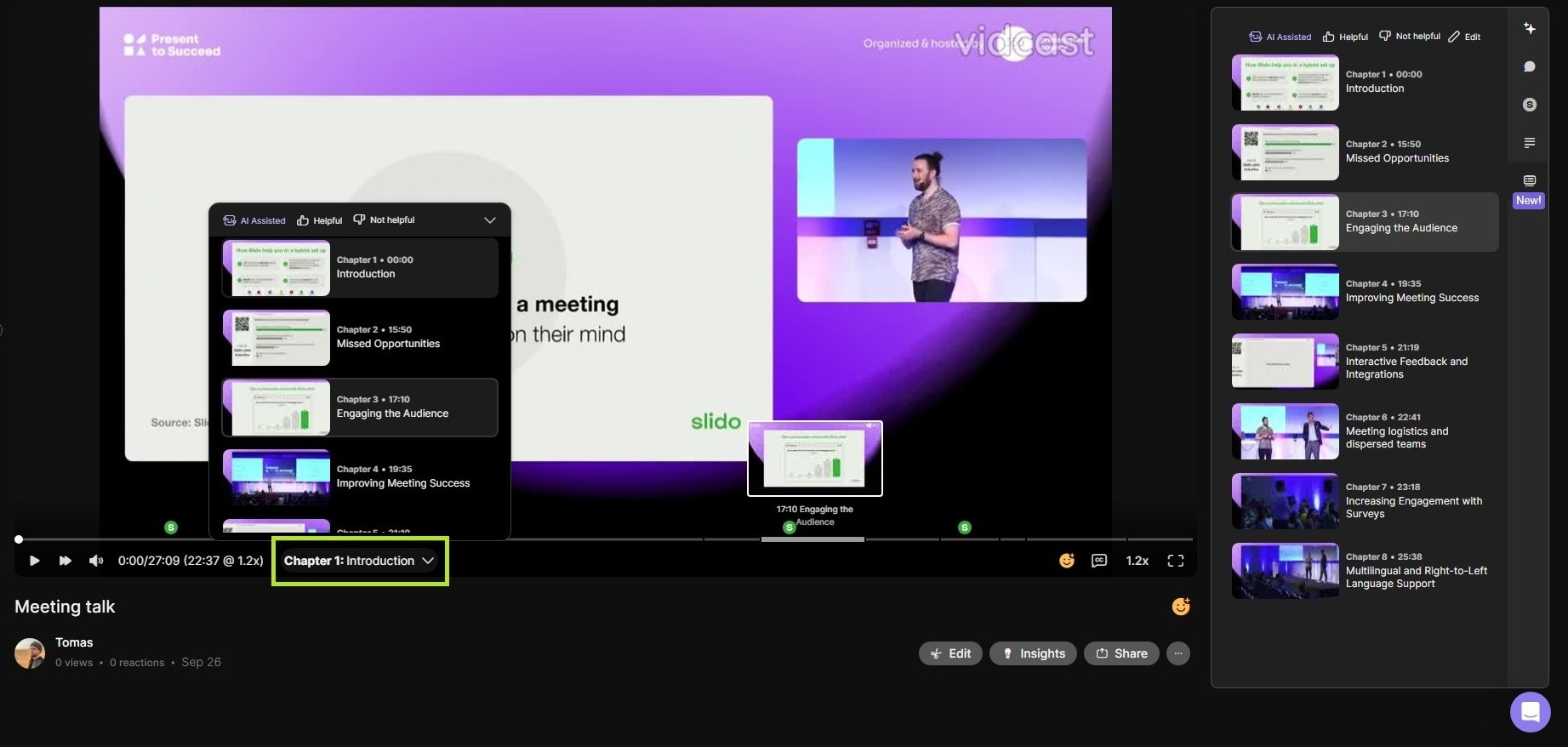
Vidcast ora è in grado di utilizzare l'intelligenza artificiale per aiutarti a creare capitoli con facilità. Questi elementi si troveranno nella barra laterale destra, accanto al video.
Potrai inoltre accedere al menu dei capitoli cliccando sul nome del capitolo direttamente nel lettore video. Ciò ti permetterà di utilizzare la barra laterale destra per un altro strumento (ad esempio Slido(Estratti o trascrizione), mentre si scorrono i capitoli del video.
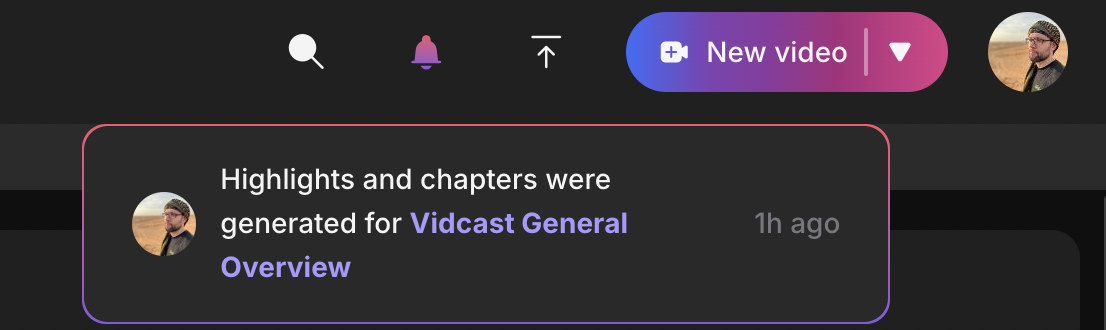
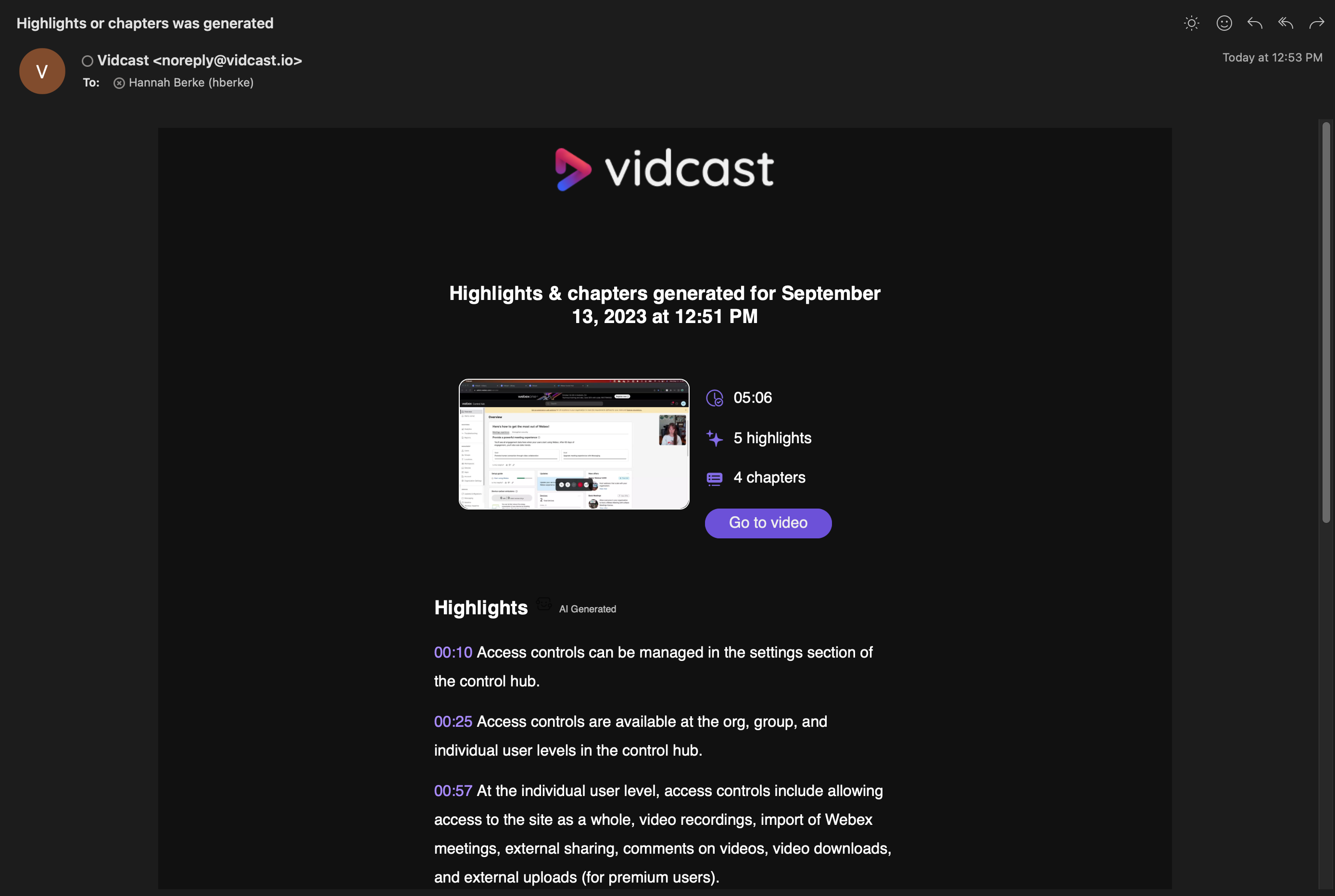
Vidcast eseguirà automaticamente i capitoli intelligenti sui video con trascrizioni più lunghe di 260 parole (durata stimata 2-3 minuti). Questo processo può richiedere fino a 1x la durata del video e il creatore verrà avvisato tramite notifica in-app e via e-mail una volta generati i capitoli.
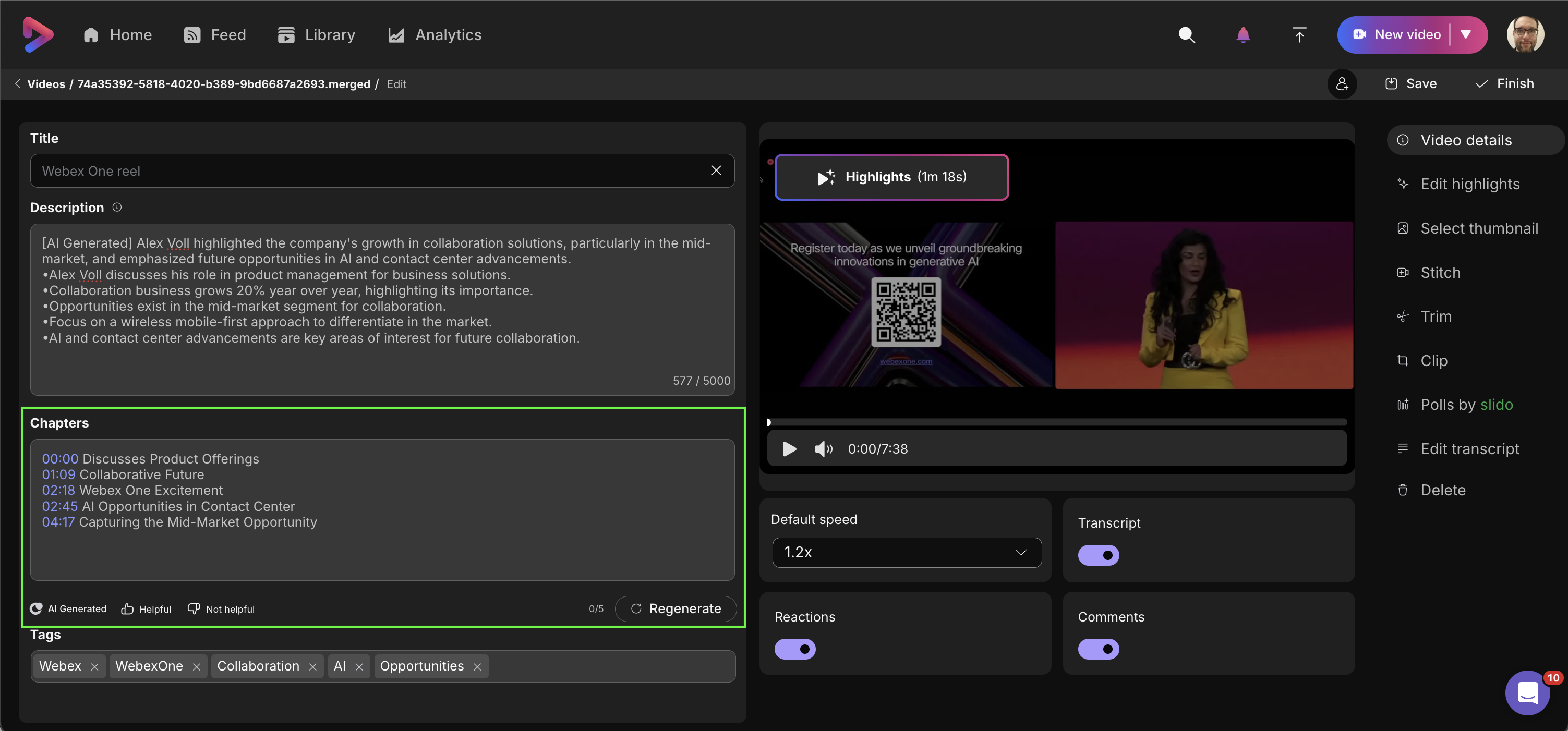
Facendo clic sul pulsante Modifica sotto il video o sotto la selezione del capitolo, si accederà nuovamente alla scheda Dettagli video. Lì potrai modificare i capitoli generati, aggiungerne manualmente di nuovi e, come per gli Highlights, rigenerare i tuoi capitoli intelligenti (in questo caso, qualsiasi contenuto presente nella sezione Capitoli verrà sostituito).
Riepiloghi dell'IA
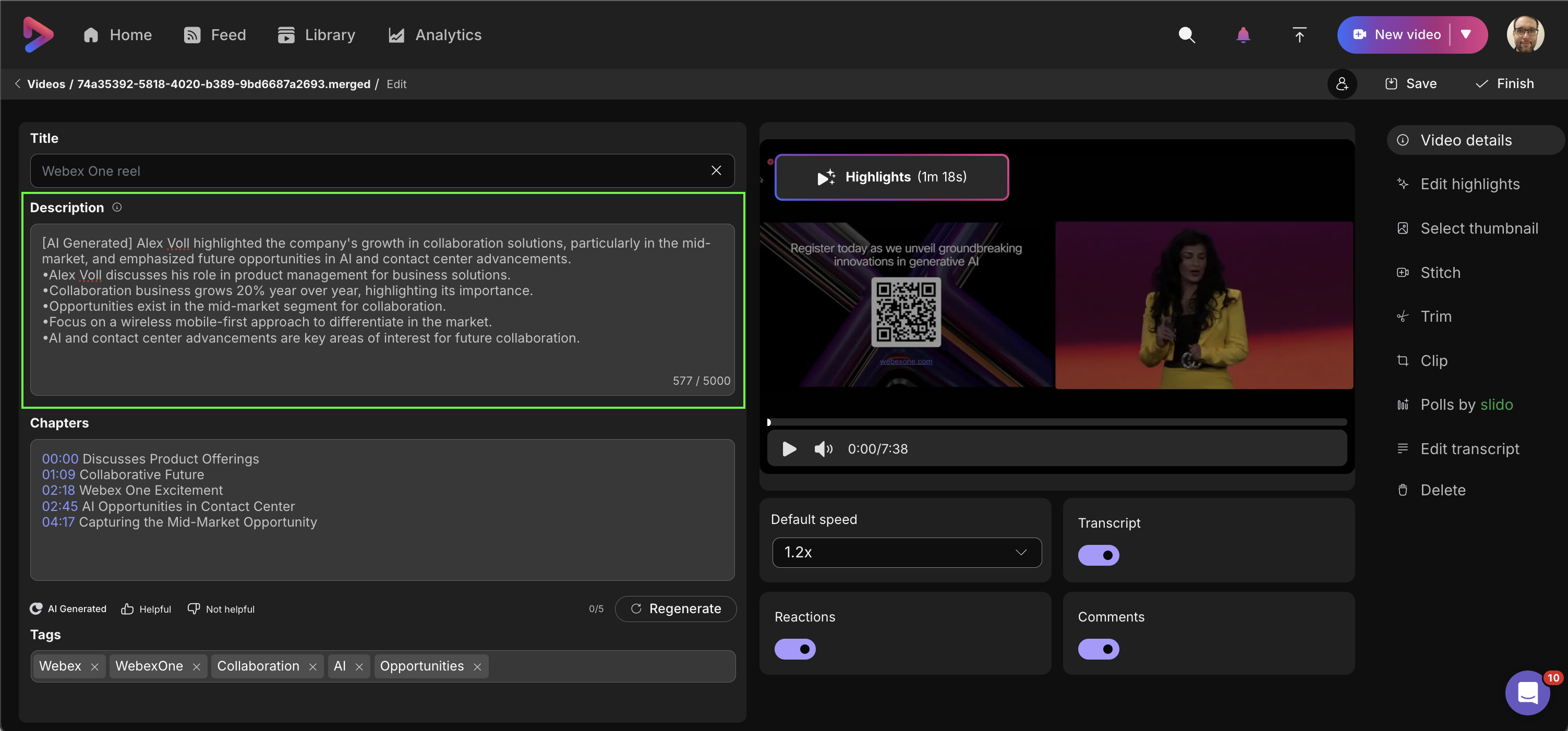
Vidcast compilerà automaticamente anche il campo descrizione per tutti i video con la trascrizione più lunga di 50 parole. Come per i capitoli intelligenti, questo processo può richiedere fino a 1x la durata del video.
Una volta generati, i riepiloghi dell'IA possono essere modificati nella scheda Dettagli video.
Tag AI
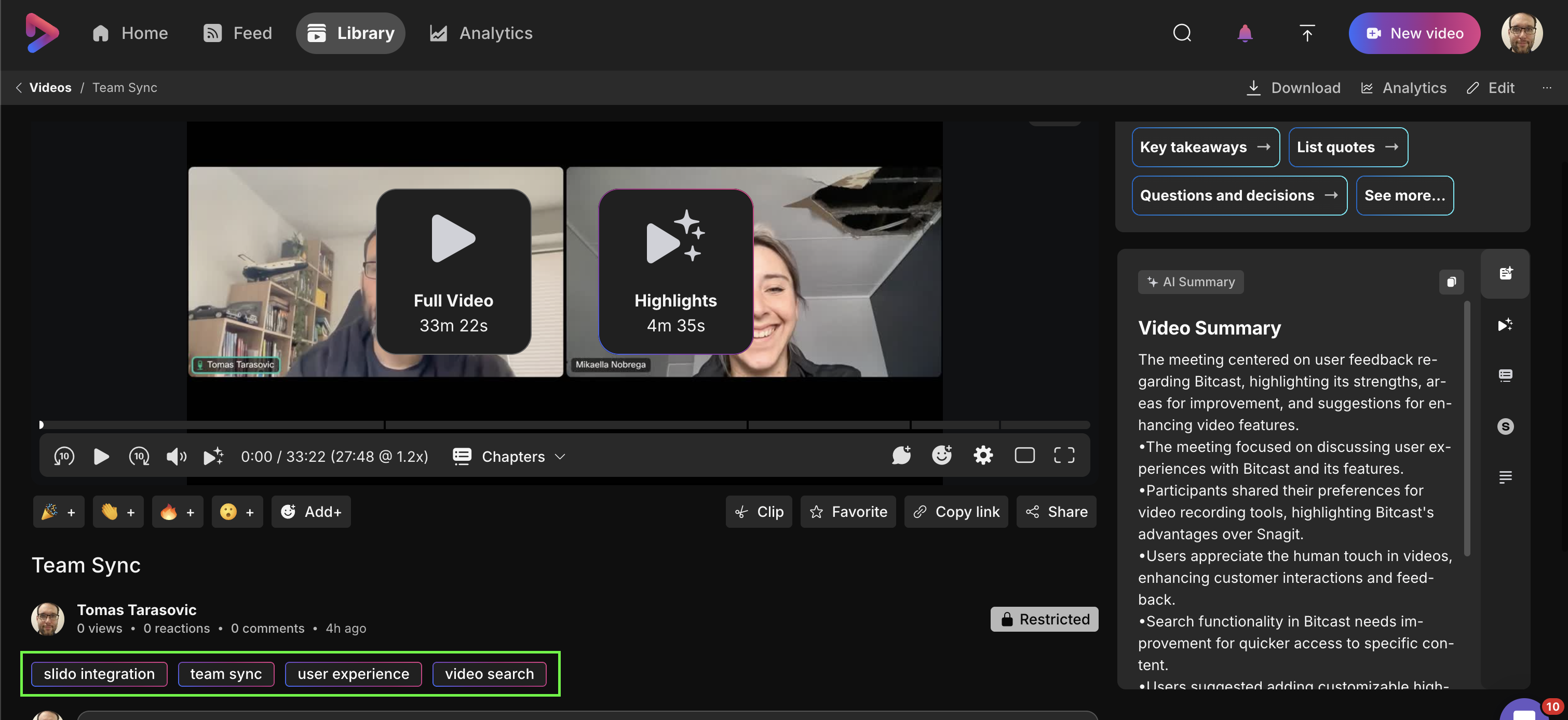
Vidcast genererà automaticamente anche tag basati sull'intelligenza artificiale per i tuoi video, a partire dal contenuto della trascrizione del video stesso. Questi tag saranno visibili al pubblico sotto il video nella pagina di riproduzione. Cliccando sul tag, verrà effettuata una ricerca di quel termine all'interno di Vidcast.
Per modificare i tag AI, vai su Modifica -> Dettagli del video -> Tag AI. Lì puoi rimuovere tutti i tag generati.
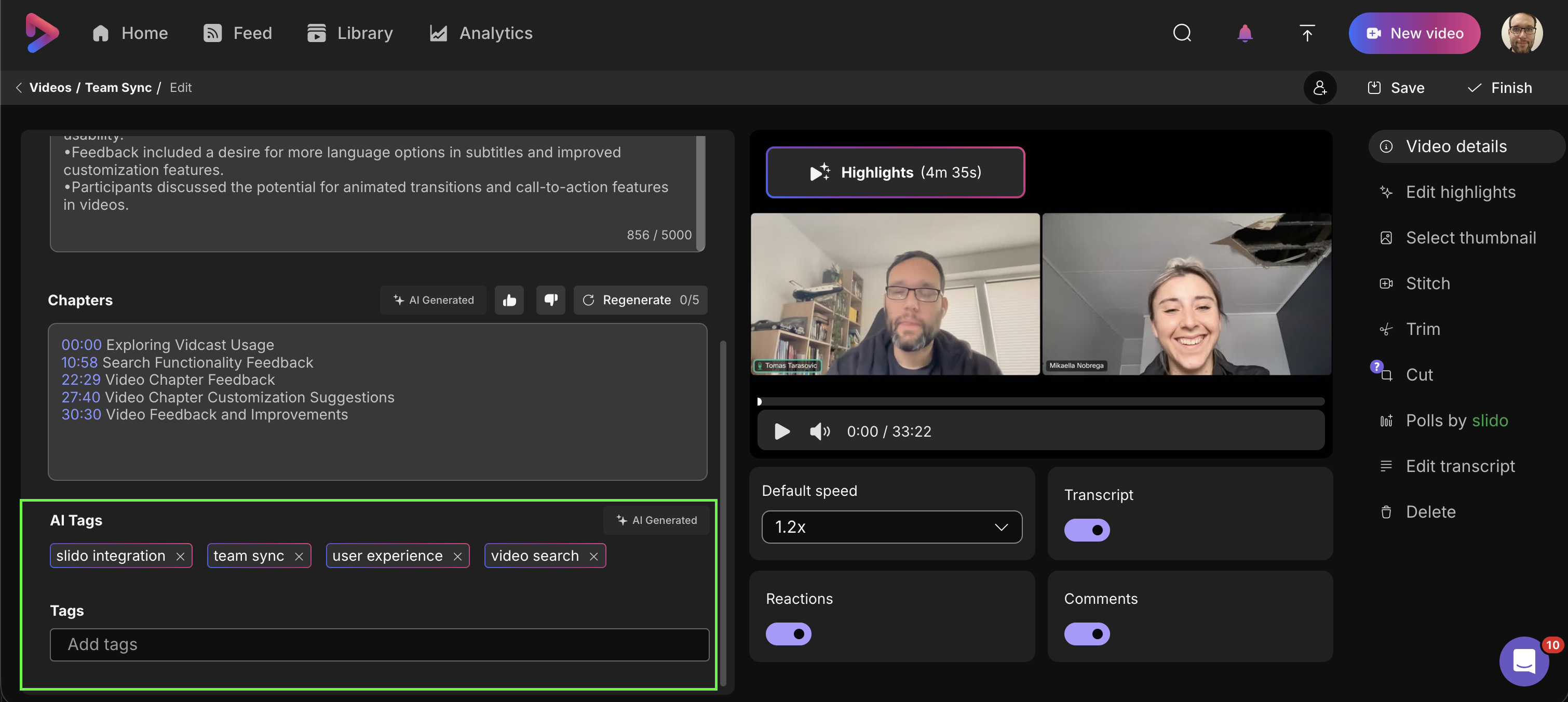
È inoltre possibile aggiungere altri tag digitandoli nel campo Tag.


