- Strona główna
- /
- Artykuł

Dziękujemy za opinię.

 W tym artykule
 Opinia?
Vidcast używa teraz sztucznej inteligencji do automatycznego generowania rozdziałów, podsumowań wideo i tagów.
Więcej informacji na temat podejścia Vidcast do sztucznej inteligencji w uwagach technicznych AI Transparency można znaleźć w portalu Cisco Trust Portal.
Inteligentne rozdziały
Vidcast może teraz wykorzystać sztuczną inteligencję, aby z łatwością pomóc Ci w tworzeniu rozdziałów. Będą one umieszczone w prawym pasku bocznym obok Twojego filmu.
Będziesz także mógł uzyskać dostęp do menu rozdziału, klikając nazwę rozdziału w samym odtwarzaczu wideo. Pozwoli to na wykorzystanie prawego paska bocznego dla innego narzędzia (np. Slido, Highlights lub transkrypt), przeglądając rozdziały w filmie.
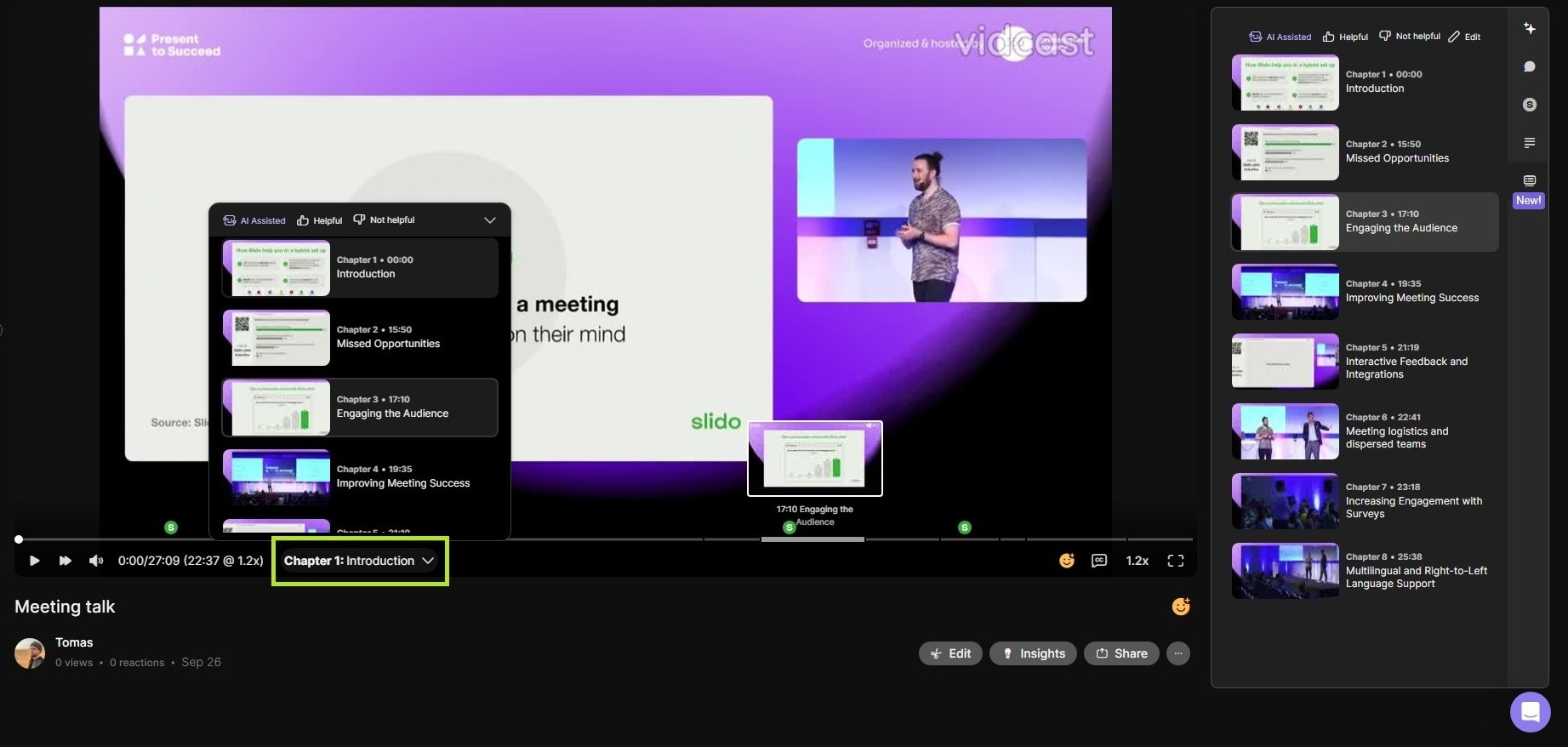
Vidcast automatycznie uruchomi inteligentne rozdziały na filmach z transkrypcjami dłuższymi niż 260 słów (szacunkowo 2-3 minuty). Proces ten może trwać do 1x czasu trwania filmu, a twórca zostanie powiadomiony powiadomieniem w aplikacji i pocztą elektroniczną po wygenerowaniu rozdziałów.


Kliknięcie przycisku Edytuj pod filmem lub poniżej wyboru rozdziału spowoduje ponowne przejście do zakładki Szczegóły wideo. Tam będziesz mógł dostosować wygenerowane rozdziały, ręcznie dodawać nowe i, podobnie jak w przypadku Najważniejsze, regenerować inteligentne rozdziały (to ponownie zastąpi dowolną zawartość w sekcji Rozdziały).
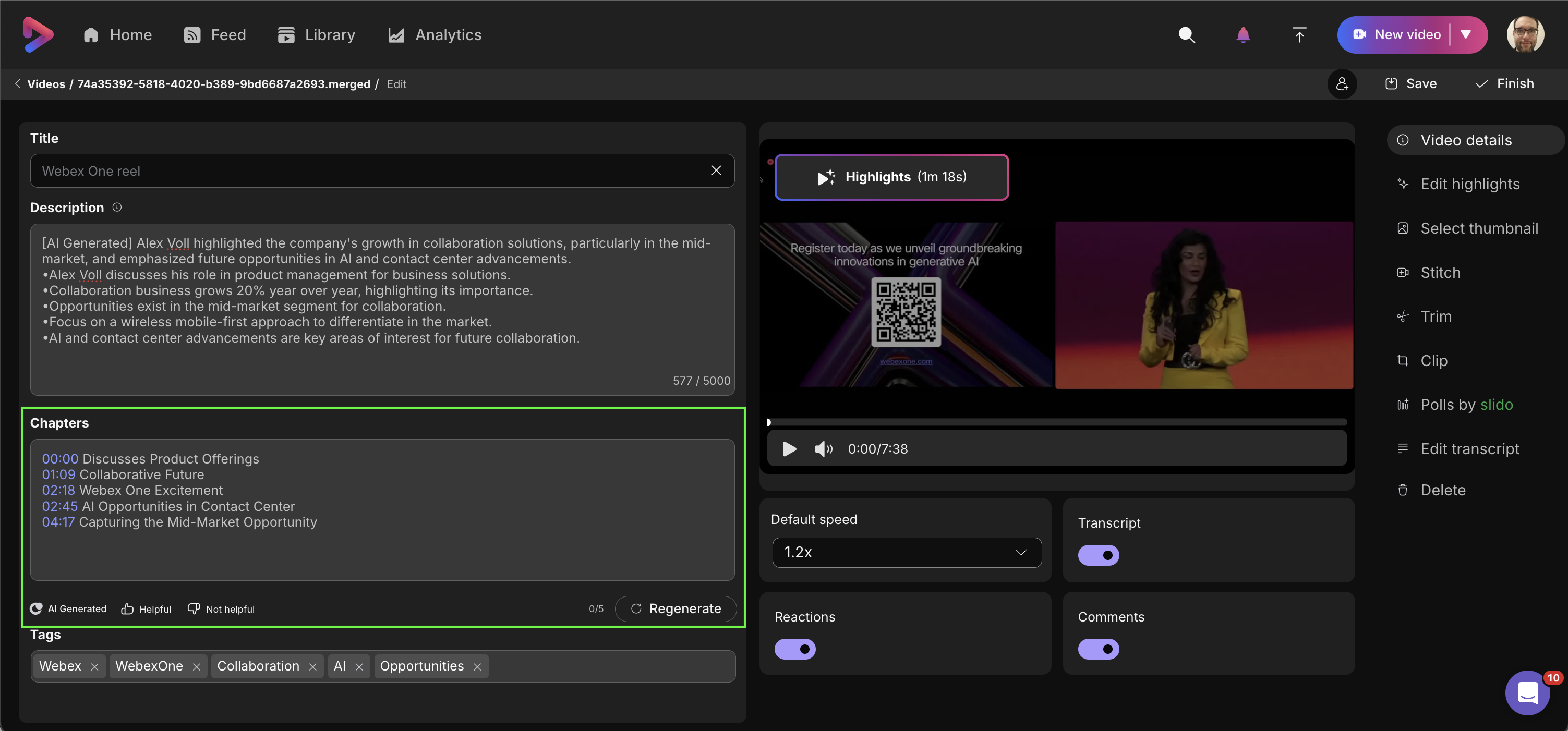
Podsumowania AI
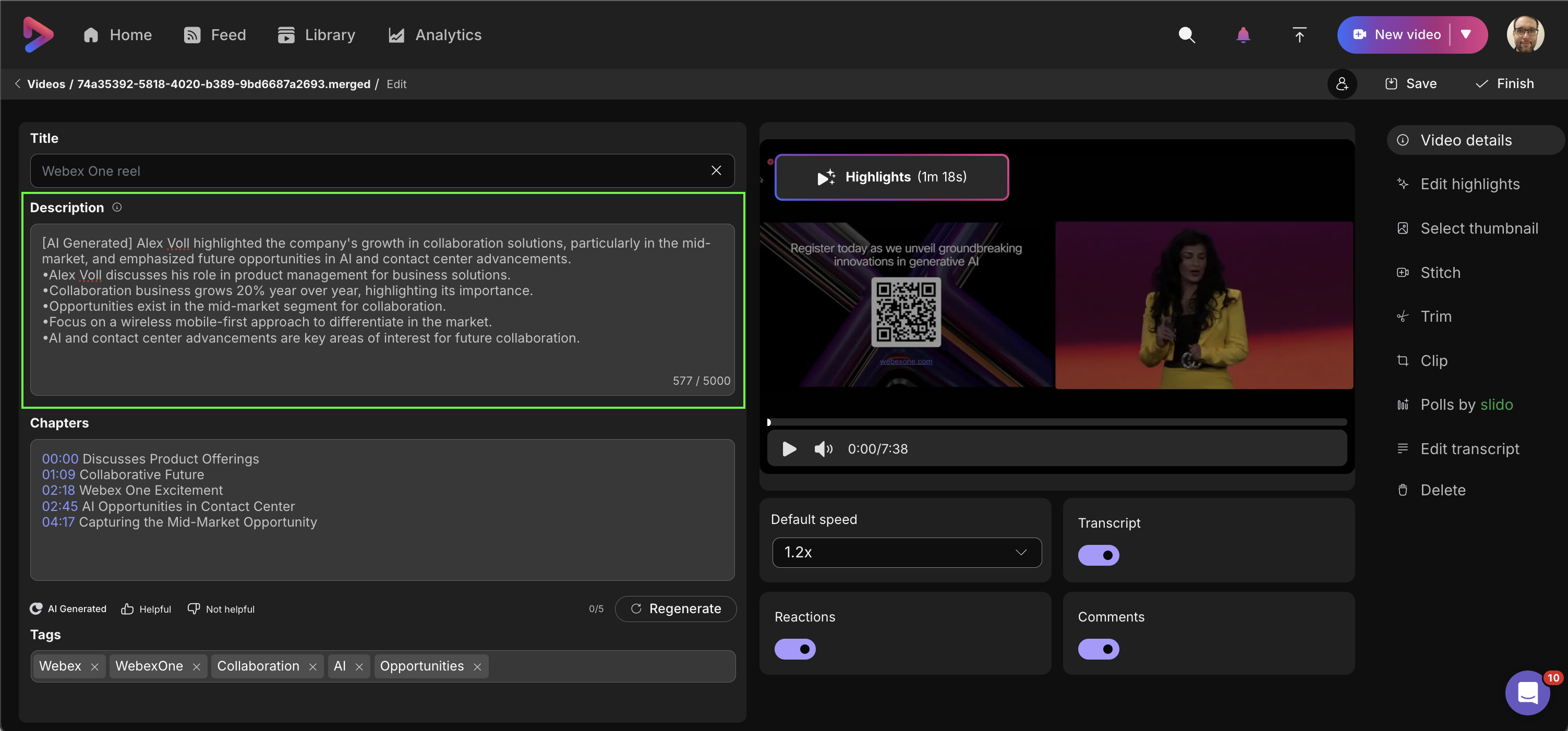
Vidcast automatycznie wypełni również pole opisu dla dowolnych filmów z transkrypcją dłuższą niż 50 słów. Podobnie jak w przypadku inteligentnych rozdziałów, proces ten może zająć do 1x czasu trwania wideo.
Po wygenerowaniu podsumowania sztucznej inteligencji można edytować na karcie Szczegóły wideo.
Tagi AI
Vidcast automatycznie wygeneruje również tagi AI dla Twoich filmów na podstawie treści transkrypcji wideo. Te tagi będą widoczne dla odbiorców pod filmem na stronie odtwarzania. Kliknięcie tagu spowoduje wyszukanie tego terminu w Vidcast.

Aby edytować tagi AI, musisz edy tować -> Szczegóły wideo -> Tagi AI. Tam możesz usunąć wszelkie wygenerowane tagi.
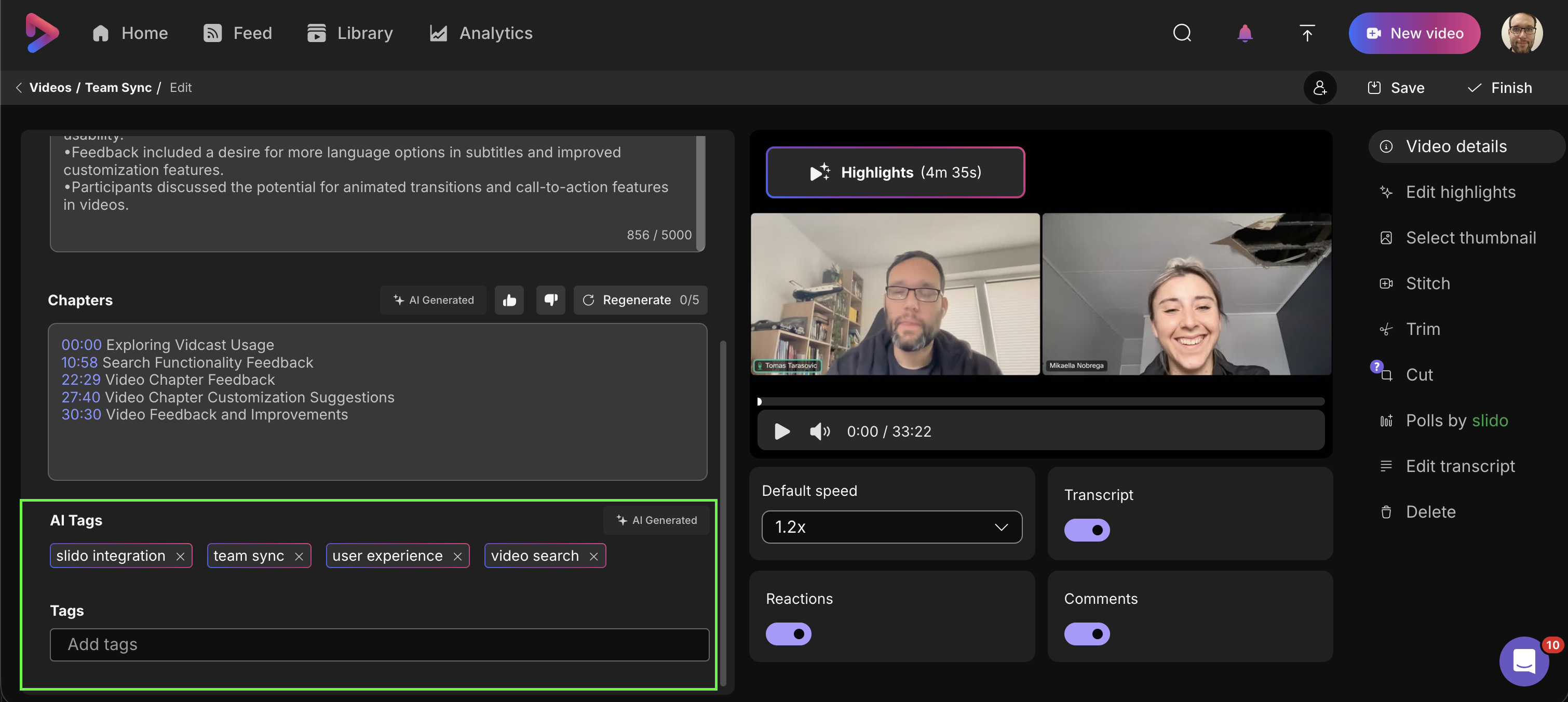
Możesz także dodać więcej tagów, wpisując je w polu Znacz niki.


