- Domov
- /
- Članek

Hvala za povratne informacije.

 V tem članku
 Povratne informacije?
Vidcast zdaj uporablja AI za samodejno ustvarjanje vaših poglavij, povzetkov videoposnetkov in oznak.
Več o Vidcastovem pristopu k umetni inteligenci lahko izveste v tehnični opombi o preglednosti umetne inteligence na portalu Cisco Trust Portal.
Pametna poglavja
Vidcast zdaj lahko uporablja AI, da vam pomaga pri ustvarjanju poglavij z lahkoto. Ti bodo nameščeni v desni stranski vrstici poleg vašega videoposnetka.
Do menija poglavja boste lahko dostopali tudi s klikom na ime poglavja v samem video predvajalniku. To vam bo omogočilo, da uporabite desno stransko vrstico za drugo orodje (npr. Slido, Highlights ali transkript), med brskanjem po poglavjih v videoposnetku.
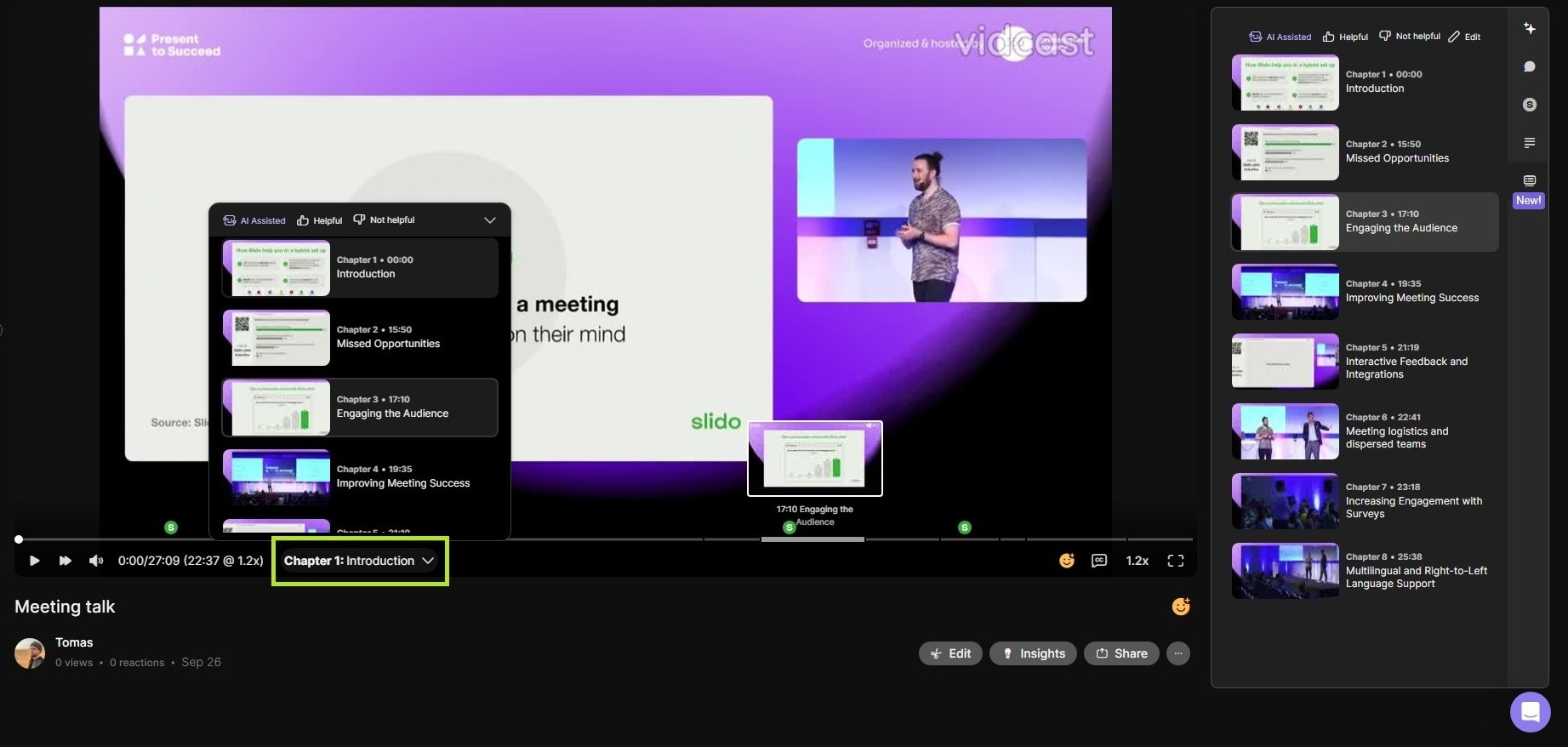
Vidcast bo samodejno zagnal Smart Chapters na videoposnetkih s prepisi, daljšim od 260 besed (ocenjeno 2-3 minute). Ta postopek lahko traja do 1x trajanje videoposnetka, ustvarjalec pa bo obveščen z obvestilom v aplikaciji in po e-pošti, ko bodo ustvarjena poglavja.


S klikom na gumb Uredi pod videoposnetkom ali pod izbiro poglavja boste spet pripeljali na zavihek Podrobnosti o videoposnetku. Tam boste lahko prilagodili ustvarjena poglavja, ročno dodajali nova in, tako kot pri poudarkih, obnovili svoja pametna poglavja (to bo ponovno nadomestilo katero koli vsebino v razdelku Poglavja).
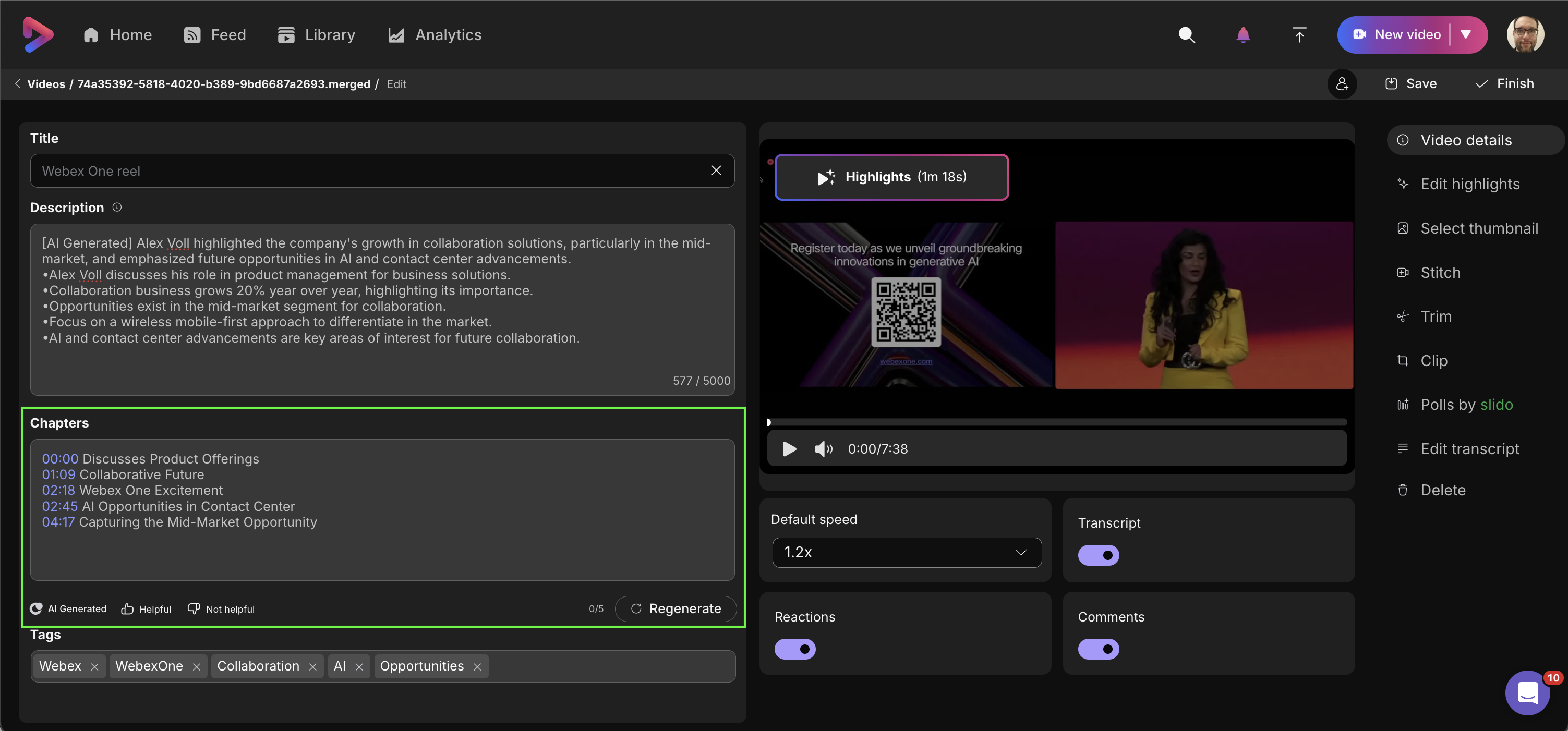
Povzetki AI
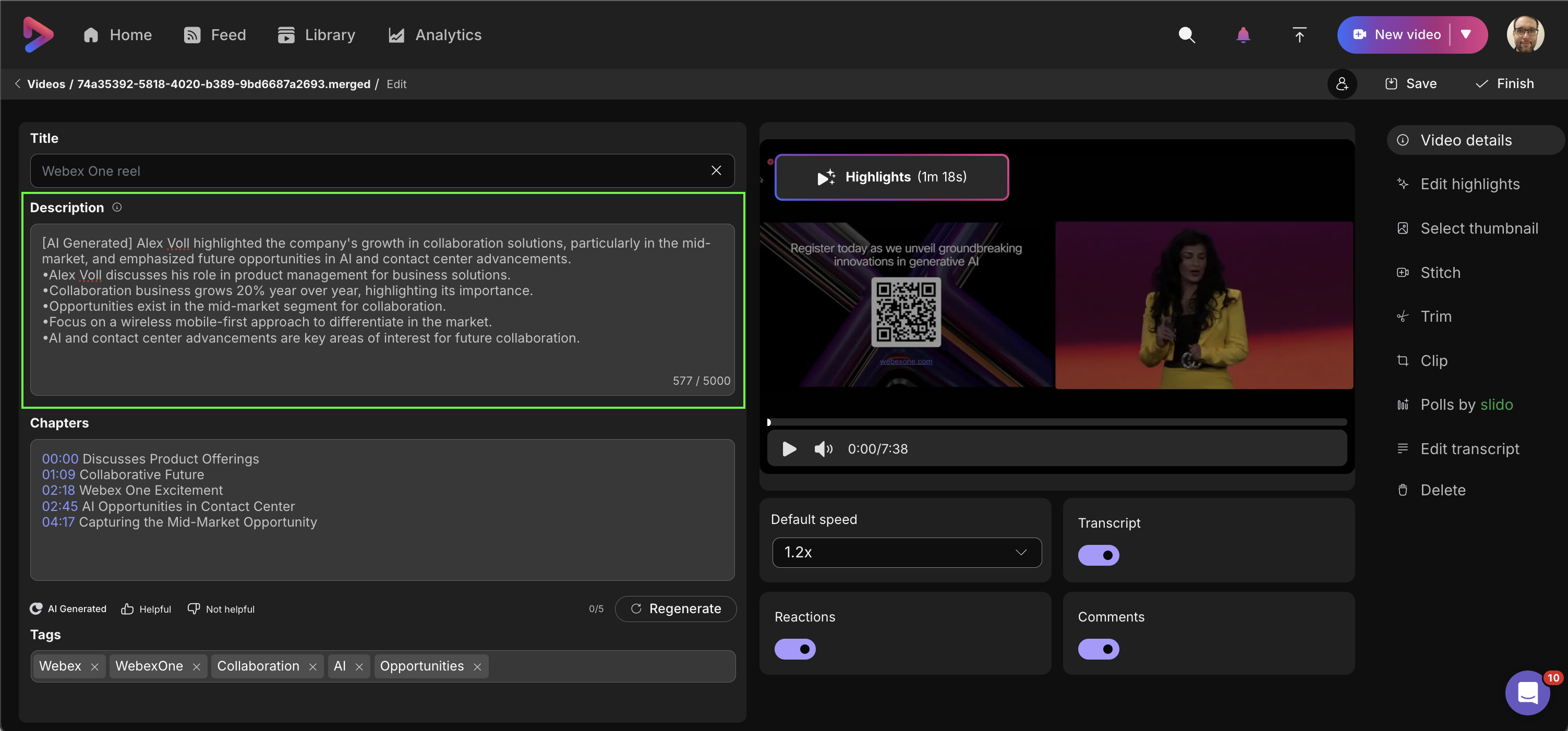
Vidcast bo samodejno zapolnil tudi polje za opis vseh videoposnetkov s prepisom dalj šim od 50 besed. Tako kot pri pametnih poglavjih lahko ta postopek traja do 1x trajanje videoposnetka.
Ko jih ustvarite, lahko povzetke umetne inteligence uredite na zavihku Podrobnosti o videu.
Oznake AI
Vidcast bo samodejno ustvaril oznake AI za vaše videoposnetke na podlagi vsebine prepisa videoposnetka. Te oznake bodo vidne vašemu občinstvu pod videoposnetkom na strani za predvajanje. S klikom na oznako boste poiskali ta izraz v Vidcastu.

Če želite urediti oznake AI, morate Uredi -> Podrobnosti o vide u -> Oznake AI. Tam lahko odstranite vse ustvarjene oznake.
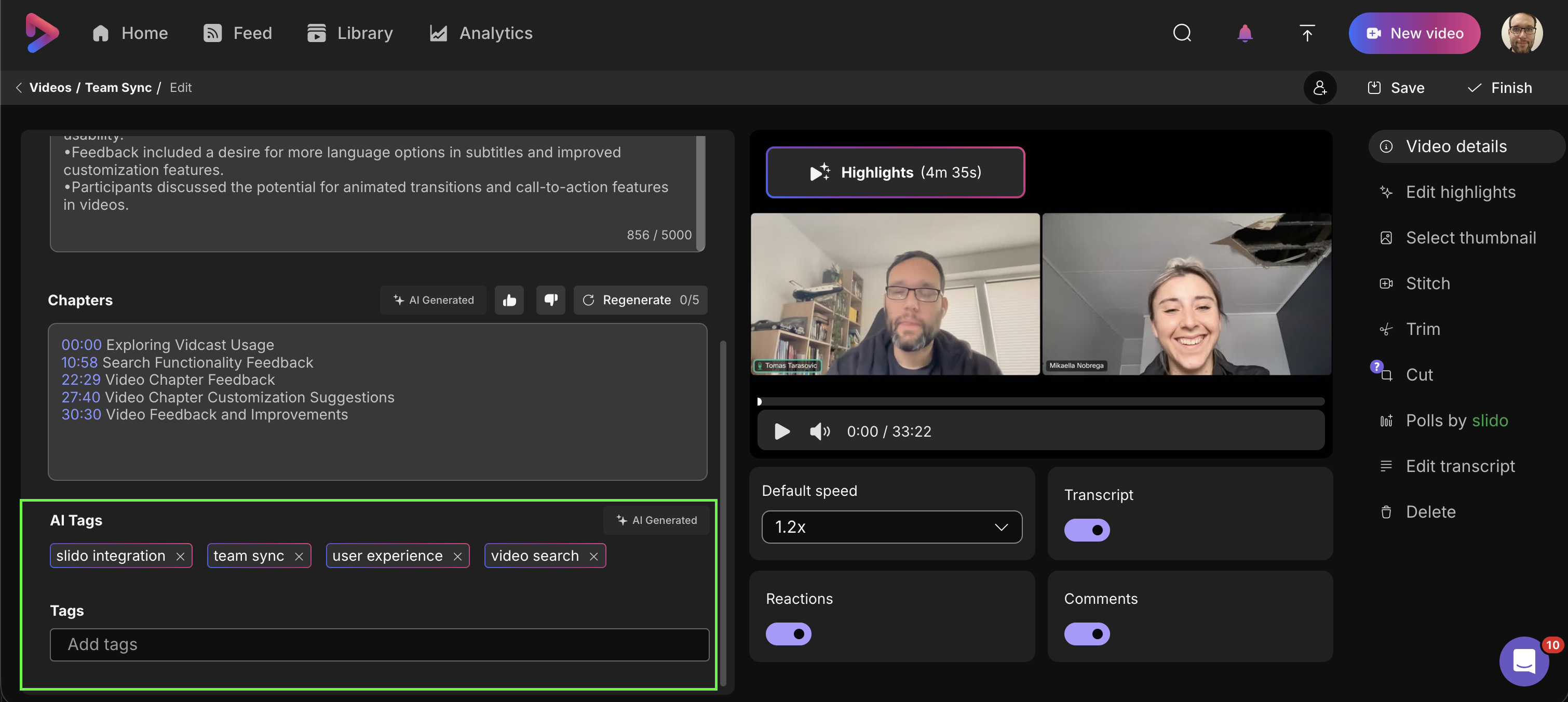
Dodate lahko tudi več oznak tako, da jih vnesete v polje Oznake.


