- Начало
- /
- Статия

Благодарим за обратната връзка.

 В тази статия
 Обратна връзка?
Vidcast вече използва AI за автоматично генериране на вашите глави, резюмета на видеоклипове и тагове.
Можете да научите повече за подхода на Vidcast към изкуствения интелект в техническата бележка за прозрачност на AI в портала за доверие на Cisco.
Интелигентни глави
Vidcast вече може да използва AI, за да ви помогне с създаването на глави с лекота. Те ще бъдат разположени в дясната странична лента до вашето видео.
Също така ще имате достъп до менюто на глава, като кликнете върху името на главата в самия видео плейър. Това ще ви позволи да използвате дясната странична лента за друг инструмент (напр. Slido, Акценти или препис), докато разглеждате главите във видеото.
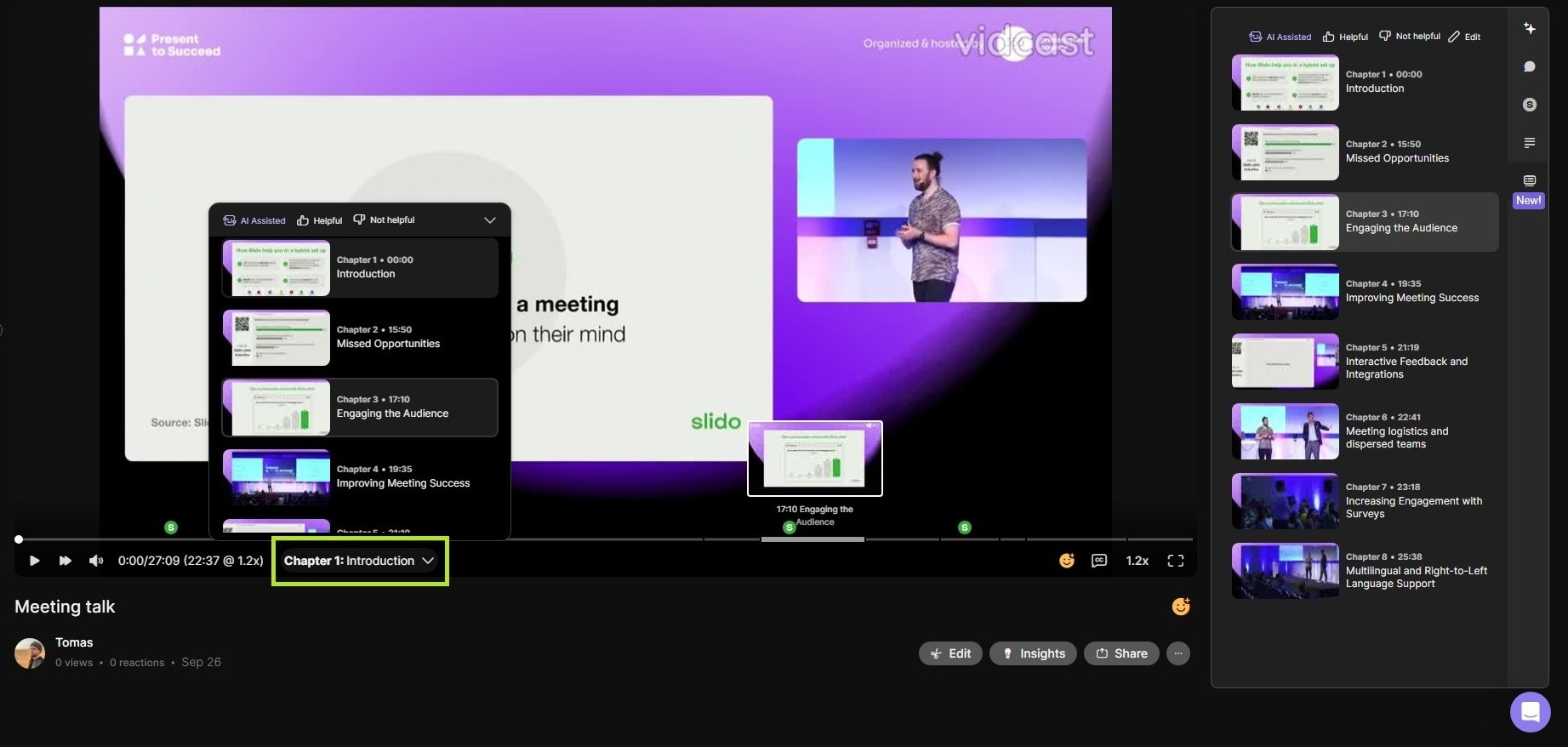
Vidcast автоматично ще стартира Smart Chapters на видеоклипове със преписи, по-дълги от 260 думи (приблизително 2-3 минути). Този процес може да отнеме до 1x продължителност на видеоклипа и създателят ще бъде уведомен чрез известие в приложението и по имейл, след като главите бъдат генерирани.


Щракването върху бутона Редактиране под видеоклипа или под избора на глава отново ще ви отведе в раздела Детайли за видеоклипа. Там ще можете да коригирате генерираните си глави, ръчно да добавяте нови и, както при Акценти, да регенерирате вашите интелигентни глави (това отново ще замени всяко съдържание във вашия раздел Глави).
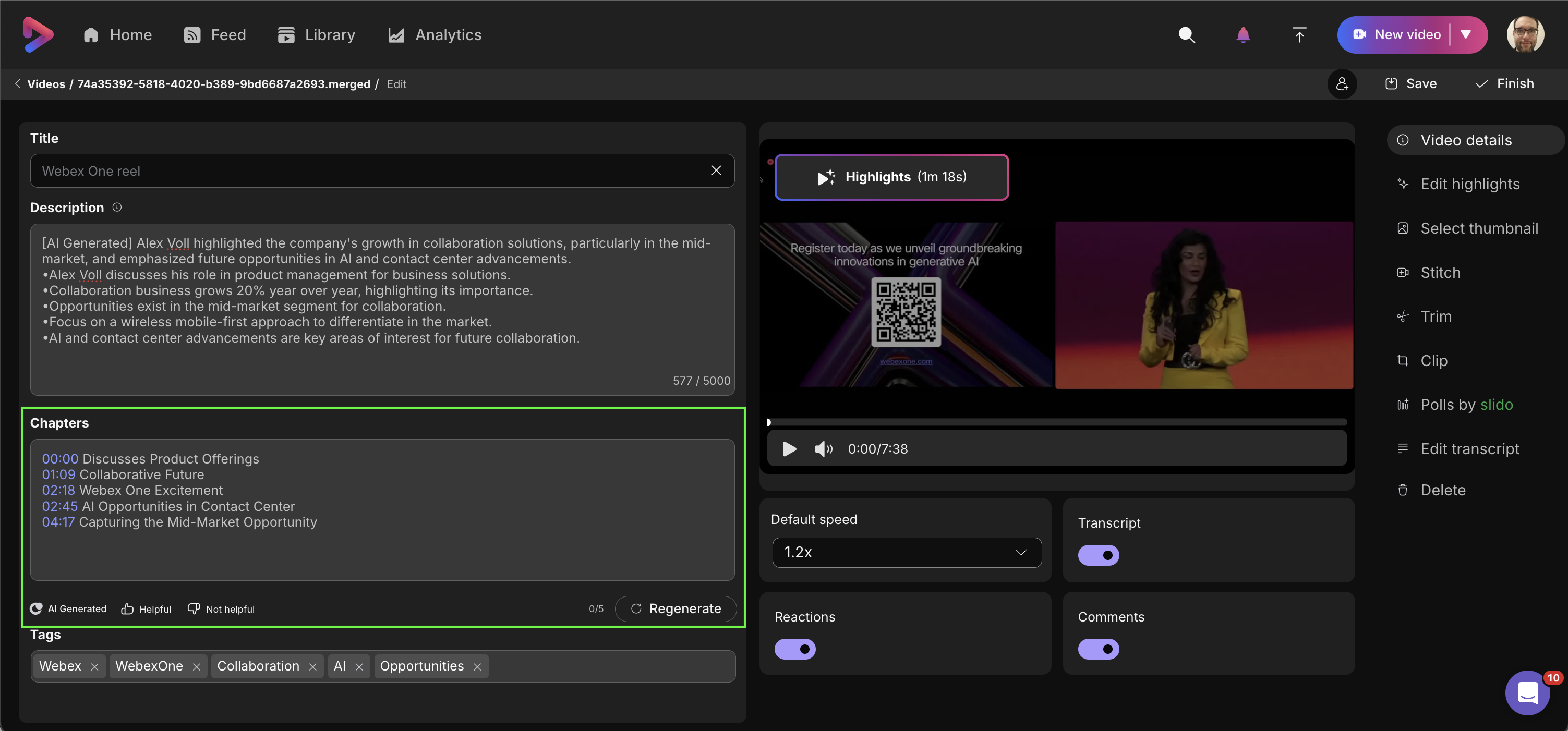
Обобщения на AI
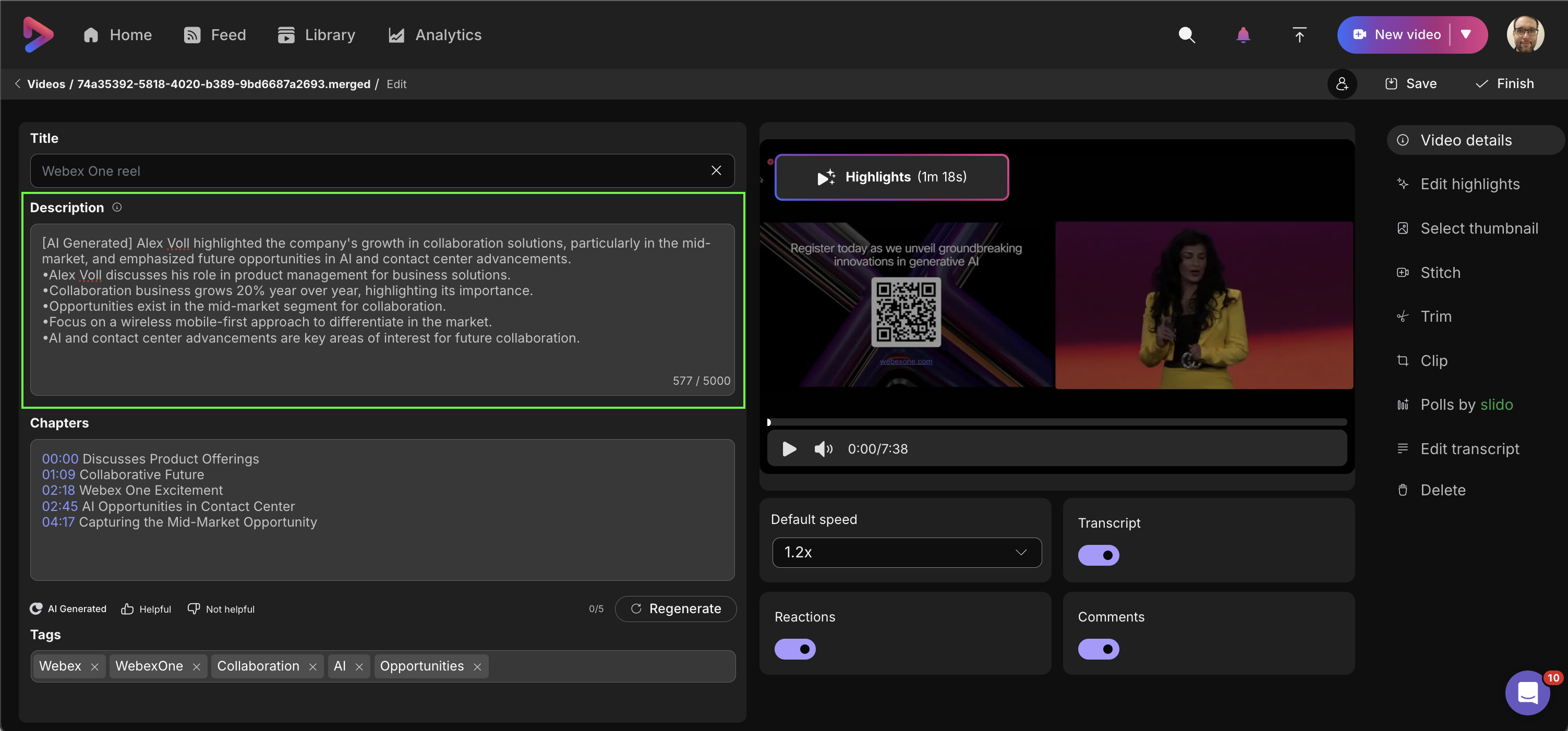
Vidcast също автоматично ще попълни полето за описание на всички видеоклипове с препис по-дъл ъг от 50 думи. Както при интелигентните глави, този процес може да отнеме до 1x продължителност на видеоклипа.
Веднъж генерирани, резюметата на AI могат да бъдат редактирани в раздела Детайли за видеоклипа.
AI етикети
Vidcast също автоматично ще генерира AI тагове за вашите видеоклипове въз основа на съдържанието на преписа на видеоклипа. Тези маркери ще бъдат видими за вашата аудитория под видеоклипа на страницата за възпроизвеждане. Кликването върху етикета ще търси този термин във Vidcast.

За да редактирате AI тагове, трябва да Реда ктирате -> Подр обности за видео клипа -> AI маркер и. Там можете да премахнете всички генерирани тагове.
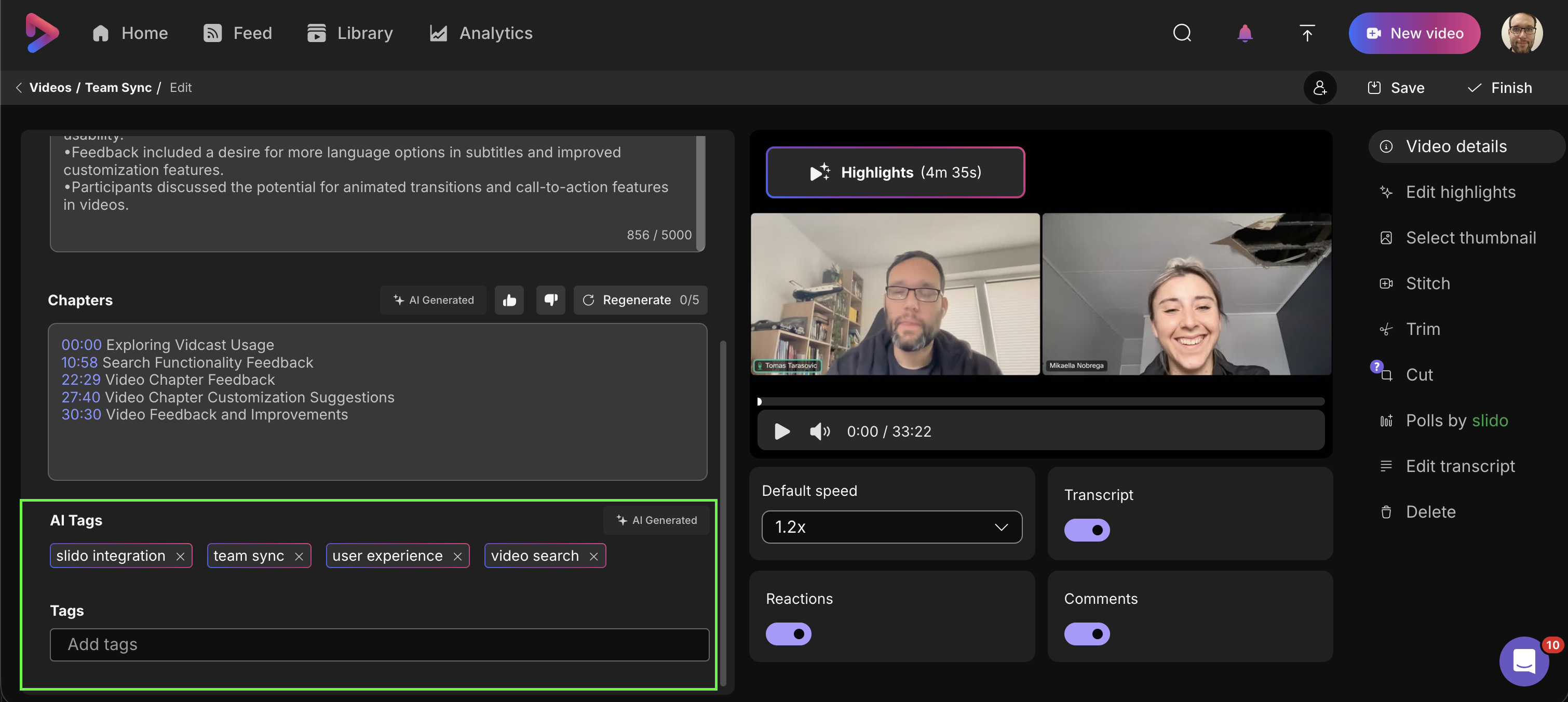
Можете също да добавите още тагове, като ги въведете в полето Тагов е.


