- 홈
- /
- 문서

피드백을 보내 주셔서 감사합니다.

 이 문서에서
 피드백이 있습니까?
Vidcast는 이제 AI를 사용하여 챕터, 비디오 요약, 태그를 자동으로 생성해요.
Cisco Trust Portal의 AI 투명성 기술 노트에서 AI에 대한 Vidcast의 접근 방식에 대해 자세히 알아볼 수 있어요.
스마트 챕터
Vidcast는 이제 AI를 활용하여 챕터 제작을 쉽게 도와줄 수 있어요. 이것들은 당신의 동영상 옆 오른쪽 사이드바에 있을 거예요.
또한 비디오 플레이어에서 챕터 이름을 클릭하여 챕터 메뉴에 액세스할 수 있어요. 이렇게 하면 오른쪽 사이드바를 다른 도구 (예: 슬라이도, 하이라이트 (또는 대본), 비디오 속 챕터를 둘러보면서.
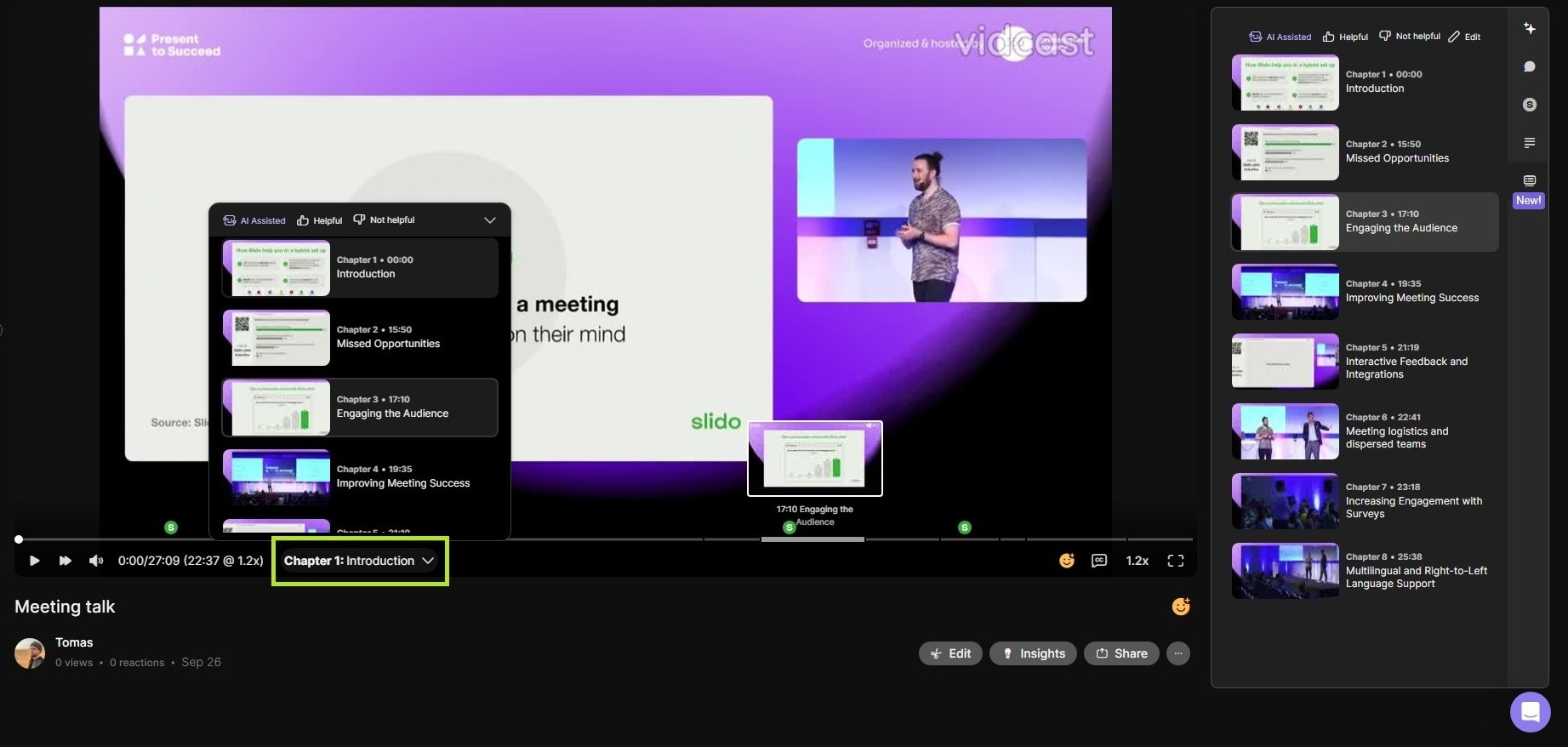
비디오캐스트는 대본이 260단어 (약 2-3분) 이상인 비디오에 스마트 챕터를 자동으로 실행해요.이 과정은 동영상의 길이가 최대 1배까지 걸릴 수 있고 챕터가 생성되면 앱 내 알림과 이메일로 제작자에게 알림이 돼요.


비디오 아래 또는 챕터 선택 아래에 있는 편집 버튼을 클릭하면 비디오 세부 정보 탭으로 다시 이동해요. 거기서 생성한 챕터를 조정하고, 수동으로 새 챕터를 추가하고, 하이라이트와 마찬가지로 스마트 챕터를 재생성할 수 있어요 (챕터 섹션의 모든 콘텐츠가 다시 바뀝니다).
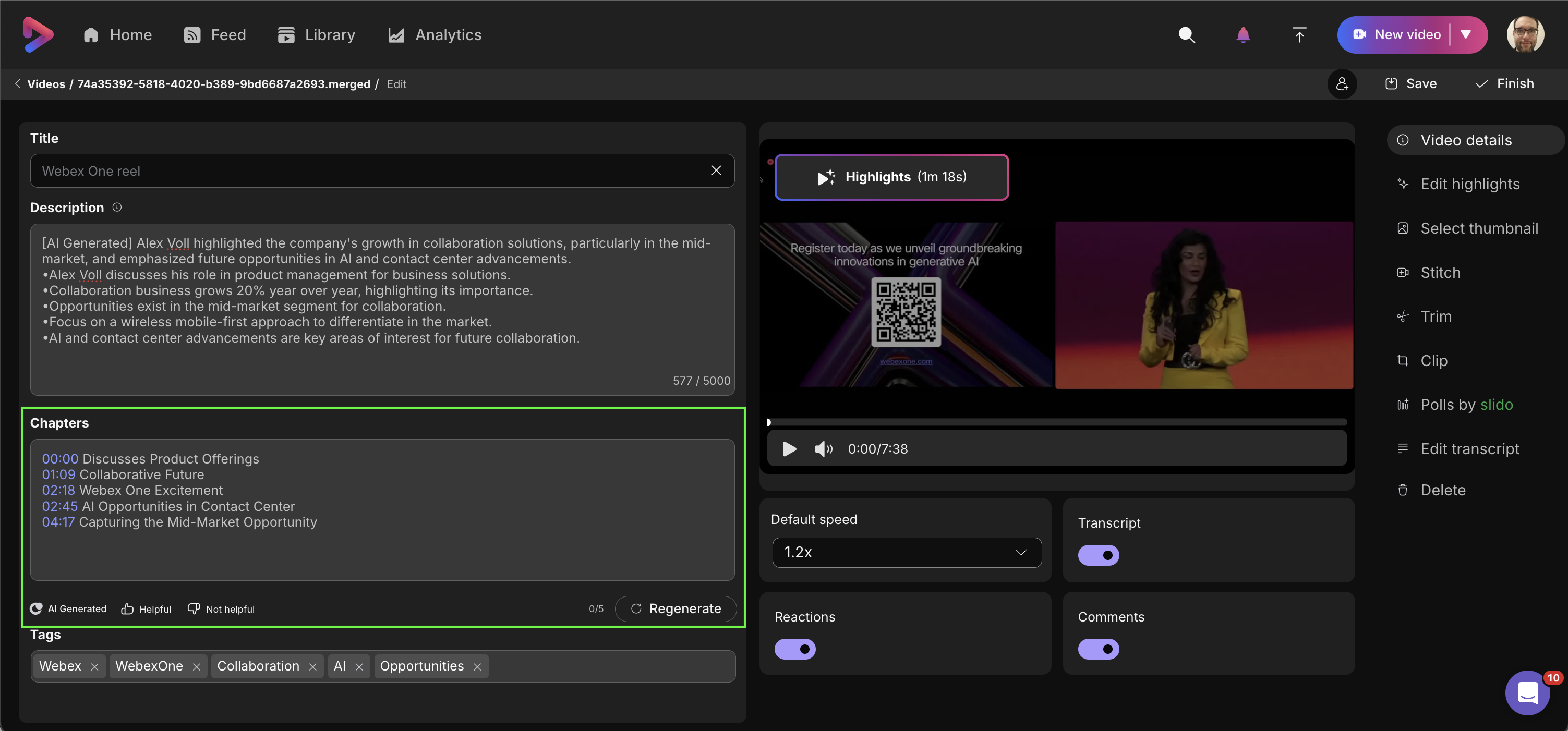
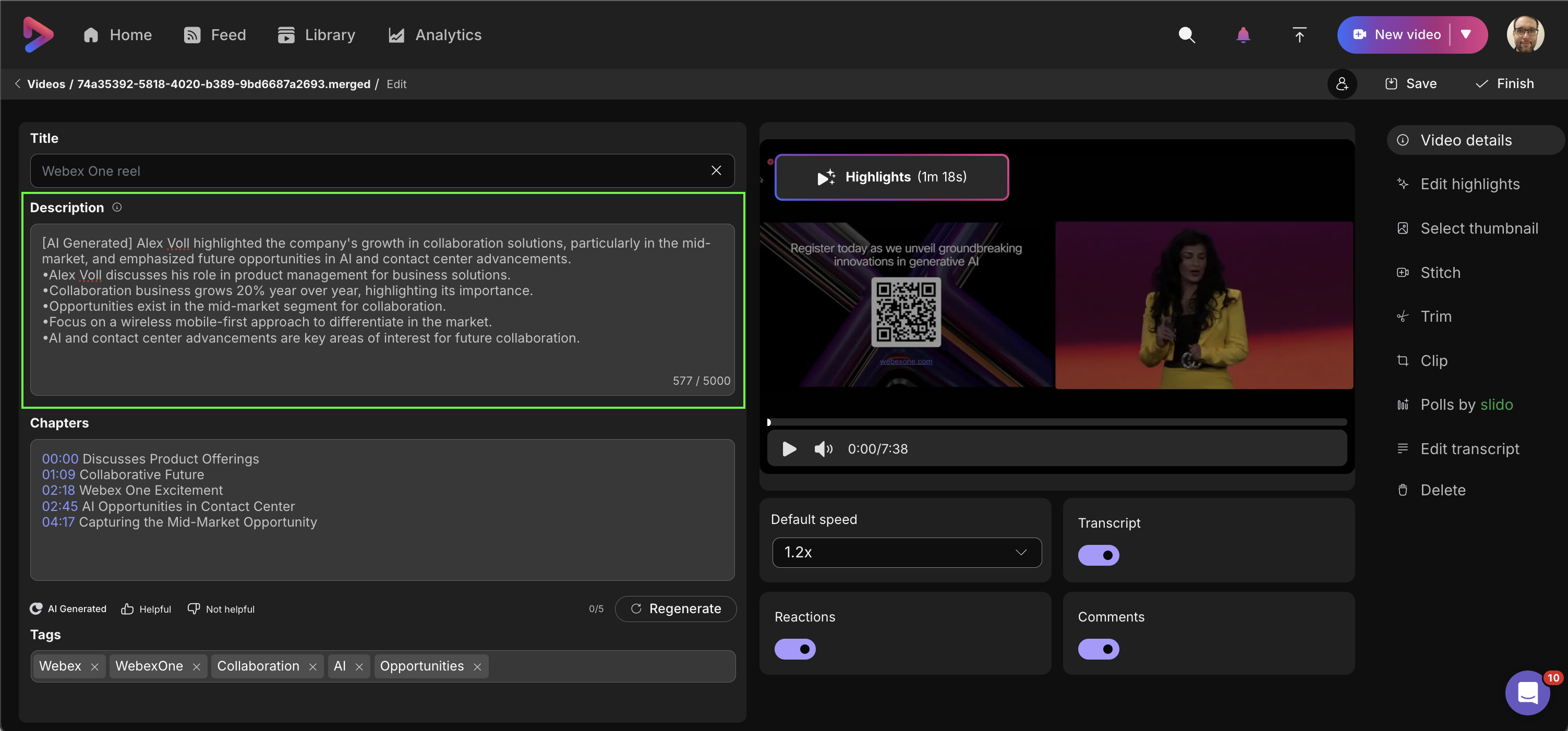
AI 요약이에요.
또한 비디오캐스트는 대본이 50단어 이상인 모든 비디오의 설명 필드를 자동으로 채워줘요. 스마트 챕터와 마찬가지로 이 과정은 비디오 길이의 최대 1배까지 걸릴 수 있어요.
AI 요약은 일단 생성되면 비디오 세부 정보 탭에서 편집할 수 있어요.
AI 태그
또한 Vidcast는 동영상 대본의 내용을 기반으로 동영상에 AI 태그를 자동으로 생성해요. 이 태그는 재생 페이지의 동영상 아래에서 시청자가 볼 수 있어요. 태그를 클릭하면 바이드캐스트에서 해당 용어가 검색돼요.

AI 태그를 편집하려면 편집 -> 비디오 세부 정보 -> AI 태그로 해야 해요. 거기서 생성된 태그를 제거할 수 있어요.
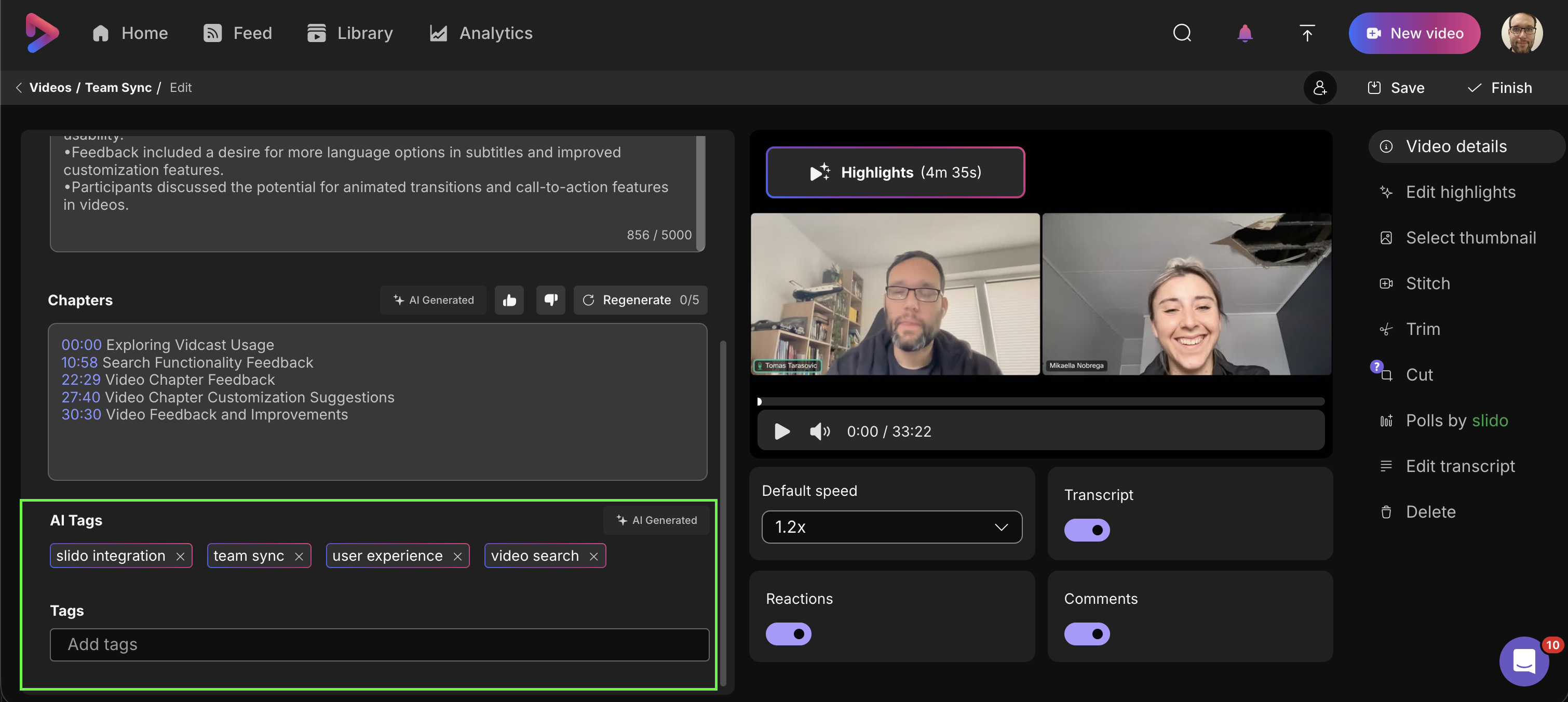
태그 필드에 태그를 입력하여 태그를 더 추가할 수도 있어요.


