- Start
- /
- Artikel

Tack för din feedback.

 I den här artikeln
 Har du feedback?
Vidcast använder nu AI för att automatiskt generera dina kapitel, videosammanfattningar och taggar.
Du kan lära dig mer om Vidcasts tillvägagångssätt för AI i AI Transparency Technical Note i Cisco Trust Portal.
Smarta kapitel
Vidcast kan nu använda AI för att hjälpa dig med att skapa kapitel med lätthet. Dessa kommer att finnas i den högra sidofältet bredvid din video.
Du kommer också att kunna komma åt kapitelmenyn genom att klicka på kapitelnamnet i själva videospelaren. Detta gör att du kan använda höger sidofält för ett annat verktyg (t.ex. Slido, höjdpunkter eller transkript), medan du bläddrar igenom kapitlen i videon.
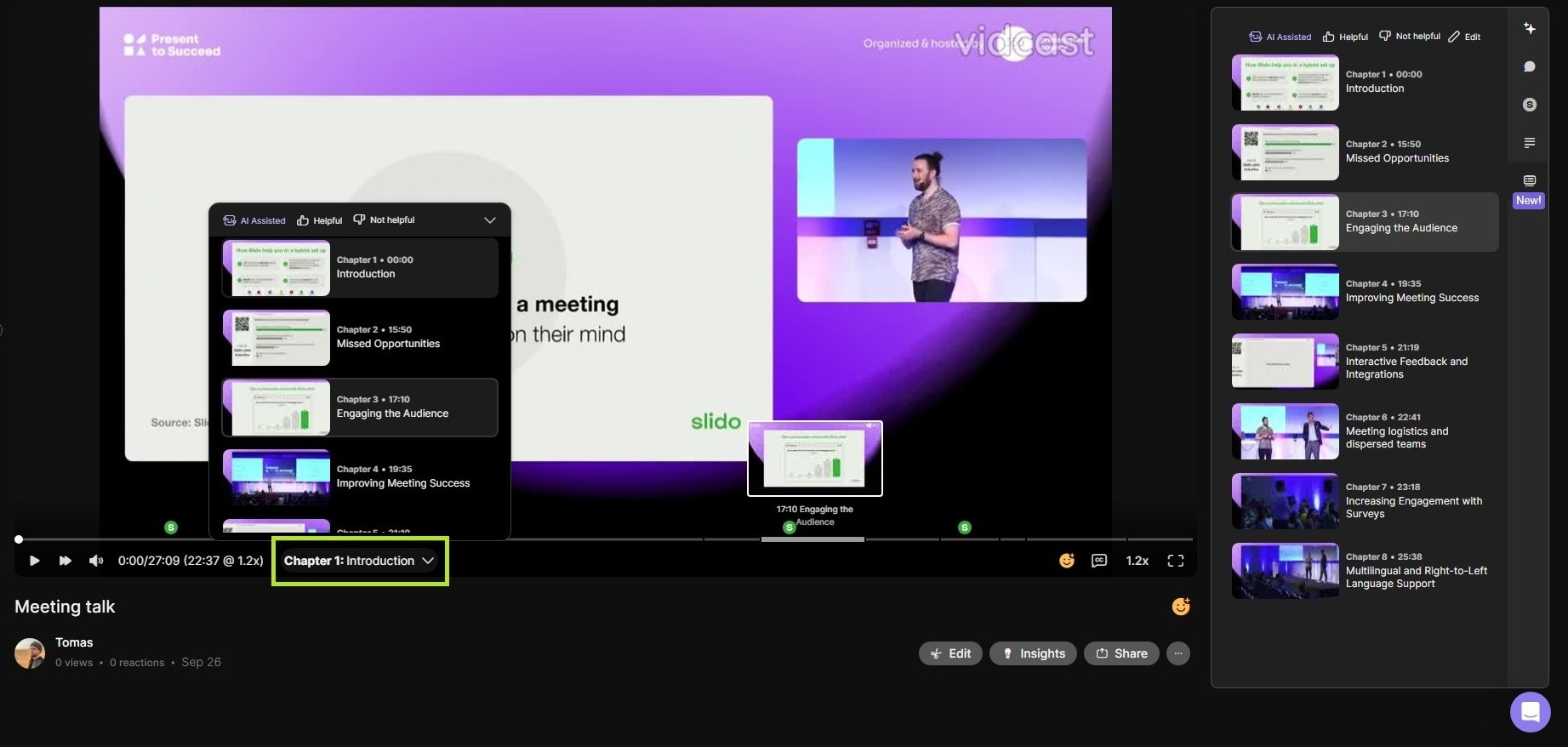
Vidcast kommer automatiskt att köra smarta kapitel på videor med transkript längre än 260 ord (uppskattningsvis 2-3 minuter). Denna process kan ta upp till 1x varaktighet för videon och skaparen kommer att meddelas genom avisering i appen och via e-post när kapitel har genererats.


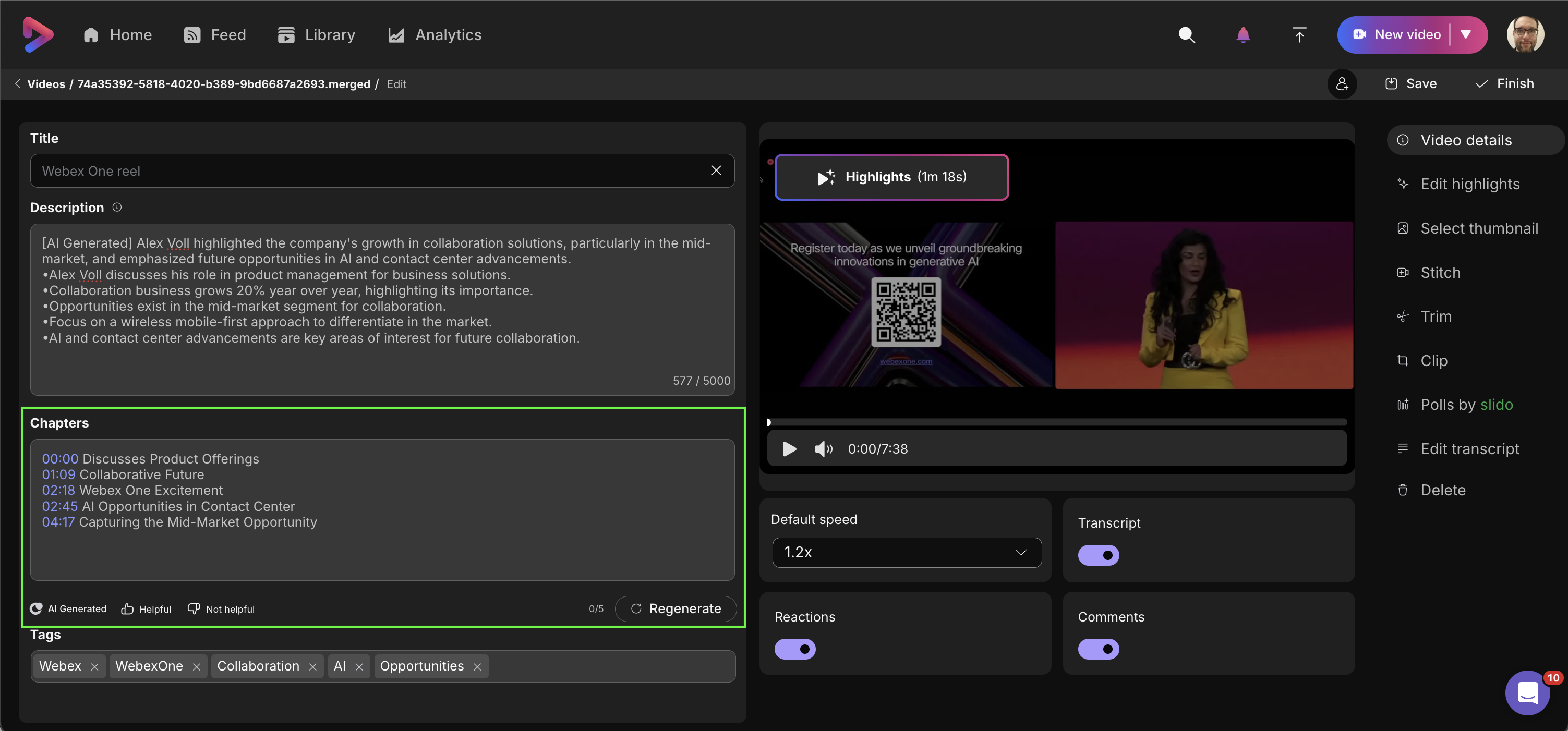
Om du klickar på knappen Redigera under videon eller under valet av kapitel kommer du igen till fliken Videodetaljer. Där kommer du att kunna justera dina genererade kapitel, lägga till nya manuellt och, som med höjdpunkter, regenerera dina smarta kapitel (detta kommer återigen att ersätta allt innehåll i ditt kapitel avsnitt).
AI-sammanfattningar
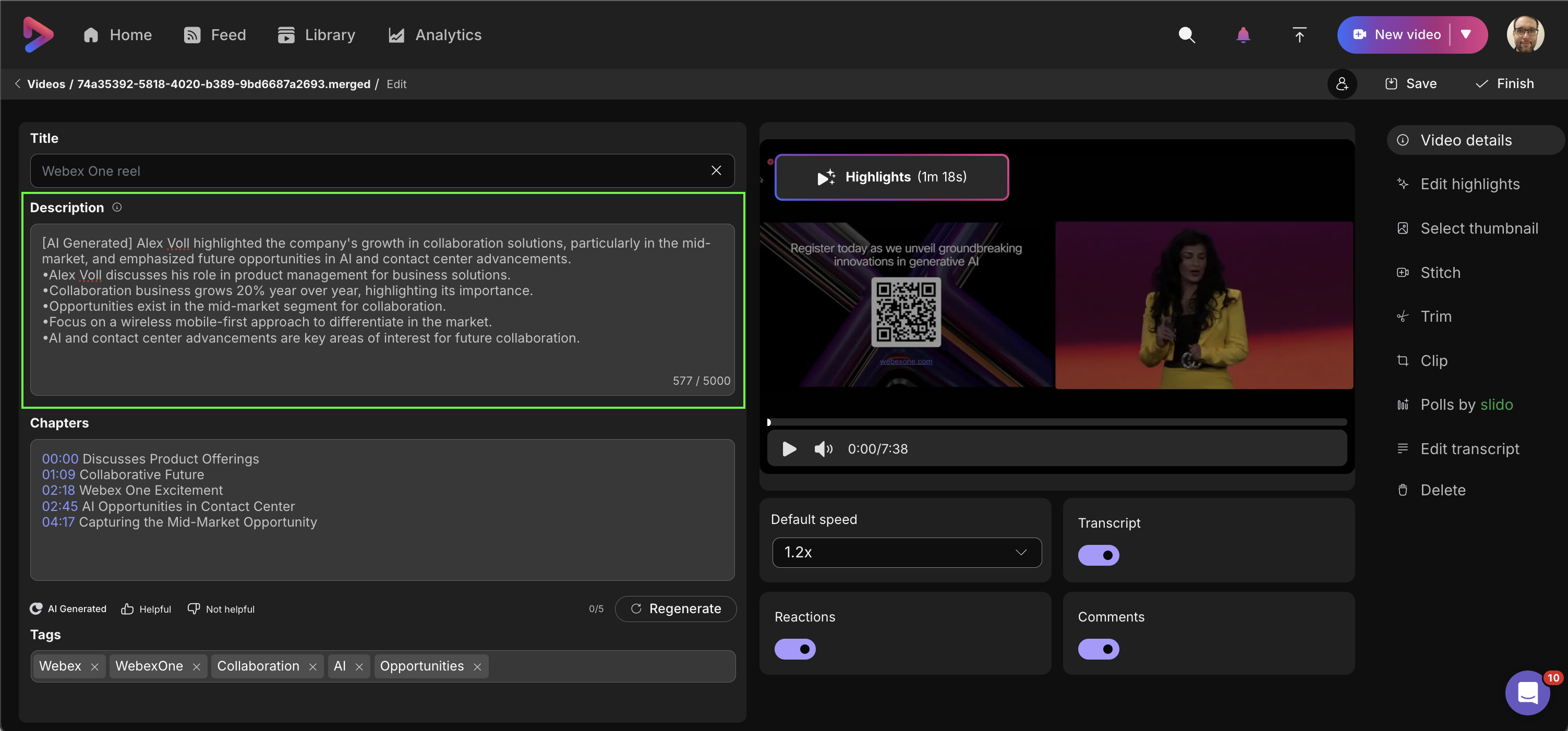
Vidcast kommer också automatiskt att fylla i beskrivningsfältet för alla videor med transkriptet längre än 50 ord. Liksom med smarta kapitel kan denna process ta upp till 1x varaktighet av videon.
När de har genererats kan AI-sammanfattningar redigeras på fliken Videodetaljer.
AI-taggar
Vidcast kommer också automatiskt att generera AI-taggar för dina videor baserat på innehållet i videons transkript. Dessa taggar kommer att synas för din publik under videon på uppspelningssidan. Om du klickar på taggen söker du efter den termen inom Vidcast.

För att redigera AI-taggar måste du redigera -> Videodetaljer -> AI-taggar. Där kan du ta bort alla genererade taggar.
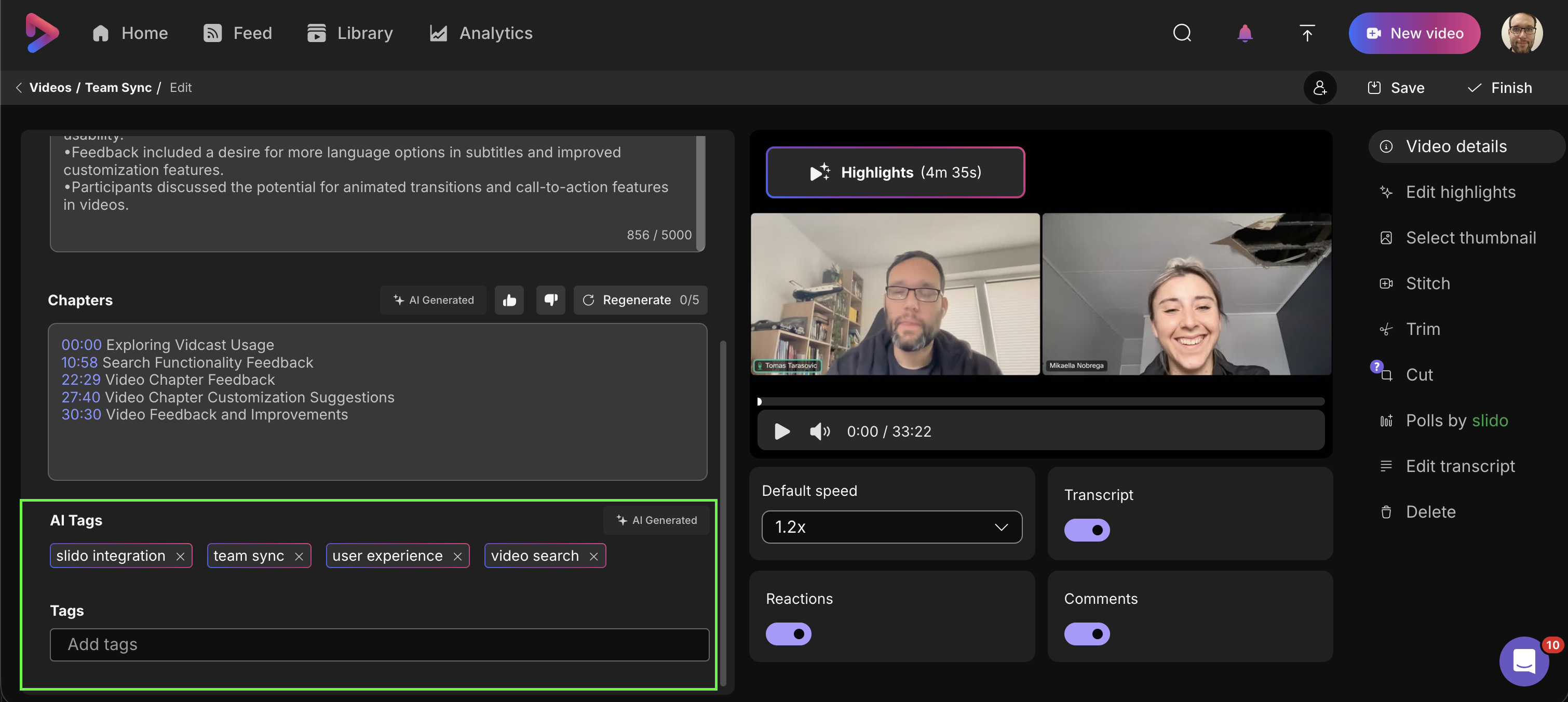
Du kan också lägga till fler taggar genom att skriva dem i fältet Taggar.


