- Hjem
- /
- Artikel

Tak for din feedback.

 I denne artikel
 Har du feedback?
Vidcast bruger nu AI til automatisk at generere dine kapitler, videoresuméer og -tags.
Du kan få mere at vide om Vidcasts tilgang til AI i AI Transparency Technical Note i Cisco Trust Portal.
Smarte kapitler
Vidcast kan nu bruge AI til nemt at hjælpe dig med at oprette kapitler. Disse vil være placeret i højre sidebjælke ved siden af din video.
Du kan også få adgang til kapitelmenuen ved at klikke på kapitelnavnet i selve videoafspilleren. Dette giver dig mulighed for at bruge sidebjælken i højre side til et andet værktøj (f.eks. Slido, Højdepunkter eller transskription), mens du gennemser kapitlerne i videoen.
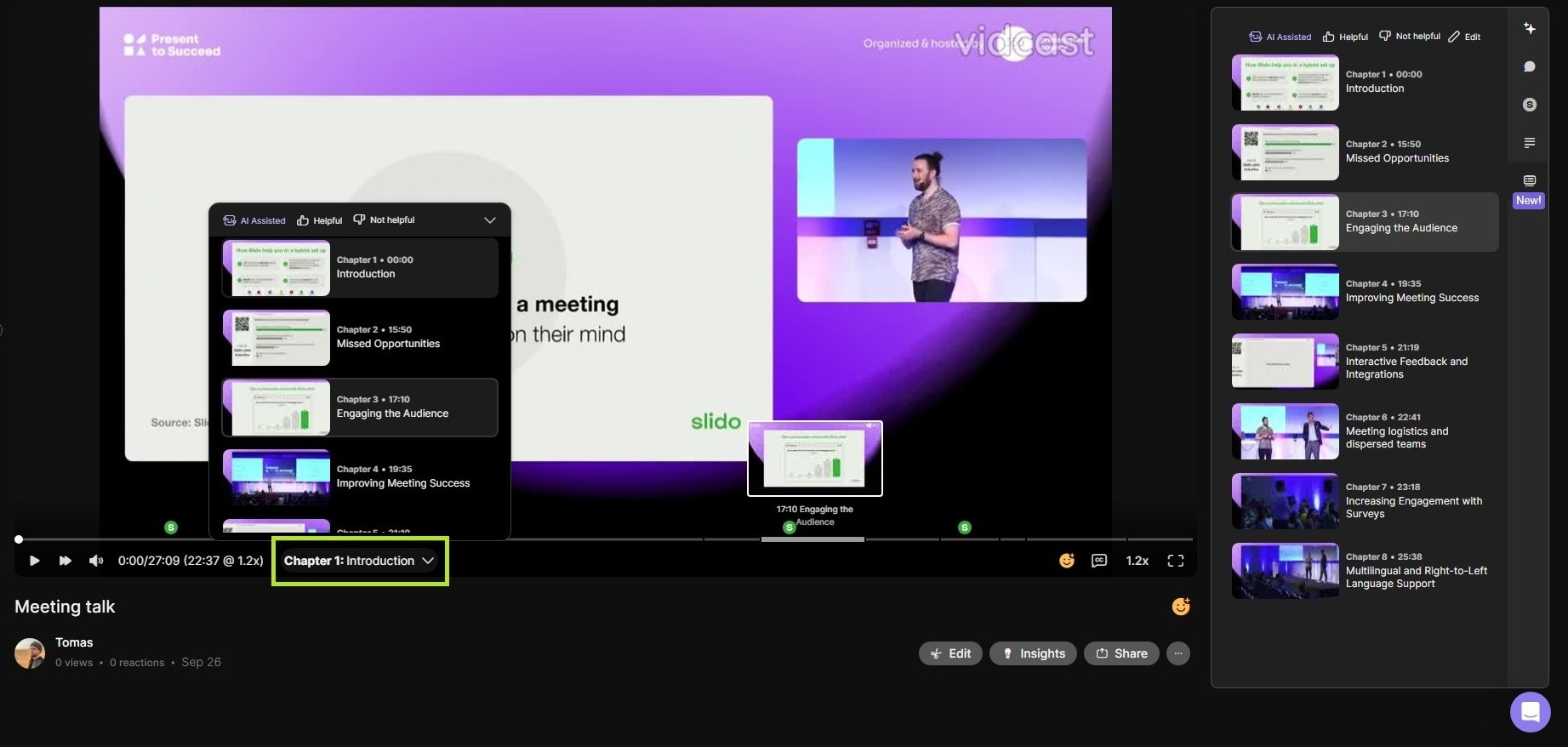
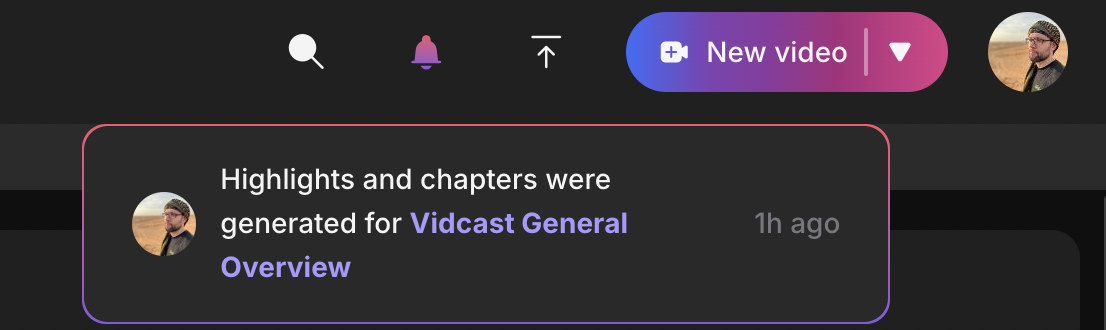
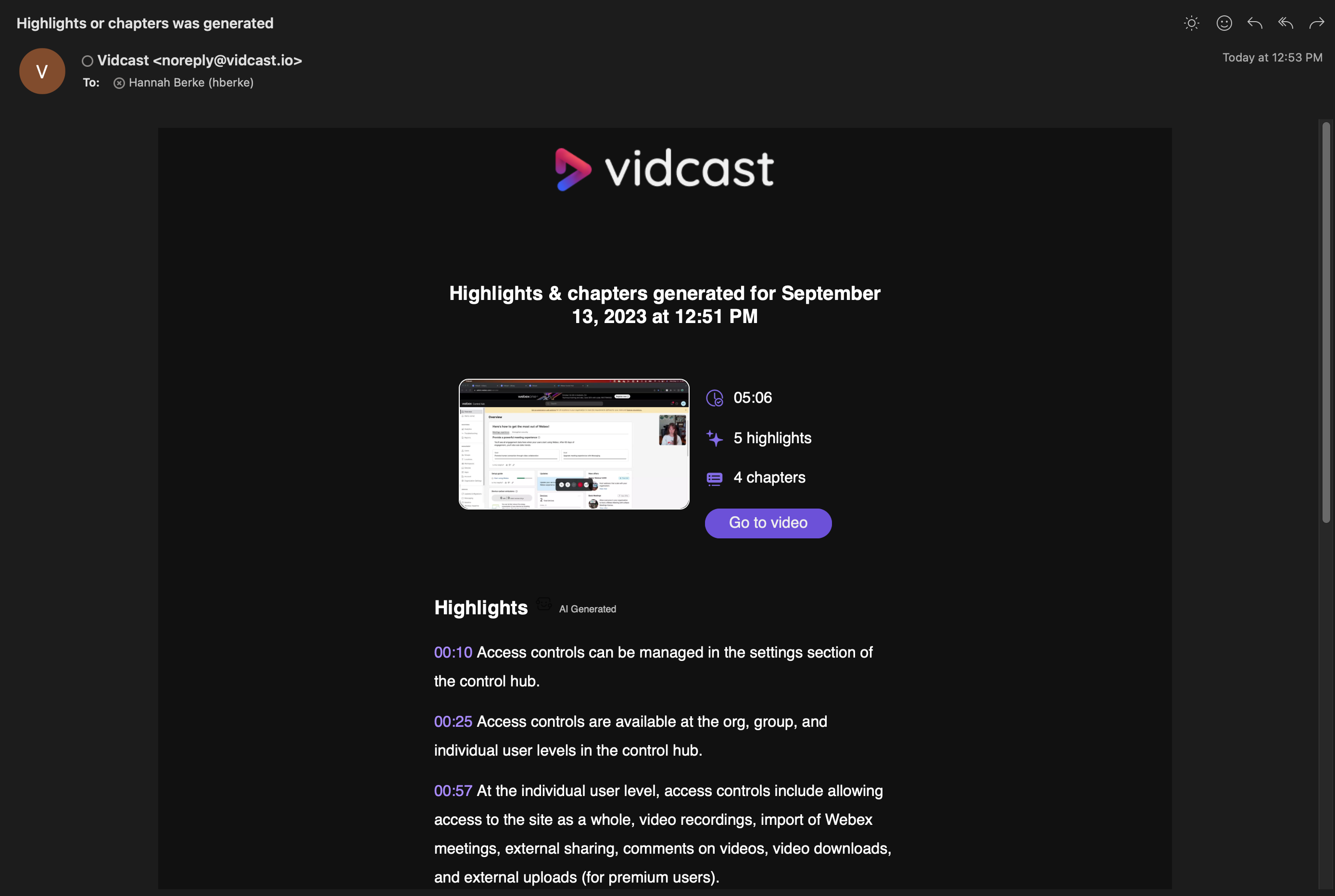
Vidcast kører automatisk Smart Chapters på videoer med transskriptioner, der er længere end 260 ord (estimeret 2-3 min). Denne proces kan tage op til 1x af videoens varighed, og skaberen vil blive underrettet via en notifikation i appen og via e-mail, når kapitlerne er genereret.
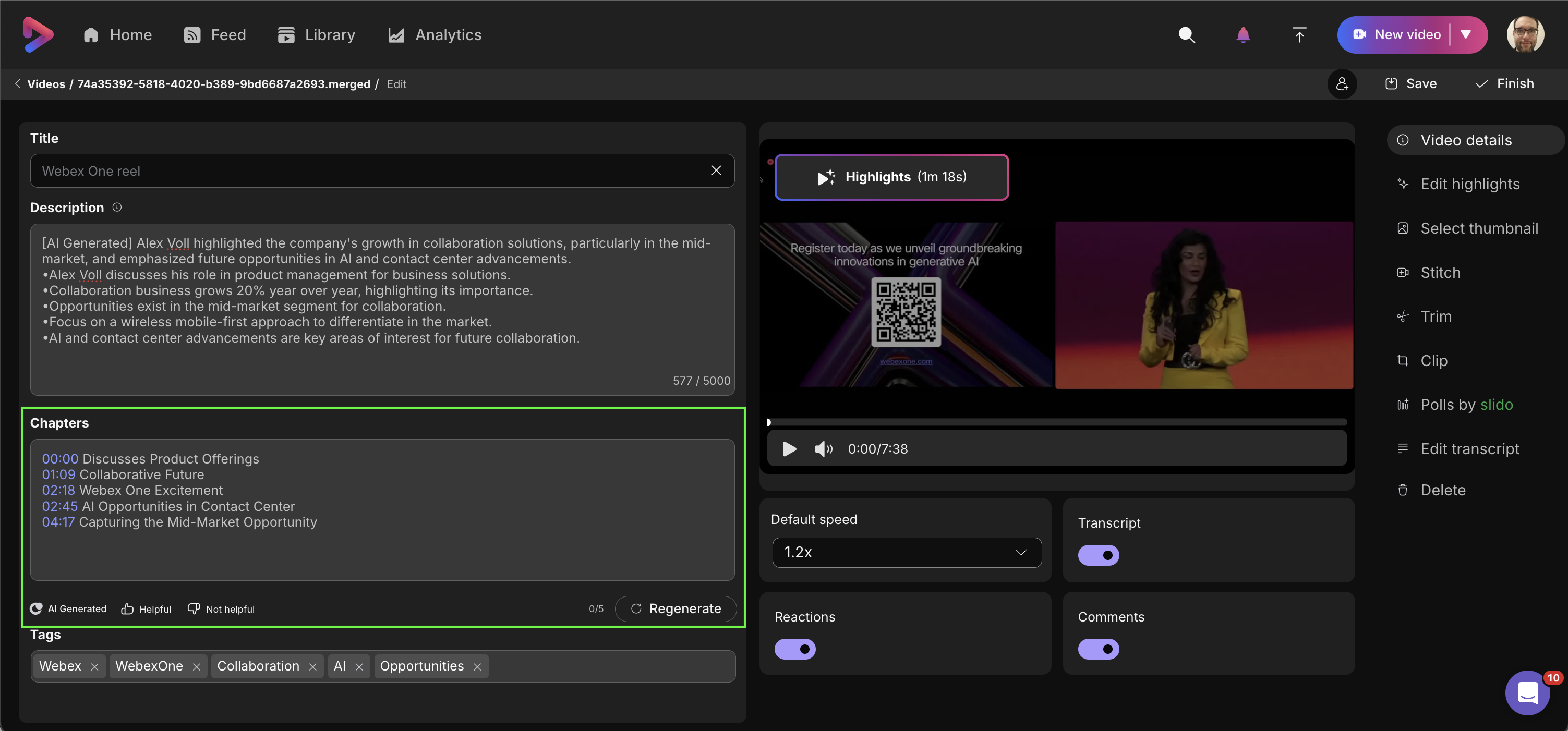
Hvis du klikker på knappen Rediger under videoen eller under kapitelvalget, kommer du igen til fanen Videodetaljer. Der vil du kunne justere dine genererede kapitler, manuelt tilføje nye og, ligesom med Højdepunkter, regenerere dine Smarte Kapitler (dette vil igen erstatte alt indhold i din Kapitelsektion).
AI-resuméer
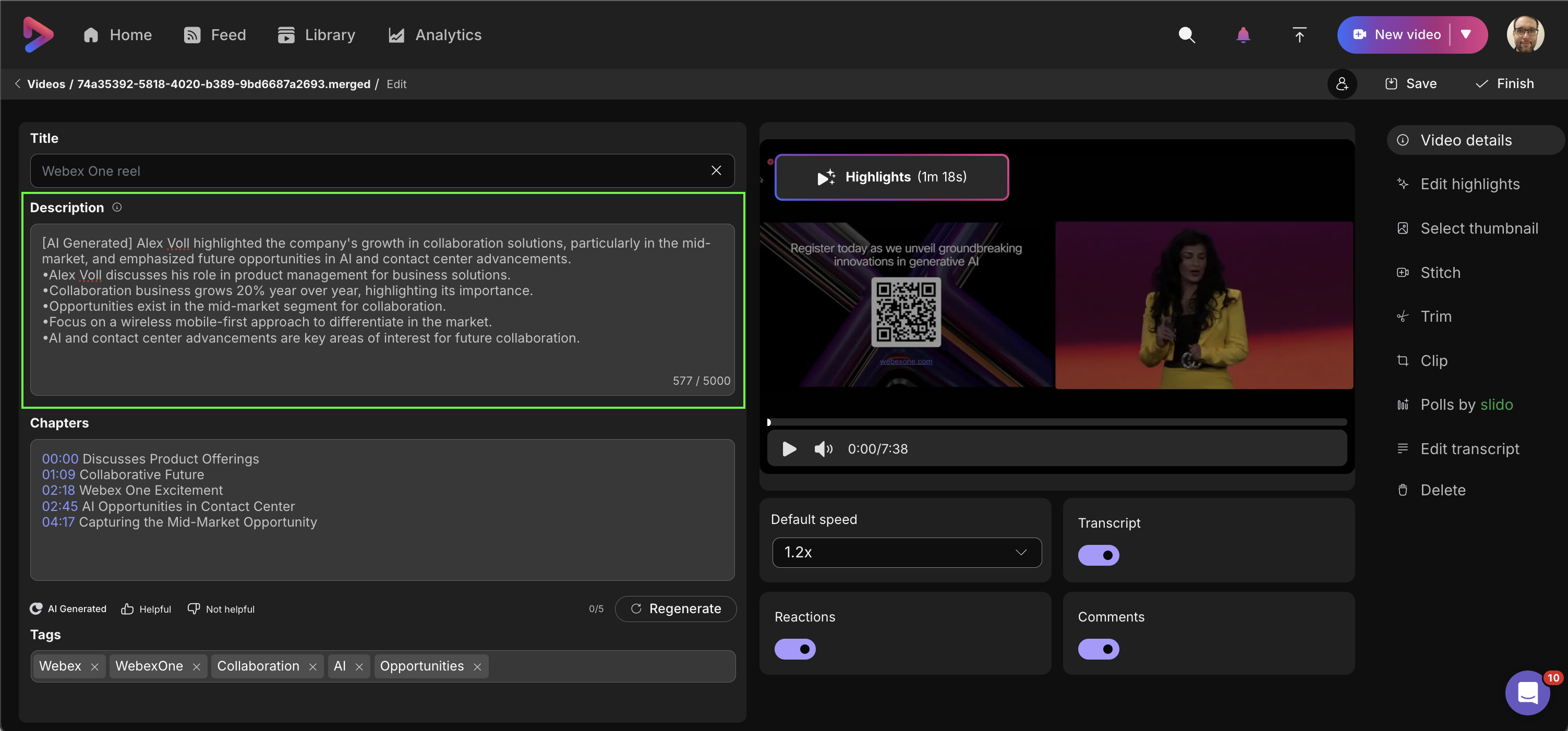
Vidcast vil også automatisk udfylde beskrivelsesfeltet for alle videoer med en transskription, der er længere end 50 ord. Ligesom med smarte kapitler kan denne proces tage op til 1x videoens varighed.
Når de er genereret, kan AI-resuméer redigeres i fanen Videodetaljer.
AI-tags
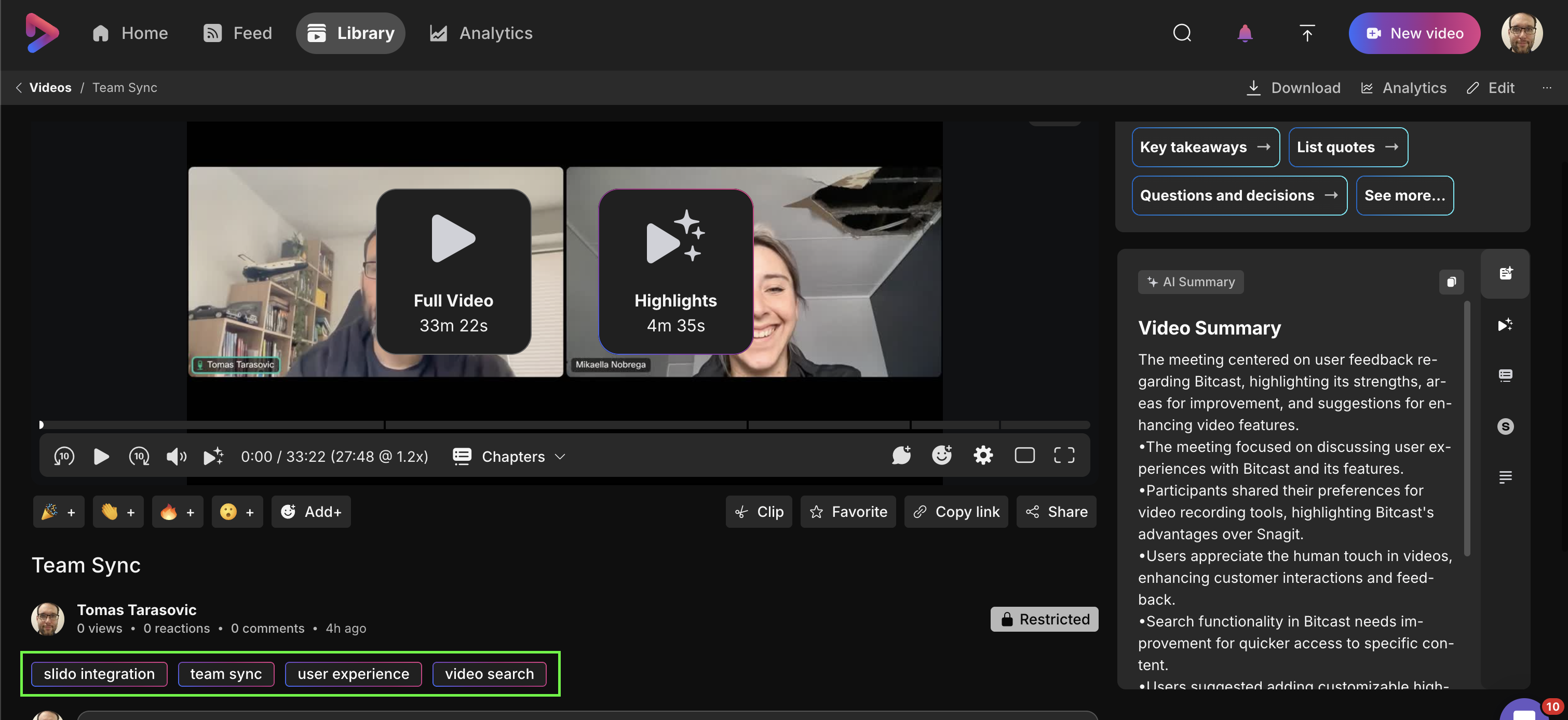
Vidcast genererer også automatisk AI-tags til dine videoer baseret på indholdet af videoens transskription. Disse tags vil være synlige for dit publikum under videoen på afspilningssiden. Hvis du klikker på tagget, søges der efter det pågældende ord i Vidcast.
For at redigere AI-tags, gå til Rediger -> Videodetaljer -> AI-tags. Der kan du fjerne alle genererede tags.
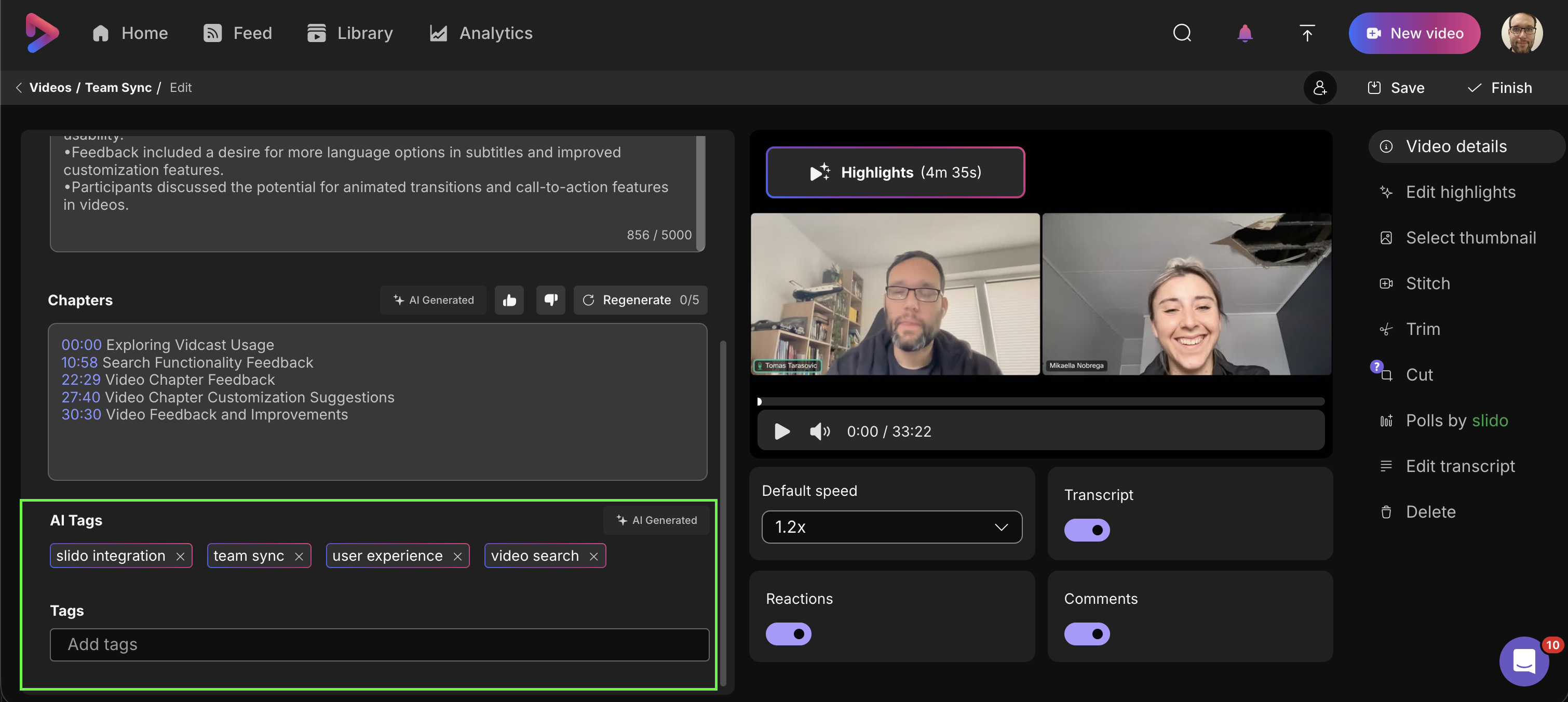
Du kan også tilføje flere tags ved at skrive dem i feltet Tags.


