- Startseite
- /
- Artikel

Danke für Ihr Feedback.

 In diesem Artikel
 Feedback?
Vidcast verwendet jetzt KI, um Ihre Kapitel, Videozusammenfassungen und Tags automatisch zu generieren.
Mehr über den Ansatz von Vidcast zum Thema KI erfahren Sie in der technischen Notiz zur KI-Transparenz imCisco Trust Portal.
Intelligente Kapitel
Vidcast kann nun KI einsetzen, um Sie bei der Erstellung von Kapiteln zu unterstützen. Diese befinden sich in der rechten Seitenleiste neben Ihrem Video.
Sie können das Kapitelmenü auch aufrufen, indem Sie im Videoplayer selbst auf den Kapitelnamen klicken. Dadurch können Sie die rechte Seitenleiste für ein anderes Werkzeug nutzen (z. B. Slido, Highlights oder Transkript), während Sie die Kapitel im Video durchblättern.
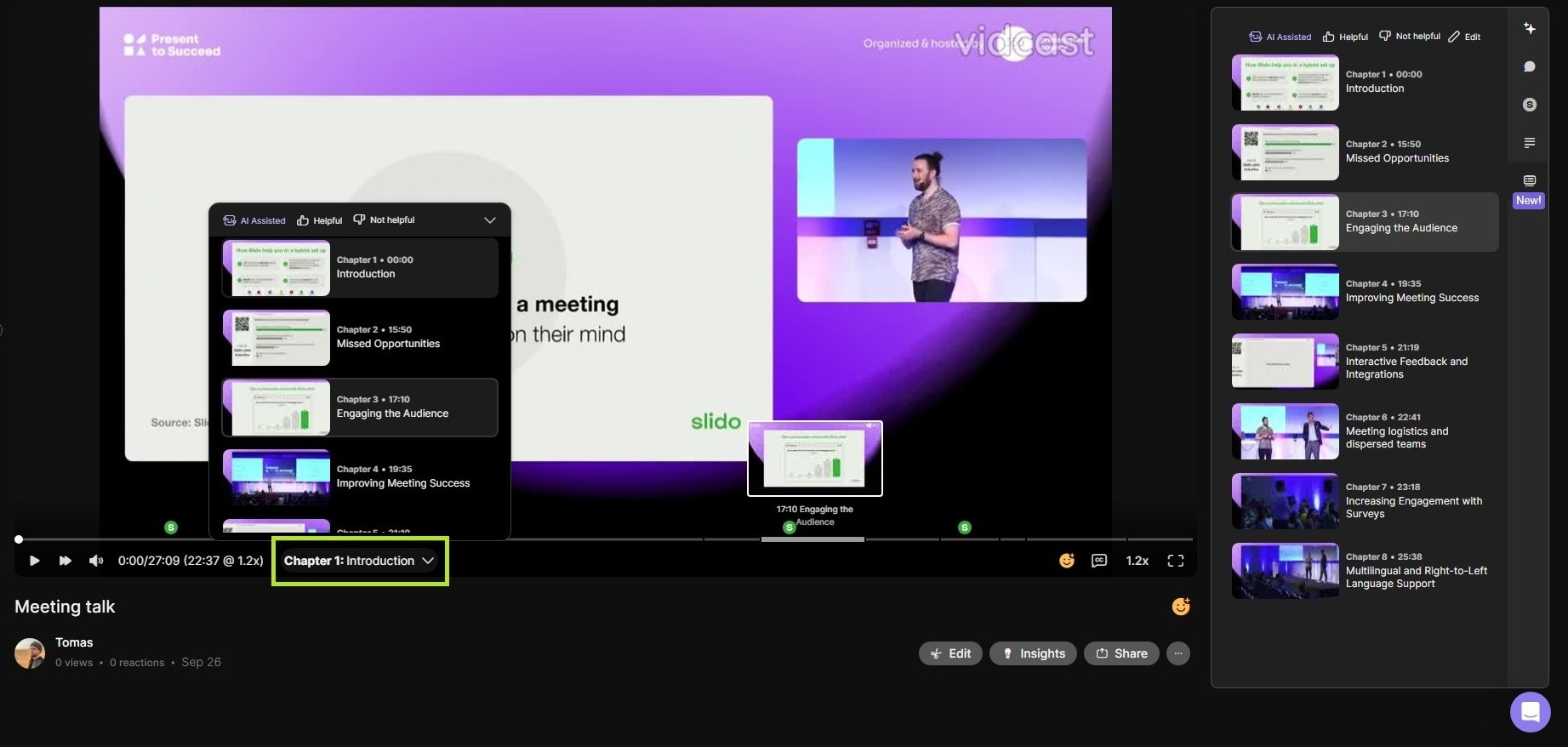
Vidcast wird automatisch intelligente Kapitel für Videos mit Transkripten von mehr als 260 Wörtern (geschätzt 2-3 Minuten) ausführen. Dieser Prozess kann bis zu 1x der Dauer des Videos dauern. Der Ersteller wird per In-App-Benachrichtigung und per E-Mail benachrichtigt, sobald Kapitel generiert wurden.


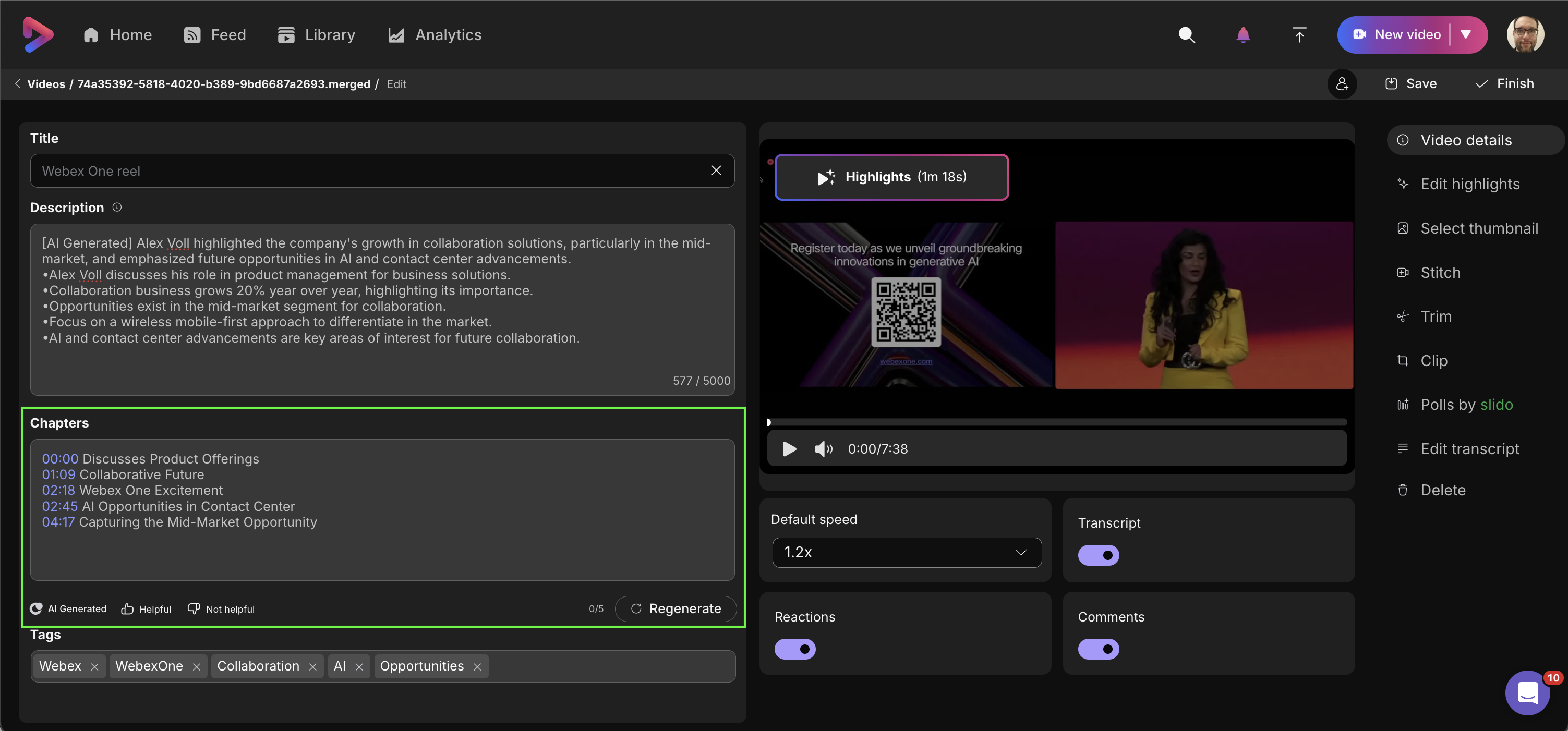
Durch Klicken auf die Schaltfläche Bearbeiten unterhalb des Videos oder unterhalb der Kapitelauswahl gelangen Sie wieder zur Registerkarte Videodetails. Dort können Sie Ihre generierten Kapitel anpassen, manuell neue hinzufügen und, wie bei den Highlights, Ihre intelligenten Kapitel neu generieren (dadurch werden wiederum alle Inhalte im Kapitelbereich ersetzt).
KI-Zusammenfassungen
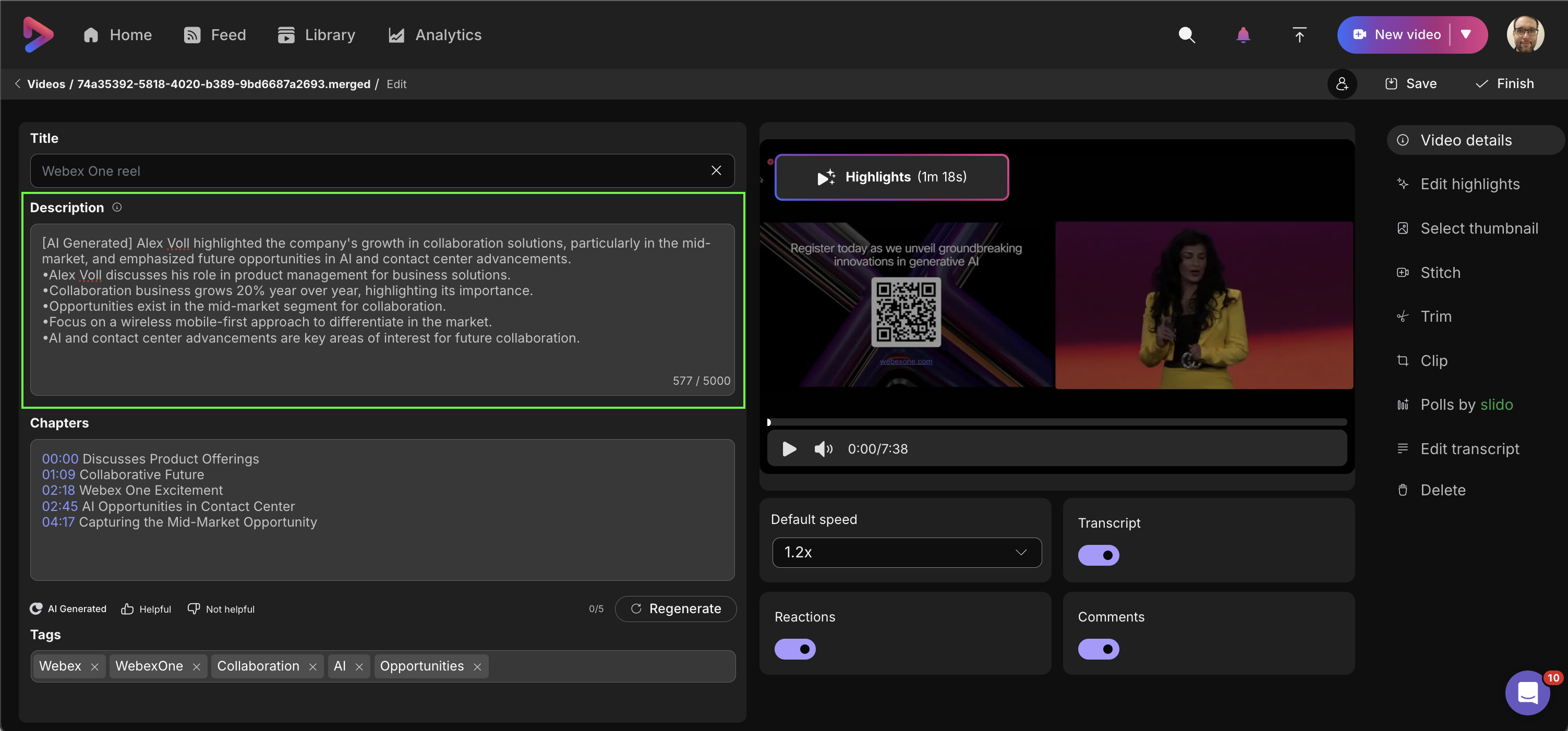
Vidcast füllt außerdem automatisch das Beschreibungsfeld für alle Videos mit einem Transkript aus, das länger als50 Wörter ist. Wie bei intelligenten Kapiteln kann dieser Prozess bis zu 1x der Videodauer in Anspruch nehmen.
Die generierten KI-Zusammenfassungen können im Tab „Videodetails“ bearbeitet werden.
KI-Beschriftungen
Vidcast generiert außerdem automatisch KI-Tags für Ihre Videos basierend auf dem Inhalt des Videotranskripts. Diese Tags werden Ihrem Publikum unterhalb des Videos auf der Wiedergabeseite angezeigt. Durch Klicken auf das Tag wird innerhalb von Vidcast nach diesem Begriff gesucht.

Um KI-Tags zu bearbeiten, gehen Sie zu Bearbeiten -> Videodetails -> KI-Tags. Dort können Sie alle generierten Tags entfernen.
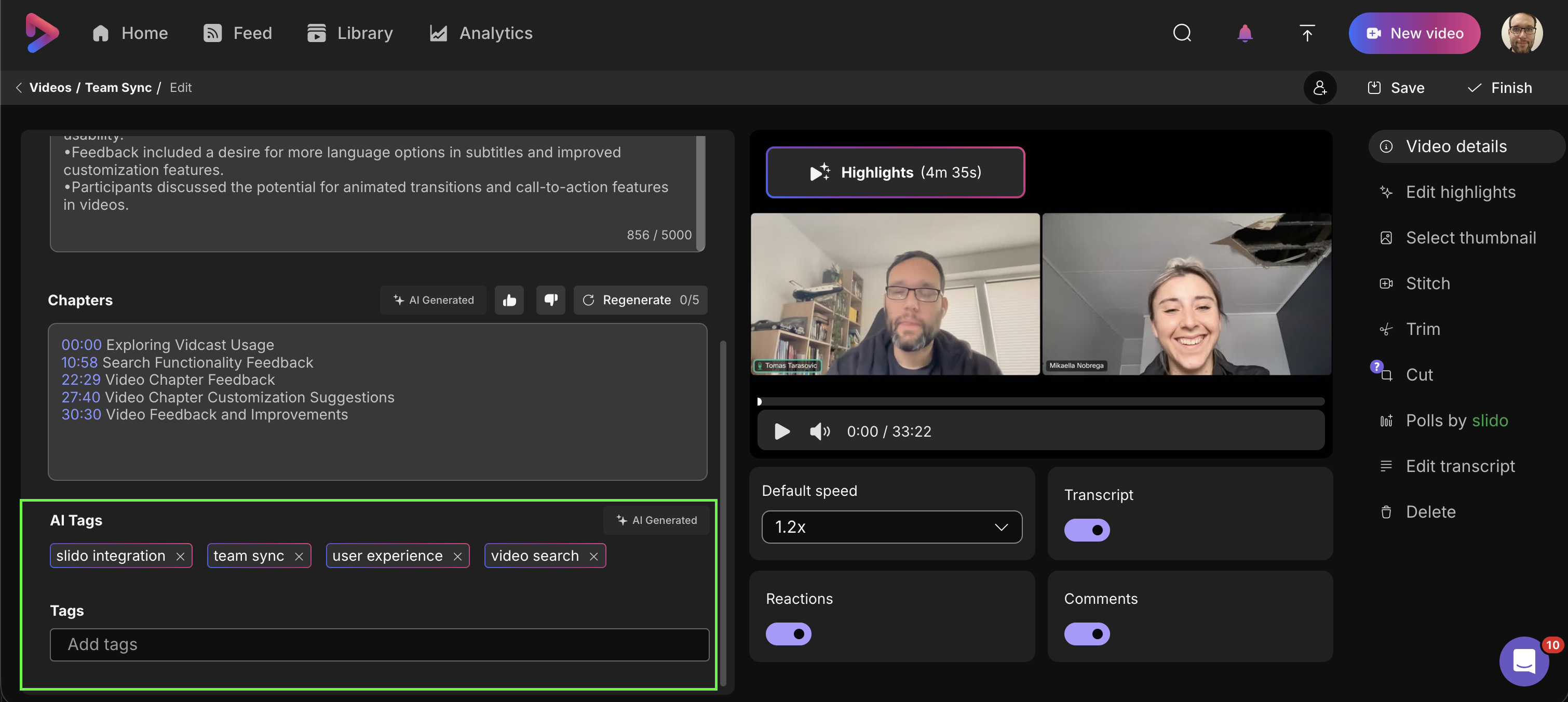
Sie können auch weitere Schlagwörter hinzufügen, indem Sie diese in das Feld Schlagwörter eingeben.


