- Accueil
- /
- Article

Merci pour votre commentaire.

 Dans cet article
 Un commentaire ?
Vidcast utilise désormais l'IA pour générer automatiquement vos chapitres, vos résumés vidéo et vos tags.
Pour en savoir plus sur l'approche de Vidcast en matière d'IA, consultez la note technique sur la transparence de l'IA sur le Cisco Trust Portal.
Chapitres intelligents
Vidcast peut désormais utiliser l'IA pour vous aider à créer facilement des chapitres. Ils se trouveront dans la barre de droite à côté de votre vidéo.
Vous pourrez également accéder au menu des chapitres en cliquant sur le nom du chapitre dans le lecteur vidéo lui-même. Cela vous permettra d'utiliser la barre latérale droite pour accéder à un autre outil (par exemple. Slido, Highlights ou transcription), en parcourant les chapitres de la vidéo.
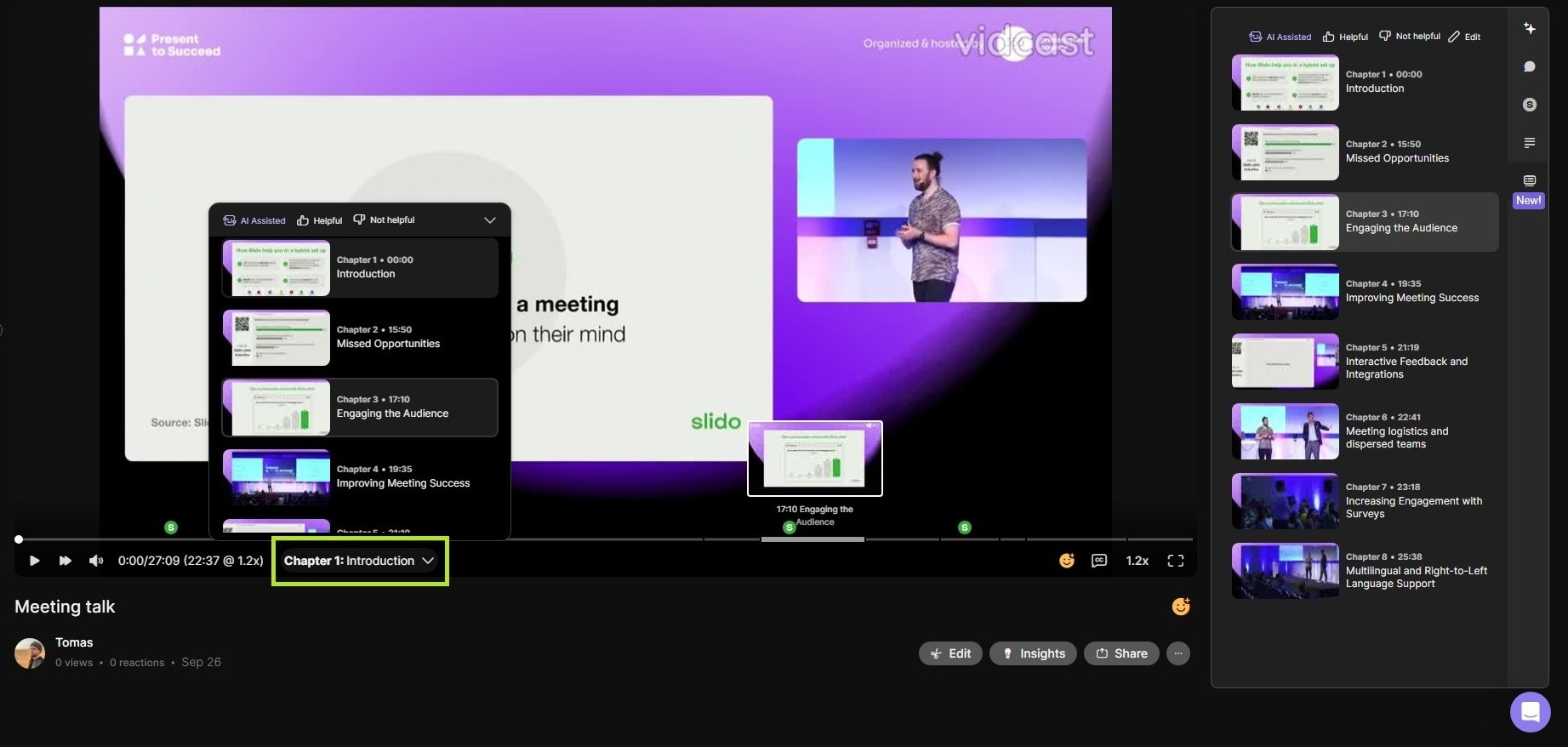
Vidcast diffuse automatiquement des chapitres intelligents sur les vidéos dont les transcriptions dépassent 260 mots (environ 2 à 3 minutes). Ce processus peut prendre jusqu'à une fois la durée de la vidéo et le créateur sera averti par notification intégrée à l'application et par e-mail une fois les chapitres générés.


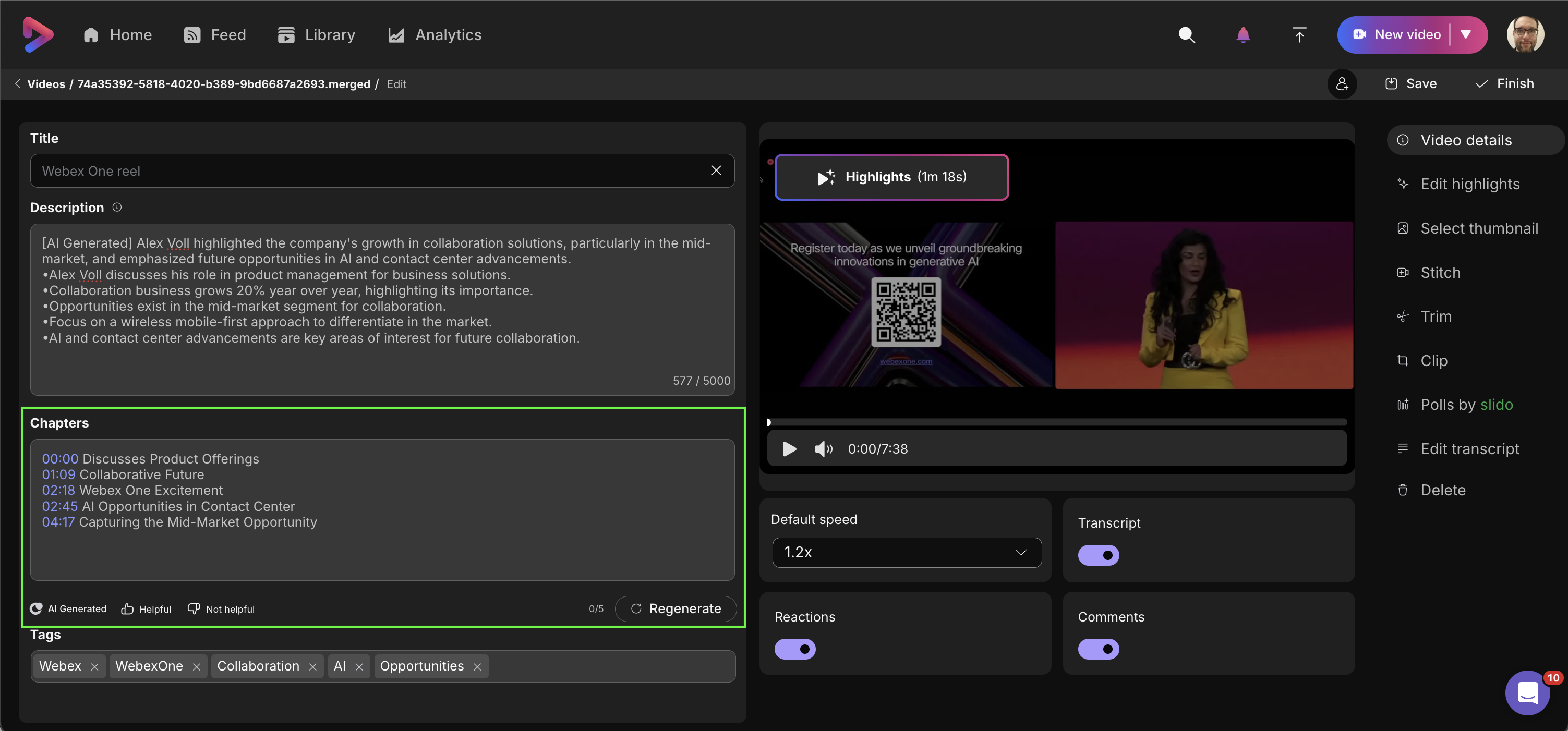
Cliquez sur le bouton Modifier en dessous de la vidéo ou en dessous de la sélection des chapitres pour revenir à l'onglet Détails de la vidéo. Vous pourrez y ajuster les chapitres que vous avez générés, en ajouter de nouveaux manuellement et, comme pour Highlights, régénérer vos chapitres intelligents (cela remplacera à nouveau tout contenu de votre section Chapitres).
Résumés de l'IA
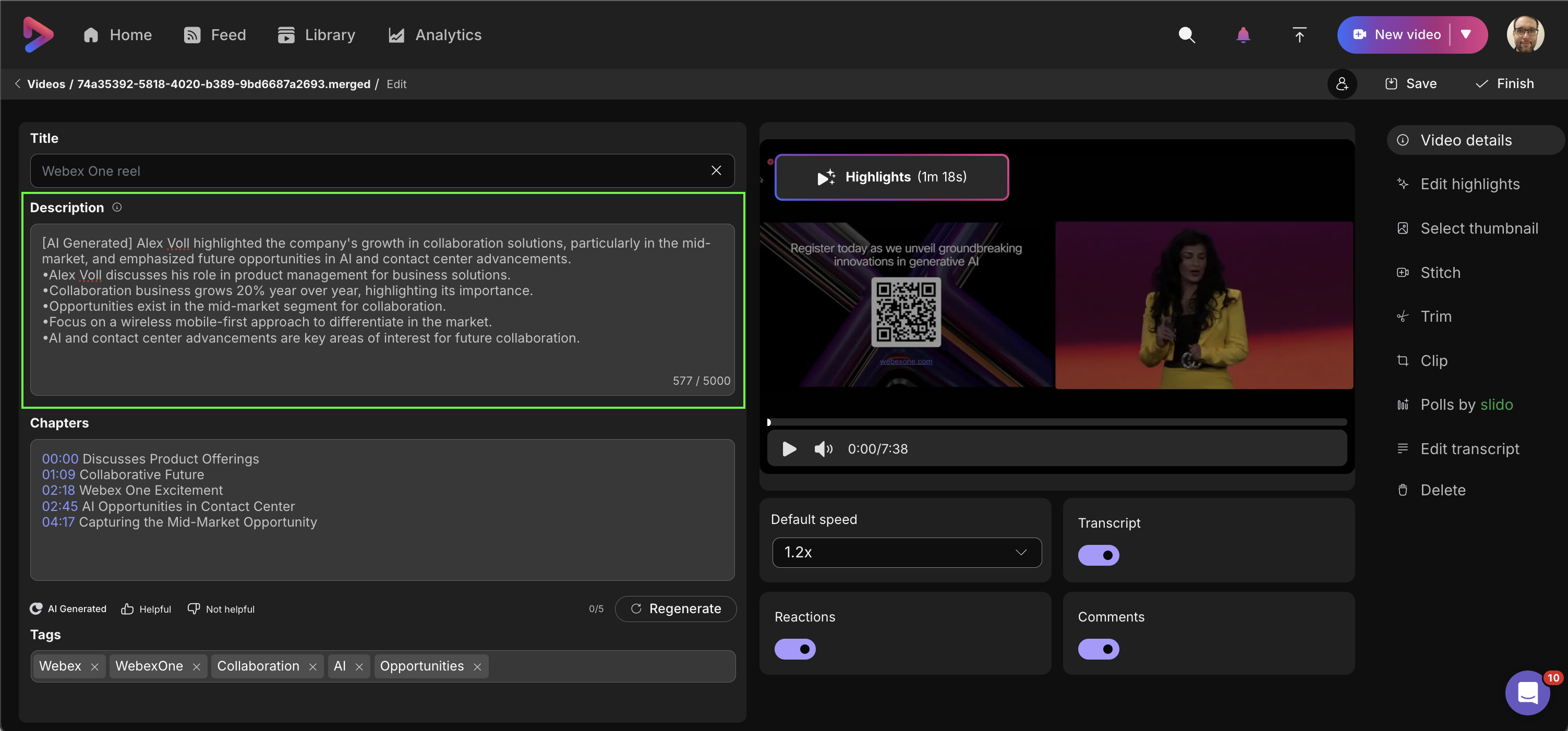
Vidcast remplira également automatiquement le champ de description de toutes les vidéos dont la transcription dépasse 50 mots. Comme pour les chapitres intelligents, ce processus peut prendre jusqu'à une fois la durée de la vidéo.
Une fois générés, les résumés de l'IA peuvent être modifiés dans l'onglet Détails de la vidéo.
Tags AI
Vidcast générera également automatiquement des tags IA pour vos vidéos en fonction du contenu de la transcription de la vidéo. Ces tags seront visibles par votre public en dessous de la vidéo sur la page de lecture. Cliquez sur le tag pour rechercher ce terme dans Vidcast.

Pour modifier les tags IA, cliquez sur Modifier -> Détails de la vidéo -> Tags AI. Vous pouvez y supprimer tous les tags générés.
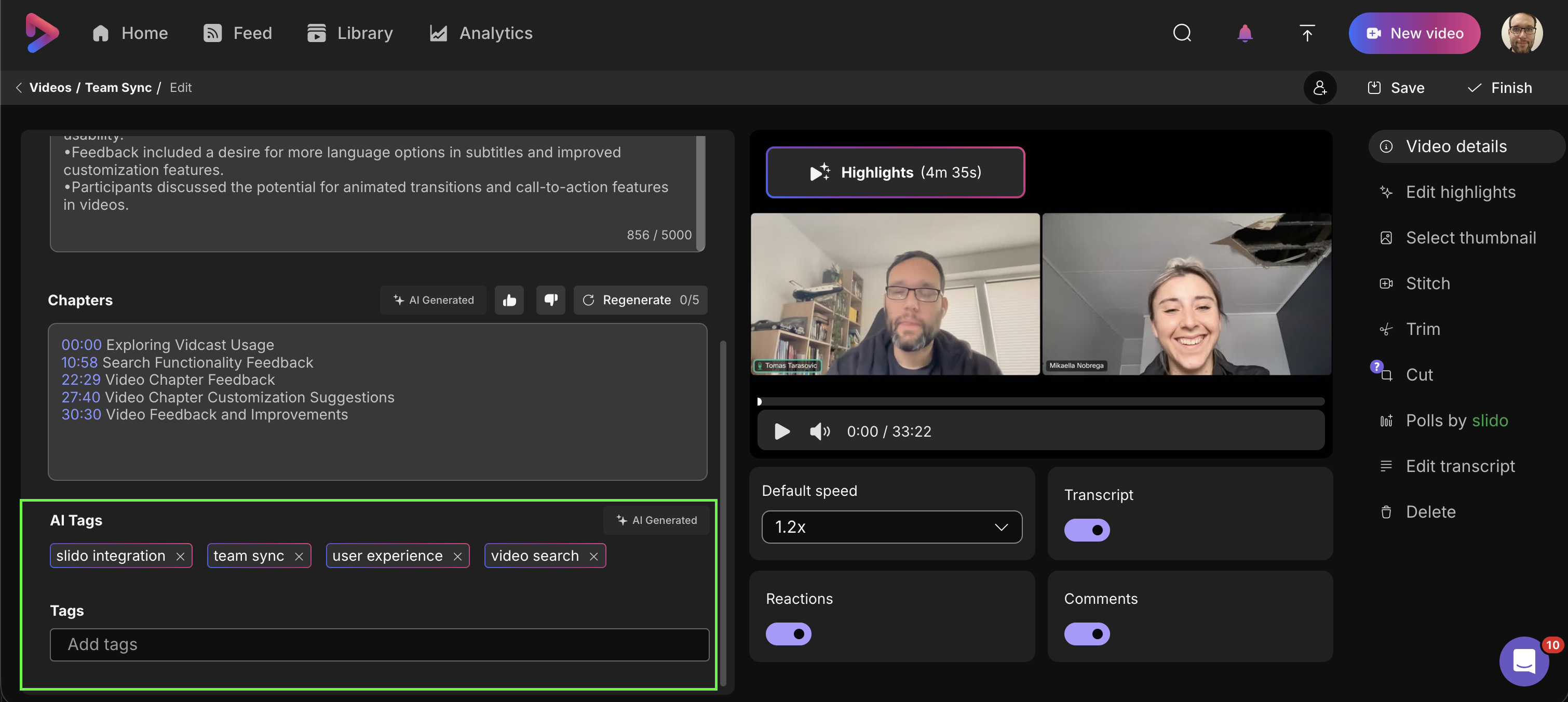
Vous pouvez également ajouter d'autres tags en les saisissant dans le champ Tags.


