- Hjem
- /
- Artikkel

Takk for tilbakemeldingen.

 I denne artikkelen
 Tilbakemelding?
Vidcast bruker nå AI til automatisk å generere kapitlene dine, videooppsummeringer og koder.
Du kan lære mer om Vidcasts tilnærming til AI i AI Transparency Technical Note i Cisco Trust Portal.
Smarte kapitler
Vidcast kan nå bruke AI for å hjelpe deg med å lage kapitler med letthet. Disse vil være plassert i høyre sidelinje ved siden av videoen din.
Du vil også kunne få tilgang til kapittelmenyen ved å klikke på kapittelnavnet i selve videospilleren. Dette vil tillate deg å bruke høyre sidefelt for et annet verktøy (f.eks. Slido, Høydepunkter eller transkripsjon), mens du blar gjennom kapitlene i videoen.
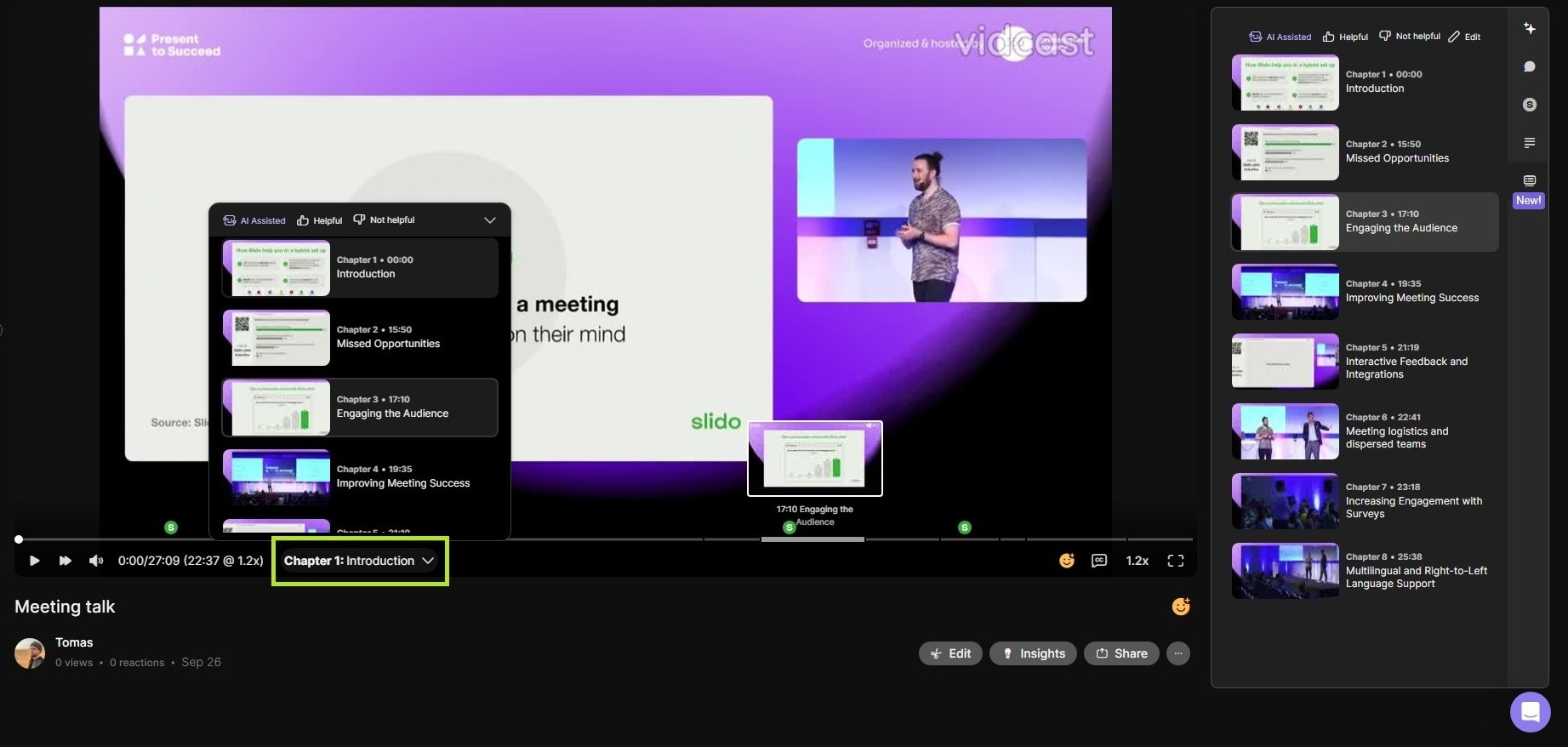
Vidcast kjører automatisk smarte kapitler på videoer med transkripsjoner lengre enn 260 ord (anslått 2-3 minutter). Denne prosessen kan ta opptil 1x varighet av videoen, og skaperen vil bli varslet med varsel i appen og via e-post når kapitlene er generert.


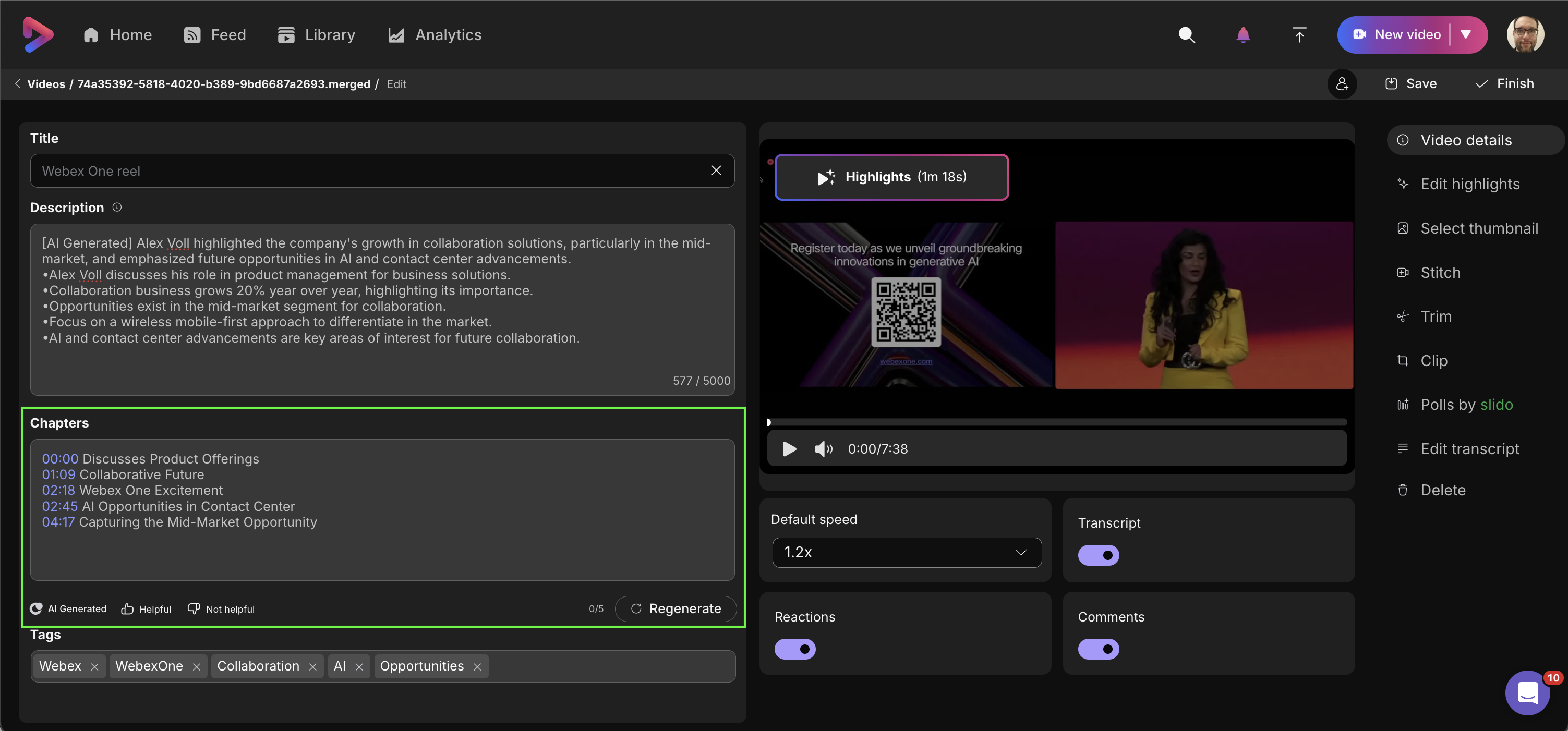
Hvis du klikker på Redi ger-knappen under videoen eller under kapittelvalget, kommer du igjen til fanen Videodetaljer. Der vil du kunne justere de genererte kapitlene dine, legge til nye manuelt og, som med Høydepunkter, regenerere smarte kapitler (dette vil igjen erstatte alt innhold i kapitler-delen).
AI-sammendrag
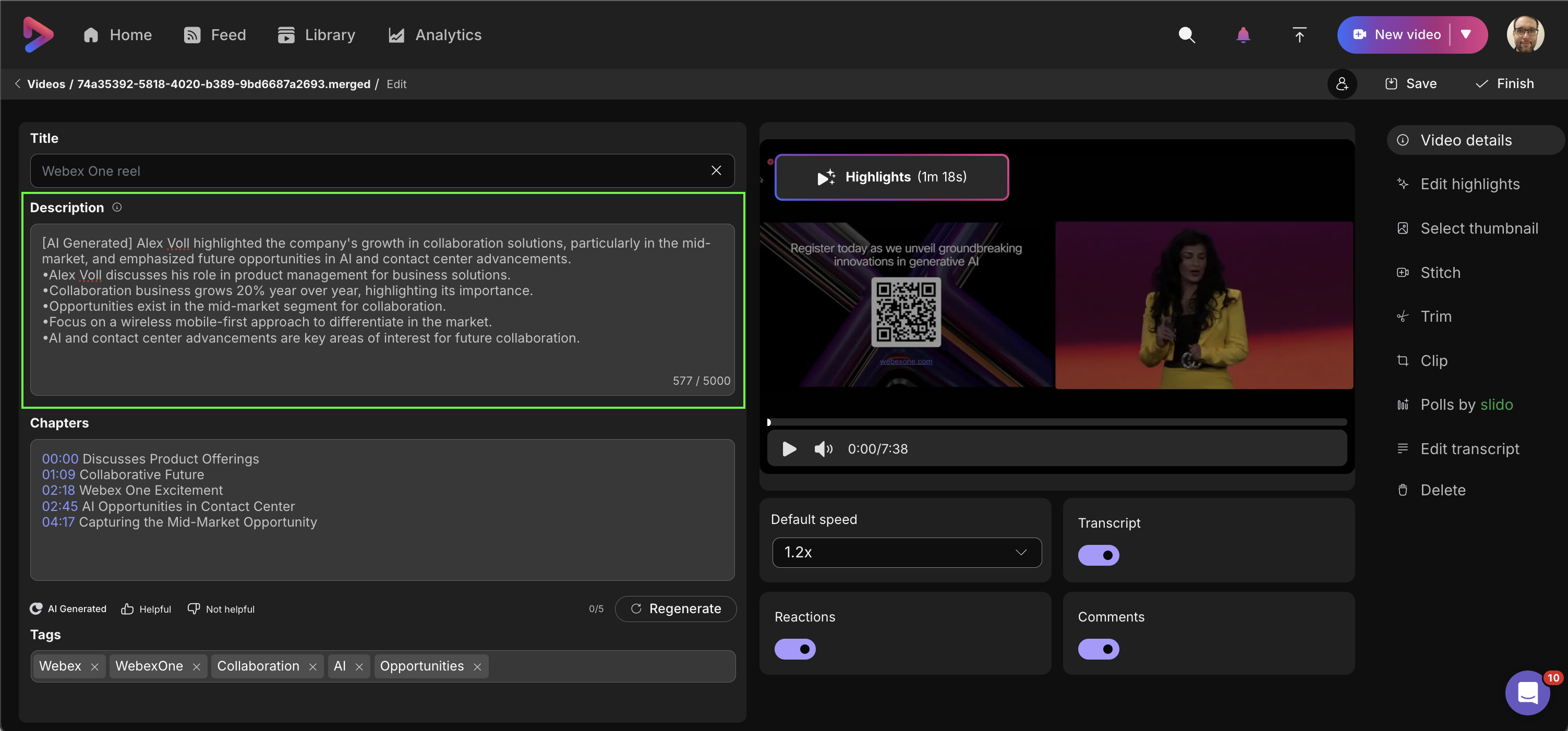
Vidcast vil også automatisk fylle ut beskrivelsesfelt for alle videoer med transkripsjonen lengre enn 50 ord. Som med smarte kapitler, kan denne prosessen ta opptil 1x varighet av videoen.
Når de er generert, kan AI-sammendrag redigeres i kategorien Videodetaljer.
AI-koder
Vidcast vil også automatisk generere AI-koder for videoene dine basert på innholdet i videoens transkripsjon. Disse taggene vil være synlige for publikum under videoen på avspillingssiden. Ved å klikke på taggen vil du søke etter det begrepet i Vidcast.

For å redigere AI-koder, må du redigere -> Videodetal jer -> AI-koder. Der kan du fjerne eventuelle genererte koder.
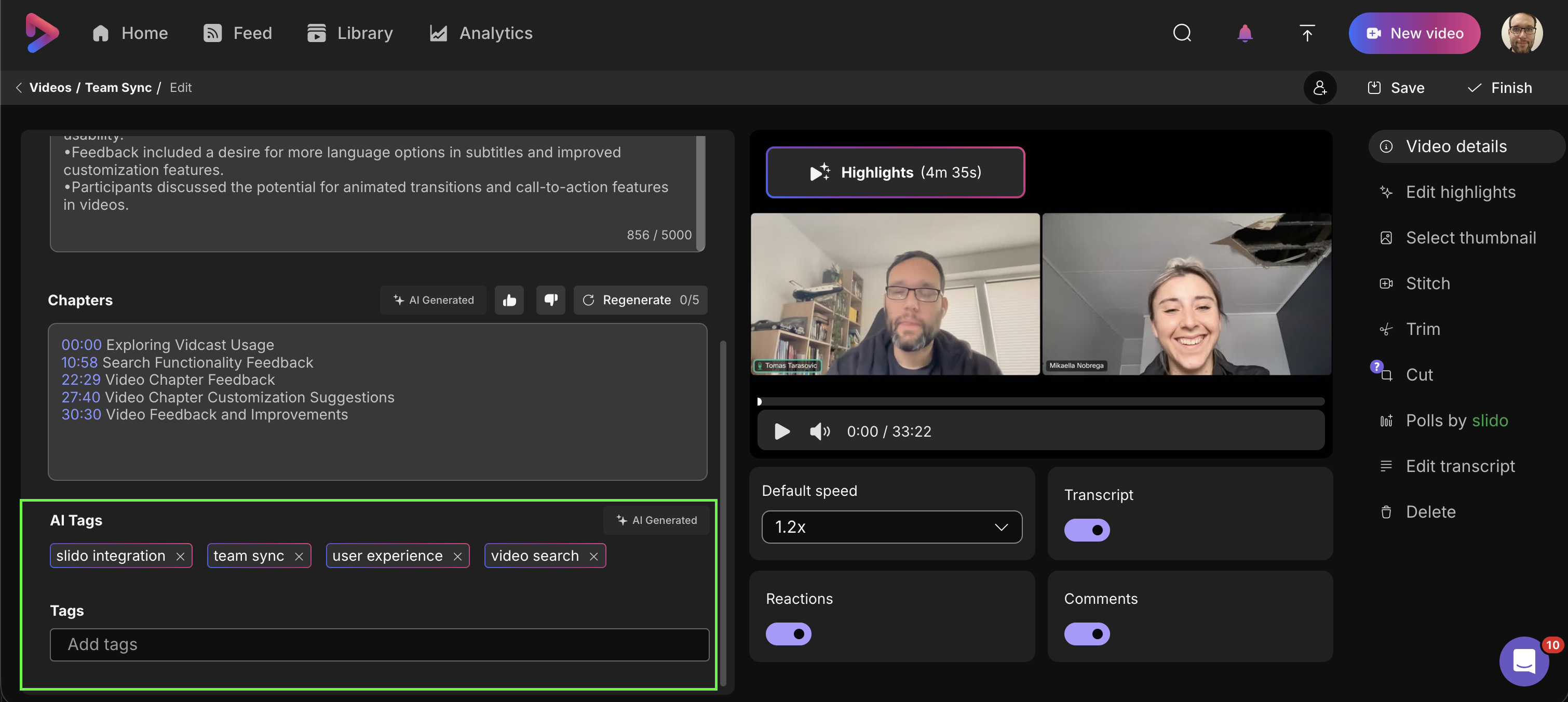
Du kan også legge til flere koder ved å skrive dem inn i Koder- feltet.


