- Početak
- /
- Članak

Hvala na povratnim informacijama.

 U ovom članku
 Povratne informacije?
Vidcast sada koristi AI za automatsko generisanje vaših poglavlja, video sažetaka i oznaka.
Više o Vidcastovom pristupu veštačkoj inteligenciji možete saznati u tehničkoj belešci o transparentnosti AI na portalu Cisco Trust.
Pametna poglavlja
Vidcast sada može da koristi AI da vam pomogne u kreiranju poglavlja sa lakoćom. Oni će se nalaziti u desnoj bočnoj traci pored vašeg video zapisa.
Takođe ćete moći da pristupite meniju poglavlja klikom na naziv poglavlja u samom video plejeru. Ovo će vam omogućiti da koristite desnu bočnu traku za drugi alat (npr. Slido, Highlights ili transkript), dok pregledavate poglavlja u videu.
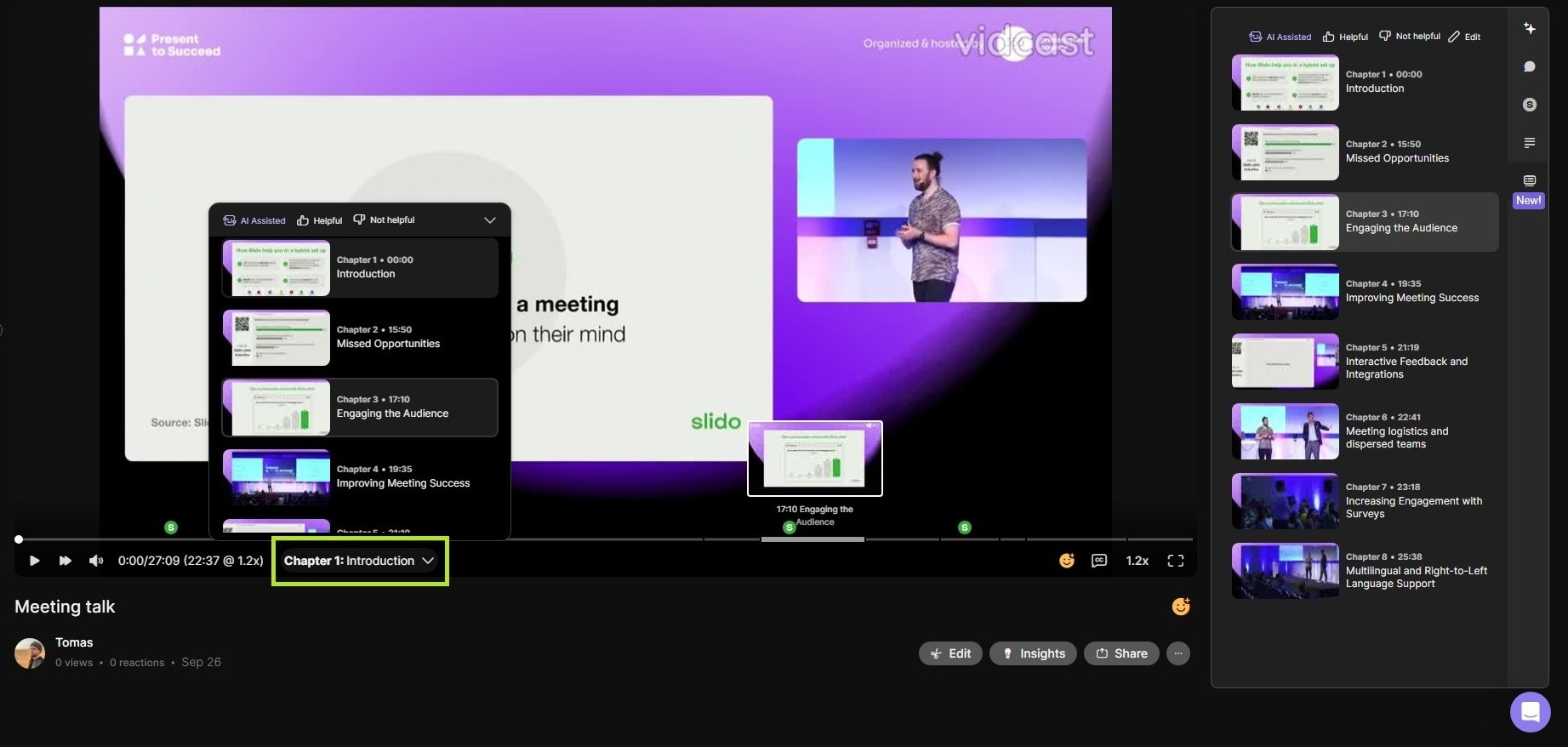
Vidcast će automatski pokrenuti Smart Chapters na video zapisima sa transkriptima dužim od 260 reči (procenjuje se 2-3 min). Ovaj proces može trajati do 1k trajanje video zapisa, a kreator će biti obavešten obaveštenjem u aplikaciji i putem e-pošte kada se generišu poglavlja.


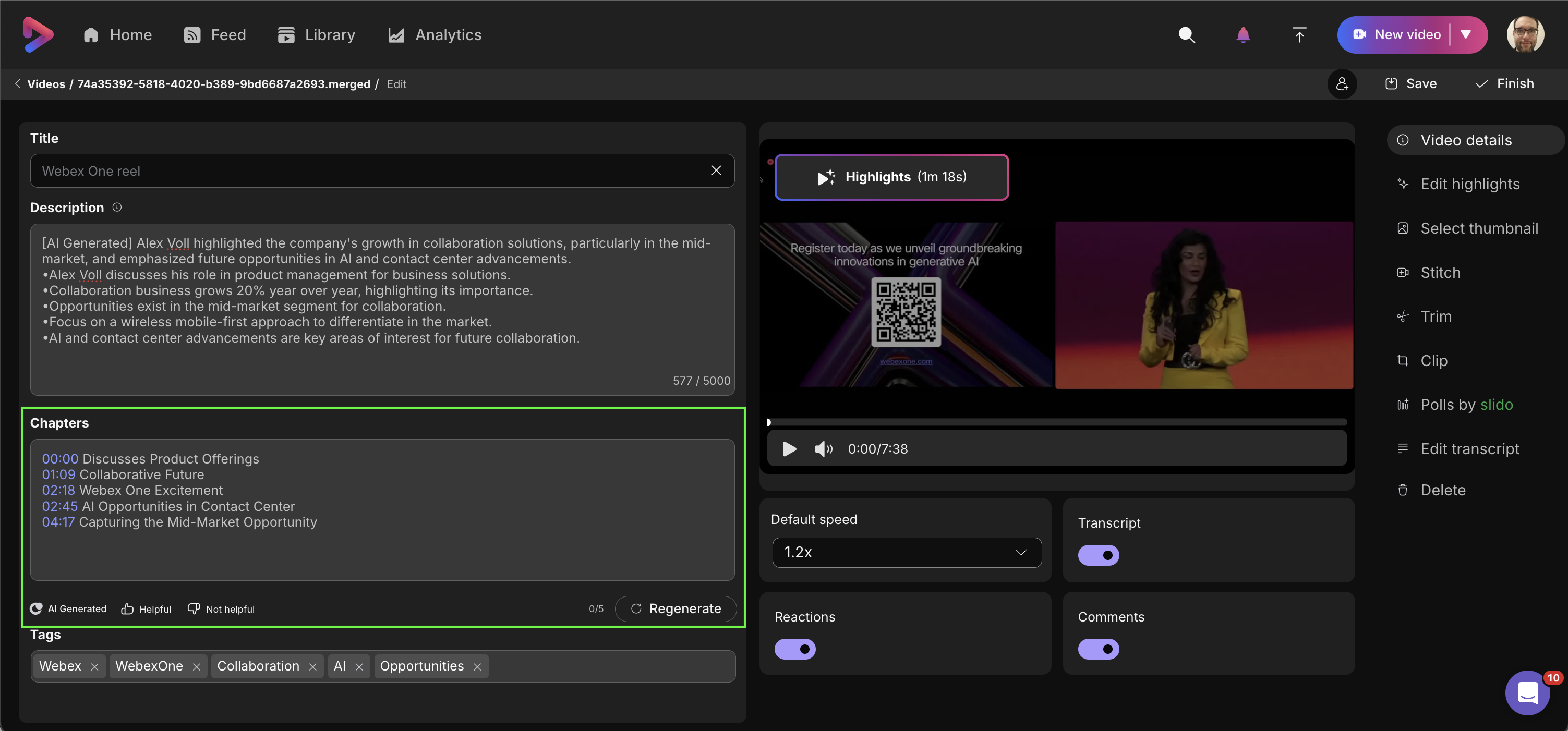
Klikom na dugme Uredi ispod video zapisa ili ispod izbora poglavlja ponovo ćete dovesti do kartice Detalji video zapisa. Tamo ćete moći da prilagodite svoja generisana poglavlja, ručno dodate nova i, kao i kod istaknutih stvari, regenerišete svoja pametna poglavlja (ovo će ponovo zameniti bilo koji sadržaj u odeljku Poglavlja).
AI rezimesi
Vidcast će takođe automatski popuniti polje za opis za bilo koji video zapis sa transkriptom dužim od 50 reči. Kao i kod pametnih poglavlja, ovaj proces može trajati do 1k trajanje video zapisa.
Jednom generisani, AI sažetci mogu se uređivati na kartici Detalji video zapisa.
AI oznake
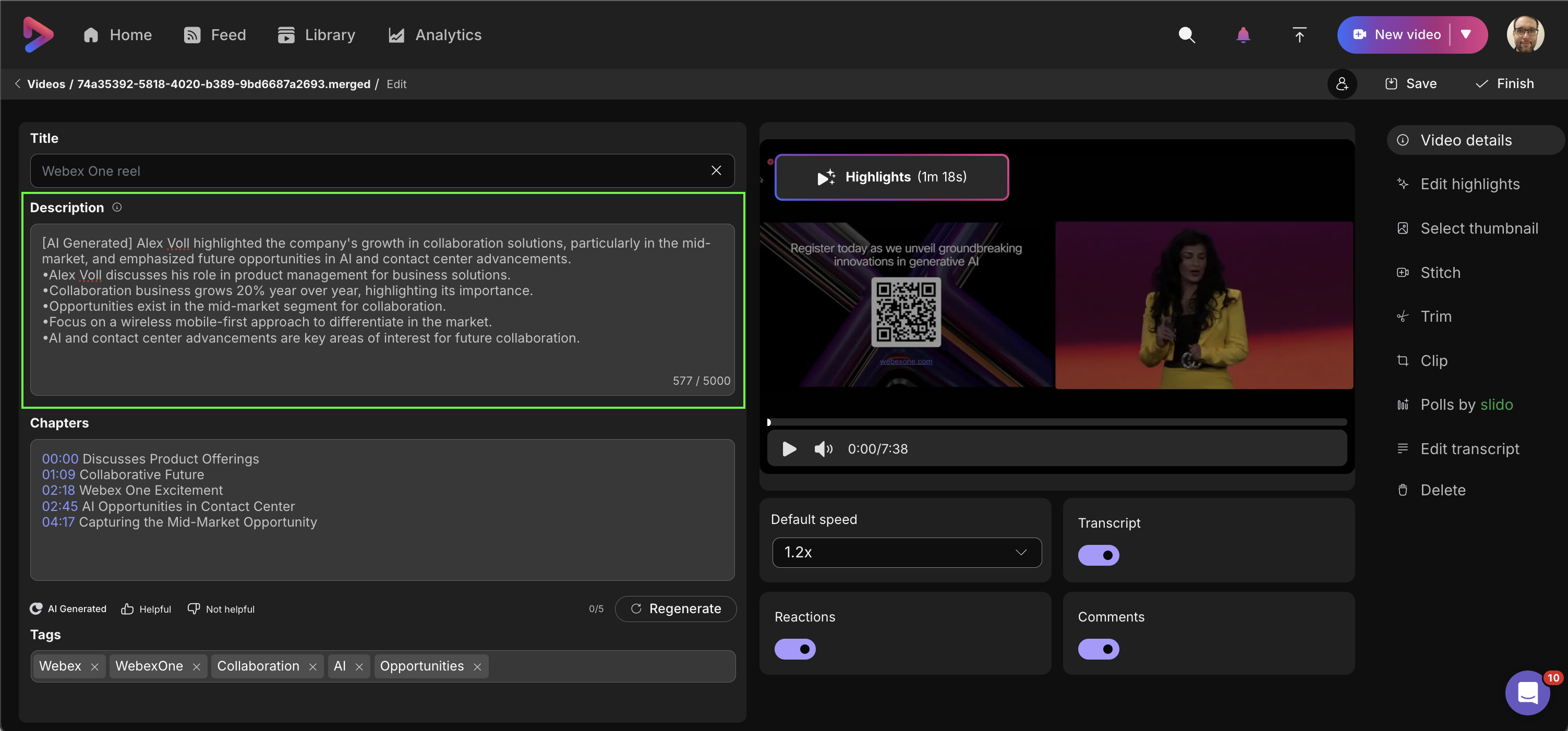
Vidcast će takođe automatski generisati AI oznake za vaše video zapise na osnovu sadržaja transkripta video zapisa. Ove oznake će biti vidljive vašoj publici ispod video zapisa na stranici za reprodukciju. Klikom na oznaku tražićete taj termin unutar Vidcast-a.

Da biste uredili AI oznake, morate Uredi -> Detal ji vide a -> AI oznake. Tamo možete ukloniti sve generisane oznake.
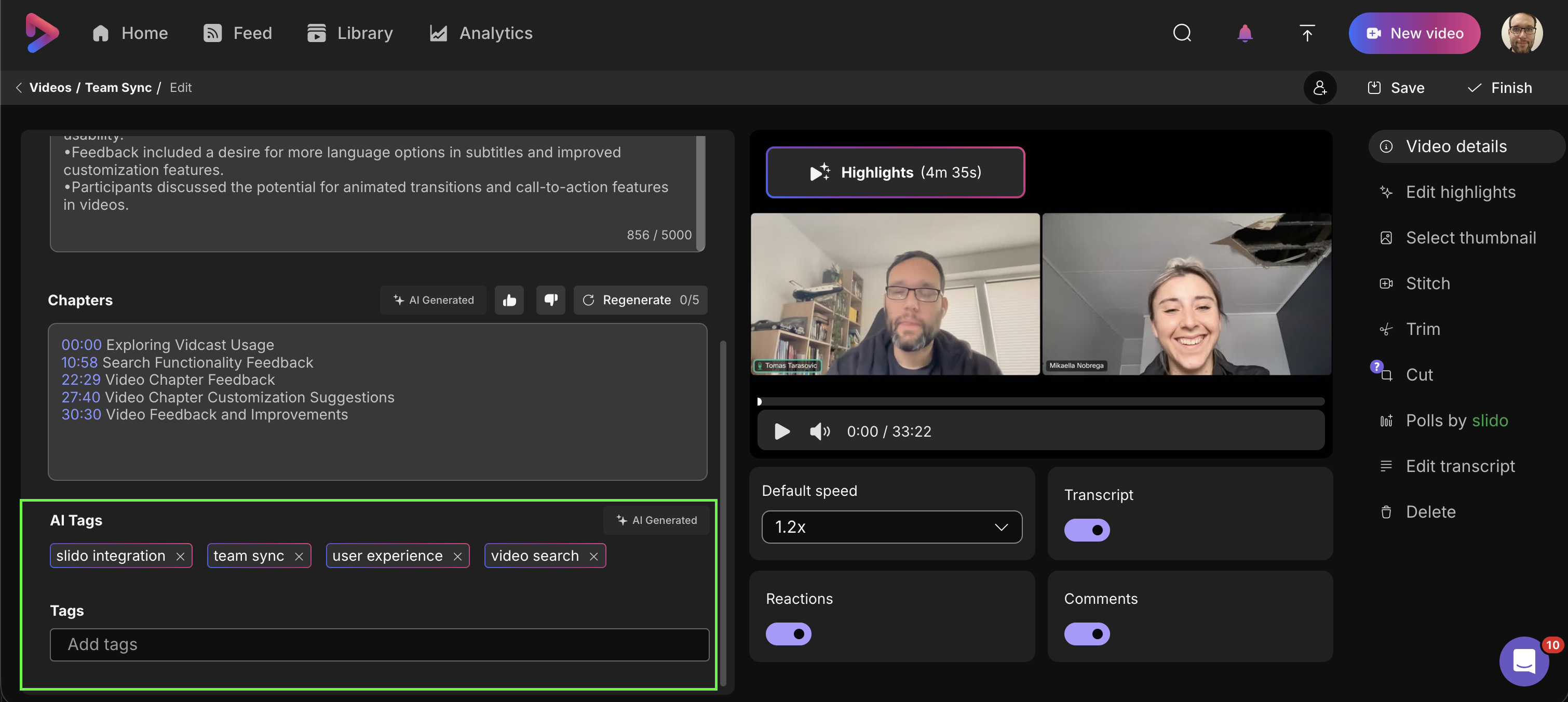
Takođe možete dodati još oznaka tako što ćete ih otkucati u polje Oznake.


