- Start
- /
- Artikel

Hartelijk dank voor uw feedback

 In dit artikel
 Feedback?
Vidcast maakt nu gebruik van AI om automatisch uw hoofdstukken, videosamenvattingen en tags te genereren.
U kunt meer te weten komen over de benadering van AI door Vidcast in AI Transparency Technical Note in de Cisco Trust Portal.
Slimme hoofdstukken
Vidcast kan nu AI gebruiken om u te helpen om eenvoudig hoofdstukken te maken. Deze bevinden zich in de rechterzijbalk naast uw video.
U krijgt ook toegang tot het hoofdstukmenu door op de hoofdstuknaam in de videospeler zelf te klikken. Zo kunt u de rechterzijbalk gebruiken voor een ander hulpmiddel (bijv. Slido, Hoogtepunten of transcript), terwijl u door de hoofdstukken in de video bladert.
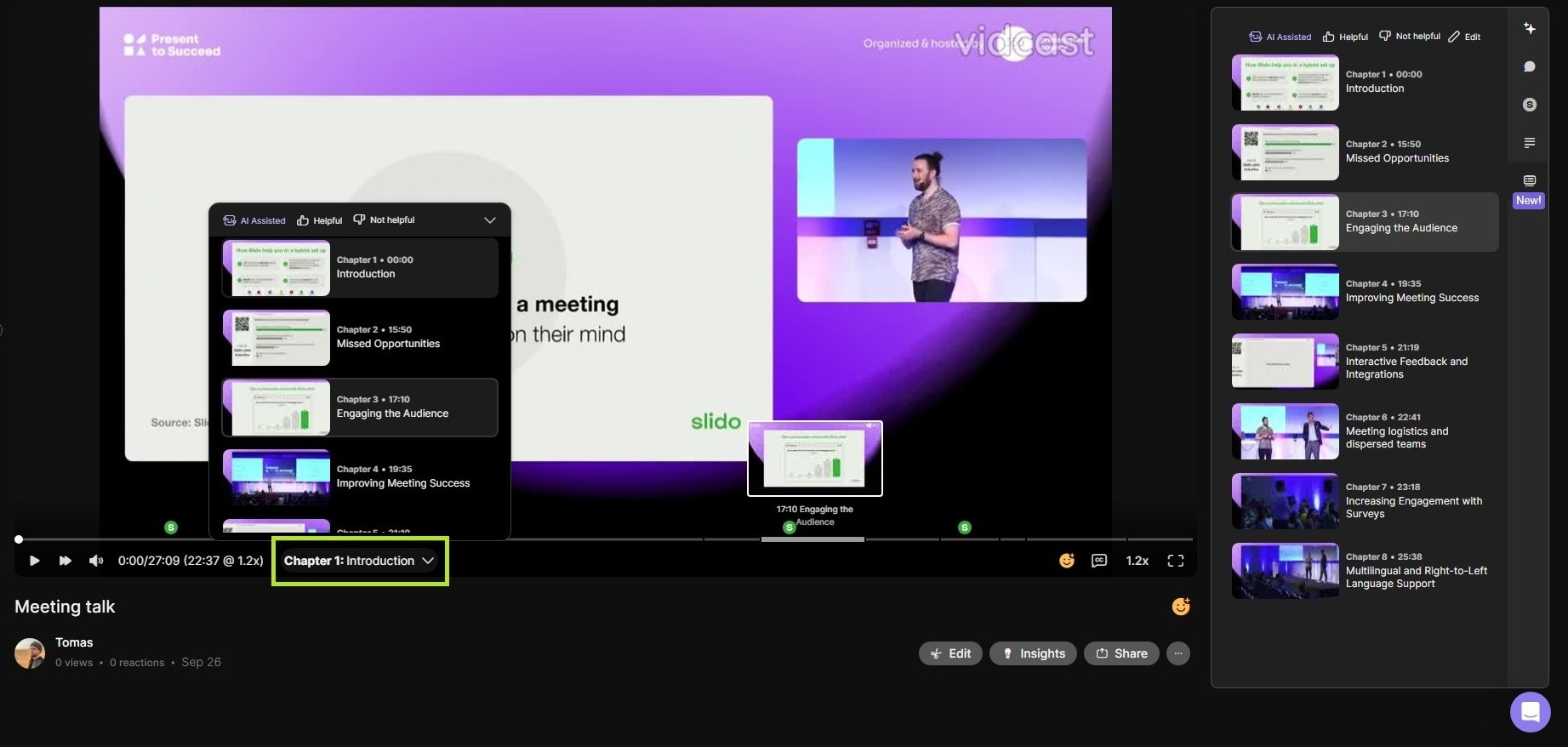
Vidcast zal automatisch Smart Chapters uitvoeren op video's met transcripties van meer dan 260 woorden (naar schatting 2-3 minuten). Dit proces kan tot 1x zo lang duren als de video duurt en de maker wordt op de hoogte gebracht via een melding in de app en via e-mail zodra de hoofdstukken zijn gegenereerd.


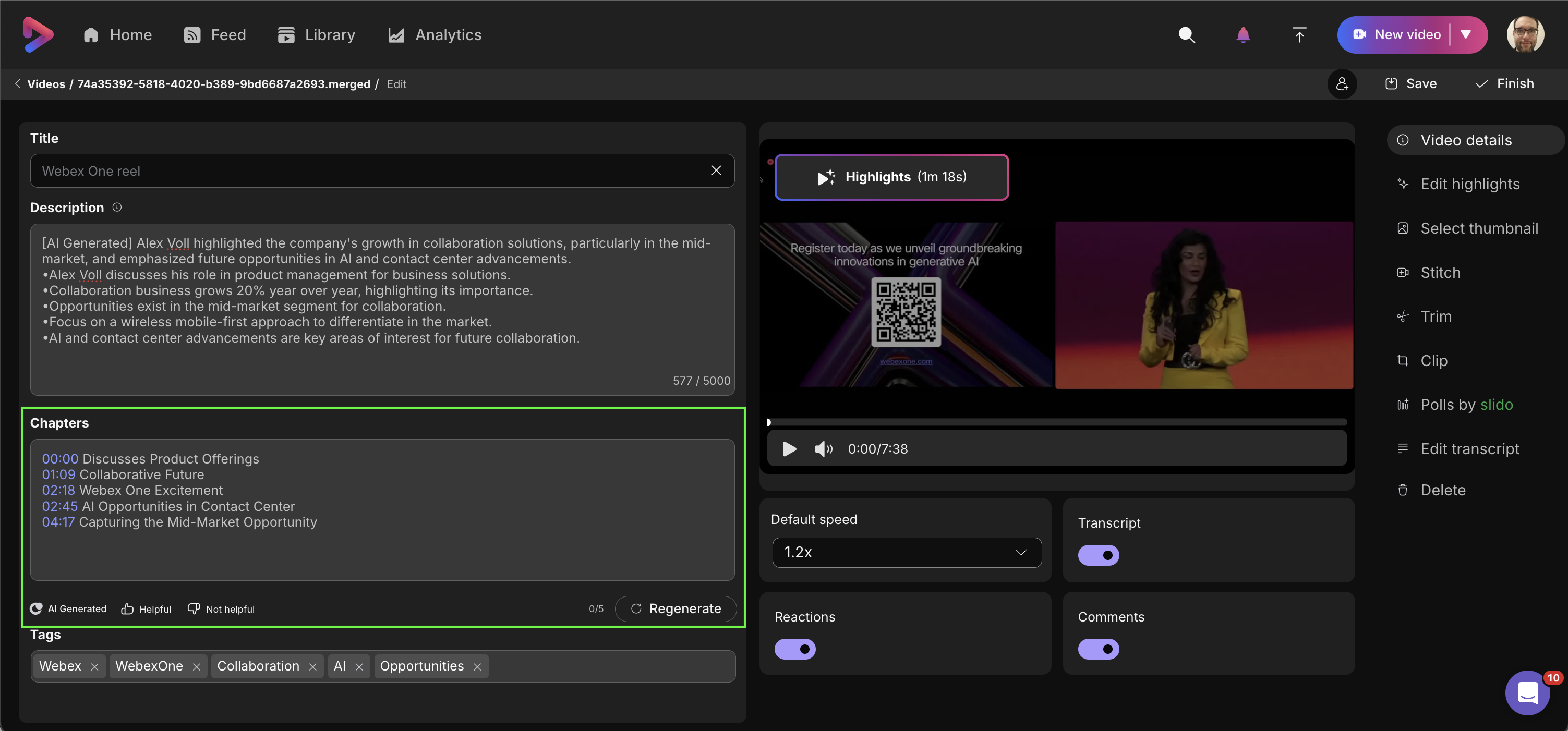
Als u op de knop Bewerken klikt onder de video of onder de hoofdstukselectie, gaat u opnieuw naar het tabblad Videogegevens. Daar kunt u uw gegenereerde hoofdstukken aanpassen, handmatig nieuwe hoofdstukken toevoegen en, net als bij Highlights, uw slimme hoofdstukken opnieuw genereren (dit vervangt opnieuw alle inhoud in de sectie Hoofdstukken).
AI-samenvattingen
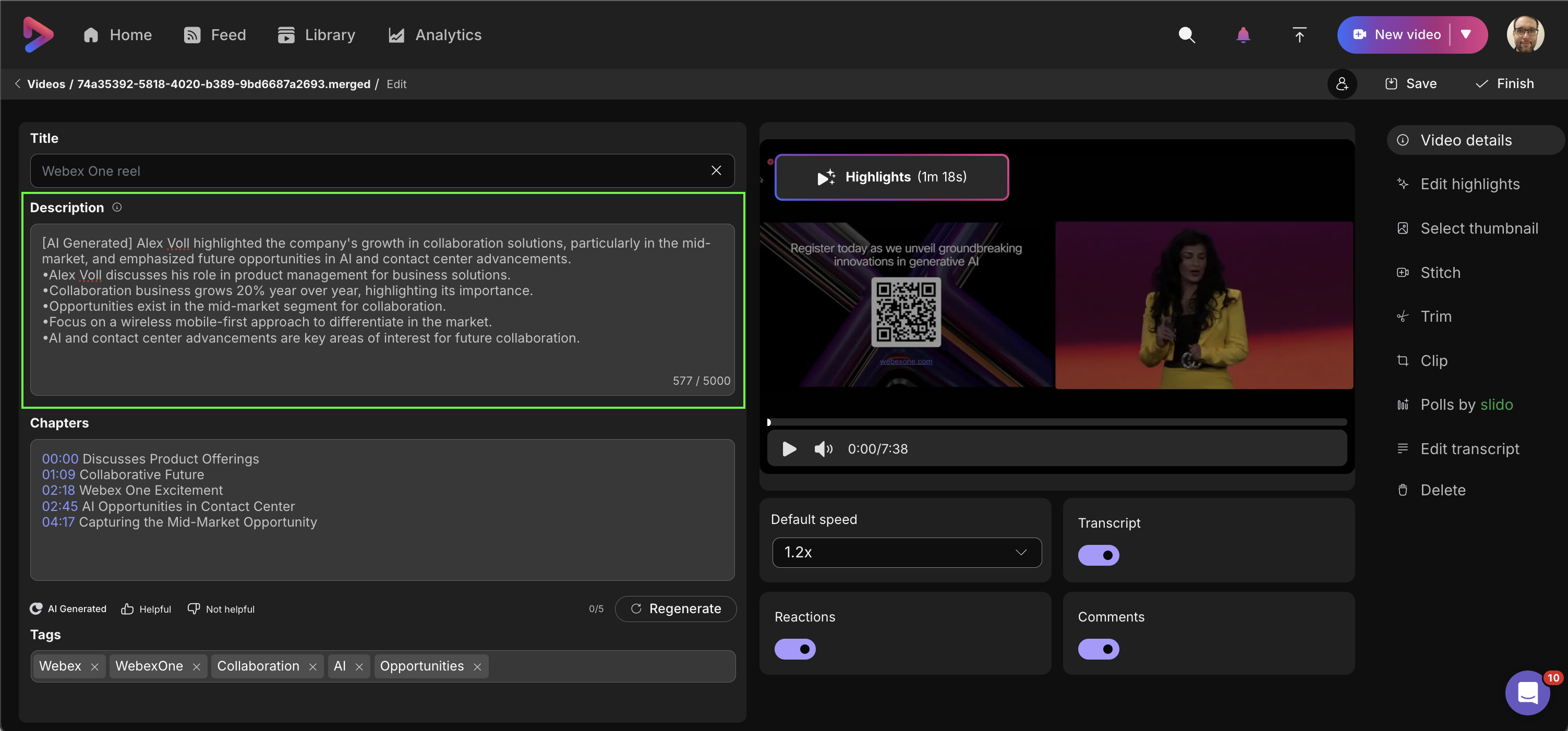
Vidcast vult ook automatisch het beschrijvingsveld in voor video's waarvan het transcript langer is dan 50 woorden. Net als bij slimme hoofdstukken kan dit proces tot 1x de duur van de video in beslag nemen.
Eenmaal gegenereerd, kunnen AI-samenvattingen worden bewerkt op het tabblad Videogegevens.
AI-tags
Vidcast genereert ook automatisch AI-tags voor uw video's op basis van de inhoud van het transcript van de video. Deze tags zullen voor uw publiek zichtbaar zijn onder de video op de afspeelpagina. Als u op de tag klikt, wordt in Vidcast naar die term gezocht.

Om AI-tags te bewerken, moet u naar Bewerken -> Videogegevens -> AI-tags. Daar kunt u alle gegenereerde tags verwijderen.
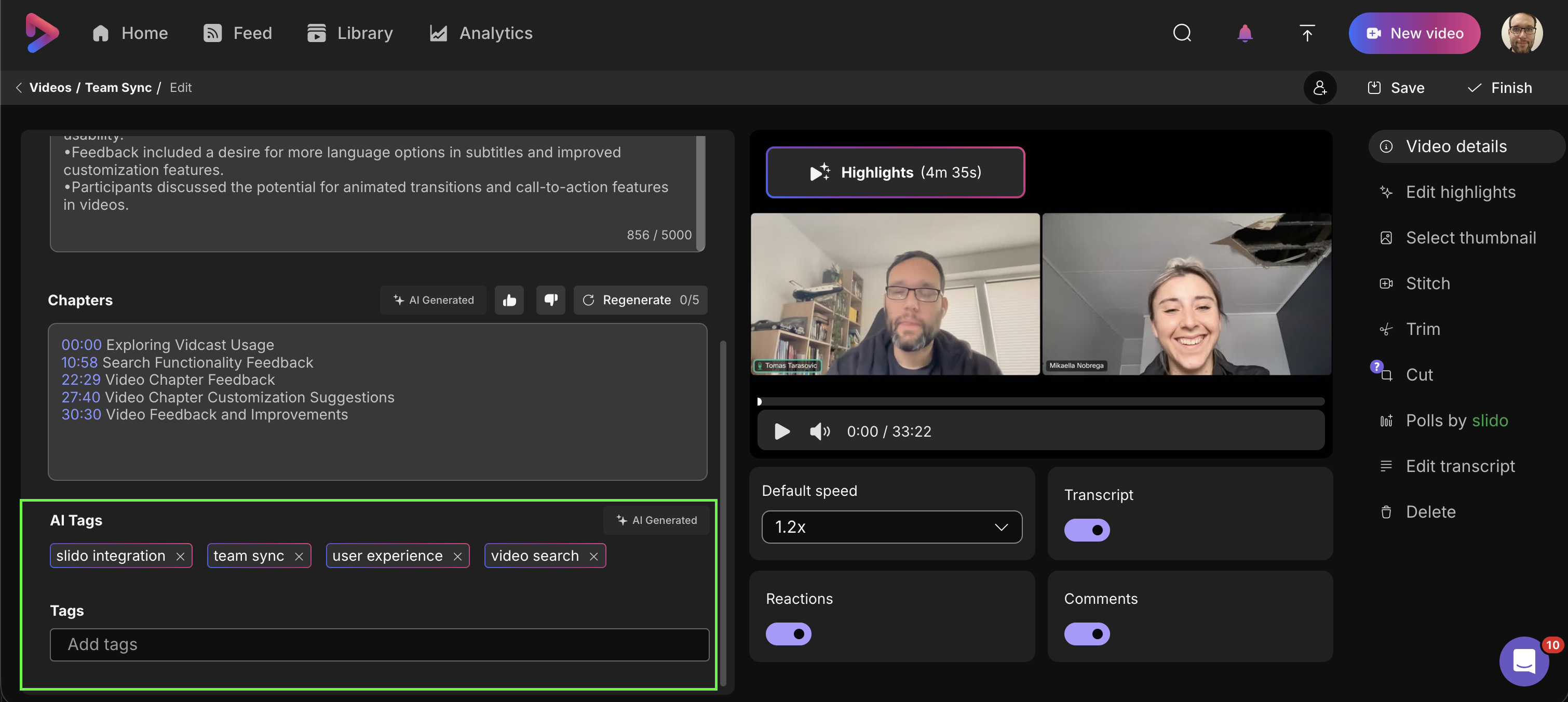
U kunt ook meer tags toevoegen door ze in het veld Tags te typen.


