- Početak
- /
- Članak

Hvala na povratnim informacijama.

 U ovome članku
 Želite li poslati povratne informacije?
Vidcast sada koristi AI za automatsko generiranje vaših poglavlja, sažetaka videozapisa i oznaka.
Više o Vidcastovom pristupu umjetnoj inteligenciji možete saznati u tehničkoj napomeni o transparentnosti umjetne inteligencije na portalu Cisco Trust Portal.
Pametna poglavlja
Vidcast sada može koristiti AI kako bi vam pomogao u stvaranju poglavlja s lakoćom. Oni će se nalaziti u desnoj bočnoj traci pored vašeg videozapisa.
Također ćete moći pristupiti izborniku poglavlja klikom na naziv poglavlja u samom video playeru. To će vam omogućiti da koristite desnu bočnu traku za drugi alat (npr. Slido, Highlights ili transkript), dok pregledavate poglavlja u videu.
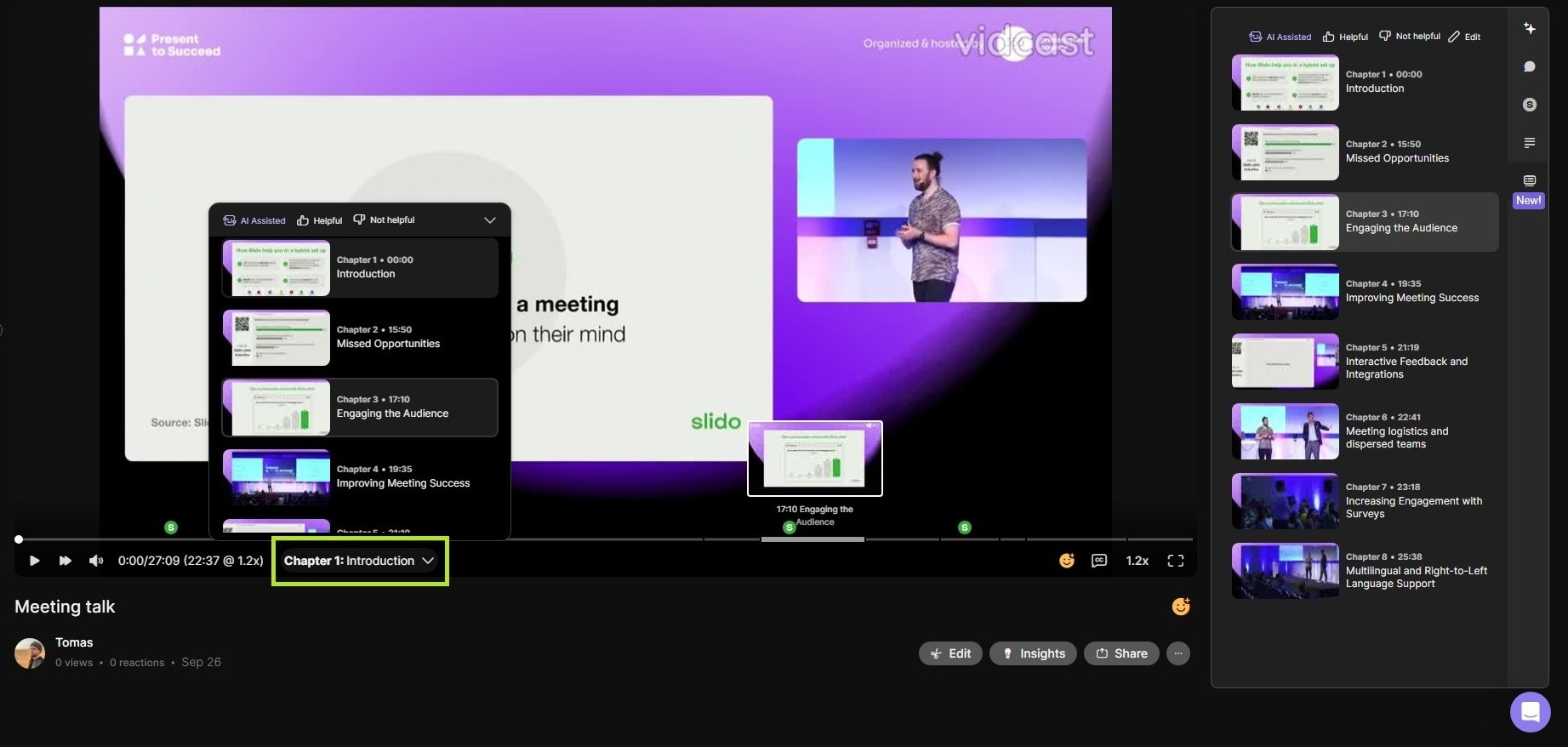
Vidcast će automatski pokrenuti Smart Chapters na videozapisima s transkriptima duljim od 260 riječi (procjenjuje se 2-3 minute). Ovaj postupak može trajati do 1x trajanja videozapisa, a kreator će biti obaviješten obaviještenjem u aplikaciji i putem e-pošte nakon generiranja poglavlja.


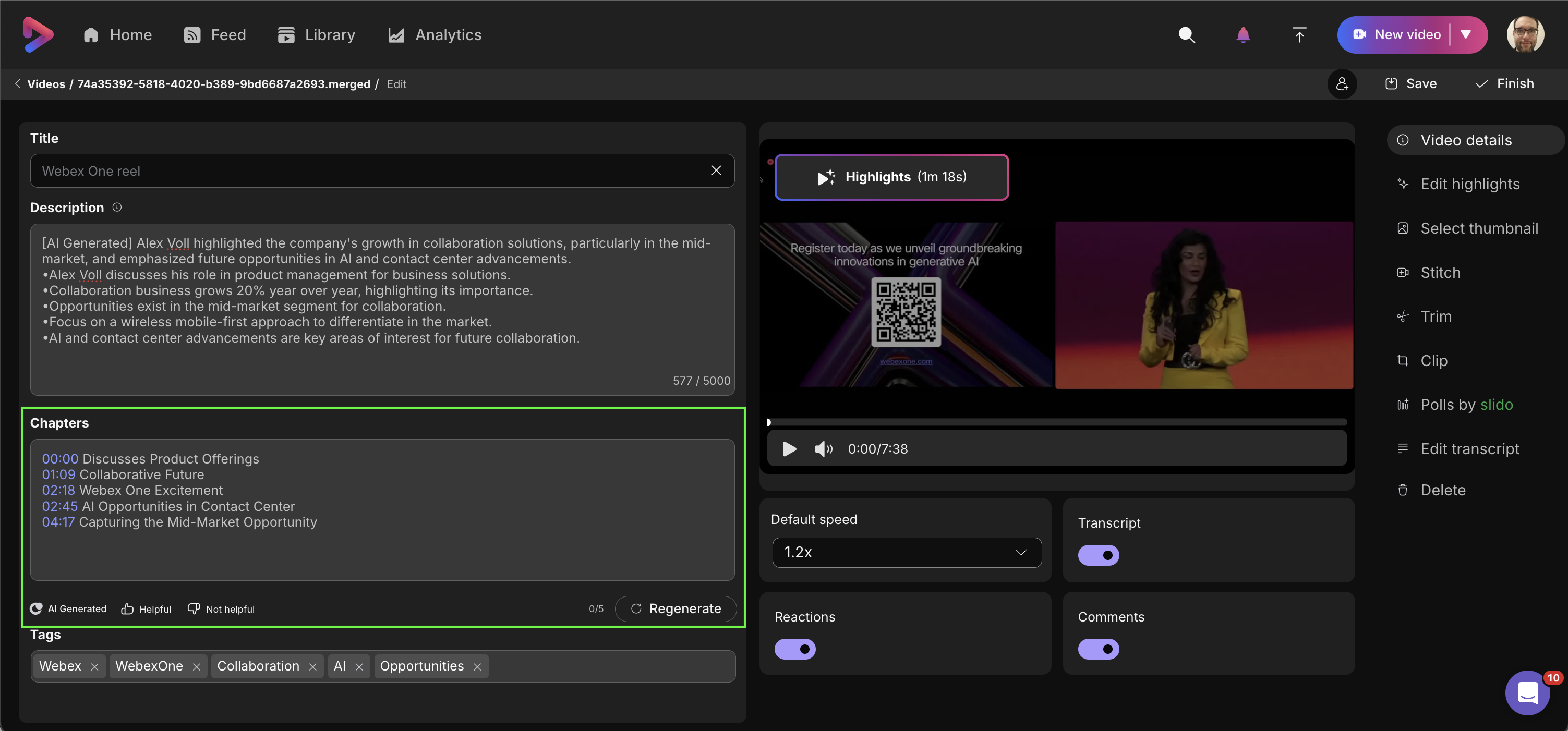
Klikom na gumb Uredi ispod videozapisa ili ispod odabira poglavlja ponovno ćete se odvesti na karticu Detalji videozapisa. Tamo ćete moći prilagoditi generirana poglavlja, ručno dodavati nova i, kao i kod Highlights, regenerirati svoja pametna poglavlja (ovo će ponovno zamijeniti bilo koji sadržaj u odjeljku Poglavlja).
AI sažetci
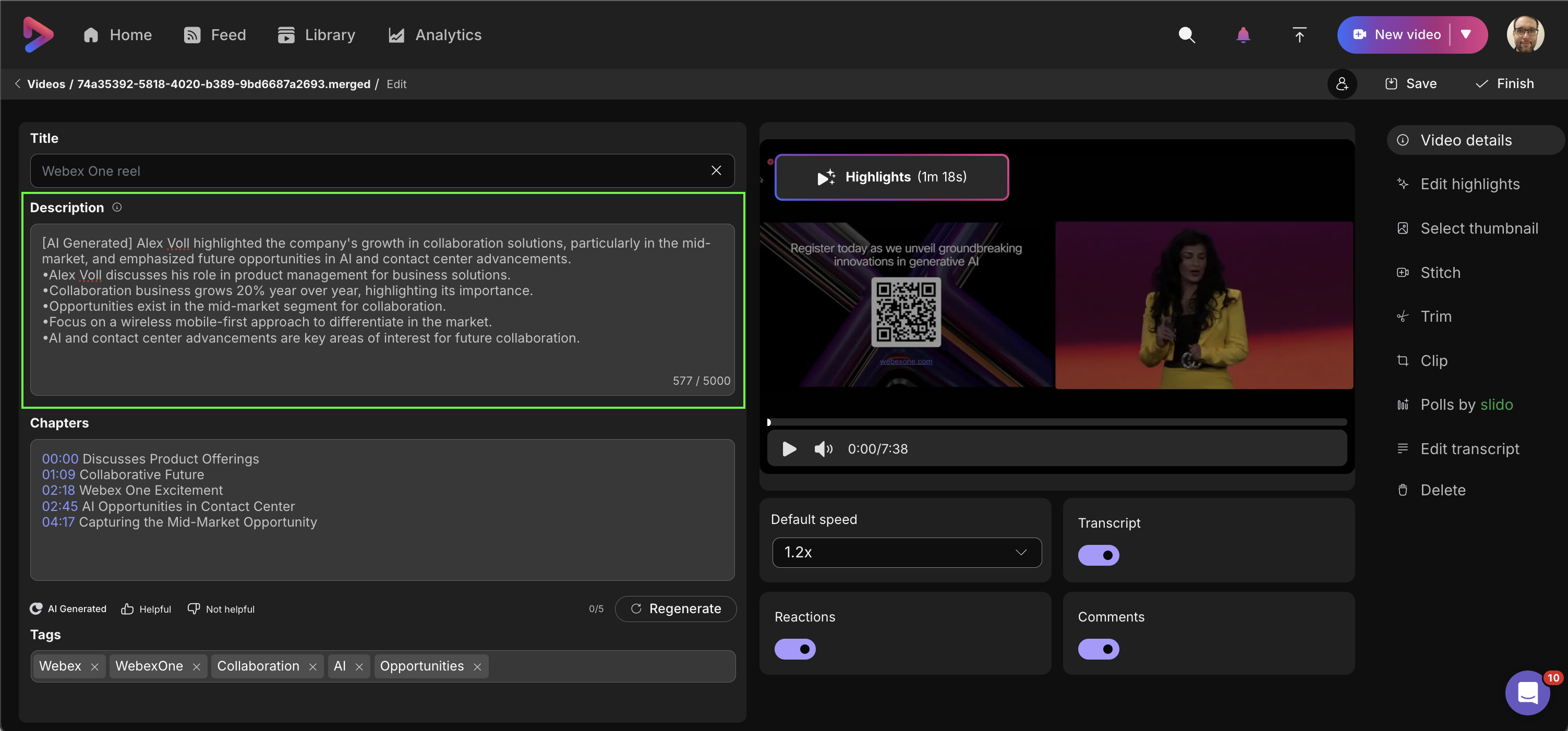
Vidcast će također automatski popuniti polje opisa za sve videozapise s transkriptom dužim od 50 riječi. Kao i kod pametnih poglavlja, ovaj postupak može potrajati do 1x trajanja videozapisa.
Jednom generirani, AI sažetci mogu se uređivati na kartici Detalji videozapisa.
AI oznake
Vidcast će također automatski generirati AI oznake za vaše videozapise na temelju sadržaja transkripta videozapisa. Ove oznake bit će vidljive vašoj publici ispod videozapisa na stranici za reprodukciju. Klikom na oznaku tražit ćete taj pojam unutar Vidcast-a.

Da biste uredili AI oznake, morate Uredi -> Detal ji videozap isa -> AI oznake. Tamo možete ukloniti sve generirane oznake.
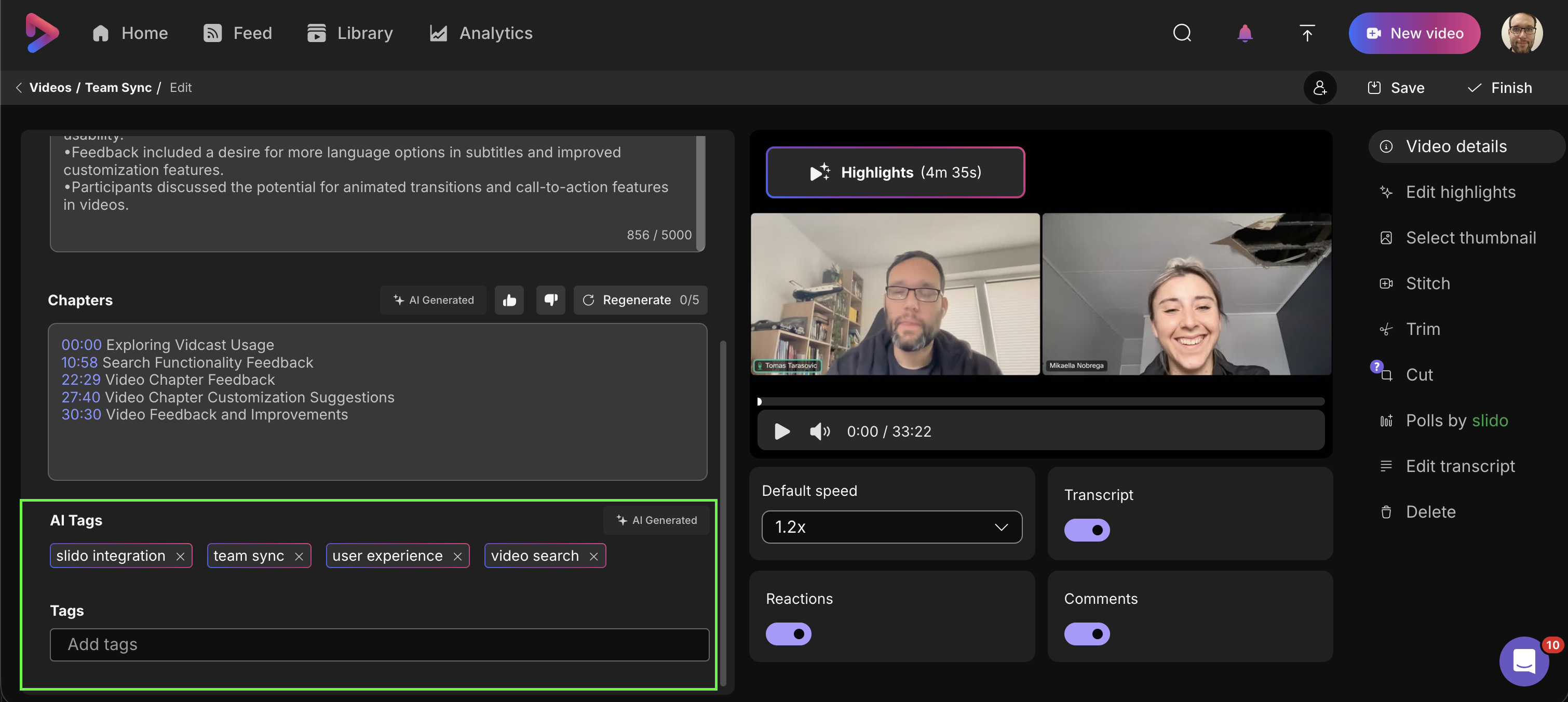
Također možete dodati još oznaka tako da ih upišete u polje Oznake.


