- Domov
- /
- Článok

Ďakujeme za vašu spätnú väzbu.

 V tomto článku
 Spätná väzba?
Vidcast teraz používa AI na automatické generovanie kapitol, súhrnov videí a značiek.
Viac informácií o prístupe spoločnosti Vidcast k umelej inteligencii sa dozviete v technickej poznámke o transparentnosti AI na portáli Cisco Trust Portal.
Inteligentné kapitoly
Vidcast je teraz schopný využiť AI, aby vám pomohol s ľahkým vytváraním kapitol. Budú umiestnené v pravej bočnej lište vedľa vášho videa.
Do ponuky kapitoly sa dostanete aj kliknutím na názov kapitoly v samotnom prehrávači videa. To vám umožní využiť pravý bočný panel pre iný nástroj (napr. Slido, Highlights alebo prepis) pri prehľadávaní kapitol vo videu.
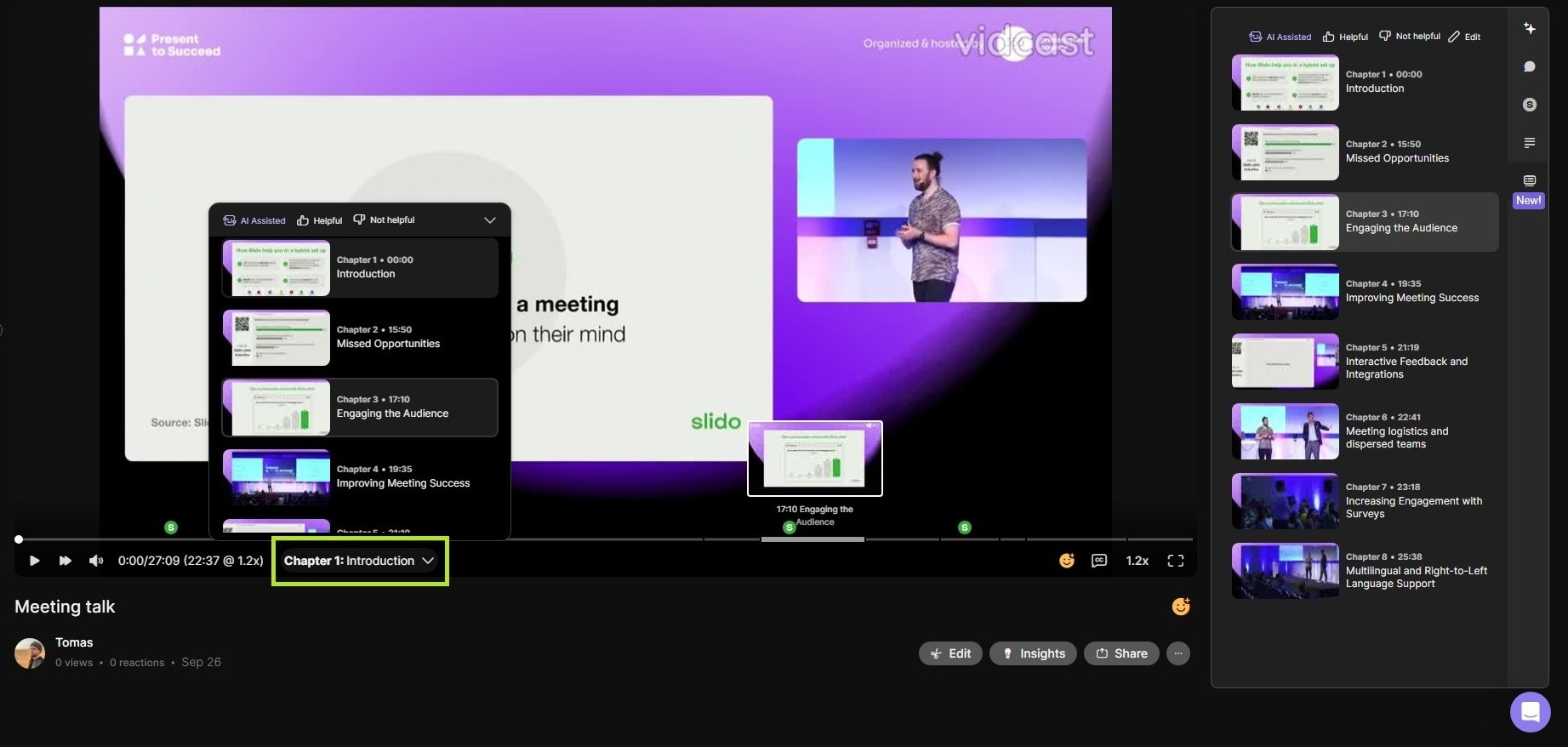
Vidcast automaticky spustí inteligentné kapitoly na videách s prepismi dlhšími ako 260 slov (odhaduje sa 2-3 minúty). Tento proces môže trvať až 1x trvanie videa a tvorca bude upozornený upozornením v aplikácii a e-mailom po vygenerovaní kapitol.


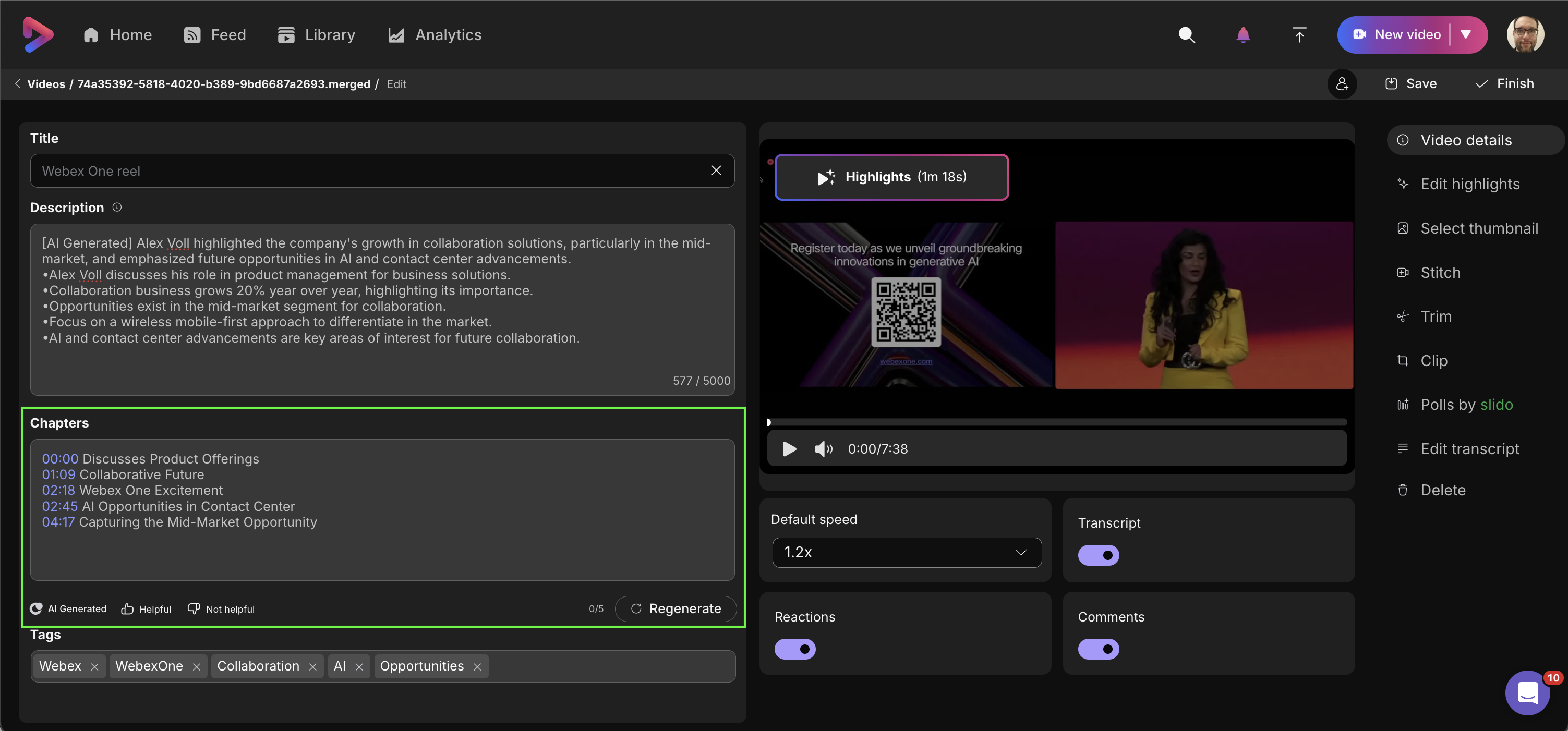
Kliknutím na tlačidlo Upraviť pod videom alebo pod výberom kapitoly sa opäť dostanete na kartu Podrobnosti o videu. Tam budete môcť upraviť vygenerované kapitoly, manuálne pridávať nové a, rovnako ako v prípade zvýraznení, regenerovať svoje inteligentné kapitoly (tým sa opäť nahradí akýkoľvek obsah v časti Kapitoly).
Zhrnutia AI
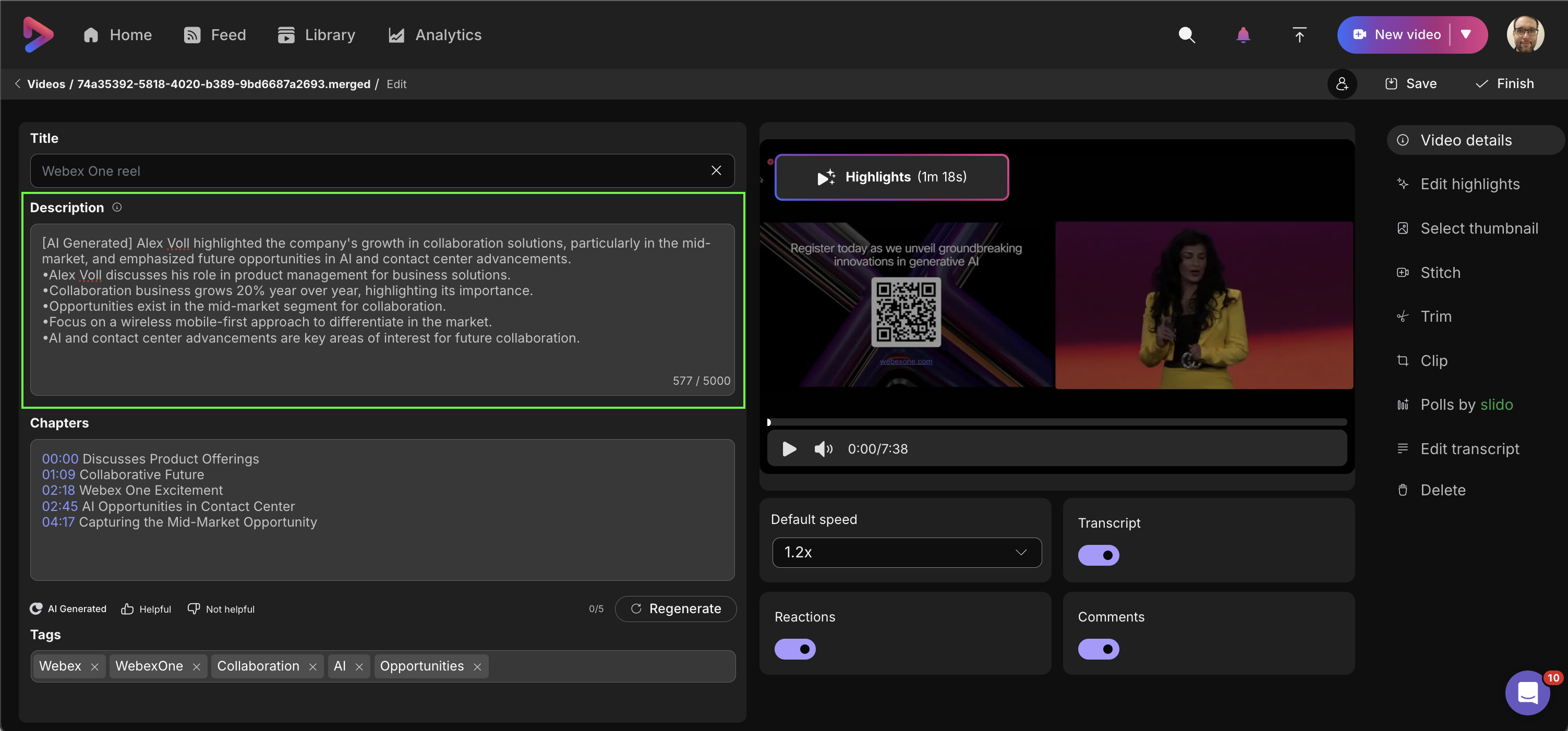
Vidcast tiež automaticky vyplní pole popisu pre všetky videá s prepisom dlhším ako 50 slov. Rovnako ako v prípade inteligentných kapitol, tento proces môže trvať až 1x trvanie videa.
Po vygenerovaní je možné súhrny AI upravovať na karte Podrobnosti o videu.
Značky AI
Vidcast tiež automaticky generuje značky AI pre vaše videá na základe obsahu prepisu videa. Tieto značky budú viditeľné pre vaše publikum pod videom na stránke prehrávania. Kliknutím na značku vyhľadáte tento výraz v rámci Vidcast.

Ak chcete upraviť značky AI, musíte upravi ť -> Podrobnosti o vide u -> Tagy AI. Tam môžete odstrániť všetky vygenerované značky.
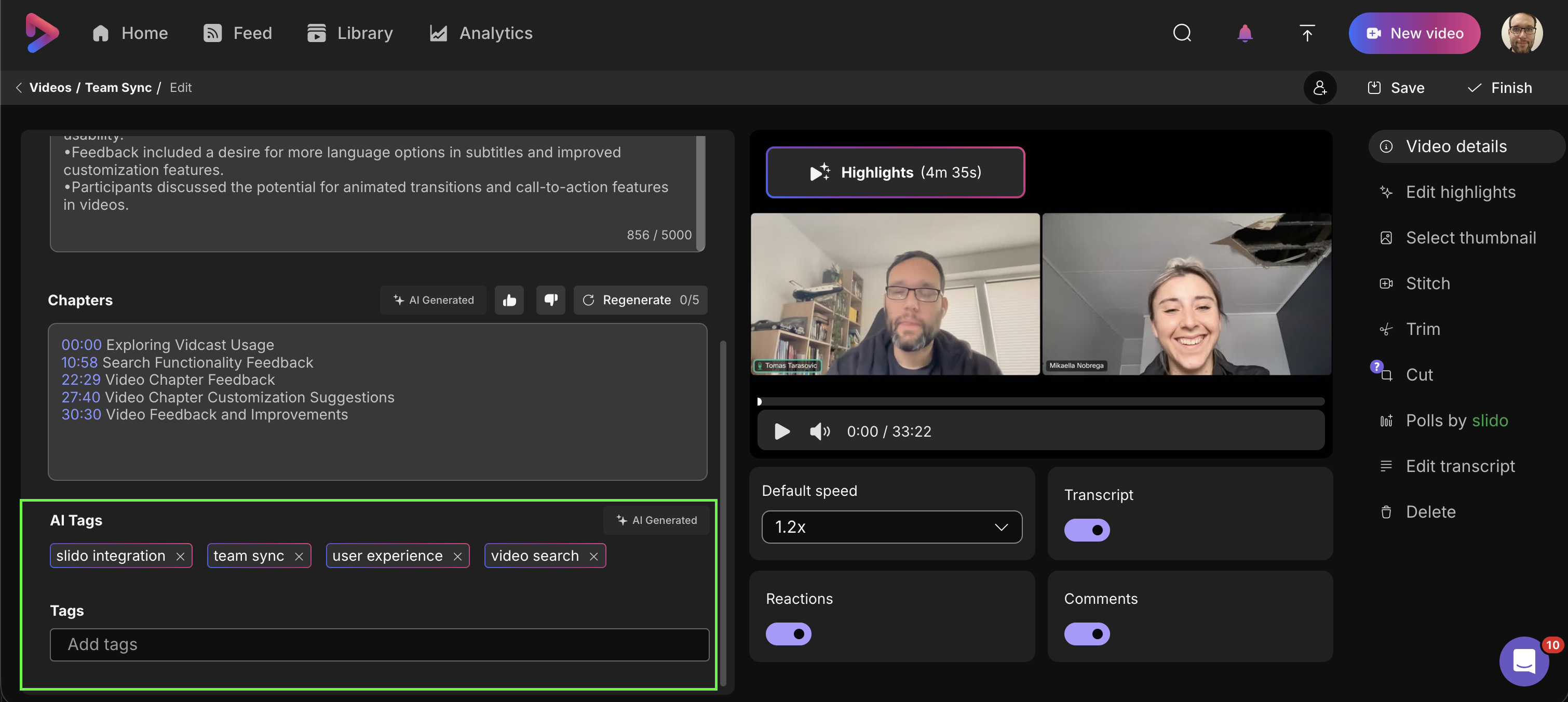
Ďalšie značky môžete pridať aj tak, že ich zadáte do po ľa Znač ky.


