- ホーム
- /
- 投稿記事

コメントありがとうございます。

 この記事の内容
 フィードバックがある場合
Vidcastは現在、AIを使用してチャプター、動画の要約、タグを自動的に生成しています。
Vidcast の AI in AI 透明性へのアプローチに関するテクニカルノートについて詳しくは、 シスコトラストポータルをご覧ください。
スマートチャプター
VidcastはAIを活用して、チャプターの作成を簡単に支援できるようになりました。 これらは、ビデオの横の右側のバーにあります。
また、ビデオプレーヤーのチャプター名をクリックしてチャプターメニューにアクセスすることもできます。 これにより、右側のサイドバーを別のツール(例えば ビデオのチャプターを閲覧しながら、スライド、ハイライト、またはトランスクリプト)。
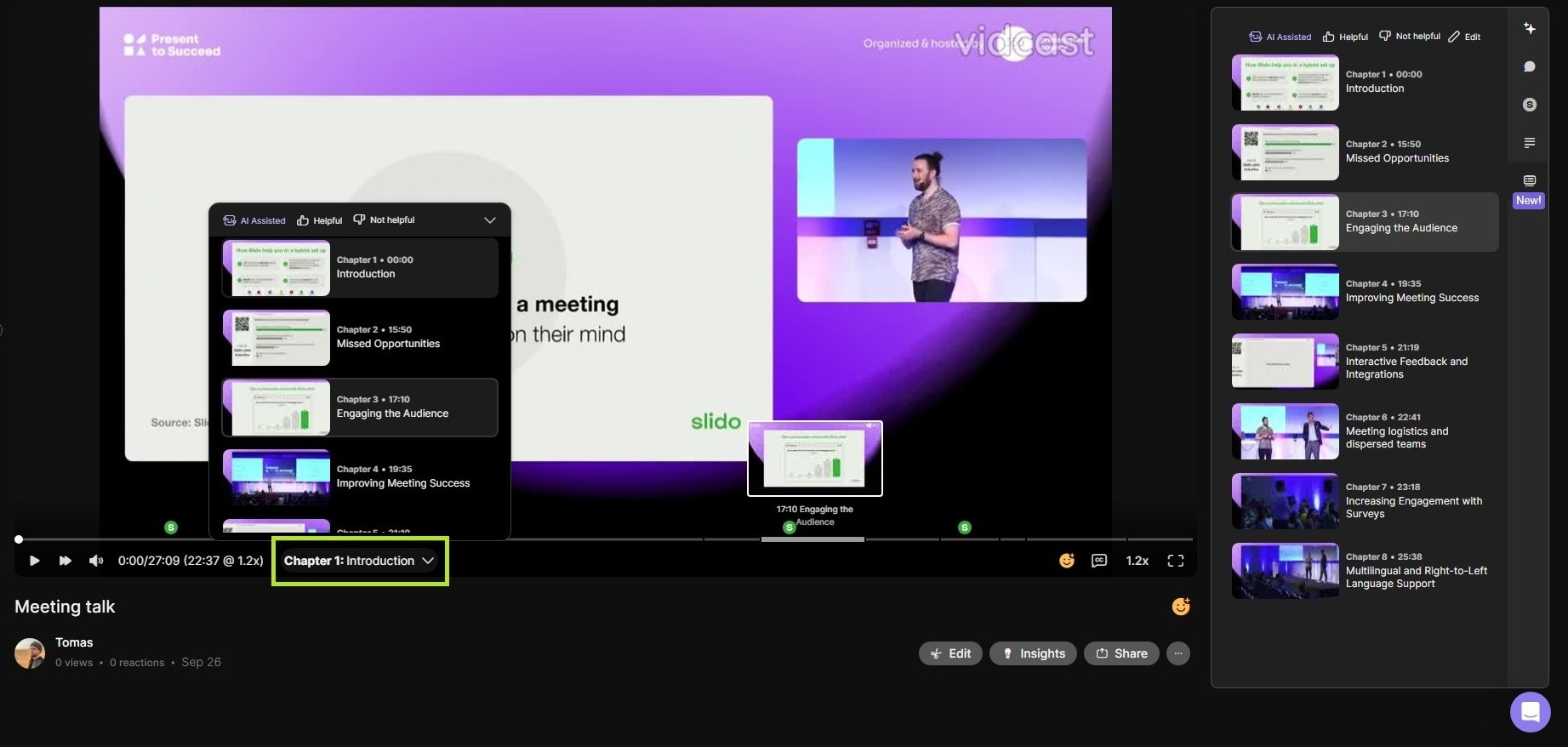
Vidcastは、トランスクリプトが260語(推定2〜3分)を超える動画に自動的にスマートチャプターを実行します。このプロセスには動画の長さの最大1倍かかることがあり、チャプターが生成されると、アプリ内通知とメールでクリエイターに通知されます。


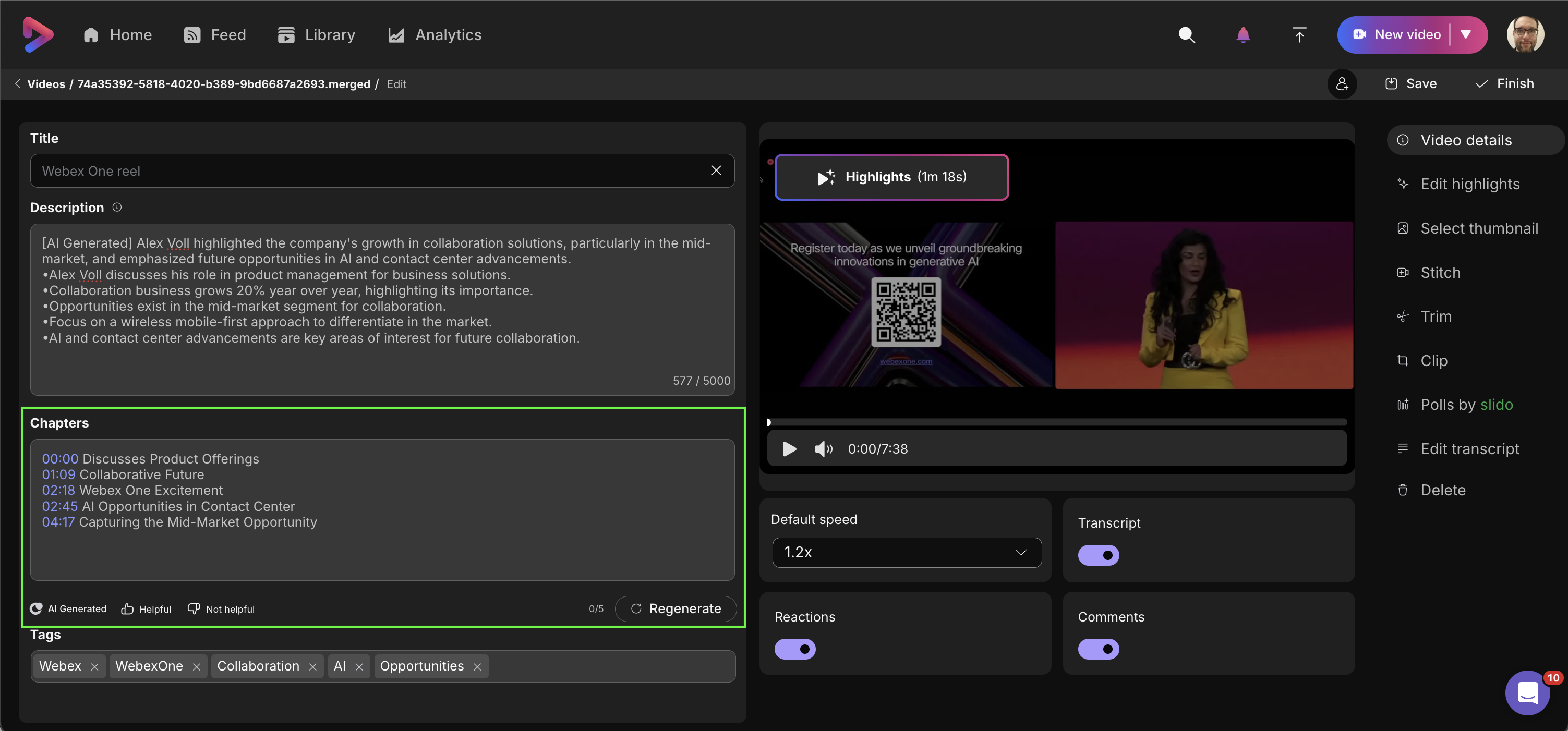
ビデオの下またはチャプター選択の下にある [編集] ボタンをクリックすると、再び [ビデオの詳細] タブが表示されます。 そこで、生成されたチャプターを調整したり、新しいチャプターを手動で追加したり、ハイライトと同様にスマートチャプターを再生したりできます(これにより、チャプターセクションのコンテンツがすべて置き換えられます)。
AIのまとめ
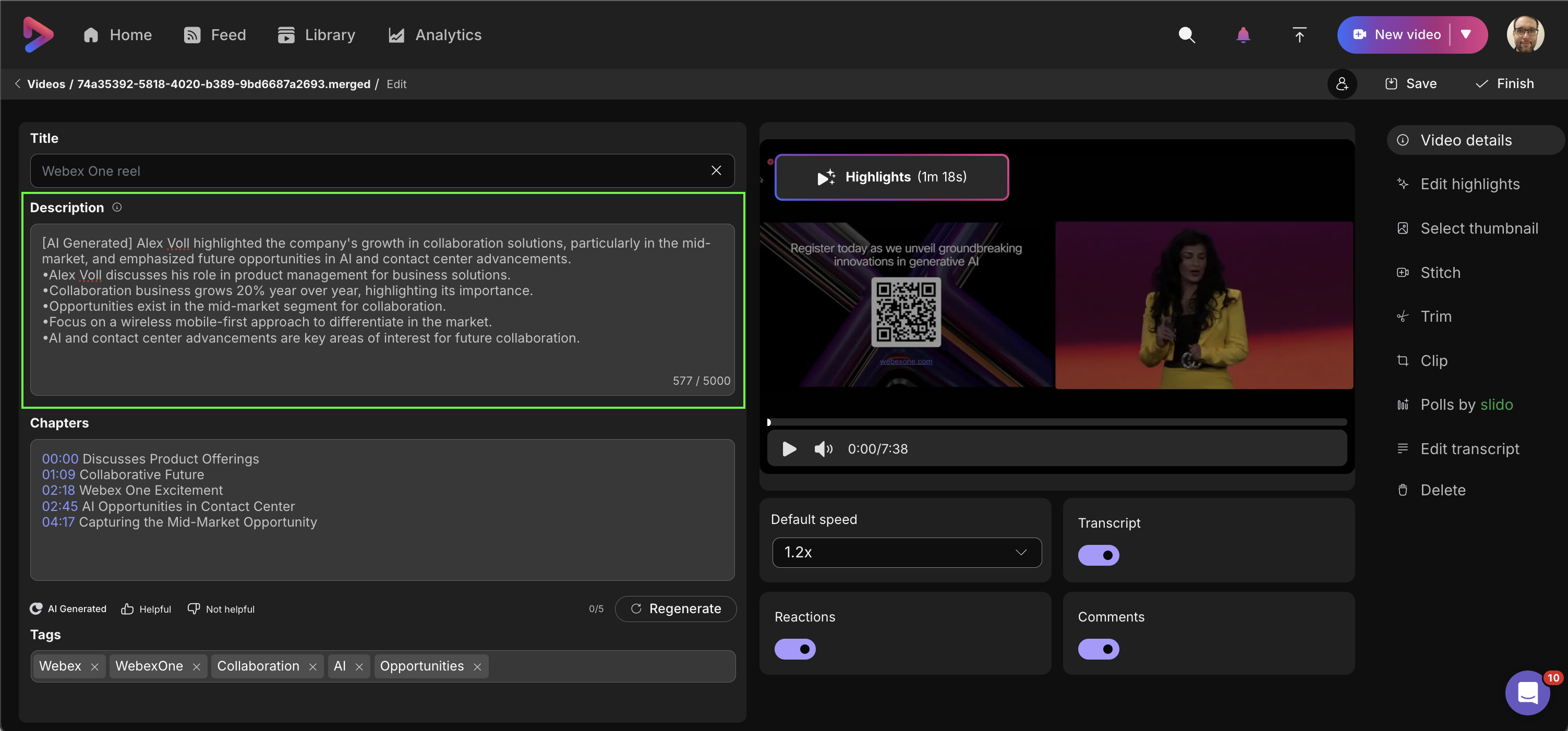
また、Vidcastは、トランスクリプトが50語を超える動画の説明フィールドにも自動的に入力します。 スマートチャプターと同様に、このプロセスにはビデオの最大で1倍の長さが必要です。
生成されたAIサマリーは、「動画の詳細」タブで編集できます。
AIタグ
また、Vidcastは動画のトランスクリプトの内容に基づいて、動画のAIタグを自動的に生成します。 これらのタグは、再生ページの動画の下の視聴者に表示されます。 タグをクリックすると、Vidcastでその用語が検索されます。

AIタグを編集するには、[編集]-> [ビデオの詳細]-> [AIタグ] に移動します。 そこで、生成されたタグをすべて削除できます。
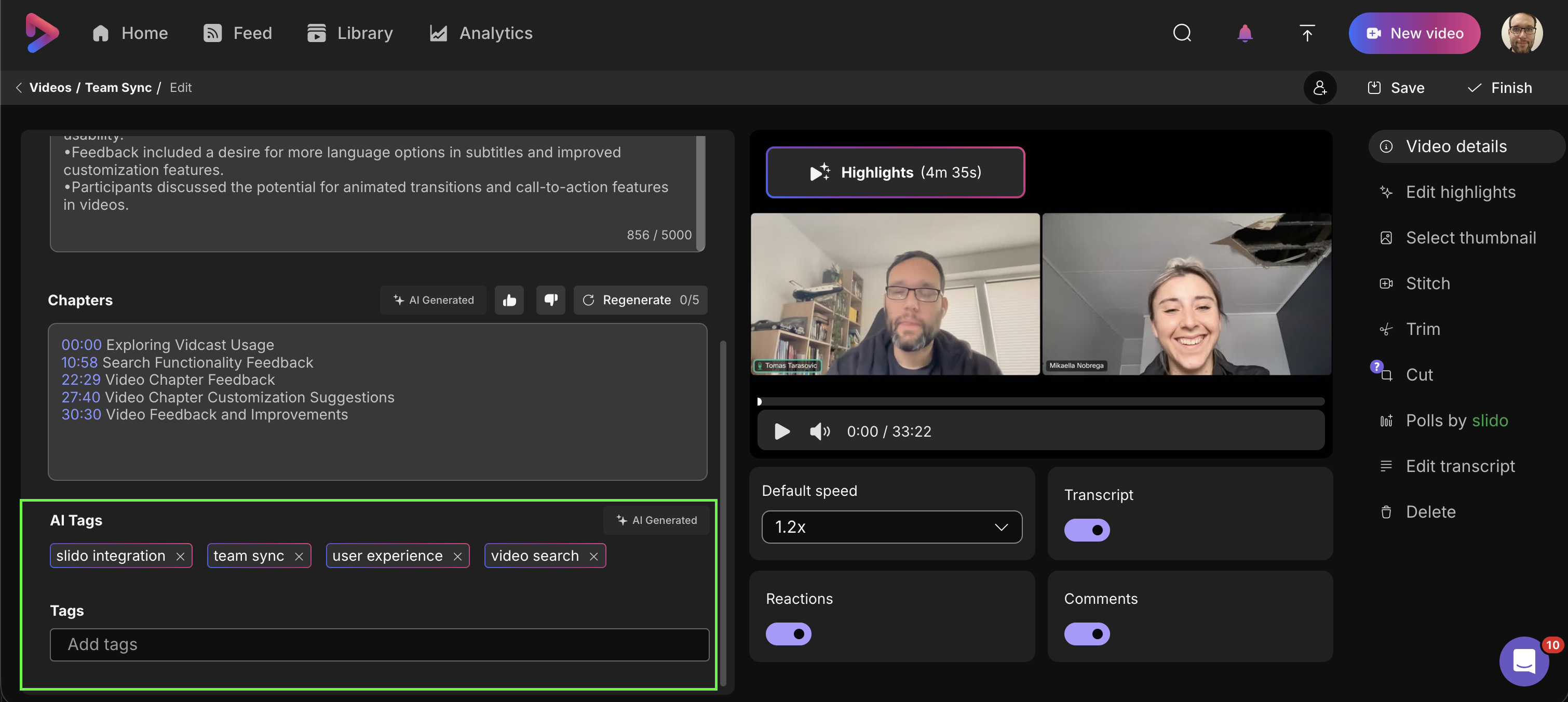
タグフィールドに入力して、さらにタグを追加することもできます。


