- Etusivu
- /
- Artikkeli

Kiitos palautteestasi.

 Tässä artikkelissa
 Onko sinulla palautetta?
Vidcast käyttää nyt tekoälyä luvujesi, videoyhteenvetojen ja tunnisteiden luomiseen automaattisesti.
Voit oppia lisää Vidcastin lähestymistavasta tekoälyyn Ciscon luottamus portaalin tekoälyn läpinäkyvyyden teknisestä huomautuksesta.
Älykkäät luvut
Vidcast pystyy nyt hyödyntämään tekoälyä auttamaan sinua lukujen luomisessa helposti. Nämä sijaitsevat videon vieressä oikealla puolella olevassa palkissa.
Pääset myös lukuvalikkoon napsauttamalla luvun nimeä itse videosoittimessa. Tämän avulla voit käyttää oikeanpuoleista sivupalkkia toiseen työkaluun (esim. Slido, Kohokohdat tai transkriptio), kun selaat videon lukuja.
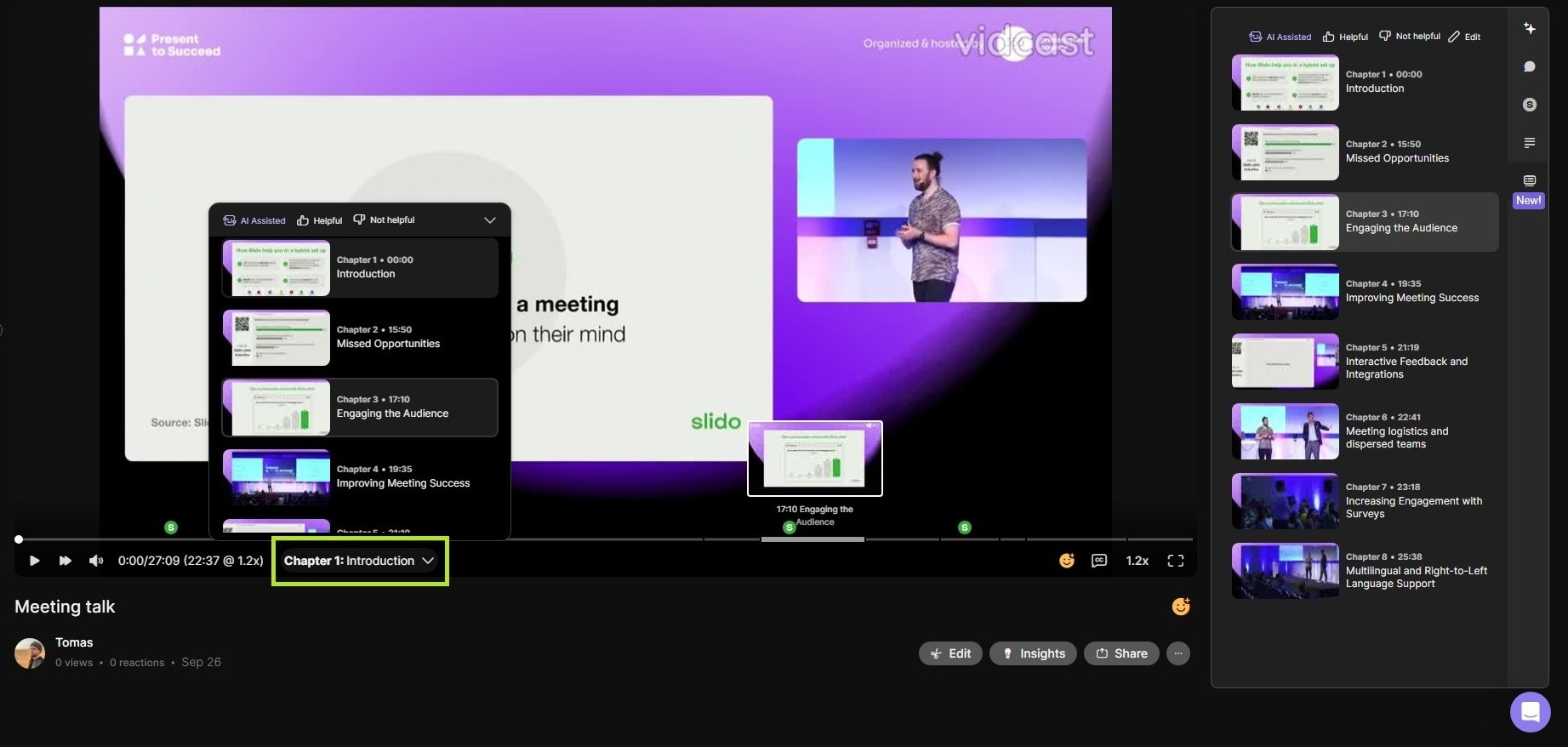
Vidcast suorittaa Smart Chapters automaattisesti videoissa, joiden transkriptiot ovat pidempiä kuin 260 sanaa (arviolta 2—3 minuuttia). Tämä prosessi voi kestää jopa kerran videon keston, ja luojalle ilmoitetaan sovelluksen sisäisellä ilmoituksella ja sähköpostitse, kun luvut on luotu.


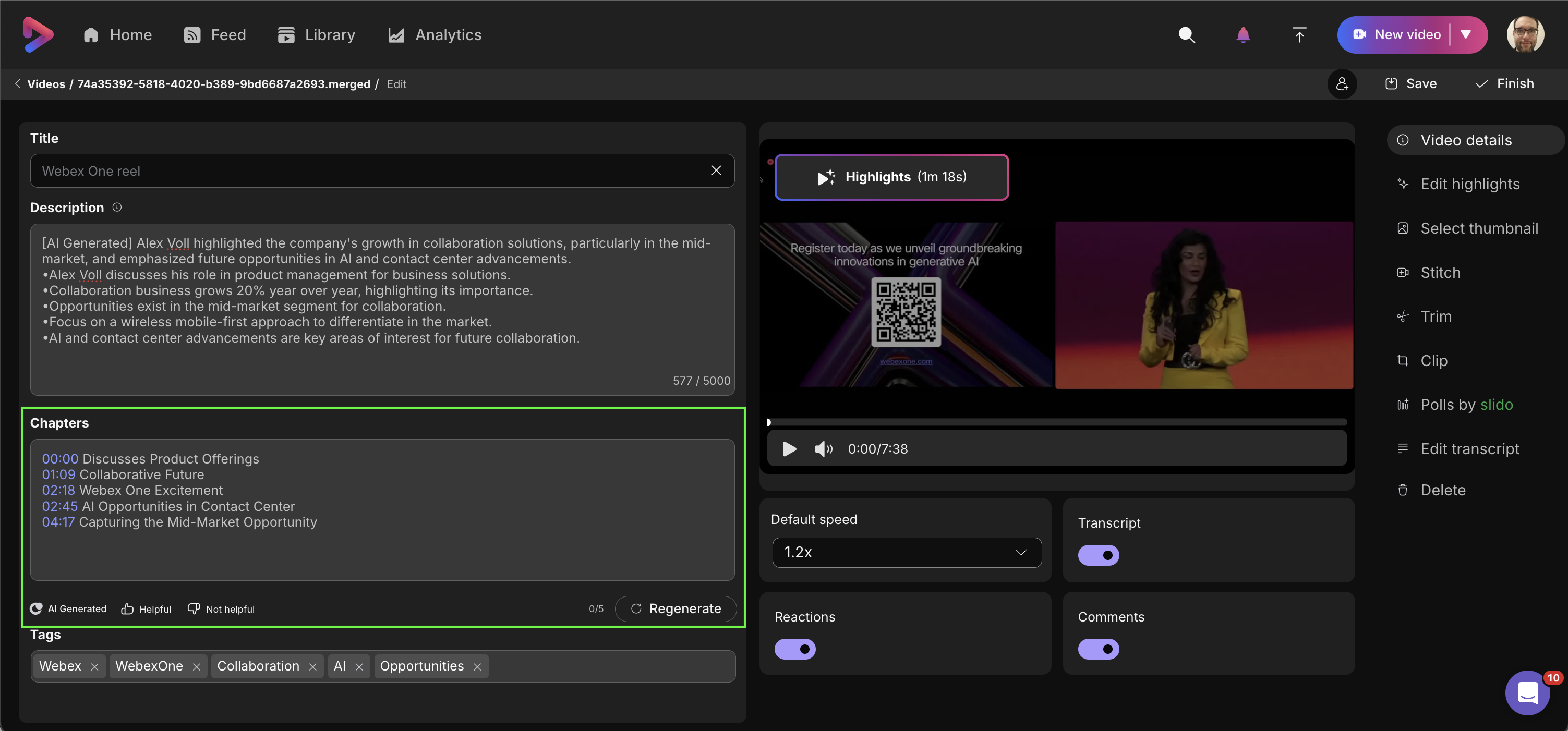
Napsauttamalla videon al apuolella olevaa Muok kaa-painiketta tai Luku -valinnan alapuolella pääset jälleen Videon tiedot -välilehteen. Siellä voit säätää luotuja lukuja, lisätä uusia manuaalisesti ja, kuten kohokohtien kohdalla, uudistaa älykkäät luvut (tämä korvaa jälleen Luvu-osiosi sisällön).
Tekoälyn yhteenvedot
Vidcast täyttää myös automaattisesti kuvauskentän kaikille videoille, joiden transkriptio on pidempi kuin 50 sanaa. Kuten älykkäissä luvuissa, tämä prosessi voi kestää jopa yhden kerran videon keston.
Kun tekoälyn yhteenvetoja on luotu, niitä voidaan muokata Videon tiedot -välilehdellä.
AI-tunnisteet
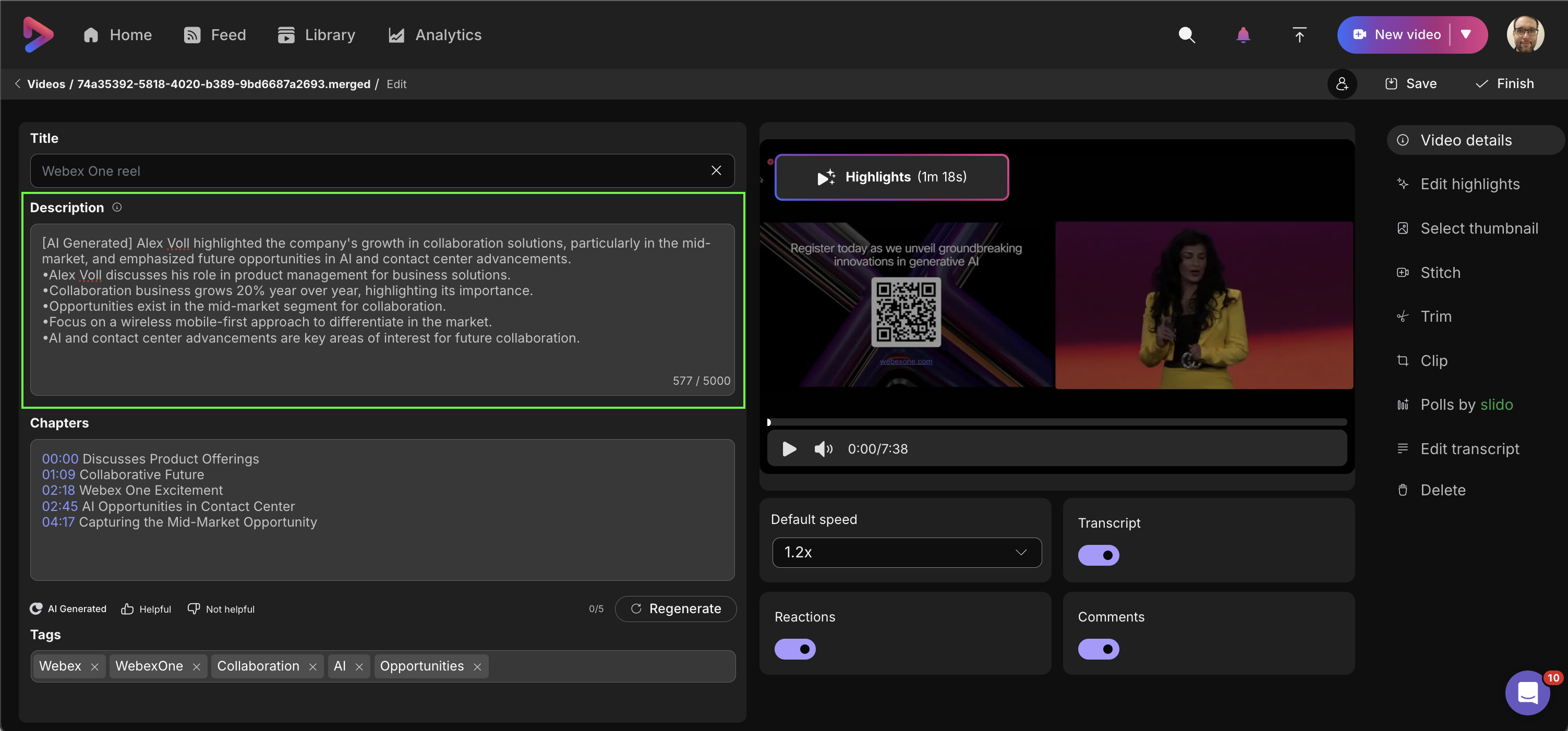
Vidcast luo myös videoillesi automaattisesti AI-tunnisteet videon transkriptin sisällön perusteella. Nämä tunnisteet näkyvät yleisöllesi videon alapuolella toistosivulla. Tunnisteen napsauttaminen etsii kyseistä termiä Vidcastista.

Jos haluat muokata AI-tunnisteita, valitse Muokkaa -> Videon tiedot -> AI-tunnisteet. Siellä voit poistaa kaikki luodut tunnisteet.
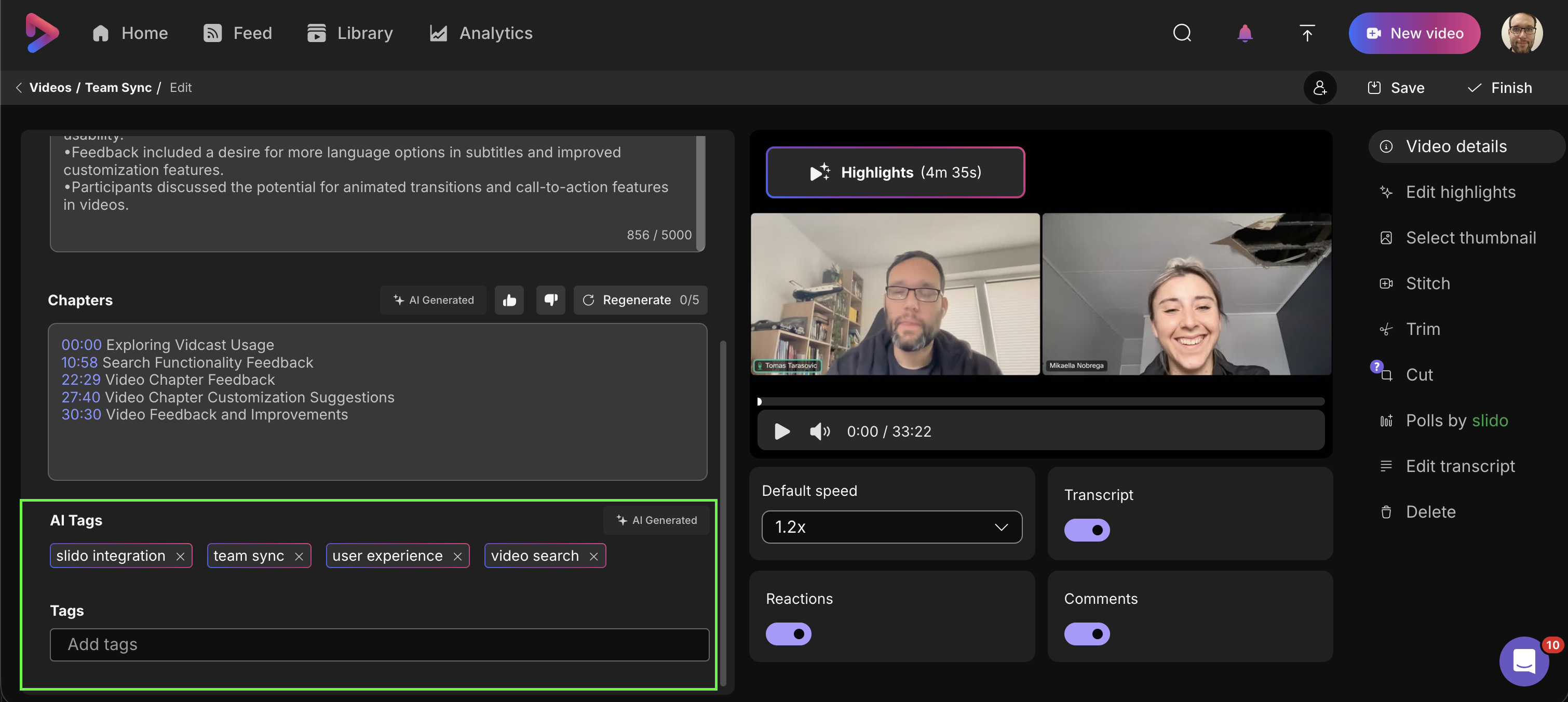
Voit myös lisätä lisää tunnisteita kirjoittamalla ne Tag it-kenttään.


