في هذه المقالة
نظرة عامة
dropdown icon
إنشاء وإدارة قائمة انتظار المكالمات
    إنشاء قائمة انتظار مكالمات
    dropdown icon
    إنشاء قوائم انتظار المكالمات دفعة واحدة
      قبل البدء
      إضافة قوائم انتظار المكالمات بشكل مجمع
      التحرير المجمع لقوائم انتظار المكالمات
      إعداد ملف CSV الخاص بك
      إضافة أو تحرير أكثر من 50 وكيلا في المرة الواحدة
dropdown icon
إدارة المكالمات في قائمة انتظار المكالمات
    تعديل إعدادات قائمة انتظار المكالمات
    تعديل أرقام هواتف قائمة انتظار المكالمات
    تعديل إعدادات تحويل المكالمات
    تعديل إعدادات تجاوز السعة
    تعديل نوع التوجيه
    تعديل إعدادات المكالمات المرتدة
    تعديل إعدادات معاودة الاتصال
dropdown icon
إدارة سياسات قائمة انتظار المكالمات
    إدارة خدمة العطلات
    إدارة خدمة الليل
    إدارة إعادة التوجيه الإجباري
    إدارة المكالمات العالقة
dropdown icon
إدارة إعلانات قائمة انتظار المكالمات
    dropdown icon
    تحرير إعدادات إعلان قائمة انتظار المكالمات
      رسالة الترحيب
      رسالة تقديرية لوقت الانتظار للمكالمات الموجودة في قائمة الانتظار
      رسائل مريحة
      تجاوز رسالة الراحة
      موسيقى الانتظار
      رسالة صوتية للمكالمة
dropdown icon
إدارة وكلاء قائمة انتظار المكالمات
    قم بتكوين إعدادات الوكيل للمستخدم
    إضافة أو تعديل الوكلاء
    عرض لوحة معلومات الوكيل
dropdown icon
إدارة مشرفي قوائم انتظار المكالمات
    وظائف مشرف قائمة انتظار المكالمات لـ Webex Calling
    إضافة أو حذف مشرف
    تعيين أو إلغاء تعيين الموظفين للمشرف
    عرض الوكلاء المعينين في قائمة الانتظار
تحليلات قائمة انتظار المكالمات
تقارير قائمة انتظار المكالمات
خبرة الوكيل في تطبيق Webex

تهيئة قائمة انتظار المكالمات

list-menuفي هذه المقالة
list-menuهل لديك ملاحظات؟

نظام قائمة انتظار المكالمات هو مجموعة من الميزات الأساسية لمراكز الاتصال مثل قوائم انتظار المكالمات الصوتية، وتحليلات قائمة انتظار المكالمات، التقارير، وما إلى ذلك. يمكن للموظفين والمشرفين استخدام هذه الميزات بالإضافة إلى الاتصال المتقدم ميزات للتعامل بكفاءة مع مكالمات العملاء.

نظرة عامة

خدمة قائمة انتظار المكالمات هي خدمة متاحة كجزء من رخصة Webex Calling الاحترافية. يتضمن ميزات مثل قوائم الانتظار الصوتية، والتوجيه القائم على المهارات، ومراقبة وتحليل قوائم انتظار المكالمات، ونافذة المكالمات المتعددة، وغيرها، مما يساعد المستخدمين على التفاعل مع العملاء بكفاءة. أيضًا، من خلال تكامل Cisco Call مع Microsoft Teams، يمكن لمستخدمي Microsoft Teams الوصول إلى الميزات مباشرة من Teams.

بما أن خدمة Call Queue تحتوي على عرض صوتي فقط ، فهي الأنسب للعملاء الذين يحتاجون إلى إمكانيات مركز اتصال بسيطة تركز على الصوت ولا يحتاجون إلى الميزات المتقدمة لخدمة مركز الاتصال الشاملة.

نوصي باستخدام Webex Calling Customer Assist للعملاء الذين يحتاجون إلى إمكانيات مركز اتصال احترافية منخفضة المستوى مثل تجربة الوكيل والمشرف في تطبيق Webex، وعرض قائمة الانتظار في الوقت الفعلي، وظهور شاشة الوكيل، وما إلى ذلك.

نوصي باستخدام مركز اتصال Webex للعملاء الذين يحتاجون إلى إمكانيات متطورة للتفاعل مع العملاء، أو توجيه متعدد القنوات، أو عمليات نشر واسعة النطاق ذات حجم مكالمات كبير.

الميزات والفوائد

تتضمن قائمة انتظار المكالمات الميزات التالية:

  • قوائم الانتظار الصوتية - تساعد المسؤولين على تكوين ميزات متنوعة مثل التوجيه القائم على المهارات، وسياسات قوائم الانتظار المحسنة، وإعادة الاتصال بالعملاء، وما إلى ذلك.
  • تحليلات قائمة انتظار المكالمات - تساعد المسؤولين على عرض البيانات المهمة مثل قوائم انتظار المكالمات الرئيسية، وأفضل الموظفين، وحالة قوائم انتظار المكالمات المباشرة، وما إلى ذلك.
  • تقارير قائمة انتظار المكالمات - تساعد المسؤولين على عرض التفاصيل مثل تقرير حالة قائمة انتظار المكالمات وتقرير حالة الوكيل.
  • تجربة الوكيل في تطبيق Webex - تساعد المستخدمين على التحقق من حالة قائمة انتظار المكالمات وتغييرها و join/unjoin قائمة الانتظار في تطبيق Webex.
  • نافذة المكالمات المتعددة— تساعد المستخدمين على الحصول على نظرة سريعة على حالة المكالمة والوصول بسهولة إلى بعض ميزات الاتصال الشائعة.
  • تكامل Cisco Call داخل Microsoft Teams— يساعد المستخدمين على الوصول إلى الميزات مباشرة من Microsoft Teams.

إشارات صوتية

نظام قائمة انتظار الصوت، والذي كان يُعرف سابقًا باسم إدارة المكالمات الجماعية (GCM)، هو مجموعة من الميزات المصممة لإدارة حجم المكالمات العالي وخدمات معالجة المكالمات الجماعية بكفاءة.

تضيف قائمة انتظار المكالمات الصوتية ميزات رئيسية توفر إمكانيات الإشراف، وتعزز سياسات قائمة الانتظار لتحديد توجيه المكالمات بناءً على ساعات العمل، وتوفر التوجيه القائم على المهارات، وتوفر إمكانيات إعادة الاتصال للعملاء والتقارير والتحليلات للمسؤولين. تُعد قوائم الانتظار الصوتية مجموعة ميزات جاهزة للاستخدام ضمن Webex Calling، ويوصى باستخدامها لقوائم انتظار المكالمات التي تصل إلى 50 وكيلًا.

تتضمن قائمة الانتظار الصوتية ما يلي:

  • للمتصلين

    • ترحيب حار

    • تحية طيبة (سنكون معكم قريباً)

    • طلب معاودة الاتصال (يمكن للمتصل تحديد رقم معاودة الاتصال بدلاً من الانتظار في قائمة الانتظار)

    • سياسات محسّنة لتوجيه قوائم الانتظار (للخدمة الليلية، والعطلات، والتحويل الإجباري)

    • وظائف إضافية للرد الصوتي التفاعلي - رسالة همس المتصل ورسالة تجاوز الراحة

  • للوكلاء

    • تسجيل دخول بخطوة واحدة / تسجيل الخروج من قائمة الانتظار

    • إدارة حالة الجاهزية الشخصية

    • عمليات متعددة الطوابير

    • خيارات تجربة مستخدم سهلة الاستخدام للهاتف المكتبي وتطبيق Webex

  • للمشرفين والإداريين

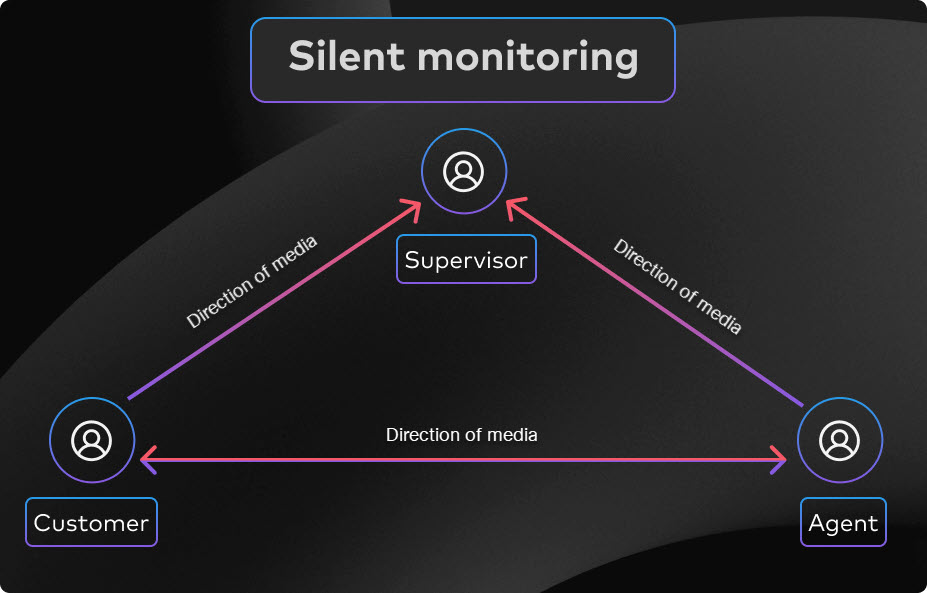
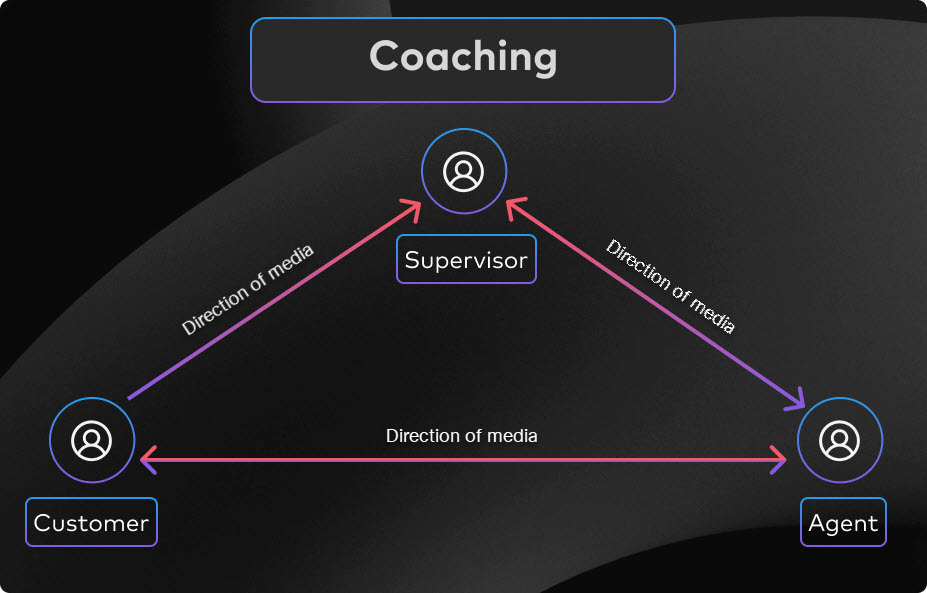
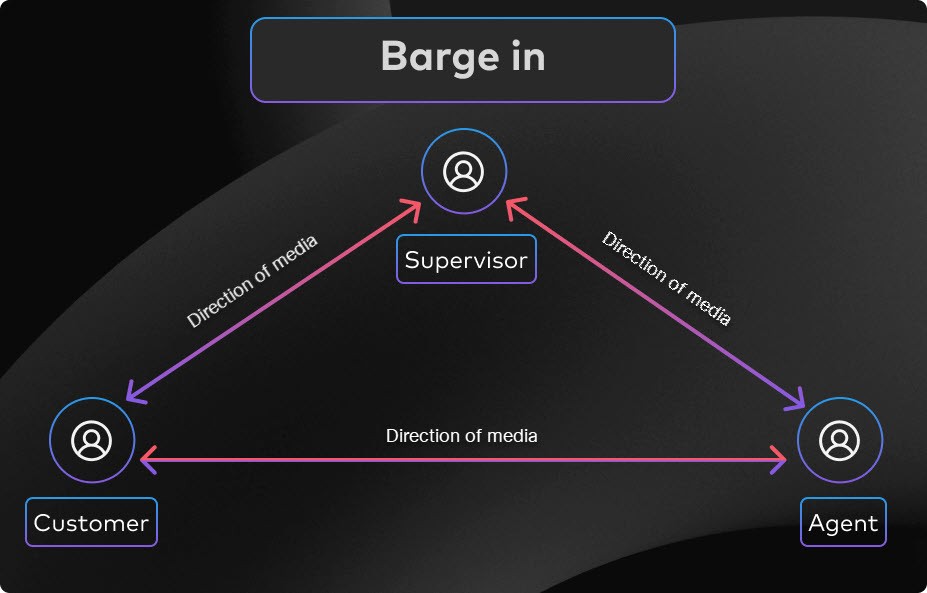
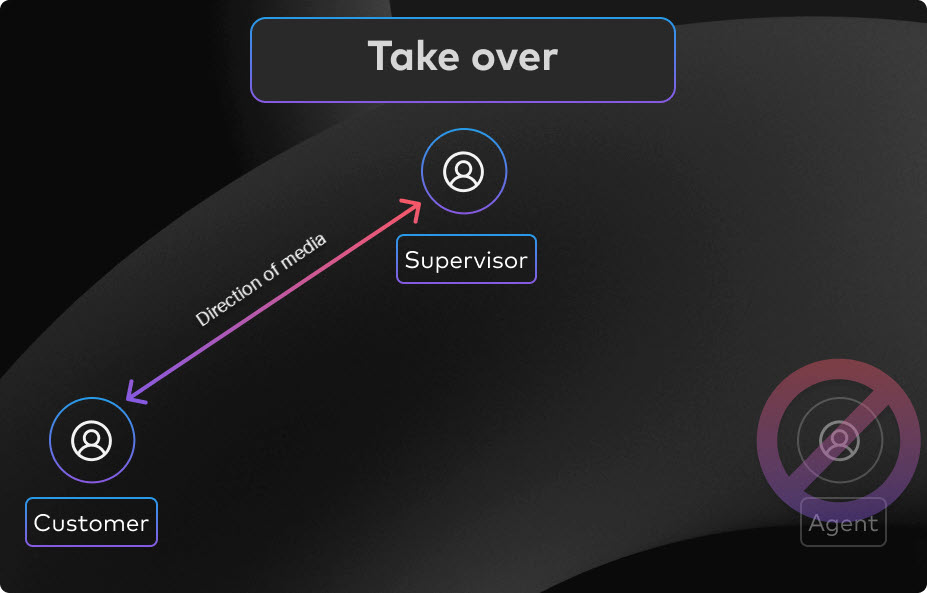
    • شاشة / مدرب / بارجة / الاستحواذ على المكالمات النشطة

    • إدارة حالة الوكيل

    • لوحة معلومات تقارير وتحليلات قائمة انتظار المكالمات

    • قم بتعيين موظفين لقوائم انتظار المكالمات لكل قائمة.

    • قم بتعيين تقييمات توجيه للموظفين بناءً على مهاراتهم لكل قائمة انتظار

مجموعة أدوات إطلاق نظام قائمة الانتظار

قبل تهيئة قائمة انتظار المكالمات، إذا كنت ترغب في فهم طرق تجهيز قوائم انتظار المكالمات وتمكين وكلاء قائمة انتظار المكالمات، يمكنك تنزيل حزمة إطلاق قائمة انتظار المكالمات.

خبرة الوكيل في تطبيق Webex

ميزات الوكيل

باستخدام تطبيق Webex، يمكن للوكلاء تحديد حالة التوافر. join/unjoin الانتظار في قائمة الانتظار، وإجراء مكالمة صادرة، وإجراء مكالمة جماعية، وما إلى ذلك.

لمزيد من التفاصيل، راجع تغيير حالة قائمة انتظار المكالمات.

نافذة مكالمات متعددة

يتيح خيار نافذة المكالمات المتعددة في تطبيق Webex للوكلاء الحصول على نظرة سريعة على حالة المكالمة والوصول بسهولة إلى بعض ميزات الاتصال الشائعة مثل رفض المكالمات والرد عليها وتحويلها وتعليقها وما إلى ذلك.

للمزيد من التفاصيل، انظر إدارة جميع مكالماتك الهاتفية في مكان واحد.

دعوة من سيسكو لـ Microsoft Teams

تتيح خاصية التكامل بين Cisco Call و Microsoft Teams للموظفين الوصول إلى ميزات Webex Calling مباشرة من Microsoft Teams.

لمزيد من التفاصيل، راجع Cisco Call for Microsoft Teams.

إنشاء وإدارة قائمة انتظار المكالمات

تقوم قوائم انتظار المكالمات بتوجيه المتصلين إلى الوكلاء الذين يمكنهم المساعدة في مشكلة أو سؤال معين. يتم توزيع المكالمات واحدة تلو الأخرى على الوكلاء الموجودين في قائمة الانتظار. تقوم قوائم انتظار المكالمات بتعليق المكالمات مؤقتًا عندما يكون جميع الموظفين المعينين لتلقي المكالمات من قائمة الانتظار غير متاحين. عندما يصبح الموظفون متاحين، يتم توجيه المكالمات الموجودة في قائمة الانتظار وفقًا لإعدادات توجيه المكالمات التي حددتها لقائمة انتظار المكالمات.

عندما تصل مكالمة إلى قائمة انتظار المكالمات ويتم إرسالها إلى وكيل، فإن ميزة إعادة توجيه المكالمات الخاصة بالوكيل لا تعمل.

يوضح الجدول التالي القيود المفروضة على قوائم الانتظار والوكلاء والمشرفين.

القيد

الحد الأقصى

عدد الطوابير لكل موقع

1,000

عدد العملاء في كل طابور

1,000

100 إذا كان نوع توجيه المكالمات هو الموزون

50 إذا كان نوع توجيه المكالمات متزامنًا

حجم قائمة الانتظار - عدد المكالمات التي يمكن لقائمة الانتظار معالجتها

250

عدد الوكلاء الذين يمكن للمشرف إدارتهم

100

إنشاء قائمة انتظار مكالمات

يمكنك إنشاء قوائم انتظار متعددة للمكالمات لمنظمتك. استخدم قوائم انتظار المكالمات هذه عندما لا تستطيع الرد على مكالمات العملاء لتقديم رد آلي أو رسائل طمأنة أو موسيقى انتظار حتى يرد أحدهم.

1

سجل الدخول إلى مركزالتحكم.

2

انتقل إلى الخدمات > الاتصال > سمات.

3

انتقل إلى بطاقة قائمة انتظار المكالمات وانقر فوق إضافة جديد لإنشاء قائمة انتظار مكالمات جديدة.

4

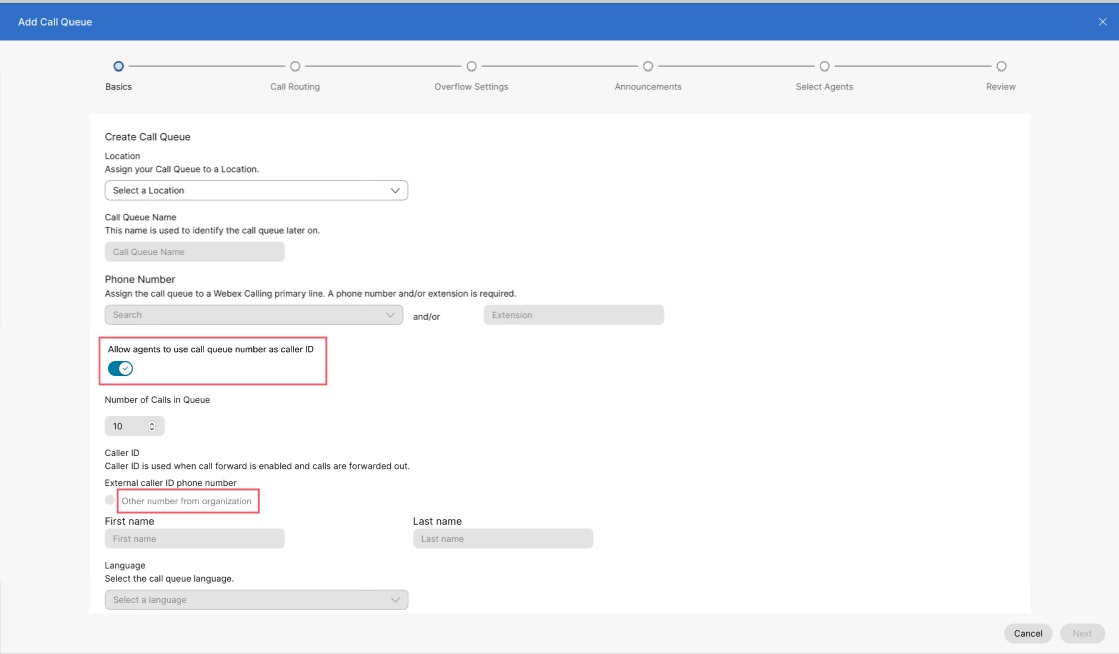
في الصفحة أساسيات ، أدخل المعلومات التالية، ثم انقر فوق التالي.

  • الموقع— حدد موقعًا من القائمة المنسدلة.

    الموقع عبارة عن حاوية ذات تكوين استدعاء خاص بالموقع. راجع تكوين Cisco Webex Call لمؤسستك للحصول على مزيد من المعلومات.

  • اسم قائمة انتظار المكالمات— أدخل اسمًا لقائمة انتظار المكالمات.

  • رقم الهاتف و رقم داخلي— تعيين رقم هاتف أساسي and/or امتداد لقائمة انتظار المكالمات.

    إذا تركت حقل الرقم الداخلي فارغًا، فسيقوم النظام تلقائيًا بتعيين آخر أربعة أرقام من رقم الهاتف كرقم داخلي لقائمة انتظار المكالمات هذه. لتعديله، انظر قسم تعديل أرقام هواتف قائمة انتظار المكالمات.

  • السماح للوكلاء باستخدام رقم قائمة انتظار المكالمات كمعرف المتصل— قم بتمكين المفتاح للسماح للوكلاء باستخدام رقم قائمة انتظار المكالمات كمعرف المتصل.

    هناك قيد ينص على أن موقع قائمة انتظار المكالمات وموقع الوكيل يجب أن يكون لهما نفس مزود شبكة الهاتف العامة (PSTN) والبلد والمنطقة (ينطبق هذا فقط على المواقع في الهند). إذا كان الأمر مختلفًا، فلن يظهر معرف المتصل في قائمة انتظار المكالمات للوكيل. يساعد هذا التقييد على منع فشل المكالمات، ومشاكل الفوترة المحتملة، ويضمن الالتزام بلوائح الاتصالات الخاصة بكل دولة.

    أمثلة على استخدام غير صالح لأرقام المواقع المتقاطعة:

    • يستخدم الموظف الموجود في الولايات المتحدة رقم قائمة انتظار المكالمات الموجود في المملكة المتحدة.

    • وكيل في موقع سان خوسيه، كاليفورنيا مع مزود خدمة PSTN رقم 1 يستخدم رقم قائمة انتظار المكالمات في ريتشاردسون، تكساس مع مزود خدمة PSTN رقم 2.

    يتم رفض أي محاولة لتعطيل سياسة السماح للوكلاء باستخدام رقم مجموعة البحث كمعرف المتصل لمجموعة البحث، إذا كان أي من الوكلاء يستخدم رقم مجموعة البحث كمعرف المتصل الخاص بهم.

  • عدد المكالمات في قائمة الانتظار— قم بتعيين الحد الأقصى لعدد المكالمات لقائمة انتظار المكالمات هذه. بمجرد الوصول إلى هذا الرقم ، يتم تشغيل إعدادات الفائض.

    يمكنك تحديد عدد المكالمات في قائمة الانتظار من 0 إلى 250.

    لا تقم بتعيين عدد المكالمات في قائمة الانتظار إلى 0. إذا تم تعيين عدد المكالمات في قائمة الانتظار إلى 0، فلن يُسمح بالمكالمات الواردة.

  • معرف المتصل— قم بتعيين معرف المتصل لقائمة الانتظار.

    هذا الحقل إلزامي للانتقال إلى الشاشة التالية.

    • رقم هاتف معرف المتصل الخارجي— يتم استخدام هذا الرقم عند بدء عملية إعادة الاتصال بالمتصل. أيضًا، إذا قام أحد الوكلاء في قائمة الانتظار بإجراء مكالمة خارجية وكانت قائمة الانتظار تحتوي على رقم هاتف، فسيتم استخدام هذا الرقم كمعرف المتصل؛ وإلا، فسيتم استخدام رقم معرف المتصل الخارجي المُكوّن. بالنسبة للمكالمات الداخلية التي يجريها أحد الموظفين، إذا كان للطابور رقم داخلي، فسيتم استخدام هذا الرقم الداخلي كمعرف المتصل؛ وإلا، فسيتم استخدام رقم هاتف الطابور.

      اختر أحد أرقام الهواتف الخارجية التالية التي تظهر كأرقام هوية المتصل:

      • الخط المباشر— رقم الهاتف الأساسي والامتداد الخاص بقائمة انتظار المكالمات هذه.

        إذا لم يتم تعيين رقم لقائمة انتظار المكالمات، فلن يظهر هذا الخيار.

      • رقم الموقع— الرقم الرئيسي للموقع الذي تم تخصيص قائمة انتظار المكالمات هذه له.

        إذا لم يكن للموقع رقم رئيسي، فلن يظهر هذا الخيار.

      • رقم آخر من المنظمة— يمكنك اختيار رقم آخر (سواء كان مخصصًا أو غير مخصص) من القائمة المنسدلة.

        • إذا قمت بتحديد رقم غير مخصص، فلن يتم الرد على مكالمة الاتصال بهذا الرقم.

        • يمكنك إضافة رقم من موقع آخر. ومع ذلك، هناك قيد يتمثل في أن موقع قائمة انتظار المكالمات وموقع الرقم الآخر يجب أن يكون لهما نفس مزود شبكة الهاتف العامة (PSTN) والبلد والمنطقة (ينطبق هذا فقط على المواقع في الهند). يساعد هذا التقييد على منع فشل المكالمات، ومشاكل الفوترة المحتملة، ويضمن الالتزام بلوائح الاتصالات الخاصة بكل دولة.

  • اسم معرف المتصل للخط المباشر— حدد معرف المتصل لعرضه عندما يقوم شخص ما بإجراء مكالمة من مجموعة قائمة انتظار المكالمات هذه. يمكنك اختيار اسم العرضأو اسم معرف المتصل المباشر الآخر ، وهو حقل يظهر يمكنك من خلاله إدخال اسم مخصص.

    يدعم اسم معرف المتصل المباشر الآخر أحرف يونيكود بحد أقصى 128 حرفًا.

  • الاتصال بالاسم— أدخل الاسم الذي تريد استخدامه للاتصال بمجموعة قائمة انتظار المكالمات هذه.

    يدعم حقل الاتصال بالاسم أحرف ASCII.

  • اللغة— حدد لغة قائمة انتظار المكالمات من القائمة المنسدلة.

    خيارات إنشاء قائمة انتظار المكالمات

5

في الصفحة توجيه المكالمات، حدد أحد الخيارات التالية، ثم انقر فوق التالي.

  • أساس الأولوية
    • دائري—يمر على جميع الوكلاء بعد آخر وكيل تلقى مكالمة. يتم إرسال المكالمات إلى وكيل قائمة انتظار المكالمات المتاح التالي.

    • من الأعلى إلى الأسفل— يرسل المكالمات عبر قائمة انتظار الوكلاء بالترتيب، بدءًا من الأعلى في كل مرة.

    • أطول فترة خمول— يرسل المكالمات إلى الوكيل الذي ظل خاملاً لأطول فترة. إذا لم يجيبوا، ينتقل إلى الوكيل التالي الذي كان ثاني أطول فترة انتظار، وهكذا، حتى يتم الرد على المكالمة.

    • مُرجّح— يُرسل المكالمات إلى الوكلاء بناءً على النسب المئوية التي تُحددها لكل وكيل في ملف تعريف قائمة انتظار المكالمات (حتى 100%).

    • متزامن— يرسل المكالمات إلى جميع الوكلاء في قائمة انتظار المكالمات في وقت واحد.

      إذا قمت بإعداد نمط توجيه المكالمات المتزامنة وإعدادات المكالمات المرتدة، فيمكنك تحسين توزيع المكالمات التي لم يتم الرد عليها. للمزيد من المعلومات، انظر تحسين توزيع المكالمات المتزامنة في قائمة انتظار المكالمات للمكالمات المرتدة.

  • أساس المهارة

    عند تحديد توجيه المكالمات بناءً على المهارة، يتم التوجيه افتراضياً بناءً على مستوى المهارة فقط. إذا كان هناك أكثر من وكيل واحد بنفس مستوى المهارة، فاتبع نمط التوجيه المحدد (Circular/Top Down/Longest) لحل الخلاف حول اختيار الوكيل التالي لتوجيه المكالمات.

    • دائري—يمر على جميع الوكلاء بعد آخر وكيل تلقى مكالمة. يتم إرسال المكالمات إلى وكيل قائمة انتظار المكالمات المتاح التالي.

    • من الأعلى إلى الأسفل— يرسل المكالمات عبر قائمة انتظار الوكلاء بالترتيب، بدءًا من الأعلى في كل مرة.

    • أطول فترة خمول— يرسل المكالمات إلى الوكيل الذي ظل خاملاً لأطول فترة. إذا لم يجيبوا، ينتقل إلى الوكيل التالي الذي كان ثاني أطول فترة انتظار، وهكذا، حتى يتم الرد على المكالمة.

يوضح الجدول التالي الحد الأقصى لعدد الوكلاء الذين يمكنك تخصيصهم لكل نوع من أنواع توجيه المكالمات.

نوع توجيه المكالماتالحد الأقصى لعدد العملاء المسموح به
حسب الأولوية
دورية1,000
من أعلى لأسفل1,000
أطول خامل1,000
تقديرية100
متزامنة50
قائم على المهارات
دورية1,000
من أعلى لأسفل1,000
أطول خامل1,000

بشكل افتراضي، لا يتم توجيه المكالمات إلى الوكلاء عندما تكون في حالة "الإنهاء".

6

في صفحة إعدادات تجاوز السعة ، قم بتكوين إعدادات تجاوز السعة ونغمات الإشعارات للوكلاء، ثم انقر فوق التالي.

  • إعدادات تجاوز السعة— اختر أحد الخيارات التالية للتعامل مع استدعاءات تجاوز السعة:
    • تنفيذ معالجة الانشغال— يسمع المتصل نغمة انشغال سريعة.
    • تشغيل رنين حتى يقوم المتصل بإنهاء المكالمة— يسمع المتصل رنينًا حتى يقوم بإنهاء المكالمة.
    • تحويل إلى رقم الهاتف— أدخل الرقم الذي تريد تحويل المكالمات الزائدة إليه.

      يمكنك أيضًا تفعيل الإعدادات التالية:

    • تفعيل تجاوز السعة بعد انتظار المكالمات x ثانية— باستخدام هذا الخيار يمكنك إدخال وقت انتظار (بالثواني) للمتصلين. بمجرد الوصول إلى وقت الانتظار هذا من قبل المتصل ، يتم تشغيل علاج الفائض.
    • تشغيل الإعلان قبل معالجة تجاوز السعة—إذا تم تعطيل هذا الخيار، فسيسمع المتصلون موسيقى الانتظار حتى يرد المستخدم على المكالمة.
  • نغمة الإشعارات للوكلاء— قم بتكوين ما إذا كنت تريد تشغيل نغمة إشعارات للوكلاء عندما يستخدم المشرف وظائف مثل المراقبة والتدخل والتدريب. يمكن ضبط هذا الإعداد على مستوى المؤسسة ومستوى قائمة الانتظار.
    • استخدم الإعدادات الافتراضية للمؤسسة— اختر هذا الخيار إذا كنت تريد تطبيق إعدادات المؤسسة على قائمة الانتظار هذه. يتم تحديد هذا الخيار بشكل افتراضي.

      لضبط الإعدادات على مستوى المؤسسة، انظر ضبط نغمة إشعار الوكيل لوظائف المشرف.

    • تحديد إعدادات الإشعارات المخصصة— لتخصيص إعدادات قائمة الانتظار هذه، اختر هذا الخيار ثم حدد ما يلي:
      • تشغيل نغمة تنبيه للمراقبة
      • تشغيل نغمة إشعار لبارجة الإشراف في
      • تشغيل نغمة إشعار للتدريب

      يؤدي تحديد هذه الخيارات إلى تشغيل نغمة تنبيه للوكيل عندما يقوم مشرف بمراقبة المكالمة أو توجيهها أو اقتحامها.

7

في صفحة الإعلانات ، حدد الرسائل والموسيقى التي يسمعها المتصلون أثناء انتظارهم في قائمة الانتظار وانقر فوق التالي. يمكنك تمكين أي من الخيارات التالية:

  • رسالة ترحيب— تشغيل رسالة عند وصول المتصلين إلى قائمة الانتظار لأول مرة. على سبيل المثال، "شكرا لك على الاتصال. سيكون معك وكيل قريبا". يمكن تعيينه كإلزامي. إذا لم يتم تحديد الخيار الإلزامي ووصل المتصل إلى قائمة انتظار المكالمات بينما يوجد وكيل متاح، فلن يسمع المتصل هذا الإعلان وسيتم تحويله إلى وكيل.

  • رسالة الانتظار المقدرة للمكالمات في قائمة الانتظار— إخطار المتصل إما بوقت الانتظار المقدر أو موقعه في قائمة الانتظار. إذا تم تمكين هذا الخيار، تشغيله بعد رسالة الترحيب وقبل رسالة الراحة.

  • رسالة مريحة— قم بتشغيل رسالة بعد رسالة الترحيب وقبل موسيقى الانتظار. عادة ما يكون هذا إعلانا مخصصا يعرض معلومات، مثل العروض الترويجية الحالية أو معلومات حول المنتجات والخدمات.

  • تجاوز رسالة الراحة— تشغيل رسالة راحة أقصر بدلاً من رسالة الراحة القياسية أو إعلان موسيقى الانتظار لجميع المكالمات التي يجب الرد عليها بسرعة. تمنع هذه الميزة المتصل من سماع جزء قصير من رسالة الراحة القياسية التي تنتهي فجأة عند اتصاله بالوكيل.

  • تشغيل الموسيقى— تشغيل الموسيقى بعد رسالة الراحة في حلقة متكررة.

  • همس المكالمة— تشغيل رسالة للوكيل مباشرة قبل توصيل المكالمة الواردة. عادةً ما تعلن الرسالة عن هوية قائمة انتظار المكالمات التي تأتي منها المكالمة.

8

في صفحة تحديد الوكلاء ، انقر فوق القائمة المنسدلة إضافة مستخدم أو مساحة عمل أو خط افتراضي ، ثم ابحث أو حدد المستخدمين أو مساحات العمل أو الخطوط الافتراضية لإضافتها إلى قائمة انتظار المكالمات.

يمكنك تعيين مستوى مهارة (1 هو أعلى مستوى مهارة و20 هو أدنى مستوى مهارة) لكل مستخدم أو مساحة عمل مضافة إلى قائمة انتظار المكالمات.

  • يمكنك تحديد مستوى المهارة فقط عند تحديد نوع التوجيه القائم على المهارة، وإلا فلن يكون لديك خيار تحديد مستوى المهارة.

  • بشكل افتراضي، تتم إضافة العملاء ذوي مستوى المهارة 1 (أعلى مستوى مهارة).

يمكنك تحديد خانة الاختيار السماح للوكلاء في المكالمات النشطة بتلقي مكالمات إضافية إذا كنت تريد السماح للوكلاء في المكالمات النشطة بتلقي مكالمات إضافية.

يمكنك تحديد خانة الاختيار السماح للوكلاء بالانضمام إلى قائمة الانتظار أو إلغاء الانضمام إليها إذا كنت تريد السماح للوكلاء بالانضمام إلى قائمة الانتظار أو إلغاء الانضمام إليها.

اعتمادًا على خيار توجيه المكالمات الذي اخترته سابقًا، قد تحتاج إلى إضافة معلومات إضافية مثل إضافة ترجيح نسبي للمستخدمين أو مساحات العمل، أو بالنسبة لتوجيه المكالمات الدائري أو من أعلى إلى أسفل، قم بسحب وإفلات المستخدمين ومساحات العمل حسب ترتيب موقعهم في قائمة الانتظار.

إذا تم تخصيص رقم داخلي فقط للوكيل، فتأكد من أن موقعه يحتوي على رقم رئيسي. بدون رقم رئيسي، لن يتم توجيه المكالمات إلى قائمة الانتظار إلى الوكلاء الذين يعملون على التحويلات الداخلية فقط.

9

في صفحة المراجعة ، راجع إعدادات قائمة انتظار المكالمات للتأكد من إدخال التفاصيل الصحيحة.

10

انقر فوق إنشاء وتم لتأكيد إعدادات قائمة انتظار المكالمات.

عند إنشاء قائمة انتظار، يمكنك تمكين أو تعطيل قائمة الانتظار باستخدام زر التبديل الموجود بجانب تمكين قائمة انتظار المكالمات.

يؤدي إيقاف تشغيل تمكين قائمة الانتظار إلى تعطيل جميع المكالمات الجديدة إلى قائمة الانتظار وعرض حالة مشغول للمتصل. كما أنه يعيد ضبط تخصيص نوع توجيه المكالمات للوكيل التالي، على سبيل المثال، سيتم توجيه التوجيه الدائري افتراضيًا إلى الوكيل الأول في القائمة.

شاهد عرض الفيديو التوضيحي هذا حول كيفية إنشاء قائمة انتظار مكالمات جديدة في Control Hub.

لوحة معلومات "التحليلات" في مركز التحكم Webex ضمن علامة التبويب "مساعدة العملاء"، والتي تعرض مقاييس الأداء بما في ذلك إجمالي المكالمات المهجورة والمكالمات الواردة لقوائم انتظار المكالمات. يؤدي زر التشغيل الموجود فوق الزر إلى تشغيل عرض توضيحي بالفيديو.

إنشاء قوائم انتظار المكالمات دفعة واحدة

يمكنك إضافة قوائم انتظار المكالمات وإدارتها بشكل مجمع باستخدام CSV قائمة انتظار المكالمات. يغطي هذا القسم الحقول والقيم المحددة المطلوبة لتحميل قوائم انتظار مكالمات Webex Calling بصيغة CSV.

قبل البدء

  • قبل تحميل ملف CSV في قائمة انتظار المكالمات، تأكد من قراءة عناصر مكالمات Webex للتوفير المجمع باستخدام CSV لفهم اصطلاحات CSV.

  • يمكنك إما تصدير قوائم انتظار المكالمات الحالية، والتي تسمح لك بإضافة مجموعة البيانات الحالية أو حذفها أو تعديلها، أو يمكنك تصدير مجموعة نموذجية من قوائم انتظار المكالمات. بمجرد تعديل الملف، يمكنك تحميله من خلال ميزات التحميل المجمع.

    • تصدير ملف CSV إلى تنسيق ملف ZIP: عند تصدير البيانات إلى ملف CSV، قد يتجاوز عدد السجلات 1000. في مثل هذه الحالات، قم بتنزيل ملف ZIP، الذي يحتوي على المجموعة الكاملة من السجلات في ملف CSV واحد. يحتوي مجلد منفصل على جميع البيانات مقسمة إلى ملفات CSV متعددة تحتوي على أقل من 1000 سجل. يتم إنشاء هذه الملفات لتمكين المسؤولين من استيراد أي تحديثات وتحميلها بسرعة.

    • قم بتصدير ملف CSV جديد لالتقاط أحدث المعلومات للحقول وتجنب الأخطاء أثناء استيراد التغييرات.

  • من المهم معرفة الأعمدة الإلزامية والاختيارية، والمعلومات التي تحتاج إلى تقديمها عند ملء نموذج السيرة الذاتية. يمكنك العثور على الحقول المحددة لملف CSV الخاص بقائمة انتظار المكالمات في الجدول الموجود أسفل قسم إعداد ملف CSV الخاص بك.

  • الحد الأقصى لعدد الصفوف هو 1000 (لا يشمل الرأس).

  • يمكن أن يكون الوكلاء مستخدمين أو مساحات عمل. بالنسبة للمستخدمين، أدخل عنوان البريد الإلكتروني للمستخدم. بالنسبة إلى مساحات العمل، أدخل اسم مساحة العمل.

  • يمكن لكل صف استيعاب 50 وكيلا كحد أقصى. راجع إضافة أو تحرير أكثر من 50 وكيلا في المرة الواحدة للحصول على مزيد من المعلومات.

إضافة قوائم انتظار المكالمات بشكل مجمع

لإضافة قوائم انتظار المكالمات بشكل مجمع ، ستقوم ببساطة بتنزيل قالب CSV فارغ وتعبئته.

لا يمكن تعديل إعدادات إعادة توجيه المكالمات لقائمة انتظار المكالمات بشكل مجمع. لتحرير إعادة توجيه المكالمات لقائمة انتظار مكالمات، راجع تكوين إعادة توجيه المكالمات لقائمة انتظارمكالمات.

1

سجل الدخول إلى مركزالتحكم.

2

انتقل إلى الخدمات > الاتصال > سمات.

3

انتقل إلى بطاقة Call Queue. في قسم "تفضيل إنشاء قائمة انتظار المكالمات في الرسائل المجمعة"، انقر فوق افتح محرر الرسائل المجمعة. تظهر نافذة إدارة قائمة انتظار المكالمات.

4

حدد موقعا لقوائم انتظار المكالمات التي تريد إضافتها.

5

انقر فوق تنزيل البيانات أو تنزيل قالب .csvللتحقق من أن ملف CSV الخاص بك منسق بشكل صحيح، مع التأكد من ملء المعلومات المطلوبة.

6

املأ جدول البيانات.

7

قم بتحميل ملف CSV عن طريق سحب وإفلاته أو النقر على اختيار ملف.

8

انقر عرض الاستيراد history/Tasks لعرض حالة استيراد ملف CSV الخاص بك ومعرفة ما إذا كنت قد واجهت أي أخطاء.

التحرير المجمع لقوائم انتظار المكالمات

لتعديل قوائم انتظار المكالمات بشكل جماعي، ما عليك سوى تنزيل بيانات CSV الحالية وإجراء التغييرات اللازمة على جدول البيانات.

لا يمكن تعديل إعدادات إعادة توجيه المكالمات لقائمة انتظار المكالمات بشكل مجمع. لتحرير إعادة توجيه المكالمات لقائمة انتظار مكالمات، راجع تكوين إعادة توجيه المكالمات لقائمة انتظارمكالمات.

1

سجل الدخول إلى مركزالتحكم.

2

انتقل إلى الخدمات > الاتصال > سمات.

3

انتقل إلى بطاقة Call Queue. في قسم "تفضيل إنشاء قائمة انتظار المكالمات في الرسائل المجمعة"، انقر فوق افتح محرر الرسائل المجمعة. تظهر نافذة إدارة قائمة انتظار المكالمات.

4

حدد موقعًا لقوائم انتظار المكالمات التي ترغب في تعديلها.

5

انقر فوق تنزيل البيانات أو تنزيل قالب .csvللتحقق من أن ملف CSV الخاص بك منسق بشكل صحيح، مع التأكد من ملء المعلومات المطلوبة.

إذا تجاوزت البيانات الخاصة بقوائم انتظار المكالمات التي حددتها الحد الأقصى (أكثر من 10000 صف لكل ملف CSV)، فستتلقى ملفًا مضغوطًا يحتوي على ملفات CSV متعددة.

6

قم بإجراء التغييرات اللازمة على جدول البيانات.

7

قم بتحميل ملف CSV عن طريق سحب وإفلاته أو النقر على اختيار ملف.

8

انقر عرض الاستيراد history/Tasks لعرض حالة استيراد ملف CSV الخاص بك ومعرفة ما إذا كنت قد واجهت أي أخطاء.

عند التحميل بنجاح، يمكنك النقر فوق عرض صفحة المهام للحصول على تفاصيل لعرض حالة التغييرات.

إعداد ملف CSV الخاص بك

استخدم هذا الجدول لمعرفة الحقول الإلزامية أو الاختيارية، وما تحتاج إلى تحديده عند إضافة أو تعديل قوائم انتظار المكالمات بشكل جماعي.

الأعمدة هي إما حقول إلزامية أو اختيارية. يختلف هذا الأمر تبعًا لما إذا كنت تستخدم ملف CSV لإضافة قائمة انتظار مكالمات جديدة أو لتعديل قائمة انتظار مكالمات موجودة.

العمود

إلزامي أو اختياري

(إضافة قائمة انتظار مكالمات)

إلزامي أو اختياري

(تحرير قائمة انتظار مكالمات)

الوصف

القيم المدعومة

الاسم

إلزامي

إلزامي

أدخل اسم قائمة انتظار المكالمات. يجب أن تكون أسماء قوائم انتظار المكالمات داخل نفس الموقع قابلة للتعريف بشكل فريد. إذا كانت قوائم انتظار المكالمات موجودة في مواقع مختلفة، فيمكن أن يكون لها نفس اسم قائمة انتظار المكالمات.

مثال: سان خوسيه قائمة انتظار المكالمات

طول الحرف: 1-30

رقم الهاتف

إلزامي (إذا ترك التمديد فارغا)

اختياري

أدخل رقم هاتف قائمة انتظار المكالمات. يجب أن يكون لديك إما رقم هاتف أو إضافة.

يسمح فقط بأرقام E.164 لاستيراد CSV.

مثال: +12815550100

يجب أن يكون رقم الهاتف في علامة التبويب الأرقام في مركز التحكم.

الامتداد

إلزامي (في حال ترك رقم الهاتف فارغاً)

اختياري

أدخل ملحق قائمة انتظار المكالمات. يجب أن يكون لديك إما رقم هاتف أو إضافة.

رقم داخلي يتراوح بين رقمين وعشرة أرقام.

00-999999

الموقع

إلزامي

إلزامي

أدخل الموقع لتعيين قائمة انتظار المكالمات هذه.

مثال: سان خوسيه

يجب أن يكون الموقع في علامة التبويب المواقع في مركز التحكم.

رقم هوية المتصل الخارجي

اختياري

اختياري

أدخل رقم هاتف المتصل الخارجي بتنسيق E164.

مثال: +19095550000. طول الحرف: 1-23

خيار معرف الخط المباشر واسم المتصل

اختياري

اختياري

حدد ما إذا كنت تريد استخدام اسم العرض أو اسم مخصص كمعرف المتصل.

حدد اسم العرض_أو اسم مخصص_لاستخدامه كمعرف المتصل. يتم تحديد خيار عرض الاسم_افتراضياً .

اسم مخصص

اختياري

اختياري

أدخل اسمًا مخصصًا لمعرف المتصل.

يتم دعم أحرف يونيكود.

سلسلة

الاتصال بالاسم

اختياري

اختياري

أدخل الاسم الذي يمكنك من خلاله الاتصال بقائمة الانتظار هذه.

يتم دعم الأحرف ASCII.

سلسلة

اللغة

اختياري

اختياري

أدخل لغة الإعلان لقائمة انتظار المكالمات.

مثال: en_us

المنطقة الزمنية

اختياري

اختياري

أدخل مفتاح المنطقة الزمنية لقائمة انتظار المكالمات. تنطبق هذه المنطقة الزمنية على الجداول الزمنية المطبقة على قائمة انتظار المكالمات هذه.

مثال: أمريكا / شيكاغو

طول الحرف: 1-127

تمكين قائمة انتظار المكالمات

اختياري

اختياري

استخدم هذا العمود لتنشيط قائمة انتظار المكالمات أو إلغاء تنشيطها.

ممكن، معطل، ممكن، معطل

عدد المكالمات في قائمة الانتظار

اختياري

اختياري

أدخل الحد الأقصى لعدد المكالمات التي يحتفظ بها النظام في قائمة الانتظار، في انتظار وكيل متاح.

نطاق: 1-250

لا تقم بتعيين عدد المكالمات في قائمة الانتظار إلى 0. إذا تم ضبطه على 0، فلن يُسمح بالمكالمات الواردة.

نوع توجيه المكالمات (الأولوية) / (يعتمد على المهارات)

اختياري

اختياري

هذا الحقل إلزامي عند تعديل نمط توجيه المكالمات.

حدد نوع توجيه المكالمات لقائمة انتظار المكالمات الخاصة بك.

الأولوية_، المهارة_

نمط توجيه المكالمات

إلزامي

اختياري

أدخل نمط توجيه قائمة انتظار المكالمات. اختر إحدى السياسات المدعومة التالية.

عندما يكون نوع توجيه المكالمات قائمًا على الأولوية، تكون القيم كالتالي: دائري ، منتظم ، متزامن ، موحد ، مرجح

عندما يكون نوع توجيه المكالمات قائمًا على المهارة، تكون القيم كالتالي: دائري، منتظم، متزامن.

تفعيل رقم الهاتف للمكالمات الصادرة

اختياري

اختياري

أدخل TRUE لتمكين رقم هاتف قائمة الانتظار للمكالمات الصادرة.

أدخل FALSE لتعطيل رقم الهاتف في قائمة الانتظار للمكالمات الصادرة.

صواب، خطأ

السماح بانضمام الوكيل

اختياري

اختياري

أدخل TRUE لضم العملاء إلى قائمة الانتظار.

أدخل FALSE لفصل العملاء عن قائمة الانتظار.

صواب، خطأ

إجراء التجاوز

اختياري

اختياري

أدخل إجراء معالجة تجاوز سعة قائمة انتظار المكالمات. اختر أحد الإجراءات المدعومة.

إجراء_علاج مشغول_، ونقل_إلى_رقم الهاتف_، وتشغيل__الرنين حتى_يتوقف المتصل__

تمكين التدفق الزائد

اختياري

اختياري

أدخل القيمة TRUE لتمكين معالجة الفائض بعد فترة زمنية محددة.

أدخل FALSE لتعطيل معالجة الفائض بعد فترة زمنية محددة.

إذا أدخلت القيمة TRUE، فأدخل الوقت في عمود "وقت الانتظار بعد تجاوز السعة".

صواب، خطأ

تشغيل نغمة رنين للمتصلين عند تحويل مكالمتهم إلى وكيل متاح

اختياري

اختياري

إذا لم يتم تحديد قيمة وقت الإنشاء، فسيتم تعيين القيمة إلى TRUE.

صواب، خطأ

إعادة ضبط إحصائيات المتصل عند دخول قائمة الانتظار

اختياري

اختياري

إذا لم يتم تحديد قيمة وقت الإنشاء، فسيتم تعيين القيمة إلى TRUE.

صواب، خطأ

رقم نقل التدفق الزائد

اختياري

اختياري

أدخل الرقم الذي تريد تحويل المكالمات الزائدة إليه.

مثال: 1112223333

يجب أن يكون رقم الهاتف في علامة التبويب الأرقام في مركز التحكم.

طول الحرف: 1-23

تمكين نقل التدفق الزائد إلى البريد الصوتي

اختياري

اختياري

أدخل TRUE لتمكين تحويل الفائض إلى البريد الصوتي.

أدخل FALSE لتعطيل تحويل الفائض إلى البريد الصوتي.

صواب، خطأ

الفائض بعد وقت الانتظار

اختياري

اختياري

أدخل الوقت للانتظار (بالثواني) حتى يتمكن أي وكيل من الرد قبل إعادة توجيه المتصل إلى مكان آخر.

نطاق: 1-7200

تمكين إعلان التدفق الزائد

اختياري

اختياري

أدخل القيمة TRUE لتشغيل الإعلان قبل معالجة تجاوز السعة.

أدخل FALSE لعدم تشغيل الإعلان قبل معالجة تجاوز السعة.

صواب، خطأ

تمكين رسالة الترحيب

اختياري

اختياري

أدخل TRUE لتشغيل رسالة عندما يصل المتصلون إلى قائمة الانتظار لأول مرة.

أدخل FALSE لعدم تشغيل رسالة عندما يصل المتصلون إلى قائمة الانتظار لأول مرة.

صواب، خطأ

رسالة ترحيبية إلزامية

اختياري

اختياري

أدخل TRUE إذا كنت تريد تشغيل رسالة الترحيب لكل متصل.

أدخل FALSE إذا كنت لا تريد تشغيل رسالة الترحيب لكل متصل.

صواب، خطأ

تمكين رسالة الانتظار

اختياري

اختياري

أدخل TRUE لإخطار المتصل إما بوقت الانتظار المقدر أو بموقعه في قائمة الانتظار. إذا تم تمكين هذا الخيار، تشغيله بعد رسالة الترحيب وقبل رسالة الراحة.

أدخل FALSE لعدم إخطار المتصل بوقت الانتظار المقدر أو موقعه في قائمة الانتظار.

إذا أدخلت القيمة TRUE، فأدخل التفاصيل في عمود "وضع انتظار الرسالة".

صواب، خطأ

وضع رسالة الانتظار

اختياري

اختياري

اختر ما تريد أن تتصل به رسالة الانتظار إلى المتصلين. اختر أحد الخيارات المدعومة.

الوقت والمنصب

وقت معالجة الرسائل في الانتظار

اختياري

اختياري

أدخل الرقم الافتراضي لدقائق التعامل مع المكالمات.

نطاق: 1-100

موقف تشغيل رسالة الانتظار

اختياري

اختياري

أدخل عدد المواضع التي يتم فيها لعب فترة الانتظار المقدرة.

نطاق: 1-100

رسالة الانتظار وقت الانتظار

اختياري

اختياري

أدخل عدد الدقائق التي تم تشغيل الانتظار المقدر لها.

نطاق: 1-100

رسالة الانتظار رسالة ذات حجم كبير

اختياري

اختياري

أدخل القيمة TRUE لتمكين رسالة الانتظار من تشغيل رسالة تُعلم المتصلين بوجود عدد كبير من المكالمات.

أدخل FALSE لتعطيل رسالة الانتظار.

صواب، خطأ

تمكين رسالة الراحة

اختياري

اختياري

أدخل TRUE لتشغيل رسالة بعد رسالة الترحيب وقبل موسيقى الانتظار.

أدخل FALSE لعدم تشغيل رسالة بعد رسالة الترحيب وقبل موسيقى الانتظار.

إذا أدخلت القيمة TRUE، فأدخل عدد الثواني في عمود وقت رسالة الراحة.

صواب، خطأ

وقت رسالة الراحة

اختياري

اختياري

أدخل الفاصل الزمني بالثواني بين كل تكرار لرسالة الراحة التي يتم تشغيلها على المتصلين في قائمة الانتظار.

نطاق: 1-600

اضغط مع الاستمرار على تمكين الموسيقى

اختياري

اختياري

أدخل TRUE لتفعيل موسيقى الانتظار للمكالمات الموجودة في قائمة الانتظار.

أدخل FALSE لتعطيل موسيقى الانتظار للمكالمات الموجودة في قائمة الانتظار.

صواب، خطأ

اضغط باستمرار على تمكين مصدر الموسيقى البديل

اختياري

اختياري

أدخل TRUE لتمكين ملف موسيقى الانتظار غير الافتراضي.

أدخل FALSE لتعطيل ملف موسيقى الانتظار غير الافتراضي.

صواب، خطأ

تفعيل تجاوز رسالة الراحة

اختياري

اختياري

أدخل TRUE لتمكين تجاوز رسائل الراحة للمكالمات الموجودة في قائمة الانتظار.

أدخل FALSE لتعطيل تجاوز رسائل الراحة للمكالمات الموجودة في قائمة الانتظار.

صواب، خطأ

تجاوز وقت انتظار المكالمات مع رسالة الراحة

اختياري

اختياري

أدخل الفاصل الزمني بالثواني لوقت انتظار المكالمات لتجاوز رسالة الراحة للمتصلين في قائمة الانتظار.

نطاق: 1-120

تفعيل الرسائل الهامسة

اختياري

اختياري

أدخل TRUE لتفعيل رسالة الهمس للمكالمات الموجودة في قائمة الانتظار.

أدخل FALSE لتعطيل رسالة الهمس للمكالمات الموجودة في قائمة الانتظار.

صواب، خطأ

السماح بإجراء مكالمات متعددة لكل وكيل

اختياري

اختياري

أدخل TRUE لتمكين انتظار المكالمات للموظفين.

أدخل FALSE لتعطيل انتظار المكالمات للوكلاء.

صواب، خطأ

تمكين المكالمات المرتدة

اختياري

اختياري

أدخل TRUE لتمكين المكالمات المرتدة لهذا الطابور.

أدخل FALSE لتعطيل المكالمات المرتدة لهذا الطابور.

إذا أدخلت القيمة TRUE، فأدخل عدد الرنات في عمود "عدد رنات المكالمة المرتدة".

صواب، خطأ

عدد النداءات المرتدة من الحلقات

اختياري

اختياري

أدخل عدد الحلقات لانتظار إجابة الوكيل الذي يتم اصطياده حاليا قبل البحث عن الوكيل التالي المتاح.

نطاق: 1-20

مكالمة مرتدة إذا لم يكن الوكيل متاحا

اختياري

اختياري

أدخل TRUE لتمكين إعادة توجيه المكالمات في حالة عدم توفر الوكيل أثناء توجيه المكالمة.

أدخل FALSE لتعطيل المكالمات المرتدة إذا أصبح الوكيل غير متاح أثناء توجيه المكالمة.

صواب، خطأ

المكالمة المرتدة بعد تمكين الوقت المحدد

اختياري

اختياري

أدخل TRUE لتمكين المكالمات المرتدة بعد الانتظار على الخط من قبل الموظف لأكثر من <X> ثانية.

أدخل FALSE لتعطيل المكالمات المرتدة بعد انتظار الموظف لأكثر من <X> ثانية.

إذا أدخلت القيمة TRUE، فأدخل عدد الثواني في عمود "مكالمة الارتداد بعد وقت التعيين".

صواب، خطأ

ارتداد المكالمة بعد ضبط الوقت

اختياري

اختياري

أدخل عدد الثواني التي يجب بعدها ارتداد مكالمة معلقة.

إذا تم تعيين عمود "تمكين المكالمة المرتدة بعد وقت محدد" على "صحيح" ولم تقم بملء هذا الصف، فسيتم استخدام القيمة الافتراضية 60.

نطاق: 1-600

تنبيه الوكيل في حالة تمكين الاتصال قيد الانتظار

اختياري

اختياري

أدخل TRUE لتمكين وكيل التنبيه إذا كانت المكالمة معلقة لأكثر من <X> ثانية.

أدخل FALSE لتعطيل وكيل التنبيه إذا كانت المكالمة معلقة لأكثر من <X> ثانية.

إذا أدخلت القيمة TRUE، فأدخل عدد الثواني في عمود "تنبيه الوكيل في حالة انتظار المكالمة".

صواب، خطأ

تنبيه الوكيل إذا كان وقت المكالمة معلقا

اختياري

اختياري

أدخل عدد الثواني التي يتم بعدها تنبيه الوكيل بشأن المكالمة المعلقة.

إذا تم تعيين عمود "تمكين تنبيه الوكيل في حالة تعليق المكالمة" إلى "صحيح" ولم تقم بملء هذا الصف، فسيتم استخدام القيمة الافتراضية 30.

نطاق: 1-600

تمكين الرنين المميز

اختياري

اختياري

أدخل TRUE لتمكين الرنين المميز لمكالمات قائمة الانتظار. في حال تفعيل هذه الخاصية، يسمع الموظفون رنينًا مميزًا عند تلقيهم مكالمات من قائمة الانتظار.

أدخل FALSE لتعطيل الرنين المميز لمكالمات قائمة الانتظار.

إذا أدخلت القيمة TRUE، فأدخل نوع نمط الحلقة في عمود نمط الحلقة المميز.

صواب، خطأ

نمط رنين مميز

اختياري

اختياري

إذا تم تمكين الرنين المميز، فاختر نمط حلقة الرنين المميز. اختر أحد الخيارات المدعومة.

عادي، طويل طويل، قصير_طويل، قصير طويل____

الرقم البديل تمكين الرنين المميز

اختياري

اختياري

أدخل TRUE لتمكين رنين مميز للأرقام البديلة.

أدخل FALSE لتعطيل رنين مميز للأرقام البديلة.

إذا أدخلت القيمة TRUE، فأدخل نمط الحلقة في عمود نمط حلقة الأرقام البديلة.

صواب، خطأ

إجراء الأرقام البديلة

اختياري

اختياري

أدخل ADD لإضافة الأرقام البديلة التي تدرجها في هذا الصف.

أدخل REMOVE لإزالة الأرقام البديلة التي تدرجها في الصف.

أدخل كلمة REPLACE إذا كنت تريد إزالة جميع الأرقام البديلة التي تم إدخالها مسبقًا واستبدالها بالأرقام البديلة التي تضيفها في هذا الصف فقط.

إضافة، استبدال، إزالة

إجراء الوكيل

اختياري

اختياري

أدخل ADD لإضافة الوكلاء الذين تدرجهم في هذا الصف.

أدخل كلمة REMOVE لإزالة الوكلاء الذين قمت بإدراجهم في الصف.

أدخل كلمة REPLACE إذا كنت تريد إزالة جميع الوكلاء الذين تم إدخالهم مسبقًا واستبدالهم بالوكلاء الذين تضيفهم في هذا الصف فقط.

إضافة، استبدال، إزالة

تم تفعيل استخدام نغمة تشغيل المؤسسة لإعدادات الوكيل

اختياري

اختياري

قم بتمكين أو تعطيل استخدام إعدادات مستوى المؤسسة لجميع قوائم انتظار المكالمات.

صواب، خطأ

تشغيل نغمة للوكيل لتفعيل دخول البارجة

اختياري

اختياري

قم بتمكين أو تعطيل تشغيل نغمة إشعار للوكيل عندما يقتحم المشرف مكالمة الوكيل.

صواب، خطأ

تشغيل نغمة للوكيل لتفعيل المراقبة الصامتة

اختياري

اختياري

قم بتمكين أو تعطيل تشغيل نغمة إشعار للوكيل عندما يقوم المشرف بمراقبة مكالمة الوكيل.

صواب، خطأ

تشغيل نغمة للوكيل لتمكين تدريب المشرف

اختياري

اختياري

قم بتمكين أو تعطيل تشغيل نغمة إشعار للوكيل عندما يقوم المشرف بتوجيه مكالمة الوكيل.

صواب، خطأ

نوع إعلان تجاوز السعة

اختياري

اختياري

اختر نوع الإعلان الافتراضي أو المخصص. إذا اخترت "مخصص"، فأدخل اسم الإعلان ونوع الوسائط والمستوى.

الافتراضي، مخصص

نوع إعلان رسالة الترحيب

اختياري

اختياري

اختر نوع الإعلان الافتراضي أو المخصص. إذا اخترت "مخصص"، فأدخل اسم الإعلان ونوع الوسائط والمستوى.

الافتراضي، مخصص

نوع إعلان رسالة الراحة

اختياري

اختياري

اختر نوع الإعلان الافتراضي أو المخصص. إذا اخترت "مخصص"، فأدخل اسم الإعلان ونوع الوسائط والمستوى.

الافتراضي، مخصص

نوع إعلان موسيقى الانتظار

اختياري

اختياري

اختر نوع الإعلان الافتراضي أو المخصص. إذا اخترت "مخصص"، فأدخل اسم الإعلان ونوع الوسائط والمستوى.

الافتراضي، مخصص

نوع إعلان مصدر بديل لموسيقى الانتظار

اختياري

اختياري

اختر نوع الإعلان الافتراضي أو المخصص. إذا اخترت "مخصص"، فأدخل اسم الإعلان ونوع الوسائط والمستوى.

الافتراضي، مخصص

نوع إعلان تجاوز رسالة الراحة

اختياري

اختياري

اختر نوع الإعلان الافتراضي أو المخصص. إذا اخترت "مخصص"، فأدخل اسم الإعلان ونوع الوسائط والمستوى.

الافتراضي، مخصص

نوع إعلان الرسالة الهامسة

اختياري

اختياري

اختر نوع الإعلان الافتراضي أو المخصص. إذا اخترت "مخصص"، فأدخل اسم الإعلان ونوع الوسائط والمستوى.

الافتراضي، مخصص

إعلان تجاوز الحد الأقصى للأسماء من 1 إلى 4

اختياري

اختياري

أدخل اسم إعلان تجاوز السعة المخصص.

مثال: الفائض

إعلان تجاوز الحد الأقصى لنوع الوسائط 1...4

اختياري

اختياري

أدخل نوع وسائط رسالة الفائض المخصصة.

ملف صوتي بصيغة WAV

إعلان تجاوز المستوى 1...4

اختياري

اختياري

أدخل المستوى (المنظمة، أو الموقع، أو queue/entity) حيث يتم تعريف إعلان رسالة تجاوز السعة المخصصة.

الموقع، المنظمة، الكيان

رسالة ترحيبية - إعلان - الاسم 1...4

اختياري

اختياري

أدخل اسم رسالة الترحيب المخصصة.

مثال: رسالة الترحيب

رسالة ترحيبية - إعلان - نوع الوسائط 1...4

اختياري

اختياري

أدخل نوع الوسائط لرسالة الترحيب المخصصة.

ملف صوتي بصيغة WAV

رسالة ترحيبية - إعلان المستوى 1...4

اختياري

اختياري

أدخل المستوى (المنظمة، أو الموقع، أو queue/entity) حيث يتم تحديد رسالة الترحيب المخصصة.

الموقع، المنظمة، الكيان

رسالة طمأنة - إعلان - الاسم 1...4

اختياري

اختياري

أدخل اسم رسالة الإعلان المخصصة للراحة.

مثال: رسائل مريحة

إعلان رسالة الراحة - نوع الوسائط 1...4

اختياري

اختياري

أدخل نوع وسائط رسالة الراحة المخصصة.

ملف صوتي بصيغة WAV

مستوى إعلان رسالة الراحة 1...4

اختياري

اختياري

أدخل المستوى (المنظمة، أو الموقع، أو queue/entity) حيث يتم تحديد إعلان رسالة الراحة المخصصة.

الموقع، المنظمة، الكيان

إعلان موسيقى الانتظار، الاسم 1...4

اختياري

اختياري

أدخل اسم رسالة الإعلان المخصصة لموسيقى الانتظار.

مثال: موسيقى الانتظار

إعلان موسيقى الانتظار - نوع الوسائط 1...4

اختياري

اختياري

أدخل نوع الوسائط لرسالة موسيقى الانتظار المخصصة.

ملف صوتي بصيغة WAV

إعلان موسيقى الانتظار المستوى 1...4

اختياري

اختياري

أدخل المستوى (المنظمة، أو الموقع، أو queue/entity) حيث يتم تحديد إعلان موسيقى الانتظار المخصصة.

الموقع، المنظمة، الكيان

إعلان مصدر بديل لموسيقى الانتظار 1...4

اختياري

اختياري

أدخل اسم مصدر الإعلان البديل المخصص لموسيقى الانتظار.

مثال: موسيقى الانتظار مصدر بديل

موسيقى الانتظار، مصدر بديل، إعلان، نوع الوسائط 1...4

اختياري

اختياري

أدخل نوع وسائط الإعلان البديلة لمصدر موسيقى الانتظار المخصصة.

ملف صوتي بصيغة WAV

إعلان مصدر بديل لموسيقى الانتظار، المستوى 1...4

اختياري

اختياري

أدخل المستوى (المنظمة، أو الموقع، أو queue/entity) حيث يتم تحديد إعلان مصدر الموسيقى البديلة المخصصة للانتظار.

الموقع، المنظمة، الكيان

اسم إعلان تجاوز رسالة الراحة 1...4

اختياري

اختياري

أدخل اسم إعلان تجاوز الراحة المخصص.

مثال: تجاوز رسالة الراحة

تجاوز رسالة الراحة - نوع الوسائط 1...4

اختياري

اختياري

أدخل نوع وسائط رسالة تجاوز الراحة المخصصة.

ملف صوتي بصيغة WAV

تجاوز رسالة الراحة مستوى الإعلان 1...4

اختياري

اختياري

أدخل المستوى (المنظمة، أو الموقع، أو queue/entity) حيث يتم تحديد إعلان تجاوز الراحة المخصصة.

الموقع، المنظمة، الكيان

إعلان رسالة همس الاسم 1...4

اختياري

اختياري

أدخل اسم إعلان رسالة الهمس المخصصة.

مثال: رسالة همس

نوع وسائط إعلان الرسائل الهامسة 1...4

اختياري

اختياري

أدخل نوع وسائط رسالة الهمس المخصصة.

ملف صوتي بصيغة WAV

مستوى إعلان الرسالة الهامسة 1...4

اختياري

اختياري

أدخل المستوى (المنظمة، أو الموقع، أو queue/entity) حيث يتم تعريف إعلان رسالة الهمس المخصصة.

الموقع، المنظمة، الكيان

الرقم (الأرقام) البديلة

اختياري

اختياري

أدخل الرقم (الأرقام) البديلة لتعيينها إلى قائمة انتظار المكالمات.

مثال: 1112223333

يجب أن يكون رقم الهاتف في علامة التبويب الأرقام في مركز التحكم.

طول الحرف: 1-23

نمط حلقة الأرقام البديلة

اختياري

اختياري

إذا تم تمكين الرنين المميز للأرقام البديلة، فاختر نمط حلقة الرنين المميز. اختر أحد الخيارات المدعومة.

عادي، طويل طويل، قصير_طويل، قصير طويل____

معرف الوكيل1,

معرف الوكيل2...

معرف الوكيل50

اختياري

اختياري

أدخل الوكلاء الذين تريد تعيينهم في قائمة انتظار المكالمات. يمكن أن يكون الوكلاء مستخدمين أو مساحات عمل. بالنسبة للمستخدمين، أدخل عنوان البريد الإلكتروني للمستخدم. بالنسبة إلى مساحات العمل، أدخل اسم مساحة العمل.

مثال: test@example.com

طول الحرف: 1-161

وكيل1 الوزن,

Agent2 الوزن...

وكيل50 الوزن

اختياري

اختياري

إذا كان نهج توجيه المكالمات لقائمة انتظار المكالمات مرجحا، فأدخل ترجيح النسبة المئوية للوكيل.

نطاق: 0-100

مستوى مهارة العميل 1،

مستوى مهارة العميل 2...

مستوى مهارة العميل 50

اختياري

اختياري

حدد مستوى مهارة الوكيل للوكلاء المعينين.

نطاق: 1-20

إضافة أو تحرير أكثر من 50 وكيلا في المرة الواحدة

يمكن لكل صف استيعاب 50 وكيلا كحد أقصى والنسبة المئوية لوزن توجيه المكالمات المرتبطة بها (إن وجدت). لإضافة أو تحرير أكثر من 50 وكيلا، باستخدام ملف CSV، اتبع الخطوات التالية.

1

أدخل الوكلاء ال 50، والنسبة المئوية لوزن توجيه المكالمات المرتبطة بهم (إن وجدت)، التي ترغب في إضافتها أو تعديلها في الصف الأول لقائمة انتظار المكالمات التي تقوم بإضافتها أو تحريرها.

2

في الصف التالي، ما عليك سوى إدخال المعلومات في الأعمدة التالية لإضافة وكلاء إضافيين أو تحريرهم:

  • الاسم— أدخل نفس الاسم الموجود في الصف أعلاه لإضافة أو تعديل المزيد من الوكلاء.

  • الموقع— أدخل نفس الموقع الموجود في الصف أعلاه لإضافة أو تعديل المزيد من الوكلاء.

  • إجراء الوكيل— أدخل إضافة لإضافة الوكلاء الذين تدرجهم في هذا الصف. أدخل REMOVE لإزالة العوامل التي تدرجها في هذا الصف.

    إذا قمت بإدخال REPLACE، فستزيل جميع الوكلاء الذين تم إدخالهم مسبقا وتستبدلهم بالوكلاء الذين تضيفهم في هذا الصف فقط.

  • Agent1، Agent2، إلخ.—أدخل البريد الإلكتروني للمستخدم أو اسم مساحة العمل التي ترغب في إضافتها أو إزالتها أو استبدالها.

  • (اختياري) وزن Agent1 ووزن Agent2 وما إلى ذلك — إذا تم ترجيح سياسة توجيه المكالمات لقائمة انتظار المكالمات، فأدخل ترجيح النسبة المئوية للوكيل.

يمكنك ترك جميع الأعمدة الأخرى فارغة.

3

استمر في القيام بذلك حتى تقوم بإضافة جميع الوكلاء الذين تحتاج إلى إضافتهم أو تحريرهم.

إدارة المكالمات في قائمة انتظار المكالمات

تأكد من وصول العملاء إلى الموظفين المناسبين في الوقت المناسب عند اتصالهم بقائمة الانتظار. يمكنك ضبط وتعديل إعدادات المكالمات الواردة التالية لقائمة انتظار المكالمات في مركز التحكم:

  • إعادة توجيه المكالمات

  • نمط التوجيه

  • إعدادات تجاوز السعة

  • إعدادات المكالمات المرتدة

  • إعدادات معاودة الاتصال

تعديل إعدادات قائمة انتظار المكالمات

يمكنك تغيير اللغة وعدد المكالمات لقائمة الانتظار ومعرف المتصل لقائمة انتظار المكالمات.

1

سجل الدخول إلى مركزالتحكم.

2

انتقل إلى الخدمات > الاتصال > سمات.

3

انتقل إلى بطاقة قائمة انتظار المكالمات وانقر على إدارة.

4

اختر قائمة انتظار المكالمات التي تريد تعديلها من القائمة.

5

انتقل إلى قسم نظرة عامة وانقر على الإعدادات العامة.

6

قم بتحرير أي من الحقول التالية:

  • عدد المكالمات في قائمة الانتظار— هذا هو الحد الأقصى لعدد المكالمات في قائمة انتظار المكالمات هذه. بمجرد الوصول إلى هذا الرقم ، يتم تشغيل إعدادات الفائض.

    يمكنك ضبط عدد المكالمات في قائمة الانتظار من 0 إلى 250.

    لا تقم بتعيين عدد المكالمات في قائمة الانتظار إلى 0. إذا تم ضبطه على 0، فلن يُسمح بالمكالمات الواردة.

  • اللغة— تنطبق هذه اللغة على الإعلانات الصوتية لقائمة انتظار المكالمات هذه.

  • المنطقة الزمنية— تنطبق هذه المنطقة الزمنية على الجداول الزمنية المطبقة على قائمة انتظار المكالمات هذه.

  • معرف المتصل— قم بتعيين معرف المتصل لقائمة الانتظار.

    • رقم هاتف معرف المتصل الخارجي— يتم استخدام هذا الرقم عند بدء عملية إعادة الاتصال بالمتصل. أيضًا، إذا قام أحد الوكلاء في قائمة الانتظار بإجراء مكالمة خارجية وكانت قائمة الانتظار تحتوي على رقم هاتف، فسيتم استخدام هذا الرقم كمعرف المتصل؛ وإلا، فسيتم استخدام رقم معرف المتصل الخارجي المُكوّن. بالنسبة للمكالمات الداخلية التي يجريها أحد الموظفين، إذا كان للطابور رقم داخلي، فسيتم استخدام هذا الرقم الداخلي كمعرف المتصل؛ وإلا، فسيتم استخدام رقم هاتف الطابور.

      اختر أحد أرقام الهواتف الخارجية التالية التي تظهر كأرقام هوية المتصل:

      • الخط المباشر— رقم الهاتف الأساسي والامتداد الخاص بقائمة انتظار المكالمات هذه.

        إذا لم يتم تعيين رقم لقائمة انتظار المكالمات، فلن يظهر هذا الخيار.

      • رقم الموقع— الرقم الرئيسي للموقع الذي تم تخصيص قائمة انتظار المكالمات هذه له.

        إذا لم يكن للموقع رقم رئيسي، فلن يظهر هذا الخيار.

      • رقم آخر من المنظمة— يمكنك اختيار رقم آخر (سواء كان مخصصًا أو غير مخصص) من القائمة المنسدلة.

        • إذا قمت بتحديد رقم غير مخصص، فلن يتم الرد على مكالمة الاتصال بهذا الرقم.

        • يمكنك إضافة رقم من موقع آخر. ومع ذلك، هناك قيد يتمثل في أن موقع قائمة انتظار المكالمات وموقع الرقم الآخر يجب أن يكون لهما نفس مزود شبكة الهاتف العامة (PSTN) والبلد والمنطقة (ينطبق هذا فقط على المواقع في الهند). يساعد هذا التقييد على منع فشل المكالمات، ومشاكل الفوترة المحتملة، ويضمن الالتزام بلوائح الاتصالات الخاصة بكل دولة.

    • اسم معرف المتصل للخط المباشر— حدد معرف المتصل لعرضه عندما يقوم شخص ما بإجراء مكالمة من مجموعة قائمة انتظار المكالمات هذه. يمكنك اختيار اسم العرضأو اسم معرف المتصل المباشر الآخر ، وهو حقل يظهر يمكنك من خلاله إدخال اسم مخصص.

      يدعم اسم معرف المتصل المباشر الآخر أحرف يونيكود بحد أقصى 128 حرفًا.

    • الاتصال بالاسم— أدخل الاسم الذي تريد استخدامه للاتصال بمجموعة قائمة انتظار المكالمات هذه.

      يدعم حقل الاتصال بالاسم أحرف ASCII.

  • نغمة الإشعارات للوكلاء— قم بتكوين ما إذا كنت تريد تشغيل نغمة إشعارات للوكلاء عندما يستخدم المشرف وظائف مثل المراقبة والتدخل والتدريب. يمكن ضبط هذا الإعداد على مستوى المؤسسة ومستوى قائمة الانتظار.
    • استخدم الإعدادات الافتراضية للمؤسسة— اختر هذا الخيار إذا كنت تريد تطبيق إعدادات المؤسسة على قائمة الانتظار هذه. يتم تحديد هذا الخيار بشكل افتراضي.

      لضبط الإعدادات على مستوى المؤسسة، انظر ضبط نغمة إشعار الوكيل لوظائف المشرف.

    • تحديد إعدادات الإشعارات المخصصة— لتخصيص إعدادات قائمة الانتظار هذه، اختر هذا الخيار ثم حدد ما يلي:
      • تشغيل نغمة تنبيه للمراقبة
      • تشغيل نغمة إشعار لبارجة الإشراف في
      • تشغيل نغمة إشعار للتدريب

      يؤدي تحديد هذه الخيارات إلى تشغيل نغمة تنبيه للوكيل عندما يقوم مشرف بمراقبة المكالمة أو توجيهها أو اقتحامها.

  • رنين مميز— هذا نمط رنين خاص لتمييز المكالمات الواردة من قائمة انتظار المكالمات هذه.

7

انقر على حفظ.

تعديل أرقام هواتف قائمة انتظار المكالمات

يمكنك تغيير رقم هاتف قائمة انتظار المكالمات وإضافة ما يصل إلى 10 أرقام بديلة.

1

سجل الدخول إلى مركزالتحكم.

2

انتقل إلى الخدمات > الاتصال > سمات.

3

انتقل إلى بطاقة قائمة انتظار المكالمات وانقر على إدارة.

4

اختر قائمة انتظار المكالمات التي تريد تعديلها من القائمة.

5

انتقل إلى قسم نظرة عامة وانقر على أرقام الهواتف.

6

قم بتعديل رقم الهاتف والامتداد .

إذا تركت حقل الرقم الداخلي فارغًا عند إنشاء قائمة انتظار المكالمات، فسيقوم النظام تلقائيًا بتعيين آخر أربعة أرقام من رقم الهاتف كرقم داخلي لقائمة انتظار المكالمات هذه.

7

قم بتمكين السماح للوكلاء باستخدام رقم قائمة انتظار المكالمات كمعرف المتصل للسماح للوكلاء باستخدام رقم قائمة انتظار المكالمات كمعرف المتصل.

هناك قيد ينص على أن موقع قائمة انتظار المكالمات وموقع الوكيل يجب أن يكون لهما نفس مزود شبكة الهاتف العامة (PSTN) والبلد والمنطقة (ينطبق هذا فقط على المواقع في الهند). إذا كان الأمر مختلفًا، فلن يظهر معرف المتصل في قائمة انتظار المكالمات للوكيل. يساعد هذا التقييد على منع فشل المكالمات، ومشاكل الفوترة المحتملة، ويضمن الالتزام بلوائح الاتصالات الخاصة بكل دولة.

أمثلة على استخدام غير صالح لأرقام المواقع المتقاطعة:

  • يستخدم الموظف الموجود في الولايات المتحدة رقم قائمة انتظار المكالمات الموجود في المملكة المتحدة.

  • وكيل في موقع سان خوسيه، كاليفورنيا مع مزود خدمة PSTN 1 يستخدم رقم قائمة انتظار المكالمات في ريتشاردسون، تكساس مع مزود خدمة PSTN 2.

8

إضافة أرقام بديلة باستخدام وظيفة البحث.

9

قم بتمكين الرنين المميز أو تعطيله للأرقام البديلة المعينة لقائمة انتظار المكالمات بالنقر فوق مفتاح التبديل.

10

في الجدول، حدد نمط الحلقة لتعيينه لكل رقم بديل باستخدام القائمة المنسدلة في عمود نمط الحلقة.

شاشة إعدادات رقم الهاتف مع خيارات لاختيار أرقام بديلة وتعيين نمط رنين مميز.
11

انقر على حفظ.

تعديل إعدادات تحويل المكالمات

يمكنك إعادة توجيه جميع المكالمات الواردة اعتمادا على مجموعة من المعايير التي تحددها.

1

سجل الدخول إلى مركزالتحكم.

2

انتقل إلى الخدمات > الاتصال > سمات.

3

انتقل إلى بطاقة قائمة انتظار المكالمات وانقر على إدارة.

4

حدد قائمة انتظار المكالمات التي تريد تعديلها من القائمة.

5

انتقل إلى قسم نظرة عامة وانقر على تحويل المكالمات.

6

قم بتشغيل ميزة إعادة توجيه المكالمات .

7

اختر أحد الخيارات التالية:

  • تحويل المكالمات دائمًا— قم دائمًا بتحويل المكالمات إلى رقم محدد.

  • تحويل المكالمات بشكل انتقائي— تحويل المكالمات إلى رقم محدد بناءً على معايير معينة.

  • تحويل المكالمات حسب الوضع— تحويل المكالمات بناءً على أوضاع التشغيل. راجع توجيه المكالمات بناءً على أوضاع التشغيل في Webex Calling لمزيد من التفاصيل.

إذا اخترت إعادة توجيه المكالمات بشكل انتقائي، فيجب أن يكون لديك قاعدة واحدة على الأقل لإعادة التوجيه مطبقة حتى يتم تفعيل إعادة توجيه المكالمات.

8

قم بتعيين الرقم الذي تريد إعادة توجيه المكالمات إليه. إذا اخترت إعادة توجيه المكالمات دائما، فانقرعلى حفظ.

عند اختيار إعادة التوجيه دائما أو إعادة التوجيه بشكل انتقائي، حدد خانة الاختيار إرسال إلى البريد الصوتي لإعادة توجيه جميع المكالمات إلى بريد صوتي داخلي. يتم تعطيل خانة الاختيار إرسال إلى البريد الصوتي عند إدخال رقم خارجي.

9

إذا اخترت إعادة توجيه المكالماتبشكل انتقائي، فقم بإنشاء قاعدة بالنقر فوق إضافة وقت لإعادة التوجيه أو إضافة وقت عدم إعادة التوجيه.

10

إنشاء اسم قاعدة .

11

بالنسبة إلى متى يجب إعادة التوجيه أو متى لا يتم إعادة التوجيه، حدد جدول الأعمال وجدول العطلات من القائمة المنسدلة.

12

بالنسبة إلى إعادة التوجيه، حدد خيارا واحدا على الأقل من رقم الهاتف الافتراضي أو أضف رقم هاتف مختلفا.

13

بالنسبة للمكالمات من، حدد أي رقم أو أرقام محددة مع خيار واحد على الأقل مما يلي:

  • أي رقم— يقوم بتحويل جميع المكالمات في القاعدة المحددة.

  • أي أرقام خاصة— تحويل المكالمات من الأرقام الخاصة.

  • أي أرقام غير متاحة— تحويل المكالمات من الأرقام غير المتاحة.

  • إضافة أرقام محددة— تحويل المكالمات من 12 رقمًا كحد أقصى تقوم بتحديدها.

14

بالنسبة إلى المكالمات إلى، حدد رقما أو رقما بديلا من القائمة المنسدلة، بحيث تتم إعادة توجيه المكالمات عند تلقي مكالمة إلىهذا الرقم في مؤسستك الذي تحدده.

15

انقر على حفظ.

تتم معالجة القواعد التي تم وضعها لإعادة توجيه المكالمات بشكل انتقائي بناءً على المعايير التالية:

  • يتم فرز القواعد في الجدول حسب حرف اسم القاعدة. مثال: 00_rule، 01_rule، وهكذا.

  • قاعدة "عدم إعادة التوجيه" لها الأولوية دائماً على قاعدة "إعادة التوجيه".

  • تتم معالجة القواعد بناءً على ترتيب ورودها في الجدول.

  • يمكنك إنشاء قواعد متعددة. ومع ذلك، إذا تم استيفاء قاعدة معينة، فإن النظام لا يتحقق من القاعدة التالية. إذا كنت تريد التحقق من قاعدة معينة أولاً، فنقترح عليك تحديث اسم القاعدة بالأرقام. على سبيل المثال: إذا كنت تريد أن يتم التحقق من قاعدة العطلات قبل قاعدة ساعات إغلاق العمل، فقم بتسمية القاعدة بـ 01-عطلة و 02-مغلق.

لمعرفة المزيد حول الوظائف الأساسية وأمثلة إعادة توجيه المكالمات بشكل انتقائي، راجع تكوين إعادة توجيه المكالمات الانتقائي لمكالمات Webex.

التصرف التالي

بمجرد إنشاء قاعدة، يمكنك تمكين قاعدة أو تعطيلها باستخدام مفتاح التبديل الموجود بجانب القاعدة في الجدول. يمكنك أيضا تغيير قاعدة أو حذفها في أي وقت بالنقر فوق تحرير أو زر الحذف ممثل برمز سلة المهملات.إعدادات إعادة توجيه المكالمات لمجموعة البحث في مركز التحكم، جدول قواعد "متى يتم إعادة التوجيه" و"متى لا يتم إعادة التوجيه".

تعديل إعدادات تجاوز السعة

تحدد إعدادات تجاوز السعة كيفية التعامل مع مكالمات تجاوز السعة عندما تصبح قائمة انتظار المكالمات ممتلئة.

1

سجل الدخول إلى مركزالتحكم.

2

انتقل إلى الخدمات > الاتصال > سمات.

3

انتقل إلى بطاقة قائمة انتظار المكالمات وانقر على إدارة.

4

حدد قائمة انتظار المكالمات التي تريد تعديلها من القائمة.

5

انتقل إلى قسم نظرة عامة وانقر على إعدادات الفائض.

6

قم بتمكين أو تعطيل الإعدادات التالية:

  • تشغيل نغمة رنين للمتصلين عند تعيين مكالمتهم على وكيل متاح
  • إعادة تعيين إحصائيات الاتصال عند الدخول لقائمة الاتصال
7

اختر كيفية التعامل مع المكالمات الجديدة عندما تكون قائمة الانتظار ممتلئة:

  • تنفيذ معالجة الانشغال— يسمع المتصل نغمة انشغال سريعة.

  • تشغيل رنين حتى يقوم المتصل بإنهاء المكالمة— يسمع المتصل رنينًا حتى يقوم بإنهاء المكالمة.

  • تحويل إلى رقم الهاتف— أدخل الرقم الذي تريد تحويل المكالمات الزائدة إليه.

8

قم بتمكين أو تعطيل الإعدادات التالية:

  • تفعيل تجاوز السعة بعد انتظار المكالمات x ثانية— باستخدام هذا الخيار، يمكنك إدخال وقت انتظار (بالثواني) للمتصلين. بمجرد الوصول إلى وقت الانتظار هذا من قبل المتصل ، يتم تشغيل علاج الفائض.

  • تشغيل الإعلان قبل معالجة تجاوز السعة—إذا تم تعطيل هذا الخيار، فسيسمع المتصلون موسيقى الانتظار حتى يتم الرد على المكالمة من قبل المستخدم.

إعدادات تجاوز السعة
9

انقر على حفظ.

تعديل نوع التوجيه

يمكنك تغيير نمط توجيه المكالمات في قائمة انتظار المكالمات الحالية.

1

سجل الدخول إلى مركزالتحكم.

2

انتقل إلى الخدمات > الاتصال > سمات.

3

انتقل إلى بطاقة قائمة انتظار المكالمات وانقر على إدارة.

4

اختر قائمة انتظار المكالمات التي تريد تعديلها من القائمة.

5

انتقل إلى قسم نظرة عامة وانقر على نوع توجيه المكالمات.

6

قم بتحرير الخيارات التالية:

  • أساس الأولوية
    • دائري—يمر على جميع الوكلاء بعد آخر وكيل تلقى مكالمة. يتم إرسال المكالمات إلى وكيل قائمة انتظار المكالمات المتاح التالي.

    • من الأعلى إلى الأسفل— يرسل المكالمات عبر قائمة انتظار الوكلاء بالترتيب، بدءًا من الأعلى في كل مرة.

    • أطول فترة خمول— يرسل المكالمات إلى الوكيل الذي ظل خاملاً لأطول فترة. إذا لم يجيبوا، ينتقل إلى الوكيل التالي الذي كان ثاني أطول فترة انتظار، وهكذا، حتى يتم الرد على المكالمة.

    • مُرجّح— يُرسل المكالمات إلى الوكلاء بناءً على النسب المئوية التي تُحددها لكل وكيل في ملف تعريف قائمة انتظار المكالمات (حتى 100%).

    • متزامن— يرسل المكالمات إلى جميع الوكلاء في قائمة انتظار المكالمات في وقت واحد.

  • أساس المهارة

    عند تحديد توجيه المكالمات بناءً على المهارات، تتم إضافة الوكلاء ذوي مستوى المهارة 1 (أعلى مستوى مهارة) بشكل افتراضي، ويتم التوجيه فقط بناءً على مستوى المهارة (1 هو أعلى مستوى مهارة و20 هو أدنى مستوى مهارة). إذا كان هناك أكثر من وكيل واحد بنفس مستوى المهارة، فسيتم اختيار مسار التوجيه المحدد pattern(Circular/Top Down/Longest) يتم اتباع هذا الإجراء لحل الخلاف لاختيار الوكيل التالي لتوجيه المكالمات.

    • دائري—يمر على جميع الوكلاء بعد آخر وكيل تلقى مكالمة. يتم إرسال المكالمات إلى وكيل قائمة انتظار المكالمات المتاح التالي.

    • من الأعلى إلى الأسفل— يرسل المكالمات عبر قائمة انتظار الوكلاء بالترتيب، بدءًا من الأعلى في كل مرة.

    • أطول فترة خمول— يرسل المكالمات إلى الوكيل الذي ظل خاملاً لأطول فترة. إذا لم يجيبوا، ينتقل إلى الوكيل التالي الذي كان ثاني أطول فترة انتظار، وهكذا، حتى يتم الرد على المكالمة.

7

انقر على حفظ.

تعديل إعدادات المكالمات المرتدة

المكالمات المرتدة هي تلك التي تم إرسالها إلى وكيل متاح، لكن الوكيل لم يرد. ثم يتم وضع هذه المكالمات مرة أخرى في قائمة الانتظار في الجزء العلوي من جميع المكالمات في قائمة الانتظار. يمكنك تعديل كيفية التعامل مع المكالمات المرتدة.

1

سجل الدخول إلى مركزالتحكم.

2

انتقل إلى الخدمات > الاتصال > سمات.

3

انتقل إلى بطاقة قائمة انتظار المكالمات وانقر على إدارة.

4

اختر قائمة انتظار المكالمات التي تريد تعديلها من القائمة.

5

انتقل إلى قسم نظرة عامة وانقر على المكالمات المرتدة.

6

حدد مفتاح التبديل بجوار أي من الخيارات التالية لتمكين الإعداد أو تعطيله:

  • إرجاع المكالمات بعد عدد محدد من الرنات— إذا تم تحديد هذا الخيار، فأدخل عدد الرنات.

  • إرجاع المكالمة إذا أصبح الوكيل غير متاح

  • تنبيه الموظف إذا كانت المكالمة معلقة لفترة انتظار محددة— إذا تم تحديد هذا الخيار، فأدخل وقت الانتظار بالثواني.

  • ارتداد إذا كانت المكالمة معلقة لفترة انتظار محددة—إذا تم تحديد هذا الخيار، فأدخل وقت الانتظار بالثواني.

7

تمكين الرنين المميز أو تعطيله للمكالمات المرتدة.

إذا تم تمكينه، فاختر نمط الحلقة من القائمة المنسدلة.
8

انقر على حفظ.

إذا قمت بإعداد قائمة انتظار المكالمات بنمط توجيه المكالمات المتزامن وإعدادات المكالمات المرتدة، فيمكنك تحسين توزيع المكالمات التي لم يتم الرد عليها. للمزيد من المعلومات، انظر تحسين توزيع المكالمات المتزامنة في قائمة انتظار المكالمات للمكالمات المرتدة.

تعديل إعدادات معاودة الاتصال

يتيح خيار معاودة الاتصال للمتصلين تلقي مكالمة على رقم الهاتف المقدم عندما يصل دورهم الأصلي في قائمة الانتظار. يتم التحقق من رقم الهاتف وفقًا لسياسة المكالمات الصادرة الخاصة بالموقع.

قبل البدء

يمكنك ضبط إعدادات إعادة الاتصال فقط إذا قمت بتمكين خيار رسالة الانتظار المقدرة للمكالمات الموجودة في قائمة الانتظار. للمزيد من المعلومات، راجع قسم رسالة الانتظار المقدرة للمكالمات الموجودة في قائمة الانتظار.

1

سجل الدخول إلى مركزالتحكم.

2

انتقل إلى الخدمات > الاتصال > سمات.

3

انتقل إلى بطاقة قائمة انتظار المكالمات وانقر على إدارة.

4

اختر قائمة انتظار المكالمات التي تريد تعديلها من القائمة.

5

انتقل إلى قسم نظرة عامة وانقر على معاودة الاتصال.

6

قم بتفعيل خيار Call Back.

7

أدخل الحد الأدنى للوقت المقدر لخيار معاودة الاتصال بالدقائق. يحدد هذا الوقت المتوقع للانتظار الذي سيتلقى فيه المتصل رسالة إعادة الاتصال.

يعمل هذا الخيار جنبًا إلى جنب مع رسالة الانتظار المقدرة للمكالمات الموجودة في قائمة الانتظار. إذا كانت هذه القيمة مساوية أو أقل من قيمة إعلان وقت معالجة المكالمات الافتراضي ، فسيتم تشغيل مطالبة إعادة الاتصال. إذا كانت هذه القيمة أعلى من قيمة إعلان وقت معالجة المكالمات الافتراضي ، فلن يتم تشغيل مطالبة إعادة الاتصال.

8

حدد خانة الاختيار السماح برقم معاودة الاتصال الدولي. يتيح هذا للمستخدمين الدوليين الراغبين في معاودة الاتصال بهم إدخال رمز بلدهم. تتحقق أرقام معاودة الاتصال من صحة سياسة الموقع بشأن المكالمات الصادرة.

9

انقر على حفظ.

خيار إعادة الاتصال مع إمكانية تحديد الحد الأدنى للوقت المقدر

يمكن ضبط عدد محاولات إعادة الاتصال على مستوى النظام، والقيمة الافتراضية هي 3. يمكن أيضًا ضبط فاصل إعادة المحاولة على مستوى النظام، مع القيمة الافتراضية البالغة 5 دقائق.

يتم ملء رقم هاتف معرف المتصل الخاص بإعادة الاتصال باستخدام رقم هاتف معرف المتصل الخاص بقائمة انتظار المكالمات إذا تم تكوينه. إذا لم يتم تكوينه، فسيتم استخدام رقم هاتف قائمة انتظار المكالمات. إذا لم يكن لدى قائمة انتظار المكالمات رقم هاتف، فسيتم استخدام رقم المجموعة.

إدارة سياسات قائمة انتظار المكالمات

باستخدام سياسات قائمة انتظار المكالمات، يمكنك تكوين كيفية توجيه المكالمات خلال العطلات وفترات ما بعد ساعات العمل، وتحويل المكالمات الواردة الجديدة مؤقتًا، وإدارة المكالمات في قائمة الانتظار عندما يكون الموظفون غير متاحين.

تُعد سياسات قائمة انتظار المكالمات مهمة لفهم كيفية توجيه المكالمات داخل وخارج قائمة الانتظار. تُعطى الأولوية للخدمات التي تُعد جزءًا من سياسات قائمة الانتظار، وذلك بناءً على ترتيب الأولوية التالي:

  • الخدمة في الإجازات

  • الخدمة الليلية

  • التوجيه المفروض

  • مكالمات عالقة

تأخذ الخدمات المفعلة في قائمة انتظار المكالمات ترتيب الأولوية وتدخل قائمة انتظار المكالمات لتحديد كيفية سير المكالمة.

  • يتم التعامل مع الأمر عندما تمتلئ قائمة انتظار المكالمات
  • يتم رفض المكالمة عندما لا يرد الموظف على المكالمات
  • تتم المعالجة عندما لا يكون هناك أي وكلاء في قائمة الانتظار

إدارة خدمة العطلات

قم بتكوين قائمة انتظار المكالمات بما يجعلها تقوم بتوجيه المكالمات بطريقة مختلفة خلال أيام الإجازات.

1

سجل الدخول إلى مركزالتحكم.

2

انتقل إلى الخدمات > الاتصال > سمات.

3

انتقل إلى بطاقة قائمة انتظار المكالمات وانقر على إدارة.

4

اختر قائمة انتظار المكالمات التي تريد تعديلها من القائمة.

5

انتقل إلى قسم سياسات قائمة الانتظار وانقر على خدمة العطلات.

6

قم بتفعيل خدمة العطلات .

7

اختر خيارًا من القائمة المنسدلة.

  • قم بإجراء علاج مكثف
  • تحويل إلى رقم الهاتف - أدخل رقم الهاتف الذي تريد تحويل المكالمة إليه.
8

اختر جدول العطلات من القائمة المنسدلة.

يمكنك أيضًا إنشاء جدول عطلات جديد إذا لم يكن جدول العطلات المحدد مدرجًا في القائمة المنسدلة. للمزيد من التفاصيل، راجع تكوين الجداول الزمنية.
9

حدد تشغيل الإعلان قبل إجراء خدمة العطلة لتشغيل إعلان خدمة العطلة.

10

اختر ملف صوتي للإعلان من بين الخيارات التالية:

  • التحية الافتراضية

  • رسالة ترحيب مخصصة - يمكنك تحميل رسالة مخصصة.

    1. انقر فوق حدد ملف لتحميل ملف إعلان مخصص من نظامك المحلي.
    2. حدد ملف الإعلان المخصص الذي تم تحميله من القائمة المنسدلة.
11

انقر على حفظ لحفظ الخدمة.

إدارة خدمة الليل

قم بضبط قائمة انتظار المكالمات لتوجيه المكالمات بشكل مختلف خلال الساعات التي لا تكون فيها قائمة الانتظار قيد الخدمة. يتم تقرير ذلك باستخدام جدول يحدد ساعات العمل الخاصة بقائمة الانتظار.

1

سجل الدخول إلى مركزالتحكم.

2

انتقل إلى الخدمات > الاتصال > سمات.

3

انتقل إلى بطاقة قائمة انتظار المكالمات وانقر على إدارة.

4

اختر قائمة انتظار المكالمات التي تريد تعديلها من القائمة.

5

انتقل إلى قسم سياسات قائمة الانتظار وانقر على الخدمة الليلية.

6

تفعيل خدمة الليل.

7

اختر خيارًا من القائمة المنسدلة.

  • قم بإجراء علاج مكثف
  • تحويل إلى رقم الهاتف - أدخل رقم الهاتف الذي تريد تحويل المكالمة إليه.
8

حدد خانة الاختيار لتشغيل إعلان الخدمة الليلية قبل إجراء الخدمة الليلية.

9

اختر نوع إعلان من بين الأنواع التالية :

  • التحية الافتراضية

  • رسالة ترحيب مخصصة - يمكنك تحميل رسالة مخصصة.

    1. انقر فوق حدد ملف لتحميل ملف إعلان مخصص من نظامك المحلي. يمكنك تحميل أربعة ملفات كحد أقصى.
    2. حدد ملف الإعلان المخصص الذي تم تحميله من القائمة المنسدلة.
10

اختر ساعات العمل من القائمة المنسدلة.

يمكنك أيضًا إعداد جدول جديد لساعات العمل إذا لم تكن ساعة عمل معينة مدرجة في القائمة المنسدلة. للمزيد من التفاصيل، راجع تكوين الجداول الزمنية.
11

قم بتفعيل خدمة الإجبارية الليلية الآن بغض النظر عن جدول ساعات العمل لإجبار المكالمات بغض النظر عن ساعات العمل.

12

اختر نوع إعلان من بين الخيارات التالية :

  • التحية الافتراضية

  • رسالة ترحيب مخصصة - يمكنك تحميل رسالة مخصصة.

    1. انقر فوق حدد ملف لتحميل ملف إعلان مخصص من نظامك المحلي.
    2. حدد ملف الإعلان المخصص الذي تم تحميله من القائمة المنسدلة.
13

انقر على حفظ لحفظ الخدمة.

إدارة إعادة التوجيه الإجباري

تتيح خاصية إعادة التوجيه الإجباري وضع قائمة الانتظار في وضع الطوارئ لإعادة توجيه المكالمات إلى موقع مختلف أثناء حالة الطوارئ. قم بتكوين قائمة انتظار المكالمات لتحويل المكالمات الواردة الجديدة بصفة مؤقتة إلى مسار مختلف منفصل عن مسار الخدمة الليلية والخدمة في الإجازات.

1

سجل الدخول إلى مركزالتحكم.

2

انتقل إلى الخدمات > الاتصال > سمات.

3

انتقل إلى بطاقة قائمة انتظار المكالمات وانقر على إدارة.

4

اختر قائمة انتظار المكالمات التي تريد تعديلها من القائمة.

5

انتقل إلى قسم سياسات قائمة الانتظار وانقر على إعادة التوجيه الإجباري.

6

تفعيل إعادة التوجيه الإجباري.

7

أدخل رقم الهاتف الذي تريد تحويل المكالمة إليه.

8

حدد تشغيل الإعلان قبل إعادة التوجيه لتشغيل الإعلان الذي تم إعادة توجيهه إجبارياً.

9

اختر ملف صوتي للإعلان من بين الخيارات التالية:

  • التحية الافتراضية

  • رسالة ترحيب مخصصة - يمكنك تحميل رسالة مخصصة.

    1. انقر فوق حدد ملف لتحميل ملف إعلان مخصص من نظامك المحلي.
    2. حدد ملف الإعلان المخصص الذي تم تحميله من القائمة المنسدلة.
10

انقر على حفظ لحفظ الخدمة.

إدارة المكالمات العالقة

تتم معالجة المكالمات العالقة بواسطة قائمة انتظار لا يوجد بها أي موظفين حالياً. قم بتكوين سياسة توجيه قائمة انتظار المكالمات للمكالمات العالقة في قائمة الانتظار عندما يتم تسجيل خروج جميع الوكلاء.

1

سجل الدخول إلى مركزالتحكم.

2

انتقل إلى الخدمات > الاتصال > سمات.

3

انتقل إلى بطاقة قائمة انتظار المكالمات وانقر على إدارة.

4

اختر قائمة انتظار المكالمات التي تريد تعديلها من القائمة.

5

انتقل إلى قسم سياسات قائمة الانتظار وانقر على المكالمات العالقة.

6

تفعيل السياسة عندما يكون جميع الوكلاء غير قابلين للوصول— قم بتمكين هذا الخيار لإعادة توجيه مكالماتك إلى رقم خارجي، حتى لو كان الوكلاء مسجلين الدخول ولكن لا يمكن الوصول إليهم بسبب أحداث مثل انقطاع التيار الكهربائي أو انقطاع الاتصال بالشبكة.

لا يتم تفعيل معالجة المكالمات العالقة إذا بقي وكيل واحد على الأقل من الموظفين في حالة إنهاء المكالمة أو حالة الانشغال.

يصبح هذا الخيار فعالاً بعد أن يرفض جميع الوكلاء المتاحين والذين تم محاولة الاتصال بهم. تبقى حالة ACD للوكيل غير القابل للوصول مضبوطة على متاح.

7

اختر من الخيارات المتاحة للمكالمات العالقة.

  • اترك في قائمة الانتظار—تبقى المكالمة في قائمة الانتظار.

  • تنفيذ معالجة مشغولة— يتم إخراج المكالمات من قائمة الانتظار وتزويدها بمعالجة مشغولة. إذا تم تكوين قائمة الانتظار بخدمة تحويل المكالمات المشغولة أو خدمة الرسائل الصوتية، فسيتم التعامل مع المكالمة وفقًا لذلك.

  • التحويل إلى رقم الهاتف— تتم إزالة المكالمات من قائمة الانتظار وتحويلها إلى رقم الهاتف المُكوّن.

  • خدمة الليل— يتم التعامل مع المكالمات وفقًا لإعدادات خدمة الليل. إذا لم يتم تفعيل خدمة الليل، فستبقى المكالمات العالقة في قائمة الانتظار.

  • تشغيل رنين حتى يقوم المتصل بإنهاء المكالمة— تتم إزالة المكالمات من قائمة الانتظار ويتم تشغيل الرنين حتى يقوم المتصل بإنهاء المكالمة. يتم تحديد نغمة الرنين التي يتم تشغيلها للمتصل وفقًا لرمز البلد الخاص بالمتصل.

  • تشغيل إعلان حتى يقوم المتصل بإنهاء المكالمة— تتم إزالة المكالمات من قائمة الانتظار ويتم تزويدها بإعلان يتم تشغيله بشكل متكرر حتى يقوم المتصل بإنهاء المكالمة.

    1. اختر ملف صوتي للإعلان من بين الخيارات التالية:
      • التحية الافتراضية

      • رسالة ترحيب مخصصة— يمكنك تحميل رسالة مخصصة.

        1. انقر فوق حدد ملف لتحميل ملف إعلان مخصص من نظامك المحلي.
        2. حدد ملف الإعلان المخصص الذي تم تحميله من القائمة المنسدلة.

8

انقر على حفظ.

إدارة إعلانات قائمة انتظار المكالمات

تحرير إعدادات إعلان قائمة انتظار المكالمات

إعلانات قائمة الانتظار هي عبارة عن رسائل وموسيقى يسمعها المتصلون أثناء انتظارهم في قائمة الانتظار. يمكنك إدارة إعدادات الإعلان لقائمة انتظار مكالمات موجودة.

1

سجل الدخول إلى مركزالتحكم.

2

انتقل إلى الخدمات > الاتصال > سمات.

3

انتقل إلى بطاقة قائمة انتظار المكالمات وانقر على إدارة.

4

اختر قائمة انتظار المكالمات التي تريد تعديلها من القائمة.

5

انتقل إلى قسم الإعلانات وانقر على الإعلانات.

6

قم بتحرير أي من خدمات إعداد الإعلانات التالية:

رسالة الترحيب

قم بتشغيل رسالة عندما يصل المتصلون لأول مرة إلى قائمة الانتظار.

1

تفعيل رسالة الترحيب.

يتم تشغيل رسالة الترحيب لكل متصل ما لم يكن هناك وكيل متاح لخدمة المكالمة.

2

اختر رسالة الترحيب إلزامية.

يؤدي تحديد هذا الخيار إلى تشغيل الرسالة للمتصل قبل عرضها على الموظف حتى لو كان الموظف متاحًا.

3

اختر أحد أنواع الرسائل التالية:

  • رسالة الترحيب الافتراضية— تشغيل الرسالة الافتراضية.
  • رسالة ترحيب مخصصة— يمكنك اختيار رسالة إعلان أو تحميل رسالة مخصصة جديدة.

    يمكنك إضافة ما يصل إلى أربع رسائل إعلانية. يتم تشغيل الإعلانات بالتتابع.

4

انقر على حفظ.

رسالة تقديرية لوقت الانتظار للمكالمات الموجودة في قائمة الانتظار

قم بإخطار المتصل إما بوقت الانتظار المقدر أو الموقع في قائمة الانتظار.

1

تفعيل رسالة الانتظار المقدرة للمكالمات الموجودة في قائمة الانتظار.

يؤدي تفعيل هذا الخيار إلى تشغيل رسالة الانتظار بعد رسالة الترحيب وقبل رسالة الراحة.
2

قم بتعيين وقت المعالجة الافتراضيمن 1 إلى 100 دقيقة.

هذا الوقت هو الوقت المقدر لمعالجة كل مكالمة (بالدقائق). يستخدم النظام هذا الوقت لحساب وقت الانتظار المقدر، ويعلنه للمستخدم إذا قمت بتحديد خيار إعلان وقت الانتظار كنوع الإعلان. يعمل هذا الخيار جنبًا إلى جنب مع خيار الحد الأدنى للوقت المقدر لإعادة الاتصال. إذا كنت ترغب في تشغيل رسالة إعادة الاتصال للمتصل، فيجب أن تكون هذه القيمة مساوية أو أعلى من قيمة الحد الأدنى للوقت المقدر لخيار إعادة الاتصال .
3

قم بتمكين خيار تكرار التشغيل الدوري لرسالة الانتظار المقدرة وقم بتعيين الوقت من 10 إلى 600 ثانية.

إذا قمت بتمكين هذا الخيار، فسيتم تشغيل إعلان رسالة وقت الانتظار المقدر (موضع قائمة الانتظار أو رسالة وقت الانتظار) على فترات زمنية محددة حتى يصل النظام إلى قيمةالحد الأدنى للوقت المقدر لخيار معاودة الاتصال. إذا قمت بتعطيل هذا الخيار، فسيتم تشغيل رسالة إعادة الاتصال على الفور.
4

اختر نوع رسالة الانتظار التي سيتم تشغيلها للمتصلين.

  • الإعلان عن موضع الانتظار— تشغيل رسالة "رقم المتصل الخاص بك في قائمة الانتظار؛ يرجى الانتظار" للمتصلين بناءً على موضع الانتظار. أدخل عدد المتصلين الذين يمكنهم سماع ترتيبهم في قائمة الانتظار. على سبيل المثال، إذا قمت بتعيينه على 25 متصلا، فسيستمع المتصلون من 1 إلى 25 إلى 25 هذه الرسالة.

    إذا كان موضع المتصل في قائمة الانتظار أقل من القيمة المدخلة، فسيتم تشغيل هذا الإعلان. إذا كان موضع المتصل في قائمة الانتظار أعلى من القيمة المدخلة وقمت بتمكين خيار تشغيل الرسائل ذات الحجم الكبير ، فسيتم تشغيل الرسالة ذات الحجم الكبير.

  • الإعلان عن وقت الانتظار— تشغيل رسالة لإخطار العميل بوقت الانتظار المقدر. أدخل الوقت بالدقائق لتشغيل رسالة للمتصلين الذين تقل مدة انتظارهم عن القيمة المدخلة.

    يقوم هذا الخيار بتشغيل رسالة "سيتم الرد على مكالمتك في غضون <X> دقائق تقريبًا؛ يرجى الانتظار" بناءً على وقت الانتظار. لتحديد وقت الانتظار، يمكنك استخدام الخوارزمية التالية للتحقق من القيمة المُكوّنة:

    الوقت المقدر للانتظار = ([position في قائمة الانتظار * متوسط وقت معالجة المكالمات] / [number من الوكلاء المتاحين أو wrap-up])

    يستخدم النظام وقت المعالجة الافتراضي عندما لا يكون متوسط وقت معالجة المكالمات متاحًا.

    إذا كانت قيمة وقت الانتظار المقدر أعلى من قيمة وقت انتظار الإعلان وقمت بتحديد تشغيل رسالة عالية الصوت، فإن النظام يقوم بتشغيل الرسالة عالية الصوت.

5

حدد تشغيل رسالة ذات مستوى صوت مرتفع لتشغيل إعلان عندما تكون جميع وحدات التخزين أعلى من الحد الأقصى لموضع قائمة الانتظار المحدد.

يؤدي تفعيل هذا الخيار إلى تشغيل رسالة إعادة الاتصال بعد هذا الإعلان.
6

انقر على حفظ.

رسائل مريحة

قم بتشغيل رسالة بعد رسالة الترحيب وقبل تعليق الموسيقى. عادةً ما يكون إعلانًا مخصصًا يعرض معلومات، مثل العروض الترويجية الحالية أو معلومات حول المنتجات والخدمات.

1

تفعيل رسالة الراحة.

2

اضبط الوقت بالثواني حتى يتمكن المتصل من سماع رسالة الراحة.

3

اختر أحد أنواع الرسائل التالية:

  • رسالة الترحيب الافتراضية— تشغيل الرسالة الافتراضية.
  • رسالة ترحيب مخصصة— يمكنك اختيار رسالة إعلان أو تحميل رسالة مخصصة جديدة.

    يمكنك إضافة ما يصل إلى أربع رسائل إعلانية.

4

انقر على حفظ.

تجاوز رسالة الراحة

قم بتشغيل رسالة طمأنة أقصر بدلاً من رسالة الطمأنة القياسية أو إعلان موسيقى الانتظار لجميع المكالمات التي يجب الرد عليها بسرعة. تمنع هذه الميزة المتصل من سماع جزء قصير من رسالة الراحة القياسية التي تنتهي فجأة عند اتصاله بالوكيل.

1

تفعيل تجاوز رسالة الراحة.

2

حدد الوقت بالثواني حتى يسمع المتصل رسالة تجاوز الراحة.

بشكل افتراضي، يكون الوقت الذي يسمع فيه المتصل رسالة تجاوز الراحة 30 ثانية ويتراوح بين 1-120 ثانية.

يتم الإعلان عن رسالة تجاوز الراحة عندما يتم استقبال مكالمة واردة جديدة بواسطة قائمة الانتظار ويكون أطول وقت انتظار لمكالمة في قائمة الانتظار أقل من أو يساوي هذا الحد.

3

اختر من بين أنواع الرسائل التالية: :

  • رسالة الترحيب الافتراضية— تشغيل الرسالة الافتراضية.
  • رسالة ترحيب مخصصة— يمكنك اختيار رسالة إعلان أو تحميل رسالة مخصصة جديدة.

    يمكنك إعداد ما يصل إلى أربع رسائل إعلان.

4

انقر على حفظ.

موسيقى الانتظار

تتيح لك ميزة تشغيل الموسيقى في قائمة انتظار مساعدة العملاء تشغيل الموسيقى أو الإعلانات للمتصلين المنتظرين في قائمة انتظار المكالمات، مع تكرار الصوت بعد رسالة الطمأنينة حتى يتم الرد على المكالمة. يمكنك تخصيص تجربة المتصل باستخدام ملفات صوتية فردية أو قائمة تشغيل.

يمكنك اختيار قائمة تشغيل موجودة تريد استخدامها من مستودع الإعلانات، أو إنشاء قائمة التشغيل الخاصة بك. عندما يتم وضع المتصل في الانتظار، يتم اختيار إعلان جديد من قائمة التشغيل وتشغيله بشكل عشوائي. إذا كانت قائمة التشغيل تحتوي على أكثر من ملف واحد، فسيتم تحديد ملف جديد وتشغيله عند انتهاء الإعلان الحالي.

1

تفعيل تشغيل الموسيقى.

2

اختر أحد أنواع التحية التالية:

  • رسالة الترحيب الافتراضية— تشغيل الرسالة الافتراضية.
  • رسالة ترحيب مخصصة— تتيح لك تحديد ملف رسالة مخصص أو قائمة تشغيل موجودة. يمكن إدارة ملفات الرسائل المخصصة وقوائم التشغيل في قسم ملفات الإعلانات .
    • لاستخدام ملف صوتي واحد، انقر فوق حدد ملف وقم بتحميل ملف .wav.
    • لاستخدام سلسلة من الملفات الصوتية، انقر فوق حدد قائمة التشغيل واختر قائمة تشغيل موجودة. يظهر الملف أو قائمة التشغيل المحددة ضمن الإعلانات المخصصة.

يمكنك إضافة ما يصل إلى أربعة أنواع من الموسيقى.

3

يمكنك اختيار مصدر بديل للمكالمات الداخلية.

4

انقر على حفظ.

رسالة صوتية للمكالمة

قم بتشغيل رسالة للوكيل مباشرة قبل ربط المكالمة الواردة. عادةً ما تعلن الرسالة عن هوية قائمة انتظار المكالمات التي تأتي منها المكالمة.

1

تفعيل خاصية الهمس عند الاتصال .

يتم تشغيل الرسالة فقط للعملاء وتكون مفيدة إذا كانوا ينتمون إلى قائمتين أو أكثر.

2

اختر أحد أنواع الرسائل التالية:

  • رسالة الترحيب الافتراضية— تشغيل الرسالة الافتراضية.

    هذا الخيار يعرض فقط الرسالة العامة "مكالمة جديدة من قائمة الانتظار".

  • رسالة ترحيب مخصصة— يمكنك اختيار رسالة إعلان أو تحميل رسالة مخصصة جديدة.

    يمكنك تسجيل اسم قائمة انتظار المكالمات الفعلي إذا كنت تريد أن يعرف الموظف قائمة الانتظار بالضبط.

    يمكنك إعداد ما يصل إلى أربع رسائل إعلان.

3

انقر على حفظ.

إدارة وكلاء قائمة انتظار المكالمات

لكل مكالمة Webex يتم إجراؤها، سيتم تزويدك بمعرف خط الاتصال الخاص بالعمل (CLID). يمكن أن يكون رقم تعريف المتصل (CLID) الخاص بهذا النشاط التجاري إما رقم هاتف قائمة انتظار المكالمات أو رقم الهاتف الذي تم تكوينه بواسطة الوكيل. يمكن للوكيل أن يقرر تقديم هذه المعلومات للمكالمات الصادرة إما من خلال تكوين دائم أو تكوين مؤقت.

قم بتكوين إعدادات الوكيل للمستخدم

قبل البدء

  • يقوم مسؤول مركز التحكم بتمكين رقم الهاتف لاستخدامه كرقم هاتف صادر للوكلاء في المكالمة queue/hunt مجموعة.

  • عند تفعيل رقم الهاتف، يمكن للمسؤول تعيين رقم الهاتف الصادر للوكلاء بالرقم المحدد. queue/hunt مجموعة CLID وفقًا للتكوين الدائم.

  • يمكن للوكلاء أيضًا تعيين تكوين CLID مؤقت باستخدام رمز FAC #80 لاستخدام المكالمة queue/hunt رقم هاتف المجموعة كرقم تعريف المتصل (CLID) المعروض للمكالمة الصادرة أو #81 بالنسبة لمعرف المتصل الافتراضي الصادر، يتم عرض رقم الهاتف كـ CLID.
1

سجل الدخول إلى مركزالتحكم.

2

انتقل إلى الإدارة > المستخدمون.

3

حدد المستخدم الذي تريد ضبط إعدادات الوكيل له.

4

انقر على الاتصال وانتقل إلى قسم إعدادات الوكيل.

5

انقر على معرف المتصل الخاص بالوكيل .

يمكنك تعيين معرف المتصل الخاص بالوكيل إما إلى معرف المتصل الخاص بالوكيل نفسه أو إلى قائمة انتظار مكالمات أو مجموعة بحث محددة.

6

قم بتكوين قائمة انتظار مكالمات الوكيل أو معرف مجموعة البحث من الخيارات التالية:

  • معرف المتصل المُكوّن— معرف المتصل الذي تم تكوينه بالفعل للوكيل.

  • معرف المتصل في قائمة انتظار المكالمات أو مجموعة البحث— ابحث بالرقم أو اسم قائمة الانتظار وحدد معرف المتصل في قائمة انتظار المكالمات أو مجموعة البحث من القائمة المنسدلة.

    عندما لا يكون الوكيل الذي اخترته جزءًا من قائمة انتظار المكالمات أو مجموعة البحث، يتم تعطيل هذا الخيار بشكل افتراضي.

    هناك قيد ينص على أن موقع كل من قائمة انتظار المكالمات أو مجموعة البحث وموقع الوكيل يجب أن يكون لهما نفس مزود شبكة الهاتف العامة (PSTN) والبلد والمنطقة (ينطبق هذا فقط على المواقع في الهند). إذا كان الأمر مختلفًا، فلن يظهر معرف المتصل في قائمة انتظار المكالمات أو مجموعة البحث للوكيل. يساعد هذا التقييد على منع فشل المكالمات، ومشاكل الفوترة المحتملة، ويضمن الالتزام بلوائح الاتصالات الخاصة بكل دولة.

    أمثلة على استخدام غير صالح لأرقام المواقع المتقاطعة:

    • يستخدم الوكيل الموجود في الولايات المتحدة رقم قائمة انتظار المكالمات أو رقم مجموعة البحث الموجود في المملكة المتحدة.

    • وكيل في موقع سان خوسيه، كاليفورنيا مع مزود خدمة PSTN 1 باستخدام رقم قائمة انتظار المكالمات أو رقم مجموعة البحث في ريتشاردسون، تكساس مع مزود خدمة PSTN 2.

إضافة أو تعديل الوكلاء

يعرف المستخدمون الذين يتلقون مكالمات من قائمة الانتظار باسم الوكلاء. يمكنك إضافة أو حذف المستخدمين ومساحات العمل والخطوط الافتراضية من قائمة انتظار المكالمات. يمكن تعيين المستخدمين ومساحات العمل والخطوط الافتراضية إلى قوائم انتظار مكالمات متعددة.

إذا كنت مسؤول موقع، فيمكنك عرض جميع الوكلاء المعينين لقائمة انتظار المكالمات بما في ذلك الوكلاء خارج موقعك المعين. يمكنك حذف أي وكلاء معينين وإضافة أي مستخدمين إلى قائمة الانتظار، بما في ذلك المستخدمين من مواقع أخرى. ومع ذلك، يمكنك السماح للوكلاء الموجودين في المواقع المخصصة لك فقط بالانضمام إلى قائمة الانتظار أو إلغاء الانضمام منها. لمزيد من التفاصيل، انظر تفويض إدارة الموقع.

1

سجل الدخول إلى مركزالتحكم.

2

انتقل إلى الخدمات > الاتصال > سمات.

3

انتقل إلى بطاقة قائمة انتظار المكالمات وانقر على إدارة.

4

اختر قائمة انتظار المكالمات التي تريد تعديلها من القائمة.

5

انتقل إلى قسم نظرة عامة وانقر على الوكلاء.

6

(اختياري) حدد قيمة مستوى المهارة الافتراضية للعملاء إذا كنت تضيفهم بناءً على مهاراتهم من القائمة المنسدلة مستوى المهارة المعين.

يعتمد توجيه المكالمات على مستوى مهارة وكفاءة الموظف. أعلى مستوى مهارة هو 1 بينما أدنى مستوى هو 20.

7

من القائمة المنسدلة إضافة مستخدم أو مساحة عمل أو خط افتراضي ، ابحث أو حدد المستخدمين أو مساحات العمل أو الخطوط الافتراضية لإضافتها إلى قائمة انتظار المكالمات.

8

(اختياري) حدد السماح للوكلاء في المكالمات النشطة بإجراء مكالمات إضافية إذا كنت تريد السماح للوكلاء في المكالمات النشطة بإجراء مكالمات إضافية.

9

(اختياري) حدد السماح للوكلاء بالانضمام إلى قائمة الانتظار أو إلغاء الانضمام إليها إذا كنت تريد السماح للوكلاء بالانضمام إلى قائمة الانتظار أو إلغاء الانضمام إليها.

10

(اختياري) قم بتحرير مستوى المهارة ومفتاح التبديل المنضم لكل مستخدم أو مساحة عمل أو خط افتراضي في قائمة الانتظار.

11

(اختياري) لإزالة مستخدم أو مساحة عمل أو خط افتراضي، انقر فوق رمز زر الحذف ممثل برمز سلة المهملات الموجود بجوار المستخدم أو مساحة العمل أو الخط الافتراضي.

12

(اختياري) انقر فوق إزالة الكل لإزالة جميع المستخدمين أو مساحات العمل أو الخطوط الافتراضية من قائمة الانتظار.

13

انقر على حفظ.

  • تتم إضافة جميع الوكلاء مع حالة الانضمام كـ TRUE أثناء إنشاء قائمة الانتظار.

  • لا يتم توجيه المكالمات إلى الوكيل على الرغم من أن الوكيل متاح عندما يتم تعيين حالة انضمام الوكيل إلى خطأ.

ل 6800/7800/8800 في سلسلة الهواتف متعددة المنصات (MPP)، يمكنك تمكين مفاتيح التوزيع التلقائي للمكالمات (ACD) من إعدادات الجهاز في مركز التحكم. راجع تكوين وتعديل إعدادات الجهاز في Webex Calling للحصول على التفاصيل.

بالنسبة لهواتف المكتب من سلسلة 9800، تظهر مفاتيح ACD البرمجية تلقائيًا عند إضافة الأجهزة المرتبطة بالمستخدمين أو مساحات العمل أو الخطوط الافتراضية إلى قائمة الانتظار.

عرض لوحة معلومات الوكيل

تتيح لوحة معلومات الوكلاء للمسؤول الحصول على عرض موحد لجميع الوكلاء عبر قوائم انتظار المكالمات. تعرض لوحة المعلومات بيانات الوكلاء ومشاركتهم في قائمة انتظار المكالمات. يتيح هذا للمسؤول اتخاذ قرارات مناسبة بشأن عدد الموظفين في قائمة انتظار المكالمات، وكذلك تغيير حالة انضمام الوكيل بسهولة.

1

سجل الدخول إلى مركزالتحكم.

2

انتقل إلى الخدمات > الاتصال > سمات.

3

انتقل إلى بطاقة قائمة انتظار المكالمات وانقر على إدارة.

4

انقر على علامة التبويب Agents.

5

حدد وكيلاً من القائمة الافتراضية للوكلاء المعروضة أو ابحث عن اسم الوكيل أو الرقم الأساسي أو الرقم الداخلي المرتبط بالوكيل.

يمكنك تصفية قائمة الوكلاء بناءً على قوائم انتظار المكالمات، ومواقع قوائم الانتظار، و Join/Unjoin حالة.

تعرض لوحة معلومات الوكيل في العرض المصغر الافتراضي ما يلي:

  • اسم الوكيل

  • عدد قوائم انتظار المكالمات المرتبطة بالوكيل - يعرض عدد قوائم انتظار المكالمات التي يرتبط بها الوكيل

  • مواقع قوائم انتظار المكالمات - يعرض عدد المواقع التي يتم فيها إنشاء قوائم انتظار المكالمات

  • الرقم الأساسي - رقم الاتصال الأساسي المخصص للوكيل

  • تمديد إذا كان متاحاً

  • Join/Unjoin الحالة - تعرض عدد قوائم الانتظار التي انضم إليها أو انفصل عنها الوكيل عند طيها.

6

انقر > لتوسيع تفاصيل الوكيل.

تعرض لوحة معلومات الوكيل ما يلي:
  • اسم الوكيل

  • عدد قوائم انتظار المكالمات المرتبطة بالوكيل - يسرد أسماء قوائم انتظار المكالمات المرتبطة بالوكيل

  • مواقع قوائم انتظار المكالمات - يعرض كل موقع من مواقع قوائم انتظار المكالمات

  • الرقم الأساسي - رقم الاتصال الأساسي المخصص لقائمة انتظار المكالمات

  • تمديد إذا كان متاحاً

  • Join/Unjoin الحالة - تعرض حالة الانضمام أو إلغاء الانضمام.

7

قم بالتبديل إلى للانضمام أو إلغاء الانضمام إلى وكيل في قائمة انتظار المكالمات المحددة.

8

(اختياري) انقر فوق تصدير CSV لتصدير جدول بيانات يحتوي على تفاصيل الوكيل الشاملة.

استخدم هذا الجدول للعثور على التفاصيل في ملف CSV المُصدَّر.

العمود

الوصف

الاسم الأول للوكيل

يعرض الاسم الأول للوكيل ليتم عرضه في معرف خط الاتصال (CLID) الخاص بقائمة انتظار المكالمات.

اسم عائلة الوكيل

يعرض اسم عائلة الوكيل لعرضه في معرف خط الاتصال (CLID) الخاص بقائمة انتظار المكالمات.

رقم هاتف الوكيل

يعرض رقم هاتف الوكيل.

تمديد الوكيل

يعرض رقم امتداد الوكيل.

اسم قائمة الانتظار

يعرض اسم قائمة انتظار المكالمات.

رقم هاتف قائمة الانتظار

يعرض رقم هاتف قائمة انتظار المكالمات.

تمديد قائمة الانتظار

يعرض رقم امتداد قائمة انتظار المكالمات.

اسم موقع قائمة الانتظار

يعرض موقع قائمة انتظار المكالمات.

حالة الانضمام إلى قائمة الانتظار

يعرض خيار الانضمام إلى قائمة انتظار المكالمات أو إلغاء الانضمام منها.

إدارة مشرفي قوائم انتظار المكالمات

يمكن ربط الموظفين في قائمة انتظار المكالمات بمشرف يمكنه مراقبة المكالمات التي يقوم الموظفون المعينون لهم بمعالجتها حاليًا، أو توجيههم، أو التدخل فيها، أو تولي أمرها.

لا يمكن للمشرفين مراقبة أو توجيه أو اقتحام أو تولي المكالمات التي لا تدخل في قائمة انتظار المكالمات والتي يتعامل معها الموظفون.

وظائف مشرف قائمة انتظار المكالمات لـ Webex Calling

المراقبة الصامتة— مراقبة مكالمة الوكيل دون علم المتصل. استخدم هذه الميزة للتأكد من أن التدريب فعال أو لتحديد المجالات التي يحتاج فيها الموظفون إلى التحسين.

لمراقبة مكالمة بصمت، أدخل #82 بالإضافة إلى رقم هاتف الوكيل أو رقم التحويلة الداخلية.

وظيفة المراقبة الصامتة

التدريب— قم بالاتصال بمكالمة أحد الموظفين وتواصل معه. الوكيل هو الشخص الوحيد الذي يستطيع سماعك. استخدم هذه الميزة لتدريب الموظفين الجدد.

لتدريب مكالمة، أدخل #85 بالإضافة إلى رقم هاتف الوكيل أو رقم التحويلة الداخلية.

وظيفة التدريب

اقتحام—التدخل في مكالمة أحد العملاء. يستطيع كل من الموظف والمتصل سماعك. تُعد هذه الميزة مفيدة عندما تحتاج إلى المشاركة في المكالمة والمساعدة في حل المشكلات.

للدخول في مكالمة بشكل مفاجئ، أدخل *33 بالإضافة إلى رقم هاتف الوكيل أو رقم التحويلة الداخلية.

البارجة في الخدمة

تولي المسؤولية— سحب مكالمة من وكيل. استخدم هذه الميزة عندما تحتاج إلى تولي المكالمة بالكامل نيابةً عن الوكيل.

للاستحواذ على المكالمة، أدخل #86 بالإضافة إلى رقم هاتف الوكيل أو رقم التحويلة الداخلية.

وظيفة الاستحواذ

أثناء استدعاء وظائف المشرف، يتم تشغيل نغمة تحذيرية للوكيل أثناء قيامه بالمراقبة أو التدريب أو الاقتحام، ويتم تشغيل إعلان لوظيفة الاستحواذ.

إضافة أو حذف مشرف

يمكنك إضافة أو حذف المشرفين. عند إضافة مشرف، يمكنك تعيين وكلاء له من قوائم انتظار المكالمات المتعددة.

يمكنك تعيين ما يصل إلى 100 وكيل لمشرف واحد.

1

سجل الدخول إلى مركزالتحكم.

2

انتقل إلى الخدمات > الاتصال > سمات.

3

انتقل إلى بطاقة قائمة انتظار المكالمات وانقر على إدارة.

4

انقر فوق علامة التبويب المشرفون ثم انقر فوق إضافة مشرف.

5

في صفحة الأساسيات ، حدد مستخدمًا من القائمة المنسدلة لإضافته كمشرف وانقر فوق التالي.

6

في صفحة تعيين الوكلاء ، حدد مستخدمًا من القائمة المنسدلة لتعيينه كوكيل للمشرف وانقر فوق التالي.

7

في صفحة مراجعة ، راجع المشرف المختار والوكلاء المعينين.

8

انقر إضافة مشرف.

بمجرد إضافة مشرف، يمكنك تعيين وكلاء له.

لإزالة مشرف، انقر فوق رمز إزالة المشرف المرتبط بالمشرف.

تعيين أو إلغاء تعيين الموظفين للمشرف

قم بتعيين مشرف لكل عميل حتى يتمكن المشرف من القيام بالمراقبة الصامتة والتدريب والتدخل وتولي زمام الأمور.

يمكنك تعيين ما يصل إلى 100 وكيل لمشرف واحد.

1

سجل الدخول إلى مركزالتحكم.

2

انتقل إلى الخدمات > الاتصال > سمات.

3

انتقل إلى بطاقة قائمة انتظار المكالمات وانقر على إدارة.

4

انقر فوق علامة التبويب المشرفون.

تظهر قائمة المشرفين المضافين.

5

ضمن عمود الإجراءات ، من القائمة المنسدلة للمشرف المعني، حدد مستخدمًا لإضافته كوكيل للمشرف.

يتم تعيين الموظف المختار للمشرف.
6

لإلغاء تعيين الوكلاء، قم بتوسيع صف المشرف وانقر فوق رمز إلغاء تعيين الوكلاء المرتبط بالوكيل.

عند إلغاء تعيين آخر وكيل من مشرف، تتم إزالة المشرف أيضًا.

بمجرد تعيين مشرف للوكلاء، يمكن للمشرف استخدام رموز الوصول إلى الميزات (FACs) لمراقبة المكالمات وتدريبها والتدخل فيها واستلامها. للمزيد من المعلومات، راجع القسم وظائف مشرف قائمة انتظار المكالمات لـ Webex Calling.

عرض الوكلاء المعينين في قائمة الانتظار

يمكنك الاطلاع على قائمة بجميع الوكلاء المعينين لقائمة انتظار المكالمات.

1

سجل الدخول إلى مركزالتحكم.

2

انتقل إلى الخدمات > الاتصال > سمات.

3

انتقل إلى بطاقة قائمة انتظار المكالمات وانقر على إدارة.

4

حدد قائمة انتظار المكالمات التي تريد تعديلها من القائمة.

5

انتقل إلى قسم نظرة عامة وانقر على الوكلاء.

6

قم بتعديل المستخدمين أو مساحات العمل أو الخطوط الافتراضية المعينة كوكلاء لقائمة انتظار المكالمات هذه.

7

انقر على حفظ.

انقر فوق إزالة الكل إذا كنت ترغب في إزالة جميع المستخدمين أو مساحات العمل أو الخطوط الافتراضية من قائمة انتظار المكالمات هذه.

تحليلات قائمة انتظار المكالمات

يمكنك استخدام التحليلات لتقييم حالة قائمة انتظار المكالمات، وحالة وكيل قائمة انتظار المكالمات، وحالة قائمة الانتظار المباشرة. تُعالج بيانات قائمة انتظار المكالمات على دفعات يوميًا، وتُتاح خلال 24 ساعة، وتتوفر المقاييس بحلول 1:00 مساءً بتوقيت غرينتش في اليوم التالي. تعتمد كمية البيانات التي يمكنك الوصول إليها على نوع العميل الذي أنت عليه. إذا كنت عميلا قياسيا ، فيمكنك الوصول إلى 3 أشهر من البيانات. إذا كنت أحد عملاء Pro Pack ، فيمكنك الوصول إلى 13 شهرا من البيانات.

بيانات التحليلات هذه مخصصة لاستخدامك العام ولا ينبغي استخدامها لأغراض الفوترة.

لعرض تحليلات قائمة انتظار المكالمات، انتقل إلى المراقبة > التحليلات > الاتصال > قائمة انتظار المكالمات.

لا يملك مسؤولو المواقع إمكانية الوصول إلى التحليلات.

نصائح لوحة التحكم

ضبط الفترة الزمنية

يمكنك عرض بعض الرسوم البيانية على أساس ساعي أو يومي أو أسبوعي أو شهري حتى تتمكن من تتبع التفاعل بمرور الوقت والبحث عن اتجاهات الاستخدام. يوفر هذا نظرة ثاقبة قوية حول كيفية التعامل مع المكالمات الواردة في قوائم انتظار المكالمات.

لا ينطبق منتقي التاريخ على البيانات الموجودة في قسم إحصائيات قائمة الانتظار المباشرة. يتم جمع البيانات الخاصة بقسم إحصائيات قائمة الانتظار المباشرة كل 30 ثانية.

المرشحات العالمية

تحتوي لوحة المعلومات على أدوات تصفية قوية. انقر على شريط الفلاتر لتحديد البيانات التي تريد رؤيتها. سيتم تطبيق الفلاتر التي تحددها تلقائيًا على جميع المخططات. يمكنك التصفية حسب قوائم انتظار المكالمات والمواقع والمشرفين المحددين.

لا ينطبق فلتر المشرفين إلا على إحصائيات وكيل قائمة انتظار المكالمات.

تصدير البيانات أو الرسوم البيانية

يمكنك تصدير أي رسم بياني أو طريقة عرض تفصيلية. انقر فوق الزر المزيد في أعلى يسار المخطط/القائمة، وحدد تنسيق الملف للتنزيل (PDF أو PNG أو CSV، بناء على ما إذا كان رسما بيانيا أو قائمة).

عند دمج تنزيل الملفات مع الفلاتر المتاحة، يمكنك بسهولة إنشاء تقارير مفيدة حول قوائم انتظار المكالمات في مؤسستك.

مؤشرات الأداء الرئيسية

تتوفر مؤشرات الأداء الرئيسية في أعلى الصفحة لعرض حالة سريعة وعالية المستوى للمكالمات الواردة في قوائم انتظار المكالمات ضمن النطاق الزمني الذي حددته. مؤشرات الأداء الرئيسية المتاحة هي:

  • إجمالي المكالمات التي تم الرد عليها— إجمالي عدد المكالمات التي رد عليها الموظفون. توضح النسبة المئوية التغير في القيمة الذي حدث بمرور الوقت عن طريق مقارنتها بالبيانات السابقة لنطاق التاريخ المحدد.
  • إجمالي المكالمات المتروكة— إجمالي عدد المكالمات التي أغلق فيها المتصل الخط أو ترك رسالة قبل أن يصبح أحد الموظفين متاحًا. توضح النسبة المئوية التغير في القيمة الذي حدث بمرور الوقت عن طريق مقارنتها بالبيانات السابقة لنطاق التاريخ المحدد.
  • نسبة المكالمات المتروكة— نسبة المكالمات التي أغلق فيها المتصل الخط أو ترك رسالة قبل أن يصبح أحد الموظفين متاحًا. توضح النسبة المئوية التغير في القيمة الذي حدث بمرور الوقت عن طريق مقارنتها بالبيانات السابقة لنطاق التاريخ المحدد.
  • متوسط وقت الانتظار— متوسط الوقت الذي يقضيه المتصلون في انتظار الوكيل المتاح التالي للرد على المكالمة. توضح النسبة المئوية التغير في القيمة الذي حدث بمرور الوقت عن طريق مقارنتها بالبيانات السابقة لنطاق التاريخ المحدد.
مؤشرات الأداء الرئيسية لتحليلات إحصائيات قائمة انتظار المكالمات

المكالمات الواردة لقوائم الانتظار والاتجاهات

يُظهر هذا الرسم البياني تفصيلاً لإحصائيات قائمة انتظار المكالمات حسب المكالمات الواردة. يمكنك استخدام هذا الرسم البياني لمعرفة كيفية تعامل قوائم انتظار المكالمات مع جميع المكالمات الواردة إلى مؤسستك.

المكالمات الواردة لقوائم انتظار المكالمات ومخططات الاتجاهات في تحليلات إحصائيات قوائم انتظار المكالمات

متوسط وقت انتظار المكالمات لكل مكالمة والاتجاه

يوضح هذا الرسم البياني تفصيلاً بين متوسط دقائق المكالمات التي تم التخلي عنها ومتوسط دقائق الانتظار من المكالمات الواردة. يمكنك استخدام هذا الرسم البياني لمعرفة المدة التي انتظرها المتصلون قبل إنهاء المكالمة أو تحويلهم إلى وكيل. يتم حساب متوسط الدقائق على النحو التالي:

  • متوسط وقت التخلي— متوسط وقت المكالمة الذي قضاه المتصلون في انتظار وكيل قبل إنهاء المكالمة أو اختيار خيار ترك رسالة.
  • متوسط وقت الانتظار— متوسط الوقت الذي يقضيه المتصلون في انتظار الموظف المتاح التالي للرد على المكالمة.
متوسط دقائق انتظار المكالمات لكل مكالمة ومخططات الاتجاهات في تحليلات إحصائيات قائمة انتظار المكالمات

أفضل 25 قائمة انتظار للمكالمات حسب حالة المكالمات

يُظهر هذا الجدول أفضل 25 قائمة انتظار للمكالمات التي تحتوي على أكبر عدد من المكالمات حسب حالة معينة. حالات المكالمات المتاحة هي:

  • المكالمات التي تم الرد عليها— عدد المكالمات التي تم الرد عليها من قبل الموظفين.
  • % نسبة المكالمات التي تم الرد عليها— النسبة المئوية للمكالمات التي تم الرد عليها من قبل الموظفين.
  • المكالمات المتروكة— عدد المكالمات التي أغلق فيها المتصل الخط أو ترك رسالة قبل أن يصبح أحد الموظفين متاحًا.
  • % نسبة المكالمات المتروكة— نسبة المكالمات التي أغلق فيها المتصل الخط أو ترك رسالة قبل أن يصبح أحد الموظفين متاحًا.
  • تجاوزات - مشغول— عدد المكالمات التي تجاوزت الحد المسموح به في قائمة انتظار المكالمات بسبب الوصول إلى الحد الأقصى لقائمة الانتظار.
  • تجاوزات - مهلة— عدد المكالمات التي تجاوزت الحد المسموح به إلى قائمة انتظار مكالمات مختلفة لأن وقت الانتظار تجاوز الحد الأقصى المحدد.
  • المكالمات المحولة— عدد المكالمات التي تم تحويلها من قائمة الانتظار.
أفضل 25 قائمة انتظار للمكالمات حسب % مخطط المكالمات في تحليلات إحصائيات قائمة انتظار المكالمات

أفضل 25 قائمة انتظار للمكالمات حسب متوسط وقت الانتظار ووقت التخلي عن المكالمة

يُظهر هذا الجدول أفضل 25 قائمة انتظار للمكالمات ذات أعلى متوسط أوقات انتظار وأوقات انقطاع المكالمات الواردة. يتم حساب متوسط الوقت على النحو التالي:

  • متوسط وقت التخلي— متوسط وقت المكالمة الذي قضاه المتصلون في انتظار وكيل قبل إنهاء المكالمة أو اختيار خيار ترك رسالة.
  • متوسط وقت الانتظار— متوسط وقت المكالمة الذي يقضيه المتصلون في انتظار الوكيل المتاح التالي للرد على المكالمة.
أفضل 25 قائمة انتظار للمكالمات حسب متوسط وقت الانتظار ووقت المكالمات المهجورة (مخطط في تحليلات قوائم انتظار المكالمات)

إحصاءات قائمة انتظار المكالمات

يُظهر هذا الجدول تفاصيل قوائم انتظار المكالمات التي تم إعدادها في مؤسستك. يمكنك استخدام هذا الجدول لمعرفة عدد المكالمات الواردة إلى قوائم انتظار المكالمات وحالة تلك المكالمات. يمكنك أيضًا البحث عن قوائم انتظار المكالمات والمواقع وأرقام الهواتف والتحويلات الداخلية المحددة باستخدام شريط البحث في الجدول. التفاصيل المتاحة هي:

  • قائمة انتظار المكالمات— اسم قائمة انتظار المكالمات.
  • الموقع— الموقع المخصص لقائمة انتظار المكالمات.
  • رقم الهاتف— رقم الهاتف المخصص لقائمة انتظار المكالمات.
  • رقم التحويلة— رقم التحويلة المخصص لقائمة انتظار المكالمات.
  • إجمالي وقت الانتظار— إجمالي الوقت الذي تم فيه وضع المكالمات في الانتظار من قبل الموظفين.
  • متوسط وقت الانتظار— متوسط الوقت الذي تم فيه وضع المكالمات في الانتظار من قبل الموظفين.
  • إجمالي وقت التحدث— إجمالي الوقت الذي كان فيه الموظفون يتحدثون بنشاط في المكالمات.
  • متوسط وقت التحدث— متوسط الوقت الذي كان فيه الموظفون يتحدثون بنشاط في المكالمات.
  • إجمالي وقت المعالجة— إجمالي الوقت الذي يقضيه الوكيل في مكالمة من قائمة الانتظار. يتم تسجيل ذلك عندما ينهي الموظف المكالمة أو يحولها. يشمل وقت التعامل وقت التحدث، ووقت الانتظار، ووقت الرنين.
  • متوسط وقت المعالجة— متوسط الوقت الذي قضاه الموظفون في معالجة المكالمات. يشمل وقت التعامل وقت التحدث، ووقت الانتظار، ووقت الرنين.
  • إجمالي وقت الانتظار— إجمالي الوقت الذي قضاه المتصلون في انتظار الوكيل المتاح التالي للرد على المكالمة.
  • متوسط وقت الانتظار— متوسط الوقت الذي يقضيه المتصلون في انتظار الوكيل المتاح التالي للرد على المكالمة.
  • عدد المكالمات التي تم الرد عليها— عدد المكالمات التي تم الرد عليها من قبل الموظفين.
  • % المكالمات التي تم الرد عليها— نسبة المكالمات التي تم الرد عليها من قبل الموظفين.
  • المكالمات المتوقفة— عدد المكالمات التي أغلق فيها المتصل الخط أو ترك رسالة قبل أن يصبح أحد الموظفين متاحًا.
  • % المكالمات المتروكة— نسبة المكالمات التي أغلق فيها المتصل الخط أو ترك رسالة قبل أن يصبح أحد الموظفين متاحًا.
  • متوسط وقت التخلي عن المكالمة— متوسط الوقت الذي أغلق فيه المتصلون الخط أو تركوا رسالة قبل أن يصبح أحد الموظفين متاحًا.
  • الوقت المهجور— الوقت الذي أغلق فيه المتصلون الخط أو تركوا رسالة قبل أن يصبح أحد الموظفين متاحًا.
  • إجمالي المكالمات— إجمالي عدد المكالمات الواردة.
  • تجاوز السعة - مشغول— عدد المكالمات التي تجاوزت السعة بسبب الوصول إلى حد قائمة الانتظار.
  • تجاوز الحد الأقصى - انتهت المهلة— عدد المكالمات التي تجاوزت الحد الأقصى بسبب تجاوز وقت الانتظار الحد الأقصى.
  • المكالمات المحولة— عدد المكالمات التي تم تحويلها من قائمة الانتظار.
  • متوسط عدد الوكلاء المعينين— متوسط عدد الوكلاء المعينين لقوائم انتظار المكالمات.
  • متوسط عدد الموظفين الذين يتعاملون مع المكالمات— متوسط عدد الموظفين الذين تعاملوا بنشاط مع المكالمات.

لن تظهر قوائم انتظار المكالمات التي لا تحتوي على بيانات في هذا الجدول.

جدول إحصائيات قائمة انتظار المكالمات في تحليلات قائمة انتظار المكالمات

مؤشرات الأداء الرئيسية

تتوفر مؤشرات الأداء الرئيسية في أعلى الصفحة لعرض تفاصيل المكالمات التي تعامل معها الموظفون خلال النطاق الزمني الذي حددته. مؤشرات الأداء الرئيسية المتاحة هي:

  • إجمالي المكالمات التي تم الرد عليها— إجمالي عدد المكالمات المقدمة التي تم الرد عليها من قبل الموظفين. توضح النسبة المئوية التغير في القيمة الذي حدث بمرور الوقت عن طريق مقارنتها بالبيانات السابقة لنطاق التاريخ المحدد.
  • إجمالي المكالمات المرتدة— إجمالي عدد المكالمات التي تم عرضها على أحد الموظفين ولكن لم يتم الرد عليها. توضح النسبة المئوية التغير في القيمة الذي حدث بمرور الوقت عن طريق مقارنتها بالبيانات السابقة لنطاق التاريخ المحدد.

    المكالمات التي رفضها الموظف لا تُحتسب ضمن المكالمات المرتدة.

  • متوسط وقت المعالجة— متوسط الوقت الذي يقضيه الموظفون في معالجة المكالمات. توضح النسبة المئوية التغير في القيمة الذي حدث بمرور الوقت عن طريق مقارنتها بالبيانات السابقة لنطاق التاريخ المحدد.
تحليلات قائمة انتظار المكالمات، إحصائيات وكيل قائمة انتظار المكالمات، مؤشرات الأداء الرئيسية

متوسط وقت مكالمة الوكيل لكل مكالمة والاتجاه

يوضح هذا الرسم البياني متوسط مدة كل مكالمة حسب حالة المكالمة. يمكنك استخدام هذا الرسم البياني لمعرفة ما إذا كان المتصلون يحصلون على المساعدة التي يحتاجونها في الوقت المناسب.

متوسط دقائق المكالمات لكل وكيل ومخططات الاتجاهات في تحليلات إحصائيات وكيل قائمة انتظار المكالمات

المكالمات الواردة إلى الوكلاء حسب حالة المكالمة

يوضح هذا الرسم البياني تفصيلاً للمكالمات الواردة إلى الموظفين بناءً على حالة المكالمة. يمكن أن يساعدك هذا الرسم البياني في معرفة ما إذا كان هناك عدد أكبر من المكالمات المرتدة عن المعتاد.

مخطط إحصائيات وكلاء قائمة انتظار المكالمات حسب حالة المكالمة

الوكلاء الذين يتعاملون مع المكالمات مقابل الوكلاء المعيّنين

يوضح هذا الرسم البياني اتجاه متوسط عدد الوكلاء الذين يتعاملون مع المكالمات مقابل متوسط عدد الوكلاء المعينين لقوائم انتظار المكالمات. يمكنك استخدام هذا المخطط لمعرفة ما إذا كان هناك عدد كافٍ من الموظفين للتعامل مع المكالمات وتعديله حسب الحاجة.

رسم بياني يوضح عدد الموظفين الذين يتعاملون مع المكالمات مقابل عدد الموظفين المعينين في قائمة انتظار المكالمات (إحصائيات الموظفين).

أفضل 25 وكيلًا من حيث عدد المكالمات التي تم الرد عليها والمكالمات المرتدة

يُظهر هذا الجدول أفضل 25 وكيلًا من حيث عدد المكالمات التي تم الرد عليها أو التي تم رفضها.

المكالمات التي رفضها الموظف لا تُحتسب ضمن المكالمات المرتدة.

أفضل 25 وكيلًا من حيث المكالمات التي تم الرد عليها والمكالمات المرتدة في تحليلات إحصائيات وكلاء قائمة انتظار المكالمات

أفضل 25 وكيلًا حسب متوسط وقت المحادثة ومتوسط وقت الانتظار

يُظهر هذا الجدول أفضل 25 وكيلًا من حيث متوسط دقائق التحدث أو الانتظار.

أفضل 25 وكيلًا حسب متوسط وقت المكالمة ومتوسط دقائق الانتظار في تحليلات إحصائيات وكلاء قائمة انتظار المكالمات

وكلاء قائمة انتظار المكالمات

يُظهر هذا الجدول تفاصيل جميع الوكلاء الذين تم تعيينهم لقوائم انتظار المكالمات في مؤسستك. يمكنك استخدام هذا الجدول لمعرفة أي وكيل يتلقى أكبر عدد من المكالمات ومعلومات حول إحصائيات مكالماته. يمكنك أيضًا البحث عن أسماء وكلاء أو مساحات عمل محددة، وقوائم انتظار المكالمات، والمواقع باستخدام شريط البحث في الجدول. التفاصيل المتاحة هي:

  • اسم الوكيل— اسم الوكيل أو مساحة العمل.
  • قائمة انتظار المكالمات— اسم قائمة انتظار المكالمات.
  • الموقع— الموقع المخصص لقائمة انتظار المكالمات.
  • إجمالي المكالمات التي تم الرد عليها— عدد المكالمات التي تم عرضها على الوكيل وقام بالرد عليها.
  • المكالمات المرتدة— عدد المكالمات التي تم تقديمها للوكيل ولكن لم يتم الرد عليها.

    المكالمات التي رفضها الموظف لا تُحتسب ضمن المكالمات المرتدة.

  • إجمالي المكالمات المقدمة— عدد المكالمات الواردة إلى الوكيل التي تم توزيعها بواسطة قائمة انتظار المكالمات.
  • إجمالي وقت التحدث— إجمالي الوقت الذي قضاه الموظف في التحدث بنشاط في المكالمات.
  • متوسط وقت التحدث— متوسط الوقت الذي يقضيه الموظف في التحدث بنشاط في المكالمات.
  • إجمالي وقت الانتظار— إجمالي الوقت الذي قام فيه الموظف بوضع المكالمات في الانتظار.
  • متوسط وقت الانتظار— متوسط الوقت الذي يقضيه الموظف في وضع المكالمات في الانتظار.
  • إجمالي وقت المعالجة— إجمالي الوقت الذي قضاه الموظف في معالجة المكالمات. يتم احتساب دقائق المكالمات على أساس إجمالي وقت التحدث + إجمالي الوقت = إجمالي وقت المعالجة.
  • متوسط وقت المعالجة— متوسط الوقت الذي يقضيه الموظف في معالجة المكالمات.
جدول وكلاء قائمة انتظار المكالمات في تحليلات تجربة العملاء

مؤشرات الأداء الرئيسية

تتوفر مؤشرات الأداء الرئيسية في أعلى الصفحة لعرض جميع المكالمات الواردة الحالية وحالاتها لمساعدتك في مراقبة قوائم انتظار المكالمات في الوقت الفعلي. مؤشرات الأداء الرئيسية المتاحة هي:

  • المكالمات النشطة— يعرض عدد المكالمات التي يتحدث فيها الموظفون مع المتصلين.
  • المكالمات في الانتظار— يعرض عدد المكالمات التي تنتظر الرد من قبل الموظف المتاح التالي.
  • المكالمات المعلقة— يعرض عدد المكالمات التي وضعها الموظفون في الانتظار.
تحليلات قائمة انتظار المكالمات، إحصائيات قائمة الانتظار المباشرة، مؤشرات الأداء الرئيسية

إحصاءات قائمة انتظار المكالمات الحية

يُظهر هذا الجدول تفاصيل جميع قوائم انتظار المكالمات التي تم إعدادها في مؤسستك. يمكنك استخدام هذا الجدول لمعرفة أي قائمة انتظار للمكالمات تتلقى أكبر عدد من المكالمات وتعديل عدد الوكلاء حسب الحاجة. يمكنك أيضًا البحث عن قوائم انتظار المكالمات والمواقع وأرقام الهواتف والتحويلات الداخلية المحددة باستخدام شريط البحث في الجدول. التفاصيل المتاحة هي:

  • قائمة انتظار المكالمات— اسم قائمة انتظار المكالمات.
  • الموقع— الموقع المخصص لقائمة انتظار المكالمات.
  • رقم الهاتف— رقم الهاتف المخصص لقائمة انتظار المكالمات.
  • رقم التحويلة— رقم التحويلة المخصصة لقائمة انتظار المكالمات.
  • المكالمات النشطة— عدد المكالمات التي يتحدث فيها الموظفون مع المتصلين.
  • المكالمات المعلقة— عدد المكالمات التي وضعها الموظفون في الانتظار.
  • المكالمات في الانتظار— عدد المكالمات التي تنتظر الموظف المتاح التالي.

شاهد هذه الفيديوهات لمزيد من التفاصيل:

تقارير قائمة انتظار المكالمات

يمكنك عرض تقارير قائمة انتظار المكالمات مع تفاصيل عن جميع المكالمات الواردة التي وصلت إلى قائمة انتظار المكالمات، وكذلك عرض إحصائيات قائمة الانتظار والوكيل.

يمكنك الوصول إلى التقارير ضمن قسم المراقبة > تقارير > قوالب > استدعاء.

لا يملك مسؤولو الموقع صلاحية الوصول إلى التقارير.

إحصاءات قائمة الانتظار

يقدم هذا التقرير تفاصيل عن قوائم انتظار المكالمات التي تم إعدادها في مؤسستك. يمكنك استخدام هذا التقرير لمعرفة عدد المكالمات الواردة الموجودة في قوائم انتظار المكالمات وحالة هذه المكالمات.

الجدول رقم 1. مرجع حقل إحصائيات قائمة الانتظار
اسم العمودالوصف
قائمة انتظار المكالماتاسم قائمة انتظار المكالمات.
الموقعالموقع المخصص لقائمة انتظار المكالمات.
رقم الهاتفرقم هاتف مخصص لقائمة انتظار المكالمات.
الامتدادرقم التحويلة المخصص لقائمة انتظار المكالمات.
إجمالي وقت الانتظارإجمالي الوقت الذي يقضيه الموظفون في انتظار المكالمات.
متوسط وقت الانتظارمتوسط الوقت الذي يقضيه الموظفون في انتظار المكالمات.
إجمالي وقت التحدثإجمالي الوقت الذي يقضيه الموظفون في التحدث بنشاط على المكالمات.
متوسط وقت التحدثمتوسط الوقت الذي يقضيه الموظفون في التحدث بنشاط أثناء المكالمات.
إجمالي وقت المعالجةإجمالي الوقت الذي يقضيه الموظف في الرد على مكالمة من قائمة الانتظار، بما في ذلك وقت الرنين. يتم تسجيل ذلك عندما ينهي الموظف المكالمة أو يحولها.
متوسط وقت المعالجةمتوسط الوقت الذي يقضيه الموظفون في الرد على المكالمات.
إجمالي وقت الانتظارإجمالي الوقت الذي قضاه المتصلون في انتظار الموظف المتاح التالي للرد على المكالمة.
متوسط وقت الانتظارمتوسط الوقت الذي يقضيه المتصلون في انتظار الموظف المتاح التالي للرد على المكالمة.
المكالمات المردود عليهاعدد المكالمات التي أجاب عليها الموظفون.
% الرد على المكالماتنسبة المكالمات التي أجاب عليها الموظفون.
المكالمات المتروكةعدد المكالمات التي أغلق فيها المتصل الخط أو ترك رسالة قبل أن يصبح أحد الموظفين متاحًا.
% المكالمات المتروكةنسبة المكالمات التي أغلق فيها المتصل الخط أو ترك رسالة قبل أن يصبح أحد الموظفين متاحاً.
متوسط وقت التخليمتوسط الوقت الذي يقضيه المتصلون في إنهاء المكالمة أو ترك رسالة قبل أن يصبح أحد الموظفين متاحاً.
إجمالي وقت التخليالوقت الذي كان المتصلون فيه يغلقون الخط أو يتركون رسالة قبل أن يصبح أحد الموظفين متاحاً.
إجمالي المكالماتإجمالي عدد المكالمات الواردة.
تجاوزت المكالمات الحد المسموح بهعدد المكالمات التي تجاوزت الحد المسموح به بسبب الوصول إلى الحد الأقصى لقائمة الانتظار.
انتهت مهلة المكالماتعدد المكالمات التي انتهت مهلتها بسبب تجاوز وقت الانتظار الحد الأقصى.
تم تحويل المكالماتعدد المكالمات التي يتم تحويلها من قائمة الانتظار.
متوسط عدد الوكلاء المعينينمتوسط عدد الموظفين المعينين لقوائم انتظار المكالمات.
متوسط عدد الموظفين الذين يتولون الرد على المكالماتمتوسط عدد الموظفين الذين تعاملوا بنشاط مع المكالمات.

إحصائيات وكيل قائمة الانتظار

يقدم هذا التقرير تفاصيل جميع الموظفين المعينين لقوائم انتظار المكالمات في مؤسستك. يمكنك استخدام هذا التقرير لمعرفة أي وكيل يتلقى أكبر عدد من المكالمات ومعلومات حول إحصائيات مكالماته.

الجدول رقم 2. مرجع حقل إحصائيات وكيل قائمة الانتظار
اسم العمودالوصف
عامل Name/Workspace اسماسم الوكيل أو مساحة العمل.
قائمة انتظار المكالماتاسم قائمة انتظار المكالمات.
الموقعالموقع المخصص لقائمة انتظار المكالمات.
إجمالي المكالمات التي تم الرد عليهاعدد المكالمات التي يتم عرضها على الموظف ويتم الرد عليها من قبله.
المكالمات المرتدةعدد المكالمات التي يتم تقديمها للوكيل ولكن لم يتم الرد عليها.
المكالمات المتروكةعدد المكالمات التي أغلق فيها المتصل الخط أو ترك رسالة قبل أن يصبح أحد الموظفين متاحًا.
مكالمات أخرى لم يتم الرد عليهاعدد المكالمات التي كانت حالتها غير "لم يتم الرد عليها". على سبيل المثال، الحالات التي لم يقم فيها المتصل بتحديد مفتاح.
إجمالي المكالمات المقدمةعدد المكالمات الواردة إلى الوكيل والتي يتم توزيعها بواسطة قائمة انتظار المكالمات.
إجمالي وقت التحدثإجمالي الوقت الذي قضاه الموظف في التحدث بنشاط في المكالمات.
متوسط وقت التحدثمتوسط الوقت الذي يقضيه الموظف في التحدث بنشاط خلال المكالمات.
إجمالي وقت الانتظارإجمالي الوقت الذي قضاه الموظف في وضع المكالمات في الانتظار.
متوسط وقت الانتظارمتوسط الوقت الذي يقضيه الموظف في وضع المكالمات في الانتظار.
إجمالي وقت المعالجةإجمالي الوقت الذي يقضيه الموظف في الرد على مكالمة من قائمة الانتظار، بما في ذلك وقت الرنين. يتم تسجيل ذلك عندما ينهي الموظف المكالمة أو يحولها.
متوسط وقت المعالجةمتوسط الوقت الذي يقضيه الموظف في الرد على المكالمات.

للحصول على مزيد من التفاصيل حول قوالب تقارير الخدمات الأخرى والقوالب المخصصة وإدارة التقارير، راجع التقارير الخاصة بمحفظة التعاون السحابي الخاصة بك.

نظرة عامة

Call Queue هو عرض متاح كجزء من ترخيص Webex Calling الاحترافي. إنه يتضمن ميزات مثل قوائم الصوت والتوجيه القائم على المهارات ومراقبة قوائم المكالمات والتحليلات ونافذة المكالمات المتعددة والمزيد، مما يساعد المستخدمين على التواصل مع العملاء بكفاءة. بالإضافة إلى ذلك، بفضل تكامل Cisco Call مع Microsoft Teams، يمكن لمستخدمي Microsoft Teams الوصول إلى الميزات مباشرة من Teams.

نظرًا لأن Call Queue يحتوي على عرض صوتي فقط ، فهو مناسب بشكل أفضل للعملاء الذين يحتاجون إلى إمكانيات مركز اتصال بسيطة تركز على الصوت ولا يحتاجون إلى الميزات المتقدمة لخدمة مركز الاتصال الشاملة.

نوصي باستخدام Webex Calling Customer Assist للعملاء الذين يحتاجون إلى قدرات مركز اتصال احترافية منخفضة المستوى مثل خبرة الوكيل والمشرف في تطبيق Webex، وعرض قائمة الانتظار في الوقت الفعلي، وشاشة الوكيل المنبثقة، وما إلى ذلك.

نوصي باستخدام Webex Contact Center للعملاء الذين يحتاجون إلى إمكانيات متطورة لتفاعل العملاء، أو التوجيه متعدد القنوات، أو عمليات نشر واسعة النطاق ذات حجم مكالمات مرتفع.

المميزات والفوائد

تتضمن قائمة المكالمات الميزات التالية:

  • قوائم الصوت—تساعد المسؤولين على تكوين ميزات مختلفة مثل التوجيه القائم على المهارات، وسياسات قائمة الانتظار المحسنة، وإعادة الاتصال بالعملاء، وما إلى ذلك.
  • تحليلات قائمة انتظار المكالمات—تساعد المسؤولين على عرض البيانات المهمة مثل قوائم انتظار المكالمات الأعلى، وأفضل الوكلاء، وحالة قوائم انتظار المكالمات المباشرة، وما إلى ذلك.
  • تقارير قائمة انتظار المكالمات—تساعد المسؤولين على عرض التفاصيل مثل تقرير حالة قائمة انتظار المكالمات وتقرير حالة الوكيل.
  • تجربة الوكيل في تطبيق Webex—تساعد المستخدمين على التحقق من حالة قائمة انتظار المكالمات الخاصة بهم وتغييرها join/unjoin قائمة الانتظار في تطبيق Webex.
  • نافذة مكالمات متعددة—تساعد المستخدمين على الحصول على عرض سريع لحالة المكالمة والوصول بسهولة إلى بعض ميزات الاتصال الشائعة.
  • تكامل Cisco Call ضمن Microsoft Teams—يساعد المستخدمين على الوصول إلى الميزات مباشرة من Microsoft Teams.

قوائم الصوت

تُعد قائمة انتظار الصوت، والتي كانت تُعرف سابقًا باسم إدارة المكالمات الجماعية (GCM)، مجموعة من الميزات المصممة لإدارة حجم المكالمات المرتفع وخدمات معالجة مكالمات الفريق بكفاءة.

تضيف قائمة انتظار الصوت ميزات رئيسية توفر قدرات المشرف، وتعزز سياسات قائمة الانتظار لتحديد توجيه المكالمات استنادًا إلى ساعات العمل، وتوفر التوجيه القائم على المهارات، وتوفر إمكانيات إعادة الاتصال للعملاء والتقارير والتحليلات للمسؤولين. تُعد قوائم الانتظار الصوتية مجموعة ميزات جاهزة ضمن Webex Calling ويوصى باستخدامها لقوائم انتظار المكالمات التي يصل عددها إلى 50 عميلاً.

تتضمن قائمة الصوت ما يلي:

  • للمتصلين

    • تحية ترحيبية

    • تحية الراحة (سنكون معك قريبًا)

    • طلب معاودة الاتصال (يمكن للمتصل تحديد رقم معاودة الاتصال، بدلاً من الانتظار في قائمة الانتظار)

    • سياسات توجيه قائمة الانتظار المحسنة (للخدمة الليلية، والعطلات، والتوجيه القسري)

    • وظائف IVR إضافية - رسالة همس المكالمة ورسالة تجاوز الراحة

  • للوكلاء

    • تسجيل الدخول بخطوة واحدة / تسجيل الخروج من قائمة الانتظار

    • إدارة حالة الاستعداد الشخصي

    • عمليات متعددة الطوابير

    • خيارات تجربة مستخدم سهلة الاستخدام لهاتف المكتب وتطبيق Webex

  • للمشرفين والمسؤولين

    • شاشة / مدرب / زورق / مكالمات الاستحواذ النشطة

    • إدارة حالة الوكيل

    • لوحة معلومات تقارير وتحليلات قائمة انتظار المكالمات

    • تعيين موظفي قائمة انتظار المكالمات لكل قائمة انتظار

    • تعيين تقييمات التوجيه القائمة على المهارات للموظفين لكل قائمة انتظار

مجموعة إطلاق قائمة انتظار المكالمات

قبل تكوين قائمة انتظار المكالمات، إذا كنت تريد فهم طرق تجهيز قوائم انتظار المكالمات وتمكين وكلاء قائمة انتظار المكالمات، فيمكنك تنزيل مجموعة أدوات تشغيل قائمة انتظار المكالمات.

تجربة الوكيل في تطبيق Webex

ميزات الوكيل

باستخدام تطبيق Webex، يمكن للوكلاء تعيين حالة التوفر، join/unjoin قائمة الانتظار، وإجراء مكالمة صادرة، وإجراء مكالمة مؤتمرية، وما إلى ذلك.

لمزيد من التفاصيل، راجع تغيير حالة قائمة المكالمات الخاصة بك.

نافذة مكالمات متعددة

يتيح خيار نافذة المكالمات المتعددة في تطبيق Webex للوكلاء الحصول على عرض سريع لحالة المكالمة والوصول بسهولة إلى بعض ميزات الاتصال الشائعة مثل رفض المكالمات والرد عليها ونقلها والاحتفاظ بها وما إلى ذلك.

لمزيد من التفاصيل، راجع إدارة جميع مكالماتك الهاتفية في مكان واحد.

دعوة Cisco لـ Microsoft Teams

يتيح تكامل Cisco Call داخل Microsoft Teams للوكلاء الوصول إلى ميزات Webex Calling مباشرة من Microsoft Teams.

لمزيد من التفاصيل، راجع Cisco Call for Microsoft Teams.

إنشاء وإدارة قائمة انتظار المكالمات

تعمل قوائم انتظار المكالمات على توجيه المتصلين إلى الوكلاء الذين يمكنهم المساعدة في مشكلة أو سؤال معين. يتم توزيع المكالمات واحدة تلو الأخرى على الوكلاء الموجودين في قائمة الانتظار. تقوم قوائم انتظار المكالمات بإيقاف المكالمات مؤقتًا عندما لا يكون جميع الوكلاء المعينين لتلقي المكالمات من قائمة الانتظار متاحين. عندما يصبح الوكلاء متاحين، يتم توجيه المكالمات المدرجة في قائمة الانتظار وفقًا لإعدادات توجيه المكالمات التي حددتها لقائمة المكالمات.

عندما تصل مكالمة إلى قائمة انتظار المكالمات ويتم إرسالها إلى وكيل، فإن ميزة إعادة توجيه مكالمات الوكيل لا تعمل.

يوضح الجدول التالي القيود المفروضة على طوابير الانتظار والوكلاء والمشرفين.

القيد

الحد الأقصى

عدد الطوابير لكل موقع

1,000

عدد الوكلاء لكل قائمة انتظار

1,000

100 إذا كان نوع توجيه المكالمة هو مرجح

50 إذا كان نوع توجيه المكالمة متزامنًا

حجم قائمة الانتظار - عدد المكالمات التي يمكن لقائمة الانتظار التعامل معها

250

عدد الوكلاء الذين يمكن للمشرف إدارتهم

100

إنشاء قائمة انتظار مكالمات

يمكنك إنشاء قوائم انتظار مكالمات متعددة لمنظمتك. استخدم قوائم انتظار المكالمات هذه عندما لا تتمكن من الرد على مكالمات العملاء لتقديم إجابة آلية أو رسائل طمأنة أو تشغيل الموسيقى حتى يجيب شخص ما.

1

سجل الدخول إلى مركزالتحكم.

2

انتقل إلى الخدمات > نداء > سمات.

3

انتقل إلى بطاقة قائمة انتظار المكالمات وانقر فوق إضافة جديد لإنشاء قائمة انتظار مكالمات جديدة.

4

في الصفحة أساسيات ، أدخل المعلومات التالية، ثم انقر فوق التالي.

  • الموقع—اختر موقعًا من القائمة المنسدلة.

    الموقع عبارة عن حاوية تحتوي على تكوين اتصال خاص بالموقع. راجع تكوين Cisco Webex Call لمؤسستك للحصول على مزيد من المعلومات.

  • اسم قائمة انتظار المكالمات—أدخل اسمًا لقائمة انتظار المكالمات.

  • رقم الهاتف و الرقم الداخلي— تعيين رقم هاتف أساسي and/or امتداد لقائمة المكالمات.

    إذا تركت حقل الامتداد فارغًا، فسيقوم النظام تلقائيًا بتعيين الأرقام الأربعة الأخيرة من رقم الهاتف كامتداد لقائمة المكالمات هذه. لتعديله، راجع قسم تعديل أرقام هواتف قائمة انتظار المكالمات.

  • السماح للوكلاء باستخدام رقم قائمة انتظار المكالمات كمعرف للمتصل—قم بتمكين التبديل للسماح للوكلاء باستخدام رقم قائمة انتظار المكالمات كمعرف للمتصل.

    هناك قيد مفاده أنه يجب أن يكون لموقع قائمة انتظار المكالمات وموقع الوكيل نفس مزود شبكة الهاتف العامة (PSTN) والبلد والمنطقة (ينطبق هذا فقط على المواقع في الهند). إذا كان الأمر مختلفًا، فلن يتم عرض معرف المتصل في قائمة الانتظار للوكيل. يساعد هذا القيد على منع فشل المكالمات ومشاكل الفواتير المحتملة ويضمن الالتزام بلوائح الاتصالات الخاصة بكل بلد.

    أمثلة على استخدام رقم الموقع المتقاطع غير صالح:

    • الوكيل في موقع الولايات المتحدة يستخدم رقم قائمة انتظار الاتصال بالموقع في المملكة المتحدة.

    • الوكيل في موقع سان خوسيه، كاليفورنيا مع مزود شبكة الهاتف العامة 1 باستخدام رقم قائمة انتظار المكالمات في ريتشاردسون، تكساس مع مزود شبكة الهاتف العامة 2.

    سيتم رفض أي محاولة لتعطيل سياسة السماح للوكلاء باستخدام رقم مجموعة الصيد كمعرف المتصل لمجموعة الصيد، إذا كان أي وكلاء يستخدمون رقم مجموعة الصيد كمعرف المتصل الخاص بهم.

  • عدد المكالمات في قائمة الانتظار—تعيين الحد الأقصى لعدد المكالمات لقائمة انتظار المكالمات هذه. بمجرد الوصول إلى هذا الرقم ، يتم تشغيل إعدادات الفائض.

    يمكنك ضبط عدد المكالمات في قائمة الانتظار من 0 إلى 250.

    لا تقم بتعيين عدد المكالمات في قائمة الانتظار إلى 0. إذا تم تعيين عدد المكالمات في قائمة الانتظار على 0، فلن يُسمح بالمكالمات الواردة.

  • معرف المتصل—تعيين معرف المتصل للقائمة.

    هذا الحقل إلزامي للانتقال إلى الشاشة التالية.

    • رقم هاتف معرف المتصل الخارجي— يتم استخدام هذا الرقم عند بدء إعادة الاتصال بالمتصل. بالإضافة إلى ذلك، إذا قام أحد الوكلاء في قائمة الانتظار بإجراء مكالمة خارجية وكان لدى قائمة الانتظار رقم هاتف، فسيتم استخدام هذا الرقم كمعرف المتصل؛ وإلا، فسيتم استخدام رقم معرف المتصل الخارجي الذي تم تكوينه هذا. بالنسبة للمكالمات الداخلية التي يقوم بها أحد الوكلاء، إذا كانت قائمة الانتظار تحتوي على ملحق، يتم استخدام هذا الملحق كمعرف للمتصل؛ وإلا، يتم استخدام رقم هاتف قائمة الانتظار.

      اختر أيًا من أرقام هواتف معرف المتصل الخارجية التالية:

      • الخط المباشر—رقم الهاتف الأساسي والامتداد لقائمة المكالمات هذه.

        إذا لم يتم تعيين رقم لقائمة المكالمات، فلن يظهر هذا الخيار.

      • رقم الموقع—الرقم الرئيسي للموقع الذي تم تعيين قائمة المكالمات هذه إليه.

        إذا لم يكن للموقع رقم رئيسي، فلن يظهر هذا الخيار.

      • رقم آخر من المؤسسة—يمكنك اختيار رقم آخر (سواء كان معينًا أو غير معين) من القائمة المنسدلة.

        • إذا قمت بتحديد رقم غير مخصص، فلن يتم الرد على الاتصال بهذا الرقم.

        • يمكنك إضافة رقم من موقع آخر. ومع ذلك، هناك قيد وهو أنه يجب أن يكون لموقع قائمة انتظار المكالمات وموقع الرقم الآخر نفس مزود شبكة الهاتف العامة (PSTN) والبلد والمنطقة (ينطبق هذا فقط على المواقع في الهند). يساعد هذا القيد على منع فشل المكالمات ومشاكل الفواتير المحتملة ويضمن الالتزام بلوائح الاتصالات الخاصة بكل بلد.

  • اسم معرف المتصل بالخط المباشر—حدد معرف المتصل الذي سيتم عرضه عندما يقوم شخص ما بإجراء مكالمة من مجموعة قائمة المكالمات هذه. يمكنك اختيار اسم العرض أو اسم معرف المتصل بخط مباشر آخر، ويظهر حقل يمكنك من خلاله إدخال اسم مخصص.

    يدعم اسم معرف المتصل المباشر الآخر أحرف Unicode بحد أقصى 128 حرفًا.

  • الاتصال حسب الاسم—أدخل الاسم الذي تريد استخدامه للاتصال بمجموعة قائمة الاتصال هذه.

    يدعم حقل الاتصال حسب الاسم أحرف ASCII.

  • اللغة— حدد لغة قائمة انتظار المكالمات من القائمة المنسدلة.

    خيارات لإنشاء قائمة انتظار للمكالمات

5

في الصفحة توجيه المكالمات، حدد أحد الخيارات التالية، ثم انقر فوق التالي.

  • أساس الأولوية
    • دائري—يتم التنقل بين جميع الوكلاء بعد الوكيل الأخير الذي تلقى مكالمة. يتم إرسال المكالمات إلى وكيل قائمة انتظار المكالمات المتاح التالي.

    • من أعلى إلى أسفل—يرسل المكالمات عبر قائمة انتظار الوكلاء بالترتيب، بدءًا من الأعلى في كل مرة.

    • أطول فترة خمول—يرسل مكالمات إلى العميل الذي ظل خاملاً لأطول فترة. إذا لم يجيبوا، ينتقل إلى الوكيل التالي الذي ظل خاملاً لأطول فترة، وهكذا، حتى يتم الرد على المكالمة.

    • مرجح—يرسل مكالمات إلى الوكلاء بناءً على النسب المئوية التي تعينها لكل وكيل في ملف تعريف قائمة انتظار المكالمات (حتى 100%).

    • متزامن—إرسال مكالمات إلى جميع الوكلاء في قائمة انتظار المكالمات مرة واحدة.

      إذا قمت بإعداد نمط توجيه المكالمات المتزامنة وإعدادات المكالمات المرتدة، فيمكنك تحسين توزيع المكالمات التي لم يتم الرد عليها. لمزيد من المعلومات، راجع تحسين توزيع مكالمات الرنين المتزامنة لقائمة انتظار المكالمات للمكالمات المرتدة.

  • أساس المهارة

    عند تحديد توجيه المكالمات بناءً على المهارة، يحدث التوجيه افتراضيًا بناءً على مستوى المهارة فقط. إذا كان هناك أكثر من وكيل بنفس مستوى المهارة، فاتبع نمط التوجيه المحدد (Circular/Top Down/Longest) لحل الخلاف حول اختيار الوكيل التالي لتوجيه المكالمات.

    • دائري—يتم التنقل بين جميع الوكلاء بعد الوكيل الأخير الذي تلقى مكالمة. يتم إرسال المكالمات إلى وكيل قائمة انتظار المكالمات المتاح التالي.

    • من أعلى إلى أسفل—يرسل المكالمات عبر قائمة انتظار الوكلاء بالترتيب، بدءًا من الأعلى في كل مرة.

    • أطول فترة خمول—يرسل مكالمات إلى العميل الذي ظل خاملاً لأطول فترة. إذا لم يجيبوا، ينتقل إلى الوكيل التالي الذي ظل خاملاً لأطول فترة، وهكذا، حتى يتم الرد على المكالمة.

يوضح الجدول التالي الحد الأقصى لعدد الوكلاء الذين يمكنك تخصيصهم لكل نوع من أنواع توجيه المكالمات.

نوع توجيه المكالمةالحد الأقصى لعدد الوكلاء المسموح به
على أساس الأولوية
دورية1,000
من أعلى لأسفل1,000
أطول خامل1,000
تقديرية100
متزامنة50
يعتمد على المهارة
دورية1,000
من أعلى لأسفل1,000
أطول خامل1,000

بشكل افتراضي، لا يتم توجيه المكالمات إلى الوكلاء عندما يكونون في حالة الاختتام.

6

في صفحة إعدادات الفائض ، قم بتكوين إعدادات الفائض ونغمات الإشعار للوكلاء، ثم انقر فوق التالي.

  • إعدادات الفائض—اختر أحد الخيارات التالية للتعامل مع مكالمات الفائض:
    • تنفيذ معالجة مشغول— يسمع المتصل نغمة مشغول سريعة.
    • تشغيل الرنين حتى يقوم المتصل بإغلاق الهاتف—يسمع المتصل الرنين حتى يقوم بإغلاق الهاتف.
    • نقل إلى رقم الهاتف—أدخل الرقم الذي تريد تحويل المكالمات الزائدة إليه.

      يمكنك أيضًا تمكين الإعدادات التالية:

    • تمكين تجاوز الحد الأقصى بعد انتظار المكالمات لمدة x ثانية— باستخدام هذا الخيار، يمكنك إدخال وقت انتظار (بالثواني) للمتصلين. بمجرد الوصول إلى وقت الانتظار هذا من قبل المتصل ، يتم تشغيل علاج الفائض.
    • تشغيل الإعلان قبل معالجة الفائض—إذا تم تعطيل هذا الخيار، يسمع المتصلون موسيقى الانتظار حتى يجيب المستخدم على المكالمة.
  • نغمة إشعار للوكلاء—تكوين ما إذا كان سيتم تشغيل نغمة إشعار للوكلاء عندما يستخدم المشرف وظائف مثل المراقبة والتدخل والتدريب. يمكن تكوين هذا الإعداد على مستوى المؤسسة ومستوى قائمة الانتظار.
    • استخدام إعدادات المؤسسة الافتراضية—اختر هذا الخيار إذا كنت تريد تطبيق إعدادات المؤسسة لهذه القائمة. افتراضيًا، يتم تحديد هذا الخيار.

      لتكوين الإعدادات على مستوى المؤسسة، راجع تكوين نغمة إشعار الوكيل لوظائف المشرف.

    • تحديد إعدادات الإشعارات المخصصة— لتخصيص الإعدادات لهذه القائمة، اختر هذا الخيار ثم حدد ما يلي:
      • تشغيل نغمة الإشعار للمراقبة
      • تشغيل نغمة الإشعار لمشرف البارجة في
      • تشغيل نغمة الإشعار للتدريب

      يؤدي تحديد هذه الخيارات إلى تشغيل نغمة إشعار للوكيل عندما يقوم المشرف بمراقبة المكالمة أو تدريبها أو التدخل فيها.

7

في صفحة الإعلانات ، حدد الرسائل والموسيقى التي يسمعها المتصلون أثناء الانتظار في قائمة الانتظار وانقر فوق التالي. يمكنك تمكين أي من الخيارات التالية:

  • رسالة الترحيب—تشغيل رسالة عندما يصل المتصلون إلى قائمة الانتظار لأول مرة. على سبيل المثال، "شكرا لك على الاتصال. سيكون معك وكيل قريبا". يمكن تعيينه كإلزامي. إذا لم يتم تحديد الخيار الإلزامي ووصل المتصل إلى قائمة المكالمات أثناء وجود وكيل متاح، فلن يسمع المتصل هذا الإعلان وسيتم تحويله إلى وكيل.

  • رسالة الانتظار المقدرة للمكالمات المدرجة في قائمة الانتظار—إخطار المتصل إما بوقت الانتظار المقدر أو موقعه في قائمة الانتظار. إذا تم تمكين هذا الخيار، تشغيله بعد رسالة الترحيب وقبل رسالة الراحة.

  • رسالة الراحة— قم بتشغيل رسالة بعد رسالة الترحيب وقبل موسيقى الانتظار. عادة ما يكون هذا إعلانا مخصصا يعرض معلومات، مثل العروض الترويجية الحالية أو معلومات حول المنتجات والخدمات.

  • تجاوز رسالة الراحة—تشغيل رسالة راحة أقصر بدلاً من رسالة الراحة القياسية أو إعلان الموسيقى قيد الانتظار لجميع المكالمات التي يجب الرد عليها بسرعة. تمنع هذه الميزة المتصل من سماع جزء قصير من رسالة الراحة القياسية التي تنتهي فجأة عند اتصاله بالوكيل.

  • موسيقى ثابتة—تشغيل الموسيقى بعد رسالة الراحة في حلقة متكررة.

  • Call Whisper—تشغيل رسالة إلى الوكيل فورًا قبل توصيل المكالمة الواردة. تعلن الرسالة عادةً عن هوية قائمة المكالمات التي تأتي منها المكالمة.

8

في صفحة تحديد الوكلاء ، انقر فوق القائمة المنسدلة إضافة مستخدم أو مساحة عمل أو خط افتراضي ، ثم ابحث عن المستخدمين أو مساحات العمل أو الخطوط الافتراضية التي تريد إضافتها إلى قائمة انتظار المكالمات أو حددها.

يمكنك تعيين مستوى مهارة (1 هو أعلى مستوى مهارة و20 هو أدنى مستوى مهارة) لكل مستخدم أو مساحات عمل تمت إضافتها إلى قائمة انتظار المكالمات.

  • يمكنك تعيين مستوى المهارة فقط عندما تحدد نوع التوجيه القائم على المهارة وإلا فلن يكون لديك خيار تعيين مستوى المهارة.

  • بشكل افتراضي، تتم إضافة العملاء بمستوى المهارة 1 (أعلى مستوى مهارة).

يمكنك تحديد مربع الاختيار السماح للوكلاء في المكالمات النشطة بتلقي مكالمات إضافية إذا كنت تريد السماح للوكلاء في المكالمات النشطة بتلقي مكالمات إضافية.

يمكنك تحديد مربع الاختيار السماح للوكلاء بالانضمام إلى قائمة الانتظار أو إلغاء الانضمام إليها إذا كنت تريد السماح للوكلاء بالانضمام إلى قائمة الانتظار أو إلغاء الانضمام إليها.

اعتمادًا على خيار توجيه المكالمات الذي اخترته مسبقًا، قد تحتاج إلى إضافة معلومات إضافية مثل إضافة نسبة الترجيح للمستخدمين أو مساحات العمل، أو بالنسبة لتوجيه المكالمات الدائرية أو من أعلى إلى أسفل، قم بسحب وإفلات المستخدمين ومساحات العمل حسب ترتيب موضعهم في قائمة الانتظار.

إذا تم تعيين ملحق فقط للوكيل، فتأكد من أن موقعه يحتوي على رقم رئيسي. بدون رقم رئيسي، لن يتم توجيه المكالمات إلى قائمة الانتظار إلى وكلاء الامتداد فقط.

9

في صفحة المراجعة ، راجع إعدادات قائمة انتظار المكالمات للتأكد من إدخال التفاصيل الصحيحة.

10

انقر فوق إنشاء وتم لتأكيد إعدادات قائمة انتظار المكالمات.

عند إنشاء قائمة انتظار، يمكنك تمكين قائمة الانتظار أو تعطيلها باستخدام التبديل بجوار تمكين قائمة انتظار المكالمات.

يؤدي إيقاف تشغيل تمكين قائمة الانتظار إلى تعطيل جميع المكالمات الجديدة إلى قائمة الانتظار وعرض حالة مشغول للمتصل. كما أنه يعيد تعيين تخصيص نوع توجيه المكالمات للوكيل التالي، على سبيل المثال، سيتم تعيين التوجيه الدائري افتراضيًا على الوكيل الأول في القائمة.

شاهد عرض الفيديو التوضيحي هذا حول كيفية إنشاء قائمة انتظار مكالمات جديدة في Control Hub.

لوحة معلومات "التحليلات" في Webex Control Hub ضمن علامة التبويب "مساعدة العملاء"، والتي تعرض مقاييس الأداء بما في ذلك إجمالي المكالمات المهجورة والمكالمات الواردة لطوابير المكالمات. يؤدي الضغط على زر التشغيل إلى تشغيل عرض فيديو توضيحي.

إنشاء قوائم انتظار المكالمات بشكل مجمع

يمكنك إضافة قوائم انتظار المكالمات وإدارتها بشكل مجمع باستخدام CSV قائمة انتظار المكالمات. يغطي هذا القسم الحقول والقيم المحددة اللازمة لتحميل ملف CSV لقوائم مكالمات Webex Calling.

قبل البدء

  • قبل تحميل ملف CSV في قائمة انتظار المكالمات، تأكد من قراءة عناصر مكالمات Webex للتوفير المجمع باستخدام CSV لفهم اصطلاحات CSV.

  • يمكنك إما تصدير قوائم انتظار المكالمات الحالية، والتي تسمح لك بإضافة مجموعة البيانات الحالية أو حذفها أو تعديلها، أو يمكنك تصدير مجموعة نموذجية من قوائم انتظار المكالمات. بمجرد تعديل الملف، يمكنك تحميله من خلال الميزات المجمعة.

    تصدير ملف CSV إلى تنسيق ملف ZIP: عند تصدير البيانات إلى ملف CSV، قد يتجاوز عدد السجلات 1000. في مثل هذه الحالات، قم بتنزيل ملف ZIP، الذي يحتوي على المجموعة الكاملة من السجلات في ملف CSV واحد. يتم تقسيم المجلد المنفصل الذي يحتوي على كافة البيانات إلى ملفات CSV متعددة تحتوي على أقل من 1000 سجل. يتم إنشاء هذه الملفات ليتمكن المسؤولون من استيراد أي تحديثات وتحميلها بسرعة.

  • من المهم معرفة الأعمدة الإلزامية والاختيارية، والمعلومات التي يتعين عليك تقديمها عند ملء نموذج CVS. يمكنك العثور على الحقول المحددة لقائمة المكالمات بتنسيق CSV في الجدول الموجود أسفل قسم تحضير ملف CSV الخاص بك.

  • الحد الأقصى لعدد الصفوف هو 1000 (لا يشمل الرأس).

  • يمكن أن يكون الوكلاء مستخدمين أو مساحات عمل. بالنسبة للمستخدمين، أدخل عنوان البريد الإلكتروني للمستخدم. بالنسبة إلى مساحات العمل، أدخل اسم مساحة العمل.

  • يمكن لكل صف استيعاب 50 وكيلا كحد أقصى. راجع إضافة أو تحرير أكثر من 50 وكيلا في المرة الواحدة للحصول على مزيد من المعلومات.

إضافة قوائم انتظار المكالمات بشكل مجمع

لإضافة قوائم انتظار المكالمات بشكل مجمع ، ستقوم ببساطة بتنزيل قالب CSV فارغ وتعبئته.

لا يمكن تعديل إعدادات إعادة توجيه المكالمات لقائمة انتظار المكالمات بشكل مجمع. لتحرير إعادة توجيه المكالمات لقائمة انتظار مكالمات، راجع تكوين إعادة توجيه المكالمات لقائمة انتظارمكالمات.

1

سجل الدخول إلى مركزالتحكم.

2

انتقل إلى الخدمات > نداء > سمات.

3

انتقل إلى بطاقة قائمة انتظار المكالمات. في الرسالة "تفضيل إنشاء قائمة انتظار مكالمات بشكل مجمع"، انقر فوق افتح محرر المكالمات بشكل مجمع. تظهر نافذة إدارة قائمة انتظار المكالمات.

4

حدد موقعا لقوائم انتظار المكالمات التي تريد إضافتها.

5

انقر فوق تنزيل البيانات أو تنزيل قالب .csvللتأكد من تنسيق ملف CSV بشكل صحيح، مع التأكد من ملء المعلومات المطلوبة.

6

املأ جدول البيانات.

7

قم بتحميل ملف CSV عن طريق سحب وإفلاته أو النقر على اختيار ملف.

8

انقر فوق عرض الاستيراد history/Tasks لعرض حالة استيراد ملف CSV الخاص بك ومعرفة ما إذا كنت قد واجهت أي أخطاء.

التحرير المجمع لقوائم انتظار المكالمات

لتعديل قوائم انتظار المكالمات بشكل مجمع، كل ما عليك فعله هو تنزيل بيانات CSV الحالية وإجراء التغييرات اللازمة على جدول البيانات.

لا يمكن تعديل إعدادات إعادة توجيه المكالمات لقائمة انتظار المكالمات بشكل مجمع. لتحرير إعادة توجيه المكالمات لقائمة انتظار مكالمات، راجع تكوين إعادة توجيه المكالمات لقائمة انتظارمكالمات.

1

سجل الدخول إلى مركزالتحكم.

2

انتقل إلى الخدمات > نداء > سمات.

3

انتقل إلى بطاقة قائمة انتظار المكالمات. في الرسالة "تفضيل إنشاء قائمة انتظار مكالمات بشكل مجمع"، انقر فوق افتح محرر المكالمات بشكل مجمع. تظهر نافذة إدارة قائمة انتظار المكالمات.

4

حدد موقعًا لقوائم المكالمات التي ترغب في تعديلها.

5

انقر فوق تنزيل البيانات أو تنزيل قالب .csvللتأكد من تنسيق ملف CSV بشكل صحيح، مع التأكد من ملء المعلومات المطلوبة.

إذا تجاوزت البيانات الخاصة بقوائم المكالمات التي حددتها الحد الأقصى (أكثر من 10000 صف لكل ملف CSV)، فستتلقى ملفًا مضغوطًا يحتوي على ملفات CSV متعددة.

6

قم بإجراء التغييرات اللازمة على جدول البيانات.

7

قم بتحميل ملف CSV عن طريق سحب وإفلاته أو النقر على اختيار ملف.

8

انقر فوق عرض الاستيراد history/Tasks لعرض حالة استيراد ملف CSV الخاص بك ومعرفة ما إذا كنت قد واجهت أي أخطاء.

عند التحميل بنجاح، يمكنك النقر فوق عرض صفحة المهام للحصول على تفاصيل لعرض حالة التغييرات.

إعداد ملف CSV الخاص بك

استخدم هذا الجدول لمعرفة الحقول الإلزامية أو الاختيارية، وما تحتاج إلى تحديده عند إضافة قوائم انتظار المكالمات أو تحريرها بشكل مجمع.

الأعمدة هي إما حقول إلزامية أو اختيارية. يختلف هذا وفقًا لما إذا كنت تستخدم ملف CSV لإضافة قائمة انتظار مكالمات جديدة أو تحرير قائمة انتظار مكالمات موجودة.

العمود

إلزامي أو اختياري

(إضافة قائمة انتظار مكالمات)

إلزامي أو اختياري

(تحرير قائمة انتظار مكالمات)

الوصف

القيم المدعومة

الاسم

إلزامي

إلزامي

أدخل اسم قائمة المكالمات. يجب أن تكون أسماء قوائم انتظار المكالمات داخل نفس الموقع قابلة للتعريف بشكل فريد. إذا كانت قوائم انتظار المكالمات موجودة في مواقع مختلفة، فيمكن أن يكون لها نفس اسم قائمة انتظار المكالمات.

مثال: سان خوسيه قائمة انتظار المكالمات

طول الحرف: 1-30

رقم الهاتف

إلزامي (إذا ترك التمديد فارغا)

اختياري

أدخل رقم هاتف قائمة انتظار المكالمات. يجب أن يكون لديك إما رقم هاتف أو إضافة.

يسمح فقط بأرقام E.164 لاستيراد CSV.

مثال: +12815550100

يجب أن يكون رقم الهاتف في علامة التبويب الأرقام في مركز التحكم.

الامتداد

إلزامي (إذا تم ترك رقم الهاتف فارغًا)

اختياري

أدخل ملحق قائمة انتظار المكالمات. يجب أن يكون لديك إما رقم هاتف أو إضافة.

امتداد من رقمين إلى عشرة أرقام.

00-999999

الموقع

إلزامي

إلزامي

أدخل الموقع لتعيين قائمة انتظار المكالمات هذه.

مثال: سان خوسيه

يجب أن يكون الموقع في علامة التبويب المواقع في مركز التحكم.

رقم معرف المتصل الخارجي

اختياري

اختياري

أدخل رقم هاتف المتصل الخارجي بتنسيق E164.

مثال: +19095550000. طول الحرف: 1-23

خيار اسم المتصل بمعرف الخط المباشر

اختياري

اختياري

حدد إذا كنت تريد استخدام اسم العرض أو اسم مخصص كمعرف للمتصل.

حدد عرض_الاسم أو اسم مخصص_الاسم الذي سيتم استخدامه كمعرف المتصل. بشكل افتراضي، يتم تحديد DISPLAY_NAME.

الاسم المخصص

اختياري

اختياري

أدخل اسمًا مخصصًا لمعرف المتصل.

يتم دعم أحرف Unicode.

سلسلة

الاتصال بالاسم

اختياري

اختياري

أدخل الاسم الذي يمكنك من خلاله الاتصال بقائمة المكالمات هذه.

يتم دعم الأحرف ASCII.

سلسلة

اللغة

اختياري

اختياري

أدخل لغة الإعلان لقائمة انتظار المكالمات.

مثال: en_us

المنطقة الزمنية

اختياري

اختياري

أدخل مفتاح المنطقة الزمنية لقائمة انتظار المكالمات. تنطبق هذه المنطقة الزمنية على الجداول الزمنية المطبقة على قائمة انتظار المكالمات هذه.

مثال: أمريكا / شيكاغو

طول الحرف: 1-127

تمكين قائمة انتظار المكالمات

اختياري

اختياري

استخدم هذا العمود لتنشيط قائمة انتظار المكالمات أو إلغاء تنشيطها.

ممكن، معطل، ممكن، معطل

عدد المكالمات في قائمة الانتظار

اختياري

اختياري

أدخل الحد الأقصى لعدد المكالمات التي يحتفظ بها النظام في قائمة الانتظار، في انتظار وكيل متاح.

نطاق: 1-250

لا تقم بتعيين عدد المكالمات في قائمة الانتظار إلى 0. إذا تم ضبطه على 0، فلن يُسمح بالمكالمات الواردة.

نوع توجيه المكالمة (الأولوية / (على أساس المهارة)

اختياري

اختياري

يعد هذا الحقل إلزاميًا عند تحرير نمط توجيه المكالمات.

حدد نوع توجيه المكالمات لطابور المكالمات الخاص بك.

يعتمد على الأولوية_، يعتمد على المهارة_

نمط توجيه المكالمات

إلزامي

اختياري

أدخل نمط توجيه قائمة انتظار المكالمات. اختر إحدى السياسات المدعومة التالية.

عندما يكون نوع توجيه المكالمة قائمًا على الأولوية، تكون القيم هي: دائري ، منتظم ، متزامن ، موحد ، مرجح

عندما يكون نوع توجيه المكالمة قائمًا على المهارة، تكون القيم هي: دائرية، منتظمة، متزامنة.

تمكين رقم الهاتف للمكالمات الصادرة

اختياري

اختياري

أدخل TRUE لتمكين رقم الهاتف الموجود في قائمة الانتظار للمكالمات الصادرة.

أدخل FALSE لتعطيل رقم الهاتف الموجود في قائمة الانتظار للمكالمات الصادرة.

صواب، خطأ

السماح للوكيل بالانضمام وتمكينه

اختياري

اختياري

أدخل TRUE لضم الوكلاء إلى قائمة الانتظار.

أدخل FALSE لإلغاء انضمام الوكلاء من قائمة الانتظار.

صواب، خطأ

إجراء التجاوز

اختياري

اختياري

أدخل إجراء معالجة تجاوز سعة قائمة انتظار المكالمات. اختر أحد الإجراءات المدعومة.

إجراء_علاج مشغول_، ونقل_إلى_رقم الهاتف_، وتشغيل__الرنين حتى_يتوقف المتصل__

تمكين التدفق الزائد

اختياري

اختياري

أدخل TRUE لتمكين معالجة الفائض بعد فترة زمنية محددة.

أدخل FALSE لتعطيل معالجة الفائض بعد فترة زمنية محددة.

إذا قمت بإدخال TRUE، فأدخل الوقت في عمود تجاوز الحد الأقصى لوقت الانتظار.

صواب، خطأ

تشغيل نغمة رنين للمتصلين عند إرسال مكالمتهم إلى وكيل متاح

اختياري

اختياري

إذا لم يتم تعريف أي قيمة في وقت الإنشاء، فسيتم تعيين القيمة على TRUE.

صواب، خطأ

إعادة تعيين إحصائيات المتصل عند دخول قائمة الانتظار

اختياري

اختياري

إذا لم يتم تعريف أي قيمة في وقت الإنشاء، فسيتم تعيين القيمة على TRUE.

صواب، خطأ

رقم نقل التدفق الزائد

اختياري

اختياري

أدخل الرقم الذي تريد تحويل المكالمات الزائدة إليه.

مثال: 1112223333

يجب أن يكون رقم الهاتف في علامة التبويب الأرقام في مركز التحكم.

طول الحرف: 1-23

تمكين نقل التدفق الزائد إلى البريد الصوتي

اختياري

اختياري

أدخل TRUE لتمكين نقل الفائض إلى البريد الصوتي.

أدخل FALSE لتعطيل نقل الفائض إلى البريد الصوتي.

صواب، خطأ

الفائض بعد وقت الانتظار

اختياري

اختياري

أدخل الوقت للانتظار (بالثواني) حتى يتمكن أي وكيل من الرد قبل إعادة توجيه المتصل إلى مكان آخر.

نطاق: 1-7200

تمكين إعلان التدفق الزائد

اختياري

اختياري

أدخل TRUE لتشغيل الإعلان قبل معالجة الفائض.

أدخل FALSE لعدم تشغيل الإعلان قبل معالجة الفائض.

صواب، خطأ

تمكين رسالة الترحيب

اختياري

اختياري

أدخل TRUE لتشغيل رسالة عندما يصل المتصلون إلى قائمة الانتظار لأول مرة.

أدخل FALSE لعدم تشغيل رسالة عندما يصل المتصلون إلى قائمة الانتظار لأول مرة.

صواب، خطأ

رسالة ترحيبية إلزامية

اختياري

اختياري

أدخل TRUE إذا كنت تريد تشغيل رسالة الترحيب لكل المتصلين.

أدخل FALSE إذا كنت لا تريد تشغيل رسالة الترحيب لكل المتصلين.

صواب، خطأ

تمكين رسالة الانتظار

اختياري

اختياري

أدخل TRUE لإعلام المتصل بوقت الانتظار المقدر أو موقعه في قائمة الانتظار. إذا تم تمكين هذا الخيار، تشغيله بعد رسالة الترحيب وقبل رسالة الراحة.

أدخل FALSE لعدم إعلام المتصل بوقت الانتظار المقدر أو موقعه في قائمة الانتظار.

إذا قمت بإدخال TRUE، فأدخل التفاصيل في عمود وضع رسالة الانتظار.

صواب، خطأ

وضع رسالة الانتظار

اختياري

اختياري

اختر ما تريد أن تتصل به رسالة الانتظار إلى المتصلين. اختر أحد الخيارات المدعومة.

الوقت والمنصب

وقت معالجة الرسائل في الانتظار

اختياري

اختياري

أدخل الرقم الافتراضي لدقائق التعامل مع المكالمات.

نطاق: 1-100

موقف تشغيل رسالة الانتظار

اختياري

اختياري

أدخل عدد المواضع التي سيتم لعب الانتظار المقدر لها.

نطاق: 1-100

رسالة الانتظار وقت الانتظار

اختياري

اختياري

أدخل عدد الدقائق التي تم تشغيل الانتظار المقدر لها.

نطاق: 1-100

رسالة الانتظار رسالة ذات حجم كبير

اختياري

اختياري

أدخل TRUE لتمكين رسالة الانتظار من تشغيل رسالة تخبر المتصلين بوجود عدد كبير من المكالمات.

أدخل FALSE لتعطيل رسالة الانتظار.

صواب، خطأ

تمكين رسالة الراحة

اختياري

اختياري

أدخل TRUE لتشغيل رسالة بعد رسالة الترحيب وقبل موسيقى الانتظار.

أدخل FALSE لعدم تشغيل رسالة بعد رسالة الترحيب وقبل موسيقى الانتظار.

إذا قمت بإدخال TRUE، فأدخل عدد الثواني في عمود وقت رسالة الراحة.

صواب، خطأ

وقت رسالة الراحة

اختياري

اختياري

أدخل الفاصل الزمني بالثواني بين كل تكرار لرسالة الراحة التي يتم تشغيلها على المتصلين في قائمة الانتظار.

نطاق: 1-600

اضغط مع الاستمرار على تمكين الموسيقى

اختياري

اختياري

أدخل TRUE لتمكين موسيقى الانتظار للمكالمات المدرجة.

أدخل FALSE لتعطيل موسيقى الانتظار للمكالمات المدرجة.

صواب، خطأ

اضغط باستمرار على تمكين مصدر الموسيقى البديل

اختياري

اختياري

أدخل TRUE لتمكين ملف موسيقى قيد الانتظار غير الافتراضي.

أدخل FALSE لتعطيل ملف الموسيقى المعلق غير الافتراضي.

صواب، خطأ

تمكين تجاوز رسالة الراحة

اختياري

اختياري

أدخل TRUE لتمكين تجاوز رسائل الراحة للمكالمات المدرجة في قائمة الانتظار.

أدخل FALSE لتعطيل تجاوز رسائل الراحة للمكالمات المدرجة في قائمة الانتظار.

صواب، خطأ

تجاوز وقت انتظار مكالمة رسالة الراحة

اختياري

اختياري

أدخل الفاصل الزمني بالثواني لتجاوز وقت انتظار مكالمة رسالة الراحة للمتصلين في قائمة الانتظار.

نطاق: 1-120

تمكين رسائل الهمس

اختياري

اختياري

أدخل TRUE لتمكين رسالة الهمس للمكالمات المدرجة في قائمة الانتظار.

أدخل FALSE لتعطيل رسالة الهمس للمكالمات المدرجة في قائمة الانتظار.

صواب، خطأ

السماح بإجراء مكالمات متعددة لكل وكيل

اختياري

اختياري

أدخل TRUE لتمكين انتظار المكالمات للوكلاء.

أدخل FALSE لتعطيل انتظار المكالمات للوكلاء.

صواب، خطأ

تمكين المكالمات المرتدة

اختياري

اختياري

أدخل TRUE لتمكين المكالمات المرتدة لهذه القائمة.

أدخل FALSE لتعطيل المكالمات المرتدة لهذه القائمة.

إذا قمت بإدخال TRUE، فأدخل عدد الرنات في عمود عدد الرنات المرتدة للمكالمة.

صواب، خطأ

عدد النداءات المرتدة من الحلقات

اختياري

اختياري

أدخل عدد الحلقات لانتظار إجابة الوكيل الذي يتم اصطياده حاليا قبل البحث عن الوكيل التالي المتاح.

نطاق: 1-20

مكالمة مرتدة إذا لم يكن الوكيل متاحا

اختياري

اختياري

أدخل TRUE لتمكين مكالمات الارتداد إذا أصبح الوكيل غير متاح أثناء توجيه المكالمة.

أدخل FALSE لتعطيل مكالمات الارتداد إذا أصبح الوكيل غير متاح أثناء توجيه المكالمة.

صواب، خطأ

المكالمة المرتدة بعد تمكين الوقت المحدد

اختياري

اختياري

أدخل TRUE لتمكين مكالمات الارتداد بعد وضعها قيد الانتظار بواسطة الوكيل لمدة أطول من <X> ثانية.

أدخل FALSE لتعطيل مكالمات الارتداد بعد وضعها قيد الانتظار بواسطة الوكيل لمدة أطول من <X> ثانية.

إذا قمت بإدخال TRUE، فأدخل عدد الثواني في عمود مكالمة الارتداد بعد الوقت المحدد.

صواب، خطأ

ارتداد المكالمة بعد ضبط الوقت

اختياري

اختياري

أدخل عدد الثواني التي يجب بعدها ارتداد مكالمة معلقة.

إذا تم تعيين عمود "مكالمة الارتداد بعد تمكين الوقت المحدد" على "صحيح" ولم تقم بملء هذا الصف، فسيتم استخدام القيمة الافتراضية 60.

نطاق: 1-600

تنبيه الوكيل في حالة تمكين الاتصال قيد الانتظار

اختياري

اختياري

أدخل TRUE لتمكين عامل التنبيه إذا كانت المكالمة قيد الانتظار لمدة أطول من <X> ثانية.

أدخل FALSE لتعطيل وكيل التنبيه إذا كانت المكالمة قيد الانتظار لمدة أطول من <X> ثانية.

إذا قمت بإدخال TRUE، فأدخل عدد الثواني في عمود تنبيه الوكيل في حالة انتظار المكالمة.

صواب، خطأ

تنبيه الوكيل إذا كان وقت المكالمة معلقا

اختياري

اختياري

أدخل عدد الثواني التي يتم بعدها تنبيه الوكيل بشأن المكالمة المعلقة.

إذا تم تعيين عمود "تنبيه الوكيل في حالة تعليق المكالمة" على "صحيح" ولم تقم بملء هذا الصف، فسيتم استخدام القيمة الافتراضية 30.

نطاق: 1-600

تمكين الرنين المميز

اختياري

اختياري

أدخل TRUE لتمكين الرنين المميز لمكالمات قائمة الانتظار. في حالة تمكين هذه الميزة، يسمع الوكلاء رنينًا مميزًا عند تلقي المكالمات من قائمة الانتظار.

أدخل FALSE لتعطيل الرنين المميز لمكالمات قائمة الانتظار.

إذا قمت بإدخال TRUE، فأدخل نوع نمط الحلقة في عمود نمط الحلقة المميز.

صواب، خطأ

نمط رنين مميز

اختياري

اختياري

إذا تم تمكين الرنين المميز، فاختر نمط حلقة الرنين المميز. اختر أحد الخيارات المدعومة.

عادي، طويل طويل، قصير_طويل، قصير طويل____

الرقم البديل تمكين الرنين المميز

اختياري

اختياري

أدخل TRUE لتمكين رنين مميز للأرقام البديلة.

أدخل FALSE لتعطيل الرنين المميز للأرقام البديلة.

إذا قمت بإدخال TRUE، فأدخل نمط الحلقة في عمود نمط حلقة الأرقام البديلة.

صواب، خطأ

إجراء الأرقام البديلة

اختياري

اختياري

أدخل ADD لإضافة الأرقام البديلة التي تدرجها في هذا الصف.

أدخل REMOVE لإزالة الأرقام البديلة التي تدرجها في الصف.

أدخل REPLACE إذا كنت تريد إزالة جميع الأرقام البديلة المدخلة مسبقًا واستبدالها بالأرقام البديلة التي تضيفها في هذا الصف فقط.

إضافة، استبدال، إزالة

إجراء الوكيل

اختياري

اختياري

أدخل ADD لإضافة الوكلاء الذين تدرجهم في هذا الصف.

أدخل REMOVE لإزالة الوكلاء الذين قمت بإدراجهم في الصف.

أدخل REPLACE إذا كنت تريد إزالة جميع الوكلاء المدخلين مسبقًا واستبداله بالوكلاء الذين تضيفهم في هذا الصف فقط.

إضافة، استبدال، إزالة

تم تمكين إعدادات Enterprise Play Tone To Agent

اختياري

اختياري

تمكين أو تعطيل استخدام إعدادات مستوى المؤسسة لجميع قوائم المكالمات.

صواب، خطأ

تشغيل نغمة للوكيل للبارجة في وضع التمكين

اختياري

اختياري

تمكين أو تعطيل تشغيل نغمة إشعار للوكيل عندما يتدخل المشرف في مكالمة الوكيل.

صواب، خطأ

تشغيل نغمة للوكيل لتمكين المراقبة الصامتة

اختياري

اختياري

تمكين أو تعطيل تشغيل نغمة إشعار للوكيل عندما يقوم المشرف بمراقبة مكالمة الوكيل.

صواب، خطأ

تشغيل نغمة للوكيل لتمكين تدريب المشرف

اختياري

اختياري

تمكين أو تعطيل تشغيل نغمة إشعار للوكيل عندما يقوم المشرف بتدريب مكالمة وكيل.

صواب، خطأ

نوع إعلان الفائض

اختياري

اختياري

حدد نوع الإعلان الافتراضي أو المخصص. إذا اخترت مخصص، فأدخل اسم الإعلان ونوع الوسائط والمستوى.

افتراضي، مخصص

نوع إعلان رسالة الترحيب

اختياري

اختياري

حدد نوع الإعلان الافتراضي أو المخصص. إذا اخترت مخصص، فأدخل اسم الإعلان ونوع الوسائط والمستوى.

افتراضي، مخصص

نوع إعلان رسالة الراحة

اختياري

اختياري

حدد نوع الإعلان الافتراضي أو المخصص. إذا اخترت مخصص، فأدخل اسم الإعلان ونوع الوسائط والمستوى.

افتراضي، مخصص

نوع إعلان موسيقى الانتظار

اختياري

اختياري

حدد نوع الإعلان الافتراضي أو المخصص. إذا اخترت مخصص، فأدخل اسم الإعلان ونوع الوسائط والمستوى.

افتراضي، مخصص

نوع الإعلان عن مصدر بديل للموسيقى المعلقة

اختياري

اختياري

حدد نوع الإعلان الافتراضي أو المخصص. إذا اخترت مخصص، فأدخل اسم الإعلان ونوع الوسائط والمستوى.

افتراضي، مخصص

نوع إعلان تجاوز رسالة الراحة

اختياري

اختياري

حدد نوع الإعلان الافتراضي أو المخصص. إذا اخترت مخصص، فأدخل اسم الإعلان ونوع الوسائط والمستوى.

افتراضي، مخصص

نوع إعلان رسالة الهمس

اختياري

اختياري

حدد نوع الإعلان الافتراضي أو المخصص. إذا اخترت مخصص، فأدخل اسم الإعلان ونوع الوسائط والمستوى.

افتراضي، مخصص

اسم إعلان الفائض 1...4

اختياري

اختياري

أدخل اسم إعلان الفائض المخصص.

مثال: فيضان

نوع وسائط إعلان الفائض 1...4

اختياري

اختياري

أدخل نوع الوسائط لرسالة الفائض المخصصة.

واف

إعلان الفائض المستوى 1...4

اختياري

اختياري

أدخل المستوى (المنظمة أو الموقع أو queue/entity) حيث يتم تعريف إعلان رسالة تجاوز السعة المخصصة.

الموقع، المنظمة، الكيان

رسالة الترحيب اسم الإعلان 1...4

اختياري

اختياري

أدخل اسم إعلان رسالة الترحيب المخصصة.

مثال: رسالة الترحيب

رسالة الترحيب نوع الوسائط الإعلانية 1...4

اختياري

اختياري

أدخل نوع الوسائط لرسالة الترحيب المخصصة.

واف

إعلان رسالة الترحيب المستوى 1...4

اختياري

اختياري

أدخل المستوى (المنظمة أو الموقع أو queue/entity) حيث يتم تعريف إعلان رسالة الترحيب المخصصة.

الموقع، المنظمة، الكيان

إعلان رسالة الراحة الاسم 1...4

اختياري

اختياري

أدخل اسم إعلان رسالة الراحة المخصصة.

مثال: رسالة راحة

إعلان رسالة الراحة نوع الوسائط 1...4

اختياري

اختياري

أدخل نوع الوسائط لرسالة الراحة المخصصة.

واف

إعلان رسالة الراحة المستوى 1...4

اختياري

اختياري

أدخل المستوى (المنظمة أو الموقع أو queue/entity) حيث يتم تعريف إعلان رسالة الراحة المخصصة.

الموقع، المنظمة، الكيان

اسم إعلان الموسيقى المعلقة 1...4

اختياري

اختياري

أدخل اسم إعلان رسالة الموسيقى المخصصة.

مثال: توقف الموسيقى

نوع الوسائط لإعلان الموسيقى المعلقة 1...4

اختياري

اختياري

أدخل نوع الوسائط لرسالة الموسيقى المخصصة.

واف

إعلان موسيقى الانتظار المستوى 1...4

اختياري

اختياري

أدخل المستوى (المنظمة أو الموقع أو queue/entity) حيث يتم تعريف إعلان الموسيقى المخصصة.

الموقع، المنظمة، الكيان

إعلان مصدر بديل للموسيقى المعلقة الاسم 1...4

اختياري

اختياري

أدخل اسم إعلان المصدر البديل للموسيقى المخصصة.

مثال: امسك مصدر الموسيقى البديل

توقف عن استخدام الموسيقى إعلان المصدر البديل نوع الوسائط 1...4

اختياري

اختياري

أدخل نوع الوسائط الإعلانية للمصدر البديل للموسيقى المخصصة.

واف

إعلان مصدر بديل للموسيقى المتوقفة المستوى 1...4

اختياري

اختياري

أدخل المستوى (المنظمة أو الموقع أو queue/entity) حيث يتم تعريف إعلان مصدر الموسيقى البديل المخصص.

الموقع، المنظمة، الكيان

إعلان تجاوز رسالة الراحة الاسم 1...4

اختياري

اختياري

أدخل اسم إعلان تجاوز الراحة المخصص.

مثال: تجاوز رسالة الراحة

إعلان تجاوز رسالة الراحة نوع الوسائط 1...4

اختياري

اختياري

أدخل نوع الوسائط لرسالة تجاوز الراحة المخصصة.

واف

إعلان تجاوز رسالة الراحة المستوى 1...4

اختياري

اختياري

أدخل المستوى (المنظمة أو الموقع أو queue/entity) حيث يتم تعريف إعلان تجاوز الراحة المخصص.

الموقع، المنظمة، الكيان

إعلان رسالة الهمس الاسم 1...4

اختياري

اختياري

أدخل اسم إعلان رسالة الهمس المخصصة.

مثال: رسالة همسة

نوع الوسائط لإعلان رسالة الهمس 1...4

اختياري

اختياري

أدخل نوع الوسائط لرسالة الهمس المخصصة.

واف

إعلان رسالة الهمس المستوى 1...4

اختياري

اختياري

أدخل المستوى (المنظمة أو الموقع أو queue/entity) حيث يتم تعريف إعلان رسالة الهمس المخصصة.

الموقع، المنظمة، الكيان

الرقم (الأرقام) البديلة

اختياري

اختياري

أدخل الرقم (الأرقام) البديلة لتعيينها إلى قائمة انتظار المكالمات.

مثال: 1112223333

يجب أن يكون رقم الهاتف في علامة التبويب الأرقام في مركز التحكم.

طول الحرف: 1-23

نمط حلقة الأرقام البديلة

اختياري

اختياري

إذا تم تمكين الرنين المميز للأرقام البديلة، فاختر نمط حلقة الرنين المميز. اختر أحد الخيارات المدعومة.

عادي، طويل طويل، قصير_طويل، قصير طويل____

معرف الوكيل1,

معرف الوكيل2...

معرف الوكيل50

اختياري

اختياري

أدخل الوكلاء الذين تريد تعيينهم في قائمة انتظار المكالمات. يمكن أن يكون الوكلاء مستخدمين أو مساحات عمل. بالنسبة للمستخدمين، أدخل عنوان البريد الإلكتروني للمستخدم. بالنسبة إلى مساحات العمل، أدخل اسم مساحة العمل.

مثال: test@example.com

طول الحرف: 1-161

وكيل1 الوزن,

Agent2 الوزن...

وكيل50 الوزن

اختياري

اختياري

إذا كان نهج توجيه المكالمات لقائمة انتظار المكالمات مرجحا، فأدخل ترجيح النسبة المئوية للوكيل.

نطاق: 0-100

مستوى مهارة العميل 1،

مستوى مهارة العميل 2...

مستوى مهارة العميل 50

اختياري

اختياري

حدد مستوى مهارة الوكيل للوكلاء المعينين.

نطاق: 1-20

إضافة أو تحرير أكثر من 50 وكيلا في المرة الواحدة

يمكن لكل صف استيعاب 50 وكيلا كحد أقصى والنسبة المئوية لوزن توجيه المكالمات المرتبطة بها (إن وجدت). لإضافة أو تحرير أكثر من 50 وكيلا، باستخدام ملف CSV، اتبع الخطوات التالية.

1

أدخل الوكلاء ال 50، والنسبة المئوية لوزن توجيه المكالمات المرتبطة بهم (إن وجدت)، التي ترغب في إضافتها أو تعديلها في الصف الأول لقائمة انتظار المكالمات التي تقوم بإضافتها أو تحريرها.

2

في الصف التالي، ما عليك سوى إدخال المعلومات في الأعمدة التالية لإضافة وكلاء إضافيين أو تحريرهم:

  • الاسم—أدخل نفس الاسم الموجود في الصف أعلاه لإضافة المزيد من الوكلاء أو تحريرهم.

  • الموقع—أدخل نفس الموقع الموجود في الصف أعلاه لإضافة أو تحرير المزيد من الوكلاء.

  • إجراء الوكيل—أدخل إضافة لإضافة الوكلاء الذين تسردهم في هذا الصف. أدخل REMOVE لإزالة العوامل التي تدرجها في هذا الصف.

    إذا قمت بإدخال REPLACE، فستزيل جميع الوكلاء الذين تم إدخالهم مسبقا وتستبدلهم بالوكلاء الذين تضيفهم في هذا الصف فقط.

  • Agent1، Agent2، إلخ.—أدخل البريد الإلكتروني للمستخدم أو اسم مساحة العمل التي ترغب في إضافتها أو إزالتها أو استبدالها.

  • (اختياري) وزن Agent1 ووزن Agent2 وما إلى ذلك — إذا تم ترجيح سياسة توجيه المكالمات لقائمة انتظار المكالمات، فأدخل ترجيح النسبة المئوية للوكيل.

يمكنك ترك جميع الأعمدة الأخرى فارغة.

3

استمر في القيام بذلك حتى تقوم بإضافة جميع الوكلاء الذين تحتاج إلى إضافتهم أو تحريرهم.

إدارة المكالمات في قائمة انتظار المكالمات

تأكد من وصول العملاء إلى الوكلاء المناسبين في الوقت المناسب عندما يتصلون بقائمة المكالمات. يمكنك تكوين وتحرير إعدادات المكالمات الواردة التالية لقائمة المكالمات في مركز التحكم:

  • إعادة توجيه المكالمات

  • نمط التوجيه

  • إعدادات الفائض

  • إعدادات المكالمات المرتدة

  • إعدادات إعادة الاتصال

تعديل إعدادات قائمة انتظار المكالمات

يمكنك تغيير اللغة وعدد المكالمات لقائمة الانتظار ومعرف المتصل لقائمة انتظار المكالمات.

1

سجل الدخول إلى مركزالتحكم.

2

انتقل إلى الخدمات > نداء > سمات.

3

انتقل إلى بطاقة قائمة انتظار المكالمات وانقر على إدارة.

4

حدد قائمة المكالمات التي تريد تحريرها من القائمة.

5

انتقل إلى قسم النظرة العامة وانقر على الإعدادات العامة.

6

قم بتحرير أي من الحقول التالية:

  • عدد المكالمات في قائمة الانتظار—هذا هو الحد الأقصى لعدد المكالمات في قائمة انتظار المكالمات هذه. بمجرد الوصول إلى هذا الرقم ، يتم تشغيل إعدادات الفائض.

    يمكنك ضبط عدد المكالمات في قائمة الانتظار من 0 إلى 250.

    لا تقم بتعيين عدد المكالمات في قائمة الانتظار إلى 0. إذا تم ضبطه على 0، فلن يُسمح بالمكالمات الواردة.

  • اللغة— تنطبق هذه اللغة على الإعلانات الصوتية لقائمة المكالمات هذه.

  • المنطقة الزمنية— تنطبق هذه المنطقة الزمنية على الجداول المطبقة على قائمة المكالمات هذه.

  • معرف المتصل—تعيين معرف المتصل للقائمة.

    • رقم هاتف معرف المتصل الخارجي— يتم استخدام هذا الرقم عند بدء الاتصال مرة أخرى بالمتصل. بالإضافة إلى ذلك، إذا قام أحد الوكلاء في قائمة الانتظار بإجراء مكالمة خارجية وكان لدى قائمة الانتظار رقم هاتف، فسيتم استخدام هذا الرقم كمعرف المتصل؛ وإلا، فسيتم استخدام رقم معرف المتصل الخارجي الذي تم تكوينه هذا. بالنسبة للمكالمات الداخلية التي يقوم بها أحد الوكلاء، إذا كانت قائمة الانتظار تحتوي على ملحق، يتم استخدام هذا الملحق كمعرف للمتصل؛ وإلا، يتم استخدام رقم هاتف قائمة الانتظار.

      اختر أيًا من أرقام هواتف معرف المتصل الخارجية التالية:

      • الخط المباشر—رقم الهاتف الأساسي والامتداد لقائمة المكالمات هذه.

        إذا لم يتم تعيين رقم لقائمة المكالمات، فلن يظهر هذا الخيار.

      • رقم الموقع—الرقم الرئيسي للموقع الذي تم تعيين قائمة المكالمات هذه إليه.

        إذا لم يكن للموقع رقم رئيسي، فلن يظهر هذا الخيار.

      • رقم آخر من المؤسسة—يمكنك اختيار رقم آخر (سواء كان معينًا أو غير معين) من القائمة المنسدلة.

        • إذا قمت بتحديد رقم غير مخصص، فلن يتم الرد على الاتصال بهذا الرقم.

        • يمكنك إضافة رقم من موقع آخر. ومع ذلك، هناك قيد وهو أنه يجب أن يكون لموقع قائمة انتظار المكالمات وموقع الرقم الآخر نفس مزود شبكة الهاتف العامة (PSTN) والبلد والمنطقة (ينطبق هذا فقط على المواقع في الهند). يساعد هذا القيد على منع فشل المكالمات ومشاكل الفواتير المحتملة ويضمن الالتزام بلوائح الاتصالات الخاصة بكل بلد.

    • اسم معرف المتصل بالخط المباشر—حدد معرف المتصل الذي سيتم عرضه عندما يقوم شخص ما بإجراء مكالمة من مجموعة قائمة المكالمات هذه. يمكنك اختيار اسم العرض أو اسم معرف المتصل بخط مباشر آخر، ويظهر حقل يمكنك من خلاله إدخال اسم مخصص.

      يدعم اسم معرف المتصل المباشر الآخر أحرف Unicode بحد أقصى 128 حرفًا.

    • الاتصال حسب الاسم—أدخل الاسم الذي تريد استخدامه للاتصال بمجموعة قائمة الاتصال هذه.

      يدعم حقل الاتصال حسب الاسم الأحرف ASCII.

  • نغمة إشعار للوكلاء—تكوين ما إذا كان سيتم تشغيل نغمة إشعار للوكلاء عندما يستخدم المشرف وظائف مثل المراقبة والتدخل والتدريب. يمكن تكوين هذا الإعداد على مستوى المؤسسة ومستوى قائمة الانتظار.
    • استخدام إعدادات المؤسسة الافتراضية—اختر هذا الخيار إذا كنت تريد تطبيق إعدادات المؤسسة لهذه القائمة. افتراضيًا، يتم تحديد هذا الخيار.

      لتكوين الإعدادات على مستوى المؤسسة، راجع تكوين نغمة إشعار الوكيل لوظائف المشرف.

    • تحديد إعدادات الإشعارات المخصصة— لتخصيص الإعدادات لهذه القائمة، اختر هذا الخيار ثم حدد ما يلي:
      • تشغيل نغمة الإشعار للمراقبة
      • تشغيل نغمة الإشعار لمشرف البارجة في
      • تشغيل نغمة الإشعار للتدريب

      يؤدي تحديد هذه الخيارات إلى تشغيل نغمة إشعار للوكيل عندما يقوم المشرف بمراقبة المكالمة أو تدريبها أو التدخل فيها.

  • رنين مميز—هذا نمط رنين خاص للتمييز بين المكالمات الواردة من قائمة المكالمات هذه.

7

انقر على حفظ.

تعديل أرقام هواتف قائمة انتظار المكالمات

يمكنك تغيير رقم هاتف قائمة انتظار المكالمات وإضافة ما يصل إلى 10 أرقام بديلة.

1

سجل الدخول إلى مركزالتحكم.

2

انتقل إلى الخدمات > نداء > سمات.

3

انتقل إلى بطاقة قائمة انتظار المكالمات وانقر على إدارة.

4

حدد قائمة المكالمات التي تريد تحريرها من القائمة.

5

انتقل إلى قسم النظرة العامة وانقر على أرقام الهواتف.

6

قم بتعديل رقم الهاتف و الرقم الداخلي.

إذا تركت حقل الامتداد فارغًا عند إنشاء قائمة انتظار المكالمات، فسيقوم النظام تلقائيًا بتعيين الأرقام الأربعة الأخيرة من رقم الهاتف كامتداد لقائمة انتظار المكالمات هذه.

7

تمكين السماح للوكلاء باستخدام رقم قائمة انتظار المكالمات كمعرف للمتصل للسماح للوكلاء باستخدام رقم قائمة انتظار المكالمات كمعرف للمتصل.

هناك قيد مفاده أنه يجب أن يكون لموقع قائمة انتظار المكالمات وموقع الوكيل نفس مزود شبكة الهاتف العامة (PSTN) والبلد والمنطقة (ينطبق هذا فقط على المواقع في الهند). إذا كان الأمر مختلفًا، فلن يتم عرض معرف المتصل في قائمة الانتظار للوكيل. يساعد هذا القيد على منع فشل المكالمات ومشاكل الفواتير المحتملة ويضمن الالتزام بلوائح الاتصالات الخاصة بكل بلد.

أمثلة على استخدام رقم الموقع المتقاطع غير صالح:

  • الوكيل في موقع الولايات المتحدة يستخدم رقم قائمة انتظار الاتصال بالموقع في المملكة المتحدة.

  • الوكيل في موقع سان خوسيه، كاليفورنيا مع مزود شبكة الهاتف العامة 1 باستخدام رقم قائمة انتظار المكالمات في ريتشاردسون، تكساس مع مزود شبكة الهاتف العامة 2.

8

إضافة أرقام بديلة باستخدام وظيفة البحث.

9

قم بتمكين الرنين المميز أو تعطيله للأرقام البديلة المعينة لقائمة انتظار المكالمات بالنقر فوق مفتاح التبديل.

10

في الجدول، حدد نمط الحلقة لتعيينه لكل رقم بديل باستخدام القائمة المنسدلة في عمود نمط الحلقة.

شاشة إعدادات رقم الهاتف مع خيارات لاختيار أرقام بديلة وتعيين نمط رنين مميز.
11

انقر على حفظ.

تعديل إعدادات إعادة توجيه المكالمات

يمكنك إعادة توجيه جميع المكالمات الواردة اعتمادا على مجموعة من المعايير التي تحددها.

1

سجل الدخول إلى مركزالتحكم.

2

انتقل إلى الخدمات > نداء > سمات.

3

انتقل إلى بطاقة قائمة انتظار المكالمات وانقر على إدارة.

4

حدد قائمة المكالمات التي تريد تحريرها من القائمة.

5

انتقل إلى قسم النظرة العامة وانقر على إعادة توجيه المكالمات.

6

قم بتشغيل ميزة إعادة توجيه المكالمات .

7

اختر أحد الخيارات التالية:

  • إعادة توجيه المكالمات دائمًا— إعادة توجيه المكالمات دائمًا إلى رقم محدد.

  • إعادة توجيه المكالمات بشكل انتقائي—إعادة توجيه المكالمات إلى رقم محدد وفقًا لمعايير.

  • إعادة توجيه المكالمات حسب الوضع—إعادة توجيه المكالمات استنادًا إلى أوضاع التشغيل. راجع توجيه المكالمات استنادًا إلى أوضاع التشغيل في Webex Calling لمزيد من التفاصيل.

إذا قمت باختيار إعادة توجيه المكالمات بشكل انتقائي، فيجب أن يكون لديك على الأقل قاعدة واحدة لإعادة التوجيه يتم تطبيقها لكي يتم تنشيط إعادة توجيه المكالمات.

8

قم بتعيين الرقم الذي تريد إعادة توجيه المكالمات إليه. إذا اخترت إعادة توجيه المكالمات دائما، فانقرعلى حفظ.

عند اختيار إعادة التوجيه دائما أو إعادة التوجيه بشكل انتقائي، حدد خانة الاختيار إرسال إلى البريد الصوتي لإعادة توجيه جميع المكالمات إلى بريد صوتي داخلي. يتم تعطيل خانة الاختيار إرسال إلى البريد الصوتي عند إدخال رقم خارجي.

9

إذا اخترت إعادة توجيه المكالماتبشكل انتقائي، فقم بإنشاء قاعدة بالنقر فوق إضافة وقت لإعادة التوجيه أو إضافة وقت عدم إعادة التوجيه.

10

إنشاء اسم قاعدة .

11

بالنسبة إلى متى يجب إعادة التوجيه أو متى لا يتم إعادة التوجيه، حدد جدول الأعمال وجدول العطلات من القائمة المنسدلة.

12

بالنسبة إلى إعادة التوجيه، حدد خيارا واحدا على الأقل من رقم الهاتف الافتراضي أو أضف رقم هاتف مختلفا.

13

بالنسبة للمكالمات من، حدد أي رقم أو أرقام محددة مع خيار واحد على الأقل مما يلي:

  • أي رقم—إعادة توجيه جميع المكالمات في القاعدة المحددة.

  • أي أرقام خاصة—إعادة توجيه المكالمات من الأرقام الخاصة.

  • أي أرقام غير متاحة—إعادة توجيه المكالمات من الأرقام غير المتاحة.

  • إضافة أرقام محددة—إعادة توجيه المكالمات من ما يصل إلى 12 رقمًا تحددها.

14

بالنسبة إلى المكالمات إلى، حدد رقما أو رقما بديلا من القائمة المنسدلة، بحيث تتم إعادة توجيه المكالمات عند تلقي مكالمة إلىهذا الرقم في مؤسستك الذي تحدده.

15

انقر على حفظ.

تتم معالجة القواعد التي تم إنشاؤها للمكالمات الموجهة بشكل انتقائي بناءً على المعايير التالية:

  • يتم فرز القواعد في الجدول حسب حرف اسم القاعدة. مثال: 00_rule، 01_rule، وهكذا.

  • تحظى قاعدة "عدم التوجيه" دائمًا بالأولوية على قاعدة "التوجيه".

  • تتم معالجة القواعد بناءً على الترتيب المدرج فيه في الجدول.

  • يمكنك إنشاء قواعد متعددة. ومع ذلك، إذا تم استيفاء قاعدة ما، فلن يتحقق النظام بعد الآن من القاعدة التالية. إذا كنت تريد التحقق من القاعدة المحددة أولاً، فنقترح عليك تحديث اسم القاعدة بالأرقام. على سبيل المثال: إذا كنت تريد التحقق من قاعدة العطلة قبل قاعدة ساعات إغلاق العمل، فقم بتسمية القاعدة 01-عطلة و02-مغلق.

لمعرفة المزيد عن الوظيفة الأساسية وأمثلة إعادة توجيه المكالمات بشكل انتقائي، راجع تكوين إعادة توجيه المكالمات الانتقائية لمكالمات Webex.

التصرف التالي

بمجرد إنشاء قاعدة، يمكنك تمكين قاعدة أو تعطيلها باستخدام مفتاح التبديل الموجود بجانب القاعدة في الجدول. يمكنك أيضا تغيير قاعدة أو حذفها في أي وقت بالنقر فوق تحرير أو زر الحذف يمثله رمز سلة المهملات.ابحث عن إعدادات إعادة توجيه مكالمات المجموعة في مركز التحكم، وجدول القواعد "متى يتم إعادة التوجيه" و"متى لا يتم إعادة التوجيه".

تعديل إعدادات الفائض

تحدد إعدادات تجاوز السعة كيفية التعامل مع مكالمات تجاوز السعة عندما تصبح قائمة انتظار المكالمات ممتلئة.

1

سجل الدخول إلى مركزالتحكم.

2

انتقل إلى الخدمات > نداء > سمات.

3

انتقل إلى بطاقة قائمة انتظار المكالمات وانقر على إدارة.

4

حدد قائمة المكالمات التي تريد تحريرها من القائمة.

5

انتقل إلى قسم النظرة العامة وانقر على إعدادات الفائض.

6

تمكين أو تعطيل الإعدادات التالية:

  • تشغيل نغمة رنين للمتصلين عند تعيين مكالمتهم على وكيل متاح
  • إعادة تعيين إحصائيات الاتصال عند الدخول لقائمة الاتصال
7

اختر كيفية التعامل مع المكالمات الجديدة عندما تكون قائمة الانتظار ممتلئة:

  • تنفيذ معالجة مشغول— يسمع المتصل نغمة مشغول سريعة.

  • تشغيل الرنين حتى يقوم المتصل بإغلاق الهاتف—يسمع المتصل الرنين حتى يقوم بإغلاق الهاتف.

  • نقل إلى رقم الهاتف—أدخل الرقم الذي تريد تحويل المكالمات الزائدة إليه.

8

تمكين أو تعطيل الإعدادات التالية:

  • تمكين تجاوز الحد الأقصى بعد انتظار المكالمات لمدة x ثانية— باستخدام هذا الخيار، يمكنك إدخال وقت انتظار (بالثواني) للمتصلين. بمجرد الوصول إلى وقت الانتظار هذا من قبل المتصل ، يتم تشغيل علاج الفائض.

  • تشغيل الإعلان قبل معالجة الفائض—إذا تم تعطيل هذا الخيار، فسوف يسمع المتصلون موسيقى الانتظار حتى يتم الرد على المكالمة من قبل المستخدم.

إعدادات الفائض
9

انقر على حفظ.

تعديل نوع التوجيه

يمكنك تغيير نمط توجيه المكالمات في قائمة انتظار المكالمات الحالية.

1

سجل الدخول إلى مركزالتحكم.

2

انتقل إلى الخدمات > نداء > سمات.

3

انتقل إلى بطاقة قائمة انتظار المكالمات وانقر على إدارة.

4

حدد قائمة المكالمات التي تريد تحريرها من القائمة.

5

انتقل إلى قسم النظرة العامة وانقر على نوع توجيه المكالمة.

6

قم بتحرير الخيارات التالية:

  • أساس الأولوية
    • دائري—يتم التنقل بين جميع الوكلاء بعد الوكيل الأخير الذي تلقى مكالمة. يتم إرسال المكالمات إلى وكيل قائمة انتظار المكالمات المتاح التالي.

    • من أعلى إلى أسفل—يرسل المكالمات عبر قائمة انتظار الوكلاء بالترتيب، بدءًا من الأعلى في كل مرة.

    • أطول فترة خمول—يرسل مكالمات إلى العميل الذي ظل خاملاً لأطول فترة. إذا لم يجيبوا، ينتقل إلى الوكيل التالي الذي ظل خاملاً لأطول فترة، وهكذا، حتى يتم الرد على المكالمة.

    • مرجح—يرسل مكالمات إلى الوكلاء بناءً على النسب المئوية التي تعينها لكل وكيل في ملف تعريف قائمة انتظار المكالمات (حتى 100%).

    • متزامن—إرسال مكالمات إلى جميع الوكلاء في قائمة انتظار المكالمات مرة واحدة.

  • أساس المهارة

    عند تحديد توجيه المكالمات بناءً على المهارة، يتم بشكل افتراضي إضافة وكلاء بمستوى مهارة 1 (أعلى مستوى مهارة) ويحدث التوجيه بناءً على مستوى المهارة فقط (1 هو أعلى مستوى مهارة و20 هو أدنى مستوى مهارة). إذا كان هناك أكثر من وكيل بنفس مستوى المهارة، فسيتم تحديد التوجيه pattern(Circular/Top Down/Longest) يتم اتباع ذلك لحل الخلاف حول اختيار الوكيل التالي لتوجيه المكالمات.

    • دائري—يتم التنقل بين جميع الوكلاء بعد الوكيل الأخير الذي تلقى مكالمة. يتم إرسال المكالمات إلى وكيل قائمة انتظار المكالمات المتاح التالي.

    • من أعلى إلى أسفل—يرسل المكالمات عبر قائمة انتظار الوكلاء بالترتيب، بدءًا من الأعلى في كل مرة.

    • أطول فترة خمول—يرسل مكالمات إلى العميل الذي ظل خاملاً لأطول فترة. إذا لم يجيبوا، ينتقل إلى الوكيل التالي الذي ظل خاملاً لأطول فترة، وهكذا، حتى يتم الرد على المكالمة.

7

انقر على حفظ.

تعديل إعدادات المكالمات المرتدة

المكالمات المرتدة هي تلك التي تم إرسالها إلى وكيل متاح، ولكن الوكيل لا يجيب. ثم يتم وضع هذه المكالمات مرة أخرى في قائمة الانتظار في الجزء العلوي من جميع المكالمات في قائمة الانتظار. يمكنك تعديل كيفية التعامل مع المكالمات المرتدة.

1

سجل الدخول إلى مركزالتحكم.

2

انتقل إلى الخدمات > نداء > سمات.

3

انتقل إلى بطاقة قائمة انتظار المكالمات وانقر على إدارة.

4

حدد قائمة المكالمات التي تريد تحريرها من القائمة.

5

انتقل إلى قسم النظرة العامة وانقر على المكالمات المرتدة.

6

حدد مفتاح التبديل بجوار أي من الخيارات التالية لتمكين الإعداد أو تعطيله:

  • مكالمات مرتدة بعد عدد محدد من الرنات—إذا تم تحديد هذا الخيار، فأدخل عدد الرنات.

  • إرجاع المكالمة إذا أصبح الوكيل غير متاح

  • تنبيه الوكيل إذا كانت المكالمة قيد الانتظار لمدة انتظار محددة—إذا تم تحديد هذا الخيار، فأدخل وقت الانتظار بالثواني.

  • الارتداد إذا كانت المكالمة قيد الانتظار لتعيين وقت الانتظار—إذا تم تحديد هذا الخيار، فأدخل وقت الانتظار بالثواني.

7

تمكين الرنين المميز أو تعطيله للمكالمات المرتدة.

إذا تم تمكينه، فاختر نمط الحلقة من القائمة المنسدلة.
8

انقر على حفظ.

إذا قمت بإعداد قائمة انتظار مكالمات باستخدام نمط توجيه المكالمات المتزامن وإعدادات المكالمات المرتدة، فيمكنك تحسين توزيع المكالمات التي لم يتم الرد عليها. لمزيد من المعلومات، راجع تحسين توزيع مكالمات الرنين المتزامنة لقائمة انتظار المكالمات للمكالمات المرتدة.

تعديل إعدادات معاودة الاتصال

يتيح خيار إعادة الاتصال للمتصلين تلقي مكالمة عودة إلى رقم الهاتف المقدم عندما يصلون إلى موقعهم الأصلي في قائمة الانتظار. تم التحقق من رقم الهاتف وفقًا لسياسة المكالمات الصادرة للموقع.

قبل البدء

يمكنك تكوين إعدادات معاودة الاتصال فقط إذا قمت بتمكين خيار رسالة الانتظار المقدرة للمكالمات المدرجة في قائمة الانتظار. لمزيد من المعلومات، راجع قسم رسالة الانتظار المقدرة للمكالمات المدرجة في قائمة الانتظار.

1

سجل الدخول إلى مركزالتحكم.

2

انتقل إلى الخدمات > نداء > سمات.

3

انتقل إلى بطاقة قائمة انتظار المكالمات وانقر على إدارة.

4

حدد قائمة المكالمات التي تريد تحريرها من القائمة.

5

انتقل إلى قسم النظرة العامة وانقر على معاودة الاتصال.

6

قم بتبديل خيار Call Back إلى وضع التشغيل.

7

أدخل الحد الأدنى للوقت المقدر لخيار إعادة الاتصال بالدقائق. يحدد هذا وقت الانتظار المقدر الذي سيستقبل فيه المتصل مطالبة معاودة الاتصال.

يعمل هذا الخيار مع رسالة تقدير الانتظار للمكالمات المدرجة في قائمة الانتظار. إذا كانت هذه القيمة مساوية أو أقل من قيمة إعلان Default Call Handling Time ، فسيتم تشغيل مطالبة معاودة الاتصال. إذا كانت هذه القيمة أعلى من قيمة إعلان Default Call Handling Time ، فلن يتم تشغيل مطالبة معاودة الاتصال.

8

حدد مربع الاختيار السماح برقم معاودة الاتصال الدولي. يتيح هذا للمستخدمين الدوليين الراغبين في معاودة الاتصال إدخال رمز بلدهم. تثبت أرقام معاودة الاتصال صحة سياسة الموقع فيما يتعلق بالمكالمات الصادرة.

9

انقر على حفظ.

تبديل خيار معاودة الاتصال مع خيار تعيين الحد الأدنى للوقت المقدر

من الممكن تكوين عدد محاولات إعادة الاتصال على مستوى النظام، مع القيمة الافتراضية 3. يمكن أيضًا تكوين فترة إعادة المحاولة على مستوى النظام، مع القيمة الافتراضية البالغة 5 دقائق.

يتم ملء رقم هاتف معرف المتصل لمكالمة العودة باستخدام رقم هاتف معرف المتصل في قائمة المكالمات إذا تم تكوينه. إذا لم يتم تكوينه، فسيتم استخدام رقم الهاتف الخاص بقائمة المكالمات. إذا لم يكن لدى قائمة المكالمات رقم هاتف، فسيتم استخدام رقم المجموعة.

إدارة سياسات قائمة انتظار المكالمات

باستخدام سياسات قائمة انتظار المكالمات، يمكنك تكوين كيفية توجيه المكالمات أثناء العطلات وفترات ما بعد ساعات العمل، وتحويل المكالمات الواردة الجديدة مؤقتًا، وإدارة المكالمات الموجودة في قائمة الانتظار عندما لا يكون الوكلاء متاحين.

تعتبر سياسات قائمة انتظار المكالمات مهمة لفهم كيفية توجيه المكالمات داخل وخارج قائمة الانتظار. تحظى الخدمات التي تعد جزءًا من سياسات قائمة الانتظار بالأولوية بناءً على ترتيب الأولوية التالي:

  • الخدمة في الإجازات

  • الخدمة الليلية

  • التوجيه المفروض

  • مكالمات عالقة

تأخذ الخدمات الممكّنة في قائمة انتظار المكالمات ترتيب الأولوية وتدخل قائمة انتظار المكالمات لتحديد كيفية سير المكالمة.

  • يتم التعامل معه عندما تصبح قائمة المكالمات ممتلئة
  • تم الارتداد عندما لا يجيب الوكيل على المكالمات
  • تمت المعالجة عندما لا يوجد أي وكلاء في قائمة الانتظار

إدارة خدمة العطلات

قم بتكوين قائمة انتظار المكالمات بما يجعلها تقوم بتوجيه المكالمات بطريقة مختلفة خلال أيام الإجازات.

1

سجل الدخول إلى مركزالتحكم.

2

انتقل إلى الخدمات > نداء > سمات.

3

انتقل إلى بطاقة قائمة انتظار المكالمات وانقر على إدارة.

4

حدد قائمة المكالمات التي تريد تحريرها من القائمة.

5

انتقل إلى قسم سياسات قائمة الانتظار وانقر على خدمة العطلة.

6

تمكين خدمة العطلة .

7

حدد خيارًا من القائمة المنسدلة.

  • إجراء علاج مشغول
  • تحويل إلى رقم الهاتف - أدخل رقم الهاتف الذي تريد تحويل المكالمة إليه.
8

حدد جدول العطلات من القائمة المنسدلة.

يمكنك أيضًا إنشاء جدول عطلة جديد إذا لم يتم إدراج جدول عطلة محدد في القائمة المنسدلة. للحصول على التفاصيل، راجع تكوين الجداول.
9

حدد تشغيل الإعلان قبل إجراء خدمة العطلة لتشغيل إعلان خدمة العطلة.

10

اختر إعلان صوتي باستخدام أحد الخيارات التالية:

  • التحية الافتراضية

  • تحية مخصصة - يمكنك تحميل رسالة مخصصة.

    1. انقر فوق حدد الملف لتحميل ملف إعلان مخصص من نظامك المحلي.
    2. قم بتحديد ملف الإعلان المخصص الذي قمت بتحميله من القائمة المنسدلة.
11

انقر فوق حفظ لحفظ الخدمة.

إدارة الخدمة الليلية

قم بتكوين قائمة انتظار المكالمات لتوجيه المكالمات بشكل مختلف خلال الساعات التي لا تكون فيها قائمة الانتظار في الخدمة. يتم تقرير ذلك باستخدام جدول يحدد ساعات العمل الخاصة بقائمة الانتظار.

1

سجل الدخول إلى مركزالتحكم.

2

انتقل إلى الخدمات > نداء > سمات.

3

انتقل إلى بطاقة قائمة انتظار المكالمات وانقر على إدارة.

4

حدد قائمة المكالمات التي تريد تحريرها من القائمة.

5

انتقل إلى قسم سياسات قائمة الانتظار وانقر على الخدمة الليلية.

6

تفعيل خدمة الليل.

7

حدد خيارًا من القائمة المنسدلة.

  • إجراء علاج مشغول
  • تحويل إلى رقم الهاتف - أدخل رقم الهاتف الذي تريد تحويل المكالمة إليه.
8

قم بتحديد مربع الاختيار تشغيل الإعلان قبل إجراء الخدمة الليلية لتشغيل إعلان الخدمة الليلية.

9

اختر نوع الإعلان مع أحد الخيارات التالية:

  • التحية الافتراضية

  • تحية مخصصة - يمكنك تحميل رسالة مخصصة.

    1. انقر فوق حدد الملف لتحميل ملف إعلان مخصص من نظامك المحلي. يمكنك تحميل أربعة ملفات كحد أقصى.
    2. قم بتحديد ملف الإعلان المخصص الذي قمت بتحميله من القائمة المنسدلة.
10

حدد ساعات العمل من القائمة المنسدلة.

يمكنك أيضًا تكوين جدول ساعات عمل جديد إذا لم يتم إدراج ساعة عمل محددة في القائمة المنسدلة. للحصول على التفاصيل، راجع تكوين الجداول.
11

قم بتفعيل خدمة الليل القسري الآن بغض النظر عن ساعات العمل جدولة لفرض المكالمات بغض النظر عن ساعات العمل.

12

اختر نوع الإعلان باستخدام أحد الخيارات التالية:

  • التحية الافتراضية

  • تحية مخصصة - يمكنك تحميل رسالة مخصصة.

    1. انقر فوق حدد الملف لتحميل ملف إعلان مخصص من نظامك المحلي.
    2. قم بتحديد ملف الإعلان المخصص الذي قمت بتحميله من القائمة المنسدلة.
13

انقر فوق حفظ لحفظ الخدمة.

إدارة إعادة التوجيه القسري

يتيح التوجيه القسري وضع قائمة الانتظار في وضع الطوارئ لإعادة توجيه المكالمات إلى موقع مختلف أثناء الطوارئ. قم بتكوين قائمة انتظار المكالمات لتحويل المكالمات الواردة الجديدة بصفة مؤقتة إلى مسار مختلف منفصل عن مسار الخدمة الليلية والخدمة في الإجازات.

1

سجل الدخول إلى مركزالتحكم.

2

انتقل إلى الخدمات > نداء > سمات.

3

انتقل إلى بطاقة قائمة انتظار المكالمات وانقر على إدارة.

4

حدد قائمة المكالمات التي تريد تحريرها من القائمة.

5

انتقل إلى قسم سياسات قائمة الانتظار وانقر على إعادة التوجيه القسري.

6

تمكين إعادة التوجيه القسري.

7

أدخل رقم الهاتف الذي تريد تحويل المكالمة إليه.

8

حدد تشغيل الإعلان قبل إعادة التوجيه لتشغيل إعلان إعادة التوجيه القسري.

9

اختر إعلان صوتي باستخدام أحد الخيارات التالية:

  • التحية الافتراضية

  • تحية مخصصة - يمكنك تحميل رسالة مخصصة.

    1. انقر فوق حدد الملف لتحميل ملف إعلان مخصص من نظامك المحلي.
    2. قم بتحديد ملف الإعلان المخصص الذي قمت بتحميله من القائمة المنسدلة.
10

انقر فوق حفظ لحفظ الخدمة.

إدارة المكالمات العالقة

تتم معالجة المكالمة العالقة بواسطة قائمة انتظار لا يوجد بها أي وكلاء حاليًا. قم بتكوين سياسة توجيه قائمة انتظار المكالمات للمكالمات العالقة في قائمة الانتظار عندما يتم تسجيل خروج جميع الوكلاء.

1

سجل الدخول إلى مركزالتحكم.

2

انتقل إلى الخدمات > نداء > سمات.

3

انتقل إلى بطاقة قائمة انتظار المكالمات وانقر على إدارة.

4

حدد قائمة المكالمات التي تريد تحريرها من القائمة.

5

انتقل إلى قسم سياسات قائمة الانتظار وانقر على المكالمات العالقة.

6

تفعيل السياسة عندما لا يمكن الوصول إلى جميع الوكلاء—قم بتمكين هذا الخيار لإعادة توجيه مكالماتك إلى رقم خارجي، حتى إذا كان الوكلاء مسجلين الدخول ولكن لا يمكن الوصول إليهم بسبب أحداث مثل انقطاع التيار الكهربائي أو الاتصال بالشبكة.

لا يتم تنشيط معالجة المكالمات العالقة إذا بقي على الأقل وكيل واحد في حالة الإغلاق أو الانشغال.

يصبح الخيار ساري المفعول بعد أن ترتد المكالمة من جميع الوكلاء المتاحين والمحاولين. تظل حالة ACD الخاصة بالوكيل الذي لا يمكن الوصول إليه مضبوطة على متاح.

7

اختر من الخيارات الخاصة بالمكالمات العالقة.

  • اترك في قائمة الانتظار—تظل المكالمة في قائمة الانتظار.

  • تنفيذ معالجة مشغول— تتم إزالة المكالمات من قائمة الانتظار وتزويدها بمعالجة مشغول. إذا تم تكوين قائمة الانتظار باستخدام خدمة إعادة توجيه المكالمات عند الانشغال أو الرسائل الصوتية، فسيتم التعامل مع المكالمة وفقًا لذلك.

  • نقل إلى رقم الهاتف— تتم إزالة المكالمات من قائمة الانتظار ويتم تحويلها إلى رقم الهاتف الذي تم تكوينه.

  • خدمة الليل—يتم التعامل مع المكالمات وفقًا لتكوين الخدمة الليلية. إذا لم يتم تمكين إجراء الخدمة الليلية، فستظل المكالمات العالقة في قائمة الانتظار.

  • تشغيل الرنين حتى يقوم المتصل بإغلاق الهاتف— تتم إزالة المكالمات من قائمة الانتظار وتزويدها بالرنين حتى يقوم المتصل بإغلاق المكالمة. يتم تحديد نغمة الرنين التي يتم تشغيلها للمتصل وفقًا لرمز بلد المتصل.

  • تشغيل إعلان حتى يقوم المتصل بإغلاق الهاتف— تتم إزالة المكالمات من قائمة الانتظار وتزويدها بإعلان يتم تشغيله في حلقة حتى يقوم المتصل بإغلاق المكالمة.

    1. اختر إعلان صوتي باستخدام أحد الخيارات التالية:
      • التحية الافتراضية

      • تحية مخصصة—يمكنك تحميل رسالة مخصصة.

        1. انقر فوق حدد الملف لتحميل ملف إعلان مخصص من نظامك المحلي.
        2. قم بتحديد ملف الإعلان المخصص الذي قمت بتحميله من القائمة المنسدلة.

8

انقر على حفظ.

إدارة إعلانات قائمة انتظار المكالمات

تحرير إعدادات إعلان قائمة انتظار المكالمات

إعلانات قائمة انتظار المكالمات هي عبارة عن رسائل وموسيقى يسمعها المتصلون أثناء الانتظار في قائمة الانتظار. يمكنك إدارة إعدادات الإعلان لقائمة انتظار مكالمات موجودة.

1

سجل الدخول إلى مركزالتحكم.

2

انتقل إلى الخدمات > نداء > سمات.

3

انتقل إلى بطاقة قائمة انتظار المكالمات وانقر على إدارة.

4

حدد قائمة المكالمات التي تريد تحريرها من القائمة.

5

انتقل إلى قسم الإعلانات وانقر على الإعلانات.

6

قم بتحرير أي من خدمات إعداد الإعلانات التالية:

رسالة الترحيب

قم بتشغيل رسالة عندما يصل المتصلون لأول مرة إلى قائمة الانتظار.

1

تفعيل رسالة الترحيب.

يتم تشغيل رسالة الترحيب لكل متصل ما لم يكن هناك وكيل متاح لخدمة المكالمة.

2

حدد رسالة الترحيب إلزامية.

يؤدي تحديد هذا الخيار إلى تشغيل الرسالة للمتصل قبل عرضها على الوكيل حتى لو كان الوكيل متاحًا.

3

اختر أحد أنواع الرسائل التالية:

  • التحية الافتراضية—تشغيل الرسالة الافتراضية.
  • تحية مخصصة—يمكنك تحديد رسالة إعلان أو تحميل رسالة مخصصة جديدة.

    يمكنك إضافة ما يصل إلى أربع رسائل إعلانية. يتم تشغيل الإعلانات بشكل تسلسلي.

4

انقر على حفظ.

رسالة الانتظار المقدرة للمكالمات المدرجة في قائمة الانتظار

قم بإخطار المتصل إما بوقت الانتظار المقدر أو الموقع في قائمة الانتظار.

1

تمكين رسالة الانتظار المقدرة للمكالمات المدرجة في قائمة الانتظار.

يؤدي تفعيل هذا الخيار إلى تشغيل رسالة الانتظار بعد رسالة الترحيب وقبل رسالة الراحة.
2

قم بتعيين وقت التعامل الافتراضي 1–100 دقيقة.

هذا الوقت هو الوقت المقدر للتعامل مع كل مكالمة (بالدقائق). يستخدم النظام هذا الوقت لحساب وقت الانتظار المقدر، ويعلنه للمستخدم إذا قمت بتحديد خيار الإعلان عن وقت الانتظار كنوع الإعلان. يعمل هذا الخيار مع خيار الحد الأدنى للوقت المقدر لإعادة الاتصال . إذا كنت تريد تشغيل مطالبة معاودة الاتصال للمتصل، فيجب أن تكون هذه القيمة مساوية أو أكبر من قيمة الحد الأدنى للوقت المقدر لخيار معاودة الاتصال.
3

قم بتمكين خيار تكرار التشغيل الدوري لرسالة الانتظار المقدرة وضبط الوقت على 10–600 ثانية.

إذا قمت بتمكين هذا الخيار، يتم تشغيل إعلان رسالة وقت الانتظار المقدر (موضع قائمة الانتظار أو رسالة وقت الانتظار) على فاصل زمني محدد حتى يصل النظام إلى قيمة الحد الأدنى لقيمة وقت الانتظار المقدر لخيار إعادة الاتصال. إذا قمت بتعطيل هذا الخيار، فسيتم تشغيل مطالبة إعادة الاتصال على الفور.
4

اختر نوع إعلان رسالة الانتظار الذي سيتم تشغيله للمتصلين.

  • الإعلان عن موضع قائمة الانتظار—تشغيل رسالة "رقم المتصل الخاص بك في قائمة الانتظار؛ يرجى الانتظار" للمتصلين استنادًا إلى موضع قائمة الانتظار. أدخل عدد المتصلين الذين يمكنهم سماع موقعهم في قائمة الانتظار. على سبيل المثال، إذا قمت بتعيينه على 25 متصلا، فسيستمع المتصلون من 1 إلى 25 إلى 25 هذه الرسالة.

    إذا كان موضع قائمة انتظار المتصل أقل من القيمة المدخلة، فسيتم تشغيل هذا الإعلان. إذا كان موضع قائمة انتظار المتصل أعلى من القيمة المدخلة وقمت بتمكين خيار تشغيل رسالة ذات حجم كبير ، فسيتم تشغيل الرسالة ذات الحجم الكبير.

  • إعلان عن وقت الانتظار—تشغيل رسالة لإعلام العميل بوقت الانتظار المقدر. أدخل الوقت، بالدقائق، لتشغيل رسالة للمتصلين الذين يكون وقت انتظارهم أقل من القيمة المدخلة.

    يقوم هذا الخيار بتشغيل رسالة "يجب الرد على مكالمتك خلال <X> دقيقة تقريبًا؛ يرجى الانتظار" استنادًا إلى وقت الانتظار. لتحديد وقت الانتظار، يمكنك استخدام الخوارزمية التالية للتحقق من القيمة المحددة:

    وقت الانتظار المقدر = ([position في قائمة الانتظار * متوسط وقت التعامل مع المكالمات] / [number من الوكلاء المتاحين أو wrap-up])

    يستخدم النظام وقت المعالجة الافتراضي عندما لا يكون متوسط وقت معالجة المكالمات متاحًا.

    إذا كانت قيمة وقت الانتظار المقدر أعلى من قيمة وقت انتظار الإعلانواخترت تشغيل رسالة ذات حجم كبير، فسيقوم النظام بتشغيل الرسالة ذات الحجم الكبير.

5

حدد تشغيل رسالة ذات مستوى صوت مرتفع لتشغيل إعلان عندما تكون جميع وحدات التخزين أعلى من الحد الأقصى لموضع قائمة الانتظار المحدد.

يؤدي تمكين هذا الخيار إلى تشغيل مطالبة إعادة الاتصال بعد هذا الإعلان.
6

انقر على حفظ.

رسالة راحة

قم بتشغيل رسالة بعد رسالة الترحيب وقبل تعليق الموسيقى. إنه عادةً إعلان مخصص يعرض معلومات، مثل العروض الترويجية الحالية أو معلومات حول المنتجات والخدمات.

1

تمكين رسالة الراحة.

2

اضبط الوقت بالثواني حتى يتمكن المتصل من سماع رسالة الراحة.

3

اختر أحد أنواع الرسائل التالية:

  • التحية الافتراضية—تشغيل الرسالة الافتراضية.
  • تحية مخصصة—يمكنك تحديد رسالة إعلان أو تحميل رسالة مخصصة جديدة.

    يمكنك إضافة ما يصل إلى أربع رسائل إعلانية.

4

انقر على حفظ.

تجاوز رسالة الراحة

قم بتشغيل رسالة راحة أقصر بدلاً من رسالة الراحة القياسية أو إعلان الموسيقى قيد الانتظار لجميع المكالمات التي يجب الرد عليها بسرعة. تمنع هذه الميزة المتصل من سماع جزء قصير من رسالة الراحة القياسية التي تنتهي فجأة عند اتصاله بالوكيل.

1

تمكين تجاوز رسالة الراحة.

2

قم بضبط الوقت بالثواني حتى يتمكن المتصل من سماع رسالة تجاوز الراحة.

افتراضيًا، الوقت المستغرق لسماع المتصل لرسالة تجاوز الراحة هو 30 ثانية ويتراوح بين 1 إلى 120 ثانية.

يتم الإعلان عن رسالة تجاوز الراحة عندما يتم تلقي مكالمة واردة جديدة بواسطة قائمة الانتظار ويكون أطول وقت انتظار للمكالمة في قائمة الانتظار أقل من أو يساوي هذه العتبة.

3

اختر من أحد أنواع الرسائل التالية :

  • التحية الافتراضية—تشغيل الرسالة الافتراضية.
  • تحية مخصصة—يمكنك تحديد رسالة إعلان أو تحميل رسالة مخصصة جديدة.

    يمكنك إعداد ما يصل إلى أربع رسائل إعلان.

4

انقر على حفظ.

توقف الموسيقى

تتيح لك ميزة الموسيقى المخصصة لانتظار المكالمات في قائمة مساعدة العملاء تشغيل الموسيقى أو الإعلانات للمتصلين المنتظرين في قائمة انتظار المكالمات، وتشغيل الصوت بعد رسالة الراحة حتى يتم الرد على المكالمة. يمكنك تخصيص تجربة المتصل بملفات صوتية فردية أو قائمة تشغيل.

يمكنك تحديد قائمة تشغيل موجودة تريد استخدامها من مستودع الإعلانات، أو إنشاء قائمة تشغيل خاصة بك. عند وضع المتصل على الانتظار، يتم اختيار إعلان جديد من قائمة التشغيل بشكل عشوائي وتشغيله. إذا كانت قائمة التشغيل تحتوي على أكثر من ملف، فسيتم تحديد ملف جديد وتشغيله عند انتهاء الإعلان الحالي.

1

تمكين موسيقى الانتظار.

2

اختر أحد أنواع التحية التالية:

  • التحية الافتراضية—تشغيل الرسالة الافتراضية.
  • تحية مخصصة—تتيح لك تحديد ملف رسالة مخصص أو قائمة تشغيل موجودة. يمكن إدارة ملفات الرسائل وقوائم التشغيل المخصصة في قسم ملفات الإعلان .
    • لاستخدام ملف صوتي واحد، انقر فوق حدد الملف وقم بتحميل الملف .wav.
    • لاستخدام سلسلة من ملفات الصوت، انقر فوق حدد قائمة التشغيل واختر قائمة تشغيل موجودة. يظهر الملف أو قائمة التشغيل المحددة ضمن الإعلانات المخصصة.

يمكنك إضافة ما يصل إلى أربعة أنواع من الموسيقى.

3

يمكنك تحديد مصدر بديل للمكالمات الداخلية.

4

انقر على حفظ.

مكالمة رسالة همسة

قم بتشغيل رسالة إلى الوكيل فورًا قبل توصيل المكالمة الواردة. تعلن الرسالة عادةً عن هوية قائمة المكالمات التي تأتي منها المكالمة.

1

تمكين Call Whisper.

يتم تشغيل الرسالة للوكلاء فقط وتكون مفيدة إذا كانوا ينتمون إلى قائمتين أو أكثر.

2

اختر أحد أنواع الرسائل التالية:

  • التحية الافتراضية—تشغيل الرسالة الافتراضية.

    يقوم هذا الخيار بتشغيل الرسالة العامة "مكالمة جديدة من قائمة الانتظار" فقط.

  • تحية مخصصة—يمكنك تحديد رسالة إعلان أو تحميل رسالة مخصصة جديدة.

    بإمكانك تسجيل اسم قائمة المكالمات الفعلية إذا كنت تريد أن يعرف العميل قائمة المكالمات الدقيقة.

    يمكنك إعداد ما يصل إلى أربع رسائل إعلان.

3

انقر على حفظ.

تعديل إعدادات ملفات إعلان قائمة انتظار المكالمات

إعلانات قائمة انتظار المكالمات هي عبارة عن رسائل وموسيقى يسمعها المتصلون أثناء الانتظار في قائمة الانتظار. يمكنك إدارة ملفات الإعلان الخاصة بطابور المكالمات الحالي.

1

سجل الدخول إلى مركزالتحكم.

2

انتقل إلى الخدمات > نداء > سمات.

3

انتقل إلى بطاقة قائمة انتظار المكالمات وانقر على إدارة.

4

حدد قائمة المكالمات التي تريد تحريرها من القائمة.

5

انتقل إلى قسم الإعلانات وانقر على ملفات الإعلانات.

6

يمكن للمسؤول تحميل ملف إعلان أو تسجيله أو استخدام خيار تحويل النص إلى كلام لنشر الإعلان.

  • انقر فوق تحميل لتحميل ملف صوتي من جهازك المحلي. حدد المستوى لإنشاء ملف الإعلان
    1. المؤسسة
    2. الموقع
    3. قائمة انتظار المكالمات

    حدد ملف ليتم تحميله. بمجرد تحميل الملف الخاص بك، انقر فوق الزر اختر ملفًا لسحب الملف وحفظه في المستودع الخاص بك لاستخدامه في المستقبل.

  • انقر فوق تسجيل لتسجيل إعلاناتك الخاصة.
  • انقر فوق تحويل النص إلى كلام لإنشاء ملفات مخصصة باستخدام خيار تحويل النص إلى كلام. يمكن أن يتضمن النص علامات SSML.

    بالنسبة لإعلانات تحويل النص إلى كلام، يمكنك إضافة المطالبة عن طريق إدخال النص أو اللغة أو الصوت، ثم النقر فوق إنشاء الصوت. يمكنك الاستماع إلى الإعلان بالضغط على تشغيل في الصوت. وبالتالي، يمكن إنشاء المطالبات بشكل ديناميكي.

يتم عرض قائمة بجميع ملفات إعلان قائمة المكالمات التي تم تحميلها أو تسجيلها. تظهر علامة تحويل النص إلى كلام مقابل ملفات الإعلانات التي تم إنشاؤها باستخدام خيار تحويل النص إلى كلام.

صورة

إدارة وكلاء قائمة انتظار المكالمات

بالنسبة لكل مكالمة Webex يتم بدؤها، سيتم تزويدك بمعرف خط الاتصال التجاري (CLID). يمكن أن يكون CLID الخاص بهذا العمل إما رقم هاتف قائمة انتظار المكالمات أو رقم الهاتف الذي تم تكوينه للوكيل. يمكن للوكيل أن يقرر توفير هذه المعلومات للمكالمات الصادرة إما من خلال تكوين مستمر أو تكوين مؤقت.

تكوين إعدادات الوكيل للمستخدم

قبل البدء

  • يتيح مسؤول مركز التحكم رقم الهاتف لاستخدامه كرقم هاتف صادر للوكلاء في المكالمة queue/hunt مجموعة.

  • عند تمكين رقم الهاتف، يمكن للمسؤول تعيين رقم الهاتف الصادر للوكلاء باستخدام رقم محدد queue/hunt مجموعة CLID وفقًا للتكوين المستمر.

  • يمكن للوكلاء أيضًا تعيين تكوين CLID مؤقت باستخدام رمز FAC #80 لاستخدام المكالمة queue/hunt رقم الهاتف الجماعي كمعرف CLID المعروض للمكالمة الصادرة أو #81 لمعرف المتصل الافتراضي الصادر حيث يتم عرض رقم الهاتف كـ CLID.
1

سجل الدخول إلى مركزالتحكم.

2

انتقل إلى الإدارة > المستخدمون.

3

حدد المستخدم الذي تريد تكوين إعدادات الوكيل له.

4

انقر فوق الاتصال وانتقل إلى قسم إعدادات الوكيل.

5

انقر فوق معرف المتصل بالوكيل .

يمكنك تعيين معرف المتصل بالوكيل إما إلى معرف المتصل الخاص بالوكيل أو إلى قائمة مكالمات محددة أو مجموعة بحث.

6

قم بتكوين قائمة انتظار استدعاء الوكيل أو معرف مجموعة البحث من الخيارات التالية:

  • معرف المتصل الذي تم تكوينه— معرف المتصل الذي تم تكوينه بالفعل للوكيل.

  • معرف المتصل في قائمة انتظار المكالمات أو مجموعة البحث— ابحث حسب الرقم أو اسم قائمة الانتظار وحدد معرف المتصل في قائمة انتظار المكالمات أو مجموعة البحث من القائمة المنسدلة.

    عندما لا يكون الوكيل الذي حددته جزءًا من قائمة انتظار المكالمات أو مجموعة البحث، فسيتم تعطيل هذا الخيار بشكل افتراضي.

    هناك قيد مفاده أنه يجب أن يكون لموقع قائمة انتظار المكالمات أو مجموعة البحث وموقع الوكيل نفس مزود شبكة الهاتف العامة (PSTN) والبلد والمنطقة (ينطبق هذا فقط على المواقع في الهند). إذا كان الأمر مختلفًا، فلن يتم عرض معرف المتصل في قائمة المكالمات أو مجموعة البحث للوكيل. يساعد هذا القيد على منع فشل المكالمات ومشاكل الفواتير المحتملة ويضمن الالتزام بلوائح الاتصالات الخاصة بكل بلد.

    أمثلة على استخدام رقم الموقع المتقاطع غير صالح:

    • الوكيل في موقع الولايات المتحدة يستخدم قائمة انتظار الاتصال بالموقع في المملكة المتحدة أو رقم مجموعة البحث.

    • الوكيل في موقع سان خوسيه، كاليفورنيا مع مزود شبكة الهاتف العامة 1 باستخدام قائمة انتظار المكالمات أو رقم مجموعة البحث في ريتشاردسون، تكساس مع مزود شبكة الهاتف العامة 2.

إضافة أو تعديل الوكلاء

يعرف المستخدمون الذين يتلقون مكالمات من قائمة الانتظار باسم الوكلاء. يمكنك إضافة أو حذف المستخدمين ومساحات العمل والخطوط الافتراضية من قائمة انتظار المكالمات. يمكن تعيين المستخدمين ومساحات العمل والخطوط الافتراضية لقوائم مكالمات متعددة.

إذا كنت مسؤول موقع، فيمكنك عرض جميع الوكلاء المعينين لقائمة المكالمات بما في ذلك الوكلاء خارج موقعك المعين. يمكنك حذف أي وكلاء معينين ويمكنك إضافة أي مستخدمين إلى قائمة الانتظار، بما في ذلك المستخدمين من مواقع أخرى. ومع ذلك، يمكنك السماح للوكلاء فقط في المواقع المخصصة لك بالانضمام إلى قائمة الانتظار أو إلغاء الانضمام إليها. لمزيد من التفاصيل، راجع إدارة موقع المندوب.

1

سجل الدخول إلى مركزالتحكم.

2

انتقل إلى الخدمات > نداء > سمات.

3

انتقل إلى بطاقة قائمة انتظار المكالمات وانقر على إدارة.

4

حدد قائمة المكالمات التي تريد تحريرها من القائمة.

5

انتقل إلى قسم النظرة العامة وانقر على الوكلاء.

6

(اختياري) حدد قيمة مستوى المهارة الافتراضية للوكلاء إذا كنت تضيفهم بناءً على مهاراتهم من القائمة المنسدلة مستوى المهارة المخصص.

يعتمد توجيه المكالمات على مستوى مهارة الوكيل وكفاءته. أعلى مستوى مهارة هو 1 بينما أدنى مستوى هو 20.

7

من القائمة المنسدلة إضافة مستخدم أو مساحة عمل أو خط افتراضي ، ابحث عن المستخدمين أو مساحات العمل أو الخطوط الافتراضية التي تريد إضافتها إلى قائمة انتظار المكالمات أو حددها.

8

(اختياري) حدد السماح للوكلاء في المكالمات النشطة بتلقي مكالمات إضافية إذا كنت تريد السماح للوكلاء في المكالمات النشطة بتلقي مكالمات إضافية.

9

(اختياري) حدد السماح للوكلاء بالانضمام إلى قائمة الانتظار أو إلغاء الانضمام إليها إذا كنت تريد السماح للوكلاء بالانضمام إلى قائمة الانتظار أو إلغاء الانضمام إليها.

10

(اختياري) قم بتعديل مستوى المهارة ومفتاح التبديل [ المنضم لكل مستخدم أو مساحة عمل أو سطر افتراضي في قائمة الانتظار.

11

(اختياري) لإزالة مستخدم أو مساحة عمل أو خط افتراضي، انقر فوق الرمز زر الحذف يمثله رمز سلة المهملات بجوار المستخدم أو مساحة العمل أو الخط الافتراضي.

12

(اختياري) انقر فوق إزالة الكل لإزالة جميع المستخدمين أو مساحات العمل أو الخطوط الافتراضية من قائمة الانتظار.

13

انقر على حفظ.

  • يتم إضافة جميع الوكلاء مع الحالة المنضمة كـ TRUE أثناء إنشاء قائمة الانتظار.

  • لا يتم توجيه المكالمات إلى الوكيل حتى لو كان الوكيل متاحًا عندما يتم تعيين حالة انضمام الوكيل على FALSE.

ل 6800/7800/8800 بالنسبة لسلسلة هواتف متعددة المنصات (MPP)، يمكنك تمكين مفاتيح التوزيع التلقائي للمكالمات (ACD) من إعدادات الجهاز في مركز التحكم. راجع تكوين وتعديل إعدادات الجهاز في Webex Calling للحصول على التفاصيل.

بالنسبة لهواتف المكتب من سلسلة 9800، تظهر مفاتيح ACD البرمجية تلقائيًا عند إضافة الأجهزة المرتبطة بالمستخدمين أو مساحات العمل أو الخطوط الافتراضية إلى قائمة الانتظار.

عرض لوحة معلومات الوكيل

تتيح لوحة معلومات الوكيل للمسؤول الحصول على عرض موحد لجميع الوكلاء عبر قوائم انتظار المكالمات. تعرض لوحة المعلومات معلومات الوكلاء ومشاركتهم في قائمة المكالمات. يتيح هذا للمسؤول اتخاذ قرارات مناسبة بشأن توظيف قائمة المكالمات وتغيير حالة انضمام الوكيل بسهولة.

1

سجل الدخول إلى مركزالتحكم.

2

انتقل إلى الخدمات > نداء > سمات.

3

انتقل إلى بطاقة قائمة انتظار المكالمات وانقر على إدارة.

4

انقر فوق علامة التبويب الوكلاء.

5

حدد وكيلًا من القائمة الافتراضية للوكلاء المعروضين أو ابحث عن اسم الوكيل أو الرقم الأساسي أو الامتداد المرتبط بالوكيل.

يمكنك تصفية قائمة الوكلاء استنادًا إلى قوائم انتظار المكالمات ومواقع قوائم الانتظار Join/Unjoin حالة.

تعرض لوحة معلومات الوكيل في العرض المنهار الافتراضي ما يلي:

  • اسم الوكيل

  • عدد قوائم انتظار المكالمات المرتبطة بالوكيل—يعرض عدد قوائم انتظار المكالمات المرتبطة بالوكيل

  • مواقع قائمة انتظار المكالمات—يعرض عدد المواقع التي تم إنشاء قوائم انتظار المكالمات فيها

  • الرقم الأساسي—رقم الاتصال الأساسي المخصص للوكيل

  • التمديد إذا كان متاحًا

  • Join/Unjoin الحالة—تعرض عدد قوائم الانتظار التي انضم إليها العميل أو ألغى انضمامه إليها عند انهيارها.

6

انقر فوق > لتوسيع تفاصيل الوكيل.

تعرض لوحة معلومات الوكيل:
  • اسم الوكيل

  • عدد قوائم انتظار المكالمات المرتبطة بالوكيل - يسرد أسماء قوائم انتظار المكالمات المرتبطة بالوكيل

  • مواقع قائمة انتظار المكالمات—تسرد كل موقع من مواقع قائمة انتظار المكالمات

  • الرقم الأساسي - رقم الاتصال الأساسي المخصص لقائمة المكالمات

  • التمديد إذا كان متاحًا

  • Join/Unjoin الحالة—تعرض حالة الانضمام أو إلغاء الانضمام.

7

التبديل إلى الانضمام أو إلغاء انضمام وكيل إلى قائمة المكالمات المحددة.

8

(اختياري) انقر فوق تصدير ملف CSV لتصدير جدول بيانات يحتوي على تفاصيل الوكيل الشاملة.

استخدم هذا الجدول للعثور على التفاصيل في ملف CSV المُصدَّر.

العمود

الوصف

الاسم الأول للوكيل

يعرض الاسم الأول للوكلاء ليتم عرضه لمعرف خط الاتصال (CLID) لقائمة المكالمات.

اسم العائلة للوكيل

يعرض اسم العائلة للوكلاء ليتم عرضه في معرف خط الاتصال (CLID) لقائمة المكالمات.

رقم هاتف الوكيل

يعرض رقم هاتف الوكيل.

تمديد الوكيل

يعرض امتداد الوكيل.

اسم قائمة الانتظار

يعرض اسم قائمة المكالمات.

رقم هاتف قائمة الانتظار

يعرض رقم الهاتف الموجود في قائمة انتظار المكالمات.

تمديد قائمة الانتظار

يعرض امتداد قائمة انتظار المكالمات.

اسم موقع قائمة الانتظار

يعرض موقع قائمة انتظار المكالمات.

حالة الانضمام إلى قائمة الانتظار

يعرض الانضمام إلى قائمة المكالمات أو إلغاء الانضمام إليها.

إدارة مشرفي قائمة انتظار المكالمات

يمكن ربط الوكلاء في قائمة انتظار المكالمات بمشرف يمكنه مراقبة المكالمات في قائمة انتظار المكالمات التي يتعامل معها الوكلاء المعينون لهم حاليًا أو تدريبهم أو التدخل فيها أو توليها بصمت.

لا يمكن للمشرفين مراقبة المكالمات غير المدرجة في قائمة الانتظار أو تدريبها أو التدخل فيها أو توليها والتي يتعامل معها الوكلاء.

وظائف مشرف قائمة انتظار المكالمات لـ Webex Calling

المراقبة الصامتة— مراقبة مكالمة العميل دون علم المتصل. استخدم هذه الميزة للتأكد من نجاح التدريب أو تحديد المجالات التي يحتاج فيها الوكلاء إلى التحسين.

لمراقبة مكالمة بصمت، أدخل #82 بالإضافة إلى رقم داخلي أو هاتف الوكيل.

وظيفة المراقبة الصامتة

التدريب—الانضمام إلى مكالمة العميل والتواصل مع العميل. الوكيل هو الشخص الوحيد الذي يستطيع سماعك. استخدم هذه الميزة لتدريب الموظفين الجدد.

لتدريب على المكالمة، أدخل #85 بالإضافة إلى رقم داخلي أو هاتف الوكيل.

وظيفة التدريب

التدخل— التدخل في مكالمة أحد الوكلاء. يمكن لكل من الوكيل والمتصل سماعك. تعد هذه الميزة مفيدة عندما تحتاج إلى المشاركة في المكالمة والمساعدة في حل المشكلات.

للتدخل في مكالمة، أدخل *33 بالإضافة إلى رقم داخلي أو هاتف الوكيل.

البارجة في الوظيفة

الاستحواذ على— سحب مكالمة من أحد الوكلاء. استخدم هذه الميزة عندما تحتاج إلى تولي المكالمة بالكامل نيابة عن أحد الوكلاء.

لتولي مكالمة، أدخل #86 بالإضافة إلى رقم داخلي أو هاتف الوكيل.

تولي الوظيفة

أثناء استدعاء وظائف المشرف، يتم تشغيل نغمة تحذير للوكيل أثناء مراقبته أو تدريبه أو اقتحامه، كما يتم تشغيل إعلان لوظيفة الاستحواذ.

إضافة أو حذف مشرف

يمكنك إضافة أو حذف المشرفين. عند إضافة مشرف، يمكنك تعيين وكلاء له من قوائم انتظار مكالمات متعددة.

يمكنك تعيين ما يصل إلى 100 وكيل للمشرف.

1

سجل الدخول إلى مركزالتحكم.

2

انتقل إلى الخدمات > نداء > سمات.

3

انتقل إلى بطاقة قائمة انتظار المكالمات وانقر على إدارة.

4

انقر فوق علامة التبويب المشرفون ثم انقر فوق إضافة مشرف.

5

في صفحة الأساسيات ، حدد مستخدمًا من القائمة المنسدلة لإضافته كمشرف وانقر فوق التالي.

6

في صفحة تعيين الوكلاء ، حدد مستخدمًا من القائمة المنسدلة لتعيينه كوكلاء للمشرف وانقر فوق التالي.

7

في صفحة مراجعة ، راجع المشرف المحدد والوكلاء المعينين.

8

انقر فوق إضافة مشرف.

بمجرد إضافة مشرف، يمكنك تعيين وكلاء للمشرف.

لإزالة مشرف، انقر على أيقونة إزالة المشرف المرتبطة بالمشرف.

تعيين أو إلغاء تعيين الوكلاء إلى المشرف

تعيين وكلاء إلى مشرف حتى يتمكن المشرف من إجراء المراقبة الصامتة والتدريب والتدخل والاستيلاء.

يمكنك تعيين ما يصل إلى 100 وكيل للمشرف.

1

سجل الدخول إلى مركزالتحكم.

2

انتقل إلى الخدمات > نداء > سمات.

3

انتقل إلى بطاقة قائمة انتظار المكالمات وانقر على إدارة.

4

انقر فوق علامة التبويب المشرفون.

تظهر قائمة المشرفين المضافين.

5

تحت عمود الإجراءات ، من القائمة المنسدلة للمشرف المعني، حدد مستخدمًا لإضافته كوكيل للمشرف.

يتم تعيين الوكيل المحدد للمشرف.
6

لإلغاء تعيين الوكلاء، قم بتوسيع صف المشرف وانقر فوق الرمز إلغاء تعيين الوكلاء المرتبط بالوكيل.

عندما تقوم بإلغاء تعيين الوكيل الأخير من المشرف، سيتم إزالة المشرف أيضًا.

بمجرد تعيين الوكلاء إلى مشرف، يمكن للمشرف استخدام رموز الوصول إلى الميزات (FACs) لمراقبة المكالمات وتدريبها والتدخل فيها واستلامها. لمزيد من المعلومات، راجع القسم وظائف مشرف قائمة انتظار المكالمات لـ Webex Calling.

عرض الوكلاء المعينين لقائمة الانتظار

يمكنك رؤية قائمة تحتوي على جميع الوكلاء المخصصين لقائمة المكالمات.

1

سجل الدخول إلى مركزالتحكم.

2

انتقل إلى الخدمات > نداء > سمات.

3

انتقل إلى بطاقة قائمة انتظار المكالمات وانقر على إدارة.

4

حدد قائمة المكالمات التي تريد تحريرها من القائمة.

5

انتقل إلى قسم النظرة العامة وانقر على الوكلاء.

6

قم بتحرير المستخدمين أو مساحات العمل أو الخطوط الافتراضية المخصصة كوكلاء لقائمة المكالمات هذه.

7

انقر على حفظ.

انقر فوق إزالة الكل إذا كنت تريد إزالة جميع المستخدمين أو مساحات العمل أو الخطوط الافتراضية من قائمة المكالمات هذه.

تحليلات قائمة انتظار المكالمات

يمكنك استخدام التحليلات لتقييم حالة قائمة انتظار المكالمات، وحالة وكيل قائمة انتظار المكالمات، وحالة قائمة الانتظار المباشرة. تتم معالجة بيانات قائمة انتظار المكالمات بشكل دفعي كل يوم، ويتم توفيرها خلال 24 ساعة، كما تتوفر المقاييس من خلال 1:00 مساءًا بتوقيت جرينتش في اليوم التالي. تعتمد كمية البيانات التي يمكنك الوصول إليها على نوع العميل الذي أنت عليه. إذا كنت عميلا قياسيا ، فيمكنك الوصول إلى 3 أشهر من البيانات. إذا كنت أحد عملاء Pro Pack ، فيمكنك الوصول إلى 13 شهرا من البيانات.

هذه البيانات التحليلية مخصصة للاستخدام العام ولا يجوز استخدامها لأغراض الفوترة.

لعرض تحليلات قائمة المكالمات، انتقل إلى المراقبة > التحليلات > نداء > قائمة انتظار المكالمات.

لا يتوفر لمسؤولي الموقع إمكانية الوصول إلى Analytics.

نصائح لوحة المعلومات

ضبط الفترة الزمنية

يمكنك عرض بعض المخططات البيانية في إطار زمني كل ساعة أو يوم أو أسبوع أو شهر حتى تتمكن من تتبع التفاعل بمرور الوقت والبحث عن اتجاهات الاستخدام. يوفر هذا نظرة ثاقبة قوية حول كيفية التعامل مع المكالمات الواردة في قوائم انتظار المكالمات.

لا ينطبق محدد التاريخ على البيانات الموجودة في قسم إحصائيات قائمة الانتظار المباشرة. يتم جمع البيانات الخاصة بقسم إحصائيات قائمة الانتظار المباشرة كل 30 ثانية.

المرشحات العالمية

تحتوي لوحة المعلومات على أدوات تصفية قوية. انقر على شريط الفلاتر لتحديد البيانات التي تريد رؤيتها. سيتم تطبيق المرشحات التي تحددها تلقائيًا على كافة المخططات البيانية. يمكنك تصفية المكالمات حسب قوائم المكالمات والمواقع والمشرفين المحددين.

ينطبق مرشح المشرفين فقط على إحصائيات وكيل قائمة الاتصال.

تصدير البيانات أو الرسوم البيانية

يمكنك تصدير أي رسم بياني أو طريقة عرض تفصيلية. انقر فوق الزر المزيد في أعلى يسار المخطط/القائمة، وحدد تنسيق الملف للتنزيل (PDF أو PNG أو CSV، بناء على ما إذا كان رسما بيانيا أو قائمة).

عندما تقوم بدمج تنزيل الملف مع المرشحات المتاحة، يمكنك بسهولة إنشاء تقارير مفيدة حول قوائم المكالمات في مؤسستك.

مؤشرات الأداء الرئيسية

تتوفر مؤشرات الأداء الرئيسية في أعلى الصفحة لإظهار حالة سريعة وعالية المستوى للمكالمات الواردة في قوائم المكالمات ضمن نطاق التاريخ الذي حددته. مؤشرات الأداء الرئيسية المتاحة هي:

  • إجمالي المكالمات التي تم الرد عليها—إجمالي عدد المكالمات التي أجاب عليها الوكلاء. توضح النسبة المئوية التغير في القيمة الذي حدث بمرور الوقت عن طريق مقارنتها بالبيانات السابقة لنطاق التاريخ المحدد.
  • إجمالي المكالمات المهجورة— إجمالي عدد المكالمات التي أغلق فيها المتصل الخط أو ترك رسالة قبل أن يصبح أحد الوكلاء متاحًا. توضح النسبة المئوية التغير في القيمة الذي حدث بمرور الوقت عن طريق مقارنتها بالبيانات السابقة لنطاق التاريخ المحدد.
  • نسبة المكالمات المهجورة—نسبة المكالمات التي أغلق فيها المتصل الهاتف أو ترك رسالة قبل أن يصبح أحد الوكلاء متاحًا. توضح النسبة المئوية التغير في القيمة الذي حدث بمرور الوقت عن طريق مقارنتها بالبيانات السابقة لنطاق التاريخ المحدد.
  • متوسط وقت الانتظار— متوسط الوقت الذي يقضيه المتصلون في انتظار الوكيل المتاح التالي للرد على المكالمة. توضح النسبة المئوية التغير في القيمة الذي حدث بمرور الوقت عن طريق مقارنتها بالبيانات السابقة لنطاق التاريخ المحدد.
مؤشرات الأداء الرئيسية لإحصاءات قائمة انتظار المكالمات

المكالمات الواردة لقوائم المكالمات والاتجاهات

يوضح هذا الرسم البياني تفصيلاً لإحصائيات قائمة المكالمات حسب المكالمات الواردة. يمكنك استخدام هذا الرسم البياني لمعرفة كيفية تعامل قوائم المكالمات مع جميع المكالمات الواردة إلى مؤسستك.

المكالمات الواردة لقوائم انتظار المكالمات ومخططات الاتجاهات في تحليلات إحصائيات قائمة انتظار المكالمات

متوسط وقت انتظار المكالمات لكل مكالمة والاتجاه

يوضح هذا الرسم البياني تفصيلاً بين متوسط الدقائق المهجورة ومتوسط الدقائق المنتظرة من المكالمات الواردة. يمكنك استخدام هذا الرسم البياني لمعرفة المدة التي اضطر المتصلون إلى انتظارها قبل إغلاق المكالمة أو تحويلهم إلى وكيل. يتم حساب متوسط الدقائق على النحو التالي:

  • متوسط الوقت المهجور— متوسط وقت المكالمة الذي قضاه المتصلون في انتظار أحد الوكلاء قبل إغلاق المكالمة أو تحديد خيار ترك رسالة.
  • متوسط وقت الانتظار— متوسط الوقت الذي يقضيه المتصلون في انتظار الوكيل المتاح التالي للرد على المكالمة.
متوسط دقائق انتظار المكالمات لكل مكالمة ومخططات الاتجاهات في تحليلات إحصاءات انتظار المكالمات

أفضل 25 قائمة انتظار للمكالمات حسب حالة المكالمات

يوضح هذا الجدول أفضل 25 قائمة انتظار للمكالمات التي تحتوي على أكبر عدد من المكالمات حسب حالة معينة. حالات المكالمات المتاحة هي:

  • المكالمات التي تم الرد عليها—عدد المكالمات التي أجاب عليها الوكلاء.
  • % من المكالمات التي تم الرد عليها—نسبة المكالمات التي تم الرد عليها من قبل الوكلاء.
  • المكالمات المهجورة—عدد المكالمات التي أغلق فيها المتصل الهاتف أو ترك رسالة قبل أن يصبح أحد الوكلاء متاحًا.
  • % من المكالمات المهجورة—نسبة المكالمات التي أغلق فيها المتصل الهاتف أو ترك رسالة قبل أن يصبح أحد الوكلاء متاحًا.
  • تجاوزات - مشغول—عدد المكالمات التي تجاوزت الحد المسموح به في قائمة انتظار مكالمات مختلفة بسبب الوصول إلى حد قائمة الانتظار.
  • تجاوزات - انتهت المهلة—عدد المكالمات التي تجاوزت الحد الأقصى المسموح به في قائمة انتظار مكالمات مختلفة لأن وقت الانتظار تجاوز الحد الأقصى المحدد.
  • المكالمات المحولة—عدد المكالمات التي تم تحويلها خارج قائمة الانتظار.
أفضل 25 قائمة انتظار للمكالمات حسب % مخطط المكالمات في إحصائيات وتحليلات قائمة انتظار المكالمات

أفضل 25 قائمة انتظار للمكالمات حسب متوسط وقت الانتظار والوقت المهجور

يوضح هذا الجدول أعلى 25 قائمة انتظار للمكالمات ذات أعلى متوسط وقت انتظار وأوقات مهجورة من المكالمات الواردة. يتم حساب متوسط الوقت على النحو التالي:

  • متوسط الوقت المهجور— متوسط وقت المكالمة الذي قضاه المتصلون في انتظار أحد الوكلاء قبل إغلاق المكالمة أو تحديد خيار ترك رسالة.
  • متوسط وقت الانتظار— متوسط وقت المكالمة الذي يقضيه المتصلون في انتظار الوكيل المتاح التالي للرد على المكالمة.
أفضل 25 قائمة انتظار للمكالمات حسب متوسط الدقائق المهجورة في تحليلات قائمة انتظار المكالمات

إحصاءات قائمة انتظار المكالمات

يعرض هذا الجدول تفاصيل قوائم انتظار المكالمات التي تم إعدادها في مؤسستك. بإمكانك استخدام هذا الجدول لرؤية عدد المكالمات الواردة إلى قوائم المكالمات وحالة تلك المكالمات. يمكنك أيضًا البحث عن قوائم مكالمات محددة، ومواقع، وأرقام هواتف، وملحقات باستخدام شريط البحث في الجدول. التفاصيل المتاحة هي:

  • قائمة انتظار المكالمات— اسم قائمة انتظار المكالمات.
  • الموقع—الموقع المخصص لقائمة المكالمات.
  • رقم الهاتف—رقم الهاتف المخصص لقائمة المكالمات.
  • ملحق— رقم الملحق المخصص لقائمة المكالمات.
  • إجمالي وقت الانتظار—إجمالي الوقت الذي تم فيه وضع المكالمات قيد الانتظار بواسطة الوكلاء.
  • متوسط وقت الانتظار— متوسط الوقت الذي تم فيه وضع المكالمات قيد الانتظار بواسطة الوكلاء.
  • إجمالي وقت التحدث— إجمالي الوقت الذي كان فيه الوكلاء يتحدثون بنشاط في المكالمات.
  • متوسط وقت التحدث— متوسط الوقت الذي كان فيه الوكلاء يتحدثون بنشاط في المكالمات.
  • إجمالي وقت التعامل—إجمالي الوقت الذي يقضيه العميل في مكالمة من قائمة الانتظار. يتم تسجيل ذلك عندما ينهي الوكيل المكالمة أو يحولها. يتضمن وقت التعامل وقت التحدث، ووقت الانتظار، ووقت الرنين.
  • متوسط وقت التعامل— متوسط الوقت الذي يقضيه الوكلاء في التعامل مع المكالمات. يتضمن وقت التعامل وقت التحدث، ووقت الانتظار، ووقت الرنين.
  • إجمالي وقت الانتظار— إجمالي الوقت الذي قضاه المتصلون في انتظار الوكيل المتاح التالي للرد على المكالمة.
  • متوسط وقت الانتظار— متوسط الوقت الذي يقضيه المتصلون في انتظار الوكيل المتاح التالي للرد على المكالمة.
  • المكالمات التي تم الرد عليها—عدد المكالمات التي تم الرد عليها من قبل الوكلاء.
  • % المكالمات التي تم الرد عليها—نسبة المكالمات التي تم الرد عليها من قبل الوكلاء.
  • المكالمات المهجورة—عدد المكالمات التي أغلق فيها المتصل الخط أو ترك رسالة قبل أن يصبح أحد الوكلاء متاحًا.
  • % المكالمات المهجورة—نسبة المكالمات التي أغلق فيها المتصل الهاتف أو ترك رسالة قبل أن يصبح أحد الوكلاء متاحًا.
  • متوسط الوقت المهجور— متوسط الوقت الذي أغلق فيه المتصلون الهاتف أو تركوا رسالة قبل أن يصبح العميل متاحًا.
  • وقت مهجور—الوقت الذي أغلق فيه المتصلون الهاتف أو تركوا رسالة قبل أن يصبح العميل متاحًا.
  • إجمالي المكالمات—إجمالي عدد المكالمات الواردة.
  • تجاوز الحد الأقصى - مشغول— عدد المكالمات التي تجاوزت الحد الأقصى بسبب الوصول إلى حد قائمة الانتظار.
  • تجاوز الحد الأقصى - انتهت المهلة—عدد المكالمات التي تجاوزت الحد الأقصى بسبب تجاوز وقت الانتظار للحد الأقصى.
  • المكالمات المحولة—عدد المكالمات التي تم تحويلها خارج قائمة الانتظار.
  • متوسط عدد الوكلاء المعينين—متوسط عدد الوكلاء المعينين لقوائم المكالمات.
  • متوسط عدد الوكلاء الذين يتعاملون مع المكالمات—متوسط عدد الوكلاء الذين يتعاملون مع المكالمات بشكل نشط.

لن تظهر قوائم المكالمات التي لا تحتوي على بيانات في هذا الجدول.

جدول إحصائيات قائمة انتظار المكالمات في تحليلات قائمة انتظار المكالمات

مؤشرات الأداء الرئيسية

تتوفر مؤشرات الأداء الرئيسية في أعلى الصفحة لإظهار تفاصيل حول المكالمات التي تعامل معها الوكلاء ضمن نطاق التاريخ الذي حددته. مؤشرات الأداء الرئيسية المتاحة هي:

  • إجمالي المكالمات التي تم الرد عليها—إجمالي عدد المكالمات المقدمة التي أجاب عليها الوكلاء. توضح النسبة المئوية التغير في القيمة الذي حدث بمرور الوقت عن طريق مقارنتها بالبيانات السابقة لنطاق التاريخ المحدد.
  • إجمالي المكالمات المرتدة— إجمالي عدد المكالمات التي تم تقديمها إلى أحد الوكلاء ولكن لم يتم الرد عليها. توضح النسبة المئوية التغير في القيمة الذي حدث بمرور الوقت عن طريق مقارنتها بالبيانات السابقة لنطاق التاريخ المحدد.

    لا يتم احتساب المكالمات التي تم رفضها من قبل أحد الوكلاء على أنها مكالمات مرتدة.

  • متوسط وقت التعامل— متوسط الوقت الذي يقضيه الوكلاء في التعامل مع المكالمات. توضح النسبة المئوية التغير في القيمة الذي حدث بمرور الوقت عن طريق مقارنتها بالبيانات السابقة لنطاق التاريخ المحدد.
تحليلات قائمة انتظار المكالمات، إحصائيات وكيل قائمة انتظار المكالمات، مؤشرات الأداء الرئيسية

متوسط وقت مكالمة الوكيل لكل مكالمة والاتجاه

يوضح هذا الرسم البياني في المتوسط مدة كل مكالمة حسب حالة المكالمة. يمكنك استخدام هذا الرسم البياني لمعرفة ما إذا كان المتصلون يحصلون على المساعدة التي يحتاجون إليها في الوقت المناسب.

متوسط دقائق مكالمات العميل لكل مكالمة ومخططات الاتجاهات في تحليلات إحصائيات العميل في قائمة انتظار المكالمات

المكالمات الواردة إلى الوكلاء حسب حالة المكالمة

يوضح هذا الرسم البياني تفصيلاً للمكالمات الواردة إلى الوكلاء استنادًا إلى حالة المكالمة. يمكن أن يساعدك هذا الرسم البياني في معرفة ما إذا كان عدد المكالمات المرتدة أكبر من المعتاد.

المكالمات الواردة إلى الوكلاء حسب مخطط حالة المكالمة في قائمة انتظار المكالمات وإحصائيات الوكيل والتحليلات

الوكلاء الذين يتعاملون مع المكالمات مقابل الوكلاء المعيّنين

يوضح هذا الرسم البياني اتجاه متوسط عدد الوكلاء الذين يتعاملون مع المكالمات مقابل متوسط عدد الوكلاء المعينين لطوابير المكالمات. يمكنك استخدام هذا الرسم البياني لمعرفة ما إذا كان هناك عدد كافٍ من الوكلاء للتعامل مع المكالمات والتعديل حسب الحاجة.

مخطط الوكلاء الذين يتعاملون مع المكالمات مقابل الوكلاء المعينين في قائمة انتظار المكالمات وإحصائيات الوكلاء والتحليلات

أفضل 25 وكيلًا من حيث المكالمات التي تم الرد عليها والمرتدة

يوضح هذا الجدول أفضل 25 وكيلًا لديهم أكبر عدد من المكالمات التي تم الرد عليها أو ارتدادها.

لا يتم احتساب المكالمات التي تم رفضها من قبل أحد الوكلاء على أنها مكالمات مرتدة.

أفضل 25 وكيلًا من حيث المكالمات التي تم الرد عليها والمرتجعة في مخطط إحصائيات وتحليلات قائمة انتظار المكالمات

أفضل 25 وكيلًا حسب متوسط الحديث ومتوسط وقت الانتظار

يوضح هذا الجدول أفضل 25 وكيلًا يتمتعون بأعلى متوسط دقائق التحدث أو الانتظار.

أفضل 25 وكيلًا حسب متوسط التحدث ومتوسط دقائق الانتظار في مخطط إحصائيات وتحليلات قائمة انتظار المكالمات

وكلاء قائمة انتظار المكالمات

يعرض هذا الجدول تفاصيل جميع الوكلاء الذين تم تعيينهم لقوائم الاتصال في مؤسستك. يمكنك استخدام هذا الجدول لمعرفة أي وكيل يحصل على أكبر عدد من المكالمات ومعلومات حول إحصائيات مكالماته. يمكنك أيضًا البحث عن أسماء وكلاء أو مساحات عمل محددة، أو قوائم انتظار المكالمات، أو المواقع باستخدام شريط البحث في الجدول. التفاصيل المتاحة هي:

  • اسم الوكيل— اسم الوكيل أو مساحة العمل.
  • قائمة انتظار المكالمات— اسم قائمة انتظار المكالمات.
  • الموقع—الموقع المخصص لقائمة المكالمات.
  • إجمالي المكالمات التي تم الرد عليها—عدد المكالمات التي تم عرضها على الوكيل وتم الرد عليها من قبله.
  • المكالمات المرتدة—عدد المكالمات التي تم تقديمها إلى الوكيل ولكن لم يتم الرد عليها.

    لا يتم احتساب المكالمات التي تم رفضها من قبل أحد الوكلاء على أنها مكالمات مرتدة.

  • إجمالي المكالمات المقدمة—عدد المكالمات الواردة إلى الوكيل والتي تم توزيعها بواسطة قائمة المكالمات.
  • إجمالي وقت التحدث— إجمالي الوقت الذي قضاه العميل في التحدث بنشاط في المكالمات.
  • متوسط وقت التحدث— متوسط الوقت الذي يقضيه العميل في التحدث بنشاط في المكالمات.
  • إجمالي وقت الانتظار—إجمالي الوقت الذي قضاه العميل في وضع الانتظار للمكالمات.
  • متوسط وقت الانتظار— متوسط الوقت الذي يستغرقه العميل في وضع الانتظار للمكالمات.
  • إجمالي وقت التعامل—إجمالي الوقت الذي قضاه الوكيل في التعامل مع المكالمات. يتم حساب دقائق التعامل كإجمالي وقت التحدث + إجمالي وقت الانتظار = إجمالي وقت التعامل.
  • متوسط وقت التعامل— متوسط الوقت الذي يقضيه الوكيل في التعامل مع المكالمات.
جدول وكلاء قائمة انتظار المكالمات في تحليلات تجربة العملاء

مؤشرات الأداء الرئيسية

تتوفر مؤشرات الأداء الرئيسية في أعلى الصفحة لإظهار جميع المكالمات الواردة الحالية وحالاتها لمساعدتك في مراقبة قوائم انتظار المكالمات في الوقت الفعلي. مؤشرات الأداء الرئيسية المتاحة هي:

  • المكالمات النشطة—يظهر عدد المكالمات التي يتحدث فيها الوكلاء مع المتصلين.
  • المكالمات قيد الانتظار—يظهر عدد المكالمات التي تنتظر الرد من قبل الوكيل المتاح التالي.
  • المكالمات المعلقة—يظهر عدد المكالمات التي وضعها الوكلاء قيد الانتظار.
تحليلات قائمة انتظار المكالمات وإحصائيات قائمة الانتظار المباشرة ومؤشرات الأداء الرئيسية

إحصاءات قائمة انتظار المكالمات الحية

يعرض هذا الجدول تفاصيل جميع قوائم انتظار المكالمات التي تم إعدادها في مؤسستك. يمكنك استخدام هذا الجدول لمعرفة قائمة المكالمات التي تحصل على أكبر عدد من المكالمات وضبط عدد الوكلاء حسب الحاجة. يمكنك أيضًا البحث عن قوائم مكالمات محددة، ومواقع، وأرقام هواتف، وملحقات باستخدام شريط البحث في الجدول. التفاصيل المتاحة هي:

  • قائمة انتظار المكالمات— اسم قائمة انتظار المكالمات.
  • الموقع—الموقع المخصص لقائمة المكالمات.
  • رقم الهاتف—رقم الهاتف المخصص لقائمة المكالمات.
  • الامتداد— الامتداد المخصص لقائمة المكالمات.
  • المكالمات النشطة—عدد المكالمات التي يتحدث فيها الوكلاء مع المتصلين.
  • المكالمات المعلقة—عدد المكالمات التي وضعها الوكلاء قيد الانتظار.
  • المكالمات قيد الانتظار—عدد المكالمات التي تنتظر الوكيل المتاح التالي.

شاهد هذه الفيديوهات لمزيد من التفاصيل:

تقارير قائمة انتظار المكالمات

يمكنك عرض تقارير قائمة انتظار المكالمات مع تفاصيل جميع المكالمات الواردة التي وصلت إلى قائمة انتظار المكالمات وعرض إحصائيات قائمة الانتظار والوكيل أيضًا.

يمكنك الوصول إلى التقارير ضمن المراقبة > التقارير > قوالب > استدعاء.

لا يتوفر لمسؤولي الموقع إمكانية الوصول إلى التقارير.

إحصاءات قائمة الانتظار

يوفر هذا التقرير تفاصيل حول قوائم انتظار المكالمات التي تم إعدادها في مؤسستك. يمكنك استخدام هذا التقرير لمعرفة عدد المكالمات الواردة الموجودة في قوائم المكالمات وحالة هذه المكالمات.

الجدول رقم 1. مرجع حقل إحصائيات قائمة الانتظار
اسم العمودالوصف
قائمة انتظار المكالماتاسم قائمة المكالمات.
الموقعالموقع المخصص لقائمة المكالمات.
رقم الهاتفرقم هاتف مخصص لقائمة المكالمات.
الامتدادرقم داخلي مخصص لقائمة المكالمات.
إجمالي وقت الانتظارإجمالي الوقت الذي يتم فيه وضع المكالمات قيد الانتظار بواسطة الوكلاء.
متوسط وقت الانتظارمتوسط الوقت الذي يتم فيه وضع المكالمات قيد الانتظار بواسطة الوكلاء.
إجمالي وقت التحدثإجمالي الوقت الذي يتحدث فيه الوكلاء بنشاط في المكالمات.
متوسط وقت التحدثمتوسط الوقت الذي يتحدث فيه الوكلاء بنشاط في المكالمات.
إجمالي وقت التعاملإجمالي الوقت الذي يقضيه الوكيل في مكالمة من قائمة الانتظار، بما في ذلك وقت الرنين. يتم تسجيل ذلك عندما ينهي الوكيل المكالمة أو يحولها.
متوسط وقت المعالجةمتوسط الوقت الذي يقضيه الوكلاء في التعامل مع المكالمات.
إجمالي وقت الانتظارإجمالي الوقت الذي قضاه المتصلون في انتظار الوكيل المتاح التالي للرد على المكالمة.
متوسط وقت الانتظارمتوسط الوقت الذي يقضيه المتصلون في انتظار الوكيل المتاح التالي للرد على المكالمة.
المكالمات المردود عليهاعدد المكالمات التي أجاب عليها الوكلاء.
% الرد على المكالماتنسبة المكالمات التي أجاب عليها الوكلاء.
المكالمات المهجورةعدد المكالمات التي أغلق فيها المتصل الهاتف أو ترك رسالة قبل أن يصبح أحد الوكلاء متاحًا.
% المكالمات المهجورةنسبة المكالمات التي قام فيها المتصل بإغلاق الهاتف أو ترك رسالة قبل أن يصبح أحد الوكلاء متاحًا.
متوسط الوقت المهجورمتوسط الوقت الذي أغلق فيه المتصلون الهاتف أو تركوا رسالة قبل أن يصبح الوكيل متاحًا.
إجمالي الوقت المهجورالوقت الذي أغلق فيه المتصلون الهاتف أو تركوا رسالة قبل أن يصبح العميل متاحًا.
إجمالي المكالماتإجمالي عدد المكالمات الواردة.
مكالمات تجاوزت الحدعدد المكالمات التي تجاوزت الحد الأقصى بسبب الوصول إلى حد قائمة الانتظار.
انتهت مهلة المكالماتعدد المكالمات التي انتهت صلاحيتها بسبب تجاوز وقت الانتظار الحد الأقصى.
المكالمات المحولةعدد المكالمات التي تم تحويلها خارج قائمة الانتظار.
متوسط عدد الوكلاء المعينينمتوسط عدد الوكلاء المخصصين لطوابير الاتصال.
متوسط عدد الوكلاء الذين يتعاملون مع المكالماتمتوسط عدد الوكلاء الذين تعاملوا بنشاط مع المكالمات.

إحصائيات وكيل قائمة الانتظار

يوفر هذا التقرير تفاصيل جميع الوكلاء المعينين لطوابير الاتصال في مؤسستك. يمكنك استخدام هذا التقرير لمعرفة أي وكيل يحصل على أكبر عدد من المكالمات ومعلومات حول إحصائيات مكالماته.

الجدول رقم 2. مرجع حقل إحصائيات وكيل قائمة الانتظار
اسم العمودالوصف
عامل Name/Workspace اسماسم الوكيل أو مساحة العمل.
قائمة انتظار المكالماتاسم قائمة المكالمات.
الموقعالموقع المخصص لقائمة المكالمات.
إجمالي المكالمات التي تم الرد عليهاعدد المكالمات التي يتم عرضها على الوكيل ويتم الرد عليها من قبله.
المكالمات المرتدةعدد المكالمات التي تم تقديمها للوكيل ولكن لم يتم الرد عليها.
المكالمات المهجورةعدد المكالمات التي أغلق فيها المتصل الهاتف أو ترك رسالة قبل أن يصبح أحد الوكلاء متاحًا.
مكالمات أخرى لم يتم الرد عليهاعدد المكالمات التي كانت حالتها غير "غير مجاب عليها". على سبيل المثال، الحالات التي لم يقم فيها المتصل باختيار مفتاح.
إجمالي المكالمات المقدمةعدد المكالمات الواردة إلى الوكيل والتي يتم توزيعها حسب قائمة المكالمات.
إجمالي وقت التحدثإجمالي الوقت الذي قضاه الوكيل في التحدث بنشاط في المكالمات.
متوسط وقت التحدثمتوسط الوقت الذي يقضيه الوكيل في التحدث بنشاط في المكالمات.
إجمالي وقت الانتظارإجمالي الوقت الذي قضاه الوكيل في وضع الانتظار للمكالمات.
متوسط وقت الانتظارمتوسط الوقت الذي يستغرقه الوكيل في وضع الانتظار للمكالمات.
إجمالي وقت التعاملإجمالي الوقت الذي يقضيه الوكيل في مكالمة من قائمة الانتظار، بما في ذلك وقت الرنين. يتم تسجيل ذلك عندما ينهي الوكيل المكالمة أو يحولها.
متوسط وقت المعالجةمتوسط الوقت الذي يقضيه الوكيل في التعامل مع المكالمات.

لمزيد من التفاصيل حول قوالب تقارير الخدمات الأخرى والقوالب المخصصة وإدارة التقارير، راجع التقارير لمحفظة التعاون السحابي الخاصة بك.

هل كان هذا المقال مفيدًا؟