- Accueil
- /
- Article

Merci pour votre commentaire.


 Dans cet article
 Un commentaire ?
Call Queue est un ensemble de fonctionnalités de base des centres d'appels, telles que les files d'attente vocales, l'analyse des files d'attente, des rapports, etc. Les agents et les superviseurs peuvent utiliser ces fonctionnalités en plus des appels avancés fonctionnalités permettant de gérer efficacement les appels des clients.
Call Queue est une offre disponible dans le cadre de la licence professionnelle Webex Calling. Il comprend des fonctionnalités telles que les files d’attente vocales, le routage basé sur les compétences, la surveillance et l’analyse des files d’attente d’appels, la fenêtre d’appels multiples et bien plus encore, qui aident les utilisateurs à interagir efficacement avec les clients. De plus, grâce à notre intégration Cisco Call pour Microsoft Teams, les utilisateurs de Microsoft Teams peuvent accéder aux fonctionnalités directement à partir de Teams.
Étant donné que la file d’attente d’appels a une offre vocale uniquement, elle est mieux adaptée aux clients qui ont besoin de fonctionnalités de centre d’appels vocaux simples et n’ont pas besoin des fonctionnalités avancées du service complet de centre de contact.
Nous recommandons Assistance à la clientèle Webex Calling pour les clients qui ont besoin de fonctionnalités professionnelles de centre de contact de pointe, telles que l’expérience d’agent et de superviseur dans l’application Webex, l’affichage en file d’attente en temps réel, l’affichage de l’écran de l’agent, etc.
Nous recommandons Webex Contact Center pour les clients qui ont besoin de capacités sophistiquées d’engagement client, d’acheminement omnicanal ou de déploiements à grande échelle et à volume d’appels élevé.
Caractéristiques et avantages
La file d’attente d’appels comprend les fonctionnalités suivantes :
- Files d'attente vocales : aide les administrateurs à configurer diverses fonctionnalités telles que le routage basé sur les compétences, les polices de file d'attente améliorées, le rappel client, etc.
- Analyse des files d’attente d’appels : aide les administrateurs à afficher les données importantes telles que les premières files d’attente d’appels, les meilleurs agents, le statut des files d’attente d’appels en direct, etc.
- Rapports sur la liste des appels en attente : aide les administrateurs à afficher les détails tels que le rapport d’état de la liste des appels en attente et le rapport d’état de l’agent.
- Expérience de l’agent dans l’application Webex–Aide les utilisateurs à vérifier et à modifier l’état de leur liste des appels en attente et à rejoindre/quitter la liste des appels en attente dans l’application Webex.
- Fenêtre d’appel multiple : aide les utilisateurs à obtenir une vue rapide de l’état de l’appel et à accéder facilement à certaines fonctions d’appel courantes.
- Intégration d’appel Cisco dans Microsoft Teams : aide les utilisateurs à accéder aux fonctionnalités directement à partir de Microsoft Teams.
Files d’attente vocales
La file d’attente vocale, anciennement connue sous le nom de gestion des appels de groupe (GCM), est un ensemble de fonctionnalités conçues pour gérer efficacement le volume d’appels élevé et les services de traitement des appels d’équipe.
La file d’attente vocale ajoute des fonctionnalités clés qui offrent des capacités de superviseur, améliorent les politiques de file d’attente pour déterminer le routage des appels en fonction des heures ouvrables, fournissent un routage basé sur les compétences, fournissent des fonctionnalités de rappel pour les clients et des rapports et des analyses pour les administrateurs. Les files d’attente vocales sont une fonctionnalité configurée dans Webex Calling et est recommandée pour les files d’attente d’appels jusqu’à 50 agents.
La file d’attente vocale comprend :
-
Pour les appelants
-
Message de bienvenue
-
Message informatif (nous vous répondrons sous peu)
-
Demander un rappel (un appelant peut désigner un numéro de rappel, plutôt que d’attendre dans une file d’attente)
-
Politiques de routage d’appel de la file d’attente améliorées (pour le service de nuit, les jours de congé et le renvoi forcé)
-
Fonctions IVR supplémentaires - message de chuchotement d'appel et message de contournement de confort
-
-
Pour les agents
-
Connexion et déconnexion de la file d’attente en une seule étape
-
Gestion du statut de préparation personnelle
-
Opérations sur plusieurs files d'attente
-
Options d’interface intuitive pour le téléphone de bureau et l’application Webex
-
-
Pour les superviseurs et les administrateurs
-
Surveiller/coacher/intervenir/prendre en charge les appels en cours
-
Gestion du statut des agents
-
Tableau de bord de rapports et d’analyses sur les listes des appels en attente
-
Affectation du personnel par liste des appels en attente
-
Attribuer des notes de routage basées sur les compétences du personnel par file d’attente
-
Kit de lancement de la file d’attente des appels
Avant de configurer la liste des appels en attente, si vous souhaitez comprendre comment équiper les listes des appels en attente et donner plus de moyens à vos agents de liste des appels en attente, vous pouvez télécharger le Kit de lancement de la liste des appels en attente.
Fonctionnalités de l’agent
À l’aide de l’application Webex, les agents peuvent définir l’état de disponibilité, rejoindre/quitter la file d’attente, passer un appel sortant, passer une conférence téléphonique, etc.
Pour plus de détails, voir Modifier l’état de votre file d’attente d’appels.
Fenêtre d’appels multiples
L’option de la fenêtre d’appel muti dans l’application Webex permet aux agents d’obtenir une vue rapide de l’état de l’appel et d’accéder facilement à certaines fonctions d’appel courantes telles que le rejet d’appels, la réponse à des appels, le transfert, la mise en attente, etc.
Pour plus de détails, voir Gérer tous vos appels téléphoniques en un seul emplacement.
Appel Cisco pour Microsoft Teams
L’intégration de Cisco Call dans Microsoft Teams permet aux agents d’accéder aux fonctionnalités de Webex Calling directement depuis Microsoft Teams.
Pour plus de détails, reportez-vous à Appel Cisco pour Microsoft Teams.
Les listes des appels en attente dirigent les appelants vers les agents qui peuvent les aider à résoudre un problème ou une question particulière. Les appels sont distribués un par un aux agents de la liste des appels en attente. Les files d’attente d’appels mettent temporairement les appels en attente lorsque tous les agents affectés à la réception des appels de la file d’attente sont indisponibles. Lorsque les agents deviennent disponibles, les appels en attente sont acheminés en fonction des paramètres de routage des appels que vous avez déterminés pour la liste des appels en attente.
Lorsqu’un appel arrive dans une liste des appels en attente et est envoyé à un agent, la fonctionnalité de renvoi d’appel de l’agent ne fonctionne pas.
Le tableau suivant décrit les limites des files d'attente, des agents et des superviseurs.
|
Limites |
Limite maximum |
|---|---|
|
Nombre de files d’attente par emplacement |
1,000 |
|
Nombre d'agents par file d'attente |
1,000 100 si le type de routage d’appel est Pondéré 50 si le type de routage d’appel est Simultané |
|
Taille de la file d'attente : nombre d'appels qu'une file d'attente peut traiter |
250 |
|
Nombre d’agents qu’un superviseur peut gérer |
100 |
Plusieurs DNIS pour les files d’attente d’appels
Vous pouvez configurer plusieurs entrées DNIS (Dialed Number Identification Service) pour la file d’attente. Cela permet à plusieurs numéros de téléphone d'acheminer vers la même file d'attente tout en conservant le numéro et l'identité composés par l'appelant.
Transition des numéros alternatifs vers DNIS
Le DNIS est un remplacement amélioré et plus évolutif de la fonction Numéros alternatifs existante. DNIS offre un moyen plus évolutif et plus flexible de gérer plusieurs numéros avec des fonctionnalités supplémentaires telles que les noms personnalisés et les annonces. Dans le cadre de cette transition :
-
Vous pouvez continuer à ajouter et à utiliser d’autres numéros pendant les 3 premiers mois.
-
Vous pouvez utiliser des numéros alternatifs existants mais vous ne pouvez pas en ajouter de nouveaux après 3 mois.
-
La fonction Numéros alternatifs sera entièrement supprimée après 6 mois.
-
Les numéros alternatifs qui sont déjà provisionnés pour les listes des appels en attente seront convertis automatiquement en DNIS.
Créer une liste des appels en attente
Vous pouvez créer plusieurs files d’attente d’appels pour votre entreprise. Utilisez ces files d’attente d’appels lorsque vous ne pouvez pas répondre aux appels des clients pour fournir une réponse automatisée, des messages de confort ou de la musique d’attente jusqu’à ce que quelqu’un réponde.
| 1 |
Connectez-vous au Control Hub. | ||||||||||||||||||||||
| 2 |
Allez sur . | ||||||||||||||||||||||
| 3 |
Allez au menu Call Queue et cliquez sur Add new pour créer une nouvelle liste des appels en attente. | ||||||||||||||||||||||
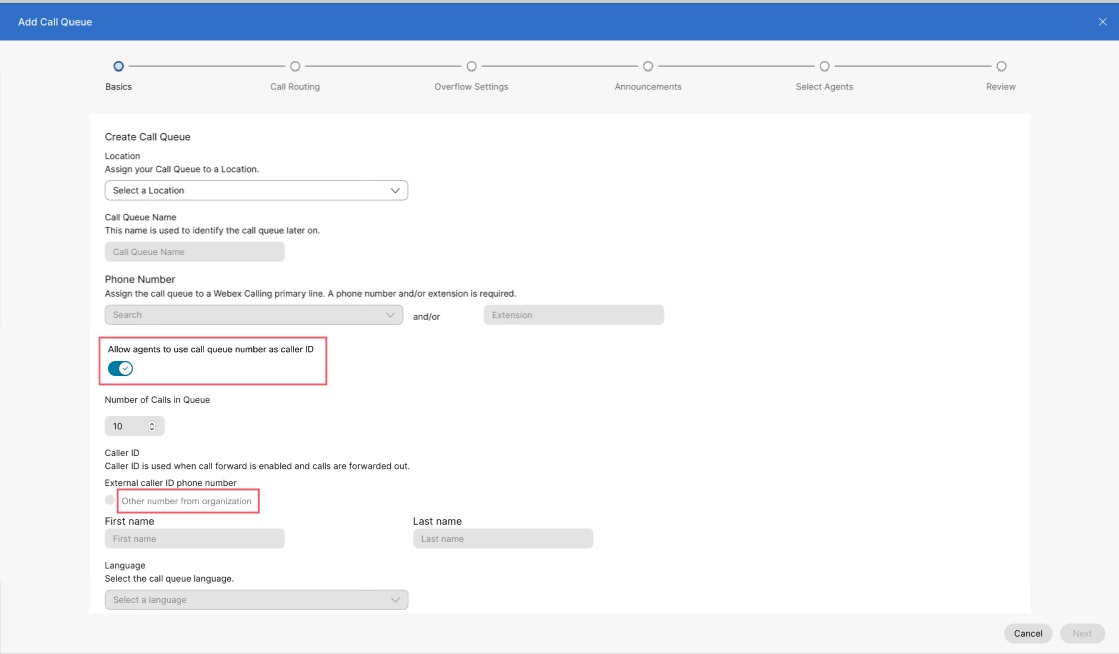
| 4 |
Sur le panneau Basics , saisissez les informations suivantes, puis cliquez sur Next.
| ||||||||||||||||||||||
| 5 |
Sur le panneau Call Routing , choisissez l’une des options suivantes, puis cliquez sur Next.
Le tableau suivant montre le nombre maximum d'agents que vous pouvez allouer pour chaque type de routage d'appel.
Par défaut, les appels ne sont pas acheminés vers les agents lorsqu'ils sont à l'état Post-appel. | ||||||||||||||||||||||
| 6 |
Sur le panneau Overflow Settings , configurez les paramètres de débordement et les tonalités de notification pour les agents, puis cliquez sur Next.
| ||||||||||||||||||||||
| 7 |
Sur le panneau Announcements , déterminez les messages et la musique que les appelants entendent lorsqu’ils attendent dans la file d’attente et cliquez sur Next. Les paramètres d’annonce sont configurés à deux niveaux :
Vous pouvez activer l’une des options suivantes :
| ||||||||||||||||||||||
| 8 |
Sur le panneau Select Agents , cliquez sur Add User or Workspace or Virtual Line puis recherchez ou sélectionnez les utilisateurs, les espaces de travail ou les lignes virtuelles à ajouter à la liste des appels en attente. Vous pouvez attribuer un niveau de compétence (1 étant le niveau de compétence le plus élevé et 20 étant le niveau de compétence le plus bas) à chaque utilisateur ou espace de travail ajouté à la liste des appels en attente.
Vous pouvez sélectionner le Allow agents on active calls to take additional calls case à cocher si vous souhaitez autoriser les agents en communication à prendre des appels supplémentaires. Vous pouvez sélectionner le Allow agents to join or unjoin the queue case à cocher si vous souhaitez autoriser les agents à rejoindre ou quitter la file d'attente. En fonction de l’option de routage d’appel que vous avez choisie précédemment, vous devrez peut-être ajouter des informations supplémentaires, telles que l’ajout d’une pondération en pourcentage aux utilisateurs ou aux espaces de travail, ou pour le routage d’appel circulaire ou descendant des appels, faire glisser et déposer les utilisateurs et les espaces de travail dans l’ordre de leur position dans la file d’attente. Si un seul numéro de poste est attribué à un agent, assurez-vous que son emplacement dispose d’un numéro principal. Sans numéro principal, les appels vers la file d’attente ne seront pas acheminés vers les agents ne disposant que d’un numéro de poste. | ||||||||||||||||||||||
| 9 |
Sur le panneau Review vérifiez les paramètres de votre liste des appels en attente pour vous assurer que vous avez saisi les informations correctes. | ||||||||||||||||||||||
| 10 |
Cliquez Create et Done pour confirmer les paramètres de votre liste des appels en attente. Lors de la création d'une file d'attente, vous pouvez activer ou désactiver la file d'attente en utilisant le bouton à cliquer situé à côté Enable Call Queue. Désactiver le Enable Queue désactive tous les nouveaux appels vers la file d’attente et présente un état occupé à l’appelant. De plus, il réinitialise l'allocation de type de routage d'appel pour l'agent suivant, par exemple, le routage circulaire sera par défaut pour le premier agent de la liste. | ||||||||||||||||||||||
Regardez cette vidéo de démonstration sur la façon de créer une nouvelle file d’attente d’appels dans Control Hub.
Créer des listes des appels en attente en lot
Vous pouvez ajouter et gérer les files d’attente d’appels en bloc en file d'attente des appels CSV. Cette section couvre les champs et les valeurs spécifiques nécessaires pour le chargement du fichier CSV des files d’attente d’appels Webex Calling.
Avant de commencer
-
Avant de charger votre fichier CSV de file d’attente, assurez-vous de lire les éléments de Webex Calling à l’aide d’un fichier CSV pour comprendre les conventions CSV.
-
Vous pouvez soit exporter vos listes des appels en cours actuelles, ce qui vous permet d’ajouter, de supprimer ou de modifier votre jeu de données existant, soit exporter un ensemble de modèles de listes des appels en attente. Une fois modifié, vous pouvez télécharger le fichier via les fonctions en lot.
-
Exportation du fichier CSV au format de fichier ZIP : Lors de l'exportation de données vers un fichier CSV, le nombre d'enregistrements peut dépasser 1000. Dans ce cas, téléchargez le fichier ZIP, qui contient l'ensemble complet des enregistrements dans un seul fichier CSV. Un dossier séparé contenant toutes les données se décompose en plusieurs fichiers CSV contenant moins de 1000 enregistrements. Ces fichiers sont générés pour que les administrateurs puissent rapidement importer des mises à jour et les charger.
-
Exportez un nouveau fichier CSV pour capturer les informations les plus récentes des champs et éviter les erreurs lors de l’importation des modifications.
-
-
Il est important de connaître les colonnes obligatoires et facultatives, ainsi que les informations que vous devez fournir lorsque vous remplissez le modèle CVS. Vous trouverez les champs spécifiques du fichier CSV de la liste des appels en attente dans le tableau sous la section Préparer votre fichier CSV.
-
Le nombre maximum de lignes est 1,000 (sans compter l'en-tête).
-
Les agents peuvent être des utilisateurs ou des espaces de travail. Pour les utilisateurs, saisissez l’adresse électronique de l’utilisateur. Pour les espaces de travail, saisissez le nom de l’espace de travail.
-
Chaque ligne peut contenir un maximum de 50 agents. Voir Ajouter ou modifier plus de 50 agents à la fois pour plus d’informations.
Ajouter des listes des appels en attente en lot
Pour ajouter des listes des appels en attente en lot, il vous suffit de télécharger et de remplir un modèle de fichier CSV vierge.
Les paramètres de renvoi d’appels d’une liste des appels en attente ne peuvent pas être modifiés en lot. Pour modifier le renvoi d’appels pour une file d’attente d’appels, voir Configurer le renvoi d’appels pour une file d’attente d’appels.
| 1 |
Connectez-vous au Control Hub. |
| 2 |
Allez sur . |
| 3 |
Allez au menu Call Queue carte. Dans le message Préférer créer une file d’attente d’appels en lot, cliquez sur Open the bulk editor. La fenêtre Gérer la file d’attente des appels s’affiche. |
| 4 |
Sélectionnez un emplacement pour les listes des appels en attente que vous souhaitez ajouter. |
| 5 |
Cliquez Download Data ou Download number attributes ou Download .csv templatepour vérifier que votre fichier CSV est correctement formaté, en vous assurant de remplir les informations requises. Dans les exportations CSV des attributs de numéros de téléchargement, les valeurs vides du prénom, du nom et du nom d’affichage de l’agent sont exportées en tant que cellules vides. Le fichier CSV n’utilise plus un seul point ou un trait d’union comme espace réservé pour les valeurs de noms vides. |
| 6 |
Remplissez la feuille de calcul. |
| 7 |
Chargez le fichier CSV en faisant un glisser-déposer ou en cliquant sur Choose a file. |
| 8 |
Cliquez View Import history/Tasks pour afficher le statut de votre importation CSV et voir si vous avez rencontré des erreurs. |
Modification en lot des listes des appels en attente
Pour modifier les files d’attente d’appels en lot, il vous suffit de télécharger les données CSV actuelles et d’apporter les modifications nécessaires à la feuille de calcul.
Les paramètres de renvoi d’appels d’une liste des appels en attente ne peuvent pas être modifiés en lot. Pour modifier le renvoi d’appels pour une file d’attente d’appels, voir Configurer le renvoi d’appels pour une file d’attente d’appels.
| 1 |
Connectez-vous au Control Hub. |
| 2 |
Allez sur . |
| 3 |
Allez au menu Call Queue carte. Dans le message Préférer créer une file d’attente d’appels en lot, cliquez sur Open the bulk editor. La fenêtre Gérer la file d’attente des appels s’affiche. |
| 4 |
Sélectionnez un emplacement pour les listes des appels en attente que vous souhaitez modifier. |
| 5 |
Cliquez Download Data ou Download .csv templatepour vérifier que votre fichier CSV est correctement formaté, en vous assurant de remplir les informations requises. Si les données des listes des appels en attente que vous avez sélectionnées dépassent le maximum (plus de 10, 000 lignes pour chaque fichier CSV), vous recevez un fichier compressé contenant plusieurs fichiers CSV. Dans les exportations CSV des attributs de numéros de téléchargement, les valeurs vides du prénom, du nom et du nom d’affichage de l’agent sont exportées en tant que cellules vides. Le fichier CSV n’utilise plus un seul point ou un trait d’union comme espace réservé pour les valeurs de noms vides. |
| 6 |
Apportez les modifications nécessaires à la feuille de calcul. |
| 7 |
Chargez le fichier CSV en faisant un glisser-déposer ou en cliquant sur Choose a file. |
| 8 |
Cliquez View Import history/Tasks pour afficher le statut de votre importation CSV et voir si vous avez rencontré des erreurs. Une fois le téléchargement réussi, vous pouvez cliquer sur See Tasks Page for details pour afficher l’état des modifications. |
Préparez votre fichier CSV
Utilisez ce tableau pour connaître les champs obligatoires ou facultatifs, et ce que vous devez déterminer lorsque vous ajoutez ou modifiez des files d’attente d’appels en lot.
Les colonnes sont soit des champs obligatoires, soit des champs facultatifs. Ceci varie selon que vous utilisiez le fichier CSV pour ajouter une nouvelle liste des appels en attente ou modifier une liste des appels en attente existante.
|
Colonne |
Obligatoire ou facultative (Ajouter une liste des appels en attente) |
Obligatoire ou facultative (Modifier une liste des appels en attente) |
Description |
Valeurs prises en charge |
|---|---|---|---|---|
|
Nom |
Obligatoire |
Obligatoire |
Saisissez le nom de la liste des appels en attente. Les noms des listes des appels en attente au sein d’un même emplacement doivent être identifiables de manière unique. Si les listes des appels en attente se trouvent dans des emplacements différents, elles peuvent avoir le même nom de liste des appels en attente. |
Exemple: Liste des appels en attente San Jose Longueur de caractères : 1-30 |
|
Numéro de téléphone |
Obligatoire (si le numéro de poste est vide) |
Facultatif |
Saisissez le numéro de téléphone de la liste des appels en attente. Vous devez avoir un numéro de téléphone ou un numéro de poste. |
Seuls les numéros E.164 sont autorisés pour l’importation CSV. Exemple : +12815550100 Le numéro de téléphone doit être sur le Numbers dans Control Hub. |
|
Extension |
Obligatoire (si le numéro de téléphone est vide) |
Facultatif |
Saisissez le numéro de poste de la liste des appels en attente. Vous devez avoir un numéro de téléphone ou un numéro de poste. |
Numéro de poste de deux à dix chiffres. 00-999999 |
|
Emplacement |
Obligatoire |
Obligatoire |
Saisissez l’emplacement à attribuer à cette liste des appels en attente. |
Exemple: San Jose L’emplacement doit être sur le Locations dans Control Hub. |
|
Numéro de ID de l'appelant externe |
Facultatif |
Facultatif |
Saisissez le numéro de téléphone de l’ID de l’appelant externe au format E164. |
Exemple : +19095550000. Longueur de caractères : 1-23 |
|
Option Nom de l’appelant de l’ID de la ligne directe |
Facultatif |
Facultatif |
Sélectionnez si vous souhaitez utiliser le nom d’affichage ou un nom personnalisé comme ID de l’appelant. |
Sélectionnez DISPLAY_NAME ou CUSTOM_NAME à utiliser comme ID de l'appelant. Par défaut, DISPLAY_NAME est sélectionné. |
|
NOM PERSONNALISÉ |
Facultatif |
Facultatif |
Saisissez un nom personnalisé pour l’ID de l’appelant. Les caractères unicode sont pris en charge. |
Chaîne de caractères |
|
Appeler par le nom |
Facultatif |
Facultatif |
Saisissez le nom par lequel vous pouvez composer cette liste des appels en attente. Les caractères Ascii sont pris en charge. |
Chaîne de caractères |
|
Langue |
Facultatif |
Facultatif |
Saisissez la langue d’annonce de votre liste des appels en attente. |
Exemple : en_us |
|
Fuseau horaire |
Facultatif |
Facultatif |
Saisissez la clé du fuseau horaire de la liste des appels en attente. Ce fuseau horaire s’applique aux horaires appliqués à cette liste des appels en attente. |
Exemple: Amérique/Chicago Longueur de caractères : 1-127 |
|
Liste des appels en attente Activer |
Facultatif |
Facultatif |
Utilisez cette colonne pour activer ou désactiver la liste des appels en attente. |
ACTIVÉE, DÉSACTIVÉE, activée, désactivée |
|
Nombre d’appels en file d’attente |
Facultatif |
Facultatif |
Saisissez la limite du nombre d'appels que le système conserve dans la file d'attente, en attente d'un agent disponible. |
Plage : 1-250 Ne pas configurer le Number of Calls in Queue à 0. Si elle est définie sur 0, les appels entrants ne sont pas autorisés. |
|
Type de routage d’appel (Priorité/Basé sur les compétences) |
Facultatif |
Facultatif Ce champ est obligatoire lorsque vous modifiez le modèle de routage d’appel d’appel. |
Sélectionnez le type de routage d’appel pour votre liste des appels en attente. |
PRIORITY_BASED, SKILL_BASED |
|
Modèle de routage d’appel |
Obligatoire |
Facultatif |
Saisissez le modèle de routage d’appel de la liste des appels en attente. Choisissez l’une des politiques prises en charge suivantes. |
Lorsque le type de routage d'appel est basé sur la priorité, les valeurs sont les suivantes : CIRCULAIRE, RÉGULIER, SIMULTANÉ, UNIFORME, PONDÉRÉ Lorsque le type de routage d’appel est basé sur les compétences, les valeurs sont les suivantes : CIRCULAIRE, RÉGULIER, SIMULTANÉ. |
|
Activation du numéro de téléphone pour les appels sortants |
Facultatif |
Facultatif |
Saisissez TRUE (VRAI) pour activer le numéro de téléphone de la file d’attente pour les appels sortants. Saisissez FALSE (FAUX) pour désactiver le numéro de téléphone de la file d’attente pour les appels sortants. |
VRAI, FAUX |
|
Autoriser Agent Rejoindre Activer |
Facultatif |
Facultatif |
Saisissez TRUE (VRAI) pour joindre les agents à la file d'attente. Saisissez FALSE (FAUX) pour supprimer les agents de la file d'attente. |
VRAI, FAUX |
|
Action en cas de surnombre |
Facultatif |
Facultatif |
Saisissez l’action de traitement du surnombre d’appels dans la file d’attente. Choisissez l’une des actions prises en charge. | PERFORM_BUSY_TREATMENT, TRANSFER_TO_PHONE_NUMBER, PLAY_RINGING_UNTIL_CALLER_HANGS_UP |
|
Surnombre Activer |
Facultatif |
Facultatif |
Saisissez TRUE (VRAI) pour activer le traitement du débordement après une durée définie. Saisissez FALSE (FAUX) pour désactiver le traitement de débordement après une durée définie. Si vous saisissez VRAI, saisissez l’heure dans la colonne Débordement après le temps d’attente. |
VRAI, FAUX |
|
Diffuser la sonnerie aux appelants lorsque leur appel est envoyé à un agent disponible |
Facultatif |
Facultatif |
Si aucune valeur n'est définie au moment de la création, la valeur est définie sur VRAI. |
VRAI, FAUX |
|
Réinitialisation des statistiques de l'appelant lors de l'entrée dans la file d'attente |
Facultatif |
Facultatif |
Si aucune valeur n'est définie au moment de la création, la valeur est définie sur VRAI. |
VRAI, FAUX |
|
Numéro de transfert en cas de surnombre d’appels |
Facultatif |
Facultatif |
Saisissez le numéro sur lequel vous souhaitez transférer les appels en surnombre. |
Exemple : 1112223333 Le numéro de téléphone doit être sur le Numbers dans Control Hub. Longueur de caractères : 1-23 |
|
Surnombre Transfert vers la messagerie vocale Activé |
Facultatif |
Facultatif |
Saisissez TRUE (VRAI) pour activer le transfert des appels en surnombre vers la messagerie vocale. Saisissez FALSE (FAUX) pour désactiver le transfert en surnombre vers la messagerie vocale. |
VRAI, FAUX |
|
Surnombre après le temps d’attente |
Facultatif |
Facultatif |
Saisissez le temps d’attente (en secondes) pour qu’un agent réponde avant de renvoyer l’appelant vers un autre numéro. |
Plage : 1-7200 |
|
Activer l’annonce de surnombre d’appels |
Facultatif |
Facultatif |
Saisissez TRUE (VRAI) pour diffuser l’annonce avant le processus de débordement. Saisissez FALSE (FAUX) pour ne pas lire l’annonce avant le traitement du débordement. |
VRAI, FAUX |
|
Activation du message de bienvenue |
Facultatif |
Facultatif |
Saisissez TRUE (VRAI) pour diffuser un message lorsque les appelants arrivent pour la première fois dans la file d’attente. Saisissez FALSE (FAUX) pour ne pas diffuser de message lorsque les appelants arrivent pour la première fois dans la file d’attente. |
VRAI, FAUX |
|
Message de bienvenue obligatoire |
Facultatif |
Facultatif |
Saisissez TRUE (VRAI) si vous souhaitez que le message de bienvenue soit diffusé pour chaque appelant. Saisissez FALSE (FAUX) si vous ne souhaitez pas que le message de bienvenue soit diffusé pour chaque appelant. |
VRAI, FAUX |
|
Activation du message d’attente |
Facultatif |
Facultatif |
Saisissez TRUE (VRAI) pour informer l’appelant de son temps d’attente estimé ou de sa position dans la file d’attente. Si cette option est activée, il est diffusé après le message de bienvenue et avant le message informatif. Saisissez FALSE (FAUX) pour ne pas informer l’appelant de son temps d’attente estimé ou de sa position dans la file d’attente. Si vous saisissez TRUE (VRAI), saisissez les détails dans la colonne Mode de message d'attente. |
VRAI, FAUX |
|
Mode de message d’attente |
Facultatif |
Facultatif |
Choisissez ce que vous voulez que votre message d’attente communique aux appelants. Choisissez l’une des options prises en charge. |
TEMPS, POSITION |
|
Temps de traitement du message d’attente |
Facultatif |
Facultatif |
Saisissez le nombre de minutes de traitement des appels par défaut. |
Plage : 1-100 |
|
Position de lecture du message d’attente |
Facultatif |
Facultatif |
Saisissez le nombre de positions pour lesquelles l’attente estimée est diffusée. |
Plage : 1-100 |
|
Message d’attente Temps d’attente |
Facultatif |
Facultatif |
Saisissez le nombre de minutes pendant lesquelles l’attente estimée est diffusée. |
Plage : 1-100 |
|
Message d’attente Message de volume élevé d’appels |
Facultatif |
Facultatif |
Saisissez TRUE (VRAI) pour activer le message d’attente pour diffuser un message informant les appelants qu’il y a un volume élevé d’appels. Saisissez FALSE (FAUX) pour désactiver le message d'attente. |
VRAI, FAUX |
|
Activation des messages informatifs |
Facultatif |
Facultatif |
Saisissez TRUE (VRAI) pour diffuser un message après le message de bienvenue et avant la musique d’attente. Saisissez FALSE (FAUX) pour ne pas diffuser de message après le message de bienvenue et avant la musique d’attente. Si vous saisissez TRUE (VRAI), saisissez le nombre de secondes dans la colonne Durée du message informatif. |
VRAI, FAUX |
|
Durée du message informatif |
Facultatif |
Facultatif |
Saisissez l’intervalle en secondes entre chaque répétition du message informatif diffusé aux appelants dans la file d’attente. |
Plage : 1-600 |
|
Activation de la musique d’attente |
Facultatif |
Facultatif |
Saisissez TRUE (VRAI) pour activer la musique d’attente pour les appels en file d’attente. Saisissez FALSE (FAUX) pour désactiver la musique d’attente pour les appels en file d’attente. |
VRAI, FAUX |
|
Activation d’une autre source de musique d’attente |
Facultatif |
Facultatif |
Saisissez TRUE (VRAI) pour activer un fichier de musique d’attente qui n’est pas celui par défaut. Saisissez FALSE (FAUX) pour désactiver un fichier de musique d’attente qui n’est pas celui par défaut. |
VRAI, FAUX |
|
Activer le contournement des messages informatifs |
Facultatif |
Facultatif |
Saisissez TRUE (VRAI) pour activer le contournement des messages informatifs pour les appels en file d’attente. Saisissez FALSE (FAUX) pour désactiver le contournement des messages informatifs pour les appels en file d’attente. |
VRAI, FAUX |
|
Temps d’attente de l’appel pour le contournement du message de confort |
Facultatif |
Facultatif |
Saisissez l’intervalle en secondes pour le temps d’attente du contournement des messages informatifs pour les appelants dans la file d’attente. |
Plage : 1-120 |
|
Activation du message de chuchotement d’appel |
Facultatif |
Facultatif |
Saisissez TRUE (VRAI) pour activer le message de chuchotement pour les appels en file d’attente. Saisissez FALSE (FAUX) pour désactiver le message de chuchotement pour les appels en file d’attente. |
VRAI, FAUX |
|
Autoriser plusieurs appels par agent |
Facultatif |
Facultatif |
Saisissez TRUE (VRAI) pour activer l’appel en attente pour les agents. Saisissez FALSE (FAUX) pour désactiver l'appel en attente des agents. |
VRAI, FAUX |
|
Activer les appels refusés |
Facultatif |
Facultatif |
Saisissez TRUE (VRAI) pour activer les appels refusés pour cette file d’attente. Saisissez FALSE (FAUX) pour désactiver les appels refusés pour cette file d’attente. Si vous saisissez VRAI, saisissez le nombre de sonneries dans la colonne Nombre de sonneries de l’appel remis en file d’attente. |
VRAI, FAUX |
|
Nombre de sonneries de l’appel refusé |
Facultatif |
Facultatif |
Saisissez le nombre de sonneries pendant lequel vous devez attendre que l’agent actuellement recherché réponde avant de rechercher le prochain agent disponible. |
Plage : 1-20 |
|
Appel refusé si l’agent n’est pas disponible |
Facultatif |
Facultatif |
Saisissez TRUE (VRAI) pour activer le renvoi des appels si l’agent devient indisponible lors du routage de l’appel. Saisissez FALSE (FAUX) pour désactiver le renvoi des appels si l’agent devient indisponible lors du routage de l’appel. |
VRAI, FAUX |
|
Activer le refus des appels après un délai configuré |
Facultatif |
Facultatif |
Saisissez TRUE (VRAI) pour activer le rebond des appels après avoir été mis en attente par l’agent pendant plus de <X> secondes. Saisissez FALSE (FAUX) pour désactiver le refus des appels après avoir été mis en attente par l’agent pendant plus de <X> secondes. Si vous saisissez TRUE, saisissez le nombre de secondes dans la colonne Bounce Call After Set Time. |
VRAI, FAUX |
|
Refuser l’appel après un temps configuré |
Facultatif |
Facultatif |
Saisissez le nombre de secondes après lequel un appel en attente doit être renvoyé. Si la colonne Refuser l'appel après une durée définie et activer est configurée sur vrai et que vous ne remplissez pas cette ligne, la valeur par défaut 60 est utilisée. |
Plage : 1-600 |
|
Alerter l’agent si un appel est en attente Activer |
Facultatif |
Facultatif |
Saisissez TRUE (VRAI) pour activer l’Alerte de l’agent si l’appel est en attente pendant plus de <X> secondes. Saisissez FALSE (FAUX) pour désactiver l’Alerte de l’agent si l’appel est en attente pendant plus de <X> secondes. Si vous entrez VRAI, entrez le nombre de secondes dans la colonne Alerter l'agent si l'appel est en attente. |
VRAI, FAUX |
|
Alerter l’agent si l’appel est en attente |
Facultatif |
Facultatif |
Saisissez le nombre de secondes après lequel l’agent sera averti de l’appel en attente. Si la colonne Alerter l''agent si l''appel en attente Activer est définie sur vrai et que vous ne remplissez pas cette ligne, la valeur par défaut 30 est utilisée. |
Plage : 1-600 |
|
Sonnerie distincte Activer |
Facultatif |
Facultatif |
Saisissez TRUE (VRAI) pour activer la sonnerie distincte pour les appels de la file d’attente. Si cette option est activée, les agents entendent une sonnerie distincte lorsqu’ils reçoivent des appels de la file d’attente. Saisissez FALSE (FAUX) pour désactiver la sonnerie distincte des appels de la file d'attente. Si vous saisissez TRUE (VRAI), saisissez le type de sonnerie patter dans la colonne Modèle de sonnerie distinctif. |
VRAI, FAUX |
|
Modèle de sonnerie distincte |
Facultatif |
Facultatif |
Si la sonnerie distincte est activée, choisissez le modèle de sonnerie distincte. Choisissez l’une des options prises en charge. |
NORMAL, LONG_LONG, COURT_COURT_LONG, COURT_LONG_COURT |
|
Numéro alternatif Sonnerie distincte Activer |
Facultatif |
Facultatif |
Saisissez TRUE (VRAI) pour activer une sonnerie distincte pour les autres numéros. Saisissez FALSE (FAUX) pour désactiver une sonnerie distincte pour les numéros alternatifs. Si vous saisissez VRAI, saisissez le correcteur de sonnerie dans la colonne Modèle de sonnerie des numéros alternatifs. |
VRAI, FAUX |
|
Action relative aux numéros alternatifs |
Facultatif |
Facultatif |
Saisissez AJOUTER pour ajouter les numéros alternatifs que vous avez listés dans cette ligne. Saisissez SUPPRIMER pour supprimer les numéros alternatifs que vous avez listés dans la ligne. Saisissez REMPLACER si vous souhaitez supprimer tous les numéros alternatifs précédemment saisis et le remplacer par les numéros alternatifs que vous ajoutez uniquement dans cette ligne. |
AJOUTER, REMPLACER, SUPPRIMER |
|
Action de l’agent |
Facultatif |
Facultatif |
Saisissez AJOUTER pour ajouter les agents que vous avez listés sur cette ligne. Entrez SUPPRIMER pour supprimer les agents que vous avez listés sur cette ligne. Saisissez REMPLACER si vous souhaitez supprimer tous les agents précédemment saisis et le remplacer par les agents que vous ajoutez uniquement à cette ligne. |
AJOUTER, REMPLACER, SUPPRIMER |
|
Activation de la tonalité de lecture d’entreprise pour les paramètres de l’agent |
Facultatif |
Facultatif |
Activez ou désactivez l’utilisation des paramètres au niveau de l’organisation pour toutes les files d’attente d’appels. |
VRAI, FAUX |
|
Lire la tonalité à l’agent pour l’intervention activée |
Facultatif |
Facultatif |
Activez ou désactivez l'émission d'une tonalité de notification à l'agent lorsqu'un superviseur intervient dans l'appel de l'agent. |
VRAI, FAUX |
|
Activation de la tonalité de lecture de l’agent pour la surveillance silencieuse |
Facultatif |
Facultatif |
Activez ou désactivez l'émission d'une tonalité de notification à l'agent lorsqu'un superviseur surveille l'appel de l'agent. |
VRAI, FAUX |
|
Activation de la tonalité de lecture de l’agent pour l’accompagnement du superviseur |
Facultatif |
Facultatif |
Activez ou désactivez l'émission d'une tonalité de notification à l'agent lorsqu'un superviseur coche l'appel d'un agent. |
VRAI, FAUX |
|
Type d’annonce de débordement |
Facultatif |
Facultatif |
Sélectionnez le type d’annonce par défaut ou personnalisé. Si vous choisissez Personnalisé, saisissez le nom de l’annonce, le type de média et le niveau. |
PAR DÉFAUT, PERSONNALISÉ |
|
Type d’annonce de message de bienvenue |
Facultatif |
Facultatif |
Sélectionnez le type d’annonce par défaut ou personnalisé. Si vous choisissez Personnalisé, saisissez le nom de l’annonce, le type de média et le niveau. |
PAR DÉFAUT, PERSONNALISÉ |
|
Type d’annonce de message informatif |
Facultatif |
Facultatif |
Sélectionnez le type d’annonce par défaut ou personnalisé. Si vous choisissez Personnalisé, saisissez le nom de l’annonce, le type de média et le niveau. |
PAR DÉFAUT, PERSONNALISÉ |
|
Type d’annonce musicale d’attente |
Facultatif |
Facultatif |
Sélectionnez le type d’annonce par défaut ou personnalisé. Si vous choisissez Personnalisé, saisissez le nom de l’annonce, le type de média et le niveau. |
PAR DÉFAUT, PERSONNALISÉ |
|
Type d’annonce de la source secondaire de la musique d’attente |
Facultatif |
Facultatif |
Sélectionnez le type d’annonce par défaut ou personnalisé. Si vous choisissez Personnalisé, saisissez le nom de l’annonce, le type de média et le niveau. |
PAR DÉFAUT, PERSONNALISÉ |
|
Type d’annonce du contournement du message informatif |
Facultatif |
Facultatif |
Sélectionnez le type d’annonce par défaut ou personnalisé. Si vous choisissez Personnalisé, saisissez le nom de l’annonce, le type de média et le niveau. |
PAR DÉFAUT, PERSONNALISÉ |
|
Type d’annonce de message en mode chuchotement |
Facultatif |
Facultatif |
Sélectionnez le type d’annonce par défaut ou personnalisé. Si vous choisissez Personnalisé, saisissez le nom de l’annonce, le type de média et le niveau. |
PAR DÉFAUT, PERSONNALISÉ |
|
Nom de l’annonce du débordement 1...4 |
Facultatif |
Facultatif |
Saisissez le nom de l’annonce de débordement personnalisé. |
Exemple: Débordement |
|
Type de média d’annonce en surnombre 1...4 |
Facultatif |
Facultatif |
Saisissez le type de média de message de débordement personnalisé. |
WAV |
|
Niveau d’annonce de débordement 1...4 |
Facultatif |
Facultatif |
Saisissez le niveau (organisation, emplacement ou file d’attente/entité) auquel l’annonce du message de débordement personnalisé est définie. |
EMPLACEMENT,ORGANISATION,ENTITÉ |
|
Nom de l’annonce du message de bienvenue 1...4 |
Facultatif |
Facultatif |
Saisissez le nom de l’annonce du message de bienvenue personnalisé. |
Exemple: Message de bienvenue |
|
Type de média d’annonce de bienvenue 1...4 |
Facultatif |
Facultatif |
Saisissez le type de support du message de bienvenue personnalisé. |
WAV |
|
Niveau d’annonce de message de bienvenue 1...4 |
Facultatif |
Facultatif |
Saisissez le niveau (organisation, emplacement ou file d’attente/entité) auquel l’annonce du message de bienvenue personnalisé est définie. |
EMPLACEMENT,ORGANISATION,ENTITÉ |
|
Nom de l’annonce du message informatif 1...4 |
Facultatif |
Facultatif |
Saisissez le nom de l’annonce du message informatif personnalisé. |
Exemple: Message informatif |
|
Type de média d’annonce de message informatif 1...4 |
Facultatif |
Facultatif |
Saisissez le type de support de message informatif personnalisé. |
WAV |
|
Niveau d’annonce des messages informatifs 1...4 |
Facultatif |
Facultatif |
Saisissez le niveau (organisation, emplacement ou file d’attente/entité) auquel l’annonce du message informatif personnalisé est définie. |
EMPLACEMENT,ORGANISATION,ENTITÉ |
|
Nom de l’annonce musicale d’attente 1...4 |
Facultatif |
Facultatif |
Saisissez le nom de l’annonce du message de musique d’attente personnalisé. |
Exemple: Musique d’attente |
|
Type de média d’annonce musicale d’attente 1...4 |
Facultatif |
Facultatif |
Saisissez le type de support personnalisé du message musical d’attente. |
WAV |
|
Niveau d’annonce musicale d’attente 1...4 |
Facultatif |
Facultatif |
Saisissez le niveau (organisation, emplacement ou file d’attente/entité) auquel l’annonce musicale d’attente personnalisée est définie. |
EMPLACEMENT,ORGANISATION,ENTITÉ |
|
Nom de l’annonce d’une autre source de musique d’attente 1...4 |
Facultatif |
Facultatif |
Saisissez le nom de l’annonce de la source alternative de la musique d’attente personnalisée. |
Exemple: Autre source de musique d’attente |
|
Musique d’attente Autre source d’annonce Type de média 1...4 |
Facultatif |
Facultatif |
Saisissez le type de média d’annonce de la source secondaire de la musique d’attente personnalisée. |
WAV |
|
Niveau d’annonce de la source secondaire de la musique d’attente 1...4 |
Facultatif |
Facultatif |
Saisissez le niveau (organisation, emplacement ou file d’attente/entité) auquel l’annonce de source alternative de musique d’attente personnalisée est définie. |
EMPLACEMENT,ORGANISATION,ENTITÉ |
|
Nom de l’annonce du contournement du message informatif 1...4 |
Facultatif |
Facultatif |
Saisissez le nom de l’annonce du contournement informatif personnalisé. |
Exemple: Passer le message informatif |
|
Type de média d’annonce de contournement des messages informatifs 1...4 |
Facultatif |
Facultatif |
Saisissez le type de support de message de contournement informatif personnalisé. |
WAV |
|
Niveau d’annonce de contournement des messages informatifs 1...4 |
Facultatif |
Facultatif |
Saisissez le niveau (organisation, emplacement ou file d’attente/entité) auquel l’annonce de contournement de confort personnalisée est définie. |
EMPLACEMENT,ORGANISATION,ENTITÉ |
|
Chuchoter le nom de l’annonce du message 1...4 |
Facultatif |
Facultatif |
Saisissez le nom de l’annonce du message de chuchotement personnalisé. | Exemple: Message en mode chuchotement |
|
Type de média d’annonce de message de chuchotement 1...4 |
Facultatif |
Facultatif |
Saisissez le type de support de message de chuchotement personnalisé. |
WAV |
|
Niveau d’annonce de message de chuchotement 1...4 |
Facultatif |
Facultatif |
Saisissez le niveau (organisation, emplacement ou file d’attente/entité) auquel l’annonce du message de chuchotement personnalisé est définie. |
EMPLACEMENT,ORGANISATION,ENTITÉ |
|
Autre(s) numéro(s) |
Facultatif |
Facultatif |
Saisissez le ou les numéros alternatifs à attribuer à la liste des appels en attente. |
Exemple : 1112223333 Le numéro de téléphone doit être sur le Numbers dans Control Hub. Longueur de caractères : 1-23 |
|
Modèle de sonnerie des numéros alternatifs |
Facultatif |
Facultatif |
Si la sonnerie distincte est activée pour les numéros alternatifs, choisissez le modèle de sonnerie distincte. Choisissez l’une des options prises en charge. |
NORMAL, LONG_LONG, COURT_COURT_LONG, COURT_LONG_COURT |
|
ID de l’agent1, ID de l'’agent2... ID de l’agent50 |
Facultatif |
Facultatif |
Saisissez les agents que vous souhaitez affecter à la liste des appels en attente. Les agents peuvent être des utilisateurs ou des espaces de travail. Pour les utilisateurs, saisissez l’adresse électronique de l’utilisateur. Pour les espaces de travail, saisissez le nom de l’espace de travail.
Lors des exportations CSV, les valeurs d’ID de l’agent1–Agent50 vides sont exportées en tant que cellules vides. Le fichier CSV n’utilise plus un seul point ou un trait d’union comme espace réservé pour les valeurs de noms vides. |
Exemple : test@example.com Longueur de caractères : 1-161 |
|
Poids de l’agent 1, Agent2 Pondération... Poids de l’agent50 |
Facultatif |
Facultatif |
Si la politique de routage d’appel pour la liste des appels en attente est pondérée, saisissez le pourcentage de pondération de l’agent. |
Plage : 0-100 |
|
Niveau de compétence de l’agent1, Niveau de compétence de l’agent2... Niveau de compétence de l’agent50 |
Facultatif |
Facultatif |
Sélectionnez le niveau de compétence des agents affectés. |
Plage : 1-20 |
Ajoutez ou modifiez plus de 50 agents à la fois
Chaque ligne peut contenir un maximum de 50 agents et leur pourcentage de pondération de routage d'appel associé (le cas échéant). Pour ajouter ou modifier plus de 50 agents en utilisant le fichier CSV, procédez comme suit.
| 1 |
Saisissez les 50 agents, et le pourcentage de pondération du routage d’appel qui leur est associé (le cas échéant), que vous souhaitez ajouter ou modifier sur la première ligne de la liste des appels en attente que vous ajoutez ou modifiez. |
| 2 |
Sur la ligne suivante, il vous suffit de saisir les informations dans les colonnes suivantes pour ajouter ou modifier des agents supplémentaires :
Vous pouvez laisser toutes les autres colonnes vides. |
| 3 |
Continuez à procéder ainsi jusqu’à ce que vous ayez ajouté tous les agents que vous devez ajouter ou modifier. |
Assurez-vous que les clients contactent les bons agents au bon moment lorsqu’ils appellent une liste des appels en attente. Lorsqu'un appel est reçu via un DNIS configuré, le nom et le numéro DNIS sont présentés à l'agent (s'il est activé), ce qui l'aide à identifier le contexte de l'appel.
Vous pouvez configurer et modifier les paramètres d’appel entrant suivants pour une liste des appels en attente dans le Control Hub :
-
Transfert d'appel
-
Modèle de routage
-
Paramètres de débordement
-
Paramètres d’appel refusés
-
Paramètres de rappel
Modifier file d'attente des appels paramètres
Vous pouvez changer la langue, le nombre d’appels de la file d’attente et l’ID de l’appelant pour votre file d'attente des appels.
| 1 |
Connectez-vous au Control Hub. |
| 2 |
Allez sur . |
| 3 |
Allez au menu Call Queue et cliquez sur Manage. |
| 4 |
Sélectionnez une liste des appels en attente à modifier dans la liste. |
| 5 |
Allez sur Overview et cliquez sur General settings. |
| 6 |
Modifiez l’un des champs suivants :
|
| 7 |
Cliquez Save. |
Modifier les file d'attente des appels de téléphone
Vous pouvez modifier le numéro de téléphone de votre liste des appels en attente et ajouter jusqu’à 10 numéros alternatifs.
| 1 |
Connectez-vous au Control Hub. |
| 2 |
Allez sur . |
| 3 |
Allez au menu Call Queue et cliquez sur Manage. |
| 4 |
Sélectionnez une liste des appels en attente à modifier dans la liste. |
| 5 |
Allez sur Overview et cliquez sur Phone numbers. |
| 6 |
Modifier le Phone Number et Extension. Si vous avez laissé le champ du numéro de poste vide lors de la création de la liste des appels en attente, le système attribue automatiquement les quatre derniers chiffres du numéro de téléphone comme numéro de poste à cette liste des appels en attente. |
| 7 |
Activez le Allow agents to use call queue number as caller ID pour permettre aux agents d’utiliser le numéro de liste des appels en attente comme identifiant de l’appelant. Il existe une restriction selon laquelle l’emplacement de la liste des appels en attente et l’emplacement de l’agent doivent avoir le même fournisseur RTCP, le même pays et la même zone (ceci ne s’applique qu’aux emplacements situés en Inde). S’il est différent, l’ID de l’appelant de la liste des appels en attente ne s’affiche pas pour l’agent. Cette restriction permet d’éviter les échecs d’appel et les problèmes de facturation potentiels, et garantit le respect des réglementations télécom spécifiques à chaque pays. Exemples d’utilisation des numéros inter-emplacements non valides :
|
| 8 |
Ajouter Alternate Numbers en utilisant la fonction de recherche. |
| 9 |
Activer ou désactiver Distinctive Ringing pour les numéros alternatifs attribués à la liste des appels en attente en cliquant sur le bouton à bascule. |
| 10 |
Dans le tableau, sélectionnez le modèle de sonnerie à attribuer à chaque autre numéro à l'aide du menu déroulant du Ring Pattern Colonne. |
| 11 |
Cliquez Save. |
Modifier les paramètres de renvoi d’appel
Vous pouvez faire suivre tous les appels entrants en fonction d’un ensemble de critères que vous définissez.
| 1 |
Connectez-vous au Control Hub. |
| 2 |
Allez sur . |
| 3 |
Allez au menu Call Queue et cliquez sur Manage. |
| 4 |
Sélectionnez une liste des appels en attente à modifier dans la liste. |
| 5 |
Allez sur Overview et cliquez sur Call forwarding. |
| 6 |
Activer/désactiver le Call Forwarding fonctionnalité activée. |
| 7 |
Choisissez l’une des options suivantes :
Si vous choisissez Selectively Forward Calls, vous devez appliquer au moins une règle de renvoi pour que le renvoi d’appel soit actif. |
| 8 |
Attribuez le numéro à qui vous souhaitez faire suivre les appels. Si vous avez choisi Always Forward CallsCliquez sur Save. Lors du choix Always Forward ou Selectively Forward, vérifiez le Send to Voicemail case à cocher pour transférer tous les appels vers une messagerie vocale interne. La Send to Voicemail la case à cocher est désactivée lorsqu’un numéro externe est saisi. |
| 9 |
Si vous choisissez Selectively Forward Calls, créez une règle en cliquant sur Add When to Forward ou Add When Not to Forward. |
| 10 |
Créer une Rule Name. |
| 11 |
Pour When to Forward ou When Not to Forward, sélectionnez un Business Schedule et Holiday Schedule dans le menu déroulant. |
| 12 |
Pour Forward To, sélectionnez au moins une option dans Default Phone Number ou ajouter un Different Phone Number. |
| 13 |
Pour Calls From, sélectionnez Any Number ou Selected Numbers avec au moins une option parmi les suivantes :
|
| 14 |
Pour Calls To, sélectionnez un numéro ou un numéro subsidiaire dans le menu déroulant, afin que les appels soient renvoyés lorsqu’un appel est reçu vers ce numéro de votre organisation que vous définissez. |
| 15 |
Cliquez Save. |
Les règles créées pour le renvoi sélectif des appels sont traitées sur la base des critères suivants :
-
Les règles sont triées dans le tableau par caractère de nom de règle. Exemple : 00_rule, 01_rule, etc.
-
La règle « Ne pas renvoyer » est toujours prioritaire sur la règle « Renvoyer ».
-
Les règles sont traitées en fonction de l'ordre dans lequel elles sont listées dans le tableau.
-
Vous pouvez créer plusieurs règles. Toutefois, si une règle est satisfaite, le système ne vérifie plus la règle suivante. Si vous souhaitez que la règle spécifique soit vérifiée en premier, nous vous suggérons de mettre à jour le nom de la règle avec des chiffres. Par exemple : Si vous souhaitez que la règle des congés soit vérifiée avant la règle des heures de fermeture professionnelle, nommez la règle comme 01 jours de congés et 02 jours de fermeture.
Pour en savoir plus sur les fonctionnalités de base et les exemples de renvoi sélectif d’appel, consultez Configurer le renvoi sélectif d’appel pour Webex Calling.
Que faire ensuite
Lorsqu’une règle est créée, vous pouvez activer ou désactiver une règle en utilisant le basculement à côté de la règle dans le tableau. Vous pouvez également modifier ou supprimer une règle à tout moment en cliquant sur Edit ou  .
.
Modifier les paramètres de dépassement
Les paramètres de dépassement déterminent comment vos appels qui débordent sont gérés lorsque la file d'attente des appels devient complète.
| 1 |
Connectez-vous au Control Hub. |
| 2 |
Allez sur . |
| 3 |
Allez au menu Call Queue et cliquez sur Manage. |
| 4 |
Sélectionnez une liste des appels en attente à modifier dans la liste. |
| 5 |
Allez sur Overview et cliquez sur Overflow Settings. |
| 6 |
Activez ou désactivez les paramètres suivants :
|
| 7 |
Choisissez comment gérer les nouveaux appels lorsque la file d’attente est pleine :
|
| 8 |
Activez ou désactivez les paramètres suivants :
|
| 9 |
Cliquez Save. |
Modifier le type de routage
Vous pouvez modifier le schéma de routage des appels de vos file d'attente des appels.
| 1 |
Connectez-vous au Control Hub. |
| 2 |
Allez sur . |
| 3 |
Allez au menu Call Queue et cliquez sur Manage. |
| 4 |
Sélectionnez une liste des appels en attente à modifier dans la liste. |
| 5 |
Allez sur Overview et cliquez sur Call routing type. |
| 6 |
Modifier les options suivantes :
|
| 7 |
Cliquez Save. |
Modifier les paramètres des appels qui ont été non marqués
Les appels remis en file d’attente sont ceux qui ont été envoyés à un agent disponible, mais qui ne répond pas. Ces appels sont ensuite placés en file d’attente en haut de tous les appels en attente. Vous pouvez modifier la façon dont les appels qui ont été traités sont traités.
| 1 |
Connectez-vous au Control Hub. |
| 2 |
Allez sur . |
| 3 |
Allez au menu Call Queue et cliquez sur Manage. |
| 4 |
Sélectionnez une liste des appels en attente à modifier dans la liste. |
| 5 |
Allez sur Overview et cliquez sur Bounced Calls. |
| 6 |
Sélectionnez le activer à côté de l’une des options suivantes pour activer ou désactiver le paramètre :
|
| 7 |
Activer ou désactiver Distinctive Ringing pour les appels remis en file d’attente. Si elle est activée, choisissez le schéma de la sonnerie à partir du menu déroulant.
|
| 8 |
Cliquez Save. Si vous avez configuré une liste des appels en attente avec un modèle de routage simultané des appels et des paramètres de mise en file d’attente des appels, vous pouvez améliorer la distribution des appels sans réponse. Pour plus d’informations, voir Améliorer la distribution des appels en sonnerie simultanée dans la file d’attente pour les appels remis en file d’attente. |
Modifier les paramètres de retour d’appel
L’option de rappel permet aux appelants de recevoir un rappel vers le numéro de téléphone fourni lorsque leur position initiale dans la file d’attente atteint. Le numéro de téléphone est vérifié par rapport à la politique d’appels sortants d’un emplacement.
Avant de commencer
Vous ne pouvez configurer les paramètres de rappel que si vous avez activé le Estimated wait message for queued calls option. Pour plus d’informations, consultez la section Message d’attente estimée pour les appels en file d’attente.
| 1 |
Connectez-vous au Control Hub. |
| 2 |
Allez sur . |
| 3 |
Allez au menu Call Queue et cliquez sur Manage. |
| 4 |
Sélectionnez une liste des appels en attente à modifier dans la liste. |
| 5 |
Allez sur Overview et cliquez sur Call Back. |
| 6 |
Activer/désactiver le Call Back option activée. |
| 7 |
Entrée Minimum estimated time for call back option en minutes. Cela détermine le temps d'attente estimé auquel l'appelant reçoit l'invite de rappel. Cette option fonctionne avec le Estimated wait message for Queued Calls. Si cette valeur est inférieure ou égale à Default Call Handling Time valeur de l’annonce, puis l’invite de rappel est lue. Si cette valeur est supérieure à la Default Call Handling Time valeur de l’annonce, puis l’invite de rappel n’est pas lue. |
| 8 |
Vérifiez les Allow international call-back number prompt case à cocher. Ceci permet aux utilisateurs internationaux désireux d’un appel en retour d’entrer l’code de leur pays. Les numéros de retour sont validés par rapport à la politique d’un emplacement sur les appels sortants. |
| 9 |
Cliquez Save.
Le nombre de nouvelles tentatives de rappel est configurable au niveau du système, avec la valeur par défaut 3. L''intervalle de nouvelle tentative est également configurable au niveau du système, avec la valeur par défaut de 5 minutes. Le numéro de téléphone de l’ID de l’appelant pour le rappel est renseigné à l’aide du numéro de téléphone de l’ID de l’appelant de la file d’attente s’il est configuré. S’il n’est pas configuré, le numéro de téléphone de la file d’attente est utilisé. Si la file d’attente n’a pas de numéro de téléphone, le numéro de groupe est utilisé. |

Grâce aux politiques de liste des appels en attente, vous pouvez configurer l’acheminement des appels pendant les périodes de congés et après les heures ouvrables, le renvoi temporaire des nouveaux appels entrants et la gestion des appels en file d’attente lorsque les agents sont indisponibles.
Les politiques de la file d’attente des appels sont importantes pour comprendre comment les appels sont acheminés dans et hors de la file d’attente. Les services qui font partie des politiques de file d’attente sont prioritaires en fonction de l’ordre de priorité suivant :
-
Service de vacances
-
Service de nuit
-
Renvoi forcé
-
Appels en attente
Les services activés dans la liste des appels en attente prennent l’ordre de priorité et entrent dans la liste des appels en attente pour déterminer l’état de l’appel.
- Traité lorsque la liste des appels en attente est pleine
- Mise en file d’attente lorsque l’agent ne répond pas aux appels
- Traité lorsque la file d'attente ne comporte aucun agent
Gérer le service de vacances
Configurez la liste des appels en attente pour acheminer les appels différemment pendant les vacances.
| 1 |
Connectez-vous au Control Hub. |
| 2 |
Allez sur . |
| 3 |
Allez au menu Call Queue et cliquez sur Manage. |
| 4 |
Sélectionnez une liste des appels en attente à modifier dans la liste. |
| 5 |
Allez sur Queue Policies et cliquez sur Holiday Service. |
| 6 |
Activez le Holiday Service. |
| 7 |
Sélectionnez une option dans la Liste déroulante.
|
| 8 |
Sélectionnez Holiday Schedule à partir de la liste déroulante. Vous pouvez également créer un nouveau calendrier de vacances si un calendrier de vacances spécifique n’est pas répertorié dans la liste déroulante. Pour plus de détails, voir Configurer les planifications.
|
| 9 |
Sélectionnez Play announcement before holiday service action pour lire l’annonce du service de vacances. |
| 10 |
Choisissez une Announcement audio avec l'une des options suivantes :
|
| 11 |
Cliquez Save pour enregistrer le service. |
Gérer le service de nuit
Configurez la file d’attente des appels pour acheminer les appels différemment pendant les heures où la file d’attente n’est pas en service. Ceci est déterminé par un calendrier qui définit les heures d’activité de la file d’attente.
| 1 |
Connectez-vous au Control Hub. |
| 2 |
Allez sur . |
| 3 |
Allez au menu Call Queue et cliquez sur Manage. |
| 4 |
Sélectionnez une liste des appels en attente à modifier dans la liste. |
| 5 |
Allez sur Queue Policies et cliquez sur Night Service. |
| 6 |
Activer Night Service. |
| 7 |
Sélectionnez une option dans la Liste déroulante.
|
| 8 |
Vérifiez les Play announcement before night service action case à cocher pour diffuser l'annonce du service de nuit. |
| 9 |
Choisissez une Announcement type avec l’une des options suivantes :
|
| 10 |
Sélectionnez Business Hours à partir de la liste déroulante. Vous pouvez également configurer un nouveau calendrier des heures d’ouverture si une heure d’ouverture spécifique n’est pas répertoriée dans la liste déroulante. Pour plus de détails, voir Configurer les planifications.
|
| 11 |
Activer Forced Night service now regardless of business hours schedule pour forcer les appels indépendamment des heures d’ouverture. |
| 12 |
Choisissez une Announcement type avec l'une des options suivantes :
|
| 13 |
Cliquez Save pour enregistrer le service. |
Gérer le renvoi forcé
Le renvoi forcé permet à la file d’attente d’être mise en mode d’urgence pour transférer les appels vers un autre emplacement pendant l’urgence. Configurer la file d’attente des appels pour qu’elle renvoie temporairement les nouveaux appels entrants vers un itinéraire différent, indépendant de celui du service de nuit et du service de jours de congé.
| 1 |
Connectez-vous au Control Hub. |
| 2 |
Allez sur . |
| 3 |
Allez au menu Call Queue et cliquez sur Manage. |
| 4 |
Sélectionnez une liste des appels en attente à modifier dans la liste. |
| 5 |
Allez sur Queue Policies et cliquez sur Forced Forwarding. |
| 6 |
Activer Forced Forwarding. |
| 7 |
Entrez le numéro de téléphone vers qui vous souhaitez transférer l’appel. |
| 8 |
Sélectionnez Play announcement before forwarding pour lire l’annonce de renvoi forcé. |
| 9 |
Choisissez une Announcement audio avec l'une des options suivantes :
|
| 10 |
Cliquez Save pour enregistrer le service. |
Gérer les appels en attente
Un appel nouveau est traitée par une file d’attente qui n’a actuellement aucun agent employé. Configurez la politique de routage de la liste des appels en attente pour les appels bloqués dans la file d’attente lorsque tous les agents sont déconnectés.
| 1 |
Connectez-vous au Control Hub. |
| 2 |
Allez sur . |
| 3 |
Allez au menu Call Queue et cliquez sur Manage. |
| 4 |
Sélectionnez une liste des appels en attente à modifier dans la liste. |
| 5 |
Allez au menu Queue Policies et cliquez sur Stranded Calls. |
| 6 |
Trigger policy when all agents are unreachable: Activez cette option pour réacheminer vos appels vers un numéro externe, même si les agents sont connectés mais non joignables en raison d’événements tels que les pannes de courant ou la connectivité réseau. Le traitement des appels en attente ne s'active pas si au moins un agent doté d'un personnel reste à l'état post-appel ou occupé. L'option est effective lorsque l'appel a repoussé tous les agents disponibles et tentés. L'état ACD de l'agent inaccessible reste défini sur Available. |
| 7 |
Choisissez parmi les options pour les appels en attente.
|
| 8 |
Cliquez Save. |
Modifier les paramètres des annonces de la liste des appels en attente
Les annonces de la liste des appels en attente sont des messages et de la musique que les appelants entendent lorsqu’ils attendent dans la liste des appels en attente. Vous pouvez gérer vos paramètres d’annonce pour une liste des appels en attente existante.
| 1 |
Connectez-vous au Control Hub. |
| 2 |
Allez sur . |
| 3 |
Allez au menu Call Queue et cliquez sur Manage. |
| 4 |
Sélectionnez une liste des appels en attente à modifier dans la liste. |
| 5 |
Allez sur Announcements et cliquez sur Announcements. |
| 6 |
Modifiez l’un des services de configuration d’annonces suivants : |
Message de bienvenue
Diffusez un message lorsque les appelants arrivent pour la première fois dans la liste des appels en attente.
| 1 |
Activer Welcome Message. Le message de bienvenue est diffusé à chaque appelant, sauf si un agent est disponible pour répondre à l’appel. |
| 2 |
Sélectionnez Welcome message is mandatory. La sélection de cette option fait diffuser le message à un appelant avant de le présenter à un agent, même si un agent est disponible. |
| 3 |
Choisissez l'un des types de messages suivants :
|
| 4 |
Cliquez Save. |
Estimation du message d’attente pour les appels en file d’attente
Informez l’appelant de son temps d’attente estimé ou de sa position dans la file d’attente.
| 1 |
Activer Estimated wait message for queued calls. L’activation de cette option diffuse le message d’attente après le message de bienvenue et avant le message informatif.
|
| 2 |
Configurez le Default Handling Time 1–100 minutes. Il s'agit du temps de traitement estimé par appel (en minutes). Le système utilise ce temps pour calculer le temps d’attente estimé et l’annonce à l’utilisateur si vous sélectionnez le Announce Wait Time option comme type d’annonce. Cette option fonctionne avec le Minimum estimated time for call back option. Si vous souhaitez diffuser l’invite de rappel à l’appelant, cette valeur doit être égale ou supérieure à la valeur Minimum estimated time for call back option valeur.
|
| 3 |
Activez le Repeat periodic playing of Estimated wait message et configurez la durée 10 à 600 secondes. Si vous activez cette option, l'annonce du message de temps d'attente estimé (position dans la file d'attente ou message de temps d'attente) est diffusée à un intervalle déterminé jusqu'à ce que le système atteigne la Minimum estimated time for call back option valeur. Si vous désactivez cette option, l'invite de rappel est immédiatement diffusée.
|
| 4 |
Choisissez le type d’annonce du message d’attente à diffuser pour les appelants.
|
| 5 |
Sélectionnez Play high volume message pour diffuser une annonce lorsque tous les volumes sont supérieurs à la position de file d’attente maximale définie. L’activation de cette option diffuse l’invite de rappel après cette annonce.
|
| 6 |
Cliquez Save. |
Message informatif
Diffuser un message après le message de bienvenue et avant la musique d’attente. Il s’agit généralement d’une annonce personnalisée qui diffuse des informations, telles que des promotions en cours ou des informations sur les produits et services.
| 1 |
Activer Comfort Message. |
| 2 |
Configurez la durée en secondes pendant laquelle l’appelant entend le message informatif. Il s'agit de l'intervalle entre les répétitions de l'ensemble des messages de confort. Tous les messages configurés sont lus consécutivement en tant que groupe lorsque l'intervalle est atteint, plutôt que d'espacer les messages individuels. |
| 3 |
Choisissez l'un des types de messages suivants :
|
| 4 |
Cliquez Save. |
Passer le message informatif
Diffusez un message informatif plus court au lieu du message informatif standard ou de l’annonce de la musique d’attente pour tous les appels auxquels il convient de répondre rapidement. Cette fonction empêche l’appelant d’entendre une courte partie du message informatif standard qui se termine brusquement lorsqu’il est connecté à un agent.
| 1 |
Activer Comfort Message Bypass. |
| 2 |
Configurez le temps en secondes pendant lequel un appelant entendra le message de contournement informatif. Par défaut, la durée pendant laquelle un appelant entend le message de contournement informatif est de 30 secondes et se situe entre 1 et 120 secondes. Un message de contournement informatif est annoncé lorsqu’un nouvel appel entrant est reçu par la liste des appels en attente et que le temps d’attente le plus long pour un appel dans la liste est inférieur ou égal à ce seuil. |
| 3 |
Choisissez l’une des options suivantes Message types:
|
| 4 |
Cliquez Save. |
Musique d’attente
La fonctionnalité de musique d’attente de la file d’attente d’assistance client vous permet de diffuser de la musique ou des annonces aux appelants en attente dans une file d’attente d’appels, en boucle l’audio après le message informatif jusqu’à ce que l’appel soit pris en charge. Vous pouvez personnaliser l'expérience de l'appelant avec des fichiers audio uniques ou une liste de lecture.
Vous pouvez sélectionner une liste de lecture existante que vous souhaitez utiliser à partir du répertoire d’annonces, ou créer votre propre liste de lecture. Lorsqu’un appelant est mis en attente, une nouvelle annonce de la liste de lecture est sélectionnée et lue de manière aléatoire. Si la liste de lecture contient plusieurs fichiers, un nouveau fichier est sélectionné et lu à la fin de l'annonce en cours.
| 1 |
Activer Hold Music. |
| 2 |
Choisissez l'un des types de messages d'accueil suivants :
Vous pouvez ajouter jusqu'à quatre types de musique. |
| 3 |
Vous pouvez sélectionner une autre source pour les appels internes. |
| 4 |
Cliquez Save. |
Message de chuchotement d’appel
Diffusez un message à l’agent immédiatement avant que l’appel entrant ne soit connecté. Le message annonce généralement l’identité de la liste des appels en attente à partir de laquelle l’appel provient.
| 1 |
Activer Call Whisper. Le message est uniquement diffusé aux agents et est utile s’ils appartiennent à deux files d’attente ou plus. |
| 2 |
Choisissez l'un des types de messages suivants :
|
| 3 |
Cliquez Save. |
Pour chaque appel Webex initié, vous recevrez une identification de ligne d’appel professionnelle (CLID). Ce CLID professionnel peut être soit un numéro de téléphone de la liste des appels en attente, soit le numéro de téléphone configuré de l’agent. L'agent peut décider de fournir ces informations pour les appels sortants, soit par le biais d'une configuration permanente, soit par le biais d'une configuration temporaire.
Configurer les paramètres de l’agent pour l’utilisateur
Avant de commencer
-
L’administrateur du Control Hub active le numéro de téléphone à utiliser comme numéro de téléphone sortant pour les agents de la liste des appels en attente/groupe de recherche.
-
Lors de l’activation du numéro de téléphone, l’administrateur peut définir le numéro de téléphone sortant des agents avec le CLID de la file d’attente/groupe de recherche spécifique en fonction de la configuration persistante.
- Les agents peuvent également définir une configuration CLID temporaire en utilisant le code FAC #80 pour utiliser le numéro de téléphone de la liste des appels en attente/groupe de recherche comme CLID affiché pour l’appel sortant ou #81 pour l’ID de l’appelant sortant comme numéro de téléphone affiché comme CLID.
| 1 |
Connectez-vous au Control Hub. |
| 2 |
Allez sur . |
| 3 |
Sélectionnez un utilisateur pour lequel vous souhaitez configurer le paramètre de l’agent. |
| 4 |
Cliquez Calling et allez dans la section Agent Settings : |
| 5 |
Cliquez sur le lien Agent Caller ID. Vous pouvez configurer l’ID d’appel de l’agent sur son propre ID d’appel ou sur une file d’attente d’appels ou un groupe de recherche spécifique. |
| 6 |
Configurez la liste des appels en attente de l’agent ou l’ID du groupe de recherche à partir des options suivantes :
|
Ajouter ou modifier des agents
Les utilisateurs qui reçoivent des appels de la liste des appels en attente sont appelés des agents. Vous pouvez ajouter ou supprimer des utilisateurs, des espaces de travail et des lignes virtuelles à partir d’une liste des appels en attente. Les utilisateurs, les espaces de travail et les lignes virtuelles peuvent être affectés à plusieurs files d’attente d’appels.
Si vous êtes un administrateur de site, vous pouvez afficher tous les agents affectés à une file d’attente d’appels, y compris les agents extérieurs à votre emplacement attribué. Vous pouvez supprimer tous les agents affectés et ajouter des utilisateurs à la file d'attente, y compris les utilisateurs d'autres emplacements. Cependant, vous ne pouvez autoriser les agents que dans les emplacements que vous avez attribués à rejoindre ou à quitter la file d’attente. Pour plus de détails, voir Administration de l’emplacement du délégué.
| 1 |
Connectez-vous au Control Hub. |
| 2 |
Allez sur . |
| 3 |
Allez au menu Call Queue et cliquez sur Manage. |
| 4 |
Sélectionnez une liste des appels en attente à modifier dans la liste. |
| 5 |
Allez sur Overview et cliquez sur Agents. |
| 6 |
(Facultatif) Sélectionnez une valeur de niveau de compétence par défaut pour les agents si vous les ajoutez en fonction de leurs compétences dans le Assigned Skill Level : Le routage d’appel est basé sur le niveau d’aptitude et de compétence d’un agent. Le niveau de compétence le plus élevé est 1 tandis que le plus bas est 20. |
| 7 |
À partir de l'écran Add User or Workspace or Virtual Line recherchez ou sélectionnez les utilisateurs, les espaces de travail ou les lignes virtuelles à ajouter à la liste des appels en attente. |
| 8 |
(Facultatif) Sélectionner Allow agents on active calls to take additional calls si vous souhaitez autoriser les agents en communication à prendre des appels supplémentaires. |
| 9 |
(Facultatif) Sélectionner Allow agents to join or unjoin the queue si vous souhaitez autoriser les agents à rejoindre ou à quitter la file d’attente. |
| 10 |
(Facultatif) Modifier le skill level et le Joined pour chaque utilisateur, espace de travail ou ligne virtuelle de la file d’attente. |
| 11 |
(Facultatif) Pour supprimer un utilisateur, un espace de travail ou une ligne virtuelle, cliquez sur l’icône |
| 12 |
(Facultatif) Cliquez sur Remove All pour supprimer tous les utilisateurs, espaces de travail ou lignes virtuelles de la file d’attente. |
| 13 |
Cliquez Save.
Pour les téléphones multiplateformes (MPP) de la série 6800/7800/8800, vous pouvez activer les touches programmables de distribution automatique des appels (ACD) à partir des paramètres du périphérique dans le Control Hub. Voir Configurer et modifier les paramètres du périphérique dans Webex Calling pour plus d’informations. Pour les téléphones de bureau de la série 9800, les touches programmables ACD apparaissent automatiquement lorsque les périphériques associés aux utilisateurs, aux espaces de travail ou aux lignes virtuelles sont ajoutés dans la file d’attente. |
Afficher le tableau de bord de l’agent
Le tableau de bord d’agent permet à un administrateur d’avoir une vue consolidée de tous les agents des files d’attente d’appels. Le tableau de bord affiche les informations sur les agents et leur participation à la liste des appels en attente. Cela permet à un administrateur de prendre des décisions appropriées en matière de dotation en personnel de la liste des appels en attente et également de modifier facilement le statut de participation d’un agent.
| 1 |
Connectez-vous au Control Hub. | ||||||||||||||||||||
| 2 |
Allez sur . | ||||||||||||||||||||
| 3 |
Allez au menu Call Queue et cliquez sur Manage. | ||||||||||||||||||||
| 4 |
Cliquez sur le lien Agents Réunions passées | ||||||||||||||||||||
| 5 |
Sélectionnez un agent dans la liste d'agents par défaut affichée ou recherchez un nom d'agent ou le numéro principal ou le numéro de poste associé à l'agent. Vous pouvez filtrer la liste des agents en fonction des files d’attente d’appels, des emplacements des files d’attente et du statut Rejoindre/Quitter. Le tableau de bord de l'agent dans la vue réduite par défaut affiche :
| ||||||||||||||||||||
| 6 |
Cliquez > pour développer les détails de l’agent. Le tableau de bord de l'agent affiche :
| ||||||||||||||||||||
| 7 |
Basculer vers join or unjoin un agent de la file d’attente d’appels spécifique. | ||||||||||||||||||||
| 8 |
(Facultatif) Cliquez sur Export CSV pour exporter une feuille de calcul contenant les détails complets de l’agent. Utilisez ce tableau pour trouver les détails dans le fichier CSV exporté.
Dans les exportations CSV, les valeurs vides du prénom et du nom de l’agent sont exportées en tant que cellules vides. Le fichier CSV n’utilise plus un seul point ou un trait d’union comme espace réservé pour les valeurs de noms vides. |
Les agents d’une file d’attente peuvent être associés à un superviseur qui peut surveiller, coacher, intervenir ou prendre en charge en silence les appels de la file d’attente que les agents qui leur sont affectés sont en train de traiter.
Les superviseurs ne peuvent pas surveiller, coacher, intervenir ou prendre en charge les appels non liés à la liste des appels en attente que les agents traitent.
Fonctions de superviseur de la file d’attente d’appels pour Webex Calling
Surveillance silencieuse : surveiller l'appel d'un agent sans que l'appelant ne le sache. Utilisez cette fonctionnalité pour vous assurer que la formation fonctionne ou pour identifier où les agents doivent être améliorés.
Pour surveiller un appel en silence, saisissez #82 plus le numéro de poste ou de téléphone de l’agent.

Coaching : adaptez l'appel d'un agent et communiquez avec l'agent. L’agent est le seul qui peut vous entendre. Utilisez cette fonction pour former les nouveaux employés.
Pour coacher un appel, saisissez #85 plus le numéro de poste ou de téléphone de l’agent.

Intervention—Intervenir sur l'appel d'un agent. L’agent et l’appelant peuvent tous deux vous entendre. Cette fonctionnalité est particulièrement utile lorsque vous devez participer à l’appel et aider à résoudre les problèmes.
Pour intervenir sur un appel, saisissez *33 plus le numéro de poste ou de téléphone de l’agent.

Prendre le relais—Prendre un appel d'un agent. Utilisez cette fonctionnalité lorsque vous avez besoin de prendre complètement l’appel d’un agent.
Pour prendre le relais d’un appel, saisissez #86 plus le numéro de poste ou de téléphone de l’agent.

Lors de l'appel des fonctions de superviseur, une tonalité d'avertissement est émise à l'agent pendant qu'il surveille, entraîne ou fait irruption et une annonce est émise pour la fonction de prise en charge.
Ajouter ou supprimer un superviseur
Vous pouvez ajouter ou supprimer des superviseurs. Lorsque vous ajoutez un superviseur, vous pouvez lui affecter des agents à partir de plusieurs files d’attente d’appels.
Vous pouvez affecter jusqu’à 100 agents à un superviseur.
| 1 |
Connectez-vous au Control Hub. |
| 2 |
Allez sur . |
| 3 |
Allez au menu Call Queue et cliquez sur Manage. |
| 4 |
Cliquez sur le lien Supervisors puis cliquez sur Add Supervisor. |
| 5 |
Sur le panneau Basics sélectionnez un utilisateur dans la liste déroulante pour l’ajouter en tant que superviseur, puis cliquez sur Next. |
| 6 |
Sur le panneau Assign agents sélectionnez un utilisateur dans la liste déroulante pour l’affecter en tant qu’agents au superviseur et cliquez sur Next. |
| 7 |
Sur le panneau Review , passez en revue le superviseur sélectionné et les agents affectés. |
| 8 |
Cliquez Add Supervisor. Une fois qu’un superviseur a été ajouté, vous pouvez attribuer des agents au superviseur. Pour supprimer un superviseur, cliquez sur Remove Supervisor icône associée au superviseur.
|
Attribuer ou désattribuer des agents à un superviseur
Attribuez des agents à un superviseur afin que le superviseur puisse effectuer la supervision silencieuse, l’accompagnement, l’accompagnement et prendre le contrôle.
Vous pouvez affecter jusqu’à 100 agents à un superviseur.
| 1 |
Connectez-vous au Control Hub. |
| 2 |
Allez sur . |
| 3 |
Allez au menu Call Queue et cliquez sur Manage. |
| 4 |
Cliquez sur le lien Supervisors Réunions passées La liste des superviseurs ajoutés s'affiche. |
| 5 |
Sous la Actions dans la liste déroulante d'un superviseur respectif, sélectionnez un utilisateur à ajouter en tant qu'agent au superviseur. L'agent sélectionné est affecté au superviseur.
|
| 6 |
Pour supprimer des agents, développez la ligne du superviseur et cliquez sur Unassign Agents icône associée à l'agent. Lorsque vous désattribuez le dernier agent d’un superviseur, le superviseur est également supprimé. Une fois que les agents sont affectés à un superviseur, un superviseur peut utiliser les Codes d’accès des fonctionnalités (FACs) pour contrôler, coach, appeler et prendre le contrôle des appels. Pour plus d’informations, reportez-vous à la section Fonctions du superviseur de la file d’attente des appels pour Webex Calling. |
Afficher les agents affectés à une file d’attente
Vous pouvez afficher une liste de tous les agents qui sont affectés à une file d’attente d’appels.
| 1 |
Connectez-vous au Control Hub. |
| 2 |
Allez sur . |
| 3 |
Allez au menu Call Queue et cliquez sur Manage. |
| 4 |
Sélectionnez une liste des appels en attente à modifier dans la liste. |
| 5 |
Allez sur Overview et cliquez sur Agents. |
| 6 |
Modifiez les utilisateurs, les espaces de travail ou les lignes virtuelles affectés comme agents à cette file d’attente d’appels. |
| 7 |
Cliquez Save. Cliquez Remove All si vous souhaitez supprimer tous les utilisateurs, espaces de travail ou lignes virtuelles de cette file d’attente. |
Vous pouvez utiliser les analyses pour évaluer l’état de la file d’attente des appels, le statut de l’agent de la file d’attente des appels et l’état de la file d’attente en direct. Les données de la liste des appels en attente sont traitées par lots chaque jour, et sont disponibles dans les 24 heures, et les mesures sont disponibles par 1 :00 PM GMT le lendemain. La quantité de données à qui vous avez accès dépend du type de client que vous êtes. Si vous êtes un client standard, vous avez accès à 3 mois de données. Si vous êtes un client Pro Pack, vous avez accès à 13 mois de données.
Ces données analytiques sont destinées à votre utilisation générale et ne doivent pas être utilisées à des fins de facturation.
Pour afficher les analyses de la liste des appels en attente, allez à .
Les administrateurs de site n’ont pas accès à Analytics.
Conseils sur le tableau de bord
Régler la période de temps
Vous pouvez afficher certains graphiques sur le calendrier horaire par heure, jour, semaine ou mois, pour suivre la participation au fil du temps et rechercher des tendances d’utilisation. Ceci offre un aperçu puissant de la façon dont les appels entrants sont traités dans les files d’attente d’appels.
Le s sélectionneur de date ne s’applique pas aux données dans la section des stats des files d’attente en direct. Les données de la section Statistiques de la file d'attente en direct sont collectées toutes les 30 secondes.
Filtres globaux
Le tableau de bord contient de puissants outils de filtrage. Cliquez sur la barre Filtres pour sélectionner les données que vous souhaitez voir. Les filtres que vous sélectionnez s’appliqueront automatiquement à tous les graphiques. Vous pouvez filtrer les appels par files d’attente, emplacements et Superviseurs spécifiques.
Le filtre Superviseurs n'est applicable qu'aux statistiques des agents de la file d'attente d'appels.
Exporter des données ou des graphiques
Vous pouvez exporter n’importe quel graphe ou affichage détaillé. Cliquez sur le bouton Plus en haut à droite du tableau/liste et sélectionnez le format de fichier pour votre téléchargement (PDF, PNG, ou CSV, selon qu’il s’agit d’un graphe ou d’une liste).
Lorsque vous associez le téléchargement de fichiers aux filtres disponibles, vous pouvez facilement générer des rapports utiles sur les files d’attente d’appels dans votre organisation.
Kpi
Les KPA sont disponibles en haut de la page pour vous montrer un statut rapide de haut niveau des appels entrants dans les files d’attente d’appels dans la plage de date que vous avez sélectionnée. Les KPA disponibles sont :
- Total answered calls: nombre total d'appels auxquels les agents ont répondu. Le pourcentage montre l’évolution de la valeur dans le temps en la comparant aux données passées de la plage de dates sélectionnée.
- Total abandoned calls: nombre total d'appels pour lesquels l'appelant a raccroché ou laissé un message avant qu'un agent ne soit disponible. Le pourcentage montre l’évolution de la valeur dans le temps en la comparant aux données passées de la plage de dates sélectionnée.
- Percentage of abandoned calls: pourcentage d'appels pour lesquels l'appelant a raccroché ou laissé un message avant qu'un agent ne soit disponible. Le pourcentage montre l’évolution de la valeur dans le temps en la comparant aux données passées de la plage de dates sélectionnée.
- Avg wait time: temps moyen que les appelants ont passé à attendre que le prochain agent disponible réponde à l'appel. Le pourcentage montre l’évolution de la valeur dans le temps en la comparant aux données passées de la plage de dates sélectionnée.
Appels entrants pour les files d’attente et les tendances d’appels
Ce tableau montre une répartition des statistiques file d'attente des appels par les appels entrants. Vous pouvez utiliser ce tableau pour voir comment les files d’attente d’appels gèrent tous les appels entrants vers votre organisation.
Durée moyenne de la liste des appels en attente par appel et tendance
Ce tableau montre une répartition entre la moyenne des minutes d’attente abandonnées et moyennes des appels entrants. Vous pouvez utiliser ce tableau pour voir combien de temps les appelants ont dû attendre avant de raccrocher l’appel ou d’être transférés à un agent. La moyenne des minutes est calculée ainsi :
- Temps moyen d'abandon : temps d'appel moyen que les appelants ont passé à attendre un agent avant de raccrocher ou de sélectionner l'option pour laisser un message.
- Temps d'attente moyen - Temps moyen que les appelants passent à attendre que le prochain agent disponible réponde à l'appel.
25 premières listes des appels en attente par état des appels
Ce tableau montre les 25 premières listes des appels en attente ayant le plus grand nombre d’appels par état spécifique. Les statuts des appels disponibles sont :
- Appels traités : nombre d'appels pris par les agents.
- % des appels traités : pourcentage d'appels pris par les agents.
- Appels abandonnés : nombre d'appels pour lesquels l'appelant a raccroché ou laissé un message avant qu'un agent ne soit disponible.
- % des appels abandonnés : pourcentage d’appels pour lesquels l’appelant a raccroché ou laissé un message avant qu’un agent ne soit disponible.
- Débordements - Occupé : nombre d'appels qui ont débordé vers une autre file d'attente d'appels car la limite de file d'attente a été atteinte.
- Débordements - Expiration temporisée—Nombre d'appels qui ont débordé vers une autre file d'attente d'appels car le temps d'attente a dépassé la limite maximale configurée.
- Appels transférés : nombre d'appels qui ont été transférés hors de la file d'attente.
25 premières listes des appels en attente par durée moyenne d’attente et d’abandon
Ce tableau montre les 25 premières listes des appels en attente avec les temps moyens d’attente et d’abandon les plus élevés pour les appels entrants. Le temps moyen se calcule comme suit :
- Temps moyen d'abandon : temps d'appel moyen que les appelants ont passé à attendre un agent avant de raccrocher ou de sélectionner l'option pour laisser un message.
- Temps d'attente moyen - Temps d'appel moyen que les appelants passent à attendre que le prochain agent disponible réponde à l'appel.
Stats de la file d’attente d’appels
Ce tableau affiche les détails des files d’attente d’appels qui ont été définies dans votre organisation. Vous pouvez utiliser ce tableau pour voir le nombre d’appels entrants vers les files d’attente et le statut de ces appels. Vous pouvez également rechercher des files d’attente, des emplacements, des numéros de téléphone et des extensions spécifiques en utilisant la barre de recherche dans le tableau. Les détails disponibles sont :
- Liste des appels en attente : nom de la liste des appels en attente.
- Emplacement : emplacement attribué à la liste des appels en attente.
- N° de téléphone—Numéro de téléphone attribué à la liste des appels en attente.
- Poste : numéro de poste attribué à la liste des appels en attente.
- Temps d'attente total : temps total pendant lequel les appels ont été mis en attente par les agents.
- Temps moyen d'attente : temps moyen pendant lequel les appels ont été mis en attente par les agents.
- Temps total de conversation : temps total pendant lequel les agents étaient en conversation active sur des appels.
- Temps moyen de conversation : temps moyen pendant lequel les agents étaient en conversation active sur les appels.
- Temps total de traitement : temps total qu'un agent passe sur un appel à partir d'une file d'attente. Ce message est enregistré lorsque l'agent met fin à l'appel ou le transfère. Le temps de traitement comprend le temps de conversation, le temps d'attente et le temps de sonnerie.
- Temps moyen de traitement - Temps moyen passé par les agents à traiter les appels. Le temps de traitement comprend le temps de conversation, le temps d'attente et le temps de sonnerie.
- Temps d'attente total : temps total que les appelants ont passé à attendre que le prochain agent disponible réponde à l'appel.
- Temps d'attente moyen - Temps moyen que les appelants ont passé à attendre que le prochain agent disponible réponde à l'appel.
- Appels pris en charge : nombre d'appels pris en charge par les agents.
- % des appels ayant obtenu une réponse : pourcentage d'appels ayant obtenu une réponse par les agents.
- Appels abandonnés : nombre d'appels pour lesquels l'appelant a raccroché ou laissé un message avant qu'un agent ne soit disponible.
- % des appels abandonnés : pourcentage d'appels pour lesquels l'appelant a raccroché ou laissé un message avant qu'un agent ne soit disponible.
- Temps moyen d'abandon : temps moyen pendant lequel les appelants raccrochent ou laissent un message avant qu'un agent ne soit disponible.
- Temps abandonné : heure à laquelle les appelants ont raccroché ou laissé un message avant qu'un agent ne soit disponible.
- Total des appels—Nombre total d'appels entrants.
- Débordement - Occupé : nombre d'appels qui ont débordé parce que la limite de file d'attente a été atteinte.
- Débordement - Expiration temporisée—Nombre d'appels qui ont débordé parce que le temps d'attente a dépassé la limite maximale.
- Appels transférés : nombre d'appels qui ont été transférés hors de la file d'attente.
- Nombre moyen d’agents affectés : nombre moyen d’agents affectés aux listes des appels en attente.
- Nombre moyen d’agents traitant des appels : nombre moyen d’agents qui ont traité activement des appels.
Les files d’attente d’appels sans données ne s’affiche pas dans ce tableau.
Kpi
Les KPIs sont disponibles en haut de la page pour vous montrer les détails sur les appels que les agents ont traités dans la plage de date que vous avez sélectionnée. Les KPA disponibles sont :
- Total answered calls: nombre total d'appels présentés auxquels des agents ont répondu. Le pourcentage montre l’évolution de la valeur dans le temps en la comparant aux données passées de la plage de dates sélectionnée.
-
Total bounced calls: nombre total d'appels qui ont été présentés à un agent mais qui n'ont pas été pris. Le pourcentage montre l’évolution de la valeur dans le temps en la comparant aux données passées de la plage de dates sélectionnée.
Les appels qui ont été refusés par un agent ne sont pas comptabilisés comme des appels remis en file d’attente.
- Avg. handle time: temps moyen que les agents passent à traiter les appels. Le pourcentage montre l’évolution de la valeur dans le temps en la comparant aux données passées de la plage de dates sélectionnée.
Durée moyenne d’appel de l’agent par appel et tendance
Ce tableau montre en moyenne combien de temps dure chaque appel en fonction de leur statut d’appel. Vous pouvez utiliser ce tableau pour voir si les appelants ont reçu l’aide dont ils ont besoin en temps voulu.
Appels entrants vers les agents par le statut d’appel
Ce tableau montre une répartition des appels entrants aux agents en fonction du statut d’appel. Ce tableau peut vous aider à voir s’il y a plus d’appels qui n’ont pas lieu comme d’habitude.
Agents gèrent les appels et les agents affectés
Ce tableau montre une tendance du nombre moyen d’agents qui gèrent les appels par rapport au nombre moyen d’agents assignés aux files d’attente d’appels. Vous pouvez utiliser ce tableau pour voir s’il y a assez d’agents pour gérer les appels et les régler si nécessaire.
25 agents premiers en fonction des appels traités et remis en file d’attente
Ce tableau indique les 25 agents ayant le plus grand nombre d’appels ayant reçu le plus de réponses ou replacés en file d’attente.
Les appels qui ont été refusés par un agent ne sont pas comptabilisés comme des appels remis en file d’attente.
25 premiers agents par durée moyenne de conversation et d’attente
Ce tableau montre les 25 agents ayant la durée moyenne de conversation ou d’attente la plus élevée.
Appeler les agents de la file d’attente
Ce tableau affiche les détails de tous les agents qui ont été affectés aux files d’attente d’appels de votre organisation. Vous pouvez utiliser ce tableau pour voir quel agent obtient le plus d’appels et les informations sur leurs stats d’appel. Vous pouvez également rechercher des noms d’agents ou d’espaces de travail spécifiques, des files d’attente d’appels et des emplacements en utilisant la barre de recherche dans le tableau. Les détails disponibles sont :
- Nom de l’agent : nom de l’agent ou de l’espace de travail.
- Liste des appels en attente : nom de la liste des appels en attente.
- Emplacement : emplacement attribué à la liste des appels en attente.
- Nombre total d'appels ayant obtenu une réponse : nombre d'appels qui ont été présentés à l'agent et auxquels ce dernier a répondu.
-
Appels remis en file d'attente : nombre d'appels qui ont été présentés à l'agent mais sont restés sans réponse.
Les appels qui ont été refusés par un agent ne sont pas comptabilisés comme des appels remis en file d’attente.
- Total des appels présentés : nombre d'appels entrants destinés à l'agent qui ont été distribués par la liste des appels en attente.
- Temps total de conversation : temps total qu'un agent a passé activement en conversation sur des appels.
- Temps moyen de conversation - Temps moyen passé par un agent en conversation active sur des appels.
- Temps d'attente total : temps total pendant lequel un agent a mis des appels en attente.
- Temps moyen d'attente - Temps moyen pendant lequel un agent a mis des appels en attente.
- Temps de traitement total - Temps total passé par un agent à traiter des appels. Les minutes de traitement sont calculées comme étant le temps de conversation total + le temps d'attente total = le temps de traitement total.
- Temps moyen de traitement - Temps moyen passé par un agent à traiter les appels.
Kpi
Les ordinateurs de vente sont disponibles en haut de la page pour vous montrer tous les appels entrants actuels et quels sont leurs états pour vous aider à surveiller les files d’attente d’appels temps réel. Les KPA disponibles sont :
- Active calls: affiche le nombre d'appels pour lesquels les agents sont en train de parler aux appelants.
- Calls waiting: affiche le nombre d'appels qui attendent la réponse du prochain agent disponible.
- Held calls: affiche le nombre d'appels que les agents ont mis en attente.
Stats file d'attente des appels en direct
Ce tableau affiche les détails de toutes les files d’attente d’appels qui ont été configurer dans votre organisation. Vous pouvez utiliser ce tableau pour voir quels sont les file d'attente des appels le plus d’appels et régler le nombre d’agents si nécessaire. Vous pouvez également rechercher des files d’attente, des emplacements, des numéros de téléphone et des extensions spécifiques en utilisant la barre de recherche dans le tableau. Les détails disponibles sont :
- Liste des appels en attente : le nom de la liste des appels en attente.
- Emplacement : l'emplacement attribué à la liste des appels en attente.
- N° de téléphone : le numéro de téléphone attribué à la liste des appels en attente.
- Poste : poste affecté à la liste des appels en attente.
- Appels actifs : nombre d'appels pour lesquels les agents sont en train de parler aux appelants.
- Appels en attente : nombre d'appels que les agents ont mis en attente.
- Appels en attente : nombre d'appels qui attendent le prochain agent disponible.
Consultez ces vidéos pour plus de détails :
Pour plus de détails, consultez Analyses pour votre portefeuille de collaboration dans le Cloud.
Vous pouvez afficher des rapports sur la liste des appels en attente avec des détails sur tous les appels entrants qui ont atteint la liste des appels en attente et également afficher les statistiques de la liste des appels en attente et des agents.
Vous pouvez accéder aux rapports sous .
Les administrateurs de site n’ont pas accès aux rapports.
Statistiques de la file d’attente
Ce rapport comprend un enregistrement pour chaque file d'attente d'appels et chaque appairage de numéros de téléphone. Si une file d’attente d’appels n’a qu’un numéro principal configuré, le rapport comprend un enregistrement pour cette file d’attente. Si une file d’attente d’appels a à la fois un numéro principal et un numéro DNIS configurés, le rapport comprend des enregistrements distincts pour chaque file d’attente et l’appairage des numéros de téléphone. Utilisez les colonnes Numéro de téléphone et Numéro de poste pour distinguer les enregistrements d’une même liste des appels en attente.
| Nom de la colonne | Description |
|---|---|
| File d’attente des appels | Nom de la liste des appels en attente. |
| Emplacement | Emplacement affecté à la liste des appels en attente. |
| Numéro de téléphone | Numéro de téléphone attribué à la liste des appels en attente. Il peut s'agir du numéro principal ou du numéro DNIS associé à l'enregistrement de la file d'attente. |
| Extension | Poste affecté à la liste des appels en attente, lorsqu’il est configuré. |
| Temps d’attente total | Durée totale pendant laquelle les appels en attente des appels entrants ont été mis en attente par les agents. Les valeurs temporelles sont affichées dans hh:mm:ss Format. |
| Durée moyenne d’attente | Temps moyen pendant lequel les appels en attente des appels entrants ont été mis en attente par les agents. |
| Durée totale de conversation | Temps total pendant lequel les agents étaient en conversation active sur des appels en attente d'appels entrants. |
| Temps moyen de conversation | Temps moyen pendant lequel les agents étaient en conversation active sur les appels en file d'attente d'appels entrants. |
| Temps de traitement total | Temps total que les agents ont passé à traiter les appels en attente d’appels entrants, y compris le temps de sonnerie, le temps de conversation et le temps d’attente. Ce message est enregistré lorsque l'agent met fin à l'appel ou le transfère. |
| Durée moyenne de traitement | Temps moyen que les agents ont passé à traiter les appels en file d'attente des appels entrants. |
| Temps d’attente total | Temps total que les appelants ont passé à attendre que le prochain agent disponible réponde aux appels en attente entrants. |
| Moyenne du temps d’attente | Temps moyen que les appelants ont passé à attendre que le prochain agent disponible réponde aux appels en attente entrants. |
| Appels répondus | Nombre d'appels entrants en file d'attente auxquels les agents ont répondu. |
| % Appels ayant obtenu une réponse | Pourcentage des appels entrants en file d’attente auxquels les agents ont répondu. |
| Appels abandonnés | Nombre d’appels en file d’attente d’appels entrants pour lesquels l’appelant a raccroché ou laissé un message avant qu’un agent ne soit disponible. |
| % d’appels abandonnés | Pourcentage des appels entrants en file d’attente pour lesquels l’appelant a raccroché ou laissé un message avant qu’un agent ne soit disponible. |
| Durée moyenne d’abandon | Temps moyen avant que les appelants ne raccrochent ou ne laissent un message sur les appels de la liste des appels entrants en attente avant qu’un agent ne soit disponible. |
| Temps total d'abandon | Temps total avant que les appelants ne raccrochent ou ne laissent un message sur les appels de la liste des appels en attente d’appels entrants avant qu’un agent ne soit disponible. |
| Total des appels | Nombre total d’appels entrants vers la liste des appels en attente. |
| Appels ayant débordé | Nombre d’appels en file d’attente d’appels entrants qui ont débordé parce que la limite de la file d’attente est atteinte. |
| Expiration du délai d’appel | Nombre d’appels en attente d’appels entrants qui ont expiré parce que le temps d’attente a dépassé la limite maximale. |
| Appels transférés | Nombre d'appels entrants en file d'attente qui ont été transférés hors de la file d'attente. |
| Nombre moyen d’agents affectés | Nombre moyen d’agents affectés aux listes des appels en attente. |
| Nombre moyen d’agents traitant les appels | Nombre moyen d'agents qui ont traité activement les appels. |
| Total des appels sortants | Nombre total d’appels sortants passés par les agents pour le compte ou par l’intermédiaire de la liste des appels en attente. Cela n'inclut pas les appels sortants directs initiés en dehors du contexte de la file d'attente. |
| Total des appels sortants ayant obtenu une réponse | Nombre total d’appels sortants passés dans la file d’attente et auxquels l’appelant a répondu. |
| Durée totale de conversation sortante | Temps total passé par les agents en conversation active sur les appels sortants placés dans la file d’attente. Les valeurs temporelles sont affichées dans hh:mm:ss Format. |
| Temps total de mise en attente des appels sortants | Durée totale pendant laquelle les appels sortants placés dans la file d’attente ont été mis en attente. |
| Durée totale de post-appel sortant | Temps total passé par les agents à l’état post-appel après les appels sortants passés dans la file d’attente. |
| Temps total de traitement des appels sortants | Temps total que les agents ont passé à traiter les appels sortants placés dans la file d’attente. Le temps de traitement comprend le temps de sonnerie, le temps de conversation et le temps d'attente. |
| Total des appels de rappel demandés | Nombre total d’appels en attente d’appels entrants pour lesquels les appelants ont demandé un rappel. |
| Total des appels de rappel ayant obtenu une réponse | Nombre total d'appels de rappel auxquels le client a répondu. |
Statistiques de l’agent de la file d’attente
Ce rapport inclut des statistiques d'agent pour chaque file d'attente d'appels et le jumelage de numéros de téléphone. Si une file d’attente d’appels n’a qu’un numéro principal configuré, le rapport comprend un enregistrement pour cette file d’attente. Si une file d’attente d’appels a à la fois un numéro principal et un numéro DNIS configurés, le rapport comprend des enregistrements distincts pour chaque file d’attente et l’appairage des numéros de téléphone. Utilisez les colonnes Numéro de téléphone et Numéro de poste pour distinguer les enregistrements d’une même liste des appels en attente.
| Nom de la colonne | Description |
|---|---|
| Nom de l’agent/nom de l’espace de travail | Nom de l’agent ou de l’espace de travail. |
| File d’attente des appels | Nom de la liste des appels en attente. |
| Emplacement | Emplacement affecté à la liste des appels en attente. |
| Numéro de téléphone | Numéro de téléphone attribué à la liste des appels en attente pour l’enregistrement des statistiques de l’agent. Il peut s'agir du numéro principal ou du numéro DNIS associé à la file d'attente. |
| Extension | Poste affecté à la liste des appels en attente, lorsqu’il est configuré. |
| Total des appels ayant obtenu une réponse | Nombre d'appels en file d'attente d'appels entrants qui ont été présentés à l'agent et auxquels il a répondu. |
| Appels rejetés | Nombre d'appels entrants en file d'attente qui ont été présentés à l'agent mais sont restés sans réponse. |
| Appels abandonnés | Nombre d’appels en file d’attente d’appels entrants pour lesquels l’appelant a raccroché ou laissé un message avant qu’un agent ne soit disponible. |
| Autres appels sans réponse | Nombre d’appels de la liste des appels en attente d’appels entrants qui n’avaient pas obtenu de réponse, sauf en file d’attente ou abandonnés. |
| Total des appels présentés | Nombre d’appels entrants vers l’agent qui ont été distribués par la liste des appels en attente. |
| Durée totale de conversation | Temps total passé par l'agent en conversation active sur des appels en file d'attente d'appels entrants. Les valeurs temporelles sont affichées dans hh:mm:ss Format. |
| Temps moyen de conversation | Temps moyen passé par l'agent en conversation active sur des appels en file d'attente d'appels entrants. |
| Temps d’attente total | Durée totale pendant laquelle l’agent a mis en attente les appels de la liste des appels entrants en attente. |
| Durée moyenne d’attente | Durée moyenne pendant laquelle l’agent a mis en attente les appels en file d’attente des appels entrants. |
| Temps de traitement total | Temps total que l'agent a passé à traiter les appels en attente d'appels entrants, y compris le temps de sonnerie, le temps de conversation et le temps d'attente. Ce message est enregistré lorsque l'agent met fin à l'appel ou le transfère. |
| Durée moyenne de traitement | Temps moyen passé par l'agent à traiter les appels en file d'attente des appels entrants. |
|
Total des appels sortants | Nombre total d'appels sortants passés par l'agent pour le compte ou par l'intermédiaire d'une file d'attente d'appels. Cela n'inclut pas les appels sortants directs initiés en dehors du contexte de la file d'attente. |
|
Total des appels sortants ayant obtenu une réponse | Nombre total d'appels sortants passés par l'agent dans une file d'attente et auxquels l'appelant a répondu. |
|
Durée totale de conversation sortante | Temps total passé par l'agent en conversation active sur des appels sortants placés dans une file d'attente d'appels. Les valeurs temporelles sont affichées dans hh:mm:ss Format.
|
|
Temps total de mise en attente des appels sortants | Durée totale pendant laquelle les appels sortants passés par l'agent dans une file d'attente d'appels étaient en attente. |
|
Durée totale de post-appel sortant | Temps total passé par l'agent à l'état post-appel après les appels sortants passés dans une file d'attente. |
|
Temps total de traitement des appels sortants | Temps total passé par l'agent à traiter les appels sortants placés dans une file d'attente. Le temps de traitement comprend le temps de sonnerie, le temps de conversation et le temps d'attente. |
Pour plus de détails sur les autres modèles de rapports de services, les modèles personnalisés et la gestion des rapports, consultez Rapports pour votre portefeuille de collaboration dans le Cloud.
La fonction de file d'attente d'appels est disponible dans le cadre de la licence professionnelle Webex Calling. Elle comprend des fonctionnalités telles que les files d'attente vocales, le routage basé sur les compétences, la surveillance et l'analyse des files d'attente d'appels, la gestion de plusieurs fenêtres d'appels, et bien plus encore, qui aident les utilisateurs à interagir efficacement avec leurs clients. De plus, grâce à notre intégration Cisco Call pour Microsoft Teams, les utilisateurs de Microsoft Teams peuvent accéder aux fonctionnalités directement depuis Teams.
Comme Call Queue propose une offre vocale uniquement, elle est parfaitement adaptée aux clients qui ont besoin de capacités de centre d'appels simples axées sur la voix et qui n'ont pas besoin des fonctionnalités avancées d'un service de centre de contact complet.
Nous recommandons Webex Calling Customer Assist aux clients qui ont besoin de fonctionnalités de centre de contact professionnelles de base telles que l'expérience d'agent et de superviseur dans l'application Webex, la vue de la file d'attente en temps réel, l'affichage de l'écran de l'agent, etc.
Nous recommandons Webex Contact Center aux clients qui ont besoin de capacités sophistiquées d'engagement client, de routage omnicanal ou de déploiements à grande échelle et à volume d'appels élevé.
Caractéristiques et avantages
La file d'attente des appels comprend les fonctionnalités suivantes :
- Files d'attente vocales — Permet aux administrateurs de configurer diverses fonctionnalités telles que le routage basé sur les compétences, les politiques de file d'attente améliorées, le rappel client, etc.
- Analyse des files d'attente d'appels — Permet aux administrateurs de consulter des données importantes telles que les principales files d'attente d'appels, les meilleurs agents, l'état des files d'attente d'appels en direct, etc.
- Rapports de file d'attente d'appels — Permettent aux administrateurs de consulter des informations détaillées telles que le rapport d'état de la file d'attente d'appels et le rapport d'état des agents.
- Expérience agent dans l'application Webex — Permet aux utilisateurs de consulter et de modifier l'état de leur file d'attente d'appels et join/unjoin file d'attente dans l'application Webex.
- Fenêtre d'appel multiple— Permet aux utilisateurs d'obtenir un aperçu rapide de l'état des appels et d'accéder facilement à certaines fonctionnalités d'appel courantes.
- Intégration de Cisco Call dans Microsoft Teams— Permet aux utilisateurs d'accéder aux fonctionnalités directement depuis Microsoft Teams.
Files d’attente vocales
La file d'attente vocale, anciennement connue sous le nom de Gestion des appels de groupe (GCM), est un ensemble de fonctionnalités conçues pour gérer efficacement un volume d'appels élevé et les services de gestion des appels d'équipe.
La file d'attente vocale ajoute des fonctionnalités clés qui offrent des capacités de supervision, améliorent les politiques de file d'attente pour déterminer le routage des appels en fonction des heures ouvrables, fournissent un routage basé sur les compétences, offrent des capacités de rappel pour les clients et des rapports et analyses pour les administrateurs. Les files d'attente vocales sont une fonctionnalité intégrée à Webex Calling et sont recommandées pour les files d'attente d'appels comptant jusqu'à 50 agents.
La file d'attente vocale comprend :
-
Pour les appelants
-
Message de bienvenue
-
Message informatif (nous vous répondrons sous peu)
-
Demande de rappel (l'appelant peut indiquer un numéro de rappel plutôt que d'attendre dans une file d'attente)
-
Politiques de routage d’appel de la file d’attente améliorées (pour le service de nuit, les jours de congé et le renvoi forcé)
-
Fonctions IVR supplémentaires : message d’appel discret et message de contournement de confort
-
-
Pour les agents
-
Connexion et déconnexion de la file d’attente en une seule étape
-
Gestion du statut de préparation personnelle
-
Opérations multi-files d'attente
-
Options d’interface intuitive pour le téléphone de bureau et l’application Webex
-
-
Pour les superviseurs et les administrateurs
-
Surveiller/coacher/intervenir/prendre en charge les appels en cours
-
Gestion du statut des agents
-
Tableau de bord de rapports et d’analyses sur les listes des appels en attente
-
Affectation du personnel par liste des appels en attente
-
Attribuer aux employés des notes de routage basées sur leurs compétences par file d'attente
-
Kit de lancement Call Queue
Avant de configurer la file d'attente d'appels, si vous souhaitez comprendre comment équiper les files d'attente d'appels et donner les moyens à vos agents de file d'attente d'appels, vous pouvez télécharger le kit de lancement de file d'attente d'appels.
Fonctionnalités d’agent
Grâce à l'application Webex, les agents peuvent définir leur statut de disponibilité. join/unjoin Mettre en file d'attente, passer un appel sortant, organiser une conférence téléphonique, etc.
Pour plus de détails, voir Modifier l'état de votre file d'attente d'appels.
Fenêtre d’appel multiple
L'option de fenêtre d'appel multiple dans l'application Webex permet aux agents d'obtenir un aperçu rapide de l'état des appels et d'accéder facilement à certaines fonctionnalités d'appel courantes telles que rejeter les appels, répondre aux appels, transférer, mettre en attente, etc.
Pour plus de détails, voir Gérez tous vos appels téléphoniques en un seul endroit.
Appel Cisco pour Microsoft Teams
L'intégration de Cisco Call au sein de Microsoft Teams permet aux agents d'accéder aux fonctionnalités d'appel Webex directement depuis Microsoft Teams.
Pour plus de détails, voir Cisco Call pour Microsoft Teams.
Les listes des appels en attente dirigent les appelants vers les agents qui peuvent les aider à résoudre un problème ou une question particulière. Les appels sont distribués un par un aux agents de la liste des appels en attente. Les files d'attente d'appels suspendent temporairement les appels lorsque tous les agents affectés à la réception des appels de la file d'attente sont indisponibles. Lorsque des agents sont disponibles, les appels en attente sont acheminés selon les paramètres d'acheminement des appels que vous avez définis pour la file d'attente.
Lorsqu'un appel arrive dans une file d'attente et est transféré à un agent, la fonction de renvoi d'appel de l'agent ne fonctionne pas.
Le tableau suivant présente les limitations relatives aux files d'attente, aux agents et aux superviseurs.
|
Limites |
Limite maximum |
|---|---|
|
Nombre de files d'attente par emplacement |
1,000 |
|
Nombre d'agents par file d'attente |
1,000 100 si le type de routage d'appel est pondéré 50 si le type de routage d'appel est simultané |
|
Taille de la file d'attente — nombre d'appels qu'une file d'attente peut traiter |
250 |
|
Nombre d'agents qu'un superviseur peut gérer |
100 |
Plusieurs DNIS pour les files d'attente d'appels
Vous pouvez configurer plusieurs entrées Service d'identification du numéro composé (DNIS) pour la file d'attente d'appels. Cela permet à plusieurs numéros de téléphone d'être acheminés vers la même file d'attente tout en préservant le numéro et l'identité composés par l'appelant.
Transition des numéros alternatifs au DNIS
DNIS est un remplacement amélioré et plus évolutif de la fonctionnalité existante Numéros alternatifs. DNIS offre une solution plus évolutive et flexible pour gérer plusieurs numéros, avec des fonctionnalités supplémentaires telles que des noms personnalisés et des annonces. Dans le cadre de cette transition :
-
Vous pouvez continuer à ajouter et à utiliser d'autres numéros pendant les 3 premiers mois.
-
Vous pouvez utiliser les numéros alternatifs existants, mais vous ne pouvez pas en ajouter de nouveaux après 3 mois.
-
La fonctionnalité « Numéros alternatifs » sera entièrement supprimée après 6 mois.
-
Les numéros alternatifs déjà attribués aux files d'attente d'appels seront automatiquement convertis en DNIS.
Créer une liste des appels en attente
Vous pouvez créer plusieurs files d'attente d'appels pour votre organisation. Utilisez ces files d'attente lorsque vous ne pouvez pas répondre aux appels des clients afin de fournir une réponse automatisée, des messages de réconfort ou une musique d'attente jusqu'à ce que quelqu'un réponde.
| 1 | |||||||||||||||||||||||
| 2 |
Aller à . | ||||||||||||||||||||||
| 3 |
Accédez à la carte File d'attente d'appels et cliquez sur Ajouter nouveau pour créer une nouvelle file d'attente d'appels. | ||||||||||||||||||||||
| 4 |
Sur la page Bases, saisissez les informations suivantes, puis cliquez sur Suivant.
| ||||||||||||||||||||||
| 5 |
Sur la page routage d’appel, choisissez l’une des options suivantes et cliquez sur Suivant.
Le tableau suivant indique le nombre maximal d'agents que vous pouvez affecter à chaque type de routage d'appels.
Par défaut, les appels ne sont pas acheminés vers les agents lorsqu'ils sont en cours de finalisation. | ||||||||||||||||||||||
| 6 |
Sur la page Paramètres de débordement, configurez les paramètres de débordement et les tonalités de notification pour les agents, puis cliquez sur Suivant.
| ||||||||||||||||||||||
| 7 |
Sur la page Annonces, déterminez les messages et la musique que les appelants entendent en attendant dans la file d'attente et cliquez sur Suivant. Les paramètres d'annonce sont configurés à deux niveaux :
Vous pouvez activer l’une des options suivantes :
| ||||||||||||||||||||||
| 8 |
Sur la page Sélectionner les agents, cliquez sur la liste déroulante Ajouter un utilisateur, un espace de travail ou une ligne virtuelle, puis recherchez ou sélectionnez les utilisateurs, les espaces de travail ou les lignes virtuelles à ajouter à la file d'attente des appels. Vous pouvez attribuer un niveau de compétence (1 étant le niveau de compétence le plus élevé et 20 le niveau de compétence le plus bas) à chaque utilisateur ou espace de travail ajouté à la file d'attente des appels.
Vous pouvez cocher la case Autoriser les agents en cours d'appel à prendre des appels supplémentaires si vous souhaitez autoriser les agents en cours d'appel à prendre des appels supplémentaires. Vous pouvez cocher la case Autoriser les agents à rejoindre ou à quitter la file d'attente si vous souhaitez autoriser les agents à rejoindre ou à quitter la file d'attente. Selon l'option de routage des appels que vous avez choisie précédemment, vous devrez peut-être ajouter des informations supplémentaires, comme l'ajout d'une pondération en pourcentage aux utilisateurs ou aux espaces de travail, ou, pour un routage d'appels circulaire ou descendant, glisser-déposer les utilisateurs et les espaces de travail dans l'ordre de leur position dans la file d'attente. Si un agent ne possède qu'un numéro de poste, assurez-vous que son lieu de travail dispose d'un numéro principal. Sans numéro principal, les appels mis en file d'attente ne seront pas acheminés vers les agents disposant uniquement d'un numéro de poste. | ||||||||||||||||||||||
| 9 |
Sur la page Révision, vérifiez les paramètres de votre liste des appels en attente pour vous assurer que vous avez configuré les bonnes informations. | ||||||||||||||||||||||
| 10 |
Cliquez sur Créer et Terminé pour confirmer les paramètres de votre liste des appels en attente. Lors de la création d'une file d'attente, vous pouvez activer ou désactiver la file d'attente à l'aide du bouton bascule situé à côté de Activer la file d'attente d'appels. Désactiver l'option Activer la file d'attente désactive tous les nouveaux appels vers la file d'attente et affiche un statut occupé à l'appelant. De plus, cela réinitialise l'attribution du type de routage des appels pour l'agent suivant ; par exemple, le routage circulaire sera par défaut attribué au premier agent de la liste. | ||||||||||||||||||||||
Regardez cette vidéo de démonstration sur la façon de créer une nouvelle liste des appels en attente dans le Control Hub.
Créer des listes des appels en attente en lot
Vous pouvez ajouter et gérer les files d’attente d’appels en bloc en file d'attente des appels CSV. Cette section décrit les champs et valeurs spécifiques nécessaires au chargement CSV des files d'attente d'appels Webex Calling.
Avant de commencer
-
Avant de charger votre fichier CSV de la liste des appels en attente, assurez-vous de lire Mise à disposition en lot des éléments Webex Calling à l’aide du fichier CSV pour comprendre les conventions CSV.
-
Vous pouvez soit exporter vos listes des appels en cours actuelles, ce qui vous permet d’ajouter, de supprimer ou de modifier votre jeu de données existant, soit exporter un ensemble de modèles de listes des appels en attente. Une fois modifié, vous pouvez télécharger le fichier via les fonctionnalités de traitement par lots.
-
Exporter un fichier CSV au format ZIP: Lors de l’exportation de données vers un fichier CSV, le nombre d’enregistrements peut être supérieur à 1 000. Dans ce cas, téléchargez le fichier ZIP, qui contient l'ensemble des enregistrements dans un seul fichier CSV. Un dossier distinct contenant toutes les données se divise en plusieurs fichiers CSV contenant chacun moins de 1000 enregistrements. Ces fichiers sont générés pour que les administrateurs puissent rapidement importer des mises à jour et les charger.
-
Exportez un nouveau fichier CSV pour capturer les informations les plus récentes concernant les champs et éviter les erreurs lors de l'importation des modifications.
-
-
Il est important de connaître les colonnes obligatoires et facultatives, ainsi que les informations que vous devez fournir lorsque vous remplissez le modèle de CVS. Vous trouverez les champs spécifiques pour le CSV de la file d'attente d'appels dans le tableau sous la section Préparez votre CSV.
-
Le nombre maximum de lignes est de 1 000 (sans compter l’en-tête).
-
Les agents peuvent être des utilisateurs ou des espaces de travail. Pour les utilisateurs, saisissez l’adresse électronique de l’utilisateur. Pour les espaces de travail, saisissez le nom de l’espace de travail.
-
Chaque ligne peut contenir un maximum de 50 agents. Voir Ajouter ou modifier plus de 50 agents à la fois pour plus d’informations.
Ajouter des listes des appels en attente en lot
Pour ajouter des listes des appels en attente en lot, il vous suffit de télécharger et de remplir un modèle de fichier CSV vierge.
Les paramètres de renvoi d’appels d’une liste des appels en attente ne peuvent pas être modifiés en lot. Pour modifier le renvoi d’appels pour une liste des appels en attente, voir Configurer le renvoi d’appel pour une liste des appels en attente.
| 1 | |
| 2 |
Aller à . |
| 3 |
Accédez à la carte File d'attente d'appels. Dans le message « Préférer créer une file d'attente d'appels en masse », cliquez sur Ouvrir l'éditeur en masse. La fenêtre « Gérer la file d'attente des appels » s'affiche. |
| 4 |
Sélectionnez un emplacement pour les listes des appels en attente que vous souhaitez ajouter. |
| 5 |
Cliquez sur Télécharger les données ou Télécharger les attributs numériques ou Télécharger le modèle .csvpour vérifier que votre fichier CSV est correctement formaté, en veillant à remplir les informations requises. Dans les exportations CSV des attributs de numéro de téléchargement, les valeurs vides pour le prénom, le nom et le nom d'affichage de l'agent sont exportées sous forme de cellules vides. Le format CSV n'utilise plus un simple point ou tiret comme espace réservé pour les valeurs de nom vides. |
| 6 |
Remplissez la feuille de calcul. |
| 7 |
Chargez le fichier CSV en le faisant glisser ou en cliquant sur Choisir un fichier. |
| 8 |
Cliquez sur Afficher l'importation history/Tasks pour consulter l'état de votre importation CSV et vérifier si vous avez rencontré des erreurs. |
Modification en lot des listes des appels en attente
Pour modifier les files d'attente d'appels en masse, il vous suffit de télécharger les données CSV actuelles et d'apporter les modifications nécessaires à la feuille de calcul.
Les paramètres de renvoi d’appels d’une liste des appels en attente ne peuvent pas être modifiés en lot. Pour modifier le renvoi d’appels pour une liste des appels en attente, voir Configurer le renvoi d’appel pour une liste des appels en attente.
| 1 | |
| 2 |
Aller à . |
| 3 |
Accédez à la carte File d'attente d'appels. Dans le message « Préférer créer une file d'attente d'appels en masse », cliquez sur Ouvrir l'éditeur en masse. La fenêtre « Gérer la file d'attente des appels » s'affiche. |
| 4 |
Sélectionnez un emplacement pour les files d'attente d'appels que vous souhaitez modifier. |
| 5 |
Cliquez sur Télécharger les données ou Télécharger le modèle .csvpour vérifier que votre fichier CSV est correctement formaté, en veillant à remplir les informations requises. Si les données des files d'attente d'appels que vous avez sélectionnées dépassent le maximum (plus de 10 000 lignes pour chaque fichier CSV), vous recevrez un fichier zip contenant plusieurs fichiers CSV. Dans les exportations CSV des attributs de numéro de téléchargement, les valeurs vides pour le prénom, le nom et le nom d'affichage de l'agent sont exportées sous forme de cellules vides. Le format CSV n'utilise plus un simple point ou tiret comme espace réservé pour les valeurs de nom vides. |
| 6 |
Apportez les modifications nécessaires à la feuille de calcul. |
| 7 |
Chargez le fichier CSV en le faisant glisser ou en cliquant sur Choisir un fichier. |
| 8 |
Cliquez sur Afficher l'importation history/Tasks pour consulter l'état de votre importation CSV et voir si vous avez rencontré des erreurs. Une fois le fichier chargé, vous pouvez cliquer sur Afficher page des tâches pour plus d’informations pour visualiser le statut des modifications. |
Préparez votre fichier CSV
Utilisez ce tableau pour voir quels champs sont obligatoires ou facultatifs, et ce que vous devez déterminer lors de l'ajout ou de la modification en masse des files d'attente d'appels.
Les colonnes sont soit des champs obligatoires, soit des champs facultatifs. Cela varie selon que vous utilisiez le fichier CSV pour ajouter une nouvelle file d'attente d'appels ou pour modifier une file d'attente d'appels existante.
|
Colonne |
Obligatoire ou facultative (Ajouter une liste des appels en attente) |
Obligatoire ou facultative (Modifier une liste des appels en attente) |
Description |
Valeurs prises en charge |
|---|---|---|---|---|
|
Nom |
Obligatoire |
Obligatoire |
Saisissez le nom de la file d'attente d'appels. Les noms des listes des appels en attente au sein d’un même emplacement doivent être identifiables de manière unique. Si les files d'attente d'appels se trouvent à des emplacements différents, elles peuvent porter le même nom. |
Exemple : Liste des appels en attente San Jose Longueur de caractères : 1-30 |
|
Numéro de téléphone |
Obligatoire (si le numéro de poste est vide) |
Facultatif |
Saisissez le numéro de téléphone de la liste des appels en attente. Vous devez avoir un numéro de téléphone ou un numéro de poste. |
Seuls les numéros E.164 sont autorisés pour l’importation d’un fichier CSV. Exemple: +12815550100 Le numéro de téléphone doit être sur l’onglet Numéros dans Control Hub. |
|
Numéro de poste |
Obligatoire (si le numéro de téléphone est laissé vide) |
Facultatif |
Saisissez le numéro de poste de la liste des appels en attente. Vous devez avoir un numéro de téléphone ou un numéro de poste. |
Extension de deux à dix chiffres. 00-999999 |
|
Emplacement |
Obligatoire |
Obligatoire |
Saisissez l’emplacement à attribuer à cette liste des appels en attente. |
Exemple : San Jose L’emplacement doit figurer dans l’onglet Emplacements dans le Control Hub. |
|
Numéro de ID de l'appelant externe |
Facultatif. |
Facultatif. |
Saisissez le numéro de téléphone de l'identification de l'appelant externe au format E164. |
Exemple: +19095550000. Longueur de caractères : 1-23 |
|
Option d'identification de l'appelant en ligne directe |
Facultatif. |
Facultatif. |
Choisissez si vous souhaitez utiliser le nom affiché ou un nom personnalisé comme identifiant de l'appelant. |
Sélectionnez DISPLAY_NAME ou CUSTOM_NAME à utiliser comme identifiant de l'appelant. Par défaut, DISPLAY_NAME est sélectionné. |
|
NOM PERSONNALISÉ |
Facultatif. |
Facultatif. |
Saisissez un nom personnalisé pour l'identification de l'appelant. Les caractères Unicode sont pris en charge. |
Chaine de caractères |
|
Composer par nom |
Facultatif. |
Facultatif. |
Saisissez le nom qui vous permettra d'appeler cette file d'attente. Les caractères ASCII sont pris en charge. |
Chaine de caractères |
|
LANGUE |
Facultatif. |
Facultatif. |
Saisissez la langue d’annonce de votre liste des appels en attente. |
Exemple : en_us |
|
Fuseau horaire |
Facultatif. |
Facultatif. |
Saisissez la clé du fuseau horaire de la liste des appels en attente. Ce fuseau horaire s’applique aux horaires appliqués à cette liste des appels en attente. |
Exemple : Amérique/Chicago Longueur de caractères : 1-127 |
|
Liste des appels en attente Activer |
Facultatif. |
Facultatif. |
Utilisez cette colonne pour activer ou désactiver la liste des appels en attente. |
ACTIVÉE, DÉSACTIVÉE, activée, désactivée |
|
Nombre d’appels en file d’attente |
Facultatif. |
Facultatif. |
Saisissez la limite du nombre d'appels que le système maintient en file d'attente, en attente d'un agent disponible. |
Plage : 1-250 Ne définissez pas le Nombre d'appels en file d'attente à 0. Si cette valeur est réglée sur 0, les appels entrants ne sont pas autorisés. |
|
Type de routage d’appel (Priorité/Basé sur les compétences) |
Facultatif. |
Facultatif. Ce champ est obligatoire lorsque vous modifiez le modèle de routage d’appel d’appel. |
Sélectionnez le type de routage d’appel pour votre liste des appels en attente. |
BASÉ SUR LA_PRIORITÉ, BASÉ SUR LES_COMPÉTENCES |
|
Modèle de routage d’appel |
Obligatoire |
Facultatif |
Saisissez le modèle de routage d’appel de la liste des appels en attente. Choisissez l’une des politiques prises en charge suivantes. |
Lorsque le type de routage des appels est basé sur la priorité, les valeurs sont : CIRCULAIRE, RÉGULIER, SIMULTANÉ, UNIFORME, PONDÉRÉ Lorsque le type de routage des appels est basé sur les compétences, les valeurs sont : CIRCULAIRE, RÉGULIER, SIMULTANÉ. |
|
Activation du numéro de téléphone pour les appels sortants |
Facultatif. |
Facultatif. |
Saisissez VRAI pour activer le numéro de téléphone de la file d'attente pour les appels sortants. Saisissez FALSE pour désactiver le numéro de téléphone de la file d'attente pour les appels sortants. |
VRAI, FAUX |
|
Autoriser Agent Rejoindre Activer |
Facultatif. |
Facultatif. |
Saisissez VRAI pour ajouter les agents à la file d'attente. Saisissez FAUX pour retirer les agents de la file d'attente. |
VRAI, FAUX |
|
Action en cas de surnombre |
Facultatif. |
Facultatif. |
Saisissez l’action de traitement du surnombre d’appels dans la file d’attente. Choisissez l’une des actions prises en charge. | TRAITER EN TANT QUE_LIGNE_OCCUPÉE, TRANSFÉRER_VERS_UN_NUMÉRO DE TÉLÉPHONE, DIFFUSER_UNE SONNERIE_JUSQU’À_ CE QUE_L’APPELANT_RACCROCHE |
|
Surnombre Activer |
Facultatif. |
Facultatif. |
Saisissez TRUE pour activer le traitement des débordements après un délai défini. Saisissez FALSE pour désactiver le traitement des débordements après un délai déterminé. Si vous saisissez TRUE, indiquez la durée dans la colonne « Dépassement après le temps d'attente ». |
VRAI, FAUX |
|
Faire sonner la sonnerie pour les appelants lorsque leur appel est transféré à un agent disponible |
Facultatif. |
Facultatif. |
Si aucune valeur n'est définie au moment de la création, la valeur est fixée à TRUE. |
VRAI, FAUX |
|
Réinitialiser les statistiques de l'appelant lors de l'entrée dans la file d'attente |
Facultatif. |
Facultatif. |
Si aucune valeur n'est définie au moment de la création, la valeur est fixée à TRUE. |
VRAI, FAUX |
|
Numéro de transfert en cas de surnombre d’appels |
Facultatif. |
Facultatif. |
Saisissez le numéro sur lequel vous souhaitez transférer les appels en surnombre. |
Exemple : 1112223333 Le numéro de téléphone doit être sur l’onglet Numéros dans Control Hub. Longueur de caractères : 1-23 |
|
Surnombre Transfert vers la messagerie vocale Activé |
Facultatif. |
Facultatif. |
Saisissez VRAI pour activer le transfert des appels vers la messagerie vocale. Saisissez FALSE pour désactiver le transfert des débordements vers la messagerie vocale. |
VRAI, FAUX |
|
Surnombre après le temps d’attente |
Facultatif. |
Facultatif. |
Saisissez le temps d’attente (en secondes) pour qu’un agent réponde avant de renvoyer l’appelant vers un autre numéro. |
Plage : 1-7200 |
|
Activer l’annonce de surnombre d’appels |
Facultatif. |
Facultatif. |
Saisissez TRUE pour diffuser l'annonce avant le traitement en cas de débordement. Saisissez FALSE pour ne pas diffuser l'annonce avant le traitement en cas de débordement. |
VRAI, FAUX |
|
Activation du message de bienvenue |
Facultatif. |
Facultatif. |
Saisissez TRUE pour diffuser un message lorsque les appelants arrivent dans la file d'attente. Saisissez FALSE pour ne pas diffuser de message lorsque les appelants arrivent dans la file d'attente. |
VRAI, FAUX |
|
Message de bienvenue obligatoire |
Facultatif. |
Facultatif. |
Saisissez VRAI si vous souhaitez que le message de bienvenue soit diffusé pour chaque appelant. Saisissez FALSE si vous ne souhaitez pas que le message de bienvenue soit diffusé pour chaque appelant. |
VRAI, FAUX |
|
Activation du message d’attente |
Facultatif. |
Facultatif. |
Saisissez VRAI pour informer l'appelant de son temps d'attente estimé ou de sa position dans la file d'attente. Si cette option est activée, il est diffusé après le message de bienvenue et avant le message informatif. Saisissez FAUX pour ne pas informer l'appelant de son temps d'attente estimé ni de sa position dans la file d'attente. Si vous saisissez TRUE, veuillez saisir les détails dans la colonne Mode de message d'attente. |
VRAI, FAUX |
|
Mode de message d’attente |
Facultatif. |
Facultatif. |
Choisissez ce que vous voulez que votre message d’attente communique aux appelants. Choisissez l’une des options prises en charge. |
TEMPS, POSITION |
|
Temps de traitement du message d’attente |
Facultatif. |
Facultatif. |
Saisissez le nombre de minutes de traitement des appels par défaut. |
Plage : 1-100 |
|
Position de lecture du message d’attente |
Facultatif. |
Facultatif. |
Saisissez le nombre de positions pour lesquelles l'attente estimée est jouée. |
Plage : 1-100 |
|
Message d’attente Temps d’attente |
Facultatif. |
Facultatif. |
Saisissez le nombre de minutes pendant lesquelles l’attente estimée est diffusée. |
Plage : 1-100 |
|
Message d’attente Message de volume élevé d’appels |
Facultatif. |
Facultatif. |
Saisissez VRAI pour activer le message d'attente informant les appelants d'un volume d'appels élevé. Saisissez FALSE pour désactiver le message d'attente. |
VRAI, FAUX |
|
Activation des messages informatifs |
Facultatif. |
Facultatif. |
Saisissez TRUE pour diffuser un message après le message de bienvenue et avant la musique d'attente. Saisissez FALSE pour ne pas diffuser de message après le message de bienvenue et avant la musique d'attente. Si vous saisissez VRAI, indiquez le nombre de secondes dans la colonne Durée du message de confort. |
VRAI, FAUX |
|
Durée du message informatif |
Facultatif. |
Facultatif. |
Saisissez l’intervalle en secondes entre chaque répétition du message informatif diffusé aux appelants dans la file d’attente. |
Plage : 1-600 |
|
Activation de la musique d’attente |
Facultatif. |
Facultatif. |
Saisissez TRUE pour activer la musique d'attente pour les appels en file d'attente. Saisissez FALSE pour désactiver la musique d'attente pour les appels en file d'attente. |
VRAI, FAUX |
|
Activation d’une autre source de musique d’attente |
Facultatif. |
Facultatif. |
Saisissez TRUE pour activer un fichier de musique d'attente autre que celui par défaut. Saisissez FALSE pour désactiver un fichier de musique d'attente autre que celui par défaut. |
VRAI, FAUX |
|
Activer le contournement des messages informatifs |
Facultatif. |
Facultatif. |
Saisissez TRUE pour activer le contournement des messages de confort pour les appels en file d'attente. Saisissez FALSE pour désactiver le contournement des messages de confort pour les appels en file d'attente. |
VRAI, FAUX |
|
Temps d’attente de l’appel pour le contournement du message de confort |
Facultatif. |
Facultatif. |
Saisissez l’intervalle en secondes pour le temps d’attente du contournement des messages informatifs pour les appelants dans la file d’attente. |
Plage : 1-120 |
|
Activation du message de chuchotement d’appel |
Facultatif. |
Facultatif. |
Saisissez TRUE pour activer le message d'avertissement pour les appels en attente. Saisissez FALSE pour désactiver le message d'avertissement pour les appels en attente. |
VRAI, FAUX |
|
Autoriser plusieurs appels par agent |
Facultatif. |
Facultatif. |
Saisissez VRAI pour activer l'appel en attente pour les agents. Saisissez FALSE pour désactiver l'appel en attente d'agents. |
VRAI, FAUX |
|
Activer les appels refusés |
Facultatif. |
Facultatif. |
Saisissez TRUE pour activer le rejet des appels pour cette file d'attente. Saisissez FALSE pour désactiver le rejet des appels pour cette file d'attente. Si vous saisissez VRAI, indiquez le nombre de sonneries dans la colonne « Nombre de sonneries de l'appel rejeté ». |
VRAI, FAUX |
|
Nombre de sonneries de l’appel refusé |
Facultatif. |
Facultatif. |
Saisissez le nombre de sonneries pendant lequel vous devez attendre que l’agent actuellement recherché réponde avant de rechercher le prochain agent disponible. |
Plage : 1-20 |
|
Appel refusé si l’agent n’est pas disponible |
Facultatif. |
Facultatif. |
Saisissez TRUE pour activer le renvoi d'appel si l'agent devient indisponible pendant l'acheminement de l'appel. Saisissez FALSE pour désactiver le renvoi d'appel si l'agent devient indisponible pendant l'acheminement de l'appel. |
VRAI, FAUX |
|
Activer le refus des appels après un délai configuré |
Facultatif. |
Facultatif. |
Saisissez TRUE pour activer le renvoi des appels après une attente de plus de <X> secondes avec l'agent. Saisissez FALSE pour désactiver les appels de retour après une attente de plus de <X> secondes avec l'agent. Si vous saisissez VRAI, saisissez le nombre de secondes dans la colonne « Rejeter l'appel après le délai défini ». |
VRAI, FAUX |
|
Refuser l’appel après un temps configuré |
Facultatif. |
Facultatif. |
Saisissez le nombre de secondes après lequel un appel en attente doit être renvoyé. Si la colonne « Activer l'appel de rebond après le délai défini » est définie sur « vrai » et que vous ne remplissez pas cette ligne, la valeur par défaut 60 est utilisée. |
Plage : 1-600 |
|
Alerter l’agent si un appel est en attente Activer |
Facultatif. |
Facultatif. |
Saisissez TRUE pour activer l'agent d'alerte si l'appel est en attente pendant plus de <X> secondes. Saisissez FALSE pour désactiver l'agent d'alerte si l'appel est en attente pendant plus de <X> secondes. Si vous saisissez VRAI, veuillez indiquer le nombre de secondes dans la colonne « Alerte agent en cas d'appel en attente ». |
VRAI, FAUX |
|
Alerter l’agent si l’appel est en attente |
Facultatif. |
Facultatif. |
Saisissez le nombre de secondes après lequel l’agent sera averti de l’appel en attente. Si la colonne « Alerte agent en cas d'appel en attente » est définie sur « vrai » et que vous ne remplissez pas cette ligne, la valeur par défaut 30 est utilisée. |
Plage : 1-600 |
|
Sonnerie distincte Activer |
Facultatif. |
Facultatif. |
Saisissez VRAI pour activer la sonnerie distinctive pour les appels en file d'attente. Si cette option est activée, les agents entendent une sonnerie distinctive lorsqu'ils reçoivent des appels de la file d'attente. Saisissez FALSE pour désactiver la sonnerie distinctive des appels en file d'attente. Si vous saisissez VRAI, indiquez le type de motif d'anneau dans la colonne Motif d'anneau distinctif. |
VRAI, FAUX |
|
Modèle de sonnerie distincte |
Facultatif. |
Facultatif. |
Si la sonnerie distincte est activée, choisissez le modèle de sonnerie distincte. Choisissez l’une des options prises en charge. |
NORMAL, LONG_LONG, COURT_COURT_LONG, COURT_LONG_COURT |
|
Numéro alternatif Sonnerie distincte Activer |
Facultatif. |
Facultatif. |
Saisissez TRUE pour activer une sonnerie distinctive pour les numéros alternatifs. Saisissez FALSE pour désactiver la sonnerie distinctive pour les numéros alternatifs. Si vous saisissez VRAI, saisissez le motif de l'anneau dans la colonne Motif de l'anneau des numéros alternatifs. |
VRAI, FAUX |
|
Action relative aux numéros alternatifs |
Facultatif. |
Facultatif. |
Saisissez AJOUTER pour ajouter les numéros alternatifs que vous avez listés dans cette ligne. Saisissez SUPPRIMER pour supprimer les numéros alternatifs que vous avez listés sur cette ligne. Saisissez REMPLACER si vous souhaitez supprimer tous les numéros alternatifs précédemment saisis et les remplacer uniquement par les numéros alternatifs que vous ajoutez sur cette ligne. |
AJOUTER, REMPLACER, SUPPRIMER |
|
Action de l’agent |
Facultatif. |
Facultatif. |
Saisissez AJOUTER pour ajouter les agents que vous listez dans cette ligne. Saisissez SUPPRIMER pour supprimer les agents que vous avez listés dans la ligne. Saisissez REMPLACER si vous souhaitez supprimer tous les agents précédemment saisis et les remplacer uniquement par les agents que vous ajoutez sur cette ligne. |
AJOUTER, REMPLACER, SUPPRIMER |
|
Utiliser la tonalité Enterprise Play pour les paramètres de l'agent activés |
Facultatif. |
Facultatif. |
Activer ou désactiver l'utilisation des paramètres au niveau de l'organisation pour toutes les files d'attente d'appels. |
VRAI, FAUX |
|
Jouer le ton à l'agent pour la barge activée |
Facultatif. |
Facultatif. |
Activer ou désactiver l'émission d'une tonalité de notification à l'agent lorsqu'un superviseur interrompt son appel. |
VRAI, FAUX |
|
Émettre un signal sonore à l'agent pour activer la surveillance silencieuse |
Facultatif. |
Facultatif. |
Activer ou désactiver l'émission d'une tonalité de notification à l'agent lorsqu'un superviseur surveille son appel. |
VRAI, FAUX |
|
Jouer la tonalité à l'agent pour le coaching du superviseur activé |
Facultatif. |
Facultatif. |
Activer ou désactiver l'émission d'une tonalité de notification à l'agent lorsqu'un superviseur conseille un agent lors d'un appel. |
VRAI, FAUX |
|
Type d'annonce de débordement |
Facultatif. |
Facultatif. |
Sélectionnez le type d'annonce par défaut ou personnalisé. Si vous choisissez Personnalisé, saisissez ensuite le nom de l'annonce, le type de média et le niveau. |
PAR DÉFAUT, PERSONNALISÉ |
|
Type d'annonce de message de bienvenue |
Facultatif. |
Facultatif. |
Sélectionnez le type d'annonce par défaut ou personnalisé. Si vous choisissez Personnalisé, saisissez ensuite le nom de l'annonce, le type de média et le niveau. |
PAR DÉFAUT, PERSONNALISÉ |
|
Type d'annonce de message de réconfort |
Facultatif. |
Facultatif. |
Sélectionnez le type d'annonce par défaut ou personnalisé. Si vous choisissez Personnalisé, saisissez ensuite le nom de l'annonce, le type de média et le niveau. |
PAR DÉFAUT, PERSONNALISÉ |
|
Type d'annonce de musique d'attente |
Facultatif. |
Facultatif. |
Sélectionnez le type d'annonce par défaut ou personnalisé. Si vous choisissez Personnalisé, saisissez ensuite le nom de l'annonce, le type de média et le niveau. |
PAR DÉFAUT, PERSONNALISÉ |
|
Musique d'attente - Source alternative - Type d'annonce |
Facultatif. |
Facultatif. |
Sélectionnez le type d'annonce par défaut ou personnalisé. Si vous choisissez Personnalisé, saisissez ensuite le nom de l'annonce, le type de média et le niveau. |
PAR DÉFAUT, PERSONNALISÉ |
|
Type d'annonce de contournement du message de confort |
Facultatif. |
Facultatif. |
Sélectionnez le type d'annonce par défaut ou personnalisé. Si vous choisissez Personnalisé, saisissez ensuite le nom de l'annonce, le type de média et le niveau. |
PAR DÉFAUT, PERSONNALISÉ |
|
Type d'annonce par message chuchoté |
Facultatif. |
Facultatif. |
Sélectionnez le type d'annonce par défaut ou personnalisé. Si vous choisissez Personnalisé, saisissez ensuite le nom de l'annonce, le type de média et le niveau. |
PAR DÉFAUT, PERSONNALISÉ |
|
Annonce de débordement Nom 1...4 |
Facultatif. |
Facultatif. |
Saisissez le nom personnalisé de l'annonce de débordement. |
Exemple : Débordement |
|
Annonce de débordement Type de média 1...4 |
Facultatif. |
Facultatif. |
Saisissez le type de média du message de débordement personnalisé. |
WAV |
|
Annonce de débordement Niveau 1...4 |
Facultatif. |
Facultatif. |
Saisissez le niveau (organisation, lieu ou queue/entity) à quel moment l'annonce du message de débordement personnalisé est-elle définie ? |
LIEU, ORGANISATION, ENTITÉ |
|
Message de bienvenue Annonce Nom 1...4 |
Facultatif. |
Facultatif. |
Saisissez le nom du message de bienvenue personnalisé. |
Exemple : Message de bienvenue |
|
Message de bienvenue - Annonce - Type de média 1...4 |
Facultatif. |
Facultatif. |
Saisissez le type de média du message de bienvenue personnalisé. |
WAV |
|
Message de bienvenue - Annonce niveau 1 à 4 |
Facultatif. |
Facultatif. |
Saisissez le niveau (organisation, lieu ou queue/entity) à partir de laquelle le message d'annonce de bienvenue personnalisé est défini. |
LIEU, ORGANISATION, ENTITÉ |
|
Message de réconfort Annonce Nom 1...4 |
Facultatif. |
Facultatif. |
Saisissez le nom du message de confort personnalisé. |
Exemple : Message de réconfort |
|
Message de réconfort - Type de média : 1…4 |
Facultatif. |
Facultatif. |
Saisissez le type de média du message de confort personnalisé. |
WAV |
|
Message de réconfort - Niveau 1 à 4 |
Facultatif. |
Facultatif. |
Saisissez le niveau (organisation, lieu ou queue/entity) à quel moment l'annonce du message de confort personnalisé est-elle définie ? |
LIEU, ORGANISATION, ENTITÉ |
|
Musique d'attente Annonce Nom 1...4 |
Facultatif. |
Facultatif. |
Saisissez le nom personnalisé du message d'annonce de musique d'attente. |
Exemple : Attente musicale |
|
Musique d'attente - Annonce - Type de média 1...4 |
Facultatif. |
Facultatif. |
Saisissez le type de média du message de musique d'attente personnalisé. |
WAV |
|
Attendez la musique d'annonce niveau 1...4 |
Facultatif. |
Facultatif. |
Saisissez le niveau (organisation, lieu ou queue/entity) à quel moment l'annonce musicale d'attente personnalisée est-elle définie ? |
LIEU, ORGANISATION, ENTITÉ |
|
Musique d'attente Source alternative Annonce Nom 1...4 |
Facultatif. |
Facultatif. |
Saisissez le nom de la source alternative personnalisée de l'annonce musicale d'attente. |
Exemple : Musique d'attente source alternative |
|
Musique d'attente Source alternative Annonce Type de média 1...4 |
Facultatif. |
Facultatif. |
Saisissez le type de média de l'annonce alternative de la musique d'attente personnalisée. |
WAV |
|
Musique d'attente Source alternative Annonce Niveau 1...4 |
Facultatif. |
Facultatif. |
Saisissez le niveau (organisation, lieu ou queue/entity) à quel moment l'annonce de la source alternative de la musique d'attente personnalisée est-elle définie ? |
LIEU, ORGANISATION, ENTITÉ |
|
Message de confort : Nom de l’annonce de contournement 1…4 |
Facultatif. |
Facultatif. |
Saisissez le nom de l'annonce personnalisée du système de contournement du confort. |
Exemple : contournement du message de confort |
|
Message de confort : contournement de l’annonce ; type de média 1…4 |
Facultatif. |
Facultatif. |
Saisissez le type de média du message de contournement de confort personnalisé. |
WAV |
|
Message de confort : niveau d’annonce de contournement 1…4 |
Facultatif. |
Facultatif. |
Saisissez le niveau (organisation, lieu ou queue/entity) à quel moment l'annonce de contournement de confort personnalisé est-elle définie ? |
LIEU, ORGANISATION, ENTITÉ |
|
Annonce du message chuchoté Nom 1...4 |
Facultatif. |
Facultatif. |
Saisissez le nom de l'annonce personnalisée du message privé. | Exemple : Message chuchoté |
|
Message chuchoté Annonce Type de média 1...4 |
Facultatif. |
Facultatif. |
Saisissez le type de média du message privé personnalisé. |
WAV |
|
Annonce par message chuchoté Niveau 1...4 |
Facultatif. |
Facultatif. |
Saisissez le niveau (organisation, lieu ou queue/entity) à quel moment l'annonce du message chuchoté personnalisé est-elle définie ? |
LIEU, ORGANISATION, ENTITÉ |
|
Autre(s) numéro(s) |
Facultatif. |
Facultatif. |
Saisissez le ou les numéros alternatifs à attribuer à la liste des appels en attente. |
Exemple : 1112223333 Le numéro de téléphone doit être sur l’onglet Numéros dans Control Hub. Longueur de caractères : 1-23 |
|
Modèle de sonnerie des numéros alternatifs |
Facultatif. |
Facultatif. |
Si la sonnerie distincte est activée pour les numéros alternatifs, choisissez le modèle de sonnerie distincte. Choisissez l’une des options prises en charge. |
NORMAL, LONG_LONG, COURT_COURT_LONG, COURT_LONG_COURT |
|
ID Agent1, ID Agent2… ID Agent50 |
Facultatif. |
Facultatif. |
Saisissez les agents que vous souhaitez affecter à la liste des appels en attente. Les agents peuvent être des utilisateurs ou des espaces de travail. Pour les utilisateurs, saisissez l’adresse électronique de l’utilisateur. Pour les espaces de travail, saisissez le nom de l’espace de travail.
Dans les exportations CSV, les valeurs vides Agent1 ID–Agent50 ID sont exportées sous forme de cellules vides. Le format CSV n'utilise plus un simple point ou tiret comme espace réservé pour les valeurs de nom vides. |
Exemple : test@example.com Longueur de caractères : 1-161 |
|
Pourcentage Agent1, Pourcentage Agent2… Pourcentage Agent50 |
Facultatif. |
Facultatif. |
Si la politique de routage d’appel pour la liste des appels en attente est pondérée, saisissez le pourcentage de pondération de l’agent. |
Plage : 0-100 |
|
Niveau de compétence de l’agent1, Niveau de compétence de l’agent 2… Niveau de compétence de l’agent 50 |
Facultatif. |
Facultatif. |
Sélectionnez le niveau de compétence des agents affectés. |
Plage : 1-20 |
Ajouter ou modifier plus de 50 agents à la fois
Chaque ligne peut contenir un maximum de 50 agents et le pourcentage de pondération du routage d’appel qui leur est associé (le cas échéant). Pour ajouter ou modifier plus de 50 agents à l’aide du fichier CSV, procédez comme suit.
| 1 |
Saisissez les 50 agents, ainsi que le pourcentage de pondération du routage d’appel qui leur est associé (le cas échéant), que vous souhaitez ajouter ou modifier sur la première ligne de la liste des appels en attente que vous ajoutez ou modifiez. |
| 2 |
Sur la ligne suivante, il vous suffit de saisir les informations dans les colonnes suivantes pour ajouter ou modifier des agents supplémentaires :
Vous pouvez laisser toutes les autres colonnes vides. |
| 3 |
Continuez à procéder ainsi jusqu’à ce que vous ayez ajouté tous les agents que vous devez ajouter ou modifier. |
Assurez-vous que les clients contactent les bons agents au bon moment lorsqu'ils appellent une file d'attente. Lorsqu'un appel est reçu via un DNIS configuré, le nom et le numéro du DNIS sont présentés à l'agent (si cette option est activée), ce qui l'aide à identifier le contexte de l'appel.
Vous pouvez configurer et modifier les paramètres d'appels entrants suivants pour une file d'attente d'appels dans le Centre de contrôle :
-
Transfert d’appel
-
Modèle de routage
-
Paramètres de débordement
-
Paramètres d'appel rejeté
-
Paramètres de rappel
Modifier file d'attente des appels paramètres
Vous pouvez changer la langue, le nombre d’appels de la file d’attente et l’ID de l’appelant pour votre file d'attente des appels.
| 1 | |
| 2 |
Aller à . |
| 3 |
Accédez à la carte File d'attente d'appels et cliquez sur Gérer. |
| 4 |
Sélectionnez une file d'attente d'appels à modifier dans la liste. |
| 5 |
Allez dans la section Vue d'ensemble et cliquez sur Paramètres généraux. |
| 6 |
Modifiez l’un des champs suivants :
|
| 7 |
Cliquez sur Enregistrer. |
Modifier les file d'attente des appels de téléphone
Vous pouvez changer votre numéro file d'attente des appels et ajouter jusqu’à 10 autres numéros.
| 1 | |
| 2 |
Aller à . |
| 3 |
Accédez à la carte File d'attente d'appels et cliquez sur Gérer. |
| 4 |
Sélectionnez une file d'attente d'appels à modifier dans la liste. |
| 5 |
Allez dans la section Vue d'ensemble et cliquez sur Numéros de téléphone. |
| 6 |
Modifier le Numéro de téléphone et le Poste. Si vous avez laissé le champ « extension » vide lors de la création de la file d'attente d'appels, le système attribue automatiquement les quatre derniers chiffres du numéro de téléphone comme extension pour cette file d'attente. |
| 7 |
Activez l'option Autoriser les agents à utiliser le numéro de file d'attente comme identifiant de l'appelant pour permettre aux agents d'utiliser le numéro de file d'attente comme identifiant de l'appelant. Il existe une restriction selon laquelle l'emplacement de la file d'attente d'appels et celui de l'agent doivent appartenir au même fournisseur de réseau téléphonique public commuté (RTPC), au même pays et à la même zone (ceci s'applique uniquement aux emplacements en Inde). Si l'identifiant est différent, il ne s'affiche pas pour l'agent dans la file d'attente. Cette restriction permet d'éviter les échecs d'appel, les problèmes de facturation potentiels et garantit le respect des réglementations en matière de télécommunications propres à chaque pays. Exemples d'utilisation invalide des numéros inter-sites :
|
| 8 |
Ajouter des numéros de remplacement en utilisant la fonction de recherche. |
| 9 |
Activez ou désactivez la sonnerie Ringing pour les autres numéros attribués au file d'attente des appels en cliquant sur le bouton de bascule. |
| 10 |
Dans le tableau, sélectionnez le schéma de la sonnerie à attribuer à chaque autre numéro en utilisant le menu déroulant dans la colonne Schéma de sonnerie. |
| 11 |
Cliquez sur Enregistrer. |
Modifier les paramètres de transfert d'appel
Vous pouvez faire suivre tous les appels entrants en fonction d’un ensemble de critères que vous définissez.
| 1 | |
| 2 |
Aller à . |
| 3 |
Accédez à la carte File d'attente d'appels et cliquez sur Gérer. |
| 4 |
Sélectionnez une file d'attente d'appels à modifier dans la liste. |
| 5 |
Allez dans la section Vue d'ensemble et cliquez sur Transfert d'appel. |
| 6 |
Bascule la fonctionnalité de forwarding d’appel . |
| 7 |
Choisissez l’une des options suivantes :
Si vous choisissez Transfert sélectif des appels, vous devez avoir au moins une règle de transfert appliquée pour que le transfert d'appel soit actif. |
| 8 |
Attribuez le numéro à qui vous souhaitez faire suivre les appels. Si vous avez choisi Toujours faire suivre les appels, cliquez sur Enregistrer. Lorsque vous choisissez Toujours faire suivre ou Avance sélectivement, cochez la case Envoyer à la messagerie vocale pour faire suivre tous les appels vers une messagerie vocale interne. La case à cocher Envoyer à la messagerie vocale est désactivée lorsqu’un numéro externe est saisi. |
| 9 |
Si vous choisissez Avancez les appels de façonsélective, créez une règle en cliquant sur Ajouter quand faire suivre ou Ajouter quand ne pas faire suivre. |
| 10 |
Créer un nom de règle. |
| 11 |
Pour Quand faire suivre ou Ne pas faire suivre, sélectionnez un programme d’entreprise et un programme d’congés à partir du menu déroulant. |
| 12 |
Pour Faire suivre à, sélectionnez au moins une option à partir du Numéro de téléphone par défaut ou ajoutez un autre numéro de téléphone. |
| 13 |
Pour les appels à partirde, sélectionnez Tous les numéros ou Numéros sélectionnés avec au moins une option parmi les options suivantes :
|
| 14 |
Pour Appels vers, sélectionnez un numéro ou un autre numéro à partir du menu déroulant, afin que les appels soient transmis lorsqu’un appel est reçu à ce numéro dans votre organisation que vous définissez. |
| 15 |
Cliquez sur Enregistrer. |
Les règles créées pour le transfert sélectif des appels sont traitées selon les critères suivants :
-
Les règles sont triées dans le tableau par caractère du nom de la règle. Exemple : 00_rule, 01_rule, et ainsi de suite.
-
La règle « Ne pas transmettre » prime toujours sur la règle « Transmettre ».
-
Les règles sont traitées en fonction de l'ordre dans lequel elles figurent dans le tableau.
-
Vous pouvez créer plusieurs règles. Toutefois, si une règle est respectée, le système ne vérifie plus la règle suivante. Si vous souhaitez que la règle spécifique soit vérifiée en premier, nous vous suggérons de mettre à jour le nom de la règle avec des chiffres. Par exemple : Si vous souhaitez que la règle des jours fériés soit vérifiée avant la règle des heures de fermeture de l'entreprise, nommez la règle comme suit : 01-Jour férié et 02-Fermé.
Pour en savoir plus sur les fonctionnalités de base et des exemples de transfert d'appel sélectif, consultez Configurer le transfert d'appel sélectif pour les appels Webex.
Que faire ensuite ?
Lorsqu’une règle est créée, vous pouvez activer ou désactiver une règle en utilisant le basculement à côté de la règle dans le tableau. Vous pouvez également changer ou supprimer une règle à tout moment en cliquant sur Modifier ou .
Modifier les paramètres de dépassement
Les paramètres de dépassement déterminent comment vos appels qui débordent sont gérés lorsque la file d'attente des appels devient complète.
| 1 | |
| 2 |
Aller à . |
| 3 |
Accédez à la carte File d'attente d'appels et cliquez sur Gérer. |
| 4 |
Sélectionnez une file d'attente d'appels à modifier dans la liste. |
| 5 |
Allez dans la section Vue d'ensemble et cliquez sur Paramètres de débordement. |
| 6 |
Activez ou désactivez les paramètres suivants :
|
| 7 |
Choisissez comment gérer les nouveaux appels lorsque la file d’attente est pleine :
|
| 8 |
Activez ou désactivez les paramètres suivants :
|
| 9 |
Cliquez sur Enregistrer. |
Type de routage modifié
Vous pouvez modifier le schéma de routage des appels de vos file d'attente des appels.
| 1 | |
| 2 |
Aller à . |
| 3 |
Accédez à la carte File d'attente d'appels et cliquez sur Gérer. |
| 4 |
Sélectionnez une file d'attente d'appels à modifier dans la liste. |
| 5 |
Allez dans la section Vue d'ensemble et cliquez sur Type de routage d'appel. |
| 6 |
Modifier les options suivantes :
|
| 7 |
Cliquez sur Enregistrer. |
Modifier les paramètres des appels qui ont été non marqués
Les appels rejetés sont ceux qui ont été envoyés à un agent disponible, mais que l'agent ne répond pas. Ces appels sont ensuite placés en file d’attente en haut de tous les appels en attente. Vous pouvez modifier la façon dont les appels qui ont été traités sont traités.
| 1 | |
| 2 |
Aller à . |
| 3 |
Accédez à la carte File d'attente d'appels et cliquez sur Gérer. |
| 4 |
Sélectionnez une file d'attente d'appels à modifier dans la liste. |
| 5 |
Allez dans la section Vue d'ensemble et cliquez sur Appels rejetés. |
| 6 |
Sélectionnez le activer à côté de l’une des options suivantes pour activer ou désactiver le paramètre :
|
| 7 |
Activer ou désactiver la sonnerie Ringing pour les appels qui n’ont pas été activés. Si elle est activée, choisissez le schéma de la sonnerie à partir du menu déroulant.
|
| 8 |
Cliquez sur Enregistrer. Si vous avez configuré une file d'attente d'appels avec un modèle de routage d'appels simultané et des paramètres d'appels rejetés, vous pouvez améliorer la distribution des appels sans réponse. Pour plus d'informations, voir Améliorer la distribution simultanée des appels de la file d'attente pour les appels rejetés. |
Modifier les paramètres de retour d’appel
L'option de rappel permet aux appelants d'être rappelés au numéro de téléphone fourni lorsque leur position initiale dans la file d'attente est atteinte. Le numéro de téléphone est vérifié par rapport à la politique d’appels sortants d’un emplacement.
Avant de commencer
Vous pouvez configurer les paramètres de rappel uniquement si vous avez activé l'option Message d'attente estimé pour les appels en file d'attente. Pour plus d'informations, consultez la section Message d'attente estimé pour les appels en file d'attente.
| 1 | |
| 2 |
Aller à . |
| 3 |
Accédez à la carte File d'attente d'appels et cliquez sur Gérer. |
| 4 |
Sélectionnez une file d'attente d'appels à modifier dans la liste. |
| 5 |
Allez dans la section Vue d'ensemble et cliquez sur Rappel. |
| 6 |
Pour faire appel à l’option de retour d’appel. |
| 7 |
Entrez le temps minimum estimé de l’option de retour d’appel en minutes. Cela détermine le délai d'attente estimé auquel l'appelant reçoit l'invite à être rappelé. Cette option fonctionne en parallèle avec le message Temps d'attente estimé pour les appels en file d'attente. Si cette valeur est égale ou inférieure à la valeur d'annonce Default Call Handling Time, alors l'invite de rappel est lue. Si cette valeur est supérieure à la valeur d'annonce Default Call Handling Time, alors l'invite de rappel n'est pas jouée. |
| 8 |
Cochez la case Autoriser le numéro de rappeler international . Ceci permet aux utilisateurs internationaux désireux d’un appel en retour d’entrer l’code de leur pays. Les numéros de retour sont validés par rapport à la politique d’un emplacement sur les appels sortants. |
| 9 |
Cliquez sur Enregistrer.
Le nombre de tentatives de rappel est configurable au niveau du système, avec une valeur par défaut de 3. L'intervalle de nouvelle tentative est également configurable au niveau du système, avec une valeur par défaut de 5 minutes. Le numéro de téléphone affiché pour le rappel est renseigné à partir du numéro de téléphone de l'appelant enregistré dans la file d'attente d'appels, si celle-ci est configurée. Si elle n'est pas configurée, c'est le numéro de téléphone de la file d'attente d'appels qui est utilisé. Si la file d'attente d'appel ne comporte pas de numéro de téléphone, le numéro de groupe est utilisé. |
Grâce aux politiques de file d'attente d'appels, vous pouvez configurer le routage des appels pendant les jours fériés et en dehors des heures ouvrables, rediriger temporairement les nouveaux appels entrants et gérer les appels en file d'attente lorsque les agents sont indisponibles.
Il est important de comprendre les politiques de file d'attente d'appels pour savoir comment les appels sont acheminés vers et depuis la file d'attente. Les services qui font partie des politiques de file d'attente sont prioritaires selon l'ordre de priorité suivant :
-
Service de vacances
-
Service de nuit
-
Renvoi forcé
-
Appels en attente
Les services activés dans la file d'attente d'appels suivent un ordre de priorité et sont placés dans la file d'attente pour déterminer le déroulement de l'appel.
- Géré lorsque la file d'attente des appels est pleine
- L'appel a été renvoyé lorsque l'agent ne répond pas.
- Traité lorsque la file d'attente ne contient aucun agent
Gérer le service des vacances
Configure la file d’attente des appels pour les acheminer différemment pendant les vacances.
| 1 | |
| 2 |
Aller à . |
| 3 |
Accédez à la carte File d'attente d'appels et cliquez sur Gérer. |
| 4 |
Sélectionnez une file d'attente d'appels à modifier dans la liste. |
| 5 |
Allez dans la section Politiques de file d'attente et cliquez sur Service des jours fériés. |
| 6 |
Activer le service Holiday. |
| 7 |
Sélectionnez une option dans la Liste déroulante.
|
| 8 |
Sélectionnez Programme des vacances à partir de la Liste déroulante. Vous pouvez également créer un nouveau calendrier de jours fériés si aucun calendrier spécifique ne figure dans la liste déroulante. Pour plus de détails, voir configurer les calendriers.
|
| 9 |
Sélectionnez Lire l'annonce avant l'action du service des fêtes pour écouter l'annonce du service des fêtes. |
| 10 |
Choisissez un fichier audio d'annonce avec l'une des options suivantes :
|
| 11 |
Cliquez sur Enregistrer pour enregistrer le service. |
Gérer le service de nuit
Configurez la file d'attente d'appels pour acheminer les appels différemment pendant les heures où la file d'attente n'est pas en service. Ceci est déterminé par un calendrier qui définit les heures d’activité de la file d’attente.
| 1 | |
| 2 |
Aller à . |
| 3 |
Accédez à la carte File d'attente d'appels et cliquez sur Gérer. |
| 4 |
Sélectionnez une file d'attente d'appels à modifier dans la liste. |
| 5 |
Allez dans la section Politiques de file d'attente et cliquez sur Service de nuit. |
| 6 |
Activer Service de nuit. |
| 7 |
Sélectionnez une option dans la Liste déroulante.
|
| 8 |
Cochez la case Lire l'annonce avant le service de nuit pour diffuser l'annonce du service de nuit. |
| 9 |
Choisissez un type d'annonceparmi les suivants :
|
| 10 |
Sélectionnez Heures d’ouverture dans la Liste déroulante. Vous pouvez également configurer un nouvel horaire d'ouverture si une heure d'ouverture spécifique n'est pas répertoriée dans la liste déroulante. Pour plus de détails, voir configurer les calendriers.
|
| 11 |
Activez dès maintenant le service de nuit forcé, indépendamment des horaires d'ouverture, pour forcer les appels indépendamment des heures d'ouverture. |
| 12 |
Choisissez un type d'annonceparmi les options suivantes :
|
| 13 |
Cliquez sur Enregistrer pour enregistrer le service. |
Gérer le transfert forcé
Le renvoi forcé permet de mettre la file d'attente en mode d'urgence afin de transférer les appels vers un autre emplacement pendant une situation d'urgence. Configurer la file d’attente des appels pour qu’elle renvoie temporairement les nouveaux appels entrants vers un itinéraire différent, indépendant de celui du service de nuit et du service de jours de congé.
| 1 | |
| 2 |
Aller à . |
| 3 |
Accédez à la carte File d'attente d'appels et cliquez sur Gérer. |
| 4 |
Sélectionnez une file d'attente d'appels à modifier dans la liste. |
| 5 |
Accédez à la section Politiques de file d'attente et cliquez sur Transfert forcé. |
| 6 |
Activer Transfert forcé. |
| 7 |
Entrez le numéro de téléphone vers qui vous souhaitez transférer l’appel. |
| 8 |
Sélectionnez Lire l'annonce avant de passer pour lire l'annonce de passage forcé. |
| 9 |
Choisissez un fichier audio d'annonce avec l'une des options suivantes :
|
| 10 |
Cliquez sur Enregistrer pour enregistrer le service. |
Gérer les appels bloqués
Un appel nouveau est traitée par une file d’attente qui n’a actuellement aucun agent employé. Configurez la politique de routage des files d'attente pour les appels bloqués dans la file d'attente lorsque tous les agents sont déconnectés.
| 1 | |
| 2 |
Aller à . |
| 3 |
Accédez à la carte File d'attente d'appels et cliquez sur Gérer. |
| 4 |
Sélectionnez une file d'attente d'appels à modifier dans la liste. |
| 5 |
Accédez à la section Politiques de file d'attente et cliquez sur Appels bloqués. |
| 6 |
Déclencher la politique lorsque tous les agents sont injoignables— Activez cette option pour rediriger vos appels vers un numéro externe, même si les agents sont connectés mais injoignables en raison d'événements tels que des pannes de courant ou de connectivité réseau. La gestion des appels bloqués ne s'active pas si au moins un agent reste en état de finalisation ou occupé. Cette option est effective une fois que l'appel a été rejeté par tous les agents disponibles et tentés. L'état ACD de l'agent injoignable reste défini sur Disponible. |
| 7 |
Sélectionnez une option pour les appels bloqués.
|
| 8 |
Cliquez sur Enregistrer. |
Modifier les paramètres des annonces de la liste des appels en attente
Les annonces de file d'attente sont des messages et de la musique que les appelants entendent pendant leur attente. Vous pouvez gérer vos paramètres d’annonce pour une liste des appels en attente existante.
| 1 | |
| 2 |
Aller à . |
| 3 |
Accédez à la carte File d'attente d'appels et cliquez sur Gérer. |
| 4 |
Sélectionnez une file d'attente d'appels à modifier dans la liste. |
| 5 |
Allez dans la section Annonces et cliquez sur Annonces. |
| 6 |
Modifiez l’un des services de configuration d’annonces suivants : |
Message de bienvenue
Diffusez un message lorsque les appelants arrivent pour la première fois dans la liste des appels en attente.
| 1 |
Activer Message de bienvenue. Le message de bienvenue est diffusé à chaque appelant, sauf si un agent est disponible pour répondre à l’appel. |
| 2 |
Sélectionnez Le message de bienvenue est obligatoire. Sélectionner cette option permet de diffuser le message à l'appelant avant de le présenter à un agent, même si un agent est disponible. |
| 3 |
Choisissez l'un des types de messages suivants :
|
| 4 |
Cliquez sur Enregistrer. |
Message d'attente estimé pour les appels en file d'attente
Informez l’appelant de son temps d’attente estimé ou de sa position dans la file d’attente.
| 1 |
Activer Message d'attente estimé pour les appels en file d'attente. L'activation de cette option permet de diffuser le message d'attente après le message de bienvenue et avant le message de réconfort.
|
| 2 |
Définir le Délai de traitement par défaut 1 à 100 minutes. Ce temps correspond au temps de traitement estimé par appel (en minutes). Le système utilise ce temps pour calculer le temps d'attente estimé et l'annonce à l'utilisateur si vous sélectionnez l'option Annoncer le temps d'attente comme type d'annonce. Cette option fonctionne en parallèle avec l'option Délai minimum estimé pour le rappel. Si vous souhaitez diffuser le message de rappel à l'appelant, cette valeur doit être égale ou supérieure à la valeur de l'option [ Durée minimale estimée pour le rappel.
|
| 3 |
Activez l'option Répéter la lecture périodique du message d'attente estimé et définissez la durée entre 10 et 600 secondes. Si vous activez cette option, l'annonce du message de temps d'attente estimé (position dans la file d'attente ou message de temps d'attente) est diffusée à un intervalle déterminé jusqu'à ce que le système atteigne la valeur de l'option [ Temps d'attente estimé minimum pour le rappel. Si vous désactivez cette option, le message de rappel sera diffusé immédiatement.
|
| 4 |
Choisissez le type de message d'attente à diffuser aux appelants.
|
| 5 |
Sélectionnez Diffuser un message de volume d’appels élevé pour diffuser une annonce lorsque tous les volumes sont supérieurs à la position de file d’attente maximale définie. L'activation de cette option permet de diffuser le message de rappel après cette annonce.
|
| 6 |
Cliquez sur Enregistrer. |
Message de réconfort
Diffuser un message après le message de bienvenue et avant la musique d’attente. Il s'agit généralement d'une annonce personnalisée diffusant des informations, telles que des promotions en cours ou des informations sur les produits et services.
| 1 |
Activer Message de confort. |
| 2 |
Configurez la durée en secondes pendant laquelle l’appelant entend le message informatif. Il s'agit de l'intervalle entre les répétitions de l'ensemble des messages de réconfort. Tous les messages configurés sont lus consécutivement en groupe lorsque l'intervalle est atteint, au lieu d'espacer les messages individuels. |
| 3 |
Choisissez l'un des types de messages suivants :
|
| 4 |
Cliquez sur Enregistrer. |
contournement du message de confort
Diffusez un message de réconfort plus court au lieu du message de réconfort standard ou de la musique d'attente pour tous les appels qui doivent être pris en charge rapidement. Cette fonction empêche l’appelant d’entendre une courte partie du message informatif standard qui se termine brusquement lorsqu’il est connecté à un agent.
| 1 |
Activer Contournement du message de confort. |
| 2 |
Configurez le temps en secondes pendant lequel un appelant entendra le message de contournement informatif. Par défaut, le temps pendant lequel un appelant entend le message de contournement de confort est de 30 secondes et il varie entre 1 et 120 secondes. Un message de contournement informatif est annoncé lorsqu’un nouvel appel entrant est reçu par la liste des appels en attente et que le temps d’attente le plus long pour un appel dans la liste est inférieur ou égal à ce seuil. |
| 3 |
Choisissez l'un des types de messages suivants : :
|
| 4 |
Cliquez sur Enregistrer. |
Attente musicale
La fonction de musique d'attente pour l'assistance client vous permet de diffuser de la musique ou des annonces aux appelants en attente dans une file d'attente, en boucle après le message de confort jusqu'à ce que l'appel soit pris. Vous pouvez personnaliser l'expérience de l'appelant avec des fichiers audio individuels ou une liste de lecture.
Vous pouvez sélectionner une liste de lecture existante dans le répertoire des annonces, ou créer votre propre liste de lecture. Lorsqu'un appelant est mis en attente, une nouvelle annonce de la liste de lecture est sélectionnée et diffusée au hasard. Si la liste de lecture contient plusieurs fichiers, un nouveau fichier est sélectionné et lu lorsque l'annonce en cours est terminée.
| 1 |
Activer Musique de maintien. |
| 2 |
Choisissez l'un des types de salutations suivants :
Vous pouvez ajouter jusqu'à quatre types de musique. |
| 3 |
Vous pouvez sélectionner une autre source pour les appels internes. |
| 4 |
Cliquez sur Enregistrer. |
Appelez le message chuchoté
Diffusez un message à l’agent immédiatement avant que l’appel entrant ne soit connecté. Le message annonce généralement l'identité de la file d'attente d'appels d'où provient l'appel.
| 1 |
Activer Appeler Whisper. Le message est uniquement diffusé aux agents et est utile s’ils appartiennent à deux files d’attente ou plus. |
| 2 |
Choisissez l'un des types de messages suivants :
|
| 3 |
Cliquez sur Enregistrer. |
Pour chaque appel Webex initié, vous recevrez une identification de ligne d'appel professionnelle (CLID). Ce CLID professionnel peut être soit un numéro de téléphone de la file d'attente d'appels, soit le numéro de téléphone configuré de l'agent. L'agent peut décider de fournir ces informations pour les appels sortants soit par le biais d'une configuration permanente, soit par le biais d'une configuration temporaire.
Configurer les paramètres de l'agent pour l'utilisateur
Avant de commencer
-
L'administrateur du Control Hub autorise l'utilisation de ce numéro de téléphone comme numéro d'appel sortant pour les agents. queue/hunt groupe.
-
En activant le numéro de téléphone, l'administrateur peut configurer le numéro de téléphone sortant des agents avec les informations spécifiques. queue/hunt Groupe CLID conformément à la configuration persistante.
- Les agents peuvent également définir une configuration CLID temporaire à l'aide du code FAC #80 pour utiliser l'appel queue/hunt numéro de téléphone du groupe comme CLID affiché pour l'appel sortant ou #81 pour l'identification de l'appelant par défaut sortante, le numéro de téléphone étant affiché comme CLID.
| 1 | |
| 2 |
Aller à . |
| 3 |
Sélectionnez l'utilisateur pour lequel vous souhaitez configurer les paramètres de l'agent. |
| 4 |
Cliquez sur Appels et accédez à la section Paramètres de l'agent. |
| 5 |
Cliquez sur Identification de l'appelant de l'agent. Vous pouvez configurer l'identifiant de l'appelant de l'agent soit sur son propre identifiant, soit sur une file d'attente d'appels ou un groupe de recherche spécifique. |
| 6 |
Configurez la file d'attente d'appels de l'agent ou l'ID du groupe de recherche à partir des options suivantes :
|
Ajouter ou modifier des agents
Les utilisateurs qui reçoivent des appels de la liste des appels en attente sont appelés des agents. Vous pouvez ajouter ou supprimer des utilisateurs, des espaces de travail et des lignes virtuelles d'une file d'attente d'appels. Les utilisateurs, les espaces de travail et les lignes virtuelles peuvent être affectés à plusieurs files d'attente d'appels.
Si vous êtes administrateur de site, vous pouvez consulter tous les agents affectés à une file d'attente d'appels, y compris les agents situés en dehors de votre site. Vous pouvez supprimer les agents affectés et ajouter des utilisateurs à la file d'attente, y compris ceux provenant d'autres emplacements. Toutefois, vous pouvez autoriser uniquement les agents situés dans les zones qui leur sont assignées à rejoindre ou à quitter la file d'attente. Pour plus de détails, voir Administration déléguée de l'emplacement.
| 1 | |
| 2 |
Aller à . |
| 3 |
Accédez à la carte File d'attente d'appels et cliquez sur Gérer. |
| 4 |
Sélectionnez une file d'attente d'appels à modifier dans la liste. |
| 5 |
Allez dans la section Vue d'ensemble et cliquez sur Agents. |
| 6 |
(Facultatif) Sélectionnez une valeur de niveau de compétence par défaut pour les agents si vous les ajoutez en fonction de leurs compétences à partir de la liste déroulante Niveau de compétence attribué. Le routage d’appel est basé sur le niveau d’aptitude et de compétence d’un agent. Le niveau de compétence le plus élevé est 1 tandis que le plus bas est 20. |
| 7 |
Dans la liste déroulante Ajouter un utilisateur, un espace de travail ou une ligne virtuelle, recherchez ou sélectionnez les utilisateurs, les espaces de travail ou les lignes virtuelles à ajouter à la file d'attente d'appels. |
| 8 |
(Facultatif) Sélectionnez Autoriser les agents en cours d'appel à prendre des appels supplémentaires si vous souhaitez autoriser les agents en cours d'appel à prendre des appels supplémentaires. |
| 9 |
(Facultatif) Sélectionnez Autoriser les agents à rejoindre ou à quitter la file d'attente si vous souhaitez autoriser les agents à rejoindre ou à quitter la file d'attente. |
| 10 |
(Facultatif) Modifiez le niveau de compétenceet le bouton Rejoint pour chaque utilisateur, espace de travail ou ligne virtuelle dans la file d'attente. |
| 11 |
(Facultatif) Pour supprimer un utilisateur, un espace de travail ou une ligne virtuelle, cliquez sur l'icône |
| 12 |
(Facultatif) Cliquez sur Tout supprimer pour supprimer tous les utilisateurs, espaces de travail ou lignes virtuelles de la file d'attente. |
| 13 |
Cliquez sur Enregistrer.
Pour 6800/7800/8800 Sur les téléphones multiplateformes de la série MPP, vous pouvez activer les touches programmables de distribution automatique des appels (ACD) à partir des paramètres de l'appareil dans Control Hub. Consultez Configurer et modifier les paramètres de l'appareil dans Webex Calling pour plus de détails. Pour les téléphones de bureau de la série 9800, les touches programmables ACD apparaissent automatiquement lorsque les appareils associés aux utilisateurs, aux espaces de travail ou aux lignes virtuelles sont ajoutés à la file d'attente. |
Afficher le tableau de bord de l'agent
Le tableau de bord agent permet à un administrateur d'avoir une vue consolidée de tous les agents répartis sur les files d'attente d'appels. Le tableau de bord affiche les informations des agents et leur participation à la file d'attente des appels. Cela permet à un administrateur de prendre des décisions appropriées concernant le personnel de la file d'attente des appels et de modifier facilement le statut de connexion d'un agent.
| 1 | |||||||||||||||||||||
| 2 |
Aller à . | ||||||||||||||||||||
| 3 |
Accédez à la carte File d'attente d'appels et cliquez sur Gérer. | ||||||||||||||||||||
| 4 |
Cliquez sur l'onglet Agents. | ||||||||||||||||||||
| 5 |
Sélectionnez un agent dans la liste par défaut affichée ou recherchez un agent par son nom, son numéro principal ou son poste. Vous pouvez filtrer la liste des agents en fonction des files d'attente d'appels, des emplacements des files d'attente et Join/Unjoin statut. Le tableau de bord de l'agent, en mode réduit par défaut, affiche :
| ||||||||||||||||||||
| 6 |
Cliquez > pour développer les détails concernant l'agent. Le tableau de bord de l'agent affiche :
| ||||||||||||||||||||
| 7 |
Basculer pour rejoindre ou retirer un agent de la file d'attente d'appels spécifique. | ||||||||||||||||||||
| 8 |
(Facultatif) Cliquez sur Exporter CSV pour exporter une feuille de calcul contenant les détails complets de l'agent. Utilisez ce tableau pour trouver les détails dans le fichier CSV exporté.
Lors des exportations CSV, les valeurs vides pour le prénom et le nom de l'agent sont exportées sous forme de cellules vides. Le format CSV n'utilise plus un simple point ou tiret comme espace réservé pour les valeurs de nom vides. |
Les agents en attente d'appels peuvent être associés à un superviseur qui peut les surveiller discrètement, les conseiller, intervenir ou prendre en charge les appels en cours de traitement par leurs agents.
Les superviseurs ne peuvent ni surveiller, ni encadrer, ni intervenir de manière intempestive, ni prendre en charge les appels hors file d'attente traités par les agents.
Fonctions de superviseur de la file d’attente d’appels pour Webex Calling
Surveillance silencieuse— Surveiller l'appel d'un agent sans que l'appelant le sache. Utilisez cette fonctionnalité pour vous assurer que la formation fonctionne ou pour identifier où les agents doivent être améliorés.
Pour contrôler un appel en silence, saisissez #82 plus l’extension ou le numéro de téléphone de l’agent.
Coaching—Se connecter à l'appel d'un agent et communiquer avec lui. L’agent est le seul qui peut vous entendre. Utilisez cette fonction pour former les nouveaux employés.
Pour coacher un appel, saisissez la numéro 85 plus l’extension ou le numéro de téléphone de l’agent.
Faire irruption— S'inviter à l'appel d'un agent. L’agent et l’appelant peuvent tous deux vous entendre. Cette fonctionnalité est particulièrement utile lorsque vous devez participer à l’appel et aider à résoudre les problèmes.
Pour appeler, saisissez *33 plus le numéro de poste ou le numéro de téléphone de l’agent.
Prendre le contrôle—Récupérer un appel d'un agent. Utilisez cette fonctionnalité lorsque vous avez besoin de prendre complètement l’appel d’un agent.
Pour reprendre un appel, saisissez #86 plus l’extension ou le numéro de téléphone de l’agent.
Lors de l'utilisation des fonctions de superviseur, un signal sonore d'avertissement est émis à l'attention de l'agent pendant qu'il surveille, conseille ou intervient, et une annonce est diffusée pour la fonction de prise de contrôle.
Ajouter ou supprimer un superviseur
Vous pouvez ajouter ou supprimer des superviseurs. Lors de l'ajout d'un superviseur, vous pouvez lui affecter des agents provenant de plusieurs files d'attente d'appels.
Vous pouvez affecter jusqu'à 100 agents à un superviseur.
| 1 | |
| 2 |
Aller à . |
| 3 |
Accédez à la carte File d'attente d'appels et cliquez sur Gérer. |
| 4 |
Cliquez sur l'onglet Superviseurs puis cliquez sur Ajouter un superviseur. |
| 5 |
Sur la page Informations de base, sélectionnez un utilisateur dans la liste déroulante à ajouter en tant que superviseur et cliquez sur Suivant. |
| 6 |
Sur la page Attribuer des agents, sélectionnez un utilisateur dans la liste déroulante à affecter comme agent au superviseur et cliquez sur Suivant. |
| 7 |
Sur la page Review, vérifiez le superviseur sélectionné et les agents affectés. |
| 8 |
Cliquez sur Ajouter un superviseur. Une fois qu’un superviseur a été ajouté, vous pouvez attribuer des agents au superviseur. Pour supprimer un superviseur, cliquez sur l'icône Supprimer le superviseur associée au superviseur.
|
Attribuer ou désattribuer des agents à un superviseur
Attribuez des agents à un superviseur afin que le superviseur puisse effectuer la supervision silencieuse, l’accompagnement, l’accompagnement et prendre le contrôle.
Vous pouvez affecter jusqu'à 100 agents à un superviseur.
| 1 | |
| 2 |
Aller à . |
| 3 |
Accédez à la carte File d'attente d'appels et cliquez sur Gérer. |
| 4 |
Cliquez sur l'onglet Superviseurs. La liste des superviseurs ajoutés apparaît. |
| 5 |
Sous la colonne Actions, dans la liste déroulante d'un superviseur respectif, sélectionnez un utilisateur à ajouter comme agent au superviseur. L'agent sélectionné est affecté au superviseur.
|
| 6 |
Pour désaffecter des agents, développez la ligne du superviseur et cliquez sur l'icône Désaffecter les agents associée à l'agent. Lorsque vous désattribuez le dernier agent d’un superviseur, le superviseur est également supprimé. Une fois que les agents sont affectés à un superviseur, un superviseur peut utiliser les Codes d’accès des fonctionnalités (FACs) pour contrôler, coach, appeler et prendre le contrôle des appels. Pour plus d'informations, consultez la section Fonctions de supervision de la file d'attente d'appels pour Webex Calling. |
Afficher les agents affectés à une file d'attente
Vous pouvez consulter la liste de tous les agents affectés à une file d'attente d'appels.
| 1 | |
| 2 |
Aller à . |
| 3 |
Accédez à la carte File d'attente d'appels et cliquez sur Gérer. |
| 4 |
Sélectionnez une file d'attente d'appels à modifier dans la liste. |
| 5 |
Allez dans la section Vue d'ensemble et cliquez sur Agents. |
| 6 |
Modifiez les utilisateurs, les espaces de travail ou les lignes virtuelles affectés en tant qu'agents à cette file d'attente d'appels. |
| 7 |
Cliquez sur Enregistrer. Cliquez sur Supprimer tout si vous souhaitez supprimer tous les utilisateurs, espaces de travail ou lignes virtuelles de cette file d'attente d'appels. |
Vous pouvez utiliser les outils d'analyse pour évaluer l'état de la file d'attente des appels, l'état des agents de la file d'attente et l'état de la file d'attente en direct. Les données de la file d'attente des appels sont traitées par lots chaque jour et sont disponibles sous 24 heures. Les indicateurs sont disponibles par 1:00 PM GMT le lendemain. La quantité de données à qui vous avez accès dépend du type de client que vous êtes. Si vous êtes un client standard, vous avez accès à 3 mois de données. Si vous êtes un client Pro Pack, vous avez accès à 13 mois de données.
Ces données analytiques sont destinées à votre usage général et ne doivent pas être utilisées à des fins de facturation.
Pour consulter les statistiques de la file d'attente des appels, accédez à .
Les administrateurs de site n'ont pas accès à Analytics.
Conseils sur le tableau de bord
Régler la période de temps
Vous pouvez afficher certains graphiques sur le calendrier horaire par heure, jour, semaine ou mois, pour suivre la participation au fil du temps et rechercher des tendances d’utilisation. Ceci offre un aperçu puissant de la façon dont les appels entrants sont traités dans les files d’attente d’appels.
Le s sélectionneur de date ne s’applique pas aux données dans la section des stats des files d’attente en direct. Les données de la section des stats de la file d’attente en direct sont collectées toutes les 30 secondes.
Filtres globaux
Le tableau de bord contient de puissants outils de filtrage. Cliquez sur la barre Filtres pour sélectionner les données que vous souhaitez voir. Les filtres que vous sélectionnez s’appliqueront automatiquement à tous les graphiques. Vous pouvez filtrer par files d'attente d'appels, emplacements et superviseurs spécifiques.
Le filtre « Superviseurs » s’applique uniquement aux statistiques des agents de la file d’attente d’appels.
Exporter des données ou des graphiques
Vous pouvez exporter n’importe quel graphe ou affichage détaillé. Cliquez sur le bouton Plus en haut à droite du tableau/liste et sélectionnez le format de fichier pour votre téléchargement (PDF, PNG, ou CSV, selon qu’il s’agit d’un graphe ou d’une liste).
Lorsque vous associez le téléchargement de fichiers aux filtres disponibles, vous pouvez facilement générer des rapports utiles sur les files d’attente d’appels dans votre organisation.
Kpi
Les KPA sont disponibles en haut de la page pour vous montrer un statut rapide de haut niveau des appels entrants dans les files d’attente d’appels dans la plage de date que vous avez sélectionnée. Les KPA disponibles sont :
- Nombre total d'appels répondus— Nombre total d'appels auxquels les agents ont répondu. Le pourcentage indique l’évolution de la valeur dans le temps en la comparant aux données antérieures de la plage de dates sélectionnée.
- Total des appels abandonnés— Nombre total d'appels où l'appelant a raccroché ou laissé un message avant qu'un agent ne soit disponible. Le pourcentage indique l’évolution de la valeur dans le temps en la comparant aux données antérieures de la plage de dates sélectionnée.
- Pourcentage d'appels abandonnés— Pourcentage d'appels où l'appelant a raccroché ou laissé un message avant qu'un agent ne soit disponible. Le pourcentage indique l’évolution de la valeur dans le temps en la comparant aux données antérieures de la plage de dates sélectionnée.
- Temps d'attente moyen— Temps moyen passé par les appelants à attendre que le prochain agent disponible réponde à l'appel. Le pourcentage montre l’évolution de la valeur dans le temps en la comparant aux données passées de la plage de dates sélectionnée.
Appels entrants pour les files d’attente et les tendances d’appels
Ce tableau montre une répartition des statistiques file d'attente des appels par les appels entrants. Vous pouvez utiliser ce tableau pour voir comment les files d’attente d’appels gèrent tous les appels entrants vers votre organisation.
Temps d'attente moyen par appel et tendance
Ce tableau montre une répartition entre la moyenne des minutes d’attente abandonnées et moyennes des appels entrants. Vous pouvez utiliser ce tableau pour voir combien de temps les appelants ont dû attendre avant de raccrocher l’appel ou d’être transférés à un agent. La moyenne des minutes est calculée ainsi :
- Temps d'abandon moyen— Durée moyenne d'appel pendant laquelle les appelants ont attendu un agent avant de raccrocher ou de sélectionner l'option de laisser un message.
- Temps d'attente moyen— Temps moyen que les appelants passent à attendre que le prochain agent disponible réponde à l'appel.
25 files d’attente d’appels les plus importantes par statut des appels
Ce tableau montre les 25 principales files d’attente d’appels avec le plus d’appels par un statut spécifique. Les statuts des appels disponibles sont :
- Appels répondus— Nombre d'appels pris en charge par les agents.
- % des appels répondus— Pourcentage d'appels pris en charge par les agents.
- Appels abandonnés— Nombre d'appels où l'appelant a raccroché ou laissé un message avant qu'un agent ne soit disponible.
- % des appels abandonnés— Pourcentage d'appels où l'appelant a raccroché ou laissé un message avant qu'un agent ne soit disponible.
- Débordements - Occupé— Nombre d'appels qui ont débordé vers une autre file d'attente d'appels parce que la limite de la file d'attente a été atteinte.
- Débordements - Délai d'attente dépassé— Nombre d'appels qui ont été transférés vers une autre file d'attente parce que le temps d'attente a dépassé la limite maximale configurée.
- Appels transférés— Nombre d'appels qui ont été transférés hors de la file d'attente.
Les 25 files d'attente les plus longues, classées par temps d'attente moyen et temps d'abandon.
Ce tableau présente les 25 principales files d'attente d'appels présentant les temps d'attente moyens et les taux d'abandon les plus élevés pour les appels entrants. Le temps moyen est calculé comme suit :
- Temps d'abandon moyen— Durée moyenne d'appel pendant laquelle les appelants ont attendu un agent avant de raccrocher ou de sélectionner l'option de laisser un message.
- Temps d'attente moyen— Temps d'appel moyen que les appelants passent à attendre que le prochain agent disponible réponde à l'appel.
Stats de la file d’attente d’appels
Ce tableau affiche les détails des files d’attente d’appels qui ont été définies dans votre organisation. Vous pouvez utiliser ce tableau pour voir le nombre d’appels entrants vers les files d’attente et le statut de ces appels. Vous pouvez également rechercher des files d’attente, des emplacements, des numéros de téléphone et des extensions spécifiques en utilisant la barre de recherche dans le tableau. Les détails disponibles sont :
- File d'attente d'appels— Nom de la file d'attente d'appels.
- Emplacement— Emplacement attribué à la file d'attente d'appels.
- N° de téléphone— Numéro de téléphone attribué à la file d'attente d'appels.
- Poste— Numéro de poste attribué à la file d'attente d'appels.
- Durée totale d'attente— Durée totale pendant laquelle les appels ont été mis en attente par les agents.
- Temps d'attente moyen— Temps moyen pendant lequel les appels ont été mis en attente par les agents.
- Durée totale de conversation— Temps total pendant lequel les agents ont parlé activement au téléphone.
- Durée moyenne de conversation— Durée moyenne pendant laquelle les agents ont parlé activement au téléphone.
- Temps de traitement total— Temps total passé par un agent sur un appel provenant d'une file d'attente. Ceci est enregistré lorsque l'agent met fin à l'appel ou le transfère. Le temps de traitement comprend le temps de conversation, le temps d'attente et le temps de sonnerie.
- Temps de traitement moyen— Temps moyen passé par les agents à traiter les appels. Le temps de traitement comprend le temps de conversation, le temps d'attente et le temps de sonnerie.
- Temps d'attente total— Temps total passé par les appelants à attendre que le prochain agent disponible réponde à l'appel.
- Temps d'attente moyen— Temps moyen passé par les appelants à attendre que le prochain agent disponible réponde à l'appel.
- Appels répondus— Nombre d'appels pris en charge par les agents.
- % Appels répondus— Pourcentage d'appels pris en charge par des agents.
- Appels abandonnés— Nombre d'appels où l'appelant a raccroché ou laissé un message avant qu'un agent ne soit disponible.
- % Appels abandonnés— Pourcentage d'appels où l'appelant a raccroché ou laissé un message avant qu'un agent ne soit disponible.
- Temps moyen d'abandon— Temps moyen pendant lequel les appelants ont raccroché ou laissé un message avant qu'un agent ne soit disponible.
- Temps abandonné— Temps pendant lequel les appelants ont raccroché ou laissé un message avant qu'un agent ne soit disponible.
- Nombre total d'appels— Nombre total d'appels entrants.
- Débordement - Occupé— Nombre d'appels qui ont débordé parce que la limite de la file d'attente a été atteinte.
- Dépassement - Délai d'attente dépassé— Nombre d'appels ayant dépassé le délai d'attente maximal.
- Appels transférés— Nombre d'appels qui ont été transférés hors de la file d'attente.
- Nombre moyen d'agents affectés— Nombre moyen d'agents affectés aux files d'attente d'appels.
- Nombre moyen d'agents traitant les appels— Nombre moyen d'agents ayant activement traité les appels.
Les files d’attente d’appels sans données ne s’affiche pas dans ce tableau.
Kpi
Les KPIs sont disponibles en haut de la page pour vous montrer les détails sur les appels que les agents ont traités dans la plage de date que vous avez sélectionnée. Les KPA disponibles sont :
- Total des appels répondus— Nombre total d'appels présentés auxquels des agents ont répondu. Le pourcentage indique l’évolution de la valeur dans le temps en la comparant aux données antérieures de la plage de dates sélectionnée.
- Total des appels rejetés— Nombre total d'appels présentés à un agent mais auxquels aucun agent n'a répondu. Le pourcentage indique l’évolution de la valeur dans le temps en la comparant aux données antérieures de la plage de dates sélectionnée.
Les appels refusés par un agent ne sont pas comptabilisés comme des appels rejetés.
- Temps de traitement moyen— Temps moyen que les agents consacrent au traitement des appels. Le pourcentage montre l’évolution de la valeur dans le temps en la comparant aux données passées de la plage de dates sélectionnée.
Durée moyenne des appels par agent et tendance
Ce tableau montre en moyenne combien de temps dure chaque appel en fonction de leur statut d’appel. Vous pouvez utiliser ce tableau pour voir si les appelants ont reçu l’aide dont ils ont besoin en temps voulu.
Appels entrants vers les agents par le statut d’appel
Ce tableau montre une répartition des appels entrants aux agents en fonction du statut d’appel. Ce tableau peut vous aider à voir s’il y a plus d’appels qui n’ont pas lieu comme d’habitude.
Agents gèrent les appels et les agents affectés
Ce tableau montre une tendance du nombre moyen d’agents qui gèrent les appels par rapport au nombre moyen d’agents assignés aux files d’attente d’appels. Vous pouvez utiliser ce tableau pour voir s’il y a assez d’agents pour gérer les appels et les régler si nécessaire.
25 agents les plus actifs par réponse aux appels qui ont été répondus et par non-réponse
Ce tableau montre les 25 agents les plus actifs ayant le plus de réponses ou de non-réponse aux appels.
Les appels refusés par un agent ne sont pas comptabilisés comme des appels rejetés.
Les 25 meilleurs agents selon la durée moyenne des conversations et le temps de garde moyen
Ce tableau montre les 25 agents les plus récents ayant la moyenne de minutes de conversation ou d’attente les plus élevées.
Appeler les agents de la file d’attente
Ce tableau affiche les détails de tous les agents qui ont été affectés aux files d’attente d’appels de votre organisation. Vous pouvez utiliser ce tableau pour voir quel agent obtient le plus d’appels et les informations sur leurs stats d’appel. Vous pouvez également rechercher des noms d’agents ou d’espaces de travail spécifiques, des files d’attente d’appels et des emplacements en utilisant la barre de recherche dans le tableau. Les détails disponibles sont :
- Nom de l'agent— Nom de l'agent ou de l'espace de travail.
- File d'attente d'appels— Nom de la file d'attente d'appels.
- Emplacement— Emplacement attribué à la file d'attente d'appels.
- Total des appels répondus— Nombre d'appels présentés à l'agent et auxquels celui-ci a répondu.
- Appels rejetés— Nombre d'appels présentés à l'agent mais restés sans réponse.
Les appels refusés par un agent ne sont pas comptabilisés comme des appels rejetés.
- Total des appels présentés— Nombre d'appels entrants vers l'agent qui ont été distribués par la file d'attente d'appels.
- Temps de conversation total— Temps total pendant lequel un agent a passé à parler activement au téléphone.
- Temps de conversation moyen— Temps moyen passé par un agent à parler activement au téléphone.
- Temps d'attente total— Temps total pendant lequel un agent a mis les appels en attente.
- Temps d'attente moyen— Temps moyen pendant lequel un agent met les appels en attente.
- Temps de traitement total— Temps total passé par un agent à traiter les appels. Le temps de communication est calculé comme le temps de conversation total. + Durée totale d'attente = Durée totale de traitement.
- Temps de traitement moyen— Temps moyen passé par un agent à traiter les appels.
Kpi
Les ordinateurs de vente sont disponibles en haut de la page pour vous montrer tous les appels entrants actuels et quels sont leurs états pour vous aider à surveiller les files d’attente d’appels temps réel. Les KPA disponibles sont :
- Appels actifs— Affiche le nombre d'appels où les agents sont en train de parler aux appelants.
- Appels en attente— Affiche le nombre d'appels en attente de réponse du prochain agent disponible.
- Appels en attente— Indique le nombre d'appels que les agents ont mis en attente.
Stats file d'attente des appels en direct
Ce tableau affiche les détails de toutes les files d’attente d’appels qui ont été configurer dans votre organisation. Vous pouvez utiliser ce tableau pour voir quels sont les file d'attente des appels le plus d’appels et régler le nombre d’agents si nécessaire. Vous pouvez également rechercher des files d’attente, des emplacements, des numéros de téléphone et des extensions spécifiques en utilisant la barre de recherche dans le tableau. Les détails disponibles sont :
- File d'attente d'appels— Le nom de la file d'attente d'appels.
- Emplacement— L'emplacement attribué à la file d'attente d'appels.
- N° de téléphone— Le numéro de téléphone attribué à la file d'attente d'appels.
- Extension—L'extension attribuée à la file d'attente d'appels.
- Appels actifs— Le nombre d'appels où les agents parlent aux appelants.
- Appels en attente— Le nombre d'appels que les agents ont mis en attente.
- Appels en attente— Le nombre d'appels qui attendent le prochain agent disponible.
Consultez ces vidéos pour plus de détails :
Pour plus de détails, consultez Analyses pour votre portefeuille de collaboration cloud.
Vous pouvez consulter les rapports de file d'attente d'appels contenant des informations détaillées sur tous les appels entrants ayant atteint la file d'attente, ainsi que les statistiques relatives à la file d'attente et aux agents.
Vous pouvez accéder aux rapports sous .
Les administrateurs de site n'ont pas accès aux rapports.
Statistiques de la file d’attente
Ce rapport comprend un enregistrement pour chaque paire file d'attente d'appels et numéro de téléphone. Si une file d'attente d'appels ne possède qu'un numéro principal configuré, le rapport inclut un seul enregistrement pour cette file d'attente. Si une file d'attente d'appels possède à la fois un numéro principal et un numéro DNIS configurés, le rapport inclut des enregistrements distincts pour chaque paire file d'attente/numéro de téléphone. Utilisez les colonnes Numéro de téléphone et Poste pour distinguer les enregistrements d'une même file d'attente d'appels.
| Nom de la colonne | Description |
|---|---|
| Liste des appels en attente | Nom de la file d'attente d'appels. |
| Emplacement | Emplacement attribué à la file d'attente des appels. |
| Numéro de téléphone | Numéro de téléphone attribué à la file d'attente d'appels. Il peut s'agir du numéro principal ou du numéro DNIS associé à l'enregistrement de la file d'attente. |
| Numéro de poste | Extension attribuée à la file d'attente d'appels, une fois configurée. |
| Durée d’attente totale | Durée totale pendant laquelle les appels entrants ont été mis en attente par les agents. Les valeurs temporelles sont affichées au format hh:mm:ss. |
| Durée moyenne d’attente | Durée moyenne de mise en attente des appels entrants par les agents. |
| Durée totale de la conversation | Durée totale pendant laquelle les agents étaient en communication active sur les appels entrants. |
| Durée moyenne de conversation | Durée moyenne pendant laquelle les agents étaient en communication active lors des appels entrants. |
| Durée totale de la prise en charge | Temps total passé par les agents à traiter les appels entrants, y compris le temps de sonnerie, le temps de conversation et le temps d'attente. Ceci est enregistré lorsque l'agent met fin à l'appel ou le transfère. |
| Durée moy. de prise en charge | Temps moyen passé par les agents à traiter les appels entrants. |
| Durée totale d’attente | Temps total passé par les appelants à attendre qu'un agent soit disponible pour répondre aux appels entrants. |
| Moyenne du temps d’attente | Temps moyen passé par les appelants à attendre qu'un agent soit disponible pour répondre aux appels entrants. |
| Appels traités | Nombre d'appels entrants pris en charge par les agents. |
| % Appels traités | Pourcentage d'appels entrants pris en charge par des agents. |
| Appels abandonnés | Nombre d'appels entrants en file d'attente où l'appelant a raccroché ou laissé un message avant qu'un agent ne soit disponible. |
| % Appels abandonnés | Pourcentage d'appels entrants en file d'attente où l'appelant a raccroché ou laissé un message avant qu'un agent ne soit disponible. |
| Temps d'abandon moyen | Délai moyen avant que les appelants ne raccrochent ou ne laissent un message sur la file d'attente des appels entrants, avant qu'un agent ne soit disponible. |
| Temps total d’abandon | Temps total écoulé avant que les appelants ne raccrochent ou ne laissent un message sur la file d'attente des appels entrants, avant qu'un agent ne soit disponible. |
| Nombre total d’appels | Nombre total d'appels entrants dans la file d'attente. |
| Les appels ont été saturés | Nombre d'appels entrants ayant débordé en raison du dépassement de la limite de la file d'attente. |
| Appel expiré | Nombre d'appels entrants en file d'attente ayant expiré en raison d'un dépassement du délai d'attente maximal. |
| Appels transférés | Nombre d'appels entrants qui ont été transférés hors de la file d'attente. |
| Nombre moyen d'agents affectés | Nombre moyen d'agents affectés aux files d'attente d'appels. |
| Nombre moyen d'agents traitant les appels | Nombre moyen d'agents ayant traité activement les appels. |
| Appels sortants totaux | Nombre total d'appels sortants passés par les agents pour le compte ou via la file d'attente d'appels. Cela n'inclut pas les appels sortants directs initiés en dehors du contexte de la file d'attente. |
| Nombre total d'appels sortants répondus | Nombre total d'appels sortants passés via la file d'attente et auxquels le destinataire a répondu. |
| Durée totale des conversations sortantes | Temps total passé par les agents à parler activement lors d'appels sortants passés via la file d'attente d'appels. Les valeurs temporelles sont affichées au format hh:mm:ss. |
| Durée totale d'attente sortante | Durée totale d'attente des appels sortants passés via la file d'attente. |
| Durée totale de l'expédition | Temps total passé par les agents en phase de finalisation après les appels sortants effectués via la file d'attente d'appels. |
| Durée totale de traitement sortant | Temps total passé par les agents à traiter les appels sortants placés dans la file d'attente. Le temps de traitement comprend le temps de sonnerie, le temps de conversation et le temps d'attente. |
| Nombre total de demandes de rappel | Nombre total d'appels entrants dans la file d'attente pour lesquels les appelants ont demandé à être rappelés. |
| Nombre total d'appels de rappel traités | Nombre total d'appels de rappel auxquels le client a répondu. |
Statistiques des agents de file d'attente
Ce rapport comprend des statistiques sur les agents pour chaque file d'attente d'appels et chaque paire de numéros de téléphone. Si une file d'attente d'appels ne possède qu'un numéro principal configuré, le rapport inclut un seul enregistrement pour cette file d'attente. Si une file d'attente d'appels possède à la fois un numéro principal et un numéro DNIS configurés, le rapport inclut des enregistrements distincts pour chaque paire file d'attente/numéro de téléphone. Utilisez les colonnes Numéro de téléphone et Poste pour distinguer les enregistrements d'une même file d'attente d'appels.
| Nom de la colonne | Description |
|---|---|
| Agent name/workspace nom | Nom de l'agent ou de l'espace de travail. |
| Liste des appels en attente | Nom de la file d'attente d'appels. |
| Emplacement | Emplacement attribué à la file d'attente des appels. |
| Numéro de téléphone | Numéro de téléphone attribué à la file d'attente d'appels pour l'enregistrement des statistiques de l'agent. Il peut s'agir du numéro principal ou du numéro DNIS associé à la file d'attente. |
| Numéro de poste | Extension attribuée à la file d'attente d'appels, une fois configurée. |
| Nombre total d’appels traités | Nombre d'appels entrants en file d'attente qui ont été présentés à l'agent et auxquels celui-ci a répondu. |
| Appels refusés | Nombre d'appels entrants présentés à l'agent mais restés sans réponse. |
| Appels abandonnés | Nombre d'appels entrants en file d'attente où l'appelant a raccroché ou laissé un message avant qu'un agent ne soit disponible. |
| Autres appels sans réponse | Nombre d'appels entrants dans la file d'attente qui n'ont pas répondu, sauf s'ils ont été rejetés ou abandonnés. |
| Nombre total d’appels présentés | Nombre d'appels entrants vers l'agent qui ont été distribués par la file d'attente des appels. |
| Durée totale de la conversation | Temps total passé par l'agent à répondre activement aux appels entrants. Les valeurs temporelles sont affichées au format hh:mm:ss. |
| Durée moyenne de conversation | Temps moyen passé par l'agent à répondre activement aux appels entrants. |
| Durée d’attente totale | Durée totale pendant laquelle l'agent a mis en attente les appels entrants. |
| Durée moyenne d’attente | Durée moyenne pendant laquelle l'agent a mis en attente les appels entrants. |
| Durée totale de la prise en charge | Temps total passé par l'agent à traiter les appels entrants, y compris le temps de sonnerie, le temps de conversation et le temps d'attente. Ceci est enregistré lorsque l'agent met fin à l'appel ou le transfère. |
| Durée moy. de prise en charge | Temps moyen passé par l'agent à traiter les appels entrants. |
|
Appels sortants totaux | Nombre total d'appels sortants passés par l'agent pour le compte ou via une file d'attente d'appels. Cela n'inclut pas les appels sortants directs initiés en dehors du contexte de la file d'attente. |
|
Nombre total d'appels sortants répondus | Nombre total d'appels sortants passés par l'agent via une file d'attente d'appels et auxquels a répondu le destinataire appelé. |
|
Durée totale des conversations sortantes | Temps total passé par l'agent à parler activement lors d'appels sortants passés via une file d'attente d'appels. Les valeurs temporelles sont affichées au format hh:mm:ss. |
|
Durée totale d'attente sortante | Durée totale d'attente des appels sortants passés par l'agent via une file d'attente. |
|
Durée totale de l'expédition | Temps total passé par l'agent en phase de finalisation après les appels sortants effectués via une file d'attente d'appels. |
|
Durée totale de traitement sortant | Temps total passé par l'agent à traiter les appels sortants passés via une file d'attente d'appels. Le temps de traitement comprend le temps de sonnerie, le temps de conversation et le temps d'attente. |
Pour plus de détails sur les autres modèles de rapports de services, les modèles personnalisés et la gestion des rapports, consultez Rapports pour votre portefeuille de collaboration cloud.
Call Queue est une offre disponible dans le cadre de la licence Webex Calling professionnelle. Il inclut des fonctionnalités telles que les files d'attente vocales, le routage basé sur les compétences, la surveillance et l'analyse des files d'appels, la fenêtre d'appels multiples, etc., qui aident les utilisateurs à interagir efficacement avec leurs clients. De plus, grâce à l'intégration de Cisco Call pour Microsoft Teams, les utilisateurs de Microsoft Teams peuvent accéder aux fonctionnalités directement depuis Teams.
Comme Call Queue propose une offre uniquement vocale, elle convient parfaitement aux clients qui ont besoin de fonctionnalités de centre d'appels simples centrées sur la voix et qui n'ont pas besoin des fonctionnalités avancées d'un service de centre d'appels complet .
Nous recommandons Webex CallingCustomer Assist aux clients qui ont besoin de fonctionnalités de centre d'appels professionnelles haut de gamme, telles que l'expérience d'agent et de superviseur dans l'application Webex, la visualisation en temps réel de la file d'attente, l'affichage de l'écran d'un agent, etc.
Nous recommandons Webex Contact Center aux clients qui ont besoin de fonctionnalités sophistiquées d'engagement client, d'un routage omnicanal ou de déploiements à grande échelle et à volume d'appels élevé.
Caractéristiques et avantages
Call Queue inclut les fonctionnalités suivantes :
- File d'attente vocales : aide les administrateurs à configurer diverses fonctionnalités, telles que le routage en fonction des compétences, l'amélioration des politiques de files d'attente, le rappel des clients, etc.
- Analyse des files d'appels : aide les administrateurs à consulter les données importantes telles que les principales files d'appels, les meilleurs agents, l'état des files d'appels en direct, etc.
- Rapports sur la file d'attente des appels : aide les administrateurs à consulter des informations telles que le rapport sur l'état de la file d'appels et le rapport sur l'état des agents.
- L'expérience des agents dans l'application Webex : aide les utilisateurs à vérifier et à modifier l'état de leur file d'attente d'appels et à les rejoindre ou se désinscrire dans l'application Webex.
- Fenêtre d'appels multiples : aide les utilisateurs à avoir un aperçu rapide de l'état des appels et à accéder facilement à certaines fonctionnalités d'appel courantes.
- Intégration de Cisco Call à Microsoft Teams : permet aux utilisateurs d'accéder aux fonctionnalités directement depuis Microsoft Teams.
Files d'attente vocales
La file d'attente vocale, anciennement connue sous le nom de gestion des appels de groupe (GCM), est un ensemble de fonctionnalités conçues pour gérer efficacement les volumes d'appels élevés et les services de gestion des appels en équipe.
La file d'attente vocale ajoute des fonctionnalités clés qui fournissent des fonctionnalités de supervision, améliore les politiques de file d'attente pour déterminer le routage des appels en fonction des heures ouvrables, fournit un routage basé sur les compétences, fournit des fonctionnalités de rappel aux clients et des rapports et des analyses pour les administrateurs. Les files d'attente vocales sont une fonctionnalité prête à l'emploi intégrée Webex Calling qui est recommandée pour les files d'appels comptant jusqu'à 50 agents.
La file d'attente vocale inclut :
-
Pour les appelants
-
Message de bienvenue
-
Salut de réconfort (nous vous recontacterons bientôt)
-
Demander un rappel (l'appelant peut désigner un numéro de rappel, plutôt que de faire la queue)
-
Politiques de routage des files d'attente améliorées (pour le service de nuit, les jours fériés et le transfert forcé)
-
Fonctions IVR supplémentaires : chuchotement des appels et message de contournement du confort
-
-
Pour les agents
-
Connexion/déconnexion de la file d'attente en une étape
-
Gestion de l'état de préparation personnel
-
Opérations sur plusieurs files d'attente
-
Options d'expérience utilisateur intuitives pour le téléphone de bureau et l'application Webex
-
-
Pour les superviseurs et les administrateurs
-
Surveillez, entraînez, péniche ou prenez le contrôle des appels actifs
-
Gestion du statut des agents
-
Tableau de bord de reporting et d'analyse des files d'attente d'appels
-
Assignez le personnel de la file d'attente des appels par file
-
Attribuer des notes de routage en fonction des compétences du personnel par file d'attente
-
Kit de lancement Call Queue
Avant de configurer la file d'attente des appels, si vous voulez comprendre comment équiper les files d'appels et responsabiliser vos agents chargés des files d'appels, vous pouvez télécharger le kit de lancement de Call Queue.
Les files d'appels redirigent les appelants vers des agents qui peuvent répondre à un problème ou à une question en particulier. Les appels sont distribués un par un aux agents qui font la queue. Les files d'appels bloquent temporairement les appels lorsque tous les agents chargés de recevoir les appels ne sont pas disponibles. Lorsque des agents sont disponibles, les appels en file d'attente sont acheminés conformément aux paramètres de routage des appels que vous avez déterminés pour la file d'attente.
Lorsqu'un appel arrive dans une file d'attente et est envoyé à un agent, la fonction de renvoi d'appel de l'agent ne fonctionne pas.
Le tableau suivant décrit les limites pour les files d'attente, les agents et les superviseurs.
|
Limite |
Limite maximale |
|---|---|
|
Nombre de files d'attente par lieu |
1,000 |
|
Nombre d'agents par file d'attente |
1,000 100 si le type de routage des appels est pondéré 50 si le type de routage des appels est simultané |
|
Taille de la file d'attente : nombre d'appels qu'une file d'attente peut gérer |
250 |
|
Nombre d'agents qu'un superviseur peut gérer |
100 |
Plusieurs DNIS pour les files d'appels
Vous pouvez configurer plusieurs entrées du service d'identification des numéros composés (DNIS) pour Call Queue. Cela permet d'acheminer plusieurs numéros de téléphone vers la même file d'attente tout en préservant le numéro et l'identité composés par l'appelant.
Transition d'un numéro alternatif au DNIS
Le DNIS remplace de manière améliorée et plus évolutive la fonctionnalité Alternate Numbers existante. Le DNIS propose un moyen plus évolutif et plus flexible de gérer plusieurs numéros grâce à des fonctionnalités supplémentaires telles que des noms et des annonces personnalisés. Dans le cadre de cette transition :
-
Vous pouvez continuer à ajouter et à utiliser des numéros alternatifs pendant les 3 premiers mois.
-
Vous pouvez utiliser des numéros alternatifs existants mais vous ne pouvez pas en ajouter de nouveaux au bout de 3 mois.
-
La fonction Numéros alternatifs sera complètement supprimée au bout de 6 mois.
-
Les numéros alternatifs déjà configurés pour les files d'appels seront automatiquement convertis en DNIs.
Créer une file d'appels
Vous pouvez créer plusieurs files d'appels pour votre organisation. Utilisez ces files d'appels lorsque vous ne pouvez pas répondre aux appels des clients pour leur fournir une réponse automatique, des messages de réconfort ou mettre de la musique en attente de réponse.
| 1 |
Connectez-vous à Control Hub. | ||||||||||||||||||||||
| 2 |
Accédez à . | ||||||||||||||||||||||
| 3 |
Accédez à la carte Call Queue et cliquez sur Ajouter pour créer une nouvelle file d'appels. | ||||||||||||||||||||||
| 4 |
Sur la page Notions de base, saisissez les informations suivantes, puis cliquez sur Suivant.
| ||||||||||||||||||||||
| 5 |
Sur la page Routage des appels, choisissez l'une des options suivantes, puis cliquez sur Suivant.
Le tableau suivant indique le nombre maximum d'agents que vous pouvez affecter à chaque type de routage des appels.
Par défaut, les appels ne sont pas acheminés vers les agents lorsqu'ils sont en mode Wrapping Up. | ||||||||||||||||||||||
| 6 |
Sur la page des paramètres de débordement, configurez les paramètres de débordement et les tonalités de notification pour les agents, puis cliquez sur Suivant.
| ||||||||||||||||||||||
| 7 |
Sur la page Annonces, déterminez les messages et la musique que les appelants entendent lorsqu'ils font la queue et cliquez sur Suivant. Les paramètres des annonces sont configurés à deux niveaux :
Vous pouvez activer n'importe laquelle des options suivantes :
| ||||||||||||||||||||||
| 8 |
Sur la page Sélectionner des agents, cliquez sur le menu déroulant Ajouter un utilisateur, un espace de travail ou une ligne virtuelle, puis recherchez ou sélectionnez les utilisateurs, les espaces de travail ou les lignes virtuelles à ajouter à la file d'attente des appels. Vous pouvez attribuer un niveau de compétence (1 étant le niveau de compétence le plus élevé et 20 le niveau de compétence le plus bas) à chaque utilisateur ou à chaque espace de travail ajouté à la file d'attente des appels.
Vous pouvez cocher la case Autoriser les agents en cours à prendre des appels supplémentaires si vous voulez autoriser les agents en cours à prendre des appels supplémentaires. Vous pouvez cocher la case Autoriser les agents à rejoindre ou à se désinscrire de la file d'attente si vous voulez autoriser les agents à rejoindre ou à se désinscrire de la file d'attente. Selon l'option de routage des appels que vous avez choisie précédemment, vous devrez peut-être ajouter des informations supplémentaires, telles que l'ajout d'une pondération en pourcentage aux utilisateurs ou aux espaces de travail, ou pour le routage circulaire ou descendant des appels, faites glisser et déposer les utilisateurs et les espaces de travail dans l'ordre de leur position dans la file d'attente. Si une seule extension est attribuée à un agent, assurez-vous que son adresse possède un numéro principal. Sans numéro principal, les appels vers la file d'attente ne seront pas acheminés vers les agents du poste uniquement. | ||||||||||||||||||||||
| 9 |
Sur la page Révision, vérifiez vos paramètres de file d'attente d'appels pour vous assurer que vous avez saisi les bonnes informations. | ||||||||||||||||||||||
| 10 |
Cliquez sur Créer et terminer pour confirmer vos paramètres de file d'attente d'appels. Lorsque vous créez une file d'attente, vous pouvez l'activer ou la désactiver à l'aide du bouton situé à côté de Activer la file d'attente des appels. Le fait de désactiver l'option Activer la file d'attente désactive tous les nouveaux appels dans la file d'attente et indique à l'appelant qu'il est occupé. De plus, cela réinitialise le type de routage des appels attribué à l'agent suivant. Par exemple, le routage circulaire sera attribué par défaut au premier agent de la liste. | ||||||||||||||||||||||
Regardez cette vidéo de démonstration pour savoir comment créer une nouvelle file d'appels dans Control Hub.
Créez des files d'appels en masse
Vous pouvez ajouter et gérer des files d'appels en masse à l'aide d'un fichier CSV de files d'appels. Cette section couvre les champs et les valeurs spécifiques nécessaires au téléchargement des files d'Webex Callingappels au format CSV.
Avant de commencer
-
Avant de télécharger le fichier CSV de votre file d'appels, assurez-vous de lire les Webex Callingéléments de provisionnement groupé au format CSV pour comprendre les conventions CSV .
-
Vous pouvez soit exporter vos files d'appels actuelles, ce qui vous permet d'ajouter, de supprimer ou de modifier votre ensemble de données existant, soit exporter un exemple de file d'appels. Une fois modifié, vous pouvez télécharger le fichier via les fonctionnalités groupées.
-
Exportation d'un fichier CSV au format ZIP : lors de l'exportation de données vers un fichier CSV, le nombre d'enregistrements peut dépasser 1 000. Dans ce cas, téléchargez le fichier ZIP, qui contient l'ensemble des enregistrements dans un seul fichier CSV. Un dossier séparé contenant toutes les données est divisé en plusieurs fichiers CSV contenant moins de 1 000 enregistrements. Ces fichiers sont générés pour que les administrateurs puissent importer et télécharger rapidement les mises à jour.
-
Exportez un nouveau fichier CSV pour enregistrer les dernières informations relatives aux champs et éviter les erreurs lors de l'importation des modifications.
-
-
Il est important de connaître les colonnes obligatoires et facultatives, ainsi que les informations que vous devez fournir lorsque vous remplissez le modèle de CV. Vous trouverez les champs spécifiques au fichier CSV de la file d'attente des appels dans le tableau de la section Préparez votre fichier CSV.
-
Le nombre maximum de lignes est de 1 000 (en-tête non compris).
-
Les agents peuvent être des utilisateurs ou des espaces de travail. Pour les utilisateurs, saisissez leur adresse e-mail. Pour les espaces de travail, entrez le nom de l'espace de travail.
-
Chaque ligne peut contenir un maximum de 50 agents. Voir Ajouter ou modifier plus de 50 agents à la fois pour plus d'informations.
Ajouter des files d'appels en masse
Pour ajouter des files d'appels en masse, il vous suffit de télécharger et de remplir un modèle CSV vierge.
Les paramètres de renvoi d'appels pour une file d'appels ne peuvent pas être modifiés en masse. Pour modifier le renvoi d'appels pour une file d'appels, voir Configurer le renvoi d'appels pour une file d'appels.
| 1 |
Connectez-vous à Control Hub. |
| 2 |
Accédez à . |
| 3 |
Accédez à la carte Call Queue. Dans le message « Préférer créer une file d'attente d'appels en masse », cliquez sur Ouvrir l'éditeur de masse. La fenêtre Gérer la file d'attente des appels s'affiche. |
| 4 |
Sélectionnez l'emplacement des files d'appels que vous souhaitez ajouter. |
| 5 |
Cliquez sur Télécharger les données ou sur Télécharger les attributs numériques ou sur Télécharger le modèle .csv pour vérifier que votre fichier CSV est correctement formaté, en veillant à renseigner les informations requises. Dans les exportations CSV des attributs des numéros de téléchargement, les valeurs vides relatives au prénom, au nom de famille et au nom d'affichage de l'agent sont exportées sous forme de cellules vides. Le CSV n'utilise plus de point ni de trait d'union comme espace réservé pour les valeurs de nom vides. |
| 6 |
Remplissez la feuille de calcul. |
| 7 |
Téléchargez le fichier CSV par glisser-déposer ou en cliquant sur Choisir un fichier. |
| 8 |
Cliquez sur Afficher l'historique des importations/Tâches pour consulter l'état de votre importation au format CSV et voir si vous avez rencontré des erreurs. |
Modifier les files d'appels en masse
Pour modifier les files d'attente des appels en masse, il vous suffit de télécharger les données CSV actuelles et d'apporter les modifications nécessaires à la feuille de calcul.
Les paramètres de renvoi d'appels pour une file d'appels ne peuvent pas être modifiés en masse. Pour modifier le renvoi d'appels pour une file d'appels, voir Configurer le renvoi d'appels pour une file d'appels.
| 1 |
Connectez-vous à Control Hub. |
| 2 |
Accédez à . |
| 3 |
Accédez à la carte Call Queue. Dans le message « Préférer créer une file d'attente d'appels en masse », cliquez sur Ouvrir l'éditeur de masse. La fenêtre Gérer la file d'attente des appels s'affiche. |
| 4 |
Sélectionnez l'emplacement des files d'appels que vous souhaitez modifier. |
| 5 |
Cliquez sur Télécharger les données ou sur Télécharger le modèle .csv pour vérifier que votre fichier CSV est correctement formaté, en veillant à renseigner les informations requises. Si les données des files d'appels que vous avez sélectionnées dépassent le maximum (plus de 10 000 lignes pour chaque fichier CSV), vous recevez un fichier compressé contenant plusieurs fichiers CSV inclus. Dans les exportations CSV des attributs des numéros de téléchargement, les valeurs vides relatives au prénom, au nom de famille et au nom d'affichage de l'agent sont exportées sous forme de cellules vides. Le CSV n'utilise plus de point ni de trait d'union comme espace réservé pour les valeurs de nom vides. |
| 6 |
Apportez les modifications nécessaires à la feuille de calcul. |
| 7 |
Téléchargez le fichier CSV par glisser-déposer ou en cliquant sur Choisir un fichier. |
| 8 |
Cliquez sur Afficher l'historique des importations/Tâches pour consulter l'état de votre importation au format CSV et voir si vous avez rencontré des erreurs. Une fois le téléchargement réussi, vous pouvez cliquer sur Voir la page des tâches pour plus de détails et voir l'état des modifications. |
Préparez votre CSV
Utilisez ce tableau pour voir quels champs sont obligatoires ou facultatifs, et ce que vous devez déterminer lorsque vous ajoutez ou modifiez des files d'appels en masse.
Les colonnes sont des champs obligatoires ou facultatifs. Cela varie selon que vous utilisez le CSV pour ajouter une nouvelle file d'appels ou pour modifier une file d'appels existante.
|
Chronique |
Obligatoire ou facultatif (Ajouter une file d'appels) |
Obligatoire ou facultatif (Modifier une file d'appels) |
Description |
Valeurs soutenues |
|---|---|---|---|---|
|
Nom |
Obligatoire |
Obligatoire |
Entrez le nom de la file d'appels. Les noms des files d'appels au même endroit doivent être identifiables de manière unique. Si les files d'appels se trouvent à des endroits différents, elles peuvent porter le même nom. |
Exemple : file d'attente d'appels à San Jose Longueur des caractères : 1 à 30 |
|
Numéro de téléphone |
Obligatoire (si l'extension est laissée vide) |
Facultatif |
Entrez le numéro de téléphone de la file d'attente des appels. Vous devez avoir un numéro de téléphone ou une extension. |
Seuls les numéros E.164 sont autorisés pour l'importation au format CSV. Exemple : +12815550100 Le numéro de téléphone doit figurer dans l'onglet Numéros de Control Hub. |
|
Prolongation |
Obligatoire (si le numéro de téléphone est laissé vide) |
Facultatif |
Entrez l'extension de la file d'attente des appels. Vous devez avoir un numéro de téléphone ou une extension. |
Extension de deux à dix chiffres. 00-999999 |
|
Lieu |
Obligatoire |
Obligatoire |
Entrez l'emplacement pour attribuer cette file d'appels. |
Exemple : San Jose La position doit se trouver dans l'onglet Locations de Control Hub. |
|
Numéro d'identification externe de l'appelant |
Facultatif |
Facultatif |
Entrez le numéro de téléphone de l'appelant externe au format E164. |
Exemple : +19095550000. Longueur des caractères : 1 à 23 |
|
Option de nom de l'appelant par ligne directe |
Facultatif |
Facultatif |
Choisissez si vous souhaitez utiliser un nom d'affichage ou un nom personnalisé comme identifiant de l' appelant. |
Sélectionnez DISPLAY_NAME ou CUSTOM_NAME à utiliser comme identifiant de l'appelant. Par défaut, DISPLAY_NAME est sélectionné. |
|
CUSTOM NAME |
Facultatif |
Facultatif |
Entrez un nom personnalisé pour l'identification de l'appelant. Les caractères Unicode sont pris en charge. |
Corde |
|
Numéroter par nom |
Facultatif |
Facultatif |
Entrez le nom par lequel vous pouvez composer cette file d'appels. Les caractères ASCII sont pris en charge. |
Corde |
|
Langue |
Facultatif |
Facultatif |
Entrez la langue d'annonce de votre file d'appels. |
Exemple : en_us |
|
Fuseau horaire |
Facultatif |
Facultatif |
Entrez la touche de fuseau horaire de la file d'attente des appels. Ce fuseau horaire s'applique aux horaires appliqués à cette file d'appels. |
Exemple : America/Chicago Longueur des caractères : 1 à 127 |
|
Activer la file d'attente des appels |
Facultatif |
Facultatif |
Utilisez cette colonne pour activer ou désactiver la file d'attente des appels. |
ACTIVÉ, DÉSACTIVÉ, activé, désactivé |
|
Nombre d'appels en file d'attente |
Facultatif |
Facultatif |
Entrez la limite du nombre d'appels que le système met en file d'attente en attendant qu'un agent soit disponible. |
Portée : 1 à 250 Ne définissez pas le nombre d'appels en file d'attente sur 0. S'il est réglé sur 0, les appels entrants ne sont pas autorisés. |
|
Type de routage des appels (basé sur la priorité/les compétences) |
Facultatif |
Facultatif Ce champ est obligatoire lorsque vous modifiez le schéma de routage des appels. |
Sélectionnez le type de routage des appels pour votre file d'attente d'appels. |
PRIORITY_BASED, SKILL_BASED |
|
Schéma de routage des appels |
Obligatoire |
Facultatif |
Entrez le schéma de routage de la file d'attente des appels. Choisissez l'une des politiques prises en charge suivantes. |
Lorsque le type de routage des appels est basé sur les priorités, les valeurs sont les suivantes : CIRCULAIRE, RÉGULIER, SIMULTANÉ, UNIFORME, PONDÉRÉ Lorsque le type de routage des appels est basé sur les compétences, les valeurs sont les suivantes : CIRCULAIRE, RÉGULIER, SIMULTANÉ. |
|
Activer le numéro de téléphone pour les appels sortants |
Facultatif |
Facultatif |
Entrez TRUE pour activer le numéro de téléphone de la file d'attente pour les appels sortants. Entrez FALSE pour désactiver le numéro de téléphone en file d'attente pour les appels sortants. |
TRUE, FALSE |
|
Autoriser l'agent à rejoindre Activer |
Facultatif |
Facultatif |
Entrez VRAI pour ajouter les agents à la file d'attente. Entrez FALSE pour dissocier les agents de la file d'attente. |
TRUE, FALSE |
|
Overflow Action |
Facultatif |
Facultatif |
Entrez dans l'action de traitement du débordement de la file d'attente des appels. Choisissez l'une des actions prises en charge. | PERFORM_BUSY_TREATMENT, TRANSFER_TO_PHONE_NUMBER, PLAY_RINGING_UNTIL_CALLER_HANGS_UP |
|
Activation du débordement |
Facultatif |
Facultatif |
Entrez VRAI pour activer le traitement des débordements au bout d'un certain temps. Entrez FALSE pour désactiver le traitement des débordements au bout d'un certain temps. Si vous saisissez VRAI, saisissez l'heure dans la colonne Dépassement après le temps d'attente. |
TRUE, FALSE |
|
Faire sonner les appelants lorsque leur appel est envoyé à un agent disponible |
Facultatif |
Facultatif |
Si aucune valeur n'est définie au moment de la création, elle prend la valeur TRUE. |
TRUE, FALSE |
|
Réinitialiser les statistiques des appelants à l'entrée dans la file d'attente |
Facultatif |
Facultatif |
Si aucune valeur n'est définie au moment de la création, elle prend la valeur TRUE. |
TRUE, FALSE |
|
Numéro de transfert Overflow |
Facultatif |
Facultatif |
Entrez le numéro auquel vous souhaitez transférer les appels excédentaires. |
Exemple : 1112223333 Le numéro de téléphone doit figurer dans l'onglet Numéros de Control Hub. Longueur des caractères : 1 à 23 |
|
Activation du transfert par débordement vers la messagerie vocale |
Facultatif |
Facultatif |
Entrez VRAI pour activer le transfert par débordement vers la messagerie vocale. Entrez FALSE pour désactiver le transfert par débordement vers la messagerie vocale. |
TRUE, FALSE |
|
Débordement après le temps d'attente |
Facultatif |
Facultatif |
Entrez le temps d'attente (en secondes) qu'un agent réponde avant de renvoyer l'appelant vers un autre endroit. |
Portée : 1 à 7 200 |
|
Activation des annonces de débordement |
Facultatif |
Facultatif |
Entrez VRAI pour diffuser l'annonce avant le traitement du débordement. Entrez FALSE pour ne pas diffuser l'annonce avant le traitement du overflow. |
TRUE, FALSE |
|
Activer le message de bienvenue |
Facultatif |
Facultatif |
Entrez VRAI pour diffuser un message lorsque les appelants arrivent dans la file d'attente pour la première fois. Entrez FALSE pour ne pas diffuser de message lorsque les appelants arrivent dans la file d'attente pour la première fois. |
TRUE, FALSE |
|
Message de bienvenue obligatoire |
Facultatif |
Facultatif |
Entrez VRAI si vous voulez que le message de bienvenue soit diffusé pour tous les appelants. Entrez FALSE si vous ne voulez pas que le message de bienvenue soit diffusé pour tous les appelants. |
TRUE, FALSE |
|
Activer les messages d'attente |
Facultatif |
Facultatif |
Entrez VRAI pour informer l'appelant de son temps d'attente estimé ou de sa position dans la file d'attente. Si cette option est activée, elle est diffusée après le message de bienvenue et avant le message de confort. Entrez FALSE pour ne pas informer l'appelant de son temps d'attente estimé ni de sa position dans la file d'attente. Si vous saisissez VRAI, saisissez les informations dans la colonne Mode message d'attente. |
TRUE, FALSE |
|
Mode message d'attente |
Facultatif |
Facultatif |
Choisissez ce que vous voulez que votre message d'attente communique aux appelants. Choisissez l'une des options proposées. |
TIME, POSITION |
|
Temps de traitement des messages d'attente |
Facultatif |
Facultatif |
Entrez le nombre de minutes de traitement des appels par défaut. |
Gamme : 1 à 100 |
|
Position de lecture du message d'attente |
Facultatif |
Facultatif |
Entrez le nombre de positions pour lesquelles l'attente estimée est jouée. |
Gamme : 1 à 100 |
|
Temps d'attente du message d'attente |
Facultatif |
Facultatif |
Entrez le nombre de minutes pendant lesquelles l'attente estimée est jouée. |
Gamme : 1 à 100 |
|
Message d'attente Message à volume élevé |
Facultatif |
Facultatif |
Entrez VRAI pour que le message d'attente diffuse un message informant les appelants qu'il y a un volume d'appels élevé. Entrez FALSE pour désactiver le message d'attente. |
TRUE, FALSE |
|
Activer les messages de confort |
Facultatif |
Facultatif |
Entrez TRUE pour diffuser un message après le message de bienvenue et avant de mettre de la musique en attente. Entrez FALSE pour ne pas diffuser de message après le message de bienvenue et avant la mise en attente de musique. Si vous saisissez VRAI, saisissez le nombre de secondes dans la colonne Durée du message de confort. |
TRUE, FALSE |
|
Heure du message de confort |
Facultatif |
Facultatif |
Entrez l'intervalle en secondes qui s'écoule entre chaque répétition du message de réconfort diffusé aux appelants dans la file d'attente. |
Portée : 1 à 600 |
|
Maintenez la musique activée |
Facultatif |
Facultatif |
Entrez TRUE pour activer la mise en attente de musique pour les appels en file d'attente. Entrez FALSE pour désactiver la mise en attente de la musique pendant les appels en file d'attente. |
TRUE, FALSE |
|
Maintenez la musique activée comme source alternative |
Facultatif |
Facultatif |
Entrez TRUE pour activer un fichier de musique en attente autre que celui par défaut. Entrez FALSE pour désactiver un fichier de musique en attente autre que celui par défaut. |
TRUE, FALSE |
|
Activer le contournement des messages de confort |
Facultatif |
Facultatif |
Entrez VRAI pour activer le contournement des messages de confort pour les appels en file d'attente. Entrez FALSE pour désactiver le contournement des messages de confort pour les appels en file d'attente. |
TRUE, FALSE |
|
Temps d'attente pour contourner les appels Comfort Message |
Facultatif |
Facultatif |
Entrez l'intervalle en secondes pour le message de confort. Contournez le temps d'attente pour les appelants dans la file d'attente. |
Portée : 1 à 120 |
|
Activer les messages chuchotés |
Facultatif |
Facultatif |
Entrez VRAI pour activer le message chuchoté pour les appels en file d'attente. Entrez FALSE pour désactiver le chuchotement pour les appels en file d'attente. |
TRUE, FALSE |
|
Autoriser plusieurs appels par agent |
Facultatif |
Facultatif |
Entrez VRAI pour activer les appels en attente pour les agents. Entrez FALSE pour désactiver l'appel en attente pour les agents. |
TRUE, FALSE |
|
Activation des appels rebonds |
Facultatif |
Facultatif |
Entrez VRAI pour activer les appels repoussés dans cette file d'attente. Entrez FALSE pour désactiver les appels rejetés dans cette file d'attente. Si vous saisissez VRAI, saisissez le nombre de sonneries dans la colonne Numéro de sonneries des appels repoussés. |
TRUE, FALSE |
|
Numéro de sonnerie d'appel rebondi |
Facultatif |
Facultatif |
Entrez le nombre de sonneries pour attendre que l'agent actuellement recherché réponde avant de rechercher le prochain agent disponible. |
Gamme : 1 à 20 |
|
Appel annulé si l'agent n'est pas disponible |
Facultatif |
Facultatif |
Entrez TRUE pour activer les appels Bounce si l'agent n'est plus disponible pendant le routage de l'appel. Entrez FALSE pour désactiver les appels Bounce si l'agent n'est plus disponible pendant le routage de l'appel. |
TRUE, FALSE |
|
Activer le rebond des appels après une heure définie |
Facultatif |
Facultatif |
Entrez TRUE pour activer les appels rebonds après avoir été mis en attente par l'agent pendant plus de <X>quelques secondes. Entrez FALSE pour désactiver les appels rebonds après avoir été mis en attente par l'agent pendant plus de <X>quelques secondes. Si vous saisissez VRAI, saisissez le nombre de secondes dans la colonne Bounce Call After Set Time. |
TRUE, FALSE |
|
Rebond d'un appel après une heure définie |
Facultatif |
Facultatif |
Entrez le nombre de secondes au bout duquel un appel en attente doit être renvoyé. Si la colonne Bounce Call After Set Time Enable est définie sur true et que vous ne remplissez pas cette ligne, la valeur par défaut 60 est utilisée. |
Portée : 1 à 600 |
|
Alerter l'agent en cas d'appel en attente |
Facultatif |
Facultatif |
Entrez VRAI pour activer l'agent d'alerte si l'appel est en attente pendant plus de <X>quelques secondes. Entrez FALSE pour désactiver l'agent d'alerte si l'appel est en attente pendant plus de <X>quelques secondes. Si vous saisissez VRAI, saisissez le nombre de secondes dans la colonne Alert Agent If Call On Hold Time. |
TRUE, FALSE |
|
Alerter l'agent en cas d'appel en attente |
Facultatif |
Facultatif |
Entrez le nombre de secondes au bout duquel vous souhaitez avertir l'agent de l'appel en attente. Si la colonne Alert Agent If Call On Hold Enable est réglée sur True et que vous ne remplissez pas cette ligne, la valeur par défaut 30 est utilisée. |
Portée : 1 à 600 |
|
Activation de la sonnerie distinctive |
Facultatif |
Facultatif |
Entrez TRUE pour activer la sonnerie distinctive pour les appels en file d'attente. Si cette option est activée, les agents entendent une sonnerie distincte lorsqu'ils reçoivent des appels depuis la file d'attente. Entrez FALSE pour désactiver la sonnerie distinctive pour les appels en file d'attente. Si vous saisissez VRAI, saisissez le type de motif de bague dans la colonne Motif de bague distinctif. |
TRUE, FALSE |
|
Motif de sonnerie distinctif |
Facultatif |
Facultatif |
Si la sonnerie distinctive est activée, choisissez le motif de sonnerie distinctif. Choisissez l'une des options proposées. |
NORMAL, LONG_LONG, SHORT_SHORT_LONG, SHORT_LONG_SHORT |
|
Activation de la sonnerie distinctive par numéro alternatif |
Facultatif |
Facultatif |
Entrez VRAI pour activer une sonnerie distincte pour les numéros alternatifs. Entrez FALSE pour désactiver la sonnerie distinctive des numéros alternatifs. Si vous saisissez VRAI, saisissez le motif de la bague dans la colonne Motif de sonnerie des numéros alternatifs. |
TRUE, FALSE |
|
Action sur les numéros alternatifs |
Facultatif |
Facultatif |
Entrez AJOUTER pour ajouter les numéros alternatifs que vous indiquez sur cette ligne. Tapez REMOVE pour supprimer les numéros alternatifs que vous listez sur la ligne. Entrez REMPLACER si vous souhaitez supprimer tous les numéros alternatifs saisis précédemment et les remplacer par les numéros alternatifs que vous ajoutez uniquement sur cette ligne. |
ADD, REPLACE, REMOVE |
|
Action des agents |
Facultatif |
Facultatif |
Entrez AJOUTER pour ajouter les agents que vous listez sur cette ligne. Tapez REMOVE pour supprimer les agents que vous listez sur la ligne. Entrez REMPLACER si vous souhaitez supprimer tous les agents précédemment saisis et les remplacer par les agents que vous ajoutez uniquement sur cette ligne. |
ADD, REPLACE, REMOVE |
|
Utiliser Enterprise Play Tone pour activer les paramètres des agents |
Facultatif |
Facultatif |
Activez ou désactivez l'utilisation des paramètres au niveau de l'organisation pour toutes les files d'appels. |
TRUE, FALSE |
|
Activer Play Tone to Agent pour Barge In |
Facultatif |
Facultatif |
Activez ou désactivez l'émission d'une tonalité de notification à l'agent lorsqu'un superviseur répond à l'appel de l'agent. |
TRUE, FALSE |
|
Activez Play Tone To Agent pour activer la surveillance silencieuse |
Facultatif |
Facultatif |
Activez ou désactivez l'émission d'une tonalité de notification à l'agent lorsqu'un superviseur surveille l'appel de l'agent. |
TRUE, FALSE |
|
Activé pour le coaching des superviseurs |
Facultatif |
Facultatif |
Activez ou désactivez l'émission d'une tonalité de notification à l'agent lorsqu'un superviseur coache l'appel d'un agent. |
TRUE, FALSE |
|
Type d'annonce Overflow |
Facultatif |
Facultatif |
Sélectionnez le type d'annonce par défaut ou personnalisé. Si vous choisissez Personnalisé, saisissez le nom de l'annonce, le type de média et le niveau. |
DEFAULT, CUSTOM |
|
Type d'annonce du message de bienvenue |
Facultatif |
Facultatif |
Sélectionnez le type d'annonce par défaut ou personnalisé. Si vous choisissez Personnalisé, saisissez le nom de l'annonce, le type de média et le niveau. |
DEFAULT, CUSTOM |
|
Type d'annonce de message de confort |
Facultatif |
Facultatif |
Sélectionnez le type d'annonce par défaut ou personnalisé. Si vous choisissez Personnalisé, saisissez le nom de l'annonce, le type de média et le niveau. |
DEFAULT, CUSTOM |
|
Type d'annonce Hold Music |
Facultatif |
Facultatif |
Sélectionnez le type d'annonce par défaut ou personnalisé. Si vous choisissez Personnalisé, saisissez le nom de l'annonce, le type de média et le niveau. |
DEFAULT, CUSTOM |
|
Type d'annonce de source alternative Hold Music |
Facultatif |
Facultatif |
Sélectionnez le type d'annonce par défaut ou personnalisé. Si vous choisissez Personnalisé, saisissez le nom de l'annonce, le type de média et le niveau. |
DEFAULT, CUSTOM |
|
Type d'annonce Comfort Message Bypass |
Facultatif |
Facultatif |
Sélectionnez le type d'annonce par défaut ou personnalisé. Si vous choisissez Personnalisé, saisissez le nom de l'annonce, le type de média et le niveau. |
DEFAULT, CUSTOM |
|
Type d'annonce par message chuchoté |
Facultatif |
Facultatif |
Sélectionnez le type d'annonce par défaut ou personnalisé. Si vous choisissez Personnalisé, saisissez le nom de l'annonce, le type de média et le niveau. |
DEFAULT, CUSTOM |
|
Nom de l'annonce Overflow 1... 4 |
Facultatif |
Facultatif |
Entrez le nom personnalisé de l'annonce de débordement. |
Exemple : Overflow |
|
Support d'annonce Overflow de type 1... 4 |
Facultatif |
Facultatif |
Entrez le type de support de message de débordement personnalisé. |
WAV |
|
Overflow Annonce, niveau 1... 4 |
Facultatif |
Facultatif |
Entrez le niveau (organisation, lieu ou file d'attente ou entité) auquel est défini le message de dépassement personnalisé. |
LOCATION,ORGANIZATION,ENTITY |
|
Message de bienvenue Nom de l'annonce 1... 4 |
Facultatif |
Facultatif |
Entrez le nom personnalisé de l'annonce du message de bienvenue. |
Exemple : message de bienvenue |
|
Message de bienvenue, annonce, média de type 1... 4 |
Facultatif |
Facultatif |
Entrez le type de support de message de bienvenue personnalisé. |
WAV |
|
Message de bienvenue, annonce, niveau 1... 4 |
Facultatif |
Facultatif |
Entrez le niveau (organisation, lieu ou file d'attente ou entité) auquel le message de bienvenue personnalisé est défini. |
LOCATION,ORGANIZATION,ENTITY |
|
Message de confort Annonce Nom 1... 4 |
Facultatif |
Facultatif |
Entrez le nom de l'annonce du message de confort personnalisé. |
Exemple : message de confort |
|
Support d'annonce Comfort Message de type 1... 4 |
Facultatif |
Facultatif |
Entrez le type de support de message de confort personnalisé. |
WAV |
|
Annonce d'un message de confort, niveau 1... 4 |
Facultatif |
Facultatif |
Entrez le niveau (organisation, lieu ou file d'attente ou entité) auquel l'annonce du message de confort personnalisé est définie. |
LOCATION,ORGANIZATION,ENTITY |
|
Nom de l'annonce de Hold Music 1... 4 |
Facultatif |
Facultatif |
Entrez le nom personnalisé de l'annonce du message musical d'attente. |
Exemple : Hold Music |
|
Support d'annonce Hold Music de type 1... 4 |
Facultatif |
Facultatif |
Entrez le type de média personnalisé pour les messages musicaux en attente. |
WAV |
|
Annonce musicale de Hold, niveau 1... 4 |
Facultatif |
Facultatif |
Entrez le niveau (organisation, lieu, file d'attente ou entité) auquel l'annonce musicale personnalisée est définie. |
LOCATION,ORGANIZATION,ENTITY |
|
Nom de l'annonce de la source alternative de Hold Music 1... 4 |
Facultatif |
Facultatif |
Entrez le nom de l'annonce de la source alternative de musique d'attente personnalisée. |
Exemple : conserver la source de musique alternative |
|
Support d'annonce Hold Music, source alternative, type 1... 4 |
Facultatif |
Facultatif |
Entrez le type de support d'annonce de source alternative personnalisé pour la musique d'attente. |
WAV |
|
Annonce de source alternative de Hold Music, niveau 1... 4 |
Facultatif |
Facultatif |
Entrez le niveau (organisation, lieu ou file d'attente ou entité) auquel l'annonce d'une source alternative de musique d'attente personnalisée est définie. |
LOCATION,ORGANIZATION,ENTITY |
|
Comfort Message Bypass Announcement Nom 1... 4 |
Facultatif |
Facultatif |
Entrez le nom personnalisé de l'annonce Comfort Bypass. |
Exemple : contournement des messages de confort |
|
Support d'annonce Comfort Message Bypass de type 1... 4 |
Facultatif |
Facultatif |
Entrez le type de support de message personnalisé Comfort Bypass. |
WAV |
|
Comfort Message Bypass Annonce, niveau 1... 4 |
Facultatif |
Facultatif |
Entrez le niveau (organisation, lieu, file d'attente ou entité) auquel l'annonce personnalisée du Comfort Bypass est définie. |
LOCATION,ORGANIZATION,ENTITY |
|
Whisper Message Annonce Nom 1... 4 |
Facultatif |
Facultatif |
Entrez le nom personnalisé de l'annonce par message chuchoté. | Exemple : message chuchoté |
|
Support d'annonce Whisper Message de type 1... 4 |
Facultatif |
Facultatif |
Entrez le type de support de message chuchoté personnalisé. |
WAV |
|
Annonce par message chuchoté niveau 1... 4 |
Facultatif |
Facultatif |
Entrez le niveau (organisation, lieu ou file d'attente ou entité) auquel l'annonce personnalisée par message chuchoté est définie. |
LOCATION,ORGANIZATION,ENTITY |
|
Numéro (s) alternatif (s) |
Facultatif |
Facultatif |
Entrez le ou les numéros alternatifs à attribuer à la file d'attente des appels. |
Exemple : 1112223333 Le numéro de téléphone doit figurer dans l'onglet Numéros de Control Hub. Longueur des caractères : 1 à 23 |
|
Motif de sonnerie à chiffres alternatifs |
Facultatif |
Facultatif |
Si la sonnerie distinctive est activée pour les numéros alternatifs, choisissez le modèle de sonnerie distinctif. Choisissez l'une des options proposées. |
NORMAL, LONG_LONG, SHORT_SHORT_LONG, SHORT_LONG_SHORT |
|
numéro d'identification de l'agent 1, Identifiant de l'agent 2... Identifiant Agent50 |
Facultatif |
Facultatif |
Entrez les agents que vous souhaitez affecter à la file d'attente des appels. Les agents peuvent être des utilisateurs ou des espaces de travail. Pour les utilisateurs, saisissez leur adresse e-mail. Pour les espaces de travail, entrez le nom de l'espace de travail.
Dans les exportations au format CSV, les valeurs d'identifiant Agent1 et Agent50 vides sont exportées sous forme de cellules vides. Le CSV n'utilise plus de point ni de trait d'union comme espace réservé pour les valeurs de nom vides. |
Exemple : test@example.com Longueur des caractères : 1 à 161 |
|
Poids de l'agent 1, Agent 2 Weight... Poids de l'agent 50 |
Facultatif |
Facultatif |
Si la politique de routage des appels pour la file d'appels est pondérée, entrez le pourcentage de pondération de l'agent. |
Portée : 0 à 100 |
|
Niveau de compétence Agent1, Niveau de compétence Agent2... Niveau de compétence Agent50 |
Facultatif |
Facultatif |
Sélectionnez le niveau de compétence des agents assignés. |
Gamme : 1 à 20 |
Ajouter ou modifier plus de 50 agents à la fois
Chaque ligne peut contenir un maximum de 50 agents et le pourcentage de poids de routage des appels associé (le cas échéant). Pour ajouter ou modifier plus de 50 agents, à l'aide du fichier CSV, procédez comme suit.
| 1 |
Entrez les 50 agents, et le pourcentage de poids de routage des appels associé (le cas échéant), que vous souhaitez ajouter ou modifier sur la première ligne de la file d'appels que vous ajoutez ou modifiez. |
| 2 |
Sur la ligne suivante, il vous suffit de saisir des informations dans les colonnes suivantes pour ajouter ou modifier des agents supplémentaires :
Vous pouvez laisser toutes les autres colonnes vides. |
| 3 |
Continuez ainsi jusqu'à ce que vous ayez ajouté tous les agents que vous devez ajouter ou modifier. |
Assurez-vous que les clients contactent les bons agents au bon moment lorsqu'ils appellent dans une file d'attente. Lorsqu'un appel est reçu via un DNIS configuré, le nom et le numéro DNIS sont présentés à l'agent (s'il est activé), ce qui l'aide à identifier le contexte de l'appel.
Vous pouvez configurer et modifier les paramètres d'appels entrants suivants pour une file d'appels dans le Control Hub :
-
Renvoi d'appels
-
Schéma de routage
-
Réglages de débordement
-
Paramètres des appels repoussés
-
Paramètres de rappel
Modifier les paramètres de la file d'attente des appels
Vous pouvez modifier la langue, le nombre d'appels dans la file d'attente et l'identifiant de l'appelant dans votre file d'attente d'appels.
| 1 |
Connectez-vous à Control Hub. |
| 2 |
Accédez à . |
| 3 |
Accédez à la carte Call Queue et cliquez sur Gérer. |
| 4 |
Sélectionnez une file d'appels à modifier dans la liste. |
| 5 |
Accédez à la section Aperçu et cliquez sur Paramètres généraux. |
| 6 |
Modifiez l'un des champs suivants :
|
| 7 |
Cliquez sur Enregistrer. |
Modifier les numéros de téléphone de la file d'attente des appels
Vous pouvez modifier votre numéro de téléphone dans la file d'attente des appels et ajouter jusqu'à 10 numéros alternatifs.
| 1 |
Connectez-vous à Control Hub. |
| 2 |
Accédez à . |
| 3 |
Accédez à la carte Call Queue et cliquez sur Gérer. |
| 4 |
Sélectionnez une file d'appels à modifier dans la liste. |
| 5 |
Accédez à la section Aperçu et cliquez sur Numéros de téléphone. |
| 6 |
Modifiez le numéro de téléphone et l'extension. Si vous avez laissé le champ de l'extension vide lors de la création de la file d'appels, le système attribue automatiquement les quatre derniers chiffres du numéro de téléphone comme extension pour cette file d'appels. |
| 7 |
Activez l'option Autoriser les agents à utiliser le numéro de la file d'appels comme identifiant de l'appelant pour permettre aux agents d'utiliser le numéro de la file d'appels comme identifiant de l'appelant. Il existe une restriction selon laquelle la position de la file d'attente des appels et celle de l'agent doivent appartenir au même fournisseur, au même pays et à la même zone (cela ne s'applique qu'aux sites en Inde). Si c'est différent, l'identifiant de l'appelant dans la file d'attente des appels ne s'affiche pas pour l'agent. Cette restriction permet d'éviter les échecs d'appel et les problèmes de facturation potentiels, et garantit le respect des réglementations télécoms spécifiques à chaque pays. Exemples d'utilisation non valide d'un numéro de localisation croisée :
|
| 8 |
Ajoutez des numéros alternatifs à l'aide de la fonction de recherche. |
| 9 |
Activez ou désactivez la sonnerie distinctive pour les numéros alternatifs attribués à la file d'attente des appels en cliquant sur le bouton. |
| 10 |
Dans le tableau, sélectionnez le motif de sonnerie à attribuer à chaque numéro alternatif à l'aide du menu déroulant de la colonne Motif de sonnerie. |
| 11 |
Cliquez sur Enregistrer. |
Modifier les paramètres de renvoi d'appels
Vous pouvez transférer tous les appels entrants en fonction d'un ensemble de critères que vous définissez.
| 1 |
Connectez-vous à Control Hub. |
| 2 |
Accédez à . |
| 3 |
Accédez à la carte Call Queue et cliquez sur Gérer. |
| 4 |
Sélectionnez une file d'appels à modifier dans la liste. |
| 5 |
Accédez à la section Aperçu et cliquez sur Renvoi d'appel. |
| 6 |
Activez la fonction de renvoi d'appel. |
| 7 |
Choisissez l'une des options suivantes :
Si vous choisissez le transfert sélectif des appels, vous devez avoir appliqué au moins une règle de renvoi pour que le renvoi d'appels soit actif. |
| 8 |
Attribuez le numéro vers lequel vous souhaitez transférer les appels. Si vous avez choisi Always Forward Calls, cliquez sur Enregistrer. Lorsque vous choisissez Toujours transférer ou Transférer sélectivement, cochez la case Envoyer vers la messagerie vocale pour transférer tous les appels vers une boîte vocale interne. La case à cocher Envoyer vers la messagerie vocale est désactivée lorsqu'un numéro externe est saisi. |
| 9 |
Si vous choisissez de transférer les appels de manière sélective, créez une règle en cliquant sur Ajouter quand transférer ou Ajouter quand ne pas transférer. |
| 10 |
Créez un nom de règle. |
| 11 |
Pour savoir quand transférer ou ne pas transférer, sélectionnez un calendrier professionnel et un calendrier des jours fériés dans le menu déroulant. |
| 12 |
Pour Transférer vers, sélectionnez au moins une option dans le numéro de téléphone par défaut ou ajoutez un autre numéro de téléphone. |
| 13 |
Pour les appels provenant de, sélectionnez n'importe quel numéro ou Numéros sélectionnés avec au moins une option parmi les suivantes :
|
| 14 |
Pour les appels à destination, sélectionnez un numéro ou un autre numéro dans le menu déroulant, afin que les appels soient transférés lorsqu'un appel est reçu vers le numéro que vous avez défini dans votre organisation. |
| 15 |
Cliquez sur Enregistrer. |
Les règles créées pour le renvoi sélectif des appels sont traitées sur la base des critères suivants :
-
Les règles sont triées dans le tableau par caractère du nom de règle. Exemple : 00_rule, 01_rule, etc.
-
La règle « Ne pas transférer » a toujours priorité sur la règle « Transférer ».
-
Les règles sont traitées en fonction de l'ordre dans lequel elles apparaissent dans le tableau.
-
Vous pouvez créer plusieurs règles. Cependant, si une règle est respectée, le système ne vérifie plus la règle suivante. Si vous voulez d'abord vérifier la règle en question, nous vous suggérons de mettre à jour le nom de la règle avec des chiffres. Par exemple : si vous voulez que la règle des jours fériés soit appliquée avant la règle des heures de fermeture des entreprises, nommez-la 01 jours fériés et 02 jours fériés.
Pour en savoir plus sur les fonctionnalités de base et des exemples de renvoi sélectif des appels, voir Configurer le transfert d'appels sélectif pour. Webex Calling
Que faire ensuite
Une fois qu'une règle est créée, vous pouvez l'activer ou la désactiver à l'aide de la bascule située à côté de la règle
dans le tableau. Vous pouvez également modifier ou supprimer une règle à tout moment en cliquant sur Modifier ou.
Modifier les paramètres de débordement
Les paramètres de débordement déterminent la manière dont vos appels excédentaires sont gérés lorsque la file d'attente est pleine.
| 1 |
Connectez-vous à Control Hub. |
| 2 |
Accédez à . |
| 3 |
Accédez à la carte Call Queue et cliquez sur Gérer. |
| 4 |
Sélectionnez une file d'appels à modifier dans la liste. |
| 5 |
Accédez à la section Aperçu et cliquez sur Overflow Settings. |
| 6 |
Activez ou désactivez les paramètres suivants :
|
| 7 |
Choisissez comment gérer les nouveaux appels lorsque la file d'attente est pleine :
|
| 8 |
Activez ou désactivez les paramètres suivants :
|
| 9 |
Cliquez sur Enregistrer. |
Modifier le type de routage
Vous pouvez modifier le schéma de routage des appels de votre file d'appels existante.
| 1 |
Connectez-vous à Control Hub. |
| 2 |
Accédez à . |
| 3 |
Accédez à la carte Call Queue et cliquez sur Gérer. |
| 4 |
Sélectionnez une file d'appels à modifier dans la liste. |
| 5 |
Accédez à la section Aperçu et cliquez sur Type de routage des appels. |
| 6 |
Modifiez les options suivantes :
|
| 7 |
Cliquez sur Enregistrer. |
Modifier les paramètres des appels repoussés
Les appels repoussés sont ceux qui ont été envoyés à un agent disponible, mais celui-ci ne répond pas. Ces appels sont ensuite replacés dans la file d'attente en haut de tous les appels en file d'attente. Vous pouvez modifier la façon dont les appels repoussés sont gérés.
| 1 |
Connectez-vous à Control Hub. |
| 2 |
Accédez à . |
| 3 |
Accédez à la carte Call Queue et cliquez sur Gérer. |
| 4 |
Sélectionnez une file d'appels à modifier dans la liste. |
| 5 |
Accédez à la section Aperçu et cliquez sur Appels repoussés. |
| 6 |
Sélectionnez le bouton à côté de l'une des options suivantes pour activer ou désactiver le paramètre :
|
| 7 |
Activez ou désactivez la sonnerie distinctive pour les appels renvoyés. Si cette option est activée, choisissez le motif en anneau dans le menu déroulant.
|
| 8 |
Cliquez sur Enregistrer. Si vous avez configuré une file d'appels avec un schéma de routage des appels simultanés et des paramètres d'appels rejetés, vous pouvez améliorer la distribution des appels sans réponse. Pour plus d'informations, voir Améliorer la distribution simultanée des appels dans la file d'attente des appels pour les appels renvoyés. |
Modifier les paramètres de rappel
L'option de rappel permet aux appelants de recevoir un rappel au numéro de téléphone fourni lorsqu'ils ont atteint leur position initiale dans la file d'attente. Le numéro de téléphone est vérifié par rapport à la politique d'appels sortants du lieu.
Avant de commencer
Vous ne pouvez configurer les paramètres de rappel que si vous avez activé l'option Message d'attente estimé pour les appels en file d'attente. Pour plus d' informations, consultez la section Message d'attente estimé pour les appels en file d'attente.
| 1 |
Connectez-vous à Control Hub. |
| 2 |
Accédez à . |
| 3 |
Accédez à la carte Call Queue et cliquez sur Gérer. |
| 4 |
Sélectionnez une file d'appels à modifier dans la liste. |
| 5 |
Accédez à la section Aperçu et cliquez sur Rappeler. |
| 6 |
Activez l'option Call Back. |
| 7 |
Entrez la durée minimale estimée pour le rappel, en minutes. Cela détermine le temps d'attente estimé auquel l'appelant recevra le message de rappel. Cette option fonctionne avec le message d'attente estimée pour les appels en file d'attente. Si cette valeur est égale ou inférieure à la valeur annoncée par défaut de l'heure de traitement des appels, l'invite de rappel s'affiche. Si cette valeur est supérieure à la valeur annoncée par défaut de l'heure de traitement des appels, alors l'invite de rappel ne fonctionne pas. |
| 8 |
Cochez la case Autoriser les numéros de rappel internationaux. Cela permet aux utilisateurs internationaux qui souhaitent être rappelés de saisir le code de leur pays. Les numéros de rappel sont conformes à la politique du lieu en matière d'appels sortants. |
| 9 |
Cliquez sur Enregistrer.
Le nombre de nouvelles tentatives de rappel est configurable au niveau du système, avec la valeur par défaut de 3. L'intervalle entre les nouvelles tentatives est également configurable au niveau du système, avec une valeur par défaut de 5 minutes. Le numéro de téléphone d'identification de l'appelant pour le rappel est renseigné à l'aide du numéro de téléphone d'identification de l'appelant de la file d'attente des appels s'il est configuré. S'il n'est pas configuré, c'est le numéro de téléphone de la file d'attente des appels qui est utilisé. Si la file d'attente n'a pas de numéro de téléphone, c'est le numéro de groupe qui est utilisé. |
Grâce aux politiques de file d'attente des appels, vous pouvez configurer la manière de router les appels pendant les vacances et en dehors des heures de bureau, de renvoyer temporairement les nouveaux appels entrants et de gérer les appels en file d'attente lorsque les agents ne sont pas disponibles.
Les politiques relatives à la file d'attente des appels sont importantes pour comprendre comment les appels entrent et sortent de la file d'attente. Les services qui font partie de la politique des files d'attente ont la priorité selon l'ordre de priorité suivant :
-
Service des fêtes
-
Service de nuit
-
Transfert forcé
-
Appels bloqués
Les services activés dans la file d'attente des appels passent par ordre de priorité et entrent dans la file d'attente pour déterminer le déroulement de l'appel.
- Géré lorsque la file d'attente des appels est pleine
- Rebondie lorsque l'agent ne répond pas aux appels
- Traitée lorsqu'il n'y a aucun agent dans la file
Gérer le service des fêtes
Configurez la file d'attente des appels pour acheminer les appels différemment pendant les fêtes.
| 1 |
Connectez-vous à Control Hub. |
| 2 |
Accédez à . |
| 3 |
Accédez à la carte Call Queue et cliquez sur Gérer. |
| 4 |
Sélectionnez une file d'appels à modifier dans la liste. |
| 5 |
Accédez à la section Politiques des files d'attente et cliquez sur Holiday Service. |
| 6 |
Activez le service des fêtes. |
| 7 |
Sélectionnez une option dans la liste déroulante.
|
| 8 |
Sélectionnez Calendrier des fêtes dans la liste déroulante. Vous pouvez également créer un nouveau calendrier des fêtes si aucun calendrier spécifique
ne figure dans la liste déroulante. Pour plus de détails, voir Configurer les horaires.
|
| 9 |
Sélectionnez Diffuser l'annonce avant les fêtes de fin d'année pour diffuser l'annonce des fêtes de fin d'année. |
| 10 |
Choisissez une annonce audio avec l'une des options suivantes :
|
| 11 |
Cliquez sur Enregistrer pour enregistrer le service. |
Gérer le service de nuit
Configurez la file d'attente des appels pour acheminer les appels différemment pendant les heures où elle n'est pas en service. Ceci est déterminé par un calendrier qui définit les heures ouvrables de la file d'attente.
| 1 |
Connectez-vous à Control Hub. |
| 2 |
Accédez à . |
| 3 |
Accédez à la carte Call Queue et cliquez sur Gérer. |
| 4 |
Sélectionnez une file d'appels à modifier dans la liste. |
| 5 |
Accédez à la section Politiques des files d'attente et cliquez sur Service de nuit. |
| 6 |
Activez le service de nuit. |
| 7 |
Sélectionnez une option dans la liste déroulante.
|
| 8 |
Cochez la case Diffuser l'annonce avant l'action de service nocturne pour diffuser l'annonce de service nocturne. |
| 9 |
Choisissez un type d'annonce comme suit :
|
| 10 |
Sélectionnez Heures d'ouverture dans la liste déroulante. Vous pouvez également configurer un nouveau planning des heures d'ouverture si aucune
heure de bureau en particulier ne figure dans la liste déroulante. Pour plus de détails, voir Configurer les horaires.
|
| 11 |
Activez le service Forced Night dès maintenant, quelles que soient les heures de bureau, pour forcer les appels quelles que soient les heures de bureau. |
| 12 |
Choisissez un type d'annonce avec l'une des options suivantes :
|
| 13 |
Cliquez sur Enregistrer pour enregistrer le service. |
Gérer le transfert forcé
Le transfert forcé permet de mettre la file d'attente en mode d'urgence pour transférer les appels vers une autre destination en cas d'urgence. Configurez la file d'attente des appels pour rediriger temporairement les nouveaux appels entrants vers un autre itinéraire, indépendamment de l'itinéraire Night Service et Holiday Service.
| 1 |
Connectez-vous à Control Hub. |
| 2 |
Accédez à . |
| 3 |
Accédez à la carte Call Queue et cliquez sur Gérer. |
| 4 |
Sélectionnez une file d'appels à modifier dans la liste. |
| 5 |
Accédez à la section Politiques des files d'attente et cliquez sur Transfert forcé. |
| 6 |
Activez le transfert forcé. |
| 7 |
Entrez le numéro de téléphone vers lequel vous souhaitez transférer l'appel. |
| 8 |
Sélectionnez Lire l'annonce avant de la transférer pour passer à l'annonce forcée. |
| 9 |
Choisissez une annonce audio avec l'une des options suivantes :
|
| 10 |
Cliquez sur Enregistrer pour enregistrer le service. |
Gérez les appels bloqués
Un appel bloqué est traité par une file d'attente où aucun agent n'est présent. Configurez la politique de routage des files d'attente pour les appels bloqués dans la file d'attente alors que tous les agents sont déconnectés.
| 1 |
Connectez-vous à Control Hub. |
| 2 |
Accédez à . |
| 3 |
Accédez à la carte Call Queue et cliquez sur Gérer. |
| 4 |
Sélectionnez une file d'appels à modifier dans la liste. |
| 5 |
Accédez à la section Politiques des files d'attente et cliquez sur Stranded Calls. |
| 6 |
Politique de déclenchement lorsque tous les agents sont injoignables. Activez cette option pour rediriger vos appels vers un numéro externe, même si les agents sont connectés mais injoignables en raison d'événements tels que des pannes de courant ou des problèmes de connectivité réseau. La gestion des appels bloqués ne s'active pas si au moins un agent reste occupé ou occupé. L'option entre en vigueur une fois que l'appel a été renvoyé à tous les agents disponibles et tentés. L'état ACD de l'agent inaccessible reste réglé sur Disponible. |
| 7 |
Faites votre choix parmi les options pour les appels bloqués.
|
| 8 |
Cliquez sur Enregistrer. |
Modifier les paramètres d'annonce de la file d'attente des appels
Les annonces de la file d'attente des appels sont des messages et de la musique que les appelants entendent lorsqu'ils font la queue. Vous pouvez gérer vos paramètres d'annonce pour une file d'appels existante.
| 1 |
Connectez-vous à Control Hub. |
| 2 |
Accédez à . |
| 3 |
Accédez à la carte Call Queue et cliquez sur Gérer. |
| 4 |
Sélectionnez une file d'appels à modifier dans la liste. |
| 5 |
Accédez à la section Annonces et cliquez sur Annonces. |
| 6 |
Modifiez l'un des services de paramétrage des annonces suivants : |
Message de bienvenue
Diffusez un message lorsque les appelants arrivent dans la file d'attente pour la première fois.
| 1 |
Activez le message de bienvenue. Le message de bienvenue est diffusé à tous les appelants, sauf si un agent est disponible pour répondre à l'appel. |
| 2 |
Sélectionner un message de bienvenue est obligatoire. En sélectionnant cette option, le message est transmis à l'appelant avant d'être présenté à un agent, même si un agent est disponible. |
| 3 |
Choisissez l'un des types de messages suivants :
|
| 4 |
Cliquez sur Enregistrer. |
Message d'attente estimé pour les appels en file d'attente
Informez l'appelant soit de son temps d'attente estimé, soit de sa position dans la file d'attente.
| 1 |
Activez le message d'attente estimée pour les appels en file d'attente. L'activation de cette option fait apparaître le message d'attente après le message de bienvenue et avant le message de réconfort.
|
| 2 |
Réglez le temps de traitement par défaut de 1 à 100 minutes. Ce temps est le temps de traitement estimé par appel (en minutes). Le système utilise ce temps pour calculer le temps d'attente estimé et l'annonce à l'utilisateur si vous sélectionnez l'option Annonce du temps d'attente comme type d'annonce. Cette option fonctionne avec l'option Durée minimale estimée pour être rappelée. Si vous voulez transmettre l'invite de rappel à l'appelant, cette valeur doit être égale ou supérieure à la valeur de l'option Durée minimale estimée pour le rappel.
|
| 3 |
Activez l'option Répéter la lecture périodique du message d'attente estimée et réglez la durée de 10 à 600 secondes. Si vous activez cette option, le message annonçant le temps d'attente estimé (position dans la file d'attente ou message sur le temps d'attente) est diffusé à un intervalle déterminé jusqu'à ce que le système atteigne la valeur de l'option Durée minimale estimée pour le rappel. Si vous désactivez cette option, l'invite de rappel s'affiche immédiatement.
|
| 4 |
Choisissez le type de message d'attente à diffuser pour les appelants.
|
| 5 |
Sélectionnez Lire un message à volume élevé pour diffuser une annonce lorsque le volume est supérieur à la position maximale définie dans la file d'attente. L'activation de cette option permet d'accéder à l'invite de rappel qui suit cette annonce.
|
| 6 |
Cliquez sur Enregistrer. |
Message de réconfort
Faites passer un message après le message de bienvenue et avant de mettre de la musique en attente. Il s'agit généralement d'une annonce personnalisée qui diffuse des informations, telles que les promotions en cours ou des informations sur les produits et services.
| 1 |
Activez Comfort Message. |
| 2 |
Réglez le délai en secondes pendant lequel l'appelant entendra le message de réconfort. Il s'agit de l'intervalle entre les répétitions de l'ensemble des messages de réconfort. Tous les messages configurés sont diffusés en groupe de manière consécutive lorsque l' intervalle est atteint, au lieu d'espacer les messages individuels. |
| 3 |
Choisissez l'un des types de messages suivants :
|
| 4 |
Cliquez sur Enregistrer. |
Contournement des messages de confort
Diffusez un message de confort plus court au lieu du message de confort standard ou de l'annonce Music On Hold pour tous les appels auxquels il convient de répondre rapidement. Cette fonctionnalité empêche l'appelant d'entendre une courte partie du message de confort standard qui s'arrête brusquement lorsqu'il est connecté à un agent.
| 1 |
Activez Comfort Message Bypass. |
| 2 |
Réglez le délai en secondes pendant lequel l'appelant entendra le message Comfort Bypass. Par défaut, le temps nécessaire pour qu'un appelant entende le message Comfort Bypass est de 30 secondes, soit entre 1 et 120 secondes. Un message de contournement du confort est annoncé lorsqu'un nouvel appel entrant est reçu dans la file d'attente et que le temps d'attente le plus long pour un appel dans la file d'attente est inférieur ou égal à ce seuil. |
| 3 |
Choisissez l'un des types de messages suivants :
|
| 4 |
Cliquez sur Enregistrer. |
Écoutez de la musique
La fonction de maintien de la file d'attente de l'assistance à la clientèle vous permet de diffuser de la musique ou de diffuser des annonces aux appelants qui attendent dans une file d'attente, en diffusant du son après le message de confort jusqu'à ce que l'appel soit répondu. Vous pouvez personnaliser l'expérience de l'appelant à l'aide de fichiers audio uniques ou d'une playlist.
Vous pouvez sélectionner une playlist existante que vous souhaitez utiliser dans le répertoire des annonces, ou créer votre propre playlist. Lorsqu'un appelant est mis en attente, une nouvelle annonce de la playlist est sélectionnée et diffusée au hasard. Si la playlist contient plusieurs fichiers, un nouveau fichier est sélectionné et lu à la fin de l'annonce en cours.
| 1 |
Activez Hold Music. |
| 2 |
Choisissez l'un des types de message d'accueil suivants :
Vous pouvez ajouter jusqu'à quatre types de musique. |
| 3 |
Vous pouvez sélectionner une autre source pour les appels internes. |
| 4 |
Cliquez sur Enregistrer. |
Message d'appel chuchoté
Faites passer un message à l'agent juste avant que l'appel entrant ne soit connecté. Le message indique généralement l'identité de la file d'attente d'où provient l'appel.
| 1 |
Activez Call Whisper. Le message n'est diffusé qu'aux agents et est utile s'ils font partie de deux files d'attente ou plus. |
| 2 |
Choisissez l'un des types de messages suivants :
|
| 3 |
Cliquez sur Enregistrer. |
Pour chaque appel Webex lancé, vous recevrez un identifiant de ligne téléphonique professionnelle (CLID). Ce CLID professionnel peut être soit un numéro de téléphone de la file d'attente des appels, soit le numéro de téléphone configuré de l'agent. L'agent peut décider de fournir ces informations pour les appels sortants, soit par le biais d'une configuration persistante, soit d'une configuration temporaire.
Configurer les paramètres de l'agent pour l'utilisateur
Avant de commencer
-
L'administrateur de Control Hub autorise l'utilisation du numéro de téléphone comme numéro de téléphone sortant pour les agents du groupe de file d'attente ou de recherche d'appels.
-
En activant le numéro de téléphone, l'administrateur peut définir le numéro de téléphone sortant de l'agent avec le CLID du groupe de file d'attente et de recherche spécifique, conformément à la configuration persistante.
- Les agents peuvent également définir une configuration CLID temporaire en utilisant le code FAC #80 pour utiliser le numéro de téléphone du groupe de file d'appels/de recherche comme CLID affiché pour l'appel sortant ou #81 pour l'identification de l'appelant sortant par défaut comme numéro de téléphone affiché sous forme de CLID.
| 1 |
Connectez-vous à Control Hub. |
| 2 |
Accédez à . |
| 3 |
Sélectionnez l'utilisateur pour lequel vous souhaitez configurer les paramètres de l'agent. |
| 4 |
Cliquez sur Appeler et accédez à la section Paramètres de l'agent. |
| 5 |
Cliquez sur l'identifiant de l'agent appelant. Vous pouvez définir l'identifiant de l'appelant de l'agent soit sur celui de l'agent, soit sur une file d'attente d'appels ou un groupe de recherche spécifique. |
| 6 |
Configurez la file d'attente des appels des agents ou l'identifiant du groupe de recherche à l'aide des options suivantes :
|
Ajouter ou modifier des agents
Les utilisateurs qui reçoivent des appels depuis la file d'attente sont appelés agents. Vous pouvez ajouter ou supprimer des utilisateurs, des espaces de travail et des lignes virtuelles dans une file d'appels. Les utilisateurs, les espaces de travail et les lignes virtuelles peuvent être affectés à plusieurs files d'appels.
Si vous êtes administrateur de site, vous pouvez voir tous les agents affectés à une file d'appels, y compris les agents situés en dehors de votre position. Vous pouvez supprimer tous les agents assignés et ajouter n'importe quel utilisateur à la file d'attente, y compris des utilisateurs d'autres sites. Cependant, vous ne pouvez autoriser les agents que sur les sites qui vous ont été assignés à rejoindre ou à se désinscrire de la file d'attente. Pour plus de détails, voir Administration de la localisation des délégués.
| 1 |
Connectez-vous à Control Hub. |
| 2 |
Accédez à . |
| 3 |
Accédez à la carte Call Queue et cliquez sur Gérer. |
| 4 |
Sélectionnez une file d'appels à modifier dans la liste. |
| 5 |
Accédez à la section Aperçu et cliquez sur Agents. |
| 6 |
(Facultatif) Sélectionnez le niveau de compétence par défaut des agents si vous les ajoutez en fonction de leurs compétences dans la liste déroulante des niveaux de compétence attribués. Le routage des appels est basé sur le niveau de compétence de l'agent. Le niveau de compétence le plus élevé est 1 alors que le plus bas est 20. |
| 7 |
Dans la liste déroulante Ajouter un utilisateur, un espace de travail ou une ligne virtuelle, recherchez ou sélectionnez les utilisateurs, les espaces de travail ou les lignes virtuelles à ajouter à la file d'attente des appels. |
| 8 |
(Facultatif) Sélectionnez Autoriser les agents à prendre des appels supplémentaires si vous voulez autoriser les agents en cours à prendre des appels supplémentaires. |
| 9 |
(Facultatif) Sélectionnez Autoriser les agents à rejoindre ou à se désinscrire de la file d'attente si vous souhaitez autoriser les agents à rejoindre ou à se désinscrire de la file d'attente. |
| 10 |
(Facultatif) Modifiez le niveau de compétence et le bouton Rejoint pour chaque utilisateur, espace de travail ou ligne virtuelle de la file d'attente. |
| 11 |
(Facultatif) Pour supprimer un utilisateur, un espace de travail ou une ligne virtuelle, cliquez sur |
| 12 |
(Facultatif) Cliquez sur Tout supprimer pour supprimer tous les utilisateurs, espaces de travail ou lignes virtuelles de la file d'attente. |
| 13 |
Cliquez sur Enregistrer.
Pour les téléphones multiplateformes (MPP) des séries 6800/7800/8800, vous pouvez activer les touches programmables de distribution automatique des appels (ACD) dans les paramètres de l'appareil dans Control Hub. Voir Configurer et modifier les paramètres de l'appareil Webex Calling pour plus de détails. Pour les téléphones de bureau de la série 9800, les touches programmables ACD apparaissent automatiquement lorsque les appareils associés à des utilisateurs, à des espaces de travail ou à des lignes virtuelles sont ajoutés à la file d'attente. |
Afficher le tableau de bord des agents
Le tableau de bord des agents permet à l'administrateur d'avoir une vue consolidée de tous les agents dans les files d'attente d'appels. Le tableau de bord affiche les informations des agents et leur participation à la file d'attente des appels. Cela permet à un administrateur de prendre les décisions appropriées en matière de personnel dans la file d'attente des appels et de modifier facilement le statut d'adhésion d'un agent.
| 1 |
Connectez-vous à Control Hub. | ||||||||||||||||||||
| 2 |
Accédez à . | ||||||||||||||||||||
| 3 |
Accédez à la carte Call Queue et cliquez sur Gérer. | ||||||||||||||||||||
| 4 |
Cliquez sur l'onglet Agents. | ||||||||||||||||||||
| 5 |
Sélectionnez un agent dans la liste des agents affichée par défaut ou recherchez son nom, son numéro principal ou son extension. Vous pouvez filtrer la liste des agents en fonction des files d'attente des appels, de l'emplacement des files d'attente et du statut d'adhésion/désinscrire. Dans la vue réduite par défaut, le tableau de bord des agents affiche :
| ||||||||||||||||||||
| 6 |
Cliquez sur > pour en savoir plus sur les coordonnées de l'agent. Le tableau de bord des agents affiche :
| ||||||||||||||||||||
| 7 |
Basculez pour rejoindre ou dissocier un agent de la file d'appels spécifique. | ||||||||||||||||||||
| 8 |
(Facultatif) Cliquez sur Exporter au format CSV pour exporter une feuille de calcul contenant les informations complètes sur les agents. Utilisez ce tableau pour trouver les détails dans le fichier CSV exporté.
Dans les exportations au format CSV, les valeurs vides du prénom de l'agent et du nom de famille de l'agent sont exportées sous forme de cellules vides. Le CSV n'utilise plus de point ni de trait d'union comme espace réservé pour les valeurs de nom vides. |
Les agents placés dans une file d'appels peuvent être associés à un superviseur qui peut surveiller, encadrer, intervenir ou prendre en charge les appels en file d'attente que les agents chargés de traiter sont actuellement en train de traiter en silence.
Les superviseurs ne peuvent pas surveiller, encadrer, faire irruption ou prendre en charge les appels hors file d'attente que les agents traitent.
Fonctions de supervision des files d'attente d'appels pour Webex Calling
Surveillance silencieuse : surveillez l'appel d'un agent à l'insu de l'appelant. Utilisez cette fonctionnalité pour vous assurer que la formation fonctionne ou pour identifier les domaines dans lesquels les agents doivent s'améliorer.
Pour suivre un appel en silence, saisissez #82 ainsi que le poste ou le numéro de téléphone de l'agent.
Coaching : répondez à l'appel d'un agent et communiquez avec lui. L'agent est le seul à vous entendre. Utilisez cette fonctionnalité pour former les nouveaux employés.
Pour coacher un appel, saisissez #85 ainsi que le poste ou le numéro de téléphone de l'agent.
Barge-in : passez un appel à un agent. L'agent et l'appelant vous entendent tous les deux. Cette fonctionnalité est utile lorsque vous devez participer à un appel et aider à résoudre des problèmes.
Pour répondre à un appel, saisissez *33 plus le poste ou le numéro de téléphone de l'agent.
Prenez le relais : recevez un appel d'un agent. Utilisez cette fonction lorsque vous devez prendre complètement en charge l'appel d'un agent.
Pour prendre un appel, saisissez #86 ainsi que le poste ou le numéro de téléphone de l'agent.
Lorsque vous invoquez les fonctions de superviseur, un signal d'avertissement est émis à l'attention d'un agent pendant qu'il surveille, entraîne ou fait irruption et une annonce est diffusée pour la fonction de prise de contrôle.
Ajouter ou supprimer un superviseur
Vous pouvez ajouter ou supprimer des superviseurs. Lorsque vous ajoutez un superviseur, vous pouvez lui affecter des agents provenant de plusieurs files d'appels.
Vous pouvez affecter jusqu'à 100 agents à un superviseur.
| 1 |
Connectez-vous à Control Hub. |
| 2 |
Accédez à . |
| 3 |
Accédez à la carte Call Queue et cliquez sur Gérer. |
| 4 |
Cliquez sur l'onglet Superviseurs, puis sur Ajouter un superviseur. |
| 5 |
Sur la page Principes de base, sélectionnez un utilisateur dans la liste déroulante à ajouter en tant que superviseur et cliquez sur Suivant. |
| 6 |
Sur la page Attribuer des agents, sélectionnez un utilisateur dans la liste déroulante à attribuer au superviseur en tant qu'agent, puis cliquez sur Suivant. |
| 7 |
Sur la page Révision, passez en revue le superviseur sélectionné et les agents assignés. |
| 8 |
Cliquez sur Ajouter un superviseur. Une fois qu'un superviseur est ajouté, vous pouvez lui affecter des agents. Pour supprimer un superviseur, cliquez sur l'icône Supprimer le superviseur qui lui est associée.
|
Attribuer ou annuler l'affectation d'agents à un superviseur
Attribuez des agents à un superviseur afin que celui-ci puisse effectuer une surveillance silencieuse, du coaching, faire irruption et prendre la relève.
Vous pouvez affecter jusqu'à 100 agents à un superviseur.
| 1 |
Connectez-vous à Control Hub. |
| 2 |
Accédez à . |
| 3 |
Accédez à la carte Call Queue et cliquez sur Gérer. |
| 4 |
Cliquez sur l'onglet Superviseurs. La liste des superviseurs ajoutés apparaît. |
| 5 |
Dans la colonne Actions, dans la liste déroulante du superviseur concerné, sélectionnez un utilisateur à ajouter en tant qu'agent du superviseur. L'agent sélectionné est affecté au superviseur.
|
| 6 |
Pour annuler l'attribution d'agents, agrandissez la ligne des superviseurs et cliquez sur l'icône Annuler l'attribution des agents associée à l'agent. Lorsque vous annulez l'affectation du dernier agent à un superviseur, celui-ci est également démis de ses fonctions. Une fois que les agents sont assignés à un superviseur, celui-ci peut utiliser des codes d'accès aux fonctionnalités (FACs) pour surveiller, encadrer, faire irruption et prendre en charge les appels. Pour plus d' informations, consultez la section Fonctions du superviseur des files d'attente d'appels pour Webex Calling. |
Afficher les agents affectés à une file d'attente
Vous pouvez voir la liste de tous les agents affectés à une file d'appels.
| 1 |
Connectez-vous à Control Hub. |
| 2 |
Accédez à . |
| 3 |
Accédez à la carte Call Queue et cliquez sur Gérer. |
| 4 |
Sélectionnez une file d'appels à modifier dans la liste. |
| 5 |
Accédez à la section Aperçu et cliquez sur Agents. |
| 6 |
Modifiez les utilisateurs, les espaces de travail ou les lignes virtuelles assignés en tant qu'agents à cette file d'appels. |
| 7 |
Cliquez sur Enregistrer. Cliquez sur Tout supprimer si vous souhaitez supprimer tous les utilisateurs, espaces de travail ou lignes virtuelles de cette file d'appels. |
Vous pouvez utiliser les analyses pour évaluer l'état de la file d'attente des appels, le statut de l'agent de la file d'attente et l'état de la file d'attente en direct. Les données de la file d'attente des appels sont traitées par lots chaque jour et sont mises à disposition dans les 24 heures, et les statistiques sont disponibles avant 13 h 00 GMT le lendemain. La quantité de données à laquelle vous avez accès dépend du type de client que vous êtes. Si vous êtes un client standard, vous avez accès à 3 mois de données. Si vous êtes cliente du Pro Pack, vous avez accès à 13 mois de données.
Ces données analytiques sont destinées à votre usage général et ne doivent pas être utilisées à des fins de facturation.
Pour consulter les statistiques des files d'appels, allez sur .
Les administrateurs de sites n'ont pas accès à Analytics.
Conseils sur les tableaux de bord
Ajuster la période
Vous pouvez consulter certains graphiques sur une échelle horaire, quotidienne, hebdomadaire ou mensuelle afin de suivre l'engagement au fil du temps et de suivre les tendances d'utilisation. Cela donne un aperçu précis de la façon dont les appels entrants sont traités dans les files d'attente.
Le sélecteur de dates ne s'applique pas aux données de la section des statistiques de la file d'attente en direct. Les données de la section des statistiques de la file d'attente en direct sont collectées toutes les 30 secondes.
Filtres globaux
Le tableau de bord contient de puissants outils de filtrage. Cliquez sur la barre de filtres pour sélectionner les données que vous souhaitez consulter. Les filtres que vous sélectionnez s'appliqueront automatiquement à tous les graphiques. Vous pouvez filtrer en fonction des files d'appels, des lieux et des superviseurs spécifiques.
Le filtre Superviseurs ne s'applique qu'aux statistiques des agents en file d'attente d'appels.
Exporter des données ou des graphiques
Vous pouvez exporter n'importe quel graphique ou vue détaillée. Cliquez sur le bouton Plus en haut à droite du graphique/de la liste, et sélectionnez le format de fichier à télécharger (PDF, PNG ou CSV, selon qu'il s'agit d'un graphique ou d'une liste).
Lorsque vous associez le téléchargement de fichiers aux filtres disponibles, vous pouvez facilement générer des rapports utiles sur les files d'attente des appels dans votre organisation.
KPI
Les indicateurs de performance clés sont disponibles en haut de page pour vous indiquer rapidement l'état des appels entrants dans les files d'attente pendant la plage de dates que vous avez sélectionnée. Les indicateurs de performance clés disponibles sont les suivants :
- Nombre total d'appels auxquels les agents ont répondu : nombre total d'appels auxquels les agents ont répondu. Le pourcentage indique l'évolution de la valeur au fil du temps en la comparant aux données passées de la période sélectionnée.
- Nombre total d'appels abandonnés : nombre total d'appels pour lesquels l'appelant a raccroché ou laissé un message avant qu'un agent ne soit disponible. Le pourcentage indique l'évolution de la valeur au fil du temps en la comparant aux données passées de la période sélectionnée.
- Pourcentage d'appels abandonnés : pourcentage d'appels pour lesquels l'appelant a raccroché ou laissé un message avant qu'un agent ne soit disponible. Le pourcentage indique l'évolution de la valeur au fil du temps en la comparant aux données passées de la période sélectionnée.
- Temps d'attente moyen : temps moyen que les appelants passent à attendre que le prochain agent disponible réponde à l'appel. Le pourcentage indique l'évolution de la valeur au fil du temps en la comparant aux données passées de la période sélectionnée.
Appels entrants, files d'attente et tendances
Ce graphique montre la répartition des statistiques des files d'attente d'appels par appels entrants. Vous pouvez utiliser ce tableau pour voir comment les files d'appels traitent tous les appels entrants de votre organisation.
Temps d'attente moyen par appel et tendance
Ce graphique montre la répartition entre le nombre moyen d'appels abandonnés et le nombre moyen de minutes d'attente pour les appels entrants. Vous pouvez utiliser ce tableau pour voir combien de temps les appelants ont dû attendre avant de raccrocher ou d'être transférés chez un agent. La durée moyenne des minutes est calculée comme suit :
- Temps d'abandon moyen : temps d'appel moyen que les appelants ont passé à attendre un agent avant de raccrocher ou de sélectionner l'option permettant de laisser un message.
- Temps d'attente moyen : temps moyen que les appelants passent à attendre que le prochain agent disponible réponde à l'appel.
Les 25 meilleures files d'attente par statut des appels
Ce tableau indique les 25 files d'appels les plus nombreuses selon un statut spécifique. Les statuts des appels disponibles sont les suivants :
- Appels répondus : nombre d'appels auxquels les agents ont répondu.
- % d'appels répondus : pourcentage d'appels auxquels les agents ont répondu.
- Appels abandonnés : nombre d'appels pour lesquels l'appelant a raccroché ou laissé un message avant qu'un agent ne soit disponible.
- % d'appels abandonnés : pourcentage d'appels pour lesquels l'appelant a raccroché ou laissé un message avant qu'un agent ne soit disponible.
- Débordements - Occupé : nombre d'appels qui ont débordé vers une autre file d'attente parce que la limite de la file d'attente était atteinte.
- Débordements - Délai expiré : nombre d'appels qui ont débordé vers une autre file d'attente parce que le temps d'attente dépassait la limite maximale configurée.
- Appels transférés : nombre d'appels transférés hors de la file d'attente.
Les 25 meilleures files d'appels en termes de temps d'attente moyen et d'abandon
Ce tableau répertorie les 25 files d'attente les plus longues avec les temps d'attente et d'abandon les plus élevés en raison des appels entrants. Le temps moyen est calculé comme suit :
- Temps d'abandon moyen : temps d'appel moyen que les appelants ont passé à attendre un agent avant de raccrocher ou de sélectionner l'option permettant de laisser un message.
- Temps d'attente moyen : temps d'appel moyen que les appelants passent à attendre que le prochain agent disponible réponde à l'appel.
Statistiques de la file d'attente des appels
Ce tableau donne le détail des files d'appels qui ont été mises en place dans votre organisation. Vous pouvez utiliser ce tableau pour voir le nombre d'appels entrants vers les files d'attente et l'état de ces appels. Vous pouvez également rechercher des files d'appels, des localisations, des numéros de téléphone et des extensions spécifiques en utilisant la barre de recherche du tableau. Les informations disponibles sont les suivantes :
- File d'appels : nom de la file d'appels.
- Lieu : lieu attribué à la file d'attente des appels.
- Numéro de téléphone —Numéro de téléphone attribué à la file d'attente des appels.
- Extension : numéro de poste attribué à la file d'attente des appels.
- Temps d'attente total : durée totale pendant laquelle les appels ont été mis en attente par les agents.
- Temps d'attente moyen : durée moyenne pendant laquelle les appels ont été mis en attente par les agents.
- Temps de conversation total : temps total pendant lequel les agents ont parlé activement lors des appels.
- Temps de conversation moyen : durée moyenne pendant laquelle les agents parlaient activement lors des appels.
- Temps de traitement total : temps total qu'un agent passe à répondre à un appel depuis une file d'attente. Ceci est enregistré lorsque l'agent met fin à l'appel ou le transfère. Le temps de traitement inclut le temps de conversation, le temps d'attente et le temps de sonnerie.
- Temps de traitement moyen : temps moyen passé par les agents à traiter les appels. Le temps de traitement inclut le temps de conversation, le temps d'attente et le temps de sonnerie.
- Temps d'attente total : temps total que les appelants ont passé à attendre que le prochain agent disponible réponde à l'appel.
- Temps d'attente moyen : temps moyen que les appelants passent à attendre que le prochain agent disponible réponde à l'appel.
- Appels répondus : nombre d'appels auxquels les agents ont répondu.
- % d'appels répondus : pourcentage d'appels auxquels les agents ont répondu.
- Appels abandonnés : nombre d'appels pour lesquels l'appelant a raccroché ou laissé un message avant qu' un agent ne soit disponible.
- % d'appels abandonnés : pourcentage d'appels pour lesquels l'appelant a raccroché ou laissé un message avant qu'un agent ne soit disponible.
- Temps d'abandon moyen : durée moyenne pendant laquelle les appelants ont raccroché ou laissé un message avant qu'un agent ne soit disponible.
- Heure d'abandon : période pendant laquelle les appelants ont raccroché ou laissé un message avant qu'un agent ne soit disponible.
- Nombre total d'appels : nombre total d'appels entrants.
- Débordement - Occupé : nombre d'appels qui ont dépassé la limite de la file d'attente.
- Débordement - Délai expiré : nombre d'appels qui ont dépassé la limite maximale car le temps d'attente a dépassé la limite maximale.
- Appels transférés : nombre d'appels transférés hors de la file d'attente.
- Nombre moyen d'agents affectés : nombre moyen d'agents affectés aux files d'appels.
- Nombre moyen d'agents qui traitent les appels : nombre moyen d'agents qui ont traité les appels de manière active.
Les files d'appels sans données n'apparaîtront pas dans ce tableau.
KPI
Les indicateurs de performance clés sont disponibles en haut de la page pour vous donner des informations sur les appels traités par les agents au cours de la période que vous avez sélectionnée. Les indicateurs de performance clés disponibles sont les suivants :
- Nombre total d'appels répondus : nombre total d'appels présentés auxquels des agents ont répondu. Le pourcentage indique l'évolution de la valeur au fil du temps en la comparant aux données passées de la période sélectionnée.
-
Nombre total d'appels rejetés : nombre total d'appels qui ont été présentés à un
agent mais qui n'ont pas reçu de réponse. Le pourcentage indique l'évolution de la valeur au fil du temps en la comparant aux données passées de la période sélectionnée.
Les appels refusés par un agent ne sont pas considérés comme des appels rejetés.
- Temps de traitement moyen : temps moyen que les agents consacrent au traitement des appels. Le pourcentage indique l'évolution de la valeur au fil du temps en la comparant aux données passées de la période sélectionnée.
Durée moyenne des appels des agents par appel et tendance
Ce graphique montre la durée moyenne de chaque appel en fonction de son statut. Vous pouvez utiliser ce tableau pour voir si les appelants reçoivent l'aide dont ils ont besoin en temps opportun.
Appels entrants aux agents par statut de l'appel
Ce graphique montre la répartition des appels entrants adressés aux agents en fonction de leur statut. Ce tableau peut vous aider à voir s'il y a plus d'appels repoussés que d'habitude.
Les agents gèrent les appels par rapport aux agents assignés
Ce graphique montre la tendance du nombre moyen d'agents traitant les appels par rapport au nombre moyen d'agents affectés aux files d'appels. Vous pouvez utiliser ce tableau pour voir s'il y a suffisamment d' agents pour gérer les appels et les ajuster selon les besoins.
Les 25 meilleurs agents en termes d'appels répondus et rejetés
Ce tableau indique les 25 agents qui ont reçu le plus grand nombre d' appels répondus ou rejetés.
Les appels refusés par un agent ne sont pas considérés comme des appels rejetés.
Les 25 meilleurs agents en termes de conversation et de temps d'attente moyen
Ce tableau indique les 25 meilleurs agents ayant le plus de minutes de conversation ou d'attente en moyenne.
Agents de la file d'attente des appels
Ce tableau donne des informations sur tous les agents chargés de gérer les files d'attente des appels au sein de votre organisation. Vous pouvez utiliser ce tableau pour voir quel agent reçoit le plus d'appels et obtenir des informations sur ses statistiques d'appels. Vous pouvez également rechercher des noms d'agents ou d'espaces de travail spécifiques, des files d'attente d'appels et des localisations en utilisant la barre de recherche du tableau. Les informations disponibles sont les suivantes :
- Nom de l'agent : nom de l'agent ou de l'espace de travail.
- File d'appels : nom de la file d'appels.
- Lieu : lieu attribué à la file d'attente des appels.
- Nombre total d'appels répondus : nombre d'appels qui ont été présentés à l'agent et auxquels il a répondu .
-
Appels annulés : nombre d'appels qui ont été présentés à l'agent mais qui sont
restés sans réponse.
Les appels refusés par un agent ne sont pas considérés comme des appels rejetés.
- Nombre total d'appels présentés : nombre d'appels entrants adressés à l'agent qui ont été distribués par la file d'attente des appels.
- Temps de conversation total : temps total qu'un agent a passé à parler activement lors d'appels.
- Temps de conversation moyen : temps moyen passé par un agent à parler activement lors d'appels.
- Temps d'attente total : durée totale pendant laquelle un agent a mis les appels en attente.
- Temps d'attente moyen : durée moyenne pendant laquelle un agent met les appels en attente.
- Temps de traitement total : temps total passé par un agent à traiter les appels. Les minutes de connexion sont calculées comme suit : temps de conversation total + temps d'attente total = temps de traitement total.
- Temps de traitement moyen : temps moyen passé par un agent à traiter les appels.
KPI
Les indicateurs de performance clés sont disponibles en haut de la page pour vous montrer tous les appels entrants en cours et leur statut afin de vous aider à surveiller les files d'appels en temps réel . Les indicateurs de performance clés disponibles sont les suivants :
- Appels actifs : indique le nombre d'appels entre les agents et les appelants.
- Appels en attente : indique le nombre d'appels en attente de réponse du prochain agent disponible.
- Appels en attente : indique le nombre d'appels mis en attente par les agents.
Statistiques de la file d'attente des appels en direct
Ce tableau donne le détail de toutes les files d'appels mises en place dans votre organisation. Vous pouvez utiliser ce tableau pour voir quelle file d'appels reçoit le plus d'appels et ajuster le nombre d'agents selon vos besoins. Vous pouvez également rechercher des files d'appels, des localisations, des numéros de téléphone et des extensions spécifiques en utilisant la barre de recherche du tableau. Les informations disponibles sont les suivantes :
- File d'appels : nom de la file d'appels.
- Lieu : emplacement attribué à la file d'attente des appels.
- Numéro de téléphone —Le numéro de téléphone attribué à la file d'attente des appels.
- Extension : le poste attribué à la file d'attente des appels.
- Appels actifs : nombre d'appels entre des agents et des appelants.
- Appels en attente : le nombre d'appels que les agents ont mis en attente.
- Appels en attente : le nombre d'appels en attente pour le prochain agent disponible.
Regardez ces vidéos pour plus de détails :
Pour plus de détails, voir Analytics for Your Cloud Collaboration Portfolio.
Vous pouvez consulter les rapports sur les files d'attente contenant des informations sur tous les appels entrants qui ont atteint la file d'attente et consulter les statistiques des agents et de la file d'attente.
Vous pouvez accéder aux rapports sous .
Les administrateurs de sites n'ont pas accès aux rapports.
Statistiques des files d'attente
Ce rapport inclut un enregistrement pour chaque file d'appels et pour chaque association de numéros de téléphone. Si seul un numéro principal est configuré dans une file d'appels, le rapport inclut un enregistrement pour cette file d'attente. Si un numéro principal et un numéro DNIS sont configurés dans une file d'attente d'appels, le rapport inclut des enregistrements distincts pour chaque file d'attente et pour chaque association de numéros de téléphone. Utilisez les colonnes Numéro de téléphone et Extension pour distinguer les enregistrements d'une même file d'appels.
| Nom de la colonne | Description |
|---|---|
| File d'attente des appels | Nom de la file d'appels. |
| Lieu | Lieu attribué à la file d'attente des appels. |
| Numéro de téléphone | Numéro de téléphone attribué à la file d'attente des appels. Il peut s'agir du numéro principal ou du numéro DNIS associé à l'enregistrement de la file d'attente. |
| Prolongation | Poste attribué à la file d'attente des appels, une fois configuré. |
| Temps d'attente total | Durée totale pendant laquelle les appels entrants en file d'attente ont été mis en attente par les agents. Les
valeurs horaires sont affichées au format hh:mm:ss. |
| Temps d'attente moyen | Durée moyenne pendant laquelle les appels entrants en file d'attente ont été mis en attente par les agents. |
| Temps de conversation total | Durée totale pendant laquelle les agents ont discuté activement sur les appels entrants en file d'attente. |
| Temps de conversation moyen | Durée moyenne pendant laquelle les agents discutaient activement sur les appels entrants en file d'attente. |
| Temps de traitement total | Temps total passé par les agents à gérer les appels entrants en file d'attente, y compris le temps de sonnerie, le temps de conversation et le temps d'attente. Ceci est enregistré lorsque l'agent met fin à l'appel ou le transfère. |
| Temps de traitement moyen | Temps moyen passé par les agents à gérer les appels entrants en file d'attente. |
| Temps d'attente total | Temps total que les appelants ont passé à attendre que le prochain agent disponible réponde aux appels entrants en file d'attente. |
| Temps d'attente moyen | Temps moyen passé par les appelants à attendre que le prochain agent disponible réponde aux appels entrants dans la file d'attente. |
| Appels répondus | Nombre d'appels entrants en file d'attente auxquels les agents ont répondu. |
| % d'appels répondus | Pourcentage d'appels entrants en file d'attente auxquels les agents ont répondu. |
| Appels abandonnés | Nombre d'appels entrants en file d'attente pour lesquels l'appelant a raccroché ou laissé un message avant qu'un agent ne soit disponible. |
| % d'appels abandonnés | Pourcentage d'appels entrants en file d'attente pour lesquels l'appelant a raccroché ou laissé un message avant qu'un agent ne soit disponible. |
| Durée moyenne d'abandon | Temps moyen avant que les appelants ne raccrochent ou ne laissent un message dans la file d'attente des appels entrants avant qu'un agent ne soit disponible. |
| Temps total d'abandon | Temps total avant que les appelants ne raccrochent ou ne laissent un message dans la file d'attente des appels entrants avant qu'un agent ne soit disponible. |
| Nombre total d'appels | Nombre total d'appels entrants dans la file d'attente. |
| Les appels ont débordé | Nombre d'appels entrants en file d'attente qui ont débordé parce que la limite de la file d'attente est atteinte. |
| Les appels ont expiré | Nombre d'appels entrants en file d'attente qui ont expiré parce que le temps d'attente a dépassé la limite maximale. |
| Appels transférés | Nombre d'appels entrants en file d'attente qui ont été transférés hors de la file d'attente. |
| Nombre moyen d'agents affectés | Nombre moyen d'agents affectés aux files d'appels. |
| Nombre moyen d'agents qui traitent les appels | Nombre moyen d'agents qui ont traité les appels de manière active. |
| Nombre total d'appels sortants | Nombre total d'appels sortants passés par des agents au nom ou via la file d'attente des appels. Cela n'inclut pas les appels sortants directs initiés en dehors du contexte de la file d'attente. |
| Nombre total d'appels sortants auxquels on a répondu | Nombre total d'appels sortants passés dans la file d'attente auxquels l'appelé a répondu. |
| Temps de conversation sortant total | Temps total passé par les agents à discuter activement des appels sortants placés dans
la file d'attente. Les
valeurs horaires sont affichées au format hh:mm:ss. |
| Temps d'attente total des envois sortants | Durée totale pendant laquelle les appels sortants placés dans la file d'attente sont restés en attente. |
| Temps total de traitement des envois sortants | Temps total que les agents ont passé à récapituler les appels sortants passés dans la file d'attente. |
| Temps total de traitement des envois sortants | Temps total passé par les agents à traiter les appels sortants placés dans la file d'attente. Le temps de traitement inclut le temps de sonnerie, le temps de conversation et le temps d'attente. |
| Nombre total d'appels de rappel demandés | Nombre total d'appels entrants en file d'attente pour lesquels les appelants ont demandé à être rappelés. |
| Nombre total d'appels auxquels vous avez répondu | Nombre total d'appels de rappel auxquels le client a répondu. |
Statistiques des agents de file
Ce rapport inclut les statistiques des agents pour chaque file d'appels et pour chaque association de numéros de téléphone. Si seul un numéro principal est configuré dans une file d'appels, le rapport inclut un enregistrement pour cette file d'attente. Si un numéro principal et un numéro DNIS sont configurés dans une file d'attente d'appels, le rapport inclut des enregistrements distincts pour chaque file d'attente et pour chaque association de numéros de téléphone. Utilisez les colonnes Numéro de téléphone et Extension pour distinguer les enregistrements d'une même file d'appels.
| Nom de la colonne | Description |
|---|---|
| Nom de l'agent/nom de l'espace de travail | Nom de l'agent ou de l'espace de travail. |
| File d'attente des appels | Nom de la file d'appels. |
| Lieu | Lieu attribué à la file d'attente des appels. |
| Numéro de téléphone | Numéro de téléphone attribué à la file d'attente des appels pour les statistiques des agents. Il peut s'agir du numéro principal ou du numéro DNIS associé à la file d'attente. |
| Prolongation | Poste attribué à la file d'attente des appels, une fois configuré. |
| Nombre total d'appels répondus | Nombre d'appels entrants en file d'attente qui ont été présentés à l'agent et auxquels il a répondu. |
| Appels repoussés | Nombre d'appels entrants en file d'attente qui ont été présentés à l'agent mais qui sont restés sans réponse. |
| Appels abandonnés | Nombre d'appels entrants en file d'attente pour lesquels l'appelant a raccroché ou laissé un message avant qu'un agent ne soit disponible. |
| Autres appels sans réponse | Nombre d'appels entrants en file d'attente qui sont restés sans réponse, sauf qu'ils ont été rejetés ou abandonnés. |
| Nombre total d'appels présentés | Nombre d'appels entrants adressés à l'agent qui ont été distribués par la file d'attente. |
| Temps de conversation total | Temps total que l'agent a passé à parler activement sur les appels entrants en file d'attente.
Les
valeurs horaires sont affichées au format hh:mm:ss. |
| Temps de conversation moyen | Temps moyen passé par l'agent à parler activement sur les appels entrants en file d'attente. |
| Temps d'attente total | Durée totale pendant laquelle l'agent a mis en attente les appels entrants dans la file d'attente. |
| Temps d'attente moyen | Durée moyenne pendant laquelle l'agent met en attente les appels entrants dans la file d'attente. |
| Temps de traitement total | Temps total passé par l'agent à gérer les appels entrants en file d'attente, y compris le temps de sonnerie, le temps de conversation et le temps d'attente. Ceci est enregistré lorsque l'agent met fin à l'appel ou le transfère. |
| Temps de traitement moyen | Temps moyen passé par l'agent à gérer les appels entrants dans la file d'attente. |
|
Nombre total d'appels sortants | Nombre total d'appels sortants passés par l'agent pour le compte d'une file d' appels ou via celle-ci. Cela n'inclut pas les appels sortants directs initiés en dehors du contexte de la file d'attente. |
|
Nombre total d'appels sortants auxquels on a répondu | Nombre total d'appels sortants passés par l'agent via une file d'appels auxquels l'appelé a répondu. |
|
Temps de conversation sortant total | Temps total que l'agent a passé à discuter activement des appels sortants placés dans
une file d'attente. Les
valeurs horaires sont affichées au format hh:mm:ss.
|
|
Temps d'attente total des envois sortants | Durée totale pendant laquelle les appels sortants passés par l'agent dans une file d'attente sont restés en attente. |
|
Temps total de traitement des envois sortants | Temps total que l'agent a passé à terminer les appels sortants placés dans une file d'attente. |
|
Temps total de traitement des envois sortants | Temps total passé par l'agent à traiter les appels sortants placés dans une file d'attente. Le temps de traitement inclut le temps de sonnerie, le temps de conversation et le temps d'attente. |
Pour plus de détails sur les modèles de rapports sur les autres services, les modèles personnalisés et la gestion des rapports, consultez Reports for Your Cloud Collaboration Portfolio.
Caractéristiques des agents
À l'aide de l'application Webex, les agents peuvent définir l'état de disponibilité, rejoindre ou se désinscrire de la file d'attente, passer un appel sortant, organiser une conférence téléphonique, etc.
Pour plus de détails, voir Modifier le statut de votre file d'attente d'appels.
Fenêtre d'appels multiples
L'option multi-fenêtre d'appel de l'application Webex permet aux agents de voir rapidement l'état des appels et d'accéder facilement à certaines fonctionnalités d'appel courantes, telles que rejeter des appels, répondre à des appels, transférer, mettre en attente, etc.
Pour plus de détails, voir Gérer tous vos appels téléphoniques en un seul endroit.
Cisco Call for Microsoft Teams
L'intégration de Cisco Call à Microsoft Teams permet aux agents d'accéder aux Webex Calling fonctionnalités directement depuis Microsoft Teams.
Pour plus de détails, consultez Cisco Call pour Microsoft Teams.
Call Queue est une offre disponible dans le cadre de la licence Webex Calling professionnelle. Il inclut des fonctionnalités telles que les files d'attente vocales, le routage basé sur les compétences, la surveillance et l'analyse des files d'appels, la fenêtre d'appels multiples, etc., qui aident les utilisateurs à interagir efficacement avec leurs clients. De plus, grâce à l'intégration de Cisco Call pour Microsoft Teams, les utilisateurs de Microsoft Teams peuvent accéder aux fonctionnalités directement depuis Teams.
Comme Call Queue propose une offre uniquement vocale, elle convient parfaitement aux clients qui ont besoin de fonctionnalités de centre d'appels simples centrées sur la voix et qui n'ont pas besoin des fonctionnalités avancées d'un service de centre d'appels complet .
Nous recommandons Webex CallingCustomer Assist aux clients qui ont besoin de fonctionnalités de centre d'appels professionnelles haut de gamme, telles que l'expérience d'agent et de superviseur dans l'application Webex, la visualisation en temps réel de la file d'attente, l'affichage de l'écran d'un agent, etc.
Nous recommandons Webex Contact Center aux clients qui ont besoin de fonctionnalités sophistiquées d'engagement client, d'un routage omnicanal ou de déploiements à grande échelle et à volume d'appels élevé.
Caractéristiques et avantages
Call Queue inclut les fonctionnalités suivantes :
- File d'attente vocales : aide les administrateurs à configurer diverses fonctionnalités, telles que le routage en fonction des compétences, l'amélioration des politiques de files d'attente, le rappel des clients, etc.
- Analyse des files d'appels : aide les administrateurs à consulter les données importantes telles que les principales files d'appels, les meilleurs agents, l'état des files d'appels en direct, etc.
- Rapports sur la file d'attente des appels : aide les administrateurs à consulter des informations telles que le rapport sur l'état de la file d'appels et le rapport sur l'état des agents.
- L'expérience des agents dans l'application Webex : aide les utilisateurs à vérifier et à modifier l'état de leur file d'attente d'appels et à les rejoindre ou se désinscrire dans l'application Webex.
- Fenêtre d'appels multiples : aide les utilisateurs à avoir un aperçu rapide de l'état des appels et à accéder facilement à certaines fonctionnalités d'appel courantes.
- Intégration de Cisco Call à Microsoft Teams : permet aux utilisateurs d'accéder aux fonctionnalités directement depuis Microsoft Teams.
Files d'attente vocales
La file d'attente vocale, anciennement connue sous le nom de gestion des appels de groupe (GCM), est un ensemble de fonctionnalités conçues pour gérer efficacement les volumes d'appels élevés et les services de gestion des appels en équipe.
La file d'attente vocale ajoute des fonctionnalités clés qui fournissent des fonctionnalités de supervision, améliore les politiques de file d'attente pour déterminer le routage des appels en fonction des heures ouvrables, fournit un routage basé sur les compétences, fournit des fonctionnalités de rappel aux clients et des rapports et des analyses pour les administrateurs. Les files d'attente vocales sont une fonctionnalité prête à l'emploi intégrée Webex Calling qui est recommandée pour les files d'appels comptant jusqu'à 50 agents.
La file d'attente vocale inclut :
-
Pour les appelants
-
Message de bienvenue
-
Salut de réconfort (nous vous recontacterons bientôt)
-
Demander un rappel (l'appelant peut désigner un numéro de rappel, plutôt que de faire la queue)
-
Politiques de routage des files d'attente améliorées (pour le service de nuit, les jours fériés et le transfert forcé)
-
Fonctions IVR supplémentaires : chuchotement des appels et message de contournement du confort
-
-
Pour les agents
-
Connexion/déconnexion de la file d'attente en une étape
-
Gestion de l'état de préparation personnel
-
Opérations sur plusieurs files d'attente
-
Options d'expérience utilisateur intuitives pour le téléphone de bureau et l'application Webex
-
-
Pour les superviseurs et les administrateurs
-
Surveillez, entraînez, péniche ou prenez le contrôle des appels actifs
-
Gestion du statut des agents
-
Tableau de bord de reporting et d'analyse des files d'attente d'appels
-
Assignez le personnel de la file d'attente des appels par file
-
Attribuer des notes de routage en fonction des compétences du personnel par file d'attente
-
Kit de lancement Call Queue
Avant de configurer la file d'attente des appels, si vous voulez comprendre comment équiper les files d'appels et responsabiliser vos agents chargés des files d'appels, vous pouvez télécharger le kit de lancement de Call Queue.
Les files d'appels redirigent les appelants vers des agents qui peuvent répondre à un problème ou à une question en particulier. Les appels sont distribués un par un aux agents qui font la queue. Les files d'appels bloquent temporairement les appels lorsque tous les agents chargés de recevoir les appels ne sont pas disponibles. Lorsque des agents sont disponibles, les appels en file d'attente sont acheminés conformément aux paramètres de routage des appels que vous avez déterminés pour la file d'attente.
Lorsqu'un appel arrive dans une file d'attente et est envoyé à un agent, la fonction de renvoi d'appel de l'agent ne fonctionne pas.
Le tableau suivant décrit les limites pour les files d'attente, les agents et les superviseurs.
|
Limite |
Limite maximale |
|---|---|
|
Nombre de files d'attente par lieu |
1,000 |
|
Nombre d'agents par file d'attente |
1,000 100 si le type de routage des appels est pondéré 50 si le type de routage des appels est simultané |
|
Taille de la file d'attente : nombre d'appels qu'une file d'attente peut gérer |
250 |
|
Nombre d'agents qu'un superviseur peut gérer |
100 |
Plusieurs DNIS pour les files d'appels
Vous pouvez configurer plusieurs entrées du service d'identification des numéros composés (DNIS) pour Call Queue. Cela permet d'acheminer plusieurs numéros de téléphone vers la même file d'attente tout en préservant le numéro et l'identité composés par l'appelant.
Transition d'un numéro alternatif au DNIS
Le DNIS remplace de manière améliorée et plus évolutive la fonctionnalité Alternate Numbers existante. Le DNIS propose un moyen plus évolutif et plus flexible de gérer plusieurs numéros grâce à des fonctionnalités supplémentaires telles que des noms et des annonces personnalisés. Dans le cadre de cette transition :
-
Vous pouvez continuer à ajouter et à utiliser des numéros alternatifs pendant les 3 premiers mois.
-
Vous pouvez utiliser des numéros alternatifs existants mais vous ne pouvez pas en ajouter de nouveaux au bout de 3 mois.
-
La fonction Numéros alternatifs sera complètement supprimée au bout de 6 mois.
-
Les numéros alternatifs déjà configurés pour les files d'appels seront automatiquement convertis en DNIs.
Créer une file d'appels
Vous pouvez créer plusieurs files d'appels pour votre organisation. Utilisez ces files d'appels lorsque vous ne pouvez pas répondre aux appels des clients pour leur fournir une réponse automatique, des messages de réconfort ou mettre de la musique en attente de réponse.
| 1 |
Connectez-vous à Control Hub. | ||||||||||||||||||||||
| 2 |
Accédez à . | ||||||||||||||||||||||
| 3 |
Accédez à la carte Call Queue et cliquez sur Ajouter pour créer une nouvelle file d'appels. | ||||||||||||||||||||||
| 4 |
Sur la page Notions de base, saisissez les informations suivantes, puis cliquez sur Suivant.
| ||||||||||||||||||||||
| 5 |
Sur la page Routage des appels, choisissez l'une des options suivantes, puis cliquez sur Suivant.
Le tableau suivant indique le nombre maximum d'agents que vous pouvez affecter à chaque type de routage des appels.
Par défaut, les appels ne sont pas acheminés vers les agents lorsqu'ils sont en mode Wrapping Up. | ||||||||||||||||||||||
| 6 |
Sur la page des paramètres de débordement, configurez les paramètres de débordement et les tonalités de notification pour les agents, puis cliquez sur Suivant.
| ||||||||||||||||||||||
| 7 |
Sur la page Annonces, déterminez les messages et la musique que les appelants entendent lorsqu'ils font la queue et cliquez sur Suivant. Les paramètres des annonces sont configurés à deux niveaux :
Vous pouvez activer n'importe laquelle des options suivantes :
| ||||||||||||||||||||||
| 8 |
Sur la page Sélectionner des agents, cliquez sur le menu déroulant Ajouter un utilisateur, un espace de travail ou une ligne virtuelle, puis recherchez ou sélectionnez les utilisateurs, les espaces de travail ou les lignes virtuelles à ajouter à la file d'attente des appels. Vous pouvez attribuer un niveau de compétence (1 étant le niveau de compétence le plus élevé et 20 le niveau de compétence le plus bas) à chaque utilisateur ou à chaque espace de travail ajouté à la file d'attente des appels.
Vous pouvez cocher la case Autoriser les agents en cours à prendre des appels supplémentaires si vous voulez autoriser les agents en cours à prendre des appels supplémentaires. Vous pouvez cocher la case Autoriser les agents à rejoindre ou à se désinscrire de la file d'attente si vous voulez autoriser les agents à rejoindre ou à se désinscrire de la file d'attente. Selon l'option de routage des appels que vous avez choisie précédemment, vous devrez peut-être ajouter des informations supplémentaires, telles que l'ajout d'une pondération en pourcentage aux utilisateurs ou aux espaces de travail, ou pour le routage circulaire ou descendant des appels, faites glisser et déposer les utilisateurs et les espaces de travail dans l'ordre de leur position dans la file d'attente. Si une seule extension est attribuée à un agent, assurez-vous que son adresse possède un numéro principal. Sans numéro principal, les appels vers la file d'attente ne seront pas acheminés vers les agents du poste uniquement. | ||||||||||||||||||||||
| 9 |
Sur la page Révision, vérifiez vos paramètres de file d'attente d'appels pour vous assurer que vous avez saisi les bonnes informations. | ||||||||||||||||||||||
| 10 |
Cliquez sur Créer et terminer pour confirmer vos paramètres de file d'attente d'appels. Lorsque vous créez une file d'attente, vous pouvez l'activer ou la désactiver à l'aide du bouton situé à côté de Activer la file d'attente des appels. Le fait de désactiver l'option Activer la file d'attente désactive tous les nouveaux appels dans la file d'attente et indique à l'appelant qu'il est occupé. De plus, cela réinitialise le type de routage des appels attribué à l'agent suivant. Par exemple, le routage circulaire sera attribué par défaut au premier agent de la liste. | ||||||||||||||||||||||
Regardez cette vidéo de démonstration pour savoir comment créer une nouvelle file d'appels dans Control Hub.
Créez des files d'appels en masse
Vous pouvez ajouter et gérer des files d'appels en masse à l'aide d'un fichier CSV de files d'appels. Cette section couvre les champs et les valeurs spécifiques nécessaires au téléchargement des files d'Webex Callingappels au format CSV.
Avant de commencer
-
Avant de télécharger le fichier CSV de votre file d'appels, assurez-vous de lire les Webex Callingéléments de provisionnement groupé au format CSV pour comprendre les conventions CSV .
-
Vous pouvez soit exporter vos files d'appels actuelles, ce qui vous permet d'ajouter, de supprimer ou de modifier votre ensemble de données existant, soit exporter un exemple de file d'appels. Une fois modifié, vous pouvez télécharger le fichier via les fonctionnalités groupées.
-
Exportation d'un fichier CSV au format ZIP : lors de l'exportation de données vers un fichier CSV, le nombre d'enregistrements peut dépasser 1 000. Dans ce cas, téléchargez le fichier ZIP, qui contient l'ensemble des enregistrements dans un seul fichier CSV. Un dossier séparé contenant toutes les données est divisé en plusieurs fichiers CSV contenant moins de 1 000 enregistrements. Ces fichiers sont générés pour que les administrateurs puissent importer et télécharger rapidement les mises à jour.
-
Exportez un nouveau fichier CSV pour enregistrer les dernières informations relatives aux champs et éviter les erreurs lors de l'importation des modifications.
-
-
Il est important de connaître les colonnes obligatoires et facultatives, ainsi que les informations que vous devez fournir lorsque vous remplissez le modèle de CV. Vous trouverez les champs spécifiques au fichier CSV de la file d'attente des appels dans le tableau de la section Préparez votre fichier CSV.
-
Le nombre maximum de lignes est de 1 000 (en-tête non compris).
-
Les agents peuvent être des utilisateurs ou des espaces de travail. Pour les utilisateurs, saisissez leur adresse e-mail. Pour les espaces de travail, entrez le nom de l'espace de travail.
-
Chaque ligne peut contenir un maximum de 50 agents. Voir Ajouter ou modifier plus de 50 agents à la fois pour plus d'informations.
Ajouter des files d'appels en masse
Pour ajouter des files d'appels en masse, il vous suffit de télécharger et de remplir un modèle CSV vierge.
Les paramètres de renvoi d'appels pour une file d'appels ne peuvent pas être modifiés en masse. Pour modifier le renvoi d'appels pour une file d'appels, voir Configurer le renvoi d'appels pour une file d'appels.
| 1 |
Connectez-vous à Control Hub. |
| 2 |
Accédez à . |
| 3 |
Accédez à la carte Call Queue. Dans le message « Préférer créer une file d'attente d'appels en masse », cliquez sur Ouvrir l'éditeur de masse. La fenêtre Gérer la file d'attente des appels s'affiche. |
| 4 |
Sélectionnez l'emplacement des files d'appels que vous souhaitez ajouter. |
| 5 |
Cliquez sur Télécharger les données ou sur Télécharger les attributs numériques ou sur Télécharger le modèle .csv pour vérifier que votre fichier CSV est correctement formaté, en veillant à renseigner les informations requises. Dans les exportations CSV des attributs des numéros de téléchargement, les valeurs vides relatives au prénom, au nom de famille et au nom d'affichage de l'agent sont exportées sous forme de cellules vides. Le CSV n'utilise plus de point ni de trait d'union comme espace réservé pour les valeurs de nom vides. |
| 6 |
Remplissez la feuille de calcul. |
| 7 |
Téléchargez le fichier CSV par glisser-déposer ou en cliquant sur Choisir un fichier. |
| 8 |
Cliquez sur Afficher l'historique des importations/Tâches pour consulter l'état de votre importation au format CSV et voir si vous avez rencontré des erreurs. |
Modifier les files d'appels en masse
Pour modifier les files d'attente des appels en masse, il vous suffit de télécharger les données CSV actuelles et d'apporter les modifications nécessaires à la feuille de calcul.
Les paramètres de renvoi d'appels pour une file d'appels ne peuvent pas être modifiés en masse. Pour modifier le renvoi d'appels pour une file d'appels, voir Configurer le renvoi d'appels pour une file d'appels.
| 1 |
Connectez-vous à Control Hub. |
| 2 |
Accédez à . |
| 3 |
Accédez à la carte Call Queue. Dans le message « Préférer créer une file d'attente d'appels en masse », cliquez sur Ouvrir l'éditeur de masse. La fenêtre Gérer la file d'attente des appels s'affiche. |
| 4 |
Sélectionnez l'emplacement des files d'appels que vous souhaitez modifier. |
| 5 |
Cliquez sur Télécharger les données ou sur Télécharger le modèle .csv pour vérifier que votre fichier CSV est correctement formaté, en veillant à renseigner les informations requises. Si les données des files d'appels que vous avez sélectionnées dépassent le maximum (plus de 10 000 lignes pour chaque fichier CSV), vous recevez un fichier compressé contenant plusieurs fichiers CSV inclus. Dans les exportations CSV des attributs des numéros de téléchargement, les valeurs vides relatives au prénom, au nom de famille et au nom d'affichage de l'agent sont exportées sous forme de cellules vides. Le CSV n'utilise plus de point ni de trait d'union comme espace réservé pour les valeurs de nom vides. |
| 6 |
Apportez les modifications nécessaires à la feuille de calcul. |
| 7 |
Téléchargez le fichier CSV par glisser-déposer ou en cliquant sur Choisir un fichier. |
| 8 |
Cliquez sur Afficher l'historique des importations/Tâches pour consulter l'état de votre importation au format CSV et voir si vous avez rencontré des erreurs. Une fois le téléchargement réussi, vous pouvez cliquer sur Voir la page des tâches pour plus de détails et voir l'état des modifications. |
Préparez votre CSV
Utilisez ce tableau pour voir quels champs sont obligatoires ou facultatifs, et ce que vous devez déterminer lorsque vous ajoutez ou modifiez des files d'appels en masse.
Les colonnes sont des champs obligatoires ou facultatifs. Cela varie selon que vous utilisez le CSV pour ajouter une nouvelle file d'appels ou pour modifier une file d'appels existante.
|
Chronique |
Obligatoire ou facultatif (Ajouter une file d'appels) |
Obligatoire ou facultatif (Modifier une file d'appels) |
Description |
Valeurs soutenues |
|---|---|---|---|---|
|
Nom |
Obligatoire |
Obligatoire |
Entrez le nom de la file d'appels. Les noms des files d'appels au même endroit doivent être identifiables de manière unique. Si les files d'appels se trouvent à des endroits différents, elles peuvent porter le même nom. |
Exemple : file d'attente d'appels à San Jose Longueur des caractères : 1 à 30 |
|
Numéro de téléphone |
Obligatoire (si l'extension est laissée vide) |
Facultatif |
Entrez le numéro de téléphone de la file d'attente des appels. Vous devez avoir un numéro de téléphone ou une extension. |
Seuls les numéros E.164 sont autorisés pour l'importation au format CSV. Exemple : +12815550100 Le numéro de téléphone doit figurer dans l'onglet Numéros de Control Hub. |
|
Prolongation |
Obligatoire (si le numéro de téléphone est laissé vide) |
Facultatif |
Entrez l'extension de la file d'attente des appels. Vous devez avoir un numéro de téléphone ou une extension. |
Extension de deux à dix chiffres. 00-999999 |
|
Lieu |
Obligatoire |
Obligatoire |
Entrez l'emplacement pour attribuer cette file d'appels. |
Exemple : San Jose La position doit se trouver dans l'onglet Locations de Control Hub. |
|
Numéro d'identification externe de l'appelant |
Facultatif |
Facultatif |
Entrez le numéro de téléphone de l'appelant externe au format E164. |
Exemple : +19095550000. Longueur des caractères : 1 à 23 |
|
Option de nom de l'appelant par ligne directe |
Facultatif |
Facultatif |
Choisissez si vous souhaitez utiliser un nom d'affichage ou un nom personnalisé comme identifiant de l' appelant. |
Sélectionnez DISPLAY_NAME ou CUSTOM_NAME à utiliser comme identifiant de l'appelant. Par défaut, DISPLAY_NAME c'est sélectionné. |
|
CUSTOM NAME |
Facultatif |
Facultatif |
Entrez un nom personnalisé pour l'identification de l'appelant. Les caractères Unicode sont pris en charge. |
Corde |
|
Numéroter par nom |
Facultatif |
Facultatif |
Entrez le nom par lequel vous pouvez composer cette file d'appels. Les caractères ASCII sont pris en charge. |
Corde |
|
Langue |
Facultatif |
Facultatif |
Entrez la langue d'annonce de votre file d'appels. |
Exemple : en_us |
|
Fuseau horaire |
Facultatif |
Facultatif |
Entrez la touche de fuseau horaire de la file d'attente des appels. Ce fuseau horaire s'applique aux horaires appliqués à cette file d'appels. |
Exemple : America/Chicago Longueur des caractères : 1 à 127 |
|
Activer la file d'attente des appels |
Facultatif |
Facultatif |
Utilisez cette colonne pour activer ou désactiver la file d'attente des appels. |
ACTIVÉ, DÉSACTIVÉ, activé, désactivé |
|
Nombre d'appels en file d'attente |
Facultatif |
Facultatif |
Entrez la limite du nombre d'appels que le système met en file d'attente en attendant qu'un agent soit disponible. |
Portée : 1 à 250 Ne définissez pas le nombre d'appels en file d'attente sur 0. S'il est réglé sur 0, les appels entrants ne sont pas autorisés. |
|
Type de routage des appels (basé sur la priorité/les compétences) |
Facultatif |
Facultatif Ce champ est obligatoire lorsque vous modifiez le schéma de routage des appels. |
Sélectionnez le type de routage des appels pour votre file d'attente d'appels. |
PRIORITY_BASED, SKILL_BASED |
|
Schéma de routage des appels |
Obligatoire |
Facultatif |
Entrez le schéma de routage de la file d'attente des appels. Choisissez l'une des politiques prises en charge suivantes. |
Lorsque le type de routage des appels est basé sur les priorités, les valeurs sont les suivantes : CIRCULAIRE, RÉGULIER, SIMULTANÉ, UNIFORME, PONDÉRÉ Lorsque le type de routage des appels est basé sur les compétences, les valeurs sont les suivantes : CIRCULAIRE, RÉGULIER, SIMULTANÉ. |
|
Activer le numéro de téléphone pour les appels sortants |
Facultatif |
Facultatif |
Entrez TRUE pour activer le numéro de téléphone de la file d'attente pour les appels sortants. Entrez FALSE pour désactiver le numéro de téléphone en file d'attente pour les appels sortants. |
TRUE, FALSE |
|
Autoriser l'agent à rejoindre Activer |
Facultatif |
Facultatif |
Entrez VRAI pour ajouter les agents à la file d'attente. Entrez FALSE pour dissocier les agents de la file d'attente. |
TRUE, FALSE |
|
Overflow Action |
Facultatif |
Facultatif |
Entrez dans l'action de traitement du débordement de la file d'attente des appels. Choisissez l'une des actions prises en charge. | ROUTE_TO_CALL_QUEUE_VOICEMAIL, TRANSFER_TO_PHONE_NUMBER, PLAY_RINGING_UNTIL_CALLER_HANGS_UP |
|
Activation du débordement |
Facultatif |
Facultatif |
Entrez VRAI pour activer le traitement des débordements au bout d'un certain temps. Entrez FALSE pour désactiver le traitement des débordements au bout d'un certain temps. Si vous saisissez VRAI, saisissez l'heure dans la colonne Dépassement après le temps d'attente. |
TRUE, FALSE |
|
Faire sonner les appelants lorsque leur appel est envoyé à un agent disponible |
Facultatif |
Facultatif |
Si aucune valeur n'est définie au moment de la création, elle prend la valeur TRUE. |
TRUE, FALSE |
|
Réinitialiser les statistiques des appelants à l'entrée dans la file d'attente |
Facultatif |
Facultatif |
Si aucune valeur n'est définie au moment de la création, elle prend la valeur TRUE. |
TRUE, FALSE |
|
Numéro de transfert Overflow |
Facultatif |
Facultatif |
Entrez le numéro auquel vous souhaitez transférer les appels excédentaires. |
Exemple : 1112223333 Le numéro de téléphone doit figurer dans l'onglet Numéros de Control Hub. Longueur des caractères : 1 à 23 |
|
Activation du transfert par débordement vers la messagerie vocale |
Facultatif |
Facultatif |
Entrez VRAI pour activer le transfert par débordement vers la messagerie vocale. Entrez FALSE pour désactiver le transfert par débordement vers la messagerie vocale. |
TRUE, FALSE |
|
Débordement après le temps d'attente |
Facultatif |
Facultatif |
Entrez le temps d'attente (en secondes) qu'un agent réponde avant de renvoyer l'appelant vers un autre endroit. |
Portée : 1 à 7 200 |
|
Activation des annonces de débordement |
Facultatif |
Facultatif |
Entrez VRAI pour diffuser l'annonce avant le traitement du débordement. Entrez FALSE pour ne pas diffuser l'annonce avant le traitement du overflow. |
TRUE, FALSE |
|
Activer le message de bienvenue |
Facultatif |
Facultatif |
Entrez VRAI pour diffuser un message lorsque les appelants arrivent dans la file d'attente pour la première fois. Entrez FALSE pour ne pas diffuser de message lorsque les appelants arrivent dans la file d'attente pour la première fois. |
TRUE, FALSE |
|
Message de bienvenue obligatoire |
Facultatif |
Facultatif |
Entrez VRAI si vous voulez que le message de bienvenue soit diffusé pour tous les appelants. Entrez FALSE si vous ne voulez pas que le message de bienvenue soit diffusé pour tous les appelants. |
TRUE, FALSE |
|
Activer les messages d'attente |
Facultatif |
Facultatif |
Entrez VRAI pour informer l'appelant de son temps d'attente estimé ou de sa position dans la file d'attente. Si cette option est activée, elle est diffusée après le message de bienvenue et avant le message de confort. Entrez FALSE pour ne pas informer l'appelant de son temps d'attente estimé ni de sa position dans la file d'attente. Si vous saisissez VRAI, saisissez les informations dans la colonne Mode message d'attente. |
TRUE, FALSE |
|
Mode message d'attente |
Facultatif |
Facultatif |
Choisissez ce que vous voulez que votre message d'attente communique aux appelants. Choisissez l'une des options proposées. |
TIME, POSITION |
|
Temps de traitement des messages d'attente |
Facultatif |
Facultatif |
Entrez le nombre de minutes de traitement des appels par défaut. |
Gamme : 1 à 100 |
|
Position de lecture du message d'attente |
Facultatif |
Facultatif |
Entrez le nombre de positions pour lesquelles l'attente estimée est jouée. |
Gamme : 1 à 100 |
|
Temps d'attente du message d'attente |
Facultatif |
Facultatif |
Entrez le nombre de minutes pendant lesquelles l'attente estimée est jouée. |
Gamme : 1 à 100 |
|
Message d'attente Message à volume élevé |
Facultatif |
Facultatif |
Entrez VRAI pour que le message d'attente diffuse un message informant les appelants qu'il y a un volume d'appels élevé. Entrez FALSE pour désactiver le message d'attente. |
TRUE, FALSE |
|
Activer les messages de confort |
Facultatif |
Facultatif |
Entrez TRUE pour diffuser un message après le message de bienvenue et avant de mettre de la musique en attente. Entrez FALSE pour ne pas diffuser de message après le message de bienvenue et avant la mise en attente de musique. Si vous saisissez VRAI, saisissez le nombre de secondes dans la colonne Durée du message de confort. |
TRUE, FALSE |
|
Heure du message de confort |
Facultatif |
Facultatif |
Entrez l'intervalle en secondes qui s'écoule entre chaque répétition du message de réconfort diffusé aux appelants dans la file d'attente. |
Portée : 1 à 600 |
|
Maintenez la musique activée |
Facultatif |
Facultatif |
Entrez TRUE pour activer la mise en attente de musique pour les appels en file d'attente. Entrez FALSE pour désactiver la mise en attente de la musique pendant les appels en file d'attente. |
TRUE, FALSE |
|
Maintenez la musique activée comme source alternative |
Facultatif |
Facultatif |
Entrez TRUE pour activer un fichier de musique en attente autre que celui par défaut. Entrez FALSE pour désactiver un fichier de musique en attente autre que celui par défaut. |
TRUE, FALSE |
|
Activer le contournement des messages de confort |
Facultatif |
Facultatif |
Entrez VRAI pour activer le contournement des messages de confort pour les appels en file d'attente. Entrez FALSE pour désactiver le contournement des messages de confort pour les appels en file d'attente. |
TRUE, FALSE |
|
Temps d'attente pour contourner les appels Comfort Message |
Facultatif |
Facultatif |
Entrez l'intervalle en secondes pour le message de confort. Contournez le temps d'attente pour les appelants dans la file d'attente. |
Portée : 1 à 120 |
|
Activer les messages chuchotés |
Facultatif |
Facultatif |
Entrez VRAI pour activer le message chuchoté pour les appels en file d'attente. Entrez FALSE pour désactiver le chuchotement pour les appels en file d'attente. |
TRUE, FALSE |
|
Autoriser plusieurs appels par agent |
Facultatif |
Facultatif |
Entrez VRAI pour activer les appels en attente pour les agents. Entrez FALSE pour désactiver l'appel en attente pour les agents. |
TRUE, FALSE |
|
Activation des appels rebonds |
Facultatif |
Facultatif |
Entrez VRAI pour activer les appels repoussés dans cette file d'attente. Entrez FALSE pour désactiver les appels rejetés dans cette file d'attente. Si vous saisissez VRAI, saisissez le nombre de sonneries dans la colonne Numéro de sonneries des appels repoussés. |
TRUE, FALSE |
|
Numéro de sonnerie d'appel rebondi |
Facultatif |
Facultatif |
Entrez le nombre de sonneries pour attendre que l'agent actuellement recherché réponde avant de rechercher le prochain agent disponible. |
Gamme : 1 à 20 |
|
Appel annulé si l'agent n'est pas disponible |
Facultatif |
Facultatif |
Entrez TRUE pour activer les appels Bounce si l'agent n'est plus disponible pendant le routage de l'appel. Entrez FALSE pour désactiver les appels Bounce si l'agent n'est plus disponible pendant le routage de l'appel. |
TRUE, FALSE |
|
Activer le rebond des appels après une heure définie |
Facultatif |
Facultatif |
Entrez TRUE pour activer les appels rebonds après avoir été mis en attente par l'agent pendant plus de <X>quelques secondes. Entrez FALSE pour désactiver les appels rebonds après avoir été mis en attente par l'agent pendant plus de <X>quelques secondes. Si vous saisissez VRAI, saisissez le nombre de secondes dans la colonne Bounce Call After Set Time. |
TRUE, FALSE |
|
Rebond d'un appel après une heure définie |
Facultatif |
Facultatif |
Entrez le nombre de secondes au bout duquel un appel en attente doit être renvoyé. Si la colonne Bounce Call After Set Time Enable est définie sur true et que vous ne remplissez pas cette ligne, la valeur par défaut 60 est utilisée. |
Portée : 1 à 600 |
|
Alerter l'agent en cas d'appel en attente |
Facultatif |
Facultatif |
Entrez VRAI pour activer l'agent d'alerte si l'appel est en attente pendant plus de <X>quelques secondes. Entrez FALSE pour désactiver l'agent d'alerte si l'appel est en attente pendant plus de <X>quelques secondes. Si vous saisissez VRAI, saisissez le nombre de secondes dans la colonne Alert Agent If Call On Hold Time. |
TRUE, FALSE |
|
Alerter l'agent en cas d'appel en attente |
Facultatif |
Facultatif |
Entrez le nombre de secondes au bout duquel vous souhaitez avertir l'agent de l'appel en attente. Si la colonne Alert Agent If Call On Hold Enable est réglée sur True et que vous ne remplissez pas cette ligne, la valeur par défaut 30 est utilisée. |
Portée : 1 à 600 |
|
Activation de la sonnerie distinctive |
Facultatif |
Facultatif |
Entrez TRUE pour activer la sonnerie distinctive pour les appels en file d'attente. Si cette option est activée, les agents entendent une sonnerie distincte lorsqu'ils reçoivent des appels depuis la file d'attente. Entrez FALSE pour désactiver la sonnerie distinctive pour les appels en file d'attente. Si vous saisissez VRAI, saisissez le type de motif de bague dans la colonne Motif de bague distinctif. |
TRUE, FALSE |
|
Motif de sonnerie distinctif |
Facultatif |
Facultatif |
Si la sonnerie distinctive est activée, choisissez le motif de sonnerie distinctif. Choisissez l'une des options proposées. |
NORMAL, LONG_LONG, SHORT_SHORT_LONG, SHORT_LONG_SHORT |
|
Activation de la sonnerie distinctive par numéro alternatif |
Facultatif |
Facultatif |
Entrez VRAI pour activer une sonnerie distincte pour les numéros alternatifs. Entrez FALSE pour désactiver la sonnerie distinctive des numéros alternatifs. Si vous saisissez VRAI, saisissez le motif de la bague dans la colonne Motif de sonnerie des numéros alternatifs. |
TRUE, FALSE |
|
Action sur les numéros alternatifs |
Facultatif |
Facultatif |
Entrez AJOUTER pour ajouter les numéros alternatifs que vous indiquez sur cette ligne. Tapez REMOVE pour supprimer les numéros alternatifs que vous listez sur la ligne. Entrez REMPLACER si vous souhaitez supprimer tous les numéros alternatifs saisis précédemment et les remplacer par les numéros alternatifs que vous ajoutez uniquement sur cette ligne. |
ADD, REPLACE, REMOVE |
|
Action des agents |
Facultatif |
Facultatif |
Entrez AJOUTER pour ajouter les agents que vous listez sur cette ligne. Tapez REMOVE pour supprimer les agents que vous listez sur la ligne. Entrez REMPLACER si vous souhaitez supprimer tous les agents précédemment saisis et les remplacer par les agents que vous ajoutez uniquement sur cette ligne. |
ADD, REPLACE, REMOVE |
|
Utiliser Enterprise Play Tone pour activer les paramètres des agents |
Facultatif |
Facultatif |
Activez ou désactivez l'utilisation des paramètres au niveau de l'organisation pour toutes les files d'appels. |
TRUE, FALSE |
|
Activer Play Tone to Agent pour Barge In |
Facultatif |
Facultatif |
Activez ou désactivez l'émission d'une tonalité de notification à l'agent lorsqu'un superviseur répond à l'appel de l'agent. |
TRUE, FALSE |
|
Activez Play Tone To Agent pour activer la surveillance silencieuse |
Facultatif |
Facultatif |
Activez ou désactivez l'émission d'une tonalité de notification à l'agent lorsqu'un superviseur surveille l'appel de l'agent. |
TRUE, FALSE |
|
Activé pour le coaching des superviseurs |
Facultatif |
Facultatif |
Activez ou désactivez l'émission d'une tonalité de notification à l'agent lorsqu'un superviseur coache l'appel d'un agent. |
TRUE, FALSE |
|
Type d'annonce Overflow |
Facultatif |
Facultatif |
Sélectionnez le type d'annonce par défaut ou personnalisé. Si vous choisissez Personnalisé, saisissez le nom de l'annonce, le type de média et le niveau. |
DEFAULT, CUSTOM |
|
Type d'annonce du message de bienvenue |
Facultatif |
Facultatif |
Sélectionnez le type d'annonce par défaut ou personnalisé. Si vous choisissez Personnalisé, saisissez le nom de l'annonce, le type de média et le niveau. |
DEFAULT, CUSTOM |
|
Type d'annonce de message de confort |
Facultatif |
Facultatif |
Sélectionnez le type d'annonce par défaut ou personnalisé. Si vous choisissez Personnalisé, saisissez le nom de l'annonce, le type de média et le niveau. |
DEFAULT, CUSTOM |
|
Type d'annonce Hold Music |
Facultatif |
Facultatif |
Sélectionnez le type d'annonce par défaut ou personnalisé. Si vous choisissez Personnalisé, saisissez le nom de l'annonce, le type de média et le niveau. |
DEFAULT, CUSTOM |
|
Type d'annonce de source alternative Hold Music |
Facultatif |
Facultatif |
Sélectionnez le type d'annonce par défaut ou personnalisé. Si vous choisissez Personnalisé, saisissez le nom de l'annonce, le type de média et le niveau. |
DEFAULT, CUSTOM |
|
Type d'annonce Comfort Message Bypass |
Facultatif |
Facultatif |
Sélectionnez le type d'annonce par défaut ou personnalisé. Si vous choisissez Personnalisé, saisissez le nom de l'annonce, le type de média et le niveau. |
DEFAULT, CUSTOM |
|
Type d'annonce par message chuchoté |
Facultatif |
Facultatif |
Sélectionnez le type d'annonce par défaut ou personnalisé. Si vous choisissez Personnalisé, saisissez le nom de l'annonce, le type de média et le niveau. |
DEFAULT, CUSTOM |
|
Nom de l'annonce Overflow 1... 4 |
Facultatif |
Facultatif |
Entrez le nom personnalisé de l'annonce de débordement. |
Exemple : Overflow |
|
Support d'annonce Overflow de type 1... 4 |
Facultatif |
Facultatif |
Entrez le type de support de message de débordement personnalisé. |
WAV |
|
Overflow Annonce, niveau 1... 4 |
Facultatif |
Facultatif |
Entrez le niveau (organisation, lieu ou file d'attente ou entité) auquel est défini le message de dépassement personnalisé. |
LOCATION,ORGANIZATION,ENTITY |
|
Message de bienvenue Nom de l'annonce 1... 4 |
Facultatif |
Facultatif |
Entrez le nom personnalisé de l'annonce du message de bienvenue. |
Exemple : message de bienvenue |
|
Message de bienvenue, annonce, média de type 1... 4 |
Facultatif |
Facultatif |
Entrez le type de support de message de bienvenue personnalisé. |
WAV |
|
Message de bienvenue, annonce, niveau 1... 4 |
Facultatif |
Facultatif |
Entrez le niveau (organisation, lieu ou file d'attente ou entité) auquel le message de bienvenue personnalisé est défini. |
LOCATION,ORGANIZATION,ENTITY |
|
Message de confort Annonce Nom 1... 4 |
Facultatif |
Facultatif |
Entrez le nom de l'annonce du message de confort personnalisé. |
Exemple : message de confort |
|
Support d'annonce Comfort Message de type 1... 4 |
Facultatif |
Facultatif |
Entrez le type de support de message de confort personnalisé. |
WAV |
|
Annonce d'un message de confort, niveau 1... 4 |
Facultatif |
Facultatif |
Entrez le niveau (organisation, lieu ou file d'attente ou entité) auquel l'annonce du message de confort personnalisé est définie. |
LOCATION,ORGANIZATION,ENTITY |
|
Nom de l'annonce de Hold Music 1... 4 |
Facultatif |
Facultatif |
Entrez le nom personnalisé de l'annonce du message musical d'attente. |
Exemple : Hold Music |
|
Support d'annonce Hold Music de type 1... 4 |
Facultatif |
Facultatif |
Entrez le type de média personnalisé pour les messages musicaux en attente. |
WAV |
|
Annonce musicale de Hold, niveau 1... 4 |
Facultatif |
Facultatif |
Entrez le niveau (organisation, lieu, file d'attente ou entité) auquel l'annonce musicale personnalisée est définie. |
LOCATION,ORGANIZATION,ENTITY |
|
Nom de l'annonce de la source alternative de Hold Music 1... 4 |
Facultatif |
Facultatif |
Entrez le nom de l'annonce de la source alternative de musique d'attente personnalisée. |
Exemple : conserver la source de musique alternative |
|
Support d'annonce Hold Music, source alternative, type 1... 4 |
Facultatif |
Facultatif |
Entrez le type de support d'annonce de source alternative personnalisé pour la musique d'attente. |
WAV |
|
Annonce de source alternative de Hold Music, niveau 1... 4 |
Facultatif |
Facultatif |
Entrez le niveau (organisation, lieu ou file d'attente ou entité) auquel l'annonce d'une source alternative de musique d'attente personnalisée est définie. |
LOCATION,ORGANIZATION,ENTITY |
|
Comfort Message Bypass Announcement Nom 1... 4 |
Facultatif |
Facultatif |
Entrez le nom personnalisé de l'annonce Comfort Bypass. |
Exemple : contournement des messages de confort |
|
Support d'annonce Comfort Message Bypass de type 1... 4 |
Facultatif |
Facultatif |
Entrez le type de support de message personnalisé Comfort Bypass. |
WAV |
|
Comfort Message Bypass Annonce, niveau 1... 4 |
Facultatif |
Facultatif |
Entrez le niveau (organisation, lieu, file d'attente ou entité) auquel l'annonce personnalisée du Comfort Bypass est définie. |
LOCATION,ORGANIZATION,ENTITY |
|
Whisper Message Annonce Nom 1... 4 |
Facultatif |
Facultatif |
Entrez le nom personnalisé de l'annonce par message chuchoté. | Exemple : message chuchoté |
|
Support d'annonce Whisper Message de type 1... 4 |
Facultatif |
Facultatif |
Entrez le type de support de message chuchoté personnalisé. |
WAV |
|
Annonce par message chuchoté niveau 1... 4 |
Facultatif |
Facultatif |
Entrez le niveau (organisation, lieu ou file d'attente ou entité) auquel l'annonce personnalisée par message chuchoté est définie. |
LOCATION,ORGANIZATION,ENTITY |
|
Numéro (s) alternatif (s) |
Facultatif |
Facultatif |
Entrez le ou les numéros alternatifs à attribuer à la file d'attente des appels. |
Exemple : 1112223333 Le numéro de téléphone doit figurer dans l'onglet Numéros de Control Hub. Longueur des caractères : 1 à 23 |
|
Motif de sonnerie à chiffres alternatifs |
Facultatif |
Facultatif |
Si la sonnerie distinctive est activée pour les numéros alternatifs, choisissez le modèle de sonnerie distinctif. Choisissez l'une des options proposées. |
NORMAL, LONG_LONG, SHORT_SHORT_LONG, SHORT_LONG_SHORT |
|
numéro d'identification de l'agent 1, Identifiant de l'agent 2... Identifiant Agent50 |
Facultatif |
Facultatif |
Entrez les agents que vous souhaitez affecter à la file d'attente des appels. Les agents peuvent être des utilisateurs ou des espaces de travail. Pour les utilisateurs, saisissez leur adresse e-mail. Pour les espaces de travail, entrez le nom de l'espace de travail.
Dans les exportations au format CSV, les valeurs d'identifiant Agent1 et Agent50 vides sont exportées sous forme de cellules vides. Le CSV n'utilise plus de point ni de trait d'union comme espace réservé pour les valeurs de nom vides. |
Exemple : test@example.com Longueur des caractères : 1 à 161 |
|
Poids de l'agent 1, Agent 2 Weight... Poids de l'agent 50 |
Facultatif |
Facultatif |
Si la politique de routage des appels pour la file d'appels est pondérée, entrez le pourcentage de pondération de l'agent. |
Portée : 0 à 100 |
|
Niveau de compétence Agent1, Niveau de compétence Agent2... Niveau de compétence Agent50 |
Facultatif |
Facultatif |
Sélectionnez le niveau de compétence des agents assignés. |
Gamme : 1 à 20 |
Ajouter ou modifier plus de 50 agents à la fois
Chaque ligne peut contenir un maximum de 50 agents et le pourcentage de poids de routage des appels associé (le cas échéant). Pour ajouter ou modifier plus de 50 agents, à l'aide du fichier CSV, procédez comme suit.
| 1 |
Entrez les 50 agents, et le pourcentage de poids de routage des appels associé (le cas échéant), que vous souhaitez ajouter ou modifier sur la première ligne de la file d'appels que vous ajoutez ou modifiez. |
| 2 |
Sur la ligne suivante, il vous suffit de saisir des informations dans les colonnes suivantes pour ajouter ou modifier des agents supplémentaires :
Vous pouvez laisser toutes les autres colonnes vides. |
| 3 |
Continuez ainsi jusqu'à ce que vous ayez ajouté tous les agents que vous devez ajouter ou modifier. |
Assurez-vous que les clients contactent les bons agents au bon moment lorsqu'ils appellent dans une file d'attente. Lorsqu'un appel est reçu via un DNIS configuré, le nom et le numéro DNIS sont présentés à l'agent (s'il est activé), ce qui l'aide à identifier le contexte de l'appel.
Vous pouvez configurer et modifier les paramètres d'appels entrants suivants pour une file d'appels dans le Control Hub :
-
Renvoi d'appels
-
Schéma de routage
-
Réglages de débordement
-
Paramètres des appels repoussés
-
Paramètres de rappel
Modifier les paramètres de la file d'attente des appels
Vous pouvez modifier la langue, le nombre d'appels dans la file d'attente et l'identifiant de l'appelant dans votre file d'attente d'appels.
| 1 |
Connectez-vous à Control Hub. |
| 2 |
Accédez à . |
| 3 |
Accédez à la carte Call Queue et cliquez sur Gérer. |
| 4 |
Sélectionnez une file d'appels à modifier dans la liste. |
| 5 |
Accédez à la section Aperçu et cliquez sur Paramètres généraux. |
| 6 |
Modifiez l'un des champs suivants :
|
| 7 |
Cliquez sur Enregistrer. |
Modifier les numéros de téléphone de la file d'attente des appels
Vous pouvez modifier votre numéro de téléphone dans la file d'attente des appels et ajouter jusqu'à 10 numéros alternatifs.
| 1 |
Connectez-vous à Control Hub. |
| 2 |
Accédez à . |
| 3 |
Accédez à la carte Call Queue et cliquez sur Gérer. |
| 4 |
Sélectionnez une file d'appels à modifier dans la liste. |
| 5 |
Accédez à la section Aperçu et cliquez sur Numéros de téléphone. |
| 6 |
Modifiez le numéro de téléphone et l'extension. Si vous avez laissé le champ de l'extension vide lors de la création de la file d'appels, le système attribue automatiquement les quatre derniers chiffres du numéro de téléphone comme extension pour cette file d'appels. |
| 7 |
Activez l'option Autoriser les agents à utiliser le numéro de la file d'appels comme identifiant de l'appelant pour permettre aux agents d'utiliser le numéro de la file d'appels comme identifiant de l'appelant. Il existe une restriction selon laquelle la position de la file d'attente des appels et celle de l'agent doivent appartenir au même fournisseur, au même pays et à la même zone (cela ne s'applique qu'aux sites en Inde). Si c'est différent, l'identifiant de l'appelant dans la file d'attente des appels ne s'affiche pas pour l'agent. Cette restriction permet d'éviter les échecs d'appel et les problèmes de facturation potentiels, et garantit le respect des réglementations télécoms spécifiques à chaque pays. Exemples d'utilisation non valide d'un numéro de localisation croisée :
|
| 8 |
Ajoutez des numéros alternatifs à l'aide de la fonction de recherche. |
| 9 |
Activez ou désactivez la sonnerie distinctive pour les numéros alternatifs attribués à la file d'attente des appels en cliquant sur le bouton. |
| 10 |
Dans le tableau, sélectionnez le motif de sonnerie à attribuer à chaque numéro alternatif à l'aide du menu déroulant de la colonne Motif de sonnerie. |
| 11 |
Cliquez sur Enregistrer. |
Modifier les paramètres de renvoi d'appels
Vous pouvez transférer tous les appels entrants en fonction d'un ensemble de critères que vous définissez.
| 1 |
Connectez-vous à Control Hub. |
| 2 |
Accédez à . |
| 3 |
Accédez à la carte Call Queue et cliquez sur Gérer. |
| 4 |
Sélectionnez une file d'appels à modifier dans la liste. |
| 5 |
Accédez à la section Aperçu et cliquez sur Renvoi d'appel. |
| 6 |
Activez la fonction de renvoi d'appel. |
| 7 |
Choisissez l'une des options suivantes :
Si vous choisissez le transfert sélectif des appels, vous devez avoir appliqué au moins une règle de renvoi pour que le renvoi d'appels soit actif. |
| 8 |
Attribuez le numéro vers lequel vous souhaitez transférer les appels. Si vous avez choisi Always Forward Calls, cliquez sur Enregistrer. Lorsque vous choisissez Toujours transférer ou Transférer sélectivement, cochez la case Envoyer vers la messagerie vocale pour transférer tous les appels vers une boîte vocale interne. La case à cocher Envoyer vers la messagerie vocale est désactivée lorsqu'un numéro externe est saisi. |
| 9 |
Si vous choisissez de transférer les appels de manière sélective, créez une règle en cliquant sur Ajouter quand transférer ou Ajouter quand ne pas transférer. |
| 10 |
Créez un nom de règle. |
| 11 |
Pour savoir quand transférer ou ne pas transférer, sélectionnez un calendrier professionnel et un calendrier des jours fériés dans le menu déroulant. |
| 12 |
Pour Transférer vers, sélectionnez au moins une option dans le numéro de téléphone par défaut ou ajoutez un autre numéro de téléphone. |
| 13 |
Pour les appels provenant de, sélectionnez n'importe quel numéro ou Numéros sélectionnés avec au moins une option parmi les suivantes :
|
| 14 |
Pour les appels à destination, sélectionnez un numéro ou un autre numéro dans le menu déroulant, afin que les appels soient transférés lorsqu'un appel est reçu vers le numéro que vous avez défini dans votre organisation. |
| 15 |
Cliquez sur Enregistrer. |
Les règles créées pour le renvoi sélectif des appels sont traitées sur la base des critères suivants :
-
Les règles sont triées dans le tableau par caractère du nom de règle. Exemple : 00_rule, 01_rule, etc.
-
La règle « Ne pas transférer » a toujours priorité sur la règle « Transférer ».
-
Les règles sont traitées en fonction de l'ordre dans lequel elles apparaissent dans le tableau.
-
Vous pouvez créer plusieurs règles. Cependant, si une règle est respectée, le système ne vérifie plus la règle suivante. Si vous voulez d'abord vérifier la règle en question, nous vous suggérons de mettre à jour le nom de la règle avec des chiffres. Par exemple : si vous voulez que la règle des jours fériés soit appliquée avant la règle des heures de fermeture des entreprises, nommez-la 01 jours fériés et 02 jours fériés.
Pour en savoir plus sur les fonctionnalités de base et des exemples de renvoi sélectif des appels, voir Configurer le transfert d'appels sélectif pour. Webex Calling
Que faire ensuite
Une fois qu'une règle est créée, vous pouvez l'activer ou la désactiver à l'aide de la bascule située à côté de la règle
dans le tableau. Vous pouvez également modifier ou supprimer une règle à tout moment en cliquant sur Modifier ou.
Modifier les paramètres de débordement
Les paramètres de débordement déterminent la manière dont vos appels excédentaires sont gérés lorsque la file d'attente est pleine.
| 1 |
Connectez-vous à Control Hub. |
| 2 |
Accédez à . |
| 3 |
Accédez à la carte Call Queue et cliquez sur Gérer. |
| 4 |
Sélectionnez une file d'appels à modifier dans la liste. |
| 5 |
Accédez à la section Aperçu et cliquez sur Overflow Settings. |
| 6 |
Activez ou désactivez les paramètres suivants :
|
| 7 |
Choisissez comment gérer les nouveaux appels lorsque la file d'attente est pleine :
|
| 8 |
Activez ou désactivez les paramètres suivants :
|
| 9 |
Cliquez sur Enregistrer. |
Modifier le type de routage
Vous pouvez modifier le schéma de routage des appels de votre file d'appels existante.
| 1 |
Connectez-vous à Control Hub. |
| 2 |
Accédez à . |
| 3 |
Accédez à la carte Call Queue et cliquez sur Gérer. |
| 4 |
Sélectionnez une file d'appels à modifier dans la liste. |
| 5 |
Accédez à la section Aperçu et cliquez sur Type de routage des appels. |
| 6 |
Modifiez les options suivantes :
|
| 7 |
Cliquez sur Enregistrer. |
Modifier les paramètres des appels repoussés
Les appels repoussés sont ceux qui ont été envoyés à un agent disponible, mais celui-ci ne répond pas. Ces appels sont ensuite replacés dans la file d'attente en haut de tous les appels en file d'attente. Vous pouvez modifier la façon dont les appels repoussés sont gérés.
| 1 |
Connectez-vous à Control Hub. |
| 2 |
Accédez à . |
| 3 |
Accédez à la carte Call Queue et cliquez sur Gérer. |
| 4 |
Sélectionnez une file d'appels à modifier dans la liste. |
| 5 |
Accédez à la section Aperçu et cliquez sur Appels repoussés. |
| 6 |
Sélectionnez le bouton à côté de l'une des options suivantes pour activer ou désactiver le paramètre :
|
| 7 |
Activez ou désactivez la sonnerie distinctive pour les appels renvoyés. Si cette option est activée, choisissez le motif en anneau dans le menu déroulant.
|
| 8 |
Cliquez sur Enregistrer. Si vous avez configuré une file d'appels avec un schéma de routage des appels simultanés et des paramètres d'appels rejetés, vous pouvez améliorer la distribution des appels sans réponse. Pour plus d'informations, voir Améliorer la distribution simultanée des appels dans la file d'attente des appels pour les appels renvoyés. |
Modifier les paramètres de rappel
L'option de rappel permet aux appelants de recevoir un rappel au numéro de téléphone fourni lorsqu'ils ont atteint leur position initiale dans la file d'attente. Le numéro de téléphone est vérifié par rapport à la politique d'appels sortants du lieu.
Avant de commencer
Vous ne pouvez configurer les paramètres de rappel que si vous avez activé l'option Message d'attente estimé pour les appels en file d'attente. Pour plus d' informations, consultez la section Message d'attente estimé pour les appels en file d'attente.
| 1 |
Connectez-vous à Control Hub. |
| 2 |
Accédez à . |
| 3 |
Accédez à la carte Call Queue et cliquez sur Gérer. |
| 4 |
Sélectionnez une file d'appels à modifier dans la liste. |
| 5 |
Accédez à la section Aperçu et cliquez sur Rappeler. |
| 6 |
Activez l'option Call Back. |
| 7 |
Entrez la durée minimale estimée pour le rappel, en minutes. Cela détermine le temps d'attente estimé auquel l'appelant recevra le message de rappel. Cette option fonctionne avec le message d'attente estimée pour les appels en file d'attente. Si cette valeur est égale ou inférieure à la valeur annoncée par défaut de l'heure de traitement des appels, l'invite de rappel s'affiche. Si cette valeur est supérieure à la valeur annoncée par défaut de l'heure de traitement des appels, alors l'invite de rappel ne fonctionne pas. |
| 8 |
Cochez la case Autoriser les numéros de rappel internationaux. Cela permet aux utilisateurs internationaux qui souhaitent être rappelés de saisir le code de leur pays. Les numéros de rappel sont conformes à la politique du lieu en matière d'appels sortants. |
| 9 |
Cliquez sur Enregistrer.
Le nombre de nouvelles tentatives de rappel est configurable au niveau du système, avec la valeur par défaut de 3. L'intervalle entre les nouvelles tentatives est également configurable au niveau du système, avec une valeur par défaut de 5 minutes. Le numéro de téléphone d'identification de l'appelant pour le rappel est renseigné à l'aide du numéro de téléphone d'identification de l'appelant de la file d'attente des appels s'il est configuré. S'il n'est pas configuré, c'est le numéro de téléphone de la file d'attente des appels qui est utilisé. Si la file d'attente n'a pas de numéro de téléphone, c'est le numéro de groupe qui est utilisé. |
Grâce aux politiques de file d'attente des appels, vous pouvez configurer la manière de router les appels pendant les vacances et en dehors des heures de bureau, de renvoyer temporairement les nouveaux appels entrants et de gérer les appels en file d'attente lorsque les agents ne sont pas disponibles.
Les politiques relatives à la file d'attente des appels sont importantes pour comprendre comment les appels entrent et sortent de la file d'attente. Les services qui font partie de la politique des files d'attente ont la priorité selon l'ordre de priorité suivant :
-
Service des fêtes
-
Service de nuit
-
Transfert forcé
-
Appels bloqués
Les services activés dans la file d'attente des appels passent par ordre de priorité et entrent dans la file d'attente pour déterminer le déroulement de l'appel.
- Géré lorsque la file d'attente des appels est pleine
- Rebondie lorsque l'agent ne répond pas aux appels
- Traitée lorsqu'il n'y a aucun agent dans la file
Gérer le service des fêtes
Configurez la file d'attente des appels pour acheminer les appels différemment pendant les fêtes.
| 1 |
Connectez-vous à Control Hub. |
| 2 |
Accédez à . |
| 3 |
Accédez à la carte Call Queue et cliquez sur Gérer. |
| 4 |
Sélectionnez une file d'appels à modifier dans la liste. |
| 5 |
Accédez à la section Politiques des files d'attente et cliquez sur Holiday Service. |
| 6 |
Activez le service des fêtes. |
| 7 |
Sélectionnez une option dans la liste déroulante.
|
| 8 |
Sélectionnez Calendrier des fêtes dans la liste déroulante. Vous pouvez également créer un nouveau calendrier des fêtes si aucun calendrier spécifique
ne figure dans la liste déroulante. Pour plus de détails, voir Configurer les horaires.
|
| 9 |
Sélectionnez Diffuser l'annonce avant les fêtes de fin d'année pour diffuser l'annonce des fêtes de fin d'année. |
| 10 |
Choisissez une annonce audio avec l'une des options suivantes :
|
| 11 |
Cliquez sur Enregistrer pour enregistrer le service. |
Gérer le service de nuit
Configurez la file d'attente des appels pour acheminer les appels différemment pendant les heures où elle n'est pas en service. Ceci est déterminé par un calendrier qui définit les heures ouvrables de la file d'attente.
| 1 |
Connectez-vous à Control Hub. |
| 2 |
Accédez à . |
| 3 |
Accédez à la carte Call Queue et cliquez sur Gérer. |
| 4 |
Sélectionnez une file d'appels à modifier dans la liste. |
| 5 |
Accédez à la section Politiques des files d'attente et cliquez sur Service de nuit. |
| 6 |
Activez le service de nuit. |
| 7 |
Sélectionnez une option dans la liste déroulante.
|
| 8 |
Cochez la case Diffuser l'annonce avant l'action de service nocturne pour diffuser l'annonce de service nocturne. |
| 9 |
Choisissez un type d'annonce comme suit :
|
| 10 |
Sélectionnez Heures d'ouverture dans la liste déroulante. Vous pouvez également configurer un nouveau planning des heures d'ouverture si aucune
heure de bureau en particulier ne figure dans la liste déroulante. Pour plus de détails, voir Configurer les horaires.
|
| 11 |
Activez le service Forced Night dès maintenant, quelles que soient les heures de bureau, pour forcer les appels quelles que soient les heures de bureau. |
| 12 |
Choisissez un type d'annonce avec l'une des options suivantes :
|
| 13 |
Cliquez sur Enregistrer pour enregistrer le service. |
Gérer le transfert forcé
Le transfert forcé permet de mettre la file d'attente en mode d'urgence pour transférer les appels vers une autre destination en cas d'urgence. Configurez la file d'attente des appels pour rediriger temporairement les nouveaux appels entrants vers un autre itinéraire, indépendamment de l'itinéraire Night Service et Holiday Service.
| 1 |
Connectez-vous à Control Hub. |
| 2 |
Accédez à . |
| 3 |
Accédez à la carte Call Queue et cliquez sur Gérer. |
| 4 |
Sélectionnez une file d'appels à modifier dans la liste. |
| 5 |
Accédez à la section Politiques des files d'attente et cliquez sur Transfert forcé. |
| 6 |
Activez le transfert forcé. |
| 7 |
Entrez le numéro de téléphone vers lequel vous souhaitez transférer l'appel. |
| 8 |
Sélectionnez Lire l'annonce avant de la transférer pour passer à l'annonce forcée. |
| 9 |
Choisissez une annonce audio avec l'une des options suivantes :
|
| 10 |
Cliquez sur Enregistrer pour enregistrer le service. |
Gérez les appels bloqués
Un appel bloqué est traité par une file d'attente où aucun agent n'est présent. Configurez la politique de routage des files d'attente pour les appels bloqués dans la file d'attente alors que tous les agents sont déconnectés.
| 1 |
Connectez-vous à Control Hub. |
| 2 |
Accédez à . |
| 3 |
Accédez à la carte Call Queue et cliquez sur Gérer. |
| 4 |
Sélectionnez une file d'appels à modifier dans la liste. |
| 5 |
Accédez à la section Politiques des files d'attente et cliquez sur Stranded Calls. |
| 6 |
Politique de déclenchement lorsque tous les agents sont injoignables. Activez cette option pour rediriger vos appels vers un numéro externe, même si les agents sont connectés mais injoignables en raison d'événements tels que des pannes de courant ou des problèmes de connectivité réseau. La gestion des appels bloqués ne s'active pas si au moins un agent reste occupé ou occupé. L'option entre en vigueur une fois que l'appel a été renvoyé à tous les agents disponibles et tentés. L'état ACD de l'agent inaccessible reste réglé sur Disponible. |
| 7 |
Faites votre choix parmi les options pour les appels bloqués.
|
| 8 |
Cliquez sur Enregistrer. |
Modifier les paramètres d'annonce de la file d'attente des appels
Les annonces de la file d'attente des appels sont des messages et de la musique que les appelants entendent lorsqu'ils font la queue. Vous pouvez gérer vos paramètres d'annonce pour une file d'appels existante.
| 1 |
Connectez-vous à Control Hub. |
| 2 |
Accédez à . |
| 3 |
Accédez à la carte Call Queue et cliquez sur Gérer. |
| 4 |
Sélectionnez une file d'appels à modifier dans la liste. |
| 5 |
Accédez à la section Annonces et cliquez sur Annonces. |
| 6 |
Modifiez l'un des services de paramétrage des annonces suivants : |
Message de bienvenue
Diffusez un message lorsque les appelants arrivent dans la file d'attente pour la première fois.
| 1 |
Activez le message de bienvenue. Le message de bienvenue est diffusé à tous les appelants, sauf si un agent est disponible pour répondre à l'appel. |
| 2 |
Sélectionner un message de bienvenue est obligatoire. En sélectionnant cette option, le message est transmis à l'appelant avant d'être présenté à un agent, même si un agent est disponible. |
| 3 |
Choisissez l'un des types de messages suivants :
|
| 4 |
Cliquez sur Enregistrer. |
Message d'attente estimé pour les appels en file d'attente
Informez l'appelant soit de son temps d'attente estimé, soit de sa position dans la file d'attente.
| 1 |
Activez le message d'attente estimée pour les appels en file d'attente. L'activation de cette option fait apparaître le message d'attente après le message de bienvenue et avant le message de réconfort.
|
| 2 |
Réglez le temps de traitement par défaut de 1 à 100 minutes. Ce temps est le temps de traitement estimé par appel (en minutes). Le système utilise ce temps pour calculer le temps d'attente estimé et l'annonce à l'utilisateur si vous sélectionnez l'option Annonce du temps d'attente comme type d'annonce. Cette option fonctionne avec l'option Durée minimale estimée pour être rappelée. Si vous voulez transmettre l'invite de rappel à l'appelant, cette valeur doit être égale ou supérieure à la valeur de l'option Durée minimale estimée pour le rappel.
|
| 3 |
Activez l'option Répéter la lecture périodique du message d'attente estimée et réglez la durée de 10 à 600 secondes. Si vous activez cette option, le message annonçant le temps d'attente estimé (position dans la file d'attente ou message sur le temps d'attente) est diffusé à un intervalle déterminé jusqu'à ce que le système atteigne la valeur de l'option Durée minimale estimée pour le rappel. Si vous désactivez cette option, l'invite de rappel s'affiche immédiatement.
|
| 4 |
Choisissez le type de message d'attente à diffuser pour les appelants.
|
| 5 |
Sélectionnez Lire un message à volume élevé pour diffuser une annonce lorsque le volume est supérieur à la position maximale définie dans la file d'attente. L'activation de cette option permet d'accéder à l'invite de rappel qui suit cette annonce.
|
| 6 |
Cliquez sur Enregistrer. |
Message de réconfort
Faites passer un message après le message de bienvenue et avant de mettre de la musique en attente. Il s'agit généralement d'une annonce personnalisée qui diffuse des informations, telles que les promotions en cours ou des informations sur les produits et services.
| 1 |
Activez Comfort Message. |
| 2 |
Réglez le délai en secondes pendant lequel l'appelant entendra le message de réconfort. Il s'agit de l'intervalle entre les répétitions de l'ensemble des messages de réconfort. Tous les messages configurés sont diffusés en groupe de manière consécutive lorsque l' intervalle est atteint, au lieu d'espacer les messages individuels. |
| 3 |
Choisissez l'un des types de messages suivants :
|
| 4 |
Cliquez sur Enregistrer. |
Contournement des messages de confort
Diffusez un message de confort plus court au lieu du message de confort standard ou de l'annonce Music On Hold pour tous les appels auxquels il convient de répondre rapidement. Cette fonctionnalité empêche l'appelant d'entendre une courte partie du message de confort standard qui s'arrête brusquement lorsqu'il est connecté à un agent.
| 1 |
Activez Comfort Message Bypass. |
| 2 |
Réglez le délai en secondes pendant lequel l'appelant entendra le message Comfort Bypass. Par défaut, le temps nécessaire pour qu'un appelant entende le message Comfort Bypass est de 30 secondes, soit entre 1 et 120 secondes. Un message de contournement du confort est annoncé lorsqu'un nouvel appel entrant est reçu dans la file d'attente et que le temps d'attente le plus long pour un appel dans la file d'attente est inférieur ou égal à ce seuil. |
| 3 |
Choisissez l'un des types de messages suivants :
|
| 4 |
Cliquez sur Enregistrer. |
Écoutez de la musique
La fonction de maintien de la file d'attente de l'assistance à la clientèle vous permet de diffuser de la musique ou de diffuser des annonces aux appelants qui attendent dans une file d'attente, en diffusant du son après le message de confort jusqu'à ce que l'appel soit répondu. Vous pouvez personnaliser l'expérience de l'appelant à l'aide de fichiers audio uniques ou d'une playlist.
Vous pouvez sélectionner une playlist existante que vous souhaitez utiliser dans le répertoire des annonces, ou créer votre propre playlist. Lorsqu'un appelant est mis en attente, une nouvelle annonce de la playlist est sélectionnée et diffusée au hasard. Si la playlist contient plusieurs fichiers, un nouveau fichier est sélectionné et lu à la fin de l'annonce en cours.
| 1 |
Activez Hold Music. |
| 2 |
Choisissez l'un des types de message d'accueil suivants :
Vous pouvez ajouter jusqu'à quatre types de musique. |
| 3 |
Vous pouvez sélectionner une autre source pour les appels internes. |
| 4 |
Cliquez sur Enregistrer. |
Message d'appel chuchoté
Faites passer un message à l'agent juste avant que l'appel entrant ne soit connecté. Le message indique généralement l'identité de la file d'attente d'où provient l'appel.
| 1 |
Activez Call Whisper. Le message n'est diffusé qu'aux agents et est utile s'ils font partie de deux files d'attente ou plus. |
| 2 |
Choisissez l'un des types de messages suivants :
|
| 3 |
Cliquez sur Enregistrer. |
Pour chaque appel Webex lancé, vous recevrez un identifiant de ligne téléphonique professionnelle (CLID). Ce CLID professionnel peut être soit un numéro de téléphone de la file d'attente des appels, soit le numéro de téléphone configuré de l'agent. L'agent peut décider de fournir ces informations pour les appels sortants, soit par le biais d'une configuration persistante, soit d'une configuration temporaire.
Configurer l'identification de l'appelant d'un agent pour un utilisateur
Pour chaque appel lancé, les agents reçoivent un numéro d'identification de la ligne d'appel professionnelle (CLID). Ce CLID professionnel peut être un numéro de téléphone de file d'attente ou le numéro de téléphone configuré de l'agent. L'agent peut décider de fournir ces informations pour les appels sortants, soit par le biais d'une configuration persistante, soit d'une configuration temporaire.
Avant de commencer
-
L'administrateur autorise l'utilisation de ce numéro comme numéro de téléphone sortant pour les agents placés dans la file d'attente ou dans le groupe de recherche.
-
En activant le numéro de téléphone, l'administrateur peut définir le numéro de téléphone sortant de l'agent avec le CLID du groupe de file d'attente et de recherche spécifique, conformément à la configuration persistante.
- Les agents peuvent également définir une configuration CLID temporaire en utilisant le code FAC #80 pour utiliser le numéro de téléphone du groupe de file d'appels/de recherche comme CLID affiché pour l'appel sortant ou #81 pour l'identification de l'appelant sortant par défaut comme numéro de téléphone affiché sous forme de CLID.
| 1 |
Connectez-vous à Control Hub. |
| 2 |
Accédez à . |
| 3 |
Sélectionnez l'utilisateur pour lequel vous souhaitez configurer les paramètres de l'agent. |
| 4 |
Cliquez sur Appeler et accédez à la section Paramètres de l'agent. |
| 5 |
Cliquez sur l'identifiant de l'agent appelant. Vous pouvez définir l'identifiant de l'appelant de l'agent soit sur celui de l'agent, soit sur une file d'attente d'appels ou un groupe de recherche spécifique. |
| 6 |
Configurez la file d'attente des appels des agents ou l'identifiant du groupe de recherche à l'aide des options suivantes :
|
Ajouter ou modifier des agents
Les utilisateurs qui reçoivent des appels depuis la file d'attente sont appelés agents. Vous pouvez ajouter ou supprimer des utilisateurs, des espaces de travail et des lignes virtuelles dans une file d'appels. Les utilisateurs, les espaces de travail et les lignes virtuelles peuvent être affectés à plusieurs files d'appels.
Si vous êtes administrateur de site, vous pouvez voir tous les agents affectés à une file d'appels, y compris les agents situés en dehors de votre position. Vous pouvez supprimer tous les agents assignés et ajouter n'importe quel utilisateur à la file d'attente, y compris des utilisateurs d'autres sites. Cependant, vous ne pouvez autoriser les agents que sur les sites qui vous ont été assignés à rejoindre ou à se désinscrire de la file d'attente. Pour plus de détails, voir Administration de la localisation des délégués.
| 1 |
Connectez-vous à Control Hub. |
| 2 |
Accédez à . |
| 3 |
Accédez à la carte Call Queue et cliquez sur Gérer. |
| 4 |
Sélectionnez une file d'appels à modifier dans la liste. |
| 5 |
Accédez à la section Aperçu et cliquez sur Agents. |
| 6 |
(Facultatif) Sélectionnez le niveau de compétence par défaut des agents si vous les ajoutez en fonction de leurs compétences dans la liste déroulante des niveaux de compétence attribués. Le routage des appels est basé sur le niveau de compétence de l'agent. Le niveau de compétence le plus élevé est 1 alors que le plus bas est 20. |
| 7 |
Dans la liste déroulante Ajouter un utilisateur, un espace de travail ou une ligne virtuelle, recherchez ou sélectionnez les utilisateurs, les espaces de travail ou les lignes virtuelles à ajouter à la file d'attente des appels. |
| 8 |
(Facultatif) Sélectionnez Autoriser les agents à prendre des appels supplémentaires si vous voulez autoriser les agents en cours à prendre des appels supplémentaires. |
| 9 |
(Facultatif) Sélectionnez Autoriser les agents à rejoindre ou à se désinscrire de la file d'attente si vous souhaitez autoriser les agents à rejoindre ou à se désinscrire de la file d'attente. |
| 10 |
(Facultatif) Modifiez le niveau de compétence et le bouton Rejoint pour chaque utilisateur, espace de travail ou ligne virtuelle de la file d'attente. |
| 11 |
(Facultatif) Pour supprimer un utilisateur, un espace de travail ou une ligne virtuelle, cliquez sur |
| 12 |
(Facultatif) Cliquez sur Tout supprimer pour supprimer tous les utilisateurs, espaces de travail ou lignes virtuelles de la file d'attente. |
| 13 |
Cliquez sur Enregistrer.
Pour les téléphones multiplateformes (MPP) des séries 6800/7800/8800, vous pouvez activer les touches programmables de distribution automatique des appels (ACD) dans les paramètres de l'appareil dans Control Hub. Voir Configurer et modifier les paramètres de l'appareil Webex Calling pour plus de détails. Pour les téléphones de bureau de la série 9800, les touches programmables ACD apparaissent automatiquement lorsque les appareils associés à des utilisateurs, à des espaces de travail ou à des lignes virtuelles sont ajoutés à la file d'attente. |
Afficher le tableau de bord des agents
Le tableau de bord des agents permet à l'administrateur d'avoir une vue consolidée de tous les agents dans les files d'attente d'appels. Le tableau de bord affiche les informations des agents et leur participation à la file d'attente des appels. Cela permet à un administrateur de prendre les décisions appropriées en matière de personnel dans la file d'attente des appels et de modifier facilement le statut d'adhésion d'un agent.
| 1 |
Connectez-vous à Control Hub. | ||||||||||||||||||||
| 2 |
Accédez à . | ||||||||||||||||||||
| 3 |
Accédez à la carte Call Queue et cliquez sur Gérer. | ||||||||||||||||||||
| 4 |
Cliquez sur l'onglet Agents. | ||||||||||||||||||||
| 5 |
Sélectionnez un agent dans la liste des agents affichée par défaut ou recherchez son nom, son numéro principal ou son extension. Vous pouvez filtrer la liste des agents en fonction des files d'attente des appels, de l'emplacement des files d'attente et du statut d'adhésion/désinscrire. Dans la vue réduite par défaut, le tableau de bord des agents affiche :
| ||||||||||||||||||||
| 6 |
Cliquez sur > pour en savoir plus sur les coordonnées de l'agent. Le tableau de bord des agents affiche :
| ||||||||||||||||||||
| 7 |
Basculez pour rejoindre ou dissocier un agent de la file d'appels spécifique. | ||||||||||||||||||||
| 8 |
(Facultatif) Cliquez sur Exporter au format CSV pour exporter une feuille de calcul contenant les informations complètes sur les agents. Utilisez ce tableau pour trouver les détails dans le fichier CSV exporté.
Dans les exportations au format CSV, les valeurs vides du prénom de l'agent et du nom de famille de l'agent sont exportées sous forme de cellules vides. Le CSV n'utilise plus de point ni de trait d'union comme espace réservé pour les valeurs de nom vides. |
Les agents placés dans une file d'appels peuvent être associés à un superviseur qui peut surveiller, encadrer, intervenir ou prendre en charge les appels en file d'attente que les agents chargés de traiter sont actuellement en train de traiter en silence.
Les superviseurs ne peuvent pas surveiller, encadrer, faire irruption ou prendre en charge les appels hors file d'attente que les agents traitent.
Fonctions de supervision des files d'attente d'appels pour Webex Calling
Surveillance silencieuse : surveillez l'appel d'un agent à l'insu de l'appelant. Utilisez cette fonctionnalité pour vous assurer que la formation fonctionne ou pour identifier les domaines dans lesquels les agents doivent s'améliorer.
Pour suivre un appel en silence, saisissez #82 ainsi que le poste ou le numéro de téléphone de l'agent.
Coaching : répondez à l'appel d'un agent et communiquez avec lui. L'agent est le seul à vous entendre. Utilisez cette fonctionnalité pour former les nouveaux employés.
Pour coacher un appel, saisissez #85 ainsi que le poste ou le numéro de téléphone de l'agent.
Barge-in : passez un appel à un agent. L'agent et l'appelant vous entendent tous les deux. Cette fonctionnalité est utile lorsque vous devez participer à un appel et aider à résoudre des problèmes.
Pour répondre à un appel, saisissez *33 plus le poste ou le numéro de téléphone de l'agent.
Prenez le relais : recevez un appel d'un agent. Utilisez cette fonction lorsque vous devez prendre complètement en charge l'appel d'un agent.
Pour prendre un appel, saisissez #86 ainsi que le poste ou le numéro de téléphone de l'agent.
Lorsque vous invoquez les fonctions de superviseur, un signal d'avertissement est émis à l'attention d'un agent pendant qu'il surveille, entraîne ou fait irruption et une annonce est diffusée pour la fonction de prise de contrôle.
Ajouter ou supprimer un superviseur
Vous pouvez ajouter ou supprimer des superviseurs. Lorsque vous ajoutez un superviseur, vous pouvez lui affecter des agents provenant de plusieurs files d'appels.
Vous pouvez affecter jusqu'à 100 agents à un superviseur.
| 1 |
Connectez-vous à Control Hub. |
| 2 |
Accédez à . |
| 3 |
Accédez à la carte Call Queue et cliquez sur Gérer. |
| 4 |
Cliquez sur l'onglet Superviseurs, puis sur Ajouter un superviseur. |
| 5 |
Sur la page Principes de base, sélectionnez un utilisateur dans la liste déroulante à ajouter en tant que superviseur et cliquez sur Suivant. |
| 6 |
Sur la page Attribuer des agents, sélectionnez un utilisateur dans la liste déroulante à attribuer au superviseur en tant qu'agent, puis cliquez sur Suivant. |
| 7 |
Sur la page Révision, passez en revue le superviseur sélectionné et les agents assignés. |
| 8 |
Cliquez sur Ajouter un superviseur. Une fois qu'un superviseur est ajouté, vous pouvez lui affecter des agents. Pour supprimer un superviseur, cliquez sur l'icône Supprimer le superviseur qui lui est associée.
|
Attribuer ou annuler l'affectation d'agents à un superviseur
Attribuez des agents à un superviseur afin que celui-ci puisse effectuer une surveillance silencieuse, du coaching, faire irruption et prendre la relève.
Vous pouvez affecter jusqu'à 100 agents à un superviseur.
| 1 |
Connectez-vous à Control Hub. |
| 2 |
Accédez à . |
| 3 |
Accédez à la carte Call Queue et cliquez sur Gérer. |
| 4 |
Cliquez sur l'onglet Superviseurs. La liste des superviseurs ajoutés apparaît. |
| 5 |
Dans la colonne Actions, dans la liste déroulante du superviseur concerné, sélectionnez un utilisateur à ajouter en tant qu'agent du superviseur. L'agent sélectionné est affecté au superviseur.
|
| 6 |
Pour annuler l'attribution d'agents, agrandissez la ligne des superviseurs et cliquez sur l'icône Annuler l'attribution des agents associée à l'agent. Lorsque vous annulez l'affectation du dernier agent à un superviseur, celui-ci est également démis de ses fonctions. Une fois que les agents sont assignés à un superviseur, celui-ci peut utiliser des codes d'accès aux fonctionnalités (FACs) pour surveiller, encadrer, faire irruption et prendre en charge les appels. Pour plus d' informations, consultez la section Fonctions du superviseur des files d'attente d'appels pour Webex Calling. |
Afficher les agents affectés à une file d'attente
Vous pouvez voir la liste de tous les agents affectés à une file d'appels.
| 1 |
Connectez-vous à Control Hub. |
| 2 |
Accédez à . |
| 3 |
Accédez à la carte Call Queue et cliquez sur Gérer. |
| 4 |
Sélectionnez une file d'appels à modifier dans la liste. |
| 5 |
Accédez à la section Aperçu et cliquez sur Agents. |
| 6 |
Modifiez les utilisateurs, les espaces de travail ou les lignes virtuelles assignés en tant qu'agents à cette file d'appels. |
| 7 |
Cliquez sur Enregistrer. Cliquez sur Tout supprimer si vous souhaitez supprimer tous les utilisateurs, espaces de travail ou lignes virtuelles de cette file d'appels. |
Vous pouvez utiliser les analyses pour évaluer l'état de la file d'attente des appels, le statut de l'agent de la file d'attente et l'état de la file d'attente en direct. Les données de la file d'attente des appels sont traitées par lots chaque jour et sont mises à disposition dans les 24 heures, et les statistiques sont disponibles avant 13 h 00 GMT le lendemain. La quantité de données à laquelle vous avez accès dépend du type de client que vous êtes. Si vous êtes un client standard, vous avez accès à 3 mois de données. Si vous êtes cliente du Pro Pack, vous avez accès à 13 mois de données.
Ces données analytiques sont destinées à votre usage général et ne doivent pas être utilisées à des fins de facturation.
Pour consulter les statistiques des files d'appels, allez sur .
Les administrateurs de sites n'ont pas accès à Analytics.
Conseils sur les tableaux de bord
Ajuster la période
Vous pouvez consulter certains graphiques sur une échelle horaire, quotidienne, hebdomadaire ou mensuelle afin de suivre l'engagement au fil du temps et de suivre les tendances d'utilisation. Cela donne un aperçu précis de la façon dont les appels entrants sont traités dans les files d'attente.
Le sélecteur de dates ne s'applique pas aux données de la section des statistiques de la file d'attente en direct. Les données de la section des statistiques de la file d'attente en direct sont collectées toutes les 30 secondes.
Filtres globaux
Le tableau de bord contient de puissants outils de filtrage. Cliquez sur la barre de filtres pour sélectionner les données que vous souhaitez consulter. Les filtres que vous sélectionnez s'appliqueront automatiquement à tous les graphiques. Vous pouvez filtrer en fonction des files d'appels, des lieux et des superviseurs spécifiques.
Le filtre Superviseurs ne s'applique qu'aux statistiques des agents en file d'attente d'appels.
Exporter des données ou des graphiques
Vous pouvez exporter n'importe quel graphique ou vue détaillée. Cliquez sur le bouton Plus en haut à droite du graphique/de la liste, et sélectionnez le format de fichier à télécharger (PDF, PNG ou CSV, selon qu'il s'agit d'un graphique ou d'une liste).
Lorsque vous associez le téléchargement de fichiers aux filtres disponibles, vous pouvez facilement générer des rapports utiles sur les files d'attente des appels dans votre organisation.
KPI
Les indicateurs de performance clés sont disponibles en haut de page pour vous indiquer rapidement l'état des appels entrants dans les files d'attente pendant la plage de dates que vous avez sélectionnée. Les indicateurs de performance clés disponibles sont les suivants :
- Nombre total d'appels auxquels les agents ont répondu : nombre total d'appels auxquels les agents ont répondu. Le pourcentage indique l'évolution de la valeur au fil du temps en la comparant aux données passées de la période sélectionnée.
- Nombre total d'appels abandonnés : nombre total d'appels pour lesquels l'appelant a raccroché ou laissé un message avant qu'un agent ne soit disponible. Le pourcentage indique l'évolution de la valeur au fil du temps en la comparant aux données passées de la période sélectionnée.
- Pourcentage d'appels abandonnés : pourcentage d'appels pour lesquels l'appelant a raccroché ou laissé un message avant qu'un agent ne soit disponible. Le pourcentage indique l'évolution de la valeur au fil du temps en la comparant aux données passées de la période sélectionnée.
- Temps d'attente moyen : temps moyen que les appelants passent à attendre que le prochain agent disponible réponde à l'appel. Le pourcentage indique l'évolution de la valeur au fil du temps en la comparant aux données passées de la période sélectionnée.
Appels entrants, files d'attente et tendances
Ce graphique montre la répartition des statistiques des files d'attente d'appels par appels entrants. Vous pouvez utiliser ce tableau pour voir comment les files d'appels traitent tous les appels entrants de votre organisation.
Temps d'attente moyen par appel et tendance
Ce graphique montre la répartition entre le nombre moyen d'appels abandonnés et le nombre moyen de minutes d'attente pour les appels entrants. Vous pouvez utiliser ce tableau pour voir combien de temps les appelants ont dû attendre avant de raccrocher ou d'être transférés chez un agent. La durée moyenne des minutes est calculée comme suit :
- Temps d'abandon moyen : temps d'appel moyen que les appelants ont passé à attendre un agent avant de raccrocher ou de sélectionner l'option permettant de laisser un message.
- Temps d'attente moyen : temps moyen que les appelants passent à attendre que le prochain agent disponible réponde à l'appel.
Les 25 meilleures files d'attente par statut des appels
Ce tableau indique les 25 files d'appels les plus nombreuses selon un statut spécifique. Les statuts des appels disponibles sont les suivants :
- Appels répondus : nombre d'appels auxquels les agents ont répondu.
- % d'appels répondus : pourcentage d'appels auxquels les agents ont répondu.
- Appels abandonnés : nombre d'appels pour lesquels l'appelant a raccroché ou laissé un message avant qu'un agent ne soit disponible.
- % d'appels abandonnés : pourcentage d'appels pour lesquels l'appelant a raccroché ou laissé un message avant qu'un agent ne soit disponible.
- Débordements - Occupé : nombre d'appels qui ont débordé vers une autre file d'attente parce que la limite de la file d'attente était atteinte.
- Débordements - Délai expiré : nombre d'appels qui ont débordé vers une autre file d'attente parce que le temps d'attente dépassait la limite maximale configurée.
- Appels transférés : nombre d'appels transférés hors de la file d'attente.
Les 25 meilleures files d'appels en termes de temps d'attente moyen et d'abandon
Ce tableau répertorie les 25 files d'attente les plus longues avec les temps d'attente et d'abandon les plus élevés en raison des appels entrants. Le temps moyen est calculé comme suit :
- Temps d'abandon moyen : temps d'appel moyen que les appelants ont passé à attendre un agent avant de raccrocher ou de sélectionner l'option permettant de laisser un message.
- Temps d'attente moyen : temps d'appel moyen que les appelants passent à attendre que le prochain agent disponible réponde à l'appel.
Statistiques de la file d'attente des appels
Ce tableau donne le détail des files d'appels qui ont été mises en place dans votre organisation. Vous pouvez utiliser ce tableau pour voir le nombre d'appels entrants vers les files d'attente et l'état de ces appels. Vous pouvez également rechercher des files d'appels, des localisations, des numéros de téléphone et des extensions spécifiques en utilisant la barre de recherche du tableau. Les informations disponibles sont les suivantes :
- File d'appels : nom de la file d'appels.
- Lieu : lieu attribué à la file d'attente des appels.
- Numéro de téléphone —Numéro de téléphone attribué à la file d'attente des appels.
- Extension : numéro de poste attribué à la file d'attente des appels.
- Temps d'attente total : durée totale pendant laquelle les appels ont été mis en attente par les agents.
- Temps d'attente moyen : durée moyenne pendant laquelle les appels ont été mis en attente par les agents.
- Temps de conversation total : temps total pendant lequel les agents ont parlé activement lors des appels.
- Temps de conversation moyen : durée moyenne pendant laquelle les agents parlaient activement lors des appels.
- Temps de traitement total : temps total qu'un agent passe à répondre à un appel depuis une file d'attente. Ceci est enregistré lorsque l'agent met fin à l'appel ou le transfère. Le temps de traitement inclut le temps de conversation, le temps d'attente et le temps de sonnerie.
- Temps de traitement moyen : temps moyen passé par les agents à traiter les appels. Le temps de traitement inclut le temps de conversation, le temps d'attente et le temps de sonnerie.
- Temps d'attente total : temps total que les appelants ont passé à attendre que le prochain agent disponible réponde à l'appel.
- Temps d'attente moyen : temps moyen que les appelants passent à attendre que le prochain agent disponible réponde à l'appel.
- Appels répondus : nombre d'appels auxquels les agents ont répondu.
- % d'appels répondus : pourcentage d'appels auxquels les agents ont répondu.
- Appels abandonnés : nombre d'appels pour lesquels l'appelant a raccroché ou laissé un message avant qu' un agent ne soit disponible.
- % d'appels abandonnés : pourcentage d'appels pour lesquels l'appelant a raccroché ou laissé un message avant qu'un agent ne soit disponible.
- Temps d'abandon moyen : durée moyenne pendant laquelle les appelants ont raccroché ou laissé un message avant qu'un agent ne soit disponible.
- Heure d'abandon : période pendant laquelle les appelants ont raccroché ou laissé un message avant qu'un agent ne soit disponible.
- Nombre total d'appels : nombre total d'appels entrants.
- Débordement - Occupé : nombre d'appels qui ont dépassé la limite de la file d'attente.
- Débordement - Délai expiré : nombre d'appels qui ont dépassé la limite maximale car le temps d'attente a dépassé la limite maximale.
- Appels transférés : nombre d'appels transférés hors de la file d'attente.
- Nombre moyen d'agents affectés : nombre moyen d'agents affectés aux files d'appels.
- Nombre moyen d'agents qui traitent les appels : nombre moyen d'agents qui ont traité les appels de manière active.
Les files d'appels sans données n'apparaîtront pas dans ce tableau.
KPI
Les indicateurs de performance clés sont disponibles en haut de la page pour vous donner des informations sur les appels traités par les agents au cours de la période que vous avez sélectionnée. Les indicateurs de performance clés disponibles sont les suivants :
- Nombre total d'appels répondus : nombre total d'appels présentés auxquels des agents ont répondu. Le pourcentage indique l'évolution de la valeur au fil du temps en la comparant aux données passées de la période sélectionnée.
-
Nombre total d'appels rejetés : nombre total d'appels qui ont été présentés à un
agent mais qui n'ont pas reçu de réponse. Le pourcentage indique l'évolution de la valeur au fil du temps en la comparant aux données passées de la période sélectionnée.
Les appels refusés par un agent ne sont pas considérés comme des appels rejetés.
- Temps de traitement moyen : temps moyen que les agents consacrent au traitement des appels. Le pourcentage indique l'évolution de la valeur au fil du temps en la comparant aux données passées de la période sélectionnée.
Durée moyenne des appels des agents par appel et tendance
Ce graphique montre la durée moyenne de chaque appel en fonction de son statut. Vous pouvez utiliser ce tableau pour voir si les appelants reçoivent l'aide dont ils ont besoin en temps opportun.
Appels entrants aux agents par statut de l'appel
Ce graphique montre la répartition des appels entrants adressés aux agents en fonction de leur statut. Ce tableau peut vous aider à voir s'il y a plus d'appels repoussés que d'habitude.
Les agents gèrent les appels par rapport aux agents assignés
Ce graphique montre la tendance du nombre moyen d'agents traitant les appels par rapport au nombre moyen d'agents affectés aux files d'appels. Vous pouvez utiliser ce tableau pour voir s'il y a suffisamment d' agents pour gérer les appels et les ajuster selon les besoins.
Les 25 meilleurs agents en termes d'appels répondus et rejetés
Ce tableau indique les 25 agents qui ont reçu le plus grand nombre d' appels répondus ou rejetés.
Les appels refusés par un agent ne sont pas considérés comme des appels rejetés.
Les 25 meilleurs agents en termes de conversation et de temps d'attente moyen
Ce tableau indique les 25 meilleurs agents ayant le plus de minutes de conversation ou d'attente en moyenne.
Agents de la file d'attente des appels
Ce tableau donne des informations sur tous les agents chargés de gérer les files d'attente des appels au sein de votre organisation. Vous pouvez utiliser ce tableau pour voir quel agent reçoit le plus d'appels et obtenir des informations sur ses statistiques d'appels. Vous pouvez également rechercher des noms d'agents ou d'espaces de travail spécifiques, des files d'attente d'appels et des localisations en utilisant la barre de recherche du tableau. Les informations disponibles sont les suivantes :
- Nom de l'agent : nom de l'agent ou de l'espace de travail.
- File d'appels : nom de la file d'appels.
- Lieu : lieu attribué à la file d'attente des appels.
- Nombre total d'appels répondus : nombre d'appels qui ont été présentés à l'agent et auxquels il a répondu .
-
Appels annulés : nombre d'appels qui ont été présentés à l'agent mais qui sont
restés sans réponse.
Les appels refusés par un agent ne sont pas considérés comme des appels rejetés.
- Nombre total d'appels présentés : nombre d'appels entrants adressés à l'agent qui ont été distribués par la file d'attente des appels.
- Temps de conversation total : temps total qu'un agent a passé à parler activement lors d'appels.
- Temps de conversation moyen : temps moyen passé par un agent à parler activement lors d'appels.
- Temps d'attente total : durée totale pendant laquelle un agent a mis les appels en attente.
- Temps d'attente moyen : durée moyenne pendant laquelle un agent met les appels en attente.
- Temps de traitement total : temps total passé par un agent à traiter les appels. Les minutes de connexion sont calculées comme suit : temps de conversation total + temps d'attente total = temps de traitement total.
- Temps de traitement moyen : temps moyen passé par un agent à traiter les appels.
KPI
Les indicateurs de performance clés sont disponibles en haut de la page pour vous montrer tous les appels entrants en cours et leur statut afin de vous aider à surveiller les files d'appels en temps réel . Les indicateurs de performance clés disponibles sont les suivants :
- Appels actifs : indique le nombre d'appels entre les agents et les appelants.
- Appels en attente : indique le nombre d'appels en attente de réponse du prochain agent disponible.
- Appels en attente : indique le nombre d'appels mis en attente par les agents.
Statistiques de la file d'attente des appels en direct
Ce tableau donne le détail de toutes les files d'appels mises en place dans votre organisation. Vous pouvez utiliser ce tableau pour voir quelle file d'appels reçoit le plus d'appels et ajuster le nombre d'agents selon vos besoins. Vous pouvez également rechercher des files d'appels, des localisations, des numéros de téléphone et des extensions spécifiques en utilisant la barre de recherche du tableau. Les informations disponibles sont les suivantes :
- File d'appels : nom de la file d'appels.
- Lieu : emplacement attribué à la file d'attente des appels.
- Numéro de téléphone —Le numéro de téléphone attribué à la file d'attente des appels.
- Extension : le poste attribué à la file d'attente des appels.
- Appels actifs : nombre d'appels entre des agents et des appelants.
- Appels en attente : le nombre d'appels que les agents ont mis en attente.
- Appels en attente : le nombre d'appels en attente pour le prochain agent disponible.
Regardez ces vidéos pour plus de détails :
Pour plus de détails, voir Analytics for Your Cloud Collaboration Portfolio.
Vous pouvez consulter les rapports sur les files d'attente contenant des informations sur tous les appels entrants qui ont atteint la file d'attente et consulter les statistiques des agents et de la file d'attente.
Vous pouvez accéder aux rapports sous .
Les administrateurs de sites n'ont pas accès aux rapports.
Statistiques des files d'attente
Ce rapport inclut un enregistrement pour chaque file d'appels et pour chaque association de numéros de téléphone. Si seul un numéro principal est configuré dans une file d'appels, le rapport inclut un enregistrement pour cette file d'attente. Si un numéro principal et un numéro DNIS sont configurés dans une file d'attente d'appels, le rapport inclut des enregistrements distincts pour chaque file d'attente et pour chaque association de numéros de téléphone. Utilisez les colonnes Numéro de téléphone et Extension pour distinguer les enregistrements d'une même file d'appels.
| Nom de la colonne | Description |
|---|---|
| File d'attente des appels | Nom de la file d'appels. |
| Lieu | Lieu attribué à la file d'attente des appels. |
| Numéro de téléphone | Numéro de téléphone attribué à la file d'attente des appels. Il peut s'agir du numéro principal ou du numéro DNIS associé à l'enregistrement de la file d'attente. |
| Prolongation | Poste attribué à la file d'attente des appels, une fois configuré. |
| Temps d'attente total | Durée totale pendant laquelle les appels entrants en file d'attente ont été mis en attente par les agents. Les
valeurs horaires sont affichées au hh:mm:ssformat. |
| Temps d'attente moyen | Durée moyenne pendant laquelle les appels entrants en file d'attente ont été mis en attente par les agents. |
| Temps de conversation total | Durée totale pendant laquelle les agents ont discuté activement sur les appels entrants en file d'attente. |
| Temps de conversation moyen | Durée moyenne pendant laquelle les agents discutaient activement sur les appels entrants en file d'attente. |
| Temps de traitement total | Temps total passé par les agents à gérer les appels entrants en file d'attente, y compris le temps de sonnerie, le temps de conversation et le temps d'attente. Ceci est enregistré lorsque l'agent met fin à l'appel ou le transfère. |
| Temps de traitement moyen | Temps moyen passé par les agents à gérer les appels entrants en file d'attente. |
| Temps d'attente total | Temps total que les appelants ont passé à attendre que le prochain agent disponible réponde aux appels entrants en file d'attente. |
| Temps d'attente moyen | Temps moyen passé par les appelants à attendre que le prochain agent disponible réponde aux appels entrants dans la file d'attente. |
| Appels répondus | Nombre d'appels entrants en file d'attente auxquels les agents ont répondu. |
| % d'appels répondus | Pourcentage d'appels entrants en file d'attente auxquels les agents ont répondu. |
| Appels abandonnés | Nombre d'appels entrants en file d'attente pour lesquels l'appelant a raccroché ou laissé un message avant qu'un agent ne soit disponible. |
| % d'appels abandonnés | Pourcentage d'appels entrants en file d'attente pour lesquels l'appelant a raccroché ou laissé un message avant qu'un agent ne soit disponible. |
| Durée moyenne d'abandon | Temps moyen avant que les appelants ne raccrochent ou ne laissent un message dans la file d'attente des appels entrants avant qu'un agent ne soit disponible. |
| Temps total d'abandon | Temps total avant que les appelants ne raccrochent ou ne laissent un message dans la file d'attente des appels entrants avant qu'un agent ne soit disponible. |
| Nombre total d'appels | Nombre total d'appels entrants dans la file d'attente. |
| Les appels ont débordé | Nombre d'appels entrants en file d'attente qui ont débordé parce que la limite de la file d'attente est atteinte. |
| Les appels ont expiré | Nombre d'appels entrants en file d'attente qui ont expiré parce que le temps d'attente a dépassé la limite maximale. |
| Appels transférés | Nombre d'appels entrants en file d'attente qui ont été transférés hors de la file d'attente. |
| Nombre moyen d'agents affectés | Nombre moyen d'agents affectés aux files d'appels. |
| Nombre moyen d'agents qui traitent les appels | Nombre moyen d'agents qui ont traité les appels de manière active. |
| Nombre total d'appels sortants | Nombre total d'appels sortants passés par des agents au nom ou via la file d'attente des appels. Cela n'inclut pas les appels sortants directs initiés en dehors du contexte de la file d'attente. |
| Nombre total d'appels sortants auxquels on a répondu | Nombre total d'appels sortants passés dans la file d'attente auxquels l'appelé a répondu. |
| Temps de conversation sortant total | Temps total passé par les agents à discuter activement des appels sortants placés dans
la file d'attente. Les
valeurs horaires sont affichées au hh:mm:ssformat. |
| Temps d'attente total des envois sortants | Durée totale pendant laquelle les appels sortants placés dans la file d'attente sont restés en attente. |
| Temps total de traitement des envois sortants | Temps total que les agents ont passé à récapituler les appels sortants passés dans la file d'attente. |
| Temps total de traitement des envois sortants | Temps total passé par les agents à traiter les appels sortants placés dans la file d'attente. Le temps de traitement inclut le temps de sonnerie, le temps de conversation et le temps d'attente. |
| Nombre total d'appels de rappel demandés | Nombre total d'appels entrants en file d'attente pour lesquels les appelants ont demandé à être rappelés. |
| Nombre total d'appels auxquels vous avez répondu | Nombre total d'appels de rappel auxquels le client a répondu. |
| Nombre total d'appels avec réponse automatique | Nombre total d'appels entrants en file d'attente auxquels l' agent a répondu automatiquement. |
Statistiques des agents de file
Ce rapport inclut les statistiques des agents pour chaque file d'appels et pour chaque association de numéros de téléphone. Si seul un numéro principal est configuré dans une file d'appels, le rapport inclut un enregistrement pour cette file d'attente. Si un numéro principal et un numéro DNIS sont configurés dans une file d'attente d'appels, le rapport inclut des enregistrements distincts pour chaque file d'attente et pour chaque association de numéros de téléphone. Utilisez les colonnes Numéro de téléphone et Extension pour distinguer les enregistrements d'une même file d'appels.
| Nom de la colonne | Description |
|---|---|
| Nom de l'agent/nom de l'espace de travail | Nom de l'agent ou de l'espace de travail. |
| File d'attente des appels | Nom de la file d'appels. |
| Lieu | Lieu attribué à la file d'attente des appels. |
| Numéro de téléphone | Numéro de téléphone attribué à la file d'attente des appels pour les statistiques des agents. Il peut s'agir du numéro principal ou du numéro DNIS associé à la file d'attente. |
| Prolongation | Poste attribué à la file d'attente des appels, une fois configuré. |
| Nombre total d'appels répondus | Nombre d'appels entrants en file d'attente qui ont été présentés à l'agent et auxquels il a répondu. |
| Appels repoussés | Nombre d'appels entrants en file d'attente qui ont été présentés à l'agent mais qui sont restés sans réponse. |
| Appels abandonnés | Nombre d'appels entrants en file d'attente pour lesquels l'appelant a raccroché ou laissé un message avant qu'un agent ne soit disponible. |
| Autres appels sans réponse | Nombre d'appels entrants en file d'attente qui sont restés sans réponse, sauf qu'ils ont été rejetés ou abandonnés. |
| Nombre total d'appels présentés | Nombre d'appels entrants adressés à l'agent qui ont été distribués par la file d'attente. |
| Nombre total d'appels avec réponse automatique | Nombre total d'appels entrants en file d'attente auxquels l' agent a répondu automatiquement. |
| Temps de conversation total | Temps total que l'agent a passé à parler activement sur les appels entrants en file d'attente.
Les
valeurs horaires sont affichées au hh:mm:ssformat. |
| Temps de conversation moyen | Temps moyen passé par l'agent à parler activement sur les appels entrants en file d'attente. |
| Temps d'attente total | Durée totale pendant laquelle l'agent a mis en attente les appels entrants dans la file d'attente. |
| Temps d'attente moyen | Durée moyenne pendant laquelle l'agent met en attente les appels entrants dans la file d'attente. |
| Temps de traitement total | Temps total passé par l'agent à gérer les appels entrants en file d'attente, y compris le temps de sonnerie, le temps de conversation et le temps d'attente. Ceci est enregistré lorsque l'agent met fin à l'appel ou le transfère. |
| Temps de traitement moyen | Temps moyen passé par l'agent à gérer les appels entrants dans la file d'attente. |
|
Nombre total d'appels sortants | Nombre total d'appels sortants passés par l'agent pour le compte d'une file d' appels ou via celle-ci. Cela n'inclut pas les appels sortants directs initiés en dehors du contexte de la file d'attente. |
|
Nombre total d'appels sortants auxquels on a répondu | Nombre total d'appels sortants passés par l'agent via une file d'appels auxquels l'appelé a répondu. |
|
Temps de conversation sortant total | Temps total que l'agent a passé à discuter activement des appels sortants placés dans
une file d'attente. Les
valeurs horaires sont affichées au hh:mm:ssformat.
|
|
Temps d'attente total des envois sortants | Durée totale pendant laquelle les appels sortants passés par l'agent dans une file d'attente sont restés en attente. |
|
Temps total de traitement des envois sortants | Temps total que l'agent a passé à terminer les appels sortants placés dans une file d'attente. |
|
Temps total de traitement des envois sortants | Temps total passé par l'agent à traiter les appels sortants placés dans une file d'attente. Le temps de traitement inclut le temps de sonnerie, le temps de conversation et le temps d'attente. |
Pour plus de détails sur les modèles de rapports sur les autres services, les modèles personnalisés et la gestion des rapports, consultez Reports for Your Cloud Collaboration Portfolio.
Caractéristiques des agents
À l'aide de l'application Webex, les agents peuvent définir l'état de disponibilité, rejoindre ou se désinscrire de la file d'attente, passer un appel sortant, organiser une conférence téléphonique, etc.
Pour plus de détails, voir Modifier le statut de votre file d'attente d'appels.
Fenêtre d'appels multiples
L'option multi-fenêtre d'appel de l'application Webex permet aux agents de voir rapidement l'état des appels et d'accéder facilement à certaines fonctionnalités d'appel courantes, telles que rejeter des appels, répondre à des appels, transférer, mettre en attente, etc.
Pour plus de détails, voir Gérer tous vos appels téléphoniques en un seul endroit.
Cisco Call for Microsoft Teams
L'intégration de Cisco Call à Microsoft Teams permet aux agents d'accéder aux Webex Calling fonctionnalités directement depuis Microsoft Teams.
Pour plus de détails, consultez Cisco Call pour Microsoft Teams.
Call Queue est une offre disponible dans le cadre de la licence Webex Calling professionnelle. Il inclut des fonctionnalités telles que les files d'attente vocales, le routage basé sur les compétences, la surveillance et l'analyse des files d'appels, la fenêtre d'appels multiples, etc., qui aident les utilisateurs à interagir efficacement avec leurs clients. De plus, grâce à l'intégration de Cisco Call pour Microsoft Teams, les utilisateurs de Microsoft Teams peuvent accéder aux fonctionnalités directement depuis Teams.
Comme Call Queue propose une offre uniquement vocale, elle convient parfaitement aux clients qui ont besoin de fonctionnalités de centre d'appels simples centrées sur la voix et qui n'ont pas besoin des fonctionnalités avancées d'un service de centre d'appels complet .
Nous recommandons Webex CallingCustomer Assist aux clients qui ont besoin de fonctionnalités de centre d'appels professionnelles haut de gamme, telles que l'expérience d'agent et de superviseur dans l'application Webex, la visualisation en temps réel de la file d'attente, l'affichage de l'écran d'un agent, etc.
Nous recommandons Webex Contact Center aux clients qui ont besoin de fonctionnalités sophistiquées d'engagement client, d'un routage omnicanal ou de déploiements à grande échelle et à volume d'appels élevé.
Caractéristiques et avantages
Call Queue inclut les fonctionnalités suivantes :
- File d'attente vocales : aide les administrateurs à configurer diverses fonctionnalités, telles que le routage en fonction des compétences, l'amélioration des politiques de files d'attente, le rappel des clients, etc.
- Analyse des files d'appels : aide les administrateurs à consulter les données importantes telles que les principales files d'appels, les meilleurs agents, l'état des files d'appels en direct, etc.
- Rapports sur la file d'attente des appels : aide les administrateurs à consulter des informations telles que le rapport sur l'état de la file d'appels et le rapport sur l'état des agents.
- L'expérience des agents dans l'application Webex : aide les utilisateurs à vérifier et à modifier l'état de leur file d'attente d'appels et à les rejoindre ou se désinscrire dans l'application Webex.
- Fenêtre d'appels multiples : aide les utilisateurs à avoir un aperçu rapide de l'état des appels et à accéder facilement à certaines fonctionnalités d'appel courantes.
- Intégration de Cisco Call à Microsoft Teams : permet aux utilisateurs d'accéder aux fonctionnalités directement depuis Microsoft Teams.
Files d'attente vocales
La file d'attente vocale, anciennement connue sous le nom de gestion des appels de groupe (GCM), est un ensemble de fonctionnalités conçues pour gérer efficacement les volumes d'appels élevés et les services de gestion des appels en équipe.
La file d'attente vocale ajoute des fonctionnalités clés qui fournissent des fonctionnalités de supervision, améliore les politiques de file d'attente pour déterminer le routage des appels en fonction des heures ouvrables, fournit un routage basé sur les compétences, fournit des fonctionnalités de rappel aux clients et des rapports et des analyses pour les administrateurs. Les files d'attente vocales sont une fonctionnalité prête à l'emploi intégrée Webex Calling qui est recommandée pour les files d'appels comptant jusqu'à 50 agents.
La file d'attente vocale inclut :
-
Pour les appelants
-
Message de bienvenue
-
Salut de réconfort (nous vous recontacterons bientôt)
-
Demander un rappel (l'appelant peut désigner un numéro de rappel, plutôt que de faire la queue)
-
Politiques de routage des files d'attente améliorées (pour le service de nuit, les jours fériés et le transfert forcé)
-
Fonctions IVR supplémentaires : chuchotement des appels et message de contournement du confort
-
-
Pour les agents
-
Connexion/déconnexion de la file d'attente en une étape
-
Gestion de l'état de préparation personnel
-
Opérations sur plusieurs files d'attente
-
Options d'expérience utilisateur intuitives pour le téléphone de bureau et l'application Webex
-
-
Pour les superviseurs et les administrateurs
-
Surveillez, entraînez, péniche ou prenez le contrôle des appels actifs
-
Gestion du statut des agents
-
Tableau de bord de reporting et d'analyse des files d'attente d'appels
-
Assignez le personnel de la file d'attente des appels par file
-
Attribuer des notes de routage en fonction des compétences du personnel par file d'attente
-
Kit de lancement Call Queue
Avant de configurer la file d'attente des appels, si vous voulez comprendre comment équiper les files d'appels et responsabiliser vos agents chargés des files d'appels, vous pouvez télécharger le kit de lancement de Call Queue.
Les files d'appels redirigent les appelants vers des agents qui peuvent répondre à un problème ou à une question en particulier. Les appels sont distribués un par un aux agents qui font la queue. Les files d'appels bloquent temporairement les appels lorsque tous les agents chargés de recevoir les appels ne sont pas disponibles. Lorsque des agents sont disponibles, les appels en file d'attente sont acheminés conformément aux paramètres de routage des appels que vous avez déterminés pour la file d'attente.
Lorsqu'un appel arrive dans une file d'attente et est envoyé à un agent, la fonction de renvoi d'appel de l'agent ne fonctionne pas.
Le tableau suivant décrit les limites pour les files d'attente, les agents et les superviseurs.
|
Limite |
Limite maximale |
|---|---|
|
Nombre de files d'attente par lieu |
1,000 |
|
Nombre d'agents par file d'attente |
1,000 100 si le type de routage des appels est pondéré 50 si le type de routage des appels est simultané |
|
Taille de la file d'attente : nombre d'appels qu'une file d'attente peut gérer |
250 |
|
Nombre d'agents qu'un superviseur peut gérer |
100 |
Plusieurs DNIS pour les files d'appels
Vous pouvez configurer plusieurs entrées du service d'identification des numéros composés (DNIS) pour Call Queue. Cela permet d'acheminer plusieurs numéros de téléphone vers la même file d'attente tout en préservant le numéro et l'identité composés par l'appelant.
Transition d'un numéro alternatif au DNIS
Le DNIS remplace de manière améliorée et plus évolutive la fonctionnalité Alternate Numbers existante. Le DNIS propose un moyen plus évolutif et plus flexible de gérer plusieurs numéros grâce à des fonctionnalités supplémentaires telles que des noms et des annonces personnalisés. Dans le cadre de cette transition :
-
Vous pouvez continuer à ajouter et à utiliser des numéros alternatifs pendant les 3 premiers mois.
-
Vous pouvez utiliser des numéros alternatifs existants mais vous ne pouvez pas en ajouter de nouveaux au bout de 3 mois.
-
La fonction Numéros alternatifs sera complètement supprimée au bout de 6 mois.
-
Les numéros alternatifs déjà configurés pour les files d'appels seront automatiquement convertis en DNIs.
Créer une file d'appels
Vous pouvez créer plusieurs files d'appels pour votre organisation. Utilisez ces files d'appels lorsque vous ne pouvez pas répondre aux appels des clients pour leur fournir une réponse automatique, des messages de réconfort ou mettre de la musique en attente de réponse.
| 1 |
Connectez-vous à Control Hub. | ||||||||||||||||||||||
| 2 |
Accédez à . | ||||||||||||||||||||||
| 3 |
Accédez à la carte Call Queue et cliquez sur Ajouter pour créer une nouvelle file d'appels. | ||||||||||||||||||||||
| 4 |
Sur la page Notions de base, saisissez les informations suivantes, puis cliquez sur Suivant.
| ||||||||||||||||||||||
| 5 |
Sur la page Routage des appels, choisissez l'une des options suivantes, puis cliquez sur Suivant.
Le tableau suivant indique le nombre maximum d'agents que vous pouvez affecter à chaque type de routage des appels.
Par défaut, les appels ne sont pas acheminés vers les agents lorsqu'ils sont en mode Wrapping Up. | ||||||||||||||||||||||
| 6 |
Sur la page des paramètres de débordement, configurez les paramètres de débordement et les tonalités de notification pour les agents, puis cliquez sur Suivant.
| ||||||||||||||||||||||
| 7 |
Sur la page Annonces, déterminez les messages et la musique que les appelants entendent lorsqu'ils font la queue et cliquez sur Suivant. Les paramètres des annonces sont configurés à deux niveaux :
Vous pouvez activer n'importe laquelle des options suivantes :
| ||||||||||||||||||||||
| 8 |
Sur la page Sélectionner des agents, cliquez sur le menu déroulant Ajouter un utilisateur, un espace de travail ou une ligne virtuelle, puis recherchez ou sélectionnez les utilisateurs, les espaces de travail ou les lignes virtuelles à ajouter à la file d'attente des appels. Vous pouvez attribuer un niveau de compétence (1 étant le niveau de compétence le plus élevé et 20 le niveau de compétence le plus bas) à chaque utilisateur ou à chaque espace de travail ajouté à la file d'attente des appels.
Vous pouvez cocher la case Autoriser les agents en cours à prendre des appels supplémentaires si vous voulez autoriser les agents en cours à prendre des appels supplémentaires. Vous pouvez cocher la case Autoriser les agents à rejoindre ou à se désinscrire de la file d'attente si vous voulez autoriser les agents à rejoindre ou à se désinscrire de la file d'attente. Selon l'option de routage des appels que vous avez choisie précédemment, vous devrez peut-être ajouter des informations supplémentaires, telles que l'ajout d'une pondération en pourcentage aux utilisateurs ou aux espaces de travail, ou pour le routage circulaire ou descendant des appels, faites glisser et déposer les utilisateurs et les espaces de travail dans l'ordre de leur position dans la file d'attente. Si une seule extension est attribuée à un agent, assurez-vous que son adresse possède un numéro principal. Sans numéro principal, les appels vers la file d'attente ne seront pas acheminés vers les agents du poste uniquement. | ||||||||||||||||||||||
| 9 |
Sur la page Révision, vérifiez vos paramètres de file d'attente d'appels pour vous assurer que vous avez saisi les bonnes informations. | ||||||||||||||||||||||
| 10 |
Cliquez sur Créer et terminer pour confirmer vos paramètres de file d'attente d'appels. Lorsque vous créez une file d'attente, vous pouvez l'activer ou la désactiver à l'aide du bouton situé à côté de Activer la file d'attente des appels. Le fait de désactiver l'option Activer la file d'attente désactive tous les nouveaux appels dans la file d'attente et indique à l'appelant qu'il est occupé. De plus, cela réinitialise le type de routage des appels attribué à l'agent suivant. Par exemple, le routage circulaire sera attribué par défaut au premier agent de la liste. | ||||||||||||||||||||||
Regardez cette vidéo de démonstration pour savoir comment créer une nouvelle file d'appels dans Control Hub.
Créez des files d'appels en masse
Vous pouvez ajouter et gérer des files d'appels en masse à l'aide d'un fichier CSV de files d'appels. Cette section couvre les champs et les valeurs spécifiques nécessaires au téléchargement des files d'Webex Callingappels au format CSV.
Avant de commencer
-
Avant de télécharger le fichier CSV de votre file d'appels, assurez-vous de lire les Webex Callingéléments de provisionnement groupé au format CSV pour comprendre les conventions CSV .
-
Vous pouvez soit exporter vos files d'appels actuelles, ce qui vous permet d'ajouter, de supprimer ou de modifier votre ensemble de données existant, soit exporter un exemple de file d'appels. Une fois modifié, vous pouvez télécharger le fichier via les fonctionnalités groupées.
-
Exportation d'un fichier CSV au format ZIP : lors de l'exportation de données vers un fichier CSV, le nombre d'enregistrements peut dépasser 1 000. Dans ce cas, téléchargez le fichier ZIP, qui contient l'ensemble des enregistrements dans un seul fichier CSV. Un dossier séparé contenant toutes les données est divisé en plusieurs fichiers CSV contenant moins de 1 000 enregistrements. Ces fichiers sont générés pour que les administrateurs puissent importer et télécharger rapidement les mises à jour.
-
Exportez un nouveau fichier CSV pour enregistrer les dernières informations relatives aux champs et éviter les erreurs lors de l'importation des modifications.
-
-
Il est important de connaître les colonnes obligatoires et facultatives, ainsi que les informations que vous devez fournir lorsque vous remplissez le modèle de CV. Vous trouverez les champs spécifiques au fichier CSV de la file d'attente des appels dans le tableau de la section Préparez votre fichier CSV.
-
Le nombre maximum de lignes est de 1 000 (en-tête non compris).
-
Les agents peuvent être des utilisateurs ou des espaces de travail. Pour les utilisateurs, saisissez leur adresse e-mail. Pour les espaces de travail, entrez le nom de l'espace de travail.
-
Chaque ligne peut contenir un maximum de 50 agents. Voir Ajouter ou modifier plus de 50 agents à la fois pour plus d'informations.
Ajouter des files d'appels en masse
Pour ajouter des files d'appels en masse, il vous suffit de télécharger et de remplir un modèle CSV vierge.
Les paramètres de renvoi d'appels pour une file d'appels ne peuvent pas être modifiés en masse. Pour modifier le renvoi d'appels pour une file d'appels, voir Configurer le renvoi d'appels pour une file d'appels.
| 1 |
Connectez-vous à Control Hub. |
| 2 |
Accédez à . |
| 3 |
Accédez à la carte Call Queue. Dans le message « Préférer créer une file d'attente d'appels en masse », cliquez sur Ouvrir l'éditeur de masse. La fenêtre Gérer la file d'attente des appels s'affiche. |
| 4 |
Sélectionnez l'emplacement des files d'appels que vous souhaitez ajouter. |
| 5 |
Cliquez sur Télécharger les données ou sur Télécharger les attributs numériques ou sur Télécharger le modèle .csv pour vérifier que votre fichier CSV est correctement formaté, en veillant à renseigner les informations requises. Dans les exportations CSV des attributs des numéros de téléchargement, les valeurs vides relatives au prénom, au nom de famille et au nom d'affichage de l'agent sont exportées sous forme de cellules vides. Le CSV n'utilise plus de point ni de trait d'union comme espace réservé pour les valeurs de nom vides. |
| 6 |
Remplissez la feuille de calcul. |
| 7 |
Téléchargez le fichier CSV par glisser-déposer ou en cliquant sur Choisir un fichier. |
| 8 |
Cliquez sur Afficher l'historique des importations/Tâches pour consulter l'état de votre importation au format CSV et voir si vous avez rencontré des erreurs. |
Modifier les files d'appels en masse
Pour modifier les files d'attente des appels en masse, il vous suffit de télécharger les données CSV actuelles et d'apporter les modifications nécessaires à la feuille de calcul.
Les paramètres de renvoi d'appels pour une file d'appels ne peuvent pas être modifiés en masse. Pour modifier le renvoi d'appels pour une file d'appels, voir Configurer le renvoi d'appels pour une file d'appels.
| 1 |
Connectez-vous à Control Hub. |
| 2 |
Accédez à . |
| 3 |
Accédez à la carte Call Queue. Dans le message « Préférer créer une file d'attente d'appels en masse », cliquez sur Ouvrir l'éditeur de masse. La fenêtre Gérer la file d'attente des appels s'affiche. |
| 4 |
Sélectionnez l'emplacement des files d'appels que vous souhaitez modifier. |
| 5 |
Cliquez sur Télécharger les données ou sur Télécharger le modèle .csv pour vérifier que votre fichier CSV est correctement formaté, en veillant à renseigner les informations requises. Si les données des files d'appels que vous avez sélectionnées dépassent le maximum (plus de 10 000 lignes pour chaque fichier CSV), vous recevez un fichier compressé contenant plusieurs fichiers CSV inclus. Dans les exportations CSV des attributs des numéros de téléchargement, les valeurs vides relatives au prénom, au nom de famille et au nom d'affichage de l'agent sont exportées sous forme de cellules vides. Le CSV n'utilise plus de point ni de trait d'union comme espace réservé pour les valeurs de nom vides. |
| 6 |
Apportez les modifications nécessaires à la feuille de calcul. |
| 7 |
Téléchargez le fichier CSV par glisser-déposer ou en cliquant sur Choisir un fichier. |
| 8 |
Cliquez sur Afficher l'historique des importations/Tâches pour consulter l'état de votre importation au format CSV et voir si vous avez rencontré des erreurs. Une fois le téléchargement réussi, vous pouvez cliquer sur Voir la page des tâches pour plus de détails et voir l'état des modifications. |
Préparez votre CSV
Utilisez ce tableau pour voir quels champs sont obligatoires ou facultatifs, et ce que vous devez déterminer lorsque vous ajoutez ou modifiez des files d'appels en masse.
Les colonnes sont des champs obligatoires ou facultatifs. Cela varie selon que vous utilisez le CSV pour ajouter une nouvelle file d'appels ou pour modifier une file d'appels existante.
|
Chronique |
Obligatoire ou facultatif (Ajouter une file d'appels) |
Obligatoire ou facultatif (Modifier une file d'appels) |
Description |
Valeurs soutenues |
|---|---|---|---|---|
|
Nom |
Obligatoire |
Obligatoire |
Entrez le nom de la file d'appels. Les noms des files d'appels au même endroit doivent être identifiables de manière unique. Si les files d'appels se trouvent à des endroits différents, elles peuvent porter le même nom. |
Exemple : file d'attente d'appels à San Jose Longueur des caractères : 1 à 30 |
|
Numéro de téléphone |
Obligatoire (si l'extension est laissée vide) |
Facultatif |
Entrez le numéro de téléphone de la file d'attente des appels. Vous devez avoir un numéro de téléphone ou une extension. |
Seuls les numéros E.164 sont autorisés pour l'importation au format CSV. Exemple : +12815550100 Le numéro de téléphone doit figurer dans l'onglet Numéros de Control Hub. |
|
Prolongation |
Obligatoire (si le numéro de téléphone est laissé vide) |
Facultatif |
Entrez l'extension de la file d'attente des appels. Vous devez avoir un numéro de téléphone ou une extension. |
Extension de deux à dix chiffres. 00-999999 |
|
Lieu |
Obligatoire |
Obligatoire |
Entrez l'emplacement pour attribuer cette file d'appels. |
Exemple : San Jose La position doit se trouver dans l'onglet Locations de Control Hub. |
|
Numéro d'identification externe de l'appelant |
Facultatif |
Facultatif |
Entrez le numéro de téléphone de l'appelant externe au format E164. |
Exemple : +19095550000. Longueur des caractères : 1 à 23 |
|
Option de nom de l'appelant par ligne directe |
Facultatif |
Facultatif |
Choisissez si vous souhaitez utiliser un nom d'affichage ou un nom personnalisé comme identifiant de l' appelant. |
Sélectionnez DISPLAY_NAME ou CUSTOM_NAME à utiliser comme identifiant de l'appelant. Par défaut, DISPLAY_NAME est sélectionné. |
|
CUSTOM NAME |
Facultatif |
Facultatif |
Entrez un nom personnalisé pour l'identification de l'appelant. Les caractères Unicode sont pris en charge. |
Corde |
|
Numéroter par nom |
Facultatif |
Facultatif |
Entrez le nom par lequel vous pouvez composer cette file d'appels. Les caractères ASCII sont pris en charge. |
Corde |
|
Langue |
Facultatif |
Facultatif |
Entrez la langue d'annonce de votre file d'appels. |
Exemple : en_us |
|
Fuseau horaire |
Facultatif |
Facultatif |
Entrez la touche de fuseau horaire de la file d'attente des appels. Ce fuseau horaire s'applique aux horaires appliqués à cette file d'appels. |
Exemple : America/Chicago Longueur des caractères : 1 à 127 |
|
Activer la file d'attente des appels |
Facultatif |
Facultatif |
Utilisez cette colonne pour activer ou désactiver la file d'attente des appels. |
ACTIVÉ, DÉSACTIVÉ, activé, désactivé |
|
Nombre d'appels en file d'attente |
Facultatif |
Facultatif |
Entrez la limite du nombre d'appels que le système met en file d'attente en attendant qu'un agent soit disponible. |
Portée : 1 à 250 Ne définissez pas le nombre d'appels en file d'attente sur 0. S'il est réglé sur 0, les appels entrants ne sont pas autorisés. |
|
Type de routage des appels (basé sur la priorité/les compétences) |
Facultatif |
Facultatif Ce champ est obligatoire lorsque vous modifiez le schéma de routage des appels. |
Sélectionnez le type de routage des appels pour votre file d'attente d'appels. |
PRIORITY_BASED, SKILL_BASED |
|
Schéma de routage des appels |
Obligatoire |
Facultatif |
Entrez le schéma de routage de la file d'attente des appels. Choisissez l'une des politiques prises en charge suivantes. |
Lorsque le type de routage des appels est basé sur les priorités, les valeurs sont les suivantes : CIRCULAIRE, RÉGULIER, SIMULTANÉ, UNIFORME, PONDÉRÉ Lorsque le type de routage des appels est basé sur les compétences, les valeurs sont les suivantes : CIRCULAIRE, RÉGULIER, SIMULTANÉ. |
|
Activer le numéro de téléphone pour les appels sortants |
Facultatif |
Facultatif |
Entrez TRUE pour activer le numéro de téléphone de la file d'attente pour les appels sortants. Entrez FALSE pour désactiver le numéro de téléphone en file d'attente pour les appels sortants. |
TRUE, FALSE |
|
Autoriser l'agent à rejoindre Activer |
Facultatif |
Facultatif |
Entrez VRAI pour ajouter les agents à la file d'attente. Entrez FALSE pour dissocier les agents de la file d'attente. |
TRUE, FALSE |
|
Overflow Action |
Facultatif |
Facultatif |
Entrez dans l'action de traitement du débordement de la file d'attente des appels. Choisissez l'une des actions prises en charge. | PERFORM_BUSY_TREATMENT, TRANSFER_TO_PHONE_NUMBER, PLAY_RINGING_UNTIL_CALLER_HANGS_UP |
|
Activation du débordement |
Facultatif |
Facultatif |
Entrez VRAI pour activer le traitement des débordements au bout d'un certain temps. Entrez FALSE pour désactiver le traitement des débordements au bout d'un certain temps. Si vous saisissez VRAI, saisissez l'heure dans la colonne Dépassement après le temps d'attente. |
TRUE, FALSE |
|
Faire sonner les appelants lorsque leur appel est envoyé à un agent disponible |
Facultatif |
Facultatif |
Si aucune valeur n'est définie au moment de la création, elle prend la valeur TRUE. |
TRUE, FALSE |
|
Réinitialiser les statistiques des appelants à l'entrée dans la file d'attente |
Facultatif |
Facultatif |
Si aucune valeur n'est définie au moment de la création, elle prend la valeur TRUE. |
TRUE, FALSE |
|
Numéro de transfert Overflow |
Facultatif |
Facultatif |
Entrez le numéro auquel vous souhaitez transférer les appels excédentaires. |
Exemple : 1112223333 Le numéro de téléphone doit figurer dans l'onglet Numéros de Control Hub. Longueur des caractères : 1 à 23 |
|
Activation du transfert par débordement vers la messagerie vocale |
Facultatif |
Facultatif |
Entrez VRAI pour activer le transfert par débordement vers la messagerie vocale. Entrez FALSE pour désactiver le transfert par débordement vers la messagerie vocale. |
TRUE, FALSE |
|
Débordement après le temps d'attente |
Facultatif |
Facultatif |
Entrez le temps d'attente (en secondes) qu'un agent réponde avant de renvoyer l'appelant vers un autre endroit. |
Portée : 1 à 7 200 |
|
Activation des annonces de débordement |
Facultatif |
Facultatif |
Entrez VRAI pour diffuser l'annonce avant le traitement du débordement. Entrez FALSE pour ne pas diffuser l'annonce avant le traitement du overflow. |
TRUE, FALSE |
|
Activer le message de bienvenue |
Facultatif |
Facultatif |
Entrez VRAI pour diffuser un message lorsque les appelants arrivent dans la file d'attente pour la première fois. Entrez FALSE pour ne pas diffuser de message lorsque les appelants arrivent dans la file d'attente pour la première fois. |
TRUE, FALSE |
|
Message de bienvenue obligatoire |
Facultatif |
Facultatif |
Entrez VRAI si vous voulez que le message de bienvenue soit diffusé pour tous les appelants. Entrez FALSE si vous ne voulez pas que le message de bienvenue soit diffusé pour tous les appelants. |
TRUE, FALSE |
|
Activer les messages d'attente |
Facultatif |
Facultatif |
Entrez VRAI pour informer l'appelant de son temps d'attente estimé ou de sa position dans la file d'attente. Si cette option est activée, elle est diffusée après le message de bienvenue et avant le message de confort. Entrez FALSE pour ne pas informer l'appelant de son temps d'attente estimé ni de sa position dans la file d'attente. Si vous saisissez VRAI, saisissez les informations dans la colonne Mode message d'attente. |
TRUE, FALSE |
|
Mode message d'attente |
Facultatif |
Facultatif |
Choisissez ce que vous voulez que votre message d'attente communique aux appelants. Choisissez l'une des options proposées. |
TIME, POSITION |
|
Temps de traitement des messages d'attente |
Facultatif |
Facultatif |
Entrez le nombre de minutes de traitement des appels par défaut. |
Gamme : 1 à 100 |
|
Position de lecture du message d'attente |
Facultatif |
Facultatif |
Entrez le nombre de positions pour lesquelles l'attente estimée est jouée. |
Gamme : 1 à 100 |
|
Temps d'attente du message d'attente |
Facultatif |
Facultatif |
Entrez le nombre de minutes pendant lesquelles l'attente estimée est jouée. |
Gamme : 1 à 100 |
|
Message d'attente Message à volume élevé |
Facultatif |
Facultatif |
Entrez VRAI pour que le message d'attente diffuse un message informant les appelants qu'il y a un volume d'appels élevé. Entrez FALSE pour désactiver le message d'attente. |
TRUE, FALSE |
|
Activer les messages de confort |
Facultatif |
Facultatif |
Entrez TRUE pour diffuser un message après le message de bienvenue et avant de mettre de la musique en attente. Entrez FALSE pour ne pas diffuser de message après le message de bienvenue et avant la mise en attente de musique. Si vous saisissez VRAI, saisissez le nombre de secondes dans la colonne Durée du message de confort. |
TRUE, FALSE |
|
Heure du message de confort |
Facultatif |
Facultatif |
Entrez l'intervalle en secondes qui s'écoule entre chaque répétition du message de réconfort diffusé aux appelants dans la file d'attente. |
Portée : 1 à 600 |
|
Maintenez la musique activée |
Facultatif |
Facultatif |
Entrez TRUE pour activer la mise en attente de musique pour les appels en file d'attente. Entrez FALSE pour désactiver la mise en attente de la musique pendant les appels en file d'attente. |
TRUE, FALSE |
|
Maintenez la musique activée comme source alternative |
Facultatif |
Facultatif |
Entrez TRUE pour activer un fichier de musique en attente autre que celui par défaut. Entrez FALSE pour désactiver un fichier de musique en attente autre que celui par défaut. |
TRUE, FALSE |
|
Activer le contournement des messages de confort |
Facultatif |
Facultatif |
Entrez VRAI pour activer le contournement des messages de confort pour les appels en file d'attente. Entrez FALSE pour désactiver le contournement des messages de confort pour les appels en file d'attente. |
TRUE, FALSE |
|
Temps d'attente pour contourner les appels Comfort Message |
Facultatif |
Facultatif |
Entrez l'intervalle en secondes pour le message de confort. Contournez le temps d'attente pour les appelants dans la file d'attente. |
Portée : 1 à 120 |
|
Activer les messages chuchotés |
Facultatif |
Facultatif |
Entrez VRAI pour activer le message chuchoté pour les appels en file d'attente. Entrez FALSE pour désactiver le chuchotement pour les appels en file d'attente. |
TRUE, FALSE |
|
Autoriser plusieurs appels par agent |
Facultatif |
Facultatif |
Entrez VRAI pour activer les appels en attente pour les agents. Entrez FALSE pour désactiver l'appel en attente pour les agents. |
TRUE, FALSE |
|
Activation des appels rebonds |
Facultatif |
Facultatif |
Entrez VRAI pour activer les appels repoussés dans cette file d'attente. Entrez FALSE pour désactiver les appels rejetés dans cette file d'attente. Si vous saisissez VRAI, saisissez le nombre de sonneries dans la colonne Numéro de sonneries des appels repoussés. |
TRUE, FALSE |
|
Numéro de sonnerie d'appel rebondi |
Facultatif |
Facultatif |
Entrez le nombre de sonneries pour attendre que l'agent actuellement recherché réponde avant de rechercher le prochain agent disponible. |
Gamme : 1 à 20 |
|
Appel annulé si l'agent n'est pas disponible |
Facultatif |
Facultatif |
Entrez TRUE pour activer les appels Bounce si l'agent n'est plus disponible pendant le routage de l'appel. Entrez FALSE pour désactiver les appels Bounce si l'agent n'est plus disponible pendant le routage de l'appel. |
TRUE, FALSE |
|
Activer le rebond des appels après une heure définie |
Facultatif |
Facultatif |
Entrez TRUE pour activer les appels rebonds après avoir été mis en attente par l'agent pendant plus de <X>quelques secondes. Entrez FALSE pour désactiver les appels rebonds après avoir été mis en attente par l'agent pendant plus de <X>quelques secondes. Si vous saisissez VRAI, saisissez le nombre de secondes dans la colonne Bounce Call After Set Time. |
TRUE, FALSE |
|
Rebond d'un appel après une heure définie |
Facultatif |
Facultatif |
Entrez le nombre de secondes au bout duquel un appel en attente doit être renvoyé. Si la colonne Bounce Call After Set Time Enable est définie sur true et que vous ne remplissez pas cette ligne, la valeur par défaut 60 est utilisée. |
Portée : 1 à 600 |
|
Alerter l'agent en cas d'appel en attente |
Facultatif |
Facultatif |
Entrez VRAI pour activer l'agent d'alerte si l'appel est en attente pendant plus de <X>quelques secondes. Entrez FALSE pour désactiver l'agent d'alerte si l'appel est en attente pendant plus de <X>quelques secondes. Si vous saisissez VRAI, saisissez le nombre de secondes dans la colonne Alert Agent If Call On Hold Time. |
TRUE, FALSE |
|
Alerter l'agent en cas d'appel en attente |
Facultatif |
Facultatif |
Entrez le nombre de secondes au bout duquel vous souhaitez avertir l'agent de l'appel en attente. Si la colonne Alert Agent If Call On Hold Enable est réglée sur True et que vous ne remplissez pas cette ligne, la valeur par défaut 30 est utilisée. |
Portée : 1 à 600 |
|
Activation de la sonnerie distinctive |
Facultatif |
Facultatif |
Entrez TRUE pour activer la sonnerie distinctive pour les appels en file d'attente. Si cette option est activée, les agents entendent une sonnerie distincte lorsqu'ils reçoivent des appels depuis la file d'attente. Entrez FALSE pour désactiver la sonnerie distinctive pour les appels en file d'attente. Si vous saisissez VRAI, saisissez le type de motif de bague dans la colonne Motif de bague distinctif. |
TRUE, FALSE |
|
Motif de sonnerie distinctif |
Facultatif |
Facultatif |
Si la sonnerie distinctive est activée, choisissez le motif de sonnerie distinctif. Choisissez l'une des options proposées. |
NORMAL, LONG_LONG, SHORT_SHORT_LONG, SHORT_LONG_SHORT |
|
Activation de la sonnerie distinctive par numéro alternatif |
Facultatif |
Facultatif |
Entrez VRAI pour activer une sonnerie distincte pour les numéros alternatifs. Entrez FALSE pour désactiver la sonnerie distinctive des numéros alternatifs. Si vous saisissez VRAI, saisissez le motif de la bague dans la colonne Motif de sonnerie des numéros alternatifs. |
TRUE, FALSE |
|
Action sur les numéros alternatifs |
Facultatif |
Facultatif |
Entrez AJOUTER pour ajouter les numéros alternatifs que vous indiquez sur cette ligne. Tapez REMOVE pour supprimer les numéros alternatifs que vous listez sur la ligne. Entrez REMPLACER si vous souhaitez supprimer tous les numéros alternatifs saisis précédemment et les remplacer par les numéros alternatifs que vous ajoutez uniquement sur cette ligne. |
ADD, REPLACE, REMOVE |
|
Action des agents |
Facultatif |
Facultatif |
Entrez AJOUTER pour ajouter les agents que vous listez sur cette ligne. Tapez REMOVE pour supprimer les agents que vous listez sur la ligne. Entrez REMPLACER si vous souhaitez supprimer tous les agents précédemment saisis et les remplacer par les agents que vous ajoutez uniquement sur cette ligne. |
ADD, REPLACE, REMOVE |
|
Utiliser Enterprise Play Tone pour activer les paramètres des agents |
Facultatif |
Facultatif |
Activez ou désactivez l'utilisation des paramètres au niveau de l'organisation pour toutes les files d'appels. |
TRUE, FALSE |
|
Activer Play Tone to Agent pour Barge In |
Facultatif |
Facultatif |
Activez ou désactivez l'émission d'une tonalité de notification à l'agent lorsqu'un superviseur répond à l'appel de l'agent. |
TRUE, FALSE |
|
Activez Play Tone To Agent pour activer la surveillance silencieuse |
Facultatif |
Facultatif |
Activez ou désactivez l'émission d'une tonalité de notification à l'agent lorsqu'un superviseur surveille l'appel de l'agent. |
TRUE, FALSE |
|
Activé pour le coaching des superviseurs |
Facultatif |
Facultatif |
Activez ou désactivez l'émission d'une tonalité de notification à l'agent lorsqu'un superviseur coache l'appel d'un agent. |
TRUE, FALSE |
|
Type d'annonce Overflow |
Facultatif |
Facultatif |
Sélectionnez le type d'annonce par défaut ou personnalisé. Si vous choisissez Personnalisé, saisissez le nom de l'annonce, le type de média et le niveau. |
DEFAULT, CUSTOM |
|
Type d'annonce du message de bienvenue |
Facultatif |
Facultatif |
Sélectionnez le type d'annonce par défaut ou personnalisé. Si vous choisissez Personnalisé, saisissez le nom de l'annonce, le type de média et le niveau. |
DEFAULT, CUSTOM |
|
Type d'annonce de message de confort |
Facultatif |
Facultatif |
Sélectionnez le type d'annonce par défaut ou personnalisé. Si vous choisissez Personnalisé, saisissez le nom de l'annonce, le type de média et le niveau. |
DEFAULT, CUSTOM |
|
Type d'annonce Hold Music |
Facultatif |
Facultatif |
Sélectionnez le type d'annonce par défaut ou personnalisé. Si vous choisissez Personnalisé, saisissez le nom de l'annonce, le type de média et le niveau. |
DEFAULT, CUSTOM |
|
Type d'annonce de source alternative Hold Music |
Facultatif |
Facultatif |
Sélectionnez le type d'annonce par défaut ou personnalisé. Si vous choisissez Personnalisé, saisissez le nom de l'annonce, le type de média et le niveau. |
DEFAULT, CUSTOM |
|
Type d'annonce Comfort Message Bypass |
Facultatif |
Facultatif |
Sélectionnez le type d'annonce par défaut ou personnalisé. Si vous choisissez Personnalisé, saisissez le nom de l'annonce, le type de média et le niveau. |
DEFAULT, CUSTOM |
|
Type d'annonce par message chuchoté |
Facultatif |
Facultatif |
Sélectionnez le type d'annonce par défaut ou personnalisé. Si vous choisissez Personnalisé, saisissez le nom de l'annonce, le type de média et le niveau. |
DEFAULT, CUSTOM |
|
Nom de l'annonce Overflow 1... 4 |
Facultatif |
Facultatif |
Entrez le nom personnalisé de l'annonce de débordement. |
Exemple : Overflow |
|
Support d'annonce Overflow de type 1... 4 |
Facultatif |
Facultatif |
Entrez le type de support de message de débordement personnalisé. |
WAV |
|
Overflow Annonce, niveau 1... 4 |
Facultatif |
Facultatif |
Entrez le niveau (organisation, lieu ou file d'attente ou entité) auquel est défini le message de dépassement personnalisé. |
LOCATION,ORGANIZATION,ENTITY |
|
Message de bienvenue Nom de l'annonce 1... 4 |
Facultatif |
Facultatif |
Entrez le nom personnalisé de l'annonce du message de bienvenue. |
Exemple : message de bienvenue |
|
Message de bienvenue, annonce, média de type 1... 4 |
Facultatif |
Facultatif |
Entrez le type de support de message de bienvenue personnalisé. |
WAV |
|
Message de bienvenue, annonce, niveau 1... 4 |
Facultatif |
Facultatif |
Entrez le niveau (organisation, lieu ou file d'attente ou entité) auquel le message de bienvenue personnalisé est défini. |
LOCATION,ORGANIZATION,ENTITY |
|
Message de confort Annonce Nom 1... 4 |
Facultatif |
Facultatif |
Entrez le nom de l'annonce du message de confort personnalisé. |
Exemple : message de confort |
|
Support d'annonce Comfort Message de type 1... 4 |
Facultatif |
Facultatif |
Entrez le type de support de message de confort personnalisé. |
WAV |
|
Annonce d'un message de confort, niveau 1... 4 |
Facultatif |
Facultatif |
Entrez le niveau (organisation, lieu ou file d'attente ou entité) auquel l'annonce du message de confort personnalisé est définie. |
LOCATION,ORGANIZATION,ENTITY |
|
Nom de l'annonce de Hold Music 1... 4 |
Facultatif |
Facultatif |
Entrez le nom personnalisé de l'annonce du message musical d'attente. |
Exemple : Hold Music |
|
Support d'annonce Hold Music de type 1... 4 |
Facultatif |
Facultatif |
Entrez le type de média personnalisé pour les messages musicaux en attente. |
WAV |
|
Annonce musicale de Hold, niveau 1... 4 |
Facultatif |
Facultatif |
Entrez le niveau (organisation, lieu, file d'attente ou entité) auquel l'annonce musicale personnalisée est définie. |
LOCATION,ORGANIZATION,ENTITY |
|
Nom de l'annonce de la source alternative de Hold Music 1... 4 |
Facultatif |
Facultatif |
Entrez le nom de l'annonce de la source alternative de musique d'attente personnalisée. |
Exemple : conserver la source de musique alternative |
|
Support d'annonce Hold Music, source alternative, type 1... 4 |
Facultatif |
Facultatif |
Entrez le type de support d'annonce de source alternative personnalisé pour la musique d'attente. |
WAV |
|
Annonce de source alternative de Hold Music, niveau 1... 4 |
Facultatif |
Facultatif |
Entrez le niveau (organisation, lieu ou file d'attente ou entité) auquel l'annonce d'une source alternative de musique d'attente personnalisée est définie. |
LOCATION,ORGANIZATION,ENTITY |
|
Comfort Message Bypass Announcement Nom 1... 4 |
Facultatif |
Facultatif |
Entrez le nom personnalisé de l'annonce Comfort Bypass. |
Exemple : contournement des messages de confort |
|
Support d'annonce Comfort Message Bypass de type 1... 4 |
Facultatif |
Facultatif |
Entrez le type de support de message personnalisé Comfort Bypass. |
WAV |
|
Comfort Message Bypass Annonce, niveau 1... 4 |
Facultatif |
Facultatif |
Entrez le niveau (organisation, lieu, file d'attente ou entité) auquel l'annonce personnalisée du Comfort Bypass est définie. |
LOCATION,ORGANIZATION,ENTITY |
|
Whisper Message Annonce Nom 1... 4 |
Facultatif |
Facultatif |
Entrez le nom personnalisé de l'annonce par message chuchoté. | Exemple : message chuchoté |
|
Support d'annonce Whisper Message de type 1... 4 |
Facultatif |
Facultatif |
Entrez le type de support de message chuchoté personnalisé. |
WAV |
|
Annonce par message chuchoté niveau 1... 4 |
Facultatif |
Facultatif |
Entrez le niveau (organisation, lieu ou file d'attente ou entité) auquel l'annonce personnalisée par message chuchoté est définie. |
LOCATION,ORGANIZATION,ENTITY |
|
Numéro (s) alternatif (s) |
Facultatif |
Facultatif |
Entrez le ou les numéros alternatifs à attribuer à la file d'attente des appels. |
Exemple : 1112223333 Le numéro de téléphone doit figurer dans l'onglet Numéros de Control Hub. Longueur des caractères : 1 à 23 |
|
Motif de sonnerie à chiffres alternatifs |
Facultatif |
Facultatif |
Si la sonnerie distinctive est activée pour les numéros alternatifs, choisissez le modèle de sonnerie distinctif. Choisissez l'une des options proposées. |
NORMAL, LONG_LONG, SHORT_SHORT_LONG, SHORT_LONG_SHORT |
|
numéro d'identification de l'agent 1, Identifiant de l'agent 2... Identifiant Agent50 |
Facultatif |
Facultatif |
Entrez les agents que vous souhaitez affecter à la file d'attente des appels. Les agents peuvent être des utilisateurs ou des espaces de travail. Pour les utilisateurs, saisissez leur adresse e-mail. Pour les espaces de travail, entrez le nom de l'espace de travail.
Dans les exportations au format CSV, les valeurs d'identifiant Agent1 et Agent50 vides sont exportées sous forme de cellules vides. Le CSV n'utilise plus de point ni de trait d'union comme espace réservé pour les valeurs de nom vides. |
Exemple : test@example.com Longueur des caractères : 1 à 161 |
|
Poids de l'agent 1, Agent 2 Weight... Poids de l'agent 50 |
Facultatif |
Facultatif |
Si la politique de routage des appels pour la file d'appels est pondérée, entrez le pourcentage de pondération de l'agent. |
Portée : 0 à 100 |
|
Niveau de compétence Agent1, Niveau de compétence Agent2... Niveau de compétence Agent50 |
Facultatif |
Facultatif |
Sélectionnez le niveau de compétence des agents assignés. |
Gamme : 1 à 20 |
Ajouter ou modifier plus de 50 agents à la fois
Chaque ligne peut contenir un maximum de 50 agents et le pourcentage de poids de routage des appels associé (le cas échéant). Pour ajouter ou modifier plus de 50 agents, à l'aide du fichier CSV, procédez comme suit.
| 1 |
Entrez les 50 agents, et le pourcentage de poids de routage des appels associé (le cas échéant), que vous souhaitez ajouter ou modifier sur la première ligne de la file d'appels que vous ajoutez ou modifiez. |
| 2 |
Sur la ligne suivante, il vous suffit de saisir des informations dans les colonnes suivantes pour ajouter ou modifier des agents supplémentaires :
Vous pouvez laisser toutes les autres colonnes vides. |
| 3 |
Continuez ainsi jusqu'à ce que vous ayez ajouté tous les agents que vous devez ajouter ou modifier. |
Assurez-vous que les clients contactent les bons agents au bon moment lorsqu'ils appellent dans une file d'attente. Lorsqu'un appel est reçu via un DNIS configuré, le nom et le numéro DNIS sont présentés à l'agent (s'il est activé), ce qui l'aide à identifier le contexte de l'appel.
Vous pouvez configurer et modifier les paramètres d'appels entrants suivants pour une file d'appels dans le Control Hub :
-
Renvoi d'appels
-
Schéma de routage
-
Réglages de débordement
-
Paramètres des appels repoussés
-
Paramètres de rappel
Modifier les paramètres de la file d'attente des appels
Vous pouvez modifier la langue, le nombre d'appels dans la file d'attente et l'identifiant de l'appelant dans votre file d'attente d'appels.
| 1 |
Connectez-vous à Control Hub. |
| 2 |
Accédez à . |
| 3 |
Accédez à la carte Call Queue et cliquez sur Gérer. |
| 4 |
Sélectionnez une file d'appels à modifier dans la liste. |
| 5 |
Accédez à la section Aperçu et cliquez sur Paramètres généraux. |
| 6 |
Modifiez l'un des champs suivants :
|
| 7 |
Cliquez sur Enregistrer. |
Modifier les numéros de téléphone de la file d'attente des appels
Vous pouvez modifier votre numéro de téléphone dans la file d'attente des appels et ajouter jusqu'à 10 numéros alternatifs.
| 1 |
Connectez-vous à Control Hub. |
| 2 |
Accédez à . |
| 3 |
Accédez à la carte Call Queue et cliquez sur Gérer. |
| 4 |
Sélectionnez une file d'appels à modifier dans la liste. |
| 5 |
Accédez à la section Aperçu et cliquez sur Numéros de téléphone. |
| 6 |
Modifiez le numéro de téléphone et l'extension. Si vous avez laissé le champ de l'extension vide lors de la création de la file d'appels, le système attribue automatiquement les quatre derniers chiffres du numéro de téléphone comme extension pour cette file d'appels. |
| 7 |
Activez l'option Autoriser les agents à utiliser le numéro de la file d'appels comme identifiant de l'appelant pour permettre aux agents d'utiliser le numéro de la file d'appels comme identifiant de l'appelant. Il existe une restriction selon laquelle la position de la file d'attente des appels et celle de l'agent doivent appartenir au même fournisseur, au même pays et à la même zone (cela ne s'applique qu'aux sites en Inde). Si c'est différent, l'identifiant de l'appelant dans la file d'attente des appels ne s'affiche pas pour l'agent. Cette restriction permet d'éviter les échecs d'appel et les problèmes de facturation potentiels, et garantit le respect des réglementations télécoms spécifiques à chaque pays. Exemples d'utilisation non valide d'un numéro de localisation croisée :
|
| 8 |
Ajoutez des numéros alternatifs à l'aide de la fonction de recherche. |
| 9 |
Activez ou désactivez la sonnerie distinctive pour les numéros alternatifs attribués à la file d'attente des appels en cliquant sur le bouton. |
| 10 |
Dans le tableau, sélectionnez le motif de sonnerie à attribuer à chaque numéro alternatif à l'aide du menu déroulant de la colonne Motif de sonnerie. |
| 11 |
Cliquez sur Enregistrer. |
Modifier les paramètres de renvoi d'appels
Vous pouvez transférer tous les appels entrants en fonction d'un ensemble de critères que vous définissez.
| 1 |
Connectez-vous à Control Hub. |
| 2 |
Accédez à . |
| 3 |
Accédez à la carte Call Queue et cliquez sur Gérer. |
| 4 |
Sélectionnez une file d'appels à modifier dans la liste. |
| 5 |
Accédez à la section Aperçu et cliquez sur Renvoi d'appel. |
| 6 |
Activez la fonction de renvoi d'appel. |
| 7 |
Choisissez l'une des options suivantes :
Si vous choisissez le transfert sélectif des appels, vous devez avoir appliqué au moins une règle de renvoi pour que le renvoi d'appels soit actif. |
| 8 |
Attribuez le numéro vers lequel vous souhaitez transférer les appels. Si vous avez choisi Always Forward Calls, cliquez sur Enregistrer. Lorsque vous choisissez Toujours transférer ou Transférer sélectivement, cochez la case Envoyer vers la messagerie vocale pour transférer tous les appels vers une boîte vocale interne. La case à cocher Envoyer vers la messagerie vocale est désactivée lorsqu'un numéro externe est saisi. |
| 9 |
Si vous choisissez de transférer les appels de manière sélective, créez une règle en cliquant sur Ajouter quand transférer ou Ajouter quand ne pas transférer. |
| 10 |
Créez un nom de règle. |
| 11 |
Pour savoir quand transférer ou ne pas transférer, sélectionnez un calendrier professionnel et un calendrier des jours fériés dans le menu déroulant. |
| 12 |
Pour Transférer vers, sélectionnez au moins une option dans le numéro de téléphone par défaut ou ajoutez un autre numéro de téléphone. |
| 13 |
Pour les appels provenant de, sélectionnez n'importe quel numéro ou Numéros sélectionnés avec au moins une option parmi les suivantes :
|
| 14 |
Pour les appels à destination, sélectionnez un numéro ou un autre numéro dans le menu déroulant, afin que les appels soient transférés lorsqu'un appel est reçu vers le numéro que vous avez défini dans votre organisation. |
| 15 |
Cliquez sur Enregistrer. |
Les règles créées pour le renvoi sélectif des appels sont traitées sur la base des critères suivants :
-
Les règles sont triées dans le tableau par caractère du nom de règle. Exemple : 00_rule, 01_rule, etc.
-
La règle « Ne pas transférer » a toujours priorité sur la règle « Transférer ».
-
Les règles sont traitées en fonction de l'ordre dans lequel elles apparaissent dans le tableau.
-
Vous pouvez créer plusieurs règles. Cependant, si une règle est respectée, le système ne vérifie plus la règle suivante. Si vous voulez d'abord vérifier la règle en question, nous vous suggérons de mettre à jour le nom de la règle avec des chiffres. Par exemple : si vous voulez que la règle des jours fériés soit appliquée avant la règle des heures de fermeture des entreprises, nommez-la 01 jours fériés et 02 jours fériés.
Pour en savoir plus sur les fonctionnalités de base et des exemples de renvoi sélectif des appels, voir Configurer le transfert d'appels sélectif pour. Webex Calling
Que faire ensuite
Une fois qu'une règle est créée, vous pouvez l'activer ou la désactiver à l'aide de la bascule située à côté de la règle
dans le tableau. Vous pouvez également modifier ou supprimer une règle à tout moment en cliquant sur Modifier ou.
Modifier les paramètres de débordement
Les paramètres de débordement déterminent la manière dont vos appels excédentaires sont gérés lorsque la file d'attente est pleine.
| 1 |
Connectez-vous à Control Hub. |
| 2 |
Accédez à . |
| 3 |
Accédez à la carte Call Queue et cliquez sur Gérer. |
| 4 |
Sélectionnez une file d'appels à modifier dans la liste. |
| 5 |
Accédez à la section Aperçu et cliquez sur Overflow Settings. |
| 6 |
Activez ou désactivez les paramètres suivants :
|
| 7 |
Choisissez comment gérer les nouveaux appels lorsque la file d'attente est pleine :
|
| 8 |
Activez ou désactivez les paramètres suivants :
|
| 9 |
Cliquez sur Enregistrer. |
Modifier le type de routage
Vous pouvez modifier le schéma de routage des appels de votre file d'appels existante.
| 1 |
Connectez-vous à Control Hub. |
| 2 |
Accédez à . |
| 3 |
Accédez à la carte Call Queue et cliquez sur Gérer. |
| 4 |
Sélectionnez une file d'appels à modifier dans la liste. |
| 5 |
Accédez à la section Aperçu et cliquez sur Type de routage des appels. |
| 6 |
Modifiez les options suivantes :
|
| 7 |
Cliquez sur Enregistrer. |
Modifier les paramètres des appels repoussés
Les appels repoussés sont ceux qui ont été envoyés à un agent disponible, mais celui-ci ne répond pas. Ces appels sont ensuite replacés dans la file d'attente en haut de tous les appels en file d'attente. Vous pouvez modifier la façon dont les appels repoussés sont gérés.
| 1 |
Connectez-vous à Control Hub. |
| 2 |
Accédez à . |
| 3 |
Accédez à la carte Call Queue et cliquez sur Gérer. |
| 4 |
Sélectionnez une file d'appels à modifier dans la liste. |
| 5 |
Accédez à la section Aperçu et cliquez sur Appels repoussés. |
| 6 |
Sélectionnez le bouton à côté de l'une des options suivantes pour activer ou désactiver le paramètre :
|
| 7 |
Activez ou désactivez la sonnerie distinctive pour les appels renvoyés. Si cette option est activée, choisissez le motif en anneau dans le menu déroulant.
|
| 8 |
Cliquez sur Enregistrer. Si vous avez configuré une file d'appels avec un schéma de routage des appels simultanés et des paramètres d'appels rejetés, vous pouvez améliorer la distribution des appels sans réponse. Pour plus d'informations, voir Améliorer la distribution simultanée des appels dans la file d'attente des appels pour les appels renvoyés. |
Modifier les paramètres de rappel
L'option de rappel permet aux appelants de recevoir un rappel au numéro de téléphone fourni lorsqu'ils ont atteint leur position initiale dans la file d'attente. Le numéro de téléphone est vérifié par rapport à la politique d'appels sortants du lieu.
Avant de commencer
Vous ne pouvez configurer les paramètres de rappel que si vous avez activé l'option Message d'attente estimé pour les appels en file d'attente. Pour plus d' informations, consultez la section Message d'attente estimé pour les appels en file d'attente.
| 1 |
Connectez-vous à Control Hub. |
| 2 |
Accédez à . |
| 3 |
Accédez à la carte Call Queue et cliquez sur Gérer. |
| 4 |
Sélectionnez une file d'appels à modifier dans la liste. |
| 5 |
Accédez à la section Aperçu et cliquez sur Rappeler. |
| 6 |
Activez l'option Call Back. |
| 7 |
Entrez la durée minimale estimée pour le rappel, en minutes. Cela détermine le temps d'attente estimé auquel l'appelant recevra le message de rappel. Cette option fonctionne avec le message d'attente estimée pour les appels en file d'attente. Si cette valeur est égale ou inférieure à la valeur annoncée par défaut de l'heure de traitement des appels, l'invite de rappel s'affiche. Si cette valeur est supérieure à la valeur annoncée par défaut de l'heure de traitement des appels, alors l'invite de rappel ne fonctionne pas. |
| 8 |
Cochez la case Autoriser les numéros de rappel internationaux. Cela permet aux utilisateurs internationaux qui souhaitent être rappelés de saisir le code de leur pays. Les numéros de rappel sont conformes à la politique du lieu en matière d'appels sortants. |
| 9 |
Cliquez sur Enregistrer.
Le nombre de nouvelles tentatives de rappel est configurable au niveau du système, avec la valeur par défaut de 3. L'intervalle entre les nouvelles tentatives est également configurable au niveau du système, avec une valeur par défaut de 5 minutes. Le numéro de téléphone d'identification de l'appelant pour le rappel est renseigné à l'aide du numéro de téléphone d'identification de l'appelant de la file d'attente des appels s'il est configuré. S'il n'est pas configuré, c'est le numéro de téléphone de la file d'attente des appels qui est utilisé. Si la file d'attente n'a pas de numéro de téléphone, c'est le numéro de groupe qui est utilisé. |
Grâce aux politiques de file d'attente des appels, vous pouvez configurer la manière de router les appels pendant les vacances et en dehors des heures de bureau, de renvoyer temporairement les nouveaux appels entrants et de gérer les appels en file d'attente lorsque les agents ne sont pas disponibles.
Les politiques relatives à la file d'attente des appels sont importantes pour comprendre comment les appels entrent et sortent de la file d'attente. Les services qui font partie de la politique des files d'attente ont la priorité selon l'ordre de priorité suivant :
-
Service des fêtes
-
Service de nuit
-
Transfert forcé
-
Appels bloqués
Les services activés dans la file d'attente des appels passent par ordre de priorité et entrent dans la file d'attente pour déterminer le déroulement de l'appel.
- Géré lorsque la file d'attente des appels est pleine
- Rebondie lorsque l'agent ne répond pas aux appels
- Traitée lorsqu'il n'y a aucun agent dans la file
Gérer le service des fêtes
Configurez la file d'attente des appels pour acheminer les appels différemment pendant les fêtes.
| 1 |
Connectez-vous à Control Hub. |
| 2 |
Accédez à . |
| 3 |
Accédez à la carte Call Queue et cliquez sur Gérer. |
| 4 |
Sélectionnez une file d'appels à modifier dans la liste. |
| 5 |
Accédez à la section Politiques des files d'attente et cliquez sur Holiday Service. |
| 6 |
Activez le service des fêtes. |
| 7 |
Sélectionnez une option dans la liste déroulante.
|
| 8 |
Sélectionnez Calendrier des fêtes dans la liste déroulante. Vous pouvez également créer un nouveau calendrier des fêtes si aucun calendrier spécifique
ne figure dans la liste déroulante. Pour plus de détails, voir Configurer les horaires.
|
| 9 |
Sélectionnez Diffuser l'annonce avant les fêtes de fin d'année pour diffuser l'annonce des fêtes de fin d'année. |
| 10 |
Choisissez une annonce audio avec l'une des options suivantes :
|
| 11 |
Cliquez sur Enregistrer pour enregistrer le service. |
Gérer le service de nuit
Configurez la file d'attente des appels pour acheminer les appels différemment pendant les heures où elle n'est pas en service. Ceci est déterminé par un calendrier qui définit les heures ouvrables de la file d'attente.
| 1 |
Connectez-vous à Control Hub. |
| 2 |
Accédez à . |
| 3 |
Accédez à la carte Call Queue et cliquez sur Gérer. |
| 4 |
Sélectionnez une file d'appels à modifier dans la liste. |
| 5 |
Accédez à la section Politiques des files d'attente et cliquez sur Service de nuit. |
| 6 |
Activez le service de nuit. |
| 7 |
Sélectionnez une option dans la liste déroulante.
|
| 8 |
Cochez la case Diffuser l'annonce avant l'action de service nocturne pour diffuser l'annonce de service nocturne. |
| 9 |
Choisissez un type d'annonce comme suit :
|
| 10 |
Sélectionnez Heures d'ouverture dans la liste déroulante. Vous pouvez également configurer un nouveau planning des heures d'ouverture si aucune
heure de bureau en particulier ne figure dans la liste déroulante. Pour plus de détails, voir Configurer les horaires.
|
| 11 |
Activez le service Forced Night dès maintenant, quelles que soient les heures de bureau, pour forcer les appels quelles que soient les heures de bureau. |
| 12 |
Choisissez un type d'annonce avec l'une des options suivantes :
|
| 13 |
Cliquez sur Enregistrer pour enregistrer le service. |
Gérer le transfert forcé
Le transfert forcé permet de mettre la file d'attente en mode d'urgence pour transférer les appels vers une autre destination en cas d'urgence. Configurez la file d'attente des appels pour rediriger temporairement les nouveaux appels entrants vers un autre itinéraire, indépendamment de l'itinéraire Night Service et Holiday Service.
| 1 |
Connectez-vous à Control Hub. |
| 2 |
Accédez à . |
| 3 |
Accédez à la carte Call Queue et cliquez sur Gérer. |
| 4 |
Sélectionnez une file d'appels à modifier dans la liste. |
| 5 |
Accédez à la section Politiques des files d'attente et cliquez sur Transfert forcé. |
| 6 |
Activez le transfert forcé. |
| 7 |
Entrez le numéro de téléphone vers lequel vous souhaitez transférer l'appel. |
| 8 |
Sélectionnez Lire l'annonce avant de la transférer pour passer à l'annonce forcée. |
| 9 |
Choisissez une annonce audio avec l'une des options suivantes :
|
| 10 |
Cliquez sur Enregistrer pour enregistrer le service. |
Gérez les appels bloqués
Un appel bloqué est traité par une file d'attente où aucun agent n'est présent. Configurez la politique de routage des files d'attente pour les appels bloqués dans la file d'attente alors que tous les agents sont déconnectés.
| 1 |
Connectez-vous à Control Hub. |
| 2 |
Accédez à . |
| 3 |
Accédez à la carte Call Queue et cliquez sur Gérer. |
| 4 |
Sélectionnez une file d'appels à modifier dans la liste. |
| 5 |
Accédez à la section Politiques des files d'attente et cliquez sur Stranded Calls. |
| 6 |
Politique de déclenchement lorsque tous les agents sont injoignables. Activez cette option pour rediriger vos appels vers un numéro externe, même si les agents sont connectés mais injoignables en raison d'événements tels que des pannes de courant ou des problèmes de connectivité réseau. La gestion des appels bloqués ne s'active pas si au moins un agent reste occupé ou occupé. L'option entre en vigueur une fois que l'appel a été renvoyé à tous les agents disponibles et tentés. L'état ACD de l'agent inaccessible reste réglé sur Disponible. |
| 7 |
Faites votre choix parmi les options pour les appels bloqués.
|
| 8 |
Cliquez sur Enregistrer. |
Modifier les paramètres d'annonce de la file d'attente des appels
Les annonces de la file d'attente des appels sont des messages et de la musique que les appelants entendent lorsqu'ils font la queue. Vous pouvez gérer vos paramètres d'annonce pour une file d'appels existante.
| 1 |
Connectez-vous à Control Hub. |
| 2 |
Accédez à . |
| 3 |
Accédez à la carte Call Queue et cliquez sur Gérer. |
| 4 |
Sélectionnez une file d'appels à modifier dans la liste. |
| 5 |
Accédez à la section Annonces et cliquez sur Annonces. |
| 6 |
Modifiez l'un des services de paramétrage des annonces suivants : |
Message de bienvenue
Diffusez un message lorsque les appelants arrivent dans la file d'attente pour la première fois.
| 1 |
Activez le message de bienvenue. Le message de bienvenue est diffusé à tous les appelants, sauf si un agent est disponible pour répondre à l'appel. |
| 2 |
Sélectionner un message de bienvenue est obligatoire. En sélectionnant cette option, le message est transmis à l'appelant avant d'être présenté à un agent, même si un agent est disponible. |
| 3 |
Choisissez l'un des types de messages suivants :
|
| 4 |
Cliquez sur Enregistrer. |
Message d'attente estimé pour les appels en file d'attente
Informez l'appelant soit de son temps d'attente estimé, soit de sa position dans la file d'attente.
| 1 |
Activez le message d'attente estimée pour les appels en file d'attente. L'activation de cette option fait apparaître le message d'attente après le message de bienvenue et avant le message de réconfort.
|
| 2 |
Réglez le temps de traitement par défaut de 1 à 100 minutes. Ce temps est le temps de traitement estimé par appel (en minutes). Le système utilise ce temps pour calculer le temps d'attente estimé et l'annonce à l'utilisateur si vous sélectionnez l'option Annonce du temps d'attente comme type d'annonce. Cette option fonctionne avec l'option Durée minimale estimée pour être rappelée. Si vous voulez transmettre l'invite de rappel à l'appelant, cette valeur doit être égale ou supérieure à la valeur de l'option Durée minimale estimée pour le rappel.
|
| 3 |
Activez l'option Répéter la lecture périodique du message d'attente estimée et réglez la durée de 10 à 600 secondes. Si vous activez cette option, le message annonçant le temps d'attente estimé (position dans la file d'attente ou message sur le temps d'attente) est diffusé à un intervalle déterminé jusqu'à ce que le système atteigne la valeur de l'option Durée minimale estimée pour le rappel. Si vous désactivez cette option, l'invite de rappel s'affiche immédiatement.
|
| 4 |
Choisissez le type de message d'attente à diffuser pour les appelants.
|
| 5 |
Sélectionnez Lire un message à volume élevé pour diffuser une annonce lorsque le volume est supérieur à la position maximale définie dans la file d'attente. L'activation de cette option permet d'accéder à l'invite de rappel qui suit cette annonce.
|
| 6 |
Cliquez sur Enregistrer. |
Message de réconfort
Faites passer un message après le message de bienvenue et avant de mettre de la musique en attente. Il s'agit généralement d'une annonce personnalisée qui diffuse des informations, telles que les promotions en cours ou des informations sur les produits et services.
| 1 |
Activez Comfort Message. |
| 2 |
Réglez le délai en secondes pendant lequel l'appelant entendra le message de réconfort. Il s'agit de l'intervalle entre les répétitions de l'ensemble des messages de réconfort. Tous les messages configurés sont diffusés en groupe de manière consécutive lorsque l' intervalle est atteint, au lieu d'espacer les messages individuels. |
| 3 |
Choisissez l'un des types de messages suivants :
|
| 4 |
Cliquez sur Enregistrer. |
Contournement des messages de confort
Diffusez un message de confort plus court au lieu du message de confort standard ou de l'annonce Music On Hold pour tous les appels auxquels il convient de répondre rapidement. Cette fonctionnalité empêche l'appelant d'entendre une courte partie du message de confort standard qui s'arrête brusquement lorsqu'il est connecté à un agent.
| 1 |
Activez Comfort Message Bypass. |
| 2 |
Réglez le délai en secondes pendant lequel l'appelant entendra le message Comfort Bypass. Par défaut, le temps nécessaire pour qu'un appelant entende le message Comfort Bypass est de 30 secondes, soit entre 1 et 120 secondes. Un message de contournement du confort est annoncé lorsqu'un nouvel appel entrant est reçu dans la file d'attente et que le temps d'attente le plus long pour un appel dans la file d'attente est inférieur ou égal à ce seuil. |
| 3 |
Choisissez l'un des types de messages suivants :
|
| 4 |
Cliquez sur Enregistrer. |
Écoutez de la musique
La fonction de maintien de la file d'attente de l'assistance à la clientèle vous permet de diffuser de la musique ou de diffuser des annonces aux appelants qui attendent dans une file d'attente, en diffusant du son après le message de confort jusqu'à ce que l'appel soit répondu. Vous pouvez personnaliser l'expérience de l'appelant à l'aide de fichiers audio uniques ou d'une playlist.
Vous pouvez sélectionner une playlist existante que vous souhaitez utiliser dans le répertoire des annonces, ou créer votre propre playlist. Lorsqu'un appelant est mis en attente, une nouvelle annonce de la playlist est sélectionnée et diffusée au hasard. Si la playlist contient plusieurs fichiers, un nouveau fichier est sélectionné et lu à la fin de l'annonce en cours.
| 1 |
Activez Hold Music. |
| 2 |
Choisissez l'un des types de message d'accueil suivants :
Vous pouvez ajouter jusqu'à quatre types de musique. |
| 3 |
Vous pouvez sélectionner une autre source pour les appels internes. |
| 4 |
Cliquez sur Enregistrer. |
Message d'appel chuchoté
Faites passer un message à l'agent juste avant que l'appel entrant ne soit connecté. Le message indique généralement l'identité de la file d'attente d'où provient l'appel.
| 1 |
Activez Call Whisper. Le message n'est diffusé qu'aux agents et est utile s'ils font partie de deux files d'attente ou plus. |
| 2 |
Choisissez l'un des types de messages suivants :
|
| 3 |
Cliquez sur Enregistrer. |
Pour chaque appel Webex lancé, vous recevrez un identifiant de ligne téléphonique professionnelle (CLID). Ce CLID professionnel peut être soit un numéro de téléphone de la file d'attente des appels, soit le numéro de téléphone configuré de l'agent. L'agent peut décider de fournir ces informations pour les appels sortants, soit par le biais d'une configuration persistante, soit d'une configuration temporaire.
Configurer les paramètres de l'agent pour l'utilisateur
Avant de commencer
-
L'administrateur de Control Hub autorise l'utilisation du numéro de téléphone comme numéro de téléphone sortant pour les agents du groupe de file d'attente ou de recherche d'appels.
-
En activant le numéro de téléphone, l'administrateur peut définir le numéro de téléphone sortant de l'agent avec le CLID du groupe de file d'attente et de recherche spécifique, conformément à la configuration persistante.
- Les agents peuvent également définir une configuration CLID temporaire en utilisant le code FAC #80 pour utiliser le numéro de téléphone du groupe de file d'appels/de recherche comme CLID affiché pour l'appel sortant ou #81 pour l'identification de l'appelant sortant par défaut comme numéro de téléphone affiché sous forme de CLID.
| 1 |
Connectez-vous à Control Hub. |
| 2 |
Accédez à . |
| 3 |
Sélectionnez l'utilisateur pour lequel vous souhaitez configurer les paramètres de l'agent. |
| 4 |
Cliquez sur Appeler et accédez à la section Paramètres de l'agent. |
| 5 |
Cliquez sur l'identifiant de l'agent appelant. Vous pouvez définir l'identifiant de l'appelant de l'agent soit sur celui de l'agent, soit sur une file d'attente d'appels ou un groupe de recherche spécifique. |
| 6 |
Configurez la file d'attente des appels des agents ou l'identifiant du groupe de recherche à l'aide des options suivantes :
|
Ajouter ou modifier des agents
Les utilisateurs qui reçoivent des appels depuis la file d'attente sont appelés agents. Vous pouvez ajouter ou supprimer des utilisateurs, des espaces de travail et des lignes virtuelles dans une file d'appels. Les utilisateurs, les espaces de travail et les lignes virtuelles peuvent être affectés à plusieurs files d'appels.
Si vous êtes administrateur de site, vous pouvez voir tous les agents affectés à une file d'appels, y compris les agents situés en dehors de votre position. Vous pouvez supprimer tous les agents assignés et ajouter n'importe quel utilisateur à la file d'attente, y compris des utilisateurs d'autres sites. Cependant, vous ne pouvez autoriser les agents que sur les sites qui vous ont été assignés à rejoindre ou à se désinscrire de la file d'attente. Pour plus de détails, voir Administration de la localisation des délégués.
| 1 |
Connectez-vous à Control Hub. |
| 2 |
Accédez à . |
| 3 |
Accédez à la carte Call Queue et cliquez sur Gérer. |
| 4 |
Sélectionnez une file d'appels à modifier dans la liste. |
| 5 |
Accédez à la section Aperçu et cliquez sur Agents. |
| 6 |
(Facultatif) Sélectionnez le niveau de compétence par défaut des agents si vous les ajoutez en fonction de leurs compétences dans la liste déroulante des niveaux de compétence attribués. Le routage des appels est basé sur le niveau de compétence de l'agent. Le niveau de compétence le plus élevé est 1 alors que le plus bas est 20. |
| 7 |
Dans la liste déroulante Ajouter un utilisateur, un espace de travail ou une ligne virtuelle, recherchez ou sélectionnez les utilisateurs, les espaces de travail ou les lignes virtuelles à ajouter à la file d'attente des appels. |
| 8 |
(Facultatif) Sélectionnez Autoriser les agents à prendre des appels supplémentaires si vous voulez autoriser les agents en cours à prendre des appels supplémentaires. |
| 9 |
(Facultatif) Sélectionnez Autoriser les agents à rejoindre ou à se désinscrire de la file d'attente si vous souhaitez autoriser les agents à rejoindre ou à se désinscrire de la file d'attente. |
| 10 |
(Facultatif) Modifiez le niveau de compétence et le bouton Rejoint pour chaque utilisateur, espace de travail ou ligne virtuelle de la file d'attente. |
| 11 |
(Facultatif) Pour supprimer un utilisateur, un espace de travail ou une ligne virtuelle, cliquez sur |
| 12 |
(Facultatif) Cliquez sur Tout supprimer pour supprimer tous les utilisateurs, espaces de travail ou lignes virtuelles de la file d'attente. |
| 13 |
Cliquez sur Enregistrer.
Pour les téléphones multiplateformes (MPP) des séries 6800/7800/8800, vous pouvez activer les touches programmables de distribution automatique des appels (ACD) dans les paramètres de l'appareil dans Control Hub. Voir Configurer et modifier les paramètres de l'appareil Webex Calling pour plus de détails. Pour les téléphones de bureau de la série 9800, les touches programmables ACD apparaissent automatiquement lorsque les appareils associés à des utilisateurs, à des espaces de travail ou à des lignes virtuelles sont ajoutés à la file d'attente. |
Afficher le tableau de bord des agents
Le tableau de bord des agents permet à l'administrateur d'avoir une vue consolidée de tous les agents dans les files d'attente d'appels. Le tableau de bord affiche les informations des agents et leur participation à la file d'attente des appels. Cela permet à un administrateur de prendre les décisions appropriées en matière de personnel dans la file d'attente des appels et de modifier facilement le statut d'adhésion d'un agent.
| 1 |
Connectez-vous à Control Hub. | ||||||||||||||||||||
| 2 |
Accédez à . | ||||||||||||||||||||
| 3 |
Accédez à la carte Call Queue et cliquez sur Gérer. | ||||||||||||||||||||
| 4 |
Cliquez sur l'onglet Agents. | ||||||||||||||||||||
| 5 |
Sélectionnez un agent dans la liste des agents affichée par défaut ou recherchez son nom, son numéro principal ou son extension. Vous pouvez filtrer la liste des agents en fonction des files d'attente des appels, de l'emplacement des files d'attente et du statut d'adhésion/désinscrire. Dans la vue réduite par défaut, le tableau de bord des agents affiche :
| ||||||||||||||||||||
| 6 |
Cliquez sur > pour en savoir plus sur les coordonnées de l'agent. Le tableau de bord des agents affiche :
| ||||||||||||||||||||
| 7 |
Basculez pour rejoindre ou dissocier un agent de la file d'appels spécifique. | ||||||||||||||||||||
| 8 |
(Facultatif) Cliquez sur Exporter au format CSV pour exporter une feuille de calcul contenant les informations complètes sur les agents. Utilisez ce tableau pour trouver les détails dans le fichier CSV exporté.
Dans les exportations au format CSV, les valeurs vides du prénom de l'agent et du nom de famille de l'agent sont exportées sous forme de cellules vides. Le CSV n'utilise plus de point ni de trait d'union comme espace réservé pour les valeurs de nom vides. |
Les agents placés dans une file d'appels peuvent être associés à un superviseur qui peut surveiller, encadrer, intervenir ou prendre en charge les appels en file d'attente que les agents chargés de traiter sont actuellement en train de traiter en silence.
Les superviseurs ne peuvent pas surveiller, encadrer, faire irruption ou prendre en charge les appels hors file d'attente que les agents traitent.
Fonctions de supervision des files d'attente d'appels pour Webex Calling
Surveillance silencieuse : surveillez l'appel d'un agent à l'insu de l'appelant. Utilisez cette fonctionnalité pour vous assurer que la formation fonctionne ou pour identifier les domaines dans lesquels les agents doivent s'améliorer.
Pour suivre un appel en silence, saisissez #82 ainsi que le poste ou le numéro de téléphone de l'agent.
Coaching : répondez à l'appel d'un agent et communiquez avec lui. L'agent est le seul à vous entendre. Utilisez cette fonctionnalité pour former les nouveaux employés.
Pour coacher un appel, saisissez #85 ainsi que le poste ou le numéro de téléphone de l'agent.
Barge-in : passez un appel à un agent. L'agent et l'appelant vous entendent tous les deux. Cette fonctionnalité est utile lorsque vous devez participer à un appel et aider à résoudre des problèmes.
Pour répondre à un appel, saisissez *33 plus le poste ou le numéro de téléphone de l'agent.
Prenez le relais : recevez un appel d'un agent. Utilisez cette fonction lorsque vous devez prendre complètement en charge l'appel d'un agent.
Pour prendre un appel, saisissez #86 ainsi que le poste ou le numéro de téléphone de l'agent.
Lorsque vous invoquez les fonctions de superviseur, un signal d'avertissement est émis à l'attention d'un agent pendant qu'il surveille, entraîne ou fait irruption et une annonce est diffusée pour la fonction de prise de contrôle.
Ajouter ou supprimer un superviseur
Vous pouvez ajouter ou supprimer des superviseurs. Lorsque vous ajoutez un superviseur, vous pouvez lui affecter des agents provenant de plusieurs files d'appels.
Vous pouvez affecter jusqu'à 100 agents à un superviseur.
| 1 |
Connectez-vous à Control Hub. |
| 2 |
Accédez à . |
| 3 |
Accédez à la carte Call Queue et cliquez sur Gérer. |
| 4 |
Cliquez sur l'onglet Superviseurs, puis sur Ajouter un superviseur. |
| 5 |
Sur la page Principes de base, sélectionnez un utilisateur dans la liste déroulante à ajouter en tant que superviseur et cliquez sur Suivant. |
| 6 |
Sur la page Attribuer des agents, sélectionnez un utilisateur dans la liste déroulante à attribuer au superviseur en tant qu'agent, puis cliquez sur Suivant. |
| 7 |
Sur la page Révision, passez en revue le superviseur sélectionné et les agents assignés. |
| 8 |
Cliquez sur Ajouter un superviseur. Une fois qu'un superviseur est ajouté, vous pouvez lui affecter des agents. Pour supprimer un superviseur, cliquez sur l'icône Supprimer le superviseur qui lui est associée.
|
Attribuer ou annuler l'affectation d'agents à un superviseur
Attribuez des agents à un superviseur afin que celui-ci puisse effectuer une surveillance silencieuse, du coaching, faire irruption et prendre la relève.
Vous pouvez affecter jusqu'à 100 agents à un superviseur.
| 1 |
Connectez-vous à Control Hub. |
| 2 |
Accédez à . |
| 3 |
Accédez à la carte Call Queue et cliquez sur Gérer. |
| 4 |
Cliquez sur l'onglet Superviseurs. La liste des superviseurs ajoutés apparaît. |
| 5 |
Dans la colonne Actions, dans la liste déroulante du superviseur concerné, sélectionnez un utilisateur à ajouter en tant qu'agent du superviseur. L'agent sélectionné est affecté au superviseur.
|
| 6 |
Pour annuler l'attribution d'agents, agrandissez la ligne des superviseurs et cliquez sur l'icône Annuler l'attribution des agents associée à l'agent. Lorsque vous annulez l'affectation du dernier agent à un superviseur, celui-ci est également démis de ses fonctions. Une fois que les agents sont assignés à un superviseur, celui-ci peut utiliser des codes d'accès aux fonctionnalités (FACs) pour surveiller, encadrer, faire irruption et prendre en charge les appels. Pour plus d' informations, consultez la section Fonctions du superviseur des files d'attente d'appels pour Webex Calling. |
Afficher les agents affectés à une file d'attente
Vous pouvez voir la liste de tous les agents affectés à une file d'appels.
| 1 |
Connectez-vous à Control Hub. |
| 2 |
Accédez à . |
| 3 |
Accédez à la carte Call Queue et cliquez sur Gérer. |
| 4 |
Sélectionnez une file d'appels à modifier dans la liste. |
| 5 |
Accédez à la section Aperçu et cliquez sur Agents. |
| 6 |
Modifiez les utilisateurs, les espaces de travail ou les lignes virtuelles assignés en tant qu'agents à cette file d'appels. |
| 7 |
Cliquez sur Enregistrer. Cliquez sur Tout supprimer si vous souhaitez supprimer tous les utilisateurs, espaces de travail ou lignes virtuelles de cette file d'appels. |
Vous pouvez utiliser les analyses pour évaluer l'état de la file d'attente des appels, le statut de l'agent de la file d'attente et l'état de la file d'attente en direct. Les données de la file d'attente des appels sont traitées par lots chaque jour et sont mises à disposition dans les 24 heures, et les statistiques sont disponibles avant 13 h 00 GMT le lendemain. La quantité de données à laquelle vous avez accès dépend du type de client que vous êtes. Si vous êtes un client standard, vous avez accès à 3 mois de données. Si vous êtes cliente du Pro Pack, vous avez accès à 13 mois de données.
Ces données analytiques sont destinées à votre usage général et ne doivent pas être utilisées à des fins de facturation.
Pour consulter les statistiques des files d'appels, allez sur .
Les administrateurs de sites n'ont pas accès à Analytics.
Conseils sur les tableaux de bord
Ajuster la période
Vous pouvez consulter certains graphiques sur une échelle horaire, quotidienne, hebdomadaire ou mensuelle afin de suivre l'engagement au fil du temps et de suivre les tendances d'utilisation. Cela donne un aperçu précis de la façon dont les appels entrants sont traités dans les files d'attente.
Le sélecteur de dates ne s'applique pas aux données de la section des statistiques de la file d'attente en direct. Les données de la section des statistiques de la file d'attente en direct sont collectées toutes les 30 secondes.
Filtres globaux
Le tableau de bord contient de puissants outils de filtrage. Cliquez sur la barre de filtres pour sélectionner les données que vous souhaitez consulter. Les filtres que vous sélectionnez s'appliqueront automatiquement à tous les graphiques. Vous pouvez filtrer en fonction des files d'appels, des lieux et des superviseurs spécifiques.
Le filtre Superviseurs ne s'applique qu'aux statistiques des agents en file d'attente d'appels.
Exporter des données ou des graphiques
Vous pouvez exporter n'importe quel graphique ou vue détaillée. Cliquez sur le bouton Plus en haut à droite du graphique/de la liste, et sélectionnez le format de fichier à télécharger (PDF, PNG ou CSV, selon qu'il s'agit d'un graphique ou d'une liste).
Lorsque vous associez le téléchargement de fichiers aux filtres disponibles, vous pouvez facilement générer des rapports utiles sur les files d'attente des appels dans votre organisation.
KPI
Les indicateurs de performance clés sont disponibles en haut de page pour vous indiquer rapidement l'état des appels entrants dans les files d'attente pendant la plage de dates que vous avez sélectionnée. Les indicateurs de performance clés disponibles sont les suivants :
- Nombre total d'appels auxquels les agents ont répondu : nombre total d'appels auxquels les agents ont répondu. Le pourcentage indique l'évolution de la valeur au fil du temps en la comparant aux données passées de la période sélectionnée.
- Nombre total d'appels abandonnés : nombre total d'appels pour lesquels l'appelant a raccroché ou laissé un message avant qu'un agent ne soit disponible. Le pourcentage indique l'évolution de la valeur au fil du temps en la comparant aux données passées de la période sélectionnée.
- Pourcentage d'appels abandonnés : pourcentage d'appels pour lesquels l'appelant a raccroché ou laissé un message avant qu'un agent ne soit disponible. Le pourcentage indique l'évolution de la valeur au fil du temps en la comparant aux données passées de la période sélectionnée.
- Temps d'attente moyen : temps moyen que les appelants passent à attendre que le prochain agent disponible réponde à l'appel. Le pourcentage indique l'évolution de la valeur au fil du temps en la comparant aux données passées de la période sélectionnée.
Appels entrants, files d'attente et tendances
Ce graphique montre la répartition des statistiques des files d'attente d'appels par appels entrants. Vous pouvez utiliser ce tableau pour voir comment les files d'appels traitent tous les appels entrants de votre organisation.
Temps d'attente moyen par appel et tendance
Ce graphique montre la répartition entre le nombre moyen d'appels abandonnés et le nombre moyen de minutes d'attente pour les appels entrants. Vous pouvez utiliser ce tableau pour voir combien de temps les appelants ont dû attendre avant de raccrocher ou d'être transférés chez un agent. La durée moyenne des minutes est calculée comme suit :
- Temps d'abandon moyen : temps d'appel moyen que les appelants ont passé à attendre un agent avant de raccrocher ou de sélectionner l'option permettant de laisser un message.
- Temps d'attente moyen : temps moyen que les appelants passent à attendre que le prochain agent disponible réponde à l'appel.
Les 25 meilleures files d'attente par statut des appels
Ce tableau indique les 25 files d'appels les plus nombreuses selon un statut spécifique. Les statuts des appels disponibles sont les suivants :
- Appels répondus : nombre d'appels auxquels les agents ont répondu.
- % d'appels répondus : pourcentage d'appels auxquels les agents ont répondu.
- Appels abandonnés : nombre d'appels pour lesquels l'appelant a raccroché ou laissé un message avant qu'un agent ne soit disponible.
- % d'appels abandonnés : pourcentage d'appels pour lesquels l'appelant a raccroché ou laissé un message avant qu'un agent ne soit disponible.
- Débordements - Occupé : nombre d'appels qui ont débordé vers une autre file d'attente parce que la limite de la file d'attente était atteinte.
- Débordements - Délai expiré : nombre d'appels qui ont débordé vers une autre file d'attente parce que le temps d'attente dépassait la limite maximale configurée.
- Appels transférés : nombre d'appels transférés hors de la file d'attente.
Les 25 meilleures files d'appels en termes de temps d'attente moyen et d'abandon
Ce tableau répertorie les 25 files d'attente les plus longues avec les temps d'attente et d'abandon les plus élevés en raison des appels entrants. Le temps moyen est calculé comme suit :
- Temps d'abandon moyen : temps d'appel moyen que les appelants ont passé à attendre un agent avant de raccrocher ou de sélectionner l'option permettant de laisser un message.
- Temps d'attente moyen : temps d'appel moyen que les appelants passent à attendre que le prochain agent disponible réponde à l'appel.
Statistiques de la file d'attente des appels
Ce tableau donne le détail des files d'appels qui ont été mises en place dans votre organisation. Vous pouvez utiliser ce tableau pour voir le nombre d'appels entrants vers les files d'attente et l'état de ces appels. Vous pouvez également rechercher des files d'appels, des localisations, des numéros de téléphone et des extensions spécifiques en utilisant la barre de recherche du tableau. Les informations disponibles sont les suivantes :
- File d'appels : nom de la file d'appels.
- Lieu : lieu attribué à la file d'attente des appels.
- Numéro de téléphone —Numéro de téléphone attribué à la file d'attente des appels.
- Extension : numéro de poste attribué à la file d'attente des appels.
- Temps d'attente total : durée totale pendant laquelle les appels ont été mis en attente par les agents.
- Temps d'attente moyen : durée moyenne pendant laquelle les appels ont été mis en attente par les agents.
- Temps de conversation total : temps total pendant lequel les agents ont parlé activement lors des appels.
- Temps de conversation moyen : durée moyenne pendant laquelle les agents parlaient activement lors des appels.
- Temps de traitement total : temps total qu'un agent passe à répondre à un appel depuis une file d'attente. Ceci est enregistré lorsque l'agent met fin à l'appel ou le transfère. Le temps de traitement inclut le temps de conversation, le temps d'attente et le temps de sonnerie.
- Temps de traitement moyen : temps moyen passé par les agents à traiter les appels. Le temps de traitement inclut le temps de conversation, le temps d'attente et le temps de sonnerie.
- Temps d'attente total : temps total que les appelants ont passé à attendre que le prochain agent disponible réponde à l'appel.
- Temps d'attente moyen : temps moyen que les appelants passent à attendre que le prochain agent disponible réponde à l'appel.
- Appels répondus : nombre d'appels auxquels les agents ont répondu.
- % d'appels répondus : pourcentage d'appels auxquels les agents ont répondu.
- Appels abandonnés : nombre d'appels pour lesquels l'appelant a raccroché ou laissé un message avant qu' un agent ne soit disponible.
- % d'appels abandonnés : pourcentage d'appels pour lesquels l'appelant a raccroché ou laissé un message avant qu'un agent ne soit disponible.
- Temps d'abandon moyen : durée moyenne pendant laquelle les appelants ont raccroché ou laissé un message avant qu'un agent ne soit disponible.
- Heure d'abandon : période pendant laquelle les appelants ont raccroché ou laissé un message avant qu'un agent ne soit disponible.
- Nombre total d'appels : nombre total d'appels entrants.
- Débordement - Occupé : nombre d'appels qui ont dépassé la limite de la file d'attente.
- Débordement - Délai expiré : nombre d'appels qui ont dépassé la limite maximale car le temps d'attente a dépassé la limite maximale.
- Appels transférés : nombre d'appels transférés hors de la file d'attente.
- Nombre moyen d'agents affectés : nombre moyen d'agents affectés aux files d'appels.
- Nombre moyen d'agents qui traitent les appels : nombre moyen d'agents qui ont traité les appels de manière active.
Les files d'appels sans données n'apparaîtront pas dans ce tableau.
KPI
Les indicateurs de performance clés sont disponibles en haut de la page pour vous donner des informations sur les appels traités par les agents au cours de la période que vous avez sélectionnée. Les indicateurs de performance clés disponibles sont les suivants :
- Nombre total d'appels répondus : nombre total d'appels présentés auxquels des agents ont répondu. Le pourcentage indique l'évolution de la valeur au fil du temps en la comparant aux données passées de la période sélectionnée.
-
Nombre total d'appels rejetés : nombre total d'appels qui ont été présentés à un
agent mais qui n'ont pas reçu de réponse. Le pourcentage indique l'évolution de la valeur au fil du temps en la comparant aux données passées de la période sélectionnée.
Les appels refusés par un agent ne sont pas considérés comme des appels rejetés.
- Temps de traitement moyen : temps moyen que les agents consacrent au traitement des appels. Le pourcentage indique l'évolution de la valeur au fil du temps en la comparant aux données passées de la période sélectionnée.
Durée moyenne des appels des agents par appel et tendance
Ce graphique montre la durée moyenne de chaque appel en fonction de son statut. Vous pouvez utiliser ce tableau pour voir si les appelants reçoivent l'aide dont ils ont besoin en temps opportun.
Appels entrants aux agents par statut de l'appel
Ce graphique montre la répartition des appels entrants adressés aux agents en fonction de leur statut. Ce tableau peut vous aider à voir s'il y a plus d'appels repoussés que d'habitude.
Les agents gèrent les appels par rapport aux agents assignés
Ce graphique montre la tendance du nombre moyen d'agents traitant les appels par rapport au nombre moyen d'agents affectés aux files d'appels. Vous pouvez utiliser ce tableau pour voir s'il y a suffisamment d' agents pour gérer les appels et les ajuster selon les besoins.
Les 25 meilleurs agents en termes d'appels répondus et rejetés
Ce tableau indique les 25 agents qui ont reçu le plus grand nombre d' appels répondus ou rejetés.
Les appels refusés par un agent ne sont pas considérés comme des appels rejetés.
Les 25 meilleurs agents en termes de conversation et de temps d'attente moyen
Ce tableau indique les 25 meilleurs agents ayant le plus de minutes de conversation ou d'attente en moyenne.
Agents de la file d'attente des appels
Ce tableau donne des informations sur tous les agents chargés de gérer les files d'attente des appels au sein de votre organisation. Vous pouvez utiliser ce tableau pour voir quel agent reçoit le plus d'appels et obtenir des informations sur ses statistiques d'appels. Vous pouvez également rechercher des noms d'agents ou d'espaces de travail spécifiques, des files d'attente d'appels et des localisations en utilisant la barre de recherche du tableau. Les informations disponibles sont les suivantes :
- Nom de l'agent : nom de l'agent ou de l'espace de travail.
- File d'appels : nom de la file d'appels.
- Lieu : lieu attribué à la file d'attente des appels.
- Nombre total d'appels répondus : nombre d'appels qui ont été présentés à l'agent et auxquels il a répondu .
-
Appels annulés : nombre d'appels qui ont été présentés à l'agent mais qui sont
restés sans réponse.
Les appels refusés par un agent ne sont pas considérés comme des appels rejetés.
- Nombre total d'appels présentés : nombre d'appels entrants adressés à l'agent qui ont été distribués par la file d'attente des appels.
- Temps de conversation total : temps total qu'un agent a passé à parler activement lors d'appels.
- Temps de conversation moyen : temps moyen passé par un agent à parler activement lors d'appels.
- Temps d'attente total : durée totale pendant laquelle un agent a mis les appels en attente.
- Temps d'attente moyen : durée moyenne pendant laquelle un agent met les appels en attente.
- Temps de traitement total : temps total passé par un agent à traiter les appels. Les minutes de connexion sont calculées comme suit : temps de conversation total + temps d'attente total = temps de traitement total.
- Temps de traitement moyen : temps moyen passé par un agent à traiter les appels.
KPI
Les indicateurs de performance clés sont disponibles en haut de la page pour vous montrer tous les appels entrants en cours et leur statut afin de vous aider à surveiller les files d'appels en temps réel . Les indicateurs de performance clés disponibles sont les suivants :
- Appels actifs : indique le nombre d'appels entre les agents et les appelants.
- Appels en attente : indique le nombre d'appels en attente de réponse du prochain agent disponible.
- Appels en attente : indique le nombre d'appels mis en attente par les agents.
Statistiques de la file d'attente des appels en direct
Ce tableau donne le détail de toutes les files d'appels mises en place dans votre organisation. Vous pouvez utiliser ce tableau pour voir quelle file d'appels reçoit le plus d'appels et ajuster le nombre d'agents selon vos besoins. Vous pouvez également rechercher des files d'appels, des localisations, des numéros de téléphone et des extensions spécifiques en utilisant la barre de recherche du tableau. Les informations disponibles sont les suivantes :
- File d'appels : nom de la file d'appels.
- Lieu : emplacement attribué à la file d'attente des appels.
- Numéro de téléphone —Le numéro de téléphone attribué à la file d'attente des appels.
- Extension : le poste attribué à la file d'attente des appels.
- Appels actifs : nombre d'appels entre des agents et des appelants.
- Appels en attente : le nombre d'appels que les agents ont mis en attente.
- Appels en attente : le nombre d'appels en attente pour le prochain agent disponible.
Regardez ces vidéos pour plus de détails :
Pour plus de détails, voir Analytics for Your Cloud Collaboration Portfolio.
Vous pouvez consulter les rapports sur les files d'attente contenant des informations sur tous les appels entrants qui ont atteint la file d'attente et consulter les statistiques des agents et de la file d'attente.
Vous pouvez accéder aux rapports sous .
Les administrateurs de sites n'ont pas accès aux rapports.
Statistiques des files d'attente
Ce rapport inclut un enregistrement pour chaque file d'appels et pour chaque association de numéros de téléphone. Si seul un numéro principal est configuré dans une file d'appels, le rapport inclut un enregistrement pour cette file d'attente. Si un numéro principal et un numéro DNIS sont configurés dans une file d'attente d'appels, le rapport inclut des enregistrements distincts pour chaque file d'attente et pour chaque association de numéros de téléphone. Utilisez les colonnes Numéro de téléphone et Extension pour distinguer les enregistrements d'une même file d'appels.
| Nom de la colonne | Description |
|---|---|
| File d'attente des appels | Nom de la file d'appels. |
| Lieu | Lieu attribué à la file d'attente des appels. |
| Numéro de téléphone | Numéro de téléphone attribué à la file d'attente des appels. Il peut s'agir du numéro principal ou du numéro DNIS associé à l'enregistrement de la file d'attente. |
| Prolongation | Poste attribué à la file d'attente des appels, une fois configuré. |
| Temps d'attente total | Durée totale pendant laquelle les appels entrants en file d'attente ont été mis en attente par les agents. Les
valeurs horaires sont affichées au format hh:mm:ss. |
| Temps d'attente moyen | Durée moyenne pendant laquelle les appels entrants en file d'attente ont été mis en attente par les agents. |
| Temps de conversation total | Durée totale pendant laquelle les agents ont discuté activement sur les appels entrants en file d'attente. |
| Temps de conversation moyen | Durée moyenne pendant laquelle les agents discutaient activement sur les appels entrants en file d'attente. |
| Temps de traitement total | Temps total passé par les agents à gérer les appels entrants en file d'attente, y compris le temps de sonnerie, le temps de conversation et le temps d'attente. Ceci est enregistré lorsque l'agent met fin à l'appel ou le transfère. |
| Temps de traitement moyen | Temps moyen passé par les agents à gérer les appels entrants en file d'attente. |
| Temps d'attente total | Temps total que les appelants ont passé à attendre que le prochain agent disponible réponde aux appels entrants en file d'attente. |
| Temps d'attente moyen | Temps moyen passé par les appelants à attendre que le prochain agent disponible réponde aux appels entrants dans la file d'attente. |
| Appels répondus | Nombre d'appels entrants en file d'attente auxquels les agents ont répondu. |
| % d'appels répondus | Pourcentage d'appels entrants en file d'attente auxquels les agents ont répondu. |
| Appels abandonnés | Nombre d'appels entrants en file d'attente pour lesquels l'appelant a raccroché ou laissé un message avant qu'un agent ne soit disponible. |
| % d'appels abandonnés | Pourcentage d'appels entrants en file d'attente pour lesquels l'appelant a raccroché ou laissé un message avant qu'un agent ne soit disponible. |
| Durée moyenne d'abandon | Temps moyen avant que les appelants ne raccrochent ou ne laissent un message dans la file d'attente des appels entrants avant qu'un agent ne soit disponible. |
| Temps total d'abandon | Temps total avant que les appelants ne raccrochent ou ne laissent un message dans la file d'attente des appels entrants avant qu'un agent ne soit disponible. |
| Nombre total d'appels | Nombre total d'appels entrants dans la file d'attente. |
| Les appels ont débordé | Nombre d'appels entrants en file d'attente qui ont débordé parce que la limite de la file d'attente est atteinte. |
| Les appels ont expiré | Nombre d'appels entrants en file d'attente qui ont expiré parce que le temps d'attente a dépassé la limite maximale. |
| Appels transférés | Nombre d'appels entrants en file d'attente qui ont été transférés hors de la file d'attente. |
| Nombre moyen d'agents affectés | Nombre moyen d'agents affectés aux files d'appels. |
| Nombre moyen d'agents qui traitent les appels | Nombre moyen d'agents qui ont traité les appels de manière active. |
| Nombre total d'appels sortants | Nombre total d'appels sortants passés par des agents au nom ou via la file d'attente des appels. Cela n'inclut pas les appels sortants directs initiés en dehors du contexte de la file d'attente. |
| Nombre total d'appels sortants auxquels on a répondu | Nombre total d'appels sortants passés dans la file d'attente auxquels l'appelé a répondu. |
| Temps de conversation sortant total | Temps total passé par les agents à discuter activement des appels sortants placés dans
la file d'attente. Les
valeurs horaires sont affichées au format hh:mm:ss. |
| Temps d'attente total des envois sortants | Durée totale pendant laquelle les appels sortants placés dans la file d'attente sont restés en attente. |
| Temps total de traitement des envois sortants | Temps total que les agents ont passé à récapituler les appels sortants passés dans la file d'attente. |
| Temps total de traitement des envois sortants | Temps total passé par les agents à traiter les appels sortants placés dans la file d'attente. Le temps de traitement inclut le temps de sonnerie, le temps de conversation et le temps d'attente. |
| Nombre total d'appels de rappel demandés | Nombre total d'appels entrants en file d'attente pour lesquels les appelants ont demandé à être rappelés. |
| Nombre total d'appels auxquels vous avez répondu | Nombre total d'appels de rappel auxquels le client a répondu. |
Statistiques des agents de file
Ce rapport inclut les statistiques des agents pour chaque file d'appels et pour chaque association de numéros de téléphone. Si seul un numéro principal est configuré dans une file d'appels, le rapport inclut un enregistrement pour cette file d'attente. Si un numéro principal et un numéro DNIS sont configurés dans une file d'attente d'appels, le rapport inclut des enregistrements distincts pour chaque file d'attente et pour chaque association de numéros de téléphone. Utilisez les colonnes Numéro de téléphone et Extension pour distinguer les enregistrements d'une même file d'appels.
| Nom de la colonne | Description |
|---|---|
| Nom de l'agent/nom de l'espace de travail | Nom de l'agent ou de l'espace de travail. |
| File d'attente des appels | Nom de la file d'appels. |
| Lieu | Lieu attribué à la file d'attente des appels. |
| Numéro de téléphone | Numéro de téléphone attribué à la file d'attente des appels pour les statistiques des agents. Il peut s'agir du numéro principal ou du numéro DNIS associé à la file d'attente. |
| Prolongation | Poste attribué à la file d'attente des appels, une fois configuré. |
| Nombre total d'appels répondus | Nombre d'appels entrants en file d'attente qui ont été présentés à l'agent et auxquels il a répondu. |
| Appels repoussés | Nombre d'appels entrants en file d'attente qui ont été présentés à l'agent mais qui sont restés sans réponse. |
| Appels abandonnés | Nombre d'appels entrants en file d'attente pour lesquels l'appelant a raccroché ou laissé un message avant qu'un agent ne soit disponible. |
| Autres appels sans réponse | Nombre d'appels entrants en file d'attente qui sont restés sans réponse, sauf qu'ils ont été rejetés ou abandonnés. |
| Nombre total d'appels présentés | Nombre d'appels entrants adressés à l'agent qui ont été distribués par la file d'attente. |
| Temps de conversation total | Temps total que l'agent a passé à parler activement sur les appels entrants en file d'attente.
Les
valeurs horaires sont affichées au format hh:mm:ss. |
| Temps de conversation moyen | Temps moyen passé par l'agent à parler activement sur les appels entrants en file d'attente. |
| Temps d'attente total | Durée totale pendant laquelle l'agent a mis en attente les appels entrants dans la file d'attente. |
| Temps d'attente moyen | Durée moyenne pendant laquelle l'agent met en attente les appels entrants dans la file d'attente. |
| Temps de traitement total | Temps total passé par l'agent à gérer les appels entrants en file d'attente, y compris le temps de sonnerie, le temps de conversation et le temps d'attente. Ceci est enregistré lorsque l'agent met fin à l'appel ou le transfère. |
| Temps de traitement moyen | Temps moyen passé par l'agent à gérer les appels entrants dans la file d'attente. |
|
Nombre total d'appels sortants | Nombre total d'appels sortants passés par l'agent pour le compte d'une file d' appels ou via celle-ci. Cela n'inclut pas les appels sortants directs initiés en dehors du contexte de la file d'attente. |
|
Nombre total d'appels sortants auxquels on a répondu | Nombre total d'appels sortants passés par l'agent via une file d'appels auxquels l'appelé a répondu. |
|
Temps de conversation sortant total | Temps total que l'agent a passé à discuter activement des appels sortants placés dans
une file d'attente. Les
valeurs horaires sont affichées au format hh:mm:ss.
|
|
Temps d'attente total des envois sortants | Durée totale pendant laquelle les appels sortants passés par l'agent dans une file d'attente sont restés en attente. |
|
Temps total de traitement des envois sortants | Temps total que l'agent a passé à terminer les appels sortants placés dans une file d'attente. |
|
Temps total de traitement des envois sortants | Temps total passé par l'agent à traiter les appels sortants placés dans une file d'attente. Le temps de traitement inclut le temps de sonnerie, le temps de conversation et le temps d'attente. |
Pour plus de détails sur les modèles de rapports sur les autres services, les modèles personnalisés et la gestion des rapports, consultez Reports for Your Cloud Collaboration Portfolio.
Caractéristiques des agents
À l'aide de l'application Webex, les agents peuvent définir l'état de disponibilité, rejoindre ou se désinscrire de la file d'attente, passer un appel sortant, organiser une conférence téléphonique, etc.
Pour plus de détails, voir Modifier le statut de votre file d'attente d'appels.
Fenêtre d'appels multiples
L'option multi-fenêtre d'appel de l'application Webex permet aux agents de voir rapidement l'état des appels et d'accéder facilement à certaines fonctionnalités d'appel courantes, telles que rejeter des appels, répondre à des appels, transférer, mettre en attente, etc.
Pour plus de détails, voir Gérer tous vos appels téléphoniques en un seul endroit.
Cisco Call for Microsoft Teams
L'intégration de Cisco Call à Microsoft Teams permet aux agents d'accéder aux Webex Calling fonctionnalités directement depuis Microsoft Teams.
Pour plus de détails, consultez Cisco Call pour Microsoft Teams.
Aperçu
La fonction de file d'attente d'appels est disponible dans le cadre de la licence professionnelle Webex Calling. Elle comprend des fonctionnalités telles que les files d'attente vocales, le routage basé sur les compétences, la surveillance et l'analyse des files d'attente d'appels, la gestion de plusieurs fenêtres d'appels, et bien plus encore, qui aident les utilisateurs à interagir efficacement avec leurs clients. De plus, grâce à notre intégration Cisco Call pour Microsoft Teams, les utilisateurs de Microsoft Teams peuvent accéder aux fonctionnalités directement depuis Teams.
Comme Call Queue propose une offre vocale uniquement, elle est parfaitement adaptée aux clients qui ont besoin de capacités de centre d'appels simples axées sur la voix et qui n'ont pas besoin des fonctionnalités avancées d'un service de centre de contact complet.
Nous recommandons Webex Calling Customer Assist aux clients qui ont besoin de fonctionnalités de centre de contact professionnelles de base telles que l'expérience d'agent et de superviseur dans l'application Webex, la vue de la file d'attente en temps réel, l'affichage de l'écran de l'agent, etc.
Nous recommandons Webex Contact Center aux clients qui ont besoin de capacités sophistiquées d'engagement client, de routage omnicanal ou de déploiements à grande échelle et à volume d'appels élevé.
Caractéristiques et avantages
La file d'attente des appels comprend les fonctionnalités suivantes :
- Files d'attente vocales — Permet aux administrateurs de configurer diverses fonctionnalités telles que le routage basé sur les compétences, les politiques de file d'attente améliorées, le rappel client, etc.
- Analyse des files d'attente d'appels — Permet aux administrateurs de consulter des données importantes telles que les principales files d'attente d'appels, les meilleurs agents, l'état des files d'attente d'appels en direct, etc.
- Rapports de file d'attente d'appels — Permettent aux administrateurs de consulter des informations détaillées telles que le rapport d'état de la file d'attente d'appels et le rapport d'état des agents.
- Expérience agent dans l'application Webex — Permet aux utilisateurs de consulter et de modifier l'état de leur file d'attente d'appels et join/unjoin file d'attente dans l'application Webex.
- Fenêtre d'appel multiple— Permet aux utilisateurs d'avoir un aperçu rapide de l'état des appels et d'accéder facilement à certaines fonctionnalités d'appel courantes.
- Intégration de Cisco Call dans Microsoft Teams— Permet aux utilisateurs d'accéder aux fonctionnalités directement depuis Microsoft Teams.
Files d’attente vocales
La file d'attente vocale, anciennement connue sous le nom de Gestion des appels de groupe (GCM), est un ensemble de fonctionnalités conçues pour gérer efficacement un volume d'appels élevé et les services de gestion des appels d'équipe.
La file d'attente vocale ajoute des fonctionnalités clés qui offrent des capacités de supervision, améliorent les politiques de file d'attente pour déterminer le routage des appels en fonction des heures ouvrables, fournissent un routage basé sur les compétences, offrent des capacités de rappel pour les clients et des rapports et analyses pour les administrateurs. Les files d'attente vocales sont une fonctionnalité intégrée à Webex Calling et sont recommandées pour les files d'attente d'appels comptant jusqu'à 50 agents.
La file d'attente vocale comprend :
-
Pour les appelants
-
Message de bienvenue
-
Message informatif (nous vous répondrons sous peu)
-
Demande de rappel (l'appelant peut indiquer un numéro de rappel plutôt que d'attendre dans une file d'attente)
-
Politiques de routage d’appel de la file d’attente améliorées (pour le service de nuit, les jours de congé et le renvoi forcé)
-
Fonctions IVR supplémentaires : message d’appel discret et message de contournement de confort
-
-
Pour les agents
-
Connexion et déconnexion de la file d’attente en une seule étape
-
Gestion du statut de préparation personnelle
-
Opérations multifiles
-
Options d’interface intuitive pour le téléphone de bureau et l’application Webex
-
-
Pour les superviseurs et les administrateurs
-
Surveiller/coacher/intervenir/prendre en charge les appels en cours
-
Gestion du statut des agents
-
Tableau de bord de rapports et d’analyses sur les listes des appels en attente
-
Affectation du personnel par liste des appels en attente
-
Attribuer aux employés des notes de routage basées sur leurs compétences par file d'attente
-
Kit de lancement Call Queue
Avant de configurer la file d'attente d'appels, si vous souhaitez comprendre comment équiper les files d'attente d'appels et donner les moyens à vos agents de file d'attente d'appels, vous pouvez télécharger le kit de lancement de file d'attente d'appels.
Expérience de l'agent dans l'application Webex
Fonctionnalités d’agent
Grâce à l'application Webex, les agents peuvent définir leur statut de disponibilité. join/unjoin Mettre en file d'attente, passer un appel sortant, organiser une conférence téléphonique, etc.
Pour plus de détails, voir Modifier l'état de votre file d'attente d'appels.
Fenêtre d’appel multiple
L'option de fenêtre d'appel multiple dans l'application Webex permet aux agents d'obtenir un aperçu rapide de l'état des appels et d'accéder facilement à certaines fonctionnalités d'appel courantes telles que rejeter les appels, répondre aux appels, transférer, mettre en attente, etc.
Pour plus de détails, voir Gérez tous vos appels téléphoniques en un seul endroit.
Appel Cisco pour Microsoft Teams
L'intégration de Cisco Call au sein de Microsoft Teams permet aux agents d'accéder aux fonctionnalités d'appel Webex directement depuis Microsoft Teams.
Pour plus de détails, voir Cisco Call pour Microsoft Teams.
Créer et gérer les file d'attente des appels
Les listes des appels en attente dirigent les appelants vers les agents qui peuvent les aider à résoudre un problème ou une question particulière. Les appels sont distribués un par un aux agents de la liste des appels en attente. Les files d'attente d'appels suspendent temporairement les appels lorsque tous les agents affectés à la réception des appels de la file d'attente sont indisponibles. Lorsque des agents sont disponibles, les appels en attente sont acheminés selon les paramètres d'acheminement des appels que vous avez définis pour la file d'attente.
Lorsqu'un appel arrive dans une file d'attente et est transféré à un agent, la fonction de renvoi d'appel de l'agent ne fonctionne pas.
Le tableau suivant présente les limitations relatives aux files d'attente, aux agents et aux superviseurs.
|
Limites |
Limite maximum |
|---|---|
|
Nombre de files d'attente par emplacement |
1,000 |
|
Nombre d'agents par file d'attente |
1,000 100 si le type de routage d'appel est pondéré 50 si le type de routage d'appel est simultané |
|
Taille de la file d'attente — nombre d'appels qu'une file d'attente peut traiter |
250 |
|
Nombre d'agents qu'un superviseur peut gérer |
100 |
Créer une liste des appels en attente
Vous pouvez créer plusieurs files d'attente d'appels pour votre organisation. Utilisez ces files d'attente lorsque vous ne pouvez pas répondre aux appels des clients afin de fournir une réponse automatisée, des messages de réconfort ou une musique d'attente jusqu'à ce que quelqu'un réponde.
| 1 | |||||||||||||||||||||||
| 2 |
Aller à . | ||||||||||||||||||||||
| 3 |
Accédez à la carte File d'attente d'appels et cliquez sur Ajouter nouveau pour créer une nouvelle file d'attente d'appels. | ||||||||||||||||||||||
| 4 |
Sur la page Bases, saisissez les informations suivantes, puis cliquez sur Suivant.
| ||||||||||||||||||||||
| 5 |
Sur la page routage d’appel, choisissez l’une des options suivantes et cliquez sur Suivant.
Le tableau suivant indique le nombre maximal d'agents que vous pouvez affecter à chaque type de routage d'appels.
Par défaut, les appels ne sont pas acheminés vers les agents lorsqu'ils sont en cours de finalisation. | ||||||||||||||||||||||
| 6 |
Sur la page Paramètres de débordement, configurez les paramètres de débordement et les tonalités de notification pour les agents, puis cliquez sur Suivant.
| ||||||||||||||||||||||
| 7 |
Sur la page Annonces, déterminez les messages et la musique que les appelants entendent en attendant dans la file d'attente et cliquez sur Suivant. Vous pouvez activer l’une des options suivantes :
| ||||||||||||||||||||||
| 8 |
Sur la page Sélectionner les agents, cliquez sur la liste déroulante Ajouter un utilisateur, un espace de travail ou une ligne virtuelle, puis recherchez ou sélectionnez les utilisateurs, les espaces de travail ou les lignes virtuelles à ajouter à la file d'attente des appels. Vous pouvez attribuer un niveau de compétence (1 étant le niveau de compétence le plus élevé et 20 le niveau de compétence le plus bas) à chaque utilisateur ou espace de travail ajouté à la file d'attente des appels.
Vous pouvez cocher la case Autoriser les agents en cours d'appel à prendre des appels supplémentaires si vous souhaitez autoriser les agents en cours d'appel à prendre des appels supplémentaires. Vous pouvez cocher la case Autoriser les agents à rejoindre ou à quitter la file d'attente si vous souhaitez autoriser les agents à rejoindre ou à quitter la file d'attente. Selon l'option de routage des appels que vous avez choisie précédemment, vous devrez peut-être ajouter des informations supplémentaires, comme l'ajout d'une pondération en pourcentage aux utilisateurs ou aux espaces de travail, ou, pour un routage d'appels circulaire ou descendant, glisser-déposer les utilisateurs et les espaces de travail dans l'ordre de leur position dans la file d'attente. Si un agent ne possède qu'un numéro de poste, assurez-vous que son lieu de travail dispose d'un numéro principal. Sans numéro principal, les appels mis en file d'attente ne seront pas acheminés vers les agents disposant uniquement d'un numéro de poste. | ||||||||||||||||||||||
| 9 |
Sur la page Révision, vérifiez les paramètres de votre liste des appels en attente pour vous assurer que vous avez configuré les bonnes informations. | ||||||||||||||||||||||
| 10 |
Cliquez sur Créer et Terminé pour confirmer les paramètres de votre liste des appels en attente. Lors de la création d'une file d'attente, vous pouvez activer ou désactiver la file d'attente à l'aide du bouton bascule situé à côté de Activer la file d'attente d'appels. Désactiver l'option Activer la file d'attente désactive tous les nouveaux appels vers la file d'attente et affiche un statut occupé à l'appelant. De plus, cela réinitialise l'attribution du type de routage des appels pour l'agent suivant ; par exemple, le routage circulaire sera par défaut attribué au premier agent de la liste. | ||||||||||||||||||||||
Regardez cette vidéo de démonstration sur la façon de créer une nouvelle liste des appels en attente dans le Control Hub.
Créer des listes des appels en attente en lot
Vous pouvez ajouter et gérer les files d’attente d’appels en bloc en file d'attente des appels CSV. Cette section décrit les champs et valeurs spécifiques nécessaires au chargement CSV des files d'attente d'appels Webex Calling.
Avant de commencer
-
Avant de charger votre fichier CSV de la liste des appels en attente, assurez-vous de lire Mise à disposition en lot des éléments Webex Calling à l’aide du fichier CSV pour comprendre les conventions CSV.
-
Vous pouvez soit exporter vos listes des appels en cours actuelles, ce qui vous permet d’ajouter, de supprimer ou de modifier votre jeu de données existant, soit exporter un ensemble de modèles de listes des appels en attente. Une fois modifié, vous pouvez télécharger le fichier via les fonctionnalités de traitement par lots.
-
Exporter un fichier CSV au format ZIP: Lors de l’exportation de données vers un fichier CSV, le nombre d’enregistrements peut être supérieur à 1 000. Dans ce cas, téléchargez le fichier ZIP, qui contient l'ensemble des enregistrements dans un seul fichier CSV. Un dossier séparé contenant toutes les données se divise en plusieurs fichiers CSV contenant chacun moins de 1000 enregistrements. Ces fichiers sont générés pour que les administrateurs puissent rapidement importer des mises à jour et les charger.
-
Exportez un nouveau fichier CSV pour capturer les informations les plus récentes concernant les champs et éviter les erreurs lors de l'importation des modifications.
-
-
Il est important de connaître les colonnes obligatoires et facultatives, ainsi que les informations que vous devez fournir lorsque vous remplissez le modèle de CVS. Vous trouverez les champs spécifiques pour le CSV de la file d'attente d'appels dans le tableau sous la section Préparez votre CSV.
-
Le nombre maximum de lignes est de 1 000 (sans compter l’en-tête).
-
Les agents peuvent être des utilisateurs ou des espaces de travail. Pour les utilisateurs, saisissez l’adresse électronique de l’utilisateur. Pour les espaces de travail, saisissez le nom de l’espace de travail.
-
Chaque ligne peut contenir un maximum de 50 agents. Voir Ajouter ou modifier plus de 50 agents à la fois pour plus d’informations.
Ajouter des listes des appels en attente en lot
Pour ajouter des listes des appels en attente en lot, il vous suffit de télécharger et de remplir un modèle de fichier CSV vierge.
Les paramètres de renvoi d’appels d’une liste des appels en attente ne peuvent pas être modifiés en lot. Pour modifier le renvoi d’appels pour une liste des appels en attente, voir Configurer le renvoi d’appel pour une liste des appels en attente.
| 1 | |
| 2 |
Aller à . |
| 3 |
Accédez à la carte File d'attente d'appels. Dans le message « Préférer créer une file d'attente d'appels en masse », cliquez sur Ouvrir l'éditeur en masse. La fenêtre « Gérer la file d'attente des appels » s'affiche. |
| 4 |
Sélectionnez un emplacement pour les listes des appels en attente que vous souhaitez ajouter. |
| 5 |
Cliquez sur Télécharger les données ou Télécharger le modèle .csvpour vérifier que votre fichier CSV est correctement formaté, en veillant à remplir les informations requises. |
| 6 |
Remplissez la feuille de calcul. |
| 7 |
Chargez le fichier CSV en le faisant glisser ou en cliquant sur Choisir un fichier. |
| 8 |
Cliquez sur Afficher l'importation history/Tasks pour consulter l'état de votre importation CSV et vérifier si vous avez rencontré des erreurs. |
Modification en lot des listes des appels en attente
Pour modifier les files d'attente d'appels en masse, il vous suffit de télécharger les données CSV actuelles et d'apporter les modifications nécessaires à la feuille de calcul.
Les paramètres de renvoi d’appels d’une liste des appels en attente ne peuvent pas être modifiés en lot. Pour modifier le renvoi d’appels pour une liste des appels en attente, voir Configurer le renvoi d’appel pour une liste des appels en attente.
| 1 | |
| 2 |
Aller à . |
| 3 |
Accédez à la carte File d'attente d'appels. Dans le message « Préférer créer une file d'attente d'appels en masse », cliquez sur Ouvrir l'éditeur en masse. La fenêtre « Gérer la file d'attente des appels » s'affiche. |
| 4 |
Sélectionnez un emplacement pour les files d'attente d'appels que vous souhaitez modifier. |
| 5 |
Cliquez sur Télécharger les données ou Télécharger le modèle .csvpour vérifier que votre fichier CSV est correctement formaté, en veillant à remplir les informations requises. Si les données des files d'attente d'appels que vous avez sélectionnées dépassent le maximum (plus de 10 000 lignes pour chaque fichier CSV), vous recevrez un fichier zip contenant plusieurs fichiers CSV. |
| 6 |
Apportez les modifications nécessaires à la feuille de calcul. |
| 7 |
Chargez le fichier CSV en le faisant glisser ou en cliquant sur Choisir un fichier. |
| 8 |
Cliquez sur Afficher l'importation history/Tasks pour consulter l'état de votre importation CSV et voir si vous avez rencontré des erreurs. Une fois le fichier chargé, vous pouvez cliquer sur Afficher page des tâches pour plus d’informations pour visualiser le statut des modifications. |
Préparez votre fichier CSV
Utilisez ce tableau pour voir quels champs sont obligatoires ou facultatifs, et ce que vous devez déterminer lors de l'ajout ou de la modification en masse des files d'attente d'appels.
Les colonnes sont soit des champs obligatoires, soit des champs facultatifs. Cela varie selon que vous utilisiez le fichier CSV pour ajouter une nouvelle file d'attente d'appels ou pour modifier une file d'attente d'appels existante.
|
Colonne |
Obligatoire ou facultative (Ajouter une liste des appels en attente) |
Obligatoire ou facultative (Modifier une liste des appels en attente) |
Description |
Valeurs prises en charge |
|---|---|---|---|---|
|
Nom |
Obligatoire |
Obligatoire |
Saisissez le nom de la file d'attente d'appels. Les noms des listes des appels en attente au sein d’un même emplacement doivent être identifiables de manière unique. Si les files d'attente d'appels se trouvent à des emplacements différents, elles peuvent porter le même nom. |
Exemple : Liste des appels en attente San Jose Longueur de caractères : 1-30 |
|
Numéro de téléphone |
Obligatoire (si le numéro de poste est vide) |
Facultatif |
Saisissez le numéro de téléphone de la liste des appels en attente. Vous devez avoir un numéro de téléphone ou un numéro de poste. |
Seuls les numéros E.164 sont autorisés pour l’importation d’un fichier CSV. Exemple: +12815550100 Le numéro de téléphone doit être sur l’onglet Numéros dans Control Hub. |
|
Numéro de poste |
Obligatoire (si le numéro de téléphone est laissé vide) |
Facultatif |
Saisissez le numéro de poste de la liste des appels en attente. Vous devez avoir un numéro de téléphone ou un numéro de poste. |
Extension de deux à dix chiffres. 00-999999 |
|
Emplacement |
Obligatoire |
Obligatoire |
Saisissez l’emplacement à attribuer à cette liste des appels en attente. |
Exemple : San Jose L’emplacement doit figurer dans l’onglet Emplacements dans le Control Hub. |
|
Numéro de ID de l'appelant externe |
Facultatif. |
Facultatif. |
Saisissez le numéro de téléphone de l'identification de l'appelant externe au format E164. |
Exemple: +19095550000. Longueur de caractères : 1-23 |
|
Option d'identification de l'appelant en ligne directe |
Facultatif. |
Facultatif. |
Choisissez si vous souhaitez utiliser le nom affiché ou un nom personnalisé comme identifiant de l'appelant. |
Sélectionnez DISPLAY_NAME ou CUSTOM_NAME à utiliser comme identifiant de l'appelant. Par défaut, DISPLAY_NAME est sélectionné. |
|
NOM PERSONNALISÉ |
Facultatif. |
Facultatif. |
Saisissez un nom personnalisé pour l'identification de l'appelant. Les caractères Unicode sont pris en charge. |
Chaine de caractères |
|
Composer par nom |
Facultatif. |
Facultatif. |
Saisissez le nom qui vous permettra d'appeler cette file d'attente. Les caractères ASCII sont pris en charge. |
Chaine de caractères |
|
LANGUE |
Facultatif. |
Facultatif. |
Saisissez la langue d’annonce de votre liste des appels en attente. |
Exemple : en_us |
|
Fuseau horaire |
Facultatif. |
Facultatif. |
Saisissez la clé du fuseau horaire de la liste des appels en attente. Ce fuseau horaire s’applique aux horaires appliqués à cette liste des appels en attente. |
Exemple : Amérique/Chicago Longueur de caractères : 1-127 |
|
Liste des appels en attente Activer |
Facultatif. |
Facultatif. |
Utilisez cette colonne pour activer ou désactiver la liste des appels en attente. |
ACTIVÉE, DÉSACTIVÉE, activée, désactivée |
|
Nombre d’appels en file d’attente |
Facultatif. |
Facultatif. |
Saisissez la limite du nombre d'appels que le système maintient en file d'attente, en attente d'un agent disponible. |
Plage : 1-250 Ne définissez pas le Nombre d'appels en file d'attente à 0. Si cette valeur est réglée sur 0, les appels entrants ne sont pas autorisés. |
|
Type de routage d’appel (Priorité/Basé sur les compétences) |
Facultatif. |
Facultatif. Ce champ est obligatoire lorsque vous modifiez le modèle de routage d’appel d’appel. |
Sélectionnez le type de routage d’appel pour votre liste des appels en attente. |
BASÉ SUR LA_PRIORITÉ, BASÉ SUR LES_COMPÉTENCES |
|
Modèle de routage d’appel |
Obligatoire |
Facultatif |
Saisissez le modèle de routage d’appel de la liste des appels en attente. Choisissez l’une des politiques prises en charge suivantes. |
Lorsque le type de routage des appels est basé sur la priorité, les valeurs sont : CIRCULAIRE, RÉGULIER, SIMULTANÉ, UNIFORME, PONDÉRÉ Lorsque le type de routage des appels est basé sur les compétences, les valeurs sont : CIRCULAIRE, RÉGULIER, SIMULTANÉ. |
|
Activation du numéro de téléphone pour les appels sortants |
Facultatif. |
Facultatif. |
Saisissez VRAI pour activer le numéro de téléphone de la file d'attente pour les appels sortants. Saisissez FALSE pour désactiver le numéro de téléphone de la file d'attente pour les appels sortants. |
VRAI, FAUX |
|
Autoriser Agent Rejoindre Activer |
Facultatif. |
Facultatif. |
Saisissez VRAI pour ajouter les agents à la file d'attente. Saisissez FAUX pour retirer les agents de la file d'attente. |
VRAI, FAUX |
|
Action en cas de surnombre |
Facultatif. |
Facultatif. |
Saisissez l’action de traitement du surnombre d’appels dans la file d’attente. Choisissez l’une des actions prises en charge. | TRAITER EN TANT QUE_LIGNE_OCCUPÉE, TRANSFÉRER_VERS_UN_NUMÉRO DE TÉLÉPHONE, DIFFUSER_UNE SONNERIE_JUSQU’À_ CE QUE_L’APPELANT_RACCROCHE |
|
Surnombre Activer |
Facultatif. |
Facultatif. |
Saisissez TRUE pour activer le traitement des débordements après un délai défini. Saisissez FALSE pour désactiver le traitement des débordements après un délai déterminé. Si vous saisissez TRUE, indiquez la durée dans la colonne « Dépassement après le temps d'attente ». |
VRAI, FAUX |
|
Faire sonner la sonnerie pour les appelants lorsque leur appel est transféré à un agent disponible |
Facultatif. |
Facultatif. |
Si aucune valeur n'est définie au moment de la création, la valeur est fixée à TRUE. |
VRAI, FAUX |
|
Réinitialiser les statistiques de l'appelant lors de l'entrée dans la file d'attente |
Facultatif. |
Facultatif. |
Si aucune valeur n'est définie au moment de la création, la valeur est fixée à TRUE. |
VRAI, FAUX |
|
Numéro de transfert en cas de surnombre d’appels |
Facultatif. |
Facultatif. |
Saisissez le numéro sur lequel vous souhaitez transférer les appels en surnombre. |
Exemple : 1112223333 Le numéro de téléphone doit être sur l’onglet Numéros dans Control Hub. Longueur de caractères : 1-23 |
|
Surnombre Transfert vers la messagerie vocale Activé |
Facultatif. |
Facultatif. |
Saisissez VRAI pour activer le transfert des appels vers la messagerie vocale. Saisissez FALSE pour désactiver le transfert des débordements vers la messagerie vocale. |
VRAI, FAUX |
|
Surnombre après le temps d’attente |
Facultatif. |
Facultatif. |
Saisissez le temps d’attente (en secondes) pour qu’un agent réponde avant de renvoyer l’appelant vers un autre numéro. |
Plage : 1-7200 |
|
Activer l’annonce de surnombre d’appels |
Facultatif. |
Facultatif. |
Saisissez TRUE pour diffuser l'annonce avant le traitement en cas de débordement. Saisissez FALSE pour ne pas diffuser l'annonce avant le traitement en cas de débordement. |
VRAI, FAUX |
|
Activation du message de bienvenue |
Facultatif. |
Facultatif. |
Saisissez TRUE pour diffuser un message lorsque les appelants arrivent dans la file d'attente. Saisissez FALSE pour ne pas diffuser de message lorsque les appelants arrivent dans la file d'attente. |
VRAI, FAUX |
|
Message de bienvenue obligatoire |
Facultatif. |
Facultatif. |
Saisissez VRAI si vous souhaitez que le message de bienvenue soit diffusé pour chaque appelant. Saisissez FALSE si vous ne souhaitez pas que le message de bienvenue soit diffusé pour chaque appelant. |
VRAI, FAUX |
|
Activation du message d’attente |
Facultatif. |
Facultatif. |
Saisissez VRAI pour informer l'appelant de son temps d'attente estimé ou de sa position dans la file d'attente. Si cette option est activée, il est diffusé après le message de bienvenue et avant le message informatif. Saisissez FAUX pour ne pas informer l'appelant de son temps d'attente estimé ni de sa position dans la file d'attente. Si vous saisissez TRUE, veuillez saisir les détails dans la colonne Mode de message d'attente. |
VRAI, FAUX |
|
Mode de message d’attente |
Facultatif. |
Facultatif. |
Choisissez ce que vous voulez que votre message d’attente communique aux appelants. Choisissez l’une des options prises en charge. |
TEMPS, POSITION |
|
Temps de traitement du message d’attente |
Facultatif. |
Facultatif. |
Saisissez le nombre de minutes de traitement des appels par défaut. |
Plage : 1-100 |
|
Position de lecture du message d’attente |
Facultatif. |
Facultatif. |
Saisissez le nombre de positions pour lesquelles l'attente estimée est jouée. |
Plage : 1-100 |
|
Message d’attente Temps d’attente |
Facultatif. |
Facultatif. |
Saisissez le nombre de minutes pendant lesquelles l’attente estimée est diffusée. |
Plage : 1-100 |
|
Message d’attente Message de volume élevé d’appels |
Facultatif. |
Facultatif. |
Saisissez VRAI pour activer le message d'attente informant les appelants d'un volume d'appels élevé. Saisissez FALSE pour désactiver le message d'attente. |
VRAI, FAUX |
|
Activation des messages informatifs |
Facultatif. |
Facultatif. |
Saisissez TRUE pour diffuser un message après le message de bienvenue et avant la musique d'attente. Saisissez FALSE pour ne pas diffuser de message après le message de bienvenue et avant la musique d'attente. Si vous saisissez VRAI, indiquez le nombre de secondes dans la colonne Durée du message de confort. |
VRAI, FAUX |
|
Durée du message informatif |
Facultatif. |
Facultatif. |
Saisissez l’intervalle en secondes entre chaque répétition du message informatif diffusé aux appelants dans la file d’attente. |
Plage : 1-600 |
|
Activation de la musique d’attente |
Facultatif. |
Facultatif. |
Saisissez TRUE pour activer la musique d'attente pour les appels en file d'attente. Saisissez FALSE pour désactiver la musique d'attente pour les appels en file d'attente. |
VRAI, FAUX |
|
Activation d’une autre source de musique d’attente |
Facultatif. |
Facultatif. |
Saisissez TRUE pour activer un fichier de musique d'attente autre que celui par défaut. Saisissez FALSE pour désactiver un fichier de musique d'attente autre que celui par défaut. |
VRAI, FAUX |
|
Activer le contournement des messages informatifs |
Facultatif. |
Facultatif. |
Saisissez TRUE pour activer le contournement des messages de confort pour les appels en file d'attente. Saisissez FALSE pour désactiver le contournement des messages de confort pour les appels en file d'attente. |
VRAI, FAUX |
|
Temps d’attente de l’appel pour le contournement du message de confort |
Facultatif. |
Facultatif. |
Saisissez l’intervalle en secondes pour le temps d’attente du contournement des messages informatifs pour les appelants dans la file d’attente. |
Plage : 1-120 |
|
Activation du message de chuchotement d’appel |
Facultatif. |
Facultatif. |
Saisissez TRUE pour activer le message d'avertissement pour les appels en attente. Saisissez FALSE pour désactiver le message d'avertissement pour les appels en attente. |
VRAI, FAUX |
|
Autoriser plusieurs appels par agent |
Facultatif. |
Facultatif. |
Saisissez VRAI pour activer l'appel en attente pour les agents. Saisissez FALSE pour désactiver l'appel en attente d'agents. |
VRAI, FAUX |
|
Activer les appels refusés |
Facultatif. |
Facultatif. |
Saisissez TRUE pour activer le rejet des appels pour cette file d'attente. Saisissez FALSE pour désactiver le rejet des appels pour cette file d'attente. Si vous saisissez VRAI, indiquez le nombre de sonneries dans la colonne « Nombre de sonneries de l'appel rejeté ». |
VRAI, FAUX |
|
Nombre de sonneries de l’appel refusé |
Facultatif. |
Facultatif. |
Saisissez le nombre de sonneries pendant lequel vous devez attendre que l’agent actuellement recherché réponde avant de rechercher le prochain agent disponible. |
Plage : 1-20 |
|
Appel refusé si l’agent n’est pas disponible |
Facultatif. |
Facultatif. |
Saisissez TRUE pour activer le renvoi d'appel si l'agent devient indisponible pendant l'acheminement de l'appel. Saisissez FALSE pour désactiver le renvoi d'appel si l'agent devient indisponible pendant l'acheminement de l'appel. |
VRAI, FAUX |
|
Activer le refus des appels après un délai configuré |
Facultatif. |
Facultatif. |
Saisissez TRUE pour activer le renvoi des appels après une attente de plus de <X> secondes avec l'agent. Saisissez FALSE pour désactiver les appels de retour après une attente de plus de <X> secondes avec l'agent. Si vous saisissez VRAI, saisissez le nombre de secondes dans la colonne « Rejeter l'appel après le délai défini ». |
VRAI, FAUX |
|
Refuser l’appel après un temps configuré |
Facultatif. |
Facultatif. |
Saisissez le nombre de secondes après lequel un appel en attente doit être renvoyé. Si la colonne « Activer l'appel de rebond après le délai défini » est définie sur « vrai » et que vous ne remplissez pas cette ligne, la valeur par défaut 60 est utilisée. |
Plage : 1-600 |
|
Alerter l’agent si un appel est en attente Activer |
Facultatif. |
Facultatif. |
Saisissez TRUE pour activer l'agent d'alerte si l'appel est en attente pendant plus de <X> secondes. Saisissez FALSE pour désactiver l'agent d'alerte si l'appel est en attente pendant plus de <X> secondes. Si vous saisissez VRAI, veuillez indiquer le nombre de secondes dans la colonne « Alerte agent en cas d'attente ». |
VRAI, FAUX |
|
Alerter l’agent si l’appel est en attente |
Facultatif. |
Facultatif. |
Saisissez le nombre de secondes après lequel l’agent sera averti de l’appel en attente. Si la colonne « Alerte agent en cas d'appel en attente » est définie sur « vrai » et que vous ne remplissez pas cette ligne, la valeur par défaut 30 est utilisée. |
Plage : 1-600 |
|
Sonnerie distincte Activer |
Facultatif. |
Facultatif. |
Saisissez VRAI pour activer la sonnerie distinctive pour les appels en file d'attente. Si cette option est activée, les agents entendent une sonnerie distinctive lorsqu'ils reçoivent des appels de la file d'attente. Saisissez FALSE pour désactiver la sonnerie distinctive des appels en file d'attente. Si vous saisissez VRAI, indiquez le type de motif d'anneau dans la colonne Motif d'anneau distinctif. |
VRAI, FAUX |
|
Modèle de sonnerie distincte |
Facultatif. |
Facultatif. |
Si la sonnerie distincte est activée, choisissez le modèle de sonnerie distincte. Choisissez l’une des options prises en charge. |
NORMAL, LONG_LONG, COURT_COURT_LONG, COURT_LONG_COURT |
|
Numéro alternatif Sonnerie distincte Activer |
Facultatif. |
Facultatif. |
Saisissez TRUE pour activer une sonnerie distinctive pour les numéros alternatifs. Saisissez FALSE pour désactiver la sonnerie distinctive pour les numéros alternatifs. Si vous saisissez VRAI, saisissez le motif de l'anneau dans la colonne Motif de l'anneau des numéros alternatifs. |
VRAI, FAUX |
|
Action relative aux numéros alternatifs |
Facultatif. |
Facultatif. |
Saisissez AJOUTER pour ajouter les numéros alternatifs que vous avez listés dans cette ligne. Saisissez SUPPRIMER pour supprimer les numéros alternatifs que vous avez listés sur cette ligne. Saisissez REMPLACER si vous souhaitez supprimer tous les numéros alternatifs précédemment saisis et les remplacer uniquement par les numéros alternatifs que vous ajoutez sur cette ligne. |
AJOUTER, REMPLACER, SUPPRIMER |
|
Action de l’agent |
Facultatif. |
Facultatif. |
Saisissez AJOUTER pour ajouter les agents que vous listez dans cette ligne. Saisissez SUPPRIMER pour supprimer les agents que vous avez listés dans la ligne. Saisissez REMPLACER si vous souhaitez supprimer tous les agents précédemment saisis et les remplacer uniquement par les agents que vous ajoutez sur cette ligne. |
AJOUTER, REMPLACER, SUPPRIMER |
|
Utiliser la tonalité Enterprise Play pour les paramètres de l'agent activés |
Facultatif. |
Facultatif. |
Activer ou désactiver l'utilisation des paramètres au niveau de l'organisation pour toutes les files d'attente d'appels. |
VRAI, FAUX |
|
Jouer le ton à l'agent pour la barge activée |
Facultatif. |
Facultatif. |
Activer ou désactiver l'émission d'une tonalité de notification à l'agent lorsqu'un superviseur interrompt son appel. |
VRAI, FAUX |
|
Émettre un signal sonore à l'agent pour activer la surveillance silencieuse |
Facultatif. |
Facultatif. |
Activer ou désactiver l'émission d'une tonalité de notification à l'agent lorsqu'un superviseur surveille son appel. |
VRAI, FAUX |
|
Jouer la tonalité à l'agent pour le coaching du superviseur activé |
Facultatif. |
Facultatif. |
Activer ou désactiver l'émission d'une tonalité de notification à l'agent lorsqu'un superviseur conseille un agent lors d'un appel. |
VRAI, FAUX |
|
Type d'annonce de débordement |
Facultatif. |
Facultatif. |
Sélectionnez le type d'annonce par défaut ou personnalisé. Si vous choisissez Personnalisé, saisissez ensuite le nom de l'annonce, le type de média et le niveau. |
PAR DÉFAUT, PERSONNALISÉ |
|
Type d'annonce de message de bienvenue |
Facultatif. |
Facultatif. |
Sélectionnez le type d'annonce par défaut ou personnalisé. Si vous choisissez Personnalisé, saisissez ensuite le nom de l'annonce, le type de média et le niveau. |
PAR DÉFAUT, PERSONNALISÉ |
|
Type d'annonce de message de réconfort |
Facultatif. |
Facultatif. |
Sélectionnez le type d'annonce par défaut ou personnalisé. Si vous choisissez Personnalisé, saisissez ensuite le nom de l'annonce, le type de média et le niveau. |
PAR DÉFAUT, PERSONNALISÉ |
|
Type d'annonce de musique d'attente |
Facultatif. |
Facultatif. |
Sélectionnez le type d'annonce par défaut ou personnalisé. Si vous choisissez Personnalisé, saisissez ensuite le nom de l'annonce, le type de média et le niveau. |
PAR DÉFAUT, PERSONNALISÉ |
|
Musique d'attente - Source alternative - Type d'annonce |
Facultatif. |
Facultatif. |
Sélectionnez le type d'annonce par défaut ou personnalisé. Si vous choisissez Personnalisé, saisissez ensuite le nom de l'annonce, le type de média et le niveau. |
PAR DÉFAUT, PERSONNALISÉ |
|
Type d'annonce de contournement du message de confort |
Facultatif. |
Facultatif. |
Sélectionnez le type d'annonce par défaut ou personnalisé. Si vous choisissez Personnalisé, saisissez ensuite le nom de l'annonce, le type de média et le niveau. |
PAR DÉFAUT, PERSONNALISÉ |
|
Type d'annonce par message chuchoté |
Facultatif. |
Facultatif. |
Sélectionnez le type d'annonce par défaut ou personnalisé. Si vous choisissez Personnalisé, saisissez ensuite le nom de l'annonce, le type de média et le niveau. |
PAR DÉFAUT, PERSONNALISÉ |
|
Annonce de débordement Nom 1...4 |
Facultatif. |
Facultatif. |
Saisissez le nom personnalisé de l'annonce de débordement. |
Exemple : Débordement |
|
Annonce de débordement Type de média 1...4 |
Facultatif. |
Facultatif. |
Saisissez le type de média du message de débordement personnalisé. |
WAV |
|
Annonce de débordement Niveau 1...4 |
Facultatif. |
Facultatif. |
Saisissez le niveau (organisation, lieu ou queue/entity) à quel moment l'annonce du message de débordement personnalisé est-elle définie ? |
LIEU, ORGANISATION, ENTITÉ |
|
Message de bienvenue Annonce Nom 1...4 |
Facultatif. |
Facultatif. |
Saisissez le nom du message de bienvenue personnalisé. |
Exemple : Message de bienvenue |
|
Message de bienvenue - Annonce - Type de média 1...4 |
Facultatif. |
Facultatif. |
Saisissez le type de média du message de bienvenue personnalisé. |
WAV |
|
Message de bienvenue - Annonce niveau 1 à 4 |
Facultatif. |
Facultatif. |
Saisissez le niveau (organisation, lieu ou queue/entity) à partir de laquelle le message d'annonce de bienvenue personnalisé est défini. |
LIEU, ORGANISATION, ENTITÉ |
|
Message de réconfort Annonce Nom 1...4 |
Facultatif. |
Facultatif. |
Saisissez le nom du message de confort personnalisé. |
Exemple : Message de réconfort |
|
Message de réconfort - Annonce - Type de média 1...4 |
Facultatif. |
Facultatif. |
Saisissez le type de média du message de confort personnalisé. |
WAV |
|
Message de réconfort - Niveau 1 à 4 |
Facultatif. |
Facultatif. |
Saisissez le niveau (organisation, lieu ou queue/entity) à quel moment l'annonce du message de confort personnalisé est-elle définie ? |
LIEU, ORGANISATION, ENTITÉ |
|
Musique d'attente Annonce Nom 1...4 |
Facultatif. |
Facultatif. |
Saisissez le nom personnalisé du message d'annonce de musique d'attente. |
Exemple : Attente musicale |
|
Musique d'attente - Annonce - Type de média 1...4 |
Facultatif. |
Facultatif. |
Saisissez le type de média du message de musique d'attente personnalisé. |
WAV |
|
Attendez la fin de l'annonce musicale niveau 1...4 |
Facultatif. |
Facultatif. |
Saisissez le niveau (organisation, lieu ou queue/entity) à quel moment l'annonce musicale d'attente personnalisée est-elle définie ? |
LIEU, ORGANISATION, ENTITÉ |
|
Musique d'attente Source alternative Annonce Nom 1...4 |
Facultatif. |
Facultatif. |
Saisissez le nom de la source alternative personnalisée de l'annonce musicale d'attente. |
Exemple : Musique d'attente source alternative |
|
Musique d'attente Source alternative Annonce Type de média 1...4 |
Facultatif. |
Facultatif. |
Saisissez le type de média de l'annonce alternative de la musique d'attente personnalisée. |
WAV |
|
Musique d'attente Source alternative Annonce Niveau 1...4 |
Facultatif. |
Facultatif. |
Saisissez le niveau (organisation, lieu ou queue/entity) à quel moment l'annonce de la source alternative de la musique d'attente personnalisée est-elle définie ? |
LIEU, ORGANISATION, ENTITÉ |
|
Message de confort : Nom de l’annonce de contournement 1…4 |
Facultatif. |
Facultatif. |
Saisissez le nom de l'annonce personnalisée du système de contournement du confort. |
Exemple : contournement du message de confort |
|
Message de confort : contournement de l’annonce ; type de média 1…4 |
Facultatif. |
Facultatif. |
Saisissez le type de média du message de contournement de confort personnalisé. |
WAV |
|
Message de confort : niveau d’annonce de contournement 1…4 |
Facultatif. |
Facultatif. |
Saisissez le niveau (organisation, lieu ou queue/entity) à quel moment l'annonce de contournement de confort personnalisé est-elle définie ? |
LIEU, ORGANISATION, ENTITÉ |
|
Annonce du message chuchoté Nom 1...4 |
Facultatif. |
Facultatif. |
Saisissez le nom de l'annonce personnalisée du message privé. | Exemple : Message chuchoté |
|
Message chuchoté Annonce Type de média 1...4 |
Facultatif. |
Facultatif. |
Saisissez le type de média du message privé personnalisé. |
WAV |
|
Annonce par message chuchoté Niveau 1...4 |
Facultatif. |
Facultatif. |
Saisissez le niveau (organisation, lieu ou queue/entity) à quel moment l'annonce du message chuchoté personnalisé est-elle définie ? |
LIEU, ORGANISATION, ENTITÉ |
|
Autre(s) numéro(s) |
Facultatif. |
Facultatif. |
Saisissez le ou les numéros alternatifs à attribuer à la liste des appels en attente. |
Exemple : 1112223333 Le numéro de téléphone doit être sur l’onglet Numéros dans Control Hub. Longueur de caractères : 1-23 |
|
Modèle de sonnerie des numéros alternatifs |
Facultatif. |
Facultatif. |
Si la sonnerie distincte est activée pour les numéros alternatifs, choisissez le modèle de sonnerie distincte. Choisissez l’une des options prises en charge. |
NORMAL, LONG_LONG, COURT_COURT_LONG, COURT_LONG_COURT |
|
ID Agent1, ID Agent2… ID Agent50 |
Facultatif. |
Facultatif. |
Saisissez les agents que vous souhaitez affecter à la liste des appels en attente. Les agents peuvent être des utilisateurs ou des espaces de travail. Pour les utilisateurs, saisissez l’adresse électronique de l’utilisateur. Pour les espaces de travail, saisissez le nom de l’espace de travail. |
Exemple : test@example.com Longueur de caractères : 1-161 |
|
Pourcentage Agent1, Pourcentage Agent2… Pourcentage Agent50 |
Facultatif. |
Facultatif. |
Si la politique de routage d’appel pour la liste des appels en attente est pondérée, saisissez le pourcentage de pondération de l’agent. |
Plage : 0-100 |
|
Niveau de compétence de l’agent1, Niveau de compétence de l’agent 2… Niveau de compétence de l’agent 50 |
Facultatif. |
Facultatif. |
Sélectionnez le niveau de compétence des agents affectés. |
Plage : 1-20 |
Ajouter ou modifier plus de 50 agents à la fois
Chaque ligne peut contenir un maximum de 50 agents et le pourcentage de pondération du routage d’appel qui leur est associé (le cas échéant). Pour ajouter ou modifier plus de 50 agents à l’aide du fichier CSV, procédez comme suit.
| 1 |
Saisissez les 50 agents, ainsi que le pourcentage de pondération du routage d’appel qui leur est associé (le cas échéant), que vous souhaitez ajouter ou modifier sur la première ligne de la liste des appels en attente que vous ajoutez ou modifiez. |
| 2 |
Sur la ligne suivante, il vous suffit de saisir les informations dans les colonnes suivantes pour ajouter ou modifier des agents supplémentaires :
Vous pouvez laisser toutes les autres colonnes vides. |
| 3 |
Continuez à procéder ainsi jusqu’à ce que vous ayez ajouté tous les agents que vous devez ajouter ou modifier. |
Gérer les appels dans une file d'attente d'appels
Assurez-vous que les clients contactent les bons agents au bon moment lorsqu'ils appellent une file d'attente. Vous pouvez configurer et modifier les paramètres d'appels entrants suivants pour une file d'attente d'appels dans le Centre de contrôle :
-
Transfert d’appel
-
Modèle de routage
-
Paramètres de débordement
-
Paramètres d'appel rejeté
-
Paramètres de rappel
Modifier file d'attente des appels paramètres
Vous pouvez changer la langue, le nombre d’appels de la file d’attente et l’ID de l’appelant pour votre file d'attente des appels.
| 1 | |
| 2 |
Aller à . |
| 3 |
Accédez à la carte File d'attente d'appels et cliquez sur Gérer. |
| 4 |
Sélectionnez une file d'attente d'appels à modifier dans la liste. |
| 5 |
Allez dans la section Vue d'ensemble et cliquez sur Paramètres généraux. |
| 6 |
Modifiez l’un des champs suivants :
|
| 7 |
Cliquez sur Enregistrer. |
Modifier les file d'attente des appels de téléphone
Vous pouvez changer votre numéro file d'attente des appels et ajouter jusqu’à 10 autres numéros.
| 1 | |
| 2 |
Aller à . |
| 3 |
Accédez à la carte File d'attente d'appels et cliquez sur Gérer. |
| 4 |
Sélectionnez une file d'attente d'appels à modifier dans la liste. |
| 5 |
Allez dans la section Vue d'ensemble et cliquez sur Numéros de téléphone. |
| 6 |
Modifier le Numéro de téléphone et le Poste. Si vous avez laissé le champ « extension » vide lors de la création de la file d'attente d'appels, le système attribue automatiquement les quatre derniers chiffres du numéro de téléphone comme extension pour cette file d'attente. |
| 7 |
Activez l'option Autoriser les agents à utiliser le numéro de file d'attente comme identifiant de l'appelant pour permettre aux agents d'utiliser le numéro de file d'attente comme identifiant de l'appelant. Il existe une restriction selon laquelle l'emplacement de la file d'attente d'appels et celui de l'agent doivent appartenir au même fournisseur de réseau téléphonique public commuté (RTPC), au même pays et à la même zone (ceci s'applique uniquement aux emplacements en Inde). Si l'identifiant est différent, il ne s'affiche pas pour l'agent dans la file d'attente. Cette restriction permet d'éviter les échecs d'appel, les problèmes de facturation potentiels et garantit le respect des réglementations en matière de télécommunications propres à chaque pays. Exemples d'utilisation invalide des numéros inter-sites :
|
| 8 |
Ajouter des numéros de remplacement en utilisant la fonction de recherche. |
| 9 |
Activez ou désactivez la sonnerie Ringing pour les autres numéros attribués au file d'attente des appels en cliquant sur le bouton de bascule. |
| 10 |
Dans le tableau, sélectionnez le schéma de la sonnerie à attribuer à chaque autre numéro en utilisant le menu déroulant dans la colonne Schéma de sonnerie. |
| 11 |
Cliquez sur Enregistrer. |
Modifier les paramètres de transfert d'appel
Vous pouvez faire suivre tous les appels entrants en fonction d’un ensemble de critères que vous définissez.
| 1 | |
| 2 |
Aller à . |
| 3 |
Accédez à la carte File d'attente d'appels et cliquez sur Gérer. |
| 4 |
Sélectionnez une file d'attente d'appels à modifier dans la liste. |
| 5 |
Allez dans la section Vue d'ensemble et cliquez sur Transfert d'appel. |
| 6 |
Bascule la fonctionnalité de forwarding d’appel . |
| 7 |
Choisissez l’une des options suivantes :
Si vous choisissez Transfert sélectif des appels, vous devez avoir au moins une règle de transfert appliquée pour que le transfert d'appel soit actif. |
| 8 |
Attribuez le numéro à qui vous souhaitez faire suivre les appels. Si vous avez choisi Toujours faire suivre les appels, cliquez sur Enregistrer. Lorsque vous choisissez Toujours faire suivre ou Avance sélectivement, cochez la case Envoyer à la messagerie vocale pour faire suivre tous les appels vers une messagerie vocale interne. La case à cocher Envoyer à la messagerie vocale est désactivée lorsqu’un numéro externe est saisi. |
| 9 |
Si vous choisissez Avancez les appels de façonsélective, créez une règle en cliquant sur Ajouter quand faire suivre ou Ajouter quand ne pas faire suivre. |
| 10 |
Créer un nom de règle. |
| 11 |
Pour Quand faire suivre ou Ne pas faire suivre, sélectionnez un programme d’entreprise et un programme d’congés à partir du menu déroulant. |
| 12 |
Pour Faire suivre à, sélectionnez au moins une option à partir du Numéro de téléphone par défaut ou ajoutez un autre numéro de téléphone. |
| 13 |
Pour les appels à partirde, sélectionnez Tous les numéros ou Numéros sélectionnés avec au moins une option parmi les options suivantes :
|
| 14 |
Pour Appels vers, sélectionnez un numéro ou un autre numéro à partir du menu déroulant, afin que les appels soient transmis lorsqu’un appel est reçu à ce numéro dans votre organisation que vous définissez. |
| 15 |
Cliquez sur Enregistrer. |
Les règles créées pour le transfert sélectif des appels sont traitées selon les critères suivants :
-
Les règles sont triées dans le tableau par caractère du nom de la règle. Exemple : 00_rule, 01_rule, et ainsi de suite.
-
La règle « Ne pas transmettre » prime toujours sur la règle « Transmettre ».
-
Les règles sont traitées en fonction de l'ordre dans lequel elles figurent dans le tableau.
-
Vous pouvez créer plusieurs règles. Toutefois, si une règle est respectée, le système ne vérifie plus la règle suivante. Si vous souhaitez que la règle spécifique soit vérifiée en premier, nous vous suggérons de mettre à jour le nom de la règle avec des chiffres. par exemple Si vous souhaitez que la règle des jours fériés soit vérifiée avant la règle des heures de fermeture de l'entreprise, nommez la règle comme suit : 01-Jour férié et 02-Fermé.
Pour en savoir plus sur les fonctionnalités de base et des exemples de transfert d'appel sélectif, consultez Configurer le transfert d'appel sélectif pour les appels Webex.
Que faire ensuite ?
Lorsqu’une règle est créée, vous pouvez activer ou désactiver une règle en utilisant le basculement à côté de la règle dans le tableau. Vous pouvez également changer ou supprimer une règle à tout moment en cliquant sur Modifier ou .
Modifier les paramètres de dépassement
Les paramètres de dépassement déterminent comment vos appels qui débordent sont gérés lorsque la file d'attente des appels devient complète.
| 1 | |
| 2 |
Aller à . |
| 3 |
Accédez à la carte File d'attente d'appels et cliquez sur Gérer. |
| 4 |
Sélectionnez une file d'attente d'appels à modifier dans la liste. |
| 5 |
Allez dans la section Vue d'ensemble et cliquez sur Paramètres de débordement. |
| 6 |
Activez ou désactivez les paramètres suivants :
|
| 7 |
Choisissez comment gérer les nouveaux appels lorsque la file d’attente est pleine :
|
| 8 |
Activez ou désactivez les paramètres suivants :
|
| 9 |
Cliquez sur Enregistrer. |
Type de routage modifié
Vous pouvez modifier le schéma de routage des appels de vos file d'attente des appels.
| 1 | |
| 2 |
Aller à . |
| 3 |
Accédez à la carte File d'attente d'appels et cliquez sur Gérer. |
| 4 |
Sélectionnez une file d'attente d'appels à modifier dans la liste. |
| 5 |
Allez dans la section Vue d'ensemble et cliquez sur Type de routage d'appel. |
| 6 |
Modifier les options suivantes :
|
| 7 |
Cliquez sur Enregistrer. |
Modifier les paramètres des appels qui ont été non marqués
Les appels rejetés sont ceux qui ont été envoyés à un agent disponible, mais que l'agent ne répond pas. Ces appels sont ensuite placés en file d’attente en haut de tous les appels en attente. Vous pouvez modifier la façon dont les appels qui ont été traités sont traités.
| 1 | |
| 2 |
Aller à . |
| 3 |
Accédez à la carte File d'attente d'appels et cliquez sur Gérer. |
| 4 |
Sélectionnez une file d'attente d'appels à modifier dans la liste. |
| 5 |
Allez dans la section Vue d'ensemble et cliquez sur Appels rejetés. |
| 6 |
Sélectionnez le activer à côté de l’une des options suivantes pour activer ou désactiver le paramètre :
|
| 7 |
Activer ou désactiver la sonnerie Ringing pour les appels qui n’ont pas été activés. Si elle est activée, choisissez le schéma de la sonnerie à partir du menu déroulant.
|
| 8 |
Cliquez sur Enregistrer. Si vous avez configuré une file d'attente d'appels avec un modèle de routage d'appels simultané et des paramètres d'appels rejetés, vous pouvez améliorer la distribution des appels sans réponse. Pour plus d'informations, voir Améliorer la distribution simultanée des appels de la file d'attente pour les appels rejetés. |
Modifier les paramètres de retour d’appel
L'option de rappel permet aux appelants d'être rappelés au numéro de téléphone fourni lorsque leur position initiale dans la file d'attente est atteinte. Le numéro de téléphone est vérifié par rapport à la politique d’appels sortants d’un emplacement.
Avant de commencer
Vous pouvez configurer les paramètres de rappel uniquement si vous avez activé l'option Message d'attente estimé pour les appels en file d'attente. Pour plus d'informations, consultez la section Message d'attente estimé pour les appels en file d'attente.
| 1 | |
| 2 |
Aller à . |
| 3 |
Accédez à la carte File d'attente d'appels et cliquez sur Gérer. |
| 4 |
Sélectionnez une file d'attente d'appels à modifier dans la liste. |
| 5 |
Allez dans la section Vue d'ensemble et cliquez sur Rappel. |
| 6 |
Pour faire appel à l’option de retour d’appel. |
| 7 |
Entrez le temps minimum estimé de l’option de retour d’appel en minutes. Cela détermine le délai d'attente estimé auquel l'appelant reçoit l'invite à être rappelé. Cette option fonctionne en parallèle avec le message Temps d'attente estimé pour les appels en file d'attente. Si cette valeur est égale ou inférieure à la valeur d'annonce Default Call Handling Time, alors l'invite de rappel est lue. Si cette valeur est supérieure à la valeur d'annonce Default Call Handling Time, alors l'invite de rappel n'est pas jouée. |
| 8 |
Cochez la case Autoriser le numéro de rappeler international . Ceci permet aux utilisateurs internationaux désireux d’un appel en retour d’entrer l’code de leur pays. Les numéros de retour sont validés par rapport à la politique d’un emplacement sur les appels sortants. |
| 9 |
Cliquez sur Enregistrer.
Le nombre de tentatives de rappel est configurable au niveau du système, avec une valeur par défaut de 3. L'intervalle de nouvelle tentative est également configurable au niveau du système, avec une valeur par défaut de 5 minutes. Le numéro de téléphone affiché pour le rappel est renseigné à partir du numéro de téléphone de l'appelant enregistré dans la file d'attente d'appels, si celle-ci est configurée. Si elle n'est pas configurée, c'est le numéro de téléphone de la file d'attente d'appels qui est utilisé. Si la file d'attente d'appel ne comporte pas de numéro de téléphone, c'est le numéro de groupe qui est utilisé. |
Gérer les politiques de file d'attente d'appels
Grâce aux politiques de file d'attente d'appels, vous pouvez configurer le routage des appels pendant les jours fériés et en dehors des heures ouvrables, rediriger temporairement les nouveaux appels entrants et gérer les appels en file d'attente lorsque les agents sont indisponibles.
Il est important de comprendre les politiques de file d'attente d'appels pour savoir comment les appels sont acheminés vers et depuis la file d'attente. Les services qui font partie des politiques de file d'attente sont prioritaires selon l'ordre de priorité suivant :
-
Service de vacances
-
Service de nuit
-
Renvoi forcé
-
Appels en attente
Les services activés dans la file d'attente d'appels suivent un ordre de priorité et sont placés dans la file d'attente pour déterminer le déroulement de l'appel.
- Géré lorsque la file d'attente des appels est pleine
- L'appel a été renvoyé lorsque l'agent ne répond pas.
- Traité lorsque la file d'attente ne contient aucun agent
Gérer le service des vacances
Configure la file d’attente des appels pour les acheminer différemment pendant les vacances.
| 1 | |
| 2 |
Aller à . |
| 3 |
Accédez à la carte File d'attente d'appels et cliquez sur Gérer. |
| 4 |
Sélectionnez une file d'attente d'appels à modifier dans la liste. |
| 5 |
Allez dans la section Politiques de file d'attente et cliquez sur Service des jours fériés. |
| 6 |
Activer le service Holiday. |
| 7 |
Sélectionnez une option dans la Liste déroulante.
|
| 8 |
Sélectionnez Programme des vacances à partir de la Liste déroulante. Vous pouvez également créer un nouveau calendrier de jours fériés si aucun calendrier spécifique ne figure dans la liste déroulante. Pour plus de détails, voir configurer les calendriers.
|
| 9 |
Sélectionnez Lire l'annonce avant l'action du service des fêtes pour écouter l'annonce du service des fêtes. |
| 10 |
Choisissez un fichier audio d'annonce avec l'une des options suivantes :
|
| 11 |
Cliquez sur Enregistrer pour enregistrer le service. |
Gérer le service de nuit
Configurez la file d'attente d'appels pour acheminer les appels différemment pendant les heures où la file d'attente n'est pas en service. Ceci est déterminé par un calendrier qui définit les heures d’activité de la file d’attente.
| 1 | |
| 2 |
Aller à . |
| 3 |
Accédez à la carte File d'attente d'appels et cliquez sur Gérer. |
| 4 |
Sélectionnez une file d'attente d'appels à modifier dans la liste. |
| 5 |
Allez dans la section Politiques de file d'attente et cliquez sur Service de nuit. |
| 6 |
Activer Service de nuit. |
| 7 |
Sélectionnez une option dans la Liste déroulante.
|
| 8 |
Cochez la case Lire l'annonce avant le service de nuit pour diffuser l'annonce du service de nuit. |
| 9 |
Choisissez un type d'annonceparmi les suivants :
|
| 10 |
Sélectionnez Heures d’ouverture dans la Liste déroulante. Vous pouvez également configurer un nouvel horaire d'ouverture si une heure d'ouverture spécifique n'est pas répertoriée dans la liste déroulante. Pour plus de détails, voir configurer les calendriers.
|
| 11 |
Activez dès maintenant le service de nuit forcé, indépendamment des horaires d'ouverture, pour forcer les appels indépendamment des heures d'ouverture. |
| 12 |
Choisissez un type d'annonceparmi les options suivantes :
|
| 13 |
Cliquez sur Enregistrer pour enregistrer le service. |
Gérer le transfert forcé
Le renvoi forcé permet de mettre la file d'attente en mode d'urgence afin de transférer les appels vers un autre emplacement pendant une situation d'urgence. Configurer la file d’attente des appels pour qu’elle renvoie temporairement les nouveaux appels entrants vers un itinéraire différent, indépendant de celui du service de nuit et du service de jours de congé.
| 1 | |
| 2 |
Aller à . |
| 3 |
Accédez à la carte File d'attente d'appels et cliquez sur Gérer. |
| 4 |
Sélectionnez une file d'attente d'appels à modifier dans la liste. |
| 5 |
Accédez à la section Politiques de file d'attente et cliquez sur Transfert forcé. |
| 6 |
Activer Transfert forcé. |
| 7 |
Entrez le numéro de téléphone vers qui vous souhaitez transférer l’appel. |
| 8 |
Sélectionnez Lire l'annonce avant de passer pour lire l'annonce de passage forcé. |
| 9 |
Choisissez un fichier audio d'annonce avec l'une des options suivantes :
|
| 10 |
Cliquez sur Enregistrer pour enregistrer le service. |
Gérer les appels bloqués
Un appel nouveau est traitée par une file d’attente qui n’a actuellement aucun agent employé. Configurez la politique de routage des files d'attente pour les appels bloqués dans la file d'attente lorsque tous les agents sont déconnectés.
| 1 | |
| 2 |
Aller à . |
| 3 |
Accédez à la carte File d'attente d'appels et cliquez sur Gérer. |
| 4 |
Sélectionnez une file d'attente d'appels à modifier dans la liste. |
| 5 |
Accédez à la section Politiques de file d'attente et cliquez sur Appels bloqués. |
| 6 |
Déclencher la politique lorsque tous les agents sont injoignables— Activez cette option pour rediriger vos appels vers un numéro externe, même si les agents sont connectés mais injoignables en raison d'événements tels que des pannes de courant ou de connectivité réseau. La gestion des appels bloqués ne s'active pas si au moins un agent reste en état de finalisation ou occupé. Cette option est effective une fois que l'appel a été rejeté par tous les agents disponibles et tentés. L'état ACD de l'agent injoignable reste défini sur Disponible. |
| 7 |
Sélectionnez une option pour les appels bloqués.
|
| 8 |
Cliquez sur Enregistrer. |
Gérer les annonces de la file d'attente des appels
Modifier les paramètres des annonces de la liste des appels en attente
Les annonces de file d'attente sont des messages et de la musique que les appelants entendent pendant leur attente. Vous pouvez gérer vos paramètres d’annonce pour une liste des appels en attente existante.
| 1 | |
| 2 |
Aller à . |
| 3 |
Accédez à la carte File d'attente d'appels et cliquez sur Gérer. |
| 4 |
Sélectionnez une file d'attente d'appels à modifier dans la liste. |
| 5 |
Allez dans la section Annonces et cliquez sur Annonces. |
| 6 |
Modifiez l’un des services de configuration d’annonces suivants : |
Message de bienvenue
Diffusez un message lorsque les appelants arrivent pour la première fois dans la liste des appels en attente.
| 1 |
Activer Message de bienvenue. Le message de bienvenue est diffusé à chaque appelant, sauf si un agent est disponible pour répondre à l’appel. |
| 2 |
Sélectionnez Le message de bienvenue est obligatoire. Sélectionner cette option permet de diffuser le message à l'appelant avant de le présenter à un agent, même si un agent est disponible. |
| 3 |
Choisissez l'un des types de messages suivants :
|
| 4 |
Cliquez sur Enregistrer. |
Message d'attente estimé pour les appels en file d'attente
Informez l’appelant de son temps d’attente estimé ou de sa position dans la file d’attente.
| 1 |
Activer Message d'attente estimé pour les appels en file d'attente. L'activation de cette option permet de diffuser le message d'attente après le message de bienvenue et avant le message de réconfort.
|
| 2 |
Définir le Délai de traitement par défaut 1 à 100 minutes. Ce temps correspond au temps de traitement estimé par appel (en minutes). Le système utilise ce temps pour calculer le temps d'attente estimé et l'annonce à l'utilisateur si vous sélectionnez l'option Annoncer le temps d'attente comme type d'annonce. Cette option fonctionne en parallèle avec l'option Délai minimum estimé pour le rappel. Si vous souhaitez diffuser le message de rappel à l'appelant, cette valeur doit être égale ou supérieure à la valeur de l'option [ Durée minimale estimée pour le rappel.
|
| 3 |
Activez l'option Répéter la lecture périodique du message d'attente estimé et définissez la durée entre 10 et 600 secondes. Si vous activez cette option, l'annonce du message de temps d'attente estimé (position dans la file d'attente ou message de temps d'attente) est diffusée à un intervalle déterminé jusqu'à ce que le système atteigne la valeur de l'option [ Temps d'attente estimé minimum pour le rappel. Si vous désactivez cette option, le message de rappel sera diffusé immédiatement.
|
| 4 |
Choisissez le type de message d'attente à diffuser aux appelants.
|
| 5 |
Sélectionnez Diffuser un message de volume d’appels élevé pour diffuser une annonce lorsque tous les volumes sont supérieurs à la position de file d’attente maximale définie. L'activation de cette option permet de diffuser le message de rappel après cette annonce.
|
| 6 |
Cliquez sur Enregistrer. |
Message de réconfort
Diffuser un message après le message de bienvenue et avant la musique d’attente. Il s'agit généralement d'une annonce personnalisée diffusant des informations, telles que des promotions en cours ou des informations sur des produits et services.
| 1 |
Activer Message de confort. |
| 2 |
Configurez la durée en secondes pendant laquelle l’appelant entend le message informatif. Il s'agit de l'intervalle entre les répétitions de l'ensemble des messages de réconfort. Tous les messages configurés sont lus consécutivement en groupe lorsque l'intervalle est atteint, au lieu d'espacer les messages individuels. |
| 3 |
Choisissez l'un des types de messages suivants :
|
| 4 |
Cliquez sur Enregistrer. |
contournement du message de confort
Diffuser un message de réconfort plus court au lieu du message de réconfort standard ou de la musique d'attente pour tous les appels qui doivent être pris en charge rapidement. Cette fonction empêche l’appelant d’entendre une courte partie du message informatif standard qui se termine brusquement lorsqu’il est connecté à un agent.
| 1 |
Activer Contournement du message de confort. |
| 2 |
Configurez le temps en secondes pendant lequel un appelant entendra le message de contournement informatif. Par défaut, le temps pendant lequel un appelant entend le message de contournement de confort est de 30 secondes et il varie entre 1 et 120 secondes. Un message de contournement informatif est annoncé lorsqu’un nouvel appel entrant est reçu par la liste des appels en attente et que le temps d’attente le plus long pour un appel dans la liste est inférieur ou égal à ce seuil. |
| 3 |
Choisissez l'un des types de messages suivants : :
|
| 4 |
Cliquez sur Enregistrer. |
Attente musicale
La fonction de musique d'attente pour l'assistance client vous permet de diffuser de la musique ou des annonces aux appelants en attente dans une file d'attente, en boucle après le message de confort jusqu'à ce que l'appel soit pris. Vous pouvez personnaliser l'expérience de l'appelant avec des fichiers audio individuels ou une liste de lecture.
Vous pouvez sélectionner une liste de lecture existante dans le répertoire des annonces, ou créer votre propre liste de lecture. Lorsqu'un appelant est mis en attente, une nouvelle annonce de la liste de lecture est sélectionnée et diffusée au hasard. Si la liste de lecture contient plusieurs fichiers, un nouveau fichier est sélectionné et lu lorsque l'annonce en cours est terminée.
| 1 |
Activer Musique de maintien. |
| 2 |
Choisissez l'un des types de salutations suivants :
Vous pouvez ajouter jusqu'à quatre types de musique. |
| 3 |
Vous pouvez sélectionner une autre source pour les appels internes. |
| 4 |
Cliquez sur Enregistrer. |
Appelez le message chuchoté
Diffusez un message à l’agent immédiatement avant que l’appel entrant ne soit connecté. Le message annonce généralement l'identité de la file d'attente d'appels d'où provient l'appel.
| 1 |
Activer Appeler Whisper. Le message est uniquement diffusé aux agents et est utile s’ils appartiennent à deux files d’attente ou plus. |
| 2 |
Choisissez l'un des types de messages suivants :
|
| 3 |
Cliquez sur Enregistrer. |
Gérer les agents de la file d'attente d'appels
Pour chaque appel Webex initié, vous recevrez une identification de ligne d'appel professionnelle (CLID). Ce CLID professionnel peut être soit un numéro de téléphone de la file d'attente d'appels, soit le numéro de téléphone configuré de l'agent. L'agent peut décider de fournir ces informations pour les appels sortants soit par le biais d'une configuration permanente, soit par le biais d'une configuration temporaire.
Configurer les paramètres de l'agent pour l'utilisateur
Avant de commencer
-
L'administrateur du Control Hub autorise l'utilisation de ce numéro de téléphone comme numéro d'appel sortant pour les agents. queue/hunt groupe.
-
En activant le numéro de téléphone, l'administrateur peut configurer le numéro de téléphone sortant des agents avec les informations spécifiques. queue/hunt Groupe CLID conformément à la configuration persistante.
- Les agents peuvent également définir une configuration CLID temporaire à l'aide du code FAC #80 pour utiliser l'appel queue/hunt numéro de téléphone du groupe comme CLID affiché pour l'appel sortant ou #81 pour l'identification de l'appelant par défaut sortante, le numéro de téléphone étant affiché comme CLID.
| 1 | |
| 2 |
Aller à . |
| 3 |
Sélectionnez l'utilisateur pour lequel vous souhaitez configurer les paramètres de l'agent. |
| 4 |
Cliquez sur Appels et accédez à la section Paramètres de l'agent. |
| 5 |
Cliquez sur Identification de l'appelant de l'agent. Vous pouvez configurer l'identifiant de l'appelant de l'agent soit sur son propre identifiant, soit sur une file d'attente d'appels ou un groupe de recherche spécifique. |
| 6 |
Configurez la file d'attente d'appels de l'agent ou l'ID du groupe de recherche à partir des options suivantes :
|
Ajouter ou modifier des agents
Les utilisateurs qui reçoivent des appels de la liste des appels en attente sont appelés des agents. Vous pouvez ajouter ou supprimer des utilisateurs, des espaces de travail et des lignes virtuelles d'une file d'attente d'appels. Les utilisateurs, les espaces de travail et les lignes virtuelles peuvent être affectés à plusieurs files d'attente d'appels.
Si vous êtes administrateur de site, vous pouvez consulter tous les agents affectés à une file d'attente d'appels, y compris les agents situés en dehors de votre site. Vous pouvez supprimer les agents affectés et ajouter des utilisateurs à la file d'attente, y compris ceux provenant d'autres emplacements. Toutefois, vous pouvez autoriser uniquement les agents situés dans les zones qui leur sont assignées à rejoindre ou à quitter la file d'attente. Pour plus de détails, voir Administration déléguée de l'emplacement.
| 1 | |
| 2 |
Aller à . |
| 3 |
Accédez à la carte File d'attente d'appels et cliquez sur Gérer. |
| 4 |
Sélectionnez une file d'attente d'appels à modifier dans la liste. |
| 5 |
Allez dans la section Vue d'ensemble et cliquez sur Agents. |
| 6 |
(Facultatif) Sélectionnez une valeur de niveau de compétence par défaut pour les agents si vous les ajoutez en fonction de leurs compétences à partir de la liste déroulante Niveau de compétence attribué. Le routage d’appel est basé sur le niveau d’aptitude et de compétence d’un agent. Le niveau de compétence le plus élevé est 1 tandis que le plus bas est 20. |
| 7 |
Dans la liste déroulante Ajouter un utilisateur, un espace de travail ou une ligne virtuelle, recherchez ou sélectionnez les utilisateurs, les espaces de travail ou les lignes virtuelles à ajouter à la file d'attente d'appels. |
| 8 |
(Facultatif) Sélectionnez Autoriser les agents en cours d'appel à prendre des appels supplémentaires si vous souhaitez autoriser les agents en cours d'appel à prendre des appels supplémentaires. |
| 9 |
(Facultatif) Sélectionnez Autoriser les agents à rejoindre ou à quitter la file d'attente si vous souhaitez autoriser les agents à rejoindre ou à quitter la file d'attente. |
| 10 |
(Facultatif) Modifiez le niveau de compétenceet le bouton Rejoint pour chaque utilisateur, espace de travail ou ligne virtuelle dans la file d'attente. |
| 11 |
(Facultatif) Pour supprimer un utilisateur, un espace de travail ou une ligne virtuelle, cliquez sur l'icône |
| 12 |
(Facultatif) Cliquez sur Tout supprimer pour supprimer tous les utilisateurs, espaces de travail ou lignes virtuelles de la file d'attente. |
| 13 |
Cliquez sur Enregistrer.
Pour 6800/7800/8800 Sur les téléphones multiplateformes de la série MPP, vous pouvez activer les touches programmables de distribution automatique des appels (ACD) à partir des paramètres de l'appareil dans Control Hub. Consultez Configurer et modifier les paramètres de l'appareil dans Webex Calling pour plus de détails. Pour les téléphones de bureau de la série 9800, les touches programmables ACD apparaissent automatiquement lorsque les appareils associés aux utilisateurs, aux espaces de travail ou aux lignes virtuelles sont ajoutés à la file d'attente. |
Afficher le tableau de bord de l'agent
Le tableau de bord agent permet à un administrateur d'avoir une vue consolidée de tous les agents répartis sur les files d'attente d'appels. Le tableau de bord affiche les informations des agents et leur participation à la file d'attente des appels. Cela permet à un administrateur de prendre des décisions appropriées concernant le personnel de la file d'attente des appels et de modifier facilement le statut de connexion d'un agent.
| 1 | |||||||||||||||||||||
| 2 |
Aller à . | ||||||||||||||||||||
| 3 |
Accédez à la carte File d'attente d'appels et cliquez sur Gérer. | ||||||||||||||||||||
| 4 |
Cliquez sur l'onglet Agents. | ||||||||||||||||||||
| 5 |
Sélectionnez un agent dans la liste par défaut affichée ou recherchez un agent par son nom, son numéro principal ou son poste. Vous pouvez filtrer la liste des agents en fonction des files d'attente d'appels, des emplacements des files d'attente et Join/Unjoin statut. Le tableau de bord de l'agent, en mode réduit par défaut, affiche :
| ||||||||||||||||||||
| 6 |
Cliquez > pour développer les détails concernant l'agent. Le tableau de bord de l'agent affiche :
| ||||||||||||||||||||
| 7 |
Basculer pour rejoindre ou retirer un agent de la file d'attente d'appels spécifique. | ||||||||||||||||||||
| 8 |
(Facultatif) Cliquez sur Exporter CSV pour exporter une feuille de calcul contenant les détails complets de l'agent. Utilisez ce tableau pour trouver les détails dans le fichier CSV exporté.
|
Gérer les superviseurs de la file d'attente des appels
Les agents en attente d'appels peuvent être associés à un superviseur qui peut les surveiller discrètement, les conseiller, intervenir ou prendre en charge les appels en cours de traitement par leurs agents.
Les superviseurs ne peuvent ni surveiller, ni encadrer, ni intervenir de manière intempestive, ni prendre en charge les appels hors file d'attente traités par les agents.
Fonctions de superviseur de la file d’attente d’appels pour Webex Calling
Surveillance silencieuse— Surveiller l'appel d'un agent sans que l'appelant le sache. Utilisez cette fonctionnalité pour vous assurer que la formation fonctionne ou pour identifier où les agents doivent être améliorés.
Pour contrôler un appel en silence, saisissez #82 plus l’extension ou le numéro de téléphone de l’agent.
Coaching—Se connecter à l'appel d'un agent et communiquer avec lui. L’agent est le seul qui peut vous entendre. Utilisez cette fonction pour former les nouveaux employés.
Pour coacher un appel, saisissez la numéro 85 plus l’extension ou le numéro de téléphone de l’agent.
Faire irruption— S'inviter à l'appel d'un agent. L’agent et l’appelant peuvent tous deux vous entendre. Cette fonctionnalité est particulièrement utile lorsque vous devez participer à l’appel et aider à résoudre les problèmes.
Pour appeler, saisissez *33 plus le numéro de poste ou le numéro de téléphone de l’agent.
Prendre le contrôle—Récupérer un appel d'un agent. Utilisez cette fonctionnalité lorsque vous avez besoin de prendre complètement l’appel d’un agent.
Pour reprendre un appel, saisissez #86 plus l’extension ou le numéro de téléphone de l’agent.
Lors de l'utilisation des fonctions de superviseur, un signal sonore d'avertissement est émis à l'attention de l'agent pendant qu'il surveille, conseille ou intervient, et une annonce est diffusée pour la fonction de prise de contrôle.
Ajouter ou supprimer un superviseur
Vous pouvez ajouter ou supprimer des superviseurs. Lors de l'ajout d'un superviseur, vous pouvez lui affecter des agents provenant de plusieurs files d'attente d'appels.
Vous pouvez affecter jusqu'à 100 agents à un superviseur.
| 1 | |
| 2 |
Aller à . |
| 3 |
Accédez à la carte File d'attente d'appels et cliquez sur Gérer. |
| 4 |
Cliquez sur l'onglet Superviseurs puis cliquez sur Ajouter un superviseur. |
| 5 |
Sur la page Informations de base, sélectionnez un utilisateur dans la liste déroulante à ajouter en tant que superviseur et cliquez sur Suivant. |
| 6 |
Sur la page Attribuer des agents, sélectionnez un utilisateur dans la liste déroulante à affecter comme agent au superviseur et cliquez sur Suivant. |
| 7 |
Sur la page Review, vérifiez le superviseur sélectionné et les agents affectés. |
| 8 |
Cliquez sur Ajouter un superviseur. Une fois qu’un superviseur a été ajouté, vous pouvez attribuer des agents au superviseur. Pour supprimer un superviseur, cliquez sur l'icône Supprimer le superviseur associée au superviseur.
|
Attribuer ou désattribuer des agents à un superviseur
Attribuez des agents à un superviseur afin que le superviseur puisse effectuer la supervision silencieuse, l’accompagnement, l’accompagnement et prendre le contrôle.
Vous pouvez affecter jusqu'à 100 agents à un superviseur.
| 1 | |
| 2 |
Aller à . |
| 3 |
Accédez à la carte File d'attente d'appels et cliquez sur Gérer. |
| 4 |
Cliquez sur l'onglet Superviseurs. La liste des superviseurs ajoutés apparaît. |
| 5 |
Sous la colonne Actions, dans la liste déroulante d'un superviseur respectif, sélectionnez un utilisateur à ajouter comme agent au superviseur. L'agent sélectionné est affecté au superviseur.
|
| 6 |
Pour désaffecter des agents, développez la ligne du superviseur et cliquez sur l'icône Désaffecter les agents associée à l'agent. Lorsque vous désattribuez le dernier agent d’un superviseur, le superviseur est également supprimé. Une fois que les agents sont affectés à un superviseur, un superviseur peut utiliser les Codes d’accès des fonctionnalités (FACs) pour contrôler, coach, appeler et prendre le contrôle des appels. Pour plus d'informations, consultez la section Fonctions de supervision de la file d'attente d'appels pour Webex Calling. |
Afficher les agents affectés à une file d'attente
Vous pouvez consulter la liste de tous les agents affectés à une file d'attente d'appels.
| 1 | |
| 2 |
Aller à . |
| 3 |
Accédez à la carte File d'attente d'appels et cliquez sur Gérer. |
| 4 |
Sélectionnez une file d'attente d'appels à modifier dans la liste. |
| 5 |
Allez dans la section Vue d'ensemble et cliquez sur Agents. |
| 6 |
Modifiez les utilisateurs, les espaces de travail ou les lignes virtuelles affectés en tant qu'agents à cette file d'attente d'appels. |
| 7 |
Cliquez sur Enregistrer. Cliquez sur Supprimer tout si vous souhaitez supprimer tous les utilisateurs, espaces de travail ou lignes virtuelles de cette file d'attente d'appels. |
Analyse de la file d'attente des appels
Vous pouvez utiliser les outils d'analyse pour évaluer l'état de la file d'attente des appels, l'état des agents de la file d'attente et l'état de la file d'attente en direct. Les données de la file d'attente des appels sont traitées par lots chaque jour et sont disponibles sous 24 heures. Les indicateurs sont disponibles par 1:00 PM GMT le lendemain. La quantité de données à qui vous avez accès dépend du type de client que vous êtes. Si vous êtes un client standard, vous avez accès à 3 mois de données. Si vous êtes un client Pro Pack, vous avez accès à 13 mois de données.
Ces données analytiques sont destinées à votre usage général et ne doivent pas être utilisées à des fins de facturation.
Pour consulter les statistiques de la file d'attente des appels, accédez à .
Les administrateurs de site n'ont pas accès à Analytics.
Conseils sur le tableau de bord
Régler la période de temps
Vous pouvez afficher certains graphiques sur le calendrier horaire par heure, jour, semaine ou mois, pour suivre la participation au fil du temps et rechercher des tendances d’utilisation. Ceci offre un aperçu puissant de la façon dont les appels entrants sont traités dans les files d’attente d’appels.
Le s sélectionneur de date ne s’applique pas aux données dans la section des stats des files d’attente en direct. Les données de la section des stats de la file d’attente en direct sont collectées toutes les 30 secondes.
Filtres globaux
Le tableau de bord contient de puissants outils de filtrage. Cliquez sur la barre Filtres pour sélectionner les données que vous souhaitez voir. Les filtres que vous sélectionnez s’appliqueront automatiquement à tous les graphiques. Vous pouvez filtrer par files d'attente d'appels, emplacements et superviseurs spécifiques.
Le filtre « Superviseurs » s’applique uniquement aux statistiques des agents de la file d’attente d’appels.
Exporter des données ou des graphiques
Vous pouvez exporter n’importe quel graphe ou affichage détaillé. Cliquez sur le bouton Plus en haut à droite du tableau/liste et sélectionnez le format de fichier pour votre téléchargement (PDF, PNG, ou CSV, selon qu’il s’agit d’un graphe ou d’une liste).
Lorsque vous associez le téléchargement de fichiers aux filtres disponibles, vous pouvez facilement générer des rapports utiles sur les files d’attente d’appels dans votre organisation.
Kpi
Les KPA sont disponibles en haut de la page pour vous montrer un statut rapide de haut niveau des appels entrants dans les files d’attente d’appels dans la plage de date que vous avez sélectionnée. Les KPA disponibles sont :
- Nombre total d'appels répondus— Nombre total d'appels auxquels les agents ont répondu. Le pourcentage montre l’évolution de la valeur dans le temps en la comparant aux données passées de la plage de dates sélectionnée.
- Total des appels abandonnés— Nombre total d'appels où l'appelant a raccroché ou laissé un message avant qu'un agent ne soit disponible. Le pourcentage montre l’évolution de la valeur dans le temps en la comparant aux données passées de la plage de dates sélectionnée.
- Pourcentage d'appels abandonnés— Pourcentage d'appels où l'appelant a raccroché ou laissé un message avant qu'un agent ne soit disponible. Le pourcentage montre l’évolution de la valeur dans le temps en la comparant aux données passées de la plage de dates sélectionnée.
- Temps d'attente moyen— Temps moyen passé par les appelants à attendre que le prochain agent disponible réponde à l'appel. Le pourcentage montre l’évolution de la valeur dans le temps en la comparant aux données passées de la plage de dates sélectionnée.
Appels entrants pour les files d’attente et les tendances d’appels
Ce tableau montre une répartition des statistiques file d'attente des appels par les appels entrants. Vous pouvez utiliser ce tableau pour voir comment les files d’attente d’appels gèrent tous les appels entrants vers votre organisation.
Temps d'attente moyen par appel et tendance
Ce tableau montre une répartition entre la moyenne des minutes d’attente abandonnées et moyennes des appels entrants. Vous pouvez utiliser ce tableau pour voir combien de temps les appelants ont dû attendre avant de raccrocher l’appel ou d’être transférés à un agent. La moyenne des minutes est calculée ainsi :
- Temps d'abandon moyen— Durée moyenne d'appel pendant laquelle les appelants ont attendu un agent avant de raccrocher ou de sélectionner l'option de laisser un message.
- Temps d'attente moyen— Temps moyen que les appelants passent à attendre que le prochain agent disponible réponde à l'appel.
25 files d’attente d’appels les plus importantes par statut des appels
Ce tableau montre les 25 principales files d’attente d’appels avec le plus d’appels par un statut spécifique. Les statuts des appels disponibles sont :
- Appels répondus— Nombre d'appels pris en charge par les agents.
- % des appels répondus— Pourcentage d'appels pris en charge par les agents.
- Appels abandonnés— Nombre d'appels où l'appelant a raccroché ou laissé un message avant qu'un agent ne soit disponible.
- % des appels abandonnés— Pourcentage d'appels où l'appelant a raccroché ou laissé un message avant qu'un agent ne soit disponible.
- Débordements - Occupé— Nombre d'appels qui ont débordé vers une autre file d'attente d'appels parce que la limite de la file d'attente a été atteinte.
- Débordements - Délai d'attente dépassé— Nombre d'appels qui ont été transférés vers une autre file d'attente parce que le temps d'attente a dépassé la limite maximale configurée.
- Appels transférés— Nombre d'appels qui ont été transférés hors de la file d'attente.
Les 25 files d'attente les plus longues, classées par temps d'attente moyen et temps d'abandon.
Ce tableau présente les 25 principales files d'attente d'appels présentant les temps d'attente moyens et les taux d'abandon les plus élevés pour les appels entrants. Le temps moyen est calculé comme suit :
- Temps d'abandon moyen— Durée moyenne d'appel pendant laquelle les appelants ont attendu un agent avant de raccrocher ou de sélectionner l'option de laisser un message.
- Temps d'attente moyen— Temps d'appel moyen que les appelants passent à attendre que le prochain agent disponible réponde à l'appel.
Stats de la file d’attente d’appels
Ce tableau affiche les détails des files d’attente d’appels qui ont été définies dans votre organisation. Vous pouvez utiliser ce tableau pour voir le nombre d’appels entrants vers les files d’attente et le statut de ces appels. Vous pouvez également rechercher des files d’attente, des emplacements, des numéros de téléphone et des extensions spécifiques en utilisant la barre de recherche dans le tableau. Les détails disponibles sont :
- File d'attente d'appels— Nom de la file d'attente d'appels.
- Emplacement— Emplacement attribué à la file d'attente d'appels.
- N° de téléphone— Numéro de téléphone attribué à la file d'attente d'appels.
- Poste— Numéro de poste attribué à la file d'attente d'appels.
- Durée totale d'attente— Durée totale pendant laquelle les appels ont été mis en attente par les agents.
- Temps d'attente moyen— Temps moyen pendant lequel les appels ont été mis en attente par les agents.
- Durée totale de conversation— Temps total pendant lequel les agents ont parlé activement au téléphone.
- Durée moyenne de conversation— Durée moyenne pendant laquelle les agents ont parlé activement au téléphone.
- Temps de traitement total— Temps total passé par un agent sur un appel provenant d'une file d'attente. Ceci est enregistré lorsque l'agent met fin à l'appel ou le transfère. Le temps de traitement comprend le temps de conversation, le temps d'attente et le temps de sonnerie.
- Temps de traitement moyen— Temps moyen passé par les agents à traiter les appels. Le temps de traitement comprend le temps de conversation, le temps d'attente et le temps de sonnerie.
- Temps d'attente total— Temps total passé par les appelants à attendre que le prochain agent disponible réponde à l'appel.
- Temps d'attente moyen— Temps moyen passé par les appelants à attendre que le prochain agent disponible réponde à l'appel.
- Appels répondus— Nombre d'appels pris en charge par les agents.
- % Appels répondus— Pourcentage d'appels pris en charge par des agents.
- Appels abandonnés— Nombre d'appels où l'appelant a raccroché ou laissé un message avant qu'un agent ne soit disponible.
- % Appels abandonnés— Pourcentage d'appels où l'appelant a raccroché ou laissé un message avant qu'un agent ne soit disponible.
- Temps moyen d'abandon— Temps moyen pendant lequel les appelants ont raccroché ou laissé un message avant qu'un agent ne soit disponible.
- Temps abandonné— Temps pendant lequel les appelants ont raccroché ou laissé un message avant qu'un agent ne soit disponible.
- Nombre total d'appels— Nombre total d'appels entrants.
- Débordement - Occupé— Nombre d'appels qui ont débordé parce que la limite de la file d'attente a été atteinte.
- Dépassement - Délai d'attente dépassé— Nombre d'appels ayant dépassé le délai d'attente maximal.
- Appels transférés— Nombre d'appels qui ont été transférés hors de la file d'attente.
- Nombre moyen d'agents affectés— Nombre moyen d'agents affectés aux files d'attente d'appels.
- Nombre moyen d'agents traitant les appels— Nombre moyen d'agents ayant activement traité les appels.
Les files d’attente d’appels sans données ne s’affiche pas dans ce tableau.
Kpi
Les KPIs sont disponibles en haut de la page pour vous montrer les détails sur les appels que les agents ont traités dans la plage de date que vous avez sélectionnée. Les KPA disponibles sont :
- Total des appels répondus— Nombre total d'appels présentés auxquels des agents ont répondu. Le pourcentage montre l’évolution de la valeur dans le temps en la comparant aux données passées de la plage de dates sélectionnée.
- Total des appels rejetés— Nombre total d'appels présentés à un agent mais auxquels aucun agent n'a répondu. Le pourcentage montre l’évolution de la valeur dans le temps en la comparant aux données passées de la plage de dates sélectionnée.
Les appels refusés par un agent ne sont pas comptabilisés comme des appels rejetés.
- Temps de traitement moyen— Temps moyen que les agents consacrent au traitement des appels. Le pourcentage montre l’évolution de la valeur dans le temps en la comparant aux données passées de la plage de dates sélectionnée.
Durée moyenne des appels par agent et tendance
Ce tableau montre en moyenne combien de temps dure chaque appel en fonction de leur statut d’appel. Vous pouvez utiliser ce tableau pour voir si les appelants ont reçu l’aide dont ils ont besoin en temps voulu.
Appels entrants vers les agents par le statut d’appel
Ce tableau montre une répartition des appels entrants aux agents en fonction du statut d’appel. Ce tableau peut vous aider à voir s’il y a plus d’appels qui n’ont pas lieu comme d’habitude.
Agents gèrent les appels et les agents affectés
Ce tableau montre une tendance du nombre moyen d’agents qui gèrent les appels par rapport au nombre moyen d’agents assignés aux files d’attente d’appels. Vous pouvez utiliser ce tableau pour voir s’il y a assez d’agents pour gérer les appels et les régler si nécessaire.
25 agents les plus actifs par réponse aux appels qui ont été répondus et par non-réponse
Ce tableau montre les 25 agents les plus actifs ayant le plus de réponses ou de non-réponse aux appels.
Les appels refusés par un agent ne sont pas comptabilisés comme des appels rejetés.
Les 25 meilleurs agents selon la durée moyenne des conversations et le temps de garde moyen
Ce tableau montre les 25 agents les plus récents ayant la moyenne de minutes de conversation ou d’attente les plus élevées.
Appeler les agents de la file d’attente
Ce tableau affiche les détails de tous les agents qui ont été affectés aux files d’attente d’appels de votre organisation. Vous pouvez utiliser ce tableau pour voir quel agent obtient le plus d’appels et les informations sur leurs stats d’appel. Vous pouvez également rechercher des noms d’agents ou d’espaces de travail spécifiques, des files d’attente d’appels et des emplacements en utilisant la barre de recherche dans le tableau. Les détails disponibles sont :
- Nom de l'agent— Nom de l'agent ou de l'espace de travail.
- File d'attente d'appels— Nom de la file d'attente d'appels.
- Emplacement— Emplacement attribué à la file d'attente d'appels.
- Total des appels répondus— Nombre d'appels présentés à l'agent et auxquels celui-ci a répondu.
- Appels rejetés— Nombre d'appels présentés à l'agent mais restés sans réponse.
Les appels refusés par un agent ne sont pas comptabilisés comme des appels rejetés.
- Total des appels présentés— Nombre d'appels entrants vers l'agent qui ont été distribués par la file d'attente d'appels.
- Temps de conversation total— Temps total pendant lequel un agent a passé à parler activement au téléphone.
- Temps de conversation moyen— Temps moyen passé par un agent à parler activement au téléphone.
- Temps d'attente total— Temps total pendant lequel un agent a mis les appels en attente.
- Temps d'attente moyen— Temps moyen pendant lequel un agent met les appels en attente.
- Temps de traitement total— Temps total passé par un agent à traiter les appels. Le temps de communication est calculé comme le temps de conversation total. + Durée totale d'attente = Durée totale de traitement.
- Temps de traitement moyen— Temps moyen passé par un agent à traiter les appels.
Kpi
Les ordinateurs de vente sont disponibles en haut de la page pour vous montrer tous les appels entrants actuels et quels sont leurs états pour vous aider à surveiller les files d’attente d’appels temps réel. Les KPA disponibles sont :
- Appels actifs— Affiche le nombre d'appels où les agents sont en train de parler aux appelants.
- Appels en attente— Affiche le nombre d'appels en attente de réponse du prochain agent disponible.
- Appels en attente— Indique le nombre d'appels que les agents ont mis en attente.
Stats file d'attente des appels en direct
Ce tableau affiche les détails de toutes les files d’attente d’appels qui ont été configurer dans votre organisation. Vous pouvez utiliser ce tableau pour voir quels sont les file d'attente des appels le plus d’appels et régler le nombre d’agents si nécessaire. Vous pouvez également rechercher des files d’attente, des emplacements, des numéros de téléphone et des extensions spécifiques en utilisant la barre de recherche dans le tableau. Les détails disponibles sont :
- File d'attente d'appels— Le nom de la file d'attente d'appels.
- Emplacement— L'emplacement attribué à la file d'attente d'appels.
- N° de téléphone— Le numéro de téléphone attribué à la file d'attente d'appels.
- Extension—L'extension attribuée à la file d'attente d'appels.
- Appels actifs— Le nombre d'appels où les agents parlent aux appelants.
- Appels en attente— Le nombre d'appels que les agents ont mis en attente.
- Appels en attente— Le nombre d'appels qui attendent le prochain agent disponible.
Consultez ces vidéos pour plus de détails :
Pour plus de détails, consultez Analyses pour votre portefeuille de collaboration cloud.
rapports de file d'attente d'appels
Vous pouvez consulter les rapports de file d'attente d'appels contenant des informations détaillées sur tous les appels entrants ayant atteint la file d'attente, ainsi que les statistiques relatives à la file d'attente et aux agents.
Vous pouvez accéder aux rapports sous .
Les administrateurs de site n'ont pas accès aux rapports.
Statistiques sur les files d’attente
Ce rapport fournit des informations détaillées sur les files d'attente d'appels configurées au sein de votre organisation. Ce rapport vous permet de consulter le nombre d'appels entrants en attente et leur statut.
| Nom de la colonne | Description |
|---|---|
| File d’attente des appels | Nom de la file d'attente d'appels. |
| Lieu | Emplacement attribué à la file d'attente des appels. |
| Numéro de téléphone | Un numéro de téléphone attribué à la file d'attente des appels. |
| Extension | Numéro de poste attribué à la file d'attente d'appels. |
| Durée totale d'attente | Durée totale pendant laquelle les appels sont mis en attente par les agents. |
| Durée moyenne d'attente | Durée moyenne d'attente des appels par les agents. |
| Durée totale de conversation | Durée totale pendant laquelle les agents sont en communication active au téléphone. |
| Durée moyenne de conversation | Durée moyenne pendant laquelle les agents sont en communication active au téléphone. |
| Temps de manipulation total | Temps total passé par un agent sur un appel en attente, sonnerie comprise. Ceci est enregistré lorsque l'agent met fin à l'appel ou le transfère. |
| Durée moyenne de traitement | Temps moyen passé par les agents à traiter les appels. |
| Temps d'attente total | Temps total passé par les appelants à attendre qu'un agent disponible réponde à leur appel. |
| Temps moyen d’attente | Temps d'attente moyen des appelants avant qu'un agent disponible ne réponde à leur appel. |
| Appels avec réponse | Nombre d'appels pris en charge par les agents. |
| % Réponse aux appels | Pourcentage des appels répondus par les agents. |
| Appels abandonnés | Nombre d'appels au cours desquels l'appelant a raccroché ou laissé un message avant qu'un agent ne soit disponible. |
| % Appels abandonnés | Pourcentage d'appels où l'appelant a raccroché ou laissé un message avant qu'un agent ne soit disponible. |
| Durée moyenne d'abandon | Temps moyen pendant lequel les appelants ont raccroché ou laissé un message avant qu'un agent ne soit disponible. |
| Durée totale d'abandon | Temps pendant lequel les appelants ont raccroché ou laissé un message avant qu'un agent ne soit disponible. |
| Total des appels | Nombre total d'appels entrants. |
| Débordement des appels | Nombre d'appels ayant débordé en raison du dépassement de la limite de la file d'attente. |
| Appel expiré | Nombre d'appels ayant expiré en raison d'un dépassement du temps d'attente maximal. |
| Appels transférés | Nombre d'appels transférés hors de la file d'attente. |
| Nombre moyen d'agents affectés | Nombre moyen d'agents affectés aux files d'attente d'appels. |
| Nombre moyen d'agents traitant les appels | Nombre moyen d'agents ayant traité activement les appels. |
Statistiques des agents de file d'attente
Ce rapport fournit des informations détaillées sur tous les agents affectés aux files d'attente d'appels au sein de votre organisation. Ce rapport vous permet de voir quel agent reçoit le plus d'appels et d'obtenir des informations sur ses statistiques d'appels.
| Nom de la colonne | Description |
|---|---|
| Agent Name/Workspace Nom | Nom de l'agent ou de l'espace de travail. |
| File d’attente des appels | Nom de la file d'attente d'appels. |
| Lieu | Emplacement attribué à la file d'attente des appels. |
| Nombre total d'appels répondus | Nombre d'appels présentés à l'agent et auxquels il répond. |
| Appels rejetés | Nombre d'appels présentés à l'agent mais restés sans réponse. |
| Appels abandonnés | Nombre d'appels au cours desquels l'appelant a raccroché ou laissé un message avant qu'un agent ne soit disponible. |
| Autres appels sans réponse | Nombre d'appels dont le statut était autre que « sans réponse ». Par exemple, les instances où l’appelant n’a pas fait de choix de clé. |
| Nombre total d'appels présentés | Nombre d'appels entrants vers l'agent et répartis par la file d'attente des appels. |
| Durée totale de conversation | Temps total passé par un agent à parler activement au téléphone. |
| Durée moyenne de conversation | Durée moyenne pendant laquelle un agent parle activement au téléphone. |
| Durée totale d'attente | Durée totale pendant laquelle un agent a mis les appels en attente. |
| Durée moyenne d'attente | Durée moyenne de mise en attente des appels par un agent. |
| Temps de manipulation total | Temps total passé par un agent sur un appel en attente, sonnerie comprise. Ceci est enregistré lorsque l'agent met fin à l'appel ou le transfère. |
| Durée moyenne de traitement | Temps moyen passé par un agent à traiter les appels. |
Pour plus de détails sur les autres modèles de rapports de services, les modèles personnalisés et la gestion des rapports, consultez Rapports pour votre portefeuille de collaboration cloud.
La fonction de file d'attente d'appels est disponible dans le cadre de la licence professionnelle Webex Calling. Elle comprend des fonctionnalités telles que les files d'attente vocales, le routage basé sur les compétences, la surveillance et l'analyse des files d'attente d'appels, la gestion de plusieurs fenêtres d'appels, et bien plus encore, qui aident les utilisateurs à interagir efficacement avec leurs clients. De plus, grâce à notre intégration Cisco Call pour Microsoft Teams, les utilisateurs de Microsoft Teams peuvent accéder aux fonctionnalités directement depuis Teams.
Comme Call Queue propose une offre vocale uniquement, elle est parfaitement adaptée aux clients qui ont besoin de capacités de centre d'appels simples axées sur la voix et qui n'ont pas besoin des fonctionnalités avancées d'un service de centre de contact complet.
Nous recommandons Webex Calling Customer Assist aux clients qui ont besoin de fonctionnalités de centre de contact professionnelles de base telles que l'expérience d'agent et de superviseur dans l'application Webex, la vue de la file d'attente en temps réel, l'affichage de l'écran de l'agent, etc.
Nous recommandons Webex Contact Center aux clients qui ont besoin de capacités sophistiquées d'engagement client, de routage omnicanal ou de déploiements à grande échelle et à volume d'appels élevé.
Caractéristiques et avantages
La file d'attente des appels comprend les fonctionnalités suivantes :
- Files d'attente vocales — Permet aux administrateurs de configurer diverses fonctionnalités telles que le routage basé sur les compétences, les politiques de file d'attente améliorées, le rappel client, etc.
- Analyse des files d'attente d'appels — Permet aux administrateurs de consulter des données importantes telles que les principales files d'attente d'appels, les meilleurs agents, l'état des files d'attente d'appels en direct, etc.
- Rapports de file d'attente d'appels — Permettent aux administrateurs de consulter des informations détaillées telles que le rapport d'état de la file d'attente d'appels et le rapport d'état des agents.
- Expérience agent dans l'application Webex — Permet aux utilisateurs de consulter et de modifier l'état de leur file d'attente d'appels et join/unjoin file d'attente dans l'application Webex.
- Fenêtre d'appel multiple— Permet aux utilisateurs d'avoir un aperçu rapide de l'état des appels et d'accéder facilement à certaines fonctionnalités d'appel courantes.
- Intégration de Cisco Call dans Microsoft Teams— Permet aux utilisateurs d'accéder aux fonctionnalités directement depuis Microsoft Teams.
Files d’attente vocales
La file d'attente vocale, anciennement connue sous le nom de Gestion des appels de groupe (GCM), est un ensemble de fonctionnalités conçues pour gérer efficacement un volume d'appels élevé et les services de gestion des appels d'équipe.
La file d'attente vocale ajoute des fonctionnalités clés qui offrent des capacités de supervision, améliorent les politiques de file d'attente pour déterminer le routage des appels en fonction des heures ouvrables, fournissent un routage basé sur les compétences, offrent des capacités de rappel pour les clients et des rapports et analyses pour les administrateurs. Les files d'attente vocales sont une fonctionnalité intégrée à Webex Calling et sont recommandées pour les files d'attente d'appels comptant jusqu'à 50 agents.
La file d'attente vocale comprend :
-
Pour les appelants
-
Message de bienvenue
-
Message informatif (nous vous répondrons sous peu)
-
Demande de rappel (l'appelant peut indiquer un numéro de rappel plutôt que d'attendre dans une file d'attente)
-
Politiques de routage d’appel de la file d’attente améliorées (pour le service de nuit, les jours de congé et le renvoi forcé)
-
Fonctions IVR supplémentaires : message d’appel discret et message de contournement de confort
-
-
Pour les agents
-
Connexion et déconnexion de la file d’attente en une seule étape
-
Gestion du statut de préparation personnelle
-
Opérations multifiles
-
Options d’interface intuitive pour le téléphone de bureau et l’application Webex
-
-
Pour les superviseurs et les administrateurs
-
Surveiller/coacher/intervenir/prendre en charge les appels en cours
-
Gestion du statut des agents
-
Tableau de bord de rapports et d’analyses sur les listes des appels en attente
-
Affectation du personnel par liste des appels en attente
-
Attribuer aux employés des notes de routage basées sur leurs compétences par file d'attente
-
Kit de lancement Call Queue
Avant de configurer la file d'attente d'appels, si vous souhaitez comprendre comment équiper les files d'attente d'appels et donner les moyens à vos agents de file d'attente d'appels, vous pouvez télécharger le kit de lancement de file d'attente d'appels.
Fonctionnalités d’agent
Grâce à l'application Webex, les agents peuvent définir leur statut de disponibilité. join/unjoin Mettre en file d'attente, passer un appel sortant, organiser une conférence téléphonique, etc.
Pour plus de détails, voir Modifier l'état de votre file d'attente d'appels.
Fenêtre d’appel multiple
L'option de fenêtre d'appel multiple dans l'application Webex permet aux agents d'obtenir un aperçu rapide de l'état des appels et d'accéder facilement à certaines fonctionnalités d'appel courantes telles que rejeter les appels, répondre aux appels, transférer, mettre en attente, etc.
Pour plus de détails, voir Gérez tous vos appels téléphoniques en un seul endroit.
Appel Cisco pour Microsoft Teams
L'intégration de Cisco Call au sein de Microsoft Teams permet aux agents d'accéder aux fonctionnalités d'appel Webex directement depuis Microsoft Teams.
Pour plus de détails, voir Cisco Call pour Microsoft Teams.
Les listes des appels en attente dirigent les appelants vers les agents qui peuvent les aider à résoudre un problème ou une question particulière. Les appels sont distribués un par un aux agents de la liste des appels en attente. Les files d'attente d'appels suspendent temporairement les appels lorsque tous les agents affectés à la réception des appels de la file d'attente sont indisponibles. Lorsque des agents sont disponibles, les appels en attente sont acheminés selon les paramètres d'acheminement des appels que vous avez définis pour la file d'attente.
Lorsqu'un appel arrive dans une file d'attente et est transféré à un agent, la fonction de renvoi d'appel de l'agent ne fonctionne pas.
Le tableau suivant présente les limitations relatives aux files d'attente, aux agents et aux superviseurs.
|
Limites |
Limite maximum |
|---|---|
|
Nombre de files d'attente par emplacement |
1,000 |
|
Nombre d'agents par file d'attente |
1,000 100 si le type de routage d'appel est pondéré 50 si le type de routage d'appel est simultané |
|
Taille de la file d'attente — nombre d'appels qu'une file d'attente peut traiter |
250 |
|
Nombre d'agents qu'un superviseur peut gérer |
100 |
Plusieurs DNIS pour les files d'attente d'appels
Vous pouvez configurer plusieurs entrées Service d'identification du numéro composé (DNIS) pour la file d'attente d'appels. Cela permet à plusieurs numéros de téléphone d'être acheminés vers la même file d'attente tout en préservant le numéro et l'identité composés par l'appelant.
Transition des numéros alternatifs au DNIS
DNIS est un remplacement amélioré et plus évolutif de la fonctionnalité existante Numéros alternatifs. DNIS offre une solution plus évolutive et flexible pour gérer plusieurs numéros, avec des fonctionnalités supplémentaires telles que des noms personnalisés et des annonces. Dans le cadre de cette transition :
-
Vous pouvez continuer à ajouter et à utiliser d'autres numéros pendant les 3 premiers mois.
-
Vous pouvez utiliser les numéros alternatifs existants, mais vous ne pouvez pas en ajouter de nouveaux après 3 mois.
-
La fonctionnalité « Numéros alternatifs » sera entièrement supprimée après 6 mois.
-
Les numéros alternatifs déjà attribués aux files d'attente d'appels seront automatiquement convertis en DNIS.
Créer une liste des appels en attente
Vous pouvez créer plusieurs files d'attente d'appels pour votre organisation. Utilisez ces files d'attente lorsque vous ne pouvez pas répondre aux appels des clients afin de fournir une réponse automatisée, des messages de réconfort ou une musique d'attente jusqu'à ce que quelqu'un réponde.
| 1 | |||||||||||||||||||||||
| 2 |
Aller à . | ||||||||||||||||||||||
| 3 |
Accédez à la carte File d'attente d'appels et cliquez sur Ajouter nouveau pour créer une nouvelle file d'attente d'appels. | ||||||||||||||||||||||
| 4 |
Sur la page Bases, saisissez les informations suivantes, puis cliquez sur Suivant.
| ||||||||||||||||||||||
| 5 |
Sur la page routage d’appel, choisissez l’une des options suivantes et cliquez sur Suivant.
Le tableau suivant indique le nombre maximal d'agents que vous pouvez affecter à chaque type de routage d'appels.
Par défaut, les appels ne sont pas acheminés vers les agents lorsqu'ils sont en cours de finalisation. | ||||||||||||||||||||||
| 6 |
Sur la page Paramètres de débordement, configurez les paramètres de débordement et les tonalités de notification pour les agents, puis cliquez sur Suivant.
| ||||||||||||||||||||||
| 7 |
Sur la page Annonces, déterminez les messages et la musique que les appelants entendent en attendant dans la file d'attente et cliquez sur Suivant. Les paramètres d'annonce sont configurés à deux niveaux :
Vous pouvez activer l’une des options suivantes :
| ||||||||||||||||||||||
| 8 |
Sur la page Sélectionner les agents, cliquez sur la liste déroulante Ajouter un utilisateur, un espace de travail ou une ligne virtuelle, puis recherchez ou sélectionnez les utilisateurs, les espaces de travail ou les lignes virtuelles à ajouter à la file d'attente des appels. Vous pouvez attribuer un niveau de compétence (1 étant le niveau de compétence le plus élevé et 20 le niveau de compétence le plus bas) à chaque utilisateur ou espace de travail ajouté à la file d'attente des appels.
Vous pouvez cocher la case Autoriser les agents en cours d'appel à prendre des appels supplémentaires si vous souhaitez autoriser les agents en cours d'appel à prendre des appels supplémentaires. Vous pouvez cocher la case Autoriser les agents à rejoindre ou à quitter la file d'attente si vous souhaitez autoriser les agents à rejoindre ou à quitter la file d'attente. Selon l'option de routage des appels que vous avez choisie précédemment, vous devrez peut-être ajouter des informations supplémentaires, comme l'ajout d'une pondération en pourcentage aux utilisateurs ou aux espaces de travail, ou, pour un routage d'appels circulaire ou descendant, glisser-déposer les utilisateurs et les espaces de travail dans l'ordre de leur position dans la file d'attente. Si un agent ne possède qu'un numéro de poste, assurez-vous que son lieu de travail dispose d'un numéro principal. Sans numéro principal, les appels mis en file d'attente ne seront pas acheminés vers les agents disposant uniquement d'un numéro de poste. | ||||||||||||||||||||||
| 9 |
Sur la page Révision, vérifiez les paramètres de votre liste des appels en attente pour vous assurer que vous avez configuré les bonnes informations. | ||||||||||||||||||||||
| 10 |
Cliquez sur Créer et Terminé pour confirmer les paramètres de votre liste des appels en attente. Lors de la création d'une file d'attente, vous pouvez activer ou désactiver la file d'attente à l'aide du bouton bascule situé à côté de Activer la file d'attente d'appels. Désactiver l'option Activer la file d'attente désactive tous les nouveaux appels vers la file d'attente et affiche un statut occupé à l'appelant. De plus, cela réinitialise l'attribution du type de routage des appels pour l'agent suivant ; par exemple, le routage circulaire sera par défaut attribué au premier agent de la liste. | ||||||||||||||||||||||
Regardez cette vidéo de démonstration sur la façon de créer une nouvelle liste des appels en attente dans le Control Hub.
Créer des listes des appels en attente en lot
Vous pouvez ajouter et gérer les files d’attente d’appels en bloc en file d'attente des appels CSV. Cette section décrit les champs et valeurs spécifiques nécessaires au chargement CSV des files d'attente d'appels Webex Calling.
Avant de commencer
-
Avant de charger votre fichier CSV de la liste des appels en attente, assurez-vous de lire Mise à disposition en lot des éléments Webex Calling à l’aide du fichier CSV pour comprendre les conventions CSV.
-
Vous pouvez soit exporter vos listes des appels en cours actuelles, ce qui vous permet d’ajouter, de supprimer ou de modifier votre jeu de données existant, soit exporter un ensemble de modèles de listes des appels en attente. Une fois modifié, vous pouvez télécharger le fichier via les fonctionnalités de traitement par lots.
-
Exporter un fichier CSV au format ZIP: Lors de l’exportation de données vers un fichier CSV, le nombre d’enregistrements peut être supérieur à 1 000. Dans ce cas, téléchargez le fichier ZIP, qui contient l'ensemble des enregistrements dans un seul fichier CSV. Un dossier séparé contenant toutes les données se divise en plusieurs fichiers CSV contenant chacun moins de 1000 enregistrements. Ces fichiers sont générés pour que les administrateurs puissent rapidement importer des mises à jour et les charger.
-
Exportez un nouveau fichier CSV pour capturer les informations les plus récentes concernant les champs et éviter les erreurs lors de l'importation des modifications.
-
-
Il est important de connaître les colonnes obligatoires et facultatives, ainsi que les informations que vous devez fournir lorsque vous remplissez le modèle de CVS. Vous trouverez les champs spécifiques pour le CSV de la file d'attente d'appels dans le tableau sous la section Préparez votre CSV.
-
Le nombre maximum de lignes est de 1 000 (sans compter l’en-tête).
-
Les agents peuvent être des utilisateurs ou des espaces de travail. Pour les utilisateurs, saisissez l’adresse électronique de l’utilisateur. Pour les espaces de travail, saisissez le nom de l’espace de travail.
-
Chaque ligne peut contenir un maximum de 50 agents. Voir Ajouter ou modifier plus de 50 agents à la fois pour plus d’informations.
Ajouter des listes des appels en attente en lot
Pour ajouter des listes des appels en attente en lot, il vous suffit de télécharger et de remplir un modèle de fichier CSV vierge.
Les paramètres de renvoi d’appels d’une liste des appels en attente ne peuvent pas être modifiés en lot. Pour modifier le renvoi d’appels pour une liste des appels en attente, voir Configurer le renvoi d’appel pour une liste des appels en attente.
| 1 | |
| 2 |
Aller à . |
| 3 |
Accédez à la carte File d'attente d'appels. Dans le message « Préférer créer une file d'attente d'appels en masse », cliquez sur Ouvrir l'éditeur en masse. La fenêtre « Gérer la file d'attente des appels » s'affiche. |
| 4 |
Sélectionnez un emplacement pour les listes des appels en attente que vous souhaitez ajouter. |
| 5 |
Cliquez sur Télécharger les données ou Télécharger le modèle .csvpour vérifier que votre fichier CSV est correctement formaté, en veillant à remplir les informations requises. |
| 6 |
Remplissez la feuille de calcul. |
| 7 |
Chargez le fichier CSV en le faisant glisser ou en cliquant sur Choisir un fichier. |
| 8 |
Cliquez sur Afficher l'importation history/Tasks pour consulter l'état de votre importation CSV et vérifier si vous avez rencontré des erreurs. |
Modification en lot des listes des appels en attente
Pour modifier les files d'attente d'appels en masse, il vous suffit de télécharger les données CSV actuelles et d'apporter les modifications nécessaires à la feuille de calcul.
Les paramètres de renvoi d’appels d’une liste des appels en attente ne peuvent pas être modifiés en lot. Pour modifier le renvoi d’appels pour une liste des appels en attente, voir Configurer le renvoi d’appel pour une liste des appels en attente.
| 1 | |
| 2 |
Aller à . |
| 3 |
Accédez à la carte File d'attente d'appels. Dans le message « Préférer créer une file d'attente d'appels en masse », cliquez sur Ouvrir l'éditeur en masse. La fenêtre « Gérer la file d'attente des appels » s'affiche. |
| 4 |
Sélectionnez un emplacement pour les files d'attente d'appels que vous souhaitez modifier. |
| 5 |
Cliquez sur Télécharger les données ou Télécharger le modèle .csvpour vérifier que votre fichier CSV est correctement formaté, en veillant à remplir les informations requises. Si les données des files d'attente d'appels que vous avez sélectionnées dépassent le maximum (plus de 10 000 lignes pour chaque fichier CSV), vous recevrez un fichier zip contenant plusieurs fichiers CSV. |
| 6 |
Apportez les modifications nécessaires à la feuille de calcul. |
| 7 |
Chargez le fichier CSV en le faisant glisser ou en cliquant sur Choisir un fichier. |
| 8 |
Cliquez sur Afficher l'importation history/Tasks pour consulter l'état de votre importation CSV et voir si vous avez rencontré des erreurs. Une fois le fichier chargé, vous pouvez cliquer sur Afficher page des tâches pour plus d’informations pour visualiser le statut des modifications. |
Préparez votre fichier CSV
Utilisez ce tableau pour voir quels champs sont obligatoires ou facultatifs, et ce que vous devez déterminer lors de l'ajout ou de la modification en masse des files d'attente d'appels.
Les colonnes sont soit des champs obligatoires, soit des champs facultatifs. Cela varie selon que vous utilisiez le fichier CSV pour ajouter une nouvelle file d'attente d'appels ou pour modifier une file d'attente d'appels existante.
|
Colonne |
Obligatoire ou facultative (Ajouter une liste des appels en attente) |
Obligatoire ou facultative (Modifier une liste des appels en attente) |
Description |
Valeurs prises en charge |
|---|---|---|---|---|
|
Nom |
Obligatoire |
Obligatoire |
Saisissez le nom de la file d'attente d'appels. Les noms des listes des appels en attente au sein d’un même emplacement doivent être identifiables de manière unique. Si les files d'attente d'appels se trouvent à des emplacements différents, elles peuvent porter le même nom. |
Exemple : Liste des appels en attente San Jose Longueur de caractères : 1-30 |
|
Numéro de téléphone |
Obligatoire (si le numéro de poste est vide) |
Facultatif |
Saisissez le numéro de téléphone de la liste des appels en attente. Vous devez avoir un numéro de téléphone ou un numéro de poste. |
Seuls les numéros E.164 sont autorisés pour l’importation d’un fichier CSV. Exemple: +12815550100 Le numéro de téléphone doit être sur l’onglet Numéros dans Control Hub. |
|
Numéro de poste |
Obligatoire (si le numéro de téléphone est laissé vide) |
Facultatif |
Saisissez le numéro de poste de la liste des appels en attente. Vous devez avoir un numéro de téléphone ou un numéro de poste. |
Extension de deux à dix chiffres. 00-999999 |
|
Emplacement |
Obligatoire |
Obligatoire |
Saisissez l’emplacement à attribuer à cette liste des appels en attente. |
Exemple : San Jose L’emplacement doit figurer dans l’onglet Emplacements dans le Control Hub. |
|
Numéro de ID de l'appelant externe |
Facultatif. |
Facultatif. |
Saisissez le numéro de téléphone de l'identification de l'appelant externe au format E164. |
Exemple: +19095550000. Longueur de caractères : 1-23 |
|
Option d'identification de l'appelant en ligne directe |
Facultatif. |
Facultatif. |
Choisissez si vous souhaitez utiliser le nom affiché ou un nom personnalisé comme identifiant de l'appelant. |
Sélectionnez DISPLAY_NAME ou CUSTOM_NAME à utiliser comme identifiant de l'appelant. Par défaut, DISPLAY_NAME est sélectionné. |
|
NOM PERSONNALISÉ |
Facultatif. |
Facultatif. |
Saisissez un nom personnalisé pour l'identification de l'appelant. Les caractères Unicode sont pris en charge. |
Chaine de caractères |
|
Composer par nom |
Facultatif. |
Facultatif. |
Saisissez le nom qui vous permettra d'appeler cette file d'attente. Les caractères ASCII sont pris en charge. |
Chaine de caractères |
|
LANGUE |
Facultatif. |
Facultatif. |
Saisissez la langue d’annonce de votre liste des appels en attente. |
Exemple : en_us |
|
Fuseau horaire |
Facultatif. |
Facultatif. |
Saisissez la clé du fuseau horaire de la liste des appels en attente. Ce fuseau horaire s’applique aux horaires appliqués à cette liste des appels en attente. |
Exemple : Amérique/Chicago Longueur de caractères : 1-127 |
|
Liste des appels en attente Activer |
Facultatif. |
Facultatif. |
Utilisez cette colonne pour activer ou désactiver la liste des appels en attente. |
ACTIVÉE, DÉSACTIVÉE, activée, désactivée |
|
Nombre d’appels en file d’attente |
Facultatif. |
Facultatif. |
Saisissez la limite du nombre d'appels que le système maintient en file d'attente, en attente d'un agent disponible. |
Plage : 1-250 Ne définissez pas le Nombre d'appels en file d'attente à 0. Si cette valeur est réglée sur 0, les appels entrants ne sont pas autorisés. |
|
Type de routage d’appel (Priorité/Basé sur les compétences) |
Facultatif. |
Facultatif. Ce champ est obligatoire lorsque vous modifiez le modèle de routage d’appel d’appel. |
Sélectionnez le type de routage d’appel pour votre liste des appels en attente. |
BASÉ SUR LA_PRIORITÉ, BASÉ SUR LES_COMPÉTENCES |
|
Modèle de routage d’appel |
Obligatoire |
Facultatif |
Saisissez le modèle de routage d’appel de la liste des appels en attente. Choisissez l’une des politiques prises en charge suivantes. |
Lorsque le type de routage des appels est basé sur la priorité, les valeurs sont : CIRCULAIRE, RÉGULIER, SIMULTANÉ, UNIFORME, PONDÉRÉ Lorsque le type de routage des appels est basé sur les compétences, les valeurs sont : CIRCULAIRE, RÉGULIER, SIMULTANÉ. |
|
Activation du numéro de téléphone pour les appels sortants |
Facultatif. |
Facultatif. |
Saisissez VRAI pour activer le numéro de téléphone de la file d'attente pour les appels sortants. Saisissez FALSE pour désactiver le numéro de téléphone de la file d'attente pour les appels sortants. |
VRAI, FAUX |
|
Autoriser Agent Rejoindre Activer |
Facultatif. |
Facultatif. |
Saisissez VRAI pour ajouter les agents à la file d'attente. Saisissez FAUX pour retirer les agents de la file d'attente. |
VRAI, FAUX |
|
Action en cas de surnombre |
Facultatif. |
Facultatif. |
Saisissez l’action de traitement du surnombre d’appels dans la file d’attente. Choisissez l’une des actions prises en charge. | TRAITER EN TANT QUE_LIGNE_OCCUPÉE, TRANSFÉRER_VERS_UN_NUMÉRO DE TÉLÉPHONE, DIFFUSER_UNE SONNERIE_JUSQU’À_ CE QUE_L’APPELANT_RACCROCHE |
|
Surnombre Activer |
Facultatif. |
Facultatif. |
Saisissez TRUE pour activer le traitement des débordements après un délai défini. Saisissez FALSE pour désactiver le traitement des débordements après un délai déterminé. Si vous saisissez TRUE, indiquez la durée dans la colonne « Dépassement après le temps d'attente ». |
VRAI, FAUX |
|
Faire sonner la sonnerie pour les appelants lorsque leur appel est transféré à un agent disponible |
Facultatif. |
Facultatif. |
Si aucune valeur n'est définie au moment de la création, la valeur est fixée à TRUE. |
VRAI, FAUX |
|
Réinitialiser les statistiques de l'appelant lors de l'entrée dans la file d'attente |
Facultatif. |
Facultatif. |
Si aucune valeur n'est définie au moment de la création, la valeur est fixée à TRUE. |
VRAI, FAUX |
|
Numéro de transfert en cas de surnombre d’appels |
Facultatif. |
Facultatif. |
Saisissez le numéro sur lequel vous souhaitez transférer les appels en surnombre. |
Exemple : 1112223333 Le numéro de téléphone doit être sur l’onglet Numéros dans Control Hub. Longueur de caractères : 1-23 |
|
Surnombre Transfert vers la messagerie vocale Activé |
Facultatif. |
Facultatif. |
Saisissez VRAI pour activer le transfert des appels vers la messagerie vocale. Saisissez FALSE pour désactiver le transfert des débordements vers la messagerie vocale. |
VRAI, FAUX |
|
Surnombre après le temps d’attente |
Facultatif. |
Facultatif. |
Saisissez le temps d’attente (en secondes) pour qu’un agent réponde avant de renvoyer l’appelant vers un autre numéro. |
Plage : 1-7200 |
|
Activer l’annonce de surnombre d’appels |
Facultatif. |
Facultatif. |
Saisissez TRUE pour diffuser l'annonce avant le traitement en cas de débordement. Saisissez FALSE pour ne pas diffuser l'annonce avant le traitement en cas de débordement. |
VRAI, FAUX |
|
Activation du message de bienvenue |
Facultatif. |
Facultatif. |
Saisissez TRUE pour diffuser un message lorsque les appelants arrivent dans la file d'attente. Saisissez FALSE pour ne pas diffuser de message lorsque les appelants arrivent dans la file d'attente. |
VRAI, FAUX |
|
Message de bienvenue obligatoire |
Facultatif. |
Facultatif. |
Saisissez VRAI si vous souhaitez que le message de bienvenue soit diffusé pour chaque appelant. Saisissez FALSE si vous ne souhaitez pas que le message de bienvenue soit diffusé pour chaque appelant. |
VRAI, FAUX |
|
Activation du message d’attente |
Facultatif. |
Facultatif. |
Saisissez VRAI pour informer l'appelant de son temps d'attente estimé ou de sa position dans la file d'attente. Si cette option est activée, il est diffusé après le message de bienvenue et avant le message informatif. Saisissez FAUX pour ne pas informer l'appelant de son temps d'attente estimé ni de sa position dans la file d'attente. Si vous saisissez TRUE, veuillez saisir les détails dans la colonne Mode de message d'attente. |
VRAI, FAUX |
|
Mode de message d’attente |
Facultatif. |
Facultatif. |
Choisissez ce que vous voulez que votre message d’attente communique aux appelants. Choisissez l’une des options prises en charge. |
TEMPS, POSITION |
|
Temps de traitement du message d’attente |
Facultatif. |
Facultatif. |
Saisissez le nombre de minutes de traitement des appels par défaut. |
Plage : 1-100 |
|
Position de lecture du message d’attente |
Facultatif. |
Facultatif. |
Saisissez le nombre de positions pour lesquelles l'attente estimée est jouée. |
Plage : 1-100 |
|
Message d’attente Temps d’attente |
Facultatif. |
Facultatif. |
Saisissez le nombre de minutes pendant lesquelles l’attente estimée est diffusée. |
Plage : 1-100 |
|
Message d’attente Message de volume élevé d’appels |
Facultatif. |
Facultatif. |
Saisissez VRAI pour activer le message d'attente informant les appelants d'un volume d'appels élevé. Saisissez FALSE pour désactiver le message d'attente. |
VRAI, FAUX |
|
Activation des messages informatifs |
Facultatif. |
Facultatif. |
Saisissez TRUE pour diffuser un message après le message de bienvenue et avant la musique d'attente. Saisissez FALSE pour ne pas diffuser de message après le message de bienvenue et avant la musique d'attente. Si vous saisissez VRAI, indiquez le nombre de secondes dans la colonne Durée du message de confort. |
VRAI, FAUX |
|
Durée du message informatif |
Facultatif. |
Facultatif. |
Saisissez l’intervalle en secondes entre chaque répétition du message informatif diffusé aux appelants dans la file d’attente. |
Plage : 1-600 |
|
Activation de la musique d’attente |
Facultatif. |
Facultatif. |
Saisissez TRUE pour activer la musique d'attente pour les appels en file d'attente. Saisissez FALSE pour désactiver la musique d'attente pour les appels en file d'attente. |
VRAI, FAUX |
|
Activation d’une autre source de musique d’attente |
Facultatif. |
Facultatif. |
Saisissez TRUE pour activer un fichier de musique d'attente autre que celui par défaut. Saisissez FALSE pour désactiver un fichier de musique d'attente autre que celui par défaut. |
VRAI, FAUX |
|
Activer le contournement des messages informatifs |
Facultatif. |
Facultatif. |
Saisissez TRUE pour activer le contournement des messages de confort pour les appels en file d'attente. Saisissez FALSE pour désactiver le contournement des messages de confort pour les appels en file d'attente. |
VRAI, FAUX |
|
Temps d’attente de l’appel pour le contournement du message de confort |
Facultatif. |
Facultatif. |
Saisissez l’intervalle en secondes pour le temps d’attente du contournement des messages informatifs pour les appelants dans la file d’attente. |
Plage : 1-120 |
|
Activation du message de chuchotement d’appel |
Facultatif. |
Facultatif. |
Saisissez TRUE pour activer le message d'avertissement pour les appels en attente. Saisissez FALSE pour désactiver le message d'avertissement pour les appels en attente. |
VRAI, FAUX |
|
Autoriser plusieurs appels par agent |
Facultatif. |
Facultatif. |
Saisissez VRAI pour activer l'appel en attente pour les agents. Saisissez FALSE pour désactiver l'appel en attente d'agents. |
VRAI, FAUX |
|
Activer les appels refusés |
Facultatif. |
Facultatif. |
Saisissez TRUE pour activer le rejet des appels pour cette file d'attente. Saisissez FALSE pour désactiver le rejet des appels pour cette file d'attente. Si vous saisissez VRAI, indiquez le nombre de sonneries dans la colonne « Nombre de sonneries de l'appel rejeté ». |
VRAI, FAUX |
|
Nombre de sonneries de l’appel refusé |
Facultatif. |
Facultatif. |
Saisissez le nombre de sonneries pendant lequel vous devez attendre que l’agent actuellement recherché réponde avant de rechercher le prochain agent disponible. |
Plage : 1-20 |
|
Appel refusé si l’agent n’est pas disponible |
Facultatif. |
Facultatif. |
Saisissez TRUE pour activer le renvoi d'appel si l'agent devient indisponible pendant l'acheminement de l'appel. Saisissez FALSE pour désactiver le renvoi d'appel si l'agent devient indisponible pendant l'acheminement de l'appel. |
VRAI, FAUX |
|
Activer le refus des appels après un délai configuré |
Facultatif. |
Facultatif. |
Saisissez TRUE pour activer le renvoi des appels après une attente de plus de <X> secondes avec l'agent. Saisissez FALSE pour désactiver les appels de retour après une attente de plus de <X> secondes avec l'agent. Si vous saisissez VRAI, saisissez le nombre de secondes dans la colonne « Rejeter l'appel après le délai défini ». |
VRAI, FAUX |
|
Refuser l’appel après un temps configuré |
Facultatif. |
Facultatif. |
Saisissez le nombre de secondes après lequel un appel en attente doit être renvoyé. Si la colonne « Activer l'appel de rebond après le délai défini » est définie sur « vrai » et que vous ne remplissez pas cette ligne, la valeur par défaut 60 est utilisée. |
Plage : 1-600 |
|
Alerter l’agent si un appel est en attente Activer |
Facultatif. |
Facultatif. |
Saisissez TRUE pour activer l'agent d'alerte si l'appel est en attente pendant plus de <X> secondes. Saisissez FALSE pour désactiver l'agent d'alerte si l'appel est en attente pendant plus de <X> secondes. Si vous saisissez VRAI, veuillez indiquer le nombre de secondes dans la colonne « Alerte agent en cas d'attente ». |
VRAI, FAUX |
|
Alerter l’agent si l’appel est en attente |
Facultatif. |
Facultatif. |
Saisissez le nombre de secondes après lequel l’agent sera averti de l’appel en attente. Si la colonne « Alerte agent en cas d'appel en attente » est définie sur « vrai » et que vous ne remplissez pas cette ligne, la valeur par défaut 30 est utilisée. |
Plage : 1-600 |
|
Sonnerie distincte Activer |
Facultatif. |
Facultatif. |
Saisissez VRAI pour activer la sonnerie distinctive pour les appels en file d'attente. Si cette option est activée, les agents entendent une sonnerie distinctive lorsqu'ils reçoivent des appels de la file d'attente. Saisissez FALSE pour désactiver la sonnerie distinctive des appels en file d'attente. Si vous saisissez VRAI, indiquez le type de motif d'anneau dans la colonne Motif d'anneau distinctif. |
VRAI, FAUX |
|
Modèle de sonnerie distincte |
Facultatif. |
Facultatif. |
Si la sonnerie distincte est activée, choisissez le modèle de sonnerie distincte. Choisissez l’une des options prises en charge. |
NORMAL, LONG_LONG, COURT_COURT_LONG, COURT_LONG_COURT |
|
Numéro alternatif Sonnerie distincte Activer |
Facultatif. |
Facultatif. |
Saisissez TRUE pour activer une sonnerie distinctive pour les numéros alternatifs. Saisissez FALSE pour désactiver la sonnerie distinctive pour les numéros alternatifs. Si vous saisissez VRAI, saisissez le motif de l'anneau dans la colonne Motif de l'anneau des numéros alternatifs. |
VRAI, FAUX |
|
Action relative aux numéros alternatifs |
Facultatif. |
Facultatif. |
Saisissez AJOUTER pour ajouter les numéros alternatifs que vous avez listés dans cette ligne. Saisissez SUPPRIMER pour supprimer les numéros alternatifs que vous avez listés sur cette ligne. Saisissez REMPLACER si vous souhaitez supprimer tous les numéros alternatifs précédemment saisis et les remplacer uniquement par les numéros alternatifs que vous ajoutez sur cette ligne. |
AJOUTER, REMPLACER, SUPPRIMER |
|
Action de l’agent |
Facultatif. |
Facultatif. |
Saisissez AJOUTER pour ajouter les agents que vous listez dans cette ligne. Saisissez SUPPRIMER pour supprimer les agents que vous avez listés dans la ligne. Saisissez REMPLACER si vous souhaitez supprimer tous les agents précédemment saisis et les remplacer uniquement par les agents que vous ajoutez sur cette ligne. |
AJOUTER, REMPLACER, SUPPRIMER |
|
Utiliser la tonalité Enterprise Play pour les paramètres de l'agent activés |
Facultatif. |
Facultatif. |
Activer ou désactiver l'utilisation des paramètres au niveau de l'organisation pour toutes les files d'attente d'appels. |
VRAI, FAUX |
|
Jouer le ton à l'agent pour la barge activée |
Facultatif. |
Facultatif. |
Activer ou désactiver l'émission d'une tonalité de notification à l'agent lorsqu'un superviseur interrompt son appel. |
VRAI, FAUX |
|
Émettre un signal sonore à l'agent pour activer la surveillance silencieuse |
Facultatif. |
Facultatif. |
Activer ou désactiver l'émission d'une tonalité de notification à l'agent lorsqu'un superviseur surveille son appel. |
VRAI, FAUX |
|
Jouer la tonalité à l'agent pour le coaching du superviseur activé |
Facultatif. |
Facultatif. |
Activer ou désactiver l'émission d'une tonalité de notification à l'agent lorsqu'un superviseur conseille un agent lors d'un appel. |
VRAI, FAUX |
|
Type d'annonce de débordement |
Facultatif. |
Facultatif. |
Sélectionnez le type d'annonce par défaut ou personnalisé. Si vous choisissez Personnalisé, saisissez ensuite le nom de l'annonce, le type de média et le niveau. |
PAR DÉFAUT, PERSONNALISÉ |
|
Type d'annonce de message de bienvenue |
Facultatif. |
Facultatif. |
Sélectionnez le type d'annonce par défaut ou personnalisé. Si vous choisissez Personnalisé, saisissez ensuite le nom de l'annonce, le type de média et le niveau. |
PAR DÉFAUT, PERSONNALISÉ |
|
Type d'annonce de message de réconfort |
Facultatif. |
Facultatif. |
Sélectionnez le type d'annonce par défaut ou personnalisé. Si vous choisissez Personnalisé, saisissez ensuite le nom de l'annonce, le type de média et le niveau. |
PAR DÉFAUT, PERSONNALISÉ |
|
Type d'annonce de musique d'attente |
Facultatif. |
Facultatif. |
Sélectionnez le type d'annonce par défaut ou personnalisé. Si vous choisissez Personnalisé, saisissez ensuite le nom de l'annonce, le type de média et le niveau. |
PAR DÉFAUT, PERSONNALISÉ |
|
Musique d'attente - Source alternative - Type d'annonce |
Facultatif. |
Facultatif. |
Sélectionnez le type d'annonce par défaut ou personnalisé. Si vous choisissez Personnalisé, saisissez ensuite le nom de l'annonce, le type de média et le niveau. |
PAR DÉFAUT, PERSONNALISÉ |
|
Type d'annonce de contournement du message de confort |
Facultatif. |
Facultatif. |
Sélectionnez le type d'annonce par défaut ou personnalisé. Si vous choisissez Personnalisé, saisissez ensuite le nom de l'annonce, le type de média et le niveau. |
PAR DÉFAUT, PERSONNALISÉ |
|
Type d'annonce par message chuchoté |
Facultatif. |
Facultatif. |
Sélectionnez le type d'annonce par défaut ou personnalisé. Si vous choisissez Personnalisé, saisissez ensuite le nom de l'annonce, le type de média et le niveau. |
PAR DÉFAUT, PERSONNALISÉ |
|
Annonce de débordement Nom 1...4 |
Facultatif. |
Facultatif. |
Saisissez le nom personnalisé de l'annonce de débordement. |
Exemple : Débordement |
|
Annonce de débordement Type de média 1...4 |
Facultatif. |
Facultatif. |
Saisissez le type de média du message de débordement personnalisé. |
WAV |
|
Annonce de débordement Niveau 1...4 |
Facultatif. |
Facultatif. |
Saisissez le niveau (organisation, lieu ou queue/entity) à quel moment l'annonce du message de débordement personnalisé est-elle définie ? |
LIEU, ORGANISATION, ENTITÉ |
|
Message de bienvenue Annonce Nom 1...4 |
Facultatif. |
Facultatif. |
Saisissez le nom du message de bienvenue personnalisé. |
Exemple : Message de bienvenue |
|
Message de bienvenue - Annonce - Type de média 1...4 |
Facultatif. |
Facultatif. |
Saisissez le type de média du message de bienvenue personnalisé. |
WAV |
|
Message de bienvenue - Annonce niveau 1...4 |
Facultatif. |
Facultatif. |
Saisissez le niveau (organisation, lieu ou queue/entity) à partir de laquelle le message d'annonce de bienvenue personnalisé est défini. |
LIEU, ORGANISATION, ENTITÉ |
|
Message de réconfort Annonce Nom 1...4 |
Facultatif. |
Facultatif. |
Saisissez le nom du message de confort personnalisé. |
Exemple : Message de réconfort |
|
Message de réconfort - Annonce - Type de média 1...4 |
Facultatif. |
Facultatif. |
Saisissez le type de média du message de confort personnalisé. |
WAV |
|
Message de réconfort - Niveau 1 à 4 |
Facultatif. |
Facultatif. |
Saisissez le niveau (organisation, lieu ou queue/entity) à quel moment l'annonce du message de confort personnalisé est-elle définie ? |
LIEU, ORGANISATION, ENTITÉ |
|
Musique d'attente Annonce Nom 1...4 |
Facultatif. |
Facultatif. |
Saisissez le nom personnalisé du message d'annonce de musique d'attente. |
Exemple : Attente musicale |
|
Musique d'attente - Annonce - Type de média 1...4 |
Facultatif. |
Facultatif. |
Saisissez le type de média du message de musique d'attente personnalisé. |
WAV |
|
Attendez la musique d'annonce niveau 1...4 |
Facultatif. |
Facultatif. |
Saisissez le niveau (organisation, lieu ou queue/entity) à quel moment l'annonce musicale d'attente personnalisée est-elle définie ? |
LIEU, ORGANISATION, ENTITÉ |
|
Musique d'attente Source alternative Annonce Nom 1...4 |
Facultatif. |
Facultatif. |
Saisissez le nom de la source alternative personnalisée de l'annonce musicale d'attente. |
Exemple : Musique d'attente source alternative |
|
Musique d'attente Source alternative Annonce Type de média 1...4 |
Facultatif. |
Facultatif. |
Saisissez le type de média de l'annonce alternative de la musique d'attente personnalisée. |
WAV |
|
Musique d'attente Source alternative Annonce Niveau 1...4 |
Facultatif. |
Facultatif. |
Saisissez le niveau (organisation, lieu ou queue/entity) à quel moment l'annonce de la source alternative de la musique d'attente personnalisée est-elle définie ? |
LIEU, ORGANISATION, ENTITÉ |
|
Message de confort : Nom de l’annonce de contournement 1…4 |
Facultatif. |
Facultatif. |
Saisissez le nom de l'annonce personnalisée du système de contournement du confort. |
Exemple : contournement du message de confort |
|
Message de confort : contournement de l’annonce ; type de média 1…4 |
Facultatif. |
Facultatif. |
Saisissez le type de média du message de contournement de confort personnalisé. |
WAV |
|
Message de confort : niveau d’annonce de contournement 1…4 |
Facultatif. |
Facultatif. |
Saisissez le niveau (organisation, lieu ou queue/entity) à quel moment l'annonce de contournement de confort personnalisé est-elle définie ? |
LIEU, ORGANISATION, ENTITÉ |
|
Annonce du message chuchoté Nom 1...4 |
Facultatif. |
Facultatif. |
Saisissez le nom de l'annonce personnalisée du message privé. | Exemple : Message chuchoté |
|
Message chuchoté Annonce Type de média 1...4 |
Facultatif. |
Facultatif. |
Saisissez le type de média du message privé personnalisé. |
WAV |
|
Annonce par message chuchoté Niveau 1...4 |
Facultatif. |
Facultatif. |
Saisissez le niveau (organisation, lieu ou queue/entity) à quel moment l'annonce du message chuchoté personnalisé est-elle définie ? |
LIEU, ORGANISATION, ENTITÉ |
|
Autre(s) numéro(s) |
Facultatif. |
Facultatif. |
Saisissez le ou les numéros alternatifs à attribuer à la liste des appels en attente. |
Exemple : 1112223333 Le numéro de téléphone doit être sur l’onglet Numéros dans Control Hub. Longueur de caractères : 1-23 |
|
Modèle de sonnerie des numéros alternatifs |
Facultatif. |
Facultatif. |
Si la sonnerie distincte est activée pour les numéros alternatifs, choisissez le modèle de sonnerie distincte. Choisissez l’une des options prises en charge. |
NORMAL, LONG_LONG, COURT_COURT_LONG, COURT_LONG_COURT |
|
ID Agent1, ID Agent2… ID Agent50 |
Facultatif. |
Facultatif. |
Saisissez les agents que vous souhaitez affecter à la liste des appels en attente. Les agents peuvent être des utilisateurs ou des espaces de travail. Pour les utilisateurs, saisissez l’adresse électronique de l’utilisateur. Pour les espaces de travail, saisissez le nom de l’espace de travail. |
Exemple : test@example.com Longueur de caractères : 1-161 |
|
Pourcentage Agent1, Pourcentage Agent2… Pourcentage Agent50 |
Facultatif. |
Facultatif. |
Si la politique de routage d’appel pour la liste des appels en attente est pondérée, saisissez le pourcentage de pondération de l’agent. |
Plage : 0-100 |
|
Niveau de compétence de l’agent1, Niveau de compétence de l’agent 2… Niveau de compétence de l’agent 50 |
Facultatif. |
Facultatif. |
Sélectionnez le niveau de compétence des agents affectés. |
Plage : 1-20 |
Ajouter ou modifier plus de 50 agents à la fois
Chaque ligne peut contenir un maximum de 50 agents et le pourcentage de pondération du routage d’appel qui leur est associé (le cas échéant). Pour ajouter ou modifier plus de 50 agents à l’aide du fichier CSV, procédez comme suit.
| 1 |
Saisissez les 50 agents, ainsi que le pourcentage de pondération du routage d’appel qui leur est associé (le cas échéant), que vous souhaitez ajouter ou modifier sur la première ligne de la liste des appels en attente que vous ajoutez ou modifiez. |
| 2 |
Sur la ligne suivante, il vous suffit de saisir les informations dans les colonnes suivantes pour ajouter ou modifier des agents supplémentaires :
Vous pouvez laisser toutes les autres colonnes vides. |
| 3 |
Continuez à procéder ainsi jusqu’à ce que vous ayez ajouté tous les agents que vous devez ajouter ou modifier. |
Assurez-vous que les clients contactent les bons agents au bon moment lorsqu'ils appellent une file d'attente. Lorsqu'un appel est reçu via un DNIS configuré, le nom et le numéro du DNIS sont présentés à l'agent (si cette option est activée), ce qui l'aide à identifier le contexte de l'appel.
Vous pouvez configurer et modifier les paramètres d'appels entrants suivants pour une file d'attente d'appels dans le Centre de contrôle :
-
Transfert d’appel
-
Modèle de routage
-
Paramètres de débordement
-
Paramètres d'appel rejeté
-
Paramètres de rappel
Modifier file d'attente des appels paramètres
Vous pouvez changer la langue, le nombre d’appels de la file d’attente et l’ID de l’appelant pour votre file d'attente des appels.
| 1 | |
| 2 |
Aller à . |
| 3 |
Accédez à la carte File d'attente d'appels et cliquez sur Gérer. |
| 4 |
Sélectionnez une file d'attente d'appels à modifier dans la liste. |
| 5 |
Allez dans la section Vue d'ensemble et cliquez sur Paramètres généraux. |
| 6 |
Modifiez l’un des champs suivants :
|
| 7 |
Cliquez sur Enregistrer. |
Modifier les file d'attente des appels de téléphone
Vous pouvez changer votre numéro file d'attente des appels et ajouter jusqu’à 10 autres numéros.
| 1 | |
| 2 |
Aller à . |
| 3 |
Accédez à la carte File d'attente d'appels et cliquez sur Gérer. |
| 4 |
Sélectionnez une file d'attente d'appels à modifier dans la liste. |
| 5 |
Allez dans la section Vue d'ensemble et cliquez sur Numéros de téléphone. |
| 6 |
Modifier le Numéro de téléphone et le Poste. Si vous avez laissé le champ « extension » vide lors de la création de la file d'attente d'appels, le système attribue automatiquement les quatre derniers chiffres du numéro de téléphone comme extension pour cette file d'attente. |
| 7 |
Activez l'option Autoriser les agents à utiliser le numéro de file d'attente comme identifiant de l'appelant pour permettre aux agents d'utiliser le numéro de file d'attente comme identifiant de l'appelant. Il existe une restriction selon laquelle l'emplacement de la file d'attente d'appels et celui de l'agent doivent appartenir au même fournisseur de réseau téléphonique public commuté (RTPC), au même pays et à la même zone (ceci s'applique uniquement aux emplacements en Inde). Si l'identifiant est différent, il ne s'affiche pas pour l'agent dans la file d'attente. Cette restriction permet d'éviter les échecs d'appel, les problèmes de facturation potentiels et garantit le respect des réglementations en matière de télécommunications propres à chaque pays. Exemples d'utilisation incorrecte des numéros inter-sites :
|
| 8 |
Ajouter des numéros de remplacement en utilisant la fonction de recherche. |
| 9 |
Activez ou désactivez la sonnerie Ringing pour les autres numéros attribués au file d'attente des appels en cliquant sur le bouton de bascule. |
| 10 |
Dans le tableau, sélectionnez le schéma de la sonnerie à attribuer à chaque autre numéro en utilisant le menu déroulant dans la colonne Schéma de sonnerie. |
| 11 |
Cliquez sur Enregistrer. |
Modifier les paramètres de transfert d'appel
Vous pouvez faire suivre tous les appels entrants en fonction d’un ensemble de critères que vous définissez.
| 1 | |
| 2 |
Aller à . |
| 3 |
Accédez à la carte File d'attente d'appels et cliquez sur Gérer. |
| 4 |
Sélectionnez une file d'attente d'appels à modifier dans la liste. |
| 5 |
Allez dans la section Vue d'ensemble et cliquez sur Transfert d'appel. |
| 6 |
Bascule la fonctionnalité de forwarding d’appel . |
| 7 |
Choisissez l’une des options suivantes :
Si vous choisissez Transfert sélectif des appels, vous devez avoir au moins une règle de transfert appliquée pour que le transfert d'appel soit actif. |
| 8 |
Attribuez le numéro à qui vous souhaitez faire suivre les appels. Si vous avez choisi Toujours faire suivre les appels, cliquez sur Enregistrer. Lorsque vous choisissez Toujours faire suivre ou Avance sélectivement, cochez la case Envoyer à la messagerie vocale pour faire suivre tous les appels vers une messagerie vocale interne. La case à cocher Envoyer à la messagerie vocale est désactivée lorsqu’un numéro externe est saisi. |
| 9 |
Si vous choisissez Avancez les appels de façonsélective, créez une règle en cliquant sur Ajouter quand faire suivre ou Ajouter quand ne pas faire suivre. |
| 10 |
Créer un nom de règle. |
| 11 |
Pour Quand faire suivre ou Ne pas faire suivre, sélectionnez un programme d’entreprise et un programme d’congés à partir du menu déroulant. |
| 12 |
Pour Faire suivre à, sélectionnez au moins une option à partir du Numéro de téléphone par défaut ou ajoutez un autre numéro de téléphone. |
| 13 |
Pour les appels à partirde, sélectionnez Tous les numéros ou Numéros sélectionnés avec au moins une option parmi les options suivantes :
|
| 14 |
Pour Appels vers, sélectionnez un numéro ou un autre numéro à partir du menu déroulant, afin que les appels soient transmis lorsqu’un appel est reçu à ce numéro dans votre organisation que vous définissez. |
| 15 |
Cliquez sur Enregistrer. |
Les règles créées pour le transfert sélectif des appels sont traitées selon les critères suivants :
-
Les règles sont triées dans le tableau par caractère du nom de la règle. Exemple : 00_rule, 01_rule, et ainsi de suite.
-
La règle « Ne pas transmettre » prime toujours sur la règle « Transmettre ».
-
Les règles sont traitées en fonction de l'ordre dans lequel elles figurent dans le tableau.
-
Vous pouvez créer plusieurs règles. Toutefois, si une règle est respectée, le système ne vérifie plus la règle suivante. Si vous souhaitez que la règle spécifique soit vérifiée en premier, nous vous suggérons de mettre à jour le nom de la règle avec des chiffres. Par exemple : Si vous souhaitez que la règle des jours fériés soit vérifiée avant la règle des heures de fermeture de l'entreprise, nommez la règle comme suit : 01-Jour férié et 02-Fermé.
Pour en savoir plus sur les fonctionnalités de base et des exemples de transfert d'appel sélectif, consultez Configurer le transfert d'appel sélectif pour les appels Webex.
Que faire ensuite ?
Lorsqu’une règle est créée, vous pouvez activer ou désactiver une règle en utilisant le basculement à côté de la règle dans le tableau. Vous pouvez également changer ou supprimer une règle à tout moment en cliquant sur Modifier ou .
Modifier les paramètres de dépassement
Les paramètres de dépassement déterminent comment vos appels qui débordent sont gérés lorsque la file d'attente des appels devient complète.
| 1 | |
| 2 |
Aller à . |
| 3 |
Accédez à la carte File d'attente d'appels et cliquez sur Gérer. |
| 4 |
Sélectionnez une file d'attente d'appels à modifier dans la liste. |
| 5 |
Allez dans la section Vue d'ensemble et cliquez sur Paramètres de débordement. |
| 6 |
Activez ou désactivez les paramètres suivants :
|
| 7 |
Choisissez comment gérer les nouveaux appels lorsque la file d’attente est pleine :
|
| 8 |
Activez ou désactivez les paramètres suivants :
|
| 9 |
Cliquez sur Enregistrer. |
Type de routage modifié
Vous pouvez modifier le schéma de routage des appels de vos file d'attente des appels.
| 1 | |
| 2 |
Aller à . |
| 3 |
Accédez à la carte File d'attente d'appels et cliquez sur Gérer. |
| 4 |
Sélectionnez une file d'attente d'appels à modifier dans la liste. |
| 5 |
Allez dans la section Vue d'ensemble et cliquez sur Type de routage d'appel. |
| 6 |
Modifier les options suivantes :
|
| 7 |
Cliquez sur Enregistrer. |
Modifier les paramètres des appels qui ont été non marqués
Les appels rejetés sont ceux qui ont été envoyés à un agent disponible, mais que l'agent ne répond pas. Ces appels sont ensuite placés en file d’attente en haut de tous les appels en attente. Vous pouvez modifier la façon dont les appels qui ont été traités sont traités.
| 1 | |
| 2 |
Aller à . |
| 3 |
Accédez à la carte File d'attente d'appels et cliquez sur Gérer. |
| 4 |
Sélectionnez une file d'attente d'appels à modifier dans la liste. |
| 5 |
Allez dans la section Vue d'ensemble et cliquez sur Appels rejetés. |
| 6 |
Sélectionnez le activer à côté de l’une des options suivantes pour activer ou désactiver le paramètre :
|
| 7 |
Activer ou désactiver la sonnerie Ringing pour les appels qui n’ont pas été activés. Si elle est activée, choisissez le schéma de la sonnerie à partir du menu déroulant.
|
| 8 |
Cliquez sur Enregistrer. Si vous avez configuré une file d'attente d'appels avec un modèle de routage d'appels simultané et des paramètres d'appels rejetés, vous pouvez améliorer la distribution des appels sans réponse. Pour plus d'informations, voir Améliorer la distribution simultanée des appels de la file d'attente pour les appels rejetés. |
Modifier les paramètres de retour d’appel
L'option de rappel permet aux appelants d'être rappelés au numéro de téléphone fourni lorsque leur position initiale dans la file d'attente est atteinte. Le numéro de téléphone est vérifié par rapport à la politique d’appels sortants d’un emplacement.
Avant de commencer
Vous pouvez configurer les paramètres de rappel uniquement si vous avez activé l'option Message d'attente estimé pour les appels en file d'attente. Pour plus d'informations, consultez la section Message d'attente estimé pour les appels en file d'attente.
| 1 | |
| 2 |
Aller à . |
| 3 |
Accédez à la carte File d'attente d'appels et cliquez sur Gérer. |
| 4 |
Sélectionnez une file d'attente d'appels à modifier dans la liste. |
| 5 |
Allez dans la section Vue d'ensemble et cliquez sur Rappel. |
| 6 |
Pour faire appel à l’option de retour d’appel. |
| 7 |
Entrez le temps minimum estimé de l’option de retour d’appel en minutes. Cela détermine le délai d'attente estimé auquel l'appelant reçoit l'invite à être rappelé. Cette option fonctionne en parallèle avec le message Temps d'attente estimé pour les appels en file d'attente. Si cette valeur est égale ou inférieure à la valeur d'annonce Default Call Handling Time, alors l'invite de rappel est lue. Si cette valeur est supérieure à la valeur d'annonce Default Call Handling Time, alors l'invite de rappel n'est pas jouée. |
| 8 |
Cochez la case Autoriser le numéro de rappeler international . Ceci permet aux utilisateurs internationaux désireux d’un appel en retour d’entrer l’code de leur pays. Les numéros de retour sont validés par rapport à la politique d’un emplacement sur les appels sortants. |
| 9 |
Cliquez sur Enregistrer.
Le nombre de tentatives de rappel est configurable au niveau du système, avec une valeur par défaut de 3. L'intervalle de nouvelle tentative est également configurable au niveau du système, avec une valeur par défaut de 5 minutes. Le numéro de téléphone affiché pour le rappel est renseigné à partir du numéro de téléphone de l'appelant enregistré dans la file d'attente d'appels, si celle-ci est configurée. Si elle n'est pas configurée, c'est le numéro de téléphone de la file d'attente d'appels qui est utilisé. Si la file d'attente d'appel ne comporte pas de numéro de téléphone, c'est le numéro de groupe qui est utilisé. |
Grâce aux politiques de file d'attente d'appels, vous pouvez configurer le routage des appels pendant les jours fériés et en dehors des heures ouvrables, rediriger temporairement les nouveaux appels entrants et gérer les appels en file d'attente lorsque les agents sont indisponibles.
Il est important de comprendre les politiques de file d'attente d'appels pour savoir comment les appels sont acheminés vers et depuis la file d'attente. Les services qui font partie des politiques de file d'attente sont prioritaires selon l'ordre de priorité suivant :
-
Service de vacances
-
Service de nuit
-
Renvoi forcé
-
Appels en attente
Les services activés dans la file d'attente d'appels suivent un ordre de priorité et sont placés dans la file d'attente pour déterminer le déroulement de l'appel.
- Géré lorsque la file d'attente des appels est pleine
- L'appel a été renvoyé lorsque l'agent ne répond pas.
- Traité lorsque la file d'attente ne contient aucun agent
Gérer le service des vacances
Configure la file d’attente des appels pour les acheminer différemment pendant les vacances.
| 1 | |
| 2 |
Aller à . |
| 3 |
Accédez à la carte File d'attente d'appels et cliquez sur Gérer. |
| 4 |
Sélectionnez une file d'attente d'appels à modifier dans la liste. |
| 5 |
Allez dans la section Politiques de file d'attente et cliquez sur Service des jours fériés. |
| 6 |
Activer le service Holiday. |
| 7 |
Sélectionnez une option dans la Liste déroulante.
|
| 8 |
Sélectionnez Programme des vacances à partir de la Liste déroulante. Vous pouvez également créer un nouveau calendrier de jours fériés si aucun calendrier spécifique ne figure dans la liste déroulante. Pour plus de détails, voir configurer les calendriers.
|
| 9 |
Sélectionnez Lire l'annonce avant l'action du service des fêtes pour écouter l'annonce du service des fêtes. |
| 10 |
Choisissez un fichier audio d'annonce avec l'une des options suivantes :
|
| 11 |
Cliquez sur Enregistrer pour enregistrer le service. |
Gérer le service de nuit
Configurez la file d'attente d'appels pour acheminer les appels différemment pendant les heures où la file d'attente n'est pas en service. Ceci est déterminé par un calendrier qui définit les heures d’activité de la file d’attente.
| 1 | |
| 2 |
Aller à . |
| 3 |
Accédez à la carte File d'attente d'appels et cliquez sur Gérer. |
| 4 |
Sélectionnez une file d'attente d'appels à modifier dans la liste. |
| 5 |
Allez dans la section Politiques de file d'attente et cliquez sur Service de nuit. |
| 6 |
Activer Service de nuit. |
| 7 |
Sélectionnez une option dans la Liste déroulante.
|
| 8 |
Cochez la case Lire l'annonce avant le service de nuit pour diffuser l'annonce du service de nuit. |
| 9 |
Choisissez un type d'annonceparmi les suivants :
|
| 10 |
Sélectionnez Heures d’ouverture dans la Liste déroulante. Vous pouvez également configurer un nouvel horaire d'ouverture si une heure d'ouverture spécifique n'est pas répertoriée dans la liste déroulante. Pour plus de détails, voir configurer les calendriers.
|
| 11 |
Activez dès maintenant le service de nuit forcé, indépendamment des horaires d'ouverture, pour forcer les appels indépendamment des heures d'ouverture. |
| 12 |
Choisissez un type d'annonceparmi les options suivantes :
|
| 13 |
Cliquez sur Enregistrer pour enregistrer le service. |
Gérer le transfert forcé
Le renvoi forcé permet de mettre la file d'attente en mode d'urgence afin de transférer les appels vers un autre emplacement pendant une situation d'urgence. Configurer la file d’attente des appels pour qu’elle renvoie temporairement les nouveaux appels entrants vers un itinéraire différent, indépendant de celui du service de nuit et du service de jours de congé.
| 1 | |
| 2 |
Aller à . |
| 3 |
Accédez à la carte File d'attente d'appels et cliquez sur Gérer. |
| 4 |
Sélectionnez une file d'attente d'appels à modifier dans la liste. |
| 5 |
Accédez à la section Politiques de file d'attente et cliquez sur Transfert forcé. |
| 6 |
Activer Transfert forcé. |
| 7 |
Entrez le numéro de téléphone vers qui vous souhaitez transférer l’appel. |
| 8 |
Sélectionnez Lire l'annonce avant de passer pour lire l'annonce de passage forcé. |
| 9 |
Choisissez un fichier audio d'annonce avec l'une des options suivantes :
|
| 10 |
Cliquez sur Enregistrer pour enregistrer le service. |
Gérer les appels bloqués
Un appel nouveau est traitée par une file d’attente qui n’a actuellement aucun agent employé. Configurez la politique de routage des files d'attente pour les appels bloqués dans la file d'attente lorsque tous les agents sont déconnectés.
| 1 | |
| 2 |
Aller à . |
| 3 |
Accédez à la carte File d'attente d'appels et cliquez sur Gérer. |
| 4 |
Sélectionnez une file d'attente d'appels à modifier dans la liste. |
| 5 |
Accédez à la section Politiques de file d'attente et cliquez sur Appels bloqués. |
| 6 |
Déclencher la politique lorsque tous les agents sont injoignables— Activez cette option pour rediriger vos appels vers un numéro externe, même si les agents sont connectés mais injoignables en raison d'événements tels que des pannes de courant ou de connectivité réseau. La gestion des appels bloqués ne s'active pas si au moins un agent reste en état de finalisation ou occupé. Cette option est effective une fois que l'appel a été rejeté par tous les agents disponibles et tentés. L'état ACD de l'agent injoignable reste défini sur Disponible. |
| 7 |
Sélectionnez une option pour les appels bloqués.
|
| 8 |
Cliquez sur Enregistrer. |
Modifier les paramètres des annonces de la liste des appels en attente
Les annonces de file d'attente sont des messages et de la musique que les appelants entendent pendant leur attente. Vous pouvez gérer vos paramètres d’annonce pour une liste des appels en attente existante.
| 1 | |
| 2 |
Aller à . |
| 3 |
Accédez à la carte File d'attente d'appels et cliquez sur Gérer. |
| 4 |
Sélectionnez une file d'attente d'appels à modifier dans la liste. |
| 5 |
Allez dans la section Annonces et cliquez sur Annonces. |
| 6 |
Modifiez l’un des services de configuration d’annonces suivants : |
Message de bienvenue
Diffusez un message lorsque les appelants arrivent pour la première fois dans la liste des appels en attente.
| 1 |
Activer Message de bienvenue. Le message de bienvenue est diffusé à chaque appelant, sauf si un agent est disponible pour répondre à l’appel. |
| 2 |
Sélectionnez Le message de bienvenue est obligatoire. Sélectionner cette option permet de diffuser le message à l'appelant avant de le présenter à un agent, même si un agent est disponible. |
| 3 |
Choisissez l'un des types de messages suivants :
|
| 4 |
Cliquez sur Enregistrer. |
Message d'attente estimé pour les appels en file d'attente
Informez l’appelant de son temps d’attente estimé ou de sa position dans la file d’attente.
| 1 |
Activer Message d'attente estimé pour les appels en file d'attente. L'activation de cette option permet de diffuser le message d'attente après le message de bienvenue et avant le message de réconfort.
|
| 2 |
Définir le Délai de traitement par défaut 1 à 100 minutes. Ce temps correspond au temps de traitement estimé par appel (en minutes). Le système utilise ce temps pour calculer le temps d'attente estimé et l'annonce à l'utilisateur si vous sélectionnez l'option Annoncer le temps d'attente comme type d'annonce. Cette option fonctionne en parallèle avec l'option Délai minimum estimé pour le rappel. Si vous souhaitez diffuser le message de rappel à l'appelant, cette valeur doit être égale ou supérieure à la valeur de l'option [ Durée minimale estimée pour le rappel.
|
| 3 |
Activez l'option Répéter la lecture périodique du message d'attente estimé et définissez la durée entre 10 et 600 secondes. Si vous activez cette option, l'annonce du message de temps d'attente estimé (position dans la file d'attente ou message de temps d'attente) est diffusée à un intervalle déterminé jusqu'à ce que le système atteigne la valeur de l'option [ Temps d'attente estimé minimum pour le rappel. Si vous désactivez cette option, le message de rappel sera diffusé immédiatement.
|
| 4 |
Choisissez le type de message d'attente à diffuser aux appelants.
|
| 5 |
Sélectionnez Diffuser un message de volume d’appels élevé pour diffuser une annonce lorsque tous les volumes sont supérieurs à la position de file d’attente maximale définie. L'activation de cette option permet de diffuser le message de rappel après cette annonce.
|
| 6 |
Cliquez sur Enregistrer. |
Message de réconfort
Diffuser un message après le message de bienvenue et avant la musique d’attente. Il s'agit généralement d'une annonce personnalisée diffusant des informations, telles que des promotions en cours ou des informations sur les produits et services.
| 1 |
Activer Message de confort. |
| 2 |
Configurez la durée en secondes pendant laquelle l’appelant entend le message informatif. Il s'agit de l'intervalle entre les répétitions de l'ensemble des messages de réconfort. Tous les messages configurés sont lus consécutivement en groupe lorsque l'intervalle est atteint, au lieu d'espacer les messages individuels. |
| 3 |
Choisissez l'un des types de messages suivants :
|
| 4 |
Cliquez sur Enregistrer. |
contournement du message de confort
Diffusez un message de réconfort plus court au lieu du message de réconfort standard ou de la musique d'attente pour tous les appels qui doivent être pris en charge rapidement. Cette fonction empêche l’appelant d’entendre une courte partie du message informatif standard qui se termine brusquement lorsqu’il est connecté à un agent.
| 1 |
Activer Contournement du message de confort. |
| 2 |
Configurez le temps en secondes pendant lequel un appelant entendra le message de contournement informatif. Par défaut, le temps pendant lequel un appelant entend le message de contournement de confort est de 30 secondes et il varie entre 1 et 120 secondes. Un message de contournement informatif est annoncé lorsqu’un nouvel appel entrant est reçu par la liste des appels en attente et que le temps d’attente le plus long pour un appel dans la liste est inférieur ou égal à ce seuil. |
| 3 |
Choisissez l'un des types de messages suivants : :
|
| 4 |
Cliquez sur Enregistrer. |
Attente musicale
La fonction de musique d'attente pour l'assistance client vous permet de diffuser de la musique ou des annonces aux appelants en attente dans une file d'attente, en boucle après le message de confort jusqu'à ce que l'appel soit pris. Vous pouvez personnaliser l'expérience de l'appelant avec des fichiers audio individuels ou une liste de lecture.
Vous pouvez sélectionner une liste de lecture existante dans le répertoire des annonces, ou créer votre propre liste de lecture. Lorsqu'un appelant est mis en attente, une nouvelle annonce de la liste de lecture est sélectionnée et diffusée au hasard. Si la liste de lecture contient plusieurs fichiers, un nouveau fichier est sélectionné et lu lorsque l'annonce en cours est terminée.
| 1 |
Activer Musique de maintien. |
| 2 |
Choisissez l'un des types de salutations suivants :
Vous pouvez ajouter jusqu'à quatre types de musique. |
| 3 |
Vous pouvez sélectionner une autre source pour les appels internes. |
| 4 |
Cliquez sur Enregistrer. |
Appelez le message chuchoté
Diffusez un message à l’agent immédiatement avant que l’appel entrant ne soit connecté. Le message annonce généralement l'identité de la file d'attente d'appels d'où provient l'appel.
| 1 |
Activer Appeler Whisper. Le message est uniquement diffusé aux agents et est utile s’ils appartiennent à deux files d’attente ou plus. |
| 2 |
Choisissez l'un des types de messages suivants :
|
| 3 |
Cliquez sur Enregistrer. |
Pour chaque appel Webex initié, vous recevrez une identification de ligne d'appel professionnelle (CLID). Ce CLID professionnel peut être soit un numéro de téléphone de la file d'attente d'appels, soit le numéro de téléphone configuré de l'agent. L'agent peut décider de fournir ces informations pour les appels sortants soit par le biais d'une configuration permanente, soit par le biais d'une configuration temporaire.
Configurer les paramètres de l'agent pour l'utilisateur
Avant de commencer
-
L'administrateur du Control Hub autorise l'utilisation de ce numéro de téléphone comme numéro d'appel sortant pour les agents. queue/hunt groupe.
-
En activant le numéro de téléphone, l'administrateur peut configurer le numéro de téléphone sortant des agents avec les informations spécifiques. queue/hunt Groupe CLID conformément à la configuration persistante.
- Les agents peuvent également définir une configuration CLID temporaire à l'aide du code FAC #80 pour utiliser l'appel queue/hunt numéro de téléphone du groupe comme CLID affiché pour l'appel sortant ou #81 pour l'identification de l'appelant par défaut sortante, le numéro de téléphone étant affiché comme CLID.
| 1 | |
| 2 |
Aller à . |
| 3 |
Sélectionnez l'utilisateur pour lequel vous souhaitez configurer les paramètres de l'agent. |
| 4 |
Cliquez sur Appels et accédez à la section Paramètres de l'agent. |
| 5 |
Cliquez sur Identification de l'appelant de l'agent. Vous pouvez configurer l'identifiant de l'appelant de l'agent soit sur son propre identifiant, soit sur une file d'attente d'appels ou un groupe de recherche spécifique. |
| 6 |
Configurez la file d'attente d'appels de l'agent ou l'ID du groupe de recherche à partir des options suivantes :
|
Ajouter ou modifier des agents
Les utilisateurs qui reçoivent des appels de la liste des appels en attente sont appelés des agents. Vous pouvez ajouter ou supprimer des utilisateurs, des espaces de travail et des lignes virtuelles d'une file d'attente d'appels. Les utilisateurs, les espaces de travail et les lignes virtuelles peuvent être affectés à plusieurs files d'attente d'appels.
Si vous êtes administrateur de site, vous pouvez consulter tous les agents affectés à une file d'attente d'appels, y compris les agents situés en dehors de votre site. Vous pouvez supprimer les agents affectés et ajouter des utilisateurs à la file d'attente, y compris ceux provenant d'autres emplacements. Toutefois, vous pouvez autoriser uniquement les agents situés dans les zones qui leur sont assignées à rejoindre ou à quitter la file d'attente. Pour plus de détails, voir Administration déléguée de l'emplacement.
| 1 | |
| 2 |
Aller à . |
| 3 |
Accédez à la carte File d'attente d'appels et cliquez sur Gérer. |
| 4 |
Sélectionnez une file d'attente d'appels à modifier dans la liste. |
| 5 |
Allez dans la section Vue d'ensemble et cliquez sur Agents. |
| 6 |
(Facultatif) Sélectionnez une valeur de niveau de compétence par défaut pour les agents si vous les ajoutez en fonction de leurs compétences à partir de la liste déroulante Niveau de compétence attribué. Le routage d’appel est basé sur le niveau d’aptitude et de compétence d’un agent. Le niveau de compétence le plus élevé est 1 tandis que le plus bas est 20. |
| 7 |
Dans la liste déroulante Ajouter un utilisateur, un espace de travail ou une ligne virtuelle, recherchez ou sélectionnez les utilisateurs, les espaces de travail ou les lignes virtuelles à ajouter à la file d'attente d'appels. |
| 8 |
(Facultatif) Sélectionnez Autoriser les agents en cours d'appel à prendre des appels supplémentaires si vous souhaitez autoriser les agents en cours d'appel à prendre des appels supplémentaires. |
| 9 |
(Facultatif) Sélectionnez Autoriser les agents à rejoindre ou à quitter la file d'attente si vous souhaitez autoriser les agents à rejoindre ou à quitter la file d'attente. |
| 10 |
(Facultatif) Modifiez le niveau de compétenceet le bouton Rejoint pour chaque utilisateur, espace de travail ou ligne virtuelle dans la file d'attente. |
| 11 |
(Facultatif) Pour supprimer un utilisateur, un espace de travail ou une ligne virtuelle, cliquez sur l'icône |
| 12 |
(Facultatif) Cliquez sur Tout supprimer pour supprimer tous les utilisateurs, espaces de travail ou lignes virtuelles de la file d'attente. |
| 13 |
Cliquez sur Enregistrer.
Pour 6800/7800/8800 Sur les téléphones multiplateformes de la série MPP, vous pouvez activer les touches programmables de distribution automatique des appels (ACD) à partir des paramètres de l'appareil dans Control Hub. Consultez Configurer et modifier les paramètres de l'appareil dans Webex Calling pour plus de détails. Pour les téléphones de bureau de la série 9800, les touches programmables ACD apparaissent automatiquement lorsque les appareils associés aux utilisateurs, aux espaces de travail ou aux lignes virtuelles sont ajoutés à la file d'attente. |
Afficher le tableau de bord de l'agent
Le tableau de bord agent permet à un administrateur d'avoir une vue consolidée de tous les agents répartis sur les files d'attente d'appels. Le tableau de bord affiche les informations des agents et leur participation à la file d'attente des appels. Cela permet à un administrateur de prendre des décisions appropriées concernant le personnel de la file d'attente des appels et de modifier facilement le statut de connexion d'un agent.
| 1 | |||||||||||||||||||||
| 2 |
Aller à . | ||||||||||||||||||||
| 3 |
Accédez à la carte File d'attente d'appels et cliquez sur Gérer. | ||||||||||||||||||||
| 4 |
Cliquez sur l'onglet Agents. | ||||||||||||||||||||
| 5 |
Sélectionnez un agent dans la liste par défaut affichée ou recherchez un agent par son nom, son numéro principal ou son poste. Vous pouvez filtrer la liste des agents en fonction des files d'attente d'appels, des emplacements des files d'attente et Join/Unjoin statut. Le tableau de bord de l'agent, en mode réduit par défaut, affiche :
| ||||||||||||||||||||
| 6 |
Cliquez > pour développer les détails concernant l'agent. Le tableau de bord de l'agent affiche :
| ||||||||||||||||||||
| 7 |
Basculer pour rejoindre ou retirer un agent de la file d'attente d'appels spécifique. | ||||||||||||||||||||
| 8 |
(Facultatif) Cliquez sur Exporter CSV pour exporter une feuille de calcul contenant les détails complets de l'agent. Utilisez ce tableau pour trouver les détails dans le fichier CSV exporté.
|
Les agents en attente d'appels peuvent être associés à un superviseur qui peut les surveiller discrètement, les conseiller, intervenir ou prendre en charge les appels en cours de traitement par leurs agents.
Les superviseurs ne peuvent ni surveiller, ni encadrer, ni intervenir de manière intempestive, ni prendre en charge les appels hors file d'attente traités par les agents.
Fonctions de superviseur de la file d’attente d’appels pour Webex Calling
Surveillance silencieuse— Surveiller l'appel d'un agent sans que l'appelant le sache. Utilisez cette fonctionnalité pour vous assurer que la formation fonctionne ou pour identifier où les agents doivent être améliorés.
Pour contrôler un appel en silence, saisissez #82 plus l’extension ou le numéro de téléphone de l’agent.
Coaching—Se connecter à l'appel d'un agent et communiquer avec lui. L’agent est le seul qui peut vous entendre. Utilisez cette fonction pour former les nouveaux employés.
Pour coacher un appel, saisissez la numéro 85 plus l’extension ou le numéro de téléphone de l’agent.
Faire irruption— S'inviter à l'appel d'un agent. L’agent et l’appelant peuvent tous deux vous entendre. Cette fonctionnalité est particulièrement utile lorsque vous devez participer à l’appel et aider à résoudre les problèmes.
Pour appeler, saisissez *33 plus le numéro de poste ou le numéro de téléphone de l’agent.
Prendre le contrôle—Récupérer un appel d'un agent. Utilisez cette fonctionnalité lorsque vous avez besoin de prendre complètement l’appel d’un agent.
Pour reprendre un appel, saisissez #86 plus l’extension ou le numéro de téléphone de l’agent.
Lors de l'utilisation des fonctions de superviseur, un signal sonore d'avertissement est émis à l'attention de l'agent pendant qu'il surveille, conseille ou intervient, et une annonce est diffusée pour la fonction de prise de contrôle.
Ajouter ou supprimer un superviseur
Vous pouvez ajouter ou supprimer des superviseurs. Lors de l'ajout d'un superviseur, vous pouvez lui affecter des agents provenant de plusieurs files d'attente d'appels.
Vous pouvez affecter jusqu'à 100 agents à un superviseur.
| 1 | |
| 2 |
Aller à . |
| 3 |
Accédez à la carte File d'attente d'appels et cliquez sur Gérer. |
| 4 |
Cliquez sur l'onglet Superviseurs puis cliquez sur Ajouter un superviseur. |
| 5 |
Sur la page Informations de base, sélectionnez un utilisateur dans la liste déroulante à ajouter en tant que superviseur et cliquez sur Suivant. |
| 6 |
Sur la page Attribuer des agents, sélectionnez un utilisateur dans la liste déroulante à affecter comme agent au superviseur et cliquez sur Suivant. |
| 7 |
Sur la page Review, vérifiez le superviseur sélectionné et les agents affectés. |
| 8 |
Cliquez sur Ajouter un superviseur. Une fois qu’un superviseur a été ajouté, vous pouvez attribuer des agents au superviseur. Pour supprimer un superviseur, cliquez sur l'icône Supprimer le superviseur associée au superviseur.
|
Attribuer ou désattribuer des agents à un superviseur
Attribuez des agents à un superviseur afin que le superviseur puisse effectuer la supervision silencieuse, l’accompagnement, l’accompagnement et prendre le contrôle.
Vous pouvez affecter jusqu'à 100 agents à un superviseur.
| 1 | |
| 2 |
Aller à . |
| 3 |
Accédez à la carte File d'attente d'appels et cliquez sur Gérer. |
| 4 |
Cliquez sur l'onglet Superviseurs. La liste des superviseurs ajoutés apparaît. |
| 5 |
Sous la colonne Actions, dans la liste déroulante d'un superviseur respectif, sélectionnez un utilisateur à ajouter comme agent au superviseur. L'agent sélectionné est affecté au superviseur.
|
| 6 |
Pour désaffecter des agents, développez la ligne du superviseur et cliquez sur l'icône Désaffecter les agents associée à l'agent. Lorsque vous désattribuez le dernier agent d’un superviseur, le superviseur est également supprimé. Une fois que les agents sont affectés à un superviseur, un superviseur peut utiliser les Codes d’accès des fonctionnalités (FACs) pour contrôler, coach, appeler et prendre le contrôle des appels. Pour plus d'informations, consultez la section Fonctions de supervision de la file d'attente d'appels pour Webex Calling. |
Afficher les agents affectés à une file d'attente
Vous pouvez consulter la liste de tous les agents affectés à une file d'attente d'appels.
| 1 | |
| 2 |
Aller à . |
| 3 |
Accédez à la carte File d'attente d'appels et cliquez sur Gérer. |
| 4 |
Sélectionnez une file d'attente d'appels à modifier dans la liste. |
| 5 |
Allez dans la section Vue d'ensemble et cliquez sur Agents. |
| 6 |
Modifiez les utilisateurs, les espaces de travail ou les lignes virtuelles affectés en tant qu'agents à cette file d'attente d'appels. |
| 7 |
Cliquez sur Enregistrer. Cliquez sur Supprimer tout si vous souhaitez supprimer tous les utilisateurs, espaces de travail ou lignes virtuelles de cette file d'attente d'appels. |
Vous pouvez utiliser les outils d'analyse pour évaluer l'état de la file d'attente des appels, l'état des agents de la file d'attente et l'état de la file d'attente en direct. Les données de la file d'attente des appels sont traitées par lots chaque jour et sont disponibles sous 24 heures. Les indicateurs sont disponibles par 1:00 PM GMT le lendemain. La quantité de données à qui vous avez accès dépend du type de client que vous êtes. Si vous êtes un client standard, vous avez accès à 3 mois de données. Si vous êtes un client Pro Pack, vous avez accès à 13 mois de données.
Ces données analytiques sont destinées à votre usage général et ne doivent pas être utilisées à des fins de facturation.
Pour consulter les statistiques de la file d'attente des appels, accédez à .
Les administrateurs de site n'ont pas accès à Analytics.
Conseils sur le tableau de bord
Régler la période de temps
Vous pouvez afficher certains graphiques sur le calendrier horaire par heure, jour, semaine ou mois, pour suivre la participation au fil du temps et rechercher des tendances d’utilisation. Ceci offre un aperçu puissant de la façon dont les appels entrants sont traités dans les files d’attente d’appels.
Le s sélectionneur de date ne s’applique pas aux données dans la section des stats des files d’attente en direct. Les données de la section des stats de la file d’attente en direct sont collectées toutes les 30 secondes.
Filtres globaux
Le tableau de bord contient de puissants outils de filtrage. Cliquez sur la barre Filtres pour sélectionner les données que vous souhaitez voir. Les filtres que vous sélectionnez s’appliqueront automatiquement à tous les graphiques. Vous pouvez filtrer par files d'attente d'appels, emplacements et superviseurs spécifiques.
Le filtre « Superviseurs » s’applique uniquement aux statistiques des agents de la file d’attente d’appels.
Exporter des données ou des graphiques
Vous pouvez exporter n’importe quel graphe ou affichage détaillé. Cliquez sur le bouton Plus en haut à droite du tableau/liste et sélectionnez le format de fichier pour votre téléchargement (PDF, PNG, ou CSV, selon qu’il s’agit d’un graphe ou d’une liste).
Lorsque vous associez le téléchargement de fichiers aux filtres disponibles, vous pouvez facilement générer des rapports utiles sur les files d’attente d’appels dans votre organisation.
Kpi
Les KPA sont disponibles en haut de la page pour vous montrer un statut rapide de haut niveau des appels entrants dans les files d’attente d’appels dans la plage de date que vous avez sélectionnée. Les KPA disponibles sont :
- Nombre total d'appels répondus— Nombre total d'appels auxquels les agents ont répondu. Le pourcentage montre l’évolution de la valeur dans le temps en la comparant aux données passées de la plage de dates sélectionnée.
- Total des appels abandonnés— Nombre total d'appels où l'appelant a raccroché ou laissé un message avant qu'un agent ne soit disponible. Le pourcentage montre l’évolution de la valeur dans le temps en la comparant aux données passées de la plage de dates sélectionnée.
- Pourcentage d'appels abandonnés— Pourcentage d'appels où l'appelant a raccroché ou laissé un message avant qu'un agent ne soit disponible. Le pourcentage montre l’évolution de la valeur dans le temps en la comparant aux données passées de la plage de dates sélectionnée.
- Temps d'attente moyen— Temps moyen passé par les appelants à attendre que le prochain agent disponible réponde à l'appel. Le pourcentage montre l’évolution de la valeur dans le temps en la comparant aux données passées de la plage de dates sélectionnée.
Appels entrants pour les files d’attente et les tendances d’appels
Ce tableau montre une répartition des statistiques file d'attente des appels par les appels entrants. Vous pouvez utiliser ce tableau pour voir comment les files d’attente d’appels gèrent tous les appels entrants vers votre organisation.
Temps d'attente moyen par appel et tendance
Ce tableau montre une répartition entre la moyenne des minutes d’attente abandonnées et moyennes des appels entrants. Vous pouvez utiliser ce tableau pour voir combien de temps les appelants ont dû attendre avant de raccrocher l’appel ou d’être transférés à un agent. La moyenne des minutes est calculée ainsi :
- Temps d'abandon moyen— Durée moyenne d'appel pendant laquelle les appelants ont attendu un agent avant de raccrocher ou de sélectionner l'option de laisser un message.
- Temps d'attente moyen— Temps moyen que les appelants passent à attendre que le prochain agent disponible réponde à l'appel.
25 files d’attente d’appels les plus importantes par statut des appels
Ce tableau montre les 25 principales files d’attente d’appels avec le plus d’appels par un statut spécifique. Les statuts des appels disponibles sont :
- Appels répondus— Nombre d'appels pris en charge par les agents.
- % des appels répondus— Pourcentage d'appels pris en charge par les agents.
- Appels abandonnés— Nombre d'appels où l'appelant a raccroché ou laissé un message avant qu'un agent ne soit disponible.
- % des appels abandonnés— Pourcentage d'appels où l'appelant a raccroché ou laissé un message avant qu'un agent ne soit disponible.
- Débordements - Occupé— Nombre d'appels qui ont débordé vers une autre file d'attente d'appels parce que la limite de la file d'attente a été atteinte.
- Débordements - Délai d'attente dépassé— Nombre d'appels qui ont été transférés vers une autre file d'attente parce que le temps d'attente a dépassé la limite maximale configurée.
- Appels transférés— Nombre d'appels qui ont été transférés hors de la file d'attente.
Les 25 files d'attente les plus longues, classées par temps d'attente moyen et temps d'abandon.
Ce tableau présente les 25 principales files d'attente d'appels présentant les temps d'attente moyens et les taux d'abandon les plus élevés pour les appels entrants. Le temps moyen est calculé comme suit :
- Temps d'abandon moyen— Durée moyenne d'appel pendant laquelle les appelants ont attendu un agent avant de raccrocher ou de sélectionner l'option de laisser un message.
- Temps d'attente moyen— Temps d'appel moyen que les appelants passent à attendre que le prochain agent disponible réponde à l'appel.
Stats de la file d’attente d’appels
Ce tableau affiche les détails des files d’attente d’appels qui ont été définies dans votre organisation. Vous pouvez utiliser ce tableau pour voir le nombre d’appels entrants vers les files d’attente et le statut de ces appels. Vous pouvez également rechercher des files d’attente, des emplacements, des numéros de téléphone et des extensions spécifiques en utilisant la barre de recherche dans le tableau. Les détails disponibles sont :
- File d'attente d'appels— Nom de la file d'attente d'appels.
- Emplacement— Emplacement attribué à la file d'attente d'appels.
- N° de téléphone— Numéro de téléphone attribué à la file d'attente d'appels.
- Poste— Numéro de poste attribué à la file d'attente d'appels.
- Durée totale d'attente— Durée totale pendant laquelle les appels ont été mis en attente par les agents.
- Temps d'attente moyen— Temps moyen pendant lequel les appels ont été mis en attente par les agents.
- Durée totale de conversation— Temps total pendant lequel les agents ont parlé activement au téléphone.
- Durée moyenne de conversation— Durée moyenne pendant laquelle les agents ont parlé activement au téléphone.
- Temps de traitement total— Temps total passé par un agent sur un appel provenant d'une file d'attente. Ceci est enregistré lorsque l'agent met fin à l'appel ou le transfère. Le temps de traitement comprend le temps de conversation, le temps d'attente et le temps de sonnerie.
- Temps de traitement moyen— Temps moyen passé par les agents à traiter les appels. Le temps de traitement comprend le temps de conversation, le temps d'attente et le temps de sonnerie.
- Temps d'attente total— Temps total passé par les appelants à attendre que le prochain agent disponible réponde à l'appel.
- Temps d'attente moyen— Temps moyen passé par les appelants à attendre que le prochain agent disponible réponde à l'appel.
- Appels répondus— Nombre d'appels pris en charge par les agents.
- % Appels répondus— Pourcentage d'appels pris en charge par des agents.
- Appels abandonnés— Nombre d'appels où l'appelant a raccroché ou laissé un message avant qu'un agent ne soit disponible.
- % Appels abandonnés— Pourcentage d'appels où l'appelant a raccroché ou laissé un message avant qu'un agent ne soit disponible.
- Temps moyen d'abandon— Temps moyen pendant lequel les appelants ont raccroché ou laissé un message avant qu'un agent ne soit disponible.
- Temps abandonné— Temps pendant lequel les appelants ont raccroché ou laissé un message avant qu'un agent ne soit disponible.
- Nombre total d'appels— Nombre total d'appels entrants.
- Débordement - Occupé— Nombre d'appels qui ont débordé parce que la limite de la file d'attente a été atteinte.
- Dépassement - Délai d'attente dépassé— Nombre d'appels ayant dépassé le délai d'attente maximal.
- Appels transférés— Nombre d'appels qui ont été transférés hors de la file d'attente.
- Nombre moyen d'agents affectés— Nombre moyen d'agents affectés aux files d'attente d'appels.
- Nombre moyen d'agents traitant les appels— Nombre moyen d'agents ayant activement traité les appels.
Les files d’attente d’appels sans données ne s’affiche pas dans ce tableau.
Kpi
Les KPIs sont disponibles en haut de la page pour vous montrer les détails sur les appels que les agents ont traités dans la plage de date que vous avez sélectionnée. Les KPA disponibles sont :
- Total des appels répondus— Nombre total d'appels présentés auxquels des agents ont répondu. Le pourcentage montre l’évolution de la valeur dans le temps en la comparant aux données passées de la plage de dates sélectionnée.
- Total des appels rejetés— Nombre total d'appels présentés à un agent mais auxquels aucun agent n'a répondu. Le pourcentage montre l’évolution de la valeur dans le temps en la comparant aux données passées de la plage de dates sélectionnée.
Les appels refusés par un agent ne sont pas comptabilisés comme des appels rejetés.
- Temps de traitement moyen— Temps moyen que les agents consacrent au traitement des appels. Le pourcentage montre l’évolution de la valeur dans le temps en la comparant aux données passées de la plage de dates sélectionnée.
Durée moyenne des appels par agent et tendance
Ce tableau montre en moyenne combien de temps dure chaque appel en fonction de leur statut d’appel. Vous pouvez utiliser ce tableau pour voir si les appelants ont reçu l’aide dont ils ont besoin en temps voulu.
Appels entrants vers les agents par le statut d’appel
Ce tableau montre une répartition des appels entrants aux agents en fonction du statut d’appel. Ce tableau peut vous aider à voir s’il y a plus d’appels qui n’ont pas lieu comme d’habitude.
Agents gèrent les appels et les agents affectés
Ce tableau montre une tendance du nombre moyen d’agents qui gèrent les appels par rapport au nombre moyen d’agents assignés aux files d’attente d’appels. Vous pouvez utiliser ce tableau pour voir s’il y a assez d’agents pour gérer les appels et les régler si nécessaire.
25 agents les plus actifs par réponse aux appels qui ont été répondus et par non-réponse
Ce tableau montre les 25 agents les plus actifs ayant le plus de réponses ou de non-réponse aux appels.
Les appels refusés par un agent ne sont pas comptabilisés comme des appels rejetés.
Les 25 meilleurs agents selon la durée moyenne des conversations et le temps de garde moyen
Ce tableau montre les 25 agents les plus récents ayant la moyenne de minutes de conversation ou d’attente les plus élevées.
Appeler les agents de la file d’attente
Ce tableau affiche les détails de tous les agents qui ont été affectés aux files d’attente d’appels de votre organisation. Vous pouvez utiliser ce tableau pour voir quel agent obtient le plus d’appels et les informations sur leurs stats d’appel. Vous pouvez également rechercher des noms d’agents ou d’espaces de travail spécifiques, des files d’attente d’appels et des emplacements en utilisant la barre de recherche dans le tableau. Les détails disponibles sont :
- Nom de l'agent— Nom de l'agent ou de l'espace de travail.
- File d'attente d'appels— Nom de la file d'attente d'appels.
- Emplacement— Emplacement attribué à la file d'attente d'appels.
- Total des appels répondus— Nombre d'appels présentés à l'agent et auxquels celui-ci a répondu.
- Appels rejetés— Nombre d'appels présentés à l'agent mais restés sans réponse.
Les appels refusés par un agent ne sont pas comptabilisés comme des appels rejetés.
- Total des appels présentés— Nombre d'appels entrants vers l'agent qui ont été distribués par la file d'attente d'appels.
- Temps de conversation total— Temps total pendant lequel un agent a passé à parler activement au téléphone.
- Temps de conversation moyen— Temps moyen passé par un agent à parler activement au téléphone.
- Temps d'attente total— Temps total pendant lequel un agent a mis les appels en attente.
- Temps d'attente moyen— Temps moyen pendant lequel un agent met les appels en attente.
- Temps de traitement total— Temps total passé par un agent à traiter les appels. Le temps de communication est calculé comme le temps de conversation total. + Durée totale d'attente = Durée totale de traitement.
- Temps de traitement moyen— Temps moyen passé par un agent à traiter les appels.
Kpi
Les ordinateurs de vente sont disponibles en haut de la page pour vous montrer tous les appels entrants actuels et quels sont leurs états pour vous aider à surveiller les files d’attente d’appels temps réel. Les KPA disponibles sont :
- Appels actifs— Affiche le nombre d'appels où les agents sont en train de parler aux appelants.
- Appels en attente— Affiche le nombre d'appels en attente de réponse du prochain agent disponible.
- Appels en attente— Indique le nombre d'appels que les agents ont mis en attente.
Stats file d'attente des appels en direct
Ce tableau affiche les détails de toutes les files d’attente d’appels qui ont été configurer dans votre organisation. Vous pouvez utiliser ce tableau pour voir quels sont les file d'attente des appels le plus d’appels et régler le nombre d’agents si nécessaire. Vous pouvez également rechercher des files d’attente, des emplacements, des numéros de téléphone et des extensions spécifiques en utilisant la barre de recherche dans le tableau. Les détails disponibles sont :
- File d'attente d'appels— Le nom de la file d'attente d'appels.
- Emplacement— L'emplacement attribué à la file d'attente d'appels.
- N° de téléphone— Le numéro de téléphone attribué à la file d'attente d'appels.
- Extension—L'extension attribuée à la file d'attente d'appels.
- Appels actifs— Le nombre d'appels où les agents parlent aux appelants.
- Appels en attente— Le nombre d'appels que les agents ont mis en attente.
- Appels en attente— Le nombre d'appels qui attendent le prochain agent disponible.
Consultez ces vidéos pour plus de détails :
Pour plus de détails, consultez Analyses pour votre portefeuille de collaboration cloud.
Vous pouvez consulter les rapports de file d'attente d'appels contenant des informations détaillées sur tous les appels entrants ayant atteint la file d'attente, ainsi que les statistiques relatives à la file d'attente et aux agents.
Vous pouvez accéder aux rapports sous .
Les administrateurs de site n'ont pas accès aux rapports.
Statistiques de la file d’attente
Ce rapport comprend un enregistrement pour chaque paire file d'attente d'appels et numéro de téléphone. Si une file d'attente d'appels ne possède qu'un numéro principal configuré, le rapport inclut un seul enregistrement pour cette file d'attente. Si une file d'attente d'appels possède à la fois un numéro principal et un numéro DNIS configurés, le rapport inclut des enregistrements distincts pour chaque paire file d'attente/numéro de téléphone. Utilisez les colonnes Numéro de téléphone et Poste pour distinguer les enregistrements d'une même file d'attente d'appels.
| Nom de la colonne | Description |
|---|---|
| Liste des appels en attente | Nom de la file d'attente d'appels. |
| Emplacement | Emplacement attribué à la file d'attente des appels. |
| Numéro de téléphone | Numéro de téléphone attribué à la file d'attente d'appels. Il peut s'agir du numéro principal ou du numéro DNIS associé à l'enregistrement de la file d'attente. |
| Numéro de poste | Extension attribuée à la file d'attente d'appels, une fois configurée. |
| Durée totale d'attente | Durée totale pendant laquelle les appels sont mis en attente par les agents. |
| Durée moyenne d'attente | Durée moyenne d'attente des appels par les agents. |
| Durée totale de conversation | Durée totale pendant laquelle les agents sont en communication active au téléphone. |
| Durée moyenne de conversation | Durée moyenne pendant laquelle les agents sont en communication active au téléphone. |
| Temps de manipulation total | Temps total passé par un agent sur un appel en attente, sonnerie comprise. Ceci est enregistré lorsque l'agent met fin à l'appel ou le transfère. |
| Durée moyenne de traitement | Temps moyen passé par les agents à traiter les appels. |
| Temps d'attente total | Temps total passé par les appelants à attendre qu'un agent disponible réponde à leur appel. |
| Temps moyen d’attente | Temps d'attente moyen des appelants avant qu'un agent disponible ne réponde à leur appel. |
| Appels traités | Nombre d'appels pris en charge par les agents. |
| % Réponse aux appels | Pourcentage des appels répondus par les agents. |
| Appels abandonnés | Nombre d'appels au cours desquels l'appelant a raccroché ou laissé un message avant qu'un agent ne soit disponible. |
| % Appels abandonnés | Pourcentage d'appels où l'appelant a raccroché ou laissé un message avant qu'un agent ne soit disponible. |
| Durée moyenne d'abandon | Temps moyen pendant lequel les appelants ont raccroché ou laissé un message avant qu'un agent ne soit disponible. |
| Durée totale d'abandon | Temps pendant lequel les appelants ont raccroché ou laissé un message avant qu'un agent ne soit disponible. |
| Total des appels | Nombre total d'appels entrants. |
| Débordement des appels | Nombre d'appels ayant débordé en raison du dépassement de la limite de la file d'attente. |
| Appel expiré | Nombre d'appels ayant expiré en raison d'un dépassement du temps d'attente maximal. |
| Appels transférés | Nombre d'appels transférés hors de la file d'attente. |
| Nombre moyen d'agents affectés | Nombre moyen d'agents affectés aux files d'attente d'appels. |
| Nombre moyen d'agents traitant les appels | Nombre moyen d'agents ayant traité activement les appels. |
Statistiques des agents de file d'attente
Ce rapport comprend des statistiques sur les agents pour chaque file d'attente d'appels et chaque paire de numéros de téléphone. Si une file d'attente d'appels ne possède qu'un numéro principal configuré, le rapport inclut un seul enregistrement pour cette file d'attente. Si une file d'attente d'appels possède à la fois un numéro principal et un numéro DNIS configurés, le rapport inclut des enregistrements distincts pour chaque paire file d'attente/numéro de téléphone. Utilisez les colonnes Numéro de téléphone et Poste pour distinguer les enregistrements d'une même file d'attente d'appels.
| Nom de la colonne | Description |
|---|---|
| Agent Name/Workspace Nom | Nom de l'agent ou de l'espace de travail. |
| Liste des appels en attente | Nom de la file d'attente d'appels. |
| Emplacement | Emplacement attribué à la file d'attente des appels. |
| Numéro de téléphone | Numéro de téléphone attribué à la file d'attente d'appels pour l'enregistrement des statistiques de l'agent. Il peut s'agir du numéro principal ou du numéro DNIS associé à la file d'attente. |
| Numéro de poste | Extension attribuée à la file d'attente d'appels, une fois configurée. |
| Nombre total d'appels répondus | Nombre d'appels présentés à l'agent et auxquels il répond. |
| Appels rejetés | Nombre d'appels présentés à l'agent mais restés sans réponse. |
| Appels abandonnés | Nombre d'appels au cours desquels l'appelant a raccroché ou laissé un message avant qu'un agent ne soit disponible. |
| Autres appels sans réponse | Nombre d'appels dont le statut était autre que « sans réponse ». Par exemple, les instances où l’appelant n’a pas fait de choix de clé. |
| Nombre total d'appels présentés | Nombre d'appels entrants vers l'agent et répartis par la file d'attente des appels. |
| Durée totale de conversation | Temps total passé par un agent à parler activement au téléphone. |
| Durée moyenne de conversation | Durée moyenne pendant laquelle un agent parle activement au téléphone. |
| Durée totale d'attente | Durée totale pendant laquelle un agent a mis les appels en attente. |
| Durée moyenne d'attente | Durée moyenne de mise en attente des appels par un agent. |
| Temps de manipulation total | Temps total passé par un agent sur un appel en attente, sonnerie comprise. Ceci est enregistré lorsque l'agent met fin à l'appel ou le transfère. |
| Durée moyenne de traitement | Temps moyen passé par un agent à traiter les appels. |
Pour plus de détails sur les autres modèles de rapports de services, les modèles personnalisés et la gestion des rapports, consultez Rapports pour votre portefeuille de collaboration cloud.


