- Start
- /
- Artikel

Hartelijk dank voor uw feedback


 In dit artikel
 Feedback?
Call Queue is een verzameling kernfuncties van callcenters, zoals spraakwachtrijen, analyses van de gesprekswachtrij, rapporten, enzovoort. Agenten en supervisors kunnen deze functies gebruiken in combinatie met geavanceerd bellen functies om de gesprekken van klanten efficiënt af te handelen.
Gesprekswachtrij is een aanbieding die beschikbaar is als onderdeel van de zakelijke Webex Calling-licentie. Het bevat functies zoals spraakwachtrijen, routering op basis van vaardigheden, bewaking en analyse van gesprekswachtrijen, meerdere gespreksvensters en meer. Hiermee kunnen gebruikers efficiënt met klanten communiceren. Met onze Cisco Call voor Microsoft Teams-integratie hebben de Microsoft Teams-gebruikers ook rechtstreeks vanuit Teams toegang tot de functies.
Aangezien de gesprekswachtrij alleen-spraak biedt, is deze het meest geschikt voor klanten die eenvoudige, spraakgerichte callcentermogelijkheden nodig hebben en de geavanceerde functies van de uitgebreide Contact Center-service niet nodig hebben.
We raden Webex Calling-klantondersteuning aan voor klanten die low-end professionele contactcentermogelijkheden nodig hebben, zoals ervaring met agenten en supervisors in de Webex-app, realtime wachtrijweergave, pop-upvenster voor agenten, enzovoort.
We raden Webex Contact Center aan voor klanten die geavanceerde mogelijkheden voor klantbetrokkenheid, omnichannel-routering of grootschalige implementaties met grote gespreksvolumes nodig hebben.
Functies en voordelen
Gesprekswachtrij bevat de volgende functies:
- Spraakwachtrijen: helpt beheerders bij het configureren van verschillende functies, zoals routering op basis van vaardigheden, verbeterd wachtrijbeleid, terugbellen van klanten, enzovoort.
- Analyse gesprekswachtrijen: helpt beheerders om belangrijke gegevens te bekijken, zoals topgesprekswachtrijen, topagenten, status van live gesprekswachtrijen, enzovoort.
- Rapporten over gesprekswachtrijen: helpt beheerders om de details te bekijken, zoals het statusrapport van de gesprekswachtrij en het statusrapport van de agent.
- Agentervaring in de Webex-app: helpt gebruikers de status van hun gesprekswachtrij te controleren en te wijzigen en deel te nemen aan of de wachtrij te verlaten in de Webex-app.
- Multi-gespreksvenster: helpt gebruikers een snel overzicht te krijgen van de gespreksstatus en eenvoudig toegang te krijgen tot enkele algemene gespreksfuncties.
- Cisco Call-integratie binnen Microsoft Teams: helpt gebruikers om rechtstreeks vanuit Microsoft Teams toegang te krijgen tot de functies.
Spraakwachtrijen
De spraakwachtrij, voorheen bekend als GCM (Group Call Management), is een set functies die is ontworpen voor het efficiënt beheren van hoge gespreksvolumes en teamgespreksafhandelingsservices.
Spraakwachtrij voegt belangrijke functies toe die supervisormogelijkheden bieden, verbetert het wachtrijbeleid om gespreksomleiding te bepalen op basis van kantooruren, biedt routering op basis van vaardigheid, terugbelmogelijkheden voor klanten en rapporten en analyses voor beheerders. Spraakwachtrijen zijn een gebruiksklare functie die is ingesteld binnen Webex Calling en wordt aanbevolen voor gesprekswachtrijen met maximaal 50 agenten.
Spraakwachtrij bevat:
-
Voor bellers
-
Welkomstboodschap
-
Begroeting ter geruststelling (u wordt zo snel mogelijk geholpen)
-
Terugbelverzoek (een beller kan een terugbelnummer aanwijzen in plaats van in een wachtrij wachten)
-
Verbeterd omleidingsbeleid (voor de nachtservice, vakantieservice en gedwongen doorschakelen)
-
Aanvullende IVR-functies: gesprek fluisteren en bericht ter geruststelling omzeilen
-
-
Voor agenten
-
Met één stap aanmelden/afmelden bij de wachtrij
-
Statusbeheer persoonlijke gereedheid
-
Bewerkingen voor meerdere wachtrijen
-
Intuïtieve UX-opties voor bureautelefoon en Webex-app
-
-
Voor supervisors en beheerders
-
Actieve gesprekken volgen/coachen/inbreken/overnemen
-
Statusbeheer van agent
-
Dashboard rapportage en analyse voor gesprekswachtrijen
-
Medewerkers van gesprekswachtrij per wachtrij toewijzen
-
Op vaardigheden gebaseerde routeringsbeoordelingen van personeel per wachtrij toewijzen
-
Startkit voor gesprekswachtrijen
Voordat u de gesprekswachtrij configureert, kunt u de Lanceringskit voor gesprekswachtrijen downloaden als u inzicht wilt krijgen in de manieren om gesprekswachtrijen uit te rusten en uw agenten van gesprekswachtrijen meer mogelijkheden te geven.
Agentfuncties
Met de Webex-app kunnen de agenten een beschikbaarheidsstatus instellen, aan de wachtrij deelnemen of deze verlaten, een uitgaand gesprek starten, een conferentiegesprek starten, enzovoort.
Zie Status van uw gesprekswachtrij wijzigen voor meer informatie.
Venster Meerdere gesprekken
Met de optie voor het gespreksvenster in de Webex-app kunnen agenten snel de gespreksstatus bekijken en eenvoudig toegang krijgen tot algemene belfuncties, zoals gesprekken negeren, gesprekken beantwoorden, doorverbinden, in de wacht zetten, enzovoort.
Zie Al uw telefoongesprekken op één plek beheren voor meer informatie.
Cisco-gesprek voor Microsoft Teams
Met de Cisco Call-integratie binnen Microsoft Teams hebben agenten rechtstreeks vanuit Microsoft Teams toegang tot de Webex Calling-functies.
Zie Cisco-gesprek voor Microsoft Teams voor meer informatie.
Gesprekswachtrijen leiden bellers om naar agenten die kunnen helpen met een bepaald probleem of een bepaalde vraag. De gesprekken worden één voor één gedistribueerd naar de agenten in de wachtrij. Gesprekswachtrijen zetten gesprekken tijdelijk in de wacht wanneer alle agenten die zijn toegewezen om gesprekken te ontvangen uit de wachtrij, niet beschikbaar zijn. Wanneer agenten beschikbaar zijn, worden de gesprekken in de wachtrij omgeleid volgens de instellingen voor gespreksomleiding die u hebt bepaald voor de gesprekswachtrij.
Wanneer een gesprek in een gesprekswachtrij binnenkomt en naar een agent wordt verzonden, werkt de functie voor het doorschakelen van gesprekken voor agenten niet.
In de volgende tabel worden de beperkingen beschreven voor wachtrijen, agenten en supervisors.
|
Beperking |
Maximumlimiet |
|---|---|
|
Aantal wachtrijen per locatie |
1,000 |
|
Aantal agenten per wachtrij |
1,000 100 als het type gespreksomleiding Gewogen is 50 als het type gespreksomleiding Tegelijkertijd is |
|
Wachtrijgrootte: het aantal gesprekken dat een wachtrij kan afhandelen |
250 |
|
Aantal agenten dat een supervisor kan beheren |
100 |
Meerdere DNIS voor gesprekswachtrijen
U kunt meerdere Dialed Number Identification Service (DNIS)-vermeldingen configureren voor de gesprekswachtrij. Hierdoor kunnen verschillende telefoonnummers naar dezelfde wachtrij worden gerouteerd, met behoud van het nummer en de identiteit die de beller kiest.
Overgang van alternatieve nummers naar DNIS
DNIS is een verbeterde en meer schaalbare vervanging voor de bestaande functie Alternatieve nummers. DNIS biedt een meer schaalbare en flexibele manier om meerdere nummers te beheren met extra mogelijkheden zoals aangepaste namen en aankondigingen. Als onderdeel van deze transitie:
-
U kunt de eerste 3 maanden alternatieve nummers blijven toevoegen en gebruiken.
-
U kunt bestaande alternatieve nummers gebruiken, maar u kunt na 3 maanden geen nieuwe toevoegen.
-
De functie Alternatieve nummers wordt na 6 maanden volledig verwijderd.
-
Alternatieve nummers die al zijn ingericht voor gesprekswachtrijen worden automatisch geconverteerd naar DNIS's.
Een gesprekswachtrij maken
U kunt meerdere gesprekswachtrijen voor uw organisatie maken. Gebruik deze gesprekswachtrijen wanneer u gesprekken van klanten niet kunt beantwoorden om een geautomatiseerd antwoord, berichten ter geruststelling of wachtrijmuziek te bieden totdat iemand antwoordt.
| 1 |
Meld u aan bij Control Hub. | ||||||||||||||||||||||
| 2 |
Ga naar . | ||||||||||||||||||||||
| 3 |
Ga naar het menu Call Queue kaart en klik op Add new om een nieuwe gesprekswachtrij te maken. | ||||||||||||||||||||||
| 4 |
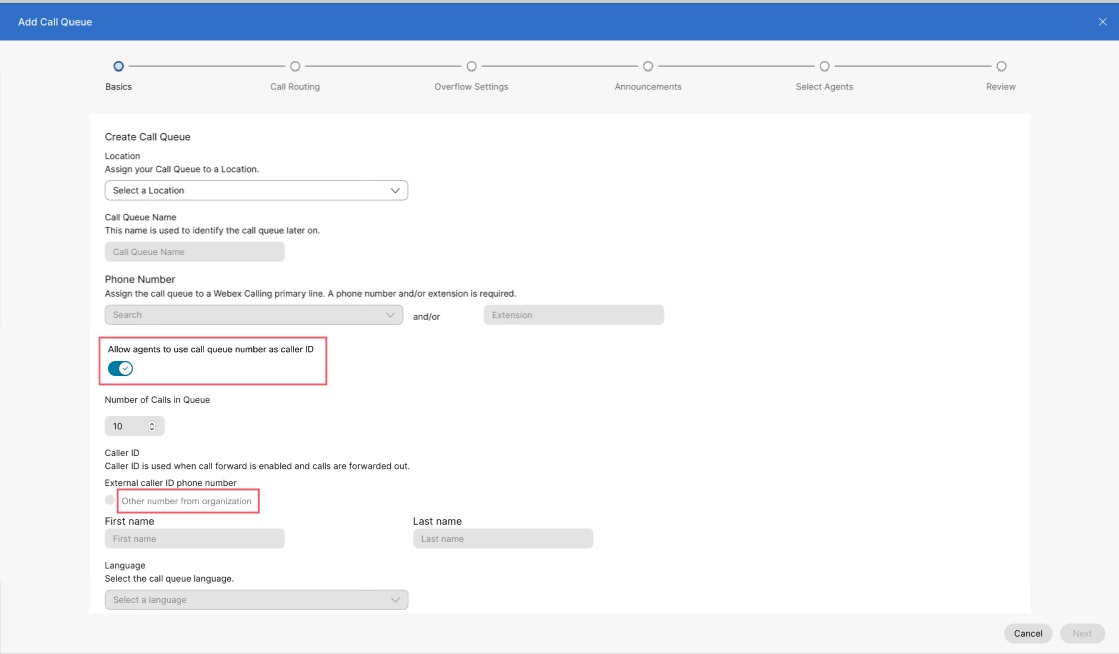
Selecteer in het deelvenster Basics , voer de volgende informatie in en klik vervolgens op Next.
| ||||||||||||||||||||||
| 5 |
Selecteer in het deelvenster Call Routing kiest u een van de volgende opties en klikt u op Next.
In de volgende tabel ziet u het maximumaantal agenten dat u kunt toewijzen aan elk type gespreksomleiding.
De gesprekken worden standaard niet naar agenten gerouteerd wanneer deze de status Afronden hebben. | ||||||||||||||||||||||
| 6 |
Selecteer in het deelvenster Overflow Settings , configureert u overloopinstellingen en meldingstonen voor agenten en klikt u op Next.
| ||||||||||||||||||||||
| 7 |
Selecteer in het deelvenster Announcements bepaalt u de berichten en muziek die bellers horen tijdens het wachten in de wachtrij en klikt u op Next. De aankondigingsinstellingen zijn op twee niveaus geconfigureerd:
U kunt een van de volgende opties inschakelen:
| ||||||||||||||||||||||
| 8 |
Selecteer in het deelvenster Select Agents klikt u op Add User or Workspace or Virtual Line en zoek of selecteer vervolgens de gebruikers, werkplekken of virtuele lijnen die u aan de gesprekswachtrij wilt toevoegen. U kunt een vaardigheidsniveau toewijzen (1 is het hoogste vaardigheidsniveau en 20 is het laagste vaardigheidsniveau) aan elke gebruiker of werkplekken die aan de gesprekswachtrij zijn toegevoegd.
U kunt het volgende selecteren: Allow agents on active calls to take additional calls selectievakje als u wilt toestaan dat agenten in actieve gesprekken aanvullende gesprekken aannemen. U kunt het volgende selecteren: Allow agents to join or unjoin the queue selectievakje als u agenten wilt toestaan deel te nemen aan de wachtrij of deze te verlaten. Afhankelijk van de optie voor gespreksomleiding die u eerder hebt gekozen, moet u mogelijk extra informatie toevoegen, zoals het toevoegen van het wegingspercentage aan gebruikers of werkplekken, of voor circulaire of top-down gespreksomleiding kunt u gebruikers en werkplekken slepen en neerzetten in de volgorde van hun wachtrijpositie. Als aan een agent alleen een toestel is toegewezen, moet u ervoor zorgen dat zijn of haar locatie een hoofdnummer heeft. Zonder een hoofdnummer worden gesprekken naar de wachtrij niet gerouteerd naar agenten met alleen toestelnummers. | ||||||||||||||||||||||
| 9 |
Selecteer in het deelvenster Review controleert u uw gesprekswachtrij-instellingen om er zeker van te zijn dat u de juiste gegevens hebt ingevoerd. | ||||||||||||||||||||||
| 10 |
Klik op Create en Done om de instellingen voor uw gesprekswachtrij te bevestigen. Bij het maken van een wachtrij kunt u de wachtrij in- of uitschakelen met behulp van de schakelaar naast Enable Call Queue. De optie Enable Queue schakelt alle nieuwe gesprekken in de wachtrij uit en geeft de beller de status Bezet weer. Ook wordt de toewijzing van type gespreksomleiding hersteld voor de volgende agent. Circulaire routering wordt bijvoorbeeld standaard ingesteld op de eerste agent in de lijst. | ||||||||||||||||||||||
Bekijk deze videodemonstratie over het maken van een nieuwe gesprekswachtrij in Control Hub.
Gesprekswachtrijen in bulk maken
U kunt gesprekswachtrijen in bulk toevoegen en beheren met gesprekswachtrij CSV-bestand. In dit gedeelte worden de specifieke velden en waarden behandeld die nodig zijn voor de CSV-upload van Webex Calling-gesprekswachtrijen.
Voordat u begint
-
Voordat u uw CSV-bestand met gesprekswachtrijen uploadt, moet u ervoor zorgen dat u Webex Calling-elementen in bulk inrichten met CSV leest om de CSV-conventies te begrijpen.
-
U kunt uw huidige gesprekswachtrijen exporteren, waarmee u uw bestaande gegevensset kunt toevoegen, verwijderen of wijzigen, of u kunt een voorbeeldset met gesprekswachtrijen exporteren. Als het bestand is gewijzigd, kunt u het bestand uploaden via de bulkfuncties.
-
CSV-bestand exporteren naar zipbestandsindeling: Bij het exporteren van gegevens naar een CSV-bestand kan het aantal records hoger zijn dan 1000. In dergelijke gevallen downloadt u het ZIP-bestand, dat de volledige set records bevat in één CSV-bestand. Een afzonderlijke map met alle gegevens wordt opgesplitst in meerdere CSV-bestanden met minder dan 1000 records. Deze bestanden worden gegenereerd voor de beheerders om snel updates en uploads te importeren.
-
Exporteer een nieuw CSV-bestand om de meest recente informatie voor de velden vast te leggen en fouten te voorkomen tijdens het importeren van wijzigingen.
-
-
Het is belangrijk om te weten welke verplichte en optionele kolommen en informatie u moet verstrekken wanneer u de CVS-sjabloon invult. U kunt de specifieke velden voor het CSV-bestand met gesprekswachtrijen vinden in de tabel onder het gedeelte Uw CSV-bestand voorbereiden.
-
Het maximale aantal rijen is 1, 000 (exclusief de koptekst).
-
Agenten kunnen gebruikers of werkplekken zijn. Voor gebruikers voert u het e-mailadres van de gebruiker in. Voor werkplekken voert u de naam van de werkplek in.
-
Elke rij kan maximaal 50 agenten bevatten. Zie Meer dan 50 agenten tegelijk toevoegen of bewerken voor meer informatie.
Gesprekswachtrijen in bulk toevoegen
Als u gesprekswachtrijen in bulk wilt toevoegen, downloadt u een lege CVS-sjabloon en vult u deze in.
Instellingen voor gesprek doorschakelen voor een gesprekswachtrij kan niet in bulk worden gewijzigd. Zie Gesprek doorschakelen configureren voor een gesprekswachtrij om het doorschakelen van gesprekken voor een gesprekswachtrij te bewerken.
| 1 |
Meld u aan bij Control Hub. |
| 2 |
Ga naar . |
| 3 |
Ga naar het menu Call Queue kaart. Klik op het bericht Wilt u een gesprekswachtrij in bulk maken op Open the bulk editor. Het venster Gesprekswachtrij beheren wordt weergegeven. |
| 4 |
Selecteer een locatie voor de gesprekswachtrijen die u wilt toevoegen. |
| 5 |
Klik op Download Data of Download number attributes of Download .csv templateom te controleren of uw CSV-bestand juist is ingedeeld, waarbij u de vereiste informatie moet invullen. In Nummerattributen downloaden worden CSV-exports, lege waarden voor de voornaam, achternaam en weergavenaam van de agent geëxporteerd als lege cellen. In het CSV-bestand wordt niet langer een enkele punt of koppelteken gebruikt als tijdelijke aanduiding voor lege naamwaarden. |
| 6 |
Vul de spreadsheet in. |
| 7 |
Upload het CSV-bestand door het te slepen en neer te zetten of te klikken Choose a file. |
| 8 |
Klik op View Import history/Tasks om de status van uw CSV-import weer te geven en te zien of er fouten zijn opgetreden. |
Gesprekswachtrijen in bulk bewerken
Als u gesprekswachtrijen in bulk wilt wijzigen, downloadt u de huidige CSV-gegevens en brengt u de nodige wijzigingen aan in de spreadsheet.
Instellingen voor gesprek doorschakelen voor een gesprekswachtrij kan niet in bulk worden gewijzigd. Zie Gesprek doorschakelen configureren voor een gesprekswachtrij om het doorschakelen van gesprekken voor een gesprekswachtrij te bewerken.
| 1 |
Meld u aan bij Control Hub. |
| 2 |
Ga naar . |
| 3 |
Ga naar het menu Call Queue kaart. Klik op het bericht Wilt u een gesprekswachtrij in bulk maken op Open the bulk editor. Het venster Gesprekswachtrij beheren wordt weergegeven. |
| 4 |
Selecteer een locatie voor de gesprekswachtrijen die u wilt wijzigen. |
| 5 |
Klik op Download Data of Download .csv templateom te controleren of uw CSV-bestand juist is ingedeeld, waarbij u de vereiste informatie moet invullen. Als de gegevens voor de gesprekswachtrijen die u hebt geselecteerd het maximum overschrijden (meer dan 10, 000 rijen voor elke CSV), ontvangt u een gecomprimeerd bestand met meerdere CSV-bestanden. In Nummerattributen downloaden worden CSV-exports, lege waarden voor de voornaam, achternaam en weergavenaam van de agent geëxporteerd als lege cellen. In het CSV-bestand wordt niet langer een enkele punt of koppelteken gebruikt als tijdelijke aanduiding voor lege naamwaarden. |
| 6 |
Breng de nodige wijzigingen aan in de spreadsheet. |
| 7 |
Upload het CSV-bestand door het te slepen en neer te zetten of te klikken Choose a file. |
| 8 |
Klik op View Import history/Tasks om de status van uw CSV-import weer te geven en te zien of u fouten hebt opgetreden. Als het uploaden is voltooid, kunt u op See Tasks Page for details om de status van de wijzigingen te bekijken. |
Uw CSV-bestand voorbereiden
Gebruik deze tabel om te zien welke velden verplicht of optioneel zijn en wat u moet bepalen wanneer u gesprekswachtrijen in bulk toevoegt of bewerkt.
Kolommen zijn verplichte of optionele velden. Dit varieert afhankelijk van of u het CSV-bestand gebruikt om een nieuwe gesprekswachtrij toe te voegen of een bestaande gesprekswachtrij te bewerken.
|
Kolom |
Verplicht of optioneel (Een gesprekswachtrij toevoegen) |
Verplicht of optioneel (Een gesprekswachtrij bewerken) |
Beschrijving |
Ondersteunde waarden |
|---|---|---|---|---|
|
Naam |
Verplicht |
Verplicht |
Voer de naam van de gesprekswachtrij in. Namen van gesprekswachtrijen op dezelfde locatie moeten uniek identificeerbaar zijn. Als de gesprekswachtrijen zich op verschillende locaties bevinden, kunnen deze dezelfde naam voor de gesprekswachtrij hebben. |
Voorbeeld: Gesprekswachtrij San Jose Tekenlengte: 1-30 |
|
Telefoonnummer |
Verplicht (als toestel leeg wordt gelaten) |
Optioneel |
Voer het telefoonnummer in een gesprekswachtrij in. U moet een telefoonnummer of een toestel hebben. |
Alleen E.164-nummers zijn toegestaan voor CSV-import. Voorbeeld: +12815550100 Het telefoonnummer moet zich op de Numbers in Control Hub. |
|
Extensie |
Verplicht (als het telefoonnummer leeg wordt gelaten) |
Optioneel |
Voer het toestel in de gesprekswachtrij in. U moet een telefoonnummer of een toestel hebben. |
Extensie van twee tot tien cijfers. 00-999999 |
|
Locatie |
Verplicht |
Verplicht |
Voer de locatie in om deze gesprekswachtrij toe te wijzen. |
Voorbeeld: San Jose De locatie moet zich op de Locations in Control Hub. |
|
Extern beller-id nummer |
Optioneel |
Optioneel |
Voer het telefoonnummer van de externe beller-id in de E164-indeling in. |
Voorbeeld: +19095550000. Tekenlengte: 1-23 |
|
Optie voor naam van beller met rechtstreekse lijn-id |
Optioneel |
Optioneel |
Selecteer of u de weergavenaam of een aangepaste naam als beller-id wilt gebruiken. |
Selecteer DISPLAY_NAME of CUSTOM_NAME die moeten worden gebruikt als beller-id. Standaard is DISPLAY_NAME geselecteerd. |
|
AANGEPASTE NAAM |
Optioneel |
Optioneel |
Voer een aangepaste naam voor de beller-id in. Unicode-tekens worden ondersteund. |
tekenreeks |
|
Bellen op naam |
Optioneel |
Optioneel |
Voer de naam in waarmee u deze gesprekswachtrij kunt kiezen. ASCII-tekens worden ondersteund. |
tekenreeks |
|
Taal |
Optioneel |
Optioneel |
Voer de aankondigingstaal voor uw gesprekswachtrij in. |
Voorbeeld: nl_us |
|
Tijdzone |
Optioneel |
Optioneel |
Voer de tijdzone voor de gesprekswachtrij in. Deze tijdzone is van toepassing op de planningen voor deze gesprekswachtrij. |
Voorbeeld: Amerika/Chicago Tekenlengte: 1-127 |
|
Gesprekswachtrij inschakelen |
Optioneel |
Optioneel |
Gebruik deze kolom om de gesprekswachtrij te activeren of te deactiveren. |
INGESCHAKELD, UITGESCHAKELD, ingeschakeld, uitgeschakeld |
|
Aantal gesprekken in wachtrij |
Optioneel |
Optioneel |
Voer de limiet in voor het aantal gesprekken dat het systeem in de wachtrij houdt, terwijl er wordt gewacht tot er een agent beschikbaar is. |
Bereik: 1-250 Stel de optie niet in Number of Calls in Queue aan 0. Als deze is ingesteld op 0, zijn binnenkomende gesprekken niet toegestaan. |
|
Type gespreksomleiding (op basis van prioriteit/vaardigheid) |
Optioneel |
Optioneel Dit veld is verplicht wanneer u het gespreksomleidingsspatroon bewerkt. |
Selecteer het type gespreksomleiding voor uw gesprekswachtrij. |
OP PRIORITEIT_GEBASEERD, OP VAARDIGHEID_GEBASEERD |
|
Gespreksomleidingspatroon |
Verplicht |
Optioneel |
Voer het omleidingspatroon voor de gesprekswachtrij in. Kies een van de volgende ondersteunde beleidsregels. |
Als het gespreksomleidingstype Op basis van prioriteit is, zijn de waarden: CIRCULAIR, NORMAAL, TEGELIJKERTIJD, GELIJKMATIG, GEWOGEN Als het gespreksomleidingstype Op basis van vaardigheid is, zijn de waarden: CIRCULAIR, NORMAAL, TEGELIJKERTIJD. |
|
Telefoonnummer voor uitgaande gesprekken inschakelen |
Optioneel |
Optioneel |
Voer WAAR in om het telefoonnummer in de wachtrij voor uitgaande gesprekken in te schakelen. Voer ONWAAR in om het telefoonnummer in de wachtrij uit te schakelen voor uitgaande gesprekken. |
WAAR, ONWAAR |
|
Toestaan dat agent kan deelnemen inschakelen |
Optioneel |
Optioneel |
Voer WAAR in om agenten aan de wachtrij te voegen. Voer ONWAAR in om agenten uit de wachtrij te verwijderen. |
WAAR, ONWAAR |
|
Actie voor overloop |
Optioneel |
Optioneel |
Voer de actie voor de verwerking van de overloop van de gesprekswachtrij in. Kies uit een van de ondersteunde acties. | PERFORM_BUSY_TREATMENT, DOORVERBINDEN_NAAR_TELEFOONNUMMER, AFSPELEN_RINGING_UNTIL_CALLER_HANGS_UP |
|
Overloop inschakelen |
Optioneel |
Optioneel |
Voer WAAR in om een overloopbehandeling in te schakelen na een bepaalde tijd. Voer ONWAAR in om de overloopbehandeling na een bepaalde tijd uit te schakelen. Als u WAAR invoert, geeft u de tijd op in de kolom Overloop na wachttijd. |
WAAR, ONWAAR |
|
Beltoon afspelen voor bellers wanneer het gesprek naar een beschikbare agent wordt verzonden |
Optioneel |
Optioneel |
Als er geen waarde is gedefinieerd op het moment van aanmaken, wordt de waarde ingesteld op TRUE. |
WAAR, ONWAAR |
|
Bellerstatistieken opnieuw instellen bij plaatsing in wachtrij |
Optioneel |
Optioneel |
Als er geen waarde is gedefinieerd op het moment van aanmaken, wordt de waarde ingesteld op TRUE. |
WAAR, ONWAAR |
|
Doorverbindnummer overloop |
Optioneel |
Optioneel |
Voer het nummer in waarnaar u overloopgesprekken wilt doorverbinden. |
Voorbeeld: 1112223333 Het telefoonnummer moet zich op de Numbers in Control Hub. Tekenlengte: 1-23 |
|
Overloop doorverbinden naar voicemail inschakelen |
Optioneel |
Optioneel |
Voer WAAR in om overloop doorverbinden naar voicemail in te schakelen. Voer ONWAAR in om overloop doorverbinden naar voicemail uit te schakelen. |
WAAR, ONWAAR |
|
Overloop na wachttijd |
Optioneel |
Optioneel |
Voer de wachttijd (in seconden) in tot een agent een gesprek beantwoordt voordat de beller ergens anders wordt doorgeschakeld. |
Bereik: 1-7200 |
|
Aankondiging overloop inschakelen |
Optioneel |
Optioneel |
Voer WAAR in om de aankondiging af te spelen vóór verwerking van overloop. Voer ONWAAR in om de aankondiging niet af te spelen vóór verwerking van overloop. |
WAAR, ONWAAR |
|
Welkomstboodschap inschakelen |
Optioneel |
Optioneel |
Voer WAAR in om een bericht af te spelen wanneer bellers voor het eerst aan de wachtrij worden toegevoegd. Voer ONWAAR in om een bericht niet af te spelen wanneer bellers voor het eerst aan de wachtrij worden toegevoegd. |
WAAR, ONWAAR |
|
Welkomstboodschap verplicht |
Optioneel |
Optioneel |
Voer WAAR in als u wilt dat de welkomstboodschap wordt afgespeeld voor elke beller. Voer ONWAAR in als u niet wilt dat de welkomstboodschap wordt afgespeeld voor elke beller. |
WAAR, ONWAAR |
|
Wachtbericht inschakelen |
Optioneel |
Optioneel |
Voer WAAR in om de beller te laten weten wat zijn/haar geschatte wachttijd of positie in de wachtrij is. Als deze optie is ingeschakeld, wordt het bericht afgespeeld na de welkomstboodschap en vóór het bericht ter geruststelling. Voer ONWAAR in om de beller niet te laten weten wat zijn/haar geschatte wachttijd of positie in de wachtrij is. Als u WAAR invoert, voert u de gegevens in de kolom Wachtberichtmodus in. |
WAAR, ONWAAR |
|
Wachtberichtmodus |
Optioneel |
Optioneel |
Kies wat u wilt dat uw wachtbericht aan bellers communiceert. Kies uit een van de ondersteunde opties. |
TIJD, POSITIE |
|
Verwerkingstijd wachtbericht |
Optioneel |
Optioneel |
Geef het standaard aantal minuten voor gespreksafhandeling op. |
Bereik: 1-100 |
|
Positie voor afspelen wachtbericht |
Optioneel |
Optioneel |
Voer het aantal posities in waarvoor de geschatte wachttijd wordt afgespeeld. |
Bereik: 1-100 |
|
Wachttijd wachtbericht |
Optioneel |
Optioneel |
Voer het aantal minuten in waarvoor het bericht met de geschatte wachttijd wordt afgespeeld. |
Bereik: 1-100 |
|
Wachtbericht groot aantal gesprekken |
Optioneel |
Optioneel |
Voer WAAR in om het wachtbericht in te schakelen om een bericht af te spelen waarin bellers worden geïnformeerd dat er een groot aantal gesprekken is. Voer ONWAAR in om het wachtbericht uit te schakelen. |
WAAR, ONWAAR |
|
Bericht ter geruststelling inschakelen |
Optioneel |
Optioneel |
Voer WAAR in om een bericht af te spelen na de welkomstboodschap en vóór de wachtrijmuziek. Voer ONWAAR in om een bericht niet af te spelen na de welkomstboodschap en vóór de wachtrijmuziek. Als u WAAR invoert, geeft u het aantal seconden op in de kolom Tijd bericht ter geruststelling. |
WAAR, ONWAAR |
|
Tijd bericht ter geruststelling |
Optioneel |
Optioneel |
Geef het interval in seconden op tussen elke herhaling van het bericht ter geruststelling dat wordt afgespeeld voor de bellers in de wachtrij. |
Bereik: 1-600 |
|
Wachtrijmuziek inschakelen |
Optioneel |
Optioneel |
Voer WAAR in om wachtrijmuziek in te schakelen voor gesprekken in de wachtrij. Voer ONWAAR in om wachtrijmuziek voor gesprekken in de wachtrij uit te schakelen. |
WAAR, ONWAAR |
|
Alternatieve bron voor wachtrijmuziek inschakelen |
Optioneel |
Optioneel |
Voer TRUE in om een niet-standaard wachtrijmuziek in te schakelen. Voer ONWAAR in om een niet-standaard wachtrijmuziek uit te schakelen. |
WAAR, ONWAAR |
|
Bericht ter geruststelling omzeilen inschakelen |
Optioneel |
Optioneel |
Voer WAAR in om Bericht ter geruststelling omzeilen in te schakelen voor gesprekken in de wachtrij. Voer ONWAAR in om het omzeilen van berichten ter geruststelling uit te schakelen voor gesprekken in de wachtrij. |
WAAR, ONWAAR |
|
Wachttijd voor het omzeilen van het bericht ter geruststelling voor een gesprek |
Optioneel |
Optioneel |
Voer het interval in seconden in voor het omzeilen van het bericht ter geruststelling om de wachttijd voor gesprekken voor bellers in de wachtrij. |
Bereik: 1-120 |
|
Fluisterbericht inschakelen |
Optioneel |
Optioneel |
Voer WAAR in om het fluisterbericht in te schakelen voor gesprekken in de wachtrij. Voer ONWAAR in om het fluisterbericht uit te schakelen voor gesprekken in de wachtrij. |
WAAR, ONWAAR |
|
Meerdere gesprekken per agent toestaan |
Optioneel |
Optioneel |
Voer WAAR in om wachtend gesprek voor agenten in te schakelen. Voer ONWAAR in om gesprek in de wacht voor agenten uit te schakelen. |
WAAR, ONWAAR |
|
Niet-beantwoorde gesprekken inschakelen |
Optioneel |
Optioneel |
Voer WAAR in om niet-beantwoorde gesprekken voor deze wachtrij in te schakelen. Voer ONWAAR in om niet-beantwoorde gesprekken voor deze wachtrij uit te schakelen. Als u WAAR invoert, geeft u het aantal keren overgaan op in de kolom Aantal keren overgaan niet-beantwoord gesprek. |
WAAR, ONWAAR |
|
Aantal keren overgaan niet-beantwoord gesprek |
Optioneel |
Optioneel |
Voer het aantal keren overgaan in waarop de huidige Hunt-agent moet wachten om een gesprek te beantwoorden voordat het wordt omgeleid naar de volgende beschikbare agent. |
Bereik: 1-20 |
|
Niet-beantwoord gesprek als agent niet beschikbaar is |
Optioneel |
Optioneel |
Voer WAAR in om Niet-beantwoorde gesprekken in te schakelen als de agent niet beschikbaar is tijdens het omleiden van het gesprek. Voer ONWAAR in om Niet-beantwoorde gesprekken uit te schakelen als de agent niet beschikbaar is tijdens het omleiden van het gesprek. |
WAAR, ONWAAR |
|
Gesprek bouncen na een bepaalde tijd inschakelen |
Optioneel |
Optioneel |
Voer WAAR in om niet-beantwoorde gesprekken in te schakelen nadat de agent langer dan <X> seconden in de wacht heeft gestaan. Voer ONWAAR in om niet-beantwoorde gesprekken uit te schakelen nadat de agent langer dan <X> seconden in de wacht heeft gestaan. Als u TRUE invoert, geeft u het aantal seconden op in de kolom Gesprek bouncen na de ingestelde tijd. |
WAAR, ONWAAR |
|
Gesprek bouncen na een bepaalde tijd |
Optioneel |
Optioneel |
Voer het aantal seconden in waarna een gesprek in de wacht moet worden gebouncet. Als de kolom Gesprek bouncen na ingestelde tijd inschakelen is ingesteld op True en u deze rij niet invult, wordt de standaardwaarde 60 gebruikt. |
Bereik: 1-600 |
|
Agent waarschuwen als gesprek in de wacht is ingeschakeld |
Optioneel |
Optioneel |
Voer WAAR in om de agent te waarschuwen in te schakelen als het gesprek langer dan <X> seconden in de wacht staat. Voer ONWAAR in om de agent Waarschuwen uit te schakelen als het gesprek langer dan <X> seconden in de wacht staat. Als u WAAR invoert, geeft u het aantal seconden op in de kolom Agent waarschuwen als gesprek in de wachtrij is geplaatst. |
WAAR, ONWAAR |
|
Tijd agent waarschuwen als gesprek in de wacht is |
Optioneel |
Optioneel |
Voer het aantal seconden in waarna de agent wordt gewaarschuwd over het gesprek in de wacht. Als de kolom Agent waarschuwen als gesprek in de wachtrij inschakelen is ingesteld op Waar en u deze rij niet invult, wordt de standaardwaarde 30 gebruikt. |
Bereik: 1-600 |
|
Afwijkende beltoon inschakelen |
Optioneel |
Optioneel |
Voer WAAR in om de afwijkende beltoon voor gesprekken in de wachtrij in te schakelen. Als deze optie is ingeschakeld, horen agenten een afwijkende beltoon wanneer ze gesprekken uit de wachtrij ontvangen. Voer ONWAAR in om de afwijkende beltoon voor gesprekken in de wachtrij uit te schakelen. Als u WAAR invoert, geeft u het type belpatroon op in de kolom Kenmerkend belpatroon. |
WAAR, ONWAAR |
|
Afwijkende beltoon |
Optioneel |
Optioneel |
Als Afwijkende beltoon is ingeschakeld, kiest u het rinkelpatroon Afwijkende beltoon. Kies uit een van de ondersteunde opties. |
NORMAAL, LANG_LANG, KORT_KORT_LANG, KORT_LANG_KORT |
|
Afwijkende beltoon voor alternatief nummer bellen inschakelen |
Optioneel |
Optioneel |
Voer TRUE in om een afwijkende beltoon in te schakelen voor alternatieve nummers. Voer ONWAAR in om een afwijkende beltoon uit te schakelen voor alternatieve nummers. Als u WAAR invoert, geeft u het rinkelpatroon op in de kolom Rinkelpatroon voor alternatieve nummers. |
WAAR, ONWAAR |
|
Actie alternatieve nummers |
Optioneel |
Optioneel |
Voer TOEVOEGEN in om de lijst met alternatieve nummers in deze rij toe te voegen. Voer VERWIJDEREN in om de alternatieve nummers in de rij te verwijderen. Voer VERVANGEN in als u alle eerder ingevoerde alternatieve nummers wilt verwijderen en deze wilt vervangen door de alternatieve nummers die u alleen in deze rij toevoegt. |
TOEVOEGEN, VERVANGEN, VERWIJDEREN |
|
Agentactie |
Optioneel |
Optioneel |
Voer TOEVOEGEN in om de lijst met agenten in deze rij toe te voegen. Voer VERWIJDEREN in om de agenten in de rij te verwijderen. Voer VERVANGEN in als u alle eerder ingevoerde agenten wilt verwijderen en deze wilt vervangen door de agenten die u alleen in deze rij toevoegt. |
TOEVOEGEN, VERVANGEN, VERWIJDEREN |
|
Zakelijke Afspeeltoon Voor agentinstellingen Gebruiken Ingeschakeld |
Optioneel |
Optioneel |
Schakel dit in of uit om de instellingen op organisatieniveau voor alle gesprekswachtrijen te gebruiken. |
WAAR, ONWAAR |
|
Toon afspelen Voor Agent Voor Inbreken Ingeschakeld |
Optioneel |
Optioneel |
Schakel dit in of uit om een meldingstoon af te spelen voor de agent wanneer een supervisor inbreekt in het gesprek van de agent. |
WAAR, ONWAAR |
|
Toon afspelen Voor Agent Voor Stil Meeluisteren Ingeschakeld |
Optioneel |
Optioneel |
Schakel dit in of uit om een meldingstoon af te spelen voor de agent wanneer een supervisor het gesprek van de agent controleert. |
WAAR, ONWAAR |
|
Toon afspelen Voor Agent Voor Supervisorcoaching Ingeschakeld |
Optioneel |
Optioneel |
Schakel dit in of uit om een meldingstoon af te spelen voor de agent wanneer een supervisor het gesprek van een agent coacht. |
WAAR, ONWAAR |
|
Aankondigingstype overloop |
Optioneel |
Optioneel |
Selecteer Standaard of Aangepast aankondigingstype. Als u Aangepast kiest, voert u de aankondigingsnaam, het mediatype en het niveau in. |
STANDAARD, AANGEPAST |
|
Aankondigingstype welkomstbericht |
Optioneel |
Optioneel |
Selecteer Standaard of Aangepast aankondigingstype. Als u Aangepast kiest, voert u de aankondigingsnaam, het mediatype en het niveau in. |
STANDAARD, AANGEPAST |
|
Aankondigingstype bericht ter geruststelling |
Optioneel |
Optioneel |
Selecteer Standaard of Aangepast aankondigingstype. Als u Aangepast kiest, voert u de aankondigingsnaam, het mediatype en het niveau in. |
STANDAARD, AANGEPAST |
|
Aankondigingstype wachtrijmuziek |
Optioneel |
Optioneel |
Selecteer Standaard of Aangepast aankondigingstype. Als u Aangepast kiest, voert u de aankondigingsnaam, het mediatype en het niveau in. |
STANDAARD, AANGEPAST |
|
Aankondigingstype alternatieve bron wachtmuziek |
Optioneel |
Optioneel |
Selecteer Standaard of Aangepast aankondigingstype. Als u Aangepast kiest, voert u de aankondigingsnaam, het mediatype en het niveau in. |
STANDAARD, AANGEPAST |
|
Aankondigingstype bericht ter geruststelling omzeilen |
Optioneel |
Optioneel |
Selecteer Standaard of Aangepast aankondigingstype. Als u Aangepast kiest, voert u de aankondigingsnaam, het mediatype en het niveau in. |
STANDAARD, AANGEPAST |
|
Aankondigingstype fluisterbericht |
Optioneel |
Optioneel |
Selecteer Standaard of Aangepast aankondigingstype. Als u Aangepast kiest, voert u de aankondigingsnaam, het mediatype en het niveau in. |
STANDAARD, AANGEPAST |
|
Naam van aankondiging voor overloop 1...4 |
Optioneel |
Optioneel |
Voer de naam van de aangepaste aankondiging voor de overloop in. |
Voorbeeld: Overloop |
|
Mediatype aankondiging overloop 1...4 |
Optioneel |
Optioneel |
Voer het mediatype van het aangepaste overloopbericht in. |
WAV |
|
Aankondigingsniveau overloop 1...4 |
Optioneel |
Optioneel |
Voer het niveau (organisatie, locatie of wachtrij/entiteit) in waarop de aankondiging van het aangepaste overloopbericht is gedefinieerd. |
LOCATIE, ORGANISATIE, ENTITEIT |
|
Naam aankondiging welkomstbericht 1...4 |
Optioneel |
Optioneel |
Voer de naam in van de aangepaste aankondiging van het welkomstbericht. |
Voorbeeld: Welkomstboodschap |
|
Mediatype aankondiging welkomstbericht 1...4 |
Optioneel |
Optioneel |
Voer het aangepaste mediatype welkomstbericht in. |
WAV |
|
Aankondigingsniveau welkomstbericht 1...4 |
Optioneel |
Optioneel |
Voer het niveau (organisatie, locatie of wachtrij/entiteit) in waarop de aangepaste welkomstboodschap is gedefinieerd. |
LOCATIE, ORGANISATIE, ENTITEIT |
|
Naam aankondiging bericht ter geruststelling 1...4 |
Optioneel |
Optioneel |
Voer de aangepaste naam voor de aankondiging voor een bericht ter geruststelling in. |
Voorbeeld: Bericht ter geruststelling |
|
Mediatype aankondiging bericht 1...4 |
Optioneel |
Optioneel |
Voer het aangepaste mediatype welkomstbericht in. |
WAV |
|
Aankondigingsniveau bericht 1...4 |
Optioneel |
Optioneel |
Voer het niveau (organisatie, locatie of wachtrij/entiteit) in waarop de aangepaste aankondiging van een bericht ter geruststelling is gedefinieerd. |
LOCATIE, ORGANISATIE, ENTITEIT |
|
Aankondigingsnaam wachtrijmuziek 1...4 |
Optioneel |
Optioneel |
Voer de naam in van het aangepaste aankondigingsbericht voor wachtrijmuziek. |
Voorbeeld: Wachtrijmuziek |
|
Mediatype aankondiging wachtmuziek 1...4 |
Optioneel |
Optioneel |
Voer het aangepaste mediatype voor wachtrijmuziek in. |
WAV |
|
Aankondigingsniveau wachtrijmuziek 1...4 |
Optioneel |
Optioneel |
Voer het niveau (organisatie, locatie of wachtrij/entiteit) in waarop de aangepaste aankondiging van wachtrijmuziek is gedefinieerd. |
LOCATIE, ORGANISATIE, ENTITEIT |
|
Aankondigingsnaam alternatieve bron wachtmuziek 1...4 |
Optioneel |
Optioneel |
Voer de aangepaste aankondigingsnaam voor alternatieve bron voor wachtrijmuziek in. |
Voorbeeld: Alternatieve bron voor wachtrijmuziek |
|
Mediatype alternatieve bron aankondiging wachtmuziek 1...4 |
Optioneel |
Optioneel |
Voer het aangepaste mediatype voor aankondiging alternatieve bron in voor wachtrijmuziek. |
WAV |
|
Aankondigingsniveau alternatieve bron wachtmuziek 1...4 |
Optioneel |
Optioneel |
Voer het niveau (organisatie, locatie of wachtrij/entiteit) in waarop de alternatieve bronaankondiging voor aangepaste wachtrijmuziek is gedefinieerd. |
LOCATIE, ORGANISATIE, ENTITEIT |
|
Aankondigingsnaam 1 omzeilen bericht ter geruststelling...4 |
Optioneel |
Optioneel |
Voer de naam van de aangepaste aankondiging voor het omzeilen van berichten ter geruststelling in. |
Voorbeeld: Bericht ter geruststelling omzeilen |
|
Mediatype aankondiging ter geruststelling omzeilen 1...4 |
Optioneel |
Optioneel |
Voer het aangepaste mediatype bericht ter geruststelling omzeilen in. |
WAV |
|
Aankondigingsniveau bericht ter geruststelling omzeilen 1...4 |
Optioneel |
Optioneel |
Voer het niveau (organisatie, locatie of wachtrij/entiteit) in waarop de aangepaste aankondiging voor het omzeilen van berichten ter geruststelling is gedefinieerd. |
LOCATIE, ORGANISATIE, ENTITEIT |
|
Naam van fluisterbericht 1...4 |
Optioneel |
Optioneel |
Voer de naam in van de aangepaste aankondiging van het fluisterbericht. | Voorbeeld: Fluisterbericht |
|
Mediatype aankondiging fluisterbericht 1...4 |
Optioneel |
Optioneel |
Voer het aangepaste mediatype voor fluisterberichten in. |
WAV |
|
Aankondigingsniveau fluisterbericht 1...4 |
Optioneel |
Optioneel |
Voer het niveau (organisatie, locatie of wachtrij/entiteit) in waarop de aangepaste fluisterberichtaankondiging is gedefinieerd. |
LOCATIE, ORGANISATIE, ENTITEIT |
|
Een of meer alternatieve nummers |
Optioneel |
Optioneel |
Voer een of meer alternatieve nummers in die u aan de gesprekswachtrij wilt toewijzen. |
Voorbeeld: 1112223333 Het telefoonnummer moet zich op de Numbers in Control Hub. Tekenlengte: 1-23 |
|
Rinkelpatroon voor alternatieve nummers |
Optioneel |
Optioneel |
Als Afwijkende beltoon is ingeschakeld voor alternatieve nummers, kiest u het rinkelpatroon Afwijkende beltoon. Kies uit een van de ondersteunde opties. |
NORMAAL, LANG_LANG, KORT_KORT_LANG, KORT_LANG_KORT |
|
Agent1-id, Agent2-id… Agent50-id |
Optioneel |
Optioneel |
Voer de agenten in die u aan de gesprekswachtrij wilt toewijzen. Agenten kunnen gebruikers of werkplekken zijn. Voor gebruikers voert u het e-mailadres van de gebruiker in. Voor werkplekken voert u de naam van de werkplek in.
In CSV-exports worden lege waarden van agent1-id: agent50-id geëxporteerd als lege cellen. In het CSV-bestand wordt niet langer een enkele punt of koppelteken gebruikt als tijdelijke aanduiding voor lege naamwaarden. |
Voorbeeld: test@example.com Tekenlengte: 1-161 |
|
Gewicht agent1, Gewicht agent2... Gewicht agent 50 |
Optioneel |
Optioneel |
Als het beleid voor gespreksomleiding voor de gesprekswachtrij gewogen is, voert u het wegingspercentage van de agent in. |
Bereik: 0-100 |
|
Vaardigheidsniveau agent 1, Vaardigheidsniveau agent 2... Vaardigheidsniveau agent 50 |
Optioneel |
Optioneel |
Selecteer het vaardigheidsniveau van de agent voor de toegewezen agenten. |
Bereik: 1-20 |
Meer dan 50 agenten tegelijk toevoegen of bewerken
Elke rij kan maximaal 50 agenten bevatten en het bijbehorende wegingspercentage voor gespreksomleiding (indien van toepassing). Als u meer dan 50 agenten wilt toevoegen of bewerken met het CSV-bestand, volgt u deze stappen.
| 1 |
Voer de 50 agenten en het bijbehorende wegingspercentage voor gespreksomleiding (indien van toepassing) in die u wilt toevoegen of bewerken voor de eerste rij voor de gesprekswachtrij die u toevoegt of bewerkt. |
| 2 |
In de volgende rij hoeft u alleen maar informatie in te voeren in de volgende kolommen om extra agenten toe te voegen of te bewerken:
U kunt alle andere kolommen leeg laten. |
| 3 |
Ga hiermee door totdat u alle agenten hebt toegevoegd die u moet toevoegen of bewerken. |
Zorg ervoor dat klanten op het juiste moment de juiste agenten bereiken wanneer ze inbellen in een gesprekswachtrij. Wanneer een gesprek wordt ontvangen via een geconfigureerde DNIS, worden de DNIS-naam en het nummer gepresenteerd aan de agent (indien ingeschakeld), zodat deze de context van het gesprek kan identificeren.
U kunt de volgende instellingen voor inkomende gesprekken configureren en bewerken voor een gesprekswachtrij in de Control Hub:
-
Gesprek doorschakelen
-
Routeringspatroon
-
Overloopinstellingen
-
Instellingen voor gebouncete gesprekken
-
Terugbelinstellingen
Instellingen gesprekswachtrij bewerken
U kunt de taal, het aantal gesprekken voor de wachtrij en de beller-id voor uw gesprekswachtrij.
| 1 |
Meld u aan bij Control Hub. |
| 2 |
Ga naar . |
| 3 |
Ga naar het menu Call Queue kaart en klik op Manage. |
| 4 |
Selecteer een gesprekswachtrij die u in de lijst wilt bewerken. |
| 5 |
Ga naar Overview gedeelte en klik op General settings. |
| 6 |
Bewerk een van de volgende velden:
|
| 7 |
Klik op Save. |
Alle gesprekswachtrij bewerken
U kunt het telefoonnummer in de gesprekswachtrij wijzigen en maximaal 10 alternatieve nummers toevoegen.
| 1 |
Meld u aan bij Control Hub. |
| 2 |
Ga naar . |
| 3 |
Ga naar het menu Call Queue kaart en klik op Manage. |
| 4 |
Selecteer een gesprekswachtrij die u in de lijst wilt bewerken. |
| 5 |
Ga naar Overview gedeelte en klik op Phone numbers. |
| 6 |
Bewerk het Phone Number en Extension. Als u het toestelveld leeg hebt gelaten bij het maken van de gesprekswachtrij, wijst het systeem automatisch de laatste vier cijfers van het telefoonnummer toe als toestelnummer voor deze gesprekswachtrij. |
| 7 |
Schakel de optie Allow agents to use call queue number as caller ID om agenten toe te staan het gesprekswachtrijnummer als beller-id te gebruiken. Er geldt een beperking dat zowel de locatie van de gesprekswachtrij als de locatie van de agent dezelfde PSTN-provider, het land en de zone moeten hebben (dit is alleen van toepassing op locaties in India). Als dit anders is, wordt de beller-id van de gesprekswachtrij niet weergegeven voor de agent. Deze beperking helpt mislukkingen van gesprekken en mogelijke factureringsproblemen te voorkomen en zorgt ervoor dat wordt voldaan aan landspecifieke telecomvoorschriften. Voorbeelden van ongeldig nummergebruik tussen locaties:
|
| 8 |
Toevoegen Alternate Numbers met behulp van de zoekfunctie. |
| 9 |
In- of uitschakelen Distinctive Ringing voor de alternatieve nummers die aan de gesprekswachtrij zijn toegewezen door op de schakelaar te klikken. |
| 10 |
Selecteer in de tabel het belpatroon dat u aan elk alternatief nummer wilt toewijzen via het vervolgkeuzemenu in de Ring Pattern Kolom. |
| 11 |
Klik op Save. |
Instellingen voor gesprekken doorschakelen bewerken
U kunt alle inkomende gesprekken doorsturen afhankelijk van een set criteria die u definieert.
| 1 |
Meld u aan bij Control Hub. |
| 2 |
Ga naar . |
| 3 |
Ga naar het menu Call Queue kaart en klik op Manage. |
| 4 |
Selecteer een gesprekswachtrij die u in de lijst wilt bewerken. |
| 5 |
Ga naar Overview gedeelte en klik op Call forwarding. |
| 6 |
Schakel de optie Call Forwarding functie aan. |
| 7 |
U kunt kiezen uit een van de volgende opties:
Als u kiest Selectively Forward Calls, moet u ten minste één regel voor doorschakelen hebben toegepast om Gesprek doorschakelen te activeren. |
| 8 |
Wijs het nummer toe waar u gesprekken naar wilt doorsturen. Als u hebt gekozen Always Forward CallsKlik Save. Bij het kiezen Always Forward of Selectively Forward, controleert u de Send to Voicemail selectievakje om alle gesprekken door te schakelen naar een interne voicemail. Het bericht Send to Voicemail selectievakje is uitgeschakeld wanneer een extern nummer wordt ingevoerd. |
| 9 |
Als u kiest Selectively Forward Calls, maak een regel door te klikken op Add When to Forward of Add When Not to Forward. |
| 10 |
Maak een Rule Name. |
| 11 |
Voor When to Forward of When Not to Forward, selecteert u een Business Schedule en Holiday Schedule in het vervolgkeuzemenu. |
| 12 |
Voor Forward To, selecteer minstens één optie uit Default Phone Number of een Different Phone Number. |
| 13 |
Voor Calls Fromen selecteert u Any Number of Selected Numbers met minstens één optie van het volgende:
|
| 14 |
Voor Calls To, selecteert u een nummer of alternatief nummer in het vervolgkeuzemenu, zodat gesprekken worden doorgeschakeld wanneer een gesprek naar dit nummer in uw organisatie dat u definieert wordt ontvangen. |
| 15 |
Klik op Save. |
De regels die zijn gemaakt voor de gesprekken selectief doorschakelen worden verwerkt op basis van de volgende criteria:
-
De regels worden in de tabel gesorteerd op regelnaamteken. Voorbeeld: 00_rule, 01_rule enzovoort.
-
De regel 'Niet doorschakelen' heeft altijd voorrang op de regel 'Doorschakelen'.
-
De regels worden verwerkt op basis van de volgorde waarin ze in de tabel staan vermeld.
-
U kunt meerdere regels maken. Als echter aan een regel wordt voldaan, controleert het systeem de volgende regel niet meer. Als u eerst de specifieke regel wilt controleren, raden we u aan de regelnaam bij te werken met nummers. Bijvoorbeeld: Als u wilt dat de vakantieregel wordt gecontroleerd vóór de regel van de gesloten uren, geeft u de regel een naam als 01-Vakantie en 02-Gesloten.
Zie Selectief gesprekken doorschakelen configureren voor Webex Calling voor meer informatie over de basisfunctionaliteit en voorbeelden van gesprekken selectief doorschakelen.
De volgende stappen
Zodra een regel is gemaakt, kunt u een regel in- of uitschakelen met behulp van de schakelaar naast de regel in de tabel. U kunt een regel ook op elk moment wijzigen of verwijderen door te klikken op Edit of  .
.
Instellingen voor doorstromen bewerken
De doorloopinstellingen bepalen hoe uw doorstroomgesprekken worden verwerkt wanneer de gesprekswachtrij vol raakt.
| 1 |
Meld u aan bij Control Hub. |
| 2 |
Ga naar . |
| 3 |
Ga naar het menu Call Queue kaart en klik op Manage. |
| 4 |
Selecteer een gesprekswachtrij die u in de lijst wilt bewerken. |
| 5 |
Ga naar Overview gedeelte en klik op Overflow Settings. |
| 6 |
Schakel de volgende instellingen in of uit:
|
| 7 |
Kies hoe u nieuwe gesprekken wilt afhandelen wanneer de wachtrij vol is:
|
| 8 |
Schakel de volgende instellingen in of uit:
|
| 9 |
Klik op Save. |
Routeringstype bewerken
U kunt het oproeprouteringspatroon van uw bestaande gesprekswachtrij.
| 1 |
Meld u aan bij Control Hub. |
| 2 |
Ga naar . |
| 3 |
Ga naar het menu Call Queue kaart en klik op Manage. |
| 4 |
Selecteer een gesprekswachtrij die u in de lijst wilt bewerken. |
| 5 |
Ga naar Overview gedeelte en klik op Call routing type. |
| 6 |
Bewerk de volgende opties:
|
| 7 |
Klik op Save. |
Instellingen voor bounced gesprekken bewerken
Gebouncete gesprekken zijn gesprekken die zijn verzonden naar een beschikbare agent, maar de agent neemt niet op. Deze oproepen worden vervolgens weer in de wachtrij geplaatst boven aan alle wachtrijgesprekken. U kunt bewerken hoe bounced gesprekken worden verwerkt.
| 1 |
Meld u aan bij Control Hub. |
| 2 |
Ga naar . |
| 3 |
Ga naar het menu Call Queue kaart en klik op Manage. |
| 4 |
Selecteer een gesprekswachtrij die u in de lijst wilt bewerken. |
| 5 |
Ga naar Overview gedeelte en klik op Bounced Calls. |
| 6 |
Selecteer de schakelaar naast een van de volgende opties om de instelling in of uit te schakelen:
|
| 7 |
In- of uitschakelen Distinctive Ringing voor niet-beantwoorde gesprekken. Indien ingeschakeld, kiest u het belpatroon in het vervolgkeuzemenu.
|
| 8 |
Klik op Save. Als u een gesprekswachtrij hebt ingesteld met gelijktijdig gespreksomleidingspatroon en gebouncete gespreksinstellingen, kunt u de gespreksdistributie van onbeantwoorde gesprekken verbeteren. Zie Gesprekswachtrij met gelijktijdige gespreksdistributie verbeteren voor gebouncete gesprekken voor meer informatie. |
Instellingen voor terug bellen bewerken
Met de terugbeloptie kunnen bellers worden teruggebeld op het opgegeven telefoonnummer wanneer hun oorspronkelijke positie in de wachtrij wordt bereikt. Het telefoonnummer is geverifieerd tegen het uitgaande gesprekkenbeleid van een locatie.
Voordat u begint
U kunt de terugbelinstellingen alleen configureren als u de optie Estimated wait message for queued calls optie. Zie het gedeelte Bericht geschatte wachttijd voor gesprekken in wachtrij voor meer informatie.
| 1 |
Meld u aan bij Control Hub. |
| 2 |
Ga naar . |
| 3 |
Ga naar het menu Call Queue kaart en klik op Manage. |
| 4 |
Selecteer een gesprekswachtrij die u in de lijst wilt bewerken. |
| 5 |
Ga naar Overview gedeelte en klik op Call Back. |
| 6 |
Schakel de optie Call Back optie aan. |
| 7 |
Enter Minimum estimated time for call back option over enkele minuten. Dit bepaalt bij welke geschatte wachttijd de beller de prompt voor terugbellen ontvangt. Deze optie werkt samen met de Estimated wait message for Queued Calls. Als deze waarde gelijk is aan of lager is dan de Default Call Handling Time aankondigingswaarde, waarna de prompt voor terugbellen wordt afgespeeld. Als deze waarde hoger is dan de Default Call Handling Time aankondigingswaarde, wordt de prompt voor terugbellen niet afgespeeld. |
| 8 |
Controleer de Allow international call-back number prompt in. Hierdoor kunnen internationale gebruikers die willen terugge bellen hun landcode invoeren. De terugbellende nummers valideren tegen het beleid van een locatie op uitgaande gesprekken. |
| 9 |
Klik op Save.
Het aantal pogingen voor terugbellen kan op systeemniveau worden geconfigureerd, met de standaardwaarde 3. Het interval voor nieuwe pogingen kan ook op systeemniveau worden geconfigureerd, met de standaardwaarde van 5 minuten. Het telefoonnummer van de beller-id voor terugbellen wordt ingevuld met behulp van het telefoonnummer van de beller-id van de gesprekswachtrij als dit is geconfigureerd. Als dit niet is geconfigureerd, wordt het telefoonnummer van de gesprekswachtrij gebruikt. Als de gesprekswachtrij geen telefoonnummer heeft, wordt het groepsnummer gebruikt. |

Met het beleid voor gesprekswachtrijen kunt u configureren hoe gesprekken tijdens perioden buiten werktijd worden omgeleid, nieuwe binnenkomende gesprekken tijdelijk worden omgeleid en de gesprekken in de wachtrij worden beheerd wanneer de agenten niet beschikbaar zijn.
Beleid voor gesprekswachtrijen is belangrijk voor het begrijpen hoe gesprekken in en uit de wachtrij worden gerouteerd. De services die deel uitmaken van wachtrijbeleid hebben voorrang op basis van de volgende prioriteitsvolgorde:
-
Vakantieservice
-
Nachtservice
-
Gedwongen doorschakelen
-
Gestrande oproepen
De services die in de gesprekswachtrij zijn ingeschakeld, hebben voorrang en komen in de gesprekswachtrij om te bepalen hoe het gesprek is.
- Afgehandeld wanneer de gesprekswachtrij vol raakt
- Gebouncet wanneer de agent de gesprekken niet beantwoordt
- Verwerkt wanneer de wachtrij geen agenten heeft
Vakantieservice beheren
Configureer de gesprekswachtrij om gesprekken tijdens de vakantie op een andere manier om te leiden.
| 1 |
Meld u aan bij Control Hub. |
| 2 |
Ga naar . |
| 3 |
Ga naar het menu Call Queue kaart en klik op Manage. |
| 4 |
Selecteer een gesprekswachtrij die u in de lijst wilt bewerken. |
| 5 |
Ga naar Queue Policies gedeelte en klik op Holiday Service. |
| 6 |
Schakel de optie Holiday Service. |
| 7 |
Selecteer een optie in het vervolgkeuzelijst.
|
| 8 |
Selecteren Holiday Schedule in de vervolgkeuzelijst. U kunt ook een nieuwe vakantieplanning maken als een specifieke vakantieplanning niet wordt weergegeven in de vervolgkeuzelijst. Zie planningen configureren voor meer informatie.
|
| 9 |
Selecteren Play announcement before holiday service action om de aankondiging van de vakantieservice af te spelen. |
| 10 |
Kies een Announcement audio met een van de volgende opties:
|
| 11 |
Klik op Save om de service op te slaan. |
Nachtservice beheren
Configureer de gesprekswachtrij om gesprekken op een andere manier om te leiden in de uren dat de wachtrij niet in gebruik is. Dit wordt bepaald door een planning die de kantooruren van de wachtrij definieert.
| 1 |
Meld u aan bij Control Hub. |
| 2 |
Ga naar . |
| 3 |
Ga naar het menu Call Queue kaart en klik op Manage. |
| 4 |
Selecteer een gesprekswachtrij die u in de lijst wilt bewerken. |
| 5 |
Ga naar Queue Policies gedeelte en klik op Night Service. |
| 6 |
Inschakelen Night Service. |
| 7 |
Selecteer een optie in het vervolgkeuzelijst.
|
| 8 |
Controleer de Play announcement before night service action selectievakje om de aankondiging van de nachtservice af te spelen. |
| 9 |
Kies een Announcement type met een van de volgende opties:
|
| 10 |
Selecteren Business Hours in de vervolgkeuzelijst. U kunt ook een nieuwe planning met kantooruren configureren als een bepaald kantooruur niet wordt weergegeven in de vervolgkeuzelijst. Zie planningen configureren voor meer informatie.
|
| 11 |
Inschakelen Forced Night service now regardless of business hours schedule om gesprekken af te dwingen, ongeacht de kantooruren. |
| 12 |
Kies een Announcement type met een van de volgende opties:
|
| 13 |
Klik op Save om de service op te slaan. |
Gedwongen doorschakelen beheren
Met gedwongen doorschakelen kan de wachtrij in een noodmodus worden geplaatst om gesprekken tijdens een noodgeval door te schakelen naar een andere locatie. Configureer de gesprekswachtrij om nieuwe binnenkomende gesprekken tijdelijk om te leiden naar een andere route, onafhankelijk van de routes Nachtservice en Vakantieservice.
| 1 |
Meld u aan bij Control Hub. |
| 2 |
Ga naar . |
| 3 |
Ga naar het menu Call Queue kaart en klik op Manage. |
| 4 |
Selecteer een gesprekswachtrij die u in de lijst wilt bewerken. |
| 5 |
Ga naar Queue Policies gedeelte en klik op Forced Forwarding. |
| 6 |
Inschakelen Forced Forwarding. |
| 7 |
Voer het telefoonnummer in waar u het gesprek naar wilt door overdragen. |
| 8 |
Selecteren Play announcement before forwarding om de afgedwongen doorgestuurde aankondiging af te spelen. |
| 9 |
Kies een Announcement audio met een van de volgende opties:
|
| 10 |
Klik op Save om de service op te slaan. |
Gestrande gesprekken beheren
Een gee-gewerkte oproep wordt verwerkt door een wachtrij waar momenteel geen agenten in werken. Configureer het omleidingsbeleid voor gesprekken die in de wachtrij blijven staan wanneer alle agenten zijn afgemeld.
| 1 |
Meld u aan bij Control Hub. |
| 2 |
Ga naar . |
| 3 |
Ga naar het menu Call Queue kaart en klik op Manage. |
| 4 |
Selecteer een gesprekswachtrij die u in de lijst wilt bewerken. |
| 5 |
Ga naar het menu Queue Policies gedeelte en klik op Stranded Calls. |
| 6 |
Trigger policy when all agents are unreachable: schakel deze optie in om uw gesprekken opnieuw te routeren naar een extern nummer, zelfs als agenten zijn aangemeld maar niet bereikbaar zijn vanwege gebeurtenissen zoals stroomuitval of netwerkverbinding. Gestrande gespreksafhandeling wordt niet geactiveerd als ten minste één bezette agent de status Afronden of Bezet heeft. De optie wordt van kracht nadat het gesprek alle beschikbare en gepoogde agenten heeft gebouncet. De ACD-status van de onbereikbare agent blijft ingesteld op Available. |
| 7 |
Maak een keuze uit de opties voor gestrande gesprekken.
|
| 8 |
Klik op Save. |
Instellingen voor de aankondiging voor een gesprekswachtrij bewerken
Aankondigingen voor gesprekswachtrijen zijn berichten en muziek die bellers horen tijdens het wachten in de wachtrij. U kunt uw instellingen voor de aankondiging voor een bestaande gesprekswachtrij beheren.
| 1 |
Meld u aan bij Control Hub. |
| 2 |
Ga naar . |
| 3 |
Ga naar het menu Call Queue kaart en klik op Manage. |
| 4 |
Selecteer een gesprekswachtrij die u in de lijst wilt bewerken. |
| 5 |
Ga naar Announcements gedeelte en klik op Announcements. |
| 6 |
Bewerk een van de volgende aankondigingsservices: |
Welkomstboodschap
Speel een bericht af wanneer bellers voor het eerst aan de wachtrij worden toegevoegd.
| 1 |
Inschakelen Welcome Message. De welkomstboodschap wordt afgespeeld voor elke beller, tenzij een agent beschikbaar is om het gesprek te beantwoorden. |
| 2 |
Selecteren Welcome message is mandatory. Als u deze optie selecteert, wordt het bericht voor een beller afgespeeld voordat deze aan een agent wordt gepresenteerd, ook als er een agent beschikbaar is. |
| 3 |
Kies een van de volgende berichttypen:
|
| 4 |
Klik op Save. |
Bericht geschatte wachttijd voor gesprekken in wachtrij
Laat de beller weten wat zijn/haar geschatte wachttijd of positie in de wachtrij is.
| 1 |
Inschakelen Estimated wait message for queued calls. Als u deze optie inschakelt, wordt het wachtbericht afgespeeld na de welkomstboodschap en vóór het welkomstbericht.
|
| 2 |
Stel de Default Handling Time 1– 100 minuten. Deze tijd is de geschatte verwerkingstijd per gesprek (in minuten). Het systeem gebruikt deze tijd om de geschatte wachttijd te berekenen en meldt deze aan de gebruiker als u de koppeling Announce Wait Time optie als het aankondigingstype. Deze optie werkt samen met de Minimum estimated time for call back option. Als u de terugbelprompt voor de beller wilt afspelen, moet deze waarde gelijk zijn aan of hoger zijn dan de Minimum estimated time for call back option waarde.
|
| 3 |
Schakel de optie Repeat periodic playing of Estimated wait message en stel de tijd in 10–600 seconden. Als u deze optie inschakelt, wordt de aankondiging van het bericht met de geschatte wachttijd (wachtrijpositie of wachttijd) afgespeeld met een bepaald interval totdat het systeem de Minimum estimated time for call back option waarde. Als u deze optie uitschakelt, wordt de terugbelprompt direct afgespeeld.
|
| 4 |
Kies het type wachtberichtaankondiging dat voor de bellers moet worden afgespeeld.
|
| 5 |
Selecteren Play high volume message om een aankondiging af te spelen wanneer alle volumes hoger zijn dan de maximaal gedefinieerde wachtrijpositie. Als u deze optie inschakelt, wordt de terugbelprompt na deze aankondiging afgespeeld.
|
| 6 |
Klik op Save. |
Bericht ter geruststelling
Speel een bericht af na de welkomstboodschap en vóór de wachrijtmuziek. Dit is meestal een aangepaste aankondiging waarin informatie wordt afgespeeld, zoals actuele acties of informatie over producten en services.
| 1 |
Inschakelen Comfort Message. |
| 2 |
Stel de tijd in seconden in dat een beller het bericht ter geruststelling hoort. Dit is het interval tussen herhalingen van de hele set berichten ter geruststelling. Alle geconfigureerde berichten worden opeenvolgend als groep afgespeeld wanneer het interval is bereikt, in plaats van de ruimte tussen afzonderlijke berichten te scheiden. |
| 3 |
Kies een van de volgende berichttypen:
|
| 4 |
Klik op Save. |
Bericht ter geruststelling omzeilen
Speel een korter bericht ter geruststelling af in plaats van de standaardaankondiging Bericht ter geruststelling of Muziek tijdens de wachtstand voor alle gesprekken die snel moeten worden beantwoord. Deze functie voorkomt dat een beller een kort gedeelte van het standaardbericht ter geruststelling hoort dat abrupt wordt beëindigd wanneer hij/zij met een agent verbonden is.
| 1 |
Inschakelen Comfort Message Bypass. |
| 2 |
Stel de tijd in seconden in dat een beller Bericht ter geruststelling omzeilen hoort. Standaard is de tijd dat een beller Bericht ter geruststelling omzeilen hoort 30 seconden en varieert dit tussen 1 en 120 seconden. Bericht ter geruststelling omzeilen wordt aangekondigd wanneer een nieuw binnenkomend gesprek wordt toegevoegd aan de wachtrij en de langste wachttijd voor een gesprek in de wachtrij minder is dan of gelijk is aan deze drempel. |
| 3 |
Kies uit een van de volgende opties: Message types:
|
| 4 |
Klik op Save. |
Wachtrijmuziek
Met de functie Wachtrijmuziek voor klantondersteuning kunt u muziek of aankondigingen afspelen voor bellers die in een gesprekswachtrij wachten, waarbij de audio wordt doorgeschakeld na het bericht ter geruststelling totdat het gesprek wordt beantwoord. U kunt de bellerervaring aanpassen met enkele audiobestanden of een afspeellijst.
U kunt een bestaande afspeellijst selecteren die u wilt gebruiken uit de aankondigingsopslagplaats of u kunt uw eigen afspeellijst maken. Wanneer een beller in de wacht wordt geplaatst, wordt willekeurig een nieuwe aankondiging uit de afspeellijst geselecteerd en afgespeeld. Als de afspeellijst meer dan één bestand bevat, wordt een nieuw bestand geselecteerd en afgespeeld wanneer de huidige aankondiging is afgelopen.
| 1 |
Inschakelen Hold Music. |
| 2 |
Kies een van de volgende begroetingstypen:
U kunt maximaal vier muziektypen toevoegen. |
| 3 |
U kunt een alternatieve bron voor interne gesprekken selecteren. |
| 4 |
Klik op Save. |
Bericht Gesprek fluisteren
Speel een bericht af voor de agent direct voordat het binnenkomende gesprek wordt verbonden. Normaal gesproken wordt in het bericht de identiteit aangekondigd van de gesprekswachtrij waaruit het gesprek afkomstig is.
| 1 |
Inschakelen Call Whisper. Het bericht wordt alleen afgespeeld voor de agenten en is nuttig als ze tot twee of meer wachtrijen behoren. |
| 2 |
Kies een van de volgende berichttypen:
|
| 3 |
Klik op Save. |
Voor elk Webex-gesprek dat wordt gestart, krijgt u een zakelijke CLID (Calling Line Identification). Deze zakelijke CLID kan een telefoonnummer in de gesprekswachtrij zijn of het geconfigureerde telefoonnummer van de agent. De agent kan besluiten deze informatie te verstrekken voor uitgaande gesprekken via een permanente configuratie of een tijdelijke configuratie.
Agentinstellingen configureren voor gebruiker
Voordat u begint
-
De Control Hub-beheerder kan het telefoonnummer gebruiken als het uitgaande telefoonnummer voor de agenten in de gesprekswachtrij/Hunt-groep.
-
Wanneer u het telefoonnummer inschakelt, kan de beheerder het uitgaande telefoonnummer van de agent instellen met de specifieke wachtrij-/zoekgroep-CLID op basis van de permanente configuratie.
- De agenten kunnen ook een tijdelijke CLID-configuratie instellen met behulp van de FAC-code #80 om het telefoonnummer van de gesprekswachtrij/Hunt-groep te gebruiken als het CLID dat wordt weergegeven voor het uitgaande gesprek of #81 voor standaard uitgaande beller-id als het telefoonnummer dat wordt weergegeven als CLID.
| 1 |
Meld u aan bij Control Hub. |
| 2 |
Ga naar . |
| 3 |
Selecteer een gebruiker voor wie u de agentinstelling wilt configureren. |
| 4 |
Klik op Calling en ga naar de pagina Agent Settings . |
| 5 |
Klik op de pagina Agent Caller ID. U kunt de beller-id van de agent instellen op de eigen beller-id van de agent of op een specifieke gesprekswachtrij of zoekgroep. |
| 6 |
Configureer de gesprekswachtrij of de id van de Hunt-groep van de agent uit de volgende opties:
|
Agenten toevoegen of bewerken
Gebruikers die gesprekken uit de wachtrij ontvangen, worden ook wel agenten genoemd. U kunt gebruikers, werkplekken en virtuele lijnen toevoegen aan of verwijderen uit een gesprekswachtrij. Gebruikers, werkplekken en virtuele lijnen kunnen aan meerdere gesprekswachtrijen worden toegewezen.
Als u een locatiebeheerder bent, kunt u alle agenten weergeven die zijn toegewezen aan een gesprekswachtrij, inclusief de agenten buiten de aan u toegewezen locatie. U kunt alle toegewezen agenten verwijderen en gebruikers aan de wachtrij toevoegen, inclusief de gebruikers van andere locaties. U kunt agenten echter alleen op uw toegewezen locaties toestaan deel te nemen aan de wachtrij of deze te verlaten. Zie Locatiebeheer delegeren voor meer informatie.
| 1 |
Meld u aan bij Control Hub. |
| 2 |
Ga naar . |
| 3 |
Ga naar het menu Call Queue kaart en klik op Manage. |
| 4 |
Selecteer een gesprekswachtrij die u in de lijst wilt bewerken. |
| 5 |
Ga naar Overview gedeelte en klik op Agents. |
| 6 |
(Optioneel) Selecteer een standaardwaarde voor het vaardigheidsniveau voor de agenten als u ze toevoegt op basis van hun vaardigheden in de Assigned Skill Level vervolgkeuzelijst. Gespreksomleiding is gebaseerd op het vaardigheids- en competentieniveau van een agent. Het hoogste niveau is 1 en het laagste niveau is 20. |
| 7 |
Vanuit het scherm Add User or Workspace or Virtual Line of selecteer de gebruikers, werkplekken of virtuele lijnen die u aan de gesprekswachtrij wilt toevoegen. |
| 8 |
(Optioneel) Selecteren Allow agents on active calls to take additional calls als u agenten in actieve gesprekken wilt toestaan aanvullende gesprekken aan te nemen. |
| 9 |
(Optioneel) Selecteren Allow agents to join or unjoin the queue als u agenten wilt toestaan deel te nemen aan de wachtrij of deze te verlaten. |
| 10 |
(Optioneel) Bewerk de skill level en de Joined voor elke gebruiker, werkplek of virtuele lijn in de wachtrij. |
| 11 |
(Optioneel) Als u een gebruiker, werkplek of virtuele lijn wilt verwijderen, klikt u op het pictogram |
| 12 |
(Optioneel) Klik Remove All om alle gebruikers, werkplekken of virtuele lijnen uit de wachtrij te verwijderen. |
| 13 |
Klik op Save.
Voor de 6800/7800/8800 serie multiplatformtelefoons (MPP) kunt u ACD-schermtoetsen (Automatic Call Distribution) inschakelen via de apparaatinstellingen in Control Hub. Zie Apparaatinstellingen configureren en wijzigen in Webex Calling voor meer informatie. Voor bureautelefoons uit de 9800-serie worden de ACD-schermtoetsen automatisch weergegeven wanneer de apparaten die zijn gekoppeld aan gebruikers, werkplekken of virtuele lijnen aan de wachtrij worden toegevoegd. |
Agentdashboard weergeven
Met het agentdashboard kan een beheerder een geconsolideerde weergave hebben van alle agenten in gesprekswachtrijen. Op het dashboard worden de gegevens van de agenten en hun deelname aan de gesprekswachtrij weergegeven. Op deze manier kan een beheerder de juiste beslissingen nemen over het personeel in de gesprekswachtrij en ook eenvoudig de deelnamestatus van een agent wijzigen.
| 1 |
Meld u aan bij Control Hub. | ||||||||||||||||||||
| 2 |
Ga naar . | ||||||||||||||||||||
| 3 |
Ga naar het menu Call Queue kaart en klik op Manage. | ||||||||||||||||||||
| 4 |
Klik op de pagina Agents Virtuele vergaderingen. | ||||||||||||||||||||
| 5 |
Selecteer een agent in de weergegeven standaardlijst met agenten of zoek een agentnaam of het primaire nummer of toestel dat aan de agent is gekoppeld. U kunt de lijst met agenten filteren op basis van gesprekswachtrijen, wachtrijlocaties en de status Deelnemen/Verlaten. Het agentdashboard in de standaard samengevouwen weergave geeft het volgende weer:
| ||||||||||||||||||||
| 6 |
Klik op > om de informatie over de agent uit te vouwen. Op het agentdashboard wordt het volgende weergegeven:
| ||||||||||||||||||||
| 7 |
Schakelen naar join or unjoin een agent voor de specifieke gesprekswachtrij. | ||||||||||||||||||||
| 8 |
(Optioneel) Klik Export CSV om een spreadsheet met de uitgebreide agentdetails te exporteren. Gebruik deze tabel om de details te vinden in het geëxporteerde CSV-bestand.
Bij CSV-exports worden lege waarden voor Voornaam van agent en Achternaam van agent geëxporteerd als lege cellen. In het CSV-bestand wordt niet langer een enkele punt of koppelteken gebruikt als tijdelijke aanduiding voor lege naamwaarden. |
Agenten in een gesprekswachtrij kunnen worden gekoppeld aan een supervisor die gesprekken die de toegewezen agenten momenteel afhandelen, stil kan controleren, coachen, inbreken of overnemen.
Supervisors kunnen niet-gesprekswachtrijen die door agenten worden afgehandeld, controleren, coachen, inbreken en overnemen.
Functies voor gesprekswachtrij supervisor voor Webex Calling
Stil meeluisteren: controleer het gesprek van een agent zonder dat de beller het weet. Gebruik deze functie om ervoor te zorgen dat training werkt of om te bepalen waar agenten moeten worden verbeterd.
Als u een gesprek stil wilt controleren, voert u #82 en het toestelnummer of telefoonnummer van de agent in.

Coaching: patch in het gesprek van een agent en communiceer met de agent. De agent is de enige die u kan horen. Gebruik deze functie om nieuwe medewerkers op te trainingen.
Voer #85 en het toestelnummer of telefoonnummer van de agent in om een gesprek te coachen.

Inbreken: bel in in het gesprek van een agent. Zowel de agent als de beller kunnen u horen. Deze functie is handig als u moet deelnemen aan het gesprek en problemen moet oplossen.
Voer *33 en het toestelnummer of telefoonnummer van de agent in om in een gesprek in te breken.

Overnemen: haal een gesprek van een agent op. Gebruik deze functie als u het gesprek voor een agent volledig wilt overnemen.
Voer #86 en het toestelnummer of telefoonnummer van de agent in om een gesprek over te nemen.

Bij het aanroepen van supervisorfuncties wordt een waarschuwingstoon afgespeeld terwijl een agent controleert, coacht of inbreekt en wordt er een aankondiging afgespeeld voor de overnamefunctie.
Een supervisor toevoegen of verwijderen
U kunt supervisors toevoegen of verwijderen. Wanneer u een supervisor toevoegt, kunt u agenten aan hen toewijzen vanuit meerdere gesprekswachtrijen.
U kunt maximaal 100 agenten aan een supervisor toewijzen.
| 1 |
Meld u aan bij Control Hub. |
| 2 |
Ga naar . |
| 3 |
Ga naar het menu Call Queue kaart en klik op Manage. |
| 4 |
Klik op de pagina Supervisors en klik op Add Supervisor. |
| 5 |
Selecteer in het deelvenster Basics selecteert u een gebruiker in de vervolgkeuzelijst om als supervisor toe te voegen en klikt u op Next. |
| 6 |
Selecteer in het deelvenster Assign agents selecteert u een gebruiker in de vervolgkeuzelijst die u als agenten aan de supervisor wilt toewijzen en klikt u op Next. |
| 7 |
Selecteer in het deelvenster Review controleert u de geselecteerde supervisor en de toegewezen agenten. |
| 8 |
Klik op Add Supervisor. Zodra er een supervisor is toegevoegd, kunt u agenten aan een supervisor toewijzen. Als u een supervisor wilt verwijderen, klikt u op de Remove Supervisor aan de supervisor gekoppeld.
|
Agenten toewijzen aan of de toewijzing van agenten aan een supervisor
Agenten aan een supervisor toewijzen zodat de supervisor stille bewaking, coaching, controle en controle kan uitvoeren.
U kunt maximaal 100 agenten aan een supervisor toewijzen.
| 1 |
Meld u aan bij Control Hub. |
| 2 |
Ga naar . |
| 3 |
Ga naar het menu Call Queue kaart en klik op Manage. |
| 4 |
Klik op de pagina Supervisors Virtuele vergaderingen. De lijst met toegevoegde supervisors wordt weergegeven. |
| 5 |
Onder de Actions selecteer in de vervolgkeuzelijst van een respectieve supervisor een gebruiker die u als agent aan de supervisor wilt toevoegen. De geselecteerde agent wordt toegewezen aan de supervisor.
|
| 6 |
Als u de toewijzing van agenten wilt opheffen, vouwt u de rij Supervisor uit en klikt u op de Unassign Agents aan de agent is gekoppeld. Als u de laatste agent van een supervisor af weet, wordt de supervisor ook verwijderd. Zodra agenten zijn toegewezen aan een supervisor, kan een supervisor functietoegangscodes (PC's) gebruiken om gesprekken te monitoren, te coachen, te ontvangen en over te nemen. Meer informatie vindt u in het gedeelte Functies voor supervisor van een gesprekswachtrij voor Webex Calling. |
Agenten weergeven die zijn toegewezen aan een wachtrij
U kunt een lijst zien met alle agenten die zijn toegewezen aan een gesprekswachtrij.
| 1 |
Meld u aan bij Control Hub. |
| 2 |
Ga naar . |
| 3 |
Ga naar het menu Call Queue kaart en klik op Manage. |
| 4 |
Selecteer een gesprekswachtrij die u in de lijst wilt bewerken. |
| 5 |
Ga naar Overview gedeelte en klik op Agents. |
| 6 |
Bewerk de gebruikers, werkplekken of virtuele lijnen die als agenten aan deze gesprekswachtrij zijn toegewezen. |
| 7 |
Klik op Save. Klik op Remove All als u alle gebruikers, werkplekken of virtuele lijnen uit deze gesprekswachtrij wilt verwijderen. |
U kunt analyses gebruiken om de status van de gesprekswachtrij, de agentstatus van de gesprekswachtrij en de status van de live wachtrij te evalueren. De gegevens over de gesprekswachtrij worden elke dag met een batchproces verwerkt en worden binnen 24 uur beschikbaar gemaakt. De statistieken zijn beschikbaar door 1:00 PM GMT de volgende dag. De hoeveelheid gegevens waar u toegang toe hebt, is afhankelijk van het type klant dat u bent. Als u een standaardklant bent, hebt u toegang tot 3 maanden aan gegevens. Als u een Pro-pakketklant bent, hebt u toegang tot 13 maanden aan gegevens.
Deze analysegegevens zijn voor uw algemeen gebruik en mogen niet worden gebruikt voor factureringsdoeleinden.
Als u analyses van gesprekswachtrijen wilt weergeven, gaat u naar .
Locatiebeheerders hebben geen toegang tot Analytics.
Dashboardtips
Tijdsperiode aanpassen
U kunt sommige grafieken in een uur- en dagelijks, wekelijks of maandelijks tijdsbestek weergeven, zodat u betrokkenheid in de tijd kunt bijhouden en op zoek kunt gaan naar gebruikstrends. Dit biedt krachtig inzicht in de manier waarop inkomende gesprekken worden verwerkt in gesprekswachtrijen.
De datum kiezen is niet van toepassing op gegevens in het gedeelte statistieken van de live wachtrij. Gegevens voor het gedeelte met live wachtrijstatistieken worden elke 30 seconden verzameld.
Algemene filters
Het dashboard bevat krachtige filtertools. Klik op de balk Filters om te selecteren welke gegevens u wilt zien. De filters die u selecteert, worden automatisch op alle grafieken toegepast. U kunt filteren op specifieke gesprekswachtrijen, locaties en supervisors.
Het filter Supervisors is alleen van toepassing op Agentstatistieken voor gesprekswachtrijen.
Gegevens of grafieken exporteren
U kunt elke grafiek of detailweergave exporteren. Klik op de Meer knop rechtsboven in de grafiek/lijst en selecteer de bestandsindeling voor uw download (PDF, PNG of CSV, afhankelijk van of het een grafiek of lijst is).
Wanneer u bestand downloaden combineert met de filters die beschikbaar zijn, kunt u eenvoudig nuttige rapporten genereren over gesprekswachtrijen in uw organisatie.
KPI's
KPI's zijn bovenaan de pagina beschikbaar om u een snelle status van inkomende oproepen in gesprekswachtrijen te geven binnen het door u geselecteerde datumbereik. De beschikbare KPI's zijn:
- Total answered calls: het totale aantal gesprekken dat door agenten is beantwoord. Het percentage geeft de waardewijziging in de tijd aan door deze waarde te vergelijken met de gegevens uit het verleden van het geselecteerde datumbereik.
- Total abandoned calls: het totale aantal gesprekken waarbij de beller ophing of een bericht achterliet voordat er een agent beschikbaar was. Het percentage geeft de waardewijziging in de tijd aan door deze waarde te vergelijken met de gegevens uit het verleden van het geselecteerde datumbereik.
- Percentage of abandoned calls: het percentage gesprekken waarbij de beller ophing of een bericht achterliet voordat er een agent beschikbaar was. Het percentage geeft de waardewijziging in de tijd aan door deze waarde te vergelijken met de gegevens uit het verleden van het geselecteerde datumbereik.
- Avg wait time: de gemiddelde tijd die bellers besteedden aan het wachten tot de volgende beschikbare agent het gesprek beantwoordde. Het percentage geeft de waardewijziging in de tijd aan door deze waarde te vergelijken met de gegevens uit het verleden van het geselecteerde datumbereik.
Binnenkomende oproepen voor gesprekswachtrijen en trend
In dit diagram ziet u een overzicht van de gesprekswachtrij van binnenkomende gesprekken. U kunt deze grafiek gebruiken om te zien hoe gesprekswachtrijen alle inkomende gesprekken naar uw organisatie verwerken.
Gemiddelde tijd in gesprekswachtrij per gesprek en trend
In dit diagram ziet u een overzicht van de gemiddelde opgegeven en gemiddelde wachtminuten van inkomende gesprekken. In deze grafiek kunt u zien hoe lang agenten moeten wachten voordat ze de oproep kunnen ophangen of moeten worden doorgeboekt naar een agent. Gemiddelde minuten worden berekend als:
- Gem. verlaten tijd: de gemiddelde gesprekstijd die de bellers besteedden aan het wachten op een agent voordat ze ophingen of de optie selecteerden om een bericht achter te laten.
- Gemiddelde wachttijd: de gemiddelde tijd die bellers besteden aan het wachten tot de volgende beschikbare agent het gesprek beantwoordt.
Top 25 gesprekswachtrijen per status van gesprekken
Deze tabel toont de top 25 gesprekswachtrijen met de meeste gesprekken op basis van een specifieke status. De statussen van de beschikbare gesprekken zijn:
- Beantwoorde gesprekken: het aantal gesprekken dat door agenten wordt beantwoord.
- % van de beantwoorde gesprekken: percentage gesprekken dat wordt beantwoord door agenten.
- Afgebroken gesprekken: het aantal gesprekken waarbij de beller ophing of een bericht achterliet voordat een agent beschikbaar werd.
- % van afgebroken gesprekken: het percentage gesprekken waarbij de beller ophing of een bericht achterliet voordat een agent beschikbaar werd.
- Overloop - Bezet: het aantal gesprekken dat is doorgestroomd naar een andere gesprekswachtrij omdat aan de wachtrijlimiet is voldaan.
- Overloop - Time-out: het aantal gesprekken dat is doorgestroomd naar een andere gesprekswachtrij omdat de geconfigureerde limiet is overschreden.
- Doorverbonden gesprekken: het aantal gesprekken dat uit de wachtrij is doorverbonden.
Top 25 gesprekswachtrijen op basis van gemiddelde wachttijd en afbreektijd
Deze tabel toont de top 25 gesprekswachtrijen met de langste gemiddelde wachttijd en afbreektijd voor binnenkomende gesprekken. De gemiddelde tijd wordt als volgt berekend:
- Gemiddelde tijd verlaten: de gemiddelde gesprekstijd die de bellers besteedden aan het wachten op een agent voordat ze ophingen of de optie selecteerden om een bericht achter te laten.
- Gemiddelde wachttijd: de gemiddelde gesprekstijd die bellers besteden aan het wachten tot de volgende beschikbare agent het gesprek beantwoordt.
Statistieken van gesprekswachtrij
In deze tabel staan de details van gesprekswachtrijen die zijn ingesteld in uw organisatie. U kunt deze tabel gebruiken om het aantal inkomende gesprekken naar gesprekswachtrijen en de status van deze gesprekken te bekijken. U kunt ook specifieke gesprekswachtrijen, locaties, telefoonnummers en toestelnummers zoeken met behulp van de zoekbalk in de tabel. De beschikbare details zijn:
- Gesprekswachtrij: naam van de gesprekswachtrij.
- Locatie: locatie die aan de gesprekswachtrij is toegewezen.
- Telefoonnr.: het telefoonnummer dat aan de gesprekswachtrij is toegewezen.
- Toestel: toestelnummer dat aan de gesprekswachtrij is toegewezen.
- Totale tijd voor in de wacht zetten: de totale tijd dat gesprekken door agenten in de wacht zijn gezet.
- Gemiddelde wachttijd: gemiddelde tijd dat gesprekken in de wacht zijn gezet door agenten.
- Totale gesprekstijd: de totale tijd dat agenten actief in gesprek waren.
- Gemiddelde gesprekstijd: gemiddelde tijd dat agenten actief in gesprek waren.
- Totale afhandelingstijd: de totale tijd die een agent besteedt aan een gesprek vanuit een wachtrij. Dit wordt opgenomen wanneer de agent het gesprek beëindigt of doorverbindt. Verwerkingstijd omvat spreektijd, wachttijd en beltijd.
- Gemiddelde afhandelingstijd: de gemiddelde tijd die agenten besteedden aan het afhandelen van gesprekken. Verwerkingstijd omvat spreektijd, wachttijd en beltijd.
- Totale wachttijd: de totale tijd die bellers besteedden aan het wachten tot de volgende beschikbare agent het gesprek beantwoordde.
- Gemiddelde wachttijd: de gemiddelde tijd die bellers besteden aan het wachten tot de volgende beschikbare agent het gesprek beantwoordde.
- Beantwoorde gesprekken: het aantal gesprekken dat door agenten wordt beantwoord.
- % beantwoorde gesprekken—Percentage gesprekken dat is beantwoord door agenten.
- Afgebroken gesprekken: het aantal gesprekken waarbij de beller ophing of een bericht achterliet voordat een agent beschikbaar werd.
- % afgebroken gesprekken: het percentage gesprekken waarbij de beller ophing of een bericht achterliet voordat een agent beschikbaar werd.
- Gemiddelde verlaten tijd: de gemiddelde tijd waarin bellers ophielden of een bericht achterlieten voordat een agent beschikbaar werd.
- Verlaten tijd: de tijd waarop bellers ophielden of een bericht achterlieten voordat een agent beschikbaar werd.
- Totaal aantal gesprekken: totaal aantal binnenkomende gesprekken.
- Overloop - Bezet: het aantal gesprekken dat is doorgestroomd omdat aan de wachtrijlimiet is voldaan.
- Overloop - Time-out: het aantal gesprekken is doorgestroomd omdat de wachttijd de maximumlimiet heeft overschreden.
- Doorverbonden gesprekken: het aantal gesprekken dat uit de wachtrij is doorverbonden.
- Gem. aantal toegewezen agenten: gemiddeld aantal agenten dat aan gesprekswachtrijen is toegewezen.
- Gemiddeld aantal agenten dat gesprekken afhandelt: het gemiddelde aantal agenten dat actief gesprekken afhandelt.
Gesprekswachtrijen zonder gegevens worden niet in deze tabel weer geven.
KPI's
KPI's zijn beschikbaar boven aan de pagina om details weer te geven over de gesprekken die agenten hebben afgehandeld binnen het door u geselecteerde datumbereik. De beschikbare KPI's zijn:
- Total answered calls: het totale aantal gepresenteerde gesprekken dat is beantwoord door agenten. Het percentage geeft de waardewijziging in de tijd aan door deze waarde te vergelijken met de gegevens uit het verleden van het geselecteerde datumbereik.
-
Total bounced calls: het totale aantal gesprekken dat aan een agent is aangeboden maar niet is beantwoord. Het percentage geeft de waardewijziging in de tijd aan door deze waarde te vergelijken met de gegevens uit het verleden van het geselecteerde datumbereik.
Gesprekken die door een agent zijn geweigerd, worden niet geteld als gebouncete gesprekken.
- Avg. handle time: de gemiddelde tijd die agenten besteden aan het afhandelen van gesprekken. Het percentage geeft de waardewijziging in de tijd aan door deze waarde te vergelijken met de gegevens uit het verleden van het geselecteerde datumbereik.
Gemiddelde gesprekstijd van agent per gesprek en trend
In dit diagram ziet u gemiddeld hoe lang elk gesprek duurt met de gespreksstatus. U kunt deze grafiek gebruiken om te zien of oproepers op tijd de hulp krijgen die ze nodig hebben.
Binnenkomende oproepen naar agenten via gespreksstatus
In dit diagram ziet u een overzicht van inkomende gesprekken naar agenten op basis van de gespreksstatus. Deze grafiek kan u helpen zien of er meer stuitte gesprekken zijn dan normaal.
Agenten die gesprekken afhandelen of toegewezen agenten
In dit diagram ziet u de trend van het gemiddelde aantal agenten dat gesprekken afhandelt tegen het gemiddelde aantal toegewezen agenten aan gesprekswachtrijen. U kunt deze grafiek gebruiken om te zien of er voldoende agenten zijn om gesprekken af te handelen en indien nodig aan te passen.
Top 25 agenten op basis van beantwoorde en gebouncete gesprekken
Deze tabel toont de top 25 agenten met de meeste beantwoorde of gebouncete gesprekken.
Gesprekken die door een agent zijn geweigerd, worden niet geteld als gebouncete gesprekken.
Top 25 agenten op basis van gemiddelde spraak en gemiddelde tijd in de wachtstand
Deze tabel toont de top 25 agenten met de hoogste gemiddelde minuten voor praten of in de wacht zetten.
Agenten in gesprekswachtrij
Deze tabel bevat gegevens van alle agenten die zijn toegewezen aan gesprekswachtrijen in uw organisatie. U kunt deze tabel gebruiken om te zien welke agent de meeste gesprekken en informatie over hun belstatistieken krijgt. U kunt ook specifieke namen van agenten of werkruimten, gesprekswachtrijen en locaties zoeken met behulp van de zoekbalk in de tabel. De beschikbare details zijn:
- Agentnaam: naam van de agent of werkplek.
- Gesprekswachtrij: naam van de gesprekswachtrij.
- Locatie: locatie die aan de gesprekswachtrij is toegewezen.
- Totaal aantal beantwoorde gesprekken: het aantal gesprekken dat aan de agent is gepresenteerd en door de agent is beantwoord.
-
Gebouncete gesprekken: het aantal gesprekken dat aan de agent is aangeboden maar niet is beantwoord.
Gesprekken die door een agent zijn geweigerd, worden niet geteld als gebouncete gesprekken.
- Totaal aantal gepresenteerde gesprekken: het aantal binnenkomende gesprekken naar de agent dat door de gesprekswachtrij is gedistribueerd.
- Totale gesprekstijd: de totale tijd die een agent heeft besteed aan het praten tijdens gesprekken.
- Gemiddelde gesprekstijd: de gemiddelde tijd die een agent heeft besteed aan het praten tijdens gesprekken.
- Totale tijd voor wachtstand: de totale tijd dat een agent gesprekken in de wacht heeft gezet.
- Gem. wachttijd: gemiddelde tijd dat een agent gesprekken in de wacht heeft gezet.
- Totale afhandelingstijd: de totale tijd die een agent heeft besteed aan het afhandelen van gesprekken. Afhandelminuten worden berekend als Totale spreektijd + Totale wachttijd = Totale afhandeltijd.
- Gemiddelde afhandelingstijd: de gemiddelde tijd die een agent heeft besteed aan het afhandelen van gesprekken.
KPI's
KPI's zijn beschikbaar bovenaan de pagina om u alle huidige inkomende oproepen te laten zien en wat hun statussen zijn om u te helpen gesprekswachtrijen in het systeem realtime. De beschikbare KPI's zijn:
- Active calls: geeft het aantal gesprekken weer waarbij agenten praten met bellers.
- Calls waiting: geeft het aantal gesprekken weer dat in de wacht staat tot de volgende agent beschikbaar is om te antwoorden.
- Held calls: geeft het aantal gesprekken weer dat door agenten in de wacht is gezet.
Live gesprekswachtrij statistieken
In deze tabel staan de details van alle gesprekswachtrijen die in uw organisatie zijn ingesteld. U kunt in deze tabel bekijken welke agenten gesprekswachtrij het meest gebeld worden en zo nodig het aantal agenten aanpassen. U kunt ook specifieke gesprekswachtrijen, locaties, telefoonnummers en toestelnummers zoeken met behulp van de zoekbalk in de tabel. De beschikbare details zijn:
- Gesprekswachtrij: de naam van de gesprekswachtrij.
- Locatie: de locatie die aan de gesprekswachtrij is toegewezen.
- Telefoonnr.: het telefoonnummer dat aan de gesprekswachtrij is toegewezen.
- Toestel: het toestel dat aan de gesprekswachtrij is toegewezen.
- Actieve gesprekken: het aantal gesprekken waarbij agenten praten met bellers.
- Gesprekken in de wacht: het aantal gesprekken dat agenten in de wacht hebben gezet.
- Wachtende gesprekken: het aantal gesprekken dat in de wacht staat voor de volgende beschikbare agent.
Bekijk deze video's voor meer informatie:
Zie Analyses voor uw Cloud Collaboration-portfolio voor meer informatie.
U kunt rapporten over gesprekswachtrijen weergeven met details over alle inkomende gesprekken die aan de gesprekswachtrij zijn toegevoegd en ook de wachtrij- en agentstatistieken weergeven.
U kunt rapporten openen onder .
Locatiebeheerders hebben geen toegang tot rapporten.
Wachtrijstatistieken
Dit rapport bevat één record voor elke gesprekswachtrij en het koppelen van telefoonnummers. Als voor een gesprekswachtrij alleen een primair nummer is geconfigureerd, bevat het rapport één record voor die wachtrij. Als een gesprekswachtrij zowel een primair nummer als een DNIS-nummer heeft geconfigureerd, bevat het rapport afzonderlijke records voor elke wachtrij en het koppelen van telefoonnummers. Gebruik de kolommen Telefoonnummer en Toestel om onderscheid te maken tussen records voor dezelfde gesprekswachtrij.
| Kolomnaam | Beschrijving |
|---|---|
| Gesprekswachtrij | Naam van de gesprekswachtrij. |
| Locatie | Locatie die is toegewezen aan de gesprekswachtrij. |
| Telefoonnummer | Telefoonnummer dat aan de gesprekswachtrij is toegewezen. Dit kan het primaire nummer of DNIS-nummer zijn dat aan de wachtrijrecord is gekoppeld. |
| Extensie | Toestel dat aan de gesprekswachtrij is toegewezen, indien geconfigureerd. |
| Totale wachttijd | De totale tijd dat inkomende gesprekswachtrijen in de wacht zijn gezet door agenten. De tijdwaarden worden weergegeven in hh:mm:ss Formaat. |
| Gemiddelde wachttijd | Gemiddelde tijd dat inkomende gesprekswachtrijen in de wacht zijn gezet door agenten. |
| Totale spreektijd | De totale tijd dat agenten actief in gesprek waren met inkomende gesprekswachtrijen. |
| Gemiddelde gesprekstijd | De gemiddelde tijd dat agenten actief in gesprek waren met inkomende gesprekswachtrijen. |
| Totale afhandelingstijd | Totale tijd dat agenten besteedden aan het afhandelen van inkomende gesprekken in de gesprekswachtrij, inclusief beltijd, gesprekstijd en wachttijd. Dit wordt opgenomen wanneer de agent het gesprek beëindigt of doorverbindt. |
| Gemiddelde afhandelingstijd | De gemiddelde tijd dat agenten besteedden aan het afhandelen van inkomende gesprekken in de gesprekswachtrij. |
| Totale wachttijd | De totale tijd die bellers besteedden aan het wachten tot de volgende beschikbare agent inkomende gesprekken in de gesprekswachtrij beantwoordde. |
| Gemiddelde wachttijd | De gemiddelde tijd die bellers moesten wachten tot de volgende beschikbare agent inkomende gesprekswachtrijen beantwoordde. |
| Beantwoorde gesprekken | Het aantal inkomende gesprekken in de gesprekswachtrij dat wordt beantwoord door agenten. |
| Percentage beantwoorde gesprekken | Percentage binnenkomende gesprekswachtrijen dat wordt beantwoord door agenten. |
| Afgebroken gesprekken | Het aantal inkomende gesprekken in de gesprekswachtrij waarbij de beller ophing of een bericht achterliet voordat een agent beschikbaar was. |
| Percentage afgebroken gesprekken | Percentage binnenkomende gesprekken in de gesprekswachtrij waarbij de beller ophing of een bericht achterliet voordat een agent beschikbaar was. |
| Gemiddelde afbreektijd | De gemiddelde tijd voordat bellers ophangen of een bericht achterlieten in inkomende gesprekswachtrijen voordat een agent beschikbaar werd. |
| Totale afgebroken tijd | De totale tijd voordat bellers ophangen of een bericht achterlieten in inkomende gesprekswachtrijen voordat er een agent beschikbaar was. |
| Totaal aantal gesprekken | Totaal aantal binnenkomende gesprekken naar de gesprekswachtrij. |
| Gesprekken doorgestroomd | Het aantal binnenkomende gesprekken in de gesprekswachtrij dat is doorgestroomd omdat aan de wachtrijlimiet is voldaan. |
| Time-out voor gesprekken | Er is een time-out opgetreden voor gesprekken in de inkomende gesprekswachtrij omdat de wachttijd de maximumlimiet heeft overschreden. |
| Gesprekken doorverbonden | Het aantal inkomende gesprekken in de gesprekswachtrij dat uit de wachtrij is doorverbonden. |
| Gemiddeld aantal toegewezen agenten | Gemiddeld aantal agenten dat is toegewezen aan gesprekswachtrijen. |
| Gemiddeld aantal agenten dat gesprekken afhandelt | Gemiddeld aantal agenten dat actief gesprekken heeft afgehandeld. |
| Totaal aantal uitgaande gesprekken | Het totale aantal uitgaande gesprekken dat is geplaatst door agenten namens of via de gesprekswachtrij. Dit omvat geen directe uitgaande gesprekken die buiten de wachtrijcontext zijn gestart. |
| Totaal aantal beantwoorde uitgaande gesprekken | Het totale aantal uitgaande gesprekken dat in de gesprekswachtrij is geplaatst en door de gebelde partij is beantwoord. |
| Totale uitgaande gesprekstijd | De totale tijd die agenten besteden aan actief praten tijdens uitgaande gesprekken die in de gesprekswachtrij zijn geplaatst. De tijdwaarden worden weergegeven in hh:mm:ss Formaat. |
| Totale tijd uitgaande gesprekken in de wacht | De totale tijd dat uitgaande gesprekken die via de gesprekswachtrij zijn geplaatst, in de wacht staan. |
| Totale afrondingstijd uitgaand verkeer | De totale tijd die agenten in de status Afronden hebben besteed nadat uitgaande gesprekken in de gesprekswachtrij zijn geplaatst. |
| Totale tijd uitgaande afhandeling | De totale tijd die agenten besteedden aan het afhandelen van uitgaande gesprekken die in de gesprekswachtrij zijn geplaatst. Verwerkingstijd omvat beltijd, spreektijd en wachttijd. |
| Totaal aantal aangevraagde terugbelgesprekken | Totaal aantal gesprekken in de gesprekswachtrij waarbij bellers hebben gevraagd om te worden teruggebeld. |
| Totaal aantal beantwoorde terugbelgesprekken | Totaal aantal terugbelgesprekken dat door de klant is beantwoord. |
Statistieken van wachtrijagent
Dit rapport bevat agentstatistieken voor elke gesprekswachtrij en het koppelen van telefoonnummers. Als voor een gesprekswachtrij alleen een primair nummer is geconfigureerd, bevat het rapport één record voor die wachtrij. Als een gesprekswachtrij zowel een primair nummer als een DNIS-nummer heeft geconfigureerd, bevat het rapport afzonderlijke records voor elke wachtrij en het koppelen van telefoonnummers. Gebruik de kolommen Telefoonnummer en Toestel om onderscheid te maken tussen records voor dezelfde gesprekswachtrij.
| Kolomnaam | Beschrijving |
|---|---|
| Naam agent/werkplek | Naam van de agent of werkplek. |
| Gesprekswachtrij | Naam van de gesprekswachtrij. |
| Locatie | Locatie die is toegewezen aan de gesprekswachtrij. |
| Telefoonnummer | Telefoonnummer dat is toegewezen aan de gesprekswachtrij voor het record met agentstatistieken. Dit kan het primaire nummer of DNIS-nummer zijn dat aan de wachtrij is gekoppeld. |
| Extensie | Toestel dat aan de gesprekswachtrij is toegewezen, indien geconfigureerd. |
| Totaal aantal beantwoorde gesprekken | Het aantal inkomende gesprekken in de gesprekswachtrij dat aan de agent is gepresenteerd en door deze is beantwoord. |
| Niet-beantwoorde gesprekken | Het aantal inkomende gesprekken in de gesprekswachtrij dat aan de agent is gepresenteerd maar niet is beantwoord. |
| Afgebroken gesprekken | Het aantal inkomende gesprekken in de gesprekswachtrij waarbij de beller ophing of een bericht achterliet voordat een agent beschikbaar was. |
| Andere onbeantwoorde gesprekken | Het aantal inkomende gesprekken in de gesprekswachtrij met een onbeantwoorde status, anders dan gebouncete of afgebroken. |
| Totaal aantal gepresenteerde gesprekken | Het aantal binnenkomende gesprekken naar de agent dat door de gesprekswachtrij is gedistribueerd. |
| Totale spreektijd | De totale tijd die de agent actief heeft besteed aan gesprekken in inkomende gesprekswachtrijen. De tijdwaarden worden weergegeven in hh:mm:ss Formaat. |
| Gemiddelde gesprekstijd | De gemiddelde tijd die de agent actief heeft besteed aan gesprekken in inkomende gesprekswachtrijen. |
| Totale wachttijd | De totale tijd dat de agent inkomende gesprekken in de gesprekswachtrij in de wacht heeft gezet. |
| Gemiddelde wachttijd | Gemiddelde tijd dat de agent inkomende gesprekswachtrijen gesprekken in de wacht heeft gezet. |
| Totale afhandelingstijd | De totale tijd die de agent heeft besteed aan het afhandelen van inkomende gesprekken in de gesprekswachtrij, inclusief beltijd, gesprekstijd en wachttijd. Dit wordt opgenomen wanneer de agent het gesprek beëindigt of doorverbindt. |
| Gemiddelde afhandelingstijd | De gemiddelde tijd die de agent besteedt aan het afhandelen van inkomende gesprekken in de gesprekswachtrij. |
|
Totaal aantal uitgaande gesprekken | Het totale aantal uitgaande gesprekken dat door de agent namens of via een gesprekswachtrij is geplaatst. Dit omvat geen directe uitgaande gesprekken die buiten de wachtrijcontext zijn gestart. |
|
Totaal aantal beantwoorde uitgaande gesprekken | Het totale aantal uitgaande gesprekken dat door de agent is geplaatst via een gesprekswachtrij en door de gebelde partij is beantwoord. |
|
Totale uitgaande gesprekstijd | De totale tijd die de agent heeft besteed aan actief praten tijdens uitgaande gesprekken die in een gesprekswachtrij zijn geplaatst. De tijdwaarden worden weergegeven in hh:mm:ss Formaat.
|
|
Totale tijd uitgaande gesprekken in de wacht | De totale tijd dat uitgaande gesprekken die door de agent via een gesprekswachtrij zijn geplaatst, in de wacht staan. |
|
Totale afrondingstijd uitgaand verkeer | De totale tijd die de agent in de status Afronden heeft besteed nadat uitgaande gesprekken in een gesprekswachtrij zijn geplaatst. |
|
Totale tijd uitgaande afhandeling | De totale tijd die de agent heeft besteed aan het afhandelen van uitgaande gesprekken die in een gesprekswachtrij zijn geplaatst. Verwerkingstijd omvat beltijd, spreektijd en wachttijd. |
Zie Rapporten voor uw Cloud Collaboration-portfolio voor meer informatie over andere rapportsjablonen voor services, aangepaste sjablonen en het beheren van rapporten.
De wachtrij voor oproepen is een functie die beschikbaar is als onderdeel van de professionele Webex Calling-licentie. Het bevat functies zoals spraakwachtrijen, op vaardigheden gebaseerde routering, monitoring en analyse van de gesprekswachtrij, meerdere gespreksvensters en meer, waarmee gebruikers efficiënt met klanten kunnen communiceren. Bovendien hebben Microsoft Teams-gebruikers dankzij onze Cisco Call voor Microsoft Teams-integratie rechtstreeks vanuit Teams toegang tot de functies.
Omdat Call Queue alleen spraakfunctionaliteit biedt, is het het meest geschikt voor klanten die eenvoudige, op spraak gerichte callcenterfunctionaliteit nodig hebben en niet de geavanceerde functies van een uitgebreide contactcenterdienst vereisen.
We raden Webex Calling Customer Assist aan voor klanten die behoefte hebben aan eenvoudige, professionele contactcenterfunctionaliteiten zoals agent- en supervisorervaring in de Webex-app, realtime weergave van de wachtrij, pop-upvensters voor agenten, enzovoort.
We raden Webex Contact Center aan voor klanten die behoefte hebben aan geavanceerde mogelijkheden voor klantbetrokkenheid, omnichannel-routering of grootschalige implementaties met een hoog belvolume.
Kenmerken en voordelen
De wachtrij voor oproepen omvat de volgende functies:
- Voice Queues—Hiermee kunnen beheerders verschillende functies configureren, zoals routering op basis van vaardigheden, verbeterd wachtrijbeleid, terugbellen van klanten, enzovoort.
- Analyse van wachtrijen voor inkomende oproepen: Hiermee kunnen beheerders belangrijke gegevens bekijken, zoals de drukste wachtrijen, de meest actieve agenten, de status van actieve wachtrijen, enzovoort.
- Rapportages over de wachtrij voor inkomende oproepen — Hiermee kunnen beheerders details bekijken zoals het statusrapport van de wachtrij voor inkomende oproepen en het statusrapport van de agenten.
- Agentervaring in de Webex-app: hiermee kunnen gebruikers de status van hun oproepwachtrij controleren en wijzigen. join/unjoin wachtrij in de Webex-app.
- Meerdere gespreksvensters—Hiermee krijgen gebruikers snel een overzicht van de gespreksstatus en hebben ze eenvoudig toegang tot een aantal veelgebruikte belfuncties.
- Cisco Call-integratie binnen Microsoft Teams—Hiermee hebben gebruikers rechtstreeks vanuit Microsoft Teams toegang tot de functies.
Spraakwachtrijen
Een spraakwachtrij, voorheen bekend als Groepsgespreksbeheer (GCM), is een reeks functies die zijn ontworpen om grote aantallen gesprekken efficiënt te beheren en gesprekken in teamverband af te handelen.
De spraakwachtrij voegt belangrijke functies toe die supervisormogelijkheden bieden, het wachtrijbeleid verbeteren om de routering van gesprekken te bepalen op basis van openingstijden, routering op basis van vaardigheden mogelijk maken, terugbelmogelijkheden voor klanten bieden en rapporten en analyses voor beheerders leveren. Spraakwachtrijen zijn een standaardfunctie binnen Webex Calling en worden aanbevolen voor wachtrijen met maximaal 50 agenten.
De wachtrij voor spraakberichten bevat:
-
Voor bellers
-
Welkomstboodschap
-
Begroeting ter geruststelling (u wordt zo snel mogelijk geholpen)
-
Verzoek om teruggebeld te worden (een beller kan een terugbelnummer opgeven in plaats van in de wachtrij te wachten)
-
Verbeterd omleidingsbeleid (voor de nachtservice, vakantieservice en gedwongen doorschakelen)
-
Extra IVR-functies: fluisterbericht en comfort bypass-bericht.
-
-
Voor makelaars
-
Met één stap aanmelden/afmelden bij de wachtrij
-
Statusbeheer persoonlijke gereedheid
-
Multiqueue-bewerkingen
-
Intuïtieve UX-opties voor bureautelefoon en Webex-app
-
-
Voor supervisors en beheerders
-
Actieve gesprekken volgen/coachen/inbreken/overnemen
-
Statusbeheer van agent
-
Dashboard rapportage en analyse voor gesprekswachtrijen
-
Medewerkers van gesprekswachtrij per wachtrij toewijzen
-
Wijs op vaardigheden gebaseerde routeringsbeoordelingen toe aan medewerkers per wachtrij.
-
Lanceringskit voor de wachtrij voor oproepen
Voordat u de wachtrij voor inkomende oproepen configureert, kunt u, als u wilt begrijpen hoe u wachtrijen voor inkomende oproepen kunt inrichten en uw wachtrijagenten kunt ondersteunen, de Call Queue launch kitdownloaden.
Agentfuncties
Via de Webex-app kunnen de agenten hun beschikbaarheidsstatus instellen. join/unjoin Wachtrij, uitgaand gesprek, conferentiegesprek, enzovoort.
Zie voor meer informatie De status van uw wachtrij wijzigen.
Meerdere oproepvensters
De optie voor meerdere gespreksvensters in de Webex-app stelt agenten in staat om snel de gespreksstatus te bekijken en eenvoudig toegang te krijgen tot veelgebruikte belfuncties zoals gesprekken weigeren, beantwoorden, doorverbinden, in de wacht zetten, enzovoort.
Voor meer informatie, zie Beheer al uw telefoongesprekken op één plek.
Cisco Call voor Microsoft Teams
De Cisco Call-integratie binnen Microsoft Teams stelt agenten in staat om rechtstreeks vanuit Microsoft Teams toegang te krijgen tot de Webex Calling-functies.
Voor meer informatie, zie Cisco Call voor Microsoft Teams.
Gesprekswachtrijen leiden bellers om naar agenten die kunnen helpen met een bepaald probleem of een bepaalde vraag. De gesprekken worden één voor één gedistribueerd naar de agenten in de wachtrij. In de wachtrij worden gesprekken tijdelijk vastgehouden wanneer alle medewerkers die zijn toegewezen om gesprekken uit de wachtrij te beantwoorden, niet beschikbaar zijn. Zodra er agenten beschikbaar zijn, worden de in de wachtrij geplaatste oproepen doorgestuurd volgens de door u ingestelde routeringsinstellingen voor de wachtrij.
Wanneer een oproep in de wachtrij binnenkomt en naar een agent wordt doorgeschakeld, werkt de doorschakelfunctie voor agenten niet.
De volgende tabel geeft een overzicht van de beperkingen voor wachtrijen, agenten en supervisors.
|
Beperkingen |
Maximumlimiet |
|---|---|
|
Aantal wachtrijen per locatie |
1,000 |
|
Aantal agenten per wachtrij |
1,000 100 als het type gespreksroutering Gewogen is 50 als het type gespreksroutering Gelijktijdig is |
|
Wachtrijgrootte: het aantal oproepen dat een wachtrij kan verwerken. |
250 |
|
Aantal agenten dat een supervisor kan aansturen |
100 |
Meerdere DNIS voor wachtrijen
U kunt meerdere Dialed Number Identification Service (DNIS) -vermeldingen configureren voor de oproepwachtrij. Hierdoor kunnen meerdere telefoonnummers naar dezelfde wachtrij worden doorgeschakeld, terwijl het nummer en de identiteit van de beller behouden blijven.
Overgang van alternatieve nummers naar DNIS
DNIS is een verbeterde en schaalbaardere vervanging voor de bestaande Alternatieve nummers functie. DNIS biedt een schaalbaardere en flexibelere manier om meerdere nummers te beheren, met extra mogelijkheden zoals aangepaste namen en aankondigingen. Als onderdeel van deze overgang:
-
Je kunt de eerste 3 maanden doorgaan met het toevoegen en gebruiken van afwisselende getallen.
-
Je kunt bestaande alternatieve nummers gebruiken, maar je kunt na 3 maanden geen nieuwe nummers meer toevoegen.
-
De functie voor alternatieve nummers wordt na 6 maanden volledig verwijderd.
-
Alternatieve nummers die al zijn toegewezen aan wachtrijen voor inkomende oproepen, worden automatisch omgezet naar DNIS-nummers.
Een gesprekswachtrij maken
U kunt meerdere wachtrijen voor inkomende oproepen aanmaken voor uw organisatie. Gebruik deze wachtrijen voor inkomende oproepen wanneer u de oproepen van klanten niet kunt beantwoorden. Zo kunt u een geautomatiseerd antwoord, geruststellende berichten of wachtmuziek afspelen totdat iemand opneemt.
| 1 | |||||||||||||||||||||||
| 2 |
Ga naar . | ||||||||||||||||||||||
| 3 |
Ga naar de kaart Oproepwachtrij en klik op Nieuwe toevoegen om een nieuwe oproepwachtrij aan te maken. | ||||||||||||||||||||||
| 4 |
Voer op de pagina Basis de volgende informatie in en klik op Volgende.
| ||||||||||||||||||||||
| 5 |
Kies op de pagina Gespreksomleiding een van de volgende opties en klik op Volgende.
De volgende tabel toont het maximale aantal agenten dat u kunt toewijzen aan elk type gespreksroutering.
Standaard worden gesprekken niet doorgeschakeld naar agenten wanneer ze in de status 'Afhandeling' verkeren. | ||||||||||||||||||||||
| 6 |
Configureer op de pagina Overloopinstellingen de overloopinstellingen en meldingstonen voor agenten en klik op Volgende.
| ||||||||||||||||||||||
| 7 |
Bepaal op de pagina Aankondigingen welke berichten en muziek bellers horen terwijl ze in de wachtrij staan en klik op Volgende. De instellingen voor aankondigingen worden op twee niveaus geconfigureerd:
U kunt een van de volgende opties inschakelen:
| ||||||||||||||||||||||
| 8 |
Klik op de pagina Agenten selecteren] op het vervolgkeuzemenu Gebruiker, werkruimte of virtuele lijn toevoegen en zoek of selecteer vervolgens de gebruikers, werkruimtes of virtuele lijnen die u aan de wachtrij wilt toevoegen. Je kunt aan elke gebruiker of werkruimte die aan de wachtrij wordt toegevoegd een vaardigheidsniveau toewijzen (1 is het hoogste vaardigheidsniveau en 20 het laagste).
U kunt het selectievakje Agenten in actieve gesprekken toestaan om extra gesprekken aan te nemen inschakelen als u wilt toestaan dat agenten in actieve gesprekken extra gesprekken aannemen. U kunt het selectievakje Agenten toestaan om zich bij de wachtrij aan te sluiten of deze te verlaten aanvinken als u wilt toestaan dat agenten zich bij de wachtrij kunnen aansluiten of deze kunnen verlaten. Afhankelijk van de eerder gekozen optie voor gespreksroutering, moet u mogelijk extra informatie toevoegen, zoals het toekennen van een percentagegewicht aan gebruikers of werkruimtes, of, bij circulaire of top-down gespreksroutering, gebruikers en werkruimtes slepen en neerzetten in de volgorde van hun positie in de wachtrij. Als aan een medewerker alleen een toestelnummer is toegewezen, zorg er dan voor dat de locatie waar hij of zij werkt een hoofdnummer heeft. Zonder een hoofdnummer worden oproepen naar de wachtrij niet doorgeschakeld naar de medewerkers die alleen een toestelnummer hebben. | ||||||||||||||||||||||
| 9 |
Controleer op de pagina Controleren uw gesprekswachtrij-instellingen om er zeker van te zijn dat u de juiste gegevens hebt ingevoerd. | ||||||||||||||||||||||
| 10 |
Klik op Maken en Gereed om de instellingen voor uw gesprekswachtrij te bevestigen. Bij het aanmaken van een wachtrij kunt u deze in- of uitschakelen met de schakelaar naast Oproepwachtrij inschakelen. Door de optie Wachtrij inschakelen uit te schakelen, worden alle nieuwe oproepen naar de wachtrij geblokkeerd en wordt de beller een bezetstatus getoond. Het reset ook de toewijzing van het oproeprouteringstype voor de volgende agent; bij circulaire routering wordt bijvoorbeeld standaard de eerste agent in de lijst gebruikt. | ||||||||||||||||||||||
Bekijk deze videodemonstratie over hoe u een nieuwe gesprekswachtrij kunt maken in Control Hub.
Gesprekswachtrijen in bulk maken
U kunt gesprekswachtrijen in bulk toevoegen en beheren met gesprekswachtrij CSV-bestand. In dit gedeelte worden de specifieke velden en waarden beschreven die nodig zijn voor het uploaden van Webex Calling-wachtrijen naar een CSV-bestand.
Voordat u begint
-
Voordat u uw CSV-bestand met gesprekswachtrijen uploadt, moet u ervoor zorgen dat u Webex Calling-elementen in bulk inrichten met CSV doorneemt om de CSV-conventies te begrijpen.
-
U kunt uw huidige gesprekswachtrijen exporteren, waarmee u uw bestaande gegevensset kunt toevoegen, verwijderen of wijzigen, of u kunt een voorbeeldset met gesprekswachtrijen exporteren. Nadat je het bestand hebt bewerkt, kun je het via de bulkfunctie uploaden.
-
CSV-bestand exporteren naar ZIP-bestandsformaat: Bij het exporteren van gegevens naar een CSV-bestand kan het aantal records 1000 overschrijden. In dergelijke gevallen kunt u het ZIP-bestand downloaden, dat alle gegevens in één CSV-bestand bevat. Een aparte map met alle gegevens is opgesplitst in meerdere CSV-bestanden met minder dan 1000 records. Deze bestanden worden gegenereerd voor de beheerders om snel updates en uploads te importeren.
-
Exporteer een nieuw CSV-bestand om de meest recente informatie voor de velden vast te leggen en fouten tijdens het importeren van wijzigingen te voorkomen.
-
-
Het is belangrijk om te weten welke kolommen verplicht en welke optioneel zijn, en welke informatie u moet verstrekken bij het invullen van het CVS-formulier. De specifieke velden voor het CSV-bestand van de wachtrij voor inkomende oproepen vindt u in de tabel onder het gedeelte Uw CSV voorbereiden.
-
Het maximale aantal rijen is 1000 (exclusief de koptekst).
-
Agenten kunnen gebruikers of werkplekken zijn. Voor gebruikers voert u het e-mailadres van de gebruiker in. Voor werkplekken voert u de naam van de werkplek in.
-
Elke rij kan maximaal 50 agenten bevatten. Zie Meer dan 50 agenten tegelijk toevoegen of bewerken voor meer informatie.
Gesprekswachtrijen in bulk toevoegen
Als u gesprekswachtrijen in bulk wilt toevoegen, downloadt u een lege CVS-sjabloon en vult u deze in.
Instellingen voor gesprek doorschakelen voor een gesprekswachtrij kan niet in bulk worden gewijzigd. Zie Gesprek doorschakelen voor een gesprekswachtrij configureren om het doorschakelen van een gesprek voor een gesprekswachtrij te bewerken.
| 1 | |
| 2 |
Ga naar . |
| 3 |
Ga naar de Oproepwachtrij kaart. Klik bij het bericht 'Voorkeur voor het aanmaken van een oproepwachtrij in bulk' op De bulkeditor openen. Het venster 'Oproepwachtrij beheren' wordt weergegeven. |
| 4 |
Selecteer een locatie voor de gesprekswachtrijen die u wilt toevoegen. |
| 5 |
Klik op Gegevens downloaden of Nummerkenmerken downloaden of .csv-sjabloon downloadenom te controleren of uw CSV-bestand correct is opgemaakt en zorg ervoor dat u de vereiste informatie invult. Bij het exporteren van CSV-bestanden met numerieke attributen worden lege waarden voor Agent First Name, Last Name en Display Name als lege cellen geëxporteerd. Het CSV-bestand gebruikt geen enkele punt of koppelteken meer als placeholder voor lege naamwaarden. |
| 6 |
Vul de spreadsheet in. |
| 7 |
Upload het CSV-bestand door het te slepen en neer te zetten of door op Een bestand kiezen te klikken. |
| 8 |
Klik op Import bekijken history/Tasks om de status van uw CSV-import te bekijken en te zien of er fouten zijn opgetreden. |
Gesprekswachtrijen in bulk bewerken
Om wachtrijen voor inkomende oproepen in bulk aan te passen, downloadt u eenvoudigweg de huidige CSV-gegevens en voert u de nodige wijzigingen in het spreadsheet door.
Instellingen voor gesprek doorschakelen voor een gesprekswachtrij kan niet in bulk worden gewijzigd. Zie Gesprek doorschakelen voor een gesprekswachtrij configureren om het doorschakelen van een gesprek voor een gesprekswachtrij te bewerken.
| 1 | |
| 2 |
Ga naar . |
| 3 |
Ga naar de Oproepwachtrij kaart. Klik bij het bericht 'Voorkeur voor het aanmaken van een oproepwachtrij in bulk' op De bulkeditor openen. Het venster 'Oproepwachtrij beheren' wordt weergegeven. |
| 4 |
Selecteer een locatie voor de wachtrijen die u wilt wijzigen. |
| 5 |
Klik op Gegevens downloaden of .csv-sjabloon downloadenom te controleren of uw CSV-bestand correct is opgemaakt en om ervoor te zorgen dat u de vereiste informatie invult. Als de gegevens voor de door u geselecteerde wachtrijen het maximum overschrijden (meer dan 10.000 rijen per CSV-bestand), ontvangt u een gecomprimeerd bestand met meerdere CSV-bestanden. Bij het exporteren van CSV-bestanden met numerieke attributen worden lege waarden voor Agent First Name, Last Name en Display Name als lege cellen geëxporteerd. Het CSV-bestand gebruikt geen enkele punt of koppelteken meer als placeholder voor lege naamwaarden. |
| 6 |
Breng de nodige wijzigingen aan in de spreadsheet. |
| 7 |
Upload het CSV-bestand door het te slepen en neer te zetten of door op Een bestand kiezen te klikken. |
| 8 |
Klik op Import bekijken history/Tasks om de status van uw CSV-import te bekijken en te zien of er fouten zijn opgetreden. Wanneer het uploaden is voltooid, kunt u klikken op Raadpleeg de pagina Taken voor meer informatie om de status van de wijzigingen te bekijken. |
Uw CSV-bestand voorbereiden
Gebruik deze tabel om te zien welke velden verplicht of optioneel zijn en wat u moet bepalen bij het批量 toevoegen of bewerken van wachtrijen voor inkomende oproepen.
Kolommen zijn verplichte of optionele velden. Dit verschilt afhankelijk van of u het CSV-bestand gebruikt om een nieuwe wachtrij toe te voegen of een bestaande wachtrij te bewerken.
|
Kolom |
Verplicht of optioneel (Een gesprekswachtrij toevoegen) |
Verplicht of optioneel (Een gesprekswachtrij bewerken) |
Beschrijving |
Ondersteunde waarden |
|---|---|---|---|---|
|
Naam |
Verplicht |
Verplicht |
Voer de naam van de wachtrij in. Namen van gesprekswachtrijen op dezelfde locatie moeten uniek identificeerbaar zijn. Als de wachtrijen zich op verschillende locaties bevinden, kunnen ze dezelfde naam hebben. |
Voorbeeld: Gesprekswachtrij San Jose Tekenlengte: 1-30 |
|
Telefoonnummer |
Verplicht (als toestel leeg wordt gelaten) |
Optioneel |
Voer het telefoonnummer in een gesprekswachtrij in. U moet een telefoonnummer of een toestel hebben. |
Alleen E.164-nummers zijn toegestaan voor CSV-import. Voorbeeld: +12815550100 Het telefoonnummer moet zich op het tabblad Nummers in Control Hub bevinden. |
|
Toestel |
Verplicht (indien het telefoonnummer niet is ingevuld) |
Optioneel |
Voer het toestel in de gesprekswachtrij in. U moet een telefoonnummer of een toestel hebben. |
Twee tot tien cijfers tellende extensie. 00-999999 |
|
Locatie |
Verplicht |
Verplicht |
Voer de locatie in om deze gesprekswachtrij toe te wijzen. |
Voorbeeld: San Jose De locatie moet zich op het tabblad Locaties in Control Hub bevinden. |
|
Extern beller-id nummer |
Optioneel. |
Optioneel. |
Voer het externe nummerweergavenummer in E164-formaat in. |
Voorbeeld: +19095550000. Tekenlengte: 1-23 |
|
Directe nummerweergave met naamoptie |
Optioneel. |
Optioneel. |
Selecteer of u de weergavenaam of een aangepaste naam als beller-ID wilt gebruiken. |
Selecteer DISPLAY_NAME of CUSTOM_NAME om te gebruiken als beller-ID. Standaard is DISPLAY_NAME geselecteerd. |
|
AANGEPASTE NAAM |
Optioneel. |
Optioneel. |
Voer een aangepaste naam in voor de nummerweergave. Unicode-tekens worden ondersteund. |
Tekenreeks |
|
Bellen op naam |
Optioneel. |
Optioneel. |
Voer de naam in waarmee u deze wachtrij kunt bellen. ASCII-tekens worden ondersteund. |
Tekenreeks |
|
Taal |
Optioneel. |
Optioneel. |
Voer de aankondigingstaal voor uw gesprekswachtrij in. |
Voorbeeld: en_us |
|
Tijdzone |
Optioneel. |
Optioneel. |
Voer de tijdzone voor de gesprekswachtrij in. Deze tijdzone is van toepassing op de planningen voor deze gesprekswachtrij. |
Voorbeeld: Amerika/Chicago Tekenlengte: 1-127 |
|
Gesprekswachtrij inschakelen |
Optioneel. |
Optioneel. |
Gebruik deze kolom om de gesprekswachtrij te activeren of te deactiveren. |
INGESCHAKELD, UITGESCHAKELD, ingeschakeld, uitgeschakeld |
|
Aantal gesprekken in wachtrij |
Optioneel. |
Optioneel. |
Voer de limiet in voor het aantal oproepen dat het systeem in de wachtrij houdt, in afwachting van een beschikbare medewerker. |
Bereik: 1-250 Stel het aantal oproepen in de wachtrij niet in op 0. Als de waarde op 0 staat, zijn inkomende oproepen niet toegestaan. |
|
Type gespreksomleiding (op basis van prioriteit/vaardigheid) |
Optioneel. |
Optioneel. Dit veld is verplicht wanneer u het gespreksomleidingsspatroon bewerkt. |
Selecteer het type gespreksomleiding voor uw gesprekswachtrij. |
OP BASIS VAN_PRIORITEIT, OP BASIS VAN_VAARDIGHEID |
|
Gespreksomleidingspatroon |
Verplicht |
Optioneel |
Voer het omleidingspatroon voor de gesprekswachtrij in. Kies een van de volgende ondersteunde beleidsregels. |
Wanneer het oproeprouteringstype 'Prioriteitsgebaseerd' is, zijn de waarden: CIRCULAIR, NORMAAL, TEGELIJKERTIJD, GELIJKMATIG, GEWOGEN Wanneer het oproeprouteringstype 'Op vaardigheden gebaseerd' is, zijn de waarden: CIRCULAIR, NORMAAL, TEGELIJKERTIJD. |
|
Telefoonnummer voor uitgaande gesprekken inschakelen |
Optioneel. |
Optioneel. |
Voer TRUE in om het telefoonnummer in de wachtrij voor uitgaande gesprekken in te schakelen. Voer FALSE in om het telefoonnummer in de wachtrij voor uitgaande gesprekken uit te schakelen. |
WAAR, ONWAAR |
|
Toestaan dat agent kan deelnemen inschakelen |
Optioneel. |
Optioneel. |
Voer TRUE in om agenten aan de wachtrij toe te voegen. Voer FALSE in om agenten uit de wachtrij te verwijderen. |
WAAR, ONWAAR |
|
Actie voor overloop |
Optioneel. |
Optioneel. |
Voer de actie voor de verwerking van de overloop van de gesprekswachtrij in. Kies uit een van de ondersteunde acties. | _BEZET_-BEHANDELING UITVOEREN, DOORVERBINDEN_NAAR_NAAR TELEFOON_NUMMER, BELTOON_WORDT AFGESPEELD_TOTDAT_DE BELLER_OP_HANGT |
|
Overloop inschakelen |
Optioneel. |
Optioneel. |
Voer TRUE in om de overloopbehandeling na een bepaalde tijd in te schakelen. Voer FALSE in om de overloopbehandeling na een bepaalde tijd uit te schakelen. Als u TRUE invoert, voer dan de tijd in de kolom 'Overloop na wachttijd' in. |
WAAR, ONWAAR |
|
Speel een beltoon af voor bellers wanneer hun gesprek wordt doorgeschakeld naar een beschikbare medewerker. |
Optioneel. |
Optioneel. |
Als er bij het aanmaken geen waarde is gedefinieerd, wordt de waarde op TRUE gezet. |
WAAR, ONWAAR |
|
Reset de bellerstatistieken bij het plaatsen in de wachtrij |
Optioneel. |
Optioneel. |
Als er bij het aanmaken geen waarde is gedefinieerd, wordt de waarde op TRUE gezet. |
WAAR, ONWAAR |
|
Doorverbindnummer overloop |
Optioneel. |
Optioneel. |
Voer het nummer in waarnaar u overloopgesprekken wilt doorverbinden. |
Voorbeeld: 1112223333 Het telefoonnummer moet zich op het tabblad Nummers in Control Hub bevinden. Tekenlengte: 1-23 |
|
Overloop doorverbinden naar voicemail inschakelen |
Optioneel. |
Optioneel. |
Voer TRUE in om doorschakeling naar voicemail bij overloop in te schakelen. Voer FALSE in om doorschakeling naar voicemail bij overloop uit te schakelen. |
WAAR, ONWAAR |
|
Overloop na wachttijd |
Optioneel. |
Optioneel. |
Voer de wachttijd (in seconden) in tot een agent een gesprek beantwoordt voordat de beller ergens anders wordt doorgeschakeld. |
Bereik: 1-7200 |
|
Aankondiging overloop inschakelen |
Optioneel. |
Optioneel. |
Voer TRUE in om de aankondiging af te spelen voordat de overloopverwerking begint. Voer FALSE in om de aankondiging niet af te spelen voordat de overloopverwerking is voltooid. |
WAAR, ONWAAR |
|
Welkomstboodschap inschakelen |
Optioneel. |
Optioneel. |
Voer TRUE in om een bericht af te spelen zodra bellers in de wachtrij terechtkomen. Voer FALSE in om geen bericht af te spelen wanneer bellers voor het eerst in de wachtrij terechtkomen. |
WAAR, ONWAAR |
|
Welkomstboodschap verplicht |
Optioneel. |
Optioneel. |
Voer TRUE in als u wilt dat het welkomstbericht voor elke beller wordt afgespeeld. Voer FALSE in als u niet wilt dat het welkomstbericht voor elke beller wordt afgespeeld. |
WAAR, ONWAAR |
|
Wachtbericht inschakelen |
Optioneel. |
Optioneel. |
Voer TRUE in om de beller te informeren over de geschatte wachttijd of de positie in de wachtrij. Als deze optie is ingeschakeld, wordt het bericht afgespeeld na de welkomstboodschap en vóór het bericht ter geruststelling. Voer FALSE in om de beller niet op de hoogte te stellen van de geschatte wachttijd of de positie in de wachtrij. Als u TRUE invoert, vult u de gegevens in de kolom 'Wachtberichtmodus' in. |
WAAR, ONWAAR |
|
Wachtberichtmodus |
Optioneel. |
Optioneel. |
Kies wat u wilt dat uw wachtbericht aan bellers communiceert. Kies uit een van de ondersteunde opties. |
TIJD, POSITIE |
|
Verwerkingstijd wachtbericht |
Optioneel. |
Optioneel. |
Geef het standaard aantal minuten voor gespreksafhandeling op. |
Bereik: 1-100 |
|
Positie voor afspelen wachtbericht |
Optioneel. |
Optioneel. |
Voer het aantal posities in waarvoor de geschatte wachttijd geldt. |
Bereik: 1-100 |
|
Wachttijd wachtbericht |
Optioneel. |
Optioneel. |
Voer het aantal minuten in waarvoor het bericht met de geschatte wachttijd wordt afgespeeld. |
Bereik: 1-100 |
|
Wachtbericht groot aantal gesprekken |
Optioneel. |
Optioneel. |
Voer TRUE in om het wachtbericht in te schakelen, zodat bellers worden geïnformeerd dat er een groot aantal oproepen is. Voer FALSE in om het wachtbericht uit te schakelen. |
WAAR, ONWAAR |
|
Bericht ter geruststelling inschakelen |
Optioneel. |
Optioneel. |
Voer TRUE in om een bericht af te spelen na het welkomstbericht en vóór de wachtmuziek. Voer FALSE in om geen bericht af te spelen na het welkomstbericht en vóór de wachtmuziek. Als u TRUE invoert, vult u het aantal seconden in de kolom Comfort Message Time in. |
WAAR, ONWAAR |
|
Tijd bericht ter geruststelling |
Optioneel. |
Optioneel. |
Geef het interval in seconden op tussen elke herhaling van het bericht ter geruststelling dat wordt afgespeeld voor de bellers in de wachtrij. |
Bereik: 1-600 |
|
Wachtrijmuziek inschakelen |
Optioneel. |
Optioneel. |
Voer TRUE in om wachtmuziek in te schakelen voor in de wachtrij staande gesprekken. Voer FALSE in om de wachtmuziek voor in de wachtrij staande gesprekken uit te schakelen. |
WAAR, ONWAAR |
|
Alternatieve bron voor wachtrijmuziek inschakelen |
Optioneel. |
Optioneel. |
Voer TRUE in om een ander muziekbestand voor de wachtstand in te schakelen dan het standaardbestand. Voer FALSE in om een niet-standaard wachtmuziekbestand uit te schakelen. |
WAAR, ONWAAR |
|
Bericht ter geruststelling omzeilen inschakelen |
Optioneel. |
Optioneel. |
Voer TRUE in om het overslaan van comfortberichten voor in de wachtrij staande gesprekken in te schakelen. Voer FALSE in om het overslaan van comfortberichten voor in de wachtrij staande gesprekken uit te schakelen. |
WAAR, ONWAAR |
|
Wachttijd voor het omzeilen van het bericht ter geruststelling voor een gesprek |
Optioneel. |
Optioneel. |
Voer het interval in seconden in voor het omzeilen van het bericht ter geruststelling om de wachttijd voor gesprekken voor bellers in de wachtrij. |
Bereik: 1-120 |
|
Fluisterbericht inschakelen |
Optioneel. |
Optioneel. |
Voer TRUE in om het fluisterbericht voor in de wachtrij staande gesprekken in te schakelen. Voer FALSE in om het fluisterbericht voor in de wachtrij staande gesprekken uit te schakelen. |
WAAR, ONWAAR |
|
Meerdere gesprekken per agent toestaan |
Optioneel. |
Optioneel. |
Voer TRUE in om wachttijd voor agenten in te schakelen. Voer FALSE in om de wachtstand voor agenten uit te schakelen. |
WAAR, ONWAAR |
|
Niet-beantwoorde gesprekken inschakelen |
Optioneel. |
Optioneel. |
Voer TRUE in om doorgeschakelde oproepen voor deze wachtrij in te schakelen. Voer FALSE in om geweigerde oproepen voor deze wachtrij uit te schakelen. Als u TRUE invoert, voer dan het aantal beltonen in de kolom 'Aantal beltonen bij terugbelgesprek' in. |
WAAR, ONWAAR |
|
Aantal keren overgaan niet-beantwoord gesprek |
Optioneel. |
Optioneel. |
Voer het aantal keren overgaan in waarop de huidige Hunt-agent moet wachten om een gesprek te beantwoorden voordat het wordt omgeleid naar de volgende beschikbare agent. |
Bereik: 1-20 |
|
Niet-beantwoord gesprek als agent niet beschikbaar is |
Optioneel. |
Optioneel. |
Voer TRUE in om doorschakelen van oproepen mogelijk te maken als de agent niet beschikbaar is tijdens het doorverbinden van de oproep. Voer FALSE in om doorschakelen van oproepen uit te schakelen als de agent niet beschikbaar is tijdens het doorverbinden van de oproep. |
WAAR, ONWAAR |
|
Gesprek bouncen na een bepaalde tijd inschakelen |
Optioneel. |
Optioneel. |
Voer TRUE in om terugbellen mogelijk te maken nadat u langer dan <X> seconden in de wacht bent gezet door de medewerker. Voer FALSE in om terugbellen uit te schakelen nadat u langer dan <X> seconden in de wacht bent gezet door de medewerker. Als u TRUE invoert, voer dan het aantal seconden in in de kolom 'Oproep terugsturen na ingestelde tijd'. |
WAAR, ONWAAR |
|
Gesprek bouncen na een bepaalde tijd |
Optioneel. |
Optioneel. |
Voer het aantal seconden in waarna een gesprek in de wacht moet worden gebouncet. Als de kolom 'Bounce Call After Set Time Enable' is ingesteld op 'true' en u deze rij niet invult, wordt de standaardwaarde 60 gebruikt. |
Bereik: 1-600 |
|
Agent waarschuwen als gesprek in de wacht is ingeschakeld |
Optioneel. |
Optioneel. |
Voer TRUE in om de agent te waarschuwen als het gesprek langer dan <X> seconden in de wacht staat. Voer FALSE in om de Alert-agent uit te schakelen als het gesprek langer dan <X> seconden in de wacht staat. Als u TRUE invoert, voer dan het aantal seconden in in de kolom 'Agent waarschuwen als gesprek in de wacht staat'. |
WAAR, ONWAAR |
|
Tijd agent waarschuwen als gesprek in de wacht is |
Optioneel. |
Optioneel. |
Voer het aantal seconden in waarna de agent wordt gewaarschuwd over het gesprek in de wacht. Als de kolom 'Agent waarschuwen als gesprek in de wachtstand staat' is ingesteld op 'waar' en u deze rij niet invult, wordt de standaardwaarde 30 gebruikt. |
Bereik: 1-600 |
|
Afwijkende beltoon inschakelen |
Optioneel. |
Optioneel. |
Voer TRUE in om de aparte beltoon voor wachtrijgesprekken in te schakelen. Indien ingeschakeld, horen agenten een kenmerkend beltoon wanneer ze oproepen uit de wachtrij ontvangen. Voer FALSE in om de speciale beltoon voor wachtrijgesprekken uit te schakelen. Als u TRUE invoert, vult u het type ringpatroon in de kolom 'Onderscheidend ringpatroon' in. |
WAAR, ONWAAR |
|
Afwijkende beltoon |
Optioneel. |
Optioneel. |
Als Afwijkende beltoon is ingeschakeld, kiest u het rinkelpatroon Afwijkende beltoon. Kies uit een van de ondersteunde opties. |
NORMAAL, LANG_LANG, KORT_KORT_LANG, KORT_LANG_KORT |
|
Afwijkende beltoon voor alternatief nummer bellen inschakelen |
Optioneel. |
Optioneel. |
Voer TRUE in om een aparte beltoon voor afwisselende nummers in te schakelen. Voer FALSE in om een aparte beltoon voor alternatieve nummers uit te schakelen. Als u TRUE invoert, voer dan het ringpatroon in de kolom 'Alternatief nummerringpatroon' in. |
WAAR, ONWAAR |
|
Actie alternatieve nummers |
Optioneel. |
Optioneel. |
Voer TOEVOEGEN in om de lijst met alternatieve nummers in deze rij toe te voegen. Voer VERWIJDEREN in om de alternatieve nummers in de rij te verwijderen. Voer REPLACE in als u alle eerder ingevoerde alternatieve getallen wilt verwijderen en vervangen door de alternatieve getallen die u alleen in deze rij toevoegt. |
TOEVOEGEN, VERVANGEN, VERWIJDEREN |
|
Agentactie |
Optioneel. |
Optioneel. |
Voer TOEVOEGEN in om de lijst met agenten in deze rij toe te voegen. Voer REMOVE in om de agenten die u in de rij hebt vermeld te verwijderen. Voer REPLACE in als u alle eerder ingevoerde agenten wilt verwijderen en vervangen door alleen de agenten die u in deze rij toevoegt. |
TOEVOEGEN, VERVANGEN, VERWIJDEREN |
|
Gebruik Enterprise Play Tone voor agentinstellingen ingeschakeld |
Optioneel. |
Optioneel. |
Schakel de optie in of uit om de instellingen op organisatieniveau voor alle wachtrijen te gebruiken. |
WAAR, ONWAAR |
|
Toon afspelen voor agent voor binnenvaartschip ingeschakeld |
Optioneel. |
Optioneel. |
Schakel deze optie in of uit om een meldingstoon af te spelen voor de agent wanneer een supervisor onverwacht in het gesprek van de agent inbreekt. |
WAAR, ONWAAR |
|
Toontoon afspelen voor agent wanneer stille monitoring is ingeschakeld |
Optioneel. |
Optioneel. |
Schakel de optie in of uit om een meldingstoon af te spelen voor de agent wanneer een supervisor het gesprek van de agent monitort. |
WAAR, ONWAAR |
|
Toon afspelen voor agent voor supervisorcoaching ingeschakeld |
Optioneel. |
Optioneel. |
Schakel de optie in of uit om een meldingstoon af te spelen voor de agent wanneer een supervisor de agent tijdens een gesprek begeleidt. |
WAAR, ONWAAR |
|
Overloopmeldingstype |
Optioneel. |
Optioneel. |
Selecteer het standaard- of aangepaste aankondigingstype. Als je voor 'Aangepast' kiest, voer dan de naam van de aankondiging, het mediatype en het niveau in. |
STANDAARD, AANGEPAST |
|
Welkomstbericht Aankondigingstype |
Optioneel. |
Optioneel. |
Selecteer het standaard- of aangepaste aankondigingstype. Als je voor 'Aangepast' kiest, voer dan de naam van de aankondiging, het mediatype en het niveau in. |
STANDAARD, AANGEPAST |
|
Comfort Message Aankondigingstype |
Optioneel. |
Optioneel. |
Selecteer het standaard- of aangepaste aankondigingstype. Als je voor 'Aangepast' kiest, voer dan de naam van de aankondiging, het mediatype en het niveau in. |
STANDAARD, AANGEPAST |
|
Wachtmuziek aankondigingstype |
Optioneel. |
Optioneel. |
Selecteer het standaard- of aangepaste aankondigingstype. Als je voor 'Aangepast' kiest, voer dan de naam van de aankondiging, het mediatype en het niveau in. |
STANDAARD, AANGEPAST |
|
Wachtmuziek Alternatieve bron Aankondigingstype |
Optioneel. |
Optioneel. |
Selecteer het standaard- of aangepaste aankondigingstype. Als je voor 'Aangepast' kiest, voer dan de naam van de aankondiging, het mediatype en het niveau in. |
STANDAARD, AANGEPAST |
|
Comfortbericht omzeilen Aankondigingstype |
Optioneel. |
Optioneel. |
Selecteer het standaard- of aangepaste aankondigingstype. Als je voor 'Aangepast' kiest, voer dan de naam van de aankondiging, het mediatype en het niveau in. |
STANDAARD, AANGEPAST |
|
Fluisterbericht Aankondigingstype |
Optioneel. |
Optioneel. |
Selecteer het standaard- of aangepaste aankondigingstype. Als je voor 'Aangepast' kiest, voer dan de naam van de aankondiging, het mediatype en het niveau in. |
STANDAARD, AANGEPAST |
|
Overloopmelding Naam 1...4 |
Optioneel. |
Optioneel. |
Voer de aangepaste naam voor de overloopmelding in. |
Voorbeeld: Overloop |
|
Overloopmelding Mediatype 1...4 |
Optioneel. |
Optioneel. |
Voer het aangepaste mediatype voor overloopberichten in. |
WAV |
|
Overloopmelding niveau 1...4 |
Optioneel. |
Optioneel. |
Voer het niveau in (organisatie, locatie of queue/entity) waar de aangepaste overloopmelding wordt gedefinieerd. |
LOCATIE, ORGANISATIE, ENTITEIT |
|
Welkomstbericht Aankondiging Naam 1...4 |
Optioneel. |
Optioneel. |
Voer de naam in voor het aangepaste welkomstbericht. |
Voorbeeld: Welkomstboodschap |
|
Welkomstbericht Aankondiging Mediatype 1...4 |
Optioneel. |
Optioneel. |
Voer het aangepaste mediatype voor het welkomstbericht in. |
WAV |
|
Welkomstbericht Aankondiging Niveau 1...4 |
Optioneel. |
Optioneel. |
Voer het niveau in (organisatie, locatie of queue/entity) waarop de aangepaste welkomstboodschap wordt gedefinieerd. |
LOCATIE, ORGANISATIE, ENTITEIT |
|
Comfortbericht Aankondiging Naam 1...4 |
Optioneel. |
Optioneel. |
Voer de naam in voor de aangepaste aankondiging van het comfortbericht. |
Voorbeeld: Troostboodschap |
|
Comfort Message Announcement Media Type 1...4 |
Optioneel. |
Optioneel. |
Voer het aangepaste mediatype voor het comfortbericht in. |
WAV |
|
Comfortbericht Aankondiging Niveau 1...4 |
Optioneel. |
Optioneel. |
Voer het niveau in (organisatie, locatie of queue/entity) waarbij de aangepaste comfortboodschap wordt gedefinieerd. |
LOCATIE, ORGANISATIE, ENTITEIT |
|
Wachtmuziek Aankondiging Naam 1...4 |
Optioneel. |
Optioneel. |
Voer de naam in voor het aangepaste wachtmuziekbericht. |
Voorbeeld: Wachtmuziek |
|
Wachtmuziek Aankondigingsmedia Type 1...4 |
Optioneel. |
Optioneel. |
Voer het aangepaste mediatype voor het wachtmuziekbericht in. |
WAV |
|
Wachtmuziek Aankondiging Niveau 1...4 |
Optioneel. |
Optioneel. |
Voer het niveau in (organisatie, locatie of queue/entity) waarbij de aangepaste wachtmuziek voor de aankondiging wordt gedefinieerd. |
LOCATIE, ORGANISATIE, ENTITEIT |
|
Wachtmuziek Alternatieve bron Aankondiging Naam 1...4 |
Optioneel. |
Optioneel. |
Voer de naam in voor de aangepaste aankondiging van de wachtmuziek. |
Voorbeeld: Alternatieve bron voor wachtmuziek |
|
Wachtmuziek Alternatieve bron Aankondigingsmedia Type 1...4 |
Optioneel. |
Optioneel. |
Voer het aangepaste type media in voor de aankondiging van de wachtmuziek. |
WAV |
|
Wachtmuziek Alternatieve bron Aankondiging Niveau 1...4 |
Optioneel. |
Optioneel. |
Voer het niveau in (organisatie, locatie of queue/entity) waarbij de alternatieve bron voor de aankondiging van de wachtmuziek wordt gedefinieerd. |
LOCATIE, ORGANISATIE, ENTITEIT |
|
Comfortbericht Omzeiling Aankondiging Naam 1...4 |
Optioneel. |
Optioneel. |
Voer de aangepaste naam voor de comfortbypass-melding in. |
Voorbeeld: Comfortbericht omzeilen |
|
Comfort Message Bypass Announcement Media Type 1...4 |
Optioneel. |
Optioneel. |
Voer het aangepaste mediatype voor het comfortbypassbericht in. |
WAV |
|
Comfortbericht Omzeiling Aankondiging Niveau 1...4 |
Optioneel. |
Optioneel. |
Voer het niveau in (organisatie, locatie of queue/entity) waarbij de aangepaste comfortbypass-aankondiging is gedefinieerd. |
LOCATIE, ORGANISATIE, ENTITEIT |
|
Fluisterbericht Aankondiging Naam 1...4 |
Optioneel. |
Optioneel. |
Voer de aangepaste naam voor het fluisterbericht in. | Voorbeeld: Fluisterbericht |
|
Fluisterbericht Aankondiging Mediatype 1...4 |
Optioneel. |
Optioneel. |
Voer het aangepaste mediatype voor het fluisterbericht in. |
WAV |
|
Fluisterbericht Aankondiging Niveau 1...4 |
Optioneel. |
Optioneel. |
Voer het niveau in (organisatie, locatie of queue/entity) waarbij de aangepaste fluisterberichtaankondiging is gedefinieerd. |
LOCATIE, ORGANISATIE, ENTITEIT |
|
Een of meer alternatieve nummers |
Optioneel. |
Optioneel. |
Voer een of meer alternatieve nummers in die u aan de gesprekswachtrij wilt toewijzen. |
Voorbeeld: 1112223333 Het telefoonnummer moet zich op het tabblad Nummers in Control Hub bevinden. Tekenlengte: 1-23 |
|
Rinkelpatroon voor alternatieve nummers |
Optioneel. |
Optioneel. |
Als Afwijkende beltoon is ingeschakeld voor alternatieve nummers, kiest u het rinkelpatroon Afwijkende beltoon. Kies uit een van de ondersteunde opties. |
NORMAAL, LANG_LANG, KORT_KORT_LANG, KORT_LANG_KORT |
|
Id agent1, Id agent2… Id agent50 |
Optioneel. |
Optioneel. |
Voer de agenten in die u aan de gesprekswachtrij wilt toewijzen. Agenten kunnen gebruikers of werkplekken zijn. Voor gebruikers voert u het e-mailadres van de gebruiker in. Voor werkplekken voert u de naam van de werkplek in.
Bij CSV-export worden lege Agent1 ID–Agent50 ID-waarden als lege cellen geëxporteerd. Het CSV-bestand gebruikt geen enkele punt of koppelteken meer als placeholder voor lege naamwaarden. |
Voorbeeld: test@example.com Tekenlengte: 1-161 |
|
Gewicht agent1, Gewicht agent2... Gewicht agent50 |
Optioneel. |
Optioneel. |
Als het beleid voor gespreksomleiding voor de gesprekswachtrij gewogen is, voert u het wegingspercentage van de agent in. |
Bereik: 0-100 |
|
Vaardigheidsniveau agent1, Vaardigheidsniveau agent2... Vaardigheidsniveau agent50 |
Optioneel. |
Optioneel. |
Selecteer het vaardigheidsniveau van de agent voor de toegewezen agenten. |
Bereik: 1-20 |
Meer dan 50 agenten tegelijk toevoegen of bewerken
Elke rij kan maximaal 50 agenten bevatten en het bijbehorende wegingspercentage voor gespreksomleiding (indien van toepassing). Als u meer dan 50 agenten wilt toevoegen of bewerken met het CSV-bestand, volgt u deze stappen.
| 1 |
Voer de 50 agenten en het bijbehorende wegingspercentage voor gespreksomleiding (indien van toepassing) in die u wilt toevoegen of bewerken voor de eerste rij voor de gesprekswachtrij die u toevoegt of bewerkt. |
| 2 |
In de volgende rij hoeft u alleen maar informatie in te voeren in de volgende kolommen om extra agenten toe te voegen of te bewerken:
U kunt alle andere kolommen leeg laten. |
| 3 |
Ga hiermee door totdat u alle agenten hebt toegevoegd die u moet toevoegen of bewerken. |
Zorg ervoor dat klanten de juiste medewerker op het juiste moment bereiken wanneer ze in de wachtrij bellen. Wanneer een oproep binnenkomt via een geconfigureerd DNIS, worden de DNIS-naam en het nummer aan de agent getoond (indien ingeschakeld), zodat deze de context van de oproep kan identificeren.
U kunt de volgende instellingen voor inkomende oproepen in een wachtrij configureren en bewerken in de Control Hub:
-
Gesprekken doorschakelen
-
Routeringspatroon
-
Overloopinstellingen
-
Instellingen voor teruggestuurde oproepen
-
Terugbelinstellingen
Instellingen gesprekswachtrij bewerken
U kunt de taal, het aantal gesprekken voor de wachtrij en de beller-id voor uw gesprekswachtrij.
| 1 | |
| 2 |
Ga naar . |
| 3 |
Ga naar de kaart Oproepwachtrij en klik op Beheren. |
| 4 |
Selecteer een wachtrij voor inkomende oproepen uit de lijst om deze te bewerken. |
| 5 |
Ga naar het gedeelte Overzicht en klik op Algemene instellingen. |
| 6 |
Bewerk een van de volgende velden:
|
| 7 |
Klik op Opslaan. |
Alle gesprekswachtrij bewerken
U kunt uw telefoonnummer gesprekswachtrij wijzigen en maximaal tien alternatieve nummers toevoegen.
| 1 | |
| 2 |
Ga naar . |
| 3 |
Ga naar de kaart Oproepwachtrij en klik op Beheren. |
| 4 |
Selecteer een wachtrij voor inkomende oproepen uit de lijst om deze te bewerken. |
| 5 |
Ga naar het gedeelte Overzicht en klik op Telefoonnummers. |
| 6 |
Bewerk het telefoonnummer en het toestelnummer . Als u het veld voor het toestelnummer leeg hebt gelaten bij het aanmaken van de wachtrij, wijst het systeem automatisch de laatste vier cijfers van het telefoonnummer toe als toestelnummer voor deze wachtrij. |
| 7 |
Schakel de optie Agenten toestaan om het nummer van de wachtrij als beller-ID te gebruiken in om agenten toe te staan het nummer van de wachtrij als beller-ID te gebruiken. Er geldt een beperking: zowel de locatie van de wachtrij als de locatie van de agent moeten dezelfde PSTN-provider, hetzelfde land en dezelfde zone hebben (dit is alleen van toepassing op locaties in India). Als het anders is, wordt het nummer van de beller in de wachtrij niet aan de agent getoond. Deze beperking helpt om mislukte gesprekken en mogelijke factureringsproblemen te voorkomen en zorgt ervoor dat de specifieke telecomregelgeving van het betreffende land wordt nageleefd. Voorbeelden van ongeldig gebruik van nummers op verschillende locaties:
|
| 8 |
Voeg alternatieve nummers toe met behulp van de zoekfunctie. |
| 9 |
Schakel Bellen binnen of uit voor de alternatieve nummers die aan de gesprekswachtrij zijn toegewezen door op de schakelaar te klikken. |
| 10 |
Selecteer in de tabel het belpatroon dat u aan elk alternatief nummer wilt toewijzen via het vervolgkeuzemenu in de kolom Belpatroon . |
| 11 |
Klik op Opslaan. |
Instellingen voor oproepdoorschakeling bewerken
U kunt alle inkomende gesprekken doorsturen afhankelijk van een set criteria die u definieert.
| 1 | |
| 2 |
Ga naar . |
| 3 |
Ga naar de kaart Oproepwachtrij en klik op Beheren. |
| 4 |
Selecteer een wachtrij voor inkomende oproepen uit de lijst om deze te bewerken. |
| 5 |
Ga naar het gedeelte Overzicht en klik op Gespreksdoorschakeling. |
| 6 |
Schakel de functie Gesprek doorver forwarden in. |
| 7 |
U kunt kiezen uit een van de volgende opties:
Als u Selectief doorschakelenkiest, moet er ten minste één doorschakelregel zijn toegepast om doorschakelen te activeren. |
| 8 |
Wijs het nummer toe waar u gesprekken naar wilt doorsturen. Als u Gesprekken altijd doorsturen hebt gekozen, klikt u op Opslaan. Als u Altijd doorsturen of Selectief doorsturenkiest, vink dan het selectievakje Verzenden naar voicemail aan om alle gesprekken door te sturen naar een interne voicemail. Het selectievakje Verzenden naar voicemail wordt uitgeschakeld wanneer een extern nummer wordt ingevoerd. |
| 9 |
Als u Selectief gesprekken doorsturen kiest, maakt u een regel door te klikken op Toevoegen wanneer u wilt doorsturen of Toevoegen als u niet wilt doorsturen. |
| 10 |
Maak een regelnaam. |
| 11 |
Voor Wanneer u wilt doorsturen of Wanneer niet te doorsturen, selecteert u een Zakelijke planning en Feestdagenplanning in de vervolgkeuzelijst. |
| 12 |
Selecteer voor Doorsturennaar minimaal één optie uit Standaardtelefoonnummer of voeg een ander telefoonnummer toe. |
| 13 |
Selecteer voor Gesprekkenvan een nummer of geselecteerde nummers met ten minste één optie uit het volgende:
|
| 14 |
Selecteer bij Gesprekken naareen nummer of alternatief nummer in het vervolgkeuzemenu, zodat gesprekken worden doorgestuurd wanneer een oproep wordt ontvangen naar dit nummer in uw organisatie dat u definieert. |
| 15 |
Klik op Opslaan. |
De regels die zijn opgesteld voor het selectief doorsturen van oproepen worden verwerkt op basis van de volgende criteria:
-
De regels zijn in de tabel gesorteerd op het teken waarmee de regelnaam is gemaakt. Voorbeeld: 00_rule, 01_rule, enzovoort.
-
De regel "Niet doorsturen" heeft altijd voorrang op de regel "Doorsturen".
-
De regels worden verwerkt in de volgorde waarin ze in de tabel staan.
-
Je kunt meerdere regels aanmaken. Als aan een regel is voldaan, controleert het systeem de volgende regel niet meer. Als u wilt dat een specifieke regel als eerste wordt gecontroleerd, raden we u aan de regelnaam te vervangen door nummers. Bijvoorbeeld: Als je wilt dat de vakantieregel vóór de sluitingsregel van het bedrijf wordt gecontroleerd, geef de regel dan de naam 01-Holiday en 02-Closed.
Voor meer informatie over de basisfunctionaliteit en voorbeelden van het selectief doorschakelen van gesprekken, zie Selectief doorschakelen van gesprekken configureren voor Webex-gesprekken.
De volgende stappen
Zodra een regel is gemaakt, kunt u een regel in- of uitschakelen met behulp van de schakelaar naast de regel in de tabel. U kunt een regel ook op elk moment wijzigen of verwijderen door op Bewerken of te klikken .
Instellingen voor doorstromen bewerken
De doorloopinstellingen bepalen hoe uw doorstroomgesprekken worden verwerkt wanneer de gesprekswachtrij vol raakt.
| 1 | |
| 2 |
Ga naar . |
| 3 |
Ga naar de kaart Oproepwachtrij en klik op Beheren. |
| 4 |
Selecteer een wachtrij voor inkomende oproepen uit de lijst om deze te bewerken. |
| 5 |
Ga naar het gedeelte Overzicht en klik op Overloopinstellingen. |
| 6 |
Schakel de volgende instellingen in of uit:
|
| 7 |
Kies hoe u nieuwe gesprekken wilt afhandelen wanneer de wachtrij vol is:
|
| 8 |
Schakel de volgende instellingen in of uit:
|
| 9 |
Klik op Opslaan. |
Bewerk het routeringstype
U kunt het oproeprouteringspatroon van uw bestaande gesprekswachtrij.
| 1 | |
| 2 |
Ga naar . |
| 3 |
Ga naar de kaart Oproepwachtrij en klik op Beheren. |
| 4 |
Selecteer een wachtrij voor inkomende oproepen uit de lijst om deze te bewerken. |
| 5 |
Ga naar het gedeelte Overzicht en klik op Type oproeproutering. |
| 6 |
Bewerk de volgende opties:
|
| 7 |
Klik op Opslaan. |
Instellingen voor bounced gesprekken bewerken
Gesprekken die niet beantwoord worden, zijn oproepen die naar een beschikbare medewerker zijn doorgeschakeld. Deze oproepen worden vervolgens weer in de wachtrij geplaatst boven aan alle wachtrijgesprekken. U kunt bewerken hoe bounced gesprekken worden verwerkt.
| 1 | |
| 2 |
Ga naar . |
| 3 |
Ga naar de kaart Oproepwachtrij en klik op Beheren. |
| 4 |
Selecteer een wachtrij voor inkomende oproepen uit de lijst om deze te bewerken. |
| 5 |
Ga naar het gedeelte Overzicht en klik op Teruggeroepen oproepen. |
| 6 |
Selecteer de schakelaar naast een van de volgende opties om de instelling in of uit te schakelen:
|
| 7 |
Schakel Bellen binnen of uit voor bounced gesprekken. Indien ingeschakeld, kiest u het belpatroon in het vervolgkeuzemenu.
|
| 8 |
Klik op Opslaan. Als u een wachtrij voor inkomende oproepen hebt ingesteld met een patroon voor gelijktijdige oproeproutering en instellingen voor geweigerde oproepen, kunt u de distributie van niet-beantwoorde oproepen verbeteren. Voor meer informatie, zie Verbeter de gelijktijdige distributie van gesprekken in de wachtrij voor teruggeslagen gesprekken. |
Instellingen voor terug bellen bewerken
Met de terugbeloptie kunnen bellers worden teruggebeld op het opgegeven telefoonnummer wanneer hun oorspronkelijke positie in de wachtrij is bereikt. Het telefoonnummer is geverifieerd tegen het uitgaande gesprekkenbeleid van een locatie.
Voordat u begint
Je kunt de terugbelinstellingen alleen configureren als je de optie Geschatte wachttijd voor in de wachtrij geplaatste gesprekken hebt ingeschakeld. Voor meer informatie, zie het gedeelte Geschatte wachttijd voor oproepen in de wachtrij.
| 1 | |
| 2 |
Ga naar . |
| 3 |
Ga naar de kaart Oproepwachtrij en klik op Beheren. |
| 4 |
Selecteer een wachtrij voor inkomende oproepen uit de lijst om deze te bewerken. |
| 5 |
Ga naar het gedeelte Overzicht en klik op Terugbellen. |
| 6 |
Schakel de optie Terugbelen in. |
| 7 |
Voer de geschatte minimumtijd voor de optie voor terug bellen in minuten in. Dit bepaalt na welke geschatte wachttijd de beller het terugbelverzoek ontvangt. Deze optie werkt samen met het bericht Geschatte wachttijd voor oproepen in de wachtrij. Als deze waarde gelijk is aan of lager is dan de Standaard gespreksafhandelingstijd aankondigingswaarde, dan wordt de terugbelprompt afgespeeld. Als deze waarde hoger is dan de waarde van de Standaard gespreksafhandelingstijd aankondiging, wordt de terugbelprompt niet afgespeeld. |
| 8 |
Vink het selectievakje Prompt voor internationaal terugroepen toestaan aan. Hierdoor kunnen internationale gebruikers die willen terugge bellen hun landcode invoeren. De terugbellende nummers valideren tegen het beleid van een locatie op uitgaande gesprekken. |
| 9 |
Klik op Opslaan.
Het aantal terugbelpogingen is instelbaar op systeemniveau, met een standaardwaarde van 3. Het herhalingsinterval is ook op systeemniveau instelbaar, met een standaardwaarde van 5 minuten. Het nummer dat wordt weergegeven in de beller-ID voor het terugbellen, wordt ingevuld met het nummer van de beller-ID in de wachtrij, indien dit is geconfigureerd. Als dit niet is geconfigureerd, wordt het telefoonnummer van de wachtrij gebruikt. Als de wachtrij geen telefoonnummer heeft, wordt het groepsnummer gebruikt. |
Met wachtrijbeleid kunt u configureren hoe oproepen worden doorgeschakeld tijdens vakanties en buiten kantooruren, hoe nieuwe inkomende oproepen tijdelijk worden doorgeschakeld en hoe de oproepen in de wachtrij worden beheerd wanneer de medewerkers niet beschikbaar zijn.
Het is belangrijk om te begrijpen hoe inkomende en uitgaande gesprekken via het wachtrijsysteem worden geleid. De services die deel uitmaken van het wachtrijbeleid hebben voorrang op basis van de volgende prioriteitsvolgorde:
-
Vakantieservice
-
Nachtservice
-
Gedwongen doorschakelen
-
Gestrande oproepen
De services die in de wachtrij voor inkomende oproepen zijn ingeschakeld, krijgen voorrang en worden in de wachtrij geplaatst om te bepalen hoe de oproep wordt afgehandeld.
- Wordt afgehandeld wanneer de wachtrij vol raakt.
- Gesprekken worden doorgeschakeld wanneer de medewerker de oproepen niet beantwoordt.
- Verwerkt wanneer de wachtrij geen agenten bevat
Beheer de vakantiedienst
Configureer de gesprekswachtrij om gesprekken tijdens de vakantie op een andere manier om te leiden.
| 1 | |
| 2 |
Ga naar . |
| 3 |
Ga naar de kaart Oproepwachtrij en klik op Beheren. |
| 4 |
Selecteer een wachtrij voor inkomende oproepen uit de lijst om deze te bewerken. |
| 5 |
Ga naar het gedeelte Wachtrijbeleid en klik op Vakantiedienst. |
| 6 |
Schakel de vakantieservicein. |
| 7 |
Selecteer een optie in het vervolgkeuzelijst.
|
| 8 |
Selecteer Feestdagenplanning in de vervolgkeuzelijst. Je kunt ook een nieuw vakantieschema aanmaken als een specifiek vakantieschema niet in de keuzelijst staat. Zie voor meer informatie schema's configureren.
|
| 9 |
Selecteer Afspelen aankondiging vóór vakantiedienstactie om de aankondiging van de vakantiedienst af te spelen. |
| 10 |
Kies een Aankondigingsaudio met een van de volgende opties:
|
| 11 |
Klik op Opslaan om de service op te slaan. |
Beheer de nachtdienst
Configureer de wachtrij zo dat oproepen anders worden doorgestuurd tijdens de uren dat de wachtrij niet in gebruik is. Dit wordt bepaald door een planning die de kantooruren van de wachtrij definieert.
| 1 | |
| 2 |
Ga naar . |
| 3 |
Ga naar de kaart Oproepwachtrij en klik op Beheren. |
| 4 |
Selecteer een wachtrij voor inkomende oproepen uit de lijst om deze te bewerken. |
| 5 |
Ga naar het gedeelte Wachtrijbeleid en klik op Nachtdienst. |
| 6 |
Schakel de nachtservice in . |
| 7 |
Selecteer een optie in het vervolgkeuzelijst.
|
| 8 |
Vink het selectievakje Play announcement before night service action aan om de aankondiging van de nachtdienst af te spelen. |
| 9 |
Kies een Aankondigingstype met een van de volgende opties:
|
| 10 |
Selecteer Werkdagen in de vervolgkeuzelijst. U kunt ook een nieuw schema voor de openingstijden instellen als een specifieke openingstijd niet in de keuzelijst staat. Zie voor meer informatie schema's configureren.
|
| 11 |
Schakel de ' Geforceerde Nachtdienst' nu in, ongeacht de openingstijden, om oproepen af te dwingen, ongeacht de openingstijden. |
| 12 |
Kies een Aankondigingstype met een van de volgende opties:
|
| 13 |
Klik op Opslaan om de service op te slaan. |
Beheer geforceerde doorsturing
Geforceerde doorschakeling maakt het mogelijk om de wachtrij in een noodmodus te zetten, zodat oproepen tijdens een noodsituatie naar een andere locatie worden doorgeschakeld. Configureer de gesprekswachtrij om nieuwe binnenkomende gesprekken tijdelijk om te leiden naar een andere route, onafhankelijk van de routes Nachtservice en Vakantieservice.
| 1 | |
| 2 |
Ga naar . |
| 3 |
Ga naar de kaart Oproepwachtrij en klik op Beheren. |
| 4 |
Selecteer een wachtrij voor inkomende oproepen uit de lijst om deze te bewerken. |
| 5 |
Ga naar het gedeelte Wachtrijbeleid en klik op Geforceerd doorsturen. |
| 6 |
Geforceerd doorsturen inschakelen . |
| 7 |
Voer het telefoonnummer in waar u het gesprek naar wilt door overdragen. |
| 8 |
Selecteer Afspeel aankondiging vóór doorsturen om de aankondiging met geforceerd doorsturen af te spelen. |
| 9 |
Kies een Aankondigingsaudio met een van de volgende opties:
|
| 10 |
Klik op Opslaan om de service op te slaan. |
Beheer gestrande oproepen
Een gee-gewerkte oproep wordt verwerkt door een wachtrij waar momenteel geen agenten in werken. Configureer het routeringsbeleid voor inkomende oproepen die in de wachtrij blijven hangen wanneer alle agenten zijn uitgelogd.
| 1 | |
| 2 |
Ga naar . |
| 3 |
Ga naar de kaart Oproepwachtrij en klik op Beheren. |
| 4 |
Selecteer een wachtrij voor inkomende oproepen uit de lijst om deze te bewerken. |
| 5 |
Ga naar het gedeelte Wachtrijbeleid en klik op Vastgelopen oproepen. |
| 6 |
Activeer beleid wanneer alle agenten onbereikbaar zijn—Schakel deze optie in om uw oproepen door te schakelen naar een extern nummer, zelfs als agenten zijn ingelogd maar niet bereikbaar zijn vanwege bijvoorbeeld stroomuitval of netwerkproblemen. De afhandeling van onbeantwoorde oproepen wordt niet geactiveerd als er ten minste één medewerker in de status 'afhandeling' of 'bezet' blijft. Deze optie wordt actief nadat het gesprek alle beschikbare en geprobeerde agenten heeft gepasseerd. De ACD-status van de onbereikbare agent blijft ingesteld op Beschikbaar. |
| 7 |
Selecteer een van de opties voor afgebroken gesprekken.
|
| 8 |
Klik op Opslaan. |
Instellingen voor de aankondiging voor een gesprekswachtrij bewerken
Aankondigingen in de wachtrij zijn berichten en muziek die bellers horen terwijl ze in de wachtrij staan. U kunt uw instellingen voor de aankondiging voor een bestaande gesprekswachtrij beheren.
| 1 | |
| 2 |
Ga naar . |
| 3 |
Ga naar de kaart Oproepwachtrij en klik op Beheren. |
| 4 |
Selecteer een wachtrij voor inkomende oproepen uit de lijst om deze te bewerken. |
| 5 |
Ga naar de sectie Aankondigingen en klik op Aankondigingen. |
| 6 |
Bewerk een van de volgende aankondigingsservices: |
Welkomstboodschap
Speel een bericht af wanneer bellers voor het eerst aan de wachtrij worden toegevoegd.
| 1 |
Schakel Welkomstberichtin. De welkomstboodschap wordt afgespeeld voor elke beller, tenzij een agent beschikbaar is om het gesprek te beantwoorden. |
| 2 |
Selecteer Welkomstbericht is verplicht. Als u deze optie selecteert, wordt het bericht eerst aan de beller afgespeeld voordat het aan een medewerker wordt getoond, zelfs als er een medewerker beschikbaar is. |
| 3 |
Kies een van de volgende berichttypen:
|
| 4 |
Klik op Opslaan. |
Geschatte wachttijd voor in de wachtrij geplaatste oproepen
Laat de beller weten wat zijn/haar geschatte wachttijd of positie in de wachtrij is.
| 1 |
Inschakelen Geschatte wachttijd voor oproepen in de wachtrij. Als u deze optie inschakelt, wordt het wachtbericht afgespeeld na het welkomstbericht en vóór het geruststellende bericht.
|
| 2 |
Stel de standaard verwerkingstijd in op 1–100 minuten. Dit is de geschatte afhandelingstijd per gesprek (in minuten). Het systeem gebruikt deze tijd om de geschatte wachttijd te berekenen en kondigt deze aan de gebruiker aan als u de optie Wachttijd aankondigen selecteert als het type aankondiging. Deze optie werkt samen met de Minimum geschatte tijd voor terugbeloptie. Als u de terugbelprompt aan de beller wilt laten horen, moet deze waarde gelijk zijn aan of hoger zijn dan de waarde van de optieMinimum geschatte tijd voor terugbellen.
|
| 3 |
Schakel de optie Periodiek herhalen van het bericht 'Geschatte wachttijd' in en stel de tijd in op 10–600 seconden. Als u deze optie inschakelt, wordt de aankondiging van de geschatte wachttijd (wachtrijpositie of wachttijdbericht) met een bepaald interval afgespeeld totdat het systeem de waarde van de optie Minimale geschatte tijd voor terugbeloptie bereikt. Als u deze optie uitschakelt, wordt de terugbelprompt direct afgespeeld.
|
| 4 |
Kies het type wachtbericht dat voor de bellers moet worden afgespeeld.
|
| 5 |
Selecteer Bericht groot volume afspelen om een aankondiging af te spelen wanneer alle volumes hoger zijn dan de maximaal gedefinieerde wachtrijpositie. Als u deze optie inschakelt, wordt de terugbelprompt na deze aankondiging afgespeeld.
|
| 6 |
Klik op Opslaan. |
Troostboodschap
Speel een bericht af na de welkomstboodschap en vóór de wachrijtmuziek. Het is doorgaans een op maat gemaakte aankondiging die informatie afspeelt, zoals actuele aanbiedingen of informatie over producten en diensten.
| 1 |
Comfortbericht inschakelen . |
| 2 |
Stel de tijd in seconden in dat een beller het bericht ter geruststelling hoort. Dit is het interval tussen de herhalingen van de volledige reeks troostende boodschappen. Alle geconfigureerde berichten worden achter elkaar als groep afgespeeld wanneer het interval is bereikt, in plaats van dat de individuele berichten met tussenpozen worden afgespeeld. |
| 3 |
Kies een van de volgende berichttypen:
|
| 4 |
Klik op Opslaan. |
Comfortbericht omzeilen
Speel een korter geruststellend bericht af in plaats van het standaard geruststellende bericht of de wachtmuziek voor alle oproepen die snel beantwoord moeten worden. Deze functie voorkomt dat een beller een kort gedeelte van het standaardbericht ter geruststelling hoort dat abrupt wordt beëindigd wanneer hij/zij met een agent verbonden is.
| 1 |
Comfortbericht omzeilen inschakelen . |
| 2 |
Stel de tijd in seconden in dat een beller Bericht ter geruststelling omzeilen hoort. Standaard is de tijd die een beller nodig heeft om het comfort bypass-bericht te horen 30 seconden, met een marge van 1 tot 120 seconden. Bericht ter geruststelling omzeilen wordt aangekondigd wanneer een nieuw binnenkomend gesprek wordt toegevoegd aan de wachtrij en de langste wachttijd voor een gesprek in de wachtrij minder is dan of gelijk is aan deze drempel. |
| 3 |
Kies een van de volgende Berichttypen:
|
| 4 |
Klik op Opslaan. |
Wachtmuziek
Met de functie voor wachtmuziek in de klantenservice kunt u muziek of aankondigingen afspelen voor bellers die in de wachtrij staan. De audio wordt na het geruststellende bericht herhaald totdat de oproep wordt beantwoord. Je kunt de belervaring aanpassen met afzonderlijke audiobestanden of een afspeellijst.
Je kunt een bestaande afspeellijst uit de aankondigingenbibliotheek selecteren of je eigen afspeellijst maken. Wanneer een beller in de wacht wordt gezet, wordt er willekeurig een nieuwe aankondiging uit de afspeellijst geselecteerd en afgespeeld. Als de afspeellijst meer dan één bestand bevat, wordt er een nieuw bestand geselecteerd en afgespeeld zodra de huidige aankondiging is afgelopen.
| 1 |
Inschakelen Muziek in de wacht zetten. |
| 2 |
Kies een van de volgende begroetingstypen:
Je kunt maximaal vier muziekgenres toevoegen. |
| 3 |
U kunt een alternatieve bron selecteren voor interne gesprekken. |
| 4 |
Klik op Opslaan. |
Bel fluisterbericht
Speel een bericht af voor de agent direct voordat het binnenkomende gesprek wordt verbonden. Het bericht vermeldt doorgaans de identiteit van de wachtrij waaruit het gesprek afkomstig is.
| 1 |
Schakel in. Roep Whisperaan. Het bericht wordt alleen afgespeeld voor de agenten en is nuttig als ze tot twee of meer wachtrijen behoren. |
| 2 |
Kies een van de volgende berichttypen:
|
| 3 |
Klik op Opslaan. |
Voor elk Webex-gesprek dat u start, ontvangt u een zakelijk nummerweergavenummer (CLID). Deze zakelijke CLID kan een telefoonnummer van een wachtrij zijn of het door de agent ingestelde telefoonnummer. De agent kan ervoor kiezen om deze informatie voor uitgaande gesprekken te verstrekken via een permanente of een tijdelijke configuratie.
Configureer agentinstellingen voor de gebruiker.
Voordat u begint
-
De Control Hub-beheerder maakt het mogelijk om het telefoonnummer te gebruiken als uitgaand telefoonnummer voor de agenten tijdens het gesprek. queue/hunt groep.
-
Bij het inschakelen van het telefoonnummer kan de beheerder het uitgaande telefoonnummer van de agenten instellen met de specifieke gegevens. queue/hunt Groeps-CLID volgens de permanente configuratie.
- Agenten kunnen ook een tijdelijke CLID-configuratie instellen met behulp van de FAC-code. #80 om de oproep te gebruiken queue/hunt groepsnummer als het CLID dat wordt weergegeven voor het uitgaande gesprek of #81 Voor uitgaande standaard beller-ID wordt het telefoonnummer weergegeven als CLID.
| 1 | |
| 2 |
Ga naar . |
| 3 |
Selecteer de gebruiker waarvoor u de agentinstelling wilt configureren. |
| 4 |
Klik op Bellen en ga naar het gedeelte Agentinstellingen. |
| 5 |
Klik op Agent Caller ID. U kunt de beller-ID van de agent instellen op de eigen beller-ID van de agent of op een specifieke wachtrij of oproepgroep. |
| 6 |
Configureer de ID van de oproepwachtrij of huntgroep van de agent met behulp van de volgende opties:
|
Agenten toevoegen of bewerken
Gebruikers die gesprekken uit de wachtrij ontvangen, worden ook wel agenten genoemd. Je kunt gebruikers, werkruimtes en virtuele lijnen toevoegen aan of verwijderen uit een wachtrij voor inkomende oproepen. Aan meerdere wachtrijen kunnen gebruikers, werkplekken en virtuele lijnen worden toegewezen.
Als locatiebeheerder kunt u alle agenten bekijken die aan een wachtrij voor inkomende oproepen zijn toegewezen, inclusief de agenten buiten uw toegewezen locatie. Je kunt alle toegewezen agenten verwijderen en alle gebruikers aan de wachtrij toevoegen, inclusief gebruikers van andere locaties. U kunt echter alleen agenten op de door u toegewezen locaties toestaan om zich bij de wachtrij aan te sluiten of deze te verlaten. Voor meer informatie, zie Beheer van de locatie van de afgevaardigde.
| 1 | |
| 2 |
Ga naar . |
| 3 |
Ga naar de kaart Oproepwachtrij en klik op Beheren. |
| 4 |
Selecteer een wachtrij voor inkomende oproepen uit de lijst om deze te bewerken. |
| 5 |
Ga naar het gedeelte Overzicht en klik op Agenten. |
| 6 |
(Optioneel) Selecteer een standaardwaarde voor het vaardigheidsniveau van de agenten als u ze toevoegt op basis van hun vaardigheden uit de vervolgkeuzelijst Toegewezen vaardigheidsniveau. Gespreksomleiding is gebaseerd op het vaardigheids- en competentieniveau van een agent. Het hoogste niveau is '1' en het laagste niveau is '20'. |
| 7 |
In het vervolgkeuzemenu Gebruiker, werkruimte of virtuele lijn toevoegen kunt u de gebruikers, werkruimtes of virtuele lijnen zoeken of selecteren die u aan de wachtrij wilt toevoegen. |
| 8 |
(Optioneel) Selecteer Agenten in actieve gesprekken toestaan om extra gesprekken aan te nemen als u wilt toestaan dat agenten in actieve gesprekken extra gesprekken aannemen. |
| 9 |
(Optioneel) Selecteer Agenten toestaan om zich bij de wachtrij aan te sluiten of deze te verlaten als u wilt toestaan dat agenten zich bij de wachtrij kunnen aansluiten of deze kunnen verlaten. |
| 10 |
(Optioneel) Bewerk het vaardigheidsniveau en de schakelaar 'Gedeeld ' voor elke gebruiker, werkruimte of virtuele wachtrij in de wachtrij. |
| 11 |
(Optioneel) Om een gebruiker, werkruimte of virtuele lijn te verwijderen, klikt u op het |
| 12 |
(Optioneel) Klik op Alles verwijderen om alle gebruikers, werkruimtes of virtuele wachtrijen uit de wachtrij te verwijderen. |
| 13 |
Klik op Opslaan.
Voor 6800/7800/8800 Bij Multiplatform Phones (MPP) kunt u de softkeys voor automatische gespreksdistributie (ACD) inschakelen via de apparaatinstellingen in Control Hub. Zie Apparaatinstellingen configureren en wijzigen in Webex Calling voor meer informatie. Bij bureautelefoons uit de 9800-serie verschijnen de ACD-softkeys automatisch wanneer de apparaten die zijn gekoppeld aan gebruikers, werkruimtes of virtuele lijnen aan de wachtrij worden toegevoegd. |
Agentdashboard bekijken
Met het agentdashboard krijgt een beheerder een geconsolideerd overzicht van alle agenten in de verschillende wachtrijen. Het dashboard toont de agentinformatie en hun deelname aan de wachtrij voor inkomende oproepen. Dit stelt een beheerder in staat om de juiste personeelsbezetting in de wachtrij te bepalen en de status van een agent eenvoudig aan te passen.
| 1 | |||||||||||||||||||||
| 2 |
Ga naar . | ||||||||||||||||||||
| 3 |
Ga naar de kaart Oproepwachtrij en klik op Beheren. | ||||||||||||||||||||
| 4 |
Klik op het tabblad Agenten. | ||||||||||||||||||||
| 5 |
Selecteer een agent uit de standaardlijst met weergegeven agenten of zoek op een agentnaam of het primaire nummer of toestelnummer dat aan de agent is gekoppeld. Je kunt de agentenlijst filteren op basis van wachtrijen, wachtrijlocaties en Join/Unjoin status. Het agentdashboard toont in de standaard ingeklapte weergave het volgende:
| ||||||||||||||||||||
| 6 |
Klik > om de details over de agent verder uit te werken. Het agentdashboard toont:
| ||||||||||||||||||||
| 7 |
Schakel de schakelaar om een agent toe te voegen aan of te verwijderen uit de specifieke wachtrij voor inkomende oproepen. | ||||||||||||||||||||
| 8 |
(Optioneel) Klik op Exporteer CSV om een spreadsheet met de uitgebreide agentgegevens te exporteren. Gebruik deze tabel om de details in het geëxporteerde CSV-bestand te vinden.
Bij CSV-export worden lege waarden voor Agent First Name en Agent Last Name als lege cellen geëxporteerd. Het CSV-bestand gebruikt geen enkele punt of koppelteken meer als placeholder voor lege naamwaarden. |
Agenten in een wachtrij kunnen worden gekoppeld aan een supervisor die de gesprekken in de wachtrij discreet kan monitoren, begeleiden, ingrijpen of overnemen, terwijl de aan hen toegewezen agenten de gesprekken afhandelen.
Leidinggevenden mogen geen gesprekken die door agenten worden afgehandeld, monitoren, begeleiden, onderbreken of overnemen, tenzij ze rechtstreeks in de wachtrij staan.
Functies voor gesprekswachtrij supervisor voor Webex Calling
Stille monitoring— Monitor een gesprek van een agent zonder dat de beller het weet. Gebruik deze functie om ervoor te zorgen dat training werkt of om te bepalen waar agenten moeten worden verbeterd.
Als u een gesprek stil wilt monitoren, voert u #82 plus de toestelnummer of het telefoonnummer van de agent in.
Coaching— Neem deel aan een gesprek met een agent en communiceer met de agent. De agent is de enige die u kan horen. Gebruik deze functie om nieuwe medewerkers op te trainingen.
Voer #85 plus het toestelnummer of telefoonnummer van de agent in om een gesprek te coachen.
Inbreken— Onverwacht meeluisteren met een telefoongesprek van een agent. Zowel de agent als de beller kunnen u horen. Deze functie is handig als u moet deelnemen aan het gesprek en problemen moet oplossen.
Voer *33 plus het toestelnummer van de agent of het telefoonnummer in om deel te nemen aan een gesprek.
Overnemen— Een gesprek van een agent overnemen. Gebruik deze functie als u het gesprek voor een agent volledig wilt overnemen.
Als u een gesprek wilt overnemen, voert u #86 plus de toestelnummer of het telefoonnummer van de agent in.
Bij het activeren van de supervisorfuncties klinkt er een waarschuwingstoon voor een agent terwijl deze toezicht houdt, instructies geeft of binnendringt, en wordt er een aankondiging afgespeeld voor de overnamefunctie.
Een supervisor toevoegen of verwijderen
U kunt supervisors toevoegen of verwijderen. Bij het toevoegen van een supervisor kunt u agenten uit meerdere wachtrijen aan hem of haar toewijzen.
Je kunt maximaal 100 agenten aan een supervisor toewijzen.
| 1 | |
| 2 |
Ga naar . |
| 3 |
Ga naar de kaart Oproepwachtrij en klik op Beheren. |
| 4 |
Klik op het tabblad Supervisors en vervolgens op Supervisor toevoegen. |
| 5 |
Selecteer op de pagina Basis een gebruiker uit de vervolgkeuzelijst om toe te voegen als supervisor en klik op Volgende. |
| 6 |
Op de pagina Agenten toewijzen selecteert u een gebruiker uit de vervolgkeuzelijst die u als agent aan de supervisor wilt toewijzen en klikt u op Volgende. |
| 7 |
Bekijk op de Review pagina de geselecteerde supervisor en de toegewezen agenten. |
| 8 |
Klik op Supervisor toevoegen. Zodra er een supervisor is toegevoegd, kunt u agenten aan een supervisor toewijzen. Om een leidinggevende te verwijderen, klikt u op het pictogram Leidinggevende verwijderen dat bij de betreffende leidinggevende hoort.
|
Agenten toewijzen aan of de toewijzing van agenten aan een supervisor
Agenten aan een supervisor toewijzen zodat de supervisor stille bewaking, coaching, controle en controle kan uitvoeren.
Je kunt maximaal 100 agenten aan een supervisor toewijzen.
| 1 | |
| 2 |
Ga naar . |
| 3 |
Ga naar de kaart Oproepwachtrij en klik op Beheren. |
| 4 |
Klik op het tabblad Supervisors. De lijst met toegevoegde supervisors verschijnt. |
| 5 |
Selecteer onder de kolom Acties in de vervolgkeuzelijst van de betreffende supervisor een gebruiker die u als agent aan de supervisor wilt toevoegen. De geselecteerde medewerker wordt toegewezen aan de supervisor.
|
| 6 |
Om agenten te deactiveren, vouwt u de rij van de supervisor uit en klikt u op het pictogram Agenten deactiveren dat bij de agent hoort. Als u de laatste agent van een supervisor af weet, wordt de supervisor ook verwijderd. Zodra agenten zijn toegewezen aan een supervisor, kan een supervisor functietoegangscodes (PC's) gebruiken om gesprekken te monitoren, te coachen, te ontvangen en over te nemen. Voor meer informatie, zie de sectie Functies voor het beheren van de wachtrij voor Webex-gesprekken. |
Bekijk de agenten die aan een wachtrij zijn toegewezen.
Je ziet een lijst met alle agenten die aan een wachtrij voor inkomende oproepen zijn toegewezen.
| 1 | |
| 2 |
Ga naar . |
| 3 |
Ga naar de kaart Oproepwachtrij en klik op Beheren. |
| 4 |
Selecteer een wachtrij voor inkomende oproepen uit de lijst om deze te bewerken. |
| 5 |
Ga naar het gedeelte Overzicht en klik op Agenten. |
| 6 |
Bewerk de gebruikers, werkruimtes of virtuele lijnen die als agenten aan deze wachtrij zijn toegewezen. |
| 7 |
Klik op Opslaan. Klik op Alles verwijderen als u alle gebruikers, werkruimtes of virtuele lijnen uit deze wachtrij wilt verwijderen. |
Je kunt analyses gebruiken om de status van de wachtrij, de status van de medewerkers in de wachtrij en de status van de actieve wachtrij te evalueren. De gegevens van de wachtrij voor inkomende oproepen worden dagelijks in batches verwerkt en zijn binnen 24 uur beschikbaar. De statistieken zijn beschikbaar via 1:00 's Middags GMT de volgende dag. De hoeveelheid gegevens waar u toegang toe hebt, is afhankelijk van het type klant dat u bent. Als u een standaardklant bent, hebt u toegang tot 3 maanden aan gegevens. Als u een Pro-pakketklant bent, hebt u toegang tot 13 maanden aan gegevens.
Deze analysegegevens zijn voor uw algemeen gebruik en mogen niet voor factureringsdoeleinden worden gebruikt.
Om analyses van de wachtrij voor inkomende oproepen te bekijken, ga naar .
Locatiebeheerders hebben geen toegang tot Analytics.
Dashboardtips
Tijdsperiode aanpassen
U kunt sommige grafieken in een uur- en dagelijks, wekelijks of maandelijks tijdsbestek weergeven, zodat u betrokkenheid in de tijd kunt bijhouden en op zoek kunt gaan naar gebruikstrends. Dit biedt krachtig inzicht in de manier waarop inkomende gesprekken worden verwerkt in gesprekswachtrijen.
De datum kiezen is niet van toepassing op gegevens in het gedeelte statistieken van de live wachtrij. Gegevens voor het gedeelte Live wachtrijstatistieken worden elke 30 seconden verzameld.
Algemene filters
Het dashboard bevat krachtige filtertools. Klik op de balk Filters om te selecteren welke gegevens u wilt zien. De filters die u selecteert, worden automatisch op alle grafieken toegepast. U kunt filteren op specifieke wachtrijen, locaties en supervisors.
Het filter 'Supervisors' is alleen van toepassing op de statistieken van agenten in de wachtrij voor inkomende oproepen.
Gegevens of grafieken exporteren
U kunt elke grafiek of detailweergave exporteren. Klik op de Meer knop rechtsboven in de grafiek/lijst en selecteer de bestandsindeling voor uw download (PDF, PNG of CSV, afhankelijk van of het een grafiek of lijst is).
Wanneer u bestand downloaden combineert met de filters die beschikbaar zijn, kunt u eenvoudig nuttige rapporten genereren over gesprekswachtrijen in uw organisatie.
KPI's
KPI's zijn bovenaan de pagina beschikbaar om u een snelle status van inkomende oproepen in gesprekswachtrijen te geven binnen het door u geselecteerde datumbereik. De beschikbare KPI's zijn:
- Totaal aantal beantwoorde oproepen—Totaal aantal oproepen dat door agenten is beantwoord. Het percentage toont de wijziging in waarde in de loop van de tijd door deze te vergelijken met de gegevens uit het verleden van het geselecteerde datumbereik.
- Totaal aantal afgebroken gesprekken— Totaal aantal gesprekken waarbij de beller heeft opgehangen of een bericht heeft achtergelaten voordat een medewerker beschikbaar was. Het percentage toont de wijziging in waarde in de loop van de tijd door deze te vergelijken met de gegevens uit het verleden van het geselecteerde datumbereik.
- Percentage van afgebroken gesprekken—Percentage van gesprekken waarbij de beller heeft opgehangen of een bericht heeft achtergelaten voordat een medewerker beschikbaar was. Het percentage toont de wijziging in waarde in de loop van de tijd door deze te vergelijken met de gegevens uit het verleden van het geselecteerde datumbereik.
- Gemiddelde wachttijd— De gemiddelde tijd die bellers hebben gewacht tot de eerst beschikbare medewerker de oproep beantwoordde. Het percentage geeft de waardewijziging in de tijd aan door deze waarde te vergelijken met de gegevens uit het verleden van het geselecteerde datumbereik.
Binnenkomende oproepen voor gesprekswachtrijen en trend
In dit diagram ziet u een overzicht van de gesprekswachtrij van binnenkomende gesprekken. U kunt deze grafiek gebruiken om te zien hoe gesprekswachtrijen alle inkomende gesprekken naar uw organisatie verwerken.
Gemiddelde wachttijd per gesprek en trend
In dit diagram ziet u een overzicht van de gemiddelde opgegeven en gemiddelde wachtminuten van inkomende gesprekken. In deze grafiek kunt u zien hoe lang agenten moeten wachten voordat ze de oproep kunnen ophangen of moeten worden doorgeboekt naar een agent. Gemiddelde minuten worden berekend als:
- Gemiddelde wachttijd— De gemiddelde gesprekstijd die bellers hebben doorgebracht met wachten op een medewerker voordat ze ophingen of de optie selecteerden om een bericht achter te laten.
- Gemiddelde wachttijd— De gemiddelde tijd die bellers wachten tot de eerst beschikbare medewerker de oproep beantwoordt.
Top-25 gesprekswachtrijen per status van gesprekken
In deze tabel staan de 25 vaakst gebelde wachtrijen met de meeste gesprekken met een specifieke status. De statussen van de beschikbare gesprekken zijn:
- Beantwoorde oproepen—Aantal oproepen beantwoord door agenten.
- % van beantwoorde oproepen—Percentage van de oproepen die door agenten zijn beantwoord.
- Afgebroken gesprekken—Aantal gesprekken waarbij de beller heeft opgehangen of een bericht heeft achtergelaten voordat een medewerker beschikbaar was.
- % van afgebroken gesprekken—Percentage van gesprekken waarbij de beller heeft opgehangen of een bericht heeft achtergelaten voordat een medewerker beschikbaar was.
- Overloop - Bezet—Aantal oproepen dat is doorgeschakeld naar een andere wachtrij omdat de wachtrijlimiet is bereikt.
- Overloop - Time-out—Aantal oproepen dat is doorgeschakeld naar een andere wachtrij omdat de wachttijd de maximaal ingestelde limiet heeft overschreden.
- Gesprekken doorverbonden—Aantal gesprekken dat uit de wachtrij is doorverbonden.
Top 25 wachtrijen voor telefoongesprekken op basis van gemiddelde wachttijd en afgebroken gesprekken
Deze tabel toont de 25 wachtrijen met de hoogste gemiddelde wachttijd en afgebroken gesprekken voor inkomende oproepen. De gemiddelde tijd wordt als volgt berekend:
- Gemiddelde wachttijd— De gemiddelde gesprekstijd die bellers hebben doorgebracht met wachten op een medewerker voordat ze ophingen of de optie selecteerden om een bericht achter te laten.
- Gemiddelde wachttijd— De gemiddelde gesprekstijd die bellers doorbrengen in afwachting van de volgende beschikbare medewerker die het gesprek beantwoordt.
Statistieken van gesprekswachtrij
In deze tabel staan de details van gesprekswachtrijen die zijn ingesteld in uw organisatie. U kunt deze tabel gebruiken om het aantal inkomende gesprekken naar gesprekswachtrijen en de status van deze gesprekken te bekijken. U kunt ook specifieke gesprekswachtrijen, locaties, telefoonnummers en toestelnummers zoeken met behulp van de zoekbalk in de tabel. De beschikbare details zijn:
- Oproepwachtrij—Naam van de oproepwachtrij.
- Locatie—Locatie toegewezen aan de wachtrij voor oproepen.
- Telefoonnummer—Telefoonnummer toegewezen aan de wachtrij.
- Extensie—Extensienummer toegewezen aan de wachtrij.
- Totale wachttijd— Totale tijd dat gesprekken door agenten in de wacht werden gezet.
- Gemiddelde wachttijd— Gemiddelde tijd dat gesprekken door medewerkers in de wacht werden gezet.
- Totale spreektijd— Totale tijd dat agenten actief aan het praten waren tijdens gesprekken.
- Gemiddelde gesprekstijd— Gemiddelde tijd dat agenten actief aan het praten waren tijdens gesprekken.
- Totale afhandelingstijd— Totale tijd die een agent besteedt aan een gesprek uit de wachtrij. Dit wordt vastgelegd wanneer de agent het gesprek beëindigt of doorverbindt. De afhandelingstijd omvat de spreektijd, de wachttijd en de beltijd.
- Gemiddelde afhandelingstijd— Gemiddelde tijd die agenten besteedden aan het afhandelen van gesprekken. De afhandelingstijd omvat de spreektijd, de wachttijd en de beltijd.
- Totale wachttijd— Totale tijd die bellers hebben gewacht tot de eerst beschikbare medewerker de oproep beantwoordde.
- Gemiddelde wachttijd— De gemiddelde tijd die bellers hebben gewacht tot de eerst beschikbare medewerker de oproep beantwoordde.
- Oproepen beantwoord—Aantal oproepen beantwoord door agenten.
- % Beantwoorde oproepen—Percentage van de oproepen die door agenten zijn beantwoord.
- Oproepen afgebroken—Aantal oproepen waarbij de beller heeft opgehangen of een bericht heeft achtergelaten voordat een medewerker beschikbaar was.
- % Afgebroken gesprekken—Percentage van gesprekken waarbij de beller heeft opgehangen of een bericht heeft achtergelaten voordat een medewerker beschikbaar was.
- Gemiddelde wachttijd— De gemiddelde tijd waarin bellers ophingen of een bericht achterlieten voordat een medewerker beschikbaar was.
- Verlaten tijd—Tijd waarin bellers ophingen of een bericht achterlieten voordat een medewerker beschikbaar was.
- Totaal aantal oproepen—Totaal aantal inkomende oproepen.
- Overloop - Bezet—Aantal oproepen dat is doorgelopen omdat de wachtrijlimiet is bereikt.
- Overloop - Time-out—Aantal aanroepen dat een overloopfout veroorzaakte omdat de wachttijd de maximale limiet overschreed.
- Gesprekken doorverbonden—Aantal gesprekken dat uit de wachtrij is doorverbonden.
- Gem. aantal toegewezen agenten—Gemiddeld aantal agenten toegewezen aan wachtrijen voor inkomende oproepen.
- Gem. aantal agenten dat gesprekken afhandelt—Gemiddeld aantal agenten dat actief gesprekken heeft afgehandeld.
Gesprekswachtrijen zonder gegevens worden niet in deze tabel weer geven.
KPI's
KPI's zijn beschikbaar boven aan de pagina om details weer te geven over de gesprekken die agenten hebben afgehandeld binnen het door u geselecteerde datumbereik. De beschikbare KPI's zijn:
- Totaal aantal beantwoorde oproepen— Totaal aantal aangeboden oproepen dat door agenten is beantwoord. Het percentage toont de wijziging in waarde in de loop van de tijd door deze te vergelijken met de gegevens uit het verleden van het geselecteerde datumbereik.
- Totaal aantal gemiste oproepen— Totaal aantal oproepen dat aan een agent werd aangeboden maar niet werd beantwoord. Het percentage toont de wijziging in waarde in de loop van de tijd door deze te vergelijken met de gegevens uit het verleden van het geselecteerde datumbereik.
Oproepen die door een medewerker zijn geweigerd, worden niet als teruggestuurde oproepen beschouwd.
- Gemiddelde afhandelingstijd— De gemiddelde tijd die agenten besteden aan het afhandelen van gesprekken. Het percentage geeft de waardewijziging in de tijd aan door deze waarde te vergelijken met de gegevens uit het verleden van het geselecteerde datumbereik.
Gemiddelde gesprekstijd per agent en trend
In dit diagram ziet u gemiddeld hoe lang elk gesprek duurt met de gespreksstatus. U kunt deze grafiek gebruiken om te zien of oproepers op tijd de hulp krijgen die ze nodig hebben.
Binnenkomende oproepen naar agenten via gespreksstatus
In dit diagram ziet u een overzicht van inkomende gesprekken naar agenten op basis van de gespreksstatus. Deze grafiek kan u helpen zien of er meer stuitte gesprekken zijn dan normaal.
Agenten die gesprekken afhandelen of toegewezen agenten
In dit diagram ziet u de trend van het gemiddelde aantal agenten dat gesprekken afhandelt tegen het gemiddelde aantal toegewezen agenten aan gesprekswachtrijen. U kunt deze grafiek gebruiken om te zien of er voldoende agenten zijn om gesprekken af te handelen en indien nodig aan te passen.
Top 25 agenten door beantwoorde en stuiterde gesprekken
In deze tabel staan de 25 meest beantwoorde of stuiterde gesprekken van de 25 agenten.
Oproepen die door een medewerker zijn geweigerd, worden niet als teruggestuurde oproepen beschouwd.
Top 25 makelaars op basis van gemiddelde gesprekstijd en gemiddelde wachttijd
In deze tabel staan de 25 agenten met de hoogste gemiddelde spreek- of wachtminuten.
Agenten in gesprekswachtrij
Deze tabel bevat gegevens van alle agenten die zijn toegewezen aan gesprekswachtrijen in uw organisatie. U kunt deze tabel gebruiken om te zien welke agent de meeste gesprekken en informatie over hun belstatistieken krijgt. U kunt ook specifieke namen van agenten of werkruimten, gesprekswachtrijen en locaties zoeken met behulp van de zoekbalk in de tabel. De beschikbare details zijn:
- Agentnaam—Naam van de agent of werkruimte.
- Oproepwachtrij—Naam van de oproepwachtrij.
- Locatie—Locatie toegewezen aan de wachtrij voor oproepen.
- Totaal aantal beantwoordde oproepen—Aantal oproepen dat aan de agent werd voorgelegd en door hem/haar werd beantwoord.
- Oproepen die niet werden beantwoord—Aantal oproepen dat aan de agent werd aangeboden maar niet werd beantwoord.
Oproepen die door een medewerker zijn geweigerd, worden niet als teruggestuurde oproepen beschouwd.
- Totaal aantal weergegeven oproepen—Aantal inkomende oproepen naar de agent die door de wachtrij zijn verdeeld.
- Totale spreektijd— Totale tijd dat een agent actief aan het praten was tijdens telefoongesprekken.
- Gemiddelde gesprekstijd— De gemiddelde tijd die een agent actief aan gesprekken heeft besteed.
- Totale wachttijd— Totale tijd dat een agent gesprekken in de wacht heeft gezet.
- Gemiddelde wachttijd— De gemiddelde tijd dat een agent gesprekken in de wacht heeft gezet.
- Totale afhandelingstijd— Totale tijd die een agent heeft besteed aan het afhandelen van gesprekken. De gespreksminuten worden berekend als de totale gesprekstijd. + Totale wachttijd = Totale verwerkingstijd.
- Gemiddelde afhandelingstijd— De gemiddelde tijd die een agent besteedde aan het afhandelen van gesprekken.
KPI's
KPI's zijn beschikbaar bovenaan de pagina om u alle huidige inkomende oproepen te laten zien en wat hun statussen zijn om u te helpen gesprekswachtrijen in het systeem realtime. De beschikbare KPI's zijn:
- Actieve gesprekken— Toont het aantal gesprekken waarbij agenten met bellers in gesprek zijn.
- Wachtende oproepen— Toont het aantal oproepen dat wacht tot de eerstvolgende beschikbare agent de oproep beantwoordt.
- Gesprekken in de wacht—Toont het aantal gesprekken dat agenten in de wacht hebben gezet.
Live gesprekswachtrij statistieken
In deze tabel staan de details van alle gesprekswachtrijen die in uw organisatie zijn ingesteld. U kunt in deze tabel bekijken welke agenten gesprekswachtrij het meest gebeld worden en zo nodig het aantal agenten aanpassen. U kunt ook specifieke gesprekswachtrijen, locaties, telefoonnummers en toestelnummers zoeken met behulp van de zoekbalk in de tabel. De beschikbare details zijn:
- Oproepwachtrij—De naam van de oproepwachtrij.
- Locatie—De locatie die is toegewezen aan de wachtrij voor inkomende oproepen.
- Telefoonnummer—Het telefoonnummer dat is toegewezen aan de wachtrij voor inkomende oproepen.
- Extensie—De extensie die is toegewezen aan de wachtrij voor inkomende oproepen.
- Actieve gesprekken—Het aantal gesprekken waarbij agenten met bellers praten.
- Gesprekken in de wacht—Het aantal gesprekken dat agenten in de wacht hebben gezet.
- Wachtende oproepen—Het aantal oproepen dat wacht op de eerstvolgende beschikbare agent.
Bekijk deze video's voor meer informatie:
Zie voor meer informatie Analysegegevens voor uw portfolio voor cloudsamenwerking.
U kunt wachtrijrapporten bekijken met details over alle inkomende oproepen die de wachtrij hebben bereikt, en ook wachtrij- en agentstatistieken inzien.
U kunt rapporten raadplegen onder .
Locatiebeheerders hebben geen toegang tot rapporten.
Wachtrijstatistieken
Dit rapport bevat één record voor elke combinatie van oproepwachtrij en telefoonnummer. Als er voor een wachtrij alleen een primair nummer is geconfigureerd, bevat het rapport één record voor die wachtrij. Als een wachtrij zowel een primair nummer als een DNIS-nummer heeft geconfigureerd, bevat het rapport afzonderlijke records voor elke wachtrij en telefoonnummercombinatie. Gebruik de kolommen 'Telefoonnummer' en 'Extensie' om records voor dezelfde wachtrij van elkaar te onderscheiden.
| Kolomnaam | Beschrijving |
|---|---|
| Gesprekswachtrij | Naam van de wachtrij voor inkomende oproepen. |
| Locatie | De locatie die aan de wachtrij voor inkomende oproepen is toegewezen. |
| Telefoonnummer | Telefoonnummer toegewezen aan de wachtrij. Dit kan het primaire nummer of het DNS-nummer zijn dat aan het wachtrijrecord is gekoppeld. |
| Toestel | Toegewezen toestelnummer aan de wachtrij voor inkomende oproepen, indien geconfigureerd. |
| Totale tijd in wacht | De totale tijd dat inkomende gesprekken in de wachtrij door agenten in de wacht werden gezet. Tijdswaarden worden tussen hh:mm:ss weergegeven. |
| Gem. tijd in wacht | Gemiddelde tijd dat inkomende gesprekken in de wachtrij door medewerkers in de wacht werden gezet. |
| Totale gesprekstijd | Totale tijd dat agenten actief in gesprek waren tijdens inkomende gesprekken in de wachtrij. |
| Gem. gesprekstijd | Gemiddelde tijd dat agenten actief in gesprek waren tijdens inkomende gesprekken in de wachtrij. |
| Totale afhandelingstijd | De totale tijd die agenten besteedden aan het afhandelen van inkomende oproepen in de wachtrij, inclusief beltijd, spreektijd en wachttijd. Dit wordt vastgelegd wanneer de agent het gesprek beëindigt of doorverbindt. |
| Gem. afhandelingstijd | Gemiddelde tijd die agenten besteden aan het afhandelen van inkomende oproepen in de wachtrij. |
| Totale wachttijd | De totale wachttijd die bellers hebben doorgebracht voordat de eerstvolgende beschikbare medewerker de inkomende oproepen in de wachtrij beantwoordde. |
| Gemiddelde wachttijd | Gemiddelde wachttijd voor bellers voordat de eerstvolgende beschikbare medewerker de inkomende oproepen in de wachtrij beantwoordde. |
| Beantwoorde gesprekken | Aantal inkomende oproepen in de wachtrij die door agenten zijn beantwoord. |
| % beantwoorde gesprekken | Percentage van inkomende oproepen in de wachtrij die door agenten worden beantwoord. |
| Geannuleerde gesprekken | Aantal inkomende oproepen in de wachtrij waarbij de beller ophing of een bericht achterliet voordat een medewerker beschikbaar was. |
| % geannuleerde gesprekken | Percentage van inkomende oproepen in de wachtrij waarbij de beller ophing of een bericht achterliet voordat een medewerker beschikbaar was. |
| Gemiddelde verlaten tijd | Gemiddelde tijd tussen het ophangen van de verbinding of het achterlaten van een bericht bij inkomende gesprekken in de wachtrij en het moment waarop een medewerker beschikbaar kwam. |
| Totale annuleringstijd | De totale tijd tussen het ophangen van de beller of het achterlaten van een bericht bij inkomende gesprekken in de wachtrij en het moment waarop een medewerker beschikbaar kwam. |
| Totaal aantal gesprekken | Totaal aantal inkomende oproepen in de wachtrij. |
| Het aantal oproepen liep over. | Aantal inkomende gesprekken in de wachtrij die zijn doorgedrongen omdat de wachtrijlimiet is bereikt. |
| Gesprekken zijn verlopen. | Aantal inkomende gesprekken in de wachtrij die zijn afgebroken omdat de wachttijd de maximale limiet overschreed. |
| Doorverbonden gesprekken | Aantal inkomende oproepen in de wachtrij die uit de wachtrij zijn doorverbonden. |
| Gemiddeld aantal toegewezen agenten | Gemiddeld aantal agenten toegewezen aan wachtrijen voor inkomende oproepen. |
| Gemiddeld aantal agenten dat oproepen afhandelt | Gemiddeld aantal agenten dat actief telefoongesprekken afhandelde. |
| Totaal aantal uitgaande gesprekken | Totaal aantal uitgaande gesprekken dat door agenten namens of via de wachtrij is gevoerd. Dit omvat niet rechtstreekse uitgaande gesprekken die buiten de wachtrijcontext worden gestart. |
| Total heeft uitgaande oproepen beantwoord. | Totaal aantal uitgaande oproepen via de wachtrij die door de gebelde partij zijn beantwoord. |
| Totale uitgaande gesprekstijd | De totale tijd die agenten actief hebben besteed aan het voeren van uitgaande gesprekken via de wachtrij. Tijdswaarden worden tussen hh:mm:ss weergegeven. |
| Totale wachttijd bij uitgaande gesprekken | De totale tijd dat uitgaande gesprekken via de wachtrij in de wacht stonden. |
| Totale afhandelingstijd uitgaande berichten | De totale tijd die agenten in de afhandelingsfase hebben doorgebracht na uitgaande gesprekken die via de wachtrij zijn geplaatst. |
| Totale uitgaande verwerkingstijd | De totale tijd die agenten besteedden aan het afhandelen van uitgaande oproepen die via de wachtrij binnenkwamen. De afhandelingstijd omvat de beltijd, de gesprekstijd en de wachttijd. |
| Totaal aantal aangevraagde terugbelverzoeken | Totaal aantal inkomende oproepen in de wachtrij waarbij bellers een terugbelverzoek hebben ingediend. |
| Total heeft terugbelverzoeken beantwoord | Totaal aantal terugbelverzoeken dat door de klant is beantwoord. |
Wachtrijagentstatistieken
Dit rapport bevat agentstatistieken voor elke gesprekswachtrij en elk telefoonnummerpaar. Als er voor een wachtrij alleen een primair nummer is geconfigureerd, bevat het rapport één record voor die wachtrij. Als een wachtrij zowel een primair nummer als een DNIS-nummer heeft geconfigureerd, bevat het rapport afzonderlijke records voor elke wachtrij en telefoonnummercombinatie. Gebruik de kolommen 'Telefoonnummer' en 'Extensie' om records voor dezelfde wachtrij van elkaar te onderscheiden.
| Kolomnaam | Beschrijving |
|---|---|
| Tussenpersoon name/workspace naam | Naam van de agent of werkruimte. |
| Gesprekswachtrij | Naam van de wachtrij voor inkomende oproepen. |
| Locatie | De locatie die aan de wachtrij voor inkomende oproepen is toegewezen. |
| Telefoonnummer | Telefoonnummer toegewezen aan de wachtrij voor de agentenstatistieken. Dit kan het primaire nummer of het DNS-nummer zijn dat aan de wachtrij is gekoppeld. |
| Toestel | Toegewezen toestelnummer aan de wachtrij voor inkomende oproepen, indien geconfigureerd. |
| Totaal aantal beantwoorde gesprekken | Aantal inkomende oproepen in de wachtrij die aan de agent zijn doorgegeven en door hem/haar zijn beantwoord. |
| Teruggekaatste oproepen | Aantal inkomende oproepen in de wachtrij die aan de agent werden aangeboden maar niet werden beantwoord. |
| Geannuleerde gesprekken | Aantal inkomende oproepen in de wachtrij waarbij de beller ophing of een bericht achterliet voordat een medewerker beschikbaar was. |
| Andere onbeantwoorde gesprekken | Aantal inkomende oproepen in de wachtrij die de status 'niet beantwoord' hadden, anders dan 'teruggekaapt' of 'afgebroken'. |
| Totaal aantal gepresenteerde gesprekken | Aantal inkomende oproepen naar de agent die door de wachtrij zijn doorgestuurd. |
| Totale gesprekstijd | De totale tijd die de agent actief heeft besteed aan het voeren van gesprekken met inkomende oproepen in de wachtrij. Tijdswaarden worden tussen hh:mm:ss weergegeven. |
| Gem. gesprekstijd | Gemiddelde tijd die de agent actief besteedde aan het voeren van gesprekken in de wachtrij voor inkomende oproepen. |
| Totale tijd in wacht | De totale tijd dat de agent inkomende gesprekken in de wachtrij in de wacht heeft gezet. |
| Gem. tijd in wacht | Gemiddelde tijd dat een agent inkomende gesprekken in de wachtrij in de wacht zet. |
| Totale afhandelingstijd | De totale tijd die de agent besteedde aan het afhandelen van inkomende oproepen in de wachtrij, inclusief beltijd, spreektijd en wachttijd. Dit wordt vastgelegd wanneer de agent het gesprek beëindigt of doorverbindt. |
| Gem. afhandelingstijd | Gemiddelde tijd die de agent besteedde aan het afhandelen van inkomende oproepen in de wachtrij. |
|
Totaal aantal uitgaande gesprekken | Totaal aantal uitgaande gesprekken dat door de agent is gevoerd namens of via een wachtrij. Dit omvat niet rechtstreekse uitgaande gesprekken die buiten de wachtrijcontext worden gestart. |
|
Total beantwoordde uitgaande oproepen. | Het totale aantal uitgaande gesprekken dat door de agent via een wachtrij is geplaatst en dat door de gebelde partij is beantwoord. |
|
Totale uitgaande gesprekstijd | De totale tijd die de agent actief heeft besteed aan het voeren van uitgaande gesprekken via een wachtrij. Tijdswaarden worden tussen hh:mm:ss weergegeven. |
|
Totale wachttijd bij uitgaande gesprekken | De totale tijd dat uitgaande gesprekken die door de agent via een wachtrij zijn gestart, in de wacht stonden. |
|
Totale afhandelingstijd uitgaande berichten | De totale tijd die de agent in de afhandelingsfase heeft doorgebracht na het plaatsen van uitgaande gesprekken via een wachtrij. |
|
Totale uitgaande verwerkingstijd | De totale tijd die de agent besteedde aan het afhandelen van uitgaande oproepen die via een wachtrij werden geplaatst. De afhandelingstijd omvat de beltijd, de gesprekstijd en de wachttijd. |
Voor meer informatie over andere rapportagesjablonen voor services, aangepaste sjablonen en het beheren van rapporten, zie Rapporten voor uw cloudcollaboratieportfolio.
Call Queue is een aanbod dat beschikbaar is als onderdeel van de Webex Calling professionele licentie. Het bevat functies zoals voicewachtrijen, routering op basis van vaardigheden, monitoring en analyse van gesprekswachtrijen, meerdere gespreksvensters en meer, die gebruikers helpen om efficiënt met klanten in contact te komen. Met onze Cisco Call for Microsoft Teams-integratie hebben de gebruikers van Microsoft Teams bovendien rechtstreeks vanuit Teams toegang tot de functies.
Aangezien Call Queue alleen via spraak beschikbaar is, is dit het meest geschikt voor klanten die eenvoudige callcenterfuncties nodig hebben die hun stem centraal stellen en niet de geavanceerde functies van een uitgebreide contactcenterservice nodig hebben.
We raden Webex CallingCustomer Assist aan voor klanten die professionele contactcenterfuncties nodig hebben, zoals ervaring van agenten en supervisors in de Webex-app, realtime wachtrijweergave, schermweergave van agenten, enzovoort.
We raden Webex Contact Center aan voor klanten die geavanceerde mogelijkheden voor klantbetrokkenheid, routering via meerdere kanalen of grootschalige implementaties met een hoog gespreksvolume nodig hebben.
Kenmerken en voordelen
Call Queue bevat de volgende functies:
- Spraakwachtrijen — Helpt beheerders bij het configureren van verschillende functies, zoals routering op basis van vaardigheden, verbeterd wachtrijbeleid, terugbellen van klanten, enzovoort.
- Analyse van de gesprekswachtrij: helpt beheerders om de belangrijke gegevens te bekijken, zoals de belangrijkste wachtrijen, de belangrijkste medewerkers, de status van de live gesprekswachtrijen, enzovoort.
- Rapporten over gesprekswachtrijen: helpt beheerders om de gegevens te bekijken, zoals het statusrapport van de gesprekswachtrij en het statusrapport van de agent.
- Agent-ervaring in de Webex-app: helpt gebruikers om de status van hun gesprekswachtrij te controleren en te wijzigen en de wachtrij in of uit te schakelen in de Webex-app.
- Multi-call window — Helpt gebruikers om snel een overzicht te krijgen van de gespreksstatus en eenvoudig toegang te krijgen tot enkele veelgebruikte oproepfuncties.
- Cisco Call-integratie binnen Microsoft Teams — helpt gebruikers om rechtstreeks vanuit Microsoft Teams toegang te krijgen tot de functies.
Spraakwachtrijen
De spraakwachtrij, voorheen bekend als Group Call Management (GCM), bestaat uit een reeks functies die zijn ontworpen voor een efficiënt beheer van grote gespreksaantallen en voor de afhandeling van gesprekken in teams.
De spraakwachtrij voegt belangrijke functies toe die de supervisor mogelijkheden bieden, verbetert het wachtrijbeleid om de gespreksroutering te bepalen op basis van kantooruren, biedt routering op basis van vaardigheden, biedt terugbelmogelijkheden voor klanten en rapporten en analyses voor beheerders. Spraakwachtrijen zijn een standaardfunctie die van binnen is ingesteld Webex Calling en wordt aanbevolen voor gesprekswachtrijen van maximaal 50 agenten.
De spraakwachtrij omvat:
-
Voor bellers
-
Welkomstgroet
-
Comfortabele groet (we nemen zo snel mogelijk contact met u op)
-
Terugbellen aanvragen (een beller kan een terugbelnummer aangeven, in plaats van in een wachtrij te wachten)
-
Verbeterd routeringsbeleid voor wachtrijen (voor nachtdiensten, feestdagen en gedwongen doorsturen)
-
Aanvullende IVR-functies: fluisterbericht voor gesprekken en comfortabele bypass-melding
-
-
Voor agenten
-
In één stap aanmelden/uitloggen bij de wachtrij
-
Statusbeheer van persoonlijke paraatheid
-
Operaties met meerdere wachtrijen
-
Intuïtieve UX-opties voor bureautelefoons en Webex-app
-
-
Voor toezichthouders en beheerders
-
Actieve gesprekken monitoren, coachen, binnenvaartschip/overname
-
Beheer van de status van agenten
-
Dashboard voor rapportage en analyse van gesprekswachtrijen
-
Personeel in de oproepwachtrij per wachtrij toewijzen
-
Wijs per wachtrij aan medewerkers op basis van vaardigheden een routeringsbeoordeling toe
-
Lanceringskit voor Call Queue
Voordat u de oproepwachtrij configureert, kunt u de Call Queue-startkit downloaden als u wilt weten hoe u oproepwachtrijen kunt uitrusten en uw medewerkers in de oproepwachtrij meer mogelijkheden kunt geven.
In de wachtrijen worden bellers doorverwezen naar agenten die kunnen helpen met een bepaald probleem of een bepaalde vraag. De gesprekken worden één voor één doorgestuurd naar de agenten in de wachtrij. Oproepwachtrijen houden tijdelijk gesprekken vast wanneer alle agenten die zijn toegewezen om oproepen uit de wachtrij te ontvangen, niet beschikbaar zijn. Wanneer agenten beschikbaar komen, worden de gesprekken in de wachtrij doorgestuurd op basis van de routeringsinstellingen die u hebt bepaald voor de gesprekswachtrij.
Wanneer een oproep in een oproepwachtrij binnenkomt en naar een agent wordt gestuurd, werkt de functie voor het doorschakelen van oproepen van agenten niet.
De volgende tabel geeft een overzicht van de beperkingen voor wachtrijen, agenten en supervisors.
|
Beperking |
Maximumlimiet |
|---|---|
|
Aantal wachtrijen per locatie |
1,000 |
|
Aantal agenten per wachtrij |
1,000 100 als het routeringstype van het gesprek gewogen is 50 als het routeringstype voor gesprekken Simultaan is |
|
Hoeveelheid van de wachtrij — het aantal gesprekken dat een wachtrij aankan |
250 |
|
Aantal agenten dat een supervisor kan beheren |
100 |
Meerdere DNI's voor oproepwachtrijen
U kunt meerdere nummers van de Dialed Number Identification Service (DNIS) configureren voor de Call Queue. Op deze manier kunnen meerdere telefoonnummers naar dezelfde wachtrij worden doorgestuurd, met behoud van het nummer en de identiteit die door de beller zijn gekozen.
Overgang van alternatieve nummers naar DNIS
DNIS is een verbeterde en meer schaalbare vervanging voor de bestaande Alternate Numbers-functie. DNIS biedt een meer schaalbare en flexibele manier om meerdere nummers te beheren met extra mogelijkheden zoals aangepaste namen en aankondigingen. Als onderdeel van deze overgang:
-
De eerste drie maanden kunt u doorgaan met het toevoegen en gebruiken van alternatieve nummers.
-
U kunt bestaande alternatieve nummers gebruiken, maar na drie maanden geen nieuwe nummers toevoegen.
-
De functie Alternatieve nummers wordt na zes maanden volledig verwijderd.
-
Alternatieve nummers die al beschikbaar zijn voor oproepwachtrijen, worden automatisch omgezet naar DNIS's.
Een gesprekswachtrij aanmaken
U kunt meerdere oproepwachtrijen aanmaken voor uw organisatie. Gebruik deze wachtrijen wanneer u de oproepen van klanten niet kunt beantwoorden om automatisch antwoord te geven, berichten te troosten of muziek vast te houden tot iemand antwoordt.
| 1 |
Meld u aan bij Control Hub. | ||||||||||||||||||||||
| 2 |
Ga naar . | ||||||||||||||||||||||
| 3 |
Ga naar de Call Queue-kaart en klik op Nieuw toevoegen om een nieuwe gesprekswachtrij aan te maken. | ||||||||||||||||||||||
| 4 |
Voer op de pagina Basisfuncties de volgende informatie in en klik vervolgens op Volgende.
| ||||||||||||||||||||||
| 5 |
Kies op de pagina Gespreksroutering een van de volgende opties en klik op Volgende.
De volgende tabel toont het maximale aantal agenten dat u kunt toewijzen voor elk routeringstype.
De gesprekken worden standaard niet doorgestuurd naar agenten wanneer ze zich in de status Wrapping Up bevinden. | ||||||||||||||||||||||
| 6 |
Op de pagina Overloopinstellingen configureert u overloopinstellingen en meldingstonen voor agenten en klikt u op Volgende.
| ||||||||||||||||||||||
| 7 |
Bepaal op de pagina Aankondigingen welke berichten en muziek bellers horen terwijl ze in de wachtrij staan te wachten en klik op Volgende. De instellingen voor aankondigingen zijn op twee niveaus geconfigureerd:
U kunt een van de volgende opties inschakelen:
| ||||||||||||||||||||||
| 8 |
Klik op de pagina Select Agents op Gebruiker, Workspace of Virtuele lijn toevoegen en zoek of selecteer vervolgens de gebruikers, werkruimten of virtuele lijnen die u aan de gesprekswachtrij wilt toevoegen. U kunt een vaardigheidsniveau toekennen (1 is het hoogste vaardigheidsniveau en 20 is het laagste vaardigheidsniveau) aan elke gebruiker of werkruimte die aan de gesprekswachtrij wordt toegevoegd.
U kunt het selectievakje Vertegenwoordigers bij actieve gesprekken toestaan om extra gesprekken aan te nemen aanvinken als u medewerkers bij actieve gesprekken de mogelijkheid wilt geven om extra gesprekken aan te nemen. U kunt het selectievakje Agenten toestaan zich aan te sluiten of zich niet aan de wachtrij te koppelen aanvinken als u agenten wilt toestaan aan de wachtrij toe te voegen of zich los te koppelen van de wachtrij. Afhankelijk van de gespreksrouteringsoptie die u eerder hebt gekozen, moet u mogelijk extra informatie toevoegen, zoals het toevoegen van een weging in procenten aan gebruikers of werkruimten, of voor een ronde of top-down gespreksroutering, gebruikers en werkruimten slepen en neerzetten in de volgorde van hun wachtrijpositie. Als een agent alleen een extensie krijgt toegewezen, zorg er dan voor dat zijn locatie een hoofdnummer heeft. Zonder een hoofdnummer worden oproepen naar de wachtrij niet doorgestuurd naar medewerkers die alleen voor de extensie werken. | ||||||||||||||||||||||
| 9 |
Controleer op de pagina Beoordeling de instellingen van uw gesprekswachtrij om er zeker van te zijn dat u de juiste gegevens hebt ingevoerd. | ||||||||||||||||||||||
| 10 |
Klik op Create and Done om de instellingen van uw gesprekswachtrij te bevestigen. Wanneer u een wachtrij maakt, kunt u de wachtrij in- of uitschakelen met de schakelaar naast Oproepwachtrij inschakelen. Als u de Enable Queue uitschakelt, worden alle nieuwe gesprekken naar de wachtrij uitgeschakeld en krijgt de beller een bezetstatus. Ook wordt de toewijzing van het type gespreksroutering opnieuw ingesteld voor de volgende agent. Circulaire routering wordt bijvoorbeeld standaard ingesteld op de eerste agent in de lijst. | ||||||||||||||||||||||
Bekijk deze videodemonstratie over het aanmaken van een nieuwe gesprekswachtrij in Control Hub.
Bulksgewijs oproepwachtrijen aanmaken
U kunt oproepwachtrijen in bulk toevoegen en beheren met behulp van een CSV-oproepwachtrij. Dit gedeelte behandelt de specifieke velden en waarden die nodig zijn voor de CSV-upload van Webex Calling oproepwachtrijen.
Voordat u begint
-
Voordat u het CSV-bestand van uw oproepwachtrij uploadt, moet u ervoor zorgen dat u de Webex Callingelementen voor bulkbevoorrading leest met behulp van CSV om de CSV-conventies te begrijpen.
-
U kunt uw huidige oproepwachtrijen exporteren, zodat u uw bestaande dataset kunt toevoegen, verwijderen of wijzigen, of u kunt een voorbeeldset van oproepwachtrijen exporteren. Eenmaal gewijzigd, kunt u het bestand uploaden via de bulkfuncties.
-
CSV-bestand exporteren naar ZIP-formaat: Bij het exporteren van gegevens naar een CSV-bestand kan het aantal records meer dan 1000 bedragen. Download in dergelijke gevallen het ZIP-bestand, dat de volledige set records in één CSV-bestand bevat. Een aparte map met alle gegevens is opgedeeld in meerdere CSV-bestanden met minder dan 1000 records. Deze bestanden worden gegenereerd zodat de beheerders snel updates kunnen importeren en uploaden.
-
Exporteer een nieuw CSV-bestand om de meest recente informatie voor de velden vast te leggen en fouten tijdens het importeren van wijzigingen te voorkomen.
-
-
Het is belangrijk om de verplichte en optionele kolommen te kennen, en de informatie die u moet verstrekken bij het invullen van het CVS-sjabloon. De specifieke velden voor de CSV-oproepwachtrij vindt u in de tabel onder de sectie Uw CSV-bestand voorbereiden.
-
Het maximale aantal rijen is 1.000 (de koptekst niet meegerekend).
-
Agenten kunnen gebruikers of werkruimten zijn. Voor gebruikers: voer het e-mailadres van de gebruiker in. Voer voor werkruimten de naam van de werkruimte in.
-
Elke rij biedt plaats aan maximaal 50 agenten. Zie Meer dan 50 agenten tegelijk toevoegen of bewerken voor meer informatie.
Oproepwachtrijen in bulk toevoegen
Om oproepwachtrijen in bulk toe te voegen, hoeft u alleen maar een leeg CSV-sjabloon te downloaden en in te vullen.
De instellingen voor het doorschakelen van gesprekken voor een oproepwachtrij kunnen niet in bulk worden gewijzigd. Om het doorschakelen van gesprekken voor een oproepwachtrij te bewerken, zie Oproepdoorschakeling configureren voor een oproepwachtrij.
| 1 |
Meld u aan bij Control Hub. |
| 2 |
Ga naar . |
| 3 |
Ga naar de Call Queue-kaart. Klik op De bulkeditor openen bij voorkeur gesprekswachtrij aanmaken in bulk. Het venster Manage Call Queue wordt weergegeven. |
| 4 |
Selecteer een locatie voor de gesprekswachtrijen die u wilt toevoegen. |
| 5 |
Klik op Gegevens downloaden of Nummerkenmerken downloaden of CSV-sjabloon downloaden om te controleren of uw CSV-bestand correct is geformatteerd en zorg ervoor dat u de vereiste informatie invult. In de CSV-export van downloadnummerkenmerken worden lege waarden voor de voornaam, achternaam en weergavenaam van de agent geëxporteerd als lege cellen. De CSV gebruikt niet langer één punt of koppelteken als tijdelijke aanduiding voor lege naamwaarden. |
| 6 |
Vul de spreadsheet in. |
| 7 |
Upload het CSV-bestand door het te slepen en neer te zetten of door op Kies een bestand te klikken. |
| 8 |
Klik op Importgeschiedenis/-taken bekijken om de status van uw CSV-import te bekijken en te zien of er fouten zijn opgetreden. |
Oproepwachtrijen in bulk bewerken
Om oproepwachtrijen in bulk aan te passen, hoeft u alleen maar de huidige CSV-gegevens te downloaden en de nodige wijzigingen aan te brengen in de spreadsheet.
De instellingen voor het doorschakelen van gesprekken voor een oproepwachtrij kunnen niet in bulk worden gewijzigd. Om het doorschakelen van gesprekken voor een oproepwachtrij te bewerken, zie Oproepdoorschakeling configureren voor een oproepwachtrij.
| 1 |
Meld u aan bij Control Hub. |
| 2 |
Ga naar . |
| 3 |
Ga naar de Call Queue-kaart. Klik op De bulkeditor openen bij voorkeur gesprekswachtrij aanmaken in bulk. Het venster Manage Call Queue wordt weergegeven. |
| 4 |
Selecteer een locatie voor de gesprekswachtrijen die u wilt wijzigen. |
| 5 |
Klik op Gegevens downloaden of CSV-sjabloon downloaden om te controleren of uw CSV-bestand correct is geformatteerd en zorg ervoor dat u de vereiste informatie invult. Als de gegevens voor de gesprekswachtrijen die u hebt geselecteerd hoger zijn dan het maximum (meer dan 10.000 rijen voor elk CSV-bestand), ontvangt u een gecomprimeerd bestand met meerdere CSV-bestanden. In de CSV-export van downloadnummerkenmerken worden lege waarden voor de voornaam, achternaam en weergavenaam van de agent geëxporteerd als lege cellen. De CSV gebruikt niet langer één punt of koppelteken als tijdelijke aanduiding voor lege naamwaarden. |
| 6 |
Breng de nodige wijzigingen aan in de spreadsheet. |
| 7 |
Upload het CSV-bestand door het te slepen en neer te zetten of door op Kies een bestand te klikken. |
| 8 |
Klik op Importgeschiedenis/-taken bekijken om de status van uw CSV-import te bekijken en te zien of er fouten zijn opgetreden. Als het uploaden is gelukt, kunt u op de pagina Taken bekijken klikken voor meer informatie om de status van de wijzigingen te bekijken. |
Bereid uw CSV-bestand voor
Gebruik deze tabel om te zien welke velden verplicht of optioneel zijn en wat u moet bepalen wanneer u oproepwachtrijen in bulk toevoegt of bewerkt.
Kolommen zijn verplichte of optionele velden. Dit varieert afhankelijk van of u de CSV gebruikt om een nieuwe gesprekswachtrij toe te voegen of een bestaande gesprekswachtrij te bewerken.
|
Column |
Verplicht of optioneel (Een gesprekswachtrij toevoegen) |
Verplicht of optioneel (Een gesprekswachtrij bewerken) |
Beschrijving |
Ondersteunde waarden |
|---|---|---|---|---|
|
Naam |
Verplicht |
Verplicht |
Voer de naam van de gesprekswachtrij in. De namen van de oproepwachtrijen op dezelfde locatie moeten uniek identificeerbaar zijn. Als de wachtrijen zich op verschillende locaties bevinden, kunnen ze dezelfde naam voor de oproepwachtrij hebben. |
Voorbeeld: Call Queue in San Jose Lengte van het personage: 1-30 |
|
Telefoonnummer |
Verplicht (als de extensie leeg is gelaten) |
Optioneel |
Voer het telefoonnummer van de oproepwachtrij in. U moet een telefoonnummer of een telefoonnummer hebben. |
Alleen E.164-nummers zijn toegestaan voor CSV-import. Voorbeeld: +12815550100 Het telefoonnummer moet op het tabblad Numbers in Control Hub staan. |
|
Uitbreiding |
Verplicht (als het telefoonnummer leeg is gelaten) |
Optioneel |
Voer de extensie voor de gesprekswachtrij in. U moet een telefoonnummer of een telefoonnummer hebben. |
Extensie van twee tot tien cijfers. 00-999999 |
|
Locatie |
Verplicht |
Verplicht |
Voer de locatie in om deze gesprekswachtrij toe te wijzen. |
Voorbeeld: San Jose De locatie moet op het tabblad Locaties in de Control Hub staan. |
|
Nummer voor externe nummerherkenning |
Optioneel |
Optioneel |
Voer het externe telefoonnummer voor nummerherkenning in E164-formaat in. |
Voorbeeld: +19095550000. Lengte van het personage: 1-23 |
|
Optie voor directe lijn-ID, naam van de beller |
Optioneel |
Optioneel |
Selecteer of u de weergavenaam of een aangepaste naam als nummerherkenning wilt gebruiken. |
Selecteer DISPLAY_NAME of CUSTOM_NAME om als nummerherkenning te gebruiken. DISPLAY_NAME is standaard geselecteerd. |
|
CUSTOM NAME |
Optioneel |
Optioneel |
Voer een aangepaste naam in voor nummerherkenning. Unicode-tekens worden ondersteund. |
String |
|
Kies op naam |
Optioneel |
Optioneel |
Voer de naam in waarmee u deze oproepwachtrij kunt kiezen. ASCII-tekens worden ondersteund. |
String |
|
Taal |
Optioneel |
Optioneel |
Voer de aankondigingstaal in voor uw gesprekswachtrij. |
Voorbeeld: en_us |
|
Tijdzone |
Optioneel |
Optioneel |
Voer de tijdzonetoets voor de gesprekswachtrij in. Deze tijdzone is van toepassing op de schema's die zijn toegepast op deze gesprekswachtrij. |
Voorbeeld: Amerika/Chicago Lengte van het personage: 1-127 |
|
Oproepwachtrij inschakelen |
Optioneel |
Optioneel |
Gebruik deze kolom om de gesprekswachtrij te activeren of te deactiveren. |
INGESCHAKELD, UITGESCHAKELD, INGESCHAKELD, UITGESCHAKELD |
|
Aantal gesprekken in de wachtrij |
Optioneel |
Optioneel |
Voer de limiet in voor het aantal gesprekken dat het systeem in de wachtrij houdt, wachtend op een beschikbare agent. |
Bereik: 1-250 Stel het aantal gesprekken in de wachtrij niet in op 0. Als de waarde op 0 is ingesteld, zijn inkomende gesprekken niet toegestaan. |
|
Soort gespreksroutering (op basis van prioriteit of vaardigheden) |
Optioneel |
Optioneel Dit veld is verplicht als u het routeringspatroon voor gesprekken bewerkt. |
Selecteer het routeringstype voor uw gesprekswachtrij. |
PRIORITY_BASED, SKILL_BASED |
|
Routeringspatroon voor gesprekken |
Verplicht |
Optioneel |
Voer het routeringspatroon voor de gesprekswachtrij in. Kies een van de volgende ondersteunde beleidsregels. |
Als het type gespreksroutering gebaseerd is op prioriteit, zijn de waarden: CIRCULAIR, NORMAAL, GELIJKTIJDIG, UNIFORM, GEWOGEN Als het type gespreksroutering gebaseerd is op vaardigheden, zijn de waarden: CIRCULAR, REGULAR, SIMULTANE. |
|
Telefoonnummer voor uitgaande gesprekken Inschakelen |
Optioneel |
Optioneel |
Voer TRUE in om het telefoonnummer in de wachtrij in te schakelen voor uitgaande gesprekken. Voer FALSE in om het telefoonnummer in de wachtrij uit te schakelen voor uitgaande gesprekken. |
TRUE, FALSE |
|
Agent Join inschakelen toestaan |
Optioneel |
Optioneel |
Voer TRUE in om agenten aan de wachtrij toe te voegen. Voer FALSE in om agenten uit de wachtrij te verwijderen. |
TRUE, FALSE |
|
Overloopactie |
Optioneel |
Optioneel |
Voer de actie voor de verwerking van de overloop van de gesprekswachtrij in. Kies uit een van de ondersteunde acties. | PERFORM_BUSY_TREATMENT, TRANSFER_TO_PHONE_NUMBER, PLAY_RINGING_UNTIL_CALLER_HANGS_UP |
|
Overflow inschakelen |
Optioneel |
Optioneel |
Voer TRUE in om overloopbehandeling na een bepaalde tijd mogelijk te maken. Voer FALSE in om de overloopbehandeling na een bepaalde tijd uit te schakelen. Als u TRUE invoert, voert u de tijd in de kolom Overflow After Wait Time in. |
TRUE, FALSE |
|
Speel beltoon af voor bellers wanneer hun oproep naar een beschikbare agent wordt gestuurd |
Optioneel |
Optioneel |
Als er geen waarde is gedefinieerd op het moment van creatie, wordt de waarde ingesteld op TRUE. |
TRUE, FALSE |
|
De statistieken van de beller opnieuw instellen bij binnenkomst in de wachtrij |
Optioneel |
Optioneel |
Als er geen waarde is gedefinieerd op het moment van creatie, wordt de waarde ingesteld op TRUE. |
TRUE, FALSE |
|
Overloopnummer |
Optioneel |
Optioneel |
Voer het nummer in waarop u overloopgesprekken wilt doorschakelen. |
Voorbeeld: 1112223333 Het telefoonnummer moet op het tabblad Numbers in Control Hub staan. Lengte van het personage: 1-23 |
|
Overloopoverdracht naar voicemail inschakelen |
Optioneel |
Optioneel |
Voer TRUE in om overloopoverdracht naar voicemail mogelijk te maken. Voer FALSE in om overloopoverdracht naar voicemail uit te schakelen. |
TRUE, FALSE |
|
Overloop na wachttijd |
Optioneel |
Optioneel |
Voer de tijd in die u moet wachten (in seconden) tot een agent antwoord geeft voordat u de beller naar een andere locatie doorstuurt. |
Bereik: 1-7200 |
|
Overflow-aankondiging inschakelen |
Optioneel |
Optioneel |
Voer TRUE in om de aankondiging af te spelen voordat de overflow wordt verwerkt. Voer FALSE in om de aankondiging niet af te spelen voordat de overflow is verwerkt. |
TRUE, FALSE |
|
Welkomstbericht inschakelen |
Optioneel |
Optioneel |
Voer TRUE in om een bericht af te spelen wanneer bellers voor het eerst in de wachtrij staan. Voer FALSE in om geen bericht af te spelen wanneer bellers voor het eerst in de wachtrij staan. |
TRUE, FALSE |
|
Welkomstbericht (verplicht) |
Optioneel |
Optioneel |
Voer TRUE in als u wilt dat het welkomstbericht voor elke beller wordt afgespeeld. Voer FALSE in als u niet wilt dat het welkomstbericht voor elke beller wordt afgespeeld. |
TRUE, FALSE |
|
Wachtbericht inschakelen |
Optioneel |
Optioneel |
Voer TRUE in om de beller op de hoogte te stellen van de geschatte wachttijd of de positie in de wachtrij. Als deze optie is ingeschakeld, wordt deze afgespeeld na het welkomstbericht en vóór het comfortbericht. Voer FALSE in om de beller niet op de hoogte te stellen van zijn geschatte wachttijd of positie in de wachtrij. Als u TRUE invoert, voert u de gegevens in de kolom Wait Message Mode in. |
TRUE, FALSE |
|
Wacht, berichtmodus |
Optioneel |
Optioneel |
Kies wat u met uw wachtbericht aan bellers wilt overbrengen. Kies uit een van de ondersteunde opties. |
TIME, POSITION |
|
Wacht even, tijd voor de verwerking van berichten |
Optioneel |
Optioneel |
Voer het standaardaantal gespreksafhandelingsminuten in. |
Bereik: 1-100 |
|
Wacht, bericht, afspeelpositie |
Optioneel |
Optioneel |
Voer het aantal posities in waarvoor de geschatte wachttijd is gespeeld. |
Bereik: 1-100 |
|
Wacht, bericht, Wachttijd |
Optioneel |
Optioneel |
Voer het aantal minuten in waarvoor de geschatte wachttijd is gespeeld. |
Bereik: 1-100 |
|
Wacht, bericht, bericht met een hoog volume |
Optioneel |
Optioneel |
Voer TRUE in om het wachtbericht in staat te stellen een bericht af te spelen waarin bellers worden geïnformeerd dat er veel gesprekken zijn. Voer FALSE in om het wachtbericht uit te schakelen. |
TRUE, FALSE |
|
Comfort Message inschakelen |
Optioneel |
Optioneel |
Voer TRUE in om een bericht af te spelen na het welkomstbericht en vóór de wachtmuziek. Voer FALSE in om geen bericht af te spelen na het welkomstbericht en vóór de wachtmuziek. Als u TRUE invoert, voert u het aantal seconden in de kolom Comfort Message Time in. |
TRUE, FALSE |
|
Tijd voor een comfortabel bericht |
Optioneel |
Optioneel |
Voer het interval in seconden in tussen elke herhaling van de comfortboodschap die wordt afgespeeld voor bellers in de wachtrij. |
Bereik: 1-600 |
|
Muziek ingeschakeld houden |
Optioneel |
Optioneel |
Voer TRUE in om wachtmuziek in te schakelen voor gesprekken in de wachtrij. Voer FALSE in om wachtmuziek uit te schakelen voor gesprekken in de wachtrij. |
TRUE, FALSE |
|
Houd Music Alternate Source ingeschakeld |
Optioneel |
Optioneel |
Voer TRUE in om een muziekbestand in de wacht te zetten dat niet standaard is. Voer FALSE in om een muziekbestand uit te schakelen dat niet standaard in de wacht staat. |
TRUE, FALSE |
|
Comfort Message Bypass inschakelen |
Optioneel |
Optioneel |
Voer TRUE in om het omzeilen van comfortberichten mogelijk te maken voor gesprekken in de wachtrij. Voer FALSE in om het omzeilen van comfortberichten uit te schakelen voor gesprekken in de wachtrij. |
TRUE, FALSE |
|
Comfort Message Bypass Call Wachttijd |
Optioneel |
Optioneel |
Voer het interval in seconden in voor de wachttijd voor bellers die in de wachtrij staan om het gesprek te omzeilen. |
Bereik: 1-120 |
|
Whisper Message inschakelen |
Optioneel |
Optioneel |
Voer TRUE in om de fluisterboodschap in te schakelen voor gesprekken in de wachtrij. Voer FALSE in om de fluisterboodschap uit te schakelen voor gesprekken in de wachtrij. |
TRUE, FALSE |
|
Meerdere gesprekken per agent toestaan |
Optioneel |
Optioneel |
Voer TRUE in om agenten in staat te stellen een gesprek in te schakelen. Voer FALSE in om het gesprek dat wacht op agenten uit te schakelen. |
TRUE, FALSE |
|
Bounced Call inschakelen |
Optioneel |
Optioneel |
Voer TRUE in om teruggestuurde gesprekken voor deze wachtrij mogelijk te maken. Voer FALSE in om teruggestuurde gesprekken voor deze wachtrij uit te schakelen. Als u TRUE invoert, voert u het aantal beltonen in de kolom Bounced Call Number of Rings in. |
TRUE, FALSE |
|
Teruggebeld nummer van de ringnummers |
Optioneel |
Optioneel |
Voer het aantal beltonen in dat u moet wachten tot de agent die momenteel wordt opgejaagd, voordat u naar de volgende beschikbare agent gaat. |
Bereik: 1-20 |
|
Teruggestuurd gesprek als de agent niet beschikbaar is |
Optioneel |
Optioneel |
Voer TRUE in om Bounce-gesprekken in te schakelen als de agent niet beschikbaar is tijdens het doorschakelen van het gesprek. Voer FALSE in om Bounce-gesprekken uit te schakelen als de agent niet beschikbaar is tijdens het doorschakelen van het gesprek. |
TRUE, FALSE |
|
Bounce-oproep na ingestelde tijd inschakelen |
Optioneel |
Optioneel |
Voer TRUE in om bounce-gesprekken mogelijk te maken nadat de agent langer dan <X>enkele seconden in de wacht heeft gestaan. Voer FALSE in om bouncegesprekken uit te schakelen nadat de agent langer dan <X>enkele seconden in de wacht heeft gestaan. Als u TRUE invoert, voert u het aantal seconden in de kolom Bounce Call After Set Time in. |
TRUE, FALSE |
|
Bounce-oproep na een ingestelde tijd |
Optioneel |
Optioneel |
Voer het aantal seconden in waarna een gesprek in de wachtstand moet worden teruggestuurd. Als de kolom Bounce Call After Set Time Enable op true staat en u deze rij niet invult, dan wordt de standaardwaarde 60 gebruikt. |
Bereik: 1-600 |
|
Waarschuwingsagent indien gesprek in de wacht wordt gezet |
Optioneel |
Optioneel |
Voer TRUE in om de waarschuwingsagent in te schakelen als het gesprek langer dan <X>enkele seconden in de wacht staat. Voer FALSE in om de waarschuwingsagent uit te schakelen als het gesprek langer dan <X>enkele seconden in de wacht staat. Als u TRUE invoert, voer dan het aantal seconden in de kolom Alert Agent If Call On Hold Time in. |
TRUE, FALSE |
|
Agent waarschuwen als het gesprek in de wacht staat |
Optioneel |
Optioneel |
Voer het aantal seconden in waarna de agent op de hoogte moet worden gesteld van het gesprek dat in de wacht is gezet. Als de kolom Alert Agent If Call On Hold Enable is ingesteld op true en u vult deze rij niet in, dan wordt de standaardwaarde 30 gebruikt. |
Bereik: 1-600 |
|
Onderscheidend bellen inschakelen |
Optioneel |
Optioneel |
Voer TRUE in om de kenmerkende beltoon voor de wachtrijgesprekken mogelijk te maken. Indien ingeschakeld, horen agenten een duidelijk geluid wanneer ze vanuit de wachtrij worden gebeld. Voer FALSE in om de kenmerkende beltoon voor de wachtrijgesprekken uit te schakelen. Als u TRUE invoert, voert u het type ringpatroon in de kolom Onderscheidend ringpatroon in. |
TRUE, FALSE |
|
Onderscheidend belpatroon |
Optioneel |
Optioneel |
Als onderscheidend bellen is ingeschakeld, kies dan het kenmerkende ringpatroon. Kies uit een van de ondersteunde opties. |
NORMAL, LONG_LONG, SHORT_SHORT_LONG, SHORT_LONG_SHORT |
|
Alternatief nummer Onderscheidend bellen inschakelen |
Optioneel |
Optioneel |
Voer TRUE in om een onderscheidende beltoon mogelijk te maken voor alternatieve nummers. Voer FALSE in om een specifieke beltoon voor alternatieve nummers uit te schakelen. Als u TRUE invoert, voert u het ringpatroon in de kolom Alternate Numbers Ring Pattern in. |
TRUE, FALSE |
|
Actie voor alternatieve nummers |
Optioneel |
Optioneel |
Voer ADD in om de alternatieve nummers toe te voegen die u in deze rij opgeeft. Voer REMOVE in om de alternatieve nummers te verwijderen die u in de rij opgeeft. Voer REPLACE in als u alle eerder ingevoerde alternatieve nummers wilt verwijderen en deze wilt vervangen door de alternatieve nummers die u alleen in deze rij optelt. |
ADD, REPLACE, REMOVE |
|
Actie van een agent |
Optioneel |
Optioneel |
Voer ADD in om de agenten toe te voegen die u in deze rij opgeeft. Voer REMOVE in om de agenten te verwijderen die u in de rij vermeldt. Voer REPLACE in als u alle eerder ingevoerde agenten wilt verwijderen en deze wilt vervangen door de agenten die u alleen in deze rij toevoegt. |
ADD, REPLACE, REMOVE |
|
Enterprise Play Tone gebruiken voor Agent-instellingen ingeschakeld |
Optioneel |
Optioneel |
In- of uitschakelen om de instellingen op organisatieniveau te gebruiken voor alle oproepwachtrijen. |
TRUE, FALSE |
|
Play Tone To Agent voor Barge In ingeschakeld |
Optioneel |
Optioneel |
In- of uitschakelen om een meldingstoon af te spelen voor de agent wanneer een supervisor binnenvalt op de oproep van de agent. |
TRUE, FALSE |
|
Play Tone To Agent voor stille monitoring ingeschakeld |
Optioneel |
Optioneel |
In- of uitschakelen om een meldingstoon af te spelen voor de agent wanneer een supervisor de oproep van de agent in de gaten houdt. |
TRUE, FALSE |
|
Play Tone To Agent voor coaching van supervisors ingeschakeld |
Optioneel |
Optioneel |
In- of uitschakelen om een meldingstoon af te spelen voor de agent wanneer een supervisor de oproep van een agent coacht. |
TRUE, FALSE |
|
Aankondigingstype Overflow |
Optioneel |
Optioneel |
Selecteer Standaard of Aangepast aankondigingstype. Als u op maat kiest, voer dan de naam van de aankondiging, het mediatype en het niveau in. |
DEFAULT, CUSTOM |
|
Aankondigingstype welkomstbericht |
Optioneel |
Optioneel |
Selecteer Standaard of Aangepast aankondigingstype. Als u op maat kiest, voer dan de naam van de aankondiging, het mediatype en het niveau in. |
DEFAULT, CUSTOM |
|
Aankondigingstype Comfort Message |
Optioneel |
Optioneel |
Selecteer Standaard of Aangepast aankondigingstype. Als u op maat kiest, voer dan de naam van de aankondiging, het mediatype en het niveau in. |
DEFAULT, CUSTOM |
|
Aankondigingstype Hold Music |
Optioneel |
Optioneel |
Selecteer Standaard of Aangepast aankondigingstype. Als u op maat kiest, voer dan de naam van de aankondiging, het mediatype en het niveau in. |
DEFAULT, CUSTOM |
|
Hold Music Alternate Source Aankondigingstype |
Optioneel |
Optioneel |
Selecteer Standaard of Aangepast aankondigingstype. Als u op maat kiest, voer dan de naam van de aankondiging, het mediatype en het niveau in. |
DEFAULT, CUSTOM |
|
Aankondigingstype Comfort Message Bypass |
Optioneel |
Optioneel |
Selecteer Standaard of Aangepast aankondigingstype. Als u op maat kiest, voer dan de naam van de aankondiging, het mediatype en het niveau in. |
DEFAULT, CUSTOM |
|
Aankondigingstype van Whisper Message |
Optioneel |
Optioneel |
Selecteer Standaard of Aangepast aankondigingstype. Als u op maat kiest, voer dan de naam van de aankondiging, het mediatype en het niveau in. |
DEFAULT, CUSTOM |
|
Naam van de overloopaankondiging 1... 4 |
Optioneel |
Optioneel |
Voer de naam van de aangepaste overloopaankondiging in. |
Voorbeeld: Overflow |
|
Overflow, media voor aankondigingen, type 1... 4 |
Optioneel |
Optioneel |
Voer het aangepaste mediatype voor overloopberichten in. |
WAV |
|
Aankondiging overlopen, niveau 1... 4 |
Optioneel |
Optioneel |
Voer het niveau in (organisatie, locatie of wachtrij/entiteit) waarop de aangepaste aankondiging van het overloopbericht is gedefinieerd. |
LOCATION,ORGANIZATION,ENTITY |
|
Welkomstbericht Aankondiging Naam 1... 4 |
Optioneel |
Optioneel |
Voer de aangepaste naam voor de aankondiging van het welkomstbericht in. |
Voorbeeld: welkomstbericht |
|
Welkomstbericht, Aankondiging, Media, type 1... 4 |
Optioneel |
Optioneel |
Voer het aangepaste mediatype voor welkomstberichten in. |
WAV |
|
Aankondiging van het welkomstbericht Niveau 1... 4 |
Optioneel |
Optioneel |
Voer het niveau in (organisatie, locatie of wachtrij/entiteit) waarop de aangepaste aankondiging van het welkomstbericht is gedefinieerd. |
LOCATION,ORGANIZATION,ENTITY |
|
Naam van de aankondiging van de comfortboodschap 1... 4 |
Optioneel |
Optioneel |
Voer de aangepaste naam voor de aankondiging van het comfortbericht in. |
Voorbeeld: Comfortbericht |
|
Comfort Message, media voor aankondigingen, type 1... 4 |
Optioneel |
Optioneel |
Voer het mediatype voor aangepaste comfortberichten in. |
WAV |
|
Aankondiging van comfortberichten Niveau 1... 4 |
Optioneel |
Optioneel |
Voer het niveau in (organisatie, locatie of wachtrij/entiteit) waarop de aangepaste aankondiging van het comfortbericht is gedefinieerd. |
LOCATION,ORGANIZATION,ENTITY |
|
Naam van de aankondiging van Hold Music 1... 4 |
Optioneel |
Optioneel |
Voer de naam voor de aankondiging van een aangepast muziekbericht in. |
Voorbeeld: Hold music |
|
Media voor aankondigingen van muziek in de wacht houden, type 1... 4 |
Optioneel |
Optioneel |
Voer het mediatype voor aangepaste wachtmuziekberichten in. |
WAV |
|
Houd muziekaankondigingsniveau 1... 4 |
Optioneel |
Optioneel |
Voer het niveau in (organisatie, locatie of wachtrij/entiteit) waarop de aangepaste muziekaankondiging is gedefinieerd. |
LOCATION,ORGANIZATION,ENTITY |
|
Hold Music Alternatieve bron Aankondigingsnaam 1... 4 |
Optioneel |
Optioneel |
Voer de naam voor de aankondiging van de alternatieve bron van de aangepaste wachtmuziek in. |
Voorbeeld: Hold music alternative source |
|
Hold Music Alternatieve bron, mediatype voor aankondigingen, 1... 4 |
Optioneel |
Optioneel |
Voer het alternatieve mediatype voor aankondigingen van de aangepaste wachtmuziek in. |
WAV |
|
Hold Music Alternate Source Aankondiging Niveau 1... 4 |
Optioneel |
Optioneel |
Voer het niveau in (organisatie, locatie of wachtrij/entiteit) waarop de aankondiging van de alternatieve bron van de aangepaste wachtmuziek is gedefinieerd. |
LOCATION,ORGANIZATION,ENTITY |
|
Comfort Message Bypass, naam van de aankondiging 1... 4 |
Optioneel |
Optioneel |
Voer de aangepaste naam voor de aankondiging van de Comfort Bypass in. |
Voorbeeld: omzeiling van comfortberichten |
|
Comfort Message Bypass, mediatype voor aankondigingen, type 1... 4 |
Optioneel |
Optioneel |
Voer het aangepaste mediatype Comfort Bypass in. |
WAV |
|
Aankondiging van Comfort Message Bypass, niveau 1... 4 |
Optioneel |
Optioneel |
Voer het niveau in (organisatie, locatie of wachtrij/entiteit) waarop de aangepaste aankondiging van de comfortabele bypass is gedefinieerd. |
LOCATION,ORGANIZATION,ENTITY |
|
Naam van de aankondiging van een fluisterbericht 1... 4 |
Optioneel |
Optioneel |
Voer de aangepaste naam voor de aankondiging van het fluisterbericht in. | Voorbeeld: Fluisterbericht |
|
Mediatype voor de aankondiging van fluisterberichten 1... 4 |
Optioneel |
Optioneel |
Voer het aangepaste mediatype voor fluisterberichten in. |
WAV |
|
Aankondiging van fluisterberichten Niveau 1... 4 |
Optioneel |
Optioneel |
Voer het niveau in (organisatie, locatie of wachtrij/entiteit) waarop de aangepaste fluisterberichtaankondiging is gedefinieerd. |
LOCATION,ORGANIZATION,ENTITY |
|
Alternatieve nummer (s) |
Optioneel |
Optioneel |
Voer het (de) alternatieve nummer (s) in dat u aan de oproepwachtrij wilt toewijzen. |
Voorbeeld: 1112223333 Het telefoonnummer moet op het tabblad Numbers in Control Hub staan. Lengte van het personage: 1-23 |
|
Ringpatroon met alternatieve nummers |
Optioneel |
Optioneel |
Als onderscheidend bellen is ingeschakeld voor alternatieve nummers, kies dan het kenmerkende ringpatroon. Kies uit een van de ondersteunde opties. |
NORMAL, LONG_LONG, SHORT_SHORT_LONG, SHORT_LONG_SHORT |
|
ID van agent 1, Agent 2-ID... Agent 50 ID |
Optioneel |
Optioneel |
Voer de agenten in die u aan de gesprekswachtrij wilt toewijzen. Agenten kunnen gebruikers of werkruimten zijn. Voor gebruikers: voer het e-mailadres van de gebruiker in. Voer voor werkruimten de naam van de werkruimte in.
Bij CSV-exports worden lege Agent1-ID—Agent50-ID-waarden geëxporteerd als lege cellen. De CSV gebruikt niet langer één punt of koppelteken als tijdelijke aanduiding voor lege naamwaarden. |
Voorbeeld: test@example.com Lengte van het teken: 1-161 |
|
Gewicht van Agent 1, Gewicht van Agent 2... Agent 50 Gewicht |
Optioneel |
Optioneel |
Als het routeringsbeleid voor de gesprekswachtrij wordt gewogen, voer dan het wegingspercentage van de agent in. |
Bereik: 0-100 |
|
Vaardigheidsniveau Agent 1, Vaardigheidsniveau van Agent 2... Vaardigheidsniveau Agent 50 |
Optioneel |
Optioneel |
Selecteer het vaardigheidsniveau van de agent voor de toegewezen agenten. |
Bereik: 1-20 |
Meer dan 50 agenten tegelijk toevoegen of bewerken
Elke rij biedt plaats aan maximaal 50 medewerkers en het bijbehorende gewichtspercentage voor gespreksroutering (indien van toepassing). Volg deze stappen om meer dan 50 agenten toe te voegen of te bewerken met behulp van het CSV-bestand.
| 1 |
Voer de 50 agenten en het bijbehorende gewichtspercentage voor gespreksroutering (indien van toepassing) in die u wilt toevoegen of bewerken op de eerste rij voor de gesprekswachtrij die u toevoegt of bewerkt. |
| 2 |
Op de volgende rij hoeft u alleen informatie in de volgende kolommen in te voeren om extra agenten toe te voegen of te bewerken:
U kunt alle andere kolommen leeg laten. |
| 3 |
Blijf dit doen totdat u alle agenten hebt toegevoegd die u moet toevoegen of bewerken. |
Zorg ervoor dat klanten de juiste medewerkers op het juiste moment bereiken wanneer ze in een wachtrij bellen. Wanneer een oproep wordt ontvangen via een geconfigureerde DNIS, worden de naam en het nummer van de DNIS aan de agent getoond (indien ingeschakeld), zodat deze de context van de oproep kan identificeren.
U kunt de volgende instellingen voor inkomende gesprekken configureren en bewerken voor een gesprekswachtrij in de Control Hub:
-
Oproep doorschakelen
-
Routeringspatroon
-
Overflow-instellingen
-
Instellingen voor teruggestuurde gesprekken
-
Instellingen voor terugbellen
Instellingen voor gesprekswachtrij bewerken
U kunt de taal, het aantal gesprekken voor de wachtrij en de nummerherkenning voor uw gesprekswachtrij wijzigen.
| 1 |
Meld u aan bij Control Hub. |
| 2 |
Ga naar . |
| 3 |
Ga naar de Call Queue-kaart en klik op Beheren. |
| 4 |
Selecteer in de lijst een gesprekswachtrij die u wilt bewerken. |
| 5 |
Ga naar de sectie Overzicht en klik op Algemene instellingen. |
| 6 |
Bewerk een van de volgende velden:
|
| 7 |
Klik op Opslaan. |
Telefoonnummers in de oproepwachtrij bewerken
U kunt het telefoonnummer van uw oproepwachtrij wijzigen en maximaal 10 alternatieve nummers toevoegen.
| 1 |
Meld u aan bij Control Hub. |
| 2 |
Ga naar . |
| 3 |
Ga naar de Call Queue-kaart en klik op Beheren. |
| 4 |
Selecteer in de lijst een gesprekswachtrij die u wilt bewerken. |
| 5 |
Ga naar de sectie Overzicht en klik op Telefoonnummers. |
| 6 |
Bewerk het telefoonnummer en de extensie. Als u het extensieveld leeg hebt gelaten bij het aanmaken van de gesprekswachtrij, wijst het systeem automatisch de laatste vier cijfers van het telefoonnummer toe als extensie voor deze gesprekswachtrij. |
| 7 |
Schakel het nummer van de oproepwachtrij als nummerherkenning in, zodat agenten het nummer van de oproepwachtrij als nummerherkenning kunnen gebruiken. Er geldt een beperking dat zowel de locatie van de gesprekswachtrij als de locatie van de agent dezelfde PSTN-provider, hetzelfde land en dezelfde zone moeten hebben (dit geldt alleen voor locaties in India). Als dat anders is, dan wordt de beller-ID van de oproepwachtrij niet weergegeven aan de agent. Deze beperking helpt om telefoonstoringen en mogelijke factureringsproblemen te voorkomen en zorgt ervoor dat de landspecifieke telecomvoorschriften worden nageleefd. Voorbeelden van ongeldig gebruik van locatienummers:
|
| 8 |
Voeg alternatieve nummers toe met behulp van de zoekfunctie. |
| 9 |
Schakel Distinctive Ringing in of uit voor de alternatieve nummers die aan de gesprekswachtrij zijn toegewezen door op de schakelaar te klikken. |
| 10 |
Selecteer in de tabel het ringpatroon dat u aan elk alternatief nummer wilt toekennen met behulp van het keuzemenu in de kolom Ringpatroon. |
| 11 |
Klik op Opslaan. |
Instellingen voor het doorschakelen van gesprekken bewerken
U kunt alle binnenkomende gesprekken doorschakelen op basis van een aantal criteria die u definieert.
| 1 |
Meld u aan bij Control Hub. |
| 2 |
Ga naar . |
| 3 |
Ga naar de Call Queue-kaart en klik op Beheren. |
| 4 |
Selecteer in de lijst een gesprekswachtrij die u wilt bewerken. |
| 5 |
Ga naar de sectie Overzicht en klik op Doorschakelen. |
| 6 |
Schakel de functie voor het doorschakelen van gesprekken in. |
| 7 |
Kies uit een van de volgende opties:
Als u kiest voor Selectief doorschakelen, moet u ten minste één regel voor doorschakelen hebben toegepast om de oproepdoorschakeling actief te laten zijn. |
| 8 |
Wijs het nummer toe waarnaar u gesprekken wilt doorsturen. Als u Always Forward Calls hebt gekozen, klikt u op Opslaan. Wanneer u Altijd doorsturen of Selectief doorsturen kiest, vinkt u het selectievakje Verzenden naar voicemail aan om alle gesprekken door te schakelen naar een interne voicemail. Het selectievakje Verzenden naar voicemail is uitgeschakeld wanneer een extern nummer wordt ingevoerd. |
| 9 |
Als u kiest voor Selectief doorschakelen van gesprekken, maak dan een regel door te klikken op Toevoegen wanneer u wilt doorschakelen of Toevoegen wanneer niet om door te schakelen. |
| 10 |
Maak een regelnaam. |
| 11 |
Voor Wanneer u wel of niet moet doorsturen, selecteert u een zakelijk schema en een vakantierooster in het keuzemenu. |
| 12 |
Voor Doorsturen naar selecteert u ten minste één optie uit het standaardtelefoonnummer of voegt u een ander telefoonnummer toe. |
| 13 |
Voor gesprekken vanaf selecteert u een willekeurig nummer of geselecteerde nummers met ten minste één van de volgende opties:
|
| 14 |
Selecteer bij Gesprekken naar een nummer of alternatief nummer in het keuzemenu, zodat oproepen worden doorgeschakeld wanneer een oproep wordt ontvangen naar het nummer in uw organisatie dat u opgeeft. |
| 15 |
Klik op Opslaan. |
De regels die zijn opgesteld voor de gesprekken die selectief worden doorgeschakeld, worden verwerkt op basis van de volgende criteria:
-
De regels zijn in de tabel gesorteerd op regelnaam, teken. Voorbeeld: 00_rule, 01_rule, enzovoort.
-
De regel „Niet vooruit” heeft altijd voorrang op de regel „Doorsturen”.
-
De regels worden verwerkt op basis van de volgorde waarin ze in de tabel zijn opgenomen.
-
U kunt meerdere regels maken. Als echter aan een regel is voldaan, controleert het systeem niet langer de volgende regel. Als u wilt dat de specifieke regel eerst wordt gecontroleerd, raden we u aan de naam van de regel bij te werken met cijfers. Bijvoorbeeld: als u wilt dat de vakantieregel vóór de sluitingstijd van het bedrijf wordt gecontroleerd, noem de regel dan 01-feestdag en 02-Gesloten.
Voor meer informatie over de basisfunctionaliteit en voorbeelden van het selectief doorschakelen van gesprekken, zie Configure Call Forwarding Selective for Webex Calling.
Wat nu te doen
Zodra een regel is gemaakt, kunt u een regel in- of uitschakelen met de schakelaar naast de regel
in de tabel. U kunt ook op elk gewenst moment een regel wijzigen of verwijderen door op Bewerken te klikken of.
Overloopinstellingen bewerken
De overloopinstellingen bepalen hoe uw overloopgesprekken worden afgehandeld wanneer de wachtrij vol is.
| 1 |
Meld u aan bij Control Hub. |
| 2 |
Ga naar . |
| 3 |
Ga naar de Call Queue-kaart en klik op Beheren. |
| 4 |
Selecteer in de lijst een gesprekswachtrij die u wilt bewerken. |
| 5 |
Ga naar de sectie Overzicht en klik op Overflow-instellingen. |
| 6 |
Schakel de volgende instellingen in of uit:
|
| 7 |
Kies hoe u nieuwe gesprekken wilt afhandelen als de wachtrij vol is:
|
| 8 |
Schakel de volgende instellingen in of uit:
|
| 9 |
Klik op Opslaan. |
Routeringstype bewerken
U kunt het routeringspatroon van uw bestaande gesprekswachtrij wijzigen.
| 1 |
Meld u aan bij Control Hub. |
| 2 |
Ga naar . |
| 3 |
Ga naar de Call Queue-kaart en klik op Beheren. |
| 4 |
Selecteer in de lijst een gesprekswachtrij die u wilt bewerken. |
| 5 |
Ga naar de sectie Overzicht en klik op Soort gespreksroutering. |
| 6 |
Bewerk de volgende opties:
|
| 7 |
Klik op Opslaan. |
Instellingen voor teruggestuurde gesprekken bewerken
Bounced calls zijn oproepen die naar een beschikbare agent zijn gestuurd, maar de agent neemt niet op. Deze gesprekken worden vervolgens weer in de wachtrij geplaatst, bovenaan alle gesprekken in de wachtrij. U kunt bewerken hoe teruggestuurde gesprekken worden afgehandeld.
| 1 |
Meld u aan bij Control Hub. |
| 2 |
Ga naar . |
| 3 |
Ga naar de Call Queue-kaart en klik op Beheren. |
| 4 |
Selecteer in de lijst een gesprekswachtrij die u wilt bewerken. |
| 5 |
Ga naar de sectie Overzicht en klik op Bounced Calls. |
| 6 |
Selecteer de schakelaar naast een van de volgende opties om de instelling in of uit te schakelen:
|
| 7 |
Schakel Distinctive Ringing in of uit voor teruggestuurde gesprekken. Indien ingeschakeld, kies dan het ringpatroon in het keuzemenu.
|
| 8 |
Klik op Opslaan. Als u een gesprekswachtrij hebt ingesteld met een routeringspatroon voor gelijktijdige gesprekken en instellingen voor teruggestuurde gesprekken, kunt u de gespreksverdeling van onbeantwoorde gesprekken verbeteren. Voor meer informatie, zie De gelijktijdige verdeling van telefoongesprekken in de gesprekswachtrij verbeteren voor teruggestuurde gesprekken. |
Instellingen voor terugbellen bewerken
Met de terugbeloptie kunnen bellers worden teruggebeld naar het opgegeven telefoonnummer wanneer hun oorspronkelijke positie in de wachtrij is bereikt. Het telefoonnummer is geverifieerd aan de hand van het beleid voor uitgaande gesprekken van een locatie.
Voordat u begint
U kunt de terugbelinstellingen alleen configureren als u de optie Verwachte wachttijd voor gesprekken in de wachtrij hebt ingeschakeld. Zie de sectie Geschatte wachttijd voor gesprekken in de wachtrij voor meer informatie.
| 1 |
Meld u aan bij Control Hub. |
| 2 |
Ga naar . |
| 3 |
Ga naar de Call Queue-kaart en klik op Beheren. |
| 4 |
Selecteer in de lijst een gesprekswachtrij die u wilt bewerken. |
| 5 |
Ga naar de sectie Overzicht en klik op Terugbellen. |
| 6 |
Zet de optie Terugbellen aan. |
| 7 |
Voer de minimale geschatte tijd in voor de terugbeloptie in minuten. Dit bepaalt op welke geschatte wachttijd de beller de terugbelprompt ontvangt. Deze optie werkt samen met het bericht Geschatte wachttijd voor gesprekken in de wachtrij. Als deze waarde gelijk is aan of lager is dan de standaardwaarde voor de aankondiging van de gespreksafhandelingstijd, dan wordt de terugbelprompt afgespeeld. Als deze waarde hoger is dan de standaardwaarde voor de aankondiging van de gespreksafhandelingstijd, dan wordt de terugbelprompt niet afgespeeld. |
| 8 |
Vink het vakje voor het toestaan van een internationaal terugbelnummer aan. Hiermee kunnen internationale gebruikers die willen worden teruggebeld, hun landcode invoeren. De terugbelnummers zijn geldig in overeenstemming met het beleid van een locatie inzake uitgaande gesprekken. |
| 9 |
Klik op Opslaan.
Het aantal terugbelpogingen is instelbaar op systeemniveau, met de standaardwaarde van 3. Het interval voor het opnieuw proberen kan ook op systeemniveau worden geconfigureerd, met de standaardwaarde van 5 minuten. Het telefoonnummer voor het terugbellen wordt ingevuld met het telefoonnummer voor nummerherkenning van de oproepwachtrij, indien geconfigureerd. Als dat niet is geconfigureerd, wordt het telefoonnummer van de Call Queue gebruikt. Als de gesprekswachtrij geen telefoonnummer bevat, wordt het groepsnummer gebruikt. |
Met het beleid voor gesprekswachtrijen kunt u instellen hoe u gesprekken doorstuurt tijdens vakanties en na kantooruren, nieuwe binnenkomende gesprekken tijdelijk doorschakelt en de gesprekken in de wachtrij beheert wanneer de medewerkers niet beschikbaar zijn.
Het beleid voor gesprekswachtrijen is belangrijk om te begrijpen hoe gesprekken in en uit de wachtrij worden geleid. De diensten die deel uitmaken van het wachtrijbeleid hebben voorrang op basis van de volgende volgorde van prioriteit:
-
Vakantieservice
-
Nachtdienst
-
Gedwongen doorsturen
-
Gestrande gesprekken
De diensten die zijn ingeschakeld in de gesprekswachtrij hebben de volgorde van prioriteit en gaan naar de gesprekswachtrij om te bepalen hoe het gesprek verloopt.
- Wordt afgehandeld wanneer de gesprekswachtrij vol is
- Bounced wanneer de agent de oproepen niet beantwoordt
- Verwerkt als er geen agenten in de wachtrij zijn
De vakantieservice beheren
Configureer de gesprekswachtrij om gesprekken tijdens de feestdagen anders door te sturen.
| 1 |
Meld u aan bij Control Hub. |
| 2 |
Ga naar . |
| 3 |
Ga naar de Call Queue-kaart en klik op Beheren. |
| 4 |
Selecteer in de lijst een gesprekswachtrij die u wilt bewerken. |
| 5 |
Ga naar de sectie Wachtriebeleid en klik op Vakantieservice. |
| 6 |
Schakel de vakantieservice in. |
| 7 |
Selecteer een optie in de keuzelijst.
|
| 8 |
Selecteer Vakantieschema in de keuzelijst. U kunt ook een nieuw vakantierooster maken als een specifiek
vakantierooster niet in de keuzelijst staat. Zie planningen configureren voor meer informatie.
|
| 9 |
Selecteer Aankondiging afspelen vóór de kerstdienst om de aankondiging van de kerstdienst af te spelen. |
| 10 |
Kies een aankondigingsaudio met een van de volgende opties:
|
| 11 |
Klik op Opslaan om de service op te slaan. |
De nachtdienst beheren
Configureer de gesprekswachtrij om gesprekken anders door te sturen tijdens de uren dat de wachtrij niet in gebruik is. Dit wordt bepaald door een schema dat de kantooruren van de wachtrij bepaalt.
| 1 |
Meld u aan bij Control Hub. |
| 2 |
Ga naar . |
| 3 |
Ga naar de Call Queue-kaart en klik op Beheren. |
| 4 |
Selecteer in de lijst een gesprekswachtrij die u wilt bewerken. |
| 5 |
Ga naar de sectie Wachtriebeleid en klik op Nachtservice. |
| 6 |
Nachtservice inschakelen. |
| 7 |
Selecteer een optie in de keuzelijst.
|
| 8 |
Vink het selectievakje Aankondiging afspelen vóór nachtdienst aan om de aankondiging van de nachtdienst af te spelen. |
| 9 |
Kies een aankondigingstype met een van de volgende opties:
|
| 10 |
Selecteer Kantooruren in de keuzelijst. U kunt ook een nieuw rooster voor kantooruren configureren als een specifiek
kantooruur niet wordt vermeld in de keuzelijst. Zie planningen configureren voor meer informatie.
|
| 11 |
Schakel nu de gedwongen nachtdienst in, ongeacht de kantooruren , om gesprekken af te dwingen, ongeacht de kantooruren. |
| 12 |
Kies een aankondigingstype met een van de volgende opties:
|
| 13 |
Klik op Opslaan om de service op te slaan. |
Beheer gedwongen doorzendingen
Met gedwongen doorschakeling kan de wachtrij in een noodmodus worden gezet om gesprekken door te schakelen naar een andere locatie tijdens de noodsituatie. Configureer de gesprekswachtrij om nieuwe inkomende gesprekken tijdelijk door te schakelen naar een andere route, onafhankelijk van de route van de nachtdienst en de vakantieservice.
| 1 |
Meld u aan bij Control Hub. |
| 2 |
Ga naar . |
| 3 |
Ga naar de Call Queue-kaart en klik op Beheren. |
| 4 |
Selecteer in de lijst een gesprekswachtrij die u wilt bewerken. |
| 5 |
Ga naar de sectie Wachtriebeleid en klik op Forced Forwarding. |
| 6 |
Forced Forwarding inschakelen. |
| 7 |
Voer het telefoonnummer in waarnaar u het gesprek wilt doorschakelen. |
| 8 |
Selecteer Aankondiging afspelen voordat u doorstuurt om de aankondiging met gedwongen doorsturen af te spelen. |
| 9 |
Kies een aankondigingsaudio met een van de volgende opties:
|
| 10 |
Klik op Opslaan om de service op te slaan. |
Gestrande gesprekken beheren
Een gestrand gesprek wordt verwerkt in een wachtrij waar momenteel geen medewerkers zijn. Configureer het routeringsbeleid voor de gesprekswachtrij voor gesprekken die in de wachtrij zijn gestrand wanneer alle agenten zijn uitgelogd.
| 1 |
Meld u aan bij Control Hub. |
| 2 |
Ga naar . |
| 3 |
Ga naar de Call Queue-kaart en klik op Beheren. |
| 4 |
Selecteer in de lijst een gesprekswachtrij die u wilt bewerken. |
| 5 |
Ga naar de sectie Wachtriebeleid en klik op Stranded Calls. |
| 6 |
Activeer het beleid wanneer alle agenten onbereikbaar zijn — Schakel deze optie in om uw gesprekken door te schakelen naar een extern nummer, zelfs als agenten zijn aangemeld maar niet bereikbaar zijn vanwege gebeurtenissen zoals stroomuitval of netwerkconnectiviteit. De afhandeling van gestrande gesprekken wordt niet geactiveerd als ten minste één medewerker nog bezig is. De optie is van kracht nadat alle beschikbare agenten en potentiële agenten zijn doorgeschakeld. De ACD-status van de onbereikbare agent blijft ingesteld op Beschikbaar. |
| 7 |
Kies uit de opties voor gestrande gesprekken.
|
| 8 |
Klik op Opslaan. |
Instellingen voor aankondigingen in de oproepwachtrij bewerken
Aankondigingen in de oproepwachtrij zijn berichten en muziek die bellers horen terwijl ze in de wachtrij wachten. U kunt uw aankondigingsinstellingen beheren voor een bestaande gesprekswachtrij.
| 1 |
Meld u aan bij Control Hub. |
| 2 |
Ga naar . |
| 3 |
Ga naar de Call Queue-kaart en klik op Beheren. |
| 4 |
Selecteer in de lijst een gesprekswachtrij die u wilt bewerken. |
| 5 |
Ga naar de sectie Aankondigingen en klik op Aankondigingen. |
| 6 |
Bewerk een van de volgende diensten voor het instellen van aankondigingen: |
Welkomstbericht
Speel een bericht af wanneer bellers voor het eerst in de wachtrij staan.
| 1 |
Welkomstbericht inschakelen. Het welkomstbericht wordt voor elke beller afgespeeld, tenzij er een agent beschikbaar is om het gesprek te beantwoorden. |
| 2 |
Welkomstbericht selecteren is verplicht. Als u deze optie selecteert, wordt het bericht voor een beller afgespeeld voordat het aan een agent wordt gepresenteerd, zelfs als er een agent beschikbaar is. |
| 3 |
Kies een van de volgende berichttypen:
|
| 4 |
Klik op Opslaan. |
Verwachte wachttijd voor gesprekken in de wachtrij
Stel de beller op de hoogte van de geschatte wachttijd of de positie in de wachtrij.
| 1 |
Schakel het bericht over de geschatte wachttijd in voor gesprekken in de wachtrij. Als u deze optie inschakelt, wordt het wachtbericht afgespeeld na het welkomstbericht en vóór het comfortbericht.
|
| 2 |
Stel de standaardverwerkingstijd in op 1 tot 100 minuten. Deze tijd is de geschatte verwerkingstijd per gesprek (in minuten). Het systeem gebruikt deze tijd om de geschatte wachttijd te berekenen en kondigt deze aan de gebruiker aan als u de optie Wachttijd aankondigen als aankondigingstype selecteert. Deze optie werkt samen met de optie Minimale geschatte terugbeltijd. Als u de terugbelprompt voor de beller wilt afspelen, dan moet deze waarde gelijk zijn aan of hoger zijn dan de minimale geschatte tijd voor de terugbeloptie.
|
| 3 |
Schakel de optie Periodiek afspelen van de geschatte wachttijd herhalen in en stel de tijd in op 10—600 seconden. Als u deze optie inschakelt, wordt de berichtaankondiging van de geschatte wachttijd (wachtrijpositie of bericht over de wachttijd) met een bepaald interval afgespeeld totdat het systeem de waarde van de minimale geschatte tijd voor de terugbeloptie heeft bereikt. Als u deze optie uitschakelt, wordt de terugbelprompt onmiddellijk afgespeeld.
|
| 4 |
Kies het type aankondiging van het wachtbericht dat u wilt afspelen voor de bellers.
|
| 5 |
Selecteer Bericht met hoog volume afspelen om een aankondiging af te spelen wanneer alle volumes hoger zijn dan de gedefinieerde maximale wachtrijpositie. Als u deze optie inschakelt, wordt de terugbelprompt na deze aankondiging afgespeeld.
|
| 6 |
Klik op Opslaan. |
Comfortabele boodschap
Speel een bericht af na het welkomstbericht en voor de wachtmuziek. Het is meestal een aangepaste aankondiging waarin informatie wordt weergegeven, zoals actuele aanbiedingen of informatie over producten en diensten.
| 1 |
Comfort Message inschakelen. |
| 2 |
Stel de tijd in seconden in waarop een beller de comfortboodschap kan horen. Dit is het interval tussen de herhalingen van de hele reeks troostboodschappen. Alle geconfigureerde berichten worden achtereenvolgens als groep afgespeeld wanneer het interval is bereikt, in plaats van afzonderlijke berichten uit elkaar te plaatsen. |
| 3 |
Kies een van de volgende berichttypen:
|
| 4 |
Klik op Opslaan. |
Omleiding van uw comfortbericht
Speel een kortere comfortboodschap af in plaats van de standaard Comfort Message of Music On Hold-aankondiging voor alle oproepen die snel beantwoord moeten worden. Deze functie voorkomt dat een beller een kort deel van de standaard comfortboodschap hoort, die abrupt eindigt wanneer hij wordt doorverbonden met een agent.
| 1 |
Comfort Message Bypass inschakelen. |
| 2 |
Stel de tijd in seconden in waarop een beller het bericht over de comfortbypass kan horen. De tijd die een beller nodig heeft om het bericht over de comfortbypass te horen is standaard 30 seconden en varieert tussen 1 en 120 seconden. Er wordt een comfortbypass-bericht aangekondigd wanneer de wachtrij een nieuw binnenkomend gesprek ontvangt en de langste wachttijd voor een gesprek in de wachtrij minder dan of gelijk is aan deze drempel. |
| 3 |
Kies uit een van de volgende berichttypen:
|
| 4 |
Klik op Opslaan. |
Muziek in de wacht
Met de functie voor het vasthouden van muziek in de wachtrij van de klantenservice kunt u muziek of aankondigingen afspelen voor bellers die in een wachtrij staan, waarbij u het geluid na het comfortbericht herhaalt totdat de oproep wordt beantwoord. U kunt de belervaring aanpassen met afzonderlijke audiobestanden of een afspeellijst.
U kunt een bestaande afspeellijst selecteren die u wilt gebruiken in de repository voor aankondigingen, of uw eigen afspeellijst maken. Wanneer een beller in de wacht wordt gezet, wordt willekeurig een nieuwe mededeling uit de afspeellijst geselecteerd en afgespeeld. Als de afspeellijst meer dan één bestand bevat, wordt een nieuw bestand geselecteerd en afgespeeld wanneer de huidige aankondiging is afgelopen.
| 1 |
Schakel Hold Music in. |
| 2 |
Kies een van de volgende begroetingstypes:
U kunt maximaal vier muzieksoorten toevoegen. |
| 3 |
U kunt een alternatieve bron kiezen voor interne gesprekken. |
| 4 |
Klik op Opslaan. |
Bel, fluisterbericht.
Speel een bericht af naar de agent vlak voordat het inkomende gesprek wordt doorverbonden. Het bericht geeft doorgaans de identiteit aan van de oproepwachtrij waar de oproep vandaan komt.
| 1 |
Schakel Call Whisper in. De boodschap wordt alleen aan de agenten afgespeeld en is nuttig als ze in twee of meer wachtrijen staan. |
| 2 |
Kies een van de volgende berichttypen:
|
| 3 |
Klik op Opslaan. |
Voor elk Webex-gesprek dat wordt gestart, krijgt u een zakelijke Calling Line Identification (CLID). Deze zakelijke CLID kan een telefoonnummer in de wachtrij zijn of het door de agent geconfigureerde telefoonnummer. De agent kan besluiten deze informatie te verstrekken voor uitgaande gesprekken, hetzij via een permanente configuratie, hetzij via een tijdelijke configuratie.
Agentinstellingen configureren voor de gebruiker
Voordat u begint
-
De beheerder van de Control Hub maakt het mogelijk dat het telefoonnummer wordt gebruikt als uitgaand telefoonnummer voor de agenten in de call queue/hunt-groep.
-
Als het telefoonnummer is ingeschakeld, kan de beheerder het uitgaande telefoonnummer van de agent instellen met de specifieke CLID van de wachtrij-/huntgroep volgens Persistent Configuration.
- De agenten kunnen ook een tijdelijke CLID-configuratie instellen door de FAC-code #80 te gebruiken om het telefoonnummer van de call queue/hunt-groep te gebruiken als de CLID die wordt weergegeven voor het uitgaande gesprek of #81 voor de uitgaande standaard-nummerweergave als het telefoonnummer dat wordt weergegeven als CLID.
| 1 |
Meld u aan bij Control Hub. |
| 2 |
Ga naar . |
| 3 |
Selecteer een gebruiker waarvoor u de agentinstelling wilt configureren. |
| 4 |
Klik op Bellen en ga naar de sectie Agentinstellingen. |
| 5 |
Klik op de beller-ID van de agent. U kunt de beller-ID van de agent instellen op de eigen beller-ID van de agent of op een specifieke gesprekswachtrij of jachtgroep. |
| 6 |
Configureer de oproepwachtrij voor agenten of de Hunt-groep-ID op basis van de volgende opties:
|
Agenten toevoegen of bewerken
Gebruikers die vanuit de wachtrij worden gebeld, worden agenten genoemd. U kunt gebruikers, werkruimten en virtuele lijnen toevoegen of verwijderen uit een gesprekswachtrij. Gebruikers, werkruimten en virtuele lijnen kunnen aan meerdere gesprekswachtrijen worden toegewezen.
Als u een locatiebeheerder bent, kunt u alle agenten bekijken die aan een gesprekswachtrij zijn toegewezen , inclusief de agenten buiten uw toegewezen locatie. U kunt alle toegewezen agenten verwijderen en alle gebruikers aan de wachtrij toevoegen, inclusief gebruikers van andere locaties. U kunt echter alleen agenten op de door u toegewezen locaties in de wachtrij laten plaatsnemen of ze niet meer in de wachtrij plaatsen. Zie Locatiebeheer delegeren voor meer informatie.
| 1 |
Meld u aan bij Control Hub. |
| 2 |
Ga naar . |
| 3 |
Ga naar de Call Queue-kaart en klik op Beheren. |
| 4 |
Selecteer in de lijst een gesprekswachtrij die u wilt bewerken. |
| 5 |
Ga naar de sectie Overzicht en klik op Agents. |
| 6 |
(Optioneel) Selecteer een standaardwaarde voor het vaardigheidsniveau voor de agenten als u ze toevoegt op basis van hun vaardigheden in de keuzelijst Toegewezen vaardigheidsniveau. De routering van gesprekken is gebaseerd op het vaardigheids- en competentieniveau van een agent. Het hoogste vaardigheidsniveau is 1, terwijl het laagste 20 is. |
| 7 |
Zoek of selecteer in de keuzelijst Gebruiker, werkruimte of Virtuele lijn toevoegen de gebruikers, werkruimten of virtuele lijnen die u aan de gesprekswachtrij wilt toevoegen. |
| 8 |
(Optioneel) Selecteer Medewerkers bij actieve gesprekken toestaan om extra gesprekken aan te nemen als u medewerkers bij actieve gesprekken de mogelijkheid wilt geven om extra gesprekken aan te nemen. |
| 9 |
(Optioneel) Selecteer Agenten toestaan om aan de wachtrij toe te voegen of zich los te koppelen als u agenten wilt toestaan aan de wachtrij toe te voegen of zich los te koppelen van de wachtrij. |
| 10 |
(Optioneel) Bewerk het vaardigheidsniveau en de schakelaar Samengevoegd voor elke gebruiker, werkruimte of virtuele lijn in de wachtrij. |
| 11 |
(Optioneel) Om een gebruiker, werkruimte of virtuele lijn te verwijderen, klikt u op |
| 12 |
(Optioneel) Klik op Alles verwijderen om alle gebruikers, werkruimten of virtuele lijnen uit de wachtrij te verwijderen. |
| 13 |
Klik op Opslaan.
Voor telefoons met meerdere platforms (MPP) uit de 6800/7800/8800-serie kunt u de softkeys voor automatische gespreksdistributie (ACD) inschakelen via de apparaatinstellingen in de Control Hub. Zie Apparaatinstellingen configureren en wijzigen Webex Calling voor meer informatie. Voor bureautelefoons uit de 9800-serie verschijnen de ACD-softkeys automatisch wanneer de apparaten die zijn gekoppeld aan gebruikers, werkruimten of virtuele lijnen aan de wachtrij worden toegevoegd. |
Het dashboard van de agent bekijken
Met het dashboard van agenten heeft een beheerder een geconsolideerd overzicht van alle agenten in de gesprekswachtrijen. Het dashboard toont de informatie van de agenten en hun deelname aan de gesprekswachtrij. Dit stelt een beheerder in staat om de juiste beslissingen te nemen over de personeelsbezetting en ook om de toetredingsstatus van een agent eenvoudig te wijzigen.
| 1 |
Meld u aan bij Control Hub. | ||||||||||||||||||||
| 2 |
Ga naar . | ||||||||||||||||||||
| 3 |
Ga naar de Call Queue-kaart en klik op Beheren. | ||||||||||||||||||||
| 4 |
Klik op het tabblad Agents. | ||||||||||||||||||||
| 5 |
Selecteer een agent in de standaardlijst van agenten die wordt weergegeven of zoek naar de naam van een agent of het primaire nummer of de extensie die aan de agent is gekoppeld. U kunt de lijst met agenten filteren op basis van gesprekswachtrijen, wachtrijlocaties en de status van aan- en afmelden. Op het dashboard van de agent in de standaard samengevouwen weergave wordt het volgende weergegeven:
| ||||||||||||||||||||
| 6 |
Klik op > om de gegevens van de agent uit te breiden. Op het dashboard van de agent wordt het volgende weergegeven:
| ||||||||||||||||||||
| 7 |
Schakel over of u een agent aan de specifieke oproepwachtrij wilt koppelen of de verbinding met een medewerker wilt verbreken. | ||||||||||||||||||||
| 8 |
(Optioneel) Klik op CSV exporteren om een spreadsheet met de uitgebreide agentgegevens te exporteren. Gebruik deze tabel om de gegevens in het geëxporteerde CSV-bestand te vinden.
Bij CSV-exports worden lege waarden voor de voornaam van de agent en de achternaam van de agent geëxporteerd als lege cellen. De CSV gebruikt niet langer één punt of koppelteken als tijdelijke aanduiding voor lege naamwaarden. |
Agenten in een gesprekswachtrij kunnen worden gekoppeld aan een supervisor die de gesprekken die hun toegewezen agenten momenteel afhandelen, in de gaten kan houden, kan coachen, binnenvallen of kan overnemen.
Supervisors kunnen niet in de gaten houden, coachen, binnenvallen of niet-oproepende wachtrijgesprekken die agenten afhandelen, overnemen.
Functies voor de supervisor van de oproepwachtrij voor Webex Calling
Stille bewaking — Houd het gesprek van een agent in de gaten zonder dat de beller het weet. Gebruik deze functie om ervoor te zorgen dat de training werkt of om vast te stellen waar medewerkers zich moeten verbeteren.
Als u een gesprek in stilte wilt volgen, voert u #82 in plus het telefoonnummer of het telefoonnummer van de agent.
Coaching — Neem deel aan het gesprek van een agent en communiceer met de agent. De agent is de enige die u kan horen. Gebruik deze functie om nieuwe werknemers op te leiden.
Om een gesprek te coachen, voert u #85 in plus het telefoonnummer of het telefoonnummer van de agent.
Barge-in — Kom langs bij een telefoontje van een agent. Zowel de agent als de beller kunnen u horen. Deze functie is handig als u wilt deelnemen aan het gesprek en wilt helpen bij het oplossen van problemen.
Om in te gaan op een gesprek voert u *33 in plus het telefoonnummer of het telefoonnummer van de agent.
Neem het over — Voer een telefoontje in van een agent. Gebruik deze functie wanneer u het gesprek van een agent volledig moet overnemen.
Om een gesprek over te nemen, voert u #86 in plus het telefoonnummer of het telefoonnummer van de agent.
Wanneer de Supervisor-functies worden aangeroepen, klinkt er een waarschuwingstoon naar een agent terwijl hij toezicht houdt, coacht of binnenvalt en er wordt een aankondiging gedaan voor de overnamefunctie.
Een supervisor toevoegen of verwijderen
U kunt toezichthouders toevoegen of verwijderen. Wanneer u een supervisor toevoegt, kunt u agenten aan hen toewijzen vanuit meerdere oproepwachtrijen.
U kunt maximaal 100 agenten aan een supervisor toewijzen.
| 1 |
Meld u aan bij Control Hub. |
| 2 |
Ga naar . |
| 3 |
Ga naar de Call Queue-kaart en klik op Beheren. |
| 4 |
Klik op het tabblad Supervisors en klik vervolgens op Toezichthouder toevoegen. |
| 5 |
Selecteer op de pagina Basisfuncties een gebruiker in de keuzelijst die u als supervisor wilt toevoegen en klik op Volgende. |
| 6 |
Selecteer op de pagina Agenten toewijzen een gebruiker in de keuzelijst om als agenten aan de supervisor toe te wijzen en klik op Volgende. |
| 7 |
Bekijk op de pagina Beoordeling de geselecteerde supervisor en de toegewezen agenten. |
| 8 |
Klik op Toezichthouder toevoegen. Zodra een supervisor is toegevoegd, kunt u agenten aan de supervisor toewijzen. Om een supervisor te verwijderen, klikt u op het pictogram Supervisor verwijderen dat aan de supervisor is gekoppeld.
|
Agenten aan een supervisor toewijzen of afwijzen
Wijs agenten toe aan een supervisor, zodat de supervisor geruisloos toezicht kan houden, kan coachen, kan onderhandelen en het kan overnemen.
U kunt maximaal 100 agenten aan een supervisor toewijzen.
| 1 |
Meld u aan bij Control Hub. |
| 2 |
Ga naar . |
| 3 |
Ga naar de Call Queue-kaart en klik op Beheren. |
| 4 |
Klik op het tabblad Supervisors. De lijst van toegevoegde toezichthouders verschijnt. |
| 5 |
Selecteer in de kolom Acties in de keuzelijst van een respectieve supervisor een gebruiker die u als agent aan de supervisor wilt toevoegen. De geselecteerde agent wordt toegewezen aan de supervisor.
|
| 6 |
Om de toewijzing van agenten op te heffen, vouwt u de rij met de supervisor uit en klikt u op het pictogram Agenten afwijzen dat aan de agent is gekoppeld. Wanneer u de laatste agent uit de functie van een supervisor verwijdert, wordt de supervisor ook ontslagen. Zodra agenten aan een supervisor zijn toegewezen, kan een supervisor de Feature Access Codes (FAC's) gebruiken om gesprekken te monitoren, te coachen, binnen te dringen en over te nemen. Voor meer informatie, zie de sectie Call Queue Supervisor-functies voor Webex Calling. |
Agenten bekijken die aan een wachtrij zijn toegewezen
U kunt een lijst zien van alle agenten die aan een gesprekswachtrij zijn toegewezen.
| 1 |
Meld u aan bij Control Hub. |
| 2 |
Ga naar . |
| 3 |
Ga naar de Call Queue-kaart en klik op Beheren. |
| 4 |
Selecteer in de lijst een gesprekswachtrij die u wilt bewerken. |
| 5 |
Ga naar de sectie Overzicht en klik op Agents. |
| 6 |
Bewerk de gebruikers, werkruimten of virtuele lijnen die als vertegenwoordigers aan deze gesprekswachtrij zijn toegewezen. |
| 7 |
Klik op Opslaan. Klik op Alles verwijderen als u alle gebruikers, werkruimten of virtuele lijnen uit deze gesprekswachtrij wilt verwijderen. |
U kunt analyses gebruiken om de status van de gesprekswachtrij, de status van de agent van de oproepwachtrij en de status van de live wachtrij te evalueren. De gegevens van de gesprekswachtrij worden elke dag batchgewijs verwerkt en worden binnen 24 uur beschikbaar gesteld, en de statistieken zijn de volgende dag om 13.00 uur GMT beschikbaar. De hoeveelheid gegevens waartoe u toegang hebt, is afhankelijk van het type klant dat u bent. Als u een standaardklant bent, hebt u toegang tot drie maanden aan gegevens. Als u een Pro Pack-klant bent, hebt u toegang tot 13 maanden aan gegevens.
Deze analysegegevens zijn voor algemeen gebruik en mogen niet worden gebruikt voor factureringsdoeleinden.
Om de analyses van de gesprekswachtrijen te bekijken, gaat u naar .
Locatiebeheerders hebben geen toegang tot Analytics.
Tips voor het dashboard
De tijdsperiode aanpassen
U kunt sommige grafieken per uur, dagelijks, wekelijks of maandelijks bekijken, zodat u de betrokkenheid in de loop van de tijd kunt volgen en kunt zoeken naar gebruikstrends. Dit biedt een krachtig inzicht in de manier waarop binnenkomende gesprekken worden afgehandeld in oproepwachtrijen.
De datumkiezer is niet van toepassing op gegevens in de sectie met live wachtrijstatistieken. De gegevens voor de sectie met live wachtrijstatistieken worden elke 30 seconden verzameld.
Wereldwijde filters
Het dashboard bevat krachtige filterhulpmiddelen. Klik op de filterbalk om te selecteren welke gegevens u wilt zien. De filters die u selecteert, worden automatisch toegepast op alle grafieken. U kunt filteren op specifieke wachtrijen, locaties en supervisors.
Het filter Supervisors is alleen van toepassing op de statistieken van Call Queue Agent.
Gegevens of grafieken exporteren
U kunt elke grafiek of detailweergave exporteren. Klik op de knop Meer in de rechterbovenhoek van de grafiek/lijst en selecteer het bestandsformaat voor uw download (PDF, PNG of CSV, afhankelijk van of het een grafiek of een lijst is).
Wanneer u het downloaden van bestanden combineert met de beschikbare filters, kunt u eenvoudig nuttige rapporten genereren over wachtrijen voor gesprekken in uw organisatie.
KPI's
KPI's zijn bovenaan de pagina beschikbaar om u snel een hoge status te geven van inkomende gesprekken in gesprekswachtrijen binnen het datumbereik dat u hebt geselecteerd. De beschikbare KPI's zijn:
- Totaal aantal beantwoorde oproepen — Totaal aantal telefoontjes dat agenten hebben beantwoord. Het percentage geeft de waardeverandering in de loop van de tijd weer door deze te vergelijken met de gegevens uit het verleden van het geselecteerde datumbereik.
- Totaal aantal afgebroken gesprekken — Totaal aantal gesprekken waarbij de beller ophield of een bericht achterliet voordat een agent beschikbaar kwam. Het percentage geeft de waardeverandering in de loop van de tijd weer door deze te vergelijken met de gegevens uit het verleden van het geselecteerde datumbereik.
- Percentage afgebroken gesprekken — Percentage gesprekken waarbij de beller ophield of een bericht achterliet voordat een agent beschikbaar kwam. Het percentage geeft de waardeverandering in de loop van de tijd weer door deze te vergelijken met de gegevens uit het verleden van het geselecteerde datumbereik.
- Gemiddelde wachttijd — De gemiddelde tijd die bellers besteedden aan het wachten op de volgende beschikbare agent om de oproep te beantwoorden. Het percentage geeft de waardeverandering in de loop van de tijd weer door deze te vergelijken met de gegevens uit het verleden van het geselecteerde datumbereik.
Inkomende gesprekken voor wachtrijen en trends
Deze grafiek toont een overzicht van de statistieken van de gesprekswachtrijen naar binnenkomende gesprekken. U kunt dit diagram gebruiken om te zien hoe de wachtrijen omgaan met alle inkomende oproepen naar uw organisatie.
Gemiddelde wachttijd per gesprek en trend
Deze grafiek toont een uitsplitsing tussen de gemiddelde wachttijd en de gemiddelde wachttijd na binnenkomende gesprekken. U kunt deze grafiek gebruiken om te zien hoelang bellers moesten wachten voordat ze het gesprek stopten of werden doorgeschakeld naar een agent. De gemiddelde minuten worden berekend als:
- Gemiddelde wachttijd — De gemiddelde gesprekstijd die de bellers besteedden aan het wachten op een agent voordat ze ophingen of de optie selecteerden om een bericht achter te laten.
- Gemiddelde wachttijd — De gemiddelde tijd die bellers besteden aan het wachten tot de volgende beschikbare agent de oproep beantwoordt.
De 25 beste wachtrijen op basis van de gespreksstatus
Deze tabel toont de 25 beste gesprekswachtrijen met de meeste gesprekken volgens een specifieke status. De status van de beschikbare gesprekken is:
- Beantwoorde oproepen — Aantal oproepen beantwoord door agenten.
- % van de beantwoorde oproepen —Percentage gesprekken dat door agenten is beantwoord.
- Gestopte gesprekken — Aantal gesprekken waarbij de beller heeft getelefoneerd of een bericht heeft achtergelaten voordat een agent beschikbaar kwam.
- % van de afgebroken gesprekken — Percentage gesprekken waarbij de beller ophield of een bericht achterliet voordat een agent beschikbaar kwam.
- Overlopen - Bezet — Aantal gesprekken dat is overgelopen naar een andere gesprekswachtrij omdat de wachtrijlimiet werd gehaald.
- Overlopen - Time-out — Aantal gesprekken dat is overgelopen naar een andere gesprekswachtrij omdat de wachttijd de maximaal ingestelde limiet overschreed.
- Gesprekken doorgeschakeld — Aantal gesprekken die uit de wachtrij zijn doorgeschakeld.
De 25 beste wachtrijen voor gesprekken volgens gemiddelde wachttijd en uitgestelde tijd
Deze tabel toont de 25 beste wachtrijen met de hoogste gemiddelde wachttijden en beëindigde tijden voor inkomende gesprekken. De gemiddelde tijd wordt berekend als:
- Gemiddelde wachttijd — De gemiddelde beltijd die de bellers besteedden aan het wachten op een agent voordat ze ophingen of de optie selecteerden om een bericht achter te laten.
- Gemiddelde wachttijd — De gemiddelde gesprekstijd die bellers besteden aan het wachten tot de volgende beschikbare agent de oproep beantwoordt.
Statistieken over de gesprekswachtrij
Deze tabel bevat informatie over oproepwachtrijen die in uw organisatie zijn ingesteld. U kunt deze tabel gebruiken om het aantal inkomende oproepen naar oproepwachtrijen en de status van die gesprekken te zien. U kunt ook zoeken naar specifieke oproepwachtrijen, locaties, telefoonnummers en extensies met behulp van de zoekbalk in de tabel. De beschikbare gegevens zijn:
- Oproepwachtrij — Naam van de oproepwachtrij.
- Locatie —Locatie toegewezen aan de gesprekswachtrij.
- Telefoonnummer. —Telefoonnummer dat is toegewezen aan de oproepwachtrij.
- Extensie — Het toestelnummer is toegewezen aan de gesprekswachtrij.
- Totale wachttijd — Totale tijd dat de gesprekken door agenten in de wacht zijn gezet.
- Gemiddelde wachttijd — De gemiddelde tijd dat de gesprekken door agenten in de wacht werden gezet.
- Totale gesprekstijd — De totale tijd dat agenten actief aan het praten waren tijdens gesprekken.
- Gemiddelde gesprekstijd — De gemiddelde tijd dat agenten actief aan het praten waren tijdens gesprekken.
- Totale verwerkingstijd — De totale tijd die een agent besteedt aan een gesprek vanuit een wachtrij. Dit wordt opgenomen wanneer de agent het gesprek beëindigt of doorschakelt. De afhandelingstijd omvat gesprekstijd, wachttijd en beltijd.
- Gemiddelde afhandelingstijd — De gemiddelde tijd die agenten besteedden aan het afhandelen van gesprekken. De afhandelingstijd omvat gesprekstijd, wachttijd en beltijd.
- Totale wachttijd — De totale tijd die bellers besteedden aan het wachten op de volgende beschikbare agent om de oproep te beantwoorden.
- Gemiddelde wachttijd — De gemiddelde tijd die bellers besteedden aan het wachten op de volgende beschikbare agent om de oproep te beantwoorden.
- Oproepen beantwoord — Aantal telefoontjes beantwoord door agenten.
- % Beantwoorde oproepen —Percentage gesprekken dat door agenten is beantwoord.
- Gesprekken beëindigd — Aantal gesprekken waarbij de beller heeft getelefoneerd of een bericht heeft achtergelaten voordat een agent beschikbaar kwam.
- % Gestopte gesprekken —Percentage gesprekken waarbij de beller ophield of een bericht achterliet voordat een agent beschikbaar kwam.
- Gemiddelde wachttijd — De gemiddelde tijd waarop bellers ophingen of een bericht achterlieten voordat een agent beschikbaar kwam.
- Verlaten tijd — Tijd waarop bellers ophingen of een bericht achterlieten voordat een agent beschikbaar kwam .
- Totaal aantal gesprekken — Totaal aantal binnenkomende gesprekken.
- Overflow - Bezet — Het aantal gesprekken dat is overgelopen omdat de wachtrijlimiet werd gehaald.
- Overflow - Time-out — Aantal gesprekken dat overliep omdat de wachttijd de maximumlimiet overschreed.
- Gesprekken doorgeschakeld — Aantal gesprekken die uit de wachtrij zijn doorgeschakeld.
- Gemiddeld aantal toegewezen agenten — Gemiddeld aantal agenten dat is toegewezen aan oproepwachtrijen.
- Gemiddeld aantal agenten dat gesprekken afhandelt — Gemiddeld aantal agenten dat gesprekken actief heeft afgehandeld .
Oproepwachtrijen zonder gegevens worden niet weergegeven in deze tabel.
KPI's
KPI's zijn bovenaan de pagina beschikbaar om u informatie te geven over de gesprekken die agenten hebben afgehandeld binnen het door u geselecteerde datumbereik. De beschikbare KPI's zijn:
- Totaal aantal beantwoorde oproepen — Totaal aantal ingediende oproepen die door agenten zijn beantwoord. Het percentage geeft de waardeverandering in de loop van de tijd weer door deze te vergelijken met de gegevens uit het verleden van het geselecteerde datumbereik.
-
Totaal aantal teruggestuurde gesprekken — Totaal aantal gesprekken dat aan een
agent werd voorgelegd maar niet werd beantwoord. Het percentage geeft de waardeverandering in de loop van de tijd weer door deze te vergelijken met de gegevens uit het verleden van het geselecteerde datumbereik.
Oproepen die door een agent zijn geweigerd, worden niet meegeteld als teruggestuurde oproepen.
- Gemiddelde afhandelingstijd — De gemiddelde tijd die agenten besteden aan het afhandelen van gesprekken. Het percentage geeft de waardeverandering in de loop van de tijd weer door deze te vergelijken met de gegevens uit het verleden van het geselecteerde datumbereik.
Gemiddelde gesprekstijd van agenten per gesprek en trend
Deze grafiek toont aan de hand van de gespreksstatus gemiddeld hoe lang elk gesprek duurt. U kunt deze tabel gebruiken om te zien of bellers tijdig de hulp krijgen die ze nodig hebben.
Inkomende gesprekken naar agenten op basis van gespreksstatus
Deze grafiek toont een overzicht van binnenkomende gesprekken naar medewerkers op basis van de gespreksstatus. Aan de hand van deze grafiek kunt u zien of er meer teruggestuurde gesprekken zijn dan normaal.
Agenten die gesprekken afhandelen versus toegewezen agenten
Deze grafiek toont een trend van het gemiddelde aantal agenten dat gesprekken afhandelt ten opzichte van het gemiddelde aantal agenten dat in de wachtrij staat. U kunt deze grafiek gebruiken om te zien of er voldoende agenten zijn om gesprekken af te handelen en zo nodig bij te sturen.
De 25 beste agenten op basis van beantwoorde en teruggestuurde oproepen
Deze tabel toont de 25 belangrijkste agenten met de meeste beantwoorde of teruggestuurde oproepen.
Oproepen die door een agent zijn geweigerd, worden niet meegeteld als teruggestuurde oproepen.
De 25 beste agenten volgens AVG Talk en AVG Held Time
Deze tabel toont de 25 beste agenten met de hoogste gemiddelde gespreks- of wachtminuten.
Medewerkers in de wachtrij bellen
Deze tabel bevat de gegevens van alle agenten die zijn toegewezen aan oproepwachtrijen in uw organisatie. U kunt deze tabel gebruiken om te zien welke agent de meeste telefoontjes ontvangt en informatie over hun belstatistieken. U kunt ook zoeken naar specifieke namen van agenten of werkruimten, oproepwachtrijen en locaties met behulp van de zoekbalk in de tabel. De beschikbare gegevens zijn:
- Naam van de agent — Naam van de agent of de werkruimte.
- Oproepwachtrij — Naam van de oproepwachtrij.
- Locatie —Locatie toegewezen aan de gesprekswachtrij.
- Totaal aantal beantwoorde oproepen — Aantal oproepen dat aan de agent is voorgelegd en door de agent is beantwoord.
-
Teruggestuurde oproepen — Aantal oproepen die aan de agent zijn voorgelegd maar onbeantwoord zijn gebleven
.
Oproepen die door een agent zijn geweigerd, worden niet meegeteld als teruggestuurde oproepen.
- Totaal aantal ingediende gesprekken — Aantal binnenkomende gesprekken naar de agent, verdeeld over de gesprekswachtrij.
- Totale gesprekstijd — De totale tijd die een agent actief besteedde aan gesprekken.
- Gemiddelde gesprekstijd — De gemiddelde tijd die een agent actief besteedde aan gesprekken.
- Totale wachttijd — Totale tijd dat een agent gesprekken in de wacht heeft gezet.
- Gemiddelde wachttijd — De gemiddelde tijd dat een agent gesprekken in de wacht zet.
- Totale afhandelingstijd — Totale tijd die een agent besteedde aan het afhandelen van gesprekken. De afhandelingsminuten worden berekend als de totale gesprekstijd + de totale wachttijd = de totale afhandelingstijd.
- Gemiddelde afhandelingstijd — De gemiddelde tijd die een agent besteedde aan het afhandelen van gesprekken.
KPI's
KPI's zijn bovenaan de pagina beschikbaar om u alle huidige inkomende gesprekken te tonen en wat hun status is, zodat u de wachtrijen in realtime kunt volgen. De beschikbare KPI's zijn:
- Actieve gesprekken — Toont het aantal gesprekken waarbij agenten met bellers praten.
- Oproepen in afwachting — Toont het aantal oproepen dat wacht op een antwoord van de volgende beschikbare agent.
- Telefoongesprekken in de wacht — Geeft het aantal gesprekken weer dat agenten in de wacht hebben gezet.
Statistieken over de wachtrij voor live gesprekken
Deze tabel bevat de gegevens van alle oproepwachtrijen die in uw organisatie zijn ingesteld. U kunt deze tabel gebruiken om te zien welke oproepwachtrij de meeste oproepen ontvangt en om het aantal agenten naar behoefte aan te passen. U kunt ook zoeken naar specifieke oproepwachtrijen, locaties, telefoonnummers en extensies met behulp van de zoekbalk in de tabel. De beschikbare gegevens zijn:
- Oproepwachtrij — De naam van de oproepwachtrij.
- Locatie — De locatie die is toegewezen aan de gesprekswachtrij.
- Telefoonnummer. —Het telefoonnummer dat is toegewezen aan de oproepwachtrij.
- Extensie — De extensie die is toegewezen aan de gesprekswachtrij.
- Actieve gesprekken — het aantal gesprekken waarbij agenten met bellers praten.
- Telefoongesprekken — Het aantal gesprekken dat agenten in de wacht hebben gezet.
- Wachtgesprekken — Het aantal gesprekken dat wacht op de volgende beschikbare agent.
Bekijk deze video's voor meer informatie:
Voor meer informatie, zie Analytics for Your Cloud Collaboration Portfolio.
U kunt rapporten over de gesprekswachtrij bekijken met informatie over alle inkomende gesprekken die in de gesprekswachtrij zijn terechtgekomen, en ook de statistieken van de wachtrij en medewerkers bekijken.
Rapporten vindt u onder .
Locatiebeheerders hebben geen toegang tot rapporten.
Statistieken in de wachtrij
Dit rapport bevat één record voor elke gesprekswachtrij en elke koppeling van een telefoonnummer. Als in een gesprekswachtrij alleen een primair nummer is geconfigureerd, bevat het rapport één record voor die wachtrij. Als in een gesprekswachtrij zowel een primair nummer als een DNIS-nummer is geconfigureerd, bevat het rapport afzonderlijke records voor elke wachtrij en telefoonnummerkoppeling. Gebruik de kolommen Telefoonnummer en Extension om onderscheid te maken tussen records voor dezelfde gesprekswachtrij.
| Naam van de kolom | Beschrijving |
|---|---|
| Oproepwachtrij | Naam van de gesprekswachtrij. |
| Locatie | Locatie toegewezen aan de gesprekswachtrij. |
| Telefoonnummer | Telefoonnummer dat is toegewezen aan de oproepwachtrij. Dit kan het primaire nummer of het DNIS-nummer zijn dat is gekoppeld aan het record in de wachtrij. |
| Uitbreiding | Extensie toegewezen aan de gesprekswachtrij, indien geconfigureerd. |
| Totale wachttijd | De totale tijd dat binnenkomende gesprekken in de wachtrij door agenten in de wacht werden gezet. De
tijdwaarden worden weergegeven in de indeling hh:mm:ss. |
| Gemiddelde wachttijd | De gemiddelde tijd dat binnenkomende gesprekken in de wachtrij door agenten in de wacht werden gezet. |
| Totale gesprekstijd | Totale tijd dat agenten actief aan het praten waren bij binnenkomende gesprekken in de wachtrij. |
| Gemiddelde gesprekstijd | De gemiddelde tijd dat agenten actief aan het praten waren bij binnenkomende gesprekken in de wachtrij. |
| Totale verwerkingstijd | De totale tijd die agenten besteedden aan het afhandelen van inkomende gesprekken in de wachtrij, waaronder beltijd, gesprekstijd en wachttijd. Dit wordt opgenomen wanneer de agent het gesprek beëindigt of doorschakelt. |
| Gemiddelde verwerkingstijd | De gemiddelde tijd die agenten besteedden aan het afhandelen van inkomende gesprekken in de wachtrij. |
| Totale wachttijd | De totale tijd die bellers besteedden aan het wachten op de volgende beschikbare agent om binnenkomende gesprekken in de wachtrij te beantwoorden. |
| Gemiddelde wachttijd | De gemiddelde tijd die bellers besteedden aan het wachten op de volgende beschikbare agent om binnenkomende gesprekken in de wachtrij te beantwoorden. |
| Beantwoorde oproepen | Aantal binnenkomende gesprekken in de wachtrij die door agenten zijn beantwoord. |
| % Beantwoorde oproepen | Percentage binnenkomende gesprekken in de wachtrij dat door agenten wordt beantwoord. |
| Beëindigde gesprekken | Aantal binnenkomende gesprekken in de wachtrij waarbij de beller ophield of een bericht achterliet voordat een agent beschikbaar kwam. |
| % Gestopte gesprekken | Percentage binnenkomende gesprekken in de wachtrij waarbij de beller ophield of een bericht achterliet voordat een agent beschikbaar kwam. |
| Gemiddelde verlaten tijd | De gemiddelde tijd voordat bellers stopten of een bericht achterlieten bij binnenkomende gesprekken in de wachtrij voordat een agent beschikbaar kwam. |
| Totale wachttijd | Totale tijd voordat bellers stopten of een bericht achterlieten bij binnenkomende gesprekken in de wachtrij voordat een agent beschikbaar kwam. |
| Totaal aantal gesprekken | Totaal aantal inkomende oproepen naar de oproepwachtrij. |
| De gesprekken liepen over | Aantal inkomende gesprekken in de wachtrij dat is overgelopen omdat de wachtrijlimiet is bereikt. |
| Er is een time-out opgetreden voor gesprekken | Aantal inkomende gesprekken in de wachtrij waarbij een time-out is opgetreden omdat de wachttijd de maximumlimiet overschreed. |
| Oproepen zijn doorgeschakeld | Aantal inkomende gesprekken in de wachtrij die uit de wachtrij zijn doorgeschakeld. |
| Gemiddeld aantal toegewezen agenten | Gemiddeld aantal agenten dat is toegewezen aan oproepwachtrijen. |
| Gemiddeld aantal agenten dat gesprekken afhandelt | Gemiddeld aantal agenten dat actief gesprekken heeft afgehandeld. |
| Totaal aantal uitgaande gesprekken | Totaal aantal uitgaande gesprekken die door agenten namens of via de gesprekswachtrij zijn geplaatst. Directe uitgaande gesprekken die buiten de context van de wachtrij worden gestart, vallen hier niet onder. |
| Totaal aantal beantwoorde uitgaande gesprekken | Totaal aantal uitgaande gesprekken die via de oproepwachtrij zijn geplaatst en die door de gebelde partij zijn beantwoord. |
| Totale spreektijd voor uitgaande gesprekken | De totale tijd die agenten actief besteedden aan gesprekken tijdens uitgaande gesprekken die via
de wachtrij werden geplaatst. De
tijdwaarden worden weergegeven in de indeling hh:mm:ss. |
| Totale wachttijd voor uitgaande vluchten | De totale tijd dat uitgaande gesprekken die via de wachtrij werden geplaatst, in de wacht stonden. |
| Totale afrondingstijd voor uitgaande vluchten | De totale tijd die agenten in de afrondingsfase hebben doorgebracht nadat uitgaande gesprekken in de wachtrij waren geplaatst. |
| Totale verwerkingstijd voor uitgaande vluchten | De totale tijd die agenten besteedden aan het afhandelen van uitgaande gesprekken in de wachtrij. De afhandelingstijd omvat beltijd, gesprekstijd en wachttijd. |
| Totaal aantal aangevraagde terugbelgesprekken | Totaal aantal inkomende gesprekken in de wachtrij waarbij bellers hebben gevraagd om teruggebeld te worden. |
| Totaal aantal beantwoorde terugbelgesprekken | Totaal aantal terugbeloproepen dat door de klant is beantwoord. |
Statistieken van Queue Agent
Dit rapport bevat statistieken van agenten voor elke gesprekswachtrij en elke koppeling van telefoonnummers. Als in een gesprekswachtrij alleen een primair nummer is geconfigureerd, bevat het rapport één record voor die wachtrij. Als in een gesprekswachtrij zowel een primair nummer als een DNIS-nummer is geconfigureerd, bevat het rapport afzonderlijke records voor elke wachtrij en telefoonnummerkoppeling. Gebruik de kolommen Telefoonnummer en Extension om onderscheid te maken tussen records voor dezelfde gesprekswachtrij.
| Naam van de kolom | Beschrijving |
|---|---|
| Naam van agent/naam van de werkruimte | Naam van de agent of de werkruimte. |
| Oproepwachtrij | Naam van de gesprekswachtrij. |
| Locatie | Locatie toegewezen aan de gesprekswachtrij. |
| Telefoonnummer | Telefoonnummer dat is toegewezen aan de gesprekswachtrij voor de statistieken van de agent. Dit kan het primaire nummer of het DNIS-nummer zijn dat aan de wachtrij is gekoppeld. |
| Uitbreiding | Extensie toegewezen aan de gesprekswachtrij, indien geconfigureerd. |
| Totaal aantal beantwoorde oproepen | Aantal binnenkomende gesprekken in de wachtrij dat aan de agent werd voorgelegd en door hem werd beantwoord. |
| Oproepen teruggestuurd | Aantal binnenkomende gesprekken in de wachtrij die aan de agent zijn voorgelegd maar onbeantwoord zijn gebleven. |
| Beëindigde gesprekken | Aantal binnenkomende gesprekken in de wachtrij waarbij de beller ophield of een bericht achterliet voordat een agent beschikbaar kwam. |
| Andere onbeantwoorde oproepen | Aantal inkomende gesprekken in de wachtrij die een onbeantwoorde status hadden, behalve teruggestuurd of beëindigd. |
| Totaal aantal ingediende gesprekken | Aantal binnenkomende gesprekken naar de agent die via de gesprekswachtrij zijn verdeeld. |
| Totale gesprekstijd | De totale tijd die de agent actief besteedde aan gesprekken in de wachtrij voor binnenkomende gesprekken.
De
tijdwaarden worden weergegeven in de indeling hh:mm:ss. |
| Gemiddelde gesprekstijd | De gemiddelde tijd die de agent actief besteedde aan gesprekken in de wachtrij voor binnenkomende gesprekken. |
| Totale wachttijd | Totale tijd dat de agent binnenkomende gesprekken in de wachtrij heeft opgeschort. |
| Gemiddelde wachttijd | De gemiddelde tijd dat de agent binnenkomende gesprekken in de wachtrij heeft uitgesteld. |
| Totale verwerkingstijd | De totale tijd die de agent besteedde aan het afhandelen van inkomende gesprekken in de wachtrij, inclusief beltijd, gesprekstijd en wachttijd. Dit wordt opgenomen wanneer de agent het gesprek beëindigt of doorschakelt. |
| Gemiddelde verwerkingstijd | De gemiddelde tijd die de agent besteedde aan het afhandelen van inkomende gesprekken in de wachtrij. |
|
Totaal aantal uitgaande gesprekken | Totaal aantal uitgaande gesprekken die door de agent namens of via een wachtrij zijn geplaatst. Directe uitgaande gesprekken die buiten de context van de wachtrij worden gestart, vallen hier niet onder. |
|
Totaal aantal beantwoorde uitgaande gesprekken | Totaal aantal uitgaande gesprekken die door de agent via een wachtrij zijn geplaatst en die zijn beantwoord door de gebelde partij. |
|
Totale spreektijd voor uitgaande gesprekken | Totale tijd die de agent actief besteedde aan gesprekken over uitgaande gesprekken die
via een wachtrij werden geplaatst. De
tijdwaarden worden weergegeven in de indeling hh:mm:ss.
|
|
Totale wachttijd voor uitgaande vluchten | De totale tijd dat uitgaande gesprekken die door de agent via een wachtrij werden geplaatst, in de wacht stonden. |
|
Totale afrondingstijd voor uitgaande vluchten | De totale tijd die de agent in de afrondende toestand heeft doorgebracht nadat uitgaande gesprekken via een wachtrij waren geplaatst. |
|
Totale verwerkingstijd voor uitgaande vluchten | De totale tijd die de agent besteedde aan het afhandelen van uitgaande gesprekken via een wachtrij. De afhandelingstijd omvat beltijd, gesprekstijd en wachttijd. |
Zie Rapporten voor uw portfolio voor samenwerking in de cloud voor meer informatie over andere services, aangepaste sjablonen en het beheren van rapporten.
Kenmerken van de agent
Met de Webex-app kunnen de agenten de beschikbaarheidsstatus instellen, aan- of afmelden van de wachtrij, een uitgaand gesprek voeren, een conferentiegesprek voeren, enzovoort.
Zie De status van uw gesprekswachtrij wijzigen voor meer informatie.
Venster voor meerdere gesprekken
Met de optie voor meerdere gespreksvensters in de Webex-app krijgen agenten snel een overzicht van de gespreksstatus en hebben ze eenvoudig toegang tot enkele veelgebruikte oproepfuncties, zoals oproepen weigeren, oproepen beantwoorden, doorverbinden, wachten, enzovoort.
Zie Al uw telefoongesprekken op één plek beheren voor meer informatie.
Cisco Call voor Microsoft Teams
Dankzij de Cisco Call-integratie binnen Microsoft Teams hebben agenten rechtstreeks toegang tot de Webex Calling functies vanuit Microsoft Teams.
Zie Cisco Call voor Microsoft Teams voor meer informatie.
Call Queue is een aanbod dat beschikbaar is als onderdeel van de Webex Calling professionele licentie. Het bevat functies zoals voicewachtrijen, routering op basis van vaardigheden, monitoring en analyse van gesprekswachtrijen, meerdere gespreksvensters en meer, die gebruikers helpen om efficiënt met klanten in contact te komen. Met onze Cisco Call for Microsoft Teams-integratie hebben de gebruikers van Microsoft Teams bovendien rechtstreeks vanuit Teams toegang tot de functies.
Aangezien Call Queue alleen via spraak beschikbaar is, is dit het meest geschikt voor klanten die eenvoudige callcenterfuncties nodig hebben die hun stem centraal stellen en niet de geavanceerde functies van een uitgebreide contactcenterservice nodig hebben.
We raden Webex CallingCustomer Assist aan voor klanten die professionele contactcenterfuncties nodig hebben, zoals ervaring van agenten en supervisors in de Webex-app, realtime wachtrijweergave, schermweergave van agenten, enzovoort.
We raden Webex Contact Center aan voor klanten die geavanceerde mogelijkheden voor klantbetrokkenheid, routering via meerdere kanalen of grootschalige implementaties met een hoog gespreksvolume nodig hebben.
Kenmerken en voordelen
Call Queue bevat de volgende functies:
- Spraakwachtrijen — Helpt beheerders bij het configureren van verschillende functies, zoals routering op basis van vaardigheden, verbeterd wachtrijbeleid, terugbellen van klanten, enzovoort.
- Analyse van de gesprekswachtrij: helpt beheerders om de belangrijke gegevens te bekijken, zoals de belangrijkste wachtrijen, de belangrijkste medewerkers, de status van de live gesprekswachtrijen, enzovoort.
- Rapporten over gesprekswachtrijen: helpt beheerders om de gegevens te bekijken, zoals het statusrapport van de gesprekswachtrij en het statusrapport van de agent.
- Agent-ervaring in de Webex-app: helpt gebruikers om de status van hun gesprekswachtrij te controleren en te wijzigen en de wachtrij in of uit te schakelen in de Webex-app.
- Multi-call window — Helpt gebruikers om snel een overzicht te krijgen van de gespreksstatus en eenvoudig toegang te krijgen tot enkele veelgebruikte oproepfuncties.
- Cisco Call-integratie binnen Microsoft Teams — helpt gebruikers om rechtstreeks vanuit Microsoft Teams toegang te krijgen tot de functies.
Spraakwachtrijen
De spraakwachtrij, voorheen bekend als Group Call Management (GCM), bestaat uit een reeks functies die zijn ontworpen voor een efficiënt beheer van grote gespreksaantallen en voor de afhandeling van gesprekken in teams.
De spraakwachtrij voegt belangrijke functies toe die de supervisor mogelijkheden bieden, verbetert het wachtrijbeleid om de gespreksroutering te bepalen op basis van kantooruren, biedt routering op basis van vaardigheden, biedt terugbelmogelijkheden voor klanten en rapporten en analyses voor beheerders. Spraakwachtrijen zijn een standaardfunctie die van binnen is ingesteld Webex Calling en wordt aanbevolen voor gesprekswachtrijen van maximaal 50 agenten.
De spraakwachtrij omvat:
-
Voor bellers
-
Welkomstgroet
-
Comfortabele groet (we nemen zo snel mogelijk contact met u op)
-
Terugbellen aanvragen (een beller kan een terugbelnummer aangeven, in plaats van in een wachtrij te wachten)
-
Verbeterd routeringsbeleid voor wachtrijen (voor nachtdiensten, feestdagen en gedwongen doorsturen)
-
Aanvullende IVR-functies: fluisterbericht voor gesprekken en comfortabele bypass-melding
-
-
Voor agenten
-
In één stap aanmelden/uitloggen bij de wachtrij
-
Statusbeheer van persoonlijke paraatheid
-
Operaties met meerdere wachtrijen
-
Intuïtieve UX-opties voor bureautelefoons en Webex-app
-
-
Voor toezichthouders en beheerders
-
Actieve gesprekken monitoren, coachen, binnenvaartschip/overname
-
Beheer van de status van agenten
-
Dashboard voor rapportage en analyse van gesprekswachtrijen
-
Personeel in de oproepwachtrij per wachtrij toewijzen
-
Wijs per wachtrij aan medewerkers op basis van vaardigheden een routeringsbeoordeling toe
-
Lanceringskit voor Call Queue
Voordat u de oproepwachtrij configureert, kunt u de Call Queue-startkit downloaden als u wilt weten hoe u oproepwachtrijen kunt uitrusten en uw medewerkers in de oproepwachtrij meer mogelijkheden kunt geven.
In de wachtrijen worden bellers doorverwezen naar agenten die kunnen helpen met een bepaald probleem of een bepaalde vraag. De gesprekken worden één voor één doorgestuurd naar de agenten in de wachtrij. Oproepwachtrijen houden tijdelijk gesprekken vast wanneer alle agenten die zijn toegewezen om oproepen uit de wachtrij te ontvangen, niet beschikbaar zijn. Wanneer agenten beschikbaar komen, worden de gesprekken in de wachtrij doorgestuurd op basis van de routeringsinstellingen die u hebt bepaald voor de gesprekswachtrij.
Wanneer een oproep in een oproepwachtrij binnenkomt en naar een agent wordt gestuurd, werkt de functie voor het doorschakelen van oproepen van agenten niet.
De volgende tabel geeft een overzicht van de beperkingen voor wachtrijen, agenten en supervisors.
|
Beperking |
Maximumlimiet |
|---|---|
|
Aantal wachtrijen per locatie |
1,000 |
|
Aantal agenten per wachtrij |
1,000 100 als het routeringstype van het gesprek gewogen is 50 als het routeringstype voor gesprekken Simultaan is |
|
Hoeveelheid van de wachtrij — het aantal gesprekken dat een wachtrij aankan |
250 |
|
Aantal agenten dat een supervisor kan beheren |
100 |
Meerdere DNI's voor oproepwachtrijen
U kunt meerdere nummers van de Dialed Number Identification Service (DNIS) configureren voor de Call Queue. Op deze manier kunnen meerdere telefoonnummers naar dezelfde wachtrij worden doorgestuurd, met behoud van het nummer en de identiteit die door de beller zijn gekozen.
Overgang van alternatieve nummers naar DNIS
DNIS is een verbeterde en meer schaalbare vervanging voor de bestaande Alternate Numbers-functie. DNIS biedt een meer schaalbare en flexibele manier om meerdere nummers te beheren met extra mogelijkheden zoals aangepaste namen en aankondigingen. Als onderdeel van deze overgang:
-
De eerste drie maanden kunt u doorgaan met het toevoegen en gebruiken van alternatieve nummers.
-
U kunt bestaande alternatieve nummers gebruiken, maar na drie maanden geen nieuwe nummers toevoegen.
-
De functie Alternatieve nummers wordt na zes maanden volledig verwijderd.
-
Alternatieve nummers die al beschikbaar zijn voor oproepwachtrijen, worden automatisch omgezet naar DNIS's.
Een gesprekswachtrij aanmaken
U kunt meerdere oproepwachtrijen aanmaken voor uw organisatie. Gebruik deze wachtrijen wanneer u de oproepen van klanten niet kunt beantwoorden om automatisch antwoord te geven, berichten te troosten of muziek vast te houden tot iemand antwoordt.
| 1 |
Meld u aan bij Control Hub. | ||||||||||||||||||||||
| 2 |
Ga naar . | ||||||||||||||||||||||
| 3 |
Ga naar de Call Queue-kaart en klik op Nieuw toevoegen om een nieuwe gesprekswachtrij aan te maken. | ||||||||||||||||||||||
| 4 |
Voer op de pagina Basisfuncties de volgende informatie in en klik vervolgens op Volgende.
| ||||||||||||||||||||||
| 5 |
Kies op de pagina Gespreksroutering een van de volgende opties en klik op Volgende.
De volgende tabel toont het maximale aantal agenten dat u kunt toewijzen voor elk routeringstype.
De gesprekken worden standaard niet doorgestuurd naar agenten wanneer ze zich in de status Wrapping Up bevinden. | ||||||||||||||||||||||
| 6 |
Op de pagina Overloopinstellingen configureert u overloopinstellingen en meldingstonen voor agenten en klikt u op Volgende.
| ||||||||||||||||||||||
| 7 |
Bepaal op de pagina Aankondigingen welke berichten en muziek bellers horen terwijl ze in de wachtrij staan te wachten en klik op Volgende. De instellingen voor aankondigingen zijn op twee niveaus geconfigureerd:
U kunt een van de volgende opties inschakelen:
| ||||||||||||||||||||||
| 8 |
Klik op de pagina Select Agents op Gebruiker, Workspace of Virtuele lijn toevoegen en zoek of selecteer vervolgens de gebruikers, werkruimten of virtuele lijnen die u aan de gesprekswachtrij wilt toevoegen. U kunt een vaardigheidsniveau toekennen (1 is het hoogste vaardigheidsniveau en 20 is het laagste vaardigheidsniveau) aan elke gebruiker of werkruimte die aan de gesprekswachtrij wordt toegevoegd.
U kunt het selectievakje Vertegenwoordigers bij actieve gesprekken toestaan om extra gesprekken aan te nemen aanvinken als u medewerkers bij actieve gesprekken de mogelijkheid wilt geven om extra gesprekken aan te nemen. U kunt het selectievakje Agenten toestaan zich aan te sluiten of zich niet aan de wachtrij te koppelen aanvinken als u agenten wilt toestaan aan de wachtrij toe te voegen of zich los te koppelen van de wachtrij. Afhankelijk van de gespreksrouteringsoptie die u eerder hebt gekozen, moet u mogelijk extra informatie toevoegen, zoals het toevoegen van een weging in procenten aan gebruikers of werkruimten, of voor een ronde of top-down gespreksroutering, gebruikers en werkruimten slepen en neerzetten in de volgorde van hun wachtrijpositie. Als een agent alleen een extensie krijgt toegewezen, zorg er dan voor dat zijn locatie een hoofdnummer heeft. Zonder een hoofdnummer worden oproepen naar de wachtrij niet doorgestuurd naar medewerkers die alleen voor de extensie werken. | ||||||||||||||||||||||
| 9 |
Controleer op de pagina Beoordeling de instellingen van uw gesprekswachtrij om er zeker van te zijn dat u de juiste gegevens hebt ingevoerd. | ||||||||||||||||||||||
| 10 |
Klik op Create and Done om de instellingen van uw gesprekswachtrij te bevestigen. Wanneer u een wachtrij maakt, kunt u de wachtrij in- of uitschakelen met de schakelaar naast Oproepwachtrij inschakelen. Als u de Enable Queue uitschakelt, worden alle nieuwe gesprekken naar de wachtrij uitgeschakeld en krijgt de beller een bezetstatus. Ook wordt de toewijzing van het type gespreksroutering opnieuw ingesteld voor de volgende agent. Circulaire routering wordt bijvoorbeeld standaard ingesteld op de eerste agent in de lijst. | ||||||||||||||||||||||
Bekijk deze videodemonstratie over het aanmaken van een nieuwe gesprekswachtrij in Control Hub.
Bulksgewijs oproepwachtrijen aanmaken
U kunt oproepwachtrijen in bulk toevoegen en beheren met behulp van een CSV-oproepwachtrij. Dit gedeelte behandelt de specifieke velden en waarden die nodig zijn voor de CSV-upload van Webex Calling oproepwachtrijen.
Voordat u begint
-
Voordat u het CSV-bestand van uw oproepwachtrij uploadt, moet u ervoor zorgen dat u de Webex Callingelementen voor bulkbevoorrading leest met behulp van CSV om de CSV-conventies te begrijpen.
-
U kunt uw huidige oproepwachtrijen exporteren, zodat u uw bestaande dataset kunt toevoegen, verwijderen of wijzigen, of u kunt een voorbeeldset van oproepwachtrijen exporteren. Eenmaal gewijzigd, kunt u het bestand uploaden via de bulkfuncties.
-
CSV-bestand exporteren naar ZIP-formaat: Bij het exporteren van gegevens naar een CSV-bestand kan het aantal records meer dan 1000 bedragen. Download in dergelijke gevallen het ZIP-bestand, dat de volledige set records in één CSV-bestand bevat. Een aparte map met alle gegevens is opgedeeld in meerdere CSV-bestanden met minder dan 1000 records. Deze bestanden worden gegenereerd zodat de beheerders snel updates kunnen importeren en uploaden.
-
Exporteer een nieuw CSV-bestand om de meest recente informatie voor de velden vast te leggen en fouten tijdens het importeren van wijzigingen te voorkomen.
-
-
Het is belangrijk om de verplichte en optionele kolommen te kennen, en de informatie die u moet verstrekken bij het invullen van het CVS-sjabloon. De specifieke velden voor de CSV-oproepwachtrij vindt u in de tabel onder de sectie Uw CSV-bestand voorbereiden.
-
Het maximale aantal rijen is 1.000 (de koptekst niet meegerekend).
-
Agenten kunnen gebruikers of werkruimten zijn. Voor gebruikers: voer het e-mailadres van de gebruiker in. Voer voor werkruimten de naam van de werkruimte in.
-
Elke rij biedt plaats aan maximaal 50 agenten. Zie Meer dan 50 agenten tegelijk toevoegen of bewerken voor meer informatie.
Oproepwachtrijen in bulk toevoegen
Om oproepwachtrijen in bulk toe te voegen, hoeft u alleen maar een leeg CSV-sjabloon te downloaden en in te vullen.
De instellingen voor het doorschakelen van gesprekken voor een oproepwachtrij kunnen niet in bulk worden gewijzigd. Om het doorschakelen van gesprekken voor een oproepwachtrij te bewerken, zie Oproepdoorschakeling configureren voor een oproepwachtrij.
| 1 |
Meld u aan bij Control Hub. |
| 2 |
Ga naar . |
| 3 |
Ga naar de Call Queue-kaart. Klik op De bulkeditor openen bij voorkeur gesprekswachtrij aanmaken in bulk. Het venster Manage Call Queue wordt weergegeven. |
| 4 |
Selecteer een locatie voor de gesprekswachtrijen die u wilt toevoegen. |
| 5 |
Klik op Gegevens downloaden of Nummerkenmerken downloaden of CSV-sjabloon downloaden om te controleren of uw CSV-bestand correct is geformatteerd en zorg ervoor dat u de vereiste informatie invult. In de CSV-export van downloadnummerkenmerken worden lege waarden voor de voornaam, achternaam en weergavenaam van de agent geëxporteerd als lege cellen. De CSV gebruikt niet langer één punt of koppelteken als tijdelijke aanduiding voor lege naamwaarden. |
| 6 |
Vul de spreadsheet in. |
| 7 |
Upload het CSV-bestand door het te slepen en neer te zetten of door op Kies een bestand te klikken. |
| 8 |
Klik op Importgeschiedenis/-taken bekijken om de status van uw CSV-import te bekijken en te zien of er fouten zijn opgetreden. |
Oproepwachtrijen in bulk bewerken
Om oproepwachtrijen in bulk aan te passen, hoeft u alleen maar de huidige CSV-gegevens te downloaden en de nodige wijzigingen aan te brengen in de spreadsheet.
De instellingen voor het doorschakelen van gesprekken voor een oproepwachtrij kunnen niet in bulk worden gewijzigd. Om het doorschakelen van gesprekken voor een oproepwachtrij te bewerken, zie Oproepdoorschakeling configureren voor een oproepwachtrij.
| 1 |
Meld u aan bij Control Hub. |
| 2 |
Ga naar . |
| 3 |
Ga naar de Call Queue-kaart. Klik op De bulkeditor openen bij voorkeur gesprekswachtrij aanmaken in bulk. Het venster Manage Call Queue wordt weergegeven. |
| 4 |
Selecteer een locatie voor de gesprekswachtrijen die u wilt wijzigen. |
| 5 |
Klik op Gegevens downloaden of CSV-sjabloon downloaden om te controleren of uw CSV-bestand correct is geformatteerd en zorg ervoor dat u de vereiste informatie invult. Als de gegevens voor de gesprekswachtrijen die u hebt geselecteerd hoger zijn dan het maximum (meer dan 10.000 rijen voor elk CSV-bestand), ontvangt u een gecomprimeerd bestand met meerdere CSV-bestanden. In de CSV-export van downloadnummerkenmerken worden lege waarden voor de voornaam, achternaam en weergavenaam van de agent geëxporteerd als lege cellen. De CSV gebruikt niet langer één punt of koppelteken als tijdelijke aanduiding voor lege naamwaarden. |
| 6 |
Breng de nodige wijzigingen aan in de spreadsheet. |
| 7 |
Upload het CSV-bestand door het te slepen en neer te zetten of door op Kies een bestand te klikken. |
| 8 |
Klik op Importgeschiedenis/-taken bekijken om de status van uw CSV-import te bekijken en te zien of er fouten zijn opgetreden. Als het uploaden is gelukt, kunt u op de pagina Taken bekijken klikken voor meer informatie om de status van de wijzigingen te bekijken. |
Bereid uw CSV-bestand voor
Gebruik deze tabel om te zien welke velden verplicht of optioneel zijn en wat u moet bepalen wanneer u oproepwachtrijen in bulk toevoegt of bewerkt.
Kolommen zijn verplichte of optionele velden. Dit varieert afhankelijk van of u de CSV gebruikt om een nieuwe gesprekswachtrij toe te voegen of een bestaande gesprekswachtrij te bewerken.
|
Column |
Verplicht of optioneel (Een gesprekswachtrij toevoegen) |
Verplicht of optioneel (Een gesprekswachtrij bewerken) |
Beschrijving |
Ondersteunde waarden |
|---|---|---|---|---|
|
Naam |
Verplicht |
Verplicht |
Voer de naam van de gesprekswachtrij in. De namen van de oproepwachtrijen op dezelfde locatie moeten uniek identificeerbaar zijn. Als de wachtrijen zich op verschillende locaties bevinden, kunnen ze dezelfde naam voor de oproepwachtrij hebben. |
Voorbeeld: Call Queue in San Jose Lengte van het personage: 1-30 |
|
Telefoonnummer |
Verplicht (als de extensie leeg is gelaten) |
Optioneel |
Voer het telefoonnummer van de oproepwachtrij in. U moet een telefoonnummer of een telefoonnummer hebben. |
Alleen E.164-nummers zijn toegestaan voor CSV-import. Voorbeeld: +12815550100 Het telefoonnummer moet op het tabblad Numbers in Control Hub staan. |
|
Uitbreiding |
Verplicht (als het telefoonnummer leeg is gelaten) |
Optioneel |
Voer de extensie voor de gesprekswachtrij in. U moet een telefoonnummer of een telefoonnummer hebben. |
Extensie van twee tot tien cijfers. 00-999999 |
|
Locatie |
Verplicht |
Verplicht |
Voer de locatie in om deze gesprekswachtrij toe te wijzen. |
Voorbeeld: San Jose De locatie moet op het tabblad Locaties in de Control Hub staan. |
|
Nummer voor externe nummerherkenning |
Optioneel |
Optioneel |
Voer het externe telefoonnummer voor nummerherkenning in E164-formaat in. |
Voorbeeld: +19095550000. Lengte van het personage: 1-23 |
|
Optie voor directe lijn-ID, naam van de beller |
Optioneel |
Optioneel |
Selecteer of u de weergavenaam of een aangepaste naam als nummerherkenning wilt gebruiken. |
Selecteer DISPLAY_NAME of CUSTOM_NAME om als nummerherkenning te gebruiken. DISPLAY_NAME is standaard geselecteerd. |
|
CUSTOM NAME |
Optioneel |
Optioneel |
Voer een aangepaste naam in voor nummerherkenning. Unicode-tekens worden ondersteund. |
String |
|
Kies op naam |
Optioneel |
Optioneel |
Voer de naam in waarmee u deze oproepwachtrij kunt kiezen. ASCII-tekens worden ondersteund. |
String |
|
Taal |
Optioneel |
Optioneel |
Voer de aankondigingstaal in voor uw gesprekswachtrij. |
Voorbeeld: en_us |
|
Tijdzone |
Optioneel |
Optioneel |
Voer de tijdzonetoets voor de gesprekswachtrij in. Deze tijdzone is van toepassing op de schema's die zijn toegepast op deze gesprekswachtrij. |
Voorbeeld: Amerika/Chicago Lengte van het personage: 1-127 |
|
Oproepwachtrij inschakelen |
Optioneel |
Optioneel |
Gebruik deze kolom om de gesprekswachtrij te activeren of te deactiveren. |
INGESCHAKELD, UITGESCHAKELD, INGESCHAKELD, UITGESCHAKELD |
|
Aantal gesprekken in de wachtrij |
Optioneel |
Optioneel |
Voer de limiet in voor het aantal gesprekken dat het systeem in de wachtrij houdt, wachtend op een beschikbare agent. |
Bereik: 1-250 Stel het aantal gesprekken in de wachtrij niet in op 0. Als de waarde op 0 is ingesteld, zijn inkomende gesprekken niet toegestaan. |
|
Soort gespreksroutering (op basis van prioriteit of vaardigheden) |
Optioneel |
Optioneel Dit veld is verplicht als u het routeringspatroon voor gesprekken bewerkt. |
Selecteer het routeringstype voor uw gesprekswachtrij. |
PRIORITY_BASED, SKILL_BASED |
|
Routeringspatroon voor gesprekken |
Verplicht |
Optioneel |
Voer het routeringspatroon voor de gesprekswachtrij in. Kies een van de volgende ondersteunde beleidsregels. |
Als het type gespreksroutering gebaseerd is op prioriteit, zijn de waarden: CIRCULAIR, NORMAAL, GELIJKTIJDIG, UNIFORM, GEWOGEN Als het type gespreksroutering gebaseerd is op vaardigheden, zijn de waarden: CIRCULAR, REGULAR, SIMULTANE. |
|
Telefoonnummer voor uitgaande gesprekken Inschakelen |
Optioneel |
Optioneel |
Voer TRUE in om het telefoonnummer in de wachtrij in te schakelen voor uitgaande gesprekken. Voer FALSE in om het telefoonnummer in de wachtrij uit te schakelen voor uitgaande gesprekken. |
TRUE, FALSE |
|
Agent Join inschakelen toestaan |
Optioneel |
Optioneel |
Voer TRUE in om agenten aan de wachtrij toe te voegen. Voer FALSE in om agenten uit de wachtrij te verwijderen. |
TRUE, FALSE |
|
Overloopactie |
Optioneel |
Optioneel |
Voer de actie voor de verwerking van de overloop van de gesprekswachtrij in. Kies uit een van de ondersteunde acties. | PERFORM_BUSY_TREATMENT, TRANSFER_TO_PHONE_NUMBER, PLAY_RINGING_UNTIL_CALLER_HANGS_UP |
|
Overflow inschakelen |
Optioneel |
Optioneel |
Voer TRUE in om overloopbehandeling na een bepaalde tijd mogelijk te maken. Voer FALSE in om de overloopbehandeling na een bepaalde tijd uit te schakelen. Als u TRUE invoert, voert u de tijd in de kolom Overflow After Wait Time in. |
TRUE, FALSE |
|
Speel beltoon af voor bellers wanneer hun oproep naar een beschikbare agent wordt gestuurd |
Optioneel |
Optioneel |
Als er geen waarde is gedefinieerd op het moment van creatie, wordt de waarde ingesteld op TRUE. |
TRUE, FALSE |
|
De statistieken van de beller opnieuw instellen bij binnenkomst in de wachtrij |
Optioneel |
Optioneel |
Als er geen waarde is gedefinieerd op het moment van creatie, wordt de waarde ingesteld op TRUE. |
TRUE, FALSE |
|
Overloopnummer |
Optioneel |
Optioneel |
Voer het nummer in waarop u overloopgesprekken wilt doorschakelen. |
Voorbeeld: 1112223333 Het telefoonnummer moet op het tabblad Numbers in Control Hub staan. Lengte van het personage: 1-23 |
|
Overloopoverdracht naar voicemail inschakelen |
Optioneel |
Optioneel |
Voer TRUE in om overloopoverdracht naar voicemail mogelijk te maken. Voer FALSE in om overloopoverdracht naar voicemail uit te schakelen. |
TRUE, FALSE |
|
Overloop na wachttijd |
Optioneel |
Optioneel |
Voer de tijd in die u moet wachten (in seconden) tot een agent antwoord geeft voordat u de beller naar een andere locatie doorstuurt. |
Bereik: 1-7200 |
|
Overflow-aankondiging inschakelen |
Optioneel |
Optioneel |
Voer TRUE in om de aankondiging af te spelen voordat de overflow wordt verwerkt. Voer FALSE in om de aankondiging niet af te spelen voordat de overflow is verwerkt. |
TRUE, FALSE |
|
Welkomstbericht inschakelen |
Optioneel |
Optioneel |
Voer TRUE in om een bericht af te spelen wanneer bellers voor het eerst in de wachtrij staan. Voer FALSE in om geen bericht af te spelen wanneer bellers voor het eerst in de wachtrij staan. |
TRUE, FALSE |
|
Welkomstbericht (verplicht) |
Optioneel |
Optioneel |
Voer TRUE in als u wilt dat het welkomstbericht voor elke beller wordt afgespeeld. Voer FALSE in als u niet wilt dat het welkomstbericht voor elke beller wordt afgespeeld. |
TRUE, FALSE |
|
Wachtbericht inschakelen |
Optioneel |
Optioneel |
Voer TRUE in om de beller op de hoogte te stellen van de geschatte wachttijd of de positie in de wachtrij. Als deze optie is ingeschakeld, wordt deze afgespeeld na het welkomstbericht en vóór het comfortbericht. Voer FALSE in om de beller niet op de hoogte te stellen van zijn geschatte wachttijd of positie in de wachtrij. Als u TRUE invoert, voert u de gegevens in de kolom Wait Message Mode in. |
TRUE, FALSE |
|
Wacht, berichtmodus |
Optioneel |
Optioneel |
Kies wat u met uw wachtbericht aan bellers wilt overbrengen. Kies uit een van de ondersteunde opties. |
TIME, POSITION |
|
Wacht even, tijd voor de verwerking van berichten |
Optioneel |
Optioneel |
Voer het standaardaantal gespreksafhandelingsminuten in. |
Bereik: 1-100 |
|
Wacht, bericht, afspeelpositie |
Optioneel |
Optioneel |
Voer het aantal posities in waarvoor de geschatte wachttijd is gespeeld. |
Bereik: 1-100 |
|
Wacht, bericht, Wachttijd |
Optioneel |
Optioneel |
Voer het aantal minuten in waarvoor de geschatte wachttijd is gespeeld. |
Bereik: 1-100 |
|
Wacht, bericht, bericht met een hoog volume |
Optioneel |
Optioneel |
Voer TRUE in om het wachtbericht in staat te stellen een bericht af te spelen waarin bellers worden geïnformeerd dat er veel gesprekken zijn. Voer FALSE in om het wachtbericht uit te schakelen. |
TRUE, FALSE |
|
Comfort Message inschakelen |
Optioneel |
Optioneel |
Voer TRUE in om een bericht af te spelen na het welkomstbericht en vóór de wachtmuziek. Voer FALSE in om geen bericht af te spelen na het welkomstbericht en vóór de wachtmuziek. Als u TRUE invoert, voert u het aantal seconden in de kolom Comfort Message Time in. |
TRUE, FALSE |
|
Tijd voor een comfortabel bericht |
Optioneel |
Optioneel |
Voer het interval in seconden in tussen elke herhaling van de comfortboodschap die wordt afgespeeld voor bellers in de wachtrij. |
Bereik: 1-600 |
|
Muziek ingeschakeld houden |
Optioneel |
Optioneel |
Voer TRUE in om wachtmuziek in te schakelen voor gesprekken in de wachtrij. Voer FALSE in om wachtmuziek uit te schakelen voor gesprekken in de wachtrij. |
TRUE, FALSE |
|
Houd Music Alternate Source ingeschakeld |
Optioneel |
Optioneel |
Voer TRUE in om een muziekbestand in de wacht te zetten dat niet standaard is. Voer FALSE in om een muziekbestand uit te schakelen dat niet standaard in de wacht staat. |
TRUE, FALSE |
|
Comfort Message Bypass inschakelen |
Optioneel |
Optioneel |
Voer TRUE in om het omzeilen van comfortberichten mogelijk te maken voor gesprekken in de wachtrij. Voer FALSE in om het omzeilen van comfortberichten uit te schakelen voor gesprekken in de wachtrij. |
TRUE, FALSE |
|
Comfort Message Bypass Call Wachttijd |
Optioneel |
Optioneel |
Voer het interval in seconden in voor de wachttijd voor bellers die in de wachtrij staan om het gesprek te omzeilen. |
Bereik: 1-120 |
|
Whisper Message inschakelen |
Optioneel |
Optioneel |
Voer TRUE in om de fluisterboodschap in te schakelen voor gesprekken in de wachtrij. Voer FALSE in om de fluisterboodschap uit te schakelen voor gesprekken in de wachtrij. |
TRUE, FALSE |
|
Meerdere gesprekken per agent toestaan |
Optioneel |
Optioneel |
Voer TRUE in om agenten in staat te stellen een gesprek in te schakelen. Voer FALSE in om het gesprek dat wacht op agenten uit te schakelen. |
TRUE, FALSE |
|
Bounced Call inschakelen |
Optioneel |
Optioneel |
Voer TRUE in om teruggestuurde gesprekken voor deze wachtrij mogelijk te maken. Voer FALSE in om teruggestuurde gesprekken voor deze wachtrij uit te schakelen. Als u TRUE invoert, voert u het aantal beltonen in de kolom Bounced Call Number of Rings in. |
TRUE, FALSE |
|
Teruggebeld nummer van de ringnummers |
Optioneel |
Optioneel |
Voer het aantal beltonen in dat u moet wachten tot de agent die momenteel wordt opgejaagd, voordat u naar de volgende beschikbare agent gaat. |
Bereik: 1-20 |
|
Teruggestuurd gesprek als de agent niet beschikbaar is |
Optioneel |
Optioneel |
Voer TRUE in om Bounce-gesprekken in te schakelen als de agent niet beschikbaar is tijdens het doorschakelen van het gesprek. Voer FALSE in om Bounce-gesprekken uit te schakelen als de agent niet beschikbaar is tijdens het doorschakelen van het gesprek. |
TRUE, FALSE |
|
Bounce-oproep na ingestelde tijd inschakelen |
Optioneel |
Optioneel |
Voer TRUE in om bounce-gesprekken mogelijk te maken nadat de agent langer dan <X>enkele seconden in de wacht heeft gestaan. Voer FALSE in om bouncegesprekken uit te schakelen nadat de agent langer dan <X>enkele seconden in de wacht heeft gestaan. Als u TRUE invoert, voert u het aantal seconden in de kolom Bounce Call After Set Time in. |
TRUE, FALSE |
|
Bounce-oproep na een ingestelde tijd |
Optioneel |
Optioneel |
Voer het aantal seconden in waarna een gesprek in de wachtstand moet worden teruggestuurd. Als de kolom Bounce Call After Set Time Enable op true staat en u deze rij niet invult, dan wordt de standaardwaarde 60 gebruikt. |
Bereik: 1-600 |
|
Waarschuwingsagent indien gesprek in de wacht wordt gezet |
Optioneel |
Optioneel |
Voer TRUE in om de waarschuwingsagent in te schakelen als het gesprek langer dan <X>enkele seconden in de wacht staat. Voer FALSE in om de waarschuwingsagent uit te schakelen als het gesprek langer dan <X>enkele seconden in de wacht staat. Als u TRUE invoert, voer dan het aantal seconden in de kolom Alert Agent If Call On Hold Time in. |
TRUE, FALSE |
|
Agent waarschuwen als het gesprek in de wacht staat |
Optioneel |
Optioneel |
Voer het aantal seconden in waarna de agent op de hoogte moet worden gesteld van het gesprek dat in de wacht is gezet. Als de kolom Alert Agent If Call On Hold Enable is ingesteld op true en u vult deze rij niet in, dan wordt de standaardwaarde 30 gebruikt. |
Bereik: 1-600 |
|
Onderscheidend bellen inschakelen |
Optioneel |
Optioneel |
Voer TRUE in om de kenmerkende beltoon voor de wachtrijgesprekken mogelijk te maken. Indien ingeschakeld, horen agenten een duidelijk geluid wanneer ze vanuit de wachtrij worden gebeld. Voer FALSE in om de kenmerkende beltoon voor de wachtrijgesprekken uit te schakelen. Als u TRUE invoert, voert u het type ringpatroon in de kolom Onderscheidend ringpatroon in. |
TRUE, FALSE |
|
Onderscheidend belpatroon |
Optioneel |
Optioneel |
Als onderscheidend bellen is ingeschakeld, kies dan het kenmerkende ringpatroon. Kies uit een van de ondersteunde opties. |
NORMAL, LONG_LONG, SHORT_SHORT_LONG, SHORT_LONG_SHORT |
|
Alternatief nummer Onderscheidend bellen inschakelen |
Optioneel |
Optioneel |
Voer TRUE in om een onderscheidende beltoon mogelijk te maken voor alternatieve nummers. Voer FALSE in om een specifieke beltoon voor alternatieve nummers uit te schakelen. Als u TRUE invoert, voert u het ringpatroon in de kolom Alternate Numbers Ring Pattern in. |
TRUE, FALSE |
|
Actie voor alternatieve nummers |
Optioneel |
Optioneel |
Voer ADD in om de alternatieve nummers toe te voegen die u in deze rij opgeeft. Voer REMOVE in om de alternatieve nummers te verwijderen die u in de rij opgeeft. Voer REPLACE in als u alle eerder ingevoerde alternatieve nummers wilt verwijderen en deze wilt vervangen door de alternatieve nummers die u alleen in deze rij optelt. |
ADD, REPLACE, REMOVE |
|
Actie van een agent |
Optioneel |
Optioneel |
Voer ADD in om de agenten toe te voegen die u in deze rij opgeeft. Voer REMOVE in om de agenten te verwijderen die u in de rij vermeldt. Voer REPLACE in als u alle eerder ingevoerde agenten wilt verwijderen en deze wilt vervangen door de agenten die u alleen in deze rij toevoegt. |
ADD, REPLACE, REMOVE |
|
Enterprise Play Tone gebruiken voor Agent-instellingen ingeschakeld |
Optioneel |
Optioneel |
In- of uitschakelen om de instellingen op organisatieniveau te gebruiken voor alle oproepwachtrijen. |
TRUE, FALSE |
|
Play Tone To Agent voor Barge In ingeschakeld |
Optioneel |
Optioneel |
In- of uitschakelen om een meldingstoon af te spelen voor de agent wanneer een supervisor binnenvalt op de oproep van de agent. |
TRUE, FALSE |
|
Play Tone To Agent voor stille monitoring ingeschakeld |
Optioneel |
Optioneel |
In- of uitschakelen om een meldingstoon af te spelen voor de agent wanneer een supervisor de oproep van de agent in de gaten houdt. |
TRUE, FALSE |
|
Play Tone To Agent voor coaching van supervisors ingeschakeld |
Optioneel |
Optioneel |
In- of uitschakelen om een meldingstoon af te spelen voor de agent wanneer een supervisor de oproep van een agent coacht. |
TRUE, FALSE |
|
Aankondigingstype Overflow |
Optioneel |
Optioneel |
Selecteer Standaard of Aangepast aankondigingstype. Als u op maat kiest, voer dan de naam van de aankondiging, het mediatype en het niveau in. |
DEFAULT, CUSTOM |
|
Aankondigingstype welkomstbericht |
Optioneel |
Optioneel |
Selecteer Standaard of Aangepast aankondigingstype. Als u op maat kiest, voer dan de naam van de aankondiging, het mediatype en het niveau in. |
DEFAULT, CUSTOM |
|
Aankondigingstype Comfort Message |
Optioneel |
Optioneel |
Selecteer Standaard of Aangepast aankondigingstype. Als u op maat kiest, voer dan de naam van de aankondiging, het mediatype en het niveau in. |
DEFAULT, CUSTOM |
|
Aankondigingstype Hold Music |
Optioneel |
Optioneel |
Selecteer Standaard of Aangepast aankondigingstype. Als u op maat kiest, voer dan de naam van de aankondiging, het mediatype en het niveau in. |
DEFAULT, CUSTOM |
|
Hold Music Alternate Source Aankondigingstype |
Optioneel |
Optioneel |
Selecteer Standaard of Aangepast aankondigingstype. Als u op maat kiest, voer dan de naam van de aankondiging, het mediatype en het niveau in. |
DEFAULT, CUSTOM |
|
Aankondigingstype Comfort Message Bypass |
Optioneel |
Optioneel |
Selecteer Standaard of Aangepast aankondigingstype. Als u op maat kiest, voer dan de naam van de aankondiging, het mediatype en het niveau in. |
DEFAULT, CUSTOM |
|
Aankondigingstype van Whisper Message |
Optioneel |
Optioneel |
Selecteer Standaard of Aangepast aankondigingstype. Als u op maat kiest, voer dan de naam van de aankondiging, het mediatype en het niveau in. |
DEFAULT, CUSTOM |
|
Naam van de overloopaankondiging 1... 4 |
Optioneel |
Optioneel |
Voer de naam van de aangepaste overloopaankondiging in. |
Voorbeeld: Overflow |
|
Overflow, media voor aankondigingen, type 1... 4 |
Optioneel |
Optioneel |
Voer het aangepaste mediatype voor overloopberichten in. |
WAV |
|
Aankondiging overlopen, niveau 1... 4 |
Optioneel |
Optioneel |
Voer het niveau in (organisatie, locatie of wachtrij/entiteit) waarop de aangepaste aankondiging van het overloopbericht is gedefinieerd. |
LOCATION,ORGANIZATION,ENTITY |
|
Welkomstbericht Aankondiging Naam 1... 4 |
Optioneel |
Optioneel |
Voer de aangepaste naam voor de aankondiging van het welkomstbericht in. |
Voorbeeld: welkomstbericht |
|
Welkomstbericht, Aankondiging, Media, type 1... 4 |
Optioneel |
Optioneel |
Voer het aangepaste mediatype voor welkomstberichten in. |
WAV |
|
Aankondiging van het welkomstbericht Niveau 1... 4 |
Optioneel |
Optioneel |
Voer het niveau in (organisatie, locatie of wachtrij/entiteit) waarop de aangepaste aankondiging van het welkomstbericht is gedefinieerd. |
LOCATION,ORGANIZATION,ENTITY |
|
Naam van de aankondiging van de comfortboodschap 1... 4 |
Optioneel |
Optioneel |
Voer de aangepaste naam voor de aankondiging van het comfortbericht in. |
Voorbeeld: Comfortbericht |
|
Comfort Message, media voor aankondigingen, type 1... 4 |
Optioneel |
Optioneel |
Voer het mediatype voor aangepaste comfortberichten in. |
WAV |
|
Aankondiging van comfortberichten Niveau 1... 4 |
Optioneel |
Optioneel |
Voer het niveau in (organisatie, locatie of wachtrij/entiteit) waarop de aangepaste aankondiging van het comfortbericht is gedefinieerd. |
LOCATION,ORGANIZATION,ENTITY |
|
Naam van de aankondiging van Hold Music 1... 4 |
Optioneel |
Optioneel |
Voer de naam voor de aankondiging van een aangepast muziekbericht in. |
Voorbeeld: Hold music |
|
Media voor aankondigingen van muziek in de wacht houden, type 1... 4 |
Optioneel |
Optioneel |
Voer het mediatype voor aangepaste wachtmuziekberichten in. |
WAV |
|
Houd muziekaankondigingsniveau 1... 4 |
Optioneel |
Optioneel |
Voer het niveau in (organisatie, locatie of wachtrij/entiteit) waarop de aangepaste muziekaankondiging is gedefinieerd. |
LOCATION,ORGANIZATION,ENTITY |
|
Hold Music Alternatieve bron Aankondigingsnaam 1... 4 |
Optioneel |
Optioneel |
Voer de naam voor de aankondiging van de alternatieve bron van de aangepaste wachtmuziek in. |
Voorbeeld: Hold music alternative source |
|
Hold Music Alternatieve bron, mediatype voor aankondigingen, 1... 4 |
Optioneel |
Optioneel |
Voer het alternatieve mediatype voor aankondigingen van de aangepaste wachtmuziek in. |
WAV |
|
Hold Music Alternate Source Aankondiging Niveau 1... 4 |
Optioneel |
Optioneel |
Voer het niveau in (organisatie, locatie of wachtrij/entiteit) waarop de aankondiging van de alternatieve bron van de aangepaste wachtmuziek is gedefinieerd. |
LOCATION,ORGANIZATION,ENTITY |
|
Comfort Message Bypass, naam van de aankondiging 1... 4 |
Optioneel |
Optioneel |
Voer de aangepaste naam voor de aankondiging van de Comfort Bypass in. |
Voorbeeld: omzeiling van comfortberichten |
|
Comfort Message Bypass, mediatype voor aankondigingen, type 1... 4 |
Optioneel |
Optioneel |
Voer het aangepaste mediatype Comfort Bypass in. |
WAV |
|
Aankondiging van Comfort Message Bypass, niveau 1... 4 |
Optioneel |
Optioneel |
Voer het niveau in (organisatie, locatie of wachtrij/entiteit) waarop de aangepaste aankondiging van de comfortabele bypass is gedefinieerd. |
LOCATION,ORGANIZATION,ENTITY |
|
Naam van de aankondiging van een fluisterbericht 1... 4 |
Optioneel |
Optioneel |
Voer de aangepaste naam voor de aankondiging van het fluisterbericht in. | Voorbeeld: Fluisterbericht |
|
Mediatype voor de aankondiging van fluisterberichten 1... 4 |
Optioneel |
Optioneel |
Voer het aangepaste mediatype voor fluisterberichten in. |
WAV |
|
Aankondiging van fluisterberichten Niveau 1... 4 |
Optioneel |
Optioneel |
Voer het niveau in (organisatie, locatie of wachtrij/entiteit) waarop de aangepaste fluisterberichtaankondiging is gedefinieerd. |
LOCATION,ORGANIZATION,ENTITY |
|
Alternatieve nummer (s) |
Optioneel |
Optioneel |
Voer het (de) alternatieve nummer (s) in dat u aan de oproepwachtrij wilt toewijzen. |
Voorbeeld: 1112223333 Het telefoonnummer moet op het tabblad Numbers in Control Hub staan. Lengte van het personage: 1-23 |
|
Ringpatroon met alternatieve nummers |
Optioneel |
Optioneel |
Als onderscheidend bellen is ingeschakeld voor alternatieve nummers, kies dan het kenmerkende ringpatroon. Kies uit een van de ondersteunde opties. |
NORMAL, LONG_LONG, SHORT_SHORT_LONG, SHORT_LONG_SHORT |
|
ID van agent 1, Agent 2-ID... Agent 50 ID |
Optioneel |
Optioneel |
Voer de agenten in die u aan de gesprekswachtrij wilt toewijzen. Agenten kunnen gebruikers of werkruimten zijn. Voor gebruikers: voer het e-mailadres van de gebruiker in. Voer voor werkruimten de naam van de werkruimte in.
Bij CSV-exports worden lege Agent1-ID—Agent50-ID-waarden geëxporteerd als lege cellen. De CSV gebruikt niet langer één punt of koppelteken als tijdelijke aanduiding voor lege naamwaarden. |
Voorbeeld: test@example.com Lengte van het teken: 1-161 |
|
Gewicht van Agent 1, Gewicht van Agent 2... Agent 50 Gewicht |
Optioneel |
Optioneel |
Als het routeringsbeleid voor de gesprekswachtrij wordt gewogen, voer dan het wegingspercentage van de agent in. |
Bereik: 0-100 |
|
Vaardigheidsniveau Agent 1, Vaardigheidsniveau van Agent 2... Vaardigheidsniveau Agent 50 |
Optioneel |
Optioneel |
Selecteer het vaardigheidsniveau van de agent voor de toegewezen agenten. |
Bereik: 1-20 |
Meer dan 50 agenten tegelijk toevoegen of bewerken
Elke rij biedt plaats aan maximaal 50 medewerkers en het bijbehorende gewichtspercentage voor gespreksroutering (indien van toepassing). Volg deze stappen om meer dan 50 agenten toe te voegen of te bewerken met behulp van het CSV-bestand.
| 1 |
Voer de 50 agenten en het bijbehorende gewichtspercentage voor gespreksroutering (indien van toepassing) in die u wilt toevoegen of bewerken op de eerste rij voor de gesprekswachtrij die u toevoegt of bewerkt. |
| 2 |
Op de volgende rij hoeft u alleen informatie in de volgende kolommen in te voeren om extra agenten toe te voegen of te bewerken:
U kunt alle andere kolommen leeg laten. |
| 3 |
Blijf dit doen totdat u alle agenten hebt toegevoegd die u moet toevoegen of bewerken. |
Zorg ervoor dat klanten de juiste medewerkers op het juiste moment bereiken wanneer ze in een wachtrij bellen. Wanneer een oproep wordt ontvangen via een geconfigureerde DNIS, worden de naam en het nummer van de DNIS aan de agent getoond (indien ingeschakeld), zodat deze de context van de oproep kan identificeren.
U kunt de volgende instellingen voor inkomende gesprekken configureren en bewerken voor een gesprekswachtrij in de Control Hub:
-
Oproep doorschakelen
-
Routeringspatroon
-
Overflow-instellingen
-
Instellingen voor teruggestuurde gesprekken
-
Instellingen voor terugbellen
Instellingen voor gesprekswachtrij bewerken
U kunt de taal, het aantal gesprekken voor de wachtrij en de nummerherkenning voor uw gesprekswachtrij wijzigen.
| 1 |
Meld u aan bij Control Hub. |
| 2 |
Ga naar . |
| 3 |
Ga naar de Call Queue-kaart en klik op Beheren. |
| 4 |
Selecteer in de lijst een gesprekswachtrij die u wilt bewerken. |
| 5 |
Ga naar de sectie Overzicht en klik op Algemene instellingen. |
| 6 |
Bewerk een van de volgende velden:
|
| 7 |
Klik op Opslaan. |
Telefoonnummers in de oproepwachtrij bewerken
U kunt het telefoonnummer van uw oproepwachtrij wijzigen en maximaal 10 alternatieve nummers toevoegen.
| 1 |
Meld u aan bij Control Hub. |
| 2 |
Ga naar . |
| 3 |
Ga naar de Call Queue-kaart en klik op Beheren. |
| 4 |
Selecteer in de lijst een gesprekswachtrij die u wilt bewerken. |
| 5 |
Ga naar de sectie Overzicht en klik op Telefoonnummers. |
| 6 |
Bewerk het telefoonnummer en de extensie. Als u het extensieveld leeg hebt gelaten bij het aanmaken van de gesprekswachtrij, wijst het systeem automatisch de laatste vier cijfers van het telefoonnummer toe als extensie voor deze gesprekswachtrij. |
| 7 |
Schakel het nummer van de oproepwachtrij als nummerherkenning in, zodat agenten het nummer van de oproepwachtrij als nummerherkenning kunnen gebruiken. Er geldt een beperking dat zowel de locatie van de gesprekswachtrij als de locatie van de agent dezelfde PSTN-provider, hetzelfde land en dezelfde zone moeten hebben (dit geldt alleen voor locaties in India). Als dat anders is, dan wordt de beller-ID van de oproepwachtrij niet weergegeven aan de agent. Deze beperking helpt om telefoonstoringen en mogelijke factureringsproblemen te voorkomen en zorgt ervoor dat de landspecifieke telecomvoorschriften worden nageleefd. Voorbeelden van ongeldig gebruik van locatienummers:
|
| 8 |
Voeg alternatieve nummers toe met behulp van de zoekfunctie. |
| 9 |
Schakel Distinctive Ringing in of uit voor de alternatieve nummers die aan de gesprekswachtrij zijn toegewezen door op de schakelaar te klikken. |
| 10 |
Selecteer in de tabel het ringpatroon dat u aan elk alternatief nummer wilt toekennen met behulp van het keuzemenu in de kolom Ringpatroon. |
| 11 |
Klik op Opslaan. |
Instellingen voor het doorschakelen van gesprekken bewerken
U kunt alle binnenkomende gesprekken doorschakelen op basis van een aantal criteria die u definieert.
| 1 |
Meld u aan bij Control Hub. |
| 2 |
Ga naar . |
| 3 |
Ga naar de Call Queue-kaart en klik op Beheren. |
| 4 |
Selecteer in de lijst een gesprekswachtrij die u wilt bewerken. |
| 5 |
Ga naar de sectie Overzicht en klik op Doorschakelen. |
| 6 |
Schakel de functie voor het doorschakelen van gesprekken in. |
| 7 |
Kies uit een van de volgende opties:
Als u kiest voor Selectief doorschakelen, moet u ten minste één regel voor doorschakelen hebben toegepast om de oproepdoorschakeling actief te laten zijn. |
| 8 |
Wijs het nummer toe waarnaar u gesprekken wilt doorsturen. Als u Always Forward Calls hebt gekozen, klikt u op Opslaan. Wanneer u Altijd doorsturen of Selectief doorsturen kiest, vinkt u het selectievakje Verzenden naar voicemail aan om alle gesprekken door te schakelen naar een interne voicemail. Het selectievakje Verzenden naar voicemail is uitgeschakeld wanneer een extern nummer wordt ingevoerd. |
| 9 |
Als u kiest voor Selectief doorschakelen van gesprekken, maak dan een regel door te klikken op Toevoegen wanneer u wilt doorschakelen of Toevoegen wanneer niet om door te schakelen. |
| 10 |
Maak een regelnaam. |
| 11 |
Voor Wanneer u wel of niet moet doorsturen, selecteert u een zakelijk schema en een vakantierooster in het keuzemenu. |
| 12 |
Voor Doorsturen naar selecteert u ten minste één optie uit het standaardtelefoonnummer of voegt u een ander telefoonnummer toe. |
| 13 |
Voor gesprekken vanaf selecteert u een willekeurig nummer of geselecteerde nummers met ten minste één van de volgende opties:
|
| 14 |
Selecteer bij Gesprekken naar een nummer of alternatief nummer in het keuzemenu, zodat oproepen worden doorgeschakeld wanneer een oproep wordt ontvangen naar het nummer in uw organisatie dat u opgeeft. |
| 15 |
Klik op Opslaan. |
De regels die zijn opgesteld voor de gesprekken die selectief worden doorgeschakeld, worden verwerkt op basis van de volgende criteria:
-
De regels zijn in de tabel gesorteerd op regelnaam, teken. Voorbeeld: 00_rule, 01_rule, enzovoort.
-
De regel „Niet vooruit” heeft altijd voorrang op de regel „Doorsturen”.
-
De regels worden verwerkt op basis van de volgorde waarin ze in de tabel zijn opgenomen.
-
U kunt meerdere regels maken. Als echter aan een regel is voldaan, controleert het systeem niet langer de volgende regel. Als u wilt dat de specifieke regel eerst wordt gecontroleerd, raden we u aan de naam van de regel bij te werken met cijfers. Bijvoorbeeld: als u wilt dat de vakantieregel vóór de sluitingstijd van het bedrijf wordt gecontroleerd, noem de regel dan 01-feestdag en 02-Gesloten.
Voor meer informatie over de basisfunctionaliteit en voorbeelden van het selectief doorschakelen van gesprekken, zie Configure Call Forwarding Selective for Webex Calling.
Wat nu te doen
Zodra een regel is gemaakt, kunt u een regel in- of uitschakelen met de schakelaar naast de regel
in de tabel. U kunt ook op elk gewenst moment een regel wijzigen of verwijderen door op Bewerken te klikken of.
Overloopinstellingen bewerken
De overloopinstellingen bepalen hoe uw overloopgesprekken worden afgehandeld wanneer de wachtrij vol is.
| 1 |
Meld u aan bij Control Hub. |
| 2 |
Ga naar . |
| 3 |
Ga naar de Call Queue-kaart en klik op Beheren. |
| 4 |
Selecteer in de lijst een gesprekswachtrij die u wilt bewerken. |
| 5 |
Ga naar de sectie Overzicht en klik op Overflow-instellingen. |
| 6 |
Schakel de volgende instellingen in of uit:
|
| 7 |
Kies hoe u nieuwe gesprekken wilt afhandelen als de wachtrij vol is:
|
| 8 |
Schakel de volgende instellingen in of uit:
|
| 9 |
Klik op Opslaan. |
Routeringstype bewerken
U kunt het routeringspatroon van uw bestaande gesprekswachtrij wijzigen.
| 1 |
Meld u aan bij Control Hub. |
| 2 |
Ga naar . |
| 3 |
Ga naar de Call Queue-kaart en klik op Beheren. |
| 4 |
Selecteer in de lijst een gesprekswachtrij die u wilt bewerken. |
| 5 |
Ga naar de sectie Overzicht en klik op Soort gespreksroutering. |
| 6 |
Bewerk de volgende opties:
|
| 7 |
Klik op Opslaan. |
Instellingen voor teruggestuurde gesprekken bewerken
Bounced calls zijn oproepen die naar een beschikbare agent zijn gestuurd, maar de agent neemt niet op. Deze gesprekken worden vervolgens weer in de wachtrij geplaatst, bovenaan alle gesprekken in de wachtrij. U kunt bewerken hoe teruggestuurde gesprekken worden afgehandeld.
| 1 |
Meld u aan bij Control Hub. |
| 2 |
Ga naar . |
| 3 |
Ga naar de Call Queue-kaart en klik op Beheren. |
| 4 |
Selecteer in de lijst een gesprekswachtrij die u wilt bewerken. |
| 5 |
Ga naar de sectie Overzicht en klik op Bounced Calls. |
| 6 |
Selecteer de schakelaar naast een van de volgende opties om de instelling in of uit te schakelen:
|
| 7 |
Schakel Distinctive Ringing in of uit voor teruggestuurde gesprekken. Indien ingeschakeld, kies dan het ringpatroon in het keuzemenu.
|
| 8 |
Klik op Opslaan. Als u een gesprekswachtrij hebt ingesteld met een routeringspatroon voor gelijktijdige gesprekken en instellingen voor teruggestuurde gesprekken, kunt u de gespreksverdeling van onbeantwoorde gesprekken verbeteren. Voor meer informatie, zie De gelijktijdige verdeling van telefoongesprekken in de gesprekswachtrij verbeteren voor teruggestuurde gesprekken. |
Instellingen voor terugbellen bewerken
Met de terugbeloptie kunnen bellers worden teruggebeld naar het opgegeven telefoonnummer wanneer hun oorspronkelijke positie in de wachtrij is bereikt. Het telefoonnummer is geverifieerd aan de hand van het beleid voor uitgaande gesprekken van een locatie.
Voordat u begint
U kunt de terugbelinstellingen alleen configureren als u de optie Verwachte wachttijd voor gesprekken in de wachtrij hebt ingeschakeld. Zie de sectie Geschatte wachttijd voor gesprekken in de wachtrij voor meer informatie.
| 1 |
Meld u aan bij Control Hub. |
| 2 |
Ga naar . |
| 3 |
Ga naar de Call Queue-kaart en klik op Beheren. |
| 4 |
Selecteer in de lijst een gesprekswachtrij die u wilt bewerken. |
| 5 |
Ga naar de sectie Overzicht en klik op Terugbellen. |
| 6 |
Zet de optie Terugbellen aan. |
| 7 |
Voer de minimale geschatte tijd in voor de terugbeloptie in minuten. Dit bepaalt op welke geschatte wachttijd de beller de terugbelprompt ontvangt. Deze optie werkt samen met het bericht Geschatte wachttijd voor gesprekken in de wachtrij. Als deze waarde gelijk is aan of lager is dan de standaardwaarde voor de aankondiging van de gespreksafhandelingstijd, dan wordt de terugbelprompt afgespeeld. Als deze waarde hoger is dan de standaardwaarde voor de aankondiging van de gespreksafhandelingstijd, dan wordt de terugbelprompt niet afgespeeld. |
| 8 |
Vink het vakje voor het toestaan van een internationaal terugbelnummer aan. Hiermee kunnen internationale gebruikers die willen worden teruggebeld, hun landcode invoeren. De terugbelnummers zijn geldig in overeenstemming met het beleid van een locatie inzake uitgaande gesprekken. |
| 9 |
Klik op Opslaan.
Het aantal terugbelpogingen is instelbaar op systeemniveau, met de standaardwaarde van 3. Het interval voor het opnieuw proberen kan ook op systeemniveau worden geconfigureerd, met de standaardwaarde van 5 minuten. Het telefoonnummer voor het terugbellen wordt ingevuld met het telefoonnummer voor nummerherkenning van de oproepwachtrij, indien geconfigureerd. Als dat niet is geconfigureerd, wordt het telefoonnummer van de Call Queue gebruikt. Als de gesprekswachtrij geen telefoonnummer bevat, wordt het groepsnummer gebruikt. |
Met het beleid voor gesprekswachtrijen kunt u instellen hoe u gesprekken doorstuurt tijdens vakanties en na kantooruren, nieuwe binnenkomende gesprekken tijdelijk doorschakelt en de gesprekken in de wachtrij beheert wanneer de medewerkers niet beschikbaar zijn.
Het beleid voor gesprekswachtrijen is belangrijk om te begrijpen hoe gesprekken in en uit de wachtrij worden geleid. De diensten die deel uitmaken van het wachtrijbeleid hebben voorrang op basis van de volgende volgorde van prioriteit:
-
Vakantieservice
-
Nachtdienst
-
Gedwongen doorsturen
-
Gestrande gesprekken
De diensten die zijn ingeschakeld in de gesprekswachtrij hebben de volgorde van prioriteit en gaan naar de gesprekswachtrij om te bepalen hoe het gesprek verloopt.
- Wordt afgehandeld wanneer de gesprekswachtrij vol is
- Bounced wanneer de agent de oproepen niet beantwoordt
- Verwerkt als er geen agenten in de wachtrij zijn
De vakantieservice beheren
Configureer de gesprekswachtrij om gesprekken tijdens de feestdagen anders door te sturen.
| 1 |
Meld u aan bij Control Hub. |
| 2 |
Ga naar . |
| 3 |
Ga naar de Call Queue-kaart en klik op Beheren. |
| 4 |
Selecteer in de lijst een gesprekswachtrij die u wilt bewerken. |
| 5 |
Ga naar de sectie Wachtriebeleid en klik op Vakantieservice. |
| 6 |
Schakel de vakantieservice in. |
| 7 |
Selecteer een optie in de keuzelijst.
|
| 8 |
Selecteer Vakantieschema in de keuzelijst. U kunt ook een nieuw vakantierooster maken als een specifiek
vakantierooster niet in de keuzelijst staat. Zie planningen configureren voor meer informatie.
|
| 9 |
Selecteer Aankondiging afspelen vóór de kerstdienst om de aankondiging van de kerstdienst af te spelen. |
| 10 |
Kies een aankondigingsaudio met een van de volgende opties:
|
| 11 |
Klik op Opslaan om de service op te slaan. |
De nachtdienst beheren
Configureer de gesprekswachtrij om gesprekken anders door te sturen tijdens de uren dat de wachtrij niet in gebruik is. Dit wordt bepaald door een schema dat de kantooruren van de wachtrij bepaalt.
| 1 |
Meld u aan bij Control Hub. |
| 2 |
Ga naar . |
| 3 |
Ga naar de Call Queue-kaart en klik op Beheren. |
| 4 |
Selecteer in de lijst een gesprekswachtrij die u wilt bewerken. |
| 5 |
Ga naar de sectie Wachtriebeleid en klik op Nachtservice. |
| 6 |
Nachtservice inschakelen. |
| 7 |
Selecteer een optie in de keuzelijst.
|
| 8 |
Vink het selectievakje Aankondiging afspelen vóór nachtdienst aan om de aankondiging van de nachtdienst af te spelen. |
| 9 |
Kies een aankondigingstype met een van de volgende opties:
|
| 10 |
Selecteer Kantooruren in de keuzelijst. U kunt ook een nieuw rooster voor kantooruren configureren als een specifiek
kantooruur niet wordt vermeld in de keuzelijst. Zie planningen configureren voor meer informatie.
|
| 11 |
Schakel nu de gedwongen nachtdienst in, ongeacht de kantooruren , om gesprekken af te dwingen, ongeacht de kantooruren. |
| 12 |
Kies een aankondigingstype met een van de volgende opties:
|
| 13 |
Klik op Opslaan om de service op te slaan. |
Beheer gedwongen doorzendingen
Met gedwongen doorschakeling kan de wachtrij in een noodmodus worden gezet om gesprekken door te schakelen naar een andere locatie tijdens de noodsituatie. Configureer de gesprekswachtrij om nieuwe inkomende gesprekken tijdelijk door te schakelen naar een andere route, onafhankelijk van de route van de nachtdienst en de vakantieservice.
| 1 |
Meld u aan bij Control Hub. |
| 2 |
Ga naar . |
| 3 |
Ga naar de Call Queue-kaart en klik op Beheren. |
| 4 |
Selecteer in de lijst een gesprekswachtrij die u wilt bewerken. |
| 5 |
Ga naar de sectie Wachtriebeleid en klik op Forced Forwarding. |
| 6 |
Forced Forwarding inschakelen. |
| 7 |
Voer het telefoonnummer in waarnaar u het gesprek wilt doorschakelen. |
| 8 |
Selecteer Aankondiging afspelen voordat u doorstuurt om de aankondiging met gedwongen doorsturen af te spelen. |
| 9 |
Kies een aankondigingsaudio met een van de volgende opties:
|
| 10 |
Klik op Opslaan om de service op te slaan. |
Gestrande gesprekken beheren
Een gestrand gesprek wordt verwerkt in een wachtrij waar momenteel geen medewerkers zijn. Configureer het routeringsbeleid voor de gesprekswachtrij voor gesprekken die in de wachtrij zijn gestrand wanneer alle agenten zijn uitgelogd.
| 1 |
Meld u aan bij Control Hub. |
| 2 |
Ga naar . |
| 3 |
Ga naar de Call Queue-kaart en klik op Beheren. |
| 4 |
Selecteer in de lijst een gesprekswachtrij die u wilt bewerken. |
| 5 |
Ga naar de sectie Wachtriebeleid en klik op Stranded Calls. |
| 6 |
Activeer het beleid wanneer alle agenten onbereikbaar zijn — Schakel deze optie in om uw gesprekken door te schakelen naar een extern nummer, zelfs als agenten zijn aangemeld maar niet bereikbaar zijn vanwege gebeurtenissen zoals stroomuitval of netwerkconnectiviteit. De afhandeling van gestrande gesprekken wordt niet geactiveerd als ten minste één medewerker nog bezig is. De optie is van kracht nadat alle beschikbare agenten en potentiële agenten zijn doorgeschakeld. De ACD-status van de onbereikbare agent blijft ingesteld op Beschikbaar. |
| 7 |
Kies uit de opties voor gestrande gesprekken.
|
| 8 |
Klik op Opslaan. |
Instellingen voor aankondigingen in de oproepwachtrij bewerken
Aankondigingen in de oproepwachtrij zijn berichten en muziek die bellers horen terwijl ze in de wachtrij wachten. U kunt uw aankondigingsinstellingen beheren voor een bestaande gesprekswachtrij.
| 1 |
Meld u aan bij Control Hub. |
| 2 |
Ga naar . |
| 3 |
Ga naar de Call Queue-kaart en klik op Beheren. |
| 4 |
Selecteer in de lijst een gesprekswachtrij die u wilt bewerken. |
| 5 |
Ga naar de sectie Aankondigingen en klik op Aankondigingen. |
| 6 |
Bewerk een van de volgende diensten voor het instellen van aankondigingen: |
Welkomstbericht
Speel een bericht af wanneer bellers voor het eerst in de wachtrij staan.
| 1 |
Welkomstbericht inschakelen. Het welkomstbericht wordt voor elke beller afgespeeld, tenzij er een agent beschikbaar is om het gesprek te beantwoorden. |
| 2 |
Welkomstbericht selecteren is verplicht. Als u deze optie selecteert, wordt het bericht voor een beller afgespeeld voordat het aan een agent wordt gepresenteerd, zelfs als er een agent beschikbaar is. |
| 3 |
Kies een van de volgende berichttypen:
|
| 4 |
Klik op Opslaan. |
Verwachte wachttijd voor gesprekken in de wachtrij
Stel de beller op de hoogte van de geschatte wachttijd of de positie in de wachtrij.
| 1 |
Schakel het bericht over de geschatte wachttijd in voor gesprekken in de wachtrij. Als u deze optie inschakelt, wordt het wachtbericht afgespeeld na het welkomstbericht en vóór het comfortbericht.
|
| 2 |
Stel de standaardverwerkingstijd in op 1 tot 100 minuten. Deze tijd is de geschatte verwerkingstijd per gesprek (in minuten). Het systeem gebruikt deze tijd om de geschatte wachttijd te berekenen en kondigt deze aan de gebruiker aan als u de optie Wachttijd aankondigen als aankondigingstype selecteert. Deze optie werkt samen met de optie Minimale geschatte terugbeltijd. Als u de terugbelprompt voor de beller wilt afspelen, dan moet deze waarde gelijk zijn aan of hoger zijn dan de minimale geschatte tijd voor de terugbeloptie.
|
| 3 |
Schakel de optie Periodiek afspelen van de geschatte wachttijd herhalen in en stel de tijd in op 10—600 seconden. Als u deze optie inschakelt, wordt de berichtaankondiging van de geschatte wachttijd (wachtrijpositie of bericht over de wachttijd) met een bepaald interval afgespeeld totdat het systeem de waarde van de minimale geschatte tijd voor de terugbeloptie heeft bereikt. Als u deze optie uitschakelt, wordt de terugbelprompt onmiddellijk afgespeeld.
|
| 4 |
Kies het type aankondiging van het wachtbericht dat u wilt afspelen voor de bellers.
|
| 5 |
Selecteer Bericht met hoog volume afspelen om een aankondiging af te spelen wanneer alle volumes hoger zijn dan de gedefinieerde maximale wachtrijpositie. Als u deze optie inschakelt, wordt de terugbelprompt na deze aankondiging afgespeeld.
|
| 6 |
Klik op Opslaan. |
Comfortabele boodschap
Speel een bericht af na het welkomstbericht en voor de wachtmuziek. Het is meestal een aangepaste aankondiging waarin informatie wordt weergegeven, zoals actuele aanbiedingen of informatie over producten en diensten.
| 1 |
Comfort Message inschakelen. |
| 2 |
Stel de tijd in seconden in waarop een beller de comfortboodschap kan horen. Dit is het interval tussen de herhalingen van de hele reeks troostboodschappen. Alle geconfigureerde berichten worden achtereenvolgens als groep afgespeeld wanneer het interval is bereikt, in plaats van afzonderlijke berichten uit elkaar te plaatsen. |
| 3 |
Kies een van de volgende berichttypen:
|
| 4 |
Klik op Opslaan. |
Omleiding van uw comfortbericht
Speel een kortere comfortboodschap af in plaats van de standaard Comfort Message of Music On Hold-aankondiging voor alle oproepen die snel beantwoord moeten worden. Deze functie voorkomt dat een beller een kort deel van de standaard comfortboodschap hoort, die abrupt eindigt wanneer hij wordt doorverbonden met een agent.
| 1 |
Comfort Message Bypass inschakelen. |
| 2 |
Stel de tijd in seconden in waarop een beller het bericht over de comfortbypass kan horen. De tijd die een beller nodig heeft om het bericht over de comfortbypass te horen is standaard 30 seconden en varieert tussen 1 en 120 seconden. Er wordt een comfortbypass-bericht aangekondigd wanneer de wachtrij een nieuw binnenkomend gesprek ontvangt en de langste wachttijd voor een gesprek in de wachtrij minder dan of gelijk is aan deze drempel. |
| 3 |
Kies uit een van de volgende berichttypen:
|
| 4 |
Klik op Opslaan. |
Muziek in de wacht
Met de functie voor het vasthouden van muziek in de wachtrij van de klantenservice kunt u muziek of aankondigingen afspelen voor bellers die in een wachtrij staan, waarbij u het geluid na het comfortbericht herhaalt totdat de oproep wordt beantwoord. U kunt de belervaring aanpassen met afzonderlijke audiobestanden of een afspeellijst.
U kunt een bestaande afspeellijst selecteren die u wilt gebruiken in de repository voor aankondigingen, of uw eigen afspeellijst maken. Wanneer een beller in de wacht wordt gezet, wordt willekeurig een nieuwe mededeling uit de afspeellijst geselecteerd en afgespeeld. Als de afspeellijst meer dan één bestand bevat, wordt een nieuw bestand geselecteerd en afgespeeld wanneer de huidige aankondiging is afgelopen.
| 1 |
Schakel Hold Music in. |
| 2 |
Kies een van de volgende begroetingstypes:
U kunt maximaal vier muzieksoorten toevoegen. |
| 3 |
U kunt een alternatieve bron kiezen voor interne gesprekken. |
| 4 |
Klik op Opslaan. |
Bel, fluisterbericht.
Speel een bericht af naar de agent vlak voordat het inkomende gesprek wordt doorverbonden. Het bericht geeft doorgaans de identiteit aan van de oproepwachtrij waar de oproep vandaan komt.
| 1 |
Schakel Call Whisper in. De boodschap wordt alleen aan de agenten afgespeeld en is nuttig als ze in twee of meer wachtrijen staan. |
| 2 |
Kies een van de volgende berichttypen:
|
| 3 |
Klik op Opslaan. |
Voor elk Webex-gesprek dat wordt gestart, krijgt u een zakelijke Calling Line Identification (CLID). Deze zakelijke CLID kan een telefoonnummer in de wachtrij zijn of het door de agent geconfigureerde telefoonnummer. De agent kan besluiten deze informatie te verstrekken voor uitgaande gesprekken, hetzij via een permanente configuratie, hetzij via een tijdelijke configuratie.
Agentinstellingen configureren voor de gebruiker
Voordat u begint
-
De beheerder van de Control Hub maakt het mogelijk dat het telefoonnummer wordt gebruikt als uitgaand telefoonnummer voor de agenten in de call queue/hunt-groep.
-
Als het telefoonnummer is ingeschakeld, kan de beheerder het uitgaande telefoonnummer van de agent instellen met de specifieke CLID van de wachtrij-/huntgroep volgens Persistent Configuration.
- De agenten kunnen ook een tijdelijke CLID-configuratie instellen door de FAC-code #80 te gebruiken om het telefoonnummer van de call queue/hunt-groep te gebruiken als de CLID die wordt weergegeven voor het uitgaande gesprek of #81 voor de uitgaande standaard-nummerweergave als het telefoonnummer dat wordt weergegeven als CLID.
| 1 |
Meld u aan bij Control Hub. |
| 2 |
Ga naar . |
| 3 |
Selecteer een gebruiker waarvoor u de agentinstelling wilt configureren. |
| 4 |
Klik op Bellen en ga naar de sectie Agentinstellingen. |
| 5 |
Klik op de beller-ID van de agent. U kunt de beller-ID van de agent instellen op de eigen beller-ID van de agent of op een specifieke gesprekswachtrij of jachtgroep. |
| 6 |
Configureer de oproepwachtrij voor agenten of de Hunt-groep-ID op basis van de volgende opties:
|
Agenten toevoegen of bewerken
Gebruikers die vanuit de wachtrij worden gebeld, worden agenten genoemd. U kunt gebruikers, werkruimten en virtuele lijnen toevoegen of verwijderen uit een gesprekswachtrij. Gebruikers, werkruimten en virtuele lijnen kunnen aan meerdere gesprekswachtrijen worden toegewezen.
Als u een locatiebeheerder bent, kunt u alle agenten bekijken die aan een gesprekswachtrij zijn toegewezen , inclusief de agenten buiten uw toegewezen locatie. U kunt alle toegewezen agenten verwijderen en alle gebruikers aan de wachtrij toevoegen, inclusief gebruikers van andere locaties. U kunt echter alleen agenten op de door u toegewezen locaties in de wachtrij laten plaatsnemen of ze niet meer in de wachtrij plaatsen. Zie Locatiebeheer delegeren voor meer informatie.
| 1 |
Meld u aan bij Control Hub. |
| 2 |
Ga naar . |
| 3 |
Ga naar de Call Queue-kaart en klik op Beheren. |
| 4 |
Selecteer in de lijst een gesprekswachtrij die u wilt bewerken. |
| 5 |
Ga naar de sectie Overzicht en klik op Agents. |
| 6 |
(Optioneel) Selecteer een standaardwaarde voor het vaardigheidsniveau voor de agenten als u ze toevoegt op basis van hun vaardigheden in de keuzelijst Toegewezen vaardigheidsniveau. De routering van gesprekken is gebaseerd op het vaardigheids- en competentieniveau van een agent. Het hoogste vaardigheidsniveau is 1, terwijl het laagste 20 is. |
| 7 |
Zoek of selecteer in de keuzelijst Gebruiker, werkruimte of Virtuele lijn toevoegen de gebruikers, werkruimten of virtuele lijnen die u aan de gesprekswachtrij wilt toevoegen. |
| 8 |
(Optioneel) Selecteer Medewerkers bij actieve gesprekken toestaan om extra gesprekken aan te nemen als u medewerkers bij actieve gesprekken de mogelijkheid wilt geven om extra gesprekken aan te nemen. |
| 9 |
(Optioneel) Selecteer Agenten toestaan om aan de wachtrij toe te voegen of zich los te koppelen als u agenten wilt toestaan aan de wachtrij toe te voegen of zich los te koppelen van de wachtrij. |
| 10 |
(Optioneel) Bewerk het vaardigheidsniveau en de schakelaar Samengevoegd voor elke gebruiker, werkruimte of virtuele lijn in de wachtrij. |
| 11 |
(Optioneel) Om een gebruiker, werkruimte of virtuele lijn te verwijderen, klikt u op |
| 12 |
(Optioneel) Klik op Alles verwijderen om alle gebruikers, werkruimten of virtuele lijnen uit de wachtrij te verwijderen. |
| 13 |
Klik op Opslaan.
Voor telefoons met meerdere platforms (MPP) uit de 6800/7800/8800-serie kunt u de softkeys voor automatische gespreksdistributie (ACD) inschakelen via de apparaatinstellingen in de Control Hub. Zie Apparaatinstellingen configureren en wijzigen Webex Calling voor meer informatie. Voor bureautelefoons uit de 9800-serie verschijnen de ACD-softkeys automatisch wanneer de apparaten die zijn gekoppeld aan gebruikers, werkruimten of virtuele lijnen aan de wachtrij worden toegevoegd. |
Het dashboard van de agent bekijken
Met het dashboard van agenten heeft een beheerder een geconsolideerd overzicht van alle agenten in de gesprekswachtrijen. Het dashboard toont de informatie van de agenten en hun deelname aan de gesprekswachtrij. Dit stelt een beheerder in staat om de juiste beslissingen te nemen over de personeelsbezetting en ook om de toetredingsstatus van een agent eenvoudig te wijzigen.
| 1 |
Meld u aan bij Control Hub. | ||||||||||||||||||||
| 2 |
Ga naar . | ||||||||||||||||||||
| 3 |
Ga naar de Call Queue-kaart en klik op Beheren. | ||||||||||||||||||||
| 4 |
Klik op het tabblad Agents. | ||||||||||||||||||||
| 5 |
Selecteer een agent in de standaardlijst van agenten die wordt weergegeven of zoek naar de naam van een agent of het primaire nummer of de extensie die aan de agent is gekoppeld. U kunt de lijst met agenten filteren op basis van gesprekswachtrijen, wachtrijlocaties en de status van aan- en afmelden. Op het dashboard van de agent in de standaard samengevouwen weergave wordt het volgende weergegeven:
| ||||||||||||||||||||
| 6 |
Klik op > om de gegevens van de agent uit te breiden. Op het dashboard van de agent wordt het volgende weergegeven:
| ||||||||||||||||||||
| 7 |
Schakel over of u een agent aan de specifieke oproepwachtrij wilt koppelen of de verbinding met een medewerker wilt verbreken. | ||||||||||||||||||||
| 8 |
(Optioneel) Klik op CSV exporteren om een spreadsheet met de uitgebreide agentgegevens te exporteren. Gebruik deze tabel om de gegevens in het geëxporteerde CSV-bestand te vinden.
Bij CSV-exports worden lege waarden voor de voornaam van de agent en de achternaam van de agent geëxporteerd als lege cellen. De CSV gebruikt niet langer één punt of koppelteken als tijdelijke aanduiding voor lege naamwaarden. |
Agenten in een gesprekswachtrij kunnen worden gekoppeld aan een supervisor die de gesprekken die hun toegewezen agenten momenteel afhandelen, in de gaten kan houden, kan coachen, binnenvallen of kan overnemen.
Supervisors kunnen niet in de gaten houden, coachen, binnenvallen of niet-oproepende wachtrijgesprekken die agenten afhandelen, overnemen.
Functies voor de supervisor van de oproepwachtrij voor Webex Calling
Stille bewaking — Houd het gesprek van een agent in de gaten zonder dat de beller het weet. Gebruik deze functie om ervoor te zorgen dat de training werkt of om vast te stellen waar medewerkers zich moeten verbeteren.
Als u een gesprek in stilte wilt volgen, voert u #82 in plus het telefoonnummer of het telefoonnummer van de agent.
Coaching — Neem deel aan het gesprek van een agent en communiceer met de agent. De agent is de enige die u kan horen. Gebruik deze functie om nieuwe werknemers op te leiden.
Om een gesprek te coachen, voert u #85 in plus het telefoonnummer of het telefoonnummer van de agent.
Barge-in — Kom langs bij een telefoontje van een agent. Zowel de agent als de beller kunnen u horen. Deze functie is handig als u wilt deelnemen aan het gesprek en wilt helpen bij het oplossen van problemen.
Om in te gaan op een gesprek voert u *33 in plus het telefoonnummer of het telefoonnummer van de agent.
Neem het over — Voer een telefoontje in van een agent. Gebruik deze functie wanneer u het gesprek van een agent volledig moet overnemen.
Om een gesprek over te nemen, voert u #86 in plus het telefoonnummer of het telefoonnummer van de agent.
Wanneer de Supervisor-functies worden aangeroepen, klinkt er een waarschuwingstoon naar een agent terwijl hij toezicht houdt, coacht of binnenvalt en er wordt een aankondiging gedaan voor de overnamefunctie.
Een supervisor toevoegen of verwijderen
U kunt toezichthouders toevoegen of verwijderen. Wanneer u een supervisor toevoegt, kunt u agenten aan hen toewijzen vanuit meerdere oproepwachtrijen.
U kunt maximaal 100 agenten aan een supervisor toewijzen.
| 1 |
Meld u aan bij Control Hub. |
| 2 |
Ga naar . |
| 3 |
Ga naar de Call Queue-kaart en klik op Beheren. |
| 4 |
Klik op het tabblad Supervisors en klik vervolgens op Toezichthouder toevoegen. |
| 5 |
Selecteer op de pagina Basisfuncties een gebruiker in de keuzelijst die u als supervisor wilt toevoegen en klik op Volgende. |
| 6 |
Selecteer op de pagina Agenten toewijzen een gebruiker in de keuzelijst om als agenten aan de supervisor toe te wijzen en klik op Volgende. |
| 7 |
Bekijk op de pagina Beoordeling de geselecteerde supervisor en de toegewezen agenten. |
| 8 |
Klik op Toezichthouder toevoegen. Zodra een supervisor is toegevoegd, kunt u agenten aan de supervisor toewijzen. Om een supervisor te verwijderen, klikt u op het pictogram Supervisor verwijderen dat aan de supervisor is gekoppeld.
|
Agenten aan een supervisor toewijzen of afwijzen
Wijs agenten toe aan een supervisor, zodat de supervisor geruisloos toezicht kan houden, kan coachen, kan onderhandelen en het kan overnemen.
U kunt maximaal 100 agenten aan een supervisor toewijzen.
| 1 |
Meld u aan bij Control Hub. |
| 2 |
Ga naar . |
| 3 |
Ga naar de Call Queue-kaart en klik op Beheren. |
| 4 |
Klik op het tabblad Supervisors. De lijst van toegevoegde toezichthouders verschijnt. |
| 5 |
Selecteer in de kolom Acties in de keuzelijst van een respectieve supervisor een gebruiker die u als agent aan de supervisor wilt toevoegen. De geselecteerde agent wordt toegewezen aan de supervisor.
|
| 6 |
Om de toewijzing van agenten op te heffen, vouwt u de rij met de supervisor uit en klikt u op het pictogram Agenten afwijzen dat aan de agent is gekoppeld. Wanneer u de laatste agent uit de functie van een supervisor verwijdert, wordt de supervisor ook ontslagen. Zodra agenten aan een supervisor zijn toegewezen, kan een supervisor de Feature Access Codes (FAC's) gebruiken om gesprekken te monitoren, te coachen, binnen te dringen en over te nemen. Voor meer informatie, zie de sectie Call Queue Supervisor-functies voor Webex Calling. |
Agenten bekijken die aan een wachtrij zijn toegewezen
U kunt een lijst zien van alle agenten die aan een gesprekswachtrij zijn toegewezen.
| 1 |
Meld u aan bij Control Hub. |
| 2 |
Ga naar . |
| 3 |
Ga naar de Call Queue-kaart en klik op Beheren. |
| 4 |
Selecteer in de lijst een gesprekswachtrij die u wilt bewerken. |
| 5 |
Ga naar de sectie Overzicht en klik op Agents. |
| 6 |
Bewerk de gebruikers, werkruimten of virtuele lijnen die als vertegenwoordigers aan deze gesprekswachtrij zijn toegewezen. |
| 7 |
Klik op Opslaan. Klik op Alles verwijderen als u alle gebruikers, werkruimten of virtuele lijnen uit deze gesprekswachtrij wilt verwijderen. |
U kunt analyses gebruiken om de status van de gesprekswachtrij, de status van de agent van de oproepwachtrij en de status van de live wachtrij te evalueren. De gegevens van de gesprekswachtrij worden elke dag batchgewijs verwerkt en worden binnen 24 uur beschikbaar gesteld, en de statistieken zijn de volgende dag om 13.00 uur GMT beschikbaar. De hoeveelheid gegevens waartoe u toegang hebt, is afhankelijk van het type klant dat u bent. Als u een standaardklant bent, hebt u toegang tot drie maanden aan gegevens. Als u een Pro Pack-klant bent, hebt u toegang tot 13 maanden aan gegevens.
Deze analysegegevens zijn voor algemeen gebruik en mogen niet worden gebruikt voor factureringsdoeleinden.
Om de analyses van de gesprekswachtrijen te bekijken, gaat u naar .
Locatiebeheerders hebben geen toegang tot Analytics.
Tips voor het dashboard
De tijdsperiode aanpassen
U kunt sommige grafieken per uur, dagelijks, wekelijks of maandelijks bekijken, zodat u de betrokkenheid in de loop van de tijd kunt volgen en kunt zoeken naar gebruikstrends. Dit biedt een krachtig inzicht in de manier waarop binnenkomende gesprekken worden afgehandeld in oproepwachtrijen.
De datumkiezer is niet van toepassing op gegevens in de sectie met live wachtrijstatistieken. De gegevens voor de sectie met live wachtrijstatistieken worden elke 30 seconden verzameld.
Wereldwijde filters
Het dashboard bevat krachtige filterhulpmiddelen. Klik op de filterbalk om te selecteren welke gegevens u wilt zien. De filters die u selecteert, worden automatisch toegepast op alle grafieken. U kunt filteren op specifieke wachtrijen, locaties en supervisors.
Het filter Supervisors is alleen van toepassing op de statistieken van Call Queue Agent.
Gegevens of grafieken exporteren
U kunt elke grafiek of detailweergave exporteren. Klik op de knop Meer in de rechterbovenhoek van de grafiek/lijst en selecteer het bestandsformaat voor uw download (PDF, PNG of CSV, afhankelijk van of het een grafiek of een lijst is).
Wanneer u het downloaden van bestanden combineert met de beschikbare filters, kunt u eenvoudig nuttige rapporten genereren over wachtrijen voor gesprekken in uw organisatie.
KPI's
KPI's zijn bovenaan de pagina beschikbaar om u snel een hoge status te geven van inkomende gesprekken in gesprekswachtrijen binnen het datumbereik dat u hebt geselecteerd. De beschikbare KPI's zijn:
- Totaal aantal beantwoorde oproepen — Totaal aantal telefoontjes dat agenten hebben beantwoord. Het percentage geeft de waardeverandering in de loop van de tijd weer door deze te vergelijken met de gegevens uit het verleden van het geselecteerde datumbereik.
- Totaal aantal afgebroken gesprekken — Totaal aantal gesprekken waarbij de beller ophield of een bericht achterliet voordat een agent beschikbaar kwam. Het percentage geeft de waardeverandering in de loop van de tijd weer door deze te vergelijken met de gegevens uit het verleden van het geselecteerde datumbereik.
- Percentage afgebroken gesprekken — Percentage gesprekken waarbij de beller ophield of een bericht achterliet voordat een agent beschikbaar kwam. Het percentage geeft de waardeverandering in de loop van de tijd weer door deze te vergelijken met de gegevens uit het verleden van het geselecteerde datumbereik.
- Gemiddelde wachttijd — De gemiddelde tijd die bellers besteedden aan het wachten op de volgende beschikbare agent om de oproep te beantwoorden. Het percentage geeft de waardeverandering in de loop van de tijd weer door deze te vergelijken met de gegevens uit het verleden van het geselecteerde datumbereik.
Inkomende gesprekken voor wachtrijen en trends
Deze grafiek toont een overzicht van de statistieken van de gesprekswachtrijen naar binnenkomende gesprekken. U kunt dit diagram gebruiken om te zien hoe de wachtrijen omgaan met alle inkomende oproepen naar uw organisatie.
Gemiddelde wachttijd per gesprek en trend
Deze grafiek toont een uitsplitsing tussen de gemiddelde wachttijd en de gemiddelde wachttijd na binnenkomende gesprekken. U kunt deze grafiek gebruiken om te zien hoelang bellers moesten wachten voordat ze het gesprek stopten of werden doorgeschakeld naar een agent. De gemiddelde minuten worden berekend als:
- Gemiddelde wachttijd — De gemiddelde gesprekstijd die de bellers besteedden aan het wachten op een agent voordat ze ophingen of de optie selecteerden om een bericht achter te laten.
- Gemiddelde wachttijd — De gemiddelde tijd die bellers besteden aan het wachten tot de volgende beschikbare agent de oproep beantwoordt.
De 25 beste wachtrijen op basis van de gespreksstatus
Deze tabel toont de 25 beste gesprekswachtrijen met de meeste gesprekken volgens een specifieke status. De status van de beschikbare gesprekken is:
- Beantwoorde oproepen — Aantal oproepen beantwoord door agenten.
- % van de beantwoorde oproepen —Percentage gesprekken dat door agenten is beantwoord.
- Gestopte gesprekken — Aantal gesprekken waarbij de beller heeft getelefoneerd of een bericht heeft achtergelaten voordat een agent beschikbaar kwam.
- % van de afgebroken gesprekken — Percentage gesprekken waarbij de beller ophield of een bericht achterliet voordat een agent beschikbaar kwam.
- Overlopen - Bezet — Aantal gesprekken dat is overgelopen naar een andere gesprekswachtrij omdat de wachtrijlimiet werd gehaald.
- Overlopen - Time-out — Aantal gesprekken dat is overgelopen naar een andere gesprekswachtrij omdat de wachttijd de maximaal ingestelde limiet overschreed.
- Gesprekken doorgeschakeld — Aantal gesprekken die uit de wachtrij zijn doorgeschakeld.
De 25 beste wachtrijen voor gesprekken volgens gemiddelde wachttijd en uitgestelde tijd
Deze tabel toont de 25 beste wachtrijen met de hoogste gemiddelde wachttijden en beëindigde tijden voor inkomende gesprekken. De gemiddelde tijd wordt berekend als:
- Gemiddelde wachttijd — De gemiddelde beltijd die de bellers besteedden aan het wachten op een agent voordat ze ophingen of de optie selecteerden om een bericht achter te laten.
- Gemiddelde wachttijd — De gemiddelde gesprekstijd die bellers besteden aan het wachten tot de volgende beschikbare agent de oproep beantwoordt.
Statistieken over de gesprekswachtrij
Deze tabel bevat informatie over oproepwachtrijen die in uw organisatie zijn ingesteld. U kunt deze tabel gebruiken om het aantal inkomende oproepen naar oproepwachtrijen en de status van die gesprekken te zien. U kunt ook zoeken naar specifieke oproepwachtrijen, locaties, telefoonnummers en extensies met behulp van de zoekbalk in de tabel. De beschikbare gegevens zijn:
- Oproepwachtrij — Naam van de oproepwachtrij.
- Locatie —Locatie toegewezen aan de gesprekswachtrij.
- Telefoonnummer. —Telefoonnummer dat is toegewezen aan de oproepwachtrij.
- Extensie — Het toestelnummer is toegewezen aan de gesprekswachtrij.
- Totale wachttijd — Totale tijd dat de gesprekken door agenten in de wacht zijn gezet.
- Gemiddelde wachttijd — De gemiddelde tijd dat de gesprekken door agenten in de wacht werden gezet.
- Totale gesprekstijd — De totale tijd dat agenten actief aan het praten waren tijdens gesprekken.
- Gemiddelde gesprekstijd — De gemiddelde tijd dat agenten actief aan het praten waren tijdens gesprekken.
- Totale verwerkingstijd — De totale tijd die een agent besteedt aan een gesprek vanuit een wachtrij. Dit wordt opgenomen wanneer de agent het gesprek beëindigt of doorschakelt. De afhandelingstijd omvat gesprekstijd, wachttijd en beltijd.
- Gemiddelde afhandelingstijd — De gemiddelde tijd die agenten besteedden aan het afhandelen van gesprekken. De afhandelingstijd omvat gesprekstijd, wachttijd en beltijd.
- Totale wachttijd — De totale tijd die bellers besteedden aan het wachten op de volgende beschikbare agent om de oproep te beantwoorden.
- Gemiddelde wachttijd — De gemiddelde tijd die bellers besteedden aan het wachten op de volgende beschikbare agent om de oproep te beantwoorden.
- Oproepen beantwoord — Aantal telefoontjes beantwoord door agenten.
- % Beantwoorde oproepen —Percentage gesprekken dat door agenten is beantwoord.
- Gesprekken beëindigd — Aantal gesprekken waarbij de beller heeft getelefoneerd of een bericht heeft achtergelaten voordat een agent beschikbaar kwam.
- % Gestopte gesprekken —Percentage gesprekken waarbij de beller ophield of een bericht achterliet voordat een agent beschikbaar kwam.
- Gemiddelde wachttijd — De gemiddelde tijd waarop bellers ophingen of een bericht achterlieten voordat een agent beschikbaar kwam.
- Verlaten tijd — Tijd waarop bellers ophingen of een bericht achterlieten voordat een agent beschikbaar kwam .
- Totaal aantal gesprekken — Totaal aantal binnenkomende gesprekken.
- Overflow - Bezet — Het aantal gesprekken dat is overgelopen omdat de wachtrijlimiet werd gehaald.
- Overflow - Time-out — Aantal gesprekken dat overliep omdat de wachttijd de maximumlimiet overschreed.
- Gesprekken doorgeschakeld — Aantal gesprekken die uit de wachtrij zijn doorgeschakeld.
- Gemiddeld aantal toegewezen agenten — Gemiddeld aantal agenten dat is toegewezen aan oproepwachtrijen.
- Gemiddeld aantal agenten dat gesprekken afhandelt — Gemiddeld aantal agenten dat gesprekken actief heeft afgehandeld .
Oproepwachtrijen zonder gegevens worden niet weergegeven in deze tabel.
KPI's
KPI's zijn bovenaan de pagina beschikbaar om u informatie te geven over de gesprekken die agenten hebben afgehandeld binnen het door u geselecteerde datumbereik. De beschikbare KPI's zijn:
- Totaal aantal beantwoorde oproepen — Totaal aantal ingediende oproepen die door agenten zijn beantwoord. Het percentage geeft de waardeverandering in de loop van de tijd weer door deze te vergelijken met de gegevens uit het verleden van het geselecteerde datumbereik.
-
Totaal aantal teruggestuurde gesprekken — Totaal aantal gesprekken dat aan een
agent werd voorgelegd maar niet werd beantwoord. Het percentage geeft de waardeverandering in de loop van de tijd weer door deze te vergelijken met de gegevens uit het verleden van het geselecteerde datumbereik.
Oproepen die door een agent zijn geweigerd, worden niet meegeteld als teruggestuurde oproepen.
- Gemiddelde afhandelingstijd — De gemiddelde tijd die agenten besteden aan het afhandelen van gesprekken. Het percentage geeft de waardeverandering in de loop van de tijd weer door deze te vergelijken met de gegevens uit het verleden van het geselecteerde datumbereik.
Gemiddelde gesprekstijd van agenten per gesprek en trend
Deze grafiek toont aan de hand van de gespreksstatus gemiddeld hoe lang elk gesprek duurt. U kunt deze tabel gebruiken om te zien of bellers tijdig de hulp krijgen die ze nodig hebben.
Inkomende gesprekken naar agenten op basis van gespreksstatus
Deze grafiek toont een overzicht van binnenkomende gesprekken naar medewerkers op basis van de gespreksstatus. Aan de hand van deze grafiek kunt u zien of er meer teruggestuurde gesprekken zijn dan normaal.
Agenten die gesprekken afhandelen versus toegewezen agenten
Deze grafiek toont een trend van het gemiddelde aantal agenten dat gesprekken afhandelt ten opzichte van het gemiddelde aantal agenten dat in de wachtrij staat. U kunt deze grafiek gebruiken om te zien of er voldoende agenten zijn om gesprekken af te handelen en zo nodig bij te sturen.
De 25 beste agenten op basis van beantwoorde en teruggestuurde oproepen
Deze tabel toont de 25 belangrijkste agenten met de meeste beantwoorde of teruggestuurde oproepen.
Oproepen die door een agent zijn geweigerd, worden niet meegeteld als teruggestuurde oproepen.
De 25 beste agenten volgens AVG Talk en AVG Held Time
Deze tabel toont de 25 beste agenten met de hoogste gemiddelde gespreks- of wachtminuten.
Medewerkers in de wachtrij bellen
Deze tabel bevat de gegevens van alle agenten die zijn toegewezen aan oproepwachtrijen in uw organisatie. U kunt deze tabel gebruiken om te zien welke agent de meeste telefoontjes ontvangt en informatie over hun belstatistieken. U kunt ook zoeken naar specifieke namen van agenten of werkruimten, oproepwachtrijen en locaties met behulp van de zoekbalk in de tabel. De beschikbare gegevens zijn:
- Naam van de agent — Naam van de agent of de werkruimte.
- Oproepwachtrij — Naam van de oproepwachtrij.
- Locatie —Locatie toegewezen aan de gesprekswachtrij.
- Totaal aantal beantwoorde oproepen — Aantal oproepen dat aan de agent is voorgelegd en door de agent is beantwoord.
-
Teruggestuurde oproepen — Aantal oproepen die aan de agent zijn voorgelegd maar onbeantwoord zijn gebleven
.
Oproepen die door een agent zijn geweigerd, worden niet meegeteld als teruggestuurde oproepen.
- Totaal aantal ingediende gesprekken — Aantal binnenkomende gesprekken naar de agent, verdeeld over de gesprekswachtrij.
- Totale gesprekstijd — De totale tijd die een agent actief besteedde aan gesprekken.
- Gemiddelde gesprekstijd — De gemiddelde tijd die een agent actief besteedde aan gesprekken.
- Totale wachttijd — Totale tijd dat een agent gesprekken in de wacht heeft gezet.
- Gemiddelde wachttijd — De gemiddelde tijd dat een agent gesprekken in de wacht zet.
- Totale afhandelingstijd — Totale tijd die een agent besteedde aan het afhandelen van gesprekken. De afhandelingsminuten worden berekend als de totale gesprekstijd + de totale wachttijd = de totale afhandelingstijd.
- Gemiddelde afhandelingstijd — De gemiddelde tijd die een agent besteedde aan het afhandelen van gesprekken.
KPI's
KPI's zijn bovenaan de pagina beschikbaar om u alle huidige inkomende gesprekken te tonen en wat hun status is, zodat u de wachtrijen in realtime kunt volgen. De beschikbare KPI's zijn:
- Actieve gesprekken — Toont het aantal gesprekken waarbij agenten met bellers praten.
- Oproepen in afwachting — Toont het aantal oproepen dat wacht op een antwoord van de volgende beschikbare agent.
- Telefoongesprekken in de wacht — Geeft het aantal gesprekken weer dat agenten in de wacht hebben gezet.
Statistieken over de wachtrij voor live gesprekken
Deze tabel bevat de gegevens van alle oproepwachtrijen die in uw organisatie zijn ingesteld. U kunt deze tabel gebruiken om te zien welke oproepwachtrij de meeste oproepen ontvangt en om het aantal agenten naar behoefte aan te passen. U kunt ook zoeken naar specifieke oproepwachtrijen, locaties, telefoonnummers en extensies met behulp van de zoekbalk in de tabel. De beschikbare gegevens zijn:
- Oproepwachtrij — De naam van de oproepwachtrij.
- Locatie — De locatie die is toegewezen aan de gesprekswachtrij.
- Telefoonnummer. —Het telefoonnummer dat is toegewezen aan de oproepwachtrij.
- Extensie — De extensie die is toegewezen aan de gesprekswachtrij.
- Actieve gesprekken — het aantal gesprekken waarbij agenten met bellers praten.
- Telefoongesprekken — Het aantal gesprekken dat agenten in de wacht hebben gezet.
- Wachtgesprekken — Het aantal gesprekken dat wacht op de volgende beschikbare agent.
Bekijk deze video's voor meer informatie:
Voor meer informatie, zie Analytics for Your Cloud Collaboration Portfolio.
U kunt rapporten over de gesprekswachtrij bekijken met informatie over alle inkomende gesprekken die in de gesprekswachtrij zijn terechtgekomen, en ook de statistieken van de wachtrij en medewerkers bekijken.
Rapporten vindt u onder .
Locatiebeheerders hebben geen toegang tot rapporten.
Statistieken in de wachtrij
Dit rapport bevat één record voor elke gesprekswachtrij en elke koppeling van een telefoonnummer. Als in een gesprekswachtrij alleen een primair nummer is geconfigureerd, bevat het rapport één record voor die wachtrij. Als in een gesprekswachtrij zowel een primair nummer als een DNIS-nummer is geconfigureerd, bevat het rapport afzonderlijke records voor elke wachtrij en telefoonnummerkoppeling. Gebruik de kolommen Telefoonnummer en Extension om onderscheid te maken tussen records voor dezelfde gesprekswachtrij.
| Naam van de kolom | Beschrijving |
|---|---|
| Oproepwachtrij | Naam van de gesprekswachtrij. |
| Locatie | Locatie toegewezen aan de gesprekswachtrij. |
| Telefoonnummer | Telefoonnummer dat is toegewezen aan de oproepwachtrij. Dit kan het primaire nummer of het DNIS-nummer zijn dat is gekoppeld aan het record in de wachtrij. |
| Uitbreiding | Extensie toegewezen aan de gesprekswachtrij, indien geconfigureerd. |
| Totale wachttijd | De totale tijd dat binnenkomende gesprekken in de wachtrij door agenten in de wacht werden gezet. De
tijdwaarden worden weergegeven in de indeling hh:mm:ss. |
| Gemiddelde wachttijd | De gemiddelde tijd dat binnenkomende gesprekken in de wachtrij door agenten in de wacht werden gezet. |
| Totale gesprekstijd | Totale tijd dat agenten actief aan het praten waren bij binnenkomende gesprekken in de wachtrij. |
| Gemiddelde gesprekstijd | De gemiddelde tijd dat agenten actief aan het praten waren bij binnenkomende gesprekken in de wachtrij. |
| Totale verwerkingstijd | De totale tijd die agenten besteedden aan het afhandelen van inkomende gesprekken in de wachtrij, waaronder beltijd, gesprekstijd en wachttijd. Dit wordt opgenomen wanneer de agent het gesprek beëindigt of doorschakelt. |
| Gemiddelde verwerkingstijd | De gemiddelde tijd die agenten besteedden aan het afhandelen van inkomende gesprekken in de wachtrij. |
| Totale wachttijd | De totale tijd die bellers besteedden aan het wachten op de volgende beschikbare agent om binnenkomende gesprekken in de wachtrij te beantwoorden. |
| Gemiddelde wachttijd | De gemiddelde tijd die bellers besteedden aan het wachten op de volgende beschikbare agent om binnenkomende gesprekken in de wachtrij te beantwoorden. |
| Beantwoorde oproepen | Aantal binnenkomende gesprekken in de wachtrij die door agenten zijn beantwoord. |
| % Beantwoorde oproepen | Percentage binnenkomende gesprekken in de wachtrij dat door agenten wordt beantwoord. |
| Beëindigde gesprekken | Aantal binnenkomende gesprekken in de wachtrij waarbij de beller ophield of een bericht achterliet voordat een agent beschikbaar kwam. |
| % Gestopte gesprekken | Percentage binnenkomende gesprekken in de wachtrij waarbij de beller ophield of een bericht achterliet voordat een agent beschikbaar kwam. |
| Gemiddelde verlaten tijd | De gemiddelde tijd voordat bellers stopten of een bericht achterlieten bij binnenkomende gesprekken in de wachtrij voordat een agent beschikbaar kwam. |
| Totale wachttijd | Totale tijd voordat bellers stopten of een bericht achterlieten bij binnenkomende gesprekken in de wachtrij voordat een agent beschikbaar kwam. |
| Totaal aantal gesprekken | Totaal aantal inkomende oproepen naar de oproepwachtrij. |
| De gesprekken liepen over | Aantal inkomende gesprekken in de wachtrij dat is overgelopen omdat de wachtrijlimiet is bereikt. |
| Er is een time-out opgetreden voor gesprekken | Aantal inkomende gesprekken in de wachtrij waarbij een time-out is opgetreden omdat de wachttijd de maximumlimiet overschreed. |
| Oproepen zijn doorgeschakeld | Aantal inkomende gesprekken in de wachtrij die uit de wachtrij zijn doorgeschakeld. |
| Gemiddeld aantal toegewezen agenten | Gemiddeld aantal agenten dat is toegewezen aan oproepwachtrijen. |
| Gemiddeld aantal agenten dat gesprekken afhandelt | Gemiddeld aantal agenten dat actief gesprekken heeft afgehandeld. |
| Totaal aantal uitgaande gesprekken | Totaal aantal uitgaande gesprekken die door agenten namens of via de gesprekswachtrij zijn geplaatst. Directe uitgaande gesprekken die buiten de context van de wachtrij worden gestart, vallen hier niet onder. |
| Totaal aantal beantwoorde uitgaande gesprekken | Totaal aantal uitgaande gesprekken die via de oproepwachtrij zijn geplaatst en die door de gebelde partij zijn beantwoord. |
| Totale spreektijd voor uitgaande gesprekken | De totale tijd die agenten actief besteedden aan gesprekken tijdens uitgaande gesprekken die via
de wachtrij werden geplaatst. De
tijdwaarden worden weergegeven in de indeling hh:mm:ss. |
| Totale wachttijd voor uitgaande vluchten | De totale tijd dat uitgaande gesprekken die via de wachtrij werden geplaatst, in de wacht stonden. |
| Totale afrondingstijd voor uitgaande vluchten | De totale tijd die agenten in de afrondingsfase hebben doorgebracht nadat uitgaande gesprekken in de wachtrij waren geplaatst. |
| Totale verwerkingstijd voor uitgaande vluchten | De totale tijd die agenten besteedden aan het afhandelen van uitgaande gesprekken in de wachtrij. De afhandelingstijd omvat beltijd, gesprekstijd en wachttijd. |
| Totaal aantal aangevraagde terugbelgesprekken | Totaal aantal inkomende gesprekken in de wachtrij waarbij bellers hebben gevraagd om teruggebeld te worden. |
| Totaal aantal beantwoorde terugbelgesprekken | Totaal aantal terugbeloproepen dat door de klant is beantwoord. |
Statistieken van Queue Agent
Dit rapport bevat statistieken van agenten voor elke gesprekswachtrij en elke koppeling van telefoonnummers. Als in een gesprekswachtrij alleen een primair nummer is geconfigureerd, bevat het rapport één record voor die wachtrij. Als in een gesprekswachtrij zowel een primair nummer als een DNIS-nummer is geconfigureerd, bevat het rapport afzonderlijke records voor elke wachtrij en telefoonnummerkoppeling. Gebruik de kolommen Telefoonnummer en Extension om onderscheid te maken tussen records voor dezelfde gesprekswachtrij.
| Naam van de kolom | Beschrijving |
|---|---|
| Naam van agent/naam van de werkruimte | Naam van de agent of de werkruimte. |
| Oproepwachtrij | Naam van de gesprekswachtrij. |
| Locatie | Locatie toegewezen aan de gesprekswachtrij. |
| Telefoonnummer | Telefoonnummer dat is toegewezen aan de gesprekswachtrij voor de statistieken van de agent. Dit kan het primaire nummer of het DNIS-nummer zijn dat aan de wachtrij is gekoppeld. |
| Uitbreiding | Extensie toegewezen aan de gesprekswachtrij, indien geconfigureerd. |
| Totaal aantal beantwoorde oproepen | Aantal binnenkomende gesprekken in de wachtrij dat aan de agent werd voorgelegd en door hem werd beantwoord. |
| Oproepen teruggestuurd | Aantal binnenkomende gesprekken in de wachtrij die aan de agent zijn voorgelegd maar onbeantwoord zijn gebleven. |
| Beëindigde gesprekken | Aantal binnenkomende gesprekken in de wachtrij waarbij de beller ophield of een bericht achterliet voordat een agent beschikbaar kwam. |
| Andere onbeantwoorde oproepen | Aantal inkomende gesprekken in de wachtrij die een onbeantwoorde status hadden, behalve teruggestuurd of beëindigd. |
| Totaal aantal ingediende gesprekken | Aantal binnenkomende gesprekken naar de agent die via de gesprekswachtrij zijn verdeeld. |
| Totale gesprekstijd | De totale tijd die de agent actief besteedde aan gesprekken in de wachtrij voor binnenkomende gesprekken.
De
tijdwaarden worden weergegeven in de indeling hh:mm:ss. |
| Gemiddelde gesprekstijd | De gemiddelde tijd die de agent actief besteedde aan gesprekken in de wachtrij voor binnenkomende gesprekken. |
| Totale wachttijd | Totale tijd dat de agent binnenkomende gesprekken in de wachtrij heeft opgeschort. |
| Gemiddelde wachttijd | De gemiddelde tijd dat de agent binnenkomende gesprekken in de wachtrij heeft uitgesteld. |
| Totale verwerkingstijd | De totale tijd die de agent besteedde aan het afhandelen van inkomende gesprekken in de wachtrij, inclusief beltijd, gesprekstijd en wachttijd. Dit wordt opgenomen wanneer de agent het gesprek beëindigt of doorschakelt. |
| Gemiddelde verwerkingstijd | De gemiddelde tijd die de agent besteedde aan het afhandelen van inkomende gesprekken in de wachtrij. |
|
Totaal aantal uitgaande gesprekken | Totaal aantal uitgaande gesprekken die door de agent namens of via een wachtrij zijn geplaatst. Directe uitgaande gesprekken die buiten de context van de wachtrij worden gestart, vallen hier niet onder. |
|
Totaal aantal beantwoorde uitgaande gesprekken | Totaal aantal uitgaande gesprekken die door de agent via een wachtrij zijn geplaatst en die zijn beantwoord door de gebelde partij. |
|
Totale spreektijd voor uitgaande gesprekken | Totale tijd die de agent actief besteedde aan gesprekken over uitgaande gesprekken die
via een wachtrij werden geplaatst. De
tijdwaarden worden weergegeven in de indeling hh:mm:ss.
|
|
Totale wachttijd voor uitgaande vluchten | De totale tijd dat uitgaande gesprekken die door de agent via een wachtrij werden geplaatst, in de wacht stonden. |
|
Totale afrondingstijd voor uitgaande vluchten | De totale tijd die de agent in de afrondende toestand heeft doorgebracht nadat uitgaande gesprekken via een wachtrij waren geplaatst. |
|
Totale verwerkingstijd voor uitgaande vluchten | De totale tijd die de agent besteedde aan het afhandelen van uitgaande gesprekken via een wachtrij. De afhandelingstijd omvat beltijd, gesprekstijd en wachttijd. |
Zie Rapporten voor uw portfolio voor samenwerking in de cloud voor meer informatie over andere services, aangepaste sjablonen en het beheren van rapporten.
Kenmerken van de agent
Met de Webex-app kunnen de agenten de beschikbaarheidsstatus instellen, aan- of afmelden van de wachtrij, een uitgaand gesprek voeren, een conferentiegesprek voeren, enzovoort.
Zie De status van uw gesprekswachtrij wijzigen voor meer informatie.
Venster voor meerdere gesprekken
Met de optie voor meerdere gespreksvensters in de Webex-app krijgen agenten snel een overzicht van de gespreksstatus en hebben ze eenvoudig toegang tot enkele veelgebruikte oproepfuncties, zoals oproepen weigeren, oproepen beantwoorden, doorverbinden, wachten, enzovoort.
Zie Al uw telefoongesprekken op één plek beheren voor meer informatie.
Cisco Call voor Microsoft Teams
Dankzij de Cisco Call-integratie binnen Microsoft Teams hebben agenten rechtstreeks toegang tot de Webex Calling functies vanuit Microsoft Teams.
Zie Cisco Call voor Microsoft Teams voor meer informatie.
Overzicht
De wachtrij voor oproepen is een functie die beschikbaar is als onderdeel van de professionele Webex Calling-licentie. Het bevat functies zoals spraakwachtrijen, op vaardigheden gebaseerde routering, monitoring en analyse van de gesprekswachtrij, meerdere gespreksvensters en meer, waarmee gebruikers efficiënt met klanten kunnen communiceren. Bovendien hebben Microsoft Teams-gebruikers dankzij onze Cisco Call voor Microsoft Teams-integratie rechtstreeks vanuit Teams toegang tot de functies.
Omdat Call Queue alleen spraakfunctionaliteit biedt, is het het meest geschikt voor klanten die eenvoudige, op spraak gerichte callcenterfunctionaliteit nodig hebben en niet de geavanceerde functies van een uitgebreide contactcenterdienst vereisen.
We raden Webex Calling Customer Assist aan voor klanten die behoefte hebben aan eenvoudige, professionele contactcenterfunctionaliteiten zoals agent- en supervisorervaring in de Webex-app, realtime weergave van de wachtrij, pop-upvensters voor agenten, enzovoort.
We raden Webex Contact Center aan voor klanten die behoefte hebben aan geavanceerde mogelijkheden voor klantbetrokkenheid, omnichannel-routering of grootschalige implementaties met een hoog belvolume.
Kenmerken en voordelen
De wachtrij voor oproepen omvat de volgende functies:
- Voice Queues—Hiermee kunnen beheerders verschillende functies configureren, zoals routering op basis van vaardigheden, verbeterd wachtrijbeleid, terugbellen van klanten, enzovoort.
- Analyse van wachtrijen voor inkomende oproepen: Hiermee kunnen beheerders belangrijke gegevens bekijken, zoals de drukste wachtrijen, de meest actieve agenten, de status van actieve wachtrijen, enzovoort.
- Rapportages over de wachtrij voor inkomende oproepen — Hiermee kunnen beheerders details bekijken zoals het statusrapport van de wachtrij voor inkomende oproepen en het statusrapport van de agenten.
- Agentervaring in de Webex-app: hiermee kunnen gebruikers de status van hun oproepwachtrij controleren en wijzigen. join/unjoin wachtrij in de Webex-app.
- Meerdere gespreksvensters—Hiermee krijgen gebruikers snel een overzicht van de gespreksstatus en hebben ze eenvoudig toegang tot een aantal veelgebruikte belfuncties.
- Cisco Call-integratie binnen Microsoft Teams—Hiermee hebben gebruikers rechtstreeks vanuit Microsoft Teams toegang tot de functies.
Spraakwachtrijen
Een spraakwachtrij, voorheen bekend als Groepsgespreksbeheer (GCM), is een reeks functies die zijn ontworpen om grote aantallen gesprekken efficiënt te beheren en gesprekken in teamverband af te handelen.
De spraakwachtrij voegt belangrijke functies toe die supervisormogelijkheden bieden, het wachtrijbeleid verbeteren om de gespreksroutering te bepalen op basis van openingstijden, routering op basis van vaardigheden mogelijk maken, terugbelmogelijkheden voor klanten bieden en rapporten en analyses voor beheerders leveren. Spraakwachtrijen zijn een standaardfunctie binnen Webex Calling en worden aanbevolen voor wachtrijen met maximaal 50 agenten.
De wachtrij voor spraakberichten bevat:
-
Voor bellers
-
Welkomstboodschap
-
Begroeting ter geruststelling (u wordt zo snel mogelijk geholpen)
-
Verzoek om teruggebeld te worden (een beller kan een terugbelnummer opgeven in plaats van in de wachtrij te wachten)
-
Verbeterd omleidingsbeleid (voor de nachtservice, vakantieservice en gedwongen doorschakelen)
-
Extra IVR-functies: fluisterbericht en comfort bypass-bericht.
-
-
Voor makelaars
-
Met één stap aanmelden/afmelden bij de wachtrij
-
Statusbeheer persoonlijke gereedheid
-
Multiqueue-bewerkingen
-
Intuïtieve UX-opties voor bureautelefoon en Webex-app
-
-
Voor supervisors en beheerders
-
Actieve gesprekken volgen/coachen/inbreken/overnemen
-
Statusbeheer van agent
-
Dashboard rapportage en analyse voor gesprekswachtrijen
-
Medewerkers van gesprekswachtrij per wachtrij toewijzen
-
Wijs op vaardigheden gebaseerde routeringsbeoordelingen toe aan medewerkers per wachtrij.
-
Lanceringskit voor de wachtrij voor oproepen
Voordat u de wachtrij voor inkomende oproepen configureert, kunt u, als u wilt begrijpen hoe u wachtrijen voor inkomende oproepen kunt inrichten en uw wachtrijagenten kunt ondersteunen, de Call Queue launch kitdownloaden.
Agentervaring in de Webex-app
Agentfuncties
Via de Webex-app kunnen de agenten hun beschikbaarheidsstatus instellen. join/unjoin Wachtrij, uitgaand gesprek, conferentiegesprek, enzovoort.
Zie voor meer informatie De status van uw wachtrij wijzigen.
Meerdere oproepvensters
De optie voor meerdere gespreksvensters in de Webex-app stelt agenten in staat om snel de gespreksstatus te bekijken en eenvoudig toegang te krijgen tot veelgebruikte belfuncties zoals gesprekken weigeren, beantwoorden, doorverbinden, in de wacht zetten, enzovoort.
Voor meer informatie, zie Beheer al uw telefoongesprekken op één plek.
Cisco Call voor Microsoft Teams
De Cisco Call-integratie binnen Microsoft Teams stelt agenten in staat om rechtstreeks vanuit Microsoft Teams toegang te krijgen tot de Webex Calling-functies.
Voor meer informatie, zie Cisco Call voor Microsoft Teams.
Maak en beheer gesprekswachtrij
Gesprekswachtrijen leiden bellers om naar agenten die kunnen helpen met een bepaald probleem of een bepaalde vraag. De gesprekken worden één voor één gedistribueerd naar de agenten in de wachtrij. In de wachtrij worden gesprekken tijdelijk vastgehouden wanneer alle medewerkers die zijn toegewezen om gesprekken uit de wachtrij te beantwoorden, niet beschikbaar zijn. Zodra er agenten beschikbaar zijn, worden de in de wachtrij geplaatste oproepen doorgestuurd volgens de door u ingestelde routeringsinstellingen voor de wachtrij.
Wanneer een oproep in de wachtrij binnenkomt en naar een agent wordt doorgeschakeld, werkt de doorschakelfunctie voor agenten niet.
De volgende tabel geeft een overzicht van de beperkingen voor wachtrijen, agenten en supervisors.
|
Beperkingen |
Maximumlimiet |
|---|---|
|
Aantal wachtrijen per locatie |
1,000 |
|
Aantal agenten per wachtrij |
1,000 100 als het type gespreksroutering Gewogen is 50 als het type gespreksroutering Gelijktijdig is |
|
Wachtrijgrootte: het aantal oproepen dat een wachtrij kan verwerken. |
250 |
|
Aantal agenten dat een supervisor kan aansturen |
100 |
Een gesprekswachtrij maken
U kunt meerdere wachtrijen voor inkomende oproepen aanmaken voor uw organisatie. Gebruik deze wachtrijen voor inkomende oproepen wanneer u de oproepen van klanten niet kunt beantwoorden. Zo kunt u een geautomatiseerd antwoord, geruststellende berichten of wachtmuziek afspelen totdat iemand opneemt.
| 1 | |||||||||||||||||||||||
| 2 |
Ga naar . | ||||||||||||||||||||||
| 3 |
Ga naar de kaart Oproepwachtrij en klik op Nieuwe toevoegen om een nieuwe oproepwachtrij aan te maken. | ||||||||||||||||||||||
| 4 |
Voer op de pagina Basis de volgende informatie in en klik op Volgende.
| ||||||||||||||||||||||
| 5 |
Kies op de pagina Gespreksomleiding een van de volgende opties en klik op Volgende.
De volgende tabel toont het maximale aantal agenten dat u kunt toewijzen aan elk type gespreksroutering.
Standaard worden gesprekken niet doorgeschakeld naar agenten wanneer ze in de status 'Afhandeling' verkeren. | ||||||||||||||||||||||
| 6 |
Configureer op de pagina Overloopinstellingen de overloopinstellingen en meldingstonen voor agenten en klik op Volgende.
| ||||||||||||||||||||||
| 7 |
Bepaal op de pagina Aankondigingen welke berichten en muziek bellers horen terwijl ze in de wachtrij staan en klik op Volgende. U kunt een van de volgende opties inschakelen:
| ||||||||||||||||||||||
| 8 |
Klik op de pagina Agenten selecteren] op het vervolgkeuzemenu Gebruiker, werkruimte of virtuele lijn toevoegen en zoek of selecteer vervolgens de gebruikers, werkruimtes of virtuele lijnen die u aan de wachtrij wilt toevoegen. Je kunt aan elke gebruiker of werkruimte die aan de wachtrij wordt toegevoegd een vaardigheidsniveau toewijzen (1 is het hoogste vaardigheidsniveau en 20 het laagste).
U kunt het selectievakje Agenten in actieve gesprekken toestaan om extra gesprekken aan te nemen aanvinken als u wilt toestaan dat agenten in actieve gesprekken extra gesprekken aannemen. U kunt het selectievakje Agenten toestaan om zich bij de wachtrij aan te sluiten of deze te verlaten aanvinken als u wilt toestaan dat agenten zich bij de wachtrij kunnen aansluiten of deze kunnen verlaten. Afhankelijk van de eerder gekozen optie voor gespreksroutering, moet u mogelijk extra informatie toevoegen, zoals het toekennen van een percentagegewicht aan gebruikers of werkruimtes, of, bij circulaire of top-down gespreksroutering, gebruikers en werkruimtes slepen en neerzetten in de volgorde van hun positie in de wachtrij. Als een medewerker alleen een toestelnummer heeft, zorg er dan voor dat zijn of haar locatie een hoofdnummer heeft. Zonder een hoofdnummer worden oproepen naar de wachtrij niet doorgeschakeld naar de medewerkers die alleen een toestelnummer hebben. | ||||||||||||||||||||||
| 9 |
Controleer op de pagina Controleren uw gesprekswachtrij-instellingen om er zeker van te zijn dat u de juiste gegevens hebt ingevoerd. | ||||||||||||||||||||||
| 10 |
Klik op Maken en Gereed om de instellingen voor uw gesprekswachtrij te bevestigen. Bij het aanmaken van een wachtrij kunt u deze in- of uitschakelen met de schakelaar naast Enable Call Queue. Door de optie Wachtrij inschakelen uit te schakelen, worden alle nieuwe oproepen naar de wachtrij geblokkeerd en wordt de beller een bezetstatus getoond. Het reset ook de toewijzing van het oproeprouteringstype voor de volgende agent; bij circulaire routering wordt bijvoorbeeld standaard de eerste agent in de lijst gebruikt. | ||||||||||||||||||||||
Bekijk deze videodemonstratie over hoe u een nieuwe gesprekswachtrij kunt maken in Control Hub.
Gesprekswachtrijen in bulk maken
U kunt gesprekswachtrijen in bulk toevoegen en beheren met gesprekswachtrij CSV-bestand. In dit gedeelte worden de specifieke velden en waarden beschreven die nodig zijn voor het uploaden van Webex Calling-wachtrijen naar een CSV-bestand.
Voordat u begint
-
Voordat u uw CSV-bestand met gesprekswachtrijen uploadt, moet u ervoor zorgen dat u Webex Calling-elementen in bulk inrichten met CSV doorneemt om de CSV-conventies te begrijpen.
-
U kunt uw huidige gesprekswachtrijen exporteren, waarmee u uw bestaande gegevensset kunt toevoegen, verwijderen of wijzigen, of u kunt een voorbeeldset met gesprekswachtrijen exporteren. Nadat je het bestand hebt bewerkt, kun je het via de bulkfunctie uploaden.
-
CSV-bestand exporteren naar ZIP-bestandsformaat: Bij het exporteren van gegevens naar een CSV-bestand kan het aantal records 1000 overschrijden. In dergelijke gevallen kunt u het ZIP-bestand downloaden, dat alle gegevens in één CSV-bestand bevat. Een aparte map met alle gegevens is opgesplitst in meerdere CSV-bestanden met minder dan 1000 records. Deze bestanden worden gegenereerd voor de beheerders om snel updates en uploads te importeren.
-
Exporteer een nieuw CSV-bestand om de meest recente informatie voor de velden vast te leggen en fouten tijdens het importeren van wijzigingen te voorkomen.
-
-
Het is belangrijk om te weten welke kolommen verplicht en welke optioneel zijn, en welke informatie u moet verstrekken bij het invullen van het CVS-formulier. De specifieke velden voor het CSV-bestand van de wachtrij voor inkomende oproepen vindt u in de tabel onder het gedeelte Uw CSV voorbereiden.
-
Het maximale aantal rijen is 1000 (exclusief de koptekst).
-
Agenten kunnen gebruikers of werkplekken zijn. Voor gebruikers voert u het e-mailadres van de gebruiker in. Voor werkplekken voert u de naam van de werkplek in.
-
Elke rij kan maximaal 50 agenten bevatten. Zie Meer dan 50 agenten tegelijk toevoegen of bewerken voor meer informatie.
Gesprekswachtrijen in bulk toevoegen
Als u gesprekswachtrijen in bulk wilt toevoegen, downloadt u een lege CVS-sjabloon en vult u deze in.
Instellingen voor gesprek doorschakelen voor een gesprekswachtrij kan niet in bulk worden gewijzigd. Zie Gesprek doorschakelen voor een gesprekswachtrij configureren om het doorschakelen van een gesprek voor een gesprekswachtrij te bewerken.
| 1 | |
| 2 |
Ga naar . |
| 3 |
Ga naar de Oproepwachtrij kaart. Klik bij het bericht 'Voorkeur voor het aanmaken van een oproepwachtrij in bulk' op De bulkeditor openen. Het venster 'Oproepwachtrij beheren' wordt weergegeven. |
| 4 |
Selecteer een locatie voor de gesprekswachtrijen die u wilt toevoegen. |
| 5 |
Klik op Gegevens downloaden of .csv-sjabloon downloadenom te controleren of uw CSV-bestand correct is opgemaakt en om ervoor te zorgen dat u de vereiste informatie invult. |
| 6 |
Vul de spreadsheet in. |
| 7 |
Upload het CSV-bestand door het te slepen en neer te zetten of door op Een bestand kiezen te klikken. |
| 8 |
Klik op Import bekijken history/Tasks om de status van uw CSV-import te bekijken en te zien of er fouten zijn opgetreden. |
Gesprekswachtrijen in bulk bewerken
Om wachtrijen voor inkomende oproepen in bulk aan te passen, downloadt u eenvoudigweg de huidige CSV-gegevens en voert u de nodige wijzigingen in het spreadsheet door.
Instellingen voor gesprek doorschakelen voor een gesprekswachtrij kan niet in bulk worden gewijzigd. Zie Gesprek doorschakelen voor een gesprekswachtrij configureren om het doorschakelen van een gesprek voor een gesprekswachtrij te bewerken.
| 1 | |
| 2 |
Ga naar . |
| 3 |
Ga naar de Oproepwachtrij kaart. Klik bij het bericht 'Voorkeur voor het aanmaken van een oproepwachtrij in bulk' op De bulkeditor openen. Het venster 'Oproepwachtrij beheren' wordt weergegeven. |
| 4 |
Selecteer een locatie voor de wachtrijen die u wilt wijzigen. |
| 5 |
Klik op Gegevens downloaden of .csv-sjabloon downloadenom te controleren of uw CSV-bestand correct is opgemaakt en om ervoor te zorgen dat u de vereiste informatie invult. Als de gegevens voor de door u geselecteerde wachtrijen het maximum overschrijden (meer dan 10.000 rijen per CSV-bestand), ontvangt u een gecomprimeerd bestand met meerdere CSV-bestanden. |
| 6 |
Breng de nodige wijzigingen aan in de spreadsheet. |
| 7 |
Upload het CSV-bestand door het te slepen en neer te zetten of door op Een bestand kiezen te klikken. |
| 8 |
Klik op Import bekijken history/Tasks om de status van uw CSV-import te bekijken en te zien of er fouten zijn opgetreden. Wanneer het uploaden is voltooid, kunt u klikken op Raadpleeg de pagina Taken voor meer informatie om de status van de wijzigingen te bekijken. |
Uw CSV-bestand voorbereiden
Gebruik deze tabel om te zien welke velden verplicht of optioneel zijn en wat u moet bepalen bij het批量 toevoegen of bewerken van wachtrijen voor inkomende oproepen.
Kolommen zijn verplichte of optionele velden. Dit verschilt afhankelijk van of u het CSV-bestand gebruikt om een nieuwe wachtrij toe te voegen of een bestaande wachtrij te bewerken.
|
Kolom |
Verplicht of optioneel (Een gesprekswachtrij toevoegen) |
Verplicht of optioneel (Een gesprekswachtrij bewerken) |
Beschrijving |
Ondersteunde waarden |
|---|---|---|---|---|
|
Naam |
Verplicht |
Verplicht |
Voer de naam van de wachtrij in. Namen van gesprekswachtrijen op dezelfde locatie moeten uniek identificeerbaar zijn. Als de wachtrijen zich op verschillende locaties bevinden, kunnen ze dezelfde naam hebben. |
Voorbeeld: Gesprekswachtrij San Jose Tekenlengte: 1-30 |
|
Telefoonnummer |
Verplicht (als toestel leeg wordt gelaten) |
Optioneel |
Voer het telefoonnummer in een gesprekswachtrij in. U moet een telefoonnummer of een toestel hebben. |
Alleen E.164-nummers zijn toegestaan voor CSV-import. Voorbeeld: +12815550100 Het telefoonnummer moet zich op het tabblad Nummers in Control Hub bevinden. |
|
Extensie |
Verplicht (indien het telefoonnummer niet is ingevuld) |
Optioneel |
Voer het toestel in de gesprekswachtrij in. U moet een telefoonnummer of een toestel hebben. |
Twee tot tien cijfers tellende extensie. 00-999999 |
|
Locatie |
Verplicht |
Verplicht |
Voer de locatie in om deze gesprekswachtrij toe te wijzen. |
Voorbeeld: San Jose De locatie moet zich op het tabblad Locaties in Control Hub bevinden. |
|
Extern beller-id nummer |
Optioneel. |
Optioneel. |
Voer het externe nummerweergavenummer in E164-formaat in. |
Voorbeeld: +19095550000. Tekenlengte: 1-23 |
|
Directe nummerweergave met naamoptie |
Optioneel. |
Optioneel. |
Selecteer of u de weergavenaam of een aangepaste naam als beller-ID wilt gebruiken. |
Selecteer DISPLAY_NAME of CUSTOM_NAME om te gebruiken als beller-ID. Standaard is DISPLAY_NAME geselecteerd. |
|
AANGEPASTE NAAM |
Optioneel. |
Optioneel. |
Voer een aangepaste naam in voor de nummerweergave. Unicode-tekens worden ondersteund. |
Tekenreeks |
|
Bellen op naam |
Optioneel. |
Optioneel. |
Voer de naam in waarmee u deze wachtrij kunt bellen. ASCII-tekens worden ondersteund. |
Tekenreeks |
|
Taal |
Optioneel. |
Optioneel. |
Voer de aankondigingstaal voor uw gesprekswachtrij in. |
Voorbeeld: en_us |
|
Tijdzone |
Optioneel. |
Optioneel. |
Voer de tijdzone voor de gesprekswachtrij in. Deze tijdzone is van toepassing op de planningen voor deze gesprekswachtrij. |
Voorbeeld: Amerika/Chicago Tekenlengte: 1-127 |
|
Gesprekswachtrij inschakelen |
Optioneel. |
Optioneel. |
Gebruik deze kolom om de gesprekswachtrij te activeren of te deactiveren. |
INGESCHAKELD, UITGESCHAKELD, ingeschakeld, uitgeschakeld |
|
Aantal gesprekken in wachtrij |
Optioneel. |
Optioneel. |
Voer de limiet in voor het aantal oproepen dat het systeem in de wachtrij houdt, in afwachting van een beschikbare medewerker. |
Bereik: 1-250 Stel het aantal oproepen in de wachtrij niet in op 0. Als de waarde op 0 staat, zijn inkomende oproepen niet toegestaan. |
|
Type gespreksomleiding (op basis van prioriteit/vaardigheid) |
Optioneel. |
Optioneel. Dit veld is verplicht wanneer u het gespreksomleidingsspatroon bewerkt. |
Selecteer het type gespreksomleiding voor uw gesprekswachtrij. |
OP BASIS VAN_PRIORITEIT, OP BASIS VAN_VAARDIGHEID |
|
Gespreksomleidingspatroon |
Verplicht |
Optioneel |
Voer het omleidingspatroon voor de gesprekswachtrij in. Kies een van de volgende ondersteunde beleidsregels. |
Wanneer het oproeprouteringstype 'Prioriteitsgebaseerd' is, zijn de waarden: CIRCULAIR, NORMAAL, TEGELIJKERTIJD, GELIJKMATIG, GEWOGEN Wanneer het oproeprouteringstype 'Op vaardigheden gebaseerd' is, zijn de waarden: CIRCULAIR, NORMAAL, TEGELIJKERTIJD. |
|
Telefoonnummer voor uitgaande gesprekken inschakelen |
Optioneel. |
Optioneel. |
Voer TRUE in om het telefoonnummer in de wachtrij voor uitgaande gesprekken in te schakelen. Voer FALSE in om het telefoonnummer in de wachtrij voor uitgaande gesprekken uit te schakelen. |
WAAR, ONWAAR |
|
Toestaan dat agent kan deelnemen inschakelen |
Optioneel. |
Optioneel. |
Voer TRUE in om agenten aan de wachtrij toe te voegen. Voer FALSE in om agenten uit de wachtrij te verwijderen. |
WAAR, ONWAAR |
|
Actie voor overloop |
Optioneel. |
Optioneel. |
Voer de actie voor de verwerking van de overloop van de gesprekswachtrij in. Kies uit een van de ondersteunde acties. | _BEZET_-BEHANDELING UITVOEREN, DOORVERBINDEN_NAAR_NAAR TELEFOON_NUMMER, BELTOON_WORDT AFGESPEELD_TOTDAT_DE BELLER_OP_HANGT |
|
Overloop inschakelen |
Optioneel. |
Optioneel. |
Voer TRUE in om de overloopbehandeling na een bepaalde tijd in te schakelen. Voer FALSE in om de overloopbehandeling na een bepaalde tijd uit te schakelen. Als u TRUE invoert, voer dan de tijd in de kolom 'Overloop na wachttijd' in. |
WAAR, ONWAAR |
|
Speel een beltoon af voor bellers wanneer hun gesprek wordt doorgeschakeld naar een beschikbare medewerker. |
Optioneel. |
Optioneel. |
Als er bij het aanmaken geen waarde is gedefinieerd, wordt de waarde op TRUE gezet. |
WAAR, ONWAAR |
|
Reset de bellerstatistieken bij het plaatsen in de wachtrij |
Optioneel. |
Optioneel. |
Als er bij het aanmaken geen waarde is gedefinieerd, wordt de waarde op TRUE gezet. |
WAAR, ONWAAR |
|
Doorverbindnummer overloop |
Optioneel. |
Optioneel. |
Voer het nummer in waarnaar u overloopgesprekken wilt doorverbinden. |
Voorbeeld: 1112223333 Het telefoonnummer moet zich op het tabblad Nummers in Control Hub bevinden. Tekenlengte: 1-23 |
|
Overloop doorverbinden naar voicemail inschakelen |
Optioneel. |
Optioneel. |
Voer TRUE in om doorschakeling naar voicemail bij overloop in te schakelen. Voer FALSE in om doorschakeling naar voicemail bij overloop uit te schakelen. |
WAAR, ONWAAR |
|
Overloop na wachttijd |
Optioneel. |
Optioneel. |
Voer de wachttijd (in seconden) in tot een agent een gesprek beantwoordt voordat de beller ergens anders wordt doorgeschakeld. |
Bereik: 1-7200 |
|
Aankondiging overloop inschakelen |
Optioneel. |
Optioneel. |
Voer TRUE in om de aankondiging af te spelen voordat de overloopverwerking begint. Voer FALSE in om de aankondiging niet af te spelen voordat de overloopverwerking is voltooid. |
WAAR, ONWAAR |
|
Welkomstboodschap inschakelen |
Optioneel. |
Optioneel. |
Voer TRUE in om een bericht af te spelen zodra bellers in de wachtrij terechtkomen. Voer FALSE in om geen bericht af te spelen wanneer bellers voor het eerst in de wachtrij terechtkomen. |
WAAR, ONWAAR |
|
Welkomstboodschap verplicht |
Optioneel. |
Optioneel. |
Voer TRUE in als u wilt dat het welkomstbericht voor elke beller wordt afgespeeld. Voer FALSE in als u niet wilt dat het welkomstbericht voor elke beller wordt afgespeeld. |
WAAR, ONWAAR |
|
Wachtbericht inschakelen |
Optioneel. |
Optioneel. |
Voer TRUE in om de beller te informeren over de geschatte wachttijd of de positie in de wachtrij. Als deze optie is ingeschakeld, wordt het bericht afgespeeld na de welkomstboodschap en vóór het bericht ter geruststelling. Voer FALSE in om de beller niet op de hoogte te stellen van de geschatte wachttijd of de positie in de wachtrij. Als u TRUE invoert, vult u de gegevens in de kolom 'Wachtberichtmodus' in. |
WAAR, ONWAAR |
|
Wachtberichtmodus |
Optioneel. |
Optioneel. |
Kies wat u wilt dat uw wachtbericht aan bellers communiceert. Kies uit een van de ondersteunde opties. |
TIJD, POSITIE |
|
Verwerkingstijd wachtbericht |
Optioneel. |
Optioneel. |
Geef het standaard aantal minuten voor gespreksafhandeling op. |
Bereik: 1-100 |
|
Positie voor afspelen wachtbericht |
Optioneel. |
Optioneel. |
Voer het aantal posities in waarvoor de geschatte wachttijd geldt. |
Bereik: 1-100 |
|
Wachttijd wachtbericht |
Optioneel. |
Optioneel. |
Voer het aantal minuten in waarvoor het bericht met de geschatte wachttijd wordt afgespeeld. |
Bereik: 1-100 |
|
Wachtbericht groot aantal gesprekken |
Optioneel. |
Optioneel. |
Voer TRUE in om het wachtbericht in te schakelen, zodat bellers worden geïnformeerd dat er een groot aantal oproepen is. Voer FALSE in om het wachtbericht uit te schakelen. |
WAAR, ONWAAR |
|
Bericht ter geruststelling inschakelen |
Optioneel. |
Optioneel. |
Voer TRUE in om een bericht af te spelen na het welkomstbericht en vóór de wachtmuziek. Voer FALSE in om geen bericht af te spelen na het welkomstbericht en vóór de wachtmuziek. Als u TRUE invoert, vult u het aantal seconden in de kolom Comfort Message Time in. |
WAAR, ONWAAR |
|
Tijd bericht ter geruststelling |
Optioneel. |
Optioneel. |
Geef het interval in seconden op tussen elke herhaling van het bericht ter geruststelling dat wordt afgespeeld voor de bellers in de wachtrij. |
Bereik: 1-600 |
|
Wachtrijmuziek inschakelen |
Optioneel. |
Optioneel. |
Voer TRUE in om wachtmuziek in te schakelen voor in de wachtrij staande gesprekken. Voer FALSE in om de wachtmuziek voor in de wachtrij staande gesprekken uit te schakelen. |
WAAR, ONWAAR |
|
Alternatieve bron voor wachtrijmuziek inschakelen |
Optioneel. |
Optioneel. |
Voer TRUE in om een ander muziekbestand voor de wachtstand in te schakelen dan het standaardbestand. Voer FALSE in om een niet-standaard wachtmuziekbestand uit te schakelen. |
WAAR, ONWAAR |
|
Bericht ter geruststelling omzeilen inschakelen |
Optioneel. |
Optioneel. |
Voer TRUE in om het overslaan van comfortberichten voor in de wachtrij staande gesprekken in te schakelen. Voer FALSE in om het overslaan van comfortberichten voor in de wachtrij staande gesprekken uit te schakelen. |
WAAR, ONWAAR |
|
Wachttijd voor het omzeilen van het bericht ter geruststelling voor een gesprek |
Optioneel. |
Optioneel. |
Voer het interval in seconden in voor het omzeilen van het bericht ter geruststelling om de wachttijd voor gesprekken voor bellers in de wachtrij. |
Bereik: 1-120 |
|
Fluisterbericht inschakelen |
Optioneel. |
Optioneel. |
Voer TRUE in om het fluisterbericht voor in de wachtrij staande gesprekken in te schakelen. Voer FALSE in om het fluisterbericht voor in de wachtrij staande gesprekken uit te schakelen. |
WAAR, ONWAAR |
|
Meerdere gesprekken per agent toestaan |
Optioneel. |
Optioneel. |
Voer TRUE in om wachttijd voor agenten in te schakelen. Voer FALSE in om de wachtstand voor agenten uit te schakelen. |
WAAR, ONWAAR |
|
Niet-beantwoorde gesprekken inschakelen |
Optioneel. |
Optioneel. |
Voer TRUE in om doorgeschakelde oproepen voor deze wachtrij in te schakelen. Voer FALSE in om geweigerde oproepen voor deze wachtrij uit te schakelen. Als u TRUE invoert, voer dan het aantal beltonen in de kolom 'Aantal beltonen bij terugbelgesprek' in. |
WAAR, ONWAAR |
|
Aantal keren overgaan niet-beantwoord gesprek |
Optioneel. |
Optioneel. |
Voer het aantal keren overgaan in waarop de huidige Hunt-agent moet wachten om een gesprek te beantwoorden voordat het wordt omgeleid naar de volgende beschikbare agent. |
Bereik: 1-20 |
|
Niet-beantwoord gesprek als agent niet beschikbaar is |
Optioneel. |
Optioneel. |
Voer TRUE in om doorschakelen van oproepen mogelijk te maken als de agent niet beschikbaar is tijdens het doorverbinden van de oproep. Voer FALSE in om doorschakelen van oproepen uit te schakelen als de agent niet beschikbaar is tijdens het doorverbinden van de oproep. |
WAAR, ONWAAR |
|
Gesprek bouncen na een bepaalde tijd inschakelen |
Optioneel. |
Optioneel. |
Voer TRUE in om terugbellen mogelijk te maken nadat u langer dan <X> seconden in de wacht bent gezet door de medewerker. Voer FALSE in om terugbellen uit te schakelen nadat u langer dan <X> seconden in de wacht bent gezet door de medewerker. Als u TRUE invoert, voer dan het aantal seconden in in de kolom 'Oproep terugsturen na ingestelde tijd'. |
WAAR, ONWAAR |
|
Gesprek bouncen na een bepaalde tijd |
Optioneel. |
Optioneel. |
Voer het aantal seconden in waarna een gesprek in de wacht moet worden gebouncet. Als de kolom 'Bounce Call After Set Time Enable' is ingesteld op 'true' en u deze rij niet invult, wordt de standaardwaarde 60 gebruikt. |
Bereik: 1-600 |
|
Agent waarschuwen als gesprek in de wacht is ingeschakeld |
Optioneel. |
Optioneel. |
Voer TRUE in om de agent te waarschuwen als het gesprek langer dan <X> seconden in de wacht staat. Voer FALSE in om de Alert-agent uit te schakelen als het gesprek langer dan <X> seconden in de wacht staat. Als u TRUE invoert, voer dan het aantal seconden in in de kolom 'Agent waarschuwen als gesprek in de wacht staat'. |
WAAR, ONWAAR |
|
Tijd agent waarschuwen als gesprek in de wacht is |
Optioneel. |
Optioneel. |
Voer het aantal seconden in waarna de agent wordt gewaarschuwd over het gesprek in de wacht. Als de kolom 'Agent waarschuwen als gesprek in de wachtstand staat' is ingesteld op 'waar' en u deze rij niet invult, wordt de standaardwaarde 30 gebruikt. |
Bereik: 1-600 |
|
Afwijkende beltoon inschakelen |
Optioneel. |
Optioneel. |
Voer TRUE in om de aparte beltoon voor wachtrijgesprekken in te schakelen. Indien ingeschakeld, horen agenten een kenmerkend beltoon wanneer ze oproepen uit de wachtrij ontvangen. Voer FALSE in om de speciale beltoon voor wachtrijgesprekken uit te schakelen. Als u TRUE invoert, vult u het type ringpatroon in de kolom 'Onderscheidend ringpatroon' in. |
WAAR, ONWAAR |
|
Afwijkende beltoon |
Optioneel. |
Optioneel. |
Als Afwijkende beltoon is ingeschakeld, kiest u het rinkelpatroon Afwijkende beltoon. Kies uit een van de ondersteunde opties. |
NORMAAL, LANG_LANG, KORT_KORT_LANG, KORT_LANG_KORT |
|
Afwijkende beltoon voor alternatief nummer bellen inschakelen |
Optioneel. |
Optioneel. |
Voer TRUE in om een aparte beltoon voor afwisselende nummers in te schakelen. Voer FALSE in om een aparte beltoon voor alternatieve nummers uit te schakelen. Als u TRUE invoert, voer dan het ringpatroon in de kolom 'Alternatief nummerringpatroon' in. |
WAAR, ONWAAR |
|
Actie alternatieve nummers |
Optioneel. |
Optioneel. |
Voer TOEVOEGEN in om de lijst met alternatieve nummers in deze rij toe te voegen. Voer VERWIJDEREN in om de alternatieve nummers in de rij te verwijderen. Voer REPLACE in als u alle eerder ingevoerde alternatieve getallen wilt verwijderen en vervangen door de alternatieve getallen die u alleen in deze rij toevoegt. |
TOEVOEGEN, VERVANGEN, VERWIJDEREN |
|
Agentactie |
Optioneel. |
Optioneel. |
Voer TOEVOEGEN in om de lijst met agenten in deze rij toe te voegen. Voer REMOVE in om de agenten die u in de rij hebt vermeld te verwijderen. Voer REPLACE in als u alle eerder ingevoerde agenten wilt verwijderen en vervangen door alleen de agenten die u in deze rij toevoegt. |
TOEVOEGEN, VERVANGEN, VERWIJDEREN |
|
Gebruik Enterprise Play Tone voor agentinstellingen ingeschakeld |
Optioneel. |
Optioneel. |
Schakel de optie in of uit om de instellingen op organisatieniveau voor alle wachtrijen te gebruiken. |
WAAR, ONWAAR |
|
Toon afspelen voor agent voor binnenvaartschip ingeschakeld |
Optioneel. |
Optioneel. |
Schakel deze optie in of uit om een meldingstoon af te spelen voor de agent wanneer een supervisor onverwacht in het gesprek van de agent inbreekt. |
WAAR, ONWAAR |
|
Toontoon afspelen voor agent wanneer stille monitoring is ingeschakeld |
Optioneel. |
Optioneel. |
Schakel de optie in of uit om een meldingstoon af te spelen voor de agent wanneer een supervisor het gesprek van de agent monitort. |
WAAR, ONWAAR |
|
Toon afspelen voor agent voor supervisorcoaching ingeschakeld |
Optioneel. |
Optioneel. |
Schakel de optie in of uit om een meldingstoon af te spelen voor de agent wanneer een supervisor de agent tijdens een gesprek begeleidt. |
WAAR, ONWAAR |
|
Overloopmeldingstype |
Optioneel. |
Optioneel. |
Selecteer het standaard- of aangepaste aankondigingstype. Als je voor 'Aangepast' kiest, voer dan de naam van de aankondiging, het mediatype en het niveau in. |
STANDAARD, AANGEPAST |
|
Welkomstbericht Aankondigingstype |
Optioneel. |
Optioneel. |
Selecteer het standaard- of aangepaste aankondigingstype. Als je voor 'Aangepast' kiest, voer dan de naam van de aankondiging, het mediatype en het niveau in. |
STANDAARD, AANGEPAST |
|
Comfort Message Aankondigingstype |
Optioneel. |
Optioneel. |
Selecteer het standaard- of aangepaste aankondigingstype. Als je voor 'Aangepast' kiest, voer dan de naam van de aankondiging, het mediatype en het niveau in. |
STANDAARD, AANGEPAST |
|
Wachtmuziek aankondigingstype |
Optioneel. |
Optioneel. |
Selecteer het standaard- of aangepaste aankondigingstype. Als je voor 'Aangepast' kiest, voer dan de naam van de aankondiging, het mediatype en het niveau in. |
STANDAARD, AANGEPAST |
|
Wachtmuziek Alternatieve bron Aankondigingstype |
Optioneel. |
Optioneel. |
Selecteer het standaard- of aangepaste aankondigingstype. Als je voor 'Aangepast' kiest, voer dan de naam van de aankondiging, het mediatype en het niveau in. |
STANDAARD, AANGEPAST |
|
Comfortbericht omzeilen Aankondigingstype |
Optioneel. |
Optioneel. |
Selecteer het standaard- of aangepaste aankondigingstype. Als je voor 'Aangepast' kiest, voer dan de naam van de aankondiging, het mediatype en het niveau in. |
STANDAARD, AANGEPAST |
|
Fluisterbericht Aankondigingstype |
Optioneel. |
Optioneel. |
Selecteer het standaard- of aangepaste aankondigingstype. Als je voor 'Aangepast' kiest, voer dan de naam van de aankondiging, het mediatype en het niveau in. |
STANDAARD, AANGEPAST |
|
Overloopmelding Naam 1...4 |
Optioneel. |
Optioneel. |
Voer de aangepaste naam voor de overloopmelding in. |
Voorbeeld: Overloop |
|
Overloopmelding Mediatype 1...4 |
Optioneel. |
Optioneel. |
Voer het aangepaste mediatype voor overloopberichten in. |
WAV |
|
Overloopmelding niveau 1...4 |
Optioneel. |
Optioneel. |
Voer het niveau in (organisatie, locatie of queue/entity) waar de aangepaste overloopmelding wordt gedefinieerd. |
LOCATIE, ORGANISATIE, ENTITEIT |
|
Welkomstbericht Aankondiging Naam 1...4 |
Optioneel. |
Optioneel. |
Voer de naam in voor het aangepaste welkomstbericht. |
Voorbeeld: Welkomstboodschap |
|
Welkomstbericht Aankondiging Mediatype 1...4 |
Optioneel. |
Optioneel. |
Voer het aangepaste mediatype voor het welkomstbericht in. |
WAV |
|
Welkomstbericht Aankondiging Niveau 1...4 |
Optioneel. |
Optioneel. |
Voer het niveau in (organisatie, locatie of queue/entity) waarop de aangepaste welkomstboodschap wordt gedefinieerd. |
LOCATIE, ORGANISATIE, ENTITEIT |
|
Comfortbericht Aankondiging Naam 1...4 |
Optioneel. |
Optioneel. |
Voer de naam in voor de aangepaste aankondiging van het comfortbericht. |
Voorbeeld: Troostboodschap |
|
Comfort Message Announcement Media Type 1...4 |
Optioneel. |
Optioneel. |
Voer het aangepaste mediatype voor het comfortbericht in. |
WAV |
|
Comfortbericht Aankondiging Niveau 1...4 |
Optioneel. |
Optioneel. |
Voer het niveau in (organisatie, locatie of queue/entity) waarbij de aangepaste comfortboodschap wordt gedefinieerd. |
LOCATIE, ORGANISATIE, ENTITEIT |
|
Wachtmuziek Aankondiging Naam 1...4 |
Optioneel. |
Optioneel. |
Voer de naam in voor het aangepaste wachtmuziekbericht. |
Voorbeeld: Wachtmuziek |
|
Wachtmuziek Aankondigingsmedia Type 1...4 |
Optioneel. |
Optioneel. |
Voer het aangepaste mediatype voor het wachtmuziekbericht in. |
WAV |
|
Wachtmuziek Aankondiging Niveau 1...4 |
Optioneel. |
Optioneel. |
Voer het niveau in (organisatie, locatie of queue/entity) waarbij de aangepaste wachtmuziek voor de aankondiging wordt gedefinieerd. |
LOCATIE, ORGANISATIE, ENTITEIT |
|
Wachtmuziek Alternatieve bron Aankondiging Naam 1...4 |
Optioneel. |
Optioneel. |
Voer de naam in voor de aangepaste aankondiging van de wachtmuziek. |
Voorbeeld: Alternatieve bron voor wachtmuziek |
|
Wachtmuziek Alternatieve bron Aankondigingsmedia Type 1...4 |
Optioneel. |
Optioneel. |
Voer het aangepaste alternatieve type aankondigingsmedium voor wachtmuziek in. |
WAV |
|
Wachtmuziek Alternatieve bron Aankondiging Niveau 1...4 |
Optioneel. |
Optioneel. |
Voer het niveau in (organisatie, locatie of queue/entity) waarbij de alternatieve bron voor de aankondiging van de wachtmuziek wordt gedefinieerd. |
LOCATIE, ORGANISATIE, ENTITEIT |
|
Comfortbericht Omzeiling Aankondiging Naam 1...4 |
Optioneel. |
Optioneel. |
Voer de aangepaste naam voor de comfortbypass-melding in. |
Voorbeeld: Comfortbericht omzeilen |
|
Comfort Message Bypass Announcement Media Type 1...4 |
Optioneel. |
Optioneel. |
Voer het aangepaste mediatype voor het comfortbypassbericht in. |
WAV |
|
Comfortbericht Omzeiling Aankondiging Niveau 1...4 |
Optioneel. |
Optioneel. |
Voer het niveau in (organisatie, locatie of queue/entity) waarbij de aangepaste comfortbypass-aankondiging is gedefinieerd. |
LOCATIE, ORGANISATIE, ENTITEIT |
|
Fluisterbericht Aankondiging Naam 1...4 |
Optioneel. |
Optioneel. |
Voer de aangepaste naam voor het fluisterbericht in. | Voorbeeld: Fluisterbericht |
|
Fluisterbericht Aankondiging Mediatype 1...4 |
Optioneel. |
Optioneel. |
Voer het aangepaste mediatype voor het fluisterbericht in. |
WAV |
|
Fluisterbericht Aankondiging Niveau 1...4 |
Optioneel. |
Optioneel. |
Voer het niveau in (organisatie, locatie of queue/entity) waarbij de aangepaste fluisterberichtaankondiging is gedefinieerd. |
LOCATIE, ORGANISATIE, ENTITEIT |
|
Een of meer alternatieve nummers |
Optioneel. |
Optioneel. |
Voer een of meer alternatieve nummers in die u aan de gesprekswachtrij wilt toewijzen. |
Voorbeeld: 1112223333 Het telefoonnummer moet zich op het tabblad Nummers in Control Hub bevinden. Tekenlengte: 1-23 |
|
Rinkelpatroon voor alternatieve nummers |
Optioneel. |
Optioneel. |
Als Afwijkende beltoon is ingeschakeld voor alternatieve nummers, kiest u het rinkelpatroon Afwijkende beltoon. Kies uit een van de ondersteunde opties. |
NORMAAL, LANG_LANG, KORT_KORT_LANG, KORT_LANG_KORT |
|
Id agent1, Id agent2… Id agent50 |
Optioneel. |
Optioneel. |
Voer de agenten in die u aan de gesprekswachtrij wilt toewijzen. Agenten kunnen gebruikers of werkplekken zijn. Voor gebruikers voert u het e-mailadres van de gebruiker in. Voor werkplekken voert u de naam van de werkplek in. |
Voorbeeld: test@example.com Tekenlengte: 1-161 |
|
Gewicht agent1, Gewicht agent2... Gewicht agent50 |
Optioneel. |
Optioneel. |
Als het beleid voor gespreksomleiding voor de gesprekswachtrij gewogen is, voert u het wegingspercentage van de agent in. |
Bereik: 0-100 |
|
Vaardigheidsniveau agent1, Vaardigheidsniveau agent2... Vaardigheidsniveau agent50 |
Optioneel. |
Optioneel. |
Selecteer het vaardigheidsniveau van de agent voor de toegewezen agenten. |
Bereik: 1-20 |
Meer dan 50 agenten tegelijk toevoegen of bewerken
Elke rij kan maximaal 50 agenten bevatten en het bijbehorende wegingspercentage voor gespreksomleiding (indien van toepassing). Als u meer dan 50 agenten wilt toevoegen of bewerken met het CSV-bestand, volgt u deze stappen.
| 1 |
Voer de 50 agenten en het bijbehorende wegingspercentage voor gespreksomleiding (indien van toepassing) in die u wilt toevoegen of bewerken voor de eerste rij voor de gesprekswachtrij die u toevoegt of bewerkt. |
| 2 |
In de volgende rij hoeft u alleen maar informatie in te voeren in de volgende kolommen om extra agenten toe te voegen of te bewerken:
U kunt alle andere kolommen leeg laten. |
| 3 |
Ga hiermee door totdat u alle agenten hebt toegevoegd die u moet toevoegen of bewerken. |
Beheer oproepen in een wachtrij
Zorg ervoor dat klanten de juiste medewerker op het juiste moment bereiken wanneer ze in de wachtrij bellen. U kunt de volgende instellingen voor inkomende oproepen in een wachtrij configureren en bewerken in de Control Hub:
-
Gesprekken doorschakelen
-
Routeringspatroon
-
Overloopinstellingen
-
Instellingen voor teruggestuurde oproepen
-
Terugbelinstellingen
Instellingen gesprekswachtrij bewerken
U kunt de taal, het aantal gesprekken voor de wachtrij en de beller-id voor uw gesprekswachtrij.
| 1 | |
| 2 |
Ga naar . |
| 3 |
Ga naar de kaart Oproepwachtrij en klik op Beheren. |
| 4 |
Selecteer een wachtrij uit de lijst om te bewerken. |
| 5 |
Ga naar het gedeelte Overzicht en klik op Algemene instellingen. |
| 6 |
Bewerk een van de volgende velden:
|
| 7 |
Klik op Opslaan. |
Alle gesprekswachtrij bewerken
U kunt uw telefoonnummer gesprekswachtrij wijzigen en maximaal tien alternatieve nummers toevoegen.
| 1 | |
| 2 |
Ga naar . |
| 3 |
Ga naar de kaart Oproepwachtrij en klik op Beheren. |
| 4 |
Selecteer een wachtrij uit de lijst om te bewerken. |
| 5 |
Ga naar het gedeelte Overzicht en klik op Telefoonnummers. |
| 6 |
Bewerk het telefoonnummer en het toestelnummer . Als u het veld voor het toestelnummer leeg hebt gelaten bij het aanmaken van de wachtrij, wijst het systeem automatisch de laatste vier cijfers van het telefoonnummer toe als toestelnummer voor deze wachtrij. |
| 7 |
Schakel de optie Agenten toestaan om het nummer van de wachtrij als beller-ID te gebruiken in om agenten toe te staan het nummer van de wachtrij als beller-ID te gebruiken. Er geldt een beperking: zowel de locatie van de wachtrij als de locatie van de agent moeten dezelfde PSTN-provider, hetzelfde land en dezelfde zone hebben (dit is alleen van toepassing op locaties in India). Als het anders is, wordt het nummer van de beller in de wachtrij niet aan de agent getoond. Deze beperking helpt om mislukte gesprekken en mogelijke factureringsproblemen te voorkomen en zorgt ervoor dat de specifieke telecomregelgeving van het betreffende land wordt nageleefd. Voorbeelden van ongeldig gebruik van nummers op verschillende locaties:
|
| 8 |
Voeg alternatieve nummers toe met behulp van de zoekfunctie. |
| 9 |
Schakel Bellen binnen of uit voor de alternatieve nummers die aan de gesprekswachtrij zijn toegewezen door op de schakelaar te klikken. |
| 10 |
Selecteer in de tabel het belpatroon dat u aan elk alternatief nummer wilt toewijzen via het vervolgkeuzemenu in de kolom Belpatroon . |
| 11 |
Klik op Opslaan. |
Instellingen voor oproepdoorschakeling bewerken
U kunt alle inkomende gesprekken doorsturen afhankelijk van een set criteria die u definieert.
| 1 | |
| 2 |
Ga naar . |
| 3 |
Ga naar de kaart Oproepwachtrij en klik op Beheren. |
| 4 |
Selecteer een wachtrij voor inkomende oproepen uit de lijst om deze te bewerken. |
| 5 |
Ga naar het gedeelte Overzicht en klik op Gespreksdoorschakeling. |
| 6 |
Schakel de functie Gesprek doorver forwarden in. |
| 7 |
U kunt kiezen uit een van de volgende opties:
Als u Selectief doorschakelenkiest, moet er ten minste één doorschakelregel zijn toegepast om doorschakelen te activeren. |
| 8 |
Wijs het nummer toe waar u gesprekken naar wilt doorsturen. Als u Gesprekken altijd doorsturen hebt gekozen, klikt u op Opslaan. Als u Altijd doorsturen of Selectief doorsturenkiest, vink dan het selectievakje Verzenden naar voicemail aan om alle gesprekken door te sturen naar een interne voicemail. Het selectievakje Verzenden naar voicemail wordt uitgeschakeld wanneer een extern nummer wordt ingevoerd. |
| 9 |
Als u Selectief gesprekken doorsturen kiest, maakt u een regel door te klikken op Toevoegen wanneer u wilt doorsturen of Toevoegen als u niet wilt doorsturen. |
| 10 |
Maak een regelnaam. |
| 11 |
Voor Wanneer u wilt doorsturen of Wanneer niet te doorsturen, selecteert u een Zakelijke planning en Feestdagenplanning in de vervolgkeuzelijst. |
| 12 |
Selecteer voor Doorsturennaar minimaal één optie uit Standaardtelefoonnummer of voeg een ander telefoonnummer toe. |
| 13 |
Selecteer voor Gesprekkenvan een nummer of geselecteerde nummers met ten minste één optie uit het volgende:
|
| 14 |
Selecteer bij Gesprekken naareen nummer of alternatief nummer in het vervolgkeuzemenu, zodat gesprekken worden doorgestuurd wanneer een oproep wordt ontvangen naar dit nummer in uw organisatie dat u definieert. |
| 15 |
Klik op Opslaan. |
De regels die zijn opgesteld voor het selectief doorsturen van oproepen worden verwerkt op basis van de volgende criteria:
-
De regels zijn in de tabel gesorteerd op het teken waarmee de regelnaam is gemaakt. Voorbeeld: 00_rule, 01_rule, enzovoort.
-
De regel "Niet doorsturen" heeft altijd voorrang op de regel "Doorsturen".
-
De regels worden verwerkt in de volgorde waarin ze in de tabel staan.
-
Je kunt meerdere regels aanmaken. Als aan een regel is voldaan, controleert het systeem de volgende regel niet meer. Als u wilt dat een specifieke regel als eerste wordt gecontroleerd, raden we u aan de regelnaam te vervangen door nummers. Bijvoorbeeld: Als je wilt dat de vakantieregel vóór de sluitingsregel van het bedrijf wordt gecontroleerd, geef de regel dan de naam 01-Holiday en 02-Closed.
Voor meer informatie over de basisfunctionaliteit en voorbeelden van het selectief doorschakelen van gesprekken, zie Selectief doorschakelen van gesprekken configureren voor Webex-gesprekken.
De volgende stappen
Zodra een regel is gemaakt, kunt u een regel in- of uitschakelen met behulp van de schakelaar naast de regel in de tabel. U kunt een regel ook op elk moment wijzigen of verwijderen door op Bewerken of te klikken .
Instellingen voor doorstromen bewerken
De doorloopinstellingen bepalen hoe uw doorstroomgesprekken worden verwerkt wanneer de gesprekswachtrij vol raakt.
| 1 | |
| 2 |
Ga naar . |
| 3 |
Ga naar de kaart Oproepwachtrij en klik op Beheren. |
| 4 |
Selecteer een wachtrij voor inkomende oproepen uit de lijst om deze te bewerken. |
| 5 |
Ga naar het gedeelte Overzicht en klik op Overloopinstellingen. |
| 6 |
Schakel de volgende instellingen in of uit:
|
| 7 |
Kies hoe u nieuwe gesprekken wilt afhandelen wanneer de wachtrij vol is:
|
| 8 |
Schakel de volgende instellingen in of uit:
|
| 9 |
Klik op Opslaan. |
Bewerk het routeringstype
U kunt het oproeprouteringspatroon van uw bestaande gesprekswachtrij.
| 1 | |
| 2 |
Ga naar . |
| 3 |
Ga naar de kaart Oproepwachtrij en klik op Beheren. |
| 4 |
Selecteer een wachtrij voor inkomende oproepen uit de lijst om deze te bewerken. |
| 5 |
Ga naar het gedeelte Overzicht en klik op Type oproeproutering. |
| 6 |
Bewerk de volgende opties:
|
| 7 |
Klik op Opslaan. |
Instellingen voor bounced gesprekken bewerken
Gesprekken die niet beantwoord worden, zijn oproepen die naar een beschikbare medewerker zijn doorgeschakeld. Deze oproepen worden vervolgens weer in de wachtrij geplaatst boven aan alle wachtrijgesprekken. U kunt bewerken hoe bounced gesprekken worden verwerkt.
| 1 | |
| 2 |
Ga naar . |
| 3 |
Ga naar de kaart Oproepwachtrij en klik op Beheren. |
| 4 |
Selecteer een wachtrij voor inkomende oproepen uit de lijst om deze te bewerken. |
| 5 |
Ga naar het gedeelte Overzicht en klik op Teruggeroepen oproepen. |
| 6 |
Selecteer de schakelaar naast een van de volgende opties om de instelling in of uit te schakelen:
|
| 7 |
Schakel Bellen binnen of uit voor bounced gesprekken. Indien ingeschakeld, kiest u het belpatroon in het vervolgkeuzemenu.
|
| 8 |
Klik op Opslaan. Als u een wachtrij voor inkomende oproepen hebt ingesteld met een patroon voor gelijktijdige oproeproutering en instellingen voor geweigerde oproepen, kunt u de distributie van niet-beantwoorde oproepen verbeteren. Voor meer informatie, zie Verbeter de gelijktijdige distributie van gesprekken in de wachtrij voor teruggestuurde oproepen. |
Instellingen voor terug bellen bewerken
Met de terugbeloptie kunnen bellers worden teruggebeld op het opgegeven telefoonnummer wanneer hun oorspronkelijke positie in de wachtrij is bereikt. Het telefoonnummer is geverifieerd tegen het uitgaande gesprekkenbeleid van een locatie.
Voordat u begint
Je kunt de terugbelinstellingen alleen configureren als je de optie Geschatte wachttijd voor in de wachtrij geplaatste gesprekken hebt ingeschakeld. Voor meer informatie, zie het gedeelte Geschatte wachttijd voor oproepen in de wachtrij.
| 1 | |
| 2 |
Ga naar . |
| 3 |
Ga naar de kaart Oproepwachtrij en klik op Beheren. |
| 4 |
Selecteer een wachtrij voor inkomende oproepen uit de lijst om deze te bewerken. |
| 5 |
Ga naar het gedeelte Overzicht en klik op Terugbellen. |
| 6 |
Schakel de optie Terugbelen in. |
| 7 |
Voer de geschatte minimumtijd voor de optie voor terug bellen in minuten in. Dit bepaalt na welke geschatte wachttijd de beller het terugbelverzoek ontvangt. Deze optie werkt samen met het bericht Geschatte wachttijd voor oproepen in de wachtrij. Als deze waarde gelijk is aan of lager is dan de Standaard gespreksafhandelingstijd aankondigingswaarde, dan wordt de terugbelprompt afgespeeld. Als deze waarde hoger is dan de waarde van de Standaard gespreksafhandelingstijd aankondiging, wordt de terugbelprompt niet afgespeeld. |
| 8 |
Vink het selectievakje Prompt voor internationaal terugroepen toestaan aan. Hierdoor kunnen internationale gebruikers die willen terugge bellen hun landcode invoeren. De terugbellende nummers valideren tegen het beleid van een locatie op uitgaande gesprekken. |
| 9 |
Klik op Opslaan.
Het aantal terugbelpogingen is instelbaar op systeemniveau, met een standaardwaarde van 3. Het herhalingsinterval is ook op systeemniveau instelbaar, met een standaardwaarde van 5 minuten. Het nummer dat wordt weergegeven in de beller-ID voor het terugbellen, wordt ingevuld met het nummer van de beller-ID in de wachtrij, indien dit is geconfigureerd. Als dit niet is geconfigureerd, wordt het telefoonnummer van de wachtrij gebruikt. Als de wachtrij geen telefoonnummer heeft, wordt het groepsnummer gebruikt. |
Beheer beleid voor wachtrijen voor inkomende oproepen
Met wachtrijbeleid kunt u configureren hoe oproepen worden doorgeschakeld tijdens vakanties en buiten kantooruren, hoe nieuwe inkomende oproepen tijdelijk worden doorgeschakeld en hoe de oproepen in de wachtrij worden beheerd wanneer de medewerkers niet beschikbaar zijn.
Het is belangrijk om te begrijpen hoe inkomende en uitgaande gesprekken via het wachtrijsysteem worden geleid. De services die deel uitmaken van het wachtrijbeleid hebben voorrang op basis van de volgende prioriteitsvolgorde:
-
Vakantieservice
-
Nachtservice
-
Gedwongen doorschakelen
-
Gestrande oproepen
De services die in de wachtrij voor inkomende oproepen zijn ingeschakeld, krijgen voorrang en worden in de wachtrij geplaatst om te bepalen hoe de oproep wordt afgehandeld.
- Wordt afgehandeld wanneer de wachtrij vol raakt.
- Gesprekken worden doorgeschakeld wanneer de medewerker de oproepen niet beantwoordt.
- Verwerkt wanneer de wachtrij geen agenten bevat
Beheer de vakantiedienst
Configureer de gesprekswachtrij om gesprekken tijdens de vakantie op een andere manier om te leiden.
| 1 | |
| 2 |
Ga naar . |
| 3 |
Ga naar de kaart Oproepwachtrij en klik op Beheren. |
| 4 |
Selecteer een wachtrij voor inkomende oproepen uit de lijst om deze te bewerken. |
| 5 |
Ga naar het gedeelte Wachtrijbeleid en klik op Vakantiedienst. |
| 6 |
Schakel de vakantieservicein. |
| 7 |
Selecteer een optie in het vervolgkeuzelijst.
|
| 8 |
Selecteer Feestdagenplanning in de vervolgkeuzelijst. Je kunt ook een nieuw vakantieschema aanmaken als een specifiek vakantieschema niet in de keuzelijst staat. Zie voor meer informatie schema's configureren.
|
| 9 |
Selecteer Afspelen aankondiging vóór vakantiedienstactie om de aankondiging van de vakantiedienst af te spelen. |
| 10 |
Kies een Aankondigingsaudio met een van de volgende opties:
|
| 11 |
Klik op Opslaan om de service op te slaan. |
Beheer de nachtdienst
Configureer de wachtrij zo dat oproepen anders worden doorgestuurd tijdens de uren dat de wachtrij niet in gebruik is. Dit wordt bepaald door een planning die de kantooruren van de wachtrij definieert.
| 1 | |
| 2 |
Ga naar . |
| 3 |
Ga naar de kaart Oproepwachtrij en klik op Beheren. |
| 4 |
Selecteer een wachtrij voor inkomende oproepen uit de lijst om deze te bewerken. |
| 5 |
Ga naar het gedeelte Wachtrijbeleid en klik op Nachtdienst. |
| 6 |
Schakel de nachtservice in . |
| 7 |
Selecteer een optie in het vervolgkeuzelijst.
|
| 8 |
Vink het selectievakje Play announcement before night service action aan om de aankondiging van de nachtdienst af te spelen. |
| 9 |
Kies een Aankondigingstype met een van de volgende opties:
|
| 10 |
Selecteer Werkdagen in de vervolgkeuzelijst. U kunt ook een nieuw schema voor de openingstijden instellen als een specifieke openingstijd niet in de keuzelijst staat. Zie voor meer informatie schema's configureren.
|
| 11 |
Schakel de ' Geforceerde Nachtdienst' nu in, ongeacht de openingstijden, om oproepen af te dwingen, ongeacht de openingstijden. |
| 12 |
Kies een Aankondigingstype met een van de volgende opties:
|
| 13 |
Klik op Opslaan om de service op te slaan. |
Beheer geforceerde doorsturing
Geforceerde doorschakeling maakt het mogelijk om de wachtrij in een noodmodus te zetten, zodat oproepen tijdens een noodsituatie naar een andere locatie worden doorgeschakeld. Configureer de gesprekswachtrij om nieuwe binnenkomende gesprekken tijdelijk om te leiden naar een andere route, onafhankelijk van de routes Nachtservice en Vakantieservice.
| 1 | |
| 2 |
Ga naar . |
| 3 |
Ga naar de kaart Oproepwachtrij en klik op Beheren. |
| 4 |
Selecteer een wachtrij voor inkomende oproepen uit de lijst om deze te bewerken. |
| 5 |
Ga naar het gedeelte Wachtrijbeleid en klik op Geforceerd doorsturen. |
| 6 |
Geforceerd doorsturen inschakelen . |
| 7 |
Voer het telefoonnummer in waar u het gesprek naar wilt door overdragen. |
| 8 |
Selecteer Afspeel aankondiging vóór doorsturen om de aankondiging met geforceerd doorsturen af te spelen. |
| 9 |
Kies een Aankondigingsaudio met een van de volgende opties:
|
| 10 |
Klik op Opslaan om de service op te slaan. |
Beheer gestrande oproepen
Een gee-gewerkte oproep wordt verwerkt door een wachtrij waar momenteel geen agenten in werken. Configureer het routeringsbeleid voor inkomende oproepen die in de wachtrij blijven hangen wanneer alle agenten zijn uitgelogd.
| 1 | |
| 2 |
Ga naar . |
| 3 |
Ga naar de kaart Oproepwachtrij en klik op Beheren. |
| 4 |
Selecteer een wachtrij voor inkomende oproepen uit de lijst om deze te bewerken. |
| 5 |
Ga naar het gedeelte Wachtrijbeleid en klik op Vastgelopen oproepen. |
| 6 |
Activeer beleid wanneer alle agenten onbereikbaar zijn—Schakel deze optie in om uw oproepen door te schakelen naar een extern nummer, zelfs als agenten zijn ingelogd maar niet bereikbaar zijn vanwege bijvoorbeeld stroomuitval of netwerkproblemen. De afhandeling van onbeantwoorde oproepen wordt niet geactiveerd als er ten minste één medewerker in de status 'afhandeling' of 'bezet' blijft. Deze optie wordt actief nadat het gesprek alle beschikbare en geprobeerde agenten heeft gepasseerd. De ACD-status van de onbereikbare agent blijft ingesteld op Beschikbaar. |
| 7 |
Selecteer een van de opties voor afgebroken gesprekken.
|
| 8 |
Klik op Opslaan. |
Beheer aankondigingen in de wachtrij
Instellingen voor de aankondiging voor een gesprekswachtrij bewerken
Aankondigingen in de wachtrij zijn berichten en muziek die bellers horen terwijl ze in de wachtrij staan. U kunt uw instellingen voor de aankondiging voor een bestaande gesprekswachtrij beheren.
| 1 | |
| 2 |
Ga naar . |
| 3 |
Ga naar de kaart Oproepwachtrij en klik op Beheren. |
| 4 |
Selecteer een wachtrij voor inkomende oproepen uit de lijst om deze te bewerken. |
| 5 |
Ga naar de sectie Aankondigingen en klik op Aankondigingen. |
| 6 |
Bewerk een van de volgende aankondigingsservices: |
Welkomstboodschap
Speel een bericht af wanneer bellers voor het eerst aan de wachtrij worden toegevoegd.
| 1 |
Schakel Welkomstberichtin. De welkomstboodschap wordt afgespeeld voor elke beller, tenzij een agent beschikbaar is om het gesprek te beantwoorden. |
| 2 |
Selecteer Welkomstbericht is verplicht. Als u deze optie selecteert, wordt het bericht eerst aan de beller afgespeeld voordat het aan een medewerker wordt getoond, zelfs als er een medewerker beschikbaar is. |
| 3 |
Kies een van de volgende berichttypen:
|
| 4 |
Klik op Opslaan. |
Geschatte wachttijd voor in de wachtrij geplaatste oproepen
Laat de beller weten wat zijn/haar geschatte wachttijd of positie in de wachtrij is.
| 1 |
Inschakelen Geschatte wachttijd voor oproepen in de wachtrij. Als u deze optie inschakelt, wordt het wachtbericht afgespeeld na het welkomstbericht en vóór het geruststellende bericht.
|
| 2 |
Stel de standaard verwerkingstijd in op 1–100 minuten. Dit is de geschatte afhandelingstijd per gesprek (in minuten). Het systeem gebruikt deze tijd om de geschatte wachttijd te berekenen en kondigt deze aan de gebruiker aan als u de optie Wachttijd aankondigen selecteert als het type aankondiging. Deze optie werkt samen met de Minimum geschatte tijd voor terugbeloptie. Als u de terugbelprompt aan de beller wilt laten horen, moet deze waarde gelijk zijn aan of hoger zijn dan de waarde van de optieMinimum geschatte tijd voor terugbellen.
|
| 3 |
Schakel de optie Periodiek herhalen van het bericht 'Geschatte wachttijd' in en stel de tijd in op 10–600 seconden. Als u deze optie inschakelt, wordt de aankondiging van de geschatte wachttijd (wachtrijpositie of wachttijdbericht) met een bepaald interval afgespeeld totdat het systeem de waarde van de optie Minimale geschatte tijd voor terugbeloptie bereikt. Als u deze optie uitschakelt, wordt de terugbelprompt direct afgespeeld.
|
| 4 |
Kies het type wachtbericht dat voor de bellers moet worden afgespeeld.
|
| 5 |
Selecteer Bericht groot volume afspelen om een aankondiging af te spelen wanneer alle volumes hoger zijn dan de maximaal gedefinieerde wachtrijpositie. Als u deze optie inschakelt, wordt de terugbelprompt na deze aankondiging afgespeeld.
|
| 6 |
Klik op Opslaan. |
Troostboodschap
Speel een bericht af na de welkomstboodschap en vóór de wachrijtmuziek. Het is doorgaans een op maat gemaakte aankondiging die informatie afspeelt, zoals actuele aanbiedingen of informatie over producten en diensten.
| 1 |
Comfortbericht inschakelen . |
| 2 |
Stel de tijd in seconden in dat een beller het bericht ter geruststelling hoort. Dit is het interval tussen de herhalingen van de volledige reeks troostende boodschappen. Alle geconfigureerde berichten worden achter elkaar als groep afgespeeld wanneer het interval is bereikt, in plaats van dat de individuele berichten met tussenpozen worden afgespeeld. |
| 3 |
Kies een van de volgende berichttypen:
|
| 4 |
Klik op Opslaan. |
Comfortbericht omzeilen
Speel een korter geruststellend bericht af in plaats van het standaard geruststellende bericht of de wachtmuziek voor alle oproepen die snel beantwoord moeten worden. Deze functie voorkomt dat een beller een kort gedeelte van het standaardbericht ter geruststelling hoort dat abrupt wordt beëindigd wanneer hij/zij met een agent verbonden is.
| 1 |
Comfortbericht omzeilen inschakelen . |
| 2 |
Stel de tijd in seconden in dat een beller Bericht ter geruststelling omzeilen hoort. Standaard is de tijd die een beller nodig heeft om het comfort bypass-bericht te horen 30 seconden, met een marge van 1 tot 120 seconden. Bericht ter geruststelling omzeilen wordt aangekondigd wanneer een nieuw binnenkomend gesprek wordt toegevoegd aan de wachtrij en de langste wachttijd voor een gesprek in de wachtrij minder is dan of gelijk is aan deze drempel. |
| 3 |
Kies een van de volgende Berichttypen:
|
| 4 |
Klik op Opslaan. |
Wachtmuziek
Met de functie voor wachtmuziek in de klantenservice kunt u muziek of aankondigingen afspelen voor bellers die in de wachtrij staan. De audio wordt na het geruststellende bericht herhaald totdat de oproep wordt beantwoord. Je kunt de belervaring aanpassen met afzonderlijke audiobestanden of een afspeellijst.
Je kunt een bestaande afspeellijst uit de aankondigingenbibliotheek selecteren of je eigen afspeellijst maken. Wanneer een beller in de wacht wordt gezet, wordt er willekeurig een nieuwe aankondiging uit de afspeellijst geselecteerd en afgespeeld. Als de afspeellijst meer dan één bestand bevat, wordt er een nieuw bestand geselecteerd en afgespeeld zodra de huidige aankondiging is afgelopen.
| 1 |
Inschakelen Muziek in de wacht zetten. |
| 2 |
Kies een van de volgende begroetingstypen:
Je kunt maximaal vier muziekgenres toevoegen. |
| 3 |
U kunt een alternatieve bron selecteren voor interne gesprekken. |
| 4 |
Klik op Opslaan. |
Bel fluisterbericht
Speel een bericht af voor de agent direct voordat het binnenkomende gesprek wordt verbonden. Het bericht vermeldt doorgaans de identiteit van de wachtrij waaruit het gesprek afkomstig is.
| 1 |
Schakel in en roep Whisperaan. Het bericht wordt alleen afgespeeld voor de agenten en is nuttig als ze tot twee of meer wachtrijen behoren. |
| 2 |
Kies een van de volgende berichttypen:
|
| 3 |
Klik op Opslaan. |
Beheer de wachtrij voor inkomende oproepen.
Voor elk Webex-gesprek dat u start, ontvangt u een zakelijk nummerweergavenummer (CLID). Deze zakelijke CLID kan een telefoonnummer van een wachtrij zijn of het door de agent ingestelde telefoonnummer. De agent kan ervoor kiezen om deze informatie voor uitgaande gesprekken te verstrekken via een permanente of een tijdelijke configuratie.
Configureer agentinstellingen voor de gebruiker.
Voordat u begint
-
De Control Hub-beheerder maakt het mogelijk om het telefoonnummer te gebruiken als uitgaand telefoonnummer voor de agenten tijdens het gesprek. queue/hunt groep.
-
Bij het inschakelen van het telefoonnummer kan de beheerder het uitgaande telefoonnummer van de agenten instellen met de specifieke gegevens. queue/hunt Groeps-CLID volgens de permanente configuratie.
- Agenten kunnen ook een tijdelijke CLID-configuratie instellen met behulp van de FAC-code. #80 om de oproep te gebruiken queue/hunt groepsnummer als het CLID dat wordt weergegeven voor het uitgaande gesprek of #81 Voor uitgaande standaard beller-ID wordt het telefoonnummer weergegeven als CLID.
| 1 | |
| 2 |
Ga naar . |
| 3 |
Selecteer de gebruiker waarvoor u de agentinstelling wilt configureren. |
| 4 |
Klik op Bellen en ga naar het gedeelte Agentinstellingen. |
| 5 |
Klik op Agent Caller ID. U kunt de beller-ID van de agent instellen op de eigen beller-ID van de agent of op een specifieke wachtrij of oproepgroep. |
| 6 |
Configureer de ID van de oproepwachtrij of huntgroep van de agent met behulp van de volgende opties:
|
Agenten toevoegen of bewerken
Gebruikers die gesprekken uit de wachtrij ontvangen, worden ook wel agenten genoemd. Je kunt gebruikers, werkruimtes en virtuele lijnen toevoegen aan of verwijderen uit een wachtrij voor inkomende oproepen. Aan meerdere wachtrijen kunnen gebruikers, werkplekken en virtuele lijnen worden toegewezen.
Als locatiebeheerder kunt u alle agenten bekijken die aan een wachtrij voor inkomende oproepen zijn toegewezen, inclusief de agenten buiten uw toegewezen locatie. Je kunt alle toegewezen agenten verwijderen en alle gebruikers aan de wachtrij toevoegen, inclusief gebruikers van andere locaties. U kunt echter alleen agenten op de door u toegewezen locaties toestaan om zich bij de wachtrij aan te sluiten of deze te verlaten. Voor meer informatie, zie Beheer van de locatie van de afgevaardigde.
| 1 | |
| 2 |
Ga naar . |
| 3 |
Ga naar de kaart Oproepwachtrij en klik op Beheren. |
| 4 |
Selecteer een wachtrij voor inkomende oproepen uit de lijst om deze te bewerken. |
| 5 |
Ga naar het gedeelte Overzicht en klik op Agenten. |
| 6 |
(Optioneel) Selecteer een standaardwaarde voor het vaardigheidsniveau van de agenten als u ze toevoegt op basis van hun vaardigheden uit de vervolgkeuzelijst Toegewezen vaardigheidsniveau. Gespreksomleiding is gebaseerd op het vaardigheids- en competentieniveau van een agent. Het hoogste niveau is '1' en het laagste niveau is '20'. |
| 7 |
In het vervolgkeuzemenu Gebruiker, werkruimte of virtuele lijn toevoegen kunt u de gebruikers, werkruimtes of virtuele lijnen zoeken of selecteren die u aan de wachtrij wilt toevoegen. |
| 8 |
(Optioneel) Selecteer Agenten in actieve gesprekken toestaan om extra gesprekken aan te nemen als u wilt toestaan dat agenten in actieve gesprekken extra gesprekken aannemen. |
| 9 |
(Optioneel) Selecteer Agenten toestaan om zich bij de wachtrij aan te sluiten of deze te verlaten als u wilt toestaan dat agenten zich bij de wachtrij kunnen aansluiten of deze kunnen verlaten. |
| 10 |
(Optioneel) Bewerk het vaardigheidsniveau en de schakelaar 'Gedeeld ' voor elke gebruiker, werkruimte of virtuele wachtrij in de wachtrij. |
| 11 |
(Optioneel) Om een gebruiker, werkruimte of virtuele lijn te verwijderen, klikt u op het |
| 12 |
(Optioneel) Klik op Alles verwijderen om alle gebruikers, werkruimtes of virtuele wachtrijen uit de wachtrij te verwijderen. |
| 13 |
Klik op Opslaan.
Voor 6800/7800/8800 Bij Multiplatform Phones (MPP) kunt u de softkeys voor automatische gespreksdistributie (ACD) inschakelen via de apparaatinstellingen in Control Hub. Zie Apparaatinstellingen configureren en wijzigen in Webex Calling voor meer informatie. Bij bureautelefoons uit de 9800-serie verschijnen de ACD-softkeys automatisch wanneer de apparaten die zijn gekoppeld aan gebruikers, werkruimtes of virtuele lijnen aan de wachtrij worden toegevoegd. |
Agentdashboard bekijken
Met het agentdashboard krijgt een beheerder een geconsolideerd overzicht van alle agenten in de verschillende wachtrijen. Het dashboard toont de agentinformatie en hun deelname aan de wachtrij voor inkomende oproepen. Dit stelt een beheerder in staat om de juiste personeelsbezetting in de wachtrij te bepalen en de status van een agent eenvoudig aan te passen.
| 1 | |||||||||||||||||||||
| 2 |
Ga naar . | ||||||||||||||||||||
| 3 |
Ga naar de kaart Oproepwachtrij en klik op Beheren. | ||||||||||||||||||||
| 4 |
Klik op het tabblad Agenten. | ||||||||||||||||||||
| 5 |
Selecteer een agent uit de standaardlijst met weergegeven agenten of zoek op een agentnaam of het primaire nummer of toestelnummer dat aan de agent is gekoppeld. Je kunt de agentenlijst filteren op basis van wachtrijen, wachtrijlocaties en Join/Unjoin status. Het agentdashboard toont in de standaard ingeklapte weergave het volgende:
| ||||||||||||||||||||
| 6 |
Klik > om de details over de agent verder uit te werken. Het agentdashboard toont:
| ||||||||||||||||||||
| 7 |
Schakel de schakelaar om een agent toe te voegen aan of te verwijderen uit de specifieke wachtrij voor inkomende oproepen. | ||||||||||||||||||||
| 8 |
(Optioneel) Klik op Exporteer CSV om een spreadsheet met de uitgebreide agentgegevens te exporteren. Gebruik deze tabel om de details in het geëxporteerde CSV-bestand te vinden.
|
Beheer de supervisors van de wachtrij voor inkomende oproepen.
Agenten in een wachtrij kunnen worden gekoppeld aan een supervisor die de gesprekken in de wachtrij discreet kan monitoren, begeleiden, ingrijpen of overnemen, terwijl de aan hen toegewezen agenten de gesprekken afhandelen.
Leidinggevenden mogen geen gesprekken die door agenten worden afgehandeld, monitoren, begeleiden, onderbreken of overnemen, tenzij ze rechtstreeks in de wachtrij staan.
Functies voor gesprekswachtrij supervisor voor Webex Calling
Stille monitoring— Monitor een gesprek van een agent zonder dat de beller het weet. Gebruik deze functie om ervoor te zorgen dat training werkt of om te bepalen waar agenten moeten worden verbeterd.
Als u een gesprek stil wilt monitoren, voert u #82 plus de toestelnummer of het telefoonnummer van de agent in.
Coaching— Neem deel aan een gesprek met een agent en communiceer met de agent. De agent is de enige die u kan horen. Gebruik deze functie om nieuwe medewerkers op te trainingen.
Voer #85 plus het toestelnummer of telefoonnummer van de agent in om een gesprek te coachen.
Inbreken— Onverwacht meeluisteren met een telefoongesprek van een agent. Zowel de agent als de beller kunnen u horen. Deze functie is handig als u moet deelnemen aan het gesprek en problemen moet oplossen.
Voer *33 plus het toestelnummer van de agent of het telefoonnummer in om deel te nemen aan een gesprek.
Overnemen— Een gesprek van een agent overnemen. Gebruik deze functie als u het gesprek voor een agent volledig wilt overnemen.
Als u een gesprek wilt overnemen, voert u #86 plus de toestelnummer of het telefoonnummer van de agent in.
Bij het activeren van de supervisorfuncties klinkt er een waarschuwingstoon voor een agent terwijl deze toezicht houdt, instructies geeft of binnendringt, en wordt er een aankondiging afgespeeld voor de overnamefunctie.
Een supervisor toevoegen of verwijderen
U kunt supervisors toevoegen of verwijderen. Bij het toevoegen van een supervisor kunt u agenten uit meerdere wachtrijen aan hem of haar toewijzen.
Je kunt maximaal 100 agenten aan een supervisor toewijzen.
| 1 | |
| 2 |
Ga naar . |
| 3 |
Ga naar de kaart Oproepwachtrij en klik op Beheren. |
| 4 |
Klik op het tabblad Supervisors en vervolgens op Supervisor toevoegen. |
| 5 |
Selecteer op de pagina Basis een gebruiker uit de vervolgkeuzelijst om toe te voegen als supervisor en klik op Volgende. |
| 6 |
Op de pagina Agenten toewijzen selecteert u een gebruiker uit de vervolgkeuzelijst die u als agent aan de supervisor wilt toewijzen en klikt u op Volgende. |
| 7 |
Bekijk op de Review pagina de geselecteerde supervisor en de toegewezen agenten. |
| 8 |
Klik op Supervisor toevoegen. Zodra er een supervisor is toegevoegd, kunt u agenten aan een supervisor toewijzen. Om een leidinggevende te verwijderen, klikt u op het pictogram Leidinggevende verwijderen dat bij de betreffende leidinggevende hoort.
|
Agenten toewijzen aan of de toewijzing van agenten aan een supervisor
Agenten aan een supervisor toewijzen zodat de supervisor stille bewaking, coaching, controle en controle kan uitvoeren.
Je kunt maximaal 100 agenten aan een supervisor toewijzen.
| 1 | |
| 2 |
Ga naar . |
| 3 |
Ga naar de kaart Oproepwachtrij en klik op Beheren. |
| 4 |
Klik op het tabblad Supervisors. De lijst met toegevoegde supervisors verschijnt. |
| 5 |
Selecteer onder de kolom Acties in de vervolgkeuzelijst van de betreffende supervisor een gebruiker die u als agent aan de supervisor wilt toevoegen. De geselecteerde medewerker wordt toegewezen aan de supervisor.
|
| 6 |
Om agenten te deactiveren, vouwt u de rij van de supervisor uit en klikt u op het pictogram Agenten deactiveren dat bij de agent hoort. Als u de laatste agent van een supervisor af weet, wordt de supervisor ook verwijderd. Zodra agenten zijn toegewezen aan een supervisor, kan een supervisor functietoegangscodes (PC's) gebruiken om gesprekken te monitoren, te coachen, te ontvangen en over te nemen. Voor meer informatie, zie de sectie Functies voor het beheren van de wachtrij voor Webex-gesprekken. |
Bekijk de agenten die aan een wachtrij zijn toegewezen.
Je ziet een lijst met alle agenten die aan een wachtrij voor inkomende oproepen zijn toegewezen.
| 1 | |
| 2 |
Ga naar . |
| 3 |
Ga naar de kaart Oproepwachtrij en klik op Beheren. |
| 4 |
Selecteer een wachtrij voor inkomende oproepen uit de lijst om deze te bewerken. |
| 5 |
Ga naar het gedeelte Overzicht en klik op Agenten. |
| 6 |
Bewerk de gebruikers, werkruimtes of virtuele lijnen die als agenten aan deze wachtrij zijn toegewezen. |
| 7 |
Klik op Opslaan. Klik op Alles verwijderen als u alle gebruikers, werkruimtes of virtuele lijnen uit deze wachtrij wilt verwijderen. |
Analyse van wachtrijen voor inkomende oproepen
Je kunt analyses gebruiken om de status van de wachtrij, de status van de medewerkers in de wachtrij en de status van de actieve wachtrij te evalueren. De gegevens van de wachtrij voor inkomende oproepen worden dagelijks in batches verwerkt en zijn binnen 24 uur beschikbaar. De statistieken zijn beschikbaar via 1:00 's Middags GMT de volgende dag. De hoeveelheid gegevens waar u toegang toe hebt, is afhankelijk van het type klant dat u bent. Als u een standaardklant bent, hebt u toegang tot 3 maanden aan gegevens. Als u een Pro-pakketklant bent, hebt u toegang tot 13 maanden aan gegevens.
Deze analysegegevens zijn voor uw algemeen gebruik en mogen niet voor factureringsdoeleinden worden gebruikt.
Om analyses van de wachtrij voor inkomende oproepen te bekijken, ga naar .
Locatiebeheerders hebben geen toegang tot Analytics.
Dashboardtips
Tijdsperiode aanpassen
U kunt sommige grafieken in een uur- en dagelijks, wekelijks of maandelijks tijdsbestek weergeven, zodat u betrokkenheid in de tijd kunt bijhouden en op zoek kunt gaan naar gebruikstrends. Dit biedt krachtig inzicht in de manier waarop inkomende gesprekken worden verwerkt in gesprekswachtrijen.
De datum kiezen is niet van toepassing op gegevens in het gedeelte statistieken van de live wachtrij. Gegevens voor het gedeelte Live wachtrijstatistieken worden elke 30 seconden verzameld.
Algemene filters
Het dashboard bevat krachtige filtertools. Klik op de balk Filters om te selecteren welke gegevens u wilt zien. De filters die u selecteert, worden automatisch op alle grafieken toegepast. U kunt filteren op specifieke wachtrijen, locaties en supervisors.
Het filter 'Supervisors' is alleen van toepassing op de statistieken van agenten in de wachtrij voor inkomende oproepen.
Gegevens of grafieken exporteren
U kunt elke grafiek of detailweergave exporteren. Klik op de Meer knop rechtsboven in de grafiek/lijst en selecteer de bestandsindeling voor uw download (PDF, PNG of CSV, afhankelijk van of het een grafiek of lijst is).
Wanneer u bestand downloaden combineert met de filters die beschikbaar zijn, kunt u eenvoudig nuttige rapporten genereren over gesprekswachtrijen in uw organisatie.
KPI's
KPI's zijn bovenaan de pagina beschikbaar om u een snelle status van inkomende oproepen in gesprekswachtrijen te geven binnen het door u geselecteerde datumbereik. De beschikbare KPI's zijn:
- Totaal aantal beantwoorde oproepen—Totaal aantal oproepen dat door agenten is beantwoord. Het percentage geeft de waardewijziging in de tijd aan door deze waarde te vergelijken met de gegevens uit het verleden van het geselecteerde datumbereik.
- Totaal aantal afgebroken gesprekken— Totaal aantal gesprekken waarbij de beller heeft opgehangen of een bericht heeft achtergelaten voordat een medewerker beschikbaar was. Het percentage geeft de waardewijziging in de tijd aan door deze waarde te vergelijken met de gegevens uit het verleden van het geselecteerde datumbereik.
- Percentage van afgebroken gesprekken—Percentage van gesprekken waarbij de beller heeft opgehangen of een bericht heeft achtergelaten voordat een medewerker beschikbaar was. Het percentage geeft de waardewijziging in de tijd aan door deze waarde te vergelijken met de gegevens uit het verleden van het geselecteerde datumbereik.
- Gemiddelde wachttijd— De gemiddelde tijd die bellers hebben gewacht tot de eerst beschikbare medewerker de oproep beantwoordde. Het percentage geeft de waardewijziging in de tijd aan door deze waarde te vergelijken met de gegevens uit het verleden van het geselecteerde datumbereik.
Binnenkomende oproepen voor gesprekswachtrijen en trend
In dit diagram ziet u een overzicht van de gesprekswachtrij van binnenkomende gesprekken. U kunt deze grafiek gebruiken om te zien hoe gesprekswachtrijen alle inkomende gesprekken naar uw organisatie verwerken.
Gemiddelde wachttijd per gesprek en trend
In dit diagram ziet u een overzicht van de gemiddelde opgegeven en gemiddelde wachtminuten van inkomende gesprekken. In deze grafiek kunt u zien hoe lang agenten moeten wachten voordat ze de oproep kunnen ophangen of moeten worden doorgeboekt naar een agent. Gemiddelde minuten worden berekend als:
- Gemiddelde wachttijd— De gemiddelde gesprekstijd die bellers hebben doorgebracht met wachten op een medewerker voordat ze ophingen of de optie selecteerden om een bericht achter te laten.
- Gemiddelde wachttijd— De gemiddelde tijd die bellers wachten tot de eerst beschikbare medewerker de oproep beantwoordt.
Top-25 gesprekswachtrijen per status van gesprekken
In deze tabel staan de 25 vaakst gebelde wachtrijen met de meeste gesprekken met een specifieke status. De statussen van de beschikbare gesprekken zijn:
- Beantwoorde oproepen—Aantal oproepen beantwoord door agenten.
- % van beantwoorde oproepen—Percentage van de oproepen die door agenten zijn beantwoord.
- Afgebroken gesprekken—Aantal gesprekken waarbij de beller heeft opgehangen of een bericht heeft achtergelaten voordat een medewerker beschikbaar was.
- % van afgebroken gesprekken—Percentage van gesprekken waarbij de beller heeft opgehangen of een bericht heeft achtergelaten voordat een medewerker beschikbaar was.
- Overloop - Bezet—Aantal oproepen dat is doorgeschakeld naar een andere wachtrij omdat de wachtrijlimiet is bereikt.
- Overloop - Time-out—Aantal oproepen dat is doorgeschakeld naar een andere wachtrij omdat de wachttijd de maximaal ingestelde limiet heeft overschreden.
- Gesprekken doorverbonden—Aantal gesprekken dat uit de wachtrij is doorverbonden.
Top 25 wachtrijen voor telefoongesprekken op basis van gemiddelde wachttijd en afgebroken gesprekken
Deze tabel toont de 25 wachtrijen met de hoogste gemiddelde wachttijd en afgebroken gesprekken voor inkomende oproepen. De gemiddelde tijd wordt als volgt berekend:
- Gemiddelde wachttijd— De gemiddelde gesprekstijd die bellers hebben doorgebracht met wachten op een medewerker voordat ze ophingen of de optie selecteerden om een bericht achter te laten.
- Gemiddelde wachttijd— De gemiddelde gesprekstijd die bellers doorbrengen in afwachting van de volgende beschikbare medewerker die het gesprek beantwoordt.
Statistieken van gesprekswachtrij
In deze tabel staan de details van gesprekswachtrijen die zijn ingesteld in uw organisatie. U kunt deze tabel gebruiken om het aantal inkomende gesprekken naar gesprekswachtrijen en de status van deze gesprekken te bekijken. U kunt ook specifieke gesprekswachtrijen, locaties, telefoonnummers en toestelnummers zoeken met behulp van de zoekbalk in de tabel. De beschikbare details zijn:
- Oproepwachtrij—Naam van de oproepwachtrij.
- Locatie—Locatie toegewezen aan de wachtrij voor oproepen.
- Telefoonnummer—Telefoonnummer toegewezen aan de wachtrij.
- Extensie—Extensienummer toegewezen aan de wachtrij.
- Totale wachttijd— Totale tijd dat gesprekken door agenten in de wacht werden gezet.
- Gemiddelde wachttijd— Gemiddelde tijd dat gesprekken door medewerkers in de wacht werden gezet.
- Totale spreektijd— Totale tijd dat agenten actief aan het praten waren tijdens gesprekken.
- Gemiddelde gesprekstijd— Gemiddelde tijd dat agenten actief aan het praten waren tijdens gesprekken.
- Totale afhandelingstijd— Totale tijd die een agent besteedt aan een gesprek uit de wachtrij. Dit wordt vastgelegd wanneer de agent het gesprek beëindigt of doorverbindt. De afhandelingstijd omvat de spreektijd, de wachttijd en de beltijd.
- Gemiddelde afhandelingstijd— Gemiddelde tijd die agenten besteedden aan het afhandelen van gesprekken. De afhandelingstijd omvat de spreektijd, de wachttijd en de beltijd.
- Totale wachttijd— Totale tijd die bellers hebben gewacht tot de eerst beschikbare medewerker de oproep beantwoordde.
- Gemiddelde wachttijd— De gemiddelde tijd die bellers hebben gewacht tot de eerst beschikbare medewerker de oproep beantwoordde.
- Oproepen beantwoord—Aantal oproepen beantwoord door agenten.
- % Beantwoorde oproepen—Percentage van de oproepen die door agenten zijn beantwoord.
- Oproepen afgebroken—Aantal oproepen waarbij de beller heeft opgehangen of een bericht heeft achtergelaten voordat een medewerker beschikbaar was.
- % Afgebroken gesprekken—Percentage van gesprekken waarbij de beller heeft opgehangen of een bericht heeft achtergelaten voordat een medewerker beschikbaar was.
- Gemiddelde wachttijd— De gemiddelde tijd waarin bellers ophingen of een bericht achterlieten voordat een medewerker beschikbaar was.
- Verlaten tijd—Tijd waarin bellers ophingen of een bericht achterlieten voordat een medewerker beschikbaar was.
- Totaal aantal oproepen—Totaal aantal inkomende oproepen.
- Overloop - Bezet—Aantal oproepen dat is doorgelopen omdat de wachtrijlimiet is bereikt.
- Overloop - Time-out—Aantal aanroepen dat een overloopfout veroorzaakte omdat de wachttijd de maximale limiet overschreed.
- Gesprekken doorverbonden—Aantal gesprekken dat uit de wachtrij is doorverbonden.
- Gem. aantal toegewezen agenten—Gemiddeld aantal agenten toegewezen aan wachtrijen voor inkomende oproepen.
- Gem. aantal agenten dat gesprekken afhandelt—Gemiddeld aantal agenten dat actief gesprekken heeft afgehandeld.
Gesprekswachtrijen zonder gegevens worden niet in deze tabel weer geven.
KPI's
KPI's zijn beschikbaar boven aan de pagina om details weer te geven over de gesprekken die agenten hebben afgehandeld binnen het door u geselecteerde datumbereik. De beschikbare KPI's zijn:
- Totaal aantal beantwoorde oproepen— Totaal aantal aangeboden oproepen dat door agenten is beantwoord. Het percentage geeft de waardewijziging in de tijd aan door deze waarde te vergelijken met de gegevens uit het verleden van het geselecteerde datumbereik.
- Totaal aantal gemiste oproepen— Totaal aantal oproepen dat aan een agent werd aangeboden maar niet werd beantwoord. Het percentage geeft de waardewijziging in de tijd aan door deze waarde te vergelijken met de gegevens uit het verleden van het geselecteerde datumbereik.
Oproepen die door een medewerker zijn geweigerd, worden niet als teruggestuurde oproepen beschouwd.
- Gemiddelde afhandelingstijd— De gemiddelde tijd die agenten besteden aan het afhandelen van gesprekken. Het percentage geeft de waardewijziging in de tijd aan door deze waarde te vergelijken met de gegevens uit het verleden van het geselecteerde datumbereik.
Gemiddelde gesprekstijd per agent en trend
In dit diagram ziet u gemiddeld hoe lang elk gesprek duurt met de gespreksstatus. U kunt deze grafiek gebruiken om te zien of oproepers op tijd de hulp krijgen die ze nodig hebben.
Binnenkomende oproepen naar agenten via gespreksstatus
In dit diagram ziet u een overzicht van inkomende gesprekken naar agenten op basis van de gespreksstatus. Deze grafiek kan u helpen zien of er meer stuitte gesprekken zijn dan normaal.
Agenten die gesprekken afhandelen of toegewezen agenten
In dit diagram ziet u de trend van het gemiddelde aantal agenten dat gesprekken afhandelt tegen het gemiddelde aantal toegewezen agenten aan gesprekswachtrijen. U kunt deze grafiek gebruiken om te zien of er voldoende agenten zijn om gesprekken af te handelen en indien nodig aan te passen.
Top 25 agenten door beantwoorde en stuiterde gesprekken
In deze tabel staan de 25 meest beantwoorde of stuiterde gesprekken van de 25 agenten.
Oproepen die door een medewerker zijn geweigerd, worden niet als teruggestuurde oproepen beschouwd.
Top 25 makelaars op basis van gemiddelde gesprekstijd en gemiddelde wachttijd
In deze tabel staan de 25 agenten met de hoogste gemiddelde spreek- of wachtminuten.
Agenten in gesprekswachtrij
Deze tabel bevat gegevens van alle agenten die zijn toegewezen aan gesprekswachtrijen in uw organisatie. U kunt deze tabel gebruiken om te zien welke agent de meeste gesprekken en informatie over hun belstatistieken krijgt. U kunt ook specifieke namen van agenten of werkruimten, gesprekswachtrijen en locaties zoeken met behulp van de zoekbalk in de tabel. De beschikbare details zijn:
- Agentnaam—Naam van de agent of werkruimte.
- Oproepwachtrij—Naam van de oproepwachtrij.
- Locatie—Locatie toegewezen aan de wachtrij voor oproepen.
- Totaal aantal beantwoordde oproepen—Aantal oproepen dat aan de agent werd voorgelegd en door hem/haar werd beantwoord.
- Oproepen die niet werden beantwoord—Aantal oproepen dat aan de agent werd aangeboden maar niet werd beantwoord.
Oproepen die door een medewerker zijn geweigerd, worden niet als teruggestuurde oproepen beschouwd.
- Totaal aantal weergegeven oproepen—Aantal inkomende oproepen naar de agent die door de wachtrij zijn verdeeld.
- Totale spreektijd— Totale tijd dat een agent actief aan het praten was tijdens telefoongesprekken.
- Gemiddelde gesprekstijd— De gemiddelde tijd die een agent actief aan gesprekken heeft besteed.
- Totale wachttijd— Totale tijd dat een agent gesprekken in de wacht heeft gezet.
- Gemiddelde wachttijd— De gemiddelde tijd dat een agent gesprekken in de wacht heeft gezet.
- Totale afhandelingstijd— Totale tijd die een agent heeft besteed aan het afhandelen van gesprekken. De gespreksminuten worden berekend als de totale gesprekstijd. + Totale wachttijd = Totale verwerkingstijd.
- Gemiddelde afhandelingstijd— De gemiddelde tijd die een agent besteedde aan het afhandelen van gesprekken.
KPI's
KPI's zijn beschikbaar bovenaan de pagina om u alle huidige inkomende oproepen te laten zien en wat hun statussen zijn om u te helpen gesprekswachtrijen in het systeem realtime. De beschikbare KPI's zijn:
- Actieve gesprekken— Toont het aantal gesprekken waarbij agenten met bellers in gesprek zijn.
- Wachtende oproepen— Toont het aantal oproepen dat wacht tot de eerstvolgende beschikbare agent de oproep beantwoordt.
- Gesprekken in de wacht—Toont het aantal gesprekken dat agenten in de wacht hebben gezet.
Live gesprekswachtrij statistieken
In deze tabel staan de details van alle gesprekswachtrijen die in uw organisatie zijn ingesteld. U kunt in deze tabel bekijken welke agenten gesprekswachtrij het meest gebeld worden en zo nodig het aantal agenten aanpassen. U kunt ook specifieke gesprekswachtrijen, locaties, telefoonnummers en toestelnummers zoeken met behulp van de zoekbalk in de tabel. De beschikbare details zijn:
- Oproepwachtrij—De naam van de oproepwachtrij.
- Locatie—De locatie die is toegewezen aan de wachtrij voor inkomende oproepen.
- Telefoonnummer—Het telefoonnummer dat is toegewezen aan de wachtrij voor inkomende oproepen.
- Extensie—De extensie die is toegewezen aan de wachtrij voor inkomende oproepen.
- Actieve gesprekken—Het aantal gesprekken waarbij agenten met bellers praten.
- Gesprekken in de wacht—Het aantal gesprekken dat agenten in de wacht hebben gezet.
- Wachtende oproepen—Het aantal oproepen dat wacht op de eerstvolgende beschikbare agent.
Bekijk deze video's voor meer informatie:
Zie voor meer informatie Analysegegevens voor uw portfolio voor cloudsamenwerking.
Rapporten over de wachtrij voor inkomende oproepen
U kunt wachtrijrapporten bekijken met details over alle inkomende oproepen die de wachtrij hebben bereikt, en ook wachtrij- en agentstatistieken inzien.
U kunt rapporten raadplegen onder .
Locatiebeheerders hebben geen toegang tot rapporten.
Statistieken van wachtrij
Dit rapport bevat details over de wachtrijen voor inkomende oproepen die binnen uw organisatie zijn ingesteld. Met dit rapport kunt u het aantal inkomende oproepen in de wachtrij en de status van deze oproepen bekijken.
| Kolomnaam | Beschrijving |
|---|---|
| Gesprekswachtrij | Naam van de wachtrij voor inkomende oproepen. |
| Locatie | De locatie die aan de wachtrij voor inkomende oproepen is toegewezen. |
| Telefoonnummer | Een telefoonnummer dat is toegewezen aan de wachtrij voor inkomende oproepen. |
| Toestel | Het toestelnummer dat aan de wachtrij is toegewezen. |
| Totale wachttijd | De totale tijd dat gesprekken door medewerkers in de wacht worden gezet. |
| Gemiddelde wachttijd | Gemiddelde tijd dat telefoongesprekken door medewerkers in de wacht worden gezet. |
| Totale gesprekstijd | De totale tijd dat agenten actief aan het praten zijn tijdens telefoongesprekken. |
| Gemiddelde gesprekstijd | Gemiddelde tijd dat agenten actief aan het woord zijn tijdens telefoongesprekken. |
| Totale verwerkingstijd | De totale tijd die een agent besteedt aan een gesprek vanuit de wachtrij, inclusief de beltijd. Dit wordt vastgelegd wanneer de agent het gesprek beëindigt of doorverbindt. |
| Gemiddelde afhandeltijd | Gemiddelde tijd die agenten besteedden aan het afhandelen van telefoongesprekken. |
| Totale wachttijd | De totale tijd die bellers hebben gewacht tot de eerst beschikbare medewerker de oproep beantwoordde. |
| Gemiddelde wachttijd | Gemiddelde wachttijd voor bellers voordat de eerst beschikbare medewerker de oproep beantwoordde. |
| Beantwoorde gesprekken | Aantal door agenten beantwoorde oproepen. |
| % Beantwoorde oproepen | Het percentage gesprekken dat door agenten wordt beantwoord. |
| Afgebroken oproepen | Aantal oproepen waarbij de beller ophing of een bericht achterliet voordat een medewerker beschikbaar was. |
| % Afgebroken oproepen | Percentage van de oproepen waarbij de beller ophing of een bericht achterliet voordat een medewerker beschikbaar was. |
| Gemiddelde tijd dat iets is opgegeven | Gemiddelde tijd dat bellers ophingen of een bericht achterlieten voordat een medewerker beschikbaar was. |
| Totale verlaten tijd | Tijdstip waarop bellers ophingen of een bericht achterlieten voordat een medewerker beschikbaar was. |
| Totaal aantal gesprekken | Totaal aantal inkomende oproepen. |
| Oproepen overschreden | Aantal oproepen dat is doorgeschakeld omdat de wachtrijlimiet is bereikt. |
| Gesprekken zijn verlopen. | Aantal gesprekken dat is afgebroken omdat de wachttijd de maximale limiet overschreed. |
| Gesprekken doorgeschakeld | Aantal gesprekken dat vanuit de wachtrij wordt doorverbonden. |
| Gemiddeld aantal toegewezen agenten | Gemiddeld aantal agenten toegewezen aan wachtrijen voor inkomende oproepen. |
| Gemiddeld aantal agenten dat gesprekken afhandelt | Gemiddeld aantal agenten dat actief telefoongesprekken afhandelde. |
Wachtrijagentstatistieken
Dit rapport bevat details over alle agenten die binnen uw organisatie aan wachtrijen voor inkomende oproepen zijn toegewezen. Met dit rapport kunt u zien welke agent de meeste telefoontjes ontvangt en informatie inzien over zijn of haar belstatistieken.
| Kolomnaam | Beschrijving |
|---|---|
| Tussenpersoon Name/Workspace Naam | Naam van de agent of werkruimte. |
| Gesprekswachtrij | Naam van de wachtrij voor inkomende oproepen. |
| Locatie | De locatie die aan de wachtrij voor inkomende oproepen is toegewezen. |
| Totaal aantal beantwoordde oproepen | Het aantal oproepen dat aan de agent wordt aangeboden en door hem/haar wordt beantwoord. |
| Niet-beantwoorde oproepen | Aantal oproepen dat aan de agent werd doorgegeven maar niet werd beantwoord. |
| Afgebroken oproepen | Aantal oproepen waarbij de beller ophing of een bericht achterliet voordat een medewerker beschikbaar was. |
| Andere onbeantwoorde oproepen | Aantal oproepen met een andere status dan 'niet beantwoord'. Bijvoorbeeld gevallen waar de beller geen toetsselectie heeft gemaakt. |
| Totaal aantal gepresenteerde oproepen | Aantal inkomende oproepen naar de agent die door de wachtrij worden verdeeld. |
| Totale gesprekstijd | De totale tijd die een agent actief aan het praten was tijdens telefoongesprekken. |
| Gemiddelde gesprekstijd | Gemiddelde tijd die een agent actief besteedde aan het voeren van gesprekken. |
| Totale wachttijd | De totale tijd dat een medewerker gesprekken in de wacht heeft gezet. |
| Gemiddelde wachttijd | Gemiddelde tijd dat een medewerker gesprekken in de wacht zet. |
| Totale verwerkingstijd | De totale tijd die een agent besteedt aan een gesprek vanuit de wachtrij, inclusief de beltijd. Dit wordt vastgelegd wanneer de agent het gesprek beëindigt of doorverbindt. |
| Gemiddelde afhandeltijd | Gemiddelde tijd die een agent besteedde aan het afhandelen van telefoongesprekken. |
Voor meer informatie over andere rapportagesjablonen voor services, aangepaste sjablonen en het beheren van rapporten, zie Rapporten voor uw cloudcollaboratieportfolio.
De wachtrij voor oproepen is een functie die beschikbaar is als onderdeel van de professionele Webex Calling-licentie. Het bevat functies zoals spraakwachtrijen, op vaardigheden gebaseerde routering, monitoring en analyse van de gesprekswachtrij, meerdere gespreksvensters en meer, waarmee gebruikers efficiënt met klanten kunnen communiceren. Bovendien hebben Microsoft Teams-gebruikers dankzij onze Cisco Call voor Microsoft Teams-integratie rechtstreeks vanuit Teams toegang tot de functies.
Omdat Call Queue alleen spraakfunctionaliteit biedt, is het het meest geschikt voor klanten die eenvoudige, op spraak gerichte callcenterfunctionaliteit nodig hebben en niet de geavanceerde functies van een uitgebreide contactcenterdienst vereisen.
We raden Webex Calling Customer Assist aan voor klanten die behoefte hebben aan eenvoudige, professionele contactcenterfunctionaliteiten zoals agent- en supervisorervaring in de Webex-app, realtime weergave van de wachtrij, pop-upvensters voor agenten, enzovoort.
We raden Webex Contact Center aan voor klanten die behoefte hebben aan geavanceerde mogelijkheden voor klantbetrokkenheid, omnichannel-routering of grootschalige implementaties met een hoog belvolume.
Kenmerken en voordelen
De wachtrij voor oproepen omvat de volgende functies:
- Voice Queues—Hiermee kunnen beheerders verschillende functies configureren, zoals routering op basis van vaardigheden, verbeterd wachtrijbeleid, terugbellen van klanten, enzovoort.
- Analyse van wachtrijen voor inkomende oproepen: Hiermee kunnen beheerders belangrijke gegevens bekijken, zoals de drukste wachtrijen, de meest actieve agenten, de status van actieve wachtrijen, enzovoort.
- Rapportages over de wachtrij voor inkomende oproepen — Hiermee kunnen beheerders details bekijken zoals het statusrapport van de wachtrij voor inkomende oproepen en het statusrapport van de agenten.
- Agentervaring in de Webex-app: hiermee kunnen gebruikers de status van hun oproepwachtrij controleren en wijzigen. join/unjoin wachtrij in de Webex-app.
- Meerdere gespreksvensters—Hiermee krijgen gebruikers snel een overzicht van de gespreksstatus en hebben ze eenvoudig toegang tot een aantal veelgebruikte belfuncties.
- Cisco Call-integratie binnen Microsoft Teams—Hiermee hebben gebruikers rechtstreeks vanuit Microsoft Teams toegang tot de functies.
Spraakwachtrijen
Een spraakwachtrij, voorheen bekend als Groepsgespreksbeheer (GCM), is een reeks functies die zijn ontworpen om grote aantallen gesprekken efficiënt te beheren en gesprekken in teamverband af te handelen.
De spraakwachtrij voegt belangrijke functies toe die supervisormogelijkheden bieden, het wachtrijbeleid verbeteren om de gespreksroutering te bepalen op basis van openingstijden, routering op basis van vaardigheden mogelijk maken, terugbelmogelijkheden voor klanten bieden en rapporten en analyses voor beheerders leveren. Spraakwachtrijen zijn een standaardfunctie binnen Webex Calling en worden aanbevolen voor wachtrijen met maximaal 50 agenten.
De wachtrij voor spraakberichten bevat:
-
Voor bellers
-
Welkomstboodschap
-
Begroeting ter geruststelling (u wordt zo snel mogelijk geholpen)
-
Verzoek om teruggebeld te worden (een beller kan een terugbelnummer opgeven in plaats van in de wachtrij te wachten)
-
Verbeterd omleidingsbeleid (voor de nachtservice, vakantieservice en gedwongen doorschakelen)
-
Extra IVR-functies: fluisterbericht en comfort bypass-bericht.
-
-
Voor makelaars
-
Met één stap aanmelden/afmelden bij de wachtrij
-
Statusbeheer persoonlijke gereedheid
-
Multiqueue-bewerkingen
-
Intuïtieve UX-opties voor bureautelefoon en Webex-app
-
-
Voor supervisors en beheerders
-
Actieve gesprekken volgen/coachen/inbreken/overnemen
-
Statusbeheer van agent
-
Dashboard rapportage en analyse voor gesprekswachtrijen
-
Medewerkers van gesprekswachtrij per wachtrij toewijzen
-
Wijs op vaardigheden gebaseerde routeringsbeoordelingen toe aan medewerkers per wachtrij.
-
Lanceringskit voor de wachtrij voor oproepen
Voordat u de wachtrij voor inkomende oproepen configureert, kunt u, als u wilt begrijpen hoe u wachtrijen voor inkomende oproepen kunt inrichten en uw wachtrijagenten kunt ondersteunen, de Call Queue launch kitdownloaden.
Agentfuncties
Via de Webex-app kunnen de agenten hun beschikbaarheidsstatus instellen. join/unjoin Wachtrij, uitgaand gesprek, conferentiegesprek, enzovoort.
Zie voor meer informatie De status van uw wachtrij wijzigen.
Meerdere oproepvensters
De optie voor meerdere gespreksvensters in de Webex-app stelt agenten in staat om snel de gespreksstatus te bekijken en eenvoudig toegang te krijgen tot veelgebruikte belfuncties zoals gesprekken weigeren, beantwoorden, doorverbinden, in de wacht zetten, enzovoort.
Voor meer informatie, zie Beheer al uw telefoongesprekken op één plek.
Cisco Call voor Microsoft Teams
De Cisco Call-integratie binnen Microsoft Teams stelt agenten in staat om rechtstreeks vanuit Microsoft Teams toegang te krijgen tot de Webex Calling-functies.
Voor meer informatie, zie Cisco Call voor Microsoft Teams.
Gesprekswachtrijen leiden bellers om naar agenten die kunnen helpen met een bepaald probleem of een bepaalde vraag. De gesprekken worden één voor één gedistribueerd naar de agenten in de wachtrij. In de wachtrij worden gesprekken tijdelijk vastgehouden wanneer alle medewerkers die zijn toegewezen om gesprekken uit de wachtrij te beantwoorden, niet beschikbaar zijn. Zodra er agenten beschikbaar zijn, worden de in de wachtrij geplaatste oproepen doorgestuurd volgens de door u ingestelde routeringsinstellingen voor de wachtrij.
Wanneer een oproep in de wachtrij binnenkomt en naar een agent wordt doorgeschakeld, werkt de doorschakelfunctie voor agenten niet.
De volgende tabel geeft een overzicht van de beperkingen voor wachtrijen, agenten en supervisors.
|
Beperkingen |
Maximumlimiet |
|---|---|
|
Aantal wachtrijen per locatie |
1,000 |
|
Aantal agenten per wachtrij |
1,000 100 als het type gespreksroutering Gewogen is 50 als het type gespreksroutering Gelijktijdig is |
|
Wachtrijgrootte: het aantal oproepen dat een wachtrij kan verwerken. |
250 |
|
Aantal agenten dat een supervisor kan aansturen |
100 |
Meerdere DNIS voor wachtrijen
U kunt meerdere Dialed Number Identification Service (DNIS) -vermeldingen configureren voor de oproepwachtrij. Hierdoor kunnen meerdere telefoonnummers naar dezelfde wachtrij worden doorgeschakeld, terwijl het nummer en de identiteit van de beller behouden blijven.
Overgang van alternatieve nummers naar DNIS
DNIS is een verbeterde en schaalbaardere vervanging voor de bestaande Alternatieve nummers functie. DNIS biedt een schaalbaardere en flexibelere manier om meerdere nummers te beheren, met extra mogelijkheden zoals aangepaste namen en aankondigingen. Als onderdeel van deze overgang:
-
Je kunt de eerste 3 maanden doorgaan met het toevoegen en gebruiken van afwisselende getallen.
-
Je kunt bestaande alternatieve nummers gebruiken, maar je kunt na 3 maanden geen nieuwe nummers meer toevoegen.
-
De functie voor alternatieve nummers wordt na 6 maanden volledig verwijderd.
-
Alternatieve nummers die al zijn toegewezen aan wachtrijen voor inkomende oproepen, worden automatisch omgezet naar DNIS-nummers.
Een gesprekswachtrij maken
U kunt meerdere wachtrijen voor inkomende oproepen aanmaken voor uw organisatie. Gebruik deze wachtrijen voor inkomende oproepen wanneer u de oproepen van klanten niet kunt beantwoorden. Zo kunt u een geautomatiseerd antwoord, geruststellende berichten of wachtmuziek afspelen totdat iemand opneemt.
| 1 | |||||||||||||||||||||||
| 2 |
Ga naar . | ||||||||||||||||||||||
| 3 |
Ga naar de kaart Oproepwachtrij en klik op Nieuwe toevoegen om een nieuwe oproepwachtrij aan te maken. | ||||||||||||||||||||||
| 4 |
Voer op de pagina Basis de volgende informatie in en klik op Volgende.
| ||||||||||||||||||||||
| 5 |
Kies op de pagina Gespreksomleiding een van de volgende opties en klik op Volgende.
De volgende tabel toont het maximale aantal agenten dat u kunt toewijzen aan elk type gespreksroutering.
Standaard worden gesprekken niet doorgeschakeld naar agenten wanneer ze in de status 'Afhandeling' verkeren. | ||||||||||||||||||||||
| 6 |
Configureer op de pagina Overloopinstellingen de overloopinstellingen en meldingstonen voor agenten en klik op Volgende.
| ||||||||||||||||||||||
| 7 |
Bepaal op de pagina Aankondigingen welke berichten en muziek bellers horen terwijl ze in de wachtrij staan en klik op Volgende. De instellingen voor aankondigingen worden op twee niveaus geconfigureerd:
U kunt een van de volgende opties inschakelen:
| ||||||||||||||||||||||
| 8 |
Klik op de pagina Agenten selecteren] op het vervolgkeuzemenu Gebruiker, werkruimte of virtuele lijn toevoegen en zoek of selecteer vervolgens de gebruikers, werkruimtes of virtuele lijnen die u aan de wachtrij wilt toevoegen. Je kunt aan elke gebruiker of werkruimte die aan de wachtrij wordt toegevoegd een vaardigheidsniveau toewijzen (1 is het hoogste vaardigheidsniveau en 20 het laagste).
U kunt het selectievakje Agenten in actieve gesprekken toestaan om extra gesprekken aan te nemen inschakelen als u wilt toestaan dat agenten in actieve gesprekken extra gesprekken aannemen. U kunt het selectievakje Agenten toestaan om zich bij de wachtrij aan te sluiten of deze te verlaten aanvinken als u wilt toestaan dat agenten zich bij de wachtrij kunnen aansluiten of deze kunnen verlaten. Afhankelijk van de eerder gekozen optie voor gespreksroutering, moet u mogelijk extra informatie toevoegen, zoals het toekennen van een percentagegewicht aan gebruikers of werkruimtes, of, bij circulaire of top-down gespreksroutering, gebruikers en werkruimtes slepen en neerzetten in de volgorde van hun positie in de wachtrij. Als aan een medewerker alleen een toestelnummer is toegewezen, zorg er dan voor dat de locatie waar hij of zij werkt een hoofdnummer heeft. Zonder een hoofdnummer worden oproepen naar de wachtrij niet doorgeschakeld naar de medewerkers die alleen een toestelnummer hebben. | ||||||||||||||||||||||
| 9 |
Controleer op de pagina Controleren uw gesprekswachtrij-instellingen om er zeker van te zijn dat u de juiste gegevens hebt ingevoerd. | ||||||||||||||||||||||
| 10 |
Klik op Maken en Gereed om de instellingen voor uw gesprekswachtrij te bevestigen. Bij het aanmaken van een wachtrij kunt u deze in- of uitschakelen met de schakelaar naast Oproepwachtrij inschakelen. Door de optie Wachtrij inschakelen uit te schakelen, worden alle nieuwe oproepen naar de wachtrij geblokkeerd en wordt de beller een bezetstatus getoond. Het reset ook de toewijzing van het oproeprouteringstype voor de volgende agent; bij circulaire routering wordt bijvoorbeeld standaard de eerste agent in de lijst gebruikt. | ||||||||||||||||||||||
Bekijk deze videodemonstratie over hoe u een nieuwe gesprekswachtrij kunt maken in Control Hub.
Gesprekswachtrijen in bulk maken
U kunt gesprekswachtrijen in bulk toevoegen en beheren met gesprekswachtrij CSV-bestand. In dit gedeelte worden de specifieke velden en waarden beschreven die nodig zijn voor het uploaden van Webex Calling-wachtrijen naar een CSV-bestand.
Voordat u begint
-
Voordat u uw CSV-bestand met gesprekswachtrijen uploadt, moet u ervoor zorgen dat u Webex Calling-elementen in bulk inrichten met CSV doorneemt om de CSV-conventies te begrijpen.
-
U kunt uw huidige gesprekswachtrijen exporteren, waarmee u uw bestaande gegevensset kunt toevoegen, verwijderen of wijzigen, of u kunt een voorbeeldset met gesprekswachtrijen exporteren. Nadat je het bestand hebt bewerkt, kun je het via de bulkfunctie uploaden.
-
CSV-bestand exporteren naar ZIP-bestandsformaat: Bij het exporteren van gegevens naar een CSV-bestand kan het aantal records 1000 overschrijden. In dergelijke gevallen kunt u het ZIP-bestand downloaden, dat alle gegevens in één CSV-bestand bevat. Een aparte map met alle gegevens is opgesplitst in meerdere CSV-bestanden met minder dan 1000 records. Deze bestanden worden gegenereerd voor de beheerders om snel updates en uploads te importeren.
-
Exporteer een nieuw CSV-bestand om de meest recente informatie voor de velden vast te leggen en fouten tijdens het importeren van wijzigingen te voorkomen.
-
-
Het is belangrijk om te weten welke kolommen verplicht en welke optioneel zijn, en welke informatie u moet verstrekken bij het invullen van het CVS-formulier. De specifieke velden voor het CSV-bestand van de wachtrij voor inkomende oproepen vindt u in de tabel onder het gedeelte Uw CSV voorbereiden.
-
Het maximale aantal rijen is 1000 (exclusief de koptekst).
-
Agenten kunnen gebruikers of werkplekken zijn. Voor gebruikers voert u het e-mailadres van de gebruiker in. Voor werkplekken voert u de naam van de werkplek in.
-
Elke rij kan maximaal 50 agenten bevatten. Zie Meer dan 50 agenten tegelijk toevoegen of bewerken voor meer informatie.
Gesprekswachtrijen in bulk toevoegen
Als u gesprekswachtrijen in bulk wilt toevoegen, downloadt u een lege CVS-sjabloon en vult u deze in.
Instellingen voor gesprek doorschakelen voor een gesprekswachtrij kan niet in bulk worden gewijzigd. Zie Gesprek doorschakelen voor een gesprekswachtrij configureren om het doorschakelen van een gesprek voor een gesprekswachtrij te bewerken.
| 1 | |
| 2 |
Ga naar . |
| 3 |
Ga naar de Oproepwachtrij kaart. Klik bij het bericht 'Voorkeur voor het aanmaken van een oproepwachtrij in bulk' op De bulkeditor openen. Het venster 'Oproepwachtrij beheren' wordt weergegeven. |
| 4 |
Selecteer een locatie voor de gesprekswachtrijen die u wilt toevoegen. |
| 5 |
Klik op Gegevens downloaden of .csv-sjabloon downloadenom te controleren of uw CSV-bestand correct is opgemaakt en om ervoor te zorgen dat u de vereiste informatie invult. |
| 6 |
Vul de spreadsheet in. |
| 7 |
Upload het CSV-bestand door het te slepen en neer te zetten of door op Een bestand kiezen te klikken. |
| 8 |
Klik op Import bekijken history/Tasks om de status van uw CSV-import te bekijken en te zien of er fouten zijn opgetreden. |
Gesprekswachtrijen in bulk bewerken
Om wachtrijen voor inkomende oproepen in bulk aan te passen, hoeft u alleen maar de huidige CSV-gegevens te downloaden en de nodige wijzigingen in het spreadsheet aan te brengen.
Instellingen voor gesprek doorschakelen voor een gesprekswachtrij kan niet in bulk worden gewijzigd. Zie Gesprek doorschakelen voor een gesprekswachtrij configureren om het doorschakelen van een gesprek voor een gesprekswachtrij te bewerken.
| 1 | |
| 2 |
Ga naar . |
| 3 |
Ga naar de Oproepwachtrij kaart. Klik bij het bericht 'Voorkeur voor het aanmaken van een oproepwachtrij in bulk' op De bulkeditor openen. Het venster 'Oproepwachtrij beheren' wordt weergegeven. |
| 4 |
Selecteer een locatie voor de wachtrijen die u wilt wijzigen. |
| 5 |
Klik op Gegevens downloaden of .csv-sjabloon downloadenom te controleren of uw CSV-bestand correct is opgemaakt en om ervoor te zorgen dat u de vereiste informatie invult. Als de gegevens voor de door u geselecteerde wachtrijen het maximum overschrijden (meer dan 10.000 rijen per CSV-bestand), ontvangt u een gecomprimeerd bestand met meerdere CSV-bestanden. |
| 6 |
Breng de nodige wijzigingen aan in de spreadsheet. |
| 7 |
Upload het CSV-bestand door het te slepen en neer te zetten of door op Een bestand kiezen te klikken. |
| 8 |
Klik op Import bekijken history/Tasks om de status van uw CSV-import te bekijken en te zien of er fouten zijn opgetreden. Wanneer het uploaden is voltooid, kunt u klikken op Raadpleeg de pagina Taken voor meer informatie om de status van de wijzigingen te bekijken. |
Uw CSV-bestand voorbereiden
Gebruik deze tabel om te zien welke velden verplicht of optioneel zijn en wat u moet bepalen bij het批量 toevoegen of bewerken van wachtrijen voor inkomende oproepen.
Kolommen zijn verplichte of optionele velden. Dit verschilt afhankelijk van of u het CSV-bestand gebruikt om een nieuwe wachtrij toe te voegen of een bestaande wachtrij te bewerken.
|
Kolom |
Verplicht of optioneel (Een gesprekswachtrij toevoegen) |
Verplicht of optioneel (Een gesprekswachtrij bewerken) |
Beschrijving |
Ondersteunde waarden |
|---|---|---|---|---|
|
Naam |
Verplicht |
Verplicht |
Voer de naam van de wachtrij in. Namen van gesprekswachtrijen op dezelfde locatie moeten uniek identificeerbaar zijn. Als de wachtrijen zich op verschillende locaties bevinden, kunnen ze dezelfde naam hebben. |
Voorbeeld: Gesprekswachtrij San Jose Tekenlengte: 1-30 |
|
Telefoonnummer |
Verplicht (als toestel leeg wordt gelaten) |
Optioneel |
Voer het telefoonnummer in een gesprekswachtrij in. U moet een telefoonnummer of een toestel hebben. |
Alleen E.164-nummers zijn toegestaan voor CSV-import. Voorbeeld: +12815550100 Het telefoonnummer moet zich op het tabblad Nummers in Control Hub bevinden. |
|
Extensie |
Verplicht (indien het telefoonnummer niet is ingevuld) |
Optioneel |
Voer het toestel in de gesprekswachtrij in. U moet een telefoonnummer of een toestel hebben. |
Twee tot tien cijfers tellende extensie. 00-999999 |
|
Locatie |
Verplicht |
Verplicht |
Voer de locatie in om deze gesprekswachtrij toe te wijzen. |
Voorbeeld: San Jose De locatie moet zich op het tabblad Locaties in Control Hub bevinden. |
|
Extern beller-id nummer |
Optioneel. |
Optioneel. |
Voer het externe nummerweergavenummer in E164-formaat in. |
Voorbeeld: +19095550000. Tekenlengte: 1-23 |
|
Directe nummerweergave met naamoptie |
Optioneel. |
Optioneel. |
Selecteer of u de weergavenaam of een aangepaste naam als beller-ID wilt gebruiken. |
Selecteer DISPLAY_NAME of CUSTOM_NAME om te gebruiken als beller-ID. Standaard is DISPLAY_NAME geselecteerd. |
|
AANGEPASTE NAAM |
Optioneel. |
Optioneel. |
Voer een aangepaste naam in voor de nummerweergave. Unicode-tekens worden ondersteund. |
Tekenreeks |
|
Bellen op naam |
Optioneel. |
Optioneel. |
Voer de naam in waarmee u deze wachtrij kunt bellen. ASCII-tekens worden ondersteund. |
Tekenreeks |
|
Taal |
Optioneel. |
Optioneel. |
Voer de aankondigingstaal voor uw gesprekswachtrij in. |
Voorbeeld: en_us |
|
Tijdzone |
Optioneel. |
Optioneel. |
Voer de tijdzone voor de gesprekswachtrij in. Deze tijdzone is van toepassing op de planningen voor deze gesprekswachtrij. |
Voorbeeld: Amerika/Chicago Tekenlengte: 1-127 |
|
Gesprekswachtrij inschakelen |
Optioneel. |
Optioneel. |
Gebruik deze kolom om de gesprekswachtrij te activeren of te deactiveren. |
INGESCHAKELD, UITGESCHAKELD, ingeschakeld, uitgeschakeld |
|
Aantal gesprekken in wachtrij |
Optioneel. |
Optioneel. |
Voer de limiet in voor het aantal oproepen dat het systeem in de wachtrij houdt, in afwachting van een beschikbare medewerker. |
Bereik: 1-250 Stel het aantal oproepen in de wachtrij niet in op 0. Als de waarde op 0 staat, zijn inkomende oproepen niet toegestaan. |
|
Type gespreksomleiding (op basis van prioriteit/vaardigheid) |
Optioneel. |
Optioneel. Dit veld is verplicht wanneer u het gespreksomleidingsspatroon bewerkt. |
Selecteer het type gespreksomleiding voor uw gesprekswachtrij. |
OP BASIS VAN_PRIORITEIT, OP BASIS VAN_VAARDIGHEID |
|
Gespreksomleidingspatroon |
Verplicht |
Optioneel |
Voer het omleidingspatroon voor de gesprekswachtrij in. Kies een van de volgende ondersteunde beleidsregels. |
Wanneer het oproeprouteringstype 'Prioriteitsgebaseerd' is, zijn de waarden: CIRCULAIR, NORMAAL, TEGELIJKERTIJD, GELIJKMATIG, GEWOGEN Wanneer het oproeprouteringstype 'Op vaardigheden gebaseerd' is, zijn de waarden: CIRCULAIR, NORMAAL, TEGELIJKERTIJD. |
|
Telefoonnummer voor uitgaande gesprekken inschakelen |
Optioneel. |
Optioneel. |
Voer TRUE in om het telefoonnummer in de wachtrij voor uitgaande gesprekken in te schakelen. Voer FALSE in om het telefoonnummer in de wachtrij voor uitgaande gesprekken uit te schakelen. |
WAAR, ONWAAR |
|
Toestaan dat agent kan deelnemen inschakelen |
Optioneel. |
Optioneel. |
Voer TRUE in om agenten aan de wachtrij toe te voegen. Voer FALSE in om agenten uit de wachtrij te verwijderen. |
WAAR, ONWAAR |
|
Actie voor overloop |
Optioneel. |
Optioneel. |
Voer de actie voor de verwerking van de overloop van de gesprekswachtrij in. Kies uit een van de ondersteunde acties. | _BEZET_-BEHANDELING UITVOEREN, DOORVERBINDEN_NAAR_NAAR TELEFOON_NUMMER, BELTOON_WORDT AFGESPEELD_TOTDAT_DE BELLER_OP_HANGT |
|
Overloop inschakelen |
Optioneel. |
Optioneel. |
Voer TRUE in om de overloopbehandeling na een bepaalde tijd in te schakelen. Voer FALSE in om de overloopbehandeling na een bepaalde tijd uit te schakelen. Als u TRUE invoert, voer dan de tijd in de kolom 'Overloop na wachttijd' in. |
WAAR, ONWAAR |
|
Speel een beltoon af voor bellers wanneer hun gesprek wordt doorgeschakeld naar een beschikbare medewerker. |
Optioneel. |
Optioneel. |
Als er bij het aanmaken geen waarde is gedefinieerd, wordt de waarde op TRUE gezet. |
WAAR, ONWAAR |
|
Reset de bellerstatistieken bij het plaatsen in de wachtrij |
Optioneel. |
Optioneel. |
Als er bij het aanmaken geen waarde is gedefinieerd, wordt de waarde op TRUE gezet. |
WAAR, ONWAAR |
|
Doorverbindnummer overloop |
Optioneel. |
Optioneel. |
Voer het nummer in waarnaar u overloopgesprekken wilt doorverbinden. |
Voorbeeld: 1112223333 Het telefoonnummer moet zich op het tabblad Nummers in Control Hub bevinden. Tekenlengte: 1-23 |
|
Overloop doorverbinden naar voicemail inschakelen |
Optioneel. |
Optioneel. |
Voer TRUE in om doorschakeling naar voicemail bij overloop in te schakelen. Voer FALSE in om doorschakeling naar voicemail bij overloop uit te schakelen. |
WAAR, ONWAAR |
|
Overloop na wachttijd |
Optioneel. |
Optioneel. |
Voer de wachttijd (in seconden) in tot een agent een gesprek beantwoordt voordat de beller ergens anders wordt doorgeschakeld. |
Bereik: 1-7200 |
|
Aankondiging overloop inschakelen |
Optioneel. |
Optioneel. |
Voer TRUE in om de aankondiging af te spelen voordat de overloopverwerking begint. Voer FALSE in om de aankondiging niet af te spelen voordat de overloopverwerking is voltooid. |
WAAR, ONWAAR |
|
Welkomstboodschap inschakelen |
Optioneel. |
Optioneel. |
Voer TRUE in om een bericht af te spelen zodra bellers in de wachtrij terechtkomen. Voer FALSE in om geen bericht af te spelen wanneer bellers voor het eerst in de wachtrij terechtkomen. |
WAAR, ONWAAR |
|
Welkomstboodschap verplicht |
Optioneel. |
Optioneel. |
Voer TRUE in als u wilt dat het welkomstbericht voor elke beller wordt afgespeeld. Voer FALSE in als u niet wilt dat het welkomstbericht voor elke beller wordt afgespeeld. |
WAAR, ONWAAR |
|
Wachtbericht inschakelen |
Optioneel. |
Optioneel. |
Voer TRUE in om de beller te informeren over de geschatte wachttijd of de positie in de wachtrij. Als deze optie is ingeschakeld, wordt het bericht afgespeeld na de welkomstboodschap en vóór het bericht ter geruststelling. Voer FALSE in om de beller niet op de hoogte te stellen van de geschatte wachttijd of de positie in de wachtrij. Als u TRUE invoert, vult u de gegevens in de kolom 'Wachtberichtmodus' in. |
WAAR, ONWAAR |
|
Wachtberichtmodus |
Optioneel. |
Optioneel. |
Kies wat u wilt dat uw wachtbericht aan bellers communiceert. Kies uit een van de ondersteunde opties. |
TIJD, POSITIE |
|
Verwerkingstijd wachtbericht |
Optioneel. |
Optioneel. |
Geef het standaard aantal minuten voor gespreksafhandeling op. |
Bereik: 1-100 |
|
Positie voor afspelen wachtbericht |
Optioneel. |
Optioneel. |
Voer het aantal posities in waarvoor de geschatte wachttijd geldt. |
Bereik: 1-100 |
|
Wachttijd wachtbericht |
Optioneel. |
Optioneel. |
Voer het aantal minuten in waarvoor het bericht met de geschatte wachttijd wordt afgespeeld. |
Bereik: 1-100 |
|
Wachtbericht groot aantal gesprekken |
Optioneel. |
Optioneel. |
Voer TRUE in om het wachtbericht in te schakelen, zodat bellers worden geïnformeerd dat er een groot aantal oproepen is. Voer FALSE in om het wachtbericht uit te schakelen. |
WAAR, ONWAAR |
|
Bericht ter geruststelling inschakelen |
Optioneel. |
Optioneel. |
Voer TRUE in om een bericht af te spelen na het welkomstbericht en vóór de wachtmuziek. Voer FALSE in om geen bericht af te spelen na het welkomstbericht en vóór de wachtmuziek. Als u TRUE invoert, vult u het aantal seconden in de kolom Comfort Message Time in. |
WAAR, ONWAAR |
|
Tijd bericht ter geruststelling |
Optioneel. |
Optioneel. |
Geef het interval in seconden op tussen elke herhaling van het bericht ter geruststelling dat wordt afgespeeld voor de bellers in de wachtrij. |
Bereik: 1-600 |
|
Wachtrijmuziek inschakelen |
Optioneel. |
Optioneel. |
Voer TRUE in om wachtmuziek in te schakelen voor in de wachtrij staande gesprekken. Voer FALSE in om de wachtmuziek voor in de wachtrij staande gesprekken uit te schakelen. |
WAAR, ONWAAR |
|
Alternatieve bron voor wachtrijmuziek inschakelen |
Optioneel. |
Optioneel. |
Voer TRUE in om een ander muziekbestand voor de wachtstand in te schakelen dan het standaardbestand. Voer FALSE in om een niet-standaard wachtmuziekbestand uit te schakelen. |
WAAR, ONWAAR |
|
Bericht ter geruststelling omzeilen inschakelen |
Optioneel. |
Optioneel. |
Voer TRUE in om het overslaan van comfortberichten voor in de wachtrij staande gesprekken in te schakelen. Voer FALSE in om het overslaan van comfortberichten voor in de wachtrij staande gesprekken uit te schakelen. |
WAAR, ONWAAR |
|
Wachttijd voor het omzeilen van het bericht ter geruststelling voor een gesprek |
Optioneel. |
Optioneel. |
Voer het interval in seconden in voor het omzeilen van het bericht ter geruststelling om de wachttijd voor gesprekken voor bellers in de wachtrij. |
Bereik: 1-120 |
|
Fluisterbericht inschakelen |
Optioneel. |
Optioneel. |
Voer TRUE in om het fluisterbericht voor in de wachtrij staande gesprekken in te schakelen. Voer FALSE in om het fluisterbericht voor in de wachtrij staande gesprekken uit te schakelen. |
WAAR, ONWAAR |
|
Meerdere gesprekken per agent toestaan |
Optioneel. |
Optioneel. |
Voer TRUE in om wachttijd voor agenten in te schakelen. Voer FALSE in om de wachtstand voor agenten uit te schakelen. |
WAAR, ONWAAR |
|
Niet-beantwoorde gesprekken inschakelen |
Optioneel. |
Optioneel. |
Voer TRUE in om doorgeschakelde oproepen voor deze wachtrij in te schakelen. Voer FALSE in om geweigerde oproepen voor deze wachtrij uit te schakelen. Als u TRUE invoert, voer dan het aantal beltonen in de kolom 'Aantal beltonen bij terugbelgesprek' in. |
WAAR, ONWAAR |
|
Aantal keren overgaan niet-beantwoord gesprek |
Optioneel. |
Optioneel. |
Voer het aantal keren overgaan in waarop de huidige Hunt-agent moet wachten om een gesprek te beantwoorden voordat het wordt omgeleid naar de volgende beschikbare agent. |
Bereik: 1-20 |
|
Niet-beantwoord gesprek als agent niet beschikbaar is |
Optioneel. |
Optioneel. |
Voer TRUE in om doorschakelen van oproepen mogelijk te maken als de agent niet beschikbaar is tijdens het doorverbinden van de oproep. Voer FALSE in om doorschakelen van oproepen uit te schakelen als de agent niet beschikbaar is tijdens het doorverbinden van de oproep. |
WAAR, ONWAAR |
|
Gesprek bouncen na een bepaalde tijd inschakelen |
Optioneel. |
Optioneel. |
Voer TRUE in om terugbellen mogelijk te maken nadat u langer dan <X> seconden in de wacht bent gezet door de medewerker. Voer FALSE in om terugbellen uit te schakelen nadat u langer dan <X> seconden in de wacht bent gezet door de medewerker. Als u TRUE invoert, voer dan het aantal seconden in in de kolom 'Oproep terugsturen na ingestelde tijd'. |
WAAR, ONWAAR |
|
Gesprek bouncen na een bepaalde tijd |
Optioneel. |
Optioneel. |
Voer het aantal seconden in waarna een gesprek in de wacht moet worden gebouncet. Als de kolom 'Bounce Call After Set Time Enable' is ingesteld op 'true' en u deze rij niet invult, wordt de standaardwaarde 60 gebruikt. |
Bereik: 1-600 |
|
Agent waarschuwen als gesprek in de wacht is ingeschakeld |
Optioneel. |
Optioneel. |
Voer TRUE in om de agent te waarschuwen als het gesprek langer dan <X> seconden in de wacht staat. Voer FALSE in om de Alert-agent uit te schakelen als het gesprek langer dan <X> seconden in de wacht staat. Als u TRUE invoert, voer dan het aantal seconden in in de kolom 'Agent waarschuwen als gesprek in de wacht staat'. |
WAAR, ONWAAR |
|
Tijd agent waarschuwen als gesprek in de wacht is |
Optioneel. |
Optioneel. |
Voer het aantal seconden in waarna de agent wordt gewaarschuwd over het gesprek in de wacht. Als de kolom 'Agent waarschuwen als gesprek in de wachtstand is ingeschakeld' is ingesteld op 'waar' en u deze rij niet invult, wordt de standaardwaarde 30 gebruikt. |
Bereik: 1-600 |
|
Afwijkende beltoon inschakelen |
Optioneel. |
Optioneel. |
Voer TRUE in om de aparte beltoon voor wachtrijgesprekken in te schakelen. Indien ingeschakeld, horen agenten een kenmerkend beltoon wanneer ze oproepen uit de wachtrij ontvangen. Voer FALSE in om de speciale beltoon voor wachtrijgesprekken uit te schakelen. Als u TRUE invoert, vult u het type ringpatroon in de kolom 'Onderscheidend ringpatroon' in. |
WAAR, ONWAAR |
|
Afwijkende beltoon |
Optioneel. |
Optioneel. |
Als Afwijkende beltoon is ingeschakeld, kiest u het rinkelpatroon Afwijkende beltoon. Kies uit een van de ondersteunde opties. |
NORMAAL, LANG_LANG, KORT_KORT_LANG, KORT_LANG_KORT |
|
Afwijkende beltoon voor alternatief nummer bellen inschakelen |
Optioneel. |
Optioneel. |
Voer TRUE in om een aparte beltoon voor afwisselende nummers in te schakelen. Voer FALSE in om een aparte beltoon voor alternatieve nummers uit te schakelen. Als u TRUE invoert, voer dan het ringpatroon in de kolom 'Alternatief nummerringpatroon' in. |
WAAR, ONWAAR |
|
Actie alternatieve nummers |
Optioneel. |
Optioneel. |
Voer TOEVOEGEN in om de lijst met alternatieve nummers in deze rij toe te voegen. Voer VERWIJDEREN in om de alternatieve nummers in de rij te verwijderen. Voer REPLACE in als u alle eerder ingevoerde alternatieve getallen wilt verwijderen en vervangen door de alternatieve getallen die u alleen in deze rij toevoegt. |
TOEVOEGEN, VERVANGEN, VERWIJDEREN |
|
Agentactie |
Optioneel. |
Optioneel. |
Voer TOEVOEGEN in om de lijst met agenten in deze rij toe te voegen. Voer REMOVE in om de agenten die u in de rij hebt vermeld te verwijderen. Voer REPLACE in als u alle eerder ingevoerde agenten wilt verwijderen en vervangen door alleen de agenten die u in deze rij toevoegt. |
TOEVOEGEN, VERVANGEN, VERWIJDEREN |
|
Gebruik Enterprise Play Tone voor agentinstellingen ingeschakeld |
Optioneel. |
Optioneel. |
Schakel de optie in of uit om de instellingen op organisatieniveau voor alle wachtrijen te gebruiken. |
WAAR, ONWAAR |
|
Toon afspelen voor agent voor binnenvaartschip ingeschakeld |
Optioneel. |
Optioneel. |
Schakel deze optie in of uit om een meldingstoon af te spelen voor de agent wanneer een supervisor onverwacht in het gesprek van de agent inbreekt. |
WAAR, ONWAAR |
|
Toontoon afspelen voor agent wanneer stille monitoring is ingeschakeld |
Optioneel. |
Optioneel. |
Schakel de optie in of uit om een meldingstoon af te spelen voor de agent wanneer een supervisor het gesprek van de agent monitort. |
WAAR, ONWAAR |
|
Toon afspelen voor agent voor supervisorcoaching ingeschakeld |
Optioneel. |
Optioneel. |
Schakel de optie in of uit om een meldingstoon af te spelen voor de agent wanneer een supervisor de agent tijdens een gesprek begeleidt. |
WAAR, ONWAAR |
|
Overloopmeldingstype |
Optioneel. |
Optioneel. |
Selecteer het standaard- of aangepaste aankondigingstype. Als je voor 'Aangepast' kiest, voer dan de naam van de aankondiging, het mediatype en het niveau in. |
STANDAARD, AANGEPAST |
|
Welkomstbericht Aankondigingstype |
Optioneel. |
Optioneel. |
Selecteer het standaard- of aangepaste aankondigingstype. Als je voor 'Aangepast' kiest, voer dan de naam van de aankondiging, het mediatype en het niveau in. |
STANDAARD, AANGEPAST |
|
Comfort Message Aankondigingstype |
Optioneel. |
Optioneel. |
Selecteer het standaard- of aangepaste aankondigingstype. Als je voor 'Aangepast' kiest, voer dan de naam van de aankondiging, het mediatype en het niveau in. |
STANDAARD, AANGEPAST |
|
Wachtmuziek aankondigingstype |
Optioneel. |
Optioneel. |
Selecteer het standaard- of aangepaste aankondigingstype. Als je voor 'Aangepast' kiest, voer dan de naam van de aankondiging, het mediatype en het niveau in. |
STANDAARD, AANGEPAST |
|
Wachtmuziek Alternatieve bron Aankondigingstype |
Optioneel. |
Optioneel. |
Selecteer het standaard- of aangepaste aankondigingstype. Als je voor 'Aangepast' kiest, voer dan de naam van de aankondiging, het mediatype en het niveau in. |
STANDAARD, AANGEPAST |
|
Comfortbericht omzeilen Aankondigingstype |
Optioneel. |
Optioneel. |
Selecteer het standaard- of aangepaste aankondigingstype. Als je voor 'Aangepast' kiest, voer dan de naam van de aankondiging, het mediatype en het niveau in. |
STANDAARD, AANGEPAST |
|
Fluisterbericht Aankondigingstype |
Optioneel. |
Optioneel. |
Selecteer het standaard- of aangepaste aankondigingstype. Als je voor 'Aangepast' kiest, voer dan de naam van de aankondiging, het mediatype en het niveau in. |
STANDAARD, AANGEPAST |
|
Overloopmelding Naam 1...4 |
Optioneel. |
Optioneel. |
Voer de aangepaste naam voor de overloopmelding in. |
Voorbeeld: Overloop |
|
Overloopmelding Mediatype 1...4 |
Optioneel. |
Optioneel. |
Voer het aangepaste mediatype voor overloopberichten in. |
WAV |
|
Overloopmelding niveau 1...4 |
Optioneel. |
Optioneel. |
Voer het niveau in (organisatie, locatie of queue/entity) waar de aangepaste overloopmelding wordt gedefinieerd. |
LOCATIE, ORGANISATIE, ENTITEIT |
|
Welkomstbericht Aankondiging Naam 1...4 |
Optioneel. |
Optioneel. |
Voer de naam in voor het aangepaste welkomstbericht. |
Voorbeeld: Welkomstboodschap |
|
Welkomstbericht Aankondiging Mediatype 1...4 |
Optioneel. |
Optioneel. |
Voer het aangepaste mediatype voor het welkomstbericht in. |
WAV |
|
Welkomstbericht Aankondiging Niveau 1...4 |
Optioneel. |
Optioneel. |
Voer het niveau in (organisatie, locatie of queue/entity) waarop de aangepaste welkomstboodschap wordt gedefinieerd. |
LOCATIE, ORGANISATIE, ENTITEIT |
|
Comfortbericht Aankondiging Naam 1...4 |
Optioneel. |
Optioneel. |
Voer de naam in voor de aangepaste aankondiging van het comfortbericht. |
Voorbeeld: Troostboodschap |
|
Comfort Message Announcement Media Type 1...4 |
Optioneel. |
Optioneel. |
Voer het aangepaste mediatype voor het comfortbericht in. |
WAV |
|
Comfortbericht Aankondiging Niveau 1...4 |
Optioneel. |
Optioneel. |
Voer het niveau in (organisatie, locatie of queue/entity) waarbij de aangepaste comfortboodschap wordt gedefinieerd. |
LOCATIE, ORGANISATIE, ENTITEIT |
|
Wachtmuziek Aankondiging Naam 1...4 |
Optioneel. |
Optioneel. |
Voer de naam in voor het aangepaste wachtmuziekbericht. |
Voorbeeld: Wachtmuziek |
|
Wachtmuziek Aankondigingsmedia Type 1...4 |
Optioneel. |
Optioneel. |
Voer het aangepaste mediatype voor het wachtmuziekbericht in. |
WAV |
|
Wachtmuziek Aankondiging Niveau 1...4 |
Optioneel. |
Optioneel. |
Voer het niveau in (organisatie, locatie of queue/entity) waarbij de aangepaste wachtmuziek voor de aankondiging wordt gedefinieerd. |
LOCATIE, ORGANISATIE, ENTITEIT |
|
Wachtmuziek Alternatieve bron Aankondiging Naam 1...4 |
Optioneel. |
Optioneel. |
Voer de naam in voor de aangepaste aankondiging van de wachtmuziek. |
Voorbeeld: Alternatieve bron voor wachtmuziek |
|
Wachtmuziek Alternatieve bron Aankondigingsmedia Type 1...4 |
Optioneel. |
Optioneel. |
Voer het aangepaste alternatieve type aankondigingsmedium voor wachtmuziek in. |
WAV |
|
Wachtmuziek Alternatieve bron Aankondiging Niveau 1...4 |
Optioneel. |
Optioneel. |
Voer het niveau in (organisatie, locatie of queue/entity) waarbij de alternatieve bron voor de aankondiging van de wachtmuziek wordt gedefinieerd. |
LOCATIE, ORGANISATIE, ENTITEIT |
|
Comfortbericht Omzeiling Aankondiging Naam 1...4 |
Optioneel. |
Optioneel. |
Voer de aangepaste naam voor de comfortbypass-melding in. |
Voorbeeld: Comfortbericht omzeilen |
|
Comfort Message Bypass Announcement Media Type 1...4 |
Optioneel. |
Optioneel. |
Voer het aangepaste mediatype voor het comfortbypassbericht in. |
WAV |
|
Comfortbericht Omzeiling Aankondiging Niveau 1...4 |
Optioneel. |
Optioneel. |
Voer het niveau in (organisatie, locatie of queue/entity) waarbij de aangepaste comfortbypass-aankondiging is gedefinieerd. |
LOCATIE, ORGANISATIE, ENTITEIT |
|
Fluisterbericht Aankondiging Naam 1...4 |
Optioneel. |
Optioneel. |
Voer de aangepaste naam voor het fluisterbericht in. | Voorbeeld: Fluisterbericht |
|
Fluisterbericht Aankondiging Mediatype 1...4 |
Optioneel. |
Optioneel. |
Voer het aangepaste mediatype voor het fluisterbericht in. |
WAV |
|
Fluisterbericht Aankondiging Niveau 1...4 |
Optioneel. |
Optioneel. |
Voer het niveau in (organisatie, locatie of queue/entity) waarbij de aangepaste fluisterberichtaankondiging is gedefinieerd. |
LOCATIE, ORGANISATIE, ENTITEIT |
|
Een of meer alternatieve nummers |
Optioneel. |
Optioneel. |
Voer een of meer alternatieve nummers in die u aan de gesprekswachtrij wilt toewijzen. |
Voorbeeld: 1112223333 Het telefoonnummer moet zich op het tabblad Nummers in Control Hub bevinden. Tekenlengte: 1-23 |
|
Rinkelpatroon voor alternatieve nummers |
Optioneel. |
Optioneel. |
Als Afwijkende beltoon is ingeschakeld voor alternatieve nummers, kiest u het rinkelpatroon Afwijkende beltoon. Kies uit een van de ondersteunde opties. |
NORMAAL, LANG_LANG, KORT_KORT_LANG, KORT_LANG_KORT |
|
Id agent1, Id agent2… Id agent50 |
Optioneel. |
Optioneel. |
Voer de agenten in die u aan de gesprekswachtrij wilt toewijzen. Agenten kunnen gebruikers of werkplekken zijn. Voor gebruikers voert u het e-mailadres van de gebruiker in. Voor werkplekken voert u de naam van de werkplek in. |
Voorbeeld: test@example.com Tekenlengte: 1-161 |
|
Gewicht agent1, Gewicht agent2... Gewicht agent50 |
Optioneel. |
Optioneel. |
Als het beleid voor gespreksomleiding voor de gesprekswachtrij gewogen is, voert u het wegingspercentage van de agent in. |
Bereik: 0-100 |
|
Vaardigheidsniveau agent1, Vaardigheidsniveau agent2... Vaardigheidsniveau agent50 |
Optioneel. |
Optioneel. |
Selecteer het vaardigheidsniveau van de agent voor de toegewezen agenten. |
Bereik: 1-20 |
Meer dan 50 agenten tegelijk toevoegen of bewerken
Elke rij kan maximaal 50 agenten bevatten en het bijbehorende wegingspercentage voor gespreksomleiding (indien van toepassing). Als u meer dan 50 agenten wilt toevoegen of bewerken met het CSV-bestand, volgt u deze stappen.
| 1 |
Voer de 50 agenten en het bijbehorende wegingspercentage voor gespreksomleiding (indien van toepassing) in die u wilt toevoegen of bewerken voor de eerste rij voor de gesprekswachtrij die u toevoegt of bewerkt. |
| 2 |
In de volgende rij hoeft u alleen maar informatie in te voeren in de volgende kolommen om extra agenten toe te voegen of te bewerken:
U kunt alle andere kolommen leeg laten. |
| 3 |
Ga hiermee door totdat u alle agenten hebt toegevoegd die u moet toevoegen of bewerken. |
Zorg ervoor dat klanten de juiste medewerker op het juiste moment bereiken wanneer ze in de wachtrij bellen. Wanneer een oproep binnenkomt via een geconfigureerd DNIS, worden de DNIS-naam en het nummer aan de agent getoond (indien ingeschakeld), zodat deze de context van de oproep kan identificeren.
U kunt de volgende instellingen voor inkomende oproepen in een wachtrij configureren en bewerken in de Control Hub:
-
Gesprekken doorschakelen
-
Routeringspatroon
-
Overloopinstellingen
-
Instellingen voor teruggestuurde oproepen
-
Terugbelinstellingen
Instellingen gesprekswachtrij bewerken
U kunt de taal, het aantal gesprekken voor de wachtrij en de beller-id voor uw gesprekswachtrij.
| 1 | |
| 2 |
Ga naar . |
| 3 |
Ga naar de kaart Oproepwachtrij en klik op Beheren. |
| 4 |
Selecteer een wachtrij voor inkomende oproepen uit de lijst om deze te bewerken. |
| 5 |
Ga naar het gedeelte Overzicht en klik op Algemene instellingen. |
| 6 |
Bewerk een van de volgende velden:
|
| 7 |
Klik op Opslaan. |
Alle gesprekswachtrij bewerken
U kunt uw telefoonnummer gesprekswachtrij wijzigen en maximaal tien alternatieve nummers toevoegen.
| 1 | |
| 2 |
Ga naar . |
| 3 |
Ga naar de kaart Oproepwachtrij en klik op Beheren. |
| 4 |
Selecteer een wachtrij voor inkomende oproepen uit de lijst om deze te bewerken. |
| 5 |
Ga naar het gedeelte Overzicht en klik op Telefoonnummers. |
| 6 |
Bewerk het telefoonnummer en het toestelnummer . Als u het veld voor het toestelnummer leeg hebt gelaten bij het aanmaken van de wachtrij, wijst het systeem automatisch de laatste vier cijfers van het telefoonnummer toe als toestelnummer voor deze wachtrij. |
| 7 |
Schakel de optie Agenten toestaan om het nummer van de wachtrij als beller-ID te gebruiken in om agenten toe te staan het nummer van de wachtrij als beller-ID te gebruiken. Er geldt een beperking: zowel de locatie van de wachtrij als de locatie van de agent moeten dezelfde PSTN-provider, hetzelfde land en dezelfde zone hebben (dit is alleen van toepassing op locaties in India). Als het anders is, wordt het nummer van de beller in de wachtrij niet aan de agent getoond. Deze beperking helpt om mislukte gesprekken en mogelijke factureringsproblemen te voorkomen en zorgt ervoor dat de specifieke telecomregelgeving van het betreffende land wordt nageleefd. Voorbeelden van ongeldig gebruik van nummers op verschillende locaties:
|
| 8 |
Voeg alternatieve nummers toe met behulp van de zoekfunctie. |
| 9 |
Schakel Bellen binnen of uit voor de alternatieve nummers die aan de gesprekswachtrij zijn toegewezen door op de schakelaar te klikken. |
| 10 |
Selecteer in de tabel het belpatroon dat u aan elk alternatief nummer wilt toewijzen via het vervolgkeuzemenu in de kolom Belpatroon . |
| 11 |
Klik op Opslaan. |
Instellingen voor oproepdoorschakeling bewerken
U kunt alle inkomende gesprekken doorsturen afhankelijk van een set criteria die u definieert.
| 1 | |
| 2 |
Ga naar . |
| 3 |
Ga naar de kaart Oproepwachtrij en klik op Beheren. |
| 4 |
Selecteer een wachtrij voor inkomende oproepen uit de lijst om deze te bewerken. |
| 5 |
Ga naar het gedeelte Overzicht en klik op Gespreksdoorschakeling. |
| 6 |
Schakel de functie Gesprek doorver forwarden in. |
| 7 |
U kunt kiezen uit een van de volgende opties:
Als u Selectief doorschakelenkiest, moet er ten minste één doorschakelregel zijn toegepast om doorschakelen te activeren. |
| 8 |
Wijs het nummer toe waar u gesprekken naar wilt doorsturen. Als u Gesprekken altijd doorsturen hebt gekozen, klikt u op Opslaan. Als u Altijd doorsturen of Selectief doorsturenkiest, vink dan het selectievakje Verzenden naar voicemail aan om alle gesprekken door te sturen naar een interne voicemail. Het selectievakje Verzenden naar voicemail wordt uitgeschakeld wanneer een extern nummer wordt ingevoerd. |
| 9 |
Als u Selectief gesprekken doorsturen kiest, maakt u een regel door te klikken op Toevoegen wanneer u wilt doorsturen of Toevoegen als u niet wilt doorsturen. |
| 10 |
Maak een regelnaam. |
| 11 |
Voor Wanneer u wilt doorsturen of Wanneer niet te doorsturen, selecteert u een Zakelijke planning en Feestdagenplanning in de vervolgkeuzelijst. |
| 12 |
Selecteer voor Doorsturennaar minimaal één optie uit Standaardtelefoonnummer of voeg een ander telefoonnummer toe. |
| 13 |
Selecteer voor Gesprekkenvan een nummer of geselecteerde nummers met ten minste één optie uit het volgende:
|
| 14 |
Selecteer bij Gesprekken naareen nummer of alternatief nummer in het vervolgkeuzemenu, zodat gesprekken worden doorgestuurd wanneer een oproep wordt ontvangen naar dit nummer in uw organisatie dat u definieert. |
| 15 |
Klik op Opslaan. |
De regels die zijn opgesteld voor het selectief doorsturen van oproepen worden verwerkt op basis van de volgende criteria:
-
De regels zijn in de tabel gesorteerd op het teken waarmee de regelnaam is gemaakt. Voorbeeld: 00_rule, 01_rule, enzovoort.
-
De regel "Niet doorsturen" heeft altijd voorrang op de regel "Doorsturen".
-
De regels worden verwerkt in de volgorde waarin ze in de tabel staan.
-
Je kunt meerdere regels aanmaken. Als aan een regel is voldaan, controleert het systeem de volgende regel niet meer. Als u wilt dat een specifieke regel als eerste wordt gecontroleerd, raden we u aan de regelnaam te vervangen door nummers. Bijvoorbeeld: Als je wilt dat de vakantieregel vóór de sluitingsregel van het bedrijf wordt gecontroleerd, geef de regel dan de naam 01-Holiday en 02-Closed.
Voor meer informatie over de basisfunctionaliteit en voorbeelden van het selectief doorschakelen van gesprekken, zie Selectief doorschakelen van gesprekken configureren voor Webex-gesprekken.
De volgende stappen
Zodra een regel is gemaakt, kunt u een regel in- of uitschakelen met behulp van de schakelaar naast de regel in de tabel. U kunt een regel ook op elk moment wijzigen of verwijderen door op Bewerken of te klikken .
Instellingen voor doorstromen bewerken
De doorloopinstellingen bepalen hoe uw doorstroomgesprekken worden verwerkt wanneer de gesprekswachtrij vol raakt.
| 1 | |
| 2 |
Ga naar . |
| 3 |
Ga naar de kaart Oproepwachtrij en klik op Beheren. |
| 4 |
Selecteer een wachtrij voor inkomende oproepen uit de lijst om deze te bewerken. |
| 5 |
Ga naar het gedeelte Overzicht en klik op Overloopinstellingen. |
| 6 |
Schakel de volgende instellingen in of uit:
|
| 7 |
Kies hoe u nieuwe gesprekken wilt afhandelen wanneer de wachtrij vol is:
|
| 8 |
Schakel de volgende instellingen in of uit:
|
| 9 |
Klik op Opslaan. |
Bewerk het routeringstype
U kunt het oproeprouteringspatroon van uw bestaande gesprekswachtrij.
| 1 | |
| 2 |
Ga naar . |
| 3 |
Ga naar de kaart Oproepwachtrij en klik op Beheren. |
| 4 |
Selecteer een wachtrij voor inkomende oproepen uit de lijst om deze te bewerken. |
| 5 |
Ga naar het gedeelte Overzicht en klik op Type oproeproutering. |
| 6 |
Bewerk de volgende opties:
|
| 7 |
Klik op Opslaan. |
Instellingen voor bounced gesprekken bewerken
Gesprekken die niet beantwoord worden, zijn oproepen die naar een beschikbare medewerker zijn doorgeschakeld. Deze oproepen worden vervolgens weer in de wachtrij geplaatst boven aan alle wachtrijgesprekken. U kunt bewerken hoe bounced gesprekken worden verwerkt.
| 1 | |
| 2 |
Ga naar . |
| 3 |
Ga naar de kaart Oproepwachtrij en klik op Beheren. |
| 4 |
Selecteer een wachtrij voor inkomende oproepen uit de lijst om deze te bewerken. |
| 5 |
Ga naar het gedeelte Overzicht en klik op Teruggeroepen oproepen. |
| 6 |
Selecteer de schakelaar naast een van de volgende opties om de instelling in of uit te schakelen:
|
| 7 |
Schakel Bellen binnen of uit voor bounced gesprekken. Indien ingeschakeld, kiest u het belpatroon in het vervolgkeuzemenu.
|
| 8 |
Klik op Opslaan. Als u een wachtrij voor inkomende oproepen hebt ingesteld met een patroon voor gelijktijdige oproeproutering en instellingen voor geweigerde oproepen, kunt u de distributie van niet-beantwoorde oproepen verbeteren. Voor meer informatie, zie Verbeter de gelijktijdige distributie van gesprekken in de wachtrij voor teruggeslagen gesprekken. |
Instellingen voor terug bellen bewerken
Met de terugbeloptie kunnen bellers worden teruggebeld op het opgegeven telefoonnummer wanneer hun oorspronkelijke positie in de wachtrij is bereikt. Het telefoonnummer is geverifieerd tegen het uitgaande gesprekkenbeleid van een locatie.
Voordat u begint
Je kunt de terugbelinstellingen alleen configureren als je de optie Geschatte wachttijd voor in de wachtrij geplaatste gesprekken hebt ingeschakeld. Voor meer informatie, zie het gedeelte Geschatte wachttijd voor oproepen in de wachtrij.
| 1 | |
| 2 |
Ga naar . |
| 3 |
Ga naar de kaart Oproepwachtrij en klik op Beheren. |
| 4 |
Selecteer een wachtrij voor inkomende oproepen uit de lijst om deze te bewerken. |
| 5 |
Ga naar het gedeelte Overzicht en klik op Terugbellen. |
| 6 |
Schakel de optie Terugbelen in. |
| 7 |
Voer de geschatte minimumtijd voor de optie voor terug bellen in minuten in. Dit bepaalt na welke geschatte wachttijd de beller het terugbelverzoek ontvangt. Deze optie werkt samen met het bericht Geschatte wachttijd voor oproepen in de wachtrij. Als deze waarde gelijk is aan of lager is dan de Standaard gespreksafhandelingstijd aankondigingswaarde, dan wordt de terugbelprompt afgespeeld. Als deze waarde hoger is dan de waarde van de Standaard gespreksafhandelingstijd aankondiging, wordt de terugbelprompt niet afgespeeld. |
| 8 |
Vink het selectievakje Prompt voor internationaal terugroepen toestaan aan. Hierdoor kunnen internationale gebruikers die willen terugge bellen hun landcode invoeren. De terugbellende nummers valideren tegen het beleid van een locatie op uitgaande gesprekken. |
| 9 |
Klik op Opslaan.
Het aantal terugbelpogingen is instelbaar op systeemniveau, met een standaardwaarde van 3. Het herhalingsinterval is ook op systeemniveau instelbaar, met een standaardwaarde van 5 minuten. Het nummer dat wordt weergegeven in de beller-ID voor het terugbellen, wordt ingevuld met het nummer van de beller-ID in de wachtrij, indien dit is geconfigureerd. Als dit niet is geconfigureerd, wordt het telefoonnummer van de wachtrij gebruikt. Als de wachtrij geen telefoonnummer heeft, wordt het groepsnummer gebruikt. |
Met wachtrijbeleid kunt u configureren hoe oproepen worden doorgeschakeld tijdens vakanties en buiten kantooruren, hoe nieuwe inkomende oproepen tijdelijk worden doorgeschakeld en hoe de oproepen in de wachtrij worden beheerd wanneer de medewerkers niet beschikbaar zijn.
Het is belangrijk om te begrijpen hoe inkomende en uitgaande gesprekken via het wachtrijsysteem worden geleid. De services die deel uitmaken van het wachtrijbeleid hebben voorrang op basis van de volgende prioriteitsvolgorde:
-
Vakantieservice
-
Nachtservice
-
Gedwongen doorschakelen
-
Gestrande oproepen
De services die in de wachtrij voor inkomende oproepen zijn ingeschakeld, krijgen voorrang en worden in de wachtrij geplaatst om te bepalen hoe de oproep wordt afgehandeld.
- Wordt afgehandeld wanneer de wachtrij vol raakt.
- Gesprekken worden doorgeschakeld wanneer de medewerker de oproepen niet beantwoordt.
- Verwerkt wanneer de wachtrij geen agenten bevat
Beheer de vakantiedienst
Configureer de gesprekswachtrij om gesprekken tijdens de vakantie op een andere manier om te leiden.
| 1 | |
| 2 |
Ga naar . |
| 3 |
Ga naar de kaart Oproepwachtrij en klik op Beheren. |
| 4 |
Selecteer een wachtrij voor inkomende oproepen uit de lijst om deze te bewerken. |
| 5 |
Ga naar het gedeelte Wachtrijbeleid en klik op Vakantiedienst. |
| 6 |
Schakel de vakantieservicein. |
| 7 |
Selecteer een optie in het vervolgkeuzelijst.
|
| 8 |
Selecteer Feestdagenplanning in de vervolgkeuzelijst. Je kunt ook een nieuw vakantieschema aanmaken als een specifiek vakantieschema niet in de keuzelijst staat. Zie voor meer informatie schema's configureren.
|
| 9 |
Selecteer Afspelen aankondiging vóór vakantiedienstactie om de aankondiging van de vakantiedienst af te spelen. |
| 10 |
Kies een Aankondigingsaudio met een van de volgende opties:
|
| 11 |
Klik op Opslaan om de service op te slaan. |
Beheer de nachtdienst
Configureer de wachtrij zo dat oproepen anders worden doorgestuurd tijdens de uren dat de wachtrij niet in gebruik is. Dit wordt bepaald door een planning die de kantooruren van de wachtrij definieert.
| 1 | |
| 2 |
Ga naar . |
| 3 |
Ga naar de kaart Oproepwachtrij en klik op Beheren. |
| 4 |
Selecteer een wachtrij voor inkomende oproepen uit de lijst om deze te bewerken. |
| 5 |
Ga naar het gedeelte Wachtrijbeleid en klik op Nachtdienst. |
| 6 |
Schakel de nachtdienst in . |
| 7 |
Selecteer een optie in het vervolgkeuzelijst.
|
| 8 |
Vink het selectievakje Play announcement before night service action aan om de aankondiging van de nachtdienst af te spelen. |
| 9 |
Kies een Aankondigingstype met een van de volgende opties:
|
| 10 |
Selecteer Werkdagen in de vervolgkeuzelijst. U kunt ook een nieuw schema voor de openingstijden instellen als een specifieke openingstijd niet in de keuzelijst staat. Zie voor meer informatie schema's configureren.
|
| 11 |
Schakel de ' Geforceerde Nachtdienst' nu in, ongeacht de openingstijden, om oproepen af te dwingen, ongeacht de openingstijden. |
| 12 |
Kies een Aankondigingstype met een van de volgende opties:
|
| 13 |
Klik op Opslaan om de service op te slaan. |
Beheer geforceerde doorsturing
Geforceerde doorschakeling maakt het mogelijk om de wachtrij in een noodmodus te zetten, zodat oproepen tijdens een noodsituatie naar een andere locatie worden doorgeschakeld. Configureer de gesprekswachtrij om nieuwe binnenkomende gesprekken tijdelijk om te leiden naar een andere route, onafhankelijk van de routes Nachtservice en Vakantieservice.
| 1 | |
| 2 |
Ga naar . |
| 3 |
Ga naar de kaart Oproepwachtrij en klik op Beheren. |
| 4 |
Selecteer een wachtrij voor inkomende oproepen uit de lijst om deze te bewerken. |
| 5 |
Ga naar het gedeelte Wachtrijbeleid en klik op Geforceerd doorsturen. |
| 6 |
Geforceerd doorsturen inschakelen . |
| 7 |
Voer het telefoonnummer in waar u het gesprek naar wilt door overdragen. |
| 8 |
Selecteer Afspeel aankondiging vóór doorsturen om de aankondiging met geforceerd doorsturen af te spelen. |
| 9 |
Kies een Aankondigingsaudio met een van de volgende opties:
|
| 10 |
Klik op Opslaan om de service op te slaan. |
Beheer gestrande oproepen
Een gee-gewerkte oproep wordt verwerkt door een wachtrij waar momenteel geen agenten in werken. Configureer het routeringsbeleid voor inkomende oproepen die in de wachtrij blijven hangen wanneer alle agenten zijn uitgelogd.
| 1 | |
| 2 |
Ga naar . |
| 3 |
Ga naar de kaart Oproepwachtrij en klik op Beheren. |
| 4 |
Selecteer een wachtrij voor inkomende oproepen uit de lijst om deze te bewerken. |
| 5 |
Ga naar het gedeelte Wachtrijbeleid en klik op Vastgelopen oproepen. |
| 6 |
Activeer beleid wanneer alle agenten onbereikbaar zijn—Schakel deze optie in om uw oproepen door te schakelen naar een extern nummer, zelfs als agenten zijn ingelogd maar niet bereikbaar zijn vanwege bijvoorbeeld stroomuitval of netwerkproblemen. De afhandeling van onbeantwoorde oproepen wordt niet geactiveerd als er ten minste één medewerker in de status 'afhandeling' of 'bezet' blijft. Deze optie wordt actief nadat het gesprek alle beschikbare en geprobeerde agenten heeft gepasseerd. De ACD-status van de onbereikbare agent blijft ingesteld op Beschikbaar. |
| 7 |
Selecteer een van de opties voor afgebroken gesprekken.
|
| 8 |
Klik op Opslaan. |
Instellingen voor de aankondiging voor een gesprekswachtrij bewerken
Aankondigingen in de wachtrij zijn berichten en muziek die bellers horen terwijl ze in de wachtrij staan. U kunt uw instellingen voor de aankondiging voor een bestaande gesprekswachtrij beheren.
| 1 | |
| 2 |
Ga naar . |
| 3 |
Ga naar de kaart Oproepwachtrij en klik op Beheren. |
| 4 |
Selecteer een wachtrij voor inkomende oproepen uit de lijst om deze te bewerken. |
| 5 |
Ga naar de sectie Aankondigingen en klik op Aankondigingen. |
| 6 |
Bewerk een van de volgende aankondigingsservices: |
Welkomstboodschap
Speel een bericht af wanneer bellers voor het eerst aan de wachtrij worden toegevoegd.
| 1 |
Schakel Welkomstberichtin. De welkomstboodschap wordt afgespeeld voor elke beller, tenzij een agent beschikbaar is om het gesprek te beantwoorden. |
| 2 |
Selecteer Welkomstbericht is verplicht. Als u deze optie selecteert, wordt het bericht eerst aan de beller afgespeeld voordat het aan een medewerker wordt getoond, zelfs als er een medewerker beschikbaar is. |
| 3 |
Kies een van de volgende berichttypen:
|
| 4 |
Klik op Opslaan. |
Geschatte wachttijd voor in de wachtrij geplaatste oproepen
Laat de beller weten wat zijn/haar geschatte wachttijd of positie in de wachtrij is.
| 1 |
Inschakelen Geschatte wachttijd voor oproepen in de wachtrij. Als u deze optie inschakelt, wordt het wachtbericht afgespeeld na het welkomstbericht en vóór het geruststellende bericht.
|
| 2 |
Stel de standaard verwerkingstijd in op 1–100 minuten. Dit is de geschatte afhandelingstijd per gesprek (in minuten). Het systeem gebruikt deze tijd om de geschatte wachttijd te berekenen en kondigt deze aan de gebruiker aan als u de optie Wachttijd aankondigen selecteert als het type aankondiging. Deze optie werkt samen met de Minimum geschatte tijd voor terugbeloptie. Als u de terugbelprompt aan de beller wilt laten horen, moet deze waarde gelijk zijn aan of hoger zijn dan de waarde van de optieMinimum geschatte tijd voor terugbellen.
|
| 3 |
Schakel de optie Periodiek herhalen van het bericht 'Geschatte wachttijd' in en stel de tijd in op 10–600 seconden. Als u deze optie inschakelt, wordt de aankondiging van de geschatte wachttijd (wachtrijpositie of wachttijdbericht) met een bepaald interval afgespeeld totdat het systeem de waarde van de optie Minimale geschatte tijd voor terugbeloptie bereikt. Als u deze optie uitschakelt, wordt de terugbelprompt direct afgespeeld.
|
| 4 |
Kies het type wachtbericht dat voor de bellers moet worden afgespeeld.
|
| 5 |
Selecteer Bericht groot volume afspelen om een aankondiging af te spelen wanneer alle volumes hoger zijn dan de maximaal gedefinieerde wachtrijpositie. Als u deze optie inschakelt, wordt de terugbelprompt na deze aankondiging afgespeeld.
|
| 6 |
Klik op Opslaan. |
Troostboodschap
Speel een bericht af na de welkomstboodschap en vóór de wachrijtmuziek. Het is doorgaans een op maat gemaakte aankondiging die informatie afspeelt, zoals actuele aanbiedingen of informatie over producten en diensten.
| 1 |
Comfortbericht inschakelen . |
| 2 |
Stel de tijd in seconden in dat een beller het bericht ter geruststelling hoort. Dit is het interval tussen de herhalingen van de volledige reeks troostende boodschappen. Alle geconfigureerde berichten worden achter elkaar als groep afgespeeld wanneer het interval is bereikt, in plaats van dat de individuele berichten met tussenpozen worden afgespeeld. |
| 3 |
Kies een van de volgende berichttypen:
|
| 4 |
Klik op Opslaan. |
Comfortbericht omzeilen
Speel een korter geruststellend bericht af in plaats van het standaard geruststellende bericht of de wachtmuziek voor alle oproepen die snel beantwoord moeten worden. Deze functie voorkomt dat een beller een kort gedeelte van het standaardbericht ter geruststelling hoort dat abrupt wordt beëindigd wanneer hij/zij met een agent verbonden is.
| 1 |
Comfortbericht omzeilen inschakelen . |
| 2 |
Stel de tijd in seconden in dat een beller Bericht ter geruststelling omzeilen hoort. Standaard is de tijd die een beller nodig heeft om het comfort bypass-bericht te horen 30 seconden, met een marge van 1 tot 120 seconden. Bericht ter geruststelling omzeilen wordt aangekondigd wanneer een nieuw binnenkomend gesprek wordt toegevoegd aan de wachtrij en de langste wachttijd voor een gesprek in de wachtrij minder is dan of gelijk is aan deze drempel. |
| 3 |
Kies een van de volgende Berichttypen:
|
| 4 |
Klik op Opslaan. |
Wachtmuziek
Met de functie voor wachtmuziek in de klantenservice kunt u muziek of aankondigingen afspelen voor bellers die in de wachtrij staan. De audio wordt na het geruststellende bericht herhaald totdat de oproep wordt beantwoord. Je kunt de belervaring aanpassen met afzonderlijke audiobestanden of een afspeellijst.
Je kunt een bestaande afspeellijst uit de aankondigingenbibliotheek selecteren of je eigen afspeellijst maken. Wanneer een beller in de wacht wordt gezet, wordt er willekeurig een nieuwe aankondiging uit de afspeellijst geselecteerd en afgespeeld. Als de afspeellijst meer dan één bestand bevat, wordt er een nieuw bestand geselecteerd en afgespeeld zodra de huidige aankondiging is afgelopen.
| 1 |
Inschakelen Muziek in de wacht zetten. |
| 2 |
Kies een van de volgende begroetingstypen:
Je kunt maximaal vier muziekgenres toevoegen. |
| 3 |
U kunt een alternatieve bron selecteren voor interne gesprekken. |
| 4 |
Klik op Opslaan. |
Bel fluisterbericht
Speel een bericht af voor de agent direct voordat het binnenkomende gesprek wordt verbonden. Het bericht vermeldt doorgaans de identiteit van de wachtrij waaruit het gesprek afkomstig is.
| 1 |
Schakel in en roep Whisperaan. Het bericht wordt alleen afgespeeld voor de agenten en is nuttig als ze tot twee of meer wachtrijen behoren. |
| 2 |
Kies een van de volgende berichttypen:
|
| 3 |
Klik op Opslaan. |
Voor elk Webex-gesprek dat u start, ontvangt u een zakelijk nummerweergavenummer (CLID). Deze zakelijke CLID kan een telefoonnummer van een wachtrij zijn of het door de agent ingestelde telefoonnummer. De agent kan ervoor kiezen om deze informatie voor uitgaande gesprekken te verstrekken via een permanente of een tijdelijke configuratie.
Configureer agentinstellingen voor de gebruiker.
Voordat u begint
-
De Control Hub-beheerder maakt het mogelijk om het telefoonnummer te gebruiken als uitgaand telefoonnummer voor de agenten tijdens het gesprek. queue/hunt groep.
-
Bij het inschakelen van het telefoonnummer kan de beheerder het uitgaande telefoonnummer van de agenten instellen met de specifieke gegevens. queue/hunt Groeps-CLID volgens de permanente configuratie.
- Agenten kunnen ook een tijdelijke CLID-configuratie instellen met behulp van de FAC-code. #80 om de oproep te gebruiken queue/hunt groepsnummer als het CLID dat wordt weergegeven voor het uitgaande gesprek of #81 Voor uitgaande standaard beller-ID wordt het telefoonnummer weergegeven als CLID.
| 1 | |
| 2 |
Ga naar . |
| 3 |
Selecteer de gebruiker waarvoor u de agentinstelling wilt configureren. |
| 4 |
Klik op Bellen en ga naar het gedeelte Agentinstellingen. |
| 5 |
Klik op Agent Caller ID. U kunt de beller-ID van de agent instellen op de eigen beller-ID van de agent of op een specifieke wachtrij of oproepgroep. |
| 6 |
Configureer de ID van de oproepwachtrij of huntgroep van de agent met behulp van de volgende opties:
|
Agenten toevoegen of bewerken
Gebruikers die gesprekken uit de wachtrij ontvangen, worden ook wel agenten genoemd. Je kunt gebruikers, werkruimtes en virtuele lijnen toevoegen aan of verwijderen uit een wachtrij voor inkomende oproepen. Aan meerdere wachtrijen kunnen gebruikers, werkplekken en virtuele lijnen worden toegewezen.
Als locatiebeheerder kunt u alle agenten bekijken die aan een wachtrij voor inkomende oproepen zijn toegewezen, inclusief de agenten buiten uw toegewezen locatie. Je kunt alle toegewezen agenten verwijderen en alle gebruikers aan de wachtrij toevoegen, inclusief gebruikers van andere locaties. U kunt echter alleen agenten op de door u toegewezen locaties toestaan om zich bij de wachtrij aan te sluiten of deze te verlaten. Voor meer informatie, zie Beheer van de locatie van de afgevaardigde.
| 1 | |
| 2 |
Ga naar . |
| 3 |
Ga naar de kaart Oproepwachtrij en klik op Beheren. |
| 4 |
Selecteer een wachtrij voor inkomende oproepen uit de lijst om deze te bewerken. |
| 5 |
Ga naar het gedeelte Overzicht en klik op Agenten. |
| 6 |
(Optioneel) Selecteer een standaardwaarde voor het vaardigheidsniveau van de agenten als u ze toevoegt op basis van hun vaardigheden uit de vervolgkeuzelijst Toegewezen vaardigheidsniveau. Gespreksomleiding is gebaseerd op het vaardigheids- en competentieniveau van een agent. Het hoogste niveau is '1' en het laagste niveau is '20'. |
| 7 |
In het vervolgkeuzemenu Gebruiker, werkruimte of virtuele lijn toevoegen kunt u de gebruikers, werkruimtes of virtuele lijnen zoeken of selecteren die u aan de wachtrij wilt toevoegen. |
| 8 |
(Optioneel) Selecteer Agenten in actieve gesprekken toestaan om extra gesprekken aan te nemen als u wilt toestaan dat agenten in actieve gesprekken extra gesprekken aannemen. |
| 9 |
(Optioneel) Selecteer Agenten toestaan om zich bij de wachtrij aan te sluiten of deze te verlaten als u wilt toestaan dat agenten zich bij de wachtrij kunnen aansluiten of deze kunnen verlaten. |
| 10 |
(Optioneel) Bewerk het vaardigheidsniveau en de schakelaar 'Gedeeld ' voor elke gebruiker, werkruimte of virtuele wachtrij in de wachtrij. |
| 11 |
(Optioneel) Om een gebruiker, werkruimte of virtuele lijn te verwijderen, klikt u op het |
| 12 |
(Optioneel) Klik op Alles verwijderen om alle gebruikers, werkruimtes of virtuele wachtrijen uit de wachtrij te verwijderen. |
| 13 |
Klik op Opslaan.
Voor 6800/7800/8800 Bij Multiplatform Phones (MPP) kunt u de softkeys voor automatische gespreksdistributie (ACD) inschakelen via de apparaatinstellingen in Control Hub. Zie Apparaatinstellingen configureren en wijzigen in Webex Calling voor meer informatie. Bij bureautelefoons uit de 9800-serie verschijnen de ACD-softkeys automatisch wanneer de apparaten die zijn gekoppeld aan gebruikers, werkruimtes of virtuele lijnen aan de wachtrij worden toegevoegd. |
Agentdashboard bekijken
Met het agentdashboard krijgt een beheerder een geconsolideerd overzicht van alle agenten in de verschillende wachtrijen. Het dashboard toont de agentinformatie en hun deelname aan de wachtrij voor inkomende oproepen. Dit stelt een beheerder in staat om de juiste personeelsbezetting in de wachtrij te bepalen en de status van een agent eenvoudig aan te passen.
| 1 | |||||||||||||||||||||
| 2 |
Ga naar . | ||||||||||||||||||||
| 3 |
Ga naar de kaart Oproepwachtrij en klik op Beheren. | ||||||||||||||||||||
| 4 |
Klik op het tabblad Agenten. | ||||||||||||||||||||
| 5 |
Selecteer een agent uit de standaardlijst met weergegeven agenten of zoek op een agentnaam of het primaire nummer of toestelnummer dat aan de agent is gekoppeld. Je kunt de agentenlijst filteren op basis van wachtrijen, wachtrijlocaties en Join/Unjoin status. Het agentdashboard toont in de standaard ingeklapte weergave het volgende:
| ||||||||||||||||||||
| 6 |
Klik > om de details over de agent verder uit te werken. Het agentdashboard toont:
| ||||||||||||||||||||
| 7 |
Schakel de schakelaar om een agent toe te voegen aan of te verwijderen uit de specifieke wachtrij voor inkomende oproepen. | ||||||||||||||||||||
| 8 |
(Optioneel) Klik op Exporteer CSV om een spreadsheet met de uitgebreide agentgegevens te exporteren. Gebruik deze tabel om de details in het geëxporteerde CSV-bestand te vinden.
|
Agenten in een wachtrij kunnen worden gekoppeld aan een supervisor die de gesprekken die de toegewezen agenten op dat moment afhandelen, discreet kan monitoren, begeleiden, ingrijpen of overnemen.
Leidinggevenden mogen geen gesprekken die door agenten worden afgehandeld, monitoren, begeleiden, onderbreken of overnemen, tenzij ze rechtstreeks in de wachtrij staan.
Functies voor gesprekswachtrij supervisor voor Webex Calling
Stille monitoring— Monitor een gesprek van een agent zonder dat de beller het weet. Gebruik deze functie om ervoor te zorgen dat training werkt of om te bepalen waar agenten moeten worden verbeterd.
Als u een gesprek stil wilt monitoren, voert u #82 plus de toestelnummer of het telefoonnummer van de agent in.
Coaching— Neem deel aan een gesprek met een agent en communiceer met de agent. De agent is de enige die u kan horen. Gebruik deze functie om nieuwe medewerkers op te trainingen.
Voer #85 plus het toestelnummer of telefoonnummer van de agent in om een gesprek te coachen.
Inbreken— Onverwacht meeluisteren met een telefoongesprek van een agent. Zowel de agent als de beller kunnen u horen. Deze functie is handig als u moet deelnemen aan het gesprek en problemen moet oplossen.
Voer *33 plus het toestelnummer van de agent of het telefoonnummer in om deel te nemen aan een gesprek.
Overnemen— Een gesprek van een agent overnemen. Gebruik deze functie als u het gesprek voor een agent volledig wilt overnemen.
Als u een gesprek wilt overnemen, voert u #86 plus de toestelnummer of het telefoonnummer van de agent in.
Bij het activeren van de supervisorfuncties klinkt er een waarschuwingstoon voor een agent terwijl deze toezicht houdt, instructies geeft of binnendringt, en wordt er een aankondiging afgespeeld voor de overnamefunctie.
Een supervisor toevoegen of verwijderen
U kunt supervisors toevoegen of verwijderen. Bij het toevoegen van een supervisor kunt u agenten uit meerdere wachtrijen aan hem of haar toewijzen.
Je kunt maximaal 100 agenten aan een supervisor toewijzen.
| 1 | |
| 2 |
Ga naar . |
| 3 |
Ga naar de kaart Oproepwachtrij en klik op Beheren. |
| 4 |
Klik op het tabblad Supervisors en vervolgens op Supervisor toevoegen. |
| 5 |
Selecteer op de pagina Basis een gebruiker uit de vervolgkeuzelijst om toe te voegen als supervisor en klik op Volgende. |
| 6 |
Op de pagina Agenten toewijzen selecteert u een gebruiker uit de vervolgkeuzelijst die u als agent aan de supervisor wilt toewijzen en klikt u op Volgende. |
| 7 |
Bekijk op de Review pagina de geselecteerde supervisor en de toegewezen agenten. |
| 8 |
Klik op Supervisor toevoegen. Zodra er een supervisor is toegevoegd, kunt u agenten aan een supervisor toewijzen. Om een leidinggevende te verwijderen, klikt u op het pictogram Leidinggevende verwijderen dat bij de betreffende leidinggevende hoort.
|
Agenten toewijzen aan of de toewijzing van agenten aan een supervisor
Agenten aan een supervisor toewijzen zodat de supervisor stille bewaking, coaching, controle en controle kan uitvoeren.
Je kunt maximaal 100 agenten aan een supervisor toewijzen.
| 1 | |
| 2 |
Ga naar . |
| 3 |
Ga naar de kaart Oproepwachtrij en klik op Beheren. |
| 4 |
Klik op het tabblad Supervisors. De lijst met toegevoegde supervisors verschijnt. |
| 5 |
Selecteer onder de kolom Acties in de vervolgkeuzelijst van de betreffende supervisor een gebruiker die u als agent aan de supervisor wilt toevoegen. De geselecteerde medewerker wordt toegewezen aan de supervisor.
|
| 6 |
Om agenten te deactiveren, vouwt u de rij van de supervisor uit en klikt u op het pictogram Agenten deactiveren dat bij de agent hoort. Als u de laatste agent van een supervisor af weet, wordt de supervisor ook verwijderd. Zodra agenten zijn toegewezen aan een supervisor, kan een supervisor functietoegangscodes (PC's) gebruiken om gesprekken te monitoren, te coachen, te ontvangen en over te nemen. Voor meer informatie, zie de sectie Functies voor het beheren van de wachtrij voor Webex-gesprekken. |
Bekijk de agenten die aan een wachtrij zijn toegewezen.
Je ziet een lijst met alle agenten die aan een wachtrij voor inkomende oproepen zijn toegewezen.
| 1 | |
| 2 |
Ga naar . |
| 3 |
Ga naar de kaart Oproepwachtrij en klik op Beheren. |
| 4 |
Selecteer een wachtrij voor inkomende oproepen uit de lijst om deze te bewerken. |
| 5 |
Ga naar het gedeelte Overzicht en klik op Agenten. |
| 6 |
Bewerk de gebruikers, werkruimtes of virtuele lijnen die als agenten aan deze wachtrij zijn toegewezen. |
| 7 |
Klik op Opslaan. Klik op Alles verwijderen als u alle gebruikers, werkruimtes of virtuele lijnen uit deze wachtrij wilt verwijderen. |
Je kunt analyses gebruiken om de status van de wachtrij, de status van de medewerkers in de wachtrij en de status van de actieve wachtrij te evalueren. De gegevens van de wachtrij voor inkomende oproepen worden dagelijks in batches verwerkt en zijn binnen 24 uur beschikbaar. De statistieken zijn beschikbaar via 1:00 's Middags GMT de volgende dag. De hoeveelheid gegevens waar u toegang toe hebt, is afhankelijk van het type klant dat u bent. Als u een standaardklant bent, hebt u toegang tot 3 maanden aan gegevens. Als u een Pro-pakketklant bent, hebt u toegang tot 13 maanden aan gegevens.
Deze analysegegevens zijn voor uw algemeen gebruik en mogen niet voor factureringsdoeleinden worden gebruikt.
Om analyses van de wachtrij voor inkomende oproepen te bekijken, ga naar .
Locatiebeheerders hebben geen toegang tot Analytics.
Dashboardtips
Tijdsperiode aanpassen
U kunt sommige grafieken in een uur- en dagelijks, wekelijks of maandelijks tijdsbestek weergeven, zodat u betrokkenheid in de tijd kunt bijhouden en op zoek kunt gaan naar gebruikstrends. Dit biedt krachtig inzicht in de manier waarop inkomende gesprekken worden verwerkt in gesprekswachtrijen.
De datum kiezen is niet van toepassing op gegevens in het gedeelte statistieken van de live wachtrij. Gegevens voor het gedeelte Live wachtrijstatistieken worden elke 30 seconden verzameld.
Algemene filters
Het dashboard bevat krachtige filtertools. Klik op de balk Filters om te selecteren welke gegevens u wilt zien. De filters die u selecteert, worden automatisch op alle grafieken toegepast. U kunt filteren op specifieke wachtrijen, locaties en supervisors.
Het filter 'Supervisors' is alleen van toepassing op de statistieken van agenten in de wachtrij voor inkomende oproepen.
Gegevens of grafieken exporteren
U kunt elke grafiek of detailweergave exporteren. Klik op de Meer knop rechtsboven in de grafiek/lijst en selecteer de bestandsindeling voor uw download (PDF, PNG of CSV, afhankelijk van of het een grafiek of lijst is).
Wanneer u bestand downloaden combineert met de filters die beschikbaar zijn, kunt u eenvoudig nuttige rapporten genereren over gesprekswachtrijen in uw organisatie.
KPI's
KPI's zijn bovenaan de pagina beschikbaar om u een snelle status van inkomende oproepen in gesprekswachtrijen te geven binnen het door u geselecteerde datumbereik. De beschikbare KPI's zijn:
- Totaal aantal beantwoorde oproepen—Totaal aantal oproepen dat door agenten is beantwoord. Het percentage geeft de waardewijziging in de tijd aan door deze waarde te vergelijken met de gegevens uit het verleden van het geselecteerde datumbereik.
- Totaal aantal afgebroken gesprekken— Totaal aantal gesprekken waarbij de beller heeft opgehangen of een bericht heeft achtergelaten voordat een medewerker beschikbaar was. Het percentage geeft de waardewijziging in de tijd aan door deze waarde te vergelijken met de gegevens uit het verleden van het geselecteerde datumbereik.
- Percentage van afgebroken gesprekken—Percentage van gesprekken waarbij de beller heeft opgehangen of een bericht heeft achtergelaten voordat een medewerker beschikbaar was. Het percentage geeft de waardewijziging in de tijd aan door deze waarde te vergelijken met de gegevens uit het verleden van het geselecteerde datumbereik.
- Gemiddelde wachttijd— De gemiddelde tijd die bellers hebben gewacht tot de eerst beschikbare medewerker de oproep beantwoordde. Het percentage geeft de waardewijziging in de tijd aan door deze waarde te vergelijken met de gegevens uit het verleden van het geselecteerde datumbereik.
Binnenkomende oproepen voor gesprekswachtrijen en trend
In dit diagram ziet u een overzicht van de gesprekswachtrij van binnenkomende gesprekken. U kunt deze grafiek gebruiken om te zien hoe gesprekswachtrijen alle inkomende gesprekken naar uw organisatie verwerken.
Gemiddelde wachttijd per gesprek en trend
In dit diagram ziet u een overzicht van de gemiddelde opgegeven en gemiddelde wachtminuten van inkomende gesprekken. In deze grafiek kunt u zien hoe lang agenten moeten wachten voordat ze de oproep kunnen ophangen of moeten worden doorgeboekt naar een agent. Gemiddelde minuten worden berekend als:
- Gemiddelde wachttijd— De gemiddelde gesprekstijd die bellers hebben doorgebracht met wachten op een medewerker voordat ze ophingen of de optie selecteerden om een bericht achter te laten.
- Gemiddelde wachttijd— De gemiddelde tijd die bellers wachten tot de eerst beschikbare medewerker de oproep beantwoordt.
Top-25 gesprekswachtrijen per status van gesprekken
In deze tabel staan de 25 vaakst gebelde wachtrijen met de meeste gesprekken met een specifieke status. De statussen van de beschikbare gesprekken zijn:
- Beantwoorde oproepen—Aantal oproepen beantwoord door agenten.
- % van beantwoorde oproepen—Percentage van de oproepen die door agenten zijn beantwoord.
- Afgebroken gesprekken—Aantal gesprekken waarbij de beller heeft opgehangen of een bericht heeft achtergelaten voordat een medewerker beschikbaar was.
- % van afgebroken gesprekken—Percentage van gesprekken waarbij de beller heeft opgehangen of een bericht heeft achtergelaten voordat een medewerker beschikbaar was.
- Overloop - Bezet—Aantal oproepen dat is doorgeschakeld naar een andere wachtrij omdat de wachtrijlimiet is bereikt.
- Overloop - Time-out—Aantal oproepen dat is doorgeschakeld naar een andere wachtrij omdat de wachttijd de maximaal ingestelde limiet heeft overschreden.
- Gesprekken doorverbonden—Aantal gesprekken dat uit de wachtrij is doorverbonden.
Top 25 wachtrijen voor telefoongesprekken op basis van gemiddelde wachttijd en afgebroken gesprekken
Deze tabel toont de 25 wachtrijen met de hoogste gemiddelde wachttijd en afgebroken gesprekken voor inkomende oproepen. De gemiddelde tijd wordt als volgt berekend:
- Gemiddelde wachttijd— De gemiddelde gesprekstijd die bellers hebben doorgebracht met wachten op een medewerker voordat ze ophingen of de optie selecteerden om een bericht achter te laten.
- Gemiddelde wachttijd— De gemiddelde gesprekstijd die bellers doorbrengen in afwachting van de volgende beschikbare medewerker die het gesprek beantwoordt.
Statistieken van gesprekswachtrij
In deze tabel staan de details van gesprekswachtrijen die zijn ingesteld in uw organisatie. U kunt deze tabel gebruiken om het aantal inkomende gesprekken naar gesprekswachtrijen en de status van deze gesprekken te bekijken. U kunt ook specifieke gesprekswachtrijen, locaties, telefoonnummers en toestelnummers zoeken met behulp van de zoekbalk in de tabel. De beschikbare details zijn:
- Oproepwachtrij—Naam van de oproepwachtrij.
- Locatie—Locatie toegewezen aan de wachtrij voor oproepen.
- Telefoonnummer—Telefoonnummer toegewezen aan de wachtrij.
- Extensie—Extensienummer toegewezen aan de wachtrij.
- Totale wachttijd— Totale tijd dat gesprekken door agenten in de wacht werden gezet.
- Gemiddelde wachttijd— Gemiddelde tijd dat gesprekken door medewerkers in de wacht werden gezet.
- Totale spreektijd— Totale tijd dat agenten actief aan het praten waren tijdens gesprekken.
- Gemiddelde gesprekstijd— Gemiddelde tijd dat agenten actief aan het praten waren tijdens gesprekken.
- Totale afhandelingstijd— Totale tijd die een agent besteedt aan een gesprek uit de wachtrij. Dit wordt vastgelegd wanneer de agent het gesprek beëindigt of doorverbindt. De afhandelingstijd omvat de spreektijd, de wachttijd en de beltijd.
- Gemiddelde afhandelingstijd— Gemiddelde tijd die agenten besteedden aan het afhandelen van gesprekken. De afhandelingstijd omvat de spreektijd, de wachttijd en de beltijd.
- Totale wachttijd— Totale tijd die bellers hebben gewacht tot de eerst beschikbare medewerker de oproep beantwoordde.
- Gemiddelde wachttijd— De gemiddelde tijd die bellers hebben gewacht tot de eerst beschikbare medewerker de oproep beantwoordde.
- Oproepen beantwoord—Aantal oproepen beantwoord door agenten.
- % Beantwoorde oproepen—Percentage van de oproepen die door agenten zijn beantwoord.
- Oproepen afgebroken—Aantal oproepen waarbij de beller heeft opgehangen of een bericht heeft achtergelaten voordat een medewerker beschikbaar was.
- % Afgebroken gesprekken—Percentage van gesprekken waarbij de beller heeft opgehangen of een bericht heeft achtergelaten voordat een medewerker beschikbaar was.
- Gemiddelde wachttijd— De gemiddelde tijd waarin bellers ophingen of een bericht achterlieten voordat een medewerker beschikbaar was.
- Verlaten tijd—Tijd waarin bellers ophingen of een bericht achterlieten voordat een medewerker beschikbaar was.
- Totaal aantal oproepen—Totaal aantal inkomende oproepen.
- Overloop - Bezet—Aantal oproepen dat is doorgelopen omdat de wachtrijlimiet is bereikt.
- Overloop - Time-out—Aantal aanroepen dat een overloopfout veroorzaakte omdat de wachttijd de maximale limiet overschreed.
- Gesprekken doorverbonden—Aantal gesprekken dat uit de wachtrij is doorverbonden.
- Gem. aantal toegewezen agenten—Gemiddeld aantal agenten toegewezen aan wachtrijen voor inkomende oproepen.
- Gem. aantal agenten dat gesprekken afhandelt—Gemiddeld aantal agenten dat actief gesprekken heeft afgehandeld.
Gesprekswachtrijen zonder gegevens worden niet in deze tabel weer geven.
KPI's
KPI's zijn beschikbaar boven aan de pagina om details weer te geven over de gesprekken die agenten hebben afgehandeld binnen het door u geselecteerde datumbereik. De beschikbare KPI's zijn:
- Totaal aantal beantwoorde oproepen— Totaal aantal aangeboden oproepen dat door agenten is beantwoord. Het percentage geeft de waardewijziging in de tijd aan door deze waarde te vergelijken met de gegevens uit het verleden van het geselecteerde datumbereik.
- Totaal aantal gemiste oproepen— Totaal aantal oproepen dat aan een agent werd aangeboden maar niet werd beantwoord. Het percentage geeft de waardewijziging in de tijd aan door deze waarde te vergelijken met de gegevens uit het verleden van het geselecteerde datumbereik.
Oproepen die door een medewerker zijn geweigerd, worden niet als teruggestuurde oproepen beschouwd.
- Gemiddelde afhandelingstijd— De gemiddelde tijd die agenten besteden aan het afhandelen van gesprekken. Het percentage geeft de waardewijziging in de tijd aan door deze waarde te vergelijken met de gegevens uit het verleden van het geselecteerde datumbereik.
Gemiddelde gesprekstijd per agent en trend
In dit diagram ziet u gemiddeld hoe lang elk gesprek duurt met de gespreksstatus. U kunt deze grafiek gebruiken om te zien of oproepers op tijd de hulp krijgen die ze nodig hebben.
Binnenkomende oproepen naar agenten via gespreksstatus
In dit diagram ziet u een overzicht van inkomende gesprekken naar agenten op basis van de gespreksstatus. Deze grafiek kan u helpen zien of er meer stuitte gesprekken zijn dan normaal.
Agenten die gesprekken afhandelen of toegewezen agenten
In dit diagram ziet u de trend van het gemiddelde aantal agenten dat gesprekken afhandelt tegen het gemiddelde aantal toegewezen agenten aan gesprekswachtrijen. U kunt deze grafiek gebruiken om te zien of er voldoende agenten zijn om gesprekken af te handelen en indien nodig aan te passen.
Top 25 agenten door beantwoorde en stuiterde gesprekken
In deze tabel staan de 25 meest beantwoorde of stuiterde gesprekken van de 25 agenten.
Oproepen die door een medewerker zijn geweigerd, worden niet als teruggestuurde oproepen beschouwd.
Top 25 makelaars op basis van gemiddelde gesprekstijd en gemiddelde wachttijd
In deze tabel staan de 25 agenten met de hoogste gemiddelde spreek- of wachtminuten.
Agenten in gesprekswachtrij
Deze tabel bevat gegevens van alle agenten die zijn toegewezen aan gesprekswachtrijen in uw organisatie. U kunt deze tabel gebruiken om te zien welke agent de meeste gesprekken en informatie over hun belstatistieken krijgt. U kunt ook specifieke namen van agenten of werkruimten, gesprekswachtrijen en locaties zoeken met behulp van de zoekbalk in de tabel. De beschikbare details zijn:
- Agentnaam—Naam van de agent of werkruimte.
- Oproepwachtrij—Naam van de oproepwachtrij.
- Locatie—Locatie toegewezen aan de wachtrij voor oproepen.
- Totaal aantal beantwoordde oproepen—Aantal oproepen dat aan de agent werd voorgelegd en door hem/haar werd beantwoord.
- Oproepen die niet werden beantwoord—Aantal oproepen dat aan de agent werd aangeboden maar niet werd beantwoord.
Oproepen die door een medewerker zijn geweigerd, worden niet als teruggestuurde oproepen beschouwd.
- Totaal aantal weergegeven oproepen—Aantal inkomende oproepen naar de agent die door de wachtrij zijn verdeeld.
- Totale spreektijd— Totale tijd dat een agent actief aan het praten was tijdens telefoongesprekken.
- Gemiddelde gesprekstijd— De gemiddelde tijd die een agent actief aan gesprekken heeft besteed.
- Totale wachttijd— Totale tijd dat een agent gesprekken in de wacht heeft gezet.
- Gemiddelde wachttijd— De gemiddelde tijd dat een agent gesprekken in de wacht heeft gezet.
- Totale afhandelingstijd— Totale tijd die een agent heeft besteed aan het afhandelen van gesprekken. De gespreksminuten worden berekend als de totale gesprekstijd. + Totale wachttijd = Totale verwerkingstijd.
- Gemiddelde afhandelingstijd— De gemiddelde tijd die een agent besteedde aan het afhandelen van gesprekken.
KPI's
KPI's zijn beschikbaar bovenaan de pagina om u alle huidige inkomende oproepen te laten zien en wat hun statussen zijn om u te helpen gesprekswachtrijen in het systeem realtime. De beschikbare KPI's zijn:
- Actieve gesprekken— Toont het aantal gesprekken waarbij agenten met bellers in gesprek zijn.
- Wachtende oproepen— Toont het aantal oproepen dat wacht tot de eerstvolgende beschikbare agent de oproep beantwoordt.
- Gesprekken in de wacht—Toont het aantal gesprekken dat agenten in de wacht hebben gezet.
Live gesprekswachtrij statistieken
In deze tabel staan de details van alle gesprekswachtrijen die in uw organisatie zijn ingesteld. U kunt in deze tabel bekijken welke agenten gesprekswachtrij het meest gebeld worden en zo nodig het aantal agenten aanpassen. U kunt ook specifieke gesprekswachtrijen, locaties, telefoonnummers en toestelnummers zoeken met behulp van de zoekbalk in de tabel. De beschikbare details zijn:
- Oproepwachtrij—De naam van de oproepwachtrij.
- Locatie—De locatie die is toegewezen aan de wachtrij voor inkomende oproepen.
- Telefoonnummer—Het telefoonnummer dat is toegewezen aan de wachtrij voor inkomende oproepen.
- Extensie—De extensie die is toegewezen aan de wachtrij voor inkomende oproepen.
- Actieve gesprekken—Het aantal gesprekken waarbij agenten met bellers praten.
- Gesprekken in de wacht—Het aantal gesprekken dat agenten in de wacht hebben gezet.
- Wachtende oproepen—Het aantal oproepen dat wacht op de eerstvolgende beschikbare agent.
Bekijk deze video's voor meer informatie:
Zie voor meer informatie Analysegegevens voor uw portfolio voor cloudsamenwerking.
U kunt wachtrijrapporten bekijken met details over alle inkomende oproepen die de wachtrij hebben bereikt, en ook wachtrij- en agentstatistieken inzien.
U kunt rapporten raadplegen onder .
Locatiebeheerders hebben geen toegang tot rapporten.
Wachtrijstatistieken
Dit rapport bevat één record voor elke combinatie van oproepwachtrij en telefoonnummer. Als er voor een wachtrij alleen een primair nummer is geconfigureerd, bevat het rapport één record voor die wachtrij. Als een wachtrij zowel een primair nummer als een DNIS-nummer heeft geconfigureerd, bevat het rapport afzonderlijke records voor elke wachtrij en telefoonnummercombinatie. Gebruik de kolommen 'Telefoonnummer' en 'Extensie' om records voor dezelfde wachtrij van elkaar te onderscheiden.
| Kolomnaam | Beschrijving |
|---|---|
| Gesprekswachtrij | Naam van de wachtrij voor inkomende oproepen. |
| Locatie | De locatie die aan de wachtrij voor inkomende oproepen is toegewezen. |
| Telefoonnummer | Telefoonnummer toegewezen aan de wachtrij. Dit kan het primaire nummer of het DNS-nummer zijn dat aan het wachtrijrecord is gekoppeld. |
| Toestel | Toegewezen toestelnummer aan de wachtrij voor inkomende oproepen, indien geconfigureerd. |
| Totale wachttijd | De totale tijd dat gesprekken door medewerkers in de wacht worden gezet. |
| Gemiddelde wachttijd | Gemiddelde tijd dat telefoongesprekken door medewerkers in de wacht worden gezet. |
| Totale gesprekstijd | De totale tijd dat agenten actief aan het praten zijn tijdens telefoongesprekken. |
| Gemiddelde gesprekstijd | Gemiddelde tijd dat agenten actief aan het woord zijn tijdens telefoongesprekken. |
| Totale verwerkingstijd | De totale tijd die een agent besteedt aan een gesprek vanuit de wachtrij, inclusief de beltijd. Dit wordt vastgelegd wanneer de agent het gesprek beëindigt of doorverbindt. |
| Gemiddelde afhandeltijd | Gemiddelde tijd die agenten besteedden aan het afhandelen van telefoongesprekken. |
| Totale wachttijd | De totale tijd die bellers hebben gewacht tot de eerst beschikbare medewerker de oproep beantwoordde. |
| Gemiddelde wachttijd | Gemiddelde wachttijd voor bellers voordat de eerst beschikbare medewerker de oproep beantwoordde. |
| Beantwoorde gesprekken | Aantal door agenten beantwoorde oproepen. |
| % Beantwoorde oproepen | Het percentage gesprekken dat door agenten wordt beantwoord. |
| Afgebroken oproepen | Aantal oproepen waarbij de beller ophing of een bericht achterliet voordat een medewerker beschikbaar was. |
| % Afgebroken oproepen | Percentage van de oproepen waarbij de beller ophing of een bericht achterliet voordat een medewerker beschikbaar was. |
| Gemiddelde tijd dat iets is opgegeven | Gemiddelde tijd dat bellers ophingen of een bericht achterlieten voordat een medewerker beschikbaar was. |
| Totale verlaten tijd | Tijdstip waarop bellers ophingen of een bericht achterlieten voordat een medewerker beschikbaar was. |
| Totaal aantal gesprekken | Totaal aantal inkomende oproepen. |
| Oproepen overschreden | Aantal oproepen dat is doorgeschakeld omdat de wachtrijlimiet is bereikt. |
| Gesprekken zijn verlopen. | Aantal gesprekken dat is afgebroken omdat de wachttijd de maximale limiet overschreed. |
| Gesprekken doorgeschakeld | Aantal gesprekken dat vanuit de wachtrij wordt doorverbonden. |
| Gemiddeld aantal toegewezen agenten | Gemiddeld aantal agenten toegewezen aan wachtrijen voor inkomende oproepen. |
| Gemiddeld aantal agenten dat gesprekken afhandelt | Gemiddeld aantal agenten dat actief telefoongesprekken afhandelde. |
Wachtrijagentstatistieken
Dit rapport bevat agentstatistieken voor elke gesprekswachtrij en elk telefoonnummerpaar. Als er voor een wachtrij alleen een primair nummer is geconfigureerd, bevat het rapport één record voor die wachtrij. Als een wachtrij zowel een primair nummer als een DNIS-nummer heeft geconfigureerd, bevat het rapport afzonderlijke records voor elke wachtrij en telefoonnummercombinatie. Gebruik de kolommen 'Telefoonnummer' en 'Extensie' om records voor dezelfde wachtrij van elkaar te onderscheiden.
| Kolomnaam | Beschrijving |
|---|---|
| Tussenpersoon Name/Workspace Naam | Naam van de agent of werkruimte. |
| Gesprekswachtrij | Naam van de wachtrij voor inkomende oproepen. |
| Locatie | De locatie die aan de wachtrij voor inkomende oproepen is toegewezen. |
| Telefoonnummer | Telefoonnummer toegewezen aan de wachtrij voor de agentenstatistieken. Dit kan het primaire nummer of het DNS-nummer zijn dat aan de wachtrij is gekoppeld. |
| Toestel | Toegewezen toestelnummer aan de wachtrij voor inkomende oproepen, indien geconfigureerd. |
| Totaal aantal beantwoordde oproepen | Het aantal oproepen dat aan de agent wordt aangeboden en door hem/haar wordt beantwoord. |
| Niet-beantwoorde oproepen | Aantal oproepen dat aan de agent werd doorgegeven maar niet werd beantwoord. |
| Afgebroken oproepen | Aantal oproepen waarbij de beller ophing of een bericht achterliet voordat een medewerker beschikbaar was. |
| Andere onbeantwoorde oproepen | Aantal oproepen met een andere status dan 'niet beantwoord'. Bijvoorbeeld gevallen waar de beller geen toetsselectie heeft gemaakt. |
| Totaal aantal gepresenteerde oproepen | Aantal inkomende oproepen naar de agent die door de wachtrij worden verdeeld. |
| Totale gesprekstijd | De totale tijd die een agent actief aan het praten was tijdens telefoongesprekken. |
| Gemiddelde gesprekstijd | Gemiddelde tijd die een agent actief besteedde aan het voeren van gesprekken. |
| Totale wachttijd | De totale tijd dat een medewerker gesprekken in de wacht heeft gezet. |
| Gemiddelde wachttijd | Gemiddelde tijd dat een medewerker gesprekken in de wacht zet. |
| Totale verwerkingstijd | De totale tijd die een agent besteedt aan een gesprek vanuit de wachtrij, inclusief de beltijd. Dit wordt vastgelegd wanneer de agent het gesprek beëindigt of doorverbindt. |
| Gemiddelde afhandeltijd | Gemiddelde tijd die een agent besteedde aan het afhandelen van telefoongesprekken. |
Voor meer informatie over andere rapportagesjablonen voor services, aangepaste sjablonen en het beheren van rapporten, zie Rapporten voor uw cloudcollaboratieportfolio.


