- ホーム
- /
- 投稿記事

コメントありがとうございます。


 この記事の内容
 フィードバックがある場合
コールキューは、ボイスキュー、コールキュー分析などのコアコールセンター機能の集まりです。 レポートなど。エージェントとスーパーバイザーは、アドバンスドコールと一緒にこれらの機能を使用できます 顧客からの電話を効率的に処理する機能。
コール キューは、Webex Calling プロフェッショナル ライセンスの一部として利用可能なオファーです。これには、音声キュー、スキルベースのルーティング、コール キューのモニタリングと分析、マルチ コール ウィンドウなどの機能があり、ユーザーが顧客と効率的にやり取りできるようにします。また、Cisco Call for Microsoft Teams インテグレーションにより、Microsoft Teams ユーザーは Teams から直接機能にアクセスできます。
コール キューには 音声のみ のサービスがあるため、単純な音声中心のコール センター機能が必要で、包括的なコンタクト センター サービスの高度な機能を必要としない顧客に適しています。
Webex アプリでのエージェントとスーパーバイザのエクスペリエンス、リアルタイム キュー ビュー、エージェントの画面ポップアップなど、ローエンドのプロフェッショナルな Contact Center 機能が必要な顧客向けに、Webex Calling カスタマー アシスト を推奨します。
高度なカスタマー エンゲージメント機能、オムニチャネル ルーティング、大規模な通話量の導入が必要な顧客向けに、Webex Contact Center を推奨します。
機能と利点
コール キューには次の機能があります。
- 音声キュー—管理者は、スキルベースのルーティング、強化されたキューポリシー、顧客のコールバックなどのさまざまな機能を設定できます。
- 通話キュー分析 - 管理者は、通話キュー、トップエージェント、通話キューのステータスなどの重要なデータを表示できます。
- コール キュー レポート—管理者は、コール キュー ステータス レポートやエージェント ステータス レポートなどの詳細を表示できます。
- Webex アプリのエージェント エクスペリエンス - ユーザーが Webex アプリでコール キューのステータスを確認および変更したり、キューに参加/退出したりできます。
- マルチ通話ウィンドウ: ユーザは通話ステータスをすばやく表示し、一部の共通の通話機能に簡単にアクセスできます。
- Microsoft Teams 内の Cisco Call インテグレーション: ユーザーが Microsoft Teams から直接機能にアクセスできるようにします。
音声キュー
音声キューは、以前は Group Call Management (GCM) と呼ばれていました。これは、大量の通話とチーム通話処理サービスを効率的に管理するように設計された一連の機能です。
音声キューは、スーパーバイザー機能を提供する重要な機能を追加し、キュー ポリシーを強化して、営業時間に基づいてコール ルーティングを決定し、スキルベースのルーティングを提供し、顧客のコールバック機能を提供し、管理者のレポートと分析を提供します。音声キューは、Webex Calling 内で設定されていない機能であり、最大 50 人のエージェントのコール キューに推奨されます。
音声キューには次のものが含まれます。
-
発信者
-
ウェルカム グリーティング
-
ご案内のあいさつ (まもなくご案内します)
-
コールバックのリクエスト (発信者はキューで待機するのではなく、コールバック番号を指定できます)
-
キュー ルーティング ポリシーの強化 (夜間サービス、休日サービス、強制転送)
-
追加の IVR 機能 - コール ウィスパー メッセージとご案内のバイパス メッセージ
-
-
エージェント向け
-
キューへのワンステップのログイン / ログアウト
-
個人の準備状態の管理
-
マルチキュー操作
-
デスクフォンおよび Webex アプリ向けの直感的な UX オプション
-
-
スーパーバイザーおよび管理者
-
アクティブ コールのモニタリング / コーチング / 割り込み / 引き継ぎ
-
エージェントの状況管理
-
通話キュー レポートと分析ダッシュボード
-
キューごとの通話キュー スタッフの割り当て
-
キューごとのスタッフのスキルベースのルーティング評価を割り当て
-
コール キュー ローンチ キット
コール キューを設定する前に、コール キューを装備し、コール キュー エージェントに権限を与える方法を理解したい場合は、コール キュー ローンチ キット をダウンロードできます。
エージェント機能
Webex アプリを使用して、エージェントはアベイラビリティ ステータス、キューの参加/不参加、アウトバウンドコール、電話会議などを設定できます。
詳細については、通話キューのステータスを変更する を参照してください。
複数通話ウィンドウ
Webex アプリのミュート コール ウィンドウ オプションを使用すると、エージェントは通話ステータスのクイック ビューを取得し、通話を切断、通話応答、転送、保留など、一般的な通話機能に簡単にアクセスできます。
詳細については、「 すべての電話を 1 か所で管理する」を参照してください。
Microsoft Teams 向け Cisco 通話
Microsoft Teams 内の Cisco Call インテグレーションにより、エージェントは Microsoft Teams から直接 Webex Calling 機能にアクセスできます。
詳細については、Microsoft Teams 版 Cisco Call を参照してください。
通話キューは、特定の問題または質問をサポートできるエージェントに発信者をルーティングします。通話はキュー内のエージェントに対して、1 つずつ割り当てられます。キューから受信するように割り当てられたすべてのエージェントが利用できない場合、通話キューは一時的に通話を保留します。エージェントが応答可能になると、キューに入れられた通話は、通話キューに対して決定した通話ルーティング設定に従ってルーティングされます。
コールが通話キューに着信し、エージェントに送信されると、エージェントの通話転送機能が動作しません。
次の表に、キュー、エージェント、およびスーパーバイザの制限を示します。
|
制限 |
最大数 |
|---|---|
|
ロケーションごとのキュー数 |
1、000 |
|
キューあたりのエージェント数 |
1、000 100 コールルーティングタイプが重み付けされている場合 50 コールルーティング タイプが同時である場合 |
|
キューサイズ:キューが処理できる通話の数 |
250 |
|
スーパーバイザーが管理できるエージェントの数 |
100 |
コール キューの複数の DNIS
コール キューに複数の ダイヤル番号識別サービス (DNIS) エントリを設定できます。これにより、発信者がダイヤルした番号と ID を保持しながら、複数の電話番号を同じキューにルーティングできます。
代替番号から DNIS への移行
DNIS は、既存の 代替番号 機能の拡張および拡張性があります。DNIS は、カスタム名やアナウンスなどの追加機能を使用して、複数の番号を管理するよりスケーラブルで柔軟な方法を提供します。この移行の一環として:
-
最初の3 か月間、代替番号の追加と使用を続行できます。
-
既存の代替番号は使用できますが、3 か月後に新しい番号を追加することはできません。
-
代替番号機能は 6 か月後に完全に削除されます。
-
通話キューにすでにプロビジョニングされている代替番号は、自動的に DNIS に変換されます。
通話キューを作成する
組織に複数の通話キューを作成できます。誰かが応答するまで、顧客の通話に応答して自動応答やご案内のメッセージ、保留中の音楽を提供できない場合は、これらの通話キューを使用してください。
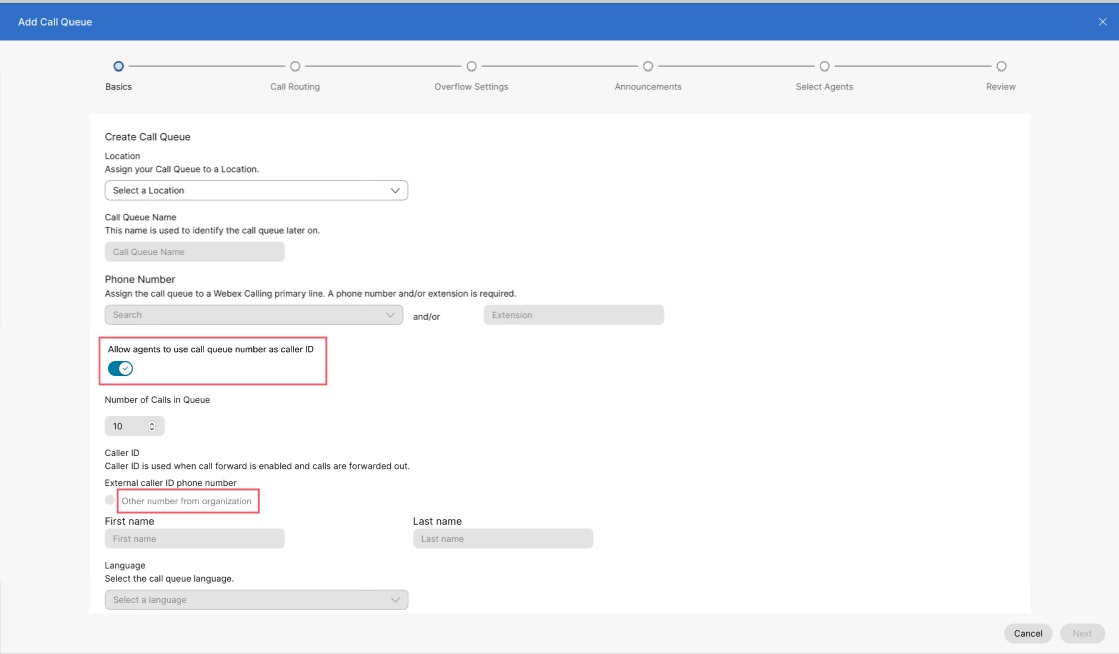
| 1 |
Control Hub にサインインします。 | ||||||||||||||||||||||
| 2 |
移動 . | ||||||||||||||||||||||
| 3 |
次に移動します: Call Queue カードとクリック Add new 新しい通話キューを作成します。 | ||||||||||||||||||||||
| 4 |
で、 Basics ページで次の情報を入力し、 Next.
| ||||||||||||||||||||||
| 5 |
で、 Call Routing ページで、次のオプションのいずれかを選択し、 Next.
次の表に、各コール ルーティング タイプに割り当てることができるエージェントの最大数を示します。
デフォルトでは、コールがラップアップ状態のエージェントにルーティングされません。 | ||||||||||||||||||||||
| 6 |
で、 Overflow Settings ページで、エージェントのオーバーフロー設定と通知トーンを設定し、 Next.
| ||||||||||||||||||||||
| 7 |
で、 Announcements ページで、キューで待機中に発信者に聞こえるメッセージと音楽を判別し、 Next. アナウンス設定は 2 つのレベルで構成されます。
以下のいずれかのオプションを選択できます。
| ||||||||||||||||||||||
| 8 |
で、 Select Agents ページ、クリック Add User or Workspace or Virtual Line ドロップダウンして、ユーザー、ワークスペース、仮想回線を検索または選択して、通話キューに追加します。 通話キューに追加された各ユーザーまたはワークスペースに、スキル レベル (1 が最高スキル レベル、最も低い 20 がスキル レベルです) を割り当てることができます。
Webex Teams の Allow agents on active calls to take additional calls アクティブ コール中のエージェントが別のコールに応答できるようにする場合は、チェックボックスをオンにします。 Webex Teams の Allow agents to join or unjoin the queue エージェントがキューに参加またはキューから退出することを許可する場合にチェックボックスをオンにします。 以前に選択したコール ルーティング オプションによっては、ユーザーやワークスペースにパーセンテージの重み付けを追加したり、ローリングまたはトップダウンのコール ルーティング用にキューの位置に従ってユーザーとワークスペースをドラッグ アンド ドロップしたりする必要がある場合があります。 エージェントが内線のみに割り当てられている場合は、そのロケーションに代表番号があることを確認します。代表番号がない場合、キューへのコールは内線のみのエージェントにルーティングされません。 | ||||||||||||||||||||||
| 9 |
で、 Review ページ、コール キュー設定を見直して、正しい詳細を入力していることを確認します。 | ||||||||||||||||||||||
| 10 |
オプション Create および Done 通話キュー設定を確認します。 キューを作成する際には、隣のトグルを使用してキューを有効または無効にすることができます。 Enable Call Queue. オフに切り替える Enable Queue キューへのすべての新しい通話を無効にし、発信者に話中ステータスを表示します。また、次のエージェントのコール ルーティング タイプ割り当てをリセットします。たとえば、ローリングがリスト内の最初のエージェントにデフォルトになります。 | ||||||||||||||||||||||
このビデオ デモンストレーションで、Control Hub で新しいコール キューを作成する方法をご覧ください。
通話キューを一括作成する
コール キュー CSV を使用してコール キューを一括で追加および管理できます。このセクションでは、Webex Calling コール キューの CSV アップロードに必要な特定のフィールドと値について説明します。
はじめる前に
-
コール キューの CSV をアップロードする前に、CSV を使用して Webex Calling 要素を一括プロビジョニングして、CSV の規則を理解してください。
-
既存のデータ セットを追加、変更、削除できる現在の通話キューをエクスポートするか、またはサンプルの通話キューをエクスポートすることができます。変更後、一括機能を使用してファイルをアップロードできます。
-
CSV ファイルを ZIP ファイル形式にエクスポート中:データを CSV ファイルにエクスポートすると、レコード数が 1000 を超える可能性があります。このような場合は、1 つの CSV ファイルにすべてのレコードが含まれている ZIP ファイルをダウンロードします。すべてのデータを含む別のフォルダーが、1000 未満のレコードを持つ複数の CSV ファイルに内訳されます。これらのファイルを使うと、管理者は更新をすばやくインポートしアップロードできます。
-
新しい CSV をエクスポートしてフィールドの最新情報をキャプチャし、変更のインポート中にエラーを回避します。
-
-
必須とオプションの列、および CVS テンプレートに入力するときに提供する必要がある情報を知っておくことが重要です。通話キューの CSV の特定のフィールドは、[CSV の準備] セクションの表で確認できます。
-
最大行数は 1、000 です (ヘッダーは含まれません)。
-
ユーザーまたはワークスペースをエージェントにできます。ユーザーを割り当てる場合、ユーザーのメール アドレスを入力します。ワークスペースを割り当てる場合、ワークスペースの名前を入力します。
-
各行には最大で 50 人のエージェントを含めることができます。詳細については、 一度に 50 人以上のエージェントを追加または編集する を参照してください。
通話キューの一括追加
空白の CSV テンプレートをダウンロードして入力するだけで、通話キューを一括で追加できます。
通話キューの通話転送の設定は一括で変更できません。通話キューの通話転送を編集するには、通話キューの通話転送を設定する を参照してください。
| 1 |
Control Hub にサインインします。 |
| 2 |
移動 . |
| 3 |
次に移動します: Call Queue カード。[一括メッセージでコール キューを作成する優先] で、 Open the bulk editor.[通話キューの管理(Manage Call Queue)] ウィンドウが表示されます。 |
| 4 |
追加する通話キューのロケーションを選択します。 |
| 5 |
オプション Download Data または Download number attributes または Download .csv templateを選択して、CSV ファイルが正しい形式であることを確認し、必要な情報を必ず入力してください。 [ダウンロード番号属性 CSV エクスポート] では、空のエージェントの名、姓、および表示名の値が空白のセルとしてエクスポートされます。CSV では、空の名前値のプレースホルダーとして、ピリオドまたはハイフンを使用しなくなりました。 |
| 6 |
スプレッドシートに入力します。 |
| 7 |
CSV ファイルをドラッグ アンド ドロップするか、クリックしてアップロード Choose a file. |
| 8 |
オプション View Import history/Tasks を選択して、CSV インポートのステータスを表示し、エラーが発生したかどうかを確認します。 |
通話キューを一括編集
コール キューを一括で変更するには、最新の CSV データをダウンロードして、スプレッドシートに必要な変更を加えるだけです。
通話キューの通話転送の設定は一括で変更できません。通話キューの通話転送を編集するには、通話キューの通話転送を設定する を参照してください。
| 1 |
Control Hub にサインインします。 |
| 2 |
移動 . |
| 3 |
次に移動します: Call Queue カード。[一括メッセージでコール キューを作成する優先] で、 Open the bulk editor.[通話キューの管理(Manage Call Queue)] ウィンドウが表示されます。 |
| 4 |
変更する通話キューのロケーションを選択します。 |
| 5 |
オプション Download Data または Download .csv templateを選択して、CSV ファイルが正しい形式であることを確認し、必要な情報を必ず入力してください。 選択した通話キューのデータが最大値 (各 CSV に対して 10、000 行以上) を超える場合、複数の CSV ファイルを含む zip ファイルを受け取ります。 [ダウンロード番号属性 CSV エクスポート] では、空のエージェントの名、姓、および表示名の値が空白のセルとしてエクスポートされます。CSV では、空の名前値のプレースホルダーとして、ピリオドまたはハイフンを使用しなくなりました。 |
| 6 |
スプレッドシートに必要な変更を加えます。 |
| 7 |
CSV ファイルをドラッグ アンド ドロップするか、クリックしてアップロード Choose a file. |
| 8 |
オプション View Import history/Tasks を選択して、CSV インポートのステータスを表示し、エラーが発生したかどうかを確認します。 正常にアップロードされたら、 See Tasks Page for details を選択して、変更のステータスを表示します。 |
CSV を準備する
この表を使用して、どのフィールドが必須またはオプションか、およびコール キューを一括で追加または編集するときに決定する必要があるかを確認します。
列は必須またはオプションのフィールドです。これは、CSV を使用して新しい通話キューを追加するか、既存の通話キューを編集するかによって異なります。
|
列 |
必須/オプション (通話キューを追加する) |
必須/オプション (通話キューを編集する) |
説明 |
入力できる値 |
|---|---|---|---|---|
|
名前 |
必須 |
必須 |
通話キューの名前を入力します。同じロケーション内にある通話キューの名前は、一意に識別可能である必要があります。コール キューが異なるロケーションにある場合は、同じコール キュー名を持つことができます。 |
例: サンノゼ 通話キュー 文字数: 1-30 |
|
電話番号 |
必須 (内線が空白の場合) |
任意 |
通話キューの電話番号を入力します。電話番号または内線のどちらかが必要です。 |
CSV インポートでは E.164 個の番号のみ許可されています。 例: +12815550100 電話番号は、 Numbers Control Hub のタブです |
|
[内線番号(Extension)] |
必須 (電話番号が空白の場合) |
任意 |
通話キューの内線番号を入力します。電話番号または内線のどちらかが必要です。 |
2 ~ 10 桁の内線番号。 00-999999 |
|
ロケーション。 |
必須 |
必須 |
この通話キューを割り当てる場所を入力します。 |
例: サンノゼ ロケーションは Locations Control Hub のタブです |
|
外部発信元 ID 番号 |
任意 |
任意 |
外部発信者 ID 電話番号を E164 形式で入力します。 |
例: +19095550000。文字数: 1-23 |
|
直通回線 ID の発信者名のオプション |
任意 |
任意 |
発信者 ID として表示名またはカスタム名を使用する場合に選択します。 |
発信者 ID として使用する [DISPLAY_NAME] または CUSTOM_NAME を選択します。デフォルトでは DISPLAY_NAME が選択されています。 |
|
カスタム名 |
任意 |
任意 |
発信者 ID のカスタム名を入力します。 Unicode 文字がサポートされています。 |
String |
|
名前でダイヤル |
任意 |
任意 |
この通話キューをダイヤルできる名前を入力します。 ASCII 文字がサポートされています。 |
String |
|
言語 |
任意 |
任意 |
通話キューの通知言語を入力します。 |
例: en_us |
|
タイムゾーン |
任意 |
任意 |
通話キューのタイムゾーン キーを入力します。タイムゾーンには、通話キューのスケジュールが適用されます。 |
例: アメリカ/シカゴ 文字数: 1-127 |
|
Call Queue Enable |
任意 |
任意 |
この列を使用して通話キューを有効化または無効化します。 |
ENABLED、DISABLED、enabled、disabled |
|
Number of Calls in Queue |
任意 |
任意 |
利用可能なエージェントを待機して、システムがキューで保留中のコール数の制限を入力します。 |
範囲: 1-250 設定しない Number of Calls in Queue 0へ。0 に設定されている場合、着信通話は許可されません。 |
|
Call Routing Type (Priority / Skill Based) |
任意 |
任意 コール ルーティング パターンを編集する場合、このフィールドは必須です。 |
通話キューのコール ルーティング タイプを選択します。 |
PRIORITY_BASED、SKILL_BASED |
|
Call Routing Pattern |
必須 |
任意 |
通話キューのルーティング パターンを入力します。サポートされているポリシーから、次のいずれかを選択します。 |
コール ルーティング タイプが優先度ベースの場合、次の値になります。CIRCULAR、REGULAR、SIMULTANEOUS、UNIFORM、WEIGHTED コール ルーティング タイプがスキルベースの場合、値は次のとおりです。CIRCULAR、REGULAR、SIMULTANEOUS |
|
Phone Number For Outgoing Calls Enable |
任意 |
任意 |
キュー電話番号を発信コールに対して有効にするには、TRUE を入力します。 発信通話のキュー電話番号を無効にするには、FALSE を入力します。 |
TRUE または FALSE |
|
Allow Agent Join Enable |
任意 |
任意 |
エージェントをキューに参加するには、TRUE を入力します。 キューからエージェントの参加を解除するには、FALSE を入力します。 |
TRUE または FALSE |
|
Overflow Action |
任意 |
任意 |
通話キューのオーバーフロー処理動作を入力します。サポートされているアクションから、いずれかを選択します。 | PERFORM_BUSY_TREATMENT, TRANSFER_TO_PHONE_NUMBER, PLAY_RINGING_UNTIL_CALLER_HANGS_UP |
|
Overflow Enable |
任意 |
任意 |
設定された時間後にオーバーフロー処理を有効にするには、TRUE を入力します。 設定された時間後にオーバーフロー処理を無効にするには、FALSE を入力します。 TRUE を入力すると、[待機時間後のオーバーフロー(Overflow After Wait Time)] 列に時間を入力します。 |
TRUE または FALSE |
|
対応可能なエージェントに通話が送信されたときに発信者に呼び出し音を再生する |
任意 |
任意 |
作成時に値が定義されていない場合、値は TRUE に設定されます。 |
TRUE または FALSE |
|
キューに入ったときに発信者の統計をリセット |
任意 |
任意 |
作成時に値が定義されていない場合、値は TRUE に設定されます。 |
TRUE または FALSE |
|
オーバーフロー転送番号 |
任意 |
任意 |
オーバーフロー通話を転送する番号を入力します。 |
例: 1112223333 電話番号は、 Numbers Control Hub のタブです 文字数: 1-23 |
|
Overflow Transfer to Voicemail Enable |
任意 |
任意 |
ボイスメールへのオーバーフロー転送を有効にするには、TRUE を入力します。 ボイスメールへのオーバーフロー転送を無効にするには、FALSE を入力します。 |
TRUE または FALSE |
|
Overflow After Wait Time |
任意 |
任意 |
発信者を他の場所に転送する前に、エージェントが応答するまでの待ち時間 (秒) を入力します。 |
範囲: 1-7200 |
|
Overflow Announcement Enable |
任意 |
任意 |
オーバーフロー処理の前にアナウンスを再生するには、TRUE を入力します。 オーバーフロー処理の前にアナウンスを再生しない場合は、FALSE を入力します。 |
TRUE または FALSE |
|
Welcome Message Enable |
任意 |
任意 |
発信者が最初にキューに到達したときにメッセージを再生するには、TRUE を入力します。 発信者が最初にキューに到達したときにメッセージを再生しない場合は、FALSE を入力します。 |
TRUE または FALSE |
|
Welcome Message Mandatory |
任意 |
任意 |
すべての発信者にウェルカム メッセージが再生される場合は、TRUE を入力します。 すべての発信者にウェルカム メッセージが再生されない場合は、FALSE を入力します。 |
TRUE または FALSE |
|
Wait Message Enable |
任意 |
任意 |
発信者に推定待ち時間またはキュー内の位置を通知するには、TRUE を入力します。このオプションが有効な場合、ウェルカム メッセージの後かつコンフォートメッセージの前に再生されます。 発信者に推定待ち時間またはキュー内の位置のいずれかを通知しない場合は、FALSE を入力します。 [TRUE] を入力すると、[待機メッセージモード(Wait Message Mode)] 列に詳細を入力します。 |
TRUE または FALSE |
|
Wait Message Mode |
任意 |
任意 |
通話者に伝える待機メッセージの種類を選択します。サポートされているオプションから、いずれかを選択します。 |
TIME、POSITION |
|
Wait Message Handling Time |
任意 |
任意 |
デフォルトの通話処理時間 (分) を入力します。 |
範囲: 1-100 |
|
Wait Message Play Position |
任意 |
任意 |
予測待ち時間が再生される位置の数を入力します。 |
範囲: 1-100 |
|
Wait Message Wait Time |
任意 |
任意 |
所要待ち時間を再生する時間 (分) を入力します。 |
範囲: 1-100 |
|
Wait Message High Volume Message |
任意 |
任意 |
TRUE を入力すると、通話量が多いことを通知するメッセージを再生する待機メッセージを有効にします。 待機メッセージを無効にするには、FALSE を入力します。 |
TRUE または FALSE |
|
Comfort Message Enable |
任意 |
任意 |
ウェルカム メッセージの後、保留中の音楽の前にメッセージを再生するには、TRUE を入力します。 ウェルカム メッセージの後、保留中の音楽の前にメッセージを再生しない場合は、FALSE を入力します。 [TRUE] を入力すると、[ご案内のメッセージの時間(Comfort Message Time)] 列に秒数を入力します。 |
TRUE または FALSE |
|
Comfort Message Time |
任意 |
任意 |
キューにある発信者に再生されるコンフォート メッセージの 1 回分の間隔を秒で入力します。 |
範囲: 1-600 |
|
Hold Music Enable |
任意 |
任意 |
キューに入った通話の保留音を有効にするには、TRUE を入力します。 キューに入ったコールの保留音を無効にするには、FALSE を入力します。 |
TRUE または FALSE |
|
Hold Music Alternate Source Enable |
任意 |
任意 |
デフォルト以外の保留音ファイルを有効にするには、TRUE を入力します。 デフォルト以外の保留音ファイルを無効にするには、FALSE を入力します。 |
TRUE または FALSE |
|
Comfort Message Bypass Enable |
任意 |
任意 |
キューに入った通話に対して、ご案内のメッセージ バイパスを有効にするには、TRUE を入力します。 キューに入った通話のコンフォート メッセージ バイパスを無効にするには、FALSE を入力します。 |
TRUE または FALSE |
|
Comfort Message Bypass Call Wait Time |
任意 |
任意 |
キューにいる発信者に対するご案内のメッセージ バイパス通話の待ち時間の間隔を秒で入力します。 |
範囲: 1-120 |
|
Whisper Message Enable |
任意 |
任意 |
キューに入った通話のウィスパー メッセージを有効にするには、TRUE を入力します。 キューに入ったコールのウィスパー メッセージを無効にするには、FALSE を入力します。 |
TRUE または FALSE |
|
Allow Multiple Calls Per Agent |
任意 |
任意 |
エージェントの着信待ち受けを有効にするには、TRUE を入力します。 エージェントを待機中のコールを無効にするには、FALSE を入力します。 |
TRUE または FALSE |
|
Bounced Call Enable |
任意 |
任意 |
このキューのバウンス コールを有効にするには、TRUE を入力します。 このキューのバウンス コールを無効にするには、FALSE を入力します。 TRUE を入力すると、[呼び出し音のバウンス コール番号(Bounced Call Number of Rings)] 列に呼び出し音の回数を入力します。 |
TRUE または FALSE |
|
Bounced Call Number of Rings |
任意 |
任意 |
着信を受けているエージェントから、応答可能な他のエージェントに転送されるまでの呼び出し回数を入力します。 |
範囲: 1-20 |
|
Bounced Call If Agent Unavailable |
任意 |
任意 |
コールのルーティング中にエージェントが応答不可になった場合にバウンス コールを有効にするには、TRUE を入力します。 コールのルーティング中にエージェントが応答不可になった場合にバウンス コールを無効にするには、FALSE を入力します。 |
TRUE または FALSE |
|
Bounce Call After Set Time Enable |
任意 |
任意 |
エージェントが保留状態を<X> 秒以上保留にした後、コールをバウンスするには TRUE を入力します。 エージェントが保留状態を<X> 秒以上保留された後にバウンス コールを無効にするには、FALSE を入力します。 [TRUE] を入力すると、[設定時間後にバウンス コールをバウンス(Bounce Call After Set Time)] 列に秒数を入力します。 |
TRUE または FALSE |
|
Bounce Call After Set Time |
任意 |
任意 |
保留された通話がバウンスされるまでの秒数を入力します。 [設定時間有効化後のバウンス コール(Bounce Call After Set Time Enable)] 列が true に設定されており、この行に入力しない場合、デフォルト値 60 が使用されます。 |
範囲: 1-600 |
|
Alert Agent If Call On Hold Enable |
任意 |
任意 |
コールが<X> 秒以上保留になっている場合は、TRUE を入力してアラート エージェントを有効にします。 コールが<X> 秒以上保留されている場合は、FALSE を入力してアラート エージェントを無効にします。 [TRUE] を入力すると、[保留中の場合にエージェントにアラート(Alert Agent If Call On Hold Time)] 列に秒数を入力します。 |
TRUE または FALSE |
|
Alert Agent If Call On Hold Time |
任意 |
任意 |
保留された通話についてエージェントに警告するまでの秒数を入力します。 [保留中のコール有効化(Alert Agent If Call On Hold Enable)] 列が true に設定され、この行に入力しない場合、デフォルト値 30 が使用されます。 |
範囲: 1-600 |
|
Distinctive Ringing Enable |
任意 |
任意 |
キュー コールの特殊な呼び出し音を有効にするには、TRUE を入力します。有効にすると、エージェントがキューから着信したときに、特殊な呼び出し音が鳴ります。 キュー コールの特殊な呼び出し音を無効にするには、FALSE を入力します。 TRUE を入力すると、[着信音パターンの区別(Distinctive Ring Pattern)] 列に呼出音パターンのタイプを入力します。 |
TRUE または FALSE |
|
Distinctive Ringing Pattern |
任意 |
任意 |
特有の呼出音が有効になっている場合、特有の呼出音のパターンを設定します。サポートされているオプションから、いずれかを選択します。 |
LONG_LONG, SHORT_SHORT_LONG, SHORT_LONG |
|
Alternate Number Distinctive Ringing Enable |
任意 |
任意 |
代替番号の特殊呼び出し音を有効にするには、TRUE を入力します。 代替番号の特殊呼び出し音を無効にするには、FALSE を入力します。 TRUE を入力すると、[代替番号の着信音パターン(Alternate Numbers Ring Pattern)] 列に呼出音パターンを入力します。 |
TRUE または FALSE |
|
Alternate Numbers Action |
任意 |
任意 |
ADD を入力して、この行にリストする代替番号を追加します。 REMOVE を入力して、行に表示する代替番号を削除します。 以前に入力した代替番号をすべて削除し、この行に追加する代替番号のみと置換する場合は、REPLACE を入力します。 |
ADD、REPLACE、REMOVE |
|
Agent Action |
任意 |
任意 |
この行にリストするエージェントを追加するには、ADD を入力します。 REMOVE を入力して、行にリストしたエージェントを削除します。 以前に入力したエージェントをすべて削除し、この行に追加するエージェントのみと置換する場合は、REPLACE を入力します。 |
ADD、REPLACE、REMOVE |
|
エンタープライズ再生トーンを使用してエージェント設定を有効にする |
任意 |
任意 |
組織レベルの設定をすべての通話キューに使用できるようにまたは無効にします。 |
TRUE または FALSE |
|
割り込みに対してエージェントへのトーンを再生 |
任意 |
任意 |
スーパーバイザがエージェントのコールに割り込んだときに、エージェントに通知トーンを再生できるようにまたは無効にします。 |
TRUE または FALSE |
|
サイレント モニタリングが有効なエージェントへのトーンの再生 |
任意 |
任意 |
スーパーバイザがエージェントの通話をモニタするときに、エージェントに通知トーンを再生できるようにまたは無効にします。 |
TRUE または FALSE |
|
スーパーバイザーコーチングが有効なエージェントへのトーンの再生 |
任意 |
任意 |
スーパーバイザがエージェントのコールをコーチングするときに、エージェントに通知トーンを再生できるようにまたは無効にします。 |
TRUE または FALSE |
|
オーバーフロー アナウンス タイプ |
任意 |
任意 |
[デフォルト] または [カスタム アナウンス タイプ] を選択します。[カスタム] を選択した場合は、アナウンス名、メディア タイプ、およびレベルを入力します。 |
デフォルト、カスタム |
|
ウェルカム メッセージのアナウンス タイプ |
任意 |
任意 |
[デフォルト] または [カスタム アナウンス タイプ] を選択します。[カスタム] を選択した場合は、アナウンス名、メディア タイプ、およびレベルを入力します。 |
デフォルト、カスタム |
|
ご案内のメッセージのアナウンス タイプ |
任意 |
任意 |
[デフォルト] または [カスタム アナウンス タイプ] を選択します。[カスタム] を選択した場合は、アナウンス名、メディア タイプ、およびレベルを入力します。 |
デフォルト、カスタム |
|
保留音アナウンス タイプ |
任意 |
任意 |
[デフォルト] または [カスタム アナウンス タイプ] を選択します。[カスタム] を選択した場合は、アナウンス名、メディア タイプ、およびレベルを入力します。 |
デフォルト、カスタム |
|
保留音代替ソースのアナウンス タイプ |
任意 |
任意 |
[デフォルト] または [カスタム アナウンス タイプ] を選択します。[カスタム] を選択した場合は、アナウンス名、メディア タイプ、およびレベルを入力します。 |
デフォルト、カスタム |
|
お待たせメッセージ バイパス アナウンス タイプ |
任意 |
任意 |
[デフォルト] または [カスタム アナウンス タイプ] を選択します。[カスタム] を選択した場合は、アナウンス名、メディア タイプ、およびレベルを入力します。 |
デフォルト、カスタム |
|
ウィスパー メッセージのアナウンス タイプ |
任意 |
任意 |
[デフォルト] または [カスタム アナウンス タイプ] を選択します。[カスタム] を選択した場合は、アナウンス名、メディア タイプ、およびレベルを入力します。 |
デフォルト、カスタム |
|
オーバーフロー通知名1...4 |
任意 |
任意 |
カスタム オーバーフロー通知名を入力します。 |
例: オーバーフロー |
|
オーバーフロー アナウンス メディア タイプ 1…4 |
任意 |
任意 |
カスタム オーバーフロー メッセージのメディア タイプを入力します。 |
WAV |
|
オーバーフローアナウンス レベル 1...4 |
任意 |
任意 |
カスタム オーバーフロー メッセージ アナウンスが定義されるレベル (組織、ロケーション、またはキュー/エンティティ) を入力します。 |
ロケーション、組織、エンティティ |
|
ウェルカムメッセージのアナウンス名 1...4 |
任意 |
任意 |
カスタム ウェルカム メッセージのアナウンス名を入力します。 |
例: ウェルカム メッセージ |
|
ウェルカム メッセージのアナウンス メディア タイプ 1...4 |
任意 |
任意 |
カスタム ウェルカム メッセージのメディア タイプを入力します。 |
WAV |
|
ウェルカム メッセージのアナウンス レベル 1...4 |
任意 |
任意 |
カスタム ウェルカム メッセージのアナウンスが定義されるレベル (組織、ロケーション、またはキュー/エンティティ) を入力します。 |
ロケーション、組織、エンティティ |
|
ご案内のメッセージのアナウンス名1...4 |
任意 |
任意 |
カスタム コンフォート メッセージのアナウンス名を入力します。 |
例: ご案内のメッセージ |
|
ご案内のメッセージ アナウンス メディア タイプ 1…4 |
任意 |
任意 |
カスタム コンフォート メッセージのメディア タイプを入力します。 |
WAV |
|
お待たせメッセージのアナウンス レベル 1...4 |
任意 |
任意 |
カスタム コンフォート メッセージ アナウンスが定義されるレベル (組織、ロケーション、またはキュー/エンティティ) を入力します。 |
ロケーション、組織、エンティティ |
|
保留音アナウンス名1...4 |
任意 |
任意 |
カスタム保留音メッセージのアナウンス名を入力します。 |
例: 保留中の音楽 |
|
保留音アナウンス メディア タイプ 1...4 |
任意 |
任意 |
カスタム保留音メッセージのメディア タイプを入力します。 |
WAV |
|
保留音アナウンス レベル 1...4 |
任意 |
任意 |
カスタム保留音アナウンスが定義されるレベル(組織、ロケーション、またはキュー/エンティティ)を入力します。 |
ロケーション、組織、エンティティ |
|
保留中の音楽代替ソースのアナウンス名1...4 |
任意 |
任意 |
カスタム保留音代替ソースのアナウンス名を入力します。 |
例: 保留中の音楽代替ソース |
|
保留音代替ソースのアナウンス メディア タイプ 1...4 |
任意 |
任意 |
カスタム保留音の代替ソースのアナウンス メディア タイプを入力します。 |
WAV |
|
保留中の音楽代替ソースのアナウンス レベル 1...4 |
任意 |
任意 |
カスタム保留音代替ソースのアナウンスが定義されるレベル (組織、ロケーション、またはキュー/エンティティ) を入力します。 |
ロケーション、組織、エンティティ |
|
お待たせメッセージ バイパス通知名1...4 |
任意 |
任意 |
カスタム コンフォート バイパス アナウンス名を入力します。 |
例: お待たせメッセージ バイパス |
|
お待たせメッセージ バイパス アナウンス メディア タイプ 1…4 |
任意 |
任意 |
カスタム コンフォート バイパス メッセージ メディア タイプを入力します。 |
WAV |
|
お待たせメッセージ バイパス アナウンス レベル 1...4 |
任意 |
任意 |
カスタム コンフォート バイパス アナウンスが定義されるレベル (組織、ロケーション、またはキュー/エンティティ) を入力します。 |
ロケーション、組織、エンティティ |
|
ウィスパー メッセージのアナウンス名 1...4 |
任意 |
任意 |
カスタム ウィスパー メッセージのアナウンス名を入力します。 | 例: ウィスパー メッセージ |
|
ウィスパー メッセージ アナウンス メディア タイプ 1...4 |
任意 |
任意 |
カスタム ウィスパー メッセージのメディア タイプを入力します。 |
WAV |
|
ウィスパー メッセージのアナウンス レベル 1...4 |
任意 |
任意 |
カスタム ウィスパー メッセージのアナウンスが定義されるレベル (組織、ロケーション、またはキュー/エンティティ) を入力します。 |
ロケーション、組織、エンティティ |
|
Alternate Number(s) |
任意 |
任意 |
通話キューに割り当てる代替番号を入力します。 |
例: 1112223333 電話番号は、 Numbers Control Hub のタブです 文字数: 1-23 |
|
Alternate Numbers Ring Pattern |
任意 |
任意 |
代替番号で特有の呼出音が有効になっている場合、特有の呼出音のパターンを設定します。サポートされているオプションから、いずれかを選択します。 |
LONG_LONG, SHORT_SHORT_LONG, SHORT_LONG |
|
エージェント1 ID、 エージェント2 ID… エージェント50 ID |
任意 |
任意 |
通話キューに割り当てるエージェントを入力しますユーザーまたはワークスペースをエージェントにできます。ユーザーを割り当てる場合、ユーザーのメール アドレスを入力します。ワークスペースを割り当てる場合、ワークスペースの名前を入力します。
CSV エクスポートでは、空のエージェント1 ID–エージェント50 の ID 値が空白のセルとしてエクスポートされます。CSV では、空の名前値のプレースホルダーとして、ピリオドまたはハイフンを使用しなくなりました。 |
例: test@example.com 文字数: 1-161 |
|
エージェント1 の重量、 エージェント2 の重量... エージェント50 の重量 |
任意 |
任意 |
通話キューのコール ルーティング ポリシーが重み付けされている場合、エージェントの割合の重み付けを入力します。 |
範囲: 0-100 |
|
エージェント1 スキル レベル、 エージェント2 スキル レベル... エージェント50 スキル レベル |
任意 |
任意 |
割り当てたエージェントのエージェント スキル レベルを選択します。 |
範囲: 1-20 |
一度に複数のエージェントを追加または編集する
各行には、最大で 50 人のエージェントとその関連付けられたコール ルーティングの重みのパーセンテージ(該当する場合)を保持できます。CSV ファイルを使用して、50 人以上のエージェントを追加または編集するには、次の手順に従います。
| 1 |
追加または編集するコール キューの最初の行で、追加または編集する 50 エージェントと関連付けられたコール ルーティングの重みパーセンテージ (該当する場合) を入力します。 |
| 2 |
次の行では、以下の列の情報のみを入力し、エージェントを追加または編集します。
その他のすべての列は空白にしておくことができます。 |
| 3 |
追加または編集が必要なすべてのエージェントを追加するまで、この手順を繰り返します。 |
顧客が通話キューにコールインするときに、適切なタイミングで適切なエージェントに連絡していることを確認します。設定された DNIS を介してコールを受信すると、DNIS の名前と番号がエージェントに表示されます(有効な場合)。エージェントはコールのコンテキストを識別するのに役立ちます。
Control Hub でコール キューの次の着信コール設定を構成および編集できます。
-
通話転送
-
ルーティング パターン
-
オーバーフロー設定
-
バウンスされたコール設定
-
コールバック設定
既存の通話キュー設定を編集する
通話キューの言語、キューの通話数、および発信者 ID を変更できます。
| 1 |
Control Hub にサインインします。 |
| 2 |
移動 . |
| 3 |
次に移動します: Call Queue カードとクリック Manage. |
| 4 |
リストから編集する通話キューを選択します。 |
| 5 |
移動 Overview セクションに移動し、 General settings. |
| 6 |
下記のいずれかのフィールドを編集します。
|
| 7 |
オプション Save. |
コール キューの電話番号を編集する
コール キューの電話番号を変更し、最大 10 件の代替番号を追加できます。
| 1 |
Control Hub にサインインします。 |
| 2 |
移動 . |
| 3 |
次に移動します: Call Queue カードとクリック Manage. |
| 4 |
リストから編集する通話キューを選択します。 |
| 5 |
移動 Overview セクションに移動し、 Phone numbers. |
| 6 |
次に Phone Number および Extension. コール キューを作成するときに内線フィールドを空白のままにした場合、システムは電話番号の最後の 4 桁をこのコール キューの内線番号として自動的に割り当てます。 |
| 7 |
有効にする Allow agents to use call queue number as caller ID エージェントが通話キュー番号を発信者 ID として使用できるようにします。 コール キューのロケーションとエージェントのロケーションの両方が、同じ PSTN プロバイダー、国、ゾーンを持つ必要があるという制限があります (これはインドのロケーションにのみ適用されます)。異なる場合、通話キューの発信者 ID はエージェントに表示されません。この制限は、通話の失敗、請求の問題の可能性、および国別の電気通信規制への準拠に役立ちます。 無効なクロスロケーション番号の使用例:
|
| 8 |
追加 Alternate Numbers 検索機能を使用します。 |
| 9 |
有効または無効にする Distinctive Ringing トグルをクリックして通話キューに割り当てられた代替番号です。 |
| 10 |
表で、次のドロップダウン メニューを使用して、各代替番号に割り当てる着信音パターンを選択します。 Ring Pattern 列を探します。 |
| 11 |
オプション Save. |
通話転送設定を編集
定義した一連の基準に応じて、すべての着信を転送できます。
| 1 |
Control Hub にサインインします。 |
| 2 |
移動 . |
| 3 |
次に移動します: Call Queue カードとクリック Manage. |
| 4 |
リストから編集する通話キューを選択します。 |
| 5 |
移動 Overview セクションに移動し、 Call forwarding. |
| 6 |
トグル Call Forwarding 機能をオンにします。 |
| 7 |
次のいずれか 1 つのオプションを選択します。
Webex の Selectively Forward Calls、コール転送をアクティブにするには、少なくとも 1 つの転送ルールを適用する必要があります。 |
| 8 |
着信を転送する番号を指定します。選択した場合 Always Forward Callsクリック Save. 選択するとき Always Forward または Selectively Forward、次を確認してください: Send to Voicemail チェックボックスをオンにすると、すべてのコールを内部ボイスメールに転送できます。メッセージは、 Send to Voicemail 外部番号を入力すると、チェックボックスが無効になります。 |
| 9 |
Webex の Selectively Forward Callsをクリックして、ルールを作成します。 Add When to Forward または Add When Not to Forward. |
| 10 |
スペースの作成 Rule Name. |
| 11 |
For When to Forward または When Not to Forward、次を選択します Business Schedule および Holiday Schedule ドロップダウン メニューから選択します。 |
| 12 |
For Forward To、次からオプションを 1 つ以上選択 Default Phone Number または Different Phone Number. |
| 13 |
For Calls From選択解除 Any Number または Selected Numbers 以下のオプションを 1 つ以上選択できます。
|
| 14 |
For Calls To、定義した組織内のこの番号への着信時にコールが転送されるように、ドロップダウン メニューから番号または代替番号を選択します。 |
| 15 |
オプション Save. |
選択転送コール用に作成されたルールは、次の条件に基づいて処理されます。
-
ルールはルール名文字でテーブル内でソートされます。例: 00_rule、01_rule など。
-
「転送しない」ルールは、常に「転送」ルールよりも優先されます。
-
ルールは、表にリストされている順序に基づいて処理されます。
-
複数のルールを作成できます。ただし、ルールが満たされると、システムは次のルールをチェックしなくなります。特定のルールを最初にチェックする場合は、ルール名を数字で更新することをお勧めします。例:営業時間外ルールより前に休日ルールを確認する場合は、ルールを01-休日および02-休日として名前を付けます。
選択転送コールの基本的な機能と例の詳細については、「 Webex Calling の選択コール転送の設定」を参照してください。
次に行うこと
ルールが作成されると、テーブルのルールの隣のトグルを使用して、ルールを有効または無効にできます。クリックして、いつでもルールを変更または削除できます Edit または  。
。
オーバーフロー設定の編集
オーバーフロー設定は、通話キューが満杯になった時に、オーバーフロー通話が扱われる方法を決めます。
| 1 |
Control Hub にサインインします。 |
| 2 |
移動 . |
| 3 |
次に移動します: Call Queue カードとクリック Manage. |
| 4 |
リストから編集する通話キューを選択します。 |
| 5 |
移動 Overview セクションに移動し、 Overflow Settings. |
| 6 |
次の設定を有効または無効にします。
|
| 7 |
キューが満杯のときに新しい通話を処理する方法を選択してください。
|
| 8 |
次の設定を有効または無効にします。
|
| 9 |
オプション Save. |
ルーティング タイプを編集
既存の通話キューの呼び出しルーティング パターンを変更することができます。
| 1 |
Control Hub にサインインします。 |
| 2 |
移動 . |
| 3 |
次に移動します: Call Queue カードとクリック Manage. |
| 4 |
リストから編集する通話キューを選択します。 |
| 5 |
移動 Overview セクションに移動し、 Call routing type. |
| 6 |
次のオプションを編集します。
|
| 7 |
オプション Save. |
バウンスされた通話設定を編集する
バウンス コールとは、対応可能なエージェントに送信されたものの、エージェントが応答しないコールです。これらの通話は、すべてのキューの通話の最上部のキューに戻されます。バウンスされた通話の扱い方を編集できます。
| 1 |
Control Hub にサインインします。 |
| 2 |
移動 . |
| 3 |
次に移動します: Call Queue カードとクリック Manage. |
| 4 |
リストから編集する通話キューを選択します。 |
| 5 |
移動 Overview セクションに移動し、 Bounced Calls. |
| 6 |
以下のオプションの隣のトグルを選択して、設定を有効または無効にします。
|
| 7 |
有効または無効にする Distinctive Ringing バウンス コール用。 有効な場合、ドロップダウンメニューから呼び出し音のパターンを選択します。
|
| 8 |
オプション Save. 同時通話ルーティング パターンとバウンス コール設定でコール キューを設定している場合は、応答しないコールの通話分配を強化できます。詳細については、バウンスされたコールのコール キューの同時呼出音分配を強化する を参照してください。 |
コールバック設定を編集する
コールバック オプションを使用すると、発信者はキュー内の元の位置に達したときに提供された電話番号へのコールバックを受信できます。電話番号はロケーションの発信通話ポリシーに対して検証されます。
はじめる前に
コールバック設定は、 Estimated wait message for queued calls オプション。詳細については、キューに入れられた通話の予測待ち時間のメッセージ セクションを参照してください。
| 1 |
Control Hub にサインインします。 |
| 2 |
移動 . |
| 3 |
次に移動します: Call Queue カードとクリック Manage. |
| 4 |
リストから編集する通話キューを選択します。 |
| 5 |
移動 Overview セクションに移動し、 Call Back. |
| 6 |
トグル Call Back オプションをオンにします。 |
| 7 |
Enter Minimum estimated time for call back option 数分で完了します。これは、発信者がコールバック プロンプトを受信する推定待機時間を決定します。 このオプションは、 Estimated wait message for Queued Calls.この値が次より小さい場合: Default Call Handling Time アナウンス値を入力すると、コールバック プロンプトが再生されます。この値が Default Call Handling Time アナウンス値の場合、コールバック プロンプトは再生されません。 |
| 8 |
応答の Allow international call-back number prompt チェックボックスを選択します。これにより国際ユーザーは、自分の国番号を入力してコールバックすることができます。コール バック番号は、発信通話のロケーションのポリシーに対して検証されます。 |
| 9 |
オプション Save.
コールバックの再試行回数は、デフォルト値は 3 でシステムレベルで設定できます。再試行間隔はシステムレベルでも設定できます。デフォルト値は 5 分です。 コールバックの発信者 ID 電話番号は、通話キューの発信者 ID 電話番号を使用して入力されます。設定されていない場合、コール キューの電話番号が使用されます。コール キューに電話番号がない場合、グループ番号が使用されます。 |

コール キュー ポリシーでは、休日および営業時間外の通話のルーティング方法、新しい着信を一時的に転送する方法、エージェントが利用できないときにキュー内の通話を管理する方法を設定できます。
コール キュー ポリシーは、コールがキュー内外へのルーティング方法を理解するために重要です。キュー ポリシーの一部であるサービスは、次の優先順位に基づいて優先されます。
-
休日サービス
-
夜間サービス
-
強制転送
-
ストランデッド コール
通話キューで有効になっているサービスは、優先順位を決め、通話キューを入力して通話を決定します。
- 通話キューがいっぱいになったときに処理されます
- エージェントがコールに応答しない場合にバウンス
- キューにエージェントがいない場合に処理されます
休日サービスを管理
休日中は別の方法で通話をルーティングするようにコール キューを設定します。
| 1 |
Control Hub にサインインします。 |
| 2 |
移動 . |
| 3 |
次に移動します: Call Queue カードとクリック Manage. |
| 4 |
リストから編集する通話キューを選択します。 |
| 5 |
移動 Queue Policies セクションに移動し、 Holiday Service. |
| 6 |
有効にする Holiday Service. |
| 7 |
リストからオプションをドロップダウン リスト。
|
| 8 |
選択: Holiday Schedule を選択します。 特定の休日スケジュールがドロップダウン リストにリストされていない場合は、新しい休日スケジュールを作成することもできます。詳細については、スケジュールを設定 を参照してください。
|
| 9 |
選択: Play announcement before holiday service action 休日サービスのアナウンスを再生します。 |
| 10 |
次を選択: Announcement audio で次のいずれかのオプションを選択します。
|
| 11 |
オプション Save サービスを保存します。 |
夜間サービスを管理
キューが稼働していない時間帯に、別の方法で通話をルーティングするようにコール キューを設定します。これは、キューの営業時間を定義しているスケジュールによって決まります。
| 1 |
Control Hub にサインインします。 |
| 2 |
移動 . |
| 3 |
次に移動します: Call Queue カードとクリック Manage. |
| 4 |
リストから編集する通話キューを選択します。 |
| 5 |
移動 Queue Policies セクションに移動し、 Night Service. |
| 6 |
有効にする Night Service. |
| 7 |
リストからオプションをドロップダウン リスト。
|
| 8 |
応答の Play announcement before night service action チェックボックスをオンにして、夜間サービスのアナウンスを再生します。 |
| 9 |
次を選択: Announcement type 次のいずれか:
|
| 10 |
選択: Business Hours を選択します。 特定の営業時間がドロップダウンリストにリストされていない場合は、新しい営業時間スケジュールを設定することもできます。詳細については、スケジュールを設定 を参照してください。
|
| 11 |
有効にする Forced Night service now regardless of business hours schedule 営業時間に関係なく通話を強制できます。 |
| 12 |
次を選択: Announcement type で次のいずれかのオプションを選択します。
|
| 13 |
オプション Save サービスを保存します。 |
強制転送を管理
強制転送を使用すると、キューを緊急モードに切り替えて、緊急時にコールを別の場所に転送できます。新規着信通話を、夜間サービスや休日サービスのルートとは独立した別のルートに一時的に迂回させるように、コール キューを設定します。
| 1 |
Control Hub にサインインします。 |
| 2 |
移動 . |
| 3 |
次に移動します: Call Queue カードとクリック Manage. |
| 4 |
リストから編集する通話キューを選択します。 |
| 5 |
移動 Queue Policies セクションに移動し、 Forced Forwarding. |
| 6 |
有効にする Forced Forwarding. |
| 7 |
通話を転送する電話番号を入力します。 |
| 8 |
選択: Play announcement before forwarding 強制転送アナウンスを再生します。 |
| 9 |
次を選択: Announcement audio で次のいずれかのオプションを選択します。
|
| 10 |
オプション Save サービスを保存します。 |
ストランデッド コールを管理
取り込み中の通話は、現在スタッフが入っている担当者が無いキューにより処理されます。すべてのエージェントがサインアウトしたときに、キューに残されている通話の通話キュー ルーティング ポリシーを設定します。
| 1 |
Control Hub にサインインします。 |
| 2 |
移動 . |
| 3 |
次に移動します: Call Queue カードとクリック Manage. |
| 4 |
リストから編集する通話キューを選択します。 |
| 5 |
次に移動します: Queue Policies セクションに移動し、 Stranded Calls. |
| 6 |
Trigger policy when all agents are unreachable—このオプションを有効にすると、停電やネットワーク接続などのイベントでエージェントがログインしているが、到達できない場合でも、外線番号にコールを再ルーティングできます。 少なくとも 1 人のスタッフ対応エージェントがラップアップ状態またはビジー状態のままになっている場合、ストランデッド コール処理はアクティブになりません。 このオプションは、通話に使用可能なすべてのエージェントと試行されたエージェントがバウンスされた後に有効になります。到達不能なエージェントの ACD 状態は Available. |
| 7 |
ストランデッド コールのオプションから選択します。
|
| 8 |
オプション Save. |
通話キューのアナウンスを編集する
コール キューのアナウンスは、キューで待機している間に発信者に聞こえるメッセージと音楽です。既存の通話キューのアナウンスを管理できます。
| 1 |
Control Hub にサインインします。 |
| 2 |
移動 . |
| 3 |
次に移動します: Call Queue カードとクリック Manage. |
| 4 |
リストから編集する通話キューを選択します。 |
| 5 |
移動 Announcements セクションに移動し、 Announcements. |
| 6 |
次のアナウンス設定サービスを編集します。 |
ウェルカム メッセージ
発信者が最初にキューに入ったときに、メッセージが再生されます。
| 1 |
有効にする Welcome Message. ウェルカム メッセージは、エージェントが通話に対応できない場合にすべての発信者に再生されます。 |
| 2 |
選択: Welcome message is mandatory. このオプションを選択すると、エージェントが対応可能であっても、エージェントにメッセージが表示される前に発信者にメッセージが再生されます。 |
| 3 |
次のいずれかのメッセージ タイプを選択します。
|
| 4 |
オプション Save. |
キューに入れられた通話の推定待機メッセージ
発信者に、予想される待ち時間または順番待ちの人数を知らせます。
| 1 |
有効にする Estimated wait message for queued calls. このオプションを有効にすると、ウェルカム メッセージの後とご案内のメッセージの前に待機メッセージが再生されます。
|
| 2 |
次を設定します: Default Handling Time 1–100分。 この時間は、通話あたりの推定処理時間 (分) です。システムはこの時間を使用して、予測待ち時間を計算し、 Announce Wait Time アナウンス タイプとしてのオプション。このオプションは、 Minimum estimated time for call back option.発信者にコールバック プロンプトを再生する場合は、この値は Minimum estimated time for call back option 値。
|
| 3 |
有効にする Repeat periodic playing of Estimated wait message オプションで、10~600秒の時間を設定します。 このオプションを有効にすると、予測待ち時間メッセージのアナウンス(キューの位置または待ち時間メッセージ)が指定された間隔で再生され、システムが Minimum estimated time for call back option 値。このオプションを無効にすると、コールバック プロンプトが直ちに再生されます。
|
| 4 |
発信者に再生する待機メッセージのアナウンスのタイプを選択します。
|
| 5 |
選択: Play high volume message すべてのボリュームが定義された最大キュー位置よりも高い場合にアナウンスを再生します。 このオプションを有効にすると、このアナウンスの後にコールバック プロンプトが再生されます。
|
| 6 |
オプション Save. |
ご案内のメッセージ
ウェルカム メッセージが流れた後、保留音の前に、メッセージが再生されます。これは通常、現在のプロモーション、製品やサービスに関する情報などの情報を再生するカスタム アナウンスです。
| 1 |
有効にする Comfort Message. |
| 2 |
発信者にご案内のメッセージを流す時間を秒単位で設定します。 これは、ご案内のメッセージセット全体を繰り返す間隔です。設定されたすべてのメッセージは、個々のメッセージに間隔を設定するのではなく、間隔に達したときにグループとして連続して再生されます。 |
| 3 |
次のいずれかのメッセージ タイプを選択します。
|
| 4 |
オプション Save. |
お待たせメッセージ バイパス
すばやく応答する必要があるすべての通話について、標準のご案内のメッセージや保留音のアナウンスではなく、短いご案内のメッセージを再生します。この機能により、発信者に標準のご案内のメッセージが流れているときに、エージェントに接続され突然メッセージが終了することを防げます。
| 1 |
有効にする Comfort Message Bypass. |
| 2 |
発信者にご案内のバイパス メッセージを流す時間を秒単位で設定します。 デフォルトでは、発信者がご案内のバイパス メッセージを再生する時間は30 秒で、1 ~ 120 秒の範囲で設定できます。 キューに新しい着信が入ったときに、キューでの通話の最長待ち時間がこのしきい値以下である場合、ご案内のバイパス メッセージが流れます。 |
| 3 |
次のいずれかを選択します。 Message types:
|
| 4 |
オプション Save. |
保留中の音楽
カスタマー アシスト キュー保留音楽機能を使用すると、通話キューで待機している発信者に音楽やアナウンスを再生し、通話に応答するまで音声をループ します。単一の音声ファイルまたはプレイリストで発信者のエクスペリエンスをカスタマイズできます。
アナウンス リポジトリから使用する既存のプレイリストを選択するか、独自のプレイリストを作成できます。発信者を保留にすると、プレイリストからの新しいアナウンスがランダムに選択され、再生されます。プレイリストに複数のファイルが含まれる場合、現在のアナウンスの終了時に新しいファイルが選択され、再生されます。
| 1 |
有効にする Hold Music. |
| 2 |
次のいずれかのグリーティング タイプを選択します。
最大 4 つの音楽タイプを追加できます。 |
| 3 |
内線通話の代替ソースを選択できます。 |
| 4 |
オプション Save. |
コール ウィスパー メッセージ
着信通話が接続される直前に、エージェントにメッセージを再生します。メッセージは通常、コールが着信するコール キューの ID を通知します。
| 1 |
有効にする Call Whisper. このメッセージはエージェントにのみ再生されます。エージェントが 2 つ以上のキューに割り当てられている場合に便利な機能です。 |
| 2 |
次のいずれかのメッセージ タイプを選択します。
|
| 3 |
オプション Save. |
開始された Webex 通話ごとに、ビジネス通話回線識別 (CLID) が提供されます。このビジネス CLID は、通話キューの電話番号またはエージェントの設定済みの電話番号のいずれかです。エージェントは、永続的な設定または一時的な設定を使用して、この情報を発信コールに提供することを決定できます。
ユーザーのエージェント設定を構成
はじめる前に
-
Control Hub 管理者は、電話番号をコール キュー/ハント グループ内のエージェントの発信電話番号として使用できます。
-
電話番号を有効にすると、管理者は、永続的な設定に従って特定のキュー/ハント グループ CLID を使用してエージェントの発信電話番号を設定できます。
- エージェントは、FAC コード #80 を使用して、発信コールに表示される CLID としてコール キューまたはハント グループの電話番号を、CLID として表示される電話番号として #81 を使用して、一時的な CLID 構成を設定することもできます。
| 1 |
Control Hub にサインインします。 |
| 2 |
移動 . |
| 3 |
エージェント設定を構成するユーザを選択します。 |
| 4 |
オプション Calling に移動し、 Agent Settings セクションまで下方にスクロールします。 |
| 5 |
次をクリックします: Agent Caller ID. エージェントの発信者 ID は、エージェント自身の発信者 ID または特定の通話キューまたはハント グループに設定できます。 |
| 6 |
次のオプションからエージェント コール キューまたはハント グループ ID を設定します。
|
エージェントの追加または編集
キューから着信するユーザーはエージェントと呼ばれます。コール キューからユーザー、ワークスペース、仮想回線を追加または削除できます。ユーザー、ワークスペース、仮想回線を複数のコール キューに割り当てることができます。
ロケーション管理者は、割り当てられたロケーション外のエージェントを含む、通話キューに割り当てられたすべてのエージェントを表示できます。割り当てられたエージェントを削除し、他のロケーションからのユーザーも含め、任意のユーザーをキューに追加することができます。ただし、割り当てられたロケーションにいるエージェントのみがキューに参加またはキューから退出することを許可できます。詳細については、ロケーションの代理管理 を参照してください。
| 1 |
Control Hub にサインインします。 |
| 2 |
移動 . |
| 3 |
次に移動します: Call Queue カードとクリック Manage. |
| 4 |
リストから編集する通話キューを選択します。 |
| 5 |
移動 Overview セクションに移動し、 Agents. |
| 6 |
(オプション) 以下からスキルに基づいてエージェントを追加する場合は、エージェントのデフォルトのスキル レベルの値を選択します。 Assigned Skill Level ドロップダウン リストから主催者を選択してください。 コール ルーティングは、エージェントのスキルや能力レベルに基づいて行われます。スキル レベルの最高値は 1、最低値は 20 です。 |
| 7 |
から Add User or Workspace or Virtual Line 通話キューに追加するユーザー、ワークスペース、仮想回線をドロップダウン、検索または選択します。 |
| 8 |
(オプション) 選択 Allow agents on active calls to take additional calls アクティブ コール中のエージェントが別のコールに応答できるようにする場合。 |
| 9 |
(オプション) 選択 Allow agents to join or unjoin the queue エージェントがキューに参加またはキューから退出することを許可する場合。 |
| 10 |
(オプション) 編集します skill level と Joined キュー内の各ユーザー、ワークスペース、仮想回線をトグルします。 |
| 11 |
(オプション) ユーザー、ワークスペース、仮想回線を削除するには、ユーザー、ワークスペース、仮想回線の横にある |
| 12 |
(オプション) クリック Remove All すべてのユーザー、ワークスペース、仮想回線をキューから削除します。 |
| 13 |
オプション Save.
6800/7800/8800 シリーズのマルチプラットフォーム電話 (MPP) では、コントロール ハブのデバイス設定から自動通話分配 (ACD) ソフトキーを有効にできます。詳細については、「 Webex Calling のデバイス設定を構成および変更」を参照してください。 9800 シリーズの卓上電話の場合、ユーザー、ワークスペース、仮想回線に関連付けられているデバイスがキューに追加されると、ACD ソフトキーが自動的に表示されます。 |
エージェント ダッシュボードを表示
エージェント ダッシュボードを使用すると、管理者はコール キュー全体のすべてのエージェントを統合して表示できます。ダッシュボードには、エージェント情報と通話キューの参加が表示されます。これにより、管理者は適切なコール キューのスタッフの決定を行い、エージェントの参加ステータスを簡単に変更できます。
| 1 |
Control Hub にサインインします。 | ||||||||||||||||||||
| 2 |
移動 . | ||||||||||||||||||||
| 3 |
次に移動します: Call Queue カードとクリック Manage. | ||||||||||||||||||||
| 4 |
次をクリックします: Agents します。 | ||||||||||||||||||||
| 5 |
表示されるエージェントのデフォルト リストからエージェントを選択するか、エージェント名、またはエージェントに関連付けられているプライマリ番号または内線番号を検索します。 通話キュー、キューの場所、および参加/不参加ステータスに基づいてエージェントリストをフィルタリングできます。 デフォルトの折りたたみビューのエージェント ダッシュボードが表示されます。
| ||||||||||||||||||||
| 6 |
オプション > エージェントの詳細を展開します。 エージェント ダッシュボードが表示されます。
| ||||||||||||||||||||
| 7 |
切り替え先 join or unjoin 特定の通話キューへのエージェント。 | ||||||||||||||||||||
| 8 |
(オプション) クリック Export CSV エージェントの包括的な詳細を含むスプレッドシートをエクスポートします。 この表を使用して、エクスポートされた CSV の詳細を確認します。
CSV エクスポートでは、空のエージェント名とエージェント姓の値が空白のセルとしてエクスポートされます。CSV では、空の名前値のプレースホルダーとして、ピリオドまたはハイフンを使用しなくなりました。 |
コール キュー内のエージェントは、割り当てられたエージェントが現在処理しているコール キューのコールをサイレントに監視、コーチング、割り込み、または引き継ぐことができるスーパーバイザーに関連付けることができます。
スーパーバイザは、エージェントが処理している非通話キューのコールを監視、コーチング、割り込み、引き継ぐことはできません。
ユーザーのためのコールキュースーパーバイザー機能Webex Calling
サイレント モニタリング: 発信者が認識せずにエージェントの通話をモニタします。この機能を使用して、トレーニングが機能するか、エージェントが改善する必要がある場所を識別します。
通話をサイレントに監視するには、#82 とエージェントの内線番号または電話番号を入力します。

コーチング - エージェントの通話にパッチを適用し、エージェントと通信します。あなたの声を聞こえるのはエージェントのみです。この機能は新しい従業員をトレーニングするために使用します。
通話をコーチするには、#85 とエージェントの内線番号または電話番号を入力します。

割り込み - エージェントのコールにドロップインします。エージェントと発信者の両方が、あなたの声を聞こえる場合があります。この機能は、通話に参加し、問題を解決するのに役立つ場合に便利です。
コールに割り込むには、*33 とエージェントの内線番号または電話番号を入力します。

引き継ぎ - エージェントからコールをプルします。エージェントの通話を完全に引き継ぐ必要がある場合に、この機能を使用します。
通話を引き継ぐには、#86 とエージェントの内線番号または電話番号を入力します。

スーパーバイザー機能を呼び出している間、エージェントがモニタリング、コーチ、割り込み中に警告トーンが再生され、テイクオーバー機能に対してアナウンスが再生されます。
スーパーバイザーを追加または削除する
スーパーバイザーを追加または削除できます。スーパーバイザーを追加する場合は、複数のコール キューからエージェントを割り当てることができます。
最大 100 人のエージェントをスーパーバイザーに割り当てることができます。
| 1 |
Control Hub にサインインします。 |
| 2 |
移動 . |
| 3 |
次に移動します: Call Queue カードとクリック Manage. |
| 4 |
次をクリックします: Supervisors タブをクリックし、 Add Supervisor. |
| 5 |
で、 Basics ページで、ドロップダウンリストからスーパーバイザーとして追加するユーザーを選択し、 Next. |
| 6 |
で、 Assign agents ページで、ドロップダウンリストからユーザーを選択して、スーパーバイザーにエージェントとして割り当てるには、 Next. |
| 7 |
で、 Review ページ、選択したスーパーバイザーと割り当てられたエージェントを確認します。 |
| 8 |
オプション Add Supervisor. スーパーバイザーを追加すると、スーパーバイザーにエージェントを割り当てるできます。 スーパーバイザを削除するには、 Remove Supervisor スーパーバイザに関連付けられているアイコン。
|
スーパーバイザーにエージェントを割り当てる、または割り当て解除する
スーパーバイザーがサイレント監視、コーチ、割り込み、取り越しを実行できるよう、スーパーバイザーにエージェントを割り当てる必要があります。
最大 100 人のエージェントをスーパーバイザーに割り当てることができます。
| 1 |
Control Hub にサインインします。 |
| 2 |
移動 . |
| 3 |
次に移動します: Call Queue カードとクリック Manage. |
| 4 |
次をクリックします: Supervisors します。 追加されたスーパーバイザのリストが表示されます。 |
| 5 |
[ Actions 列で、それぞれのスーパーバイザのドロップダウンリストから、スーパーバイザにエージェントとして追加するユーザを選択します。 選択したエージェントがスーパーバイザーに割り当てられます。
|
| 6 |
エージェントの割り当てを解除するには、スーパーバイザの行を展開し、 Unassign Agents エージェントに関連付けられているアイコン。 スーパーバイザーから最後のエージェントの割り当てを解除すると、スーパーバイザーも同様に削除されます。 エージェントがスーパーバイザーに割り当てられると、スーパーバイザーは機能アクセスコード (FACs) を使用して、通話を監視、コーチ、割り込み、取り越しすることができます。詳細については、「Webex Calling のコール キュー スーパーバイザー機能」のセクションを参照してください。 |
キューに割り当てられたエージェントを表示
通話キューに割り当てられているすべてのエージェントのリストを確認できます。
| 1 |
Control Hub にサインインします。 |
| 2 |
移動 . |
| 3 |
次に移動します: Call Queue カードとクリック Manage. |
| 4 |
リストから編集する通話キューを選択します。 |
| 5 |
移動 Overview セクションに移動し、 Agents. |
| 6 |
エージェントとしてこのコール キューに割り当てられたユーザー、ワークスペース、仮想回線を編集します。 |
| 7 |
オプション Save. オプション Remove All この通話キューからすべてのユーザー、ワークスペース、仮想回線を削除する場合。 |
分析を使用して、コール キュー ステータス、コール キュー エージェントのステータス、およびライブ キュー ステータスを評価できます。コール キュー データは毎日バッチ処理され、24 時間以内に利用可能になり、メトリックは 1 によって利用可能になります。00翌日の PM GMT。アクセスしたデータの量は、顧客がどのタイプの顧客であるかによって異なります。標準顧客の場合、3 か月分のデータにアクセスできます。Pro Pack 顧客の場合、13 か月分のデータにアクセスできます。
これらの分析データは一般的な使用のためであり、請求目的で使用すべきではありません。
通話キューの分析を表示するには、次に移動します: .
ロケーション管理者は、分析にアクセスできません。
ダッシュボードのヒント
時間を調整する
1 時間、日単位、週単位、または月単位のタイムスケールで一部のチャートを表示することができます。時間を追跡したり、使用状況の傾向を確認することができます。着信が通話キューで扱われる方法について、強力な洞察を提供します。
日付選択者は、ライブ キュー統計セクションのデータには適用されません。ライブキューの統計セクションのデータは、30 秒ごとに収集されます。
グローバル フィルター
ダッシュボードには強力なフィルタリング ツールが含まれています。表示するデータを選択するには、[フィルター] バーをクリックします。選択したフィルターは、すべてのチャートに自動的に適用されます。特定のコール キュー、ロケーション、およびスーパーバイザーによってフィルタリングできます。
スーパーバイザ フィルタは、コール キュー エージェントの統計にのみ適用されます。
データまたはチャートのエクスポート
任意のグラフまたは詳細ビューをエクスポートできます。チャート/リストの右上部の [詳細] ボタンをクリックし、ダウンロードのファイル形式 (グラフかリストによって異なり、PDF、PNG、または CSV) を選択します。
使用可能なフィルターとファイル ダウンロードを組み合わせると、組織の通話キューに関する便利なレポートを簡単に生成できます。
KPI
KPI はページの最上部で使用可能で、選択した日付範囲内の通話キューの着信の簡単な高レベルのステータスを示します。以下の KPI が表示されます。
- Total answered calls—エージェントが応答した通話の合計数。パーセンテージは、選択した日付範囲の過去のデータと比べた時間の経過に伴う値の変化を示しています。
- Total abandoned calls—エージェントが対応可能になる前に発信者が電話を切るか、メッセージを残した通話の合計数。パーセンテージは、選択した日付範囲の過去のデータと比べた時間の経過に伴う値の変化を示しています。
- Percentage of abandoned calls—エージェントが対応可能になる前に発信者が電話を切るか、メッセージを残した通話の割合。パーセンテージは、選択した日付範囲の過去のデータと比べた時間の経過に伴う値の変化を示しています。
- Avg wait time—エージェントが応答可能になるまで発信者が待機した平均時間。パーセンテージは、選択した日付範囲の過去のデータと比べた時間の経過に伴う値の変化を示しています。
通話キューと傾向の着信
このチャートは、着信による各通話キューの内訳を表示します。このチャートを使用して、組織への通話キューがすべての着信通話を扱う方法を確認することができます。
通話ごとの平均通話キュー時間の傾向
このチャートは、通話の平均放棄分数と平均待機時間の内訳を示します。このチャートを使用して、発信者が通話を切る前に、またはエージェントに転送されるのを待つ時間を確認することができます。平均時間 (分) は次のように計算されます。
- 平均放棄時間:発信者がエージェントを切るか、メッセージを残すオプションを選択する前にエージェントを待機するのに費やした平均通話時間。
- 平均待機時間: 次のエージェントが応答可能になるまで発信者が待機する平均時間。
通話ステータス別の上位 25 件の通話キュー
この表は、特定のステータス別に、通話件数が多かった上位 25 件の通話キューを示しています。利用可能な通話のステータスは以下のとおりです。
- 応答したコール - エージェントが応答したコール数。
- 応答した通話の % - エージェントが応答した通話の割合。
- 放棄されたコール: エージェントが応答可能になる前に、発信者が電話を切るか、メッセージを残したコール数。
- 放棄呼の % - エージェントが対応可能になる前に発信者が電話を切るか、メッセージを残した通話の割合。
- オーバーフロー - 取り込み中 - キューの制限が満たされたために別のコール キューにオーバーフローしたコール数。
- オーバーフロー - タイムアウト - 待機時間が設定された最大制限を超過したため、別のコール キューにオーバーフローしたコール数。
- 転送されたコール - キューから転送されたコールの数。
平均待ち時間と放棄時間別の上位 25 件の通話キュー
この表は、着信通話からの平均待機時間と放棄時間が長かった上位 25 件の通話キューを示しています。平均時間は次のように計算されます。
- 平均放棄時間: 発信者がエージェントを切るか、メッセージを残すオプションを選択する前にエージェントを待機するのに費やした平均通話時間。
- 平均待機時間: 次のエージェントが応答可能になるまで発信者が待機する平均通話時間。
通話キューのステータス
この表は、組織でセットアップされた通話キューの詳細を示します。この表を使用して、キューを呼び出す着信通話の数と、それらの通話のステータスを確認できます。テーブルの検索バーを使用して、特定の通話キュー、場所、電話番号、内線を検索することもできます。詳細は次の場所で確認できます。
- 通話キュー—通話キューの名前。
- ロケーション:コール キューに割り当てられたロケーション。
- 電話番号:通話キューに割り当てられた電話番号。
- 内線—通話キューに割り当てられた内線番号。
- 合計保留時間:エージェントによってコールが保留された合計時間。
- 平均保留時間 - エージェントがコールを保留にした平均時間。
- 合計通話時間: エージェントが通話中にアクティブに通話していた合計時間。
- 平均通話時間 - エージェントが通話中にアクティブに通話していた平均時間。
- 合計処理時間: エージェントがキューからの通話に費やした合計時間。これは、エージェントがコールを終了または転送するときに録音されます。処理時間には、通話時間、保留時間、呼び出し時間が含まれます。
- 平均処理時間 - エージェントがコールの処理に費やした平均時間。処理時間には、通話時間、保留時間、呼び出し時間が含まれます。
- 合計待機時間:次のエージェントが応答可能になるまで発信者が待機した合計時間。
- 平均待機時間: 次のエージェントが応答可能になるまで発信者が待機した平均時間。
- 応答したコール - エージェントが応答したコール数。
- % 応答した通話の割合 - エージェントが応答した通話の割合。
- 放棄されたコール—エージェントが対応可能になる前に、発信者が電話を切るか、メッセージを残したコール数。
- % 放棄呼の割合 - エージェントが対応可能になる前に発信者が電話を切るか、メッセージを残した通話の割合。
- 平均放棄時間 - エージェントが応答可能になる前に発信者が電話を切るか、メッセージを残した平均時間。
- 放棄時間 - エージェントが応答可能になる前に、発信者が電話を切るか、メッセージを残した時間。
- 合計コール数:着信コールの合計数。
- オーバーフロー - 取り込み中 - キューの制限が満たされたためにオーバーフローしたコール数。
- オーバーフロー - タイムアウト - 待機時間が最大制限を超過したため、オーバーフローしたコール数。
- 転送されたコール - キューから転送されたコールの数。
- 割り当てられたエージェントの平均数 - 通話キューに割り当てられたエージェントの平均数。
- コールを処理する平均エージェント数 - コールをアクティブに処理したエージェントの平均数。
データがない通話キューは、この表に表示されます。
KPI
KPI はページの上部に表示され、選択した日付範囲内で担当者が処理した通話に関する詳細を表示できます。以下の KPI が表示されます。
- Total answered calls—エージェントが応答した、提示されたコールの合計数。パーセンテージは、選択した日付範囲の過去のデータと比べた時間の経過に伴う値の変化を示しています。
-
Total bounced calls—エージェントに表示されたが応答されなかったコールの合計数。パーセンテージは、選択した日付範囲の過去のデータと比べた時間の経過に伴う値の変化を示しています。
エージェントによって拒否されたコールは、バウンス コールとしてカウントされません。
- Avg. handle time—エージェントが通話の処理に費やした平均時間。パーセンテージは、選択した日付範囲の過去のデータと比べた時間の経過に伴う値の変化を示しています。
通話ごとの平均エージェント通話時間の傾向
このチャートは、各通話が通話ステータスで続く時間の平均を示します。このチャートを使用して、発信者が必要なヘルプを時時に受け取っている場合に確認できます。
通話ステータス別に担当者への着信
このチャートは、通話ステータスに基づいて担当者への着信の内訳を表示します。このチャートは、通常より多くのバウンスコールがある場合に確認するのに役立ちます。
通話を処理するエージェントと割り当てられたエージェント
このチャートは、通話キューに割り当てられた担当者の平均数に対する通話を処理する担当者の平均数の傾向を示します。このチャートを使用して、必要に応じて通話を処理し、調整するのに十分なエージェントがいる場合に確認できます。
応答したコールとバウンス コール件数別の上位 25 人のエージェント
この表には、応答した通話またはバウンスした通話件数が多かった上位 25 人のエージェントが表示されます。
エージェントによって拒否されたコールは、バウンス コールとしてカウントされません。
平均通話と平均保留時間別の上位 25 人のエージェント
この表には、平均通話時間または保留時間 (分) が高かった上位 25 人のエージェントが表示されます。
通話キュー エージェント
この表は、組織の通話キューに割り当てられたすべての担当者の詳細を示します。この表を使用して、通話ステータスに関する最も多くの通話と情報を取得するエージェントを確認できます。テーブルの検索バーを使用して、特定のエージェントまたはワークスペースの名前、通話キュー、場所を検索することもできます。詳細は次の場所で確認できます。
- エージェント名 - エージェントまたはワークスペースの名前。
- 通話キュー—通話キューの名前。
- ロケーション:コール キューに割り当てられたロケーション。
- 応答したコールの合計 - エージェントに表示され、エージェントによって応答されたコールの数。
-
バウンス コール - エージェントに表示されたが応答がなかったコールの数。
エージェントによって拒否されたコールは、バウンス コールとしてカウントされません。
- 提示されたコールの合計:通話キューで配信されたエージェントへの着信コールの数。
- 合計通話時間: エージェントがコールで積極的に通話に費やした合計時間。
- 平均通話時間 - エージェントが通話中に積極的に通話に費やした平均時間。
- 合計保留時間:エージェントがコールを保留にした合計時間。
- 平均保留時間 - エージェントがコールを保留にした平均時間。
- 合計処理時間:エージェントがコールの処理に費やした合計時間。処理分は、合計通話時間 + 合計保留時間 = 合計処理時間として計算されます。
- 平均処理時間 - エージェントがコールの処理に費やした平均時間。
KPI
KPI はページの上部で利用できるので、現在の着信通話のすべてと、これらの通話キューの監視を支援するステータスがリアルタイム。以下の KPI が表示されます。
- Active calls—エージェントが発信者と話している通話の数を示します。
- Calls waiting—エージェントが応答可能になるまで待機している通話の数を示します。
- Held calls—エージェントが保留にした通話数を示します。
ライブ通話キュー統計
この表は、組織内でセットアップされた通話キューすべての詳細を表示します。この表を使用して、通話を最も通話キューするユーザーを確認し、必要に応じてエージェントの数を調整できます。テーブルの検索バーを使用して、特定の通話キュー、場所、電話番号、内線を検索することもできます。詳細は次の場所で確認できます。
- 通話キュー - 通話キューの名前。
- ロケーション - 通話キューに割り当てられたロケーション。
- 電話番号:通話キューに割り当てられた電話番号。
- 内線 - 通話キューに割り当てられた内線。
- アクティブ コール: エージェントが発信者と話しているコール数。
- 保留通話 - エージェントが保留にした通話数。
- 待機中のコール: 次に利用可能なエージェントを待機しているコール数。
詳細については、次のビデオを参照してください。
詳細については、クラウド コラボレーション ポートフォリオの分析 を参照してください。
通話キューに到達したすべての着信通話の詳細を含む通話キュー レポートを表示したり、キューとエージェントの統計を表示したりできます。
レポートには .
ロケーション管理者はレポートにアクセスできません。
キュー統計
このレポートには、各コール キューと電話番号のペアリングに対して 1 つのレコードが含まれます。通話キューにプライマリ番号のみが設定されている場合、レポートにはそのキューの 1 つのレコードが含まれます。コール キューにプライマリ番号と DNIS 番号の両方が設定されている場合、レポートには各キューと電話番号のペアリングに対して別々のレコードが含まれます。[電話番号(Phone Number)] 列と [内線番号(Extension)] 列を使用して、同じコール キューのレコードを区別します。
| 列名 | 説明 |
|---|---|
| コール キュー | 通話キューの名前。 |
| ロケーション。 | 通話キューに割り当てられたロケーション。 |
| 電話番号 | 通話キューに割り当てられた電話番号。これは、キューレコードに関連付けられているプライマリ番号または DNIS 番号にすることができます。 |
| [内線番号(Extension)] | 設定されている場合、通話キューに割り当てられた内線番号。 |
| 合計保留時間 | エージェントによって着信コール キュー コールが保留された合計時間。時刻の値は hh:mm:ss 形式。 |
| 平均保留時間 | エージェントによって着信コール キューの通話が保留された平均時間。 |
| 合計通話時間 | エージェントがインバウンド通話キュー通話でアクティブに発言していた合計時間。 |
| 平均通話時間 | エージェントがインバウンドコールキューコールでアクティブに発言していた平均時間。 |
| 合計処理時間 | エージェントが着信通話キュー コールの処理に費やした合計時間(呼び出し時間、通話時間、保留時間など)。これは、エージェントがコールを終了または転送するときに録音されます。 |
| 平均ハンドル時間 | エージェントが着信通話キュー通話の処理に費やした平均時間。 |
| 合計待機時間 | エージェントが着信通話キュー通話に応答できるようになるまで発信者が待機した合計時間。 |
| 平均待機時間 | エージェントが着信通話キュー通話に応答できるようになるまで発信者が待機した平均時間。 |
| 応答した通話 | エージェントが応答した着信コール キュー コールの数。 |
| 応答した通話の割合 (%) | エージェントが応答した着信通話キュー通話の割合。 |
| 放棄されたコール | エージェントが対応可能になる前に発信者が電話を切るか、メッセージを残した着信コール キュー コールの数。 |
| 放棄呼の割合 (%) | エージェントが対応可能になる前に発信者が電話を切るか、メッセージを残した着信通話キュー通話の割合。 |
| 平均放棄時間 | エージェントが対応可能になる前に、発信者が電話を切るか、メッセージを残すまでの平均時間。 |
| 合計放棄時間 | エージェントが対応可能になる前に、発信者が電話を切るか、メッセージを残すまでの合計時間。 |
| 合計通話数 | コール キューへの着信通話の合計数。 |
| オーバーフローした通話 | キューの制限が満たされているためにオーバーフローした着信コール キュー コールの数。 |
| 通話がタイムアウトしました | 待機時間が最大制限を超過したため、タイムアウトした着信コール キュー コールの数。 |
| 転送された通話 | キューから転送された着信コール キュー コールの数。 |
| 割り当てられた平均エージェント数 | 通話キューに割り当てられたエージェントの平均数。 |
| コールを処理するエージェントの平均数 | コールをアクティブに処理したエージェントの平均数。 |
| 合計発信通話数 | コールキューに代わり、またはコールキューを通じてエージェントによって発信されたアウトバウンドコールの合計数。これには、キューコンテキスト外で開始された直接発信コールは含まれません。 |
| 応答した発信通話の合計数 | 着信側が応答したコール キューを通じて発信された発信コールの合計数。 |
| 合計アウトバウンド通話時間 | エージェントが通話キューを通じて発信されたアウトバウンドコールで積極的に通話に費やした合計時間。時刻の値は hh:mm:ss 形式。 |
| 合計アウトバウンド保留時間 | 通話キューを通じて発信したアウトバウンドコールが保留中の合計時間。 |
| アウトバウンド後処理時間の合計 | 通話キューを通じて発信されたアウトバウンドコール後にエージェントがラップアップ状態で費やした合計時間。 |
| 合計アウトバウンド処理時間 | エージェントが通話キューを通じて発信されたアウトバウンドコールの処理に費やした合計時間。処理時間には、呼び出し時間、通話時間、保留時間が含まれます。 |
| 要求されたコールバック通話の合計数 | 発信者がコールバックを要求した着信コール キュー コールの合計数。 |
| 応答したコールバック通話の合計数 | 顧客が応答したコールバック通話の合計数。 |
キューエージェントの統計
このレポートには、各コール キューと電話番号のペアリングに関するエージェント統計情報が含まれます。通話キューにプライマリ番号のみが設定されている場合、レポートにはそのキューの 1 つのレコードが含まれます。コール キューにプライマリ番号と DNIS 番号の両方が設定されている場合、レポートには各キューと電話番号のペアリングに対して別々のレコードが含まれます。[電話番号(Phone Number)] 列と [内線番号(Extension)] 列を使用して、同じコール キューのレコードを区別します。
| 列名 | 説明 |
|---|---|
| エージェント名/ワークスペース名 | エージェントまたはワークスペースの名前。 |
| コール キュー | 通話キューの名前。 |
| ロケーション。 | 通話キューに割り当てられたロケーション。 |
| 電話番号 | エージェント統計レコードのコール キューに割り当てられた電話番号。これは、キューに関連付けられたプライマリ番号または DNIS 番号にすることができます。 |
| [内線番号(Extension)] | 設定されている場合、通話キューに割り当てられた内線番号。 |
| 応答した通話の合計数 | エージェントに表示され、エージェントによって応答された着信コール キュー コールの数。 |
| バウンス コール | エージェントに表示されたが応答しなかった着信コール キュー コールの数。 |
| 放棄されたコール | エージェントが対応可能になる前に発信者が電話を切るか、メッセージを残した着信コール キュー コールの数。 |
| その他の未応答の通話 | バウンスまたは放棄以外の未応答ステータスを持つ着信コール キュー コールの数。 |
| 提示された通話の合計数 | 通話キューで配信されたエージェントへの着信コールの数。 |
| 合計通話時間 | エージェントがインバウンドコールキューコールでアクティブに通話に費やした合計時間。時刻の値は hh:mm:ss 形式。 |
| 平均通話時間 | エージェントがインバウンドコールキューコールで積極的に通話に費やした平均時間。 |
| 合計保留時間 | エージェントがインバウンド通話キュー通話を保留にした合計時間。 |
| 平均保留時間 | エージェントがインバウンド通話キュー通話を保留にした平均時間。 |
| 合計処理時間 | エージェントが着信通話キュー コールの処理に費やした合計時間(呼び出し時間、通話時間、保留時間など)。これは、エージェントがコールを終了または転送するときに録音されます。 |
| 平均ハンドル時間 | エージェントがインバウンドコールキューコールの処理に費やした平均時間。 |
|
合計発信通話数 | エージェントがコールキューに代わってまたはコールキューを通じて発信したアウトバウンドコールの合計数。これには、キューコンテキスト外で開始された直接発信コールは含まれません。 |
|
応答した発信通話の合計数 | 着信側が応答したコール キューを通じてエージェントが発信した発信コールの合計数。 |
|
合計アウトバウンド通話時間 | エージェントが通話キューを通じて発信されたアウトバウンドコールで積極的に通話に費やした合計時間。時刻の値は hh:mm:ss 形式。
|
|
合計アウトバウンド保留時間 | 通話キューを通じてエージェントが発信したアウトバウンドコールが保留中の合計時間。 |
|
アウトバウンド後処理時間の合計 | エージェントが通話キューを通じて発信したアウトバウンドコール後にラップアップ状態で費やした合計時間。 |
|
合計アウトバウンド処理時間 | エージェントが通話キューを通じて発信されたアウトバウンドコールの処理に費やした合計時間。処理時間には、呼び出し時間、通話時間、保留時間が含まれます。 |
他のサービス レポート テンプレート、カスタム テンプレート、レポート管理の詳細については、 Cloud Collaboration ポートフォリオのレポート を参照してください。
コールキューは、Webex Callingのプロフェッショナルライセンスに含まれる機能です。音声キュー、スキルベースルーティング、コールキューの監視と分析、マルチコールウィンドウなどの機能を備えており、ユーザーが顧客と効率的にやり取りするのに役立ちます。また、Cisco CallとMicrosoft Teamsの連携により、Microsoft TeamsユーザーはTeamsから直接これらの機能にアクセスできます。
Call Queueは 音声 のみのサービスを提供しているため、シンプルな音声中心のコールセンター機能が必要で、包括的なコンタクトセンターサービスの高度な機能は必要としない顧客に最適です。
Webex App でのエージェントやスーパーバイザーのエクスペリエンス、リアルタイムのキュー表示、エージェントの画面ポップアップなど、ローエンドのプロフェッショナルなコンタクトセンター機能が必要なお客様には、 Webex Calling Customer Assist をお勧めします。
高度な顧客エンゲージメント機能、オムニチャネルルーティング、または大規模で通話量の多い環境への導入を必要とするお客様には 、 Webex Contact Centerをお勧めします 。
特徴と利点
コールキューには以下の機能が含まれています。
- 音声キュー ― 管理者がスキルベースルーティング、拡張キューポリシー、顧客コールバックなどのさまざまな機能を設定するのに役立ちます。
- コールキュー分析—管理者が、上位のコールキュー、上位のエージェント、ライブコールキューのステータスなどの重要なデータを表示するのに役立ちます。
- コールキューレポート—管理者がコールキューのステータスレポートやエージェントのステータスレポートなどの詳細情報を確認するのに役立ちます。
- Webexアプリのエージェントエクスペリエンス—ユーザーがコールキューのステータスを確認および変更し、 join/unjoin Webexアプリでキューに追加してください。
- マルチコールウィンドウ— 通話ステータスをすばやく確認し、一般的な通話機能に簡単にアクセスできるようにします。
- Microsoft Teams 内での Cisco Call の統合— ユーザーが Microsoft Teams から直接機能にアクセスできるようにします。
音声キュー
音声キュー(旧称:グループ通話管理(GCM))は、大量の通話やチームによる通話処理サービスを効率的に管理するために設計された一連の機能です。
音声キューには、スーパーバイザー機能を提供する主要な機能が追加され、営業時間に基づいて通話ルーティングを決定するキューポリシーが強化され、スキルベースのルーティングが提供され、顧客向けのコールバック機能と管理者向けのレポートおよび分析機能が提供されます。音声キューはWebex Callingに標準搭載されている機能で、最大50人のエージェントで構成されるコールキューに推奨されます。
音声キューには以下が含まれます。
-
発信者
-
ウェルカム グリーティング
-
ご案内のあいさつ (まもなくご案内します)
-
コールバックを要求する(呼び出し元はキューで待つ代わりに、コールバック番号を指定できる)
-
キュー ルーティング ポリシーの強化 (夜間サービス、休日サービス、強制転送)
-
追加のIVR機能:通話ウィスパーメッセージとコンフォートバイパスメッセージ
-
-
エージェント向け
-
キューへのワンステップのログイン / ログアウト
-
個人の準備状態の管理
-
マルチキュー操作
-
デスクフォンおよび Webex アプリ向けの直感的な UX オプション
-
-
スーパーバイザーおよび管理者
-
アクティブ コールのモニタリング / コーチング / 割り込み / 引き継ぎ
-
エージェントの状況管理
-
コール キュー レポートと分析ダッシュボード
-
キューごとのコール キュー スタッフの割り当て
-
キューごとにスタッフのスキルに基づいたルーティング評価を割り当てる
-
コールキュー起動キット
コールキューを設定する前に、コールキューを装備し、コールキューエージェントを強化する方法を理解したい場合は、 コールキュー起動キットをダウンロードできます。
エージェント機能
Webexアプリを使用すると、エージェントは可用性ステータスを設定できます。 join/unjoin キューイング、発信通話、電話会議など。
詳細については、 コール キューの状態を変更するを参照してください。
マルチコールウィンドウ
Webexアプリのマルチコールウィンドウオプションを使用すると、エージェントは通話ステータスをすばやく確認し、通話の拒否、通話への応答、転送、保留など、一般的な通話機能に簡単にアクセスできます。
詳細については、 すべての電話を1か所で管理するを参照してください。
Cisco Call for Microsoft Teams
Microsoft TeamsにCisco Callが統合されているため、エージェントはMicrosoft Teamsから直接Webex Calling機能にアクセスできます。
詳細については、 Cisco Call for Microsoft Teamsを参照してください。
コール キューは、特定の問題または質問をサポートできるエージェントに発信者をルーティングします。通話はキュー内のエージェントに対して、1 つずつ割り当てられます。コールキューは、キューからの通話を受けるように割り当てられたエージェント全員が対応できない場合に、一時的に通話を保留します。エージェントが対応可能になると、キューに登録された通話は、コール キュー用に設定した通話ルーティング設定に従ってルーティングされます。
通話がコールキューに到着し、エージェントに転送された場合、エージェントへの通話転送機能は動作しません。
以下の表は、キュー、エージェント、およびスーパーバイザーに関する制限事項をまとめたものです。
|
制限 |
最大数 |
|---|---|
|
場所ごとの待ち行列の数 |
1,000 |
|
キューあたりのエージェント数 |
1,000 通話ルーティングタイプが加重型の場合は100 50 コールルーティングタイプが同時の場合 |
|
キューサイズ - キューが処理できる呼び出しの数 |
250 |
|
スーパーバイザーが管理できるエージェントの数 |
100 |
コールキュー用の複数のDNIS
コールキュー用に 複数のダイヤル番号識別サービス( DNIS )エントリを設定できます。これにより、複数の電話番号を同じキューにルーティングしながら、発信者がダイヤルした番号と識別情報を保持することが可能になります。
代替番号からDNISへの移行
DNIS は、既存の 代替番号 機能の強化版であり、より拡張性の高い代替機能です。DNISは、カスタム名やアナウンスなどの追加機能を備え、複数の番号を管理するための、より拡張性と柔軟性に優れた方法を提供します。この移行の一環として:
-
最初の3ヶ月間は、引き続き代替番号を追加して使用することができます。
-
既存の代替番号は使用できますが、3か月経過後は新しい番号を追加することはできません。
-
代替番号機能は6か月後に完全に削除されます。
-
既にコールキュー用にプロビジョニングされている代替番号は、自動的にDNISに変換されます。
コール キューを作成する
組織内で複数のコールキューを作成できます。お客様からの電話に出られない場合は、これらのコールキューを使用して、自動応答、安心を促すメッセージ、または誰かが応答するまでの保留音を提供してください。
| 1 | |||||||||||||||||||||||
| 2 |
。 | ||||||||||||||||||||||
| 3 |
コールキュー カードに移動し、 新規追加 をクリックして新しいコールキューを作成します。 | ||||||||||||||||||||||
| 4 |
[基本] タブで、次の情報を入力して、[次へ] をクリックします。
| ||||||||||||||||||||||
| 5 |
[呼び出しルーティング] ページで、次のいずれかのオプションを選択して、[次へ] をクリックします。
以下の表は、各通話ルーティングタイプに割り当てることができるエージェントの最大数を示しています。
デフォルトでは、通話が「処理中」の状態にある場合、エージェントにはルーティングされません。 | ||||||||||||||||||||||
| 6 |
オーバーフロー設定 ページで、エージェントのオーバーフロー設定と通知音を設定し、 次へをクリックします。
| ||||||||||||||||||||||
| 7 |
アナウンス ページで、通話待ち中に発信者が聞くメッセージと音楽を設定し、 次へをクリックします。 アナウンスの設定は2つのレベルで構成されます。
以下のいずれかのオプションを選択できます。
| ||||||||||||||||||||||
| 8 |
エージェントの選択 ページで、 ユーザーまたはワークスペースまたは仮想回線の追加 ドロップダウンをクリックし、コールキューに追加するユーザー、ワークスペース、または仮想回線を検索または選択します。 コールキューに追加された各ユーザーまたはワークスペースに、スキルレベル(1が最高スキルレベル、20が最低スキルレベル)を割り当てることができます。
アクティブな通話中のエージェントが追加の通話を受けることを許可する場合は、 アクティブな通話中のエージェントが追加の通話を受けることを許可する チェックボックスを選択してください。 エージェントがキューに参加または参加解除できるようにする場合は、 エージェントがキューに参加または参加解除することを許可する チェックボックスを選択してください。 以前に選択した通話ルーティングオプションによっては、ユーザーやワークスペースにパーセンテージの重み付けを追加するなど、追加情報が必要になる場合があります。また、循環型またはトップダウン型の通話ルーティングの場合は、キューの順番に従ってユーザーとワークスペースをドラッグアンドドロップする必要があります。 エージェントに内線番号のみが割り当てられている場合は、そのエージェントの所在地に代表番号があることを確認してください。代表番号がない場合、キューへの通話は内線番号のみのエージェントには転送されません。 | ||||||||||||||||||||||
| 9 |
[レビュー] ページで、コール キュー設定を見直して、正しい詳細を入力していることを確認します。 | ||||||||||||||||||||||
| 10 |
[作成] と [完了] をクリックして、コール キュー設定を確認します。 キューを作成する際に、 コールキューを有効にするの横にあるトグルを使用してキューを有効または無効にすることができます。 キューを有効にする をオフにすると、キューへのすべての新しい呼び出しが無効になり、呼び出し元にビジー状態が表示されます。また、次のエージェントに対する通話ルーティングタイプの割り当てをリセットします。たとえば、循環ルーティングの場合は、リストの最初のエージェントがデフォルトになります。 | ||||||||||||||||||||||
Control Hub で新しいコール キューを作成する方法については、こちらの動画デモをご覧ください。
コール キューを一括作成する
コール キュー CSV を使用してコール キューを一括で追加および管理できます。このセクションでは、Webex CallingのコールキューをCSVファイルにアップロードする際に必要な特定のフィールドと値について説明します。
開始する前に
-
コール キュー CSV をアップロードする前に、「CSV を使用して Webex Calling 要素を一括でプロビジョニングする」を読み、CSV 規則を理解しておいてください。
-
既存のデータ セットを追加、変更、削除できる現在のコール キューをエクスポートするか、またはサンプルのコール キューをエクスポートすることができます。変更後、一括アップロード機能を使ってファイルをアップロードできます。
-
CSVファイルをZIPファイル形式にエクスポートする: データを CSV ファイルにエクスポートすると、レコード数が 1000 を超える場合があります。そのような場合は、すべてのレコードが1つのCSVファイルにまとめられたZIPファイルをダウンロードしてください。すべてのデータを含む別のフォルダは、1000件未満のレコードを含む複数のCSVファイルに分割されています。これらのファイルを使うと、管理者は更新をすばやくインポートしアップロードできます。
-
新しい CSV をエクスポートして、フィールドの最新情報を取得し、変更のインポート中にエラーが発生するのを回避します。
-
-
CVSテンプレートに記入する際には、必須項目と任意項目、そして入力する必要のある情報を把握しておくことが重要です。コールキューCSVの具体的なフィールドは 、 CSVの準備 セクションの下にある表に記載されています。
-
最大行数は 1,000 です (ヘッダーは含みません)。
-
ユーザーまたはワークスペースをエージェントにできます。ユーザーを割り当てる場合、ユーザーのメール アドレスを入力します。ワークスペースを割り当てる場合、ワークスペースの名前を入力します。
-
各行には最大で 50 のエージェントを含めることができます。詳細については、「50 以上のエージェントを一括で追加または編集する」を参照してください。
コール キューの一括追加
空白の CSV テンプレートをダウンロードして入力するだけで、コール キューを一括で追加できます。
コール キューの通話転送の設定は一括で変更できません。コール キューの転送設定を編集するには、「コール キューの通話転送を設定する」を参照してください。
| 1 | |
| 2 |
。 |
| 3 |
コールキュー カードに移動します。「コールキューを一括作成する」メッセージで、 一括エディターを開くをクリックします。「コール キューの管理」ウィンドウが表示されます。 |
| 4 |
追加するコール キューのロケーションを選択します。 |
| 5 |
データのダウンロード または 数値属性のダウンロード または .csv テンプレートのダウンロードをクリックして、CSV ファイルが正しくフォーマットされていることを確認し、必要な情報を入力してください。 ダウンロードする数値属性のCSVエクスポートでは、エージェントの名、姓、表示名が空欄の場合、空白のセルとしてエクスポートされます。CSVファイルでは、空の名前の値のプレースホルダーとして、単一のピリオドやハイフンは使用されなくなりました。 |
| 6 |
スプレッドシートに入力します。 |
| 7 |
CSV ファイルをドラッグ アンド ドロップするか、[ファイルを選択] をクリックしてアップロードします。 |
| 8 |
インポートを表示 をクリックしてください history/Tasks CSVインポートのステータスを確認し、エラーが発生していないか確認してください。 |
コール キューを一括編集
コール キューを一括変更するには、現在のCSVデータをダウンロードし、スプレッドシートに必要な変更を加えるだけです。
コール キューの通話転送の設定は一括で変更できません。コール キューの転送設定を編集するには、「コール キューの通話転送を設定する」を参照してください。
| 1 | |
| 2 |
。 |
| 3 |
コールキュー カードに移動します。「コールキューを一括作成する」メッセージで、 一括エディターを開くをクリックします。「コール キューの管理」ウィンドウが表示されます。 |
| 4 |
変更したいコールキューの場所を選択してください。 |
| 5 |
データのダウンロード または .csv テンプレートのダウンロードをクリックして、CSV ファイルが正しくフォーマットされていることを確認し、必要な情報を入力してください。 選択したコールキューのデータが最大行数(各CSVファイルにつき10,000行以上)を超えた場合、複数のCSVファイルが含まれた圧縮ファイルが送信されます。 ダウンロードする数値属性のCSVエクスポートでは、エージェントの名、姓、表示名が空欄の場合、空白のセルとしてエクスポートされます。CSVファイルでは、空の名前の値のプレースホルダーとして、単一のピリオドやハイフンは使用されなくなりました。 |
| 6 |
スプレッドシートに必要な変更を加えます。 |
| 7 |
CSV ファイルをドラッグ アンド ドロップするか、[ファイルを選択] をクリックしてアップロードします。 |
| 8 |
インポートを表示 をクリックしてください history/Tasks CSVインポートのステータスを確認し、エラーが発生していないか確認してください。 正常にアップロードされたら、[タスク ページで詳細を確認] をクリックして、変更のステータスを確認できます。 |
CSV を準備する
この表を使用して、どのフィールドが必須でどのフィールドが任意であるか、また、コールキューを一括で追加または編集する際に何を判断する必要があるかを確認してください。
列は必須またはオプションのフィールドです。これは、CSVファイルを使用して新しいコールキューを追加するのか、既存のコールキューを編集するのかによって異なります。
|
列 |
必須/オプション (コール キューを追加する) |
必須/オプション (コール キューを編集する) |
説明 |
入力できる値 |
|---|---|---|---|---|
|
Name |
必須 |
必須 |
コールキューの名前を入力してください。同じロケーション内にあるコール キューの名前は、一意に識別可能である必要があります。コールキューが異なる場所に設置されている場合でも、同じコールキュー名を使用できます。 |
例: サンノゼ コール キュー 文字数: 1-30 |
|
Phone Number |
必須 (内線が空白の場合) |
オプション |
コール キューの電話番号を入力します。電話番号または内線のどちらかが必要です。 |
CSV インポートでは E.164 番号のみ利用できます。 例: +12815550100 電話番号は Control Hub の [番号] タブに表示される必要があります。 |
|
Extension |
必須項目(電話番号が空欄の場合) |
オプション |
コール キューの内線番号を入力します。電話番号または内線のどちらかが必要です。 |
2桁から10桁の内線番号。 00-999999 |
|
Location |
必須 |
必須 |
このコール キューを割り当てる場所を入力します。 |
例: サンノゼ ロケーションは Control Hub の [ロケーション] タブに表示される必要があります。 |
|
External Caller ID Number |
オプション |
オプション |
外部発信元 ID 電話番号を入力しますE164。 |
例: +19095550000. 文字数: 1-23 |
|
Direct Line ID Caller Name Option |
オプション |
オプション |
発信者番号として表示名を使用するか、カスタム名を使用するかを選択してください。 |
発信者番号として使用する名前として、_「表示名」または_「カスタム名」を選択してください。デフォルトでは「DISPLAY_NAME」が選択されています。 |
|
CUSTOM NAME |
オプション |
オプション |
発信者IDのカスタム名を入力します。 Unicode文字がサポートされています。 |
文字列 |
|
Dial By Name |
オプション |
オプション |
このコールキューに電話をかける際に使用する名前を入力してください。 ASCII 文字がサポートされています。 |
文字列 |
|
Language |
オプション |
オプション |
コール キューの通知言語を入力します。 |
例: en_us |
|
Timezone |
オプション |
オプション |
コール キューのタイムゾーン キーを入力します。タイムゾーンには、コール キューのスケジュールが適用されます。 |
例: アメリカ/シカゴ 文字数: 1-127 |
|
Call Queue Enable |
オプション |
オプション |
この列を使用してコール キューを有効化または無効化します。 |
ENABLED、DISABLED、enabled、disabled |
|
Number of Calls in Queue |
オプション |
オプション |
システムが利用可能なエージェントを待機するためにキューに保持する通話数の上限を入力してください。 |
範囲: 1-250 キュー内の呼び出し数 を0に設定しないでください。0に設定されている場合、着信は許可されません。 |
|
Call Routing Type (Priority / Skill Based) |
オプション |
オプション コール ルーティング パターンを編集する場合、このフィールドは必須です。 |
コール キューのコール ルーティング タイプを選択します。 |
PRIORITY_BASED、SKILL_BASED |
|
Call Routing Pattern |
必須 |
オプション |
コール キューのルーティング パターンを入力します。サポートされているポリシーから、次のいずれかを選択します。 |
通話ルーティングタイプが優先度ベースの場合、値は次のとおりです。CIRCULAR、REGULAR、SIMULTANEOUS、UNIFORM、WEIGHTED 通話ルーティングタイプがスキルベースの場合、値は次のとおりです。CIRCULAR、REGULAR、SIMULTANEOUS |
|
Phone Number For Outgoing Calls Enable |
オプション |
オプション |
発信通話用のキュー電話番号を有効にするには、「TRUE」と入力してください。 発信通話のキュー電話番号を無効にするには、「FALSE」と入力してください。 |
TRUE または FALSE |
|
Allow Agent Join Enable |
オプション |
オプション |
エージェントをキューに追加するには、TRUEを入力してください。 エージェントをキューから外すには、FALSEを入力してください。 |
TRUE または FALSE |
|
Overflow Action |
オプション |
オプション |
コール キューのオーバーフロー処理動作を入力します。サポートされているアクションから、いずれかを選択します。 | PERFORM_BUSY_TREATMENT、TRANSFER_TO_PHONE_NUMBER、PLAY_RINGING_UNTIL_CALLER_HANGS_UP |
|
Overflow Enable |
オプション |
オプション |
一定時間経過後にオーバーフロー処理を有効にするには、TRUEを入力してください。 一定時間経過後にオーバーフロー処理を無効にするには、「FALSE」と入力してください。 TRUEと入力した場合は、「Overflow After Wait Time」列に時間を入力してください。 |
TRUE または FALSE |
|
Play Ringing Tone To Callers When Their Call Is Sent To An Available Agent |
オプション |
オプション |
作成時に値が定義されていない場合、値はTRUEに設定されます。 |
TRUE または FALSE |
|
Reset Caller Statistics Upon Queue Entry |
オプション |
オプション |
作成時に値が定義されていない場合、値はTRUEに設定されます。 |
TRUE または FALSE |
|
Overflow Transfer Number |
オプション |
オプション |
オーバーフロー通話を転送する番号を入力します。 |
例: 1112223333 電話番号は Control Hub の [番号] タブに表示される必要があります。 文字数: 1-23 |
|
Overflow Transfer to Voicemail Enable |
オプション |
オプション |
ボイスメールへのオーバーフロー転送を有効にするには、「TRUE」と入力してください。 ボイスメールへのオーバーフロー転送を無効にするには、「FALSE」と入力してください。 |
TRUE または FALSE |
|
Overflow After Wait Time |
オプション |
オプション |
発信者を他の場所に転送する前に、エージェントが応答するまでの待ち時間 (秒) を入力します。 |
範囲指定: 1-7200 |
|
Overflow Announcement Enable |
オプション |
オプション |
オーバーフロー処理の前にアナウンスを再生するには、TRUEを入力してください。 オーバーフロー処理の前にアナウンスを再生しない場合は、FALSEを入力してください。 |
TRUE または FALSE |
|
Welcome Message Enable |
オプション |
オプション |
発信者が最初にキューに到達したときにメッセージを再生するには、TRUEを入力してください。 発信者が最初にキューに到達したときにメッセージを再生しない場合は、「FALSE」と入力してください。 |
TRUE または FALSE |
|
Welcome Message Mandatory |
オプション |
オプション |
ウェルカムメッセージをすべての発信者に対して再生する場合は、TRUEを入力してください。 ウェルカムメッセージをすべての発信者に対して再生したくない場合は、「FALSE」と入力してください。 |
TRUE または FALSE |
|
Wait Message Enable |
オプション |
オプション |
TRUEを入力すると、発信者に推定待ち時間または順番待ちリスト内の位置を通知します。このオプションが有効な場合、ウェルカム メッセージの後かつコンフォートメッセージの前に再生されます。 発信者に推定待ち時間や順番を通知しない場合は、「FALSE」と入力してください。 「TRUE」と入力した場合は、「Wait Message Mode」列に詳細を入力してください。 |
TRUE または FALSE |
|
Wait Message Mode |
オプション |
オプション |
通話者に伝える待機メッセージの種類を選択します。サポートされているオプションから、いずれかを選択します。 |
TIME、POSITION |
|
Wait Message Handling Time |
オプション |
オプション |
デフォルトの通話処理時間 (分) を入力します。 |
範囲指定: 1-100 |
|
Wait Message Play Position |
オプション |
オプション |
推定待ち時間がプレイされるポジションの数を入力してください。 |
範囲指定: 1-100 |
|
Wait Message Wait Time |
オプション |
オプション |
所要待ち時間を再生する時間 (分) を入力します。 |
範囲指定: 1-100 |
|
Wait Message High Volume Message |
オプション |
オプション |
通話が集中していることを発信者に知らせるメッセージを再生するには、「TRUE」と入力してください。 待機メッセージを無効にするには、FALSEと入力してください。 |
TRUE または FALSE |
|
Comfort Message Enable |
オプション |
オプション |
ウェルカムメッセージの後、保留音の前にメッセージを再生するには、TRUEを入力してください。 ウェルカムメッセージの後、保留音の前にメッセージを再生しない場合は、「FALSE」と入力してください。 「TRUE」と入力した場合は、「快適メッセージ時間」欄に秒数を入力してください。 |
TRUE または FALSE |
|
Comfort Message Time |
オプション |
オプション |
キューにある発信者に再生されるコンフォート メッセージの 1 回分の間隔を秒で入力します。 |
範囲指定: 1-600 |
|
Hold Music Enable |
オプション |
オプション |
保留中の通話の保留音を有効にするには、TRUEを入力してください。 保留中の通話の保留音を無効にするには、「FALSE」と入力してください。 |
TRUE または FALSE |
|
Hold Music Alternate Source Enable |
オプション |
オプション |
デフォルト以外の保留音ファイルを有効にするには、「TRUE」と入力してください。 デフォルト以外の保留音ファイルを無効にするには、「FALSE」と入力してください。 |
TRUE または FALSE |
|
Comfort Message Bypass Enable |
オプション |
オプション |
キューに入っている通話で快適メッセージのスキップを有効にするには、TRUEを入力してください。 キューに登録された通話に対する快適メッセージのバイパスを無効にするには、「FALSE」と入力してください。 |
TRUE または FALSE |
|
Comfort Message Bypass Call Wait Time |
オプション |
オプション |
キューにいる発信者に対するご案内のメッセージ バイパス通話の待ち時間の間隔を秒で入力します。 |
範囲指定: 1-120 |
|
Whisper Message Enable |
オプション |
オプション |
キューに登録された通話のささやきメッセージを有効にするには、「TRUE」と入力してください。 キューに登録された通話のささやきメッセージを無効にするには、「FALSE」と入力してください。 |
TRUE または FALSE |
|
Allow Multiple Calls Per Agent |
オプション |
オプション |
エージェントの通話待機を有効にするには、TRUEを入力してください。 エージェントの待機を無効にするには、「FALSE」と入力してください。 |
TRUE または FALSE |
|
Bounced Call Enable |
オプション |
オプション |
このキューでバウンスコールを有効にするには、TRUEを入力してください。 このキューのバウンスコールを無効にするには、「FALSE」と入力してください。 TRUEと入力した場合は、「不在着信の呼び出し回数」欄に呼び出し回数を入力してください。 |
TRUE または FALSE |
|
Bounced Call Number of Rings |
オプション |
オプション |
着信を受けているエージェントから、応答可能な他のエージェントに転送されるまでの呼び出し回数を入力します。 |
範囲指定: 1-20 |
|
Bounced Call If Agent Unavailable |
オプション |
オプション |
通話のルーティング中にエージェントが対応できなくなった場合に、バウンスコールを有効にするには「TRUE」と入力してください。 通話のルーティング中にエージェントが不在になった場合にバウンスコールを無効にするには、「FALSE」と入力します。 |
TRUE または FALSE |
|
Bounce Call After Set Time Enable |
オプション |
オプション |
エージェントによる保留時間が <X> 秒を超えた場合に、バウンスコールを有効にするには、TRUEを入力してください。 エージェントによる保留時間が <X> 秒を超えた後にバウンスコールを無効にするには、FALSEと入力します。 「TRUE」と入力した場合は、「設定時間後のバウンスコール」列に秒数を入力してください。 |
TRUE または FALSE |
|
Bounce Call After Set Time |
オプション |
オプション |
保留された通話がバウンスされるまでの秒数を入力します。 「設定時間後のバウンスコールを有効にする」列が「true」に設定されていて、この行を入力しない場合、デフォルト値の60が使用されます。 |
範囲指定: 1-600 |
|
Alert Agent If Call On Hold Enable |
オプション |
オプション |
通話が <X> 秒以上保留されている場合にアラートエージェントを有効にするには、TRUEを入力してください。 通話が <X> 秒以上保留されている場合にアラートエージェントを無効にするには、FALSEと入力します。 「TRUE」と入力した場合は、「通話保留中にエージェントに通知する時間」の列に秒数を入力してください。 |
TRUE または FALSE |
|
Alert Agent If Call On Hold Time |
オプション |
オプション |
保留された通話についてエージェントに警告するまでの秒数を入力します。 「Alert Agent If Call On Hold Enable」列が「true」に設定されていて、この行を入力しない場合、デフォルト値の30が使用されます。 |
範囲指定: 1-600 |
|
Distinctive Ringing Enable |
オプション |
オプション |
キュー呼び出しに固有の呼び出し音を有効にするには、TRUEを入力してください。有効にすると、エージェントはキューから着信を受けた際に特徴的な呼び出し音を聞くことができます。 キュー呼び出しの個別着信音を無効にするには、「FALSE」と入力してください。 「TRUE」と入力した場合は、「特徴的なリングパターン」欄にリングパターンの種類を入力してください。 |
TRUE または FALSE |
|
Distinctive Ringing Pattern |
オプション |
オプション |
特有の呼出音が有効になっている場合、特有の呼出音のパターンを設定します。サポートされているオプションから、いずれかを選択します。 |
NORMAL、LONG_LONG、SHORT_SHORT_LONG、SHORT_LONG_SHORT |
|
Alternate Number Distinctive Ringing Enable |
オプション |
オプション |
TRUEを入力すると、番号ごとに異なる着信音を設定できます。 異なる番号の着信音を無効にするには、「FALSE」と入力してください。 TRUEと入力した場合は、「Alternate Numbers Ring Pattern」欄にリングパターンを入力してください。 |
TRUE または FALSE |
|
Alternate Numbers Action |
オプション |
オプション |
「ADD」と入力すると、この行に入力する代替番号を追加できます。 「REMOVE」と入力すると、この行に入力する代替番号を削除できます。 以前に入力した代替番号をすべて削除し、この行に追加する代替番号のみに置き換える場合は、「REPLACE」と入力してください。 |
ADD、REPLACE、REMOVE |
|
Agent Action |
オプション |
オプション |
「ADD」 と入力すると、この行に入力するエージェントを追加できます。 行にリストしたエージェントを削除するには、「REMOVE」と入力してください。 以前に入力したエージェントをすべて削除し、この行に追加するエージェントのみに置き換える場合は、「REPLACE」と入力してください。 |
ADD、REPLACE、REMOVE |
|
Use Enterprise Play Tone To Agent Settings Enabled |
オプション |
オプション |
組織レベルの設定をすべてのコールキューに適用するかどうかを有効または無効にします。 |
TRUE または FALSE |
|
Play Tone To Agent For Barge In Enabled |
オプション |
オプション |
スーパーバイザーがエージェントの通話に割り込んできた際に、エージェントに通知音を鳴らすかどうかを有効または無効にします。 |
TRUE または FALSE |
|
Play Tone To Agent For Silent Monitoring Enabled |
オプション |
オプション |
スーパーバイザーがエージェントの通話をモニタリングしている際に、エージェントに通知音を鳴らすかどうかを有効または無効にします。 |
TRUE または FALSE |
|
Play Tone To Agent For Supervisor Coaching Enabled |
オプション |
オプション |
スーパーバイザーがエージェントの通話を指導する際に、エージェントに通知音を鳴らすかどうかを有効または無効にします。 |
TRUE または FALSE |
|
Overflow Announcement Type |
オプション |
オプション |
デフォルトまたはカスタムのアナウンスタイプを選択してください。「カスタム」を選択した場合は、告知名、メディアの種類、レベルを入力してください。 |
DEFAULT, CUSTOM |
|
Welcome Message Announcement Type |
オプション |
オプション |
デフォルトまたはカスタムのアナウンスタイプを選択してください。「カスタム」を選択した場合は、告知名、メディアの種類、レベルを入力してください。 |
DEFAULT, CUSTOM |
|
Comfort Message Announcement Type |
オプション |
オプション |
デフォルトまたはカスタムのアナウンスタイプを選択してください。「カスタム」を選択した場合は、告知名、メディアの種類、レベルを入力してください。 |
DEFAULT, CUSTOM |
|
Hold Music Announcement Type |
オプション |
オプション |
デフォルトまたはカスタムのアナウンスタイプを選択してください。「カスタム」を選択した場合は、告知名、メディアの種類、レベルを入力してください。 |
DEFAULT, CUSTOM |
|
Hold Music Alternate Source Announcement Type |
オプション |
オプション |
デフォルトまたはカスタムのアナウンスタイプを選択してください。「カスタム」を選択した場合は、告知名、メディアの種類、レベルを入力してください。 |
DEFAULT, CUSTOM |
|
Comfort Message Bypass Announcement Type |
オプション |
オプション |
デフォルトまたはカスタムのアナウンスタイプを選択してください。「カスタム」を選択した場合は、告知名、メディアの種類、レベルを入力してください。 |
DEFAULT, CUSTOM |
|
Whisper Message Announcement Type |
オプション |
オプション |
デフォルトまたはカスタムのアナウンスタイプを選択してください。「カスタム」を選択した場合は、告知名、メディアの種類、レベルを入力してください。 |
DEFAULT, CUSTOM |
|
Overflow Announcement Name 1...4 |
オプション |
オプション |
カスタムオーバーフローアナウンス名を入力してください。 |
例: オーバーフロー |
|
Overflow Announcement Media Type 1...4 |
オプション |
オプション |
カスタムオーバーフローメッセージのメディアタイプを入力してください。 |
WAV |
|
Overflow Announcement Level 1...4 |
オプション |
オプション |
レベル(組織、場所、または queue/entity) カスタムオーバーフローメッセージのアナウンスが定義されている箇所。 |
場所、組織、団体 |
|
Welcome Message Announcement Name 1...4 |
オプション |
オプション |
カスタムウェルカムメッセージのアナウンス名を入力してください。 |
例: ウェルカム メッセージ |
|
Welcome Message Announcement Media Type 1...4 |
オプション |
オプション |
カスタムウェルカムメッセージのメディアタイプを入力してください。 |
WAV |
|
Welcome Message Announcement Level 1...4 |
オプション |
オプション |
レベル(組織、場所、または queue/entity) カスタムウェルカムメッセージのアナウンスが定義されている箇所。 |
場所、組織、団体 |
|
Comfort Message Announcement Name 1...4 |
オプション |
オプション |
カスタム快適メッセージアナウンスの名前を入力してください。 |
例: 慰めのメッセージ |
|
Comfort Message Announcement Media Type 1...4 |
オプション |
オプション |
カスタムの快適メッセージメディアタイプを入力してください。 |
WAV |
|
Comfort Message Announcement Level 1...4 |
オプション |
オプション |
レベル(組織、場所、または queue/entity) カスタム快適メッセージのアナウンスが定義される場所。 |
場所、組織、団体 |
|
Hold Music Announcement Name 1...4 |
オプション |
オプション |
カスタム保留音メッセージのアナウンス名を入力してください。 |
例: 保留音 |
|
Hold Music Announcement Media Type 1...4 |
オプション |
オプション |
カスタム保留音メッセージのメディアタイプを入力してください。 |
WAV |
|
Hold Music Announcement Level 1...4 |
オプション |
オプション |
レベル(組織、場所、または queue/entity) カスタム保留音アナウンスが定義される場所。 |
場所、組織、団体 |
|
Hold Music Alternate Source Announcement Name 1...4 |
オプション |
オプション |
カスタム保留音の代替ソースアナウンス名を入力してください。 |
例: 音楽の代替ソースを保持 |
|
Hold Music Alternate Source Announcement Media Type 1...4 |
オプション |
オプション |
カスタム保留音の代替ソースアナウンスのメディアタイプを入力してください。 |
WAV |
|
Hold Music Alternate Source Announcement Level 1...4 |
オプション |
オプション |
レベル(組織、場所、または queue/entity) カスタム保留音の代替ソースアナウンスが定義されている箇所。 |
場所、組織、団体 |
|
Comfort Message Bypass Announcement Name 1...4 |
オプション |
オプション |
カスタムコンフォートバイパスアナウンス名を入力してください。 |
例: 快適メッセージバイパス |
|
Comfort Message Bypass Announcement Media Type 1...4 |
オプション |
オプション |
カスタムコンフォートバイパスメッセージのメディアタイプを入力してください。 |
WAV |
|
Comfort Message Bypass Announcement Level 1...4 |
オプション |
オプション |
レベル(組織、場所、または queue/entity) カスタムコンフォートバイパスアナウンスが定義される箇所。 |
場所、組織、団体 |
|
Whisper Message Announcement Name 1...4 |
オプション |
オプション |
カスタムささやきメッセージのアナウンス名を入力してください。 | 例: ささやきメッセージ |
|
Whisper Message Announcement Media Type 1...4 |
オプション |
オプション |
カスタムささやきメッセージのメディアタイプを入力してください。 |
WAV |
|
Whisper Message Announcement Level 1...4 |
オプション |
オプション |
レベル(組織、場所、または queue/entity) カスタムささやきメッセージのアナウンスが定義されている箇所。 |
場所、組織、団体 |
|
Alternate Number(s) |
オプション |
オプション |
コール キューに割り当てる代替番号を入力します。 |
例: 1112223333 電話番号は Control Hub の [番号] タブに表示される必要があります。 文字数: 1-23 |
|
Alternate Numbers Ring Pattern |
オプション |
オプション |
代替番号で特有の呼出音が有効になっている場合、特有の呼出音のパターンを設定します。サポートされているオプションから、いずれかを選択します。 |
NORMAL、LONG_LONG、SHORT_SHORT_LONG、SHORT_LONG_SHORT |
|
Agent1 ID、 Agent2 ID… Agent50 ID |
オプション |
オプション |
コール キューに割り当てるエージェントを入力しますユーザーまたはワークスペースをエージェントにできます。ユーザーを割り当てる場合、ユーザーのメール アドレスを入力します。ワークスペースを割り当てる場合、ワークスペースの名前を入力します。
CSVエクスポートでは、Agent1 ID~Agent50 IDの値が空の場合、空白セルとしてエクスポートされます。CSVファイルでは、空の名前の値のプレースホルダーとして、単一のピリオドやハイフンは使用されなくなりました。 |
例: test@example.com 文字数: 1-161 |
|
Agent1 Weight、 Agent2 Weight... Agent50 Weight |
オプション |
オプション |
コール キューのコール ルーティング ポリシーが重み付けされている場合、エージェントの割合の重み付けを入力します。 |
範囲指定: 0-100 |
|
Agent1 Skill Level、 Agent2 Skill Level... Agent50 Skill Level |
オプション |
オプション |
割り当てたエージェントのエージェント スキル レベルを選択します。 |
範囲指定: 1-20 |
50 以上のエージェントを一括で追加または編集する
各行には最大で 50 のエージェントと関連するコール ルーティングの重みのパーセンテージ (該当する場合) を含めることができます。CSV ファイルを使用して 50 以上のエージェントを追加または編集するには、次の手順に従ってください。
| 1 |
追加または編集するコール キューの最初の行に、追加または編集する 50 のエージェント、および関連する通話ルーティングの重み (該当する場合) を入力します。 |
| 2 |
次の行では、以下の列の情報のみを入力し、エージェントを追加または編集します。
その他のすべての列は空白にしておくことができます。 |
| 3 |
追加または編集が必要なすべてのエージェントを追加するまで、この手順を繰り返します。 |
顧客がコールキューに電話をかけた際に、適切なタイミングで適切な担当者につながるようにしてください。設定済みのDNIS経由で着信があった場合、DNIS名と番号がエージェントに表示され(有効になっている場合)、エージェントが通話の状況を把握するのに役立ちます。
コントロールハブでは、コールキューの着信コール設定を以下のように構成および編集できます。
-
転送
-
ルーティングパターン
-
オーバーフロー設定
-
バウンスコール設定
-
コールバック設定
既存のコール キュー設定を編集する
コール キューの言語、キューの通話数、および発信者 ID を変更できます。
| 1 | |
| 2 |
。 |
| 3 |
コールキュー カードに移動し、 管理をクリックします。 |
| 4 |
リストから編集するコールキューを選択してください。 |
| 5 |
概要 セクションに移動し、 一般設定をクリックします。 |
| 6 |
下記のいずれかのフィールドを編集します。
|
| 7 |
[保存] をクリックします。 |
コール キューの電話番号を編集する
コール キューの電話番号を変更して、最大 10 件の代替番号を追加することができます。
| 1 | |
| 2 |
。 |
| 3 |
コールキュー カードに移動し、 管理をクリックします。 |
| 4 |
リストから編集するコールキューを選択してください。 |
| 5 |
概要 セクションに移動し、 電話番号をクリックします。 |
| 6 |
電話番号 と 内線番号を編集してください。 コールキューを作成する際に内線番号欄を空白のままにした場合、システムは自動的に電話番号の下4桁をこのコールキューの内線番号として割り当てます。 |
| 7 |
エージェントがコールキュー番号を発信者IDとして使用することを許可する を有効にすると、エージェントがコールキュー番号を発信者IDとして使用できるようになります。 コール キューの場所とエージェントの場所は、同じPSTNプロバイダー、国、およびゾーンに属していなければならないという制限があります(これはインド国内の場所のみに適用されます)。発信者番号が異なる場合、コール キューの発信者番号はエージェントに表示されません。この制限は、通話の失敗や潜在的な課金問題を防止し、各国固有の通信規制の遵守を確実にするのに役立ちます。 無効なクロスロケーション番号の使用例:
|
| 8 |
検索機能を使用して 代替番号 を追加します。 |
| 9 |
トグル ボタンをクリックして、デバイスに割り当てられた着信音パターン を有効または無効にします。 |
| 10 |
表で、[着信音パターン] 列のドロップダウンメニューを使用して、各代替番号に割り当てる着信音パターンを選択します。 |
| 11 |
[保存] をクリックします。 |
通話転送設定を編集する
定義した一連の基準に応じて、すべての着信を転送できます。
| 1 | |
| 2 |
。 |
| 3 |
コールキュー カードに移動し、 管理をクリックします。 |
| 4 |
リストから編集するコールキューを選択してください。 |
| 5 |
概要 セクションに移動し、 通話転送をクリックします。 |
| 6 |
[着信転送] 機能をオンに切り替えます。 |
| 7 |
次のいずれか 1 つのオプションを選択します。
「選択した着信の転送」を選択した場合、通話転送を有効にするには、少なくとも1つの転送ルールを適用する必要があります。 |
| 8 |
着信を転送する番号を指定します。[無条件転送] を選択した場合は、[保存] をクリックします。 [無条件転送] または [選択した着信の転送] を選択した場合、[ボイスメールに送信] のチェックボックスをオンにすると、すべての通話が内部のボイスメールに転送されます。外線番号を入力するときには、[ボイスメールに送信] チェックボックスが無効になります。 |
| 9 |
[選択した着信の転送] を選択する場合、[転送するタイミングを追加] または [転送しないタイミングを追加] をクリックしてルールを作成します。 |
| 10 |
[ルール名] を作成します。 |
| 11 |
[転送するタイミングを追加] または [転送しないタイミングを追加] の場合、ドロップダウン メニューから [営業時間のスケジュール] と [休日スケジュール] を選択します。 |
| 12 |
[転送先] については、[デフォルト電話番号] から少なくとも 1 つのオプションを選択するか、[異なる電話番号] を追加します。 |
| 13 |
[発信元] については、[任意の番号] または [選択した電話番号] を以下から少なくとも 1 つのオプションと一緒に選択します。
|
| 14 |
[発信先] の場合、ドロップダウンから 1 つの番号または代替番号を選択して、定義した組織内のこの番号に着信したときに転送されるようにします。 |
| 15 |
[保存] をクリックします。 |
選択的に転送する通話のために作成されたルールは、以下の基準に基づいて処理されます。
-
ルールは、ルール名の文字数順に表に並べられています。例: 00_rule、01_rule、など。
-
「転送禁止」ルールは常に「転送」ルールよりも優先されます。
-
ルールは、表に記載されている順序に基づいて処理されます。
-
複数のルールを作成できます。しかし、あるルールが満たされた場合、システムは次のルールをチェックしなくなります。特定のルールを最初にチェックしたい場合は、ルール名に番号を追加して更新することをお勧めします。例: 休日ルールを営業時間外ルールよりも先にチェックさせたい場合は、ルール名を「01-Holiday」および「02-Closed」とします。
通話の選択的転送の基本的な機能と例の詳細については、 Webex Calling の選択的通話転送の設定を参照してください。
次に行うこと
ルールが作成されると、テーブルのルールの隣のトグルを使用して、ルールを有効または無効にできます。[編集] または をクリックすることで、いつでもルールを変更または削除できます。
オーバーフロー設定の編集
オーバーフロー設定は、コール キューが満杯になった時に、オーバーフロー通話が扱われる方法を決めます。
| 1 | |
| 2 |
。 |
| 3 |
コールキュー カードに移動し、 管理をクリックします。 |
| 4 |
リストから編集するコールキューを選択してください。 |
| 5 |
概要 セクションに移動し、 オーバーフロー設定をクリックします。 |
| 6 |
以下の設定を有効または無効にします。
|
| 7 |
キューが満杯のときに新しい通話を処理する方法を選択してください。
|
| 8 |
以下の設定を有効または無効にします。
|
| 9 |
[保存] をクリックします。 |
ルーティングタイプの編集
既存のコール キューの呼び出しルーティング パターンを変更することができます。
| 1 | |
| 2 |
。 |
| 3 |
コールキュー カードに移動し、 管理をクリックします。 |
| 4 |
リストから編集するコールキューを選択してください。 |
| 5 |
概要 セクションに移動し、 通話ルーティングタイプをクリックします。 |
| 6 |
次のオプションを編集します。
|
| 7 |
[保存] をクリックします。 |
バウンスされた通話設定を編集する
バウンスコールとは、対応可能なエージェントに転送されたにもかかわらず、エージェントが応答しなかった通話のことです。これらの通話は、すべてのキューの通話の最上部のキューに戻されます。バウンスされた通話の扱い方を編集できます。
| 1 | |
| 2 |
。 |
| 3 |
コールキュー カードに移動し、 管理をクリックします。 |
| 4 |
リストから編集するコールキューを選択してください。 |
| 5 |
概要 セクションに移動し、 バウンスコールをクリックします。 |
| 6 |
以下のオプションの隣のトグルを選択して、設定を有効または無効にします。
|
| 7 |
バウンスされた通話に対して [明確な呼び出し音] を有効または無効にします。 有効な場合、ドロップダウンメニューから呼び出し音のパターンを選択します。
|
| 8 |
[保存] をクリックします。 同時通話ルーティングパターンとバウンスコール設定を備えたコールキューを設定している場合、応答のない通話の分配を強化できます。詳細については、 バウンスコールに対するコールキューの同時呼び出しコール分配の強化を参照してください。 |
コールバック設定を編集する
コールバックオプションを使用すると、発信者はキューでの元の順番が来たときに、提供された電話番号にコールバックを受け取ることができます。電話番号はロケーションの発信通話ポリシーに対して検証されます。
始める前に
キューイングされた呼び出しの推定待ち時間メッセージ オプションを有効にした場合にのみ、コールバック設定を構成できます。詳細については、 「キューに入れられた呼び出しの推定待ち時間メッセージ 」セクションを参照してください。
| 1 | |
| 2 |
。 |
| 3 |
コールキュー カードに移動し、 管理をクリックします。 |
| 4 |
リストから編集するコールキューを選択してください。 |
| 5 |
概要 セクションに移動し、 コールバックをクリックします。 |
| 6 |
[コール バック] オプションをオン にします。 |
| 7 |
[コール バックの最小推定時間] オプションを分で 入力します。これは、発信者がコールバックの案内を受け取るまでの推定待ち時間を決定します。 このオプションは 、キューイングされた呼び出しの推定待ち時間メッセージと連携して機能します。この値が デフォルトの通話処理時間 アナウンス値以下であれば、コールバックのプロンプトが再生されます。この値が デフォルトの通話処理時間 アナウンス値よりも高い場合、コールバックプロンプトは再生されません。 |
| 8 |
[国際コール バック番号を許可する] プロンプトにチェックを 入れ、ボックスをオンにします。これにより国際ユーザーは、自分の国番号を入力してコールバックすることができます。コール バック番号は、発信通話のロケーションのポリシーに対して検証されます。 |
| 9 |
[保存] をクリックします。
コールバックの再試行回数はシステムレベルで設定可能で、デフォルト値は3です。再試行間隔はシステムレベルで設定可能で、デフォルト値は5分です。 コールバックの発信者番号は、コールキューが設定されている場合は、その発信者番号を使用して設定されます。設定されていない場合は、コールキューの電話番号が使用されます。コールキューに電話番号が登録されていない場合は、グループ番号が使用されます。 |
コールキューポリシーを使用すると、休日や営業時間外の通話のルーティング方法、新規着信の一時的な転送方法、およびエージェントが対応できない場合のキュー内の通話の管理方法を設定できます。
コールキューポリシーは、コールがどのようにキューに出入りするかを理解するために重要です。キューポリシーに含まれるサービスは、以下の優先順位に基づいて優先されます。
-
休日サービス
-
夜間サービス
-
強制転送
-
ストランデッド コール
コールキューで有効になっているサービスは、優先順位に従ってコールキューに入り、通話がどのように処理されるかを決定します。
- 呼び出しキューがいっぱいになったときに処理されます
- エージェントが電話に出ないため、バウンスされました
- キューにエージェントがいない場合に処理されます
休暇サービスの管理
休日中は別の方法で通話をルーティングするよう、コール キューを設定します。
| 1 | |
| 2 |
。 |
| 3 |
コールキュー カードに移動し、 管理をクリックします。 |
| 4 |
リストから編集するコールキューを選択してください。 |
| 5 |
キュー ポリシー セクションに移動し、 休日サービスをクリックします。 |
| 6 |
ホリデーサービスを有効にします。 |
| 7 |
リストからオプションをドロップダウン リスト。
|
| 8 |
カレンダーから [休日のスケジュール ] をドロップダウン リスト。 ドロップダウンリストに特定の祝日スケジュールが表示されていない場合は、新しい祝日スケジュールを作成することもできます。詳細については、 スケジュールの設定を参照してください。
|
| 9 |
祝日礼拝のアナウンスを再生するには、 祝日礼拝のアクションの前にアナウンスを再生 を選択してください。 |
| 10 |
以下のオプションのいずれかを使用して、 アナウンス音声を選択してください 。
|
| 11 |
[保存 ] を クリックしてサービスを保存します。 |
夜間サービスの管理
コールキューがサービス停止時間中は、通話のルーティング方法を変更するように設定してください。これは、キューの営業時間を定義しているスケジュールによって決まります。
| 1 | |
| 2 |
。 |
| 3 |
コールキュー カードに移動し、 管理をクリックします。 |
| 4 |
リストから編集するコールキューを選択してください。 |
| 5 |
キュー ポリシー セクションに移動し、 夜間サービスをクリックします。 |
| 6 |
夜間サービスを有効にする。 |
| 7 |
リストからオプションをドロップダウン リスト。
|
| 8 |
夜間礼拝のアナウンスを再生するには、 夜間礼拝の前にアナウンスを再生する チェックボックスをオンにしてください。 |
| 9 |
次のいずれかの お知らせタイプ を選択してください。
|
| 10 |
[営業時間 ] を [ 業務時間] メニュードロップダウン リスト。 ドロップダウンリストに特定の営業時間が表示されていない場合は、新しい営業時間スケジュールを設定することもできます。詳細については、 スケジュールの設定を参照してください。
|
| 11 |
営業時間に関係なく 強制夜間サービスを有効にすると 、営業時間に関係なく強制的に通話が行われます。 |
| 12 |
以下のオプションのいずれかを使用して 、 お知らせの種類を選択してください。
|
| 13 |
[保存 ] を クリックしてサービスを保存します。 |
強制転送の管理
強制転送機能を使用すると、緊急時にキューを緊急モードに設定し、通話を別の場所に転送できます。新規着信通話を、夜間サービスや休日サービスのルートとは独立した別のルートに一時的に迂回させるように、コール キューを設定します。
| 1 | |
| 2 |
。 |
| 3 |
コールキュー カードに移動し、 管理をクリックします。 |
| 4 |
リストから編集するコールキューを選択してください。 |
| 5 |
キュー ポリシー セクションに移動し、 強制転送をクリックします。 |
| 6 |
強制転送を有効にする 。 |
| 7 |
通話を転送する電話番号を入力します。 |
| 8 |
強制転送のアナウンスを再生するには、 転送前にアナウンスを再生 を選択します。 |
| 9 |
以下のオプションのいずれかを使用して、 アナウンス音声を選択してください 。
|
| 10 |
[保存 ] を クリックしてサービスを保存します。 |
未処理の通話を管理する
取り込み中の通話は、現在スタッフが入っている担当者が無いキューにより処理されます。エージェント全員がログアウトした際にキューに残った通話に対する、コール キューのルーティングポリシーを設定します。
| 1 | |
| 2 |
。 |
| 3 |
コールキュー カードに移動し、 管理をクリックします。 |
| 4 |
リストから編集するコールキューを選択してください。 |
| 5 |
キュー ポリシー セクションに移動し、 保留中の通話をクリックします。 |
| 6 |
すべてのエージェントに連絡が取れない場合にポリシーをトリガーする— このオプションを有効にすると、停電やネットワーク接続の問題などによりエージェントがログインしていても連絡が取れない場合でも、通話を外部番号に転送できます。 少なくとも1人のオペレーターが処理完了状態または処理中状態のままの場合、未処理通話の処理は開始されません。 このオプションは、利用可能なエージェントおよび試行したすべてのエージェントに電話がつながらなかった後に有効になります。到達不能エージェントの ACD 状態は 利用可能のままです。 |
| 7 |
通話が途切れた場合のオプションから選択してください。
|
| 8 |
[保存] をクリックします。 |
コール キューのアナウンスを編集する
通話待ち行列アナウンスのことは、通話者が待ち行列で待機している間に聞くメッセージや音楽のことです。既存のコール キューのアナウンスを管理できます。
| 1 | |
| 2 |
。 |
| 3 |
コールキュー カードに移動し、 管理をクリックします。 |
| 4 |
リストから編集するコールキューを選択してください。 |
| 5 |
お知らせ セクションに移動して、 お知らせをクリックします。 |
| 6 |
次のアナウンス設定サービスを編集します。 |
ウェルカム メッセージ
発信者が最初にキューに入ったときに、メッセージが再生されます。
| 1 |
ウェルカムメッセージを有効にする。 ウェルカム メッセージは、エージェントが通話に対応できない場合にすべての発信者に再生されます。 |
| 2 |
ウェルカムメッセージは必須ですを選択してください。 このオプションを選択すると、オペレーターが対応可能な場合でも、オペレーターにメッセージが提示される前に発信者にメッセージが再生されます。 |
| 3 |
以下のメッセージタイプから1つを選択してください。
|
| 4 |
[保存] をクリックします。 |
キューに登録された呼び出しの推定待ち時間メッセージ
発信者に、予想される待ち時間または順番待ちの人数を知らせます。
| 1 |
キューに入れられた呼び出しの推定待ち時間メッセージを有効にする 。 このオプションを有効にすると、ウェルカムメッセージの後に、コンフォートメッセージの前に待機メッセージが再生されます。
|
| 2 |
デフォルトの処理時間 を 1 ~ 100 分に設定します。 これは、通話1件あたりの処理時間の目安(分)です。システムはこの時間を使用して推定待ち時間を計算し、通知タイプとして 待ち時間の通知 オプションを選択した場合は、その時間をユーザーに通知します。このオプションは 、コールバックの最小推定時間オプションと併用して機能します。発信者にコールバックプロンプトを再生する場合は、この値は コールバックオプションの最小推定時間 の値以上である必要があります。
|
| 3 |
推定待ち時間メッセージの定期的な再生を繰り返す オプションを有効にし、時間を 10 ~ 600 秒に設定します。 このオプションを有効にすると、システムが コールバックオプションの最小推定時間 の値に達するまで、推定待ち時間メッセージのアナウンス(キューの位置または待ち時間メッセージ)が一定の間隔で再生されます。このオプションを無効にすると、コールバックのプロンプトがすぐに再生されます。
|
| 4 |
発信者に対して再生する待機メッセージの種類を選択してください。
|
| 5 |
[大人数のメッセージを再生] を選択すると、全体の人数が指定した最大順番待ち人数より多い場合にアナウンスを再生できます。 このオプションを有効にすると、このアナウンスの後にコールバックのプロンプトが再生されます。
|
| 6 |
[保存] をクリックします。 |
慰めのメッセージ
ウェルカム メッセージが流れた後、保留音の前に、メッセージが再生されます。通常は、最新のキャンペーン情報や製品・サービスに関する情報などを再生する、カスタマイズされたアナウンスです。
| 1 |
快適メッセージを有効にする 。 |
| 2 |
発信者にご案内のメッセージを流す時間を秒単位で設定します。 これは、一連の慰めのメッセージが繰り返される間隔です。設定された間隔に達すると、個々のメッセージを間隔を空けて再生するのではなく、設定されたすべてのメッセージがグループとして連続して再生されます。 |
| 3 |
以下のメッセージタイプから1つを選択してください。
|
| 4 |
[保存] をクリックします。 |
快適メッセージバイパス
迅速に対応すべきすべての電話に対して、標準の安心メッセージや保留音の代わりに、より短い安心メッセージを再生してください。この機能により、発信者に標準のご案内のメッセージが流れているときに、エージェントに接続され突然メッセージが終了することを防げます。
| 1 |
コンフォートメッセージバイパスを有効にする 。 |
| 2 |
発信者にご案内のバイパス メッセージを流す時間を秒単位で設定します。 デフォルトでは、発信者がコンフォートバイパスメッセージを聞くまでの時間は30秒で、1秒から120秒の範囲で変動します。 キューに新しい着信が入ったときに、キューでの通話の最長待ち時間がこのしきい値以下である場合、ご案内のバイパス メッセージが流れます。 |
| 3 |
以下のメッセージタイプから1つ選択してください。 :
|
| 4 |
[保存] をクリックします。 |
保留音
顧客支援キューの保留音楽機能を使用すると、コール キューで待機している発信者に対して音楽やアナウンスを再生でき、安心感を与えるメッセージの後に音声がループ再生され、通話が応答されるまで続きます。単一の音声ファイルまたはプレイリストを使用して、発信者体験をカスタマイズできます。
お知らせリポジトリから使用したい既存のプレイリストを選択するか、独自のプレイリストを作成できます。通話が保留状態になると、プレイリストから新しいアナウンスがランダムに選択され、再生されます。プレイリストに複数のファイルが含まれている場合、現在のアナウンスが終了すると、新しいファイルが選択されて再生されます。
| 1 |
音楽のホールドを有効にする。 |
| 2 |
以下の挨拶の種類から1つを選択してください。
最大4種類の音楽を追加できます。 |
| 3 |
内線通話の発信元を別のものに変更することができます。 |
| 4 |
[保存] をクリックします。 |
通話のささやきメッセージ
着信通話が接続される直前に、エージェントにメッセージを再生します。このメッセージは通常、通話の発信元となるコール キューの識別情報を通知する。
| 1 |
コールウィスパーを有効にする。 このメッセージはエージェントにのみ再生されます。エージェントが 2 つ以上のキューに割り当てられている場合に便利な機能です。 |
| 2 |
以下のメッセージタイプから1つを選択してください。
|
| 3 |
[保存] をクリックします。 |
Webexで通話を開始するたびに、ビジネス用の発信者番号(CLID)が提供されます。このビジネスCLIDは、コールキューの電話番号、またはエージェントが設定した電話番号のいずれかになります。エージェントは、永続的な設定または一時的な設定のいずれかを使用して、発信通話にこの情報を提供するかどうかを決定できます。
ユーザーのエージェント設定を構成する
開始する前に
-
コントロールハブ管理者は、通話中のエージェントの発信電話番号として使用できる電話番号を有効にします。 queue/hunt グループ。
-
電話番号を有効にすると、管理者はエージェントの発信電話番号を特定の番号に設定できます。 queue/hunt 永続設定に基づくグループCLID。
- エージェントは、FACコードを使用して一時的なCLID構成を設定することもできます。 #80 呼び出しを使用する queue/hunt 発信通話に表示されるCLIDとしてのグループ電話番号、または #81 発信時のデフォルトの発信者番号表示は、CLIDとして表示される電話番号です。
| 1 | |
| 2 |
。 |
| 3 |
エージェント設定を構成するユーザーを選択してください。 |
| 4 |
通話 をクリックし、 エージェント設定 セクションに進みます。 |
| 5 |
エージェント発信者番号をクリックします。 エージェントの発信者番号は、エージェント自身の発信者番号、または特定のコールキューやハントグループのいずれかに設定できます。 |
| 6 |
エージェントのコールキューまたはハントグループIDを以下のオプションから設定します。
|
エージェントを追加または編集する
キューから着信するユーザーはエージェントと呼ばれます。コール キューには、ユーザー、ワークスペース、仮想回線を追加または削除できます。ユーザー、ワークスペース、仮想回線は、複数のコールキューに割り当てることができます。
拠点管理者であれば、割り当てられた拠点外のエージェントも含め、コールキューに割り当てられているすべてのエージェントを表示できます。割り当てられたエージェントを削除したり、他の場所のユーザーを含め、任意のユーザーをキューに追加したりできます。ただし、割り当てられた場所にいるエージェントのみがキューに参加または参加解除できるように設定できます。詳細については、 委任場所管理を参照してください。
| 1 | |
| 2 |
。 |
| 3 |
コールキュー カードに移動し、 管理をクリックします。 |
| 4 |
リストから編集するコールキューを選択してください。 |
| 5 |
概要 セクションに移動し、 エージェントをクリックします。 |
| 6 |
(オプション) 割り当てられたスキルレベル ドロップダウンリストから、スキルに基づいてエージェントを追加する場合は、エージェントのデフォルトのスキルレベル値を選択します。 コール ルーティングは、エージェントのスキルや能力レベルに基づいて行われます。最大スキル レベルは 1、最小レベルは 20 です。 |
| 7 |
ユーザーまたはワークスペースまたは仮想回線の追加 ドロップダウンから、コールキューに追加するユーザー、ワークスペース、または仮想回線を検索または選択します。 |
| 8 |
(オプション)アクティブな通話中のエージェントが追加の通話を受けることを許可する場合は、 アクティブな通話中のエージェントが追加の通話を受けることを許可する を選択します。 |
| 9 |
(オプション)エージェントがキューに参加または参加解除できるようにする場合は、 エージェントがキューに参加または参加解除することを許可する を選択します。 |
| 10 |
(オプション)キュー内の各ユーザー、ワークスペース、または仮想ラインについて、 スキルレベル と 参加 の切り替えを編集します。 |
| 11 |
(オプション)ユーザー、ワークスペース、または仮想回線を削除するには、ユーザー、ワークスペース、または仮想回線の横にある |
| 12 |
(オプション) すべて削除 をクリックすると、キューからすべてのユーザー、ワークスペース、または仮想ラインが削除されます。 |
| 13 |
[保存] をクリックします。
のために 6800/7800/8800 マルチプラットフォーム電話機(MPP)シリーズでは、コントロールハブのデバイス設定から自動着信分配(ACD)ソフトキーを有効にできます。詳細については、 Webex Calling でのデバイス設定の構成と変更 を参照してください。 9800シリーズのデスクフォンでは、ユーザー、ワークスペース、または仮想回線に関連付けられたデバイスがキューに追加されると、ACDソフトキーが自動的に表示されます。 |
エージェントダッシュボードを表示
エージェントダッシュボードを使用すると、管理者はコールキュー全体にわたるすべてのエージェントの情報を一元的に把握できます。ダッシュボードには、エージェントの情報とコール キューへの参加状況が表示されます。これにより、管理者は適切なコールキューの人員配置を決定したり、エージェントの参加ステータスを簡単に変更したりすることができます。
| 1 | |||||||||||||||||||||
| 2 |
。 | ||||||||||||||||||||
| 3 |
コールキュー カードに移動し、 管理をクリックします。 | ||||||||||||||||||||
| 4 |
エージェント タブをクリックします。 | ||||||||||||||||||||
| 5 |
表示されているデフォルトのエージェント一覧からエージェントを選択するか、エージェント名、またはエージェントに関連付けられている主番号や内線番号で検索してください。 コールキュー、キューの場所、および Join/Unjoin 状態。 デフォルトの折りたたみ表示では、エージェントダッシュボードには以下が表示されます。
| ||||||||||||||||||||
| 6 |
クリック > エージェントの詳細についてさらに詳しく説明します。 エージェントダッシュボードには以下が表示されます。
| ||||||||||||||||||||
| 7 |
切り替えて、エージェントを特定のコールキューに参加させるか、 参加を解除するかを選択します。 | ||||||||||||||||||||
| 8 |
(オプション) CSVエクスポート をクリックすると、エージェントの詳細情報が記載されたスプレッドシートがエクスポートされます。 エクスポートされたCSVファイル内の詳細情報を確認するには、この表を使用してください。
CSV形式でエクスポートする場合、エージェント名(姓と名)の値が空欄の場合は、空白のセルとしてエクスポートされます。CSVファイルでは、空の名前の値のプレースホルダーとして、単一のピリオドやハイフンは使用されなくなりました。 |
コールキュー内のエージェントはスーパーバイザーと関連付けることができ、スーパーバイザーは、担当エージェントが現在処理しているコールキューの通話を、静かに監視したり、指導したり、介入したり、引き継いだりすることができる。
スーパーバイザーは、エージェントが対応しているコール キュー外の通話を監視したり、指導したり、割り込んだり、引き継いだりすることはできません。
ユーザーのためのコールキュースーパーバイザー機能Webex Calling
サイレントモニタリング—発信者に知られることなくエージェントの通話をモニタリングします。この機能を使用して、トレーニングが機能するか、エージェントが改善する必要がある場所を識別します。
通話をサイレントに監視するには、#82 とエージェントの内線番号または電話番号を入力します。
コーチング—エージェントの通話に接続し、エージェントとコミュニケーションを取ります。あなたの声を聞こえるのはエージェントのみです。この機能は新しい従業員をトレーニングするために使用します。
通話をコーチするには、#85 とエージェントの内線番号または電話番号を加えて入力します。
割り込む— エージェントの電話に飛び込む。エージェントと発信者の両方が、あなたの声を聞こえる場合があります。この機能は、通話に参加し、問題を解決するのに役立つ場合に便利です。
通話をバージインするには、*33 とエージェントの内線番号または電話番号を加えて入力します。
引き継ぎ— エージェントからの電話を取ります。エージェントの通話を完全に引き継ぐ必要がある場合に、この機能を使用します。
通話を受け取る場合は、#86 とエージェントの内線番号または電話番号を加えて入力してください。
スーパーバイザー機能を呼び出す際、エージェントが監視、指導、または介入を行っている間は警告音が鳴り、引き継ぎ機能に関するアナウンスが再生されます。
スーパーバイザーを追加または削除する
スーパーバイザーを追加または削除できます。スーパーバイザーを追加する際、複数のコールキューからエージェントを割り当てることができます。
1人のスーパーバイザーに最大100人のエージェントを割り当てることができます。
| 1 | |
| 2 |
。 |
| 3 |
コールキュー カードに移動し、 管理をクリックします。 |
| 4 |
管理者 タブをクリックし、 管理者の追加をクリックします。 |
| 5 |
基本 ページで、ドロップダウン リストからスーパーバイザーとして追加するユーザーを選択し、 次へをクリックします。 |
| 6 |
エージェントの割り当て ページで、ドロップダウンリストからスーパーバイザーのエージェントとして割り当てるユーザーを選択し、 次へをクリックします。 |
| 7 |
レビュー ページで、選択したスーパーバイザーと割り当てられたエージェントを確認してください。 |
| 8 |
[Supervisor の 追加] をクリックします。 スーパーバイザーを追加すると、スーパーバイザーにエージェントを割り当てるできます。 スーパーバイザーを削除するには、スーパーバイザーに関連付けられている スーパーバイザーを削除 アイコンをクリックします。
|
スーパーバイザーにエージェントを割り当てる、または割り当て解除する
スーパーバイザーがサイレント監視、コーチ、割り込み、取り越しを実行できるよう、スーパーバイザーにエージェントを割り当てる必要があります。
1人のスーパーバイザーに最大100人のエージェントを割り当てることができます。
| 1 | |
| 2 |
。 |
| 3 |
コールキュー カードに移動し、 管理をクリックします。 |
| 4 |
管理者 タブをクリックします。 追加された監督者のリストが表示されます。 |
| 5 |
アクション 列で、それぞれのスーパーバイザーのドロップダウンリストから、スーパーバイザーのエージェントとして追加するユーザーを選択します。 選ばれたエージェントは、スーパーバイザーに割り当てられます。
|
| 6 |
エージェントの割り当てを解除するには、スーパーバイザーの行を展開し、エージェントに関連付けられている エージェントの割り当て解除 アイコンをクリックします。 スーパーバイザーから最後のエージェントの割り当てを解除すると、スーパーバイザーも同様に削除されます。 エージェントがスーパーバイザーに割り当てられると、スーパーバイザーは機能アクセスコード (FACs) を使用して、通話を監視、コーチ、割り込み、取り越しすることができます。詳細については、「 Webex Calling の コールキュー スーパーバイザー機能」のセクションを参照してください。 |
キューに割り当てられたエージェントを表示する
分析機能を使用すると、コールキューの状態、コールキューのエージェントの状態、およびライブキューの状態を評価できます。コールキューデータは毎日バッチ処理され、24時間以内に利用可能になり、メトリクスは 1:00 翌日の午後(グリニッジ標準時)。アクセスしたデータの量は、顧客がどのタイプの顧客であるかによって異なります。標準顧客である場合、3 か月分のデータにアクセスできます。Pro Pack 顧客である場合、13 か月分のデータにアクセスできます。
これらの分析データは一般的な利用を目的としており、請求目的で使用しないでください。
コールキュー分析を表示するには、 。
ロケーション管理者はアナリティクスにアクセスできません。
ダッシュボードのヒント
時間を調整する
1 時間、日単位、週単位、または月単位のタイムスケールで一部のチャートを表示することができます。時間を追跡したり、使用状況の傾向を確認することができます。着信がコール キューで扱われる方法について、強力な洞察を提供します。
日付選択者は、ライブ キュー統計セクションのデータには適用されません。ライブ キュー統計セクションのデータは 30 秒ごとに収集されます。
グローバル フィルター
ダッシュボードには強力なフィルタリング ツールが含まれています。表示するデータを選択するには、[フィルター] バーをクリックします。選択したフィルターは、すべてのチャートに自動的に適用されます。特定のコール キュー、場所、およびスーパーバイザーでフィルタリングできます。
スーパーバイザーフィルターは、コールキューエージェント統計にのみ適用されます。
データまたはチャートのエクスポート
任意のグラフまたは詳細ビューをエクスポートできます。チャート/リストの右上部の [詳細] ボタンをクリックし、ダウンロードのファイル形式 (グラフかリストによって異なり、PDF、PNG、または CSV) を選択します。
使用可能なフィルターとファイル ダウンロードを組み合わせると、組織のコール キューに関する便利なレポートを簡単に生成できます。
KPI
KPI はページの最上部で使用可能で、選択した日付範囲内のコール キューの着信の簡単な高レベルのステータスを示します。以下の KPI が表示されます。
- 応答した通話の総数— エージェントが応答した通話の総数。 パーセンテージは、選択した日付範囲の過去のデータと比べた場合の経時的な値の変化を示します。
- 放棄された通話の合計— オペレーターが対応可能になる前に発信者が電話を切ったりメッセージを残したりした通話の合計数。 パーセンテージは、選択した日付範囲の過去のデータと比べた場合の経時的な値の変化を示します。
- 放棄された通話の割合— オペレーターが対応可能になる前に発信者が電話を切ったりメッセージを残したりした通話の割合。 パーセンテージは、選択した日付範囲の過去のデータと比べた場合の経時的な値の変化を示します。
- 平均待ち時間— 発信者が次に利用可能なエージェントが電話に出るのを待った平均時間。パーセンテージは、選択した日付範囲の過去のデータと比べた時間の経過に伴う値の変化を示しています。
コール キューと傾向の着信
このチャートは、着信による各コール キューの内訳を表示します。このチャートを使用して、組織へのコール キューがすべての着信通話を扱う方法を確認することができます。
通話あたりの平均待ち時間と傾向
このチャートは、通話の平均放棄分数と平均待機時間の内訳を示します。このチャートを使用して、発信者が通話を切る前に、またはエージェントに転送されるのを待つ時間を確認することができます。平均時間 (分) は次のように計算されます。
- 平均放棄時間— 発信者が電話を切るかメッセージを残すオプションを選択する前に、エージェントにつながるまで待った平均通話時間。
- 平均待ち時間— 発信者が次に利用可能なエージェントが電話に出るのを待つ平均時間。
通話状況別に上位 25 件のコール キュー
この表は、特定のステータスで最も多くの通話を持つ上位 25 のコール キューを表示します。利用可能な通話のステータスは以下のとおりです。
- 応答した通話数— エージェントが応答した通話数。
- % 応答された通話の割合— エージェントが応答した通話の割合。
- 放棄された通話— オペレーターが対応可能になる前に発信者が電話を切ったりメッセージを残したりした通話の件数。
- % 放棄された通話の割合— オペレーターが対応可能になる前に発信者が電話を切ったりメッセージを残したりした通話の割合。
- オーバーフロー - ビジー— キューの制限に達したために別のコール キューにオーバーフローしたコールの数。
- オーバーフロー - タイムアウト— 待機時間が設定された最大制限を超えたために、別のコール キューにオーバーフローしたコールの数。
- 転送された通話数—キューから転送された通話の数。
平均待ち時間と放棄時間に基づく上位25のコールキュー
この表は、着信通話の平均待ち時間と放棄時間が最も長い上位25のコール キューを示しています。平均時間は次のように計算されます。
- 平均放棄時間—発信者が電話を切るかメッセージを残すオプションを選択する前に、エージェントにつながるまで待った平均通話時間。
- 平均待ち時間— 発信者が次に利用可能なエージェントが電話に出るのを待つ平均通話時間。
コール キューのステータス
この表は、組織でセットアップされたコール キューの詳細を示します。この表を使用して、キューを呼び出す着信通話の数と、それらの通話のステータスを確認できます。テーブルの検索バーを使用して、特定のコール キュー、場所、電話番号、内線を検索することもできます。詳細は次の場所で確認できます。
- コールキュー— コールキューの名前。
- 場所— コールキューに割り当てられた場所。
- 電話番号— コール キューに割り当てられた電話番号。
- 内線番号— コール キューに割り当てられた内線番号。
- 合計保留時間— オペレーターが通話を保留にした合計時間。
- 平均保留時間— オペレーターが通話を保留にした平均時間。
- 合計通話時間— エージェントが通話中に実際に話していた合計時間。
- 平均通話時間— エージェントが通話中に実際に話していた平均時間。
- 合計処理時間—エージェントがキューからの通話に費やす合計時間。これは、オペレーターが通話を終了または転送した際に記録されます。処理時間には、通話時間、保留時間、呼び出し時間が含まれます。
- 平均処理時間— エージェントが通話処理に費やした平均時間。処理時間には、通話時間、保留時間、呼び出し時間が含まれます。
- 合計待ち時間— 発信者が次に利用可能なエージェントが電話に出るのを待った合計時間。
- 平均待ち時間— 発信者が次に利用可能なエージェントが電話に出るのを待った平均時間。
- 応答した通話数— エージェントが応答した通話数。
- % 応答済み通話— オペレーターが応答した通話の割合。
- 放棄された通話— オペレーターが対応可能になる前に発信者が電話を切ったりメッセージを残したりした通話の数。
- % 放棄された通話— オペレーターが対応可能になる前に発信者が電話を切ったりメッセージを残したりした通話の割合。
- 平均放棄時間— オペレーターが対応可能になる前に発信者が電話を切ったりメッセージを残したりした平均時間。
- 放棄時間— オペレーターが対応可能になる前に、発信者が電話を切ったりメッセージを残したりした時間。
- 総通話数— 着信通話の総数。
- オーバーフロー - ビジー— キューの制限に達したためにオーバーフローした呼び出しの数。
- オーバーフロー - タイムアウト— 待機時間が最大制限を超えたためにオーバーフローした呼び出しの数。
- 転送された通話数—キューから転送された通話の数。
- 割り当てられたエージェントの平均数— コールキューに割り当てられたエージェントの平均数。
- 通話処理を担当したエージェントの平均数—通話を実際に処理したエージェントの平均数。
データがないコール キューは、この表に表示されます。
KPI
KPI はページの上部に表示され、選択した日付範囲内で担当者が処理した通話に関する詳細を表示できます。以下の KPI が表示されます。
- 応答した通話の総数— エージェントが応答した着信通話の総数。 パーセンテージは、選択した日付範囲の過去のデータと比べた場合の経時的な値の変化を示します。
- バウンスコール合計— エージェントに転送されたものの応答されなかったコールの合計数。 パーセンテージは、選択した日付範囲の過去のデータと比べた場合の経時的な値の変化を示します。
オペレーターが拒否した通話は、バウンスコールにはカウントされません。
- 平均処理時間— エージェントが通話を処理するのに費やす平均時間。パーセンテージは、選択した日付範囲の過去のデータと比べた時間の経過に伴う値の変化を示しています。
エージェントの平均通話時間と傾向
このチャートは、各通話が通話ステータスで続く時間の平均を示します。このチャートを使用して、発信者が必要なヘルプを時時に受け取っている場合に確認できます。
通話ステータス別に担当者への着信
このチャートは、通話ステータスに基づいて担当者への着信の内訳を表示します。このチャートは、通常より多くのバウンスコールがある場合に確認するのに役立ちます。
通話を処理するエージェントと割り当てられたエージェント
このチャートは、コール キューに割り当てられた担当者の平均数に対する通話を処理する担当者の平均数の傾向を示します。このチャートを使用して、必要に応じて通話を処理し、調整するのに十分なエージェントがいる場合に確認できます。
応答着信とバウンスされた通話で上位 25 名の担当者
この表は、最も回答またはバウンスされた通話を持つ上位 25 人のエージェントを表示します。
オペレーターが拒否した通話は、バウンスコールにはカウントされません。
平均通話時間と平均保留時間で上位25位のエージェント
この表は、最も高い平均話または保留時間 (分) を持つ上位 25 名の担当者を示しています。
コール キュー エージェント
この表は、組織のコール キューに割り当てられたすべての担当者の詳細を示します。この表を使用して、通話ステータスに関する最も多くの通話と情報を取得するエージェントを確認できます。テーブルの検索バーを使用して、特定のエージェントまたはワークスペースの名前、コール キュー、場所を検索することもできます。詳細は次の場所で確認できます。
- エージェント名— エージェントまたはワークスペースの名前。
- コールキュー— コールキューの名前。
- 場所— コールキューに割り当てられた場所。
- 応答した通話の総数— エージェントに提示され、エージェントが応答した通話の数。
- バウンスコール— エージェントに転送されたものの応答されなかったコールの数。
オペレーターが拒否した通話は、バウンスコールにはカウントされません。
- 提示された通話の総数— コールキューによってエージェントに振り分けられた着信通話の数。
- 総通話時間— エージェントが通話で実際に話していた合計時間。
- 平均通話時間— エージェントが通話中に実際に話していた平均時間。
- 合計保留時間— エージェントが通話を保留にした合計時間。
- 平均保留時間— エージェントが通話を保留にした平均時間。
- 合計処理時間— エージェントが通話処理に費やした合計時間。ハンドル分は総通話時間として計算されます + 合計保持時間 = 総処理時間。
- 平均処理時間— エージェントが通話を処理するのに費やした平均時間。
KPI
KPI はページの上部で利用できるので、現在の着信通話のすべてと、これらのコール キューの監視を支援するステータスがリアルタイム。以下の KPI が表示されます。
- アクティブな通話— エージェントが発信者と話している通話の数を表示します。
- 待機中の通話— 次に対応可能なエージェントが応答するのを待っている通話の数を表示します。
- 保留中の通話—エージェントが保留にした通話の数を表示します。
ライブコール キュー統計
この表は、組織内でセットアップされたコール キューすべての詳細を表示します。この表を使用して、通話を最もコール キューするユーザーを確認し、必要に応じてエージェントの数を調整できます。テーブルの検索バーを使用して、特定のコール キュー、場所、電話番号、内線を検索することもできます。詳細は次の場所で確認できます。
- コールキュー— コールキューの名前。
- 場所— コールキューに割り当てられた場所。
- 電話番号— コールキューに割り当てられた電話番号。
- 内線番号— コールキューに割り当てられた内線番号。
- アクティブな通話— エージェントが発信者と話している通話の数。
- 保留中の通話—エージェントが保留にした通話の数。
- 待機中の通話— 次に利用可能なエージェントを待っている通話の数。
詳細については、以下の動画をご覧ください。
詳細については、 クラウドコラボレーションポートフォリオの分析を参照してください。
着信キューに到達したすべての着信通話の詳細を含むコールキューレポートを表示したり、キューとエージェントの統計情報を表示したりできます。
。
拠点管理者はレポートにアクセスできません。
キュー統計
このレポートには、コール キューと電話番号の組み合わせごとに1件の記録が含まれています。コールキューにプライマリ番号のみが設定されている場合、レポートにはそのキューに関するレコードが1件含まれます。コールキューにプライマリ番号とDNIS番号の両方が設定されている場合、レポートにはキューと電話番号の組み合わせごとに個別のレコードが含まれます。同じコールキューのレコードを区別するには、「電話番号」列と「内線番号」列を使用します。
| 列名 | 説明 |
|---|---|
| コール キュー | コールキューの名前。 |
| 場所 | コール キューに割り当てられた場所。 |
| 電話番号 | コール キューに割り当てられた電話番号。これは、キューレコードに関連付けられたプライマリ番号またはDNIS番号のいずれかです。 |
| Extension | 設定されている場合、コールキューに割り当てられる内線番号。 |
| 合計保留時間 | 着信コールキューのコールがエージェントによって保留された合計時間。時間値は hh:mm:ss 形式で表示されます。 |
| 平均保留時間 | 着信コールキューのコールがエージェントによって保留された平均時間。 |
| 合計通話時間 | エージェントが着信コールキューの通話で実際に会話していた合計時間。 |
| 平均通話時間 | エージェントが着信コールキューの通話に積極的に対応していた平均時間。 |
| 合計処理時間 | エージェントが着信コールキューの対応に費やした合計時間。呼び出し時間、通話時間、保留時間を含む。これは、オペレーターが通話を終了または転送した際に記録されます。 |
| 平均ハンドル時間 | エージェントが着信コールキューのコールを処理するのに費やした平均時間。 |
| 合計待ち時間 | 発信者が着信コールキューの通話に対応する次のエージェントを待つのに費やした合計時間。 |
| 平均待機時間 | 着信コールキューの通話に応答する次のオペレーターが見つかるまで、発信者が待った平均時間。 |
| 応答したコール | エージェントが応答した着信コールキューのコール数。 |
| 応答率 | 着信コールキューのうち、エージェントが応答したコールの割合。 |
| 放棄呼 | 着信コールキューにおいて、オペレーターが対応可能になる前に発信者が電話を切ったりメッセージを残したりした件数。 |
| 放棄呼率 | 着信コールキューのうち、オペレーターが対応可能になる前に発信者が電話を切ったりメッセージを残したりした通話の割合。 |
| 平均放棄時間 | 着信コールキューにおいて、オペレーターが対応可能になるまでに、発信者が電話を切るかメッセージを残したまでの平均時間。 |
| 合計放棄時間 | 着信コールキューにおいて、発信者が電話を切るかメッセージを残してから、エージェントが対応可能になるまでの合計時間。 |
| 合計通話数 | コールキューへの着信コール総数。 |
| 通話が溢れました | 着信キューの上限に達したためにオーバーフローした着信キューの呼び出し件数。 |
| 通話がタイムアウトしました | 待機時間が最大制限を超えたためにタイムアウトした着信コールキューのコール数。 |
| 転送された通話 | 着信コールキューからキュー外に転送されたコールの数。 |
| 割り当てられたエージェントの平均数 | コール キューに割り当てられるエージェントの平均人数。 |
| 電話対応を担当するエージェントの平均人数 | 実際に電話対応を行ったエージェントの平均人数。 |
| 発信通話総数 | エージェントがコールキューを介して、またはコールキューの代理として発信した発信コールの総数。これには、キューのコンテキスト外で開始された直接発信通話は含まれません。 |
| 応答された発信通話の総数 | コールキューを通じて発信された通話のうち、着信側が応答した通話の総数。 |
| 発信通話時間合計 | エージェントがコールキュー経由で発信された通話で実際に会話に費やした合計時間。時間値は hh:mm:ss 形式で表示されます。 |
| 発信時の総保留時間 | コールキューを経由して発信された通話が保留状態になっていた合計時間。 |
| 発送準備時間合計 | コールキューを通じて発信された通話の後、エージェントがラップアップ状態に費やした合計時間。 |
| 発信処理時間合計 | エージェントがコールキューを通じて発信された通話の処理に費やした合計時間。処理時間には、呼び出し時間、通話時間、保留時間が含まれます。 |
| コールバック依頼件数合計 | 着信コールキューにおいて、発信者がコールバックを要求したコールの総数。 |
| コールバックコールへの応答総数 | 顧客が応答したコールバックコールの総数。 |
キューエージェントの統計情報
このレポートには、各コール キューと電話番号の組み合わせごとのエージェント統計情報が含まれています。コールキューにプライマリ番号のみが設定されている場合、レポートにはそのキューに関するレコードが1件含まれます。コールキューにプライマリ番号とDNIS番号の両方が設定されている場合、レポートにはキューと電話番号の組み合わせごとに個別のレコードが含まれます。同じコールキューのレコードを区別するには、「電話番号」列と「内線番号」列を使用します。
| 列名 | 説明 |
|---|---|
| エージェント name/workspace 名前 | エージェント名またはワークスペース名。 |
| コール キュー | コールキューの名前。 |
| 場所 | コール キューに割り当てられた場所。 |
| 電話番号 | エージェント統計記録のためにコールキューに割り当てられた電話番号。これは、キューに関連付けられたプライマリ番号またはDNIS番号のいずれかです。 |
| Extension | 設定されている場合、コールキューに割り当てられる内線番号。 |
| 合計応答数 | エージェントに提示され、エージェントが応答した着信コールキューのコール数。 |
| バウンスされたコール | エージェントに転送されたものの、応答されなかった着信コールキューの件数。 |
| 放棄呼 | 着信コールキューにおいて、オペレーターが対応可能になる前に発信者が電話を切ったりメッセージを残したりした件数。 |
| その他の未応答の通話 | バウンスまたは放棄以外のステータスで応答されなかった着信コールキューのコール数。 |
| 合計着信通話数 | エージェントへの着信のうち、コールキューによって振り分けられた通話の数。 |
| 合計通話時間 | エージェントが着信コールキューの通話に積極的に対応した合計時間。時間値は hh:mm:ss 形式で表示されます。 |
| 平均通話時間 | エージェントが着信コールキューの通話に積極的に対応した平均時間。 |
| 合計保留時間 | エージェントが着信コールキューのコールを保留にした合計時間。 |
| 平均保留時間 | エージェントが着信コールキューのコールを保留にした平均時間。 |
| 合計処理時間 | エージェントが着信コールキューのコールを処理した合計時間。呼び出し時間、通話時間、保留時間を含む。これは、オペレーターが通話を終了または転送した際に記録されます。 |
| 平均ハンドル時間 | エージェントが着信コールキューのコールを処理するのに費やした平均時間。 |
|
発信通話総数 | エージェントがコールキューを介して、またはコールキューの代理として発信した発信コールの総数。これには、キューのコンテキスト外で開始された直接発信通話は含まれません。 |
|
応答された発信通話の総数 | エージェントがコールキューを通じて発信した発信コールのうち、着信側が応答したコールの総数。 |
|
発信通話時間合計 | エージェントがコールキュー経由で発信された通話で実際に会話に費やした合計時間。時間値は hh:mm:ss 形式で表示されます。 |
|
発信時の総保留時間 | エージェントがコールキューを通じて発信した通話が保留状態になっていた合計時間。 |
|
発送準備時間合計 | コールキューを介して発信された通話の後、エージェントがラップアップ状態に費やした合計時間。 |
|
発信処理時間合計 | エージェントがコールキューを通じて発信された通話の処理に費やした合計時間。処理時間には、呼び出し時間、通話時間、保留時間が含まれます。 |
その他のサービスレポートテンプレート、カスタムテンプレート、レポートの管理に関する詳細については、 クラウドコラボレーションポートフォリオのレポートを参照してください。
Webex Callingコールキューはプロフェッショナルライセンスの一部として利用できるサービスです。 音声キュー、スキルベースのルーティング、 コールキューの監視と分析、マルチコールウィンドウなどの機能が含まれており、 ユーザーが顧客と効率的にやり取りするのに役立ちます。 また、マイクロソフトチーム向けのシスココールとの統合により、Microsoft TeamsユーザーはTeamsから直接機能にアクセスできるようになります。
コールキューには音声のみのサービスがあるため、 シンプルな音声中心のコールセンター機能が必要で、包括的なコンタクトセンターサービスの高度な機能は必要ないお客様に最適です。
Webex アプリでのエージェントやスーパーバイザーのエクスペリエンス、リアルタイムのキュービュー、 エージェントのスクリーンポップなど、ローエンドのプロフェッショナルコンタクトセンター機能を必要とするお客様には、Webex Callingカスタマーアシストをお勧めします。
高度なカスタマーエンゲージメント機能、オムニチャネルルーティング、または大規模で大量の通話の導入を必要とするお客様には、Webex Contact Centerをお勧めします。
特徴とメリット
コールキューには次の機能が含まれています。
- ボイスキュー-管理者がスキルベースのルーティング、拡張キューポリシー、顧客コールバックなどのさまざまな機能を設定するのに役立ちます。
- コールキュー分析—管理者は、トップコールキュー、トップエージェント、ライブコールキューのステータスなどの重要なデータを表示できます。
- コールキューレポート- 管理者がコールキューステータスレポートやエージェントステータスレポートなどの詳細を確認するのに役立ちます。
- Webex アプリでのエージェントエクスペリエンス—ユーザーが Webex アプリのコールキューのステータスを確認および変更したり、キューに参加/参加解除したりするのに役立ちます。
- マルチ通話ウィンドウ —通話状況をすばやく確認し、 一般的な通話機能に簡単にアクセスできるようにします。
- Microsoft Teams内でのシスココール統合 —ユーザーがMicrosoft Teamsから直接機能にアクセスできるようにします。
ボイスキュー
ボイスキューは、以前はグループ通話管理(GCM)と呼ばれていましたが、 大量の通話とチーム通話処理サービスを効率的に管理するために設計された一連の機能です。
ボイスキューには、スーパーバイザー機能の提供、 営業時間に基づいて通話ルーティングを決定するキューポリシーの強化、スキルベースのルーティング、 顧客へのコールバック機能、管理者向けのレポートと分析などの主要な機能が追加されています。 ボイスキューはすぐに使用できる機能セットで、Webex Calling最大50人のエージェントのコールキューに推奨されます。
音声キューには以下が含まれます:
-
電話をかけてきた人へ
-
ウェルカム・グリーティング
-
慰めの挨拶(すぐにお会いしましょう)
-
コールバックをリクエストする(発信者は、順番に並ぶのではなく、コールバック番号を指定できます)
-
キュールーティングポリシーの強化(夜間サービス、休日、強制転送用)
-
その他のIVR機能-コール・ウィスパー・メッセージとコンフォート・バイパス・メッセージ
-
-
エージェント向け
-
キューのワンステップログイン/ログアウト
-
個人の準備状況管理
-
マルチキュー操作
-
卓上電話とWebexアプリ用の直感的なUXオプション
-
-
スーパーバイザーと管理者向け
-
モニター/コーチ/バージ/テイクオーバーアクティブコール
-
エージェントステータス管理
-
コールキューのレポートと分析ダッシュボード
-
キューごとにコールキュースタッフを割り当てます
-
キューごとにスタッフのスキルベースのルーティング評価を割り当てます
-
コールキュー起動キット
コールキューを設定する前に、コールキューを装備してコールキューエージェントを強化する方法を理解したい場合は、コールキュー起動キットをダウンロードしてください。
コールキューは、特定の問題や質問に対応できるエージェントに発信者を転送します。 通話は、キュー内のエージェントに1つずつ振り分けられます。 コールキューからのコールを受信するように割り当てられたすべてのエージェントが不在の場合、コールキューは一時的にコールを保留します。 エージェントが対応可能になると、キューに入っているコールは、コールキュー用に決定したコールルーティング設定に従ってルーティングされます。
コールがコールキューに到着してエージェントに送信されると、 エージェントのコール転送機能は動作しません。
次の表は、キュー、エージェント、スーパーバイザーの制限の概要を示しています。
|
制限事項 |
最大限度額です |
|---|---|
|
場所ごとのキュー数 |
1,000 |
|
キューあたりのエージェント数 |
1,000 コールルーティングタイプが加重型の場合は100 コールルーティングタイプが同時の場合は50 |
|
キューサイズ—キューが処理できる通話数 |
250 |
|
スーパーバイザーが管理できるエージェントの数 |
100 |
コールキュー用の複数のDNIS
コールキューには複数のダイヤル番号識別サービス(DNIS)エントリを設定できます。 これにより、発信者がダイヤルした番号とIDを保持しながら、 複数の電話番号を同じキューにルーティングできます。
代替番号からDNISへの移行
DNISは、 既存の代替番号機能に代わる、拡張性が高く、よりスケーラブルなものです。 DNISは、 カスタムネームやアナウンスなどの追加機能により、複数の番号を管理するためのよりスケーラブルで柔軟な方法を提供します。 この移行の一環として:
-
最初の3か月間は、引き続き代替番号を追加して使用できます。
-
既存の代替番号を使用できますが、3か月後に新しい番号を追加することはできません。
-
代替番号機能は6か月後に完全に削除されます。
-
コールキューにすでに割り当てられている代替番号は、 自動的にDNISに変換されます。
コールキューを作成してください
組織用に複数のコールキューを作成できます。 顧客の電話に応答できないときは、これらの通話キューを使って、 自動応答したり、メッセージを伝えたり、誰かが応答するまで保留にしたりできます。
| 1 | |||||||||||||||||||||||
| 2 |
。 | ||||||||||||||||||||||
| 3 |
コールキューカードに行き、「新規追加」をクリックして新しいコールキューを作成します。 | ||||||||||||||||||||||
| 4 |
「基本」ページで、次の情報を入力し、「次へ」をクリックします。
| ||||||||||||||||||||||
| 5 |
「コールルーティング」ページで、次のオプションのいずれかを選択し、「次へ」をクリックします。
次の表は、各コールルーティングタイプに割り当てることができるエージェントの最大数を示しています。
デフォルトでは、通話は折り返し状態のエージェントにはルーティングされません。 | ||||||||||||||||||||||
| 6 |
オーバーフロー設定ページで、エージェントのオーバーフロー設定と通知トーンを設定し、次へをクリックします。
| ||||||||||||||||||||||
| 7 |
アナウンスページで、 発信者がキューで待っている間に聞くメッセージと音楽を確認し、「次へ」をクリックします 。 アナウンスの設定は2つのレベルで構成されます。
次のオプションのいずれかを有効にできます。
| ||||||||||||||||||||||
| 8 |
「エージェントの選択」 ページで、「ユーザーを追加」または「ワークスペース」または「仮想回線」ドロップダウンをクリックし、コールキューに追加するユーザー、ワークスペース、または仮想回線を検索または選択します。 コールキューに追加された各ユーザーまたはワークスペースにスキルレベル(1が最高のスキルレベル、20が最低のスキルレベル)を割り当てることができます。
通話中のエージェントが追加の電話を受けることを許可する場合は、「通話中のエージェントが追加の電話を受けることを許可する」チェックボックスを選択できます。 エージェントがキューに参加または参加解除できるようにするには、「エージェントにキューへの参加またはキューへの参加解除を許可する」チェックボックスを選択できます。 以前に選択した通話ルーティングオプションによっては、ユーザーやワークスペースにパーセンテージ加重を追加したり、循環型またはトップダウンの通話ルーティングの場合は、ユーザーとワークスペースをキューの位置の順にドラッグアンドドロップしたりするなど、追加情報を追加する必要がある場合があります。 エージェントに内線番号だけが割り当てられている場合は、その場所にメイン番号が付いていることを確認してください。 メインの番号がないと、 キューへの通話は内線専用エージェントにルーティングされません。 | ||||||||||||||||||||||
| 9 |
レビューページで、コールキューの設定を見直して、正しい詳細を入力したことを確認してください。 | ||||||||||||||||||||||
| 10 |
「作成して完了」をクリックして、コールキューの設定を確認します。 キューを作成するときに、「コールキューを有効にする」 の横のトグルを使ってキューを有効または無効にできます。 Enable Queueをオフにすると、キューへの新しい通話がすべて無効になり、 発信者に話中ステータスが表示されます。 また、 次のエージェントのコールルーティングタイプの割り当てをリセットします。たとえば、 循環ルーティングはデフォルトでリストの最初のエージェントになります。 | ||||||||||||||||||||||
Control Hubで新しいコールキューを作成する方法についてのこのビデオデモンストレーションを見てください。
通話キューを一括作成する
コールキューCSVを使用して、コールキューを一括で追加および管理できます。 このセクションでは 、Webex CallingコールキューのCSVアップロードに必要な特定のフィールドと値について説明します。
始める前に
-
コールキューのCSVをアップロードする前に、 Webex CallingCSVを使った一括プロビジョニング要素を読んで、 CSVの規則を理解してください。
-
現在のコールキューをエクスポートして既存のデータセットを追加、削除、 変更することも、コールキューのサンプルセットをエクスポートすることもできます。 変更したら、一括機能を使ってファイルをアップロードできます。
-
CSVファイルをZIPファイル形式にエクスポートする: データをCSVファイルにエクスポートすると、レコード数が1000を超えることがあります。 そのような場合は、 すべてのレコードが1つのCSVファイルに含まれているZIPファイルをダウンロードしてください。 すべてのデータを含む別のフォルダは、 1000レコード未満の複数のCSVファイルに分割されます。 これらのファイルは、 管理者が更新をすばやくインポートしてアップロードできるように生成されます。
-
新しいCSVをエクスポートして、 フィールドの最新情報を取得し、変更のインポート中のエラーを回避してください。
-
-
必須列とオプション列、 およびCVSテンプレートに記入する際に入力する必要のある情報を知っておくことは重要です。 コールキューCSVの特定のフィールドは、「CSVの準備 」セクションの表にあります。
-
行の最大数は1,000です(ヘッダーは含みません)。
-
エージェントはユーザーでもワークスペースでもかまいません。 ユーザーの場合は、ユーザーのメールアドレスを入力してください。 ワークスペースの場合は、ワークスペース名を入力してください。
-
各行には最大50人のエージェントを入れることができます。 詳細については、「50人以上のエージェントを一度に追加または編集する」を参照してください。
コールキューを一括追加
コールキューを一括で追加するには、空白のCSVテンプレートをダウンロードして記入するだけです。
コールキューの着信転送設定は一括変更できません。 コールキューの着信転送を編集するには、「コールキューの着信転送を設定する」を参照してください。
| 1 | |
| 2 |
。 |
| 3 |
コールキューカードにアクセスしてください。 「コールキューを一括作成したい」というメッセージで、「一括エディターを開く」をクリックします。 「コールキューの管理」ウィンドウが表示されます。 |
| 4 |
追加したいコールキューの場所を選択してください。 |
| 5 |
「データをダウンロード」または「番号属性をダウンロード」または「.csvテンプレートをダウンロード」をクリックして、CSVファイルが正しくフォーマットされていることを確認し、必要な情報を必ず入力してください。 ダウンロード番号属性では、CSVエクスポート、空のエージェント名、姓、表示名の値は空白のセルとしてエクスポートされます。 CSVでは、空の名前値のプレースホルダーとしてピリオドやハイフンを1つ使用しなくなりました。 |
| 6 |
スプレッドシートに記入してください。 |
| 7 |
ドラッグアンドドロップするか、「ファイルを選択」をクリックして、CSVファイルをアップロードします。 |
| 8 |
「インポート履歴/タスクを表示」をクリックして、CSVインポートのステータスを表示し、エラーが発生したかどうかを確認してください。 |
コールキューを一括編集します
コールキューを一括で変更するには、現在のCSVデータをダウンロードして、スプレッドシートに必要な変更を加えるだけです。
コールキューの着信転送設定は一括変更できません。 コールキューの着信転送を編集するには、「コールキューの着信転送を設定する」を参照してください。
| 1 | |
| 2 |
。 |
| 3 |
コールキューカードにアクセスしてください。 「コールキューを一括作成したい」というメッセージで、「一括エディターを開く」をクリックします。 「コールキューの管理」ウィンドウが表示されます。 |
| 4 |
変更したいコールキューの場所を選択してください。 |
| 5 |
「データをダウンロード」または「.csvテンプレートをダウンロード」をクリックして、CSVファイルが正しくフォーマットされていることを確認し、必要な情報を入力してください。 選択したコールキューのデータが最大値(各CSVで10,000行以上)を超えると、複数のCSVファイルを含むzipファイルが届きます。 ダウンロード番号属性では、CSVエクスポート、空のエージェント名、姓、表示名の値は空白のセルとしてエクスポートされます。 CSVでは、空の名前値のプレースホルダーとしてピリオドやハイフンを1つ使用しなくなりました。 |
| 6 |
スプレッドシートに必要な変更を加えます。 |
| 7 |
ドラッグアンドドロップするか、「ファイルを選択」をクリックして、CSVファイルをアップロードします。 |
| 8 |
「インポート履歴/タスクを表示」をクリックして、CSVインポートのステータスを表示し、エラーが発生したかどうかを確認してください。 正常にアップロードされたら、「タスクページを見る」をクリックして詳細を確認し、変更状況を確認できます。 |
CSVを準備してください
この表を使用して、どのフィールドが必須か任意か、およびコールキューを一括で追加または編集するときに決定する必要がある項目を確認してください。
列は必須またはオプションのフィールドです。 これは、CSVを使用して新しいコールキューを追加するのか、既存のコールキューを編集するのかによって異なります。
|
コラム |
必須またはオプション (通話キューを追加してください) |
必須またはオプション (通話キューを編集してください) |
説明 |
サポートされている値 |
|---|---|---|---|---|
|
名前 |
必須 |
必須 |
コールキューの名前を入力してください。 同じ場所内のコールキュー名は、一意に識別できる必要があります。 コールキューが異なる場所にある場合は、同じコールキュー名でもかまいません。 |
例:サンノゼのコールキュー 文字の長さ:1-30 |
|
電話番号 |
必須(内線番号が空白の場合) |
オプション |
コールキューの電話番号を入力してください。 電話番号か内線番号が必要です。 |
CSVインポートにはE.164番号のみ許可されています。 例:+12815550100 電話番号はコントロールハブの「番号」タブにある必要があります。 |
|
拡張 |
必須(電話番号が空白の場合) |
オプション |
コールキューの拡張子を入力してください。 電話番号か内線番号が必要です。 |
2桁から10桁の拡張子。 00-999999 |
|
場所 |
必須 |
必須 |
このコールキューを割り当てる場所を入力してください。 |
例:サンノゼ 場所は Control Hub の「場所」タブにある必要があります。 |
|
外部発信者ID番号 |
オプション |
オプション |
外部発信者IDの電話番号をE164形式で入力してください。 |
例:+190955500。 文字の長さ:1-23 |
|
直通電話IDの発信者名オプション |
オプション |
オプション |
発信者IDに表示名を使用するか、カスタム名を使用するかを選択してください。 |
発信者番号として使用する表示名またはカスタム名を選択してください。 デフォルトでは DISPLAY_NAME が選択されています。 |
|
CUSTOM NAME |
オプション |
オプション |
発信者IDのカスタム名を入力してください。 Unicode文字はサポートされています。 |
文字列 |
|
名前でダイヤルしてください |
オプション |
オプション |
このコールキューにダイヤルできる名前を入力してください。 ASCII文字はサポートされています。 |
文字列 |
|
言語 |
オプション |
オプション |
コールキューのアナウンス言語を入力してください。 |
例:en_us |
|
タイムゾーン |
オプション |
オプション |
コールキューのタイムゾーンキーを入力してください。 このタイムゾーンは、このコールキューに適用されるスケジュールに適用されます。 |
例:アメリカ/シカゴ 文字の長さ:1-127 |
|
コールキューを有効にする |
オプション |
オプション |
この列を使用して、コールキューを有効または無効にします。 |
有効、無効、有効、無効 |
|
キュー内のコール数 |
オプション |
オプション |
システムが対応可能なエージェントを待ってキューに入れておく通話数の制限を入力してください。 |
範囲:1から250まで キュー内のコール数を0に設定しないでください。 0に設定すると、着信は許可されません。 |
|
コールルーティングタイプ(優先度/スキルベース) |
オプション |
オプション コールルーティングパターンを編集する場合、このフィールドは必須です。 |
コールキューのコールルーティングタイプを選択してください。 |
PRIORITY_BASED, SKILL_BASED |
|
通話ルーティングパターン |
必須 |
オプション |
コールキュールーティングパターンを入力してください。 次のサポートされているポリシーのいずれかを選択してください。 |
コールルーティングタイプが優先度ベースの場合、値は、円形、標準、同時、均一、加重です。 コールルーティングタイプがスキルベースの場合、値は「円形」、「標準」、「同時」です。 |
|
発信通話の電話番号を有効にする |
オプション |
オプション |
発信通話のキュー電話番号を有効にするには、TRUEと入力してください。 発信通話のキュー電話番号を無効にするには、FALSEを入力してください。 |
TRUE, FALSE |
|
エージェント参加を許可する |
オプション |
オプション |
エージェントをキューに追加するには、TRUEと入力してください。 エージェントをキューから外すには、FALSE と入力してください。 |
TRUE, FALSE |
|
オーバーフローアクション |
オプション |
オプション |
コールキューのオーバーフロー処理アクションを入力してください。 サポートされているアクションから1つ選択してください。 | PERFORM_BUSY_TREATMENT, TRANSFER_TO_PHONE_NUMBER, PLAY_RINGING_UNTIL_CALLER_HANGS_UP |
|
オーバーフローを有効にする |
オプション |
オプション |
一定時間後にオーバーフロー処理を有効にするには、TRUEと入力してください。 一定時間が経過するとオーバーフロー処理を無効にするには、FALSEを入力してください。 TRUEと入力した場合は、「待機時間後のオーバーフロー」列に時間を入力します。 |
TRUE, FALSE |
|
対応可能なエージェントに通話が送信されたら、発信者に着信音を流します |
オプション |
オプション |
作成時に値が定義されていない場合、値は TRUE に設定されます。 |
TRUE, FALSE |
|
キュー入力時に発信者統計をリセット |
オプション |
オプション |
作成時に値が定義されていない場合、値は TRUE に設定されます。 |
TRUE, FALSE |
|
オーバーフロー転送番号 |
オプション |
オプション |
オーバーフローコールを転送したい番号を入力してください。 |
例:1112223333 電話番号はコントロールハブの「番号」タブにある必要があります。 文字の長さ:1-23 |
|
ボイスメールへのオーバーフロー転送を有効にする |
オプション |
オプション |
ボイスメールへのオーバーフロー転送を有効にするには、TRUEと入力してください。 ボイスメールへのオーバーフロー転送を無効にするには、FALSEを入力してください。 |
TRUE, FALSE |
|
待ち時間後にオーバーフローします |
オプション |
オプション |
エージェントが応答するまでの待ち時間(秒単位)を入力してから、発信者を他の場所に転送します。 |
範囲:1-7200 |
|
オーバーフローアナウンスを有効にします |
オプション |
オプション |
オーバーフロー処理の前にアナウンスを再生するには、TRUEと入力してください。 オーバーフロー処理の前にアナウンスを再生しないようにするには、FALSEを入力してください。 |
TRUE, FALSE |
|
ウェルカムメッセージを有効にする |
オプション |
オプション |
発信者が最初にキューに入ったときにメッセージを再生するには、TRUEと入力します。 発信者が最初にキューに入ったときにメッセージを再生しない場合は、FALSEを入力してください。 |
TRUE, FALSE |
|
ウェルカムメッセージ必須 |
オプション |
オプション |
すべての発信者にウェルカムメッセージを送りたい場合は、TRUEと入力してください。 すべての発信者にウェルカムメッセージを表示したくない場合は、にFALSEを入力してください。 |
TRUE, FALSE |
|
待機メッセージを有効にする |
オプション |
オプション |
発信者に予想待ち時間またはキュー内の位置を通知するには、TRUEと入力します。 このオプションを有効にすると、ウェルカムメッセージの後、コンフォートメッセージの前に再生されます。 発信者に予想待ち時間やキュー内の位置を通知しない場合は、FALSEを入力してください。 TRUEと入力した場合は、「メッセージ待機モード」列に詳細を入力します。 |
TRUE, FALSE |
|
待機メッセージモード |
オプション |
オプション |
待機メッセージで発信者に伝えたい内容を選択してください。 サポートされているオプションから1つ選択してください。 |
TIME, POSITION |
|
待機メッセージ処理時間 |
オプション |
オプション |
デフォルトの通話処理時間(分)を入力してください。 |
範囲:1から100まで |
|
待ってメッセージを再生する位置 |
オプション |
オプション |
予想待機時間が与えられるポジションの数を入力してください。 |
範囲:1から100まで |
|
待機メッセージ待ち時間 |
オプション |
オプション |
推定待機時間を分単位で入力してください。 |
範囲:1から100まで |
|
待機メッセージ:大音量のメッセージ |
オプション |
オプション |
通話量が多いことを発信者に知らせるメッセージを待機メッセージで再生するには、TRUEと入力します。 待機メッセージを無効にするには FALSE と入力してください。 |
TRUE, FALSE |
|
コンフォートメッセージを有効にする |
オプション |
オプション |
ウェルカムメッセージの後とホールドミュージックの前にメッセージを再生するには、TRUEと入力してください。 ウェルカムメッセージの後とホールドミュージックの前にメッセージを再生しない場合は、FALSEを入力してください。 TRUEと入力した場合は、コンフォートメッセージタイム列に秒数を入力します。 |
TRUE, FALSE |
|
コンフォート・メッセージ・タイム |
オプション |
オプション |
キュー内の発信者に再生されるコンフォートメッセージが繰り返される間隔を秒単位で入力してください。 |
範囲:1から600まで |
|
ホールドミュージックイネーブル |
オプション |
オプション |
キューに入っている通話の保留音を有効にするには、TRUEと入力してください。 キューに入っている通話の保留音を無効にするには、FALSEを入力してください。 |
TRUE, FALSE |
|
ホールドミュージック代替ソースを有効にしてください |
オプション |
オプション |
デフォルト以外の保留音ファイルを有効にするには、TRUEと入力してください。 デフォルト以外の保留音ファイルを無効にするには、FALSEを入力してください。 |
TRUE, FALSE |
|
コンフォートメッセージバイパス有効化 |
オプション |
オプション |
キューに入っている通話のコンフォートメッセージバイパスを有効にするには、TRUEと入力してください。 キューに入っている通話のコンフォートメッセージバイパスを無効にするには、FALSEを入力してください。 |
TRUE, FALSE |
|
コンフォートメッセージバイパス通話待ち時間 |
オプション |
オプション |
キューに入っている発信者のコンフォートメッセージバイパス通話待機時間の間隔を秒単位で入力してください。 |
範囲:1-120 |
|
ウィスパーメッセージを有効にする |
オプション |
オプション |
キューに入っている通話のささやきメッセージを有効にするには、TRUEと入力してください。 キューに入っている通話のささやきメッセージを無効にするには、FALSEを入力してください。 |
TRUE, FALSE |
|
エージェントごとに複数の通話を許可する |
オプション |
オプション |
エージェントのコールウェイティングを有効にするには、TRUEと入力してください。 エージェントのコールウェイティングを無効にするには、FALSEを入力してください。 |
TRUE, FALSE |
|
バウンスコールを有効にする |
オプション |
オプション |
このキューのバウンスコールを有効にするには、TRUEと入力してください。 このキューのバウンス通話を無効にするには、FALSEを入力してください。 TRUEと入力した場合は、「バウンスした通話の呼び出し回数」列に呼び出し回数を入力します。 |
TRUE, FALSE |
|
バウンスした通話の呼び出し回数 |
オプション |
オプション |
現在募集中のエージェントが応答するのを待つリングの数を入力して、次に空いているエージェントを探します。 |
範囲:1-20 |
|
エージェントが不在の場合はバウンスコール |
オプション |
オプション |
通話のルーティング中にエージェントが不在になった場合にバウンス通話を有効にするには、TRUEと入力します。 通話のルーティング中にエージェントが不在になった場合は、FALSEを入力してバウンス通話を無効にします。 |
TRUE, FALSE |
|
設定した時間後にバウンスコールを有効にする |
オプション |
オプション |
TRUEと入力すると、<X>エージェントによって3秒以上保留された後にバウンスコールが有効になります。 FALSEを入力すると、<X>エージェントによって2秒以上保留になった後にバウンスコールが無効になります。 TRUEと入力した場合は、「設定時間後のバウンスコール」列に秒数を入力します。 |
TRUE, FALSE |
|
設定した時間後にコールをバウンスします |
オプション |
オプション |
保留中のコールがバウンスされるまでの秒数を入力してください。 「設定時間有効化後のバウンスコール」列が true に設定されていて、この行を入力しないと、デフォルト値の60が使用されます。 |
範囲:1から600まで |
|
保留中のコールが有効な場合のアラートエージェント |
オプション |
オプション |
<X>通話が2秒以上保留になっている場合は、TRUEと入力してアラートエージェントを有効にします。 <X>通話が2秒以上保留になっている場合は、FALSEを入力してアラートエージェントを無効にします。 TRUEと入力した場合は、「保留時間時のアラートエージェント」列に秒数を入力します。 |
TRUE, FALSE |
|
保留中の電話があった場合のアラートエージェント |
オプション |
オプション |
保留中の通話についてエージェントに警告するまでの秒数を入力してください。 Alert Agent If Call On Hold Enable列がtrueに設定されていて、この行を入力しないと、デフォルト値の30が使用されます。 |
範囲:1から600まで |
|
ディスティクティブ・リンギング・イネーブル |
オプション |
オプション |
キューコールの識別呼び出し音を有効にするには、TRUEと入力してください。 有効にすると、エージェントはキューから電話を受けると独特の呼び出し音が聞こえます。 キューコールの識別呼び出し音を無効にするには、FALSEを入力してください。 TRUEと入力した場合は、「特徴的なリングパターン」列にリングパターンのタイプを入力します。 |
TRUE, FALSE |
|
独特の呼び出しパターン |
オプション |
オプション |
固有呼び出し音が有効になっている場合は、固有呼び出し音パターンを選択してください。 サポートされているオプションから1つ選択してください。 |
NORMAL, LONG_LONG, SHORT_SHORT_LONG, SHORT_LONG_SHORT |
|
代替番号識別呼び出しを有効にする |
オプション |
オプション |
代替番号の識別呼び出し音を有効にするには、TRUEと入力してください。 代替番号の識別呼び出し音を無効にするには、FALSE と入力してください。 TRUEと入力した場合は、代替番号のリングパターン列にリングパターンを入力してください。 |
TRUE, FALSE |
|
代替番号アクション |
オプション |
オプション |
この行にリストした代替番号を追加するには、ADDと入力してください。 行にリストした代替番号を削除するには、removeと入力します。 以前に入力した代替番号をすべて削除して、この行に追加する代替番号のみに置き換える場合は、REPLACEと入力してください。 |
ADD, REPLACE, REMOVE |
|
エージェントアクション |
オプション |
オプション |
ADDと入力して、この行にリストしたエージェントを追加します。 行にリストしたエージェントを削除するには、removeと入力します。 以前に入力したエージェントをすべて削除して、この行に追加するエージェントのみに置き換える場合は、REPLACEと入力してください。 |
ADD, REPLACE, REMOVE |
|
エージェント設定が有効になっている場合は、エンタープライズプレイトーンを使用してください |
オプション |
オプション |
組織レベルの設定をすべてのコールキューに使用できるように有効または無効にしてください。 |
TRUE, FALSE |
|
エージェント・フォー・バージへのプレイトーンが有効になっています |
オプション |
オプション |
上司がエージェントの電話に割り込んだときにエージェントに通知音を鳴らすことを有効または無効にします。 |
TRUE, FALSE |
|
サイレントモニタリングのエージェントへのプレイトーンが有効になっています |
オプション |
オプション |
スーパーバイザーがエージェントの通話を監視しているときに、エージェントに通知音を鳴らすことを有効または無効にしてください。 |
TRUE, FALSE |
|
スーパーバイザーコーチングのエージェントへのプレイトーンが有効になっています |
オプション |
オプション |
スーパーバイザーがエージェントの通話を指導したときに、エージェントに通知音を鳴らすことを有効または無効にしてください。 |
TRUE, FALSE |
|
オーバーフローアナウンスタイプ |
オプション |
オプション |
デフォルトまたはカスタムアナウンスタイプを選択してください。 カスタムを選択した場合は、アナウンスの名前、メディアタイプ、レベルを入力します。 |
DEFAULT, CUSTOM |
|
ウェルカムメッセージ告知タイプ |
オプション |
オプション |
デフォルトまたはカスタムアナウンスタイプを選択してください。 カスタムを選択した場合は、アナウンスの名前、メディアタイプ、レベルを入力します。 |
DEFAULT, CUSTOM |
|
コンフォートメッセージアナウンスタイプ |
オプション |
オプション |
デフォルトまたはカスタムアナウンスタイプを選択してください。 カスタムを選択した場合は、アナウンスの名前、メディアタイプ、レベルを入力します。 |
DEFAULT, CUSTOM |
|
ホールドミュージックのアナウンスタイプ |
オプション |
オプション |
デフォルトまたはカスタムアナウンスタイプを選択してください。 カスタムを選択した場合は、アナウンスの名前、メディアタイプ、レベルを入力します。 |
DEFAULT, CUSTOM |
|
ホールドミュージック代替ソースアナウンスタイプ |
オプション |
オプション |
デフォルトまたはカスタムアナウンスタイプを選択してください。 カスタムを選択した場合は、アナウンスの名前、メディアタイプ、レベルを入力します。 |
DEFAULT, CUSTOM |
|
コンフォートメッセージバイパスアナウンスタイプ |
オプション |
オプション |
デフォルトまたはカスタムアナウンスタイプを選択してください。 カスタムを選択した場合は、アナウンスの名前、メディアタイプ、レベルを入力します。 |
DEFAULT, CUSTOM |
|
ささやきメッセージアナウンスタイプ |
オプション |
オプション |
デフォルトまたはカスタムアナウンスタイプを選択してください。 カスタムを選択した場合は、アナウンスの名前、メディアタイプ、レベルを入力します。 |
DEFAULT, CUSTOM |
|
オーバーフローアナウンス名 1... 4 |
オプション |
オプション |
カスタムオーバーフローアナウンス名を入力してください。 |
例:オーバーフロー |
|
オーバーフローアナウンスメディアタイプ1... 4 |
オプション |
オプション |
カスタムオーバーフローメッセージのメディアタイプを入力してください。 |
WAV |
|
オーバーフローアナウンスメントレベル1... 4 |
オプション |
オプション |
カスタムオーバーフローメッセージアナウンスが定義されているレベル(組織、場所、またはキュー/エンティティ)を入力してください。 |
LOCATION,ORGANIZATION,ENTITY |
|
ウェルカムメッセージアナウンス名 1... 4 |
オプション |
オプション |
カスタムのウェルカムメッセージアナウンス名を入力してください。 |
例:ウェルカムメッセージ |
|
ウェルカムメッセージアナウンスメディアタイプ1... 4 |
オプション |
オプション |
カスタムのウェルカムメッセージのメディアタイプを入力してください。 |
WAV |
|
ウェルカムメッセージアナウンスレベル1... 4 |
オプション |
オプション |
カスタムウェルカムメッセージアナウンスを定義するレベル(組織、場所、またはキュー/エンティティ)を入力してください。 |
LOCATION,ORGANIZATION,ENTITY |
|
コンフォートメッセージアナウンス名 1... 4 |
オプション |
オプション |
カスタムのコンフォートメッセージアナウンス名を入力してください。 |
例:コンフォートメッセージ |
|
コンフォートメッセージアナウンスメディアタイプ1... 4 |
オプション |
オプション |
カスタムのコンフォートメッセージのメディアタイプを入力してください。 |
WAV |
|
コンフォートメッセージアナウンスレベル1... 4 |
オプション |
オプション |
カスタム・コンフォート・メッセージ・アナウンスが定義されているレベル(組織、場所、またはキュー/エンティティ)を入力してください。 |
LOCATION,ORGANIZATION,ENTITY |
|
ホールドミュージックのアナウンス名 1... 4 |
オプション |
オプション |
カスタムのホールドミュージックメッセージアナウンス名を入力してください。 |
例:ホールドミュージック |
|
ホールドミュージックアナウンスメディアタイプ1... 4 |
オプション |
オプション |
カスタムの保留音楽メッセージのメディアタイプを入力してください。 |
WAV |
|
ホールドミュージックアナウンスレベル1... 4 |
オプション |
オプション |
カスタムホールドミュージックのアナウンスを定義するレベル(組織、場所、またはキュー/エンティティ)を入力してください。 |
LOCATION,ORGANIZATION,ENTITY |
|
ホールドミュージック代替ソースアナウンス名 1... 4 |
オプション |
オプション |
カスタムホールドミュージックの代替ソースアナウンス名を入力してください。 |
例:ホールドミュージックの代替ソース |
|
ホールドミュージック代替ソースアナウンスメディアタイプ1... 4 |
オプション |
オプション |
カスタムホールドミュージックの代替ソースアナウンスメディアタイプを入力してください。 |
WAV |
|
ホールドミュージック代替ソースアナウンスレベル1... 4 |
オプション |
オプション |
カスタムホールドミュージックの代替ソースアナウンスを定義するレベル(組織、場所、またはキュー/エンティティ)を入力してください。 |
LOCATION,ORGANIZATION,ENTITY |
|
コンフォートメッセージバイパスアナウンス名 1... 4 |
オプション |
オプション |
カスタム・コンフォート・バイパスのアナウンス名を入力してください。 |
例:コンフォートメッセージバイパス |
|
コンフォートメッセージバイパスアナウンスメディアタイプ1... 4 |
オプション |
オプション |
カスタムのコンフォートバイパスメッセージのメディアタイプを入力してください。 |
WAV |
|
コンフォートメッセージバイパスアナウンスレベル1... 4 |
オプション |
オプション |
カスタム・コンフォート・バイパスのアナウンスを定義するレベル(組織、場所、またはキュー/エンティティ)を入力してください。 |
LOCATION,ORGANIZATION,ENTITY |
|
ささやきメッセージアナウンス名 1... 4 |
オプション |
オプション |
カスタムのささやきメッセージアナウンス名を入力してください。 | 例:ささやきメッセージ |
|
ささやきメッセージアナウンスメディアタイプ1... 4 |
オプション |
オプション |
カスタムのささやきメッセージメディアタイプを入力してください。 |
WAV |
|
ささやきメッセージアナウンスレベル1... 4 |
オプション |
オプション |
カスタム・ウィスパー・メッセージ・アナウンスを定義するレベル(組織、場所、またはキュー/エンティティ)を入力してください。 |
LOCATION,ORGANIZATION,ENTITY |
|
代替番号 |
オプション |
オプション |
コールキューに割り当てる代替番号を入力してください。 |
例:1112223333 電話番号はコントロールハブの「番号」タブにある必要があります。 文字の長さ:1-23 |
|
代替番号のリングパターン |
オプション |
オプション |
代替番号で識別呼び出し音が有効になっている場合は、固有呼び出し音のパターンを選択してください。 サポートされているオプションから1つ選択してください。 |
NORMAL, LONG_LONG, SHORT_SHORT_LONG, SHORT_LONG_SHORT |
|
エージェント1 ID、 エージェント2 ID... エージェント50 ID |
オプション |
オプション |
コールキューに割り当てたいエージェントを入力してください。 エージェントはユーザーでもワークスペースでもかまいません。 ユーザーの場合は、ユーザーのメールアドレスを入力してください。 ワークスペースの場合は、ワークスペース名を入力してください。
CSVエクスポートでは、空のエージェント1 ID—エージェント50のID値は空白のセルとしてエクスポートされます。 CSVでは、空の名前値のプレースホルダーとしてピリオドやハイフンを1つ使用しなくなりました。 |
例:test@example.com 文字の長さ:1-161 |
|
エージェント1の重量、 エージェント2の重量... エージェント50ウェイト |
オプション |
オプション |
コールキューのコールルーティングポリシーに重みがかかっている場合は、エージェントの重み付け率を入力してください。 |
範囲:0から100まで |
|
エージェント1のスキルレベル、 エージェント2のスキルレベル... エージェント50のスキルレベル |
オプション |
オプション |
割り当てられたエージェントのスキルレベルを選択してください。 |
範囲:1-20 |
50人以上のエージェントを一度に追加または編集します
各行には、最大50人のエージェントと、 それに関連するコールルーティングのウェイトパーセンテージ(該当する場合)を入れることができます。 CSVファイルを使用して50人以上のエージェントを追加または編集するには、次の手順に従ってください。
| 1 |
追加または編集するコールキューの最初の行に、追加または編集したい50人のエージェントとそれに関連するコールルーティングウェイトのパーセンテージ(該当する場合)を入力します。 |
| 2 |
次の行では、次の列に情報を入力するだけで、エージェントを追加または編集できます。
他の列はすべて空白のままにできます。 |
| 3 |
追加または編集する必要のあるエージェントをすべて追加するまで、これを続けてください。 |
顧客がコールキューに入ってきたときに、適切なエージェントに適切なタイミングで問い合わせていることを確認してください。 設定されたDNISを介して電話を受けると、 DNISの名前と番号がエージェントに提示され(有効になっている場合)、エージェントは通話のコンテキストを識別するのに役立ちます。
コントロールハブのコールキューでは、次の着信設定を構成および編集できます。
-
電話転送
-
ルーティングパターン
-
オーバーフロー設定
-
バウンス通話設定
-
コールバック設定
コールキュー設定を編集する
言語、キューの通話数、コールキューの発信者番号を変更できます。
| 1 | |
| 2 |
。 |
| 3 |
コールキューカードに行き、管理をクリックしてください。 |
| 4 |
編集するコールキューを一覧から選択してください。 |
| 5 |
「概要」セクションに移動し、「 一般設定」をクリックします。 |
| 6 |
次のフィールドのいずれかを編集してください:
|
| 7 |
[保存] をクリックします。 |
コールキューの電話番号を編集してください
コールキューの電話番号を変更して、代替番号を10個まで追加できます。
| 1 | |
| 2 |
。 |
| 3 |
コールキューカードに行き、管理をクリックしてください。 |
| 4 |
編集するコールキューを一覧から選択してください。 |
| 5 |
「概要」セクションに行き、 電話番号をクリックしてください。 |
| 6 |
電話番号と内線番号を編集してください。 コールキューを作成するときに内線番号フィールドを空白のままにした場合、システムは電話番号の最後の4桁をこのコールキューの内線番号として自動的に割り当てます。 |
| 7 |
エージェントがコールキュー番号を発信者IDとして使用できるようにするには、エージェントがコールキュー番号を発信者IDとして使用することを許可します。 コールキューの場所とエージェントの場所の両方が同じPSTNプロバイダー、国、およびゾーンでなければならないという制限があります(これはインドの場所にのみ適用されます)。 異なる場合、コールキューの発信者番号はエージェントに表示されません。 この制限は、通話障害や潜在的な請求問題を防ぎ、国固有の電気通信規制を確実に遵守するのに役立ちます。 クロスロケーション番号の無効な使用例:
|
| 8 |
検索機能を使って代替番号を追加してください。 |
| 9 |
トグルをクリックして、コールキューに割り当てられた代替番号のDistinctive Ringを有効または無効にします。 |
| 10 |
表の「リングパターン」列のドロップダウンメニューを使用して、各代替番号に割り当てるリングパターンを選択します。 |
| 11 |
[保存] をクリックします。 |
着信転送設定を編集する
定義した一連の基準に応じて、すべての着信通話を転送できます。
| 1 | |
| 2 |
。 |
| 3 |
コールキューカードに行き、管理をクリックしてください。 |
| 4 |
編集するコールキューを一覧から選択してください。 |
| 5 |
「概要」セクションに移動し、「 電話転送」をクリックします。 |
| 6 |
着信転送機能をオンに切り替えます。 |
| 7 |
次のオプションから1つ選んでください。
通話を選択的に転送することを選択した場合、着信転送を有効にするには、少なくとも1つの転送ルールを適用する必要があります。 |
| 8 |
通話を転送したい番号を割り当ててください。 常に着信を転送することを選択した場合は、保存をクリックしてください。 「常に転送」または 「選択的に転送」を選択した場合は、「ボイスメールに送信」チェックボックスをオンにして、すべての通話を社内ボイスメールに転送してください。 外部番号を入力すると、「ボイスメールに送信」チェックボックスは無効になります。 |
| 9 |
「通話を選択的に転送する」を選択した場合は、「転送するタイミングを追加」または「転送しないときに追加」をクリックしてルールを作成します。 |
| 10 |
ルール名を作成してください。 |
| 11 |
いつ転送するか、いつ転送しないかについては、ドロップダウンメニューからビジネススケジュールとホリデースケジュールを選択してください。 |
| 12 |
転送先では、デフォルトの電話番号から少なくとも1つのオプションを選択するか、別の電話番号を追加してください。 |
| 13 |
発信元では、次の中から少なくとも1つのオプションを使用して、任意の番号または選択した番号を選択してください。
|
| 14 |
「電話先」では、ドロップダウンメニューから番号または別の番号を選択します。そうすれば、定義した組織内のこの番号に電話がかかってきたときに電話が転送されます。 |
| 15 |
[保存] をクリックします。 |
選択的転送通話用に作成されたルールは、 次の基準に基づいて処理されます。
-
ルールは表の中でルール名の文字でソートされています。 例:00_ルール、01_ルールなど 。
-
「転送しない」ルールは、常に「転送する」ルールよりも優先されます。
-
ルールは、表に記載されている順序に基づいて処理されます。
-
複数のルールを作成できます。 しかし、あるルールが満たされると、 システムは次のルールをチェックしなくなります。 特定のルールを最初に確認したい場合は、 ルール名を数字で更新することをお勧めします。 たとえば、 休日のルールを営業時間外ルールの前に確認したい場合は、ルールに「01-Holiday、02-Closed」という名前を付けてください。
選択的転送通話の基本機能と例について詳しくは、「選択的着信転送の設定 」を参照してください。Webex Calling
次にすべきこと
ルールを作成したら、
表のルールの横にあるトグルを使ってルールを有効または無効にできます。 また、ルールは [編集] または [編集] をクリックしていつでも変更または削除できます。
オーバーフロー設定を編集してください
オーバーフロー設定は、コールキューがいっぱいになったときのオーバーフローコールの処理方法を決定します。
| 1 | |
| 2 |
。 |
| 3 |
コールキューカードに行き、管理をクリックしてください。 |
| 4 |
編集するコールキューを一覧から選択してください。 |
| 5 |
「概要」セクションに移動し、「 オーバーフロー設定」をクリックします。 |
| 6 |
次の設定を有効または無効にしてください。
|
| 7 |
キューがいっぱいになったときの新着通話の処理方法を選択してください:
|
| 8 |
次の設定を有効または無効にしてください。
|
| 9 |
[保存] をクリックします。 |
ルーティングタイプを編集してください
既存のコールキューのコールルーティングパターンを変更できます。
| 1 | |
| 2 |
。 |
| 3 |
コールキューカードに行き、管理をクリックしてください。 |
| 4 |
編集するコールキューを一覧から選択してください。 |
| 5 |
概要セクションに行き、 通話ルーティングタイプをクリックします。 |
| 6 |
次のオプションを編集してください:
|
| 7 |
[保存] をクリックします。 |
バウンス通話の設定を編集してください
バウンスコールとは、対応可能なエージェントに送信されたが、エージェントが応答しないコールです。 これらの通話は、キューに入っているすべての通話の一番上にあるキューに戻されます。 バウンスした通話の処理方法を編集できます。
| 1 | |
| 2 |
。 |
| 3 |
コールキューカードに行き、管理をクリックしてください。 |
| 4 |
編集するコールキューを一覧から選択してください。 |
| 5 |
「概要」セクションに移動し、「 バウンスコール」をクリックします。 |
| 6 |
設定を有効または無効にするには、次のオプションのいずれかの横にあるトグルを選択します。
|
| 7 |
バウンスした通話のディスティンクティブリンギングを有効または無効にしてください。 有効になっている場合は、ドロップダウンメニューからリングパターンを選択します。
|
| 8 |
[保存] をクリックします。 同時通話ルーティングパターンとバウンス通話設定で通話キューを設定している場合は、 未応答通話の通話分散を強化できます。 詳細については、「バウンスした通話に対するコールキューの同時呼び出し呼び出し分散を強化する」を参照してください。 |
コールバック設定を編集する
コールバックオプションを使用すると、発信者はキュー内の元の位置に達したときに、提供された電話番号にコールバックを受け取ることができます。 電話番号は、ある場所の発信ポリシーに照らして確認されます。
始める前に
コールバック設定は、「 待機中の通話の推定待機メッセージ」オプションを有効にしている場合のみ設定できます。 詳細については、「キューに入っている通話の推定待ちメッセージ」セクションを参照してください。
| 1 | |
| 2 |
。 |
| 3 |
コールキューカードに行き、管理をクリックしてください。 |
| 4 |
編集するコールキューを一覧から選択してください。 |
| 5 |
「概要」セクションに移動し、「 折り返し電話」をクリックします。 |
| 6 |
コールバックオプションをオンに切り替えます。 |
| 7 |
コールバックオプションの最小推定時間を分単位で入力してください。 これにより、発信者がコールバックプロンプトを受信する推定待ち時間が決まります。 このオプションは、キューに入っている通話の推定待機メッセージと連動します。 この値がデフォルトの通話処理時間のアナウンス値と同じかそれ以下の場合、コールバックプロンプトが再生されます。 この値がデフォルトの通話処理時間のアナウンス値よりも大きい場合、コールバックプロンプトは再生されません。 |
| 8 |
「国際コールバック番号のプロンプトを許可する」チェックボックスをチェックしてください。 これにより、コールバックを希望する海外のユーザーが国コードを入力できます。 コールバック番号は、ある場所の発信に関するポリシーに照らして有効になります。 |
| 9 |
[保存] をクリックします。
コールバックの再試行回数はシステムレベルで構成できます。 デフォルト値は3です。 再試行間隔はシステムレベルでも設定可能です。デフォルト値は5分です。 コールバックの発信者ID電話番号は、 コールキューの発信者ID電話番号を使用して入力されます(設定されている場合)。 設定されていない場合は、コールキューの電話番号が使用されます。 コールキューに電話番号がない場合は、グループ番号が使用されます。 |
コールキューポリシーを使用すると、休日や時間外に通話をルーティングする方法を設定したり、新しい着信を一時的に転送したり、エージェントが不在のときにキューに入っている通話を管理したりできます。
コールキューポリシーは、 コールがどのようにキューに出入りするかを理解するために重要です。 キューポリシーに含まれるサービスは、 次の優先順位に基づいて優先されます。
-
ホリデーサービス
-
ナイトサービス
-
強制転送
-
孤立した電話
コールキューで有効になっているサービスが優先され、 コールキューに入って通話の方法を決定します。
- 通話キューがいっぱいになったときに処理されます
- エージェントが電話に応答しないとバウンスします
- キューにエージェントがいないときに処理されます
ホリデーサービスの管理
休暇中に通話を別の方法でルーティングするようにコールキューを設定してください。
| 1 | |
| 2 |
。 |
| 3 |
コールキューカードに行き、管理をクリックしてください。 |
| 4 |
編集するコールキューを一覧から選択してください。 |
| 5 |
キューポリシーセクションに行き、 ホリデーサービスをクリックしてください。 |
| 6 |
ホリデーサービスを有効にします。 |
| 7 |
ドロップダウンリストからオプションを選択してください。
|
| 8 |
ドロップダウンリストから「ホリデースケジュール」を選択します。 特定の休日のスケジュールがドロップダウンリストに表示されていない場合は、新しい休日のスケジュールを作成することもできます。 詳細については、「スケジュールの設定」を参照してください。
|
| 9 |
ホリデーサービスのお知らせを再生するには、「 ホリデーサービスアクションの前にアナウンスを再生する」を選択してください。 |
| 10 |
次のいずれかのオプションでアナウンスの音声を選択してください:
|
| 11 |
[保存] をクリックしてサービスを保存します。 |
夜間サービスを管理します
キューが稼働していない時間帯に異なる方法でコールをルーティングするようにコールキューを設定してください。 これは、待ち行列の営業時間を定義するスケジュールによって決まります。
| 1 | |
| 2 |
。 |
| 3 |
コールキューカードに行き、管理をクリックしてください。 |
| 4 |
編集するコールキューを一覧から選択してください。 |
| 5 |
キューポリシーセクションに行き、 ナイトサービスをクリックしてください。 |
| 6 |
ナイトサービスを有効にします。 |
| 7 |
ドロップダウンリストからオプションを選択してください。
|
| 8 |
夜間サービスアナウンスを再生するには、「夜間サービスアクションの前にアナウンスを再生する」チェックボックスをチェックしてください。 |
| 9 |
次のいずれかを含むアナウンスタイプを選択してください:
|
| 10 |
ドロップダウンリストから営業時間を選択してください。 特定の営業時間がドロップダウンリストに表示されていない場合は、
新しい営業時間のスケジュールを設定することもできます。 詳細については、「スケジュールの設定」を参照してください。
|
| 11 |
営業時間に関係なく強制電話をかけるには、 営業時間のスケジュールに関係なく強制夜間サービスを有効にしてください。 |
| 12 |
次のいずれかのオプションでアナウンスタイプを選択してください:
|
| 13 |
[保存] をクリックしてサービスを保存します。 |
強制転送を管理します
強制転送では、キューを緊急モードにして、緊急時に別の場所に通話を転送することができます。 新しい着信通話をナイトサービスやホリデーサービスのルートとは別のルートに一時的に転送するようにコールキューを設定してください。
| 1 | |
| 2 |
。 |
| 3 |
コールキューカードに行き、管理をクリックしてください。 |
| 4 |
編集するコールキューを一覧から選択してください。 |
| 5 |
キューポリシーセクションに行き、 強制転送をクリックしてください。 |
| 6 |
強制転送を有効にする。 |
| 7 |
通話を転送したい電話番号を入力してください。 |
| 8 |
強制転送アナウンスを再生するには、[転送前にアナウンスを再生する] を選択してください。 |
| 9 |
次のいずれかのオプションでアナウンスの音声を選択してください:
|
| 10 |
[保存] をクリックしてサービスを保存します。 |
途切れた通話を管理します
行き詰まった通話は、現在エージェントがいないキューで処理されます。 すべてのエージェントがサインアウトしたときにキューに残った通話のコールキュールーティングポリシーを設定します。
| 1 | |
| 2 |
。 |
| 3 |
コールキューカードに行き、管理をクリックしてください。 |
| 4 |
編集するコールキューを一覧から選択してください。 |
| 5 |
「キューポリシー」セクションに行き、「 ストランドコール」をクリックします。 |
| 6 |
すべてのエージェントが接続できないときにポリシーをトリガーする- このオプションを有効にすると、 エージェントがログインしていても停電やネットワーク接続などの理由で連絡が取れない場合でも、通話を外部の番号に再ルーティングできます。 少なくとも1人のスタッフ常駐エージェントがラップアップまたはビジー状態のままの場合、孤立した通話処理は有効になりません。 このオプションは、 対応可能なエージェントと担当しているすべてのエージェントからコールがバウンスされた後に有効になります。 連絡が取れないエージェントのACD状態は、Availableに設定されたままです。 |
| 7 |
孤立電話のオプションから選択してください。
|
| 8 |
[保存] をクリックします。 |
コールキューアナウンスの設定を編集してください
コールキューアナウンスメントは、発信者がキューで待っている間に聞くメッセージと音楽です。 既存のコールキューのアナウンス設定を管理できます。
| 1 | |
| 2 |
。 |
| 3 |
コールキューカードに行き、管理をクリックしてください。 |
| 4 |
編集するコールキューを一覧から選択してください。 |
| 5 |
お知らせセクションに行き、 お知らせをクリックしてください。 |
| 6 |
次のアナウンス設定サービスのいずれかを編集してください: |
ウェルカムメッセージ
発信者が最初にキューに入ったときにメッセージを再生します。
| 1 |
ウェルカムメッセージを有効にしてください。 ウェルカムメッセージは、電話に対応できるエージェントがいない限り、 すべての発信者に再生されます。 |
| 2 |
ウェルカムメッセージを選択することは必須です。 このオプションを選択すると、エージェントが対応可能であっても、 エージェントに提示される前にメッセージが発信者に再生されます。 |
| 3 |
次のメッセージタイプから1つ選択してください:
|
| 4 |
[保存] をクリックします。 |
キューに入っている通話の推定待機メッセージ
予想待ち時間またはキュー内の位置を通知します。
| 1 |
キューに入っている通話の推定待機メッセージを有効にしてください。 このオプションを有効にすると、ウェルカムメッセージの後とコンフォートメッセージの前に待機メッセージが再生されます。
|
| 2 |
デフォルトの処理時間を1~100分に設定してください。 この時間は、1通話あたりの推定処理時間(分単位)です。 システムはこの時間を使って推定待ち時間を計算し、アナウンスの種類として「待機時間をアナウンスする」オプションを選択すると、それをユーザーに通知します。 このオプションは、「コールバックの最小予定時間」オプションと併用できます。 コールバックプロンプトを発信者に再生する場合、この値は「コールバックの最小推定時間」オプションの値と同じかそれ以上でなければなりません。
|
| 3 |
「予想待機メッセージ」の定期的な再生を繰り返すオプションを有効にして、時間を10〜600秒に設定します。 このオプションを有効にすると、システムが「コールバックの最小推定時間」オプションの値に達するまで、推定待機時間メッセージアナウンス(キュー位置または待機時間メッセージ)が決まった間隔で再生されます。 このオプションを無効にすると、コールバックプロンプトがすぐに再生されます。
|
| 4 |
発信者に向けて再生する待機メッセージアナウンスのタイプを選択してください。
|
| 5 |
すべての音量が定義されている最大キュー位置を上回ったときにアナウンスを再生するには、「高音量メッセージを再生」を選択してください。 このオプションを有効にすると、このアナウンスの後にコールバックプロンプトが再生されます。
|
| 6 |
[保存] をクリックします。 |
コンフォートメッセージ
ウェルカムメッセージの後とホールドミュージックの前にメッセージを再生してください。 これは通常、現在のプロモーションや製品やサービスに関する情報などの情報を伝えるカスタムアナウンスです。
| 1 |
コンフォートメッセージを有効にしてください。 |
| 2 |
発信者がコンフォートメッセージを聞くまでの時間を秒単位で設定します。 これは、 コンフォートメッセージの全セットが繰り返される間隔です。 設定されたすべてのメッセージは、 間隔に達すると、個々のメッセージの間隔を空けるのではなく、グループとして連続して再生されます。 |
| 3 |
次のメッセージタイプから1つ選択してください:
|
| 4 |
[保存] をクリックします。 |
コンフォートメッセージバイパス
すぐに応答する必要があるすべての電話では、標準のコンフォートメッセージや保留音アナウンスの代わりに、短いコンフォートメッセージを再生してください。 この機能は、 エージェントに接続すると突然終了する標準のコンフォートメッセージの短い部分を発信者に聞くのを防ぎます。
| 1 |
コンフォートメッセージバイパスを有効にします。 |
| 2 |
発信者にコンフォートバイパスメッセージが聞こえるまでの時間を秒単位で設定します。 デフォルトでは、発信者がコンフォートバイパスメッセージを聞くまでの時間は30秒で、範囲は1〜120秒です。 コンフォートバイパスメッセージは、新しい着信コールがキューに受信され、キュー内のコールの最長待機時間がこのしきい値以下になったときに通知されます。 |
| 3 |
次のメッセージタイプから1つ選択してください:
|
| 4 |
[保存] をクリックします。 |
ホールドミュージック
カスタマーアシストキューの音楽保留機能を使用すると、 コールキューで待機している発信者に音楽やアナウンスを再生したり、 コンフォートメッセージの後に通話に応答するまで音声をループ再生したりできます。 1つの音声ファイルまたはプレイリストで発信者のエクスペリエンスをカスタマイズできます。
アナウンスリポジトリから使用したい既存のプレイリストを選択するか、独自のプレイリストを作成できます。 発信者を保留にすると、 プレイリストから新しいアナウンスがランダムに選択されて再生されます。 プレイリストに複数のファイルが含まれている場合は、 現在のアナウンスが終了したときに新しいファイルが選択されて再生されます。
| 1 |
ホールドミュージックを有効にしてください。 |
| 2 |
次のあいさつタイプから1つ選んでください:
最大4種類の音楽を追加できます。 |
| 3 |
内線通話の代替ソースを選択できます。 |
| 4 |
[保存] をクリックします。 |
電話のささやきメッセージ
着信がつながる直前にエージェントにメッセージを再生してください。 メッセージは通常、通話の発信元のコールキューのIDを通知します。
| 1 |
コールウィスパーを有効にしてください。 メッセージはエージェントにのみ再生され、 エージェントが2つ以上のキューに属している場合に役立ちます。 |
| 2 |
次のメッセージタイプから1つ選択してください:
|
| 3 |
[保存] をクリックします。 |
Webex通話が開始されるたびに、ビジネス用の通話回線識別(CLID)が提供されます。 このビジネスCLIDは、コールキューの電話番号でも、エージェントが設定した電話番号でもかまいません。 エージェントは、永続的な設定と一時的な設定のどちらかで、発信通話にこの情報を提供することができます。
ユーザーのエージェント設定を行います
始める前に
-
Control Hubの管理者は、その電話番号をコールキュー/ハントグループのエージェントの発信電話番号として使用できるようにします。
-
電話番号を有効にすると、管理者は永続的な設定に従って特定のキュー/ハントグループのCLIDでエージェントの発信電話番号を設定できます。
- エージェントは、FACコード #80 を使用して一時的なCLID設定を設定することもできます。これにより、コールキュー/ハントグループの電話番号を発信コールで表示されるCLIDとして使用し、#81 を使用して発信時のデフォルト発信者IDをCLIDとして表示される電話番号として使用できます。
| 1 | |
| 2 |
[ に移動します。 |
| 3 |
エージェント設定を構成したいユーザーを選択してください。 |
| 4 |
「通話」をクリックして、エージェント設定セクションに移動します。 |
| 5 |
エージェントの発信者IDをクリックします。 エージェントの発信者IDは、エージェント自身の発信者IDか、特定のコールキューまたはハントグループに設定できます。 |
| 6 |
次のオプションからエージェントコールキューまたはハントグループIDを設定します。
|
エージェントを追加または編集する
キューから電話を受けるユーザーはエージェントと呼ばれます。 ユーザー、ワークスペース、仮想回線を通話キューに追加したり、通話キューから削除したりできます。 ユーザー、ワークスペース、 仮想回線を複数のコールキューに割り当てることができます。
ロケーション管理者であれば、 割り当てられたロケーション外のエージェントを含め、コールキューに割り当てられているすべてのエージェントを表示できます。 割り当てられたエージェントを削除したり 、他の場所のユーザーを含め、任意のユーザーをキューに追加したりできます。 ただし、 割り当てられたロケーションのエージェントのみにキューへの参加を許可したり、キューへの参加を解除したりできます。 詳細については、「デリゲートロケーション管理」を参照してください。
| 1 | |
| 2 |
。 |
| 3 |
コールキューカードに行き、管理をクリックしてください。 |
| 4 |
編集するコールキューを一覧から選択してください。 |
| 5 |
「概要」セクションに移動し、「 エージェント」をクリックします。 |
| 6 |
(オプション)エージェントのスキルに基づいてエージェントを追加する場合は、「割り当てられたスキルレベル」ドロップダウンリストからエージェントのデフォルトのスキルレベル値を選択します。 コールルーティングは、エージェントのスキルと能力レベルに基づいています。 最高のスキルレベルは1で、最低は20です。 |
| 7 |
「ユーザーの追加」、「ワークスペース」、または「仮想回線」ドロップダウンから、コールキューに追加するユーザー、ワークスペース、または仮想回線を検索または選択します。 |
| 8 |
(オプション)通話中のエージェントが追加の電話を受けることを許可する場合は、「 通話中のエージェントに追加の電話を受けることを許可する」を選択します。 |
| 9 |
(オプション)エージェントがキューに参加または参加解除できるようにするには、「エージェントにキューへの参加または参加解除を許可する」を選択します。 |
| 10 |
(オプション)キュー内の各ユーザー、ワークスペース、または仮想行のスキルレベルと「参加済み」トグルを編集します。 |
| 11 |
(オプション) ユーザー、ワークスペース、または仮想回線を削除するには、 |
| 12 |
(オプション)キューからすべてのユーザー、ワークスペース、または仮想回線を削除するには、「すべて削除」をクリックします。 |
| 13 |
[保存] をクリックします。
6800/7800/8800シリーズのマルチプラットフォーム電話(MPP)では、 コントロールハブのデバイス設定から自動通話分配(ACD)ソフトキーを有効にできます。 詳細については、の「デバイス設定の構成と変更」を参照してください。Webex Calling 9800シリーズの固定電話では、ユーザー、ワークスペース、 または仮想回線に関連付けられたデバイスがキューに追加されると 、ACDソフトキーが自動的に表示されます。 |
エージェントダッシュボードを見る
エージェントダッシュボードでは、 管理者はコールキュー全体のすべてのエージェントを統合して表示できます。 ダッシュボードには、 エージェント情報とコールキューへの参加状況が表示されます。 これにより、 管理者はコールキューの人員配置を適切に決定したり、エージェントの参加ステータスを簡単に変更したりできます。
| 1 | |||||||||||||||||||||
| 2 |
。 | ||||||||||||||||||||
| 3 |
コールキューカードに行き、管理をクリックしてください。 | ||||||||||||||||||||
| 4 |
「エージェント」タブをクリックします。 | ||||||||||||||||||||
| 5 |
表示されているデフォルトのエージェントリストからエージェントを選択するか、エージェント名、またはエージェントに関連付けられている主な番号または内線番号を検索してください。 エージェントリストは、コールキュー、キューの場所、参加/参加解除のステータスに基づいてフィルタリングできます。 デフォルトの折りたたみ表示のエージェントダッシュボードには、次のものが表示されます。
| ||||||||||||||||||||
| 6 |
> をクリックして、エージェントの詳細を展開してください。 エージェントダッシュボードには以下が表示されます:
| ||||||||||||||||||||
| 7 |
エージェントを特定のコールキューに参加させるか、参加解除するかを切り替えます。 | ||||||||||||||||||||
| 8 |
(オプション)「CSVをエクスポート」をクリックして、エージェントの詳細を含むスプレッドシートをエクスポートします。 この表を使用して、エクスポートされたCSVの詳細を調べてください。
CSVエクスポートでは、空の「エージェント名」と「エージェントの姓」の値が空白のセルとしてエクスポートされます。 CSVでは、空の名前値のプレースホルダーとしてピリオドやハイフンを1つ使用しなくなりました。 |
コールキュー内のエージェントは、担当のエージェントが現在処理しているコールキューの通話をサイレントに監視、 指導、割り込み、または引き継ぐことができるスーパーバイザーと関連付けることができます。
スーパーバイザーは、 エージェントが処理しているコールキュー以外の通話を監視、指導、割り込み、引き継ぐことはできません。
のコールキュースーパーバイザー機能 Webex Calling
サイレントモニタリング —発信者に気付かれずにエージェントの通話を監視します。 この機能を使用して、トレーニングが機能していることを確認したり、エージェントが改善すべき点を特定したりしてください。
通話をサイレントにモニタリングするには、#82 とエージェントの内線番号または電話番号を入力します。
コーチング — エージェントの電話に応答し、エージェントと連絡を取り合います。 エージェントはあなたの声を聞くことができる唯一の人です。 この機能は新入社員のトレーニングに使用してください。
コーチコールを行うには、#85 とエージェントの内線番号または電話番号を入力します。
割り込み—エージェントの電話を受けたら立ち寄ってください。 エージェントと発信者の両方にあなたの声が聞こえます。 この機能は、電話会議に参加して問題を解決する必要がある場合に役立ちます。
通話に割り込むには、*33とエージェントの内線番号または電話番号を入力します。
テイクオーバー — エージェントからの電話を引きます。 この機能は、エージェントの電話を完全に引き継ぐ必要がある場合に使用してください。
通話を引き継ぐには、#86 とエージェントの内線番号または電話番号を入力します。
スーパーバイザー機能を呼び出している間、エージェントが監視、コーチング、または割り込みをしている間、エージェントに警告音が鳴り、テイクオーバー機能のアナウンスが流れます。
スーパーバイザーを追加または削除する
スーパーバイザーを追加したり削除したりできます。 スーパーバイザーを追加するときは、複数のコールキューからエージェントをスーパーバイザーに割り当てることができます。
スーパーバイザーには最大100人のエージェントを割り当てることができます。
| 1 | |
| 2 |
。 |
| 3 |
コールキューカードに行き、管理をクリックしてください。 |
| 4 |
「スーパーバイザー」タブをクリックし、「スーパーバイザーを追加」をクリックします。 |
| 5 |
「基本」ページで、スーパーバイザーとして追加するユーザーをドロップダウンリストから選択し、「次へ」をクリックします。 |
| 6 |
「エージェントの割り当て」ページで、スーパーバイザーにエージェントとして割り当てるユーザーをドロップダウンリストから選択し、「次へ」をクリックします。 |
| 7 |
レビューページで、選択したスーパーバイザーと割り当てられたエージェントを確認します。 |
| 8 |
「スーパーバイザーを追加」をクリックします。 スーパーバイザーが追加されたら、そのスーパーバイザーにエージェントを割り当てることができます。 スーパーバイザーを削除するには、そのスーパーバイザーに関連付けられている「スーパーバイザーを削除」アイコンをクリックします。
|
エージェントをスーパーバイザーに割り当てる、または割り当てを解除する
エージェントをスーパーバイザーに割り当てて、スーパーバイザーがサイレントモニタリング、コーチング、割り込み、引き継ぎを行えるようにします。
スーパーバイザーには最大100人のエージェントを割り当てることができます。
| 1 | |
| 2 |
。 |
| 3 |
コールキューカードに行き、管理をクリックしてください。 |
| 4 |
「スーパーバイザー」タブをクリックします。 追加されたスーパーバイザーのリストが表示されます。 |
| 5 |
アクション列で、それぞれのスーパーバイザーのドロップダウンリストから、スーパーバイザーにエージェントとして追加するユーザーを選択します。 選択したエージェントがスーパーバイザーに割り当てられます。
|
| 6 |
エージェントの割り当てを解除するには、スーパーバイザー行を展開して、そのエージェントに関連付けられている「エージェントの割り当て解除」アイコンをクリックします。 スーパーバイザーから最後のエージェントを割り当て解除すると、スーパーバイザーも削除されます。 エージェントがスーパーバイザーに割り当てられると、スーパーバイザーは機能アクセスコード(FAC)を使用して、通話を監視、指導、割り込み、引き継ぐことができます。 詳細については、「コールキュースーパーバイザー機能」Webex Calling のセクションを参照してください。 |
キューに割り当てられたエージェントを表示する
コールキューに割り当てられているすべてのエージェントのリストを見ることができます。
| 1 | |
| 2 |
。 |
| 3 |
コールキューカードに行き、管理をクリックしてください。 |
| 4 |
編集するコールキューを一覧から選択してください。 |
| 5 |
「概要」セクションに移動し、「 エージェント」をクリックします。 |
| 6 |
このコールキューにエージェントとして割り当てられているユーザー、ワークスペース、または仮想回線を編集してください。 |
| 7 |
[保存] をクリックします。 このコールキューからすべてのユーザー、ワークスペース、または仮想回線を削除するには、「すべて削除」をクリックしてください。 |
アナリティクスを使って、コールキューのステータス、コールキューのエージェントのステータス、ライブキューのステータスを評価できます。 コールキューのデータは毎日バッチ処理され、24時間以内に利用可能になり、メトリックは翌日の午後1時(GMT)までに利用可能になります。 アクセスできるデータの量は、お客様のタイプによって異なります。 スタンダードのお客様であれば、3か月分のデータにアクセスできます。 プロパックのお客様であれば、13か月分のデータにアクセスできます。
これらの分析データは一般的な使用を目的としており、 請求目的には使用しないでください。
コールキューの分析を表示するには、[ に移動します。
ロケーション管理者はアナリティクスにアクセスできません。
ダッシュボードのヒント
期間を調整してください
時間単位、日単位、週単位、または月単位のタイムスケールでグラフを表示できるので、時間の経過に伴うエンゲージメントを追跡したり、使用傾向を調べたりできます。 これにより、着信コールがコールキューでどのように処理されているかについての強力な洞察が得られます。
日付ピッカーは、ライブキュー統計セクションのデータには適用されません。 ライブキュー統計セクションのデータは30秒ごとに収集されます。
グローバルフィルター
ダッシュボードには強力なフィルタリングツールがあります。 フィルターバーをクリックして、 表示したいデータを選択してください。 選択したフィルターは、 自動的にすべてのチャートに適用されます。 特定のコールキュー、場所、スーパーバイザーでフィルタリングできます。
スーパーバイザーフィルターは、コールキューエージェントの統計にのみ適用されます。
データやグラフをエクスポートする
任意のグラフまたは詳細ビューをエクスポートできます。 チャート/リストの右上にある「その他」ボタンをクリックして、ダウンロードするファイル形式(グラフかリストかに応じて、PDF、PNG、CSV)を選択します。
ファイルのダウンロードと利用可能なフィルターを組み合わせると、組織内のコールキューに関する有用なレポートを簡単に生成できます。
KPI
KPIはページ上部に表示され、選択した日付範囲内のコールキューの着信状況の概要をすばやく確認できます。 利用可能なKPIは次のとおりです。
- 応答された通話の合計—エージェントが応答した通話の総数。 パーセンテージは、選択した日付範囲の過去のデータと比較して、時間の経過に伴う値の変化を示しています。
- 放棄された通話の合計数 —エージェントが応答可能になる前に発信者が電話を切ったりメッセージを残したりした通話の総数。 パーセンテージは、選択した日付範囲の過去のデータと比較して、時間の経過に伴う値の変化を示しています。
- 放棄された通話の割合 —エージェントが対応可能になる前に発信者が電話を切ったりメッセージを残したりした通話の割合。 パーセンテージは、選択した日付範囲の過去のデータと比較して、時間の経過に伴う値の変化を示しています。
- 平均待機時間 — 発信者が次の対応可能なエージェントが電話に応答するのを待つのに費やした平均時間。 パーセンテージは、選択した日付範囲の過去のデータと比較して、時間の経過に伴う値の変化を示しています。
コールキューとトレンドの着信コール
このグラフは、着信コール別のコールキュー統計の内訳を示しています。 このグラフを使用して、組織へのすべての着信コールがコールキューでどのように処理されているかを確認できます。
1通話あたりの平均通話キュー時間とトレンド
このグラフは、 平均放棄時間と着信からの平均待機時間の内訳を示しています。 このグラフを使用して、発信者が電話を切るか、エージェントに転送されるまでにどれくらいの時間待たなければならなかったかを確認できます。 平均時間(分)は次のように計算されます。
- 平均放棄時間—発信者が電話を切ったりメッセージを残すオプションを選択したりする前に、エージェントを待って費やした平均通話時間。
- 平均待ち時間 — 発信者が次の対応可能なエージェントが電話に応答するまで待機する平均時間。
通話状況別の通話キューの上位25件
この表は、特定のステータスで通話数が最も多い上位25のコールキューを示しています。 対応可能な通話の状況は次のとおりです。
- 応答された電話—エージェントが応答した通話の数。
- 応答された通話の割合 —エージェントが応答した通話の割合。
- 放棄された通話 —エージェントが対応可能になる前に発信者が電話を切ったりメッセージを残したりした通話の数。
- 放棄された通話の割合 —エージェントが対応可能になる前に発信者が電話を切ったりメッセージを残したりした通話の割合。
- オーバーフロー-話中 — キューの制限に達したために別のコールキューにオーバーフローした通話の数。
- オーバーフロー-タイムアウト — 待機時間が設定された最大制限を超えたために別のコールキューにオーバーフローした通話の数。
- 転送された通話数 —キューから転送された通話の数。
平均待機時間と放棄時間別のコールキューの上位25件
この表は、 着信コールからの平均待機時間と放棄時間が最も長い上位25のコールキューを示しています。 平均時間は次のように計算されます。
- 平均放棄時間—発信者が電話を切ったりメッセージを残すオプションを選択したりする前に、エージェントを待って費やした平均通話時間。
- 平均待ち時間 — 発信者が次の対応可能なエージェントが電話に応答するのを待つために費やす平均通話時間。
コールキューの統計情報
この表には、組織で設定されているコールキューの詳細が表示されます。 この表を使用して、 コールキューに着信した通話の数とその状態を確認できます。 表の検索バーを使用して、特定のコールキュー、場所、電話番号、 内線番号を検索することもできます。 入手可能な詳細は次のとおりです。
- コールキュー — コールキューの名前。
- 場所 — コールキューに割り当てられた場所。
- 電話番号。—コールキューに割り当てられた電話番号。
- 内線番号 — コールキューに割り当てられた内線番号。
- 合計保留時間 — エージェントが通話を保留にした合計時間。
- 平均保留時間 — エージェントが通話を保留にした平均時間。
- 合計通話時間—エージェントが積極的に通話していた合計時間。
- 平均通話時間 — エージェントが積極的に通話していた平均時間。
- 合計処理時間—エージェントがキューからの通話に費やした合計時間。 これは、 エージェントが通話を終了または転送したときに記録されます。 処理時間には、通話時間、 保留時間、着信時間が含まれます。
- 平均処理時間 — エージェントが通話の処理に費やした平均時間。 処理時間には、通話時間、 保留時間、着信時間が含まれます。
- 合計待機時間—発信者が次の対応可能なエージェントが電話に応答するのを待つために費やした合計時間。
- 平均待機時間 — 発信者が次の対応可能なエージェントが電話に応答するのを待つのに費やした平均時間。
- 応答された電話の数 —エージェントが応答した電話の数。
- 応答された通話の割合 —エージェントが応答した通話の割合。
- 放棄された通話 —エージェントが対応可能になる前に発信者が電話を切ったりメッセージを残したりした通話の数。
- 放棄された通話の割合 —エージェントが対応可能になる前に発信者が電話を切ったりメッセージを残したりした通話の割合。
- 平均離脱時間 — エージェントが対応可能になる前に発信者が電話を切ったりメッセージを残したりした平均時間。
- 放棄された時間 —エージェントが対応可能になる前に発信者が電話を切ったりメッセージを残したりした時間。
- 総通話数 —着信通話の総数。
- Overflow-Busy — キューの制限に達したためにオーバーフローした通話の数。
- オーバーフロー-タイムアウト — 待機時間が上限を超えたためにオーバーフローした通話の数。
- 転送された通話数 —キューから転送された通話の数。
- 割り当てられたエージェントの平均数 —コールキューに割り当てられたエージェントの平均数。
- 通話に対応したエージェントの平均人数 —積極的に通話を処理したエージェントの平均数。
データのないコールキューはこの表には表示されません。
KPI
KPIはページ上部に表示され、選択した日付範囲にエージェントが処理した通話の詳細が表示されます。 利用可能なKPIは次のとおりです。
- 応答された通話の合計数 —エージェントが応答した提示された通話の総数。 パーセンテージは、選択した日付範囲の過去のデータと比較して、時間の経過に伴う値の変化を示しています。
-
バウンスした通話の合計数
—エージェントに伝えられたが応答されなかった通話の総数。 パーセンテージは、選択した日付範囲の過去のデータと比較して、時間の経過に伴う値の変化を示しています。
エージェントによって拒否された通話は、バウンスされた通話としてカウントされません。
- 平均処理時間 — エージェントが通話の処理に費やす平均時間。 パーセンテージは、選択した日付範囲の過去のデータと比較して、時間の経過に伴う値の変化を示しています。
1通話あたりのエージェントの平均通話時間とトレンド
このグラフは、各通話の平均所要時間を通話ステータス別に示しています。 このグラフを使用して、電話をかけてきた人が必要な支援をタイムリーに受けているかどうかを確認できます。
エージェントへの着信通話状況(通話状況別)
このグラフは、通話状況に基づいたエージェントへの着信通話の内訳を示しています。 このグラフは、 バウンスした通話が通常よりも多いかどうかを確認するのに役立ちます。
電話を処理するエージェントと割り当てられたエージェント
このグラフは、コールキューに割り当てられたエージェントの平均数に対する、 コールを処理するエージェントの平均数の傾向を示しています。 この表を使用して、 電話に対応できる十分なエージェントがいるかどうかを確認し、必要に応じて調整できます。
応答した通話とバウンスした通話の上位25人のエージェント
この表は、 通話への応答またはバウンス数が最も多い上位25人のエージェントを示しています。
エージェントによって拒否された通話は、バウンスされた通話としてカウントされません。
平均トーク数と平均保有時間別の上位25人のエージェント
この表は、 平均通話時間または保留時間が最も多い上位25人のエージェントを示しています。
コールキューエージェント
この表には、 組織内のコールキューに割り当てられているすべてのエージェントの詳細が表示されます。 この表を使用して、どのエージェントが最も多くの電話を受けるか、またそのエージェントの通話統計に関する情報を確認できます。 表の検索バーを使って 、特定のエージェントやワークスペースの名前、コールキュー、場所を検索することもできます。 入手可能な詳細は次のとおりです。
- エージェント名 —エージェントまたはワークスペースの名前。
- コールキュー — コールキューの名前。
- 場所 — コールキューに割り当てられた場所。
- 応答された通話の合計数 —エージェントに伝えられ、 エージェントが応答した通話の数。
-
バウンスコール —エージェントに伝えられたが応答されなかった通話の数。
エージェントによって拒否された通話は、バウンスされた通話としてカウントされません。
- 提示された通話の合計—コールキューによって配信されたエージェントへの着信通話の数。
- 合計通話時間—エージェントが積極的に通話に費やした合計時間。
- 平均通話時間 — エージェントが積極的に通話に費やした平均時間。
- 合計保留時間 — エージェントが通話を保留にした合計時間。
- 平均保留時間 — エージェントが通話を保留にした平均時間。
- 合計処理時間 —エージェントが通話の処理に費やした合計時間。 処理時間は、 合計通話時間+合計保留時間=合計処理時間で計算されます。
- 平均処理時間 — エージェントが通話の処理に費やした平均時間。
KPI
ページの上部にはKPIがあり、 現在のすべての着信通話とその状態が表示され、通話キューをリアルタイムで監視するのに役立ちます。 利用可能なKPIは次のとおりです。
- アクティブコール- エージェントが発信者と話している通話数を示します。
- 待機中の通話 — 次の対応可能なエージェントが応答するのを待っている通話の数が表示されます。
- 保留中の通話 — エージェントが保留にした通話の数が表示されます。
ライブコールキューの統計情報
この表には、 組織内に設定されているすべてのコールキューの詳細が表示されます。 この表を使用して、どのコールキューが最も多くのコールを受けているかを確認し、必要に応じてエージェントの数を調整できます。 表の検索バーを使用して、特定のコールキュー、場所、電話番号、 内線番号を検索することもできます。 入手可能な詳細は次のとおりです。
- コールキュー — コールキューの名前。
- 場所 — コールキューに割り当てられた場所。
- 電話番号。—コールキューに割り当てられている電話番号。
- 内線番号 — コールキューに割り当てられた内線番号。
- アクティブコール —エージェントが発信者と話している通話の数。
- 保留コール —エージェントが保留にした通話の数。
- 待機中の通話 — 次の対応可能なエージェントを待っている通話の数。
詳細については、次のビデオを参照してください。
詳細については、クラウドコラボレーションポートフォリオの分析を参照してください。
コールキューに到達したすべてのインバウンドコールの詳細を含むコールキューレポートを表示でき、キューとエージェントの統計も表示できます。
レポートには、[ でアクセスできます。
ロケーション管理者はレポートにアクセスできません。
キューの統計情報
このレポートには、コールキューと電話番号の組み合わせごとに1つのレコードが含まれます。 コールキューにプライマリ番号のみが設定されている場合、レポートにはそのキューのレコードが1つ含まれます。 コールキューにプライマリ番号とDNIS番号の両方が設定されている場合、レポートにはキューと電話番号の組み合わせごとに個別のレコードが含まれます。 電話番号と内線番号の列を使って、同じコールキューのレコードを区別してください。
| コラム名 | 説明 |
|---|---|
| コールキュー | コールキューの名前。 |
| 場所 | コールキューに割り当てられた場所。 |
| 電話番号 | コールキューに割り当てられた電話番号。 これは、キューレコードに関連付けられているプライマリ番号でもDNIS番号でもかまいません。 |
| 拡張 | 内線番号は、設定時にコールキューに割り当てられます。 |
| 合計保留時間 | コールキューの着信コールがエージェントによって保留にされた合計時間。 時間の値は hh: mm: ss 形式で表示されます。 |
| 平均保留時間 | コールキューの着信コールがエージェントによって保留にされた平均時間。 |
| 合計通話時間 | エージェントが着信コールキューコールでアクティブに話していた合計時間。 |
| 平均通話時間 | エージェントがインバウンドコールキューコールでアクティブに話していた平均時間。 |
| 合計処理時間 | エージェントが着信キューコールの処理に費やした合計時間(呼び出し時間、 通話時間、保留時間を含む)。 これは、 エージェントが通話を終了または転送したときに記録されます。 |
| 平均処理時間 | エージェントがインバウンドコールキューコールの処理に費やした平均時間。 |
| 合計待ち時間 | 発信者が次の対応可能なエージェントが着信コールキューコールに応答するのを待つために費やした合計時間。 |
| 平均待ち時間 | 発信者が次の対応可能なエージェントが着信コールキューコールに応答するのを待つのに費やした平均時間。 |
| 応答した電話 | エージェントが応答したインバウンドコールキューコールの数。 |
| % が電話に出ました | エージェントが応答したインバウンドコールキューコールの割合。 |
| 通話の放棄 | エージェントが対応可能になる前に発信者が電話を切ったりメッセージを残したりしたインバウンドコールキューコールの数。 |
| % 通話放棄済み | エージェントが対応可能になる前に発信者が電話を切ったりメッセージを残したりしたインバウンドコールキューコールの割合。 |
| 平均放棄時間 | エージェントが対応可能になるまでに、 発信者が着信コールキューのコールで電話を切ったりメッセージを残したりするまでの平均時間。 |
| 合計放棄時間 | エージェントが対応可能になるまでに、発信者が着信コールキューのコールで電話を切ったりメッセージを残したりするまでの合計時間。 |
| 通話総数 | コールキューへの着信通話の総数。 |
| 通話がオーバーフローしました | キュー制限に達したためにオーバーフローしたインバウンドコールキューコールの数。 |
| 通話がタイムアウトしました | 待機時間が上限を超えたためにタイムアウトしたインバウンドコールキューコールの数。 |
| 通話が転送されました | キューから転送されたインバウンドコールキューコールの数。 |
| 割り当てられたエージェントの平均数 | コールキューに割り当てられたエージェントの平均数。 |
| 電話を処理するエージェントの平均人数 | 積極的に通話を処理したエージェントの平均数。 |
| アウトバウンドコールの総数 | エージェントがコールキューに代わって、 またはコールキューを介してかけたアウトバウンドコールの総数。 これには、 キューコンテキスト外で開始された直接発信コールは含まれません。 |
| 応答されたアウトバウンドコールの合計数 | コールキューを通じて発信され、 着信側が応答したアウトバウンドコールの総数。 |
| アウトバウンド通話時間の合計 | エージェントがコールキューからかけられたアウトバウンドコールで積極的に話していた合計時間。 時間の値は hh: mm: ss 形式で表示されます。 |
| アウトバウンド保留時間の合計 | コールキューからかけられた発信コールが保留されていた合計時間。 |
| アウトバウンドの合計ラップアップ時間 | 発信コールがコールキューにかけられた後、エージェントがラップアップ状態で費やした合計時間。 |
| アウトバウンド処理時間の合計 | エージェントがコールキューにかけられたアウトバウンドコールの処理に費やした合計時間。 処理時間には、呼び出し時間、通話時間、保留時間が含まれます。 |
| リクエストされたコールバックコールの合計数 | 発信者がコールバックをリクエストした着信コールキューコールの総数。 |
| 応答されたコールバックコールの総数 | 顧客が応答したコールバックコールの総数。 |
キューエージェントの統計情報
このレポートには、各コールキューと電話番号ペアのエージェント統計が含まれています。 コールキューにプライマリ番号のみが設定されている場合、レポートにはそのキューのレコードが1つ含まれます。 コールキューにプライマリ番号とDNIS番号の両方が設定されている場合、レポートにはキューと電話番号の組み合わせごとに個別のレコードが含まれます。 電話番号と内線番号の列を使って、同じコールキューのレコードを区別してください。
| コラム名 | 説明 |
|---|---|
| エージェント名/ワークスペース名 | エージェントまたはワークスペースの名前。 |
| コールキュー | コールキューの名前。 |
| 場所 | コールキューに割り当てられた場所。 |
| 電話番号 | エージェント統計レコードのコールキューに割り当てられた電話番号。 これは、キューに関連付けられているプライマリ番号でもDNIS番号でもかまいません。 |
| 拡張 | 内線番号は、設定時にコールキューに割り当てられます。 |
| 応答された通話の合計数 | エージェントに提示され、 応答されたインバウンドコールキューコールの数。 |
| バウンスコール | エージェントに提示されたが応答されなかったインバウンドコールキューコールの数。 |
| 通話の放棄 | エージェントが対応可能になる前に発信者が電話を切ったりメッセージを残したりしたインバウンドコールキューコールの数。 |
| その他の未応答の電話 | バウンスまたは放棄以外の未応答ステータスだったインバウンドコールキューコールの数。 |
| 提示された通話の合計数 | コールキューによって配信されたエージェントへのインバウンドコールの数。 |
| 合計通話時間 | エージェントが着信コールキューコールでアクティブに話していた合計時間。
時間の値は hh: mm: ss 形式で表示されます。 |
| 平均通話時間 | エージェントが着信コールキューコールでアクティブに話していた平均時間。 |
| 合計保留時間 | エージェントが着信コールキューの通話を保留にした合計時間。 |
| 平均保留時間 | エージェントが着信コールキューの通話を保留にした平均時間。 |
| 合計処理時間 | エージェントが着信キューコールの処理に費やした合計時間(呼び出し時間、 通話時間、保留時間を含む)。 これは、 エージェントが通話を終了または転送したときに記録されます。 |
| 平均処理時間 | エージェントがインバウンドコールキューコールの処理に費やした平均時間。 |
|
アウトバウンドコールの総数 | エージェントがコールキューに代わって、 またはコールキューを介してかけたアウトバウンドコールの総数。 これには、 キューコンテキスト外で開始された直接発信コールは含まれません。 |
|
応答されたアウトバウンドコールの合計数 | エージェントがコールキューを通じて発信し、 着信側が応答した通話の総数。 |
|
アウトバウンド通話時間の合計 | エージェントがコールキューを介してかけられた発信通話でアクティブに話していた合計時間。 時間の値は hh: mm: ss 形式で表示されます。
|
|
アウトバウンド保留時間の合計 | エージェントがコールキューを通じて発信した発信コールが保留されていた合計時間。 |
|
アウトバウンドの合計ラップアップ時間 | エージェントがアウトバウンドコールをコールキューにかけた後、ラップアップ状態で費やした合計時間。 |
|
アウトバウンド処理時間の合計 | エージェントがコールキューからかけられたアウトバウンドコールの処理に費やした合計時間。 処理時間には、呼び出し時間、通話時間、保留時間が含まれます。 |
他のサービスレポートテンプレート、カスタムテンプレート、レポート管理の詳細については、クラウドコラボレーションポートフォリオのレポートを参照してください。
エージェント機能
エージェントはWebexアプリを使用して、空き状況の設定、キューへの参加/参加解除、アウトバウンドコール、電話会議などを行うことができます。
詳細については、「コールキューのステータスを変更する」を参照してください。
マルチコールウィンドウ
Webex アプリのマルチコールウィンドウオプションを使用すると、エージェントは通話状況をすばやく確認でき、通話の拒否、通話への応答、転送、保留などの一般的な通話機能に簡単にアクセスできます。
詳細については、「すべての通話を1か所で管理する」を参照してください。
マイクロソフトチームのシスココール
Microsoft Teams内のCisco Call統合により、Webex Callingエージェントはマイクロソフトチームから直接機能にアクセスできます。
詳細については、マイクロソフトチームのためのシスココールを参照してください。
Webex Callingコールキューはプロフェッショナルライセンスの一部として利用できるサービスです。 音声キュー、スキルベースのルーティング、 コールキューの監視と分析、マルチコールウィンドウなどの機能が含まれており、 ユーザーが顧客と効率的にやり取りするのに役立ちます。 また、マイクロソフトチーム向けのシスココールとの統合により、Microsoft TeamsユーザーはTeamsから直接機能にアクセスできるようになります。
コールキューには音声のみのサービスがあるため、 シンプルな音声中心のコールセンター機能が必要で、包括的なコンタクトセンターサービスの高度な機能は必要ないお客様に最適です。
Webex アプリでのエージェントやスーパーバイザーのエクスペリエンス、リアルタイムのキュービュー、 エージェントのスクリーンポップなど、ローエンドのプロフェッショナルコンタクトセンター機能を必要とするお客様には、Webex Callingカスタマーアシストをお勧めします。
高度なカスタマーエンゲージメント機能、オムニチャネルルーティング、または大規模で大量の通話の導入を必要とするお客様には、Webex Contact Centerをお勧めします。
特徴とメリット
コールキューには次の機能が含まれています。
- ボイスキュー-管理者がスキルベースのルーティング、拡張キューポリシー、顧客コールバックなどのさまざまな機能を設定するのに役立ちます。
- コールキュー分析—管理者は、トップコールキュー、トップエージェント、ライブコールキューのステータスなどの重要なデータを表示できます。
- コールキューレポート- 管理者がコールキューステータスレポートやエージェントステータスレポートなどの詳細を確認するのに役立ちます。
- Webex アプリでのエージェントエクスペリエンス—ユーザーが Webex アプリのコールキューのステータスを確認および変更したり、キューに参加/参加解除したりするのに役立ちます。
- マルチ通話ウィンドウ —通話状況をすばやく確認し、 一般的な通話機能に簡単にアクセスできるようにします。
- Microsoft Teams内でのシスココール統合 —ユーザーがMicrosoft Teamsから直接機能にアクセスできるようにします。
ボイスキュー
ボイスキューは、以前はグループ通話管理(GCM)と呼ばれていましたが、 大量の通話とチーム通話処理サービスを効率的に管理するために設計された一連の機能です。
ボイスキューには、スーパーバイザー機能の提供、 営業時間に基づいて通話ルーティングを決定するキューポリシーの強化、スキルベースのルーティング、 顧客へのコールバック機能、管理者向けのレポートと分析などの主要な機能が追加されています。 ボイスキューはすぐに使用できる機能セットで、Webex Calling最大50人のエージェントのコールキューに推奨されます。
音声キューには以下が含まれます:
-
電話をかけてきた人へ
-
ウェルカム・グリーティング
-
慰めの挨拶(すぐにお会いしましょう)
-
コールバックをリクエストする(発信者は、順番に並ぶのではなく、コールバック番号を指定できます)
-
キュールーティングポリシーの強化(夜間サービス、休日、強制転送用)
-
その他のIVR機能-コール・ウィスパー・メッセージとコンフォート・バイパス・メッセージ
-
-
エージェント向け
-
キューのワンステップログイン/ログアウト
-
個人の準備状況管理
-
マルチキュー操作
-
卓上電話とWebexアプリ用の直感的なUXオプション
-
-
スーパーバイザーと管理者向け
-
モニター/コーチ/バージ/テイクオーバーアクティブコール
-
エージェントステータス管理
-
コールキューのレポートと分析ダッシュボード
-
キューごとにコールキュースタッフを割り当てます
-
キューごとにスタッフのスキルベースのルーティング評価を割り当てます
-
コールキュー起動キット
コールキューを設定する前に、コールキューを装備してコールキューエージェントを強化する方法を理解したい場合は、コールキュー起動キットをダウンロードしてください。
コールキューは、特定の問題や質問に対応できるエージェントに発信者を転送します。 通話は、キュー内のエージェントに1つずつ振り分けられます。 コールキューからのコールを受信するように割り当てられたすべてのエージェントが不在の場合、コールキューは一時的にコールを保留します。 エージェントが対応可能になると、キューに入っているコールは、コールキュー用に決定したコールルーティング設定に従ってルーティングされます。
コールがコールキューに到着してエージェントに送信されると、 エージェントのコール転送機能は動作しません。
次の表は、キュー、エージェント、スーパーバイザーの制限の概要を示しています。
|
制限事項 |
最大限度額です |
|---|---|
|
場所ごとのキュー数 |
1,000 |
|
キューあたりのエージェント数 |
1,000 コールルーティングタイプが加重型の場合は100 コールルーティングタイプが同時の場合は50 |
|
キューサイズ—キューが処理できる通話数 |
250 |
|
スーパーバイザーが管理できるエージェントの数 |
100 |
コールキュー用の複数のDNIS
コールキューには複数のダイヤル番号識別サービス(DNIS)エントリを設定できます。 これにより、発信者がダイヤルした番号とIDを保持しながら、 複数の電話番号を同じキューにルーティングできます。
代替番号からDNISへの移行
DNISは、 既存の代替番号機能に代わる、拡張性が高く、よりスケーラブルなものです。 DNISは、 カスタムネームやアナウンスなどの追加機能により、複数の番号を管理するためのよりスケーラブルで柔軟な方法を提供します。 この移行の一環として:
-
最初の3か月間は、引き続き代替番号を追加して使用できます。
-
既存の代替番号を使用できますが、3か月後に新しい番号を追加することはできません。
-
代替番号機能は6か月後に完全に削除されます。
-
コールキューにすでに割り当てられている代替番号は、 自動的にDNISに変換されます。
コールキューを作成してください
組織用に複数のコールキューを作成できます。 顧客の電話に応答できないときは、これらの通話キューを使って、 自動応答したり、メッセージを伝えたり、誰かが応答するまで保留にしたりできます。
| 1 | |||||||||||||||||||||||
| 2 |
。 | ||||||||||||||||||||||
| 3 |
コールキューカードに行き、「新規追加」をクリックして新しいコールキューを作成します。 | ||||||||||||||||||||||
| 4 |
「基本」ページで、次の情報を入力し、「次へ」をクリックします。
| ||||||||||||||||||||||
| 5 |
「コールルーティング」ページで、次のオプションのいずれかを選択し、「次へ」をクリックします。
次の表は、各コールルーティングタイプに割り当てることができるエージェントの最大数を示しています。
デフォルトでは、通話は折り返し状態のエージェントにはルーティングされません。 | ||||||||||||||||||||||
| 6 |
オーバーフロー設定ページで、エージェントのオーバーフロー設定と通知トーンを設定し、次へをクリックします。
| ||||||||||||||||||||||
| 7 |
アナウンスページで、 発信者がキューで待っている間に聞くメッセージと音楽を確認し、「次へ」をクリックします 。 アナウンスの設定は2つのレベルで構成されます。
次のオプションのいずれかを有効にできます。
| ||||||||||||||||||||||
| 8 |
「エージェントの選択」 ページで、「ユーザーを追加」または「ワークスペース」または「仮想回線」ドロップダウンをクリックし、コールキューに追加するユーザー、ワークスペース、または仮想回線を検索または選択します。 コールキューに追加された各ユーザーまたはワークスペースにスキルレベル(1が最高のスキルレベル、20が最低のスキルレベル)を割り当てることができます。
通話中のエージェントが追加の電話を受けることを許可する場合は、「通話中のエージェントが追加の電話を受けることを許可する」チェックボックスを選択できます。 エージェントがキューに参加または参加解除できるようにするには、「エージェントにキューへの参加またはキューへの参加解除を許可する」チェックボックスを選択できます。 以前に選択した通話ルーティングオプションによっては、ユーザーやワークスペースにパーセンテージ加重を追加したり、循環型またはトップダウンの通話ルーティングの場合は、ユーザーとワークスペースをキューの位置の順にドラッグアンドドロップしたりするなど、追加情報を追加する必要がある場合があります。 エージェントに内線番号だけが割り当てられている場合は、その場所にメイン番号が付いていることを確認してください。 メインの番号がないと、 キューへの通話は内線専用エージェントにルーティングされません。 | ||||||||||||||||||||||
| 9 |
レビューページで、コールキューの設定を見直して、正しい詳細を入力したことを確認してください。 | ||||||||||||||||||||||
| 10 |
「作成して完了」をクリックして、コールキューの設定を確認します。 キューを作成するときに、「コールキューを有効にする」 の横のトグルを使ってキューを有効または無効にできます。 Enable Queueをオフにすると、キューへの新しい通話がすべて無効になり、 発信者に話中ステータスが表示されます。 また、 次のエージェントのコールルーティングタイプの割り当てをリセットします。たとえば、 循環ルーティングはデフォルトでリストの最初のエージェントになります。 | ||||||||||||||||||||||
Control Hubで新しいコールキューを作成する方法についてのこのビデオデモンストレーションを見てください。
通話キューを一括作成する
コールキューCSVを使用して、コールキューを一括で追加および管理できます。 このセクションでは 、Webex CallingコールキューのCSVアップロードに必要な特定のフィールドと値について説明します。
始める前に
-
コールキューのCSVをアップロードする前に、 Webex CallingCSVを使った一括プロビジョニング要素を読んで、 CSVの規則を理解してください。
-
現在のコールキューをエクスポートして既存のデータセットを追加、削除、 変更することも、コールキューのサンプルセットをエクスポートすることもできます。 変更したら、一括機能を使ってファイルをアップロードできます。
-
CSVファイルをZIPファイル形式にエクスポートする: データをCSVファイルにエクスポートすると、レコード数が1000を超えることがあります。 そのような場合は、 すべてのレコードが1つのCSVファイルに含まれているZIPファイルをダウンロードしてください。 すべてのデータを含む別のフォルダは、 1000レコード未満の複数のCSVファイルに分割されます。 これらのファイルは、 管理者が更新をすばやくインポートしてアップロードできるように生成されます。
-
新しいCSVをエクスポートして、 フィールドの最新情報を取得し、変更のインポート中のエラーを回避してください。
-
-
必須列とオプション列、 およびCVSテンプレートに記入する際に入力する必要のある情報を知っておくことは重要です。 コールキューCSVの特定のフィールドは、「CSVの準備 」セクションの表にあります。
-
行の最大数は1,000です(ヘッダーは含みません)。
-
エージェントはユーザーでもワークスペースでもかまいません。 ユーザーの場合は、ユーザーのメールアドレスを入力してください。 ワークスペースの場合は、ワークスペース名を入力してください。
-
各行には最大50人のエージェントを入れることができます。 詳細については、「50人以上のエージェントを一度に追加または編集する」を参照してください。
コールキューを一括追加
コールキューを一括で追加するには、空白のCSVテンプレートをダウンロードして記入するだけです。
コールキューの着信転送設定は一括変更できません。 コールキューの着信転送を編集するには、「コールキューの着信転送を設定する」を参照してください。
| 1 | |
| 2 |
。 |
| 3 |
コールキューカードにアクセスしてください。 「コールキューを一括作成したい」というメッセージで、「一括エディターを開く」をクリックします。 「コールキューの管理」ウィンドウが表示されます。 |
| 4 |
追加したいコールキューの場所を選択してください。 |
| 5 |
「データをダウンロード」または「番号属性をダウンロード」または「.csvテンプレートをダウンロード」をクリックして、CSVファイルが正しくフォーマットされていることを確認し、必要な情報を必ず入力してください。 ダウンロード番号属性では、CSVエクスポート、空のエージェント名、姓、表示名の値は空白のセルとしてエクスポートされます。 CSVでは、空の名前値のプレースホルダーとしてピリオドやハイフンを1つ使用しなくなりました。 |
| 6 |
スプレッドシートに記入してください。 |
| 7 |
ドラッグアンドドロップするか、「ファイルを選択」をクリックして、CSVファイルをアップロードします。 |
| 8 |
「インポート履歴/タスクを表示」をクリックして、CSVインポートのステータスを表示し、エラーが発生したかどうかを確認してください。 |
コールキューを一括編集します
コールキューを一括で変更するには、現在のCSVデータをダウンロードして、スプレッドシートに必要な変更を加えるだけです。
コールキューの着信転送設定は一括変更できません。 コールキューの着信転送を編集するには、「コールキューの着信転送を設定する」を参照してください。
| 1 | |
| 2 |
。 |
| 3 |
コールキューカードにアクセスしてください。 「コールキューを一括作成したい」というメッセージで、「一括エディターを開く」をクリックします。 「コールキューの管理」ウィンドウが表示されます。 |
| 4 |
変更したいコールキューの場所を選択してください。 |
| 5 |
「データをダウンロード」または「.csvテンプレートをダウンロード」をクリックして、CSVファイルが正しくフォーマットされていることを確認し、必要な情報を入力してください。 選択したコールキューのデータが最大値(各CSVで10,000行以上)を超えると、複数のCSVファイルを含むzipファイルが届きます。 ダウンロード番号属性では、CSVエクスポート、空のエージェント名、姓、表示名の値は空白のセルとしてエクスポートされます。 CSVでは、空の名前値のプレースホルダーとしてピリオドやハイフンを1つ使用しなくなりました。 |
| 6 |
スプレッドシートに必要な変更を加えます。 |
| 7 |
ドラッグアンドドロップするか、「ファイルを選択」をクリックして、CSVファイルをアップロードします。 |
| 8 |
「インポート履歴/タスクを表示」をクリックして、CSVインポートのステータスを表示し、エラーが発生したかどうかを確認してください。 正常にアップロードされたら、「タスクページを見る」をクリックして詳細を確認し、変更状況を確認できます。 |
CSVを準備してください
この表を使用して、どのフィールドが必須か任意か、およびコールキューを一括で追加または編集するときに決定する必要がある項目を確認してください。
列は必須またはオプションのフィールドです。 これは、CSVを使用して新しいコールキューを追加するのか、既存のコールキューを編集するのかによって異なります。
|
コラム |
必須またはオプション (通話キューを追加してください) |
必須またはオプション (通話キューを編集してください) |
説明 |
サポートされている値 |
|---|---|---|---|---|
|
名前 |
必須 |
必須 |
コールキューの名前を入力してください。 同じ場所内のコールキュー名は、一意に識別できる必要があります。 コールキューが異なる場所にある場合は、同じコールキュー名でもかまいません。 |
例:サンノゼのコールキュー 文字の長さ:1-30 |
|
電話番号 |
必須(内線番号が空白の場合) |
オプション |
コールキューの電話番号を入力してください。 電話番号か内線番号が必要です。 |
CSVインポートにはE.164番号のみ許可されています。 例:+12815550100 電話番号はコントロールハブの「番号」タブにある必要があります。 |
|
拡張 |
必須(電話番号が空白の場合) |
オプション |
コールキューの拡張子を入力してください。 電話番号か内線番号が必要です。 |
2桁から10桁の拡張子。 00-999999 |
|
場所 |
必須 |
必須 |
このコールキューを割り当てる場所を入力してください。 |
例:サンノゼ 場所は Control Hub の「場所」タブにある必要があります。 |
|
外部発信者ID番号 |
オプション |
オプション |
外部発信者IDの電話番号をE164形式で入力してください。 |
例:+190955500。 文字の長さ:1-23 |
|
直通電話IDの発信者名オプション |
オプション |
オプション |
発信者IDに表示名を使用するか、カスタム名を使用するかを選択してください。 |
CUSTOM_NAME発信者IDとして使用するには、DISPLAY_NAMEまたはを選択してください。 DISPLAY_NAMEデフォルトでは選択されています。 |
|
CUSTOM NAME |
オプション |
オプション |
発信者IDのカスタム名を入力してください。 Unicode文字はサポートされています。 |
文字列 |
|
名前でダイヤルしてください |
オプション |
オプション |
このコールキューにダイヤルできる名前を入力してください。 ASCII文字はサポートされています。 |
文字列 |
|
言語 |
オプション |
オプション |
コールキューのアナウンス言語を入力してください。 |
例:en_us |
|
タイムゾーン |
オプション |
オプション |
コールキューのタイムゾーンキーを入力してください。 このタイムゾーンは、このコールキューに適用されるスケジュールに適用されます。 |
例:アメリカ/シカゴ 文字の長さ:1-127 |
|
コールキューを有効にする |
オプション |
オプション |
この列を使用して、コールキューを有効または無効にします。 |
有効、無効、有効、無効 |
|
キュー内のコール数 |
オプション |
オプション |
システムが対応可能なエージェントを待ってキューに入れておく通話数の制限を入力してください。 |
範囲:1から250まで キュー内のコール数を0に設定しないでください。 0に設定すると、着信は許可されません。 |
|
コールルーティングタイプ(優先度/スキルベース) |
オプション |
オプション コールルーティングパターンを編集する場合、このフィールドは必須です。 |
コールキューのコールルーティングタイプを選択してください。 |
PRIORITY_BASED, SKILL_BASED |
|
通話ルーティングパターン |
必須 |
オプション |
コールキュールーティングパターンを入力してください。 次のサポートされているポリシーのいずれかを選択してください。 |
コールルーティングタイプが優先度ベースの場合、値は、円形、標準、同時、均一、加重です。 コールルーティングタイプがスキルベースの場合、値は「円形」、「標準」、「同時」です。 |
|
発信通話の電話番号を有効にする |
オプション |
オプション |
発信通話のキュー電話番号を有効にするには、TRUEと入力してください。 発信通話のキュー電話番号を無効にするには、FALSEを入力してください。 |
TRUE, FALSE |
|
エージェント参加を許可する |
オプション |
オプション |
エージェントをキューに追加するには、TRUEと入力してください。 エージェントをキューから外すには、FALSE と入力してください。 |
TRUE, FALSE |
|
オーバーフローアクション |
オプション |
オプション |
コールキューのオーバーフロー処理アクションを入力してください。 サポートされているアクションから1つ選択してください。 | ROUTE_TO_CALL_QUEUE_VOICEMAIL, TRANSFER_TO_PHONE_NUMBER, PLAY_RINGING_UNTIL_CALLER_HANGS_UP |
|
オーバーフローを有効にする |
オプション |
オプション |
一定時間後にオーバーフロー処理を有効にするには、TRUEと入力してください。 一定時間が経過するとオーバーフロー処理を無効にするには、FALSEを入力してください。 TRUEと入力した場合は、「待機時間後のオーバーフロー」列に時間を入力します。 |
TRUE, FALSE |
|
対応可能なエージェントに通話が送信されたら、発信者に着信音を流します |
オプション |
オプション |
作成時に値が定義されていない場合、値は TRUE に設定されます。 |
TRUE, FALSE |
|
キュー入力時に発信者統計をリセット |
オプション |
オプション |
作成時に値が定義されていない場合、値は TRUE に設定されます。 |
TRUE, FALSE |
|
オーバーフロー転送番号 |
オプション |
オプション |
オーバーフローコールを転送したい番号を入力してください。 |
例:1112223333 電話番号はコントロールハブの「番号」タブにある必要があります。 文字の長さ:1-23 |
|
ボイスメールへのオーバーフロー転送を有効にする |
オプション |
オプション |
ボイスメールへのオーバーフロー転送を有効にするには、TRUEと入力してください。 ボイスメールへのオーバーフロー転送を無効にするには、FALSEを入力してください。 |
TRUE, FALSE |
|
待ち時間後にオーバーフローします |
オプション |
オプション |
エージェントが応答するまでの待ち時間(秒単位)を入力してから、発信者を他の場所に転送します。 |
範囲:1-7200 |
|
オーバーフローアナウンスを有効にします |
オプション |
オプション |
オーバーフロー処理の前にアナウンスを再生するには、TRUEと入力してください。 オーバーフロー処理の前にアナウンスを再生しないようにするには、FALSEを入力してください。 |
TRUE, FALSE |
|
ウェルカムメッセージを有効にする |
オプション |
オプション |
発信者が最初にキューに入ったときにメッセージを再生するには、TRUEと入力します。 発信者が最初にキューに入ったときにメッセージを再生しない場合は、FALSEを入力してください。 |
TRUE, FALSE |
|
ウェルカムメッセージ必須 |
オプション |
オプション |
すべての発信者にウェルカムメッセージを送りたい場合は、TRUEと入力してください。 すべての発信者にウェルカムメッセージを表示したくない場合は、にFALSEを入力してください。 |
TRUE, FALSE |
|
待機メッセージを有効にする |
オプション |
オプション |
発信者に予想待ち時間またはキュー内の位置を通知するには、TRUEと入力します。 このオプションを有効にすると、ウェルカムメッセージの後、コンフォートメッセージの前に再生されます。 発信者に予想待ち時間やキュー内の位置を通知しない場合は、FALSEを入力してください。 TRUEと入力した場合は、「メッセージ待機モード」列に詳細を入力します。 |
TRUE, FALSE |
|
待機メッセージモード |
オプション |
オプション |
待機メッセージで発信者に伝えたい内容を選択してください。 サポートされているオプションから1つ選択してください。 |
TIME, POSITION |
|
待機メッセージ処理時間 |
オプション |
オプション |
デフォルトの通話処理時間(分)を入力してください。 |
範囲:1から100まで |
|
待ってメッセージを再生する位置 |
オプション |
オプション |
予想待機時間が与えられるポジションの数を入力してください。 |
範囲:1から100まで |
|
待機メッセージ待ち時間 |
オプション |
オプション |
推定待機時間を分単位で入力してください。 |
範囲:1から100まで |
|
待機メッセージ:大音量のメッセージ |
オプション |
オプション |
通話量が多いことを発信者に知らせるメッセージを待機メッセージで再生するには、TRUEと入力します。 待機メッセージを無効にするには FALSE と入力してください。 |
TRUE, FALSE |
|
コンフォートメッセージを有効にする |
オプション |
オプション |
ウェルカムメッセージの後とホールドミュージックの前にメッセージを再生するには、TRUEと入力してください。 ウェルカムメッセージの後とホールドミュージックの前にメッセージを再生しない場合は、FALSEを入力してください。 TRUEと入力した場合は、コンフォートメッセージタイム列に秒数を入力します。 |
TRUE, FALSE |
|
コンフォート・メッセージ・タイム |
オプション |
オプション |
キュー内の発信者に再生されるコンフォートメッセージが繰り返される間隔を秒単位で入力してください。 |
範囲:1から600まで |
|
ホールドミュージックイネーブル |
オプション |
オプション |
キューに入っている通話の保留音を有効にするには、TRUEと入力してください。 キューに入っている通話の保留音を無効にするには、FALSEを入力してください。 |
TRUE, FALSE |
|
ホールドミュージック代替ソースを有効にしてください |
オプション |
オプション |
デフォルト以外の保留音ファイルを有効にするには、TRUEと入力してください。 デフォルト以外の保留音ファイルを無効にするには、FALSEを入力してください。 |
TRUE, FALSE |
|
コンフォートメッセージバイパス有効化 |
オプション |
オプション |
キューに入っている通話のコンフォートメッセージバイパスを有効にするには、TRUEと入力してください。 キューに入っている通話のコンフォートメッセージバイパスを無効にするには、FALSEを入力してください。 |
TRUE, FALSE |
|
コンフォートメッセージバイパス通話待ち時間 |
オプション |
オプション |
キューに入っている発信者のコンフォートメッセージバイパス通話待機時間の間隔を秒単位で入力してください。 |
範囲:1-120 |
|
ウィスパーメッセージを有効にする |
オプション |
オプション |
キューに入っている通話のささやきメッセージを有効にするには、TRUEと入力してください。 キューに入っている通話のささやきメッセージを無効にするには、FALSEを入力してください。 |
TRUE, FALSE |
|
エージェントごとに複数の通話を許可する |
オプション |
オプション |
エージェントのコールウェイティングを有効にするには、TRUEと入力してください。 エージェントのコールウェイティングを無効にするには、FALSEを入力してください。 |
TRUE, FALSE |
|
バウンスコールを有効にする |
オプション |
オプション |
このキューのバウンスコールを有効にするには、TRUEと入力してください。 このキューのバウンス通話を無効にするには、FALSEを入力してください。 TRUEと入力した場合は、「バウンスした通話の呼び出し回数」列に呼び出し回数を入力します。 |
TRUE, FALSE |
|
バウンスした通話の呼び出し回数 |
オプション |
オプション |
現在募集中のエージェントが応答するのを待つリングの数を入力して、次に空いているエージェントを探します。 |
範囲:1-20 |
|
エージェントが不在の場合はバウンスコール |
オプション |
オプション |
通話のルーティング中にエージェントが不在になった場合にバウンス通話を有効にするには、TRUEと入力します。 通話のルーティング中にエージェントが不在になった場合は、FALSEを入力してバウンス通話を無効にします。 |
TRUE, FALSE |
|
設定した時間後にバウンスコールを有効にする |
オプション |
オプション |
TRUEと入力すると、<X>エージェントによって3秒以上保留された後にバウンスコールが有効になります。 FALSEを入力すると、<X>エージェントによって2秒以上保留になった後にバウンスコールが無効になります。 TRUEと入力した場合は、「設定時間後のバウンスコール」列に秒数を入力します。 |
TRUE, FALSE |
|
設定した時間後にコールをバウンスします |
オプション |
オプション |
保留中のコールがバウンスされるまでの秒数を入力してください。 「設定時間有効化後のバウンスコール」列が true に設定されていて、この行を入力しないと、デフォルト値の60が使用されます。 |
範囲:1から600まで |
|
保留中のコールが有効な場合のアラートエージェント |
オプション |
オプション |
<X>通話が2秒以上保留になっている場合は、TRUEと入力してアラートエージェントを有効にします。 <X>通話が2秒以上保留になっている場合は、FALSEを入力してアラートエージェントを無効にします。 TRUEと入力した場合は、「保留時間時のアラートエージェント」列に秒数を入力します。 |
TRUE, FALSE |
|
保留中の電話があった場合のアラートエージェント |
オプション |
オプション |
保留中の通話についてエージェントに警告するまでの秒数を入力してください。 Alert Agent If Call On Hold Enable列がtrueに設定されていて、この行を入力しないと、デフォルト値の30が使用されます。 |
範囲:1から600まで |
|
ディスティクティブ・リンギング・イネーブル |
オプション |
オプション |
キューコールの識別呼び出し音を有効にするには、TRUEと入力してください。 有効にすると、エージェントはキューから電話を受けると独特の呼び出し音が聞こえます。 キューコールの識別呼び出し音を無効にするには、FALSEを入力してください。 TRUEと入力した場合は、「特徴的なリングパターン」列にリングパターンのタイプを入力します。 |
TRUE, FALSE |
|
独特の呼び出しパターン |
オプション |
オプション |
固有呼び出し音が有効になっている場合は、固有呼び出し音パターンを選択してください。 サポートされているオプションから1つ選択してください。 |
NORMAL, LONG_LONG, SHORT_SHORT_LONG, SHORT_LONG_SHORT |
|
代替番号識別呼び出しを有効にする |
オプション |
オプション |
代替番号の識別呼び出し音を有効にするには、TRUEと入力してください。 代替番号の識別呼び出し音を無効にするには、FALSE と入力してください。 TRUEと入力した場合は、代替番号のリングパターン列にリングパターンを入力してください。 |
TRUE, FALSE |
|
代替番号アクション |
オプション |
オプション |
この行にリストした代替番号を追加するには、ADDと入力してください。 行にリストした代替番号を削除するには、removeと入力します。 以前に入力した代替番号をすべて削除して、この行に追加する代替番号のみに置き換える場合は、REPLACEと入力してください。 |
ADD, REPLACE, REMOVE |
|
エージェントアクション |
オプション |
オプション |
ADDと入力して、この行にリストしたエージェントを追加します。 行にリストしたエージェントを削除するには、removeと入力します。 以前に入力したエージェントをすべて削除して、この行に追加するエージェントのみに置き換える場合は、REPLACEと入力してください。 |
ADD, REPLACE, REMOVE |
|
エージェント設定が有効になっている場合は、エンタープライズプレイトーンを使用してください |
オプション |
オプション |
組織レベルの設定をすべてのコールキューに使用できるように有効または無効にしてください。 |
TRUE, FALSE |
|
エージェント・フォー・バージへのプレイトーンが有効になっています |
オプション |
オプション |
上司がエージェントの電話に割り込んだときにエージェントに通知音を鳴らすことを有効または無効にします。 |
TRUE, FALSE |
|
サイレントモニタリングのエージェントへのプレイトーンが有効になっています |
オプション |
オプション |
スーパーバイザーがエージェントの通話を監視しているときに、エージェントに通知音を鳴らすことを有効または無効にしてください。 |
TRUE, FALSE |
|
スーパーバイザーコーチングのエージェントへのプレイトーンが有効になっています |
オプション |
オプション |
スーパーバイザーがエージェントの通話を指導したときに、エージェントに通知音を鳴らすことを有効または無効にしてください。 |
TRUE, FALSE |
|
オーバーフローアナウンスタイプ |
オプション |
オプション |
デフォルトまたはカスタムアナウンスタイプを選択してください。 カスタムを選択した場合は、アナウンスの名前、メディアタイプ、レベルを入力します。 |
DEFAULT, CUSTOM |
|
ウェルカムメッセージ告知タイプ |
オプション |
オプション |
デフォルトまたはカスタムアナウンスタイプを選択してください。 カスタムを選択した場合は、アナウンスの名前、メディアタイプ、レベルを入力します。 |
DEFAULT, CUSTOM |
|
コンフォートメッセージアナウンスタイプ |
オプション |
オプション |
デフォルトまたはカスタムアナウンスタイプを選択してください。 カスタムを選択した場合は、アナウンスの名前、メディアタイプ、レベルを入力します。 |
DEFAULT, CUSTOM |
|
ホールドミュージックのアナウンスタイプ |
オプション |
オプション |
デフォルトまたはカスタムアナウンスタイプを選択してください。 カスタムを選択した場合は、アナウンスの名前、メディアタイプ、レベルを入力します。 |
DEFAULT, CUSTOM |
|
ホールドミュージック代替ソースアナウンスタイプ |
オプション |
オプション |
デフォルトまたはカスタムアナウンスタイプを選択してください。 カスタムを選択した場合は、アナウンスの名前、メディアタイプ、レベルを入力します。 |
DEFAULT, CUSTOM |
|
コンフォートメッセージバイパスアナウンスタイプ |
オプション |
オプション |
デフォルトまたはカスタムアナウンスタイプを選択してください。 カスタムを選択した場合は、アナウンスの名前、メディアタイプ、レベルを入力します。 |
DEFAULT, CUSTOM |
|
ささやきメッセージアナウンスタイプ |
オプション |
オプション |
デフォルトまたはカスタムアナウンスタイプを選択してください。 カスタムを選択した場合は、アナウンスの名前、メディアタイプ、レベルを入力します。 |
DEFAULT, CUSTOM |
|
オーバーフローアナウンス名 1... 4 |
オプション |
オプション |
カスタムオーバーフローアナウンス名を入力してください。 |
例:オーバーフロー |
|
オーバーフローアナウンスメディアタイプ1... 4 |
オプション |
オプション |
カスタムオーバーフローメッセージのメディアタイプを入力してください。 |
WAV |
|
オーバーフローアナウンスメントレベル1... 4 |
オプション |
オプション |
カスタムオーバーフローメッセージアナウンスが定義されているレベル(組織、場所、またはキュー/エンティティ)を入力してください。 |
LOCATION,ORGANIZATION,ENTITY |
|
ウェルカムメッセージアナウンス名 1... 4 |
オプション |
オプション |
カスタムのウェルカムメッセージアナウンス名を入力してください。 |
例:ウェルカムメッセージ |
|
ウェルカムメッセージアナウンスメディアタイプ1... 4 |
オプション |
オプション |
カスタムのウェルカムメッセージのメディアタイプを入力してください。 |
WAV |
|
ウェルカムメッセージアナウンスレベル1... 4 |
オプション |
オプション |
カスタムウェルカムメッセージアナウンスを定義するレベル(組織、場所、またはキュー/エンティティ)を入力してください。 |
LOCATION,ORGANIZATION,ENTITY |
|
コンフォートメッセージアナウンス名 1... 4 |
オプション |
オプション |
カスタムのコンフォートメッセージアナウンス名を入力してください。 |
例:コンフォートメッセージ |
|
コンフォートメッセージアナウンスメディアタイプ1... 4 |
オプション |
オプション |
カスタムのコンフォートメッセージのメディアタイプを入力してください。 |
WAV |
|
コンフォートメッセージアナウンスレベル1... 4 |
オプション |
オプション |
カスタム・コンフォート・メッセージ・アナウンスが定義されているレベル(組織、場所、またはキュー/エンティティ)を入力してください。 |
LOCATION,ORGANIZATION,ENTITY |
|
ホールドミュージックのアナウンス名 1... 4 |
オプション |
オプション |
カスタムのホールドミュージックメッセージアナウンス名を入力してください。 |
例:ホールドミュージック |
|
ホールドミュージックアナウンスメディアタイプ1... 4 |
オプション |
オプション |
カスタムの保留音楽メッセージのメディアタイプを入力してください。 |
WAV |
|
ホールドミュージックアナウンスレベル1... 4 |
オプション |
オプション |
カスタムホールドミュージックのアナウンスを定義するレベル(組織、場所、またはキュー/エンティティ)を入力してください。 |
LOCATION,ORGANIZATION,ENTITY |
|
ホールドミュージック代替ソースアナウンス名 1... 4 |
オプション |
オプション |
カスタムホールドミュージックの代替ソースアナウンス名を入力してください。 |
例:ホールドミュージックの代替ソース |
|
ホールドミュージック代替ソースアナウンスメディアタイプ1... 4 |
オプション |
オプション |
カスタムホールドミュージックの代替ソースアナウンスメディアタイプを入力してください。 |
WAV |
|
ホールドミュージック代替ソースアナウンスレベル1... 4 |
オプション |
オプション |
カスタムホールドミュージックの代替ソースアナウンスを定義するレベル(組織、場所、またはキュー/エンティティ)を入力してください。 |
LOCATION,ORGANIZATION,ENTITY |
|
コンフォートメッセージバイパスアナウンス名 1... 4 |
オプション |
オプション |
カスタム・コンフォート・バイパスのアナウンス名を入力してください。 |
例:コンフォートメッセージバイパス |
|
コンフォートメッセージバイパスアナウンスメディアタイプ1... 4 |
オプション |
オプション |
カスタムのコンフォートバイパスメッセージのメディアタイプを入力してください。 |
WAV |
|
コンフォートメッセージバイパスアナウンスレベル1... 4 |
オプション |
オプション |
カスタム・コンフォート・バイパスのアナウンスを定義するレベル(組織、場所、またはキュー/エンティティ)を入力してください。 |
LOCATION,ORGANIZATION,ENTITY |
|
ささやきメッセージアナウンス名 1... 4 |
オプション |
オプション |
カスタムのささやきメッセージアナウンス名を入力してください。 | 例:ささやきメッセージ |
|
ささやきメッセージアナウンスメディアタイプ1... 4 |
オプション |
オプション |
カスタムのささやきメッセージメディアタイプを入力してください。 |
WAV |
|
ささやきメッセージアナウンスレベル1... 4 |
オプション |
オプション |
カスタム・ウィスパー・メッセージ・アナウンスを定義するレベル(組織、場所、またはキュー/エンティティ)を入力してください。 |
LOCATION,ORGANIZATION,ENTITY |
|
代替番号 |
オプション |
オプション |
コールキューに割り当てる代替番号を入力してください。 |
例:1112223333 電話番号はコントロールハブの「番号」タブにある必要があります。 文字の長さ:1-23 |
|
代替番号のリングパターン |
オプション |
オプション |
代替番号で識別呼び出し音が有効になっている場合は、固有呼び出し音のパターンを選択してください。 サポートされているオプションから1つ選択してください。 |
NORMAL, LONG_LONG, SHORT_SHORT_LONG, SHORT_LONG_SHORT |
|
エージェント1 ID、 エージェント2 ID... エージェント50 ID |
オプション |
オプション |
コールキューに割り当てたいエージェントを入力してください。 エージェントはユーザーでもワークスペースでもかまいません。 ユーザーの場合は、ユーザーのメールアドレスを入力してください。 ワークスペースの場合は、ワークスペース名を入力してください。
CSVエクスポートでは、空のエージェント1 ID—エージェント50のID値は空白のセルとしてエクスポートされます。 CSVでは、空の名前値のプレースホルダーとしてピリオドやハイフンを1つ使用しなくなりました。 |
例:test@example.com 文字の長さ:1-161 |
|
エージェント1の重量、 エージェント2の重量... エージェント50ウェイト |
オプション |
オプション |
コールキューのコールルーティングポリシーに重みがかかっている場合は、エージェントの重み付け率を入力してください。 |
範囲:0から100まで |
|
エージェント1のスキルレベル、 エージェント2のスキルレベル... エージェント50のスキルレベル |
オプション |
オプション |
割り当てられたエージェントのスキルレベルを選択してください。 |
範囲:1-20 |
50人以上のエージェントを一度に追加または編集します
各行には、最大50人のエージェントと、 それに関連するコールルーティングのウェイトパーセンテージ(該当する場合)を入れることができます。 CSVファイルを使用して50人以上のエージェントを追加または編集するには、次の手順に従ってください。
| 1 |
追加または編集するコールキューの最初の行に、追加または編集したい50人のエージェントとそれに関連するコールルーティングウェイトのパーセンテージ(該当する場合)を入力します。 |
| 2 |
次の行では、次の列に情報を入力するだけで、エージェントを追加または編集できます。
他の列はすべて空白のままにできます。 |
| 3 |
追加または編集する必要のあるエージェントをすべて追加するまで、これを続けてください。 |
顧客がコールキューに入ってきたときに、適切なエージェントに適切なタイミングで問い合わせていることを確認してください。 設定されたDNISを介して電話を受けると、 DNISの名前と番号がエージェントに提示され(有効になっている場合)、エージェントは通話のコンテキストを識別するのに役立ちます。
コントロールハブのコールキューでは、次の着信設定を構成および編集できます。
-
電話転送
-
ルーティングパターン
-
オーバーフロー設定
-
バウンス通話設定
-
コールバック設定
コールキュー設定を編集する
言語、キューの通話数、コールキューの発信者番号を変更できます。
| 1 | |
| 2 |
。 |
| 3 |
コールキューカードに行き、管理をクリックしてください。 |
| 4 |
編集するコールキューを一覧から選択してください。 |
| 5 |
「概要」セクションに移動し、「 一般設定」をクリックします。 |
| 6 |
次のフィールドのいずれかを編集してください:
|
| 7 |
[保存] をクリックします。 |
コールキューの電話番号を編集してください
コールキューの電話番号を変更して、代替番号を10個まで追加できます。
| 1 | |
| 2 |
。 |
| 3 |
コールキューカードに行き、管理をクリックしてください。 |
| 4 |
編集するコールキューを一覧から選択してください。 |
| 5 |
「概要」セクションに行き、 電話番号をクリックしてください。 |
| 6 |
電話番号と内線番号を編集してください。 コールキューを作成するときに内線番号フィールドを空白のままにした場合、システムは電話番号の最後の4桁をこのコールキューの内線番号として自動的に割り当てます。 |
| 7 |
エージェントがコールキュー番号を発信者IDとして使用できるようにするには、エージェントがコールキュー番号を発信者IDとして使用することを許可します。 コールキューの場所とエージェントの場所の両方が同じPSTNプロバイダー、国、およびゾーンでなければならないという制限があります(これはインドの場所にのみ適用されます)。 異なる場合、コールキューの発信者番号はエージェントに表示されません。 この制限は、通話障害や潜在的な請求問題を防ぎ、国固有の電気通信規制を確実に遵守するのに役立ちます。 クロスロケーション番号の無効な使用例:
|
| 8 |
検索機能を使って代替番号を追加してください。 |
| 9 |
トグルをクリックして、コールキューに割り当てられた代替番号のDistinctive Ringを有効または無効にします。 |
| 10 |
表の「リングパターン」列のドロップダウンメニューを使用して、各代替番号に割り当てるリングパターンを選択します。 |
| 11 |
[保存] をクリックします。 |
着信転送設定を編集する
定義した一連の基準に応じて、すべての着信通話を転送できます。
| 1 | |
| 2 |
。 |
| 3 |
コールキューカードに行き、管理をクリックしてください。 |
| 4 |
編集するコールキューを一覧から選択してください。 |
| 5 |
「概要」セクションに移動し、「 電話転送」をクリックします。 |
| 6 |
着信転送機能をオンに切り替えます。 |
| 7 |
次のオプションから1つ選んでください。
通話を選択的に転送することを選択した場合、着信転送を有効にするには、少なくとも1つの転送ルールを適用する必要があります。 |
| 8 |
通話を転送したい番号を割り当ててください。 常に着信を転送することを選択した場合は、保存をクリックしてください。 「常に転送」または 「選択的に転送」を選択した場合は、「ボイスメールに送信」チェックボックスをオンにして、すべての通話を社内ボイスメールに転送してください。 外部番号を入力すると、「ボイスメールに送信」チェックボックスは無効になります。 |
| 9 |
「通話を選択的に転送する」を選択した場合は、「転送するタイミングを追加」または「転送しないときに追加」をクリックしてルールを作成します。 |
| 10 |
ルール名を作成してください。 |
| 11 |
いつ転送するか、いつ転送しないかについては、ドロップダウンメニューからビジネススケジュールとホリデースケジュールを選択してください。 |
| 12 |
転送先では、デフォルトの電話番号から少なくとも1つのオプションを選択するか、別の電話番号を追加してください。 |
| 13 |
発信元では、次の中から少なくとも1つのオプションを使用して、任意の番号または選択した番号を選択してください。
|
| 14 |
「電話先」では、ドロップダウンメニューから番号または別の番号を選択します。そうすれば、定義した組織内のこの番号に電話がかかってきたときに電話が転送されます。 |
| 15 |
[保存] をクリックします。 |
選択的転送通話用に作成されたルールは、 次の基準に基づいて処理されます。
-
ルールは表の中でルール名の文字でソートされています。 例:00_ルール、01_ルールなど 。
-
「転送しない」ルールは、常に「転送する」ルールよりも優先されます。
-
ルールは、表に記載されている順序に基づいて処理されます。
-
複数のルールを作成できます。 しかし、あるルールが満たされると、 システムは次のルールをチェックしなくなります。 特定のルールを最初に確認したい場合は、 ルール名を数字で更新することをお勧めします。 たとえば、 休日のルールを営業時間外ルールの前に確認したい場合は、ルールに「01-Holiday、02-Closed」という名前を付けてください。
選択的転送通話の基本機能と例について詳しくは、「選択的着信転送の設定 」を参照してください。Webex Calling
次にすべきこと
ルールを作成したら、
表のルールの横にあるトグルを使ってルールを有効または無効にできます。 また、ルールは [編集] または [編集] をクリックしていつでも変更または削除できます。
オーバーフロー設定を編集してください
オーバーフロー設定は、コールキューがいっぱいになったときのオーバーフローコールの処理方法を決定します。
| 1 | |
| 2 |
。 |
| 3 |
コールキューカードに行き、管理をクリックしてください。 |
| 4 |
編集するコールキューを一覧から選択してください。 |
| 5 |
「概要」セクションに移動し、「 オーバーフロー設定」をクリックします。 |
| 6 |
次の設定を有効または無効にしてください。
|
| 7 |
キューがいっぱいになったときの新着通話の処理方法を選択してください:
|
| 8 |
次の設定を有効または無効にしてください。
|
| 9 |
[保存] をクリックします。 |
ルーティングタイプを編集してください
既存のコールキューのコールルーティングパターンを変更できます。
| 1 | |
| 2 |
。 |
| 3 |
コールキューカードに行き、管理をクリックしてください。 |
| 4 |
編集するコールキューを一覧から選択してください。 |
| 5 |
概要セクションに行き、 通話ルーティングタイプをクリックします。 |
| 6 |
次のオプションを編集してください:
|
| 7 |
[保存] をクリックします。 |
バウンス通話の設定を編集してください
バウンスコールとは、対応可能なエージェントに送信されたが、エージェントが応答しないコールです。 これらの通話は、キューに入っているすべての通話の一番上にあるキューに戻されます。 バウンスした通話の処理方法を編集できます。
| 1 | |
| 2 |
。 |
| 3 |
コールキューカードに行き、管理をクリックしてください。 |
| 4 |
編集するコールキューを一覧から選択してください。 |
| 5 |
「概要」セクションに移動し、「 バウンスコール」をクリックします。 |
| 6 |
設定を有効または無効にするには、次のオプションのいずれかの横にあるトグルを選択します。
|
| 7 |
バウンスした通話のディスティンクティブリンギングを有効または無効にしてください。 有効になっている場合は、ドロップダウンメニューからリングパターンを選択します。
|
| 8 |
[保存] をクリックします。 同時通話ルーティングパターンとバウンス通話設定で通話キューを設定している場合は、 未応答通話の通話分散を強化できます。 詳細については、「バウンスした通話に対するコールキューの同時呼び出し呼び出し分散を強化する」を参照してください。 |
コールバック設定を編集する
コールバックオプションを使用すると、発信者はキュー内の元の位置に達したときに、提供された電話番号にコールバックを受け取ることができます。 電話番号は、ある場所の発信ポリシーに照らして確認されます。
始める前に
コールバック設定は、「 待機中の通話の推定待機メッセージ」オプションを有効にしている場合のみ設定できます。 詳細については、「キューに入っている通話の推定待ちメッセージ」セクションを参照してください。
| 1 | |
| 2 |
。 |
| 3 |
コールキューカードに行き、管理をクリックしてください。 |
| 4 |
編集するコールキューを一覧から選択してください。 |
| 5 |
「概要」セクションに移動し、「 折り返し電話」をクリックします。 |
| 6 |
コールバックオプションをオンに切り替えます。 |
| 7 |
コールバックオプションの最小推定時間を分単位で入力してください。 これにより、発信者がコールバックプロンプトを受信する推定待ち時間が決まります。 このオプションは、キューに入っている通話の推定待機メッセージと連動します。 この値がデフォルトの通話処理時間のアナウンス値と同じかそれ以下の場合、コールバックプロンプトが再生されます。 この値がデフォルトの通話処理時間のアナウンス値よりも大きい場合、コールバックプロンプトは再生されません。 |
| 8 |
「国際コールバック番号のプロンプトを許可する」チェックボックスをチェックしてください。 これにより、コールバックを希望する海外のユーザーが国コードを入力できます。 コールバック番号は、ある場所の発信に関するポリシーに照らして有効になります。 |
| 9 |
[保存] をクリックします。
コールバックの再試行回数はシステムレベルで構成できます。 デフォルト値は3です。 再試行間隔はシステムレベルでも設定可能です。デフォルト値は5分です。 コールバックの発信者ID電話番号は、 コールキューの発信者ID電話番号を使用して入力されます(設定されている場合)。 設定されていない場合は、コールキューの電話番号が使用されます。 コールキューに電話番号がない場合は、グループ番号が使用されます。 |
コールキューポリシーを使用すると、休日や時間外に通話をルーティングする方法を設定したり、新しい着信を一時的に転送したり、エージェントが不在のときにキューに入っている通話を管理したりできます。
コールキューポリシーは、 コールがどのようにキューに出入りするかを理解するために重要です。 キューポリシーに含まれるサービスは、 次の優先順位に基づいて優先されます。
-
ホリデーサービス
-
ナイトサービス
-
強制転送
-
孤立した電話
コールキューで有効になっているサービスが優先され、 コールキューに入って通話の方法を決定します。
- 通話キューがいっぱいになったときに処理されます
- エージェントが電話に応答しないとバウンスします
- キューにエージェントがいないときに処理されます
ホリデーサービスの管理
休暇中に通話を別の方法でルーティングするようにコールキューを設定してください。
| 1 | |
| 2 |
。 |
| 3 |
コールキューカードに行き、管理をクリックしてください。 |
| 4 |
編集するコールキューを一覧から選択してください。 |
| 5 |
キューポリシーセクションに行き、 ホリデーサービスをクリックしてください。 |
| 6 |
ホリデーサービスを有効にします。 |
| 7 |
ドロップダウンリストからオプションを選択してください。
|
| 8 |
ドロップダウンリストから「ホリデースケジュール」を選択します。 特定の休日のスケジュールがドロップダウンリストに表示されていない場合は、新しい休日のスケジュールを作成することもできます。 詳細については、「スケジュールの設定」を参照してください。
|
| 9 |
ホリデーサービスのお知らせを再生するには、「 ホリデーサービスアクションの前にアナウンスを再生する」を選択してください。 |
| 10 |
次のいずれかのオプションでアナウンスの音声を選択してください:
|
| 11 |
[保存] をクリックしてサービスを保存します。 |
夜間サービスを管理します
キューが稼働していない時間帯に異なる方法でコールをルーティングするようにコールキューを設定してください。 これは、待ち行列の営業時間を定義するスケジュールによって決まります。
| 1 | |
| 2 |
。 |
| 3 |
コールキューカードに行き、管理をクリックしてください。 |
| 4 |
編集するコールキューを一覧から選択してください。 |
| 5 |
キューポリシーセクションに行き、 ナイトサービスをクリックしてください。 |
| 6 |
ナイトサービスを有効にします。 |
| 7 |
ドロップダウンリストからオプションを選択してください。
|
| 8 |
夜間サービスアナウンスを再生するには、「夜間サービスアクションの前にアナウンスを再生する」チェックボックスをチェックしてください。 |
| 9 |
次のいずれかを含むアナウンスタイプを選択してください:
|
| 10 |
ドロップダウンリストから営業時間を選択してください。 特定の営業時間がドロップダウンリストに表示されていない場合は、
新しい営業時間のスケジュールを設定することもできます。 詳細については、「スケジュールの設定」を参照してください。
|
| 11 |
営業時間に関係なく強制電話をかけるには、 営業時間のスケジュールに関係なく強制夜間サービスを有効にしてください。 |
| 12 |
次のいずれかのオプションでアナウンスタイプを選択してください:
|
| 13 |
[保存] をクリックしてサービスを保存します。 |
強制転送を管理します
強制転送では、キューを緊急モードにして、緊急時に別の場所に通話を転送することができます。 新しい着信通話をナイトサービスやホリデーサービスのルートとは別のルートに一時的に転送するようにコールキューを設定してください。
| 1 | |
| 2 |
。 |
| 3 |
コールキューカードに行き、管理をクリックしてください。 |
| 4 |
編集するコールキューを一覧から選択してください。 |
| 5 |
キューポリシーセクションに行き、 強制転送をクリックしてください。 |
| 6 |
強制転送を有効にする。 |
| 7 |
通話を転送したい電話番号を入力してください。 |
| 8 |
強制転送アナウンスを再生するには、[転送前にアナウンスを再生する] を選択してください。 |
| 9 |
次のいずれかのオプションでアナウンスの音声を選択してください:
|
| 10 |
[保存] をクリックしてサービスを保存します。 |
途切れた通話を管理します
行き詰まった通話は、現在エージェントがいないキューで処理されます。 すべてのエージェントがサインアウトしたときにキューに残った通話のコールキュールーティングポリシーを設定します。
| 1 | |
| 2 |
。 |
| 3 |
コールキューカードに行き、管理をクリックしてください。 |
| 4 |
編集するコールキューを一覧から選択してください。 |
| 5 |
「キューポリシー」セクションに行き、「 ストランドコール」をクリックします。 |
| 6 |
すべてのエージェントが接続できないときにポリシーをトリガーする- このオプションを有効にすると、 エージェントがログインしていても停電やネットワーク接続などの理由で連絡が取れない場合でも、通話を外部の番号に再ルーティングできます。 少なくとも1人のスタッフ常駐エージェントがラップアップまたはビジー状態のままの場合、孤立した通話処理は有効になりません。 このオプションは、 対応可能なエージェントと担当しているすべてのエージェントからコールがバウンスされた後に有効になります。 連絡が取れないエージェントのACD状態は、Availableに設定されたままです。 |
| 7 |
孤立電話のオプションから選択してください。
|
| 8 |
[保存] をクリックします。 |
コールキューアナウンスの設定を編集してください
コールキューアナウンスメントは、発信者がキューで待っている間に聞くメッセージと音楽です。 既存のコールキューのアナウンス設定を管理できます。
| 1 | |
| 2 |
。 |
| 3 |
コールキューカードに行き、管理をクリックしてください。 |
| 4 |
編集するコールキューを一覧から選択してください。 |
| 5 |
お知らせセクションに行き、 お知らせをクリックしてください。 |
| 6 |
次のアナウンス設定サービスのいずれかを編集してください: |
ウェルカムメッセージ
発信者が最初にキューに入ったときにメッセージを再生します。
| 1 |
ウェルカムメッセージを有効にしてください。 ウェルカムメッセージは、電話に対応できるエージェントがいない限り、 すべての発信者に再生されます。 |
| 2 |
ウェルカムメッセージを選択することは必須です。 このオプションを選択すると、エージェントが対応可能であっても、 エージェントに提示される前にメッセージが発信者に再生されます。 |
| 3 |
次のメッセージタイプから1つ選択してください:
|
| 4 |
[保存] をクリックします。 |
キューに入っている通話の推定待機メッセージ
予想待ち時間またはキュー内の位置を通知します。
| 1 |
キューに入っている通話の推定待機メッセージを有効にしてください。 このオプションを有効にすると、ウェルカムメッセージの後とコンフォートメッセージの前に待機メッセージが再生されます。
|
| 2 |
デフォルトの処理時間を1~100分に設定してください。 この時間は、1通話あたりの推定処理時間(分単位)です。 システムはこの時間を使って推定待ち時間を計算し、アナウンスの種類として「待機時間をアナウンスする」オプションを選択すると、それをユーザーに通知します。 このオプションは、「コールバックの最小予定時間」オプションと併用できます。 コールバックプロンプトを発信者に再生する場合、この値は「コールバックの最小推定時間」オプションの値と同じかそれ以上でなければなりません。
|
| 3 |
「予想待機メッセージ」の定期的な再生を繰り返すオプションを有効にして、時間を10〜600秒に設定します。 このオプションを有効にすると、システムが「コールバックの最小推定時間」オプションの値に達するまで、推定待機時間メッセージアナウンス(キュー位置または待機時間メッセージ)が決まった間隔で再生されます。 このオプションを無効にすると、コールバックプロンプトがすぐに再生されます。
|
| 4 |
発信者に向けて再生する待機メッセージアナウンスのタイプを選択してください。
|
| 5 |
すべての音量が定義されている最大キュー位置を上回ったときにアナウンスを再生するには、「高音量メッセージを再生」を選択してください。 このオプションを有効にすると、このアナウンスの後にコールバックプロンプトが再生されます。
|
| 6 |
[保存] をクリックします。 |
コンフォートメッセージ
ウェルカムメッセージの後とホールドミュージックの前にメッセージを再生してください。 これは通常、現在のプロモーションや製品やサービスに関する情報などの情報を伝えるカスタムアナウンスです。
| 1 |
コンフォートメッセージを有効にしてください。 |
| 2 |
発信者がコンフォートメッセージを聞くまでの時間を秒単位で設定します。 これは、 コンフォートメッセージの全セットが繰り返される間隔です。 設定されたすべてのメッセージは、 間隔に達すると、個々のメッセージの間隔を空けるのではなく、グループとして連続して再生されます。 |
| 3 |
次のメッセージタイプから1つ選択してください:
|
| 4 |
[保存] をクリックします。 |
コンフォートメッセージバイパス
すぐに応答する必要があるすべての電話では、標準のコンフォートメッセージや保留音アナウンスの代わりに、短いコンフォートメッセージを再生してください。 この機能は、 エージェントに接続すると突然終了する標準のコンフォートメッセージの短い部分を発信者に聞くのを防ぎます。
| 1 |
コンフォートメッセージバイパスを有効にします。 |
| 2 |
発信者にコンフォートバイパスメッセージが聞こえるまでの時間を秒単位で設定します。 デフォルトでは、発信者がコンフォートバイパスメッセージを聞くまでの時間は30秒で、範囲は1〜120秒です。 コンフォートバイパスメッセージは、新しい着信コールがキューに受信され、キュー内のコールの最長待機時間がこのしきい値以下になったときに通知されます。 |
| 3 |
次のメッセージタイプから1つ選択してください:
|
| 4 |
[保存] をクリックします。 |
ホールドミュージック
カスタマーアシストキューの音楽保留機能を使用すると、 コールキューで待機している発信者に音楽やアナウンスを再生したり、 コンフォートメッセージの後に通話に応答するまで音声をループ再生したりできます。 1つの音声ファイルまたはプレイリストで発信者のエクスペリエンスをカスタマイズできます。
アナウンスリポジトリから使用したい既存のプレイリストを選択するか、独自のプレイリストを作成できます。 発信者を保留にすると、 プレイリストから新しいアナウンスがランダムに選択されて再生されます。 プレイリストに複数のファイルが含まれている場合は、 現在のアナウンスが終了したときに新しいファイルが選択されて再生されます。
| 1 |
ホールドミュージックを有効にしてください。 |
| 2 |
次のあいさつタイプから1つ選んでください:
最大4種類の音楽を追加できます。 |
| 3 |
内線通話の代替ソースを選択できます。 |
| 4 |
[保存] をクリックします。 |
電話のささやきメッセージ
着信がつながる直前にエージェントにメッセージを再生してください。 メッセージは通常、通話の発信元のコールキューのIDを通知します。
| 1 |
コールウィスパーを有効にしてください。 メッセージはエージェントにのみ再生され、 エージェントが2つ以上のキューに属している場合に役立ちます。 |
| 2 |
次のメッセージタイプから1つ選択してください:
|
| 3 |
[保存] をクリックします。 |
Webex通話が開始されるたびに、ビジネス用の通話回線識別(CLID)が提供されます。 このビジネスCLIDは、コールキューの電話番号でも、エージェントが設定した電話番号でもかまいません。 エージェントは、永続的な設定と一時的な設定のどちらかで、発信通話にこの情報を提供することができます。
ユーザーのエージェントの発信者IDを設定します
通話を開始するたびに、エージェントにはビジネス用の発信者番号(CLID)が提供されます。 このビジネスCLIDは、キュー電話番号でもエージェントが設定した電話番号でもかまいません。 エージェントは、永続的な設定と一時的な設定のどちらかで、発信通話にこの情報を提供することができます。
始める前に
-
管理者は、その電話番号をコールキューまたはハントグループのエージェントの発信電話番号として使用できるようにします。
-
電話番号を有効にすると、管理者は永続的な設定に従って特定のキュー/ハントグループのCLIDでエージェントの発信電話番号を設定できます。
- エージェントは、FACコード #80 を使用して一時的なCLID設定を設定することもできます。これにより、コールキュー/ハントグループの電話番号を発信コールで表示されるCLIDとして使用し、#81 を使用して発信時のデフォルト発信者IDをCLIDとして表示される電話番号として使用できます。
| 1 | |
| 2 |
[ に移動します。 |
| 3 |
エージェント設定を構成したいユーザーを選択してください。 |
| 4 |
「通話」をクリックして、エージェント設定セクションに移動します。 |
| 5 |
エージェントの発信者IDをクリックします。 エージェントの発信者IDは、エージェント自身の発信者IDか、特定のコールキューまたはハントグループに設定できます。 |
| 6 |
次のオプションからエージェントコールキューまたはハントグループIDを設定します。
|
エージェントを追加または編集する
キューから電話を受けるユーザーはエージェントと呼ばれます。 ユーザー、ワークスペース、仮想回線を通話キューに追加したり、通話キューから削除したりできます。 ユーザー、ワークスペース、 仮想回線を複数のコールキューに割り当てることができます。
ロケーション管理者であれば、 割り当てられたロケーション外のエージェントを含め、コールキューに割り当てられているすべてのエージェントを表示できます。 割り当てられたエージェントを削除したり 、他の場所のユーザーを含め、任意のユーザーをキューに追加したりできます。 ただし、 割り当てられたロケーションのエージェントのみにキューへの参加を許可したり、キューへの参加を解除したりできます。 詳細については、「デリゲートロケーション管理」を参照してください。
| 1 | |
| 2 |
。 |
| 3 |
コールキューカードに行き、管理をクリックしてください。 |
| 4 |
編集するコールキューを一覧から選択してください。 |
| 5 |
「概要」セクションに移動し、「 エージェント」をクリックします。 |
| 6 |
(オプション)エージェントのスキルに基づいてエージェントを追加する場合は、「割り当てられたスキルレベル」ドロップダウンリストからエージェントのデフォルトのスキルレベル値を選択します。 コールルーティングは、エージェントのスキルと能力レベルに基づいています。 最高のスキルレベルは1で、最低は20です。 |
| 7 |
「ユーザーの追加」、「ワークスペース」、または「仮想回線」ドロップダウンから、コールキューに追加するユーザー、ワークスペース、または仮想回線を検索または選択します。 |
| 8 |
(オプション)通話中のエージェントが追加の電話を受けることを許可する場合は、「 通話中のエージェントに追加の電話を受けることを許可する」を選択します。 |
| 9 |
(オプション)エージェントがキューに参加または参加解除できるようにするには、「エージェントにキューへの参加または参加解除を許可する」を選択します。 |
| 10 |
(オプション)キュー内の各ユーザー、ワークスペース、または仮想行のスキルレベルと「参加済み」トグルを編集します。 |
| 11 |
(オプション) ユーザー、ワークスペース、または仮想回線を削除するには、 |
| 12 |
(オプション)キューからすべてのユーザー、ワークスペース、または仮想回線を削除するには、「すべて削除」をクリックします。 |
| 13 |
[保存] をクリックします。
6800/7800/8800シリーズのマルチプラットフォーム電話(MPP)では、 コントロールハブのデバイス設定から自動通話分配(ACD)ソフトキーを有効にできます。 詳細については、の「デバイス設定の構成と変更」を参照してください。Webex Calling 9800シリーズの固定電話では、ユーザー、ワークスペース、 または仮想回線に関連付けられたデバイスがキューに追加されると 、ACDソフトキーが自動的に表示されます。 |
エージェントダッシュボードを見る
エージェントダッシュボードでは、 管理者はコールキュー全体のすべてのエージェントを統合して表示できます。 ダッシュボードには、 エージェント情報とコールキューへの参加状況が表示されます。 これにより、 管理者はコールキューの人員配置を適切に決定したり、エージェントの参加ステータスを簡単に変更したりできます。
| 1 | |||||||||||||||||||||
| 2 |
。 | ||||||||||||||||||||
| 3 |
コールキューカードに行き、管理をクリックしてください。 | ||||||||||||||||||||
| 4 |
「エージェント」タブをクリックします。 | ||||||||||||||||||||
| 5 |
表示されているデフォルトのエージェントリストからエージェントを選択するか、エージェント名、またはエージェントに関連付けられている主な番号または内線番号を検索してください。 エージェントリストは、コールキュー、キューの場所、参加/参加解除のステータスに基づいてフィルタリングできます。 デフォルトの折りたたみ表示のエージェントダッシュボードには、次のものが表示されます。
| ||||||||||||||||||||
| 6 |
> をクリックして、エージェントの詳細を展開してください。 エージェントダッシュボードには以下が表示されます:
| ||||||||||||||||||||
| 7 |
エージェントを特定のコールキューに参加させるか、参加解除するかを切り替えます。 | ||||||||||||||||||||
| 8 |
(オプション)「CSVをエクスポート」をクリックして、エージェントの詳細を含むスプレッドシートをエクスポートします。 この表を使用して、エクスポートされたCSVの詳細を調べてください。
CSVエクスポートでは、空の「エージェント名」と「エージェントの姓」の値が空白のセルとしてエクスポートされます。 CSVでは、空の名前値のプレースホルダーとしてピリオドやハイフンを1つ使用しなくなりました。 |
コールキュー内のエージェントは、担当のエージェントが現在処理しているコールキューの通話をサイレントに監視、 指導、割り込み、または引き継ぐことができるスーパーバイザーと関連付けることができます。
スーパーバイザーは、 エージェントが処理しているコールキュー以外の通話を監視、指導、割り込み、引き継ぐことはできません。
のコールキュースーパーバイザー機能 Webex Calling
サイレントモニタリング —発信者に気付かれずにエージェントの通話を監視します。 この機能を使用して、トレーニングが機能していることを確認したり、エージェントが改善すべき点を特定したりしてください。
通話をサイレントにモニタリングするには、#82 とエージェントの内線番号または電話番号を入力します。
コーチング — エージェントの電話に応答し、エージェントと連絡を取り合います。 エージェントはあなたの声を聞くことができる唯一の人です。 この機能は新入社員のトレーニングに使用してください。
コーチコールを行うには、#85 とエージェントの内線番号または電話番号を入力します。
割り込み—エージェントの電話を受けたら立ち寄ってください。 エージェントと発信者の両方にあなたの声が聞こえます。 この機能は、電話会議に参加して問題を解決する必要がある場合に役立ちます。
通話に割り込むには、*33とエージェントの内線番号または電話番号を入力します。
テイクオーバー — エージェントからの電話を引きます。 この機能は、エージェントの電話を完全に引き継ぐ必要がある場合に使用してください。
通話を引き継ぐには、#86 とエージェントの内線番号または電話番号を入力します。
スーパーバイザー機能を呼び出している間、エージェントが監視、コーチング、または割り込みをしている間、エージェントに警告音が鳴り、テイクオーバー機能のアナウンスが流れます。
スーパーバイザーを追加または削除する
スーパーバイザーを追加したり削除したりできます。 スーパーバイザーを追加するときは、複数のコールキューからエージェントをスーパーバイザーに割り当てることができます。
スーパーバイザーには最大100人のエージェントを割り当てることができます。
| 1 | |
| 2 |
。 |
| 3 |
コールキューカードに行き、管理をクリックしてください。 |
| 4 |
「スーパーバイザー」タブをクリックし、「スーパーバイザーを追加」をクリックします。 |
| 5 |
「基本」ページで、スーパーバイザーとして追加するユーザーをドロップダウンリストから選択し、「次へ」をクリックします。 |
| 6 |
「エージェントの割り当て」ページで、スーパーバイザーにエージェントとして割り当てるユーザーをドロップダウンリストから選択し、「次へ」をクリックします。 |
| 7 |
レビューページで、選択したスーパーバイザーと割り当てられたエージェントを確認します。 |
| 8 |
「スーパーバイザーを追加」をクリックします。 スーパーバイザーが追加されたら、そのスーパーバイザーにエージェントを割り当てることができます。 スーパーバイザーを削除するには、そのスーパーバイザーに関連付けられている「スーパーバイザーを削除」アイコンをクリックします。
|
エージェントをスーパーバイザーに割り当てる、または割り当てを解除する
エージェントをスーパーバイザーに割り当てて、スーパーバイザーがサイレントモニタリング、コーチング、割り込み、引き継ぎを行えるようにします。
スーパーバイザーには最大100人のエージェントを割り当てることができます。
| 1 | |
| 2 |
。 |
| 3 |
コールキューカードに行き、管理をクリックしてください。 |
| 4 |
「スーパーバイザー」タブをクリックします。 追加されたスーパーバイザーのリストが表示されます。 |
| 5 |
アクション列で、それぞれのスーパーバイザーのドロップダウンリストから、スーパーバイザーにエージェントとして追加するユーザーを選択します。 選択したエージェントがスーパーバイザーに割り当てられます。
|
| 6 |
エージェントの割り当てを解除するには、スーパーバイザー行を展開して、そのエージェントに関連付けられている「エージェントの割り当て解除」アイコンをクリックします。 スーパーバイザーから最後のエージェントを割り当て解除すると、スーパーバイザーも削除されます。 エージェントがスーパーバイザーに割り当てられると、スーパーバイザーは機能アクセスコード(FAC)を使用して、通話を監視、指導、割り込み、引き継ぐことができます。 詳細については、「コールキュースーパーバイザー機能」Webex Calling のセクションを参照してください。 |
キューに割り当てられたエージェントを表示する
コールキューに割り当てられているすべてのエージェントのリストを見ることができます。
| 1 | |
| 2 |
。 |
| 3 |
コールキューカードに行き、管理をクリックしてください。 |
| 4 |
編集するコールキューを一覧から選択してください。 |
| 5 |
「概要」セクションに移動し、「 エージェント」をクリックします。 |
| 6 |
このコールキューにエージェントとして割り当てられているユーザー、ワークスペース、または仮想回線を編集してください。 |
| 7 |
[保存] をクリックします。 このコールキューからすべてのユーザー、ワークスペース、または仮想回線を削除するには、「すべて削除」をクリックしてください。 |
アナリティクスを使って、コールキューのステータス、コールキューのエージェントのステータス、ライブキューのステータスを評価できます。 コールキューのデータは毎日バッチ処理され、24時間以内に利用可能になり、メトリックは翌日の午後1時(GMT)までに利用可能になります。 アクセスできるデータの量は、お客様のタイプによって異なります。 スタンダードのお客様であれば、3か月分のデータにアクセスできます。 プロパックのお客様であれば、13か月分のデータにアクセスできます。
これらの分析データは一般的な使用を目的としており、 請求目的には使用しないでください。
コールキューの分析を表示するには、[ に移動します。
ロケーション管理者はアナリティクスにアクセスできません。
ダッシュボードのヒント
期間を調整してください
時間単位、日単位、週単位、または月単位のタイムスケールでグラフを表示できるので、時間の経過に伴うエンゲージメントを追跡したり、使用傾向を調べたりできます。 これにより、着信コールがコールキューでどのように処理されているかについての強力な洞察が得られます。
日付ピッカーは、ライブキュー統計セクションのデータには適用されません。 ライブキュー統計セクションのデータは30秒ごとに収集されます。
グローバルフィルター
ダッシュボードには強力なフィルタリングツールがあります。 フィルターバーをクリックして、 表示したいデータを選択してください。 選択したフィルターは、 自動的にすべてのチャートに適用されます。 特定のコールキュー、場所、スーパーバイザーでフィルタリングできます。
スーパーバイザーフィルターは、コールキューエージェントの統計にのみ適用されます。
データやグラフをエクスポートする
任意のグラフまたは詳細ビューをエクスポートできます。 チャート/リストの右上にある「その他」ボタンをクリックして、ダウンロードするファイル形式(グラフかリストかに応じて、PDF、PNG、CSV)を選択します。
ファイルのダウンロードと利用可能なフィルターを組み合わせると、組織内のコールキューに関する有用なレポートを簡単に生成できます。
KPI
KPIはページ上部に表示され、選択した日付範囲内のコールキューの着信状況の概要をすばやく確認できます。 利用可能なKPIは次のとおりです。
- 応答された通話の合計—エージェントが応答した通話の総数。 パーセンテージは、選択した日付範囲の過去のデータと比較して、時間の経過に伴う値の変化を示しています。
- 放棄された通話の合計数 —エージェントが応答可能になる前に発信者が電話を切ったりメッセージを残したりした通話の総数。 パーセンテージは、選択した日付範囲の過去のデータと比較して、時間の経過に伴う値の変化を示しています。
- 放棄された通話の割合 —エージェントが対応可能になる前に発信者が電話を切ったりメッセージを残したりした通話の割合。 パーセンテージは、選択した日付範囲の過去のデータと比較して、時間の経過に伴う値の変化を示しています。
- 平均待機時間 — 発信者が次の対応可能なエージェントが電話に応答するのを待つのに費やした平均時間。 パーセンテージは、選択した日付範囲の過去のデータと比較して、時間の経過に伴う値の変化を示しています。
コールキューとトレンドの着信コール
このグラフは、着信コール別のコールキュー統計の内訳を示しています。 このグラフを使用して、組織へのすべての着信コールがコールキューでどのように処理されているかを確認できます。
1通話あたりの平均通話キュー時間とトレンド
このグラフは、 平均放棄時間と着信からの平均待機時間の内訳を示しています。 このグラフを使用して、発信者が電話を切るか、エージェントに転送されるまでにどれくらいの時間待たなければならなかったかを確認できます。 平均時間(分)は次のように計算されます。
- 平均放棄時間—発信者が電話を切ったりメッセージを残すオプションを選択したりする前に、エージェントを待って費やした平均通話時間。
- 平均待ち時間 — 発信者が次の対応可能なエージェントが電話に応答するまで待機する平均時間。
通話状況別の通話キューの上位25件
この表は、特定のステータスで通話数が最も多い上位25のコールキューを示しています。 対応可能な通話の状況は次のとおりです。
- 応答された電話—エージェントが応答した通話の数。
- 応答された通話の割合 —エージェントが応答した通話の割合。
- 放棄された通話 —エージェントが対応可能になる前に発信者が電話を切ったりメッセージを残したりした通話の数。
- 放棄された通話の割合 —エージェントが対応可能になる前に発信者が電話を切ったりメッセージを残したりした通話の割合。
- オーバーフロー-話中 — キューの制限に達したために別のコールキューにオーバーフローした通話の数。
- オーバーフロー-タイムアウト — 待機時間が設定された最大制限を超えたために別のコールキューにオーバーフローした通話の数。
- 転送された通話数 —キューから転送された通話の数。
平均待機時間と放棄時間別のコールキューの上位25件
この表は、 着信コールからの平均待機時間と放棄時間が最も長い上位25のコールキューを示しています。 平均時間は次のように計算されます。
- 平均放棄時間—発信者が電話を切ったりメッセージを残すオプションを選択したりする前に、エージェントを待って費やした平均通話時間。
- 平均待ち時間 — 発信者が次の対応可能なエージェントが電話に応答するのを待つために費やす平均通話時間。
コールキューの統計情報
この表には、組織で設定されているコールキューの詳細が表示されます。 この表を使用して、 コールキューに着信した通話の数とその状態を確認できます。 表の検索バーを使用して、特定のコールキュー、場所、電話番号、 内線番号を検索することもできます。 入手可能な詳細は次のとおりです。
- コールキュー — コールキューの名前。
- 場所 — コールキューに割り当てられた場所。
- 電話番号。—コールキューに割り当てられた電話番号。
- 内線番号 — コールキューに割り当てられた内線番号。
- 合計保留時間 — エージェントが通話を保留にした合計時間。
- 平均保留時間 — エージェントが通話を保留にした平均時間。
- 合計通話時間—エージェントが積極的に通話していた合計時間。
- 平均通話時間 — エージェントが積極的に通話していた平均時間。
- 合計処理時間—エージェントがキューからの通話に費やした合計時間。 これは、 エージェントが通話を終了または転送したときに記録されます。 処理時間には、通話時間、 保留時間、着信時間が含まれます。
- 平均処理時間 — エージェントが通話の処理に費やした平均時間。 処理時間には、通話時間、 保留時間、着信時間が含まれます。
- 合計待機時間—発信者が次の対応可能なエージェントが電話に応答するのを待つために費やした合計時間。
- 平均待機時間 — 発信者が次の対応可能なエージェントが電話に応答するのを待つのに費やした平均時間。
- 応答された電話の数 —エージェントが応答した電話の数。
- 応答された通話の割合 —エージェントが応答した通話の割合。
- 放棄された通話 —エージェントが対応可能になる前に発信者が電話を切ったりメッセージを残したりした通話の数。
- 放棄された通話の割合 —エージェントが対応可能になる前に発信者が電話を切ったりメッセージを残したりした通話の割合。
- 平均離脱時間 — エージェントが対応可能になる前に発信者が電話を切ったりメッセージを残したりした平均時間。
- 放棄された時間 —エージェントが対応可能になる前に発信者が電話を切ったりメッセージを残したりした時間。
- 総通話数 —着信通話の総数。
- Overflow-Busy — キューの制限に達したためにオーバーフローした通話の数。
- オーバーフロー-タイムアウト — 待機時間が上限を超えたためにオーバーフローした通話の数。
- 転送された通話数 —キューから転送された通話の数。
- 割り当てられたエージェントの平均数 —コールキューに割り当てられたエージェントの平均数。
- 通話に対応したエージェントの平均人数 —積極的に通話を処理したエージェントの平均数。
データのないコールキューはこの表には表示されません。
KPI
KPIはページ上部に表示され、選択した日付範囲にエージェントが処理した通話の詳細が表示されます。 利用可能なKPIは次のとおりです。
- 応答された通話の合計数 —エージェントが応答した提示された通話の総数。 パーセンテージは、選択した日付範囲の過去のデータと比較して、時間の経過に伴う値の変化を示しています。
-
バウンスした通話の合計数
—エージェントに伝えられたが応答されなかった通話の総数。 パーセンテージは、選択した日付範囲の過去のデータと比較して、時間の経過に伴う値の変化を示しています。
エージェントによって拒否された通話は、バウンスされた通話としてカウントされません。
- 平均処理時間 — エージェントが通話の処理に費やす平均時間。 パーセンテージは、選択した日付範囲の過去のデータと比較して、時間の経過に伴う値の変化を示しています。
1通話あたりのエージェントの平均通話時間とトレンド
このグラフは、各通話の平均所要時間を通話ステータス別に示しています。 このグラフを使用して、電話をかけてきた人が必要な支援をタイムリーに受けているかどうかを確認できます。
エージェントへの着信通話状況(通話状況別)
このグラフは、通話状況に基づいたエージェントへの着信通話の内訳を示しています。 このグラフは、 バウンスした通話が通常よりも多いかどうかを確認するのに役立ちます。
電話を処理するエージェントと割り当てられたエージェント
このグラフは、コールキューに割り当てられたエージェントの平均数に対する、 コールを処理するエージェントの平均数の傾向を示しています。 この表を使用して、 電話に対応できる十分なエージェントがいるかどうかを確認し、必要に応じて調整できます。
応答した通話とバウンスした通話の上位25人のエージェント
この表は、 通話への応答またはバウンス数が最も多い上位25人のエージェントを示しています。
エージェントによって拒否された通話は、バウンスされた通話としてカウントされません。
平均トーク数と平均保有時間別の上位25人のエージェント
この表は、 平均通話時間または保留時間が最も多い上位25人のエージェントを示しています。
コールキューエージェント
この表には、 組織内のコールキューに割り当てられているすべてのエージェントの詳細が表示されます。 この表を使用して、どのエージェントが最も多くの電話を受けるか、またそのエージェントの通話統計に関する情報を確認できます。 表の検索バーを使って 、特定のエージェントやワークスペースの名前、コールキュー、場所を検索することもできます。 入手可能な詳細は次のとおりです。
- エージェント名 —エージェントまたはワークスペースの名前。
- コールキュー — コールキューの名前。
- 場所 — コールキューに割り当てられた場所。
- 応答された通話の合計数 —エージェントに伝えられ、 エージェントが応答した通話の数。
-
バウンスコール —エージェントに伝えられたが応答されなかった通話の数。
エージェントによって拒否された通話は、バウンスされた通話としてカウントされません。
- 提示された通話の合計—コールキューによって配信されたエージェントへの着信通話の数。
- 合計通話時間—エージェントが積極的に通話に費やした合計時間。
- 平均通話時間 — エージェントが積極的に通話に費やした平均時間。
- 合計保留時間 — エージェントが通話を保留にした合計時間。
- 平均保留時間 — エージェントが通話を保留にした平均時間。
- 合計処理時間 —エージェントが通話の処理に費やした合計時間。 処理時間は、 合計通話時間+合計保留時間=合計処理時間で計算されます。
- 平均処理時間 — エージェントが通話の処理に費やした平均時間。
KPI
ページの上部にはKPIがあり、 現在のすべての着信通話とその状態が表示され、通話キューをリアルタイムで監視するのに役立ちます。 利用可能なKPIは次のとおりです。
- アクティブコール- エージェントが発信者と話している通話数を示します。
- 待機中の通話 — 次の対応可能なエージェントが応答するのを待っている通話の数が表示されます。
- 保留中の通話 — エージェントが保留にした通話の数が表示されます。
ライブコールキューの統計情報
この表には、 組織内に設定されているすべてのコールキューの詳細が表示されます。 この表を使用して、どのコールキューが最も多くのコールを受けているかを確認し、必要に応じてエージェントの数を調整できます。 表の検索バーを使用して、特定のコールキュー、場所、電話番号、 内線番号を検索することもできます。 入手可能な詳細は次のとおりです。
- コールキュー — コールキューの名前。
- 場所 — コールキューに割り当てられた場所。
- 電話番号。—コールキューに割り当てられている電話番号。
- 内線番号 — コールキューに割り当てられた内線番号。
- アクティブコール —エージェントが発信者と話している通話の数。
- 保留コール —エージェントが保留にした通話の数。
- 待機中の通話 — 次の対応可能なエージェントを待っている通話の数。
詳細については、次のビデオを参照してください。
詳細については、クラウドコラボレーションポートフォリオの分析を参照してください。
コールキューに到達したすべてのインバウンドコールの詳細を含むコールキューレポートを表示でき、キューとエージェントの統計も表示できます。
ロケーション管理者はレポートにアクセスできません。
キューの統計情報
このレポートには、コールキューと電話番号の組み合わせごとに1つのレコードが含まれます。 コールキューにプライマリ番号のみが設定されている場合、レポートにはそのキューのレコードが1つ含まれます。 コールキューにプライマリ番号とDNIS番号の両方が設定されている場合、レポートにはキューと電話番号の組み合わせごとに個別のレコードが含まれます。 電話番号と内線番号の列を使って、同じコールキューのレコードを区別してください。
| コラム名 | 説明 |
|---|---|
| コールキュー | コールキューの名前。 |
| 場所 | コールキューに割り当てられた場所。 |
| 電話番号 | コールキューに割り当てられた電話番号。 これは、キューレコードに関連付けられているプライマリ番号でもDNIS番号でもかまいません。 |
| 拡張 | 内線番号は、設定時にコールキューに割り当てられます。 |
| 合計保留時間 | コールキューの着信コールがエージェントによって保留にされた合計時間。 hh:mm:ss時間の値はフォーマットで表示されます。 |
| 平均保留時間 | コールキューの着信コールがエージェントによって保留にされた平均時間。 |
| 合計通話時間 | エージェントが着信コールキューコールでアクティブに話していた合計時間。 |
| 平均通話時間 | エージェントがインバウンドコールキューコールでアクティブに話していた平均時間。 |
| 合計処理時間 | エージェントが着信キューコールの処理に費やした合計時間(呼び出し時間、 通話時間、保留時間を含む)。 これは、 エージェントが通話を終了または転送したときに記録されます。 |
| 平均処理時間 | エージェントがインバウンドコールキューコールの処理に費やした平均時間。 |
| 合計待ち時間 | 発信者が次の対応可能なエージェントが着信コールキューコールに応答するのを待つために費やした合計時間。 |
| 平均待ち時間 | 発信者が次の対応可能なエージェントが着信コールキューコールに応答するのを待つのに費やした平均時間。 |
| 応答した電話 | エージェントが応答したインバウンドコールキューコールの数。 |
| % が電話に出ました | エージェントが応答したインバウンドコールキューコールの割合。 |
| 通話の放棄 | エージェントが対応可能になる前に発信者が電話を切ったりメッセージを残したりしたインバウンドコールキューコールの数。 |
| % 通話放棄済み | エージェントが対応可能になる前に発信者が電話を切ったりメッセージを残したりしたインバウンドコールキューコールの割合。 |
| 平均放棄時間 | エージェントが対応可能になるまでに、 発信者が着信コールキューのコールで電話を切ったりメッセージを残したりするまでの平均時間。 |
| 合計放棄時間 | エージェントが対応可能になるまでに、発信者が着信コールキューのコールで電話を切ったりメッセージを残したりするまでの合計時間。 |
| 通話総数 | コールキューへの着信通話の総数。 |
| 通話がオーバーフローしました | キュー制限に達したためにオーバーフローしたインバウンドコールキューコールの数。 |
| 通話がタイムアウトしました | 待機時間が上限を超えたためにタイムアウトしたインバウンドコールキューコールの数。 |
| 通話が転送されました | キューから転送されたインバウンドコールキューコールの数。 |
| 割り当てられたエージェントの平均数 | コールキューに割り当てられたエージェントの平均数。 |
| 電話を処理するエージェントの平均人数 | 積極的に通話を処理したエージェントの平均数。 |
| アウトバウンドコールの総数 | エージェントがコールキューに代わって、 またはコールキューを介してかけたアウトバウンドコールの総数。 これには、 キューコンテキスト外で開始された直接発信コールは含まれません。 |
| 応答されたアウトバウンドコールの合計数 | コールキューを通じて発信され、 着信側が応答したアウトバウンドコールの総数。 |
| アウトバウンド通話時間の合計 | エージェントがコールキューからかけられたアウトバウンドコールで積極的に話していた合計時間。 hh:mm:ss時間の値はフォーマットで表示されます。 |
| アウトバウンド保留時間の合計 | コールキューからかけられた発信コールが保留されていた合計時間。 |
| アウトバウンドの合計ラップアップ時間 | 発信コールがコールキューにかけられた後、エージェントがラップアップ状態で費やした合計時間。 |
| アウトバウンド処理時間の合計 | エージェントがコールキューにかけられたアウトバウンドコールの処理に費やした合計時間。 処理時間には、呼び出し時間、通話時間、保留時間が含まれます。 |
| リクエストされたコールバックコールの合計数 | 発信者がコールバックをリクエストした着信コールキューコールの総数。 |
| 応答されたコールバックコールの総数 | 顧客が応答したコールバックコールの総数。 |
| 自動応答通話の合計数 | エージェントが自動的に応答したインバウンドキューコールの総数。 |
キューエージェントの統計情報
このレポートには、各コールキューと電話番号ペアのエージェント統計が含まれています。 コールキューにプライマリ番号のみが設定されている場合、レポートにはそのキューのレコードが1つ含まれます。 コールキューにプライマリ番号とDNIS番号の両方が設定されている場合、レポートにはキューと電話番号の組み合わせごとに個別のレコードが含まれます。 電話番号と内線番号の列を使って、同じコールキューのレコードを区別してください。
| コラム名 | 説明 |
|---|---|
| エージェント名/ワークスペース名 | エージェントまたはワークスペースの名前。 |
| コールキュー | コールキューの名前。 |
| 場所 | コールキューに割り当てられた場所。 |
| 電話番号 | エージェント統計レコードのコールキューに割り当てられた電話番号。 これは、キューに関連付けられているプライマリ番号でもDNIS番号でもかまいません。 |
| 拡張 | 内線番号は、設定時にコールキューに割り当てられます。 |
| 応答された通話の合計数 | エージェントに提示され、 応答されたインバウンドコールキューコールの数。 |
| バウンスコール | エージェントに提示されたが応答されなかったインバウンドコールキューコールの数。 |
| 通話の放棄 | エージェントが対応可能になる前に発信者が電話を切ったりメッセージを残したりしたインバウンドコールキューコールの数。 |
| その他の未応答の電話 | バウンスまたは放棄以外の未応答ステータスだったインバウンドコールキューコールの数。 |
| 提示された通話の合計数 | コールキューによって配信されたエージェントへのインバウンドコールの数。 |
| 自動応答通話の合計数 | エージェントが自動的に応答したインバウンドキューコールの総数。 |
| 合計通話時間 | エージェントが着信コールキューコールでアクティブに話していた合計時間。
hh:mm:ss時間の値はフォーマットで表示されます。 |
| 平均通話時間 | エージェントが着信コールキューコールでアクティブに話していた平均時間。 |
| 合計保留時間 | エージェントが着信コールキューの通話を保留にした合計時間。 |
| 平均保留時間 | エージェントが着信コールキューの通話を保留にした平均時間。 |
| 合計処理時間 | エージェントが着信キューコールの処理に費やした合計時間(呼び出し時間、 通話時間、保留時間を含む)。 これは、 エージェントが通話を終了または転送したときに記録されます。 |
| 平均処理時間 | エージェントがインバウンドコールキューコールの処理に費やした平均時間。 |
|
アウトバウンドコールの総数 | エージェントがコールキューに代わって、 またはコールキューを介してかけたアウトバウンドコールの総数。 これには、 キューコンテキスト外で開始された直接発信コールは含まれません。 |
|
応答されたアウトバウンドコールの合計数 | エージェントがコールキューを通じて発信し、 着信側が応答した通話の総数。 |
|
アウトバウンド通話時間の合計 | エージェントがコールキューを介してかけられた発信通話でアクティブに話していた合計時間。 hh:mm:ss時間の値はフォーマットで表示されます。
|
|
アウトバウンド保留時間の合計 | エージェントがコールキューを通じて発信した発信コールが保留されていた合計時間。 |
|
アウトバウンドの合計ラップアップ時間 | エージェントがアウトバウンドコールをコールキューにかけた後、ラップアップ状態で費やした合計時間。 |
|
アウトバウンド処理時間の合計 | エージェントがコールキューからかけられたアウトバウンドコールの処理に費やした合計時間。 処理時間には、呼び出し時間、通話時間、保留時間が含まれます。 |
他のサービスレポートテンプレート、カスタムテンプレート、レポート管理の詳細については、クラウドコラボレーションポートフォリオのレポートを参照してください。
エージェント機能
エージェントはWebexアプリを使用して、空き状況の設定、キューへの参加/参加解除、アウトバウンドコール、電話会議などを行うことができます。
詳細については、「コールキューのステータスを変更する」を参照してください。
マルチコールウィンドウ
Webex アプリのマルチコールウィンドウオプションを使用すると、エージェントは通話状況をすばやく確認でき、通話の拒否、通話への応答、転送、保留などの一般的な通話機能に簡単にアクセスできます。
詳細については、「すべての通話を1か所で管理する」を参照してください。
マイクロソフトチームのシスココール
Microsoft Teams内のCisco Call統合により、Webex Callingエージェントはマイクロソフトチームから直接機能にアクセスできます。
詳細については、マイクロソフトチームのためのシスココールを参照してください。
Webex Callingコールキューはプロフェッショナルライセンスの一部として利用できるサービスです。 音声キュー、スキルベースのルーティング、 コールキューの監視と分析、マルチコールウィンドウなどの機能が含まれており、 ユーザーが顧客と効率的にやり取りするのに役立ちます。 また、マイクロソフトチーム向けのシスココールとの統合により、Microsoft TeamsユーザーはTeamsから直接機能にアクセスできるようになります。
コールキューには音声のみのサービスがあるため、 シンプルな音声中心のコールセンター機能が必要で、包括的なコンタクトセンターサービスの高度な機能は必要ないお客様に最適です。
Webex アプリでのエージェントやスーパーバイザーのエクスペリエンス、リアルタイムのキュービュー、 エージェントのスクリーンポップなど、ローエンドのプロフェッショナルコンタクトセンター機能を必要とするお客様には、Webex Callingカスタマーアシストをお勧めします。
高度なカスタマーエンゲージメント機能、オムニチャネルルーティング、または大規模で大量の通話の導入を必要とするお客様には、Webex Contact Centerをお勧めします。
特徴とメリット
コールキューには次の機能が含まれています。
- ボイスキュー-管理者がスキルベースのルーティング、拡張キューポリシー、顧客コールバックなどのさまざまな機能を設定するのに役立ちます。
- コールキュー分析—管理者は、トップコールキュー、トップエージェント、ライブコールキューのステータスなどの重要なデータを表示できます。
- コールキューレポート- 管理者がコールキューステータスレポートやエージェントステータスレポートなどの詳細を確認するのに役立ちます。
- Webex アプリでのエージェントエクスペリエンス—ユーザーが Webex アプリのコールキューのステータスを確認および変更したり、キューに参加/参加解除したりするのに役立ちます。
- マルチ通話ウィンドウ —通話状況をすばやく確認し、 一般的な通話機能に簡単にアクセスできるようにします。
- Microsoft Teams内でのシスココール統合 —ユーザーがMicrosoft Teamsから直接機能にアクセスできるようにします。
ボイスキュー
ボイスキューは、以前はグループ通話管理(GCM)と呼ばれていましたが、 大量の通話とチーム通話処理サービスを効率的に管理するために設計された一連の機能です。
ボイスキューには、スーパーバイザー機能の提供、 営業時間に基づいて通話ルーティングを決定するキューポリシーの強化、スキルベースのルーティング、 顧客へのコールバック機能、管理者向けのレポートと分析などの主要な機能が追加されています。 ボイスキューはすぐに使用できる機能セットで、Webex Calling最大50人のエージェントのコールキューに推奨されます。
音声キューには以下が含まれます:
-
電話をかけてきた人へ
-
ウェルカム・グリーティング
-
慰めの挨拶(すぐにお会いしましょう)
-
コールバックをリクエストする(発信者は、順番に並ぶのではなく、コールバック番号を指定できます)
-
キュールーティングポリシーの強化(夜間サービス、休日、強制転送用)
-
その他のIVR機能-コール・ウィスパー・メッセージとコンフォート・バイパス・メッセージ
-
-
エージェント向け
-
キューのワンステップログイン/ログアウト
-
個人の準備状況管理
-
マルチキュー操作
-
卓上電話とWebexアプリ用の直感的なUXオプション
-
-
スーパーバイザーと管理者向け
-
モニター/コーチ/バージ/テイクオーバーアクティブコール
-
エージェントステータス管理
-
コールキューのレポートと分析ダッシュボード
-
キューごとにコールキュースタッフを割り当てます
-
キューごとにスタッフのスキルベースのルーティング評価を割り当てます
-
コールキュー起動キット
コールキューを設定する前に、コールキューを装備してコールキューエージェントを強化する方法を理解したい場合は、コールキュー起動キットをダウンロードしてください。
コールキューは、特定の問題や質問に対応できるエージェントに発信者を転送します。 通話は、キュー内のエージェントに1つずつ振り分けられます。 コールキューからのコールを受信するように割り当てられたすべてのエージェントが不在の場合、コールキューは一時的にコールを保留します。 エージェントが対応可能になると、キューに入っているコールは、コールキュー用に決定したコールルーティング設定に従ってルーティングされます。
コールがコールキューに到着してエージェントに送信されると、 エージェントのコール転送機能は動作しません。
次の表は、キュー、エージェント、スーパーバイザーの制限の概要を示しています。
|
制限事項 |
最大限度額です |
|---|---|
|
場所ごとのキュー数 |
1,000 |
|
キューあたりのエージェント数 |
1,000 コールルーティングタイプが加重型の場合は100 コールルーティングタイプが同時の場合は50 |
|
キューサイズ—キューが処理できる通話数 |
250 |
|
スーパーバイザーが管理できるエージェントの数 |
100 |
コールキュー用の複数のDNIS
コールキューには複数のダイヤル番号識別サービス(DNIS)エントリを設定できます。 これにより、発信者がダイヤルした番号とIDを保持しながら、 複数の電話番号を同じキューにルーティングできます。
代替番号からDNISへの移行
DNISは、 既存の代替番号機能に代わる、拡張性が高く、よりスケーラブルなものです。 DNISは、 カスタムネームやアナウンスなどの追加機能により、複数の番号を管理するためのよりスケーラブルで柔軟な方法を提供します。 この移行の一環として:
-
最初の3か月間は、引き続き代替番号を追加して使用できます。
-
既存の代替番号を使用できますが、3か月後に新しい番号を追加することはできません。
-
代替番号機能は6か月後に完全に削除されます。
-
コールキューにすでに割り当てられている代替番号は、 自動的にDNISに変換されます。
コールキューを作成してください
組織用に複数のコールキューを作成できます。 顧客の電話に応答できないときは、これらの通話キューを使って、 自動応答したり、メッセージを伝えたり、誰かが応答するまで保留にしたりできます。
| 1 | |||||||||||||||||||||||
| 2 |
。 | ||||||||||||||||||||||
| 3 |
コールキューカードに行き、「新規追加」をクリックして新しいコールキューを作成します。 | ||||||||||||||||||||||
| 4 |
「基本」ページで、次の情報を入力し、「次へ」をクリックします。
| ||||||||||||||||||||||
| 5 |
「コールルーティング」ページで、次のオプションのいずれかを選択し、「次へ」をクリックします。
次の表は、各コールルーティングタイプに割り当てることができるエージェントの最大数を示しています。
デフォルトでは、通話は折り返し状態のエージェントにはルーティングされません。 | ||||||||||||||||||||||
| 6 |
オーバーフロー設定ページで、エージェントのオーバーフロー設定と通知トーンを設定し、次へをクリックします。
| ||||||||||||||||||||||
| 7 |
アナウンスページで、 発信者がキューで待っている間に聞くメッセージと音楽を確認し、「次へ」をクリックします 。 アナウンスの設定は2つのレベルで構成されます。
次のオプションのいずれかを有効にできます。
| ||||||||||||||||||||||
| 8 |
「エージェントの選択」 ページで、「ユーザーを追加」または「ワークスペース」または「仮想回線」ドロップダウンをクリックし、コールキューに追加するユーザー、ワークスペース、または仮想回線を検索または選択します。 コールキューに追加された各ユーザーまたはワークスペースにスキルレベル(1が最高のスキルレベル、20が最低のスキルレベル)を割り当てることができます。
通話中のエージェントが追加の電話を受けることを許可する場合は、「通話中のエージェントが追加の電話を受けることを許可する」チェックボックスを選択できます。 エージェントがキューに参加または参加解除できるようにするには、「エージェントにキューへの参加またはキューへの参加解除を許可する」チェックボックスを選択できます。 以前に選択した通話ルーティングオプションによっては、ユーザーやワークスペースにパーセンテージ加重を追加したり、循環型またはトップダウンの通話ルーティングの場合は、ユーザーとワークスペースをキューの位置の順にドラッグアンドドロップしたりするなど、追加情報を追加する必要がある場合があります。 エージェントに内線番号だけが割り当てられている場合は、その場所にメイン番号が付いていることを確認してください。 メインの番号がないと、 キューへの通話は内線専用エージェントにルーティングされません。 | ||||||||||||||||||||||
| 9 |
レビューページで、コールキューの設定を見直して、正しい詳細を入力したことを確認してください。 | ||||||||||||||||||||||
| 10 |
「作成して完了」をクリックして、コールキューの設定を確認します。 キューを作成するときに、「コールキューを有効にする」 の横のトグルを使ってキューを有効または無効にできます。 Enable Queueをオフにすると、キューへの新しい通話がすべて無効になり、 発信者に話中ステータスが表示されます。 また、 次のエージェントのコールルーティングタイプの割り当てをリセットします。たとえば、 循環ルーティングはデフォルトでリストの最初のエージェントになります。 | ||||||||||||||||||||||
Control Hubで新しいコールキューを作成する方法についてのこのビデオデモンストレーションを見てください。
通話キューを一括作成する
コールキューCSVを使用して、コールキューを一括で追加および管理できます。 このセクションでは 、Webex CallingコールキューのCSVアップロードに必要な特定のフィールドと値について説明します。
始める前に
-
コールキューのCSVをアップロードする前に、 Webex CallingCSVを使った一括プロビジョニング要素を読んで、 CSVの規則を理解してください。
-
現在のコールキューをエクスポートして既存のデータセットを追加、削除、 変更することも、コールキューのサンプルセットをエクスポートすることもできます。 変更したら、一括機能を使ってファイルをアップロードできます。
-
CSVファイルをZIPファイル形式にエクスポートする: データをCSVファイルにエクスポートすると、レコード数が1000を超えることがあります。 そのような場合は、 すべてのレコードが1つのCSVファイルに含まれているZIPファイルをダウンロードしてください。 すべてのデータを含む別のフォルダは、 1000レコード未満の複数のCSVファイルに分割されます。 これらのファイルは、 管理者が更新をすばやくインポートしてアップロードできるように生成されます。
-
新しいCSVをエクスポートして、 フィールドの最新情報を取得し、変更のインポート中のエラーを回避してください。
-
-
必須列とオプション列、 およびCVSテンプレートに記入する際に入力する必要のある情報を知っておくことは重要です。 コールキューCSVの特定のフィールドは、「CSVの準備 」セクションの表にあります。
-
行の最大数は1,000です(ヘッダーは含みません)。
-
エージェントはユーザーでもワークスペースでもかまいません。 ユーザーの場合は、ユーザーのメールアドレスを入力してください。 ワークスペースの場合は、ワークスペース名を入力してください。
-
各行には最大50人のエージェントを入れることができます。 詳細については、「50人以上のエージェントを一度に追加または編集する」を参照してください。
コールキューを一括追加
コールキューを一括で追加するには、空白のCSVテンプレートをダウンロードして記入するだけです。
コールキューの着信転送設定は一括変更できません。 コールキューの着信転送を編集するには、「コールキューの着信転送を設定する」を参照してください。
| 1 | |
| 2 |
。 |
| 3 |
コールキューカードにアクセスしてください。 「コールキューを一括作成したい」というメッセージで、「一括エディターを開く」をクリックします。 「コールキューの管理」ウィンドウが表示されます。 |
| 4 |
追加したいコールキューの場所を選択してください。 |
| 5 |
「データをダウンロード」または「番号属性をダウンロード」または「.csvテンプレートをダウンロード」をクリックして、CSVファイルが正しくフォーマットされていることを確認し、必要な情報を必ず入力してください。 ダウンロード番号属性では、CSVエクスポート、空のエージェント名、姓、表示名の値は空白のセルとしてエクスポートされます。 CSVでは、空の名前値のプレースホルダーとしてピリオドやハイフンを1つ使用しなくなりました。 |
| 6 |
スプレッドシートに記入してください。 |
| 7 |
ドラッグアンドドロップするか、「ファイルを選択」をクリックして、CSVファイルをアップロードします。 |
| 8 |
「インポート履歴/タスクを表示」をクリックして、CSVインポートのステータスを表示し、エラーが発生したかどうかを確認してください。 |
コールキューを一括編集します
コールキューを一括で変更するには、現在のCSVデータをダウンロードして、スプレッドシートに必要な変更を加えるだけです。
コールキューの着信転送設定は一括変更できません。 コールキューの着信転送を編集するには、「コールキューの着信転送を設定する」を参照してください。
| 1 | |
| 2 |
。 |
| 3 |
コールキューカードにアクセスしてください。 「コールキューを一括作成したい」というメッセージで、「一括エディターを開く」をクリックします。 「コールキューの管理」ウィンドウが表示されます。 |
| 4 |
変更したいコールキューの場所を選択してください。 |
| 5 |
「データをダウンロード」または「.csvテンプレートをダウンロード」をクリックして、CSVファイルが正しくフォーマットされていることを確認し、必要な情報を入力してください。 選択したコールキューのデータが最大値(各CSVで10,000行以上)を超えると、複数のCSVファイルを含むzipファイルが届きます。 ダウンロード番号属性では、CSVエクスポート、空のエージェント名、姓、表示名の値は空白のセルとしてエクスポートされます。 CSVでは、空の名前値のプレースホルダーとしてピリオドやハイフンを1つ使用しなくなりました。 |
| 6 |
スプレッドシートに必要な変更を加えます。 |
| 7 |
ドラッグアンドドロップするか、「ファイルを選択」をクリックして、CSVファイルをアップロードします。 |
| 8 |
「インポート履歴/タスクを表示」をクリックして、CSVインポートのステータスを表示し、エラーが発生したかどうかを確認してください。 正常にアップロードされたら、「タスクページを見る」をクリックして詳細を確認し、変更状況を確認できます。 |
CSVを準備してください
この表を使用して、どのフィールドが必須か任意か、およびコールキューを一括で追加または編集するときに決定する必要がある項目を確認してください。
列は必須またはオプションのフィールドです。 これは、CSVを使用して新しいコールキューを追加するのか、既存のコールキューを編集するのかによって異なります。
|
コラム |
必須またはオプション (通話キューを追加してください) |
必須またはオプション (通話キューを編集してください) |
説明 |
サポートされている値 |
|---|---|---|---|---|
|
名前 |
必須 |
必須 |
コールキューの名前を入力してください。 同じ場所内のコールキュー名は、一意に識別できる必要があります。 コールキューが異なる場所にある場合は、同じコールキュー名でもかまいません。 |
例:サンノゼのコールキュー 文字の長さ:1-30 |
|
電話番号 |
必須(内線番号が空白の場合) |
オプション |
コールキューの電話番号を入力してください。 電話番号か内線番号が必要です。 |
CSVインポートにはE.164番号のみ許可されています。 例:+12815550100 電話番号はコントロールハブの「番号」タブにある必要があります。 |
|
拡張 |
必須(電話番号が空白の場合) |
オプション |
コールキューの拡張子を入力してください。 電話番号か内線番号が必要です。 |
2桁から10桁の拡張子。 00-999999 |
|
場所 |
必須 |
必須 |
このコールキューを割り当てる場所を入力してください。 |
例:サンノゼ 場所は Control Hub の「場所」タブにある必要があります。 |
|
外部発信者ID番号 |
オプション |
オプション |
外部発信者IDの電話番号をE164形式で入力してください。 |
例:+190955500。 文字の長さ:1-23 |
|
直通電話IDの発信者名オプション |
オプション |
オプション |
発信者IDに表示名を使用するか、カスタム名を使用するかを選択してください。 |
発信者番号として使用する表示名またはカスタム名を選択してください。 デフォルトでは DISPLAY_NAME が選択されています。 |
|
CUSTOM NAME |
オプション |
オプション |
発信者IDのカスタム名を入力してください。 Unicode文字はサポートされています。 |
文字列 |
|
名前でダイヤルしてください |
オプション |
オプション |
このコールキューにダイヤルできる名前を入力してください。 ASCII文字はサポートされています。 |
文字列 |
|
言語 |
オプション |
オプション |
コールキューのアナウンス言語を入力してください。 |
例:en_us |
|
タイムゾーン |
オプション |
オプション |
コールキューのタイムゾーンキーを入力してください。 このタイムゾーンは、このコールキューに適用されるスケジュールに適用されます。 |
例:アメリカ/シカゴ 文字の長さ:1-127 |
|
コールキューを有効にする |
オプション |
オプション |
この列を使用して、コールキューを有効または無効にします。 |
有効、無効、有効、無効 |
|
キュー内のコール数 |
オプション |
オプション |
システムが対応可能なエージェントを待ってキューに入れておく通話数の制限を入力してください。 |
範囲:1から250まで キュー内のコール数を0に設定しないでください。 0に設定すると、着信は許可されません。 |
|
コールルーティングタイプ(優先度/スキルベース) |
オプション |
オプション コールルーティングパターンを編集する場合、このフィールドは必須です。 |
コールキューのコールルーティングタイプを選択してください。 |
PRIORITY_BASED, SKILL_BASED |
|
通話ルーティングパターン |
必須 |
オプション |
コールキュールーティングパターンを入力してください。 次のサポートされているポリシーのいずれかを選択してください。 |
コールルーティングタイプが優先度ベースの場合、値は、円形、標準、同時、均一、加重です。 コールルーティングタイプがスキルベースの場合、値は「円形」、「標準」、「同時」です。 |
|
発信通話の電話番号を有効にする |
オプション |
オプション |
発信通話のキュー電話番号を有効にするには、TRUEと入力してください。 発信通話のキュー電話番号を無効にするには、FALSEを入力してください。 |
TRUE, FALSE |
|
エージェント参加を許可する |
オプション |
オプション |
エージェントをキューに追加するには、TRUEと入力してください。 エージェントをキューから外すには、FALSE と入力してください。 |
TRUE, FALSE |
|
オーバーフローアクション |
オプション |
オプション |
コールキューのオーバーフロー処理アクションを入力してください。 サポートされているアクションから1つ選択してください。 | PERFORM_BUSY_TREATMENT, TRANSFER_TO_PHONE_NUMBER, PLAY_RINGING_UNTIL_CALLER_HANGS_UP |
|
オーバーフローを有効にする |
オプション |
オプション |
一定時間後にオーバーフロー処理を有効にするには、TRUEと入力してください。 一定時間が経過するとオーバーフロー処理を無効にするには、FALSEを入力してください。 TRUEと入力した場合は、「待機時間後のオーバーフロー」列に時間を入力します。 |
TRUE, FALSE |
|
対応可能なエージェントに通話が送信されたら、発信者に着信音を流します |
オプション |
オプション |
作成時に値が定義されていない場合、値は TRUE に設定されます。 |
TRUE, FALSE |
|
キュー入力時に発信者統計をリセット |
オプション |
オプション |
作成時に値が定義されていない場合、値は TRUE に設定されます。 |
TRUE, FALSE |
|
オーバーフロー転送番号 |
オプション |
オプション |
オーバーフローコールを転送したい番号を入力してください。 |
例:1112223333 電話番号はコントロールハブの「番号」タブにある必要があります。 文字の長さ:1-23 |
|
ボイスメールへのオーバーフロー転送を有効にする |
オプション |
オプション |
ボイスメールへのオーバーフロー転送を有効にするには、TRUEと入力してください。 ボイスメールへのオーバーフロー転送を無効にするには、FALSEを入力してください。 |
TRUE, FALSE |
|
待ち時間後にオーバーフローします |
オプション |
オプション |
エージェントが応答するまでの待ち時間(秒単位)を入力してから、発信者を他の場所に転送します。 |
範囲:1-7200 |
|
オーバーフローアナウンスを有効にします |
オプション |
オプション |
オーバーフロー処理の前にアナウンスを再生するには、TRUEと入力してください。 オーバーフロー処理の前にアナウンスを再生しないようにするには、FALSEを入力してください。 |
TRUE, FALSE |
|
ウェルカムメッセージを有効にする |
オプション |
オプション |
発信者が最初にキューに入ったときにメッセージを再生するには、TRUEと入力します。 発信者が最初にキューに入ったときにメッセージを再生しない場合は、FALSEを入力してください。 |
TRUE, FALSE |
|
ウェルカムメッセージ必須 |
オプション |
オプション |
すべての発信者にウェルカムメッセージを送りたい場合は、TRUEと入力してください。 すべての発信者にウェルカムメッセージを表示したくない場合は、にFALSEを入力してください。 |
TRUE, FALSE |
|
待機メッセージを有効にする |
オプション |
オプション |
発信者に予想待ち時間またはキュー内の位置を通知するには、TRUEと入力します。 このオプションを有効にすると、ウェルカムメッセージの後、コンフォートメッセージの前に再生されます。 発信者に予想待ち時間やキュー内の位置を通知しない場合は、FALSEを入力してください。 TRUEと入力した場合は、「メッセージ待機モード」列に詳細を入力します。 |
TRUE, FALSE |
|
待機メッセージモード |
オプション |
オプション |
待機メッセージで発信者に伝えたい内容を選択してください。 サポートされているオプションから1つ選択してください。 |
TIME, POSITION |
|
待機メッセージ処理時間 |
オプション |
オプション |
デフォルトの通話処理時間(分)を入力してください。 |
範囲:1から100まで |
|
待ってメッセージを再生する位置 |
オプション |
オプション |
予想待機時間が与えられるポジションの数を入力してください。 |
範囲:1から100まで |
|
待機メッセージ待ち時間 |
オプション |
オプション |
推定待機時間を分単位で入力してください。 |
範囲:1から100まで |
|
待機メッセージ:大音量のメッセージ |
オプション |
オプション |
通話量が多いことを発信者に知らせるメッセージを待機メッセージで再生するには、TRUEと入力します。 待機メッセージを無効にするには FALSE と入力してください。 |
TRUE, FALSE |
|
コンフォートメッセージを有効にする |
オプション |
オプション |
ウェルカムメッセージの後とホールドミュージックの前にメッセージを再生するには、TRUEと入力してください。 ウェルカムメッセージの後とホールドミュージックの前にメッセージを再生しない場合は、FALSEを入力してください。 TRUEと入力した場合は、コンフォートメッセージタイム列に秒数を入力します。 |
TRUE, FALSE |
|
コンフォート・メッセージ・タイム |
オプション |
オプション |
キュー内の発信者に再生されるコンフォートメッセージが繰り返される間隔を秒単位で入力してください。 |
範囲:1から600まで |
|
ホールドミュージックイネーブル |
オプション |
オプション |
キューに入っている通話の保留音を有効にするには、TRUEと入力してください。 キューに入っている通話の保留音を無効にするには、FALSEを入力してください。 |
TRUE, FALSE |
|
ホールドミュージック代替ソースを有効にしてください |
オプション |
オプション |
デフォルト以外の保留音ファイルを有効にするには、TRUEと入力してください。 デフォルト以外の保留音ファイルを無効にするには、FALSEを入力してください。 |
TRUE, FALSE |
|
コンフォートメッセージバイパス有効化 |
オプション |
オプション |
キューに入っている通話のコンフォートメッセージバイパスを有効にするには、TRUEと入力してください。 キューに入っている通話のコンフォートメッセージバイパスを無効にするには、FALSEを入力してください。 |
TRUE, FALSE |
|
コンフォートメッセージバイパス通話待ち時間 |
オプション |
オプション |
キューに入っている発信者のコンフォートメッセージバイパス通話待機時間の間隔を秒単位で入力してください。 |
範囲:1-120 |
|
ウィスパーメッセージを有効にする |
オプション |
オプション |
キューに入っている通話のささやきメッセージを有効にするには、TRUEと入力してください。 キューに入っている通話のささやきメッセージを無効にするには、FALSEを入力してください。 |
TRUE, FALSE |
|
エージェントごとに複数の通話を許可する |
オプション |
オプション |
エージェントのコールウェイティングを有効にするには、TRUEと入力してください。 エージェントのコールウェイティングを無効にするには、FALSEを入力してください。 |
TRUE, FALSE |
|
バウンスコールを有効にする |
オプション |
オプション |
このキューのバウンスコールを有効にするには、TRUEと入力してください。 このキューのバウンス通話を無効にするには、FALSEを入力してください。 TRUEと入力した場合は、「バウンスした通話の呼び出し回数」列に呼び出し回数を入力します。 |
TRUE, FALSE |
|
バウンスした通話の呼び出し回数 |
オプション |
オプション |
現在募集中のエージェントが応答するのを待つリングの数を入力して、次に空いているエージェントを探します。 |
範囲:1-20 |
|
エージェントが不在の場合はバウンスコール |
オプション |
オプション |
通話のルーティング中にエージェントが不在になった場合にバウンス通話を有効にするには、TRUEと入力します。 通話のルーティング中にエージェントが不在になった場合は、FALSEを入力してバウンス通話を無効にします。 |
TRUE, FALSE |
|
設定した時間後にバウンスコールを有効にする |
オプション |
オプション |
TRUEと入力すると、<X>エージェントによって3秒以上保留された後にバウンスコールが有効になります。 FALSEを入力すると、<X>エージェントによって2秒以上保留になった後にバウンスコールが無効になります。 TRUEと入力した場合は、「設定時間後のバウンスコール」列に秒数を入力します。 |
TRUE, FALSE |
|
設定した時間後にコールをバウンスします |
オプション |
オプション |
保留中のコールがバウンスされるまでの秒数を入力してください。 「設定時間有効化後のバウンスコール」列が true に設定されていて、この行を入力しないと、デフォルト値の60が使用されます。 |
範囲:1から600まで |
|
保留中のコールが有効な場合のアラートエージェント |
オプション |
オプション |
<X>通話が2秒以上保留になっている場合は、TRUEと入力してアラートエージェントを有効にします。 <X>通話が2秒以上保留になっている場合は、FALSEを入力してアラートエージェントを無効にします。 TRUEと入力した場合は、「保留時間時のアラートエージェント」列に秒数を入力します。 |
TRUE, FALSE |
|
保留中の電話があった場合のアラートエージェント |
オプション |
オプション |
保留中の通話についてエージェントに警告するまでの秒数を入力してください。 Alert Agent If Call On Hold Enable列がtrueに設定されていて、この行を入力しないと、デフォルト値の30が使用されます。 |
範囲:1から600まで |
|
ディスティクティブ・リンギング・イネーブル |
オプション |
オプション |
キューコールの識別呼び出し音を有効にするには、TRUEと入力してください。 有効にすると、エージェントはキューから電話を受けると独特の呼び出し音が聞こえます。 キューコールの識別呼び出し音を無効にするには、FALSEを入力してください。 TRUEと入力した場合は、「特徴的なリングパターン」列にリングパターンのタイプを入力します。 |
TRUE, FALSE |
|
独特の呼び出しパターン |
オプション |
オプション |
固有呼び出し音が有効になっている場合は、固有呼び出し音パターンを選択してください。 サポートされているオプションから1つ選択してください。 |
NORMAL, LONG_LONG, SHORT_SHORT_LONG, SHORT_LONG_SHORT |
|
代替番号識別呼び出しを有効にする |
オプション |
オプション |
代替番号の識別呼び出し音を有効にするには、TRUEと入力してください。 代替番号の識別呼び出し音を無効にするには、FALSE と入力してください。 TRUEと入力した場合は、代替番号のリングパターン列にリングパターンを入力してください。 |
TRUE, FALSE |
|
代替番号アクション |
オプション |
オプション |
この行にリストした代替番号を追加するには、ADDと入力してください。 行にリストした代替番号を削除するには、removeと入力します。 以前に入力した代替番号をすべて削除して、この行に追加する代替番号のみに置き換える場合は、REPLACEと入力してください。 |
ADD, REPLACE, REMOVE |
|
エージェントアクション |
オプション |
オプション |
ADDと入力して、この行にリストしたエージェントを追加します。 行にリストしたエージェントを削除するには、removeと入力します。 以前に入力したエージェントをすべて削除して、この行に追加するエージェントのみに置き換える場合は、REPLACEと入力してください。 |
ADD, REPLACE, REMOVE |
|
エージェント設定が有効になっている場合は、エンタープライズプレイトーンを使用してください |
オプション |
オプション |
組織レベルの設定をすべてのコールキューに使用できるように有効または無効にしてください。 |
TRUE, FALSE |
|
エージェント・フォー・バージへのプレイトーンが有効になっています |
オプション |
オプション |
上司がエージェントの電話に割り込んだときにエージェントに通知音を鳴らすことを有効または無効にします。 |
TRUE, FALSE |
|
サイレントモニタリングのエージェントへのプレイトーンが有効になっています |
オプション |
オプション |
スーパーバイザーがエージェントの通話を監視しているときに、エージェントに通知音を鳴らすことを有効または無効にしてください。 |
TRUE, FALSE |
|
スーパーバイザーコーチングのエージェントへのプレイトーンが有効になっています |
オプション |
オプション |
スーパーバイザーがエージェントの通話を指導したときに、エージェントに通知音を鳴らすことを有効または無効にしてください。 |
TRUE, FALSE |
|
オーバーフローアナウンスタイプ |
オプション |
オプション |
デフォルトまたはカスタムアナウンスタイプを選択してください。 カスタムを選択した場合は、アナウンスの名前、メディアタイプ、レベルを入力します。 |
DEFAULT, CUSTOM |
|
ウェルカムメッセージ告知タイプ |
オプション |
オプション |
デフォルトまたはカスタムアナウンスタイプを選択してください。 カスタムを選択した場合は、アナウンスの名前、メディアタイプ、レベルを入力します。 |
DEFAULT, CUSTOM |
|
コンフォートメッセージアナウンスタイプ |
オプション |
オプション |
デフォルトまたはカスタムアナウンスタイプを選択してください。 カスタムを選択した場合は、アナウンスの名前、メディアタイプ、レベルを入力します。 |
DEFAULT, CUSTOM |
|
ホールドミュージックのアナウンスタイプ |
オプション |
オプション |
デフォルトまたはカスタムアナウンスタイプを選択してください。 カスタムを選択した場合は、アナウンスの名前、メディアタイプ、レベルを入力します。 |
DEFAULT, CUSTOM |
|
ホールドミュージック代替ソースアナウンスタイプ |
オプション |
オプション |
デフォルトまたはカスタムアナウンスタイプを選択してください。 カスタムを選択した場合は、アナウンスの名前、メディアタイプ、レベルを入力します。 |
DEFAULT, CUSTOM |
|
コンフォートメッセージバイパスアナウンスタイプ |
オプション |
オプション |
デフォルトまたはカスタムアナウンスタイプを選択してください。 カスタムを選択した場合は、アナウンスの名前、メディアタイプ、レベルを入力します。 |
DEFAULT, CUSTOM |
|
ささやきメッセージアナウンスタイプ |
オプション |
オプション |
デフォルトまたはカスタムアナウンスタイプを選択してください。 カスタムを選択した場合は、アナウンスの名前、メディアタイプ、レベルを入力します。 |
DEFAULT, CUSTOM |
|
オーバーフローアナウンス名 1... 4 |
オプション |
オプション |
カスタムオーバーフローアナウンス名を入力してください。 |
例:オーバーフロー |
|
オーバーフローアナウンスメディアタイプ1... 4 |
オプション |
オプション |
カスタムオーバーフローメッセージのメディアタイプを入力してください。 |
WAV |
|
オーバーフローアナウンスメントレベル1... 4 |
オプション |
オプション |
カスタムオーバーフローメッセージアナウンスが定義されているレベル(組織、場所、またはキュー/エンティティ)を入力してください。 |
LOCATION,ORGANIZATION,ENTITY |
|
ウェルカムメッセージアナウンス名 1... 4 |
オプション |
オプション |
カスタムのウェルカムメッセージアナウンス名を入力してください。 |
例:ウェルカムメッセージ |
|
ウェルカムメッセージアナウンスメディアタイプ1... 4 |
オプション |
オプション |
カスタムのウェルカムメッセージのメディアタイプを入力してください。 |
WAV |
|
ウェルカムメッセージアナウンスレベル1... 4 |
オプション |
オプション |
カスタムウェルカムメッセージアナウンスを定義するレベル(組織、場所、またはキュー/エンティティ)を入力してください。 |
LOCATION,ORGANIZATION,ENTITY |
|
コンフォートメッセージアナウンス名 1... 4 |
オプション |
オプション |
カスタムのコンフォートメッセージアナウンス名を入力してください。 |
例:コンフォートメッセージ |
|
コンフォートメッセージアナウンスメディアタイプ1... 4 |
オプション |
オプション |
カスタムのコンフォートメッセージのメディアタイプを入力してください。 |
WAV |
|
コンフォートメッセージアナウンスレベル1... 4 |
オプション |
オプション |
カスタム・コンフォート・メッセージ・アナウンスが定義されているレベル(組織、場所、またはキュー/エンティティ)を入力してください。 |
LOCATION,ORGANIZATION,ENTITY |
|
ホールドミュージックのアナウンス名 1... 4 |
オプション |
オプション |
カスタムのホールドミュージックメッセージアナウンス名を入力してください。 |
例:ホールドミュージック |
|
ホールドミュージックアナウンスメディアタイプ1... 4 |
オプション |
オプション |
カスタムの保留音楽メッセージのメディアタイプを入力してください。 |
WAV |
|
ホールドミュージックアナウンスレベル1... 4 |
オプション |
オプション |
カスタムホールドミュージックのアナウンスを定義するレベル(組織、場所、またはキュー/エンティティ)を入力してください。 |
LOCATION,ORGANIZATION,ENTITY |
|
ホールドミュージック代替ソースアナウンス名 1... 4 |
オプション |
オプション |
カスタムホールドミュージックの代替ソースアナウンス名を入力してください。 |
例:ホールドミュージックの代替ソース |
|
ホールドミュージック代替ソースアナウンスメディアタイプ1... 4 |
オプション |
オプション |
カスタムホールドミュージックの代替ソースアナウンスメディアタイプを入力してください。 |
WAV |
|
ホールドミュージック代替ソースアナウンスレベル1... 4 |
オプション |
オプション |
カスタムホールドミュージックの代替ソースアナウンスを定義するレベル(組織、場所、またはキュー/エンティティ)を入力してください。 |
LOCATION,ORGANIZATION,ENTITY |
|
コンフォートメッセージバイパスアナウンス名 1... 4 |
オプション |
オプション |
カスタム・コンフォート・バイパスのアナウンス名を入力してください。 |
例:コンフォートメッセージバイパス |
|
コンフォートメッセージバイパスアナウンスメディアタイプ1... 4 |
オプション |
オプション |
カスタムのコンフォートバイパスメッセージのメディアタイプを入力してください。 |
WAV |
|
コンフォートメッセージバイパスアナウンスレベル1... 4 |
オプション |
オプション |
カスタム・コンフォート・バイパスのアナウンスを定義するレベル(組織、場所、またはキュー/エンティティ)を入力してください。 |
LOCATION,ORGANIZATION,ENTITY |
|
ささやきメッセージアナウンス名 1... 4 |
オプション |
オプション |
カスタムのささやきメッセージアナウンス名を入力してください。 | 例:ささやきメッセージ |
|
ささやきメッセージアナウンスメディアタイプ1... 4 |
オプション |
オプション |
カスタムのささやきメッセージメディアタイプを入力してください。 |
WAV |
|
ささやきメッセージアナウンスレベル1... 4 |
オプション |
オプション |
カスタム・ウィスパー・メッセージ・アナウンスを定義するレベル(組織、場所、またはキュー/エンティティ)を入力してください。 |
LOCATION,ORGANIZATION,ENTITY |
|
代替番号 |
オプション |
オプション |
コールキューに割り当てる代替番号を入力してください。 |
例:1112223333 電話番号はコントロールハブの「番号」タブにある必要があります。 文字の長さ:1-23 |
|
代替番号のリングパターン |
オプション |
オプション |
代替番号で識別呼び出し音が有効になっている場合は、固有呼び出し音のパターンを選択してください。 サポートされているオプションから1つ選択してください。 |
NORMAL, LONG_LONG, SHORT_SHORT_LONG, SHORT_LONG_SHORT |
|
エージェント1 ID、 エージェント2 ID... エージェント50 ID |
オプション |
オプション |
コールキューに割り当てたいエージェントを入力してください。 エージェントはユーザーでもワークスペースでもかまいません。 ユーザーの場合は、ユーザーのメールアドレスを入力してください。 ワークスペースの場合は、ワークスペース名を入力してください。
CSVエクスポートでは、空のエージェント1 ID—エージェント50のID値は空白のセルとしてエクスポートされます。 CSVでは、空の名前値のプレースホルダーとしてピリオドやハイフンを1つ使用しなくなりました。 |
例:test@example.com 文字の長さ:1-161 |
|
エージェント1の重量、 エージェント2の重量... エージェント50ウェイト |
オプション |
オプション |
コールキューのコールルーティングポリシーに重みがかかっている場合は、エージェントの重み付け率を入力してください。 |
範囲:0から100まで |
|
エージェント1のスキルレベル、 エージェント2のスキルレベル... エージェント50のスキルレベル |
オプション |
オプション |
割り当てられたエージェントのスキルレベルを選択してください。 |
範囲:1-20 |
50人以上のエージェントを一度に追加または編集します
各行には、最大50人のエージェントと、 それに関連するコールルーティングのウェイトパーセンテージ(該当する場合)を入れることができます。 CSVファイルを使用して50人以上のエージェントを追加または編集するには、次の手順に従ってください。
| 1 |
追加または編集するコールキューの最初の行に、追加または編集したい50人のエージェントとそれに関連するコールルーティングウェイトのパーセンテージ(該当する場合)を入力します。 |
| 2 |
次の行では、次の列に情報を入力するだけで、エージェントを追加または編集できます。
他の列はすべて空白のままにできます。 |
| 3 |
追加または編集する必要のあるエージェントをすべて追加するまで、これを続けてください。 |
顧客がコールキューに入ってきたときに、適切なエージェントに適切なタイミングで問い合わせていることを確認してください。 設定されたDNISを介して電話を受けると、 DNISの名前と番号がエージェントに提示され(有効になっている場合)、エージェントは通話のコンテキストを識別するのに役立ちます。
コントロールハブのコールキューでは、次の着信設定を構成および編集できます。
-
電話転送
-
ルーティングパターン
-
オーバーフロー設定
-
バウンス通話設定
-
コールバック設定
コールキュー設定を編集する
言語、キューの通話数、コールキューの発信者番号を変更できます。
| 1 | |
| 2 |
。 |
| 3 |
コールキューカードに行き、管理をクリックしてください。 |
| 4 |
編集するコールキューを一覧から選択してください。 |
| 5 |
「概要」セクションに移動し、「 一般設定」をクリックします。 |
| 6 |
次のフィールドのいずれかを編集してください:
|
| 7 |
[保存] をクリックします。 |
コールキューの電話番号を編集してください
コールキューの電話番号を変更して、代替番号を10個まで追加できます。
| 1 | |
| 2 |
。 |
| 3 |
コールキューカードに行き、管理をクリックしてください。 |
| 4 |
編集するコールキューを一覧から選択してください。 |
| 5 |
「概要」セクションに行き、 電話番号をクリックしてください。 |
| 6 |
電話番号と内線番号を編集してください。 コールキューを作成するときに内線番号フィールドを空白のままにした場合、システムは電話番号の最後の4桁をこのコールキューの内線番号として自動的に割り当てます。 |
| 7 |
エージェントがコールキュー番号を発信者IDとして使用できるようにするには、エージェントがコールキュー番号を発信者IDとして使用することを許可します。 コールキューの場所とエージェントの場所の両方が同じPSTNプロバイダー、国、およびゾーンでなければならないという制限があります(これはインドの場所にのみ適用されます)。 異なる場合、コールキューの発信者番号はエージェントに表示されません。 この制限は、通話障害や潜在的な請求問題を防ぎ、国固有の電気通信規制を確実に遵守するのに役立ちます。 クロスロケーション番号の無効な使用例:
|
| 8 |
検索機能を使って代替番号を追加してください。 |
| 9 |
トグルをクリックして、コールキューに割り当てられた代替番号のDistinctive Ringを有効または無効にします。 |
| 10 |
表の「リングパターン」列のドロップダウンメニューを使用して、各代替番号に割り当てるリングパターンを選択します。 |
| 11 |
[保存] をクリックします。 |
着信転送設定を編集する
定義した一連の基準に応じて、すべての着信通話を転送できます。
| 1 | |
| 2 |
。 |
| 3 |
コールキューカードに行き、管理をクリックしてください。 |
| 4 |
編集するコールキューを一覧から選択してください。 |
| 5 |
「概要」セクションに移動し、「 電話転送」をクリックします。 |
| 6 |
着信転送機能をオンに切り替えます。 |
| 7 |
次のオプションから1つ選んでください。
通話を選択的に転送することを選択した場合、着信転送を有効にするには、少なくとも1つの転送ルールを適用する必要があります。 |
| 8 |
通話を転送したい番号を割り当ててください。 常に着信を転送することを選択した場合は、保存をクリックしてください。 「常に転送」または 「選択的に転送」を選択した場合は、「ボイスメールに送信」チェックボックスをオンにして、すべての通話を社内ボイスメールに転送してください。 外部番号を入力すると、「ボイスメールに送信」チェックボックスは無効になります。 |
| 9 |
「通話を選択的に転送する」を選択した場合は、「転送するタイミングを追加」または「転送しないときに追加」をクリックしてルールを作成します。 |
| 10 |
ルール名を作成してください。 |
| 11 |
いつ転送するか、いつ転送しないかについては、ドロップダウンメニューからビジネススケジュールとホリデースケジュールを選択してください。 |
| 12 |
転送先では、デフォルトの電話番号から少なくとも1つのオプションを選択するか、別の電話番号を追加してください。 |
| 13 |
発信元では、次の中から少なくとも1つのオプションを使用して、任意の番号または選択した番号を選択してください。
|
| 14 |
「電話先」では、ドロップダウンメニューから番号または別の番号を選択します。そうすれば、定義した組織内のこの番号に電話がかかってきたときに電話が転送されます。 |
| 15 |
[保存] をクリックします。 |
選択的転送通話用に作成されたルールは、 次の基準に基づいて処理されます。
-
ルールは表の中でルール名の文字でソートされています。 例:00_ルール、01_ルールなど 。
-
「転送しない」ルールは、常に「転送する」ルールよりも優先されます。
-
ルールは、表に記載されている順序に基づいて処理されます。
-
複数のルールを作成できます。 しかし、あるルールが満たされると、 システムは次のルールをチェックしなくなります。 特定のルールを最初に確認したい場合は、 ルール名を数字で更新することをお勧めします。 たとえば、 休日のルールを営業時間外ルールの前に確認したい場合は、ルールに「01-Holiday、02-Closed」という名前を付けてください。
選択的転送通話の基本機能と例について詳しくは、「選択的着信転送の設定 」を参照してください。Webex Calling
次にすべきこと
ルールを作成したら、
表のルールの横にあるトグルを使ってルールを有効または無効にできます。 また、ルールは [編集] または [編集] をクリックしていつでも変更または削除できます。
オーバーフロー設定を編集してください
オーバーフロー設定は、コールキューがいっぱいになったときのオーバーフローコールの処理方法を決定します。
| 1 | |
| 2 |
。 |
| 3 |
コールキューカードに行き、管理をクリックしてください。 |
| 4 |
編集するコールキューを一覧から選択してください。 |
| 5 |
「概要」セクションに移動し、「 オーバーフロー設定」をクリックします。 |
| 6 |
次の設定を有効または無効にしてください。
|
| 7 |
キューがいっぱいになったときの新着通話の処理方法を選択してください:
|
| 8 |
次の設定を有効または無効にしてください。
|
| 9 |
[保存] をクリックします。 |
ルーティングタイプを編集してください
既存のコールキューのコールルーティングパターンを変更できます。
| 1 | |
| 2 |
。 |
| 3 |
コールキューカードに行き、管理をクリックしてください。 |
| 4 |
編集するコールキューを一覧から選択してください。 |
| 5 |
概要セクションに行き、 通話ルーティングタイプをクリックします。 |
| 6 |
次のオプションを編集してください:
|
| 7 |
[保存] をクリックします。 |
バウンス通話の設定を編集してください
バウンスコールとは、対応可能なエージェントに送信されたが、エージェントが応答しないコールです。 これらの通話は、キューに入っているすべての通話の一番上にあるキューに戻されます。 バウンスした通話の処理方法を編集できます。
| 1 | |
| 2 |
。 |
| 3 |
コールキューカードに行き、管理をクリックしてください。 |
| 4 |
編集するコールキューを一覧から選択してください。 |
| 5 |
「概要」セクションに移動し、「 バウンスコール」をクリックします。 |
| 6 |
設定を有効または無効にするには、次のオプションのいずれかの横にあるトグルを選択します。
|
| 7 |
バウンスした通話のディスティンクティブリンギングを有効または無効にしてください。 有効になっている場合は、ドロップダウンメニューからリングパターンを選択します。
|
| 8 |
[保存] をクリックします。 同時通話ルーティングパターンとバウンス通話設定で通話キューを設定している場合は、 未応答通話の通話分散を強化できます。 詳細については、「バウンスした通話に対するコールキューの同時呼び出し呼び出し分散を強化する」を参照してください。 |
コールバック設定を編集する
コールバックオプションを使用すると、発信者はキュー内の元の位置に達したときに、提供された電話番号にコールバックを受け取ることができます。 電話番号は、ある場所の発信ポリシーに照らして確認されます。
始める前に
コールバック設定は、「 待機中の通話の推定待機メッセージ」オプションを有効にしている場合のみ設定できます。 詳細については、「キューに入っている通話の推定待ちメッセージ」セクションを参照してください。
| 1 | |
| 2 |
。 |
| 3 |
コールキューカードに行き、管理をクリックしてください。 |
| 4 |
編集するコールキューを一覧から選択してください。 |
| 5 |
「概要」セクションに移動し、「 折り返し電話」をクリックします。 |
| 6 |
コールバックオプションをオンに切り替えます。 |
| 7 |
コールバックオプションの最小推定時間を分単位で入力してください。 これにより、発信者がコールバックプロンプトを受信する推定待ち時間が決まります。 このオプションは、キューに入っている通話の推定待機メッセージと連動します。 この値がデフォルトの通話処理時間のアナウンス値と同じかそれ以下の場合、コールバックプロンプトが再生されます。 この値がデフォルトの通話処理時間のアナウンス値よりも大きい場合、コールバックプロンプトは再生されません。 |
| 8 |
「国際コールバック番号のプロンプトを許可する」チェックボックスをチェックしてください。 これにより、コールバックを希望する海外のユーザーが国コードを入力できます。 コールバック番号は、ある場所の発信に関するポリシーに照らして有効になります。 |
| 9 |
[保存] をクリックします。
コールバックの再試行回数はシステムレベルで構成できます。 デフォルト値は3です。 再試行間隔はシステムレベルでも設定可能です。デフォルト値は5分です。 コールバックの発信者ID電話番号は、 コールキューの発信者ID電話番号を使用して入力されます(設定されている場合)。 設定されていない場合は、コールキューの電話番号が使用されます。 コールキューに電話番号がない場合は、グループ番号が使用されます。 |
コールキューポリシーを使用すると、休日や時間外に通話をルーティングする方法を設定したり、新しい着信を一時的に転送したり、エージェントが不在のときにキューに入っている通話を管理したりできます。
コールキューポリシーは、 コールがどのようにキューに出入りするかを理解するために重要です。 キューポリシーに含まれるサービスは、 次の優先順位に基づいて優先されます。
-
ホリデーサービス
-
ナイトサービス
-
強制転送
-
孤立した電話
コールキューで有効になっているサービスが優先され、 コールキューに入って通話の方法を決定します。
- 通話キューがいっぱいになったときに処理されます
- エージェントが電話に応答しないとバウンスします
- キューにエージェントがいないときに処理されます
ホリデーサービスの管理
休暇中に通話を別の方法でルーティングするようにコールキューを設定してください。
| 1 | |
| 2 |
。 |
| 3 |
コールキューカードに行き、管理をクリックしてください。 |
| 4 |
編集するコールキューを一覧から選択してください。 |
| 5 |
キューポリシーセクションに行き、 ホリデーサービスをクリックしてください。 |
| 6 |
ホリデーサービスを有効にします。 |
| 7 |
ドロップダウンリストからオプションを選択してください。
|
| 8 |
ドロップダウンリストから「ホリデースケジュール」を選択します。 特定の休日のスケジュールがドロップダウンリストに表示されていない場合は、新しい休日のスケジュールを作成することもできます。 詳細については、「スケジュールの設定」を参照してください。
|
| 9 |
ホリデーサービスのお知らせを再生するには、「 ホリデーサービスアクションの前にアナウンスを再生する」を選択してください。 |
| 10 |
次のいずれかのオプションでアナウンスの音声を選択してください:
|
| 11 |
[保存] をクリックしてサービスを保存します。 |
夜間サービスを管理します
キューが稼働していない時間帯に異なる方法でコールをルーティングするようにコールキューを設定してください。 これは、待ち行列の営業時間を定義するスケジュールによって決まります。
| 1 | |
| 2 |
。 |
| 3 |
コールキューカードに行き、管理をクリックしてください。 |
| 4 |
編集するコールキューを一覧から選択してください。 |
| 5 |
キューポリシーセクションに行き、 ナイトサービスをクリックしてください。 |
| 6 |
ナイトサービスを有効にします。 |
| 7 |
ドロップダウンリストからオプションを選択してください。
|
| 8 |
夜間サービスアナウンスを再生するには、「夜間サービスアクションの前にアナウンスを再生する」チェックボックスをチェックしてください。 |
| 9 |
次のいずれかを含むアナウンスタイプを選択してください:
|
| 10 |
ドロップダウンリストから営業時間を選択してください。 特定の営業時間がドロップダウンリストに表示されていない場合は、
新しい営業時間のスケジュールを設定することもできます。 詳細については、「スケジュールの設定」を参照してください。
|
| 11 |
営業時間に関係なく強制電話をかけるには、 営業時間のスケジュールに関係なく強制夜間サービスを有効にしてください。 |
| 12 |
次のいずれかのオプションでアナウンスタイプを選択してください:
|
| 13 |
[保存] をクリックしてサービスを保存します。 |
強制転送を管理します
強制転送では、キューを緊急モードにして、緊急時に別の場所に通話を転送することができます。 新しい着信通話をナイトサービスやホリデーサービスのルートとは別のルートに一時的に転送するようにコールキューを設定してください。
| 1 | |
| 2 |
。 |
| 3 |
コールキューカードに行き、管理をクリックしてください。 |
| 4 |
編集するコールキューを一覧から選択してください。 |
| 5 |
キューポリシーセクションに行き、 強制転送をクリックしてください。 |
| 6 |
強制転送を有効にする。 |
| 7 |
通話を転送したい電話番号を入力してください。 |
| 8 |
強制転送アナウンスを再生するには、[転送前にアナウンスを再生する] を選択してください。 |
| 9 |
次のいずれかのオプションでアナウンスの音声を選択してください:
|
| 10 |
[保存] をクリックしてサービスを保存します。 |
途切れた通話を管理します
行き詰まった通話は、現在エージェントがいないキューで処理されます。 すべてのエージェントがサインアウトしたときにキューに残った通話のコールキュールーティングポリシーを設定します。
| 1 | |
| 2 |
。 |
| 3 |
コールキューカードに行き、管理をクリックしてください。 |
| 4 |
編集するコールキューを一覧から選択してください。 |
| 5 |
「キューポリシー」セクションに行き、「 ストランドコール」をクリックします。 |
| 6 |
すべてのエージェントが接続できないときにポリシーをトリガーする- このオプションを有効にすると、 エージェントがログインしていても停電やネットワーク接続などの理由で連絡が取れない場合でも、通話を外部の番号に再ルーティングできます。 少なくとも1人のスタッフ常駐エージェントがラップアップまたはビジー状態のままの場合、孤立した通話処理は有効になりません。 このオプションは、 対応可能なエージェントと担当しているすべてのエージェントからコールがバウンスされた後に有効になります。 連絡が取れないエージェントのACD状態は、Availableに設定されたままです。 |
| 7 |
孤立電話のオプションから選択してください。
|
| 8 |
[保存] をクリックします。 |
コールキューアナウンスの設定を編集してください
コールキューアナウンスメントは、発信者がキューで待っている間に聞くメッセージと音楽です。 既存のコールキューのアナウンス設定を管理できます。
| 1 | |
| 2 |
。 |
| 3 |
コールキューカードに行き、管理をクリックしてください。 |
| 4 |
編集するコールキューを一覧から選択してください。 |
| 5 |
お知らせセクションに行き、 お知らせをクリックしてください。 |
| 6 |
次のアナウンス設定サービスのいずれかを編集してください: |
ウェルカムメッセージ
発信者が最初にキューに入ったときにメッセージを再生します。
| 1 |
ウェルカムメッセージを有効にしてください。 ウェルカムメッセージは、電話に対応できるエージェントがいない限り、 すべての発信者に再生されます。 |
| 2 |
ウェルカムメッセージを選択することは必須です。 このオプションを選択すると、エージェントが対応可能であっても、 エージェントに提示される前にメッセージが発信者に再生されます。 |
| 3 |
次のメッセージタイプから1つ選択してください:
|
| 4 |
[保存] をクリックします。 |
キューに入っている通話の推定待機メッセージ
予想待ち時間またはキュー内の位置を通知します。
| 1 |
キューに入っている通話の推定待機メッセージを有効にしてください。 このオプションを有効にすると、ウェルカムメッセージの後とコンフォートメッセージの前に待機メッセージが再生されます。
|
| 2 |
デフォルトの処理時間を1~100分に設定してください。 この時間は、1通話あたりの推定処理時間(分単位)です。 システムはこの時間を使って推定待ち時間を計算し、アナウンスの種類として「待機時間をアナウンスする」オプションを選択すると、それをユーザーに通知します。 このオプションは、「コールバックの最小予定時間」オプションと併用できます。 コールバックプロンプトを発信者に再生する場合、この値は「コールバックの最小推定時間」オプションの値と同じかそれ以上でなければなりません。
|
| 3 |
「予想待機メッセージ」の定期的な再生を繰り返すオプションを有効にして、時間を10〜600秒に設定します。 このオプションを有効にすると、システムが「コールバックの最小推定時間」オプションの値に達するまで、推定待機時間メッセージアナウンス(キュー位置または待機時間メッセージ)が決まった間隔で再生されます。 このオプションを無効にすると、コールバックプロンプトがすぐに再生されます。
|
| 4 |
発信者に向けて再生する待機メッセージアナウンスのタイプを選択してください。
|
| 5 |
すべての音量が定義されている最大キュー位置を上回ったときにアナウンスを再生するには、「高音量メッセージを再生」を選択してください。 このオプションを有効にすると、このアナウンスの後にコールバックプロンプトが再生されます。
|
| 6 |
[保存] をクリックします。 |
コンフォートメッセージ
ウェルカムメッセージの後とホールドミュージックの前にメッセージを再生してください。 これは通常、現在のプロモーションや製品やサービスに関する情報などの情報を伝えるカスタムアナウンスです。
| 1 |
コンフォートメッセージを有効にしてください。 |
| 2 |
発信者がコンフォートメッセージを聞くまでの時間を秒単位で設定します。 これは、 コンフォートメッセージの全セットが繰り返される間隔です。 設定されたすべてのメッセージは、 間隔に達すると、個々のメッセージの間隔を空けるのではなく、グループとして連続して再生されます。 |
| 3 |
次のメッセージタイプから1つ選択してください:
|
| 4 |
[保存] をクリックします。 |
コンフォートメッセージバイパス
すぐに応答する必要があるすべての電話では、標準のコンフォートメッセージや保留音アナウンスの代わりに、短いコンフォートメッセージを再生してください。 この機能は、 エージェントに接続すると突然終了する標準のコンフォートメッセージの短い部分を発信者に聞くのを防ぎます。
| 1 |
コンフォートメッセージバイパスを有効にします。 |
| 2 |
発信者にコンフォートバイパスメッセージが聞こえるまでの時間を秒単位で設定します。 デフォルトでは、発信者がコンフォートバイパスメッセージを聞くまでの時間は30秒で、範囲は1〜120秒です。 コンフォートバイパスメッセージは、新しい着信コールがキューに受信され、キュー内のコールの最長待機時間がこのしきい値以下になったときに通知されます。 |
| 3 |
次のメッセージタイプから1つ選択してください:
|
| 4 |
[保存] をクリックします。 |
ホールドミュージック
カスタマーアシストキューの音楽保留機能を使用すると、 コールキューで待機している発信者に音楽やアナウンスを再生したり、 コンフォートメッセージの後に通話に応答するまで音声をループ再生したりできます。 1つの音声ファイルまたはプレイリストで発信者のエクスペリエンスをカスタマイズできます。
アナウンスリポジトリから使用したい既存のプレイリストを選択するか、独自のプレイリストを作成できます。 発信者を保留にすると、 プレイリストから新しいアナウンスがランダムに選択されて再生されます。 プレイリストに複数のファイルが含まれている場合は、 現在のアナウンスが終了したときに新しいファイルが選択されて再生されます。
| 1 |
ホールドミュージックを有効にしてください。 |
| 2 |
次のあいさつタイプから1つ選んでください:
最大4種類の音楽を追加できます。 |
| 3 |
内線通話の代替ソースを選択できます。 |
| 4 |
[保存] をクリックします。 |
電話のささやきメッセージ
着信がつながる直前にエージェントにメッセージを再生してください。 メッセージは通常、通話の発信元のコールキューのIDを通知します。
| 1 |
コールウィスパーを有効にしてください。 メッセージはエージェントにのみ再生され、 エージェントが2つ以上のキューに属している場合に役立ちます。 |
| 2 |
次のメッセージタイプから1つ選択してください:
|
| 3 |
[保存] をクリックします。 |
Webex通話が開始されるたびに、ビジネス用の通話回線識別(CLID)が提供されます。 このビジネスCLIDは、コールキューの電話番号でも、エージェントが設定した電話番号でもかまいません。 エージェントは、永続的な設定と一時的な設定のどちらかで、発信通話にこの情報を提供することができます。
ユーザーのエージェント設定を行います
始める前に
-
Control Hubの管理者は、その電話番号をコールキュー/ハントグループのエージェントの発信電話番号として使用できるようにします。
-
電話番号を有効にすると、管理者は永続的な設定に従って特定のキュー/ハントグループのCLIDでエージェントの発信電話番号を設定できます。
- エージェントは、FACコード #80 を使用して一時的なCLID設定を設定することもできます。これにより、コールキュー/ハントグループの電話番号を発信コールで表示されるCLIDとして使用し、#81 を使用して発信時のデフォルト発信者IDをCLIDとして表示される電話番号として使用できます。
| 1 | |
| 2 |
[ に移動します。 |
| 3 |
エージェント設定を構成したいユーザーを選択してください。 |
| 4 |
「通話」をクリックして、エージェント設定セクションに移動します。 |
| 5 |
エージェントの発信者IDをクリックします。 エージェントの発信者IDは、エージェント自身の発信者IDか、特定のコールキューまたはハントグループに設定できます。 |
| 6 |
次のオプションからエージェントコールキューまたはハントグループIDを設定します。
|
エージェントを追加または編集する
キューから電話を受けるユーザーはエージェントと呼ばれます。 ユーザー、ワークスペース、仮想回線を通話キューに追加したり、通話キューから削除したりできます。 ユーザー、ワークスペース、 仮想回線を複数のコールキューに割り当てることができます。
ロケーション管理者であれば、 割り当てられたロケーション外のエージェントを含め、コールキューに割り当てられているすべてのエージェントを表示できます。 割り当てられたエージェントを削除したり 、他の場所のユーザーを含め、任意のユーザーをキューに追加したりできます。 ただし、 割り当てられたロケーションのエージェントのみにキューへの参加を許可したり、キューへの参加を解除したりできます。 詳細については、「デリゲートロケーション管理」を参照してください。
| 1 | |
| 2 |
。 |
| 3 |
コールキューカードに行き、管理をクリックしてください。 |
| 4 |
編集するコールキューを一覧から選択してください。 |
| 5 |
「概要」セクションに移動し、「 エージェント」をクリックします。 |
| 6 |
(オプション)エージェントのスキルに基づいてエージェントを追加する場合は、「割り当てられたスキルレベル」ドロップダウンリストからエージェントのデフォルトのスキルレベル値を選択します。 コールルーティングは、エージェントのスキルと能力レベルに基づいています。 最高のスキルレベルは1で、最低は20です。 |
| 7 |
「ユーザーの追加」、「ワークスペース」、または「仮想回線」ドロップダウンから、コールキューに追加するユーザー、ワークスペース、または仮想回線を検索または選択します。 |
| 8 |
(オプション)通話中のエージェントが追加の電話を受けることを許可する場合は、「 通話中のエージェントに追加の電話を受けることを許可する」を選択します。 |
| 9 |
(オプション)エージェントがキューに参加または参加解除できるようにするには、「エージェントにキューへの参加または参加解除を許可する」を選択します。 |
| 10 |
(オプション)キュー内の各ユーザー、ワークスペース、または仮想行のスキルレベルと「参加済み」トグルを編集します。 |
| 11 |
(オプション) ユーザー、ワークスペース、または仮想回線を削除するには、 |
| 12 |
(オプション)キューからすべてのユーザー、ワークスペース、または仮想回線を削除するには、「すべて削除」をクリックします。 |
| 13 |
[保存] をクリックします。
6800/7800/8800シリーズのマルチプラットフォーム電話(MPP)では、 コントロールハブのデバイス設定から自動通話分配(ACD)ソフトキーを有効にできます。 詳細については、の「デバイス設定の構成と変更」を参照してください。Webex Calling 9800シリーズの固定電話では、ユーザー、ワークスペース、 または仮想回線に関連付けられたデバイスがキューに追加されると 、ACDソフトキーが自動的に表示されます。 |
エージェントダッシュボードを見る
エージェントダッシュボードでは、 管理者はコールキュー全体のすべてのエージェントを統合して表示できます。 ダッシュボードには、 エージェント情報とコールキューへの参加状況が表示されます。 これにより、 管理者はコールキューの人員配置を適切に決定したり、エージェントの参加ステータスを簡単に変更したりできます。
| 1 | |||||||||||||||||||||
| 2 |
。 | ||||||||||||||||||||
| 3 |
コールキューカードに行き、管理をクリックしてください。 | ||||||||||||||||||||
| 4 |
「エージェント」タブをクリックします。 | ||||||||||||||||||||
| 5 |
表示されているデフォルトのエージェントリストからエージェントを選択するか、エージェント名、またはエージェントに関連付けられている主な番号または内線番号を検索してください。 エージェントリストは、コールキュー、キューの場所、参加/参加解除のステータスに基づいてフィルタリングできます。 デフォルトの折りたたみ表示のエージェントダッシュボードには、次のものが表示されます。
| ||||||||||||||||||||
| 6 |
> をクリックして、エージェントの詳細を展開してください。 エージェントダッシュボードには以下が表示されます:
| ||||||||||||||||||||
| 7 |
エージェントを特定のコールキューに参加させるか、参加解除するかを切り替えます。 | ||||||||||||||||||||
| 8 |
(オプション)「CSVをエクスポート」をクリックして、エージェントの詳細を含むスプレッドシートをエクスポートします。 この表を使用して、エクスポートされたCSVの詳細を調べてください。
CSVエクスポートでは、空の「エージェント名」と「エージェントの姓」の値が空白のセルとしてエクスポートされます。 CSVでは、空の名前値のプレースホルダーとしてピリオドやハイフンを1つ使用しなくなりました。 |
コールキュー内のエージェントは、担当のエージェントが現在処理しているコールキューの通話をサイレントに監視、 指導、割り込み、または引き継ぐことができるスーパーバイザーと関連付けることができます。
スーパーバイザーは、 エージェントが処理しているコールキュー以外の通話を監視、指導、割り込み、引き継ぐことはできません。
のコールキュースーパーバイザー機能 Webex Calling
サイレントモニタリング —発信者に気付かれずにエージェントの通話を監視します。 この機能を使用して、トレーニングが機能していることを確認したり、エージェントが改善すべき点を特定したりしてください。
通話をサイレントにモニタリングするには、#82 とエージェントの内線番号または電話番号を入力します。
コーチング — エージェントの電話に応答し、エージェントと連絡を取り合います。 エージェントはあなたの声を聞くことができる唯一の人です。 この機能は新入社員のトレーニングに使用してください。
コーチコールを行うには、#85 とエージェントの内線番号または電話番号を入力します。
割り込み—エージェントの電話を受けたら立ち寄ってください。 エージェントと発信者の両方にあなたの声が聞こえます。 この機能は、電話会議に参加して問題を解決する必要がある場合に役立ちます。
通話に割り込むには、*33とエージェントの内線番号または電話番号を入力します。
テイクオーバー — エージェントからの電話を引きます。 この機能は、エージェントの電話を完全に引き継ぐ必要がある場合に使用してください。
通話を引き継ぐには、#86 とエージェントの内線番号または電話番号を入力します。
スーパーバイザー機能を呼び出している間、エージェントが監視、コーチング、または割り込みをしている間、エージェントに警告音が鳴り、テイクオーバー機能のアナウンスが流れます。
スーパーバイザーを追加または削除する
スーパーバイザーを追加したり削除したりできます。 スーパーバイザーを追加するときは、複数のコールキューからエージェントをスーパーバイザーに割り当てることができます。
スーパーバイザーには最大100人のエージェントを割り当てることができます。
| 1 | |
| 2 |
。 |
| 3 |
コールキューカードに行き、管理をクリックしてください。 |
| 4 |
「スーパーバイザー」タブをクリックし、「スーパーバイザーを追加」をクリックします。 |
| 5 |
「基本」ページで、スーパーバイザーとして追加するユーザーをドロップダウンリストから選択し、「次へ」をクリックします。 |
| 6 |
「エージェントの割り当て」ページで、スーパーバイザーにエージェントとして割り当てるユーザーをドロップダウンリストから選択し、「次へ」をクリックします。 |
| 7 |
レビューページで、選択したスーパーバイザーと割り当てられたエージェントを確認します。 |
| 8 |
「スーパーバイザーを追加」をクリックします。 スーパーバイザーが追加されたら、そのスーパーバイザーにエージェントを割り当てることができます。 スーパーバイザーを削除するには、そのスーパーバイザーに関連付けられている「スーパーバイザーを削除」アイコンをクリックします。
|
エージェントをスーパーバイザーに割り当てる、または割り当てを解除する
エージェントをスーパーバイザーに割り当てて、スーパーバイザーがサイレントモニタリング、コーチング、割り込み、引き継ぎを行えるようにします。
スーパーバイザーには最大100人のエージェントを割り当てることができます。
| 1 | |
| 2 |
。 |
| 3 |
コールキューカードに行き、管理をクリックしてください。 |
| 4 |
「スーパーバイザー」タブをクリックします。 追加されたスーパーバイザーのリストが表示されます。 |
| 5 |
アクション列で、それぞれのスーパーバイザーのドロップダウンリストから、スーパーバイザーにエージェントとして追加するユーザーを選択します。 選択したエージェントがスーパーバイザーに割り当てられます。
|
| 6 |
エージェントの割り当てを解除するには、スーパーバイザー行を展開して、そのエージェントに関連付けられている「エージェントの割り当て解除」アイコンをクリックします。 スーパーバイザーから最後のエージェントを割り当て解除すると、スーパーバイザーも削除されます。 エージェントがスーパーバイザーに割り当てられると、スーパーバイザーは機能アクセスコード(FAC)を使用して、通話を監視、指導、割り込み、引き継ぐことができます。 詳細については、「コールキュースーパーバイザー機能」Webex Calling のセクションを参照してください。 |
キューに割り当てられたエージェントを表示する
コールキューに割り当てられているすべてのエージェントのリストを見ることができます。
| 1 | |
| 2 |
。 |
| 3 |
コールキューカードに行き、管理をクリックしてください。 |
| 4 |
編集するコールキューを一覧から選択してください。 |
| 5 |
「概要」セクションに移動し、「 エージェント」をクリックします。 |
| 6 |
このコールキューにエージェントとして割り当てられているユーザー、ワークスペース、または仮想回線を編集してください。 |
| 7 |
[保存] をクリックします。 このコールキューからすべてのユーザー、ワークスペース、または仮想回線を削除するには、「すべて削除」をクリックしてください。 |
アナリティクスを使って、コールキューのステータス、コールキューのエージェントのステータス、ライブキューのステータスを評価できます。 コールキューのデータは毎日バッチ処理され、24時間以内に利用可能になり、メトリックは翌日の午後1時(GMT)までに利用可能になります。 アクセスできるデータの量は、お客様のタイプによって異なります。 スタンダードのお客様であれば、3か月分のデータにアクセスできます。 プロパックのお客様であれば、13か月分のデータにアクセスできます。
これらの分析データは一般的な使用を目的としており、 請求目的には使用しないでください。
コールキューの分析を表示するには、[ に移動します。
ロケーション管理者はアナリティクスにアクセスできません。
ダッシュボードのヒント
期間を調整してください
時間単位、日単位、週単位、または月単位のタイムスケールでグラフを表示できるので、時間の経過に伴うエンゲージメントを追跡したり、使用傾向を調べたりできます。 これにより、着信コールがコールキューでどのように処理されているかについての強力な洞察が得られます。
日付ピッカーは、ライブキュー統計セクションのデータには適用されません。 ライブキュー統計セクションのデータは30秒ごとに収集されます。
グローバルフィルター
ダッシュボードには強力なフィルタリングツールがあります。 フィルターバーをクリックして、 表示したいデータを選択してください。 選択したフィルターは、 自動的にすべてのチャートに適用されます。 特定のコールキュー、場所、スーパーバイザーでフィルタリングできます。
スーパーバイザーフィルターは、コールキューエージェントの統計にのみ適用されます。
データやグラフをエクスポートする
任意のグラフまたは詳細ビューをエクスポートできます。 チャート/リストの右上にある「その他」ボタンをクリックして、ダウンロードするファイル形式(グラフかリストかに応じて、PDF、PNG、CSV)を選択します。
ファイルのダウンロードと利用可能なフィルターを組み合わせると、組織内のコールキューに関する有用なレポートを簡単に生成できます。
KPI
KPIはページ上部に表示され、選択した日付範囲内のコールキューの着信状況の概要をすばやく確認できます。 利用可能なKPIは次のとおりです。
- 応答された通話の合計—エージェントが応答した通話の総数。 パーセンテージは、選択した日付範囲の過去のデータと比較して、時間の経過に伴う値の変化を示しています。
- 放棄された通話の合計数 —エージェントが応答可能になる前に発信者が電話を切ったりメッセージを残したりした通話の総数。 パーセンテージは、選択した日付範囲の過去のデータと比較して、時間の経過に伴う値の変化を示しています。
- 放棄された通話の割合 —エージェントが対応可能になる前に発信者が電話を切ったりメッセージを残したりした通話の割合。 パーセンテージは、選択した日付範囲の過去のデータと比較して、時間の経過に伴う値の変化を示しています。
- 平均待機時間 — 発信者が次の対応可能なエージェントが電話に応答するのを待つのに費やした平均時間。 パーセンテージは、選択した日付範囲の過去のデータと比較して、時間の経過に伴う値の変化を示しています。
コールキューとトレンドの着信コール
このグラフは、着信コール別のコールキュー統計の内訳を示しています。 このグラフを使用して、組織へのすべての着信コールがコールキューでどのように処理されているかを確認できます。
1通話あたりの平均通話キュー時間とトレンド
このグラフは、 平均放棄時間と着信からの平均待機時間の内訳を示しています。 このグラフを使用して、発信者が電話を切るか、エージェントに転送されるまでにどれくらいの時間待たなければならなかったかを確認できます。 平均時間(分)は次のように計算されます。
- 平均放棄時間—発信者が電話を切ったりメッセージを残すオプションを選択したりする前に、エージェントを待って費やした平均通話時間。
- 平均待ち時間 — 発信者が次の対応可能なエージェントが電話に応答するまで待機する平均時間。
通話状況別の通話キューの上位25件
この表は、特定のステータスで通話数が最も多い上位25のコールキューを示しています。 対応可能な通話の状況は次のとおりです。
- 応答された電話—エージェントが応答した通話の数。
- 応答された通話の割合 —エージェントが応答した通話の割合。
- 放棄された通話 —エージェントが対応可能になる前に発信者が電話を切ったりメッセージを残したりした通話の数。
- 放棄された通話の割合 —エージェントが対応可能になる前に発信者が電話を切ったりメッセージを残したりした通話の割合。
- オーバーフロー-話中 — キューの制限に達したために別のコールキューにオーバーフローした通話の数。
- オーバーフロー-タイムアウト — 待機時間が設定された最大制限を超えたために別のコールキューにオーバーフローした通話の数。
- 転送された通話数 —キューから転送された通話の数。
平均待機時間と放棄時間別のコールキューの上位25件
この表は、 着信コールからの平均待機時間と放棄時間が最も長い上位25のコールキューを示しています。 平均時間は次のように計算されます。
- 平均放棄時間—発信者が電話を切ったりメッセージを残すオプションを選択したりする前に、エージェントを待って費やした平均通話時間。
- 平均待ち時間 — 発信者が次の対応可能なエージェントが電話に応答するのを待つために費やす平均通話時間。
コールキューの統計情報
この表には、組織で設定されているコールキューの詳細が表示されます。 この表を使用して、 コールキューに着信した通話の数とその状態を確認できます。 表の検索バーを使用して、特定のコールキュー、場所、電話番号、 内線番号を検索することもできます。 入手可能な詳細は次のとおりです。
- コールキュー — コールキューの名前。
- 場所 — コールキューに割り当てられた場所。
- 電話番号。—コールキューに割り当てられた電話番号。
- 内線番号 — コールキューに割り当てられた内線番号。
- 合計保留時間 — エージェントが通話を保留にした合計時間。
- 平均保留時間 — エージェントが通話を保留にした平均時間。
- 合計通話時間—エージェントが積極的に通話していた合計時間。
- 平均通話時間 — エージェントが積極的に通話していた平均時間。
- 合計処理時間—エージェントがキューからの通話に費やした合計時間。 これは、 エージェントが通話を終了または転送したときに記録されます。 処理時間には、通話時間、 保留時間、着信時間が含まれます。
- 平均処理時間 — エージェントが通話の処理に費やした平均時間。 処理時間には、通話時間、 保留時間、着信時間が含まれます。
- 合計待機時間—発信者が次の対応可能なエージェントが電話に応答するのを待つために費やした合計時間。
- 平均待機時間 — 発信者が次の対応可能なエージェントが電話に応答するのを待つのに費やした平均時間。
- 応答された電話の数 —エージェントが応答した電話の数。
- 応答された通話の割合 —エージェントが応答した通話の割合。
- 放棄された通話 —エージェントが対応可能になる前に発信者が電話を切ったりメッセージを残したりした通話の数。
- 放棄された通話の割合 —エージェントが対応可能になる前に発信者が電話を切ったりメッセージを残したりした通話の割合。
- 平均離脱時間 — エージェントが対応可能になる前に発信者が電話を切ったりメッセージを残したりした平均時間。
- 放棄された時間 —エージェントが対応可能になる前に発信者が電話を切ったりメッセージを残したりした時間。
- 総通話数 —着信通話の総数。
- Overflow-Busy — キューの制限に達したためにオーバーフローした通話の数。
- オーバーフロー-タイムアウト — 待機時間が上限を超えたためにオーバーフローした通話の数。
- 転送された通話数 —キューから転送された通話の数。
- 割り当てられたエージェントの平均数 —コールキューに割り当てられたエージェントの平均数。
- 通話に対応したエージェントの平均人数 —積極的に通話を処理したエージェントの平均数。
データのないコールキューはこの表には表示されません。
KPI
KPIはページ上部に表示され、選択した日付範囲にエージェントが処理した通話の詳細が表示されます。 利用可能なKPIは次のとおりです。
- 応答された通話の合計数 —エージェントが応答した提示された通話の総数。 パーセンテージは、選択した日付範囲の過去のデータと比較して、時間の経過に伴う値の変化を示しています。
-
バウンスした通話の合計数
—エージェントに伝えられたが応答されなかった通話の総数。 パーセンテージは、選択した日付範囲の過去のデータと比較して、時間の経過に伴う値の変化を示しています。
エージェントによって拒否された通話は、バウンスされた通話としてカウントされません。
- 平均処理時間 — エージェントが通話の処理に費やす平均時間。 パーセンテージは、選択した日付範囲の過去のデータと比較して、時間の経過に伴う値の変化を示しています。
1通話あたりのエージェントの平均通話時間とトレンド
このグラフは、各通話の平均所要時間を通話ステータス別に示しています。 このグラフを使用して、電話をかけてきた人が必要な支援をタイムリーに受けているかどうかを確認できます。
エージェントへの着信通話状況(通話状況別)
このグラフは、通話状況に基づいたエージェントへの着信通話の内訳を示しています。 このグラフは、 バウンスした通話が通常よりも多いかどうかを確認するのに役立ちます。
電話を処理するエージェントと割り当てられたエージェント
このグラフは、コールキューに割り当てられたエージェントの平均数に対する、 コールを処理するエージェントの平均数の傾向を示しています。 この表を使用して、 電話に対応できる十分なエージェントがいるかどうかを確認し、必要に応じて調整できます。
応答した通話とバウンスした通話の上位25人のエージェント
この表は、 通話への応答またはバウンス数が最も多い上位25人のエージェントを示しています。
エージェントによって拒否された通話は、バウンスされた通話としてカウントされません。
平均トーク数と平均保有時間別の上位25人のエージェント
この表は、 平均通話時間または保留時間が最も多い上位25人のエージェントを示しています。
コールキューエージェント
この表には、 組織内のコールキューに割り当てられているすべてのエージェントの詳細が表示されます。 この表を使用して、どのエージェントが最も多くの電話を受けるか、またそのエージェントの通話統計に関する情報を確認できます。 表の検索バーを使って 、特定のエージェントやワークスペースの名前、コールキュー、場所を検索することもできます。 入手可能な詳細は次のとおりです。
- エージェント名 —エージェントまたはワークスペースの名前。
- コールキュー — コールキューの名前。
- 場所 — コールキューに割り当てられた場所。
- 応答された通話の合計数 —エージェントに伝えられ、 エージェントが応答した通話の数。
-
バウンスコール —エージェントに伝えられたが応答されなかった通話の数。
エージェントによって拒否された通話は、バウンスされた通話としてカウントされません。
- 提示された通話の合計—コールキューによって配信されたエージェントへの着信通話の数。
- 合計通話時間—エージェントが積極的に通話に費やした合計時間。
- 平均通話時間 — エージェントが積極的に通話に費やした平均時間。
- 合計保留時間 — エージェントが通話を保留にした合計時間。
- 平均保留時間 — エージェントが通話を保留にした平均時間。
- 合計処理時間 —エージェントが通話の処理に費やした合計時間。 処理時間は、 合計通話時間+合計保留時間=合計処理時間で計算されます。
- 平均処理時間 — エージェントが通話の処理に費やした平均時間。
KPI
ページの上部にはKPIがあり、 現在のすべての着信通話とその状態が表示され、通話キューをリアルタイムで監視するのに役立ちます。 利用可能なKPIは次のとおりです。
- アクティブコール- エージェントが発信者と話している通話数を示します。
- 待機中の通話 — 次の対応可能なエージェントが応答するのを待っている通話の数が表示されます。
- 保留中の通話 — エージェントが保留にした通話の数が表示されます。
ライブコールキューの統計情報
この表には、 組織内に設定されているすべてのコールキューの詳細が表示されます。 この表を使用して、どのコールキューが最も多くのコールを受けているかを確認し、必要に応じてエージェントの数を調整できます。 表の検索バーを使用して、特定のコールキュー、場所、電話番号、 内線番号を検索することもできます。 入手可能な詳細は次のとおりです。
- コールキュー — コールキューの名前。
- 場所 — コールキューに割り当てられた場所。
- 電話番号。—コールキューに割り当てられている電話番号。
- 内線番号 — コールキューに割り当てられた内線番号。
- アクティブコール —エージェントが発信者と話している通話の数。
- 保留コール —エージェントが保留にした通話の数。
- 待機中の通話 — 次の対応可能なエージェントを待っている通話の数。
詳細については、次のビデオを参照してください。
詳細については、クラウドコラボレーションポートフォリオの分析を参照してください。
コールキューに到達したすべてのインバウンドコールの詳細を含むコールキューレポートを表示でき、キューとエージェントの統計も表示できます。
レポートには、[ でアクセスできます。
ロケーション管理者はレポートにアクセスできません。
キューの統計情報
このレポートには、コールキューと電話番号の組み合わせごとに1つのレコードが含まれます。 コールキューにプライマリ番号のみが設定されている場合、レポートにはそのキューのレコードが1つ含まれます。 コールキューにプライマリ番号とDNIS番号の両方が設定されている場合、レポートにはキューと電話番号の組み合わせごとに個別のレコードが含まれます。 電話番号と内線番号の列を使って、同じコールキューのレコードを区別してください。
| コラム名 | 説明 |
|---|---|
| コールキュー | コールキューの名前。 |
| 場所 | コールキューに割り当てられた場所。 |
| 電話番号 | コールキューに割り当てられた電話番号。 これは、キューレコードに関連付けられているプライマリ番号でもDNIS番号でもかまいません。 |
| 拡張 | 内線番号は、設定時にコールキューに割り当てられます。 |
| 合計保留時間 | コールキューの着信コールがエージェントによって保留にされた合計時間。 時間の値は hh: mm: ss 形式で表示されます。 |
| 平均保留時間 | コールキューの着信コールがエージェントによって保留にされた平均時間。 |
| 合計通話時間 | エージェントが着信コールキューコールでアクティブに話していた合計時間。 |
| 平均通話時間 | エージェントがインバウンドコールキューコールでアクティブに話していた平均時間。 |
| 合計処理時間 | エージェントが着信キューコールの処理に費やした合計時間(呼び出し時間、 通話時間、保留時間を含む)。 これは、 エージェントが通話を終了または転送したときに記録されます。 |
| 平均処理時間 | エージェントがインバウンドコールキューコールの処理に費やした平均時間。 |
| 合計待ち時間 | 発信者が次の対応可能なエージェントが着信コールキューコールに応答するのを待つために費やした合計時間。 |
| 平均待ち時間 | 発信者が次の対応可能なエージェントが着信コールキューコールに応答するのを待つのに費やした平均時間。 |
| 応答した電話 | エージェントが応答したインバウンドコールキューコールの数。 |
| % が電話に出ました | エージェントが応答したインバウンドコールキューコールの割合。 |
| 通話の放棄 | エージェントが対応可能になる前に発信者が電話を切ったりメッセージを残したりしたインバウンドコールキューコールの数。 |
| % 通話放棄済み | エージェントが対応可能になる前に発信者が電話を切ったりメッセージを残したりしたインバウンドコールキューコールの割合。 |
| 平均放棄時間 | エージェントが対応可能になるまでに、 発信者が着信コールキューのコールで電話を切ったりメッセージを残したりするまでの平均時間。 |
| 合計放棄時間 | エージェントが対応可能になるまでに、発信者が着信コールキューのコールで電話を切ったりメッセージを残したりするまでの合計時間。 |
| 通話総数 | コールキューへの着信通話の総数。 |
| 通話がオーバーフローしました | キュー制限に達したためにオーバーフローしたインバウンドコールキューコールの数。 |
| 通話がタイムアウトしました | 待機時間が上限を超えたためにタイムアウトしたインバウンドコールキューコールの数。 |
| 通話が転送されました | キューから転送されたインバウンドコールキューコールの数。 |
| 割り当てられたエージェントの平均数 | コールキューに割り当てられたエージェントの平均数。 |
| 電話を処理するエージェントの平均人数 | 積極的に通話を処理したエージェントの平均数。 |
| アウトバウンドコールの総数 | エージェントがコールキューに代わって、 またはコールキューを介してかけたアウトバウンドコールの総数。 これには、 キューコンテキスト外で開始された直接発信コールは含まれません。 |
| 応答されたアウトバウンドコールの合計数 | コールキューを通じて発信され、 着信側が応答したアウトバウンドコールの総数。 |
| アウトバウンド通話時間の合計 | エージェントがコールキューからかけられたアウトバウンドコールで積極的に話していた合計時間。 時間の値は hh: mm: ss 形式で表示されます。 |
| アウトバウンド保留時間の合計 | コールキューからかけられた発信コールが保留されていた合計時間。 |
| アウトバウンドの合計ラップアップ時間 | 発信コールがコールキューにかけられた後、エージェントがラップアップ状態で費やした合計時間。 |
| アウトバウンド処理時間の合計 | エージェントがコールキューにかけられたアウトバウンドコールの処理に費やした合計時間。 処理時間には、呼び出し時間、通話時間、保留時間が含まれます。 |
| リクエストされたコールバックコールの合計数 | 発信者がコールバックをリクエストした着信コールキューコールの総数。 |
| 応答されたコールバックコールの総数 | 顧客が応答したコールバックコールの総数。 |
キューエージェントの統計情報
このレポートには、各コールキューと電話番号ペアのエージェント統計が含まれています。 コールキューにプライマリ番号のみが設定されている場合、レポートにはそのキューのレコードが1つ含まれます。 コールキューにプライマリ番号とDNIS番号の両方が設定されている場合、レポートにはキューと電話番号の組み合わせごとに個別のレコードが含まれます。 電話番号と内線番号の列を使って、同じコールキューのレコードを区別してください。
| コラム名 | 説明 |
|---|---|
| エージェント名/ワークスペース名 | エージェントまたはワークスペースの名前。 |
| コールキュー | コールキューの名前。 |
| 場所 | コールキューに割り当てられた場所。 |
| 電話番号 | エージェント統計レコードのコールキューに割り当てられた電話番号。 これは、キューに関連付けられているプライマリ番号でもDNIS番号でもかまいません。 |
| 拡張 | 内線番号は、設定時にコールキューに割り当てられます。 |
| 応答された通話の合計数 | エージェントに提示され、 応答されたインバウンドコールキューコールの数。 |
| バウンスコール | エージェントに提示されたが応答されなかったインバウンドコールキューコールの数。 |
| 通話の放棄 | エージェントが対応可能になる前に発信者が電話を切ったりメッセージを残したりしたインバウンドコールキューコールの数。 |
| その他の未応答の電話 | バウンスまたは放棄以外の未応答ステータスだったインバウンドコールキューコールの数。 |
| 提示された通話の合計数 | コールキューによって配信されたエージェントへのインバウンドコールの数。 |
| 合計通話時間 | エージェントが着信コールキューコールでアクティブに話していた合計時間。
時間の値は hh: mm: ss 形式で表示されます。 |
| 平均通話時間 | エージェントが着信コールキューコールでアクティブに話していた平均時間。 |
| 合計保留時間 | エージェントが着信コールキューの通話を保留にした合計時間。 |
| 平均保留時間 | エージェントが着信コールキューの通話を保留にした平均時間。 |
| 合計処理時間 | エージェントが着信キューコールの処理に費やした合計時間(呼び出し時間、 通話時間、保留時間を含む)。 これは、 エージェントが通話を終了または転送したときに記録されます。 |
| 平均処理時間 | エージェントがインバウンドコールキューコールの処理に費やした平均時間。 |
|
アウトバウンドコールの総数 | エージェントがコールキューに代わって、 またはコールキューを介してかけたアウトバウンドコールの総数。 これには、 キューコンテキスト外で開始された直接発信コールは含まれません。 |
|
応答されたアウトバウンドコールの合計数 | エージェントがコールキューを通じて発信し、 着信側が応答した通話の総数。 |
|
アウトバウンド通話時間の合計 | エージェントがコールキューを介してかけられた発信通話でアクティブに話していた合計時間。 時間の値は hh: mm: ss 形式で表示されます。
|
|
アウトバウンド保留時間の合計 | エージェントがコールキューを通じて発信した発信コールが保留されていた合計時間。 |
|
アウトバウンドの合計ラップアップ時間 | エージェントがアウトバウンドコールをコールキューにかけた後、ラップアップ状態で費やした合計時間。 |
|
アウトバウンド処理時間の合計 | エージェントがコールキューからかけられたアウトバウンドコールの処理に費やした合計時間。 処理時間には、呼び出し時間、通話時間、保留時間が含まれます。 |
他のサービスレポートテンプレート、カスタムテンプレート、レポート管理の詳細については、クラウドコラボレーションポートフォリオのレポートを参照してください。
エージェント機能
エージェントはWebexアプリを使用して、空き状況の設定、キューへの参加/参加解除、アウトバウンドコール、電話会議などを行うことができます。
詳細については、「コールキューのステータスを変更する」を参照してください。
マルチコールウィンドウ
Webex アプリのマルチコールウィンドウオプションを使用すると、エージェントは通話状況をすばやく確認でき、通話の拒否、通話への応答、転送、保留などの一般的な通話機能に簡単にアクセスできます。
詳細については、「すべての通話を1か所で管理する」を参照してください。
マイクロソフトチームのシスココール
Microsoft Teams内のCisco Call統合により、Webex Callingエージェントはマイクロソフトチームから直接機能にアクセスできます。
詳細については、マイクロソフトチームのためのシスココールを参照してください。
コール キューは、特定の問題または質問をサポートできるエージェントに発信者をルーティングします。通話はキュー内のエージェントに対して、1 つずつ割り当てられます。コールキューは、キューからの通話を受けるように割り当てられたエージェント全員が対応できない場合に、一時的に通話を保留します。エージェントが対応可能になると、キューに登録された通話は、コール キュー用に設定した通話ルーティング設定に従ってルーティングされます。
通話がコールキューに到着し、エージェントに転送された場合、エージェントへの通話転送機能は動作しません。
以下の表は、キュー、エージェント、およびスーパーバイザーに関する制限事項をまとめたものです。
|
制限 |
最大数 |
|---|---|
|
場所ごとの待ち行列の数 |
1,000 |
|
キューあたりのエージェント数 |
1,000 通話ルーティングタイプが加重型の場合は100 50 コールルーティングタイプが同時の場合 |
|
キューサイズ - キューが処理できる呼び出しの数 |
250 |
|
スーパーバイザーが管理できるエージェントの数 |
100 |
コールキュー用の複数のDNIS
コールキュー用に 複数のダイヤル番号識別サービス( DNIS )エントリを設定できます。これにより、複数の電話番号を同じキューにルーティングしながら、発信者がダイヤルした番号と識別情報を保持することが可能になります。
代替番号からDNISへの移行
DNIS は、既存の 代替番号 機能の強化版であり、より拡張性の高い代替機能です。DNISは、カスタム名やアナウンスなどの追加機能を備え、複数の番号を管理するための、より拡張性と柔軟性に優れた方法を提供します。この移行の一環として:
-
最初の3ヶ月間は、引き続き代替番号を追加して使用することができます。
-
既存の代替番号は使用できますが、3か月経過後は新しい番号を追加することはできません。
-
代替番号機能は6か月後に完全に削除されます。
-
既にコールキュー用にプロビジョニングされている代替番号は、自動的にDNISに変換されます。
コール キューを作成する
組織内で複数のコールキューを作成できます。お客様からの電話に出られない場合は、これらのコールキューを使用して、自動応答、安心を促すメッセージ、または誰かが応答するまでの保留音を提供してください。
| 1 | |||||||||||||||||||||||
| 2 |
。 | ||||||||||||||||||||||
| 3 |
コールキュー カードに移動し、 新規追加 をクリックして新しいコールキューを作成します。 | ||||||||||||||||||||||
| 4 |
[基本] タブで、次の情報を入力して、[次へ] をクリックします。
| ||||||||||||||||||||||
| 5 |
[呼び出しルーティング] ページで、次のいずれかのオプションを選択して、[次へ] をクリックします。
以下の表は、各通話ルーティングタイプに割り当てることができるエージェントの最大数を示しています。
デフォルトでは、通話が「処理中」の状態にある場合、エージェントにはルーティングされません。 | ||||||||||||||||||||||
| 6 |
オーバーフロー設定 ページで、エージェントのオーバーフロー設定と通知音を設定し、 次へをクリックします。
| ||||||||||||||||||||||
| 7 |
アナウンス ページで、通話待ち中に発信者が聞くメッセージと音楽を設定し、 次へをクリックします。 アナウンスの設定は2つのレベルで構成されます。
以下のいずれかのオプションを選択できます。
| ||||||||||||||||||||||
| 8 |
エージェントの選択 ページで、 ユーザーまたはワークスペースまたは仮想回線の追加 ドロップダウンをクリックし、コールキューに追加するユーザー、ワークスペース、または仮想回線を検索または選択します。 コールキューに追加された各ユーザーまたはワークスペースに、スキルレベル(1が最高スキルレベル、20が最低スキルレベル)を割り当てることができます。
アクティブな通話中のエージェントが追加の通話を受けることを許可する場合は、 アクティブな通話中のエージェントが追加の通話を受けることを許可する チェックボックスを選択してください。 エージェントがキューに参加または参加解除できるようにする場合は、 エージェントがキューに参加または参加解除することを許可する チェックボックスを選択してください。 以前に選択した通話ルーティングオプションによっては、ユーザーやワークスペースにパーセンテージの重み付けを追加するなど、追加情報が必要になる場合があります。また、循環型またはトップダウン型の通話ルーティングの場合は、キューの順番に従ってユーザーとワークスペースをドラッグアンドドロップする必要があります。 エージェントに内線番号のみが割り当てられている場合は、そのエージェントの所在地に代表番号があることを確認してください。代表番号がない場合、キューへの通話は内線番号のみのエージェントには転送されません。 | ||||||||||||||||||||||
| 9 |
[レビュー] ページで、コール キュー設定を見直して、正しい詳細を入力していることを確認します。 | ||||||||||||||||||||||
| 10 |
[作成] と [完了] をクリックして、コール キュー設定を確認します。 キューを作成する際に、 コールキューを有効にするの横にあるトグルを使用してキューを有効または無効にすることができます。 キューを有効にする をオフにすると、キューへのすべての新しい呼び出しが無効になり、呼び出し元にビジー状態が表示されます。また、次のエージェントに対する通話ルーティングタイプの割り当てをリセットします。たとえば、循環ルーティングの場合は、リストの最初のエージェントがデフォルトになります。 | ||||||||||||||||||||||
Control Hub で新しいコール キューを作成する方法については、こちらの動画デモをご覧ください。
コール キューを一括作成する
コール キュー CSV を使用してコール キューを一括で追加および管理できます。このセクションでは、Webex CallingのコールキューをCSVファイルにアップロードする際に必要な特定のフィールドと値について説明します。
開始する前に
-
コール キュー CSV をアップロードする前に、「CSV を使用して Webex Calling 要素を一括でプロビジョニングする」を読み、CSV 規則を理解しておいてください。
-
既存のデータ セットを追加、変更、削除できる現在のコール キューをエクスポートするか、またはサンプルのコール キューをエクスポートすることができます。変更後、一括アップロード機能を使ってファイルをアップロードできます。
-
CSVファイルをZIPファイル形式にエクスポートする: データを CSV ファイルにエクスポートすると、レコード数が 1000 を超える場合があります。そのような場合は、すべてのレコードが1つのCSVファイルにまとめられたZIPファイルをダウンロードしてください。すべてのデータを含む別のフォルダは、1000件未満のレコードを含む複数のCSVファイルに分割されています。これらのファイルを使うと、管理者は更新をすばやくインポートしアップロードできます。
-
新しい CSV をエクスポートして、フィールドの最新情報を取得し、変更のインポート中にエラーが発生するのを回避します。
-
-
CVSテンプレートに記入する際には、必須項目と任意項目、そして入力する必要のある情報を把握しておくことが重要です。コールキューCSVの具体的なフィールドは 、 CSVの準備 セクションの下にある表に記載されています。
-
最大行数は 1,000 です (ヘッダーは含みません)。
-
ユーザーまたはワークスペースをエージェントにできます。ユーザーを割り当てる場合、ユーザーのメール アドレスを入力します。ワークスペースを割り当てる場合、ワークスペースの名前を入力します。
-
各行には最大で 50 のエージェントを含めることができます。詳細については、「50 以上のエージェントを一括で追加または編集する」を参照してください。
コール キューの一括追加
空白の CSV テンプレートをダウンロードして入力するだけで、コール キューを一括で追加できます。
コール キューの通話転送の設定は一括で変更できません。コール キューの転送設定を編集するには、「コール キューの通話転送を設定する」を参照してください。
| 1 | |
| 2 |
。 |
| 3 |
コールキュー カードに移動します。「コールキューを一括作成する」メッセージで、 一括エディターを開くをクリックします。「コール キューの管理」ウィンドウが表示されます。 |
| 4 |
追加するコール キューのロケーションを選択します。 |
| 5 |
データのダウンロード または .csv テンプレートのダウンロードをクリックして、CSV ファイルが正しくフォーマットされていることを確認し、必要な情報を入力してください。 |
| 6 |
スプレッドシートに入力します。 |
| 7 |
CSV ファイルをドラッグ アンド ドロップするか、[ファイルを選択] をクリックしてアップロードします。 |
| 8 |
インポートを表示 をクリックしてください history/Tasks CSVインポートのステータスを確認し、エラーが発生していないか確認してください。 |
コール キューを一括編集
コール キューを一括変更するには、現在のCSVデータをダウンロードし、スプレッドシートに必要な変更を加えるだけです。
コール キューの通話転送の設定は一括で変更できません。コール キューの転送設定を編集するには、「コール キューの通話転送を設定する」を参照してください。
| 1 | |
| 2 |
。 |
| 3 |
コールキュー カードに移動します。「コールキューを一括作成する」メッセージで、 一括エディターを開くをクリックします。「コール キューの管理」ウィンドウが表示されます。 |
| 4 |
変更したいコールキューの場所を選択してください。 |
| 5 |
データのダウンロード または .csv テンプレートのダウンロードをクリックして、CSV ファイルが正しくフォーマットされていることを確認し、必要な情報を入力してください。 選択したコールキューのデータが最大行数(各CSVファイルにつき10,000行以上)を超えた場合、複数のCSVファイルが含まれた圧縮ファイルが送信されます。 |
| 6 |
スプレッドシートに必要な変更を加えます。 |
| 7 |
CSV ファイルをドラッグ アンド ドロップするか、[ファイルを選択] をクリックしてアップロードします。 |
| 8 |
インポートを表示 をクリックしてください history/Tasks CSVインポートのステータスを確認し、エラーが発生していないか確認してください。 正常にアップロードされたら、[タスク ページで詳細を確認] をクリックして、変更のステータスを確認できます。 |
CSV を準備する
この表を使用して、どのフィールドが必須でどのフィールドが任意であるか、また、コールキューを一括で追加または編集する際に何を判断する必要があるかを確認してください。
列は必須またはオプションのフィールドです。これは、CSVファイルを使用して新しいコールキューを追加するのか、既存のコールキューを編集するのかによって異なります。
|
列 |
必須/オプション (コール キューを追加する) |
必須/オプション (コール キューを編集する) |
説明 |
入力できる値 |
|---|---|---|---|---|
|
Name |
必須 |
必須 |
コールキューの名前を入力してください。同じロケーション内にあるコール キューの名前は、一意に識別可能である必要があります。コールキューが異なる場所に設置されている場合でも、同じコールキュー名を使用できます。 |
例: サンノゼ コール キュー 文字数: 1-30 |
|
Phone Number |
必須 (内線が空白の場合) |
オプション |
コール キューの電話番号を入力します。電話番号または内線のどちらかが必要です。 |
CSV インポートでは E.164 番号のみ利用できます。 例: +12815550100 電話番号は Control Hub の [番号] タブに表示される必要があります。 |
|
Extension |
必須項目(電話番号が空欄の場合) |
オプション |
コール キューの内線番号を入力します。電話番号または内線のどちらかが必要です。 |
2桁から10桁の内線番号。 00-999999 |
|
Location |
必須 |
必須 |
このコール キューを割り当てる場所を入力します。 |
例: サンノゼ ロケーションは Control Hub の [ロケーション] タブに表示される必要があります。 |
|
External Caller ID Number |
オプション |
オプション |
外部発信者番号通知用の電話番号をE164形式で入力してください。 |
例: +19095550000. 文字数: 1-23 |
|
Direct Line ID Caller Name Option |
オプション |
オプション |
発信者番号として表示名を使用するか、カスタム名を使用するかを選択してください。 |
発信者番号として使用する名前として、_「表示名」または_「カスタム名」を選択してください。デフォルトでは「DISPLAY_NAME」が選択されています。 |
|
CUSTOM NAME |
オプション |
オプション |
発信者番号通知に表示するカスタム名を入力してください。 Unicode文字がサポートされています。 |
文字列 |
|
Dial By Name |
オプション |
オプション |
このコールキューに電話をかける際に使用する名前を入力してください。 ASCII 文字がサポートされています。 |
文字列 |
|
Language |
オプション |
オプション |
コール キューの通知言語を入力します。 |
例: en_us |
|
Timezone |
オプション |
オプション |
コール キューのタイムゾーン キーを入力します。タイムゾーンには、コール キューのスケジュールが適用されます。 |
例: アメリカ/シカゴ 文字数: 1-127 |
|
Call Queue Enable |
オプション |
オプション |
この列を使用してコール キューを有効化または無効化します。 |
ENABLED、DISABLED、enabled、disabled |
|
Number of Calls in Queue |
オプション |
オプション |
システムが利用可能なエージェントを待機するためにキューに保持する通話数の上限を入力してください。 |
範囲: 1-250 キュー内の呼び出し数 を0に設定しないでください。0に設定されている場合、着信は許可されません。 |
|
Call Routing Type (Priority / Skill Based) |
オプション |
オプション コール ルーティング パターンを編集する場合、このフィールドは必須です。 |
コール キューのコール ルーティング タイプを選択します。 |
PRIORITY_BASED、SKILL_BASED |
|
Call Routing Pattern |
必須 |
オプション |
コール キューのルーティング パターンを入力します。サポートされているポリシーから、次のいずれかを選択します。 |
通話ルーティングタイプが優先度ベースの場合、値は次のとおりです。CIRCULAR、REGULAR、SIMULTANEOUS、UNIFORM、WEIGHTED 通話ルーティングタイプがスキルベースの場合、値は次のとおりです。CIRCULAR、REGULAR、SIMULTANEOUS |
|
Phone Number For Outgoing Calls Enable |
オプション |
オプション |
発信通話用のキュー電話番号を有効にするには、「TRUE」と入力してください。 発信通話のキュー電話番号を無効にするには、「FALSE」と入力してください。 |
TRUE または FALSE |
|
Allow Agent Join Enable |
オプション |
オプション |
エージェントをキューに追加するには、TRUEを入力してください。 エージェントをキューから外すには、FALSEを入力してください。 |
TRUE または FALSE |
|
Overflow Action |
オプション |
オプション |
コール キューのオーバーフロー処理動作を入力します。サポートされているアクションから、いずれかを選択します。 | PERFORM_BUSY_TREATMENT、TRANSFER_TO_PHONE_NUMBER、PLAY_RINGING_UNTIL_CALLER_HANGS_UP |
|
Overflow Enable |
オプション |
オプション |
一定時間経過後にオーバーフロー処理を有効にするには、TRUEを入力してください。 一定時間経過後にオーバーフロー処理を無効にするには、「FALSE」と入力してください。 TRUEと入力した場合は、「Overflow After Wait Time」列に時間を入力してください。 |
TRUE または FALSE |
|
Play Ringing Tone To Callers When Their Call Is Sent To An Available Agent |
オプション |
オプション |
作成時に値が定義されていない場合、値はTRUEに設定されます。 |
TRUE または FALSE |
|
Reset Caller Statistics Upon Queue Entry |
オプション |
オプション |
作成時に値が定義されていない場合、値はTRUEに設定されます。 |
TRUE または FALSE |
|
Overflow Transfer Number |
オプション |
オプション |
オーバーフロー通話を転送する番号を入力します。 |
例: 1112223333 電話番号は Control Hub の [番号] タブに表示される必要があります。 文字数: 1-23 |
|
Overflow Transfer to Voicemail Enable |
オプション |
オプション |
ボイスメールへのオーバーフロー転送を有効にするには、「TRUE」と入力してください。 ボイスメールへのオーバーフロー転送を無効にするには、「FALSE」と入力してください。 |
TRUE または FALSE |
|
Overflow After Wait Time |
オプション |
オプション |
発信者を他の場所に転送する前に、エージェントが応答するまでの待ち時間 (秒) を入力します。 |
範囲指定: 1-7200 |
|
Overflow Announcement Enable |
オプション |
オプション |
オーバーフロー処理の前にアナウンスを再生するには、TRUEを入力してください。 オーバーフロー処理の前にアナウンスを再生しない場合は、FALSEを入力してください。 |
TRUE または FALSE |
|
Welcome Message Enable |
オプション |
オプション |
発信者が最初にキューに到達したときにメッセージを再生するには、TRUEを入力してください。 発信者が最初にキューに到達したときにメッセージを再生しない場合は、「FALSE」と入力してください。 |
TRUE または FALSE |
|
Welcome Message Mandatory |
オプション |
オプション |
ウェルカムメッセージをすべての発信者に対して再生する場合は、TRUEを入力してください。 ウェルカムメッセージをすべての発信者に対して再生したくない場合は、「FALSE」と入力してください。 |
TRUE または FALSE |
|
Wait Message Enable |
オプション |
オプション |
TRUEを入力すると、発信者に推定待ち時間または順番待ちリスト内の位置を通知します。このオプションが有効な場合、ウェルカム メッセージの後かつコンフォートメッセージの前に再生されます。 発信者に推定待ち時間や順番を通知しない場合は、「FALSE」と入力してください。 「TRUE」と入力した場合は、「Wait Message Mode」列に詳細を入力してください。 |
TRUE または FALSE |
|
Wait Message Mode |
オプション |
オプション |
通話者に伝える待機メッセージの種類を選択します。サポートされているオプションから、いずれかを選択します。 |
TIME、POSITION |
|
Wait Message Handling Time |
オプション |
オプション |
デフォルトの通話処理時間 (分) を入力します。 |
範囲指定: 1-100 |
|
Wait Message Play Position |
オプション |
オプション |
推定待ち時間がプレイされるポジションの数を入力してください。 |
範囲指定: 1-100 |
|
Wait Message Wait Time |
オプション |
オプション |
所要待ち時間を再生する時間 (分) を入力します。 |
範囲指定: 1-100 |
|
Wait Message High Volume Message |
オプション |
オプション |
通話が集中していることを発信者に知らせるメッセージを再生するには、「TRUE」と入力してください。 待機メッセージを無効にするには、FALSEと入力してください。 |
TRUE または FALSE |
|
Comfort Message Enable |
オプション |
オプション |
ウェルカムメッセージの後、保留音の前にメッセージを再生するには、TRUEを入力してください。 ウェルカムメッセージの後、保留音の前にメッセージを再生しない場合は、「FALSE」と入力してください。 「TRUE」と入力した場合は、「快適メッセージ時間」欄に秒数を入力してください。 |
TRUE または FALSE |
|
Comfort Message Time |
オプション |
オプション |
キューにある発信者に再生されるコンフォート メッセージの 1 回分の間隔を秒で入力します。 |
範囲指定: 1-600 |
|
Hold Music Enable |
オプション |
オプション |
保留中の通話の保留音を有効にするには、TRUEを入力してください。 保留中の通話の保留音を無効にするには、「FALSE」と入力してください。 |
TRUE または FALSE |
|
Hold Music Alternate Source Enable |
オプション |
オプション |
デフォルト以外の保留音ファイルを有効にするには、「TRUE」と入力してください。 デフォルト以外の保留音ファイルを無効にするには、「FALSE」と入力してください。 |
TRUE または FALSE |
|
Comfort Message Bypass Enable |
オプション |
オプション |
キューに入っている通話で快適メッセージのスキップを有効にするには、TRUEを入力してください。 キューに登録された通話に対する快適メッセージのバイパスを無効にするには、「FALSE」と入力してください。 |
TRUE または FALSE |
|
Comfort Message Bypass Call Wait Time |
オプション |
オプション |
キューにいる発信者に対するご案内のメッセージ バイパス通話の待ち時間の間隔を秒で入力します。 |
範囲指定: 1-120 |
|
Whisper Message Enable |
オプション |
オプション |
キューに登録された通話のささやきメッセージを有効にするには、「TRUE」と入力してください。 キューに登録された通話のささやきメッセージを無効にするには、「FALSE」と入力してください。 |
TRUE または FALSE |
|
Allow Multiple Calls Per Agent |
オプション |
オプション |
エージェントの通話待機を有効にするには、TRUEを入力してください。 エージェントの待機を無効にするには、「FALSE」と入力してください。 |
TRUE または FALSE |
|
Bounced Call Enable |
オプション |
オプション |
このキューでバウンスコールを有効にするには、TRUEを入力してください。 このキューのバウンスコールを無効にするには、「FALSE」と入力してください。 TRUEと入力した場合は、「不在着信の呼び出し回数」欄に呼び出し回数を入力してください。 |
TRUE または FALSE |
|
Bounced Call Number of Rings |
オプション |
オプション |
着信を受けているエージェントから、応答可能な他のエージェントに転送されるまでの呼び出し回数を入力します。 |
範囲指定: 1-20 |
|
Bounced Call If Agent Unavailable |
オプション |
オプション |
通話のルーティング中にエージェントが対応できなくなった場合に、バウンスコールを有効にするには「TRUE」と入力してください。 通話のルーティング中にエージェントが不在になった場合にバウンスコールを無効にするには、「FALSE」と入力します。 |
TRUE または FALSE |
|
Bounce Call After Set Time Enable |
オプション |
オプション |
エージェントによる保留時間が <X> 秒を超えた場合に、バウンスコールを有効にするには、TRUEを入力してください。 エージェントによる保留時間が <X> 秒を超えた後にバウンスコールを無効にするには、FALSEと入力します。 「TRUE」と入力した場合は、「設定時間後のバウンスコール」列に秒数を入力してください。 |
TRUE または FALSE |
|
Bounce Call After Set Time |
オプション |
オプション |
保留された通話がバウンスされるまでの秒数を入力します。 「設定時間後のバウンスコールを有効にする」列が「true」に設定されていて、この行を入力しない場合、デフォルト値の60が使用されます。 |
範囲指定: 1-600 |
|
Alert Agent If Call On Hold Enable |
オプション |
オプション |
通話が <X> 秒以上保留されている場合にアラートエージェントを有効にするには、TRUEを入力してください。 通話が <X> 秒以上保留されている場合にアラートエージェントを無効にするには、FALSEと入力します。 「TRUE」と入力した場合は、「通話保留中にエージェントに通知する時間」の列に秒数を入力してください。 |
TRUE または FALSE |
|
Alert Agent If Call On Hold Time |
オプション |
オプション |
保留された通話についてエージェントに警告するまでの秒数を入力します。 「Alert Agent If Call On Hold Enable」列が「true」に設定されていて、この行を入力しない場合、デフォルト値の30が使用されます。 |
範囲指定: 1-600 |
|
Distinctive Ringing Enable |
オプション |
オプション |
キュー呼び出しに固有の呼び出し音を有効にするには、TRUEを入力してください。有効にすると、エージェントはキューから着信を受けた際に特徴的な呼び出し音を聞くことができます。 キュー呼び出しの個別着信音を無効にするには、「FALSE」と入力してください。 「TRUE」と入力した場合は、「特徴的なリングパターン」欄にリングパターンの種類を入力してください。 |
TRUE または FALSE |
|
Distinctive Ringing Pattern |
オプション |
オプション |
特有の呼出音が有効になっている場合、特有の呼出音のパターンを設定します。サポートされているオプションから、いずれかを選択します。 |
NORMAL、LONG_LONG、SHORT_SHORT_LONG、SHORT_LONG_SHORT |
|
Alternate Number Distinctive Ringing Enable |
オプション |
オプション |
TRUEを入力すると、番号ごとに異なる着信音を設定できます。 異なる番号の着信音を無効にするには、「FALSE」と入力してください。 TRUEと入力した場合は、「Alternate Numbers Ring Pattern」欄にリングパターンを入力してください。 |
TRUE または FALSE |
|
Alternate Numbers Action |
オプション |
オプション |
「ADD」と入力すると、この行に入力する代替番号を追加できます。 「REMOVE」と入力すると、この行に入力する代替番号を削除できます。 以前に入力した代替番号をすべて削除し、この行に追加する代替番号のみに置き換える場合は、「REPLACE」と入力してください。 |
ADD、REPLACE、REMOVE |
|
Agent Action |
オプション |
オプション |
「ADD」 と入力すると、この行に入力するエージェントを追加できます。 行にリストしたエージェントを削除するには、「REMOVE」と入力してください。 以前に入力したエージェントをすべて削除し、この行に追加するエージェントのみに置き換える場合は、「REPLACE」と入力してください。 |
ADD、REPLACE、REMOVE |
|
Use Enterprise Play Tone To Agent Settings Enabled |
オプション |
オプション |
組織レベルの設定をすべてのコールキューに適用するかどうかを有効または無効にします。 |
TRUE または FALSE |
|
Play Tone To Agent For Barge In Enabled |
オプション |
オプション |
スーパーバイザーがエージェントの通話に割り込んできた際に、エージェントに通知音を鳴らすかどうかを有効または無効にします。 |
TRUE または FALSE |
|
Play Tone To Agent For Silent Monitoring Enabled |
オプション |
オプション |
スーパーバイザーがエージェントの通話をモニタリングしている際に、エージェントに通知音を鳴らすかどうかを有効または無効にします。 |
TRUE または FALSE |
|
Play Tone To Agent For Supervisor Coaching Enabled |
オプション |
オプション |
スーパーバイザーがエージェントの通話を指導する際に、エージェントに通知音を鳴らすかどうかを有効または無効にします。 |
TRUE または FALSE |
|
Overflow Announcement Type |
オプション |
オプション |
デフォルトまたはカスタムのアナウンスタイプを選択してください。「カスタム」を選択した場合は、告知名、メディアの種類、レベルを入力してください。 |
DEFAULT, CUSTOM |
|
Welcome Message Announcement Type |
オプション |
オプション |
デフォルトまたはカスタムのアナウンスタイプを選択してください。「カスタム」を選択した場合は、告知名、メディアの種類、レベルを入力してください。 |
DEFAULT, CUSTOM |
|
Comfort Message Announcement Type |
オプション |
オプション |
デフォルトまたはカスタムのアナウンスタイプを選択してください。「カスタム」を選択した場合は、告知名、メディアの種類、レベルを入力してください。 |
DEFAULT, CUSTOM |
|
Hold Music Announcement Type |
オプション |
オプション |
デフォルトまたはカスタムのアナウンスタイプを選択してください。「カスタム」を選択した場合は、告知名、メディアの種類、レベルを入力してください。 |
DEFAULT, CUSTOM |
|
Hold Music Alternate Source Announcement Type |
オプション |
オプション |
デフォルトまたはカスタムのアナウンスタイプを選択してください。「カスタム」を選択した場合は、告知名、メディアの種類、レベルを入力してください。 |
DEFAULT, CUSTOM |
|
Comfort Message Bypass Announcement Type |
オプション |
オプション |
デフォルトまたはカスタムのアナウンスタイプを選択してください。「カスタム」を選択した場合は、告知名、メディアの種類、レベルを入力してください。 |
DEFAULT, CUSTOM |
|
Whisper Message Announcement Type |
オプション |
オプション |
デフォルトまたはカスタムのアナウンスタイプを選択してください。「カスタム」を選択した場合は、告知名、メディアの種類、レベルを入力してください。 |
DEFAULT, CUSTOM |
|
Overflow Announcement Name 1...4 |
オプション |
オプション |
カスタムオーバーフローアナウンス名を入力してください。 |
例: オーバーフロー |
|
Overflow Announcement Media Type 1...4 |
オプション |
オプション |
カスタムオーバーフローメッセージのメディアタイプを入力してください。 |
WAV |
|
Overflow Announcement Level 1...4 |
オプション |
オプション |
レベル(組織、場所、または queue/entity) カスタムオーバーフローメッセージのアナウンスが定義されている箇所。 |
場所、組織、団体 |
|
Welcome Message Announcement Name 1...4 |
オプション |
オプション |
カスタムウェルカムメッセージのアナウンス名を入力してください。 |
例: ウェルカム メッセージ |
|
Welcome Message Announcement Media Type 1...4 |
オプション |
オプション |
カスタムウェルカムメッセージのメディアタイプを入力してください。 |
WAV |
|
Welcome Message Announcement Level 1...4 |
オプション |
オプション |
レベル(組織、場所、または queue/entity) カスタムウェルカムメッセージのアナウンスが定義されている箇所。 |
場所、組織、団体 |
|
Comfort Message Announcement Name 1...4 |
オプション |
オプション |
カスタム快適メッセージアナウンスの名前を入力してください。 |
例: 慰めのメッセージ |
|
Comfort Message Announcement Media Type 1...4 |
オプション |
オプション |
カスタムの快適メッセージメディアタイプを入力してください。 |
WAV |
|
Comfort Message Announcement Level 1...4 |
オプション |
オプション |
レベル(組織、場所、または queue/entity) カスタム快適メッセージのアナウンスが定義される場所。 |
場所、組織、団体 |
|
Hold Music Announcement Name 1...4 |
オプション |
オプション |
カスタム保留音メッセージのアナウンス名を入力してください。 |
例: 保留音 |
|
Hold Music Announcement Media Type 1...4 |
オプション |
オプション |
カスタム保留音メッセージのメディアタイプを入力してください。 |
WAV |
|
Hold Music Announcement Level 1...4 |
オプション |
オプション |
レベル(組織、場所、または queue/entity) カスタム保留音アナウンスが定義される場所。 |
場所、組織、団体 |
|
Hold Music Alternate Source Announcement Name 1...4 |
オプション |
オプション |
カスタム保留音の代替ソースアナウンス名を入力してください。 |
例: 音楽の代替ソースを保持 |
|
Hold Music Alternate Source Announcement Media Type 1...4 |
オプション |
オプション |
カスタム保留音の代替ソースアナウンスのメディアタイプを入力してください。 |
WAV |
|
Hold Music Alternate Source Announcement Level 1...4 |
オプション |
オプション |
レベル(組織、場所、または queue/entity) カスタム保留音の代替ソースアナウンスが定義されている箇所。 |
場所、組織、団体 |
|
Comfort Message Bypass Announcement Name 1...4 |
オプション |
オプション |
カスタムコンフォートバイパスアナウンス名を入力してください。 |
例: 快適メッセージバイパス |
|
Comfort Message Bypass Announcement Media Type 1...4 |
オプション |
オプション |
カスタムコンフォートバイパスメッセージのメディアタイプを入力してください。 |
WAV |
|
Comfort Message Bypass Announcement Level 1...4 |
オプション |
オプション |
レベル(組織、場所、または queue/entity) カスタムコンフォートバイパスアナウンスが定義される箇所。 |
場所、組織、団体 |
|
Whisper Message Announcement Name 1...4 |
オプション |
オプション |
カスタムささやきメッセージのアナウンス名を入力してください。 | 例: ささやきメッセージ |
|
Whisper Message Announcement Media Type 1...4 |
オプション |
オプション |
カスタムささやきメッセージのメディアタイプを入力してください。 |
WAV |
|
Whisper Message Announcement Level 1...4 |
オプション |
オプション |
レベル(組織、場所、または queue/entity) カスタムささやきメッセージのアナウンスが定義されている箇所。 |
場所、組織、団体 |
|
Alternate Number(s) |
オプション |
オプション |
コール キューに割り当てる代替番号を入力します。 |
例: 1112223333 電話番号は Control Hub の [番号] タブに表示される必要があります。 文字数: 1-23 |
|
Alternate Numbers Ring Pattern |
オプション |
オプション |
代替番号で特有の呼出音が有効になっている場合、特有の呼出音のパターンを設定します。サポートされているオプションから、いずれかを選択します。 |
NORMAL、LONG_LONG、SHORT_SHORT_LONG、SHORT_LONG_SHORT |
|
Agent1 ID、 Agent2 ID… Agent50 ID |
オプション |
オプション |
コール キューに割り当てるエージェントを入力しますユーザーまたはワークスペースをエージェントにできます。ユーザーを割り当てる場合、ユーザーのメール アドレスを入力します。ワークスペースを割り当てる場合、ワークスペースの名前を入力します。 |
例: test@example.com 文字数: 1-161 |
|
Agent1 Weight、 Agent2 Weight... Agent50 Weight |
オプション |
オプション |
コール キューのコール ルーティング ポリシーが重み付けされている場合、エージェントの割合の重み付けを入力します。 |
範囲指定: 0-100 |
|
Agent1 Skill Level、 Agent2 Skill Level... Agent50 Skill Level |
オプション |
オプション |
割り当てたエージェントのエージェント スキル レベルを選択します。 |
範囲指定: 1-20 |
50 以上のエージェントを一括で追加または編集する
各行には最大で 50 のエージェントと関連するコール ルーティングの重みのパーセンテージ (該当する場合) を含めることができます。CSV ファイルを使用して 50 以上のエージェントを追加または編集するには、次の手順に従ってください。
| 1 |
追加または編集するコール キューの最初の行に、追加または編集する 50 のエージェント、および関連する通話ルーティングの重み (該当する場合) を入力します。 |
| 2 |
次の行では、以下の列の情報のみを入力し、エージェントを追加または編集します。
その他のすべての列は空白にしておくことができます。 |
| 3 |
追加または編集が必要なすべてのエージェントを追加するまで、この手順を繰り返します。 |
顧客がコールキューに電話をかけた際に、適切なタイミングで適切な担当者につながるようにしてください。設定済みのDNIS経由で着信があった場合、DNIS名と番号がエージェントに表示され(有効になっている場合)、エージェントが通話の状況を把握するのに役立ちます。
コントロールハブでは、コールキューの着信コール設定を以下のように構成および編集できます。
-
転送
-
ルーティングパターン
-
オーバーフロー設定
-
バウンスコール設定
-
コールバック設定
既存のコール キュー設定を編集する
コール キューの言語、キューの通話数、および発信者 ID を変更できます。
| 1 | |
| 2 |
。 |
| 3 |
コールキュー カードに移動し、 管理をクリックします。 |
| 4 |
リストから編集するコールキューを選択してください。 |
| 5 |
概要 セクションに移動し、 一般設定をクリックします。 |
| 6 |
下記のいずれかのフィールドを編集します。
|
| 7 |
[保存] をクリックします。 |
コール キューの電話番号を編集する
コール キューの電話番号を変更して、最大 10 件の代替番号を追加することができます。
| 1 | |
| 2 |
。 |
| 3 |
コールキュー カードに移動し、 管理をクリックします。 |
| 4 |
リストから編集するコールキューを選択してください。 |
| 5 |
概要 セクションに移動し、 電話番号をクリックします。 |
| 6 |
電話番号 と 内線番号を編集してください。 コールキューを作成する際に内線番号欄を空白のままにした場合、システムは自動的に電話番号の下4桁をこのコールキューの内線番号として割り当てます。 |
| 7 |
エージェントがコールキュー番号を発信者IDとして使用することを許可する を有効にすると、エージェントがコールキュー番号を発信者IDとして使用できるようになります。 コール キューの場所とエージェントの場所は、同じPSTNプロバイダー、国、およびゾーンに属していなければならないという制限があります(これはインド国内の場所のみに適用されます)。発信者番号が異なる場合、コール キューの発信者番号はエージェントに表示されません。この制限は、通話の失敗や潜在的な課金問題を防止し、各国固有の通信規制の遵守を確実にするのに役立ちます。 無効なクロスロケーション番号の使用例:
|
| 8 |
検索機能を使用して 代替番号 を追加します。 |
| 9 |
トグル ボタンをクリックして、デバイスに割り当てられた着信音パターン を有効または無効にします。 |
| 10 |
表で、[着信音パターン] 列のドロップダウンメニューを使用して、各代替番号に割り当てる着信音パターンを選択します。 |
| 11 |
[保存] をクリックします。 |
通話転送設定を編集する
定義した一連の基準に応じて、すべての着信を転送できます。
| 1 | |
| 2 |
。 |
| 3 |
コールキュー カードに移動し、 管理をクリックします。 |
| 4 |
リストから編集するコールキューを選択してください。 |
| 5 |
概要 セクションに移動し、 通話転送をクリックします。 |
| 6 |
[着信転送] 機能をオンに切り替えます。 |
| 7 |
次のいずれか 1 つのオプションを選択します。
「選択した着信の転送」を選択した場合、通話転送を有効にするには、少なくとも1つの転送ルールを適用する必要があります。 |
| 8 |
着信を転送する番号を指定します。[無条件転送] を選択した場合は、[保存] をクリックします。 [無条件転送] または [選択した着信の転送] を選択した場合、[ボイスメールに送信] のチェックボックスをオンにすると、すべての通話が内部のボイスメールに転送されます。外線番号を入力するときには、[ボイスメールに送信] チェックボックスが無効になります。 |
| 9 |
[選択した着信の転送] を選択する場合、[転送するタイミングを追加] または [転送しないタイミングを追加] をクリックしてルールを作成します。 |
| 10 |
[ルール名] を作成します。 |
| 11 |
[転送するタイミングを追加] または [転送しないタイミングを追加] の場合、ドロップダウン メニューから [営業時間のスケジュール] と [休日スケジュール] を選択します。 |
| 12 |
[転送先] については、[デフォルト電話番号] から少なくとも 1 つのオプションを選択するか、[異なる電話番号] を追加します。 |
| 13 |
[発信元] については、[任意の番号] または [選択した電話番号] を以下から少なくとも 1 つのオプションと一緒に選択します。
|
| 14 |
[発信先] の場合、ドロップダウンから 1 つの番号または代替番号を選択して、定義した組織内のこの番号に着信したときに転送されるようにします。 |
| 15 |
[保存] をクリックします。 |
選択的に転送する通話のために作成されたルールは、以下の基準に基づいて処理されます。
-
ルールは、ルール名の文字数順に表に並べられています。例: 00_rule、01_rule、など。
-
「転送禁止」ルールは常に「転送」ルールよりも優先されます。
-
ルールは、表に記載されている順序に基づいて処理されます。
-
複数のルールを作成できます。しかし、あるルールが満たされた場合、システムは次のルールをチェックしなくなります。特定のルールを最初にチェックしたい場合は、ルール名に番号を追加して更新することをお勧めします。例: 休日ルールを営業時間外ルールよりも先にチェックさせたい場合は、ルール名を「01-Holiday」および「02-Closed」とします。
通話の選択的転送の基本的な機能と例の詳細については、 Webex Calling の選択的通話転送の設定を参照してください。
次に行うこと
ルールが作成されると、テーブルのルールの隣のトグルを使用して、ルールを有効または無効にできます。[編集] または をクリックすることで、いつでもルールを変更または削除できます。
オーバーフロー設定の編集
オーバーフロー設定は、コール キューが満杯になった時に、オーバーフロー通話が扱われる方法を決めます。
| 1 | |
| 2 |
。 |
| 3 |
コールキュー カードに移動し、 管理をクリックします。 |
| 4 |
リストから編集するコールキューを選択してください。 |
| 5 |
概要 セクションに移動し、 オーバーフロー設定をクリックします。 |
| 6 |
以下の設定を有効または無効にします。
|
| 7 |
キューが満杯のときに新しい通話を処理する方法を選択してください。
|
| 8 |
以下の設定を有効または無効にします。
|
| 9 |
[保存] をクリックします。 |
ルーティングタイプの編集
既存のコール キューの呼び出しルーティング パターンを変更することができます。
| 1 | |
| 2 |
。 |
| 3 |
コールキュー カードに移動し、 管理をクリックします。 |
| 4 |
リストから編集するコールキューを選択してください。 |
| 5 |
概要 セクションに移動し、 通話ルーティングタイプをクリックします。 |
| 6 |
次のオプションを編集します。
|
| 7 |
[保存] をクリックします。 |
バウンスされた通話設定を編集する
バウンスコールとは、対応可能なエージェントに転送されたにもかかわらず、エージェントが応答しなかった通話のことです。これらの通話は、すべてのキューの通話の最上部のキューに戻されます。バウンスされた通話の扱い方を編集できます。
| 1 | |
| 2 |
。 |
| 3 |
コールキュー カードに移動し、 管理をクリックします。 |
| 4 |
リストから編集するコールキューを選択してください。 |
| 5 |
概要 セクションに移動し、 バウンスコールをクリックします。 |
| 6 |
以下のオプションの隣のトグルを選択して、設定を有効または無効にします。
|
| 7 |
バウンスされた通話に対して [明確な呼び出し音] を有効または無効にします。 有効な場合、ドロップダウンメニューから呼び出し音のパターンを選択します。
|
| 8 |
[保存] をクリックします。 同時通話ルーティングパターンとバウンスコール設定を備えたコールキューを設定している場合、応答のない通話の分配を強化できます。詳細については、 バウンスコールに対するコールキューの同時呼び出しコール分配の強化を参照してください。 |
コールバック設定を編集する
コールバックオプションを使用すると、発信者はキューでの元の順番が来たときに、提供された電話番号にコールバックを受け取ることができます。電話番号はロケーションの発信通話ポリシーに対して検証されます。
始める前に
キューイングされた呼び出しの推定待ち時間メッセージ オプションを有効にした場合にのみ、コールバック設定を構成できます。詳細については、 「キューに入れられた呼び出しの推定待ち時間メッセージ 」セクションを参照してください。
| 1 | |
| 2 |
。 |
| 3 |
コールキュー カードに移動し、 管理をクリックします。 |
| 4 |
リストから編集するコールキューを選択してください。 |
| 5 |
概要 セクションに移動し、 コールバックをクリックします。 |
| 6 |
[コール バック] オプションをオン にします。 |
| 7 |
[コール バックの最小推定時間] オプションを分で 入力します。これは、発信者がコールバックの案内を受け取るまでの推定待ち時間を決定します。 このオプションは 、キューイングされた呼び出しの推定待ち時間メッセージと連携して機能します。この値が デフォルトの通話処理時間 アナウンス値以下であれば、コールバックのプロンプトが再生されます。この値が デフォルトの通話処理時間 アナウンス値よりも高い場合、コールバックプロンプトは再生されません。 |
| 8 |
[国際コール バック番号を許可する] プロンプトにチェックを 入れ、ボックスをオンにします。これにより国際ユーザーは、自分の国番号を入力してコールバックすることができます。コール バック番号は、発信通話のロケーションのポリシーに対して検証されます。 |
| 9 |
[保存] をクリックします。
コールバックの再試行回数はシステムレベルで設定可能で、デフォルト値は3です。再試行間隔はシステムレベルで設定可能で、デフォルト値は5分です。 コールバックの発信者番号は、コールキューが設定されている場合は、その発信者番号を使用して設定されます。設定されていない場合は、コールキューの電話番号が使用されます。コールキューに電話番号が登録されていない場合は、グループ番号が使用されます。 |
コールキューポリシーを使用すると、休日や営業時間外の通話のルーティング方法、新規着信の一時的な転送方法、およびエージェントが対応できない場合のキュー内の通話の管理方法を設定できます。
コールキューポリシーは、コールがどのようにキューに出入りするかを理解するために重要です。キューポリシーに含まれるサービスは、以下の優先順位に基づいて優先されます。
-
休日サービス
-
夜間サービス
-
強制転送
-
ストランデッド コール
コールキューで有効になっているサービスは、優先順位に従ってコールキューに入り、通話がどのように処理されるかを決定します。
- 呼び出しキューがいっぱいになったときに処理されます
- エージェントが電話に出ないため、バウンスされました
- キューにエージェントがいない場合に処理されます
休暇サービスの管理
休日中は別の方法で通話をルーティングするよう、コール キューを設定します。
| 1 | |
| 2 |
。 |
| 3 |
コールキュー カードに移動し、 管理をクリックします。 |
| 4 |
リストから編集するコールキューを選択してください。 |
| 5 |
キュー ポリシー セクションに移動し、 休日サービスをクリックします。 |
| 6 |
ホリデーサービスを有効にします。 |
| 7 |
リストからオプションをドロップダウン リスト。
|
| 8 |
カレンダーから [休日のスケジュール ] をドロップダウン リスト。 ドロップダウンリストに特定の祝日スケジュールが表示されていない場合は、新しい祝日スケジュールを作成することもできます。詳細については、 スケジュールの設定を参照してください。
|
| 9 |
祝日礼拝のアナウンスを再生するには、 祝日礼拝のアクションの前にアナウンスを再生 を選択してください。 |
| 10 |
以下のオプションのいずれかを使用して、 アナウンス音声を選択してください 。
|
| 11 |
[保存 ] を クリックしてサービスを保存します。 |
夜間サービスの管理
コールキューがサービス停止時間中は、通話のルーティング方法を変更するように設定してください。これは、キューの営業時間を定義しているスケジュールによって決まります。
| 1 | |
| 2 |
。 |
| 3 |
コールキュー カードに移動し、 管理をクリックします。 |
| 4 |
リストから編集するコールキューを選択してください。 |
| 5 |
キュー ポリシー セクションに移動し、 夜間サービスをクリックします。 |
| 6 |
夜間サービスを有効にする。 |
| 7 |
リストからオプションをドロップダウン リスト。
|
| 8 |
夜間礼拝のアナウンスを再生するには、 夜間礼拝の前にアナウンスを再生する チェックボックスをオンにしてください。 |
| 9 |
次のいずれかの お知らせタイプ を選択してください。
|
| 10 |
[営業時間 ] を [ 業務時間] メニュードロップダウン リスト。 ドロップダウンリストに特定の営業時間が表示されていない場合は、新しい営業時間スケジュールを設定することもできます。詳細については、 スケジュールの設定を参照してください。
|
| 11 |
営業時間に関係なく 強制夜間サービスを有効にすると 、営業時間に関係なく強制的に通話が行われます。 |
| 12 |
以下のオプションのいずれかを使用して 、 お知らせの種類を選択してください。
|
| 13 |
[保存 ] を クリックしてサービスを保存します。 |
強制転送の管理
強制転送機能を使用すると、緊急時にキューを緊急モードに設定し、通話を別の場所に転送できます。新規着信通話を、夜間サービスや休日サービスのルートとは独立した別のルートに一時的に迂回させるように、コール キューを設定します。
| 1 | |
| 2 |
。 |
| 3 |
コールキュー カードに移動し、 管理をクリックします。 |
| 4 |
リストから編集するコールキューを選択してください。 |
| 5 |
キュー ポリシー セクションに移動し、 強制転送をクリックします。 |
| 6 |
強制転送を有効にする 。 |
| 7 |
通話を転送する電話番号を入力します。 |
| 8 |
強制転送のアナウンスを再生するには、 転送前にアナウンスを再生 を選択します。 |
| 9 |
以下のオプションのいずれかを使用して、 アナウンス音声を選択してください 。
|
| 10 |
[保存 ] を クリックしてサービスを保存します。 |
未処理の通話を管理する
取り込み中の通話は、現在スタッフが入っている担当者が無いキューにより処理されます。エージェント全員がログアウトした際にキューに残った通話に対する、コール キューのルーティングポリシーを設定します。
| 1 | |
| 2 |
。 |
| 3 |
コールキュー カードに移動し、 管理をクリックします。 |
| 4 |
リストから編集するコールキューを選択してください。 |
| 5 |
キュー ポリシー セクションに移動し、 保留中の通話をクリックします。 |
| 6 |
すべてのエージェントに連絡が取れない場合にポリシーをトリガーする— このオプションを有効にすると、エージェントがログインしていても、停電やネットワーク接続の問題などで連絡が取れない場合でも、通話を外部番号に転送できます。 少なくとも1人のオペレーターが処理完了状態または処理中状態のままの場合、未処理通話の処理は開始されません。 このオプションは、利用可能なエージェントおよび試行したすべてのエージェントに電話がつながらなかった後に有効になります。到達不能エージェントの ACD 状態は 利用可能のままです。 |
| 7 |
通話が途切れた場合のオプションから選択してください。
|
| 8 |
[保存] をクリックします。 |
概要
コールキューは、Webex Callingのプロフェッショナルライセンスに含まれる機能です。音声キュー、スキルベースルーティング、コールキューの監視と分析、マルチコールウィンドウなどの機能が含まれており、ユーザーが顧客と効率的にやり取りするのに役立ちます。また、Cisco CallとMicrosoft Teamsの連携により、Microsoft TeamsユーザーはTeamsから直接これらの機能にアクセスできます。
Call Queueは 音声 のみのサービスを提供しているため、シンプルな音声中心のコールセンター機能が必要で、包括的なコンタクトセンターサービスの高度な機能は必要ないお客様に最適です。
Webex App でのエージェントやスーパーバイザーのエクスペリエンス、リアルタイムのキュー表示、エージェントの画面ポップアップなど、ローエンドのプロフェッショナルなコンタクトセンター機能が必要なお客様には、 Webex Calling Customer Assist をお勧めします。
高度な顧客エンゲージメント機能、オムニチャネルルーティング、または大規模で通話量の多い環境への導入を必要とするお客様には 、 Webex Contact Centerをお勧めします 。
特徴と利点
コールキューには以下の機能が含まれています。
- 音声キュー ― 管理者がスキルベースルーティング、拡張キューポリシー、顧客コールバックなどのさまざまな機能を設定するのに役立ちます。
- コールキュー分析—管理者が、上位のコールキュー、上位のエージェント、ライブコールキューのステータスなどの重要なデータを表示するのに役立ちます。
- コールキューレポート—管理者がコールキューのステータスレポートやエージェントのステータスレポートなどの詳細情報を確認するのに役立ちます。
- Webexアプリのエージェントエクスペリエンス—ユーザーがコールキューのステータスを確認および変更し、 join/unjoin Webexアプリでキューに追加してください。
- マルチコールウィンドウ— 通話ステータスをすばやく確認し、一般的な通話機能に簡単にアクセスできるようにします。
- Microsoft Teams 内での Cisco Call の統合— ユーザーが Microsoft Teams から直接機能にアクセスできるようにします。
音声キュー
音声キュー(旧称:グループ通話管理(GCM))は、大量の通話やチームによる通話処理サービスを効率的に管理するために設計された一連の機能です。
音声キューには、スーパーバイザー機能を提供する主要な機能が追加され、営業時間に基づいて通話ルーティングを決定するキューポリシーが強化され、スキルベースのルーティングが提供され、顧客向けのコールバック機能と管理者向けのレポートおよび分析機能が提供されます。音声キューはWebex Callingに標準搭載されている機能で、最大50人のエージェントで構成されるコールキューに推奨されます。
音声キューには以下が含まれます。
-
発信者
-
ウェルカム グリーティング
-
ご案内のあいさつ (まもなくご案内します)
-
コールバックを要求する(呼び出し元はキューで待つ代わりに、コールバック番号を指定できる)
-
キュー ルーティング ポリシーの強化 (夜間サービス、休日サービス、強制転送)
-
追加のIVR機能:通話ウィスパーメッセージとコンフォートバイパスメッセージ
-
-
エージェント向け
-
キューへのワンステップのログイン / ログアウト
-
個人の準備状態の管理
-
マルチキュー操作
-
デスクフォンおよび Webex アプリ向けの直感的な UX オプション
-
-
スーパーバイザーおよび管理者
-
アクティブ コールのモニタリング / コーチング / 割り込み / 引き継ぎ
-
エージェントの状況管理
-
コール キュー レポートと分析ダッシュボード
-
キューごとのコール キュー スタッフの割り当て
-
キューごとにスタッフのスキルに基づいたルーティング評価を割り当てる
-
コールキュー起動キット
コールキューを設定する前に、コールキューを装備し、コールキューエージェントを強化する方法を理解したい場合は、 コールキュー起動キットをダウンロードできます。
Webexアプリでのエージェント体験
エージェント機能
Webexアプリを使用すると、エージェントは可用性ステータスを設定できます。 join/unjoin キューイング、発信通話、電話会議など。
詳細については、 コール キューの状態を変更するを参照してください。
マルチコールウィンドウ
Webexアプリのマルチコールウィンドウオプションを使用すると、エージェントは通話ステータスをすばやく確認し、通話の拒否、通話への応答、転送、保留など、一般的な通話機能に簡単にアクセスできます。
詳細については、 すべての電話を1か所で管理するを参照してください。
Cisco Call for Microsoft Teams
Microsoft TeamsにCisco Callが統合されているため、エージェントはMicrosoft Teamsから直接Webex Calling機能にアクセスできます。
詳細については、 Cisco Call for Microsoft Teamsを参照してください。
コールキューの作成と管理
コール キューは、特定の問題または質問をサポートできるエージェントに発信者をルーティングします。通話はキュー内のエージェントに対して、1 つずつ割り当てられます。コールキューは、キューからの通話を受けるように割り当てられたエージェント全員が対応できない場合に、一時的に通話を保留します。エージェントが対応可能になると、キューに登録された通話は、コール キュー用に設定した通話ルーティング設定に従ってルーティングされます。
通話がコールキューに到着し、エージェントに転送された場合、エージェントへの通話転送機能は動作しません。
以下の表は、キュー、エージェント、およびスーパーバイザーに関する制限事項をまとめたものです。
|
制限 |
最大数 |
|---|---|
|
場所ごとの待ち行列の数 |
1,000 |
|
キューあたりのエージェント数 |
1,000 通話ルーティングタイプが加重型の場合は100 50 コールルーティングタイプが同時の場合 |
|
キューサイズ - キューが処理できる呼び出しの数 |
250 |
|
スーパーバイザーが管理できるエージェントの数 |
100 |
コール キューを作成する
組織内で複数のコールキューを作成できます。お客様からの電話に出られない場合は、これらのコールキューを使用して、自動応答、安心を促すメッセージ、または誰かが応答するまでの保留音を提供してください。
| 1 | |||||||||||||||||||||||
| 2 |
。 | ||||||||||||||||||||||
| 3 |
コールキュー カードに移動し、 新規追加 をクリックして新しいコールキューを作成します。 | ||||||||||||||||||||||
| 4 |
[基本] タブで、次の情報を入力して、[次へ] をクリックします。
| ||||||||||||||||||||||
| 5 |
[呼び出しルーティング] ページで、次のいずれかのオプションを選択して、[次へ] をクリックします。
以下の表は、各通話ルーティングタイプに割り当てることができるエージェントの最大数を示しています。
デフォルトでは、通話が「処理中」の状態にある場合、エージェントにはルーティングされません。 | ||||||||||||||||||||||
| 6 |
オーバーフロー設定 ページで、エージェントのオーバーフロー設定と通知音を設定し、 次へをクリックします。
| ||||||||||||||||||||||
| 7 |
アナウンス ページで、通話待ち中に発信者が聞くメッセージと音楽を設定し、 次へをクリックします。以下のいずれかのオプションを選択できます。
| ||||||||||||||||||||||
| 8 |
エージェントの選択 ページで、 ユーザーまたはワークスペースまたは仮想回線の追加 ドロップダウンをクリックし、コールキューに追加するユーザー、ワークスペース、または仮想回線を検索または選択します。 コールキューに追加された各ユーザーまたはワークスペースに、スキルレベル(1が最高スキルレベル、20が最低スキルレベル)を割り当てることができます。
アクティブな通話中のエージェントが追加の通話を受けることを許可する場合は、 アクティブな通話中のエージェントが追加の通話を受けることを許可する チェックボックスを選択してください。 エージェントがキューに参加または参加解除できるようにする場合は、 エージェントがキューに参加または参加解除することを許可する チェックボックスを選択してください。 以前に選択した通話ルーティングオプションによっては、ユーザーやワークスペースにパーセンテージの重み付けを追加するなど、追加情報が必要になる場合があります。また、循環型またはトップダウン型の通話ルーティングの場合は、キューの順番に従ってユーザーとワークスペースをドラッグアンドドロップする必要があります。 エージェントに内線番号のみが割り当てられている場合は、そのエージェントの所在地に代表番号があることを確認してください。代表番号がない場合、キューへの通話は内線番号のみのエージェントには転送されません。 | ||||||||||||||||||||||
| 9 |
[レビュー] ページで、コール キュー設定を見直して、正しい詳細を入力していることを確認します。 | ||||||||||||||||||||||
| 10 |
[作成] と [完了] をクリックして、コール キュー設定を確認します。 キューを作成する際に、 コールキューを有効にするの横にあるトグルを使用してキューを有効または無効にすることができます。 キューを有効にする をオフにすると、キューへのすべての新しい呼び出しが無効になり、呼び出し元にビジー状態が表示されます。また、次のエージェントに対する通話ルーティングタイプの割り当てをリセットします。たとえば、循環ルーティングの場合は、リストの最初のエージェントがデフォルトになります。 | ||||||||||||||||||||||
Control Hub で新しいコール キューを作成する方法については、こちらの動画デモをご覧ください。
コール キューを一括作成する
コール キュー CSV を使用してコール キューを一括で追加および管理できます。このセクションでは、Webex CallingのコールキューをCSVファイルにアップロードする際に必要な特定のフィールドと値について説明します。
開始する前に
-
コール キュー CSV をアップロードする前に、「CSV を使用して Webex Calling 要素を一括でプロビジョニングする」を読み、CSV 規則を理解しておいてください。
-
既存のデータ セットを追加、変更、削除できる現在のコール キューをエクスポートするか、またはサンプルのコール キューをエクスポートすることができます。変更後、一括アップロード機能を使ってファイルをアップロードできます。
-
CSVファイルをZIPファイル形式にエクスポートする: データを CSV ファイルにエクスポートすると、レコード数が 1000 を超える場合があります。そのような場合は、すべてのレコードが1つのCSVファイルにまとめられたZIPファイルをダウンロードしてください。すべてのデータを含む別のフォルダは、1000件未満のレコードを含む複数のCSVファイルに分割されています。これらのファイルを使うと、管理者は更新をすばやくインポートしアップロードできます。
-
新しい CSV をエクスポートして、フィールドの最新情報を取得し、変更のインポート中にエラーが発生するのを回避します。
-
-
CVSテンプレートに記入する際には、必須項目と任意項目、そして入力する必要のある情報を把握しておくことが重要です。コールキューCSVの具体的なフィールドは 、 CSVの準備 セクションの下にある表に記載されています。
-
最大行数は 1,000 です (ヘッダーは含みません)。
-
ユーザーまたはワークスペースをエージェントにできます。ユーザーを割り当てる場合、ユーザーのメール アドレスを入力します。ワークスペースを割り当てる場合、ワークスペースの名前を入力します。
-
各行には最大で 50 のエージェントを含めることができます。詳細については、「50 以上のエージェントを一括で追加または編集する」を参照してください。
コール キューの一括追加
空白の CSV テンプレートをダウンロードして入力するだけで、コール キューを一括で追加できます。
コール キューの通話転送の設定は一括で変更できません。コール キューの転送設定を編集するには、「コール キューの通話転送を設定する」を参照してください。
| 1 | |
| 2 |
。 |
| 3 |
コールキュー カードに移動します。「コールキューを一括作成する」メッセージで、 一括エディターを開くをクリックします。「コール キューの管理」ウィンドウが表示されます。 |
| 4 |
追加するコール キューのロケーションを選択します。 |
| 5 |
データのダウンロード または .csv テンプレートのダウンロードをクリックして、CSV ファイルが正しくフォーマットされていることを確認し、必要な情報を入力してください。 |
| 6 |
スプレッドシートに入力します。 |
| 7 |
CSV ファイルをドラッグ アンド ドロップするか、[ファイルを選択] をクリックしてアップロードします。 |
| 8 |
インポートを表示 をクリックしてください history/Tasks CSVインポートのステータスを確認し、エラーが発生していないか確認してください。 |
コール キューを一括編集
コール キューを一括変更するには、現在のCSVデータをダウンロードし、スプレッドシートに必要な変更を加えるだけです。
コール キューの通話転送の設定は一括で変更できません。コール キューの転送設定を編集するには、「コール キューの通話転送を設定する」を参照してください。
| 1 | |
| 2 |
。 |
| 3 |
コールキュー カードに移動します。「コールキューを一括作成する」メッセージで、 一括エディターを開くをクリックします。「コール キューの管理」ウィンドウが表示されます。 |
| 4 |
変更したいコールキューの場所を選択してください。 |
| 5 |
データのダウンロード または .csv テンプレートのダウンロードをクリックして、CSV ファイルが正しくフォーマットされていることを確認し、必要な情報を入力してください。 選択したコールキューのデータが最大行数(各CSVファイルにつき10,000行以上)を超えた場合、複数のCSVファイルが含まれた圧縮ファイルが送信されます。 |
| 6 |
スプレッドシートに必要な変更を加えます。 |
| 7 |
CSV ファイルをドラッグ アンド ドロップするか、[ファイルを選択] をクリックしてアップロードします。 |
| 8 |
インポートを表示 をクリックしてください history/Tasks CSVインポートのステータスを確認し、エラーが発生していないか確認してください。 正常にアップロードされたら、[タスク ページで詳細を確認] をクリックして、変更のステータスを確認できます。 |
CSV を準備する
この表を使用して、どのフィールドが必須でどのフィールドが任意であるか、また、コールキューを一括で追加または編集する際に何を判断する必要があるかを確認してください。
列は必須またはオプションのフィールドです。これは、CSVファイルを使用して新しいコールキューを追加するのか、既存のコールキューを編集するのかによって異なります。
|
列 |
必須/オプション (コール キューを追加する) |
必須/オプション (コール キューを編集する) |
説明 |
入力できる値 |
|---|---|---|---|---|
|
Name |
必須 |
必須 |
コールキューの名前を入力してください。同じロケーション内にあるコール キューの名前は、一意に識別可能である必要があります。コールキューが異なる場所に設置されている場合でも、同じコールキュー名を使用できます。 |
例: サンノゼ コール キュー 文字数: 1-30 |
|
Phone Number |
必須 (内線が空白の場合) |
オプション |
コール キューの電話番号を入力します。電話番号または内線のどちらかが必要です。 |
CSV インポートでは E.164 番号のみ利用できます。 例: +12815550100 電話番号は Control Hub の [番号] タブに表示される必要があります。 |
|
Extension |
必須項目(電話番号が空欄の場合) |
オプション |
コール キューの内線番号を入力します。電話番号または内線のどちらかが必要です。 |
2桁から10桁の内線番号。 00-999999 |
|
Location |
必須 |
必須 |
このコール キューを割り当てる場所を入力します。 |
例: サンノゼ ロケーションは Control Hub の [ロケーション] タブに表示される必要があります。 |
|
External Caller ID Number |
オプション |
オプション |
外部発信者番号通知用の電話番号をE164形式で入力してください。 |
例: +19095550000. 文字数: 1-23 |
|
Direct Line ID Caller Name Option |
オプション |
オプション |
発信者番号として表示名を使用するか、カスタム名を使用するかを選択してください。 |
発信者番号として使用する名前として、_「表示名」または_「カスタム名」を選択してください。デフォルトでは「DISPLAY_NAME」が選択されています。 |
|
CUSTOM NAME |
オプション |
オプション |
発信者番号通知に表示するカスタム名を入力してください。 Unicode文字がサポートされています。 |
文字列 |
|
Dial By Name |
オプション |
オプション |
このコールキューに電話をかける際に使用する名前を入力してください。 ASCII 文字がサポートされています。 |
文字列 |
|
Language |
オプション |
オプション |
コール キューの通知言語を入力します。 |
例: en_us |
|
Timezone |
オプション |
オプション |
コール キューのタイムゾーン キーを入力します。タイムゾーンには、コール キューのスケジュールが適用されます。 |
例: アメリカ/シカゴ 文字数: 1-127 |
|
Call Queue Enable |
オプション |
オプション |
この列を使用してコール キューを有効化または無効化します。 |
ENABLED、DISABLED、enabled、disabled |
|
Number of Calls in Queue |
オプション |
オプション |
システムが利用可能なエージェントを待機するためにキューに保持する通話数の上限を入力してください。 |
範囲: 1-250 キュー内の呼び出し数 を0に設定しないでください。0に設定されている場合、着信は許可されません。 |
|
Call Routing Type (Priority / Skill Based) |
オプション |
オプション コール ルーティング パターンを編集する場合、このフィールドは必須です。 |
コール キューのコール ルーティング タイプを選択します。 |
PRIORITY_BASED、SKILL_BASED |
|
Call Routing Pattern |
必須 |
オプション |
コール キューのルーティング パターンを入力します。サポートされているポリシーから、次のいずれかを選択します。 |
通話ルーティングタイプが優先度ベースの場合、値は次のとおりです。CIRCULAR、REGULAR、SIMULTANEOUS、UNIFORM、WEIGHTED 通話ルーティングタイプがスキルベースの場合、値は次のとおりです。CIRCULAR、REGULAR、SIMULTANEOUS |
|
Phone Number For Outgoing Calls Enable |
オプション |
オプション |
発信通話用のキュー電話番号を有効にするには、「TRUE」と入力してください。 発信通話のキュー電話番号を無効にするには、「FALSE」と入力してください。 |
TRUE または FALSE |
|
Allow Agent Join Enable |
オプション |
オプション |
エージェントをキューに追加するには、TRUEを入力してください。 エージェントをキューから外すには、FALSEを入力してください。 |
TRUE または FALSE |
|
Overflow Action |
オプション |
オプション |
コール キューのオーバーフロー処理動作を入力します。サポートされているアクションから、いずれかを選択します。 | PERFORM_BUSY_TREATMENT、TRANSFER_TO_PHONE_NUMBER、PLAY_RINGING_UNTIL_CALLER_HANGS_UP |
|
Overflow Enable |
オプション |
オプション |
一定時間経過後にオーバーフロー処理を有効にするには、TRUEを入力してください。 一定時間経過後にオーバーフロー処理を無効にするには、「FALSE」と入力してください。 TRUEと入力した場合は、「Overflow After Wait Time」列に時間を入力してください。 |
TRUE または FALSE |
|
Play Ringing Tone To Callers When Their Call Is Sent To An Available Agent |
オプション |
オプション |
作成時に値が定義されていない場合、値はTRUEに設定されます。 |
TRUE または FALSE |
|
Reset Caller Statistics Upon Queue Entry |
オプション |
オプション |
作成時に値が定義されていない場合、値はTRUEに設定されます。 |
TRUE または FALSE |
|
Overflow Transfer Number |
オプション |
オプション |
オーバーフロー通話を転送する番号を入力します。 |
例: 1112223333 電話番号は Control Hub の [番号] タブに表示される必要があります。 文字数: 1-23 |
|
Overflow Transfer to Voicemail Enable |
オプション |
オプション |
ボイスメールへのオーバーフロー転送を有効にするには、「TRUE」と入力してください。 ボイスメールへのオーバーフロー転送を無効にするには、「FALSE」と入力してください。 |
TRUE または FALSE |
|
Overflow After Wait Time |
オプション |
オプション |
発信者を他の場所に転送する前に、エージェントが応答するまでの待ち時間 (秒) を入力します。 |
範囲指定: 1-7200 |
|
Overflow Announcement Enable |
オプション |
オプション |
オーバーフロー処理の前にアナウンスを再生するには、TRUEを入力してください。 オーバーフロー処理の前にアナウンスを再生しない場合は、FALSEを入力してください。 |
TRUE または FALSE |
|
Welcome Message Enable |
オプション |
オプション |
発信者が最初にキューに到達したときにメッセージを再生するには、TRUEを入力してください。 発信者が最初にキューに到達したときにメッセージを再生しない場合は、「FALSE」と入力してください。 |
TRUE または FALSE |
|
Welcome Message Mandatory |
オプション |
オプション |
ウェルカムメッセージをすべての発信者に対して再生する場合は、TRUEを入力してください。 ウェルカムメッセージをすべての発信者に対して再生したくない場合は、「FALSE」と入力してください。 |
TRUE または FALSE |
|
Wait Message Enable |
オプション |
オプション |
TRUEを入力すると、発信者に推定待ち時間または順番待ちリスト内の位置を通知します。このオプションが有効な場合、ウェルカム メッセージの後かつコンフォートメッセージの前に再生されます。 発信者に推定待ち時間や順番を通知しない場合は、「FALSE」と入力してください。 「TRUE」と入力した場合は、「Wait Message Mode」列に詳細を入力してください。 |
TRUE または FALSE |
|
Wait Message Mode |
オプション |
オプション |
通話者に伝える待機メッセージの種類を選択します。サポートされているオプションから、いずれかを選択します。 |
TIME、POSITION |
|
Wait Message Handling Time |
オプション |
オプション |
デフォルトの通話処理時間 (分) を入力します。 |
範囲指定: 1-100 |
|
Wait Message Play Position |
オプション |
オプション |
推定待ち時間がプレイされるポジションの数を入力してください。 |
範囲指定: 1-100 |
|
Wait Message Wait Time |
オプション |
オプション |
所要待ち時間を再生する時間 (分) を入力します。 |
範囲指定: 1-100 |
|
Wait Message High Volume Message |
オプション |
オプション |
通話が集中していることを発信者に知らせるメッセージを再生するには、「TRUE」と入力してください。 待機メッセージを無効にするには、FALSEと入力してください。 |
TRUE または FALSE |
|
Comfort Message Enable |
オプション |
オプション |
ウェルカムメッセージの後、保留音の前にメッセージを再生するには、TRUEを入力してください。 ウェルカムメッセージの後、保留音の前にメッセージを再生しない場合は、「FALSE」と入力してください。 「TRUE」と入力した場合は、「快適メッセージ時間」欄に秒数を入力してください。 |
TRUE または FALSE |
|
Comfort Message Time |
オプション |
オプション |
キューにある発信者に再生されるコンフォート メッセージの 1 回分の間隔を秒で入力します。 |
範囲指定: 1-600 |
|
Hold Music Enable |
オプション |
オプション |
保留中の通話の保留音を有効にするには、TRUEを入力してください。 保留中の通話の保留音を無効にするには、「FALSE」と入力してください。 |
TRUE または FALSE |
|
Hold Music Alternate Source Enable |
オプション |
オプション |
デフォルト以外の保留音ファイルを有効にするには、「TRUE」と入力してください。 デフォルト以外の保留音ファイルを無効にするには、「FALSE」と入力してください。 |
TRUE または FALSE |
|
Comfort Message Bypass Enable |
オプション |
オプション |
キューに入っている通話で快適メッセージのスキップを有効にするには、TRUEを入力してください。 キューに登録された通話に対する快適メッセージのバイパスを無効にするには、「FALSE」と入力してください。 |
TRUE または FALSE |
|
Comfort Message Bypass Call Wait Time |
オプション |
オプション |
キューにいる発信者に対するご案内のメッセージ バイパス通話の待ち時間の間隔を秒で入力します。 |
範囲指定: 1-120 |
|
Whisper Message Enable |
オプション |
オプション |
キューに登録された通話のささやきメッセージを有効にするには、「TRUE」と入力してください。 キューに登録された通話のささやきメッセージを無効にするには、「FALSE」と入力してください。 |
TRUE または FALSE |
|
Allow Multiple Calls Per Agent |
オプション |
オプション |
エージェントの通話待機を有効にするには、TRUEを入力してください。 エージェントの待機を無効にするには、「FALSE」と入力してください。 |
TRUE または FALSE |
|
Bounced Call Enable |
オプション |
オプション |
このキューでバウンスコールを有効にするには、TRUEを入力してください。 このキューのバウンスコールを無効にするには、「FALSE」と入力してください。 TRUEと入力した場合は、「不在着信の呼び出し回数」欄に呼び出し回数を入力してください。 |
TRUE または FALSE |
|
Bounced Call Number of Rings |
オプション |
オプション |
着信を受けているエージェントから、応答可能な他のエージェントに転送されるまでの呼び出し回数を入力します。 |
範囲指定: 1-20 |
|
Bounced Call If Agent Unavailable |
オプション |
オプション |
通話のルーティング中にエージェントが対応できなくなった場合に、バウンスコールを有効にするには「TRUE」と入力してください。 通話のルーティング中にエージェントが不在になった場合にバウンスコールを無効にするには、「FALSE」と入力します。 |
TRUE または FALSE |
|
Bounce Call After Set Time Enable |
オプション |
オプション |
エージェントによる保留時間が <X> 秒を超えた場合に、バウンスコールを有効にするには、TRUEを入力してください。 エージェントによる保留時間が <X> 秒を超えた後にバウンスコールを無効にするには、FALSEと入力します。 「TRUE」と入力した場合は、「設定時間後のバウンスコール」列に秒数を入力してください。 |
TRUE または FALSE |
|
Bounce Call After Set Time |
オプション |
オプション |
保留された通話がバウンスされるまでの秒数を入力します。 「設定時間後のバウンスコールを有効にする」列が「true」に設定されていて、この行を入力しない場合、デフォルト値の60が使用されます。 |
範囲指定: 1-600 |
|
Alert Agent If Call On Hold Enable |
オプション |
オプション |
通話が <X> 秒以上保留されている場合にアラートエージェントを有効にするには、TRUEを入力してください。 通話が <X> 秒以上保留されている場合にアラートエージェントを無効にするには、FALSEと入力します。 「TRUE」と入力した場合は、「通話保留中にエージェントに通知する時間」の列に秒数を入力してください。 |
TRUE または FALSE |
|
Alert Agent If Call On Hold Time |
オプション |
オプション |
保留された通話についてエージェントに警告するまでの秒数を入力します。 「Alert Agent If Call On Hold Enable」列が「true」に設定されていて、この行を入力しない場合、デフォルト値の30が使用されます。 |
範囲指定: 1-600 |
|
Distinctive Ringing Enable |
オプション |
オプション |
キュー呼び出しに固有の呼び出し音を有効にするには、TRUEを入力してください。有効にすると、エージェントはキューから着信を受けた際に特徴的な呼び出し音を聞くことができます。 キュー呼び出しの個別着信音を無効にするには、「FALSE」と入力してください。 「TRUE」と入力した場合は、「特徴的なリングパターン」欄にリングパターンの種類を入力してください。 |
TRUE または FALSE |
|
Distinctive Ringing Pattern |
オプション |
オプション |
特有の呼出音が有効になっている場合、特有の呼出音のパターンを設定します。サポートされているオプションから、いずれかを選択します。 |
NORMAL、LONG_LONG、SHORT_SHORT_LONG、SHORT_LONG_SHORT |
|
Alternate Number Distinctive Ringing Enable |
オプション |
オプション |
TRUEを入力すると、番号ごとに異なる着信音を設定できます。 異なる番号の着信音を無効にするには、「FALSE」と入力してください。 TRUEと入力した場合は、「Alternate Numbers Ring Pattern」欄にリングパターンを入力してください。 |
TRUE または FALSE |
|
Alternate Numbers Action |
オプション |
オプション |
「ADD」と入力すると、この行に入力する代替番号を追加できます。 「REMOVE」と入力すると、この行に入力する代替番号を削除できます。 以前に入力した代替番号をすべて削除し、この行に追加する代替番号のみに置き換える場合は、「REPLACE」と入力してください。 |
ADD、REPLACE、REMOVE |
|
Agent Action |
オプション |
オプション |
「ADD」 と入力すると、この行に入力するエージェントを追加できます。 行にリストしたエージェントを削除するには、「REMOVE」と入力してください。 以前に入力したエージェントをすべて削除し、この行に追加するエージェントのみに置き換える場合は、「REPLACE」と入力してください。 |
ADD、REPLACE、REMOVE |
|
Use Enterprise Play Tone To Agent Settings Enabled |
オプション |
オプション |
組織レベルの設定をすべてのコールキューに適用するかどうかを有効または無効にします。 |
TRUE または FALSE |
|
Play Tone To Agent For Barge In Enabled |
オプション |
オプション |
スーパーバイザーがエージェントの通話に割り込んできた際に、エージェントに通知音を鳴らすかどうかを有効または無効にします。 |
TRUE または FALSE |
|
Play Tone To Agent For Silent Monitoring Enabled |
オプション |
オプション |
スーパーバイザーがエージェントの通話をモニタリングしている際に、エージェントに通知音を鳴らすかどうかを有効または無効にします。 |
TRUE または FALSE |
|
Play Tone To Agent For Supervisor Coaching Enabled |
オプション |
オプション |
スーパーバイザーがエージェントの通話を指導する際に、エージェントに通知音を鳴らすかどうかを有効または無効にします。 |
TRUE または FALSE |
|
Overflow Announcement Type |
オプション |
オプション |
デフォルトまたはカスタムのアナウンスタイプを選択してください。「カスタム」を選択した場合は、告知名、メディアの種類、レベルを入力してください。 |
DEFAULT, CUSTOM |
|
Welcome Message Announcement Type |
オプション |
オプション |
デフォルトまたはカスタムのアナウンスタイプを選択してください。「カスタム」を選択した場合は、告知名、メディアの種類、レベルを入力してください。 |
DEFAULT, CUSTOM |
|
Comfort Message Announcement Type |
オプション |
オプション |
デフォルトまたはカスタムのアナウンスタイプを選択してください。「カスタム」を選択した場合は、告知名、メディアの種類、レベルを入力してください。 |
DEFAULT, CUSTOM |
|
Hold Music Announcement Type |
オプション |
オプション |
デフォルトまたはカスタムのアナウンスタイプを選択してください。「カスタム」を選択した場合は、告知名、メディアの種類、レベルを入力してください。 |
DEFAULT, CUSTOM |
|
Hold Music Alternate Source Announcement Type |
オプション |
オプション |
デフォルトまたはカスタムのアナウンスタイプを選択してください。「カスタム」を選択した場合は、告知名、メディアの種類、レベルを入力してください。 |
DEFAULT, CUSTOM |
|
Comfort Message Bypass Announcement Type |
オプション |
オプション |
デフォルトまたはカスタムのアナウンスタイプを選択してください。「カスタム」を選択した場合は、告知名、メディアの種類、レベルを入力してください。 |
DEFAULT, CUSTOM |
|
Whisper Message Announcement Type |
オプション |
オプション |
デフォルトまたはカスタムのアナウンスタイプを選択してください。「カスタム」を選択した場合は、告知名、メディアの種類、レベルを入力してください。 |
DEFAULT, CUSTOM |
|
Overflow Announcement Name 1...4 |
オプション |
オプション |
カスタムオーバーフローアナウンス名を入力してください。 |
例: オーバーフロー |
|
Overflow Announcement Media Type 1...4 |
オプション |
オプション |
カスタムオーバーフローメッセージのメディアタイプを入力してください。 |
WAV |
|
Overflow Announcement Level 1...4 |
オプション |
オプション |
レベル(組織、場所、または queue/entity) カスタムオーバーフローメッセージのアナウンスが定義されている箇所。 |
場所、組織、団体 |
|
Welcome Message Announcement Name 1...4 |
オプション |
オプション |
カスタムウェルカムメッセージのアナウンス名を入力してください。 |
例: ウェルカム メッセージ |
|
Welcome Message Announcement Media Type 1...4 |
オプション |
オプション |
カスタムウェルカムメッセージのメディアタイプを入力してください。 |
WAV |
|
Welcome Message Announcement Level 1...4 |
オプション |
オプション |
レベル(組織、場所、または queue/entity) カスタムウェルカムメッセージのアナウンスが定義されている箇所。 |
場所、組織、団体 |
|
Comfort Message Announcement Name 1...4 |
オプション |
オプション |
カスタム快適メッセージアナウンスの名前を入力してください。 |
例: 慰めのメッセージ |
|
Comfort Message Announcement Media Type 1...4 |
オプション |
オプション |
カスタムの快適メッセージメディアタイプを入力してください。 |
WAV |
|
Comfort Message Announcement Level 1...4 |
オプション |
オプション |
レベル(組織、場所、または queue/entity) カスタム快適メッセージのアナウンスが定義される場所。 |
場所、組織、団体 |
|
Hold Music Announcement Name 1...4 |
オプション |
オプション |
カスタム保留音メッセージのアナウンス名を入力してください。 |
例: 保留音 |
|
Hold Music Announcement Media Type 1...4 |
オプション |
オプション |
カスタム保留音メッセージのメディアタイプを入力してください。 |
WAV |
|
Hold Music Announcement Level 1...4 |
オプション |
オプション |
レベル(組織、場所、または queue/entity) カスタム保留音アナウンスが定義される場所。 |
場所、組織、団体 |
|
Hold Music Alternate Source Announcement Name 1...4 |
オプション |
オプション |
カスタム保留音の代替ソースアナウンス名を入力してください。 |
例: 音楽の代替ソースを保持 |
|
Hold Music Alternate Source Announcement Media Type 1...4 |
オプション |
オプション |
カスタム保留音の代替ソースアナウンスのメディアタイプを入力してください。 |
WAV |
|
Hold Music Alternate Source Announcement Level 1...4 |
オプション |
オプション |
レベル(組織、場所、または queue/entity) カスタム保留音の代替ソースアナウンスが定義されている箇所。 |
場所、組織、団体 |
|
Comfort Message Bypass Announcement Name 1...4 |
オプション |
オプション |
カスタムコンフォートバイパスアナウンス名を入力してください。 |
例: 快適メッセージバイパス |
|
Comfort Message Bypass Announcement Media Type 1...4 |
オプション |
オプション |
カスタムコンフォートバイパスメッセージのメディアタイプを入力してください。 |
WAV |
|
Comfort Message Bypass Announcement Level 1...4 |
オプション |
オプション |
レベル(組織、場所、または queue/entity) カスタムコンフォートバイパスアナウンスが定義される箇所。 |
場所、組織、団体 |
|
Whisper Message Announcement Name 1...4 |
オプション |
オプション |
カスタムささやきメッセージのアナウンス名を入力してください。 | 例: ささやきメッセージ |
|
Whisper Message Announcement Media Type 1...4 |
オプション |
オプション |
カスタムささやきメッセージのメディアタイプを入力してください。 |
WAV |
|
Whisper Message Announcement Level 1...4 |
オプション |
オプション |
レベル(組織、場所、または queue/entity) カスタムささやきメッセージのアナウンスが定義されている箇所。 |
場所、組織、団体 |
|
Alternate Number(s) |
オプション |
オプション |
コール キューに割り当てる代替番号を入力します。 |
例: 1112223333 電話番号は Control Hub の [番号] タブに表示される必要があります。 文字数: 1-23 |
|
Alternate Numbers Ring Pattern |
オプション |
オプション |
代替番号で特有の呼出音が有効になっている場合、特有の呼出音のパターンを設定します。サポートされているオプションから、いずれかを選択します。 |
NORMAL、LONG_LONG、SHORT_SHORT_LONG、SHORT_LONG_SHORT |
|
Agent1 ID、 Agent2 ID… Agent50 ID |
オプション |
オプション |
コール キューに割り当てるエージェントを入力しますユーザーまたはワークスペースをエージェントにできます。ユーザーを割り当てる場合、ユーザーのメール アドレスを入力します。ワークスペースを割り当てる場合、ワークスペースの名前を入力します。 |
例: test@example.com 文字数: 1-161 |
|
Agent1 Weight、 Agent2 Weight... Agent50 Weight |
オプション |
オプション |
コール キューのコール ルーティング ポリシーが重み付けされている場合、エージェントの割合の重み付けを入力します。 |
範囲指定: 0-100 |
|
Agent1 Skill Level、 Agent2 Skill Level... Agent50 Skill Level |
オプション |
オプション |
割り当てたエージェントのエージェント スキル レベルを選択します。 |
範囲指定: 1-20 |
50 以上のエージェントを一括で追加または編集する
各行には最大で 50 のエージェントと関連するコール ルーティングの重みのパーセンテージ (該当する場合) を含めることができます。CSV ファイルを使用して 50 以上のエージェントを追加または編集するには、次の手順に従ってください。
| 1 |
追加または編集するコール キューの最初の行に、追加または編集する 50 のエージェント、および関連する通話ルーティングの重み (該当する場合) を入力します。 |
| 2 |
次の行では、以下の列の情報のみを入力し、エージェントを追加または編集します。
その他のすべての列は空白にしておくことができます。 |
| 3 |
追加または編集が必要なすべてのエージェントを追加するまで、この手順を繰り返します。 |
コールキューで通話を管理する
顧客がコールキューに電話をかけた際に、適切なタイミングで適切な担当者につながるようにしてください。コントロールハブでは、コールキューの着信コール設定を以下のように構成および編集できます。
-
転送
-
ルーティングパターン
-
オーバーフロー設定
-
バウンスコール設定
-
コールバック設定
既存のコール キュー設定を編集する
コール キューの言語、キューの通話数、および発信者 ID を変更できます。
| 1 | |
| 2 |
。 |
| 3 |
コールキュー カードに移動し、 管理をクリックします。 |
| 4 |
リストから編集するコールキューを選択してください。 |
| 5 |
概要 セクションに移動し、 一般設定をクリックします。 |
| 6 |
下記のいずれかのフィールドを編集します。
|
| 7 |
[保存] をクリックします。 |
コール キューの電話番号を編集する
コール キューの電話番号を変更して、最大 10 件の代替番号を追加することができます。
| 1 | |
| 2 |
。 |
| 3 |
コールキュー カードに移動し、 管理をクリックします。 |
| 4 |
リストから編集するコールキューを選択してください。 |
| 5 |
概要 セクションに移動し、 電話番号をクリックします。 |
| 6 |
電話番号 と 内線番号を編集してください。 コールキューを作成する際に内線番号欄を空白のままにした場合、システムは自動的に電話番号の下4桁をこのコールキューの内線番号として割り当てます。 |
| 7 |
エージェントがコールキュー番号を発信者IDとして使用することを許可する を有効にすると、エージェントがコールキュー番号を発信者IDとして使用できるようになります。 コール キューの場所とエージェントの場所は、同じPSTNプロバイダー、国、およびゾーンに属していなければならないという制限があります(これはインド国内の場所のみに適用されます)。発信者番号が異なる場合、コール キューの発信者番号はエージェントに表示されません。この制限は、通話の失敗や潜在的な課金問題を防止し、各国固有の通信規制の遵守を確実にするのに役立ちます。 無効なクロスロケーション番号の使用例:
|
| 8 |
検索機能を使用して 代替番号 を追加します。 |
| 9 |
トグル ボタンをクリックして、デバイスに割り当てられた着信音パターン を有効または無効にします。 |
| 10 |
表で、[着信音パターン] 列のドロップダウンメニューを使用して、各代替番号に割り当てる着信音パターンを選択します。 |
| 11 |
[保存] をクリックします。 |
通話転送設定を編集する
定義した一連の基準に応じて、すべての着信を転送できます。
| 1 | |
| 2 |
。 |
| 3 |
コールキュー カードに移動し、 管理をクリックします。 |
| 4 |
リストから編集するコールキューを選択してください。 |
| 5 |
概要 セクションに移動し、 通話転送をクリックします。 |
| 6 |
[着信転送] 機能をオンに切り替えます。 |
| 7 |
次のいずれか 1 つのオプションを選択します。
「選択した着信の転送」を選択した場合、通話転送を有効にするには、少なくとも1つの転送ルールを適用する必要があります。 |
| 8 |
着信を転送する番号を指定します。[無条件転送] を選択した場合は、[保存] をクリックします。 [無条件転送] または [選択した着信の転送] を選択した場合、[ボイスメールに送信] のチェックボックスをオンにすると、すべての通話が内部のボイスメールに転送されます。外線番号を入力するときには、[ボイスメールに送信] チェックボックスが無効になります。 |
| 9 |
[選択した着信の転送] を選択する場合、[転送するタイミングを追加] または [転送しないタイミングを追加] をクリックしてルールを作成します。 |
| 10 |
[ルール名] を作成します。 |
| 11 |
[転送するタイミングを追加] または [転送しないタイミングを追加] の場合、ドロップダウン メニューから [営業時間のスケジュール] と [休日スケジュール] を選択します。 |
| 12 |
[転送先] については、[デフォルト電話番号] から少なくとも 1 つのオプションを選択するか、[異なる電話番号] を追加します。 |
| 13 |
[発信元] については、[任意の番号] または [選択した電話番号] を以下から少なくとも 1 つのオプションと一緒に選択します。
|
| 14 |
[発信先] の場合、ドロップダウンから 1 つの番号または代替番号を選択して、定義した組織内のこの番号に着信したときに転送されるようにします。 |
| 15 |
[保存] をクリックします。 |
選択的に転送する通話のために作成されたルールは、以下の基準に基づいて処理されます。
-
ルールは、ルール名の文字数順に表に並べられています。例: 00_rule、01_rule、など。
-
「転送禁止」ルールは常に「転送」ルールよりも優先されます。
-
ルールは、表に記載されている順序に基づいて処理されます。
-
複数のルールを作成できます。しかし、あるルールが満たされた場合、システムは次のルールをチェックしなくなります。特定のルールを最初にチェックしたい場合は、ルール名に番号を追加して更新することをお勧めします。たとえば、次のようなものです。休日ルールを営業時間外ルールよりも先にチェックさせたい場合は、ルール名を「01-Holiday」および「02-Closed」とします。
通話の選択的転送の基本的な機能と例の詳細については、 Webex Calling の選択的通話転送の設定を参照してください。
次に行うこと
ルールが作成されると、テーブルのルールの隣のトグルを使用して、ルールを有効または無効にできます。[編集] または をクリックすることで、いつでもルールを変更または削除できます。
オーバーフロー設定の編集
オーバーフロー設定は、コール キューが満杯になった時に、オーバーフロー通話が扱われる方法を決めます。
| 1 | |
| 2 |
。 |
| 3 |
コールキュー カードに移動し、 管理をクリックします。 |
| 4 |
リストから編集するコールキューを選択してください。 |
| 5 |
概要 セクションに移動し、 オーバーフロー設定をクリックします。 |
| 6 |
以下の設定を有効または無効にします。
|
| 7 |
キューが満杯のときに新しい通話を処理する方法を選択してください。
|
| 8 |
以下の設定を有効または無効にします。
|
| 9 |
[保存] をクリックします。 |
ルーティングタイプの編集
既存のコール キューの呼び出しルーティング パターンを変更することができます。
| 1 | |
| 2 |
。 |
| 3 |
コールキュー カードに移動し、 管理をクリックします。 |
| 4 |
リストから編集するコールキューを選択してください。 |
| 5 |
概要 セクションに移動し、 通話ルーティングタイプをクリックします。 |
| 6 |
次のオプションを編集します。
|
| 7 |
[保存] をクリックします。 |
バウンスされた通話設定を編集する
バウンスコールとは、対応可能なエージェントに転送されたにもかかわらず、エージェントが応答しなかった通話のことです。これらの通話は、すべてのキューの通話の最上部のキューに戻されます。バウンスされた通話の扱い方を編集できます。
| 1 | |
| 2 |
。 |
| 3 |
コールキュー カードに移動し、 管理をクリックします。 |
| 4 |
リストから編集するコールキューを選択してください。 |
| 5 |
概要 セクションに移動し、 バウンスコールをクリックします。 |
| 6 |
以下のオプションの隣のトグルを選択して、設定を有効または無効にします。
|
| 7 |
バウンスされた通話に対して [明確な呼び出し音] を有効または無効にします。 有効な場合、ドロップダウンメニューから呼び出し音のパターンを選択します。
|
| 8 |
[保存] をクリックします。 同時通話ルーティングパターンとバウンスコール設定を備えたコールキューを設定している場合、応答のない通話の分配を強化できます。詳細については、 バウンスコールに対するコールキューの同時呼び出しコール分配の強化を参照してください。 |
コールバック設定を編集する
コールバックオプションを使用すると、発信者はキューでの元の順番が来たときに、提供された電話番号にコールバックを受け取ることができます。電話番号はロケーションの発信通話ポリシーに対して検証されます。
始める前に
キューイングされた呼び出しの推定待ち時間メッセージ オプションを有効にした場合にのみ、コールバック設定を構成できます。詳細については、 「キューに入れられた呼び出しの推定待ち時間メッセージ 」セクションを参照してください。
| 1 | |
| 2 |
。 |
| 3 |
コールキュー カードに移動し、 管理をクリックします。 |
| 4 |
リストから編集するコールキューを選択してください。 |
| 5 |
概要 セクションに移動し、 コールバックをクリックします。 |
| 6 |
[コール バック] オプションをオン にします。 |
| 7 |
[コール バックの最小推定時間] オプションを分で 入力します。これは、発信者がコールバックの案内を受け取るまでの推定待ち時間を決定します。 このオプションは 、キューイングされた呼び出しの推定待ち時間メッセージと連携して機能します。この値が デフォルトの通話処理時間 アナウンス値以下であれば、コールバックのプロンプトが再生されます。この値が デフォルトの通話処理時間 アナウンス値よりも高い場合、コールバックプロンプトは再生されません。 |
| 8 |
[国際コール バック番号を許可する] プロンプトにチェックを 入れ、ボックスをオンにします。これにより国際ユーザーは、自分の国番号を入力してコールバックすることができます。コール バック番号は、発信通話のロケーションのポリシーに対して検証されます。 |
| 9 |
[保存] をクリックします。
コールバックの再試行回数はシステムレベルで設定可能で、デフォルト値は3です。再試行間隔はシステムレベルで設定可能で、デフォルト値は5分です。 コールバックの発信者番号は、コールキューが設定されている場合は、その発信者番号を使用して設定されます。設定されていない場合は、コールキューの電話番号が使用されます。コールキューに電話番号が登録されていない場合は、グループ番号が使用されます。 |
コール キューポリシーの管理
コールキューポリシーを使用すると、休日や営業時間外の通話のルーティング方法、新規着信の一時的な転送方法、およびエージェントが対応できない場合のキュー内の通話の管理方法を設定できます。
コールキューポリシーは、コールがどのようにキューに出入りするかを理解するために重要です。キューポリシーに含まれるサービスは、以下の優先順位に基づいて優先されます。
-
休日サービス
-
夜間サービス
-
強制転送
-
ストランデッド コール
コールキューで有効になっているサービスは、優先順位に従ってコールキューに入り、通話がどのように処理されるかを決定します。
- 呼び出しキューがいっぱいになったときに処理されます
- エージェントが電話に出ないため、バウンスされました
- キューにエージェントがいない場合に処理されます
休暇サービスの管理
休日中は別の方法で通話をルーティングするよう、コール キューを設定します。
| 1 | |
| 2 |
。 |
| 3 |
コールキュー カードに移動し、 管理をクリックします。 |
| 4 |
リストから編集するコールキューを選択してください。 |
| 5 |
キュー ポリシー セクションに移動し、 休日サービスをクリックします。 |
| 6 |
ホリデーサービスを有効にします。 |
| 7 |
リストからオプションをドロップダウン リスト。
|
| 8 |
カレンダーから [休日のスケジュール ] をドロップダウン リスト。 ドロップダウンリストに特定の祝日スケジュールが表示されていない場合は、新しい祝日スケジュールを作成することもできます。詳細については、 スケジュールの設定を参照してください。
|
| 9 |
祝日礼拝のアナウンスを再生するには、 祝日礼拝のアクションの前にアナウンスを再生 を選択してください。 |
| 10 |
以下のオプションのいずれかを使用して、 アナウンス音声を選択してください 。
|
| 11 |
[保存 ] を クリックしてサービスを保存します。 |
夜間サービスの管理
コールキューがサービス停止時間中は、通話のルーティング方法を変更するように設定してください。これは、キューの営業時間を定義しているスケジュールによって決まります。
| 1 | |
| 2 |
。 |
| 3 |
コールキュー カードに移動し、 管理をクリックします。 |
| 4 |
リストから編集するコールキューを選択してください。 |
| 5 |
キュー ポリシー セクションに移動し、 夜間サービスをクリックします。 |
| 6 |
夜間サービスを有効にする。 |
| 7 |
リストからオプションをドロップダウン リスト。
|
| 8 |
夜間礼拝のアナウンスを再生するには、 夜間礼拝の前にアナウンスを再生する チェックボックスをオンにしてください。 |
| 9 |
次のいずれかの お知らせタイプ を選択してください。
|
| 10 |
[営業時間 ] を [ 業務時間] メニュードロップダウン リスト。 ドロップダウンリストに特定の営業時間が表示されていない場合は、新しい営業時間スケジュールを設定することもできます。詳細については、 スケジュールの設定を参照してください。
|
| 11 |
営業時間に関係なく 強制夜間サービスを有効にすると 、営業時間に関係なく強制的に通話が行われます。 |
| 12 |
以下のオプションのいずれかを使用して 、 お知らせの種類を選択してください。
|
| 13 |
[保存 ] を クリックしてサービスを保存します。 |
強制転送の管理
強制転送機能を使用すると、緊急時にキューを緊急モードに設定し、通話を別の場所に転送できます。新規着信通話を、夜間サービスや休日サービスのルートとは独立した別のルートに一時的に迂回させるように、コール キューを設定します。
| 1 | |
| 2 |
。 |
| 3 |
コールキュー カードに移動し、 管理をクリックします。 |
| 4 |
リストから編集するコールキューを選択してください。 |
| 5 |
キュー ポリシー セクションに移動し、 強制転送をクリックします。 |
| 6 |
強制転送を有効にする 。 |
| 7 |
通話を転送する電話番号を入力します。 |
| 8 |
強制転送のアナウンスを再生するには、 転送前にアナウンスを再生 を選択します。 |
| 9 |
以下のオプションのいずれかを使用して、 アナウンス音声を選択してください 。
|
| 10 |
[保存 ] を クリックしてサービスを保存します。 |
未処理の通話を管理する
取り込み中の通話は、現在スタッフが入っている担当者が無いキューにより処理されます。すべてのエージェントがログアウトした際にキューに残った通話に対する、コールキューのルーティングポリシーを設定します。
| 1 | |
| 2 |
。 |
| 3 |
コールキュー カードに移動し、 管理をクリックします。 |
| 4 |
リストから編集するコールキューを選択してください。 |
| 5 |
キュー ポリシー セクションに移動し、 保留中の通話をクリックします。 |
| 6 |
すべてのエージェントに連絡が取れない場合にポリシーをトリガーする— このオプションを有効にすると、停電やネットワーク接続の問題などによりエージェントがログインしていても連絡が取れない場合でも、通話を外部番号に転送できます。 少なくとも1人のオペレーターが処理完了状態または処理中状態のままの場合、未処理通話の処理は開始されません。 このオプションは、利用可能なエージェントおよび試行したすべてのエージェントに電話がつながらなかった後に有効になります。到達不能エージェントの ACD 状態は 利用可能のままです。 |
| 7 |
通話が途切れた場合のオプションから選択してください。
|
| 8 |
[保存] をクリックします。 |
コール キューのアナウンスを管理する
コール キューのアナウンスを編集する
通話待ち行列アナウンスのことは、通話者が待ち行列で待機している間に聞くメッセージや音楽のことです。既存のコール キューのアナウンスを管理できます。
| 1 | |
| 2 |
。 |
| 3 |
コールキュー カードに移動し、 管理をクリックします。 |
| 4 |
リストから編集するコールキューを選択してください。 |
| 5 |
お知らせ セクションに移動して、 お知らせをクリックします。 |
| 6 |
次のアナウンス設定サービスを編集します。 |
ウェルカム メッセージ
発信者が最初にキューに入ったときに、メッセージが再生されます。
| 1 |
ウェルカムメッセージを有効にする。 ウェルカム メッセージは、エージェントが通話に対応できない場合にすべての発信者に再生されます。 |
| 2 |
ウェルカムメッセージは必須ですを選択してください。 このオプションを選択すると、オペレーターが対応可能な場合でも、オペレーターにメッセージが提示される前に発信者にメッセージが再生されます。 |
| 3 |
以下のメッセージタイプから1つを選択してください。
|
| 4 |
[保存] をクリックします。 |
キューに登録された呼び出しの推定待ち時間メッセージ
発信者に、予想される待ち時間または順番待ちの人数を知らせます。
| 1 |
キューに入れられた呼び出しの推定待ち時間メッセージを有効にする 。 このオプションを有効にすると、ウェルカムメッセージの後に、コンフォートメッセージの前に待機メッセージが再生されます。
|
| 2 |
デフォルトの処理時間 を 1 ~ 100 分に設定します。 これは、通話1件あたりの処理時間の目安(分)です。システムはこの時間を使用して推定待ち時間を計算し、通知タイプとして 待ち時間の通知 オプションを選択した場合は、その時間をユーザーに通知します。このオプションは 、コールバックの最小推定時間オプションと併用して機能します。発信者にコールバックプロンプトを再生する場合は、この値は コールバックオプションの最小推定時間 の値以上である必要があります。
|
| 3 |
推定待ち時間メッセージの定期的な再生を繰り返す オプションを有効にし、時間を 10 ~ 600 秒に設定します。 このオプションを有効にすると、システムが コールバックオプションの最小推定時間 の値に達するまで、推定待ち時間メッセージのアナウンス(キューの位置または待ち時間メッセージ)が一定の間隔で再生されます。このオプションを無効にすると、コールバックのプロンプトがすぐに再生されます。
|
| 4 |
発信者に対して再生する待機メッセージの種類を選択してください。
|
| 5 |
[大人数のメッセージを再生] を選択すると、全体の人数が指定した最大順番待ち人数より多い場合にアナウンスを再生できます。 このオプションを有効にすると、このアナウンスの後にコールバックのプロンプトが再生されます。
|
| 6 |
[保存] をクリックします。 |
慰めのメッセージ
ウェルカム メッセージが流れた後、保留音の前に、メッセージが再生されます。通常は、最新のキャンペーン情報や製品・サービスに関する情報などを再生する、カスタマイズされたアナウンスです。
| 1 |
快適メッセージを有効にする 。 |
| 2 |
発信者にご案内のメッセージを流す時間を秒単位で設定します。 これは、一連の慰めのメッセージが繰り返される間隔です。設定された間隔に達すると、個々のメッセージを間隔を空けて再生するのではなく、設定されたすべてのメッセージがグループとして連続して再生されます。 |
| 3 |
以下のメッセージタイプから1つを選択してください。
|
| 4 |
[保存] をクリックします。 |
快適メッセージバイパス
迅速に対応すべきすべての電話に対して、標準の安心メッセージや保留音の代わりに、より短い安心メッセージを再生してください。この機能により、発信者に標準のご案内のメッセージが流れているときに、エージェントに接続され突然メッセージが終了することを防げます。
| 1 |
コンフォートメッセージバイパスを有効にする 。 |
| 2 |
発信者にご案内のバイパス メッセージを流す時間を秒単位で設定します。 デフォルトでは、発信者がコンフォートバイパスメッセージを聞くまでの時間は30秒で、1秒から120秒の範囲で変動します。 キューに新しい着信が入ったときに、キューでの通話の最長待ち時間がこのしきい値以下である場合、ご案内のバイパス メッセージが流れます。 |
| 3 |
以下のメッセージタイプから1つ選択してください。 :
|
| 4 |
[保存] をクリックします。 |
保留音
顧客支援キューの保留音楽機能を使用すると、コール キューで待機している発信者に対して音楽やアナウンスを再生でき、安心感を与えるメッセージの後に音声がループ再生され、通話が応答されるまで続きます。単一の音声ファイルまたはプレイリストを使用して、発信者体験をカスタマイズできます。
お知らせリポジトリから使用したい既存のプレイリストを選択するか、独自のプレイリストを作成できます。通話が保留状態になると、プレイリストから新しいアナウンスがランダムに選択され、再生されます。プレイリストに複数のファイルが含まれている場合、現在のアナウンスが終了すると、新しいファイルが選択されて再生されます。
| 1 |
音楽のホールドを有効にする。 |
| 2 |
以下の挨拶の種類から1つを選択してください。
最大4種類の音楽を追加できます。 |
| 3 |
内線通話の発信元を別のものに変更することができます。 |
| 4 |
[保存] をクリックします。 |
通話のささやきメッセージ
着信通話が接続される直前に、エージェントにメッセージを再生します。このメッセージは通常、通話の発信元となるコール キューの識別情報を通知する。
| 1 |
コールウィスパーを有効にする。 このメッセージはエージェントにのみ再生されます。エージェントが 2 つ以上のキューに割り当てられている場合に便利な機能です。 |
| 2 |
以下のメッセージタイプから1つを選択してください。
|
| 3 |
[保存] をクリックします。 |
コールキューエージェントの管理
Webexで通話を開始するたびに、ビジネス用の発信者番号(CLID)が提供されます。このビジネスCLIDは、コールキューの電話番号、またはエージェントが設定した電話番号のいずれかになります。エージェントは、永続的な設定または一時的な設定のいずれかを使用して、発信通話にこの情報を提供するかどうかを決定できます。
ユーザーのエージェント設定を構成する
開始する前に
-
コントロールハブ管理者は、通話中のエージェントの発信電話番号として使用できる電話番号を有効にします。 queue/hunt グループ。
-
電話番号を有効にすると、管理者はエージェントの発信電話番号を特定の番号に設定できます。 queue/hunt 永続設定に基づくグループCLID。
- エージェントは、FACコードを使用して一時的なCLID構成を設定することもできます。 #80 呼び出しを使用する queue/hunt 発信通話に表示されるCLIDとしてのグループ電話番号、または #81 発信時のデフォルトの発信者番号表示は、CLIDとして表示される電話番号です。
| 1 | |
| 2 |
。 |
| 3 |
エージェント設定を構成するユーザーを選択してください。 |
| 4 |
通話 をクリックし、 エージェント設定 セクションに進みます。 |
| 5 |
エージェント発信者番号をクリックします。 エージェントの発信者番号は、エージェント自身の発信者番号、または特定のコールキューやハントグループのいずれかに設定できます。 |
| 6 |
エージェントのコールキューまたはハントグループIDを以下のオプションから設定します。
|
エージェントを追加または編集する
キューから着信するユーザーはエージェントと呼ばれます。コール キューには、ユーザー、ワークスペース、仮想回線を追加または削除できます。ユーザー、ワークスペース、仮想回線は、複数のコールキューに割り当てることができます。
拠点管理者であれば、割り当てられた拠点外のエージェントも含め、コールキューに割り当てられているすべてのエージェントを表示できます。割り当てられたエージェントを削除したり、他の場所のユーザーを含め、任意のユーザーをキューに追加したりできます。ただし、割り当てられた場所にいるエージェントのみがキューに参加または参加解除できるように設定できます。詳細については、 委任場所管理を参照してください。
| 1 | |
| 2 |
。 |
| 3 |
コールキュー カードに移動し、 管理をクリックします。 |
| 4 |
リストから編集するコールキューを選択してください。 |
| 5 |
概要 セクションに移動し、 エージェントをクリックします。 |
| 6 |
(オプション) 割り当てられたスキルレベル ドロップダウンリストから、スキルに基づいてエージェントを追加する場合は、エージェントのデフォルトのスキルレベル値を選択します。 コール ルーティングは、エージェントのスキルや能力レベルに基づいて行われます。最大スキル レベルは 1、最小レベルは 20 です。 |
| 7 |
ユーザーまたはワークスペースまたは仮想回線の追加 ドロップダウンから、コールキューに追加するユーザー、ワークスペース、または仮想回線を検索または選択します。 |
| 8 |
(オプション)アクティブな通話中のエージェントが追加の通話を受けることを許可する場合は、 アクティブな通話中のエージェントが追加の通話を受けることを許可する を選択します。 |
| 9 |
(オプション)エージェントがキューに参加または参加解除できるようにする場合は、 エージェントがキューに参加または参加解除することを許可する を選択します。 |
| 10 |
(オプション)キュー内の各ユーザー、ワークスペース、または仮想ラインについて、 スキルレベル と 参加 の切り替えを編集します。 |
| 11 |
(オプション)ユーザー、ワークスペース、または仮想回線を削除するには、ユーザー、ワークスペース、または仮想回線の横にある |
| 12 |
(オプション) すべて削除 をクリックすると、キューからすべてのユーザー、ワークスペース、または仮想ラインが削除されます。 |
| 13 |
[保存] をクリックします。
のために 6800/7800/8800 マルチプラットフォーム電話機(MPP)シリーズでは、コントロールハブのデバイス設定から自動着信分配(ACD)ソフトキーを有効にできます。詳細については、 Webex Calling でのデバイス設定の構成と変更 を参照してください。 9800シリーズのデスクフォンでは、ユーザー、ワークスペース、または仮想回線に関連付けられたデバイスがキューに追加されると、ACDソフトキーが自動的に表示されます。 |
エージェントダッシュボードを表示
エージェントダッシュボードを使用すると、管理者はコールキュー全体にわたるすべてのエージェントの情報を一元的に把握できます。ダッシュボードには、エージェントの情報とコール キューへの参加状況が表示されます。これにより、管理者は適切なコールキューの人員配置を決定したり、エージェントの参加ステータスを簡単に変更したりすることができます。
| 1 | |||||||||||||||||||||
| 2 |
。 | ||||||||||||||||||||
| 3 |
コールキュー カードに移動し、 管理をクリックします。 | ||||||||||||||||||||
| 4 |
エージェント タブをクリックします。 | ||||||||||||||||||||
| 5 |
表示されているデフォルトのエージェント一覧からエージェントを選択するか、エージェント名、またはエージェントに関連付けられている主番号や内線番号で検索してください。 コールキュー、キューの場所、および Join/Unjoin 状態。 デフォルトの折りたたみ表示では、エージェントダッシュボードには以下が表示されます。
| ||||||||||||||||||||
| 6 |
クリック > エージェントの詳細についてさらに詳しく説明します。 エージェントダッシュボードには以下が表示されます。
| ||||||||||||||||||||
| 7 |
切り替えて、エージェントを特定のコールキューに参加させるか、 参加を解除するかを選択します。 | ||||||||||||||||||||
| 8 |
(オプション) CSVエクスポート をクリックすると、エージェントの詳細情報が記載されたスプレッドシートがエクスポートされます。 エクスポートされたCSVファイル内の詳細情報を確認するには、この表を使用してください。
|
コールキューのスーパーバイザーを管理する
コールキュー内のエージェントはスーパーバイザーと関連付けることができ、スーパーバイザーは、担当エージェントが現在処理しているコールキューの通話を、静かに監視したり、指導したり、介入したり、引き継いだりすることができる。
スーパーバイザーは、エージェントが対応しているコール キュー外の通話を監視したり、指導したり、割り込んだり、引き継いだりすることはできません。
ユーザーのためのコールキュースーパーバイザー機能Webex Calling
サイレントモニタリング—発信者に知られることなくエージェントの通話をモニタリングします。この機能を使用して、トレーニングが機能するか、エージェントが改善する必要がある場所を識別します。
通話をサイレントに監視するには、#82 とエージェントの内線番号または電話番号を入力します。
コーチング—エージェントの通話に接続し、エージェントとコミュニケーションを取ります。あなたの声を聞こえるのはエージェントのみです。この機能は新しい従業員をトレーニングするために使用します。
通話をコーチするには、#85 とエージェントの内線番号または電話番号を加えて入力します。
割り込む— エージェントの電話に飛び込む。エージェントと発信者の両方が、あなたの声を聞こえる場合があります。この機能は、通話に参加し、問題を解決するのに役立つ場合に便利です。
通話をバージインするには、*33 とエージェントの内線番号または電話番号を加えて入力します。
引き継ぎ— エージェントからの電話を取ります。エージェントの通話を完全に引き継ぐ必要がある場合に、この機能を使用します。
通話を受け取る場合は、#86 とエージェントの内線番号または電話番号を加えて入力してください。
スーパーバイザー機能を呼び出す際、エージェントが監視、指導、または介入を行っている間は警告音が鳴り、引き継ぎ機能に関するアナウンスが再生されます。
スーパーバイザーを追加または削除する
スーパーバイザーを追加または削除できます。スーパーバイザーを追加する際、複数のコールキューからエージェントを割り当てることができます。
1人のスーパーバイザーに最大100人のエージェントを割り当てることができます。
| 1 | |
| 2 |
。 |
| 3 |
コールキュー カードに移動し、 管理をクリックします。 |
| 4 |
管理者 タブをクリックし、 管理者の追加をクリックします。 |
| 5 |
基本 ページで、ドロップダウン リストからスーパーバイザーとして追加するユーザーを選択し、 次へをクリックします。 |
| 6 |
エージェントの割り当て ページで、ドロップダウンリストからスーパーバイザーのエージェントとして割り当てるユーザーを選択し、 次へをクリックします。 |
| 7 |
レビュー ページで、選択したスーパーバイザーと割り当てられたエージェントを確認してください。 |
| 8 |
[Supervisor の 追加] をクリックします。 スーパーバイザーを追加すると、スーパーバイザーにエージェントを割り当てるできます。 スーパーバイザーを削除するには、スーパーバイザーに関連付けられている スーパーバイザーを削除 アイコンをクリックします。
|
スーパーバイザーにエージェントを割り当てる、または割り当て解除する
スーパーバイザーがサイレント監視、コーチ、割り込み、取り越しを実行できるよう、スーパーバイザーにエージェントを割り当てる必要があります。
1人のスーパーバイザーに最大100人のエージェントを割り当てることができます。
| 1 | |
| 2 |
。 |
| 3 |
コールキュー カードに移動し、 管理をクリックします。 |
| 4 |
管理者 タブをクリックします。 追加された監督者のリストが表示されます。 |
| 5 |
アクション 列で、それぞれのスーパーバイザーのドロップダウンリストから、スーパーバイザーのエージェントとして追加するユーザーを選択します。 選ばれたエージェントは、スーパーバイザーに割り当てられます。
|
| 6 |
エージェントの割り当てを解除するには、スーパーバイザーの行を展開し、エージェントに関連付けられている エージェントの割り当て解除 アイコンをクリックします。 スーパーバイザーから最後のエージェントの割り当てを解除すると、スーパーバイザーも同様に削除されます。 エージェントがスーパーバイザーに割り当てられると、スーパーバイザーは機能アクセスコード (FACs) を使用して、通話を監視、コーチ、割り込み、取り越しすることができます。詳細については、「 Webex Calling の コールキュー スーパーバイザー機能」のセクションを参照してください。 |
キューに割り当てられたエージェントを表示する
コールキュー分析
分析機能を使用すると、コールキューの状態、コールキューのエージェントの状態、およびライブキューの状態を評価できます。コールキューデータは毎日バッチ処理され、24時間以内に利用可能になり、メトリクスは 1:00 翌日の午後(グリニッジ標準時)。アクセスしたデータの量は、顧客がどのタイプの顧客であるかによって異なります。標準顧客である場合、3 か月分のデータにアクセスできます。Pro Pack 顧客である場合、13 か月分のデータにアクセスできます。
これらの分析データは一般的な利用を目的としており、請求目的で使用しないでください。
コールキュー分析を表示するには、 。
ロケーション管理者はアナリティクスにアクセスできません。
ダッシュボードのヒント
時間を調整する
1 時間、日単位、週単位、または月単位のタイムスケールで一部のチャートを表示することができます。時間を追跡したり、使用状況の傾向を確認することができます。着信がコール キューで扱われる方法について、強力な洞察を提供します。
日付選択者は、ライブ キュー統計セクションのデータには適用されません。ライブ キュー統計セクションのデータは 30 秒ごとに収集されます。
グローバル フィルター
ダッシュボードには強力なフィルタリング ツールが含まれています。表示するデータを選択するには、[フィルター] バーをクリックします。選択したフィルターは、すべてのチャートに自動的に適用されます。特定のコール キュー、場所、およびスーパーバイザーでフィルタリングできます。
スーパーバイザーフィルターは、コールキューエージェント統計にのみ適用されます。
データまたはチャートのエクスポート
任意のグラフまたは詳細ビューをエクスポートできます。チャート/リストの右上部の [詳細] ボタンをクリックし、ダウンロードのファイル形式 (グラフかリストによって異なり、PDF、PNG、または CSV) を選択します。
使用可能なフィルターとファイル ダウンロードを組み合わせると、組織のコール キューに関する便利なレポートを簡単に生成できます。
KPI
KPI はページの最上部で使用可能で、選択した日付範囲内のコール キューの着信の簡単な高レベルのステータスを示します。以下の KPI が表示されます。
- 応答した通話の総数— エージェントが応答した通話の総数。パーセンテージは、選択した日付範囲の過去のデータと比べた時間の経過に伴う値の変化を示しています。
- 放棄された通話の合計— オペレーターが対応可能になる前に発信者が電話を切ったりメッセージを残したりした通話の合計数。パーセンテージは、選択した日付範囲の過去のデータと比べた時間の経過に伴う値の変化を示しています。
- 放棄された通話の割合— オペレーターが対応可能になる前に発信者が電話を切ったりメッセージを残したりした通話の割合。パーセンテージは、選択した日付範囲の過去のデータと比べた時間の経過に伴う値の変化を示しています。
- 平均待ち時間— 発信者が次に利用可能なエージェントが電話に出るのを待った平均時間。パーセンテージは、選択した日付範囲の過去のデータと比べた時間の経過に伴う値の変化を示しています。
コール キューと傾向の着信
このチャートは、着信による各コール キューの内訳を表示します。このチャートを使用して、組織へのコール キューがすべての着信通話を扱う方法を確認することができます。
通話あたりの平均待ち時間と傾向
このチャートは、通話の平均放棄分数と平均待機時間の内訳を示します。このチャートを使用して、発信者が通話を切る前に、またはエージェントに転送されるのを待つ時間を確認することができます。平均時間 (分) は次のように計算されます。
- 平均放棄時間— 発信者が電話を切るかメッセージを残すオプションを選択する前に、エージェントにつながるまで待った平均通話時間。
- 平均待ち時間— 発信者が次に利用可能なエージェントが電話に出るのを待つ平均時間。
通話状況別に上位 25 件のコール キュー
この表は、特定のステータスで最も多くの通話を持つ上位 25 のコール キューを表示します。利用可能な通話のステータスは以下のとおりです。
- 応答した通話数— エージェントが応答した通話数。
- % 応答された通話の割合— エージェントが応答した通話の割合。
- 放棄された通話— オペレーターが対応可能になる前に発信者が電話を切ったりメッセージを残したりした通話の件数。
- % 放棄された通話の割合— オペレーターが対応可能になる前に発信者が電話を切ったりメッセージを残したりした通話の割合。
- オーバーフロー - ビジー— キューの制限に達したために別のコール キューにオーバーフローしたコールの数。
- オーバーフロー - タイムアウト— 待機時間が設定された最大制限を超えたために、別のコール キューにオーバーフローしたコールの数。
- 転送された通話数—キューから転送された通話の数。
平均待ち時間と放棄時間に基づく上位25のコールキュー
この表は、着信通話の平均待ち時間と放棄時間が最も長い上位25のコール キューを示しています。平均時間は次のように計算されます。
- 平均放棄時間—発信者が電話を切るかメッセージを残すオプションを選択する前に、エージェントにつながるまで待った平均通話時間。
- 平均待ち時間— 発信者が次に利用可能なエージェントが電話に出るのを待つ平均通話時間。
コール キューのステータス
この表は、組織でセットアップされたコール キューの詳細を示します。この表を使用して、キューを呼び出す着信通話の数と、それらの通話のステータスを確認できます。テーブルの検索バーを使用して、特定のコール キュー、場所、電話番号、内線を検索することもできます。詳細は次の場所で確認できます。
- コールキュー— コールキューの名前。
- 場所— コールキューに割り当てられた場所。
- 電話番号— コール キューに割り当てられた電話番号。
- 内線番号— コール キューに割り当てられた内線番号。
- 合計保留時間— オペレーターが通話を保留にした合計時間。
- 平均保留時間— オペレーターが通話を保留にした平均時間。
- 合計通話時間— エージェントが通話中に実際に話していた合計時間。
- 平均通話時間— エージェントが通話中に実際に話していた平均時間。
- 合計処理時間—エージェントがキューからの通話に費やす合計時間。これは、オペレーターが通話を終了または転送した際に記録されます。処理時間には、通話時間、保留時間、呼び出し時間が含まれます。
- 平均処理時間— エージェントが通話処理に費やした平均時間。処理時間には、通話時間、保留時間、呼び出し時間が含まれます。
- 合計待ち時間— 発信者が次に利用可能なエージェントが電話に出るのを待った合計時間。
- 平均待ち時間— 発信者が次に利用可能なエージェントが電話に出るのを待った平均時間。
- 応答した通話数— エージェントが応答した通話数。
- % 応答済み通話— オペレーターが応答した通話の割合。
- 放棄された通話— オペレーターが対応可能になる前に発信者が電話を切ったりメッセージを残したりした通話の数。
- % 放棄された通話— オペレーターが対応可能になる前に発信者が電話を切ったりメッセージを残したりした通話の割合。
- 平均放棄時間— オペレーターが対応可能になる前に発信者が電話を切ったりメッセージを残したりした平均時間。
- 放棄時間— オペレーターが対応可能になる前に、発信者が電話を切ったりメッセージを残したりした時間。
- 総通話数— 着信通話の総数。
- オーバーフロー - ビジー— キューの制限に達したためにオーバーフローした呼び出しの数。
- オーバーフロー - タイムアウト— 待機時間が最大制限を超えたためにオーバーフローした呼び出しの数。
- 転送された通話数—キューから転送された通話の数。
- 割り当てられたエージェントの平均数— コールキューに割り当てられたエージェントの平均数。
- 通話処理を担当したエージェントの平均数—通話を実際に処理したエージェントの平均数。
データがないコール キューは、この表に表示されます。
KPI
KPI はページの上部に表示され、選択した日付範囲内で担当者が処理した通話に関する詳細を表示できます。以下の KPI が表示されます。
- 応答した通話の総数— エージェントが応答した着信通話の総数。パーセンテージは、選択した日付範囲の過去のデータと比べた時間の経過に伴う値の変化を示しています。
- バウンスコール合計— エージェントに転送されたものの応答されなかったコールの合計数。パーセンテージは、選択した日付範囲の過去のデータと比べた時間の経過に伴う値の変化を示しています。
オペレーターが拒否した通話は、バウンスコールにはカウントされません。
- 平均処理時間— エージェントが通話を処理するのに費やす平均時間。パーセンテージは、選択した日付範囲の過去のデータと比べた時間の経過に伴う値の変化を示しています。
エージェントの平均通話時間と傾向
このチャートは、各通話が通話ステータスで続く時間の平均を示します。このチャートを使用して、発信者が必要なヘルプを時時に受け取っている場合に確認できます。
通話ステータス別に担当者への着信
このチャートは、通話ステータスに基づいて担当者への着信の内訳を表示します。このチャートは、通常より多くのバウンスコールがある場合に確認するのに役立ちます。
通話を処理するエージェントと割り当てられたエージェント
このチャートは、コール キューに割り当てられた担当者の平均数に対する通話を処理する担当者の平均数の傾向を示します。このチャートを使用して、必要に応じて通話を処理し、調整するのに十分なエージェントがいる場合に確認できます。
応答着信とバウンスされた通話で上位 25 名の担当者
この表は、最も回答またはバウンスされた通話を持つ上位 25 人のエージェントを表示します。
オペレーターが拒否した通話は、バウンスコールにはカウントされません。
平均通話時間と平均保留時間で上位25位のエージェント
この表は、最も高い平均話または保留時間 (分) を持つ上位 25 名の担当者を示しています。
コール キュー エージェント
この表は、組織のコール キューに割り当てられたすべての担当者の詳細を示します。この表を使用して、通話ステータスに関する最も多くの通話と情報を取得するエージェントを確認できます。テーブルの検索バーを使用して、特定のエージェントまたはワークスペースの名前、コール キュー、場所を検索することもできます。詳細は次の場所で確認できます。
- エージェント名— エージェントまたはワークスペースの名前。
- コールキュー— コールキューの名前。
- 場所— コールキューに割り当てられた場所。
- 応答した通話の総数— エージェントに提示され、エージェントが応答した通話の数。
- バウンスコール— エージェントに転送されたものの応答されなかったコールの数。
オペレーターが拒否した通話は、バウンスコールにはカウントされません。
- 提示された通話の総数— コールキューによってエージェントに振り分けられた着信通話の数。
- 総通話時間— エージェントが通話で実際に話していた合計時間。
- 平均通話時間— エージェントが通話中に実際に話していた平均時間。
- 合計保留時間— エージェントが通話を保留にした合計時間。
- 平均保留時間— エージェントが通話を保留にした平均時間。
- 合計処理時間— エージェントが通話処理に費やした合計時間。ハンドル分は総通話時間として計算されます + 合計保持時間 = 総処理時間。
- 平均処理時間— エージェントが通話を処理するのに費やした平均時間。
KPI
KPI はページの上部で利用できるので、現在の着信通話のすべてと、これらのコール キューの監視を支援するステータスがリアルタイム。以下の KPI が表示されます。
- アクティブな通話— エージェントが発信者と話している通話の数を表示します。
- 待機中の通話— 次に対応可能なエージェントが応答するのを待っている通話の数を表示します。
- 保留中の通話—エージェントが保留にした通話の数を表示します。
ライブコール キュー統計
この表は、組織内でセットアップされたコール キューすべての詳細を表示します。この表を使用して、通話を最もコール キューするユーザーを確認し、必要に応じてエージェントの数を調整できます。テーブルの検索バーを使用して、特定のコール キュー、場所、電話番号、内線を検索することもできます。詳細は次の場所で確認できます。
- コールキュー— コールキューの名前。
- 場所— コールキューに割り当てられた場所。
- 電話番号— コールキューに割り当てられた電話番号。
- 内線番号— コールキューに割り当てられた内線番号。
- アクティブな通話— エージェントが発信者と話している通話の数。
- 保留中の通話—エージェントが保留にした通話の数。
- 待機中の通話— 次に利用可能なエージェントを待っている通話の数。
詳細については、以下の動画をご覧ください。
詳細については、 クラウドコラボレーションポートフォリオの分析を参照してください。
コールキューレポート
着信キューに到達したすべての着信通話の詳細を含むコールキューレポートを表示したり、キューとエージェントの統計情報を表示したりできます。
。
拠点管理者はレポートにアクセスできません。
キュー統計
このレポートでは、貴社組織内に設定されているコールキューの詳細について説明します。このレポートを使用すると、コール キューに入っている着信件数と、それらの通話のステータスを確認できます。
| 列名 | 説明 |
|---|---|
| コール キュー | コールキューの名前。 |
| 場所 | コール キューに割り当てられた場所。 |
| 電話番号 | コール キューに割り当てられた電話番号。 |
| Extension | コール キューに割り当てられた内線番号。 |
| 合計保持時間 | オペレーターが通話を保留にした合計時間。 |
| 平均保持時間 | オペレーターが通話を保留にする平均時間。 |
| 総通話時間 | エージェントが通話中に実際に話している合計時間。 |
| 平均通話時間 | エージェントが通話中に実際に話している平均時間。 |
| 総処理時間 | エージェントがキューからの通話に費やす合計時間(呼び出し時間を含む)。これは、オペレーターが通話を終了または転送した際に記録されます。 |
| 平均ハンドル時間 | エージェントが電話対応に費やした平均時間。 |
| 合計待ち時間 | 発信者が次に電話に出られるオペレーターを待つのに費やした合計時間。 |
| 平均待機時間 | 発信者が次に利用可能なオペレーターが電話に出るまで待った平均時間。 |
| 応答した通話 | オペレーターが対応した通話件数。 |
| % 応答した通話 | 担当者が応答した通話の割合 (パーセント)。 |
| 放棄された通話 | オペレーターが対応可能になる前に、発信者が電話を切ったりメッセージを残したりした通話の件数。 |
| % 放棄された通話 | オペレーターが対応可能になる前に、発信者が電話を切ったりメッセージを残したりした通話の割合。 |
| 平均放棄時間 | 発信者が電話を切ったり、メッセージを残したりしてから、オペレーターが対応可能になるまでの平均時間。 |
| 総放棄時間 | オペレーターが対応可能になる前に、発信者が電話を切ったり、メッセージを残したりした時間帯。 |
| 合計通話数 | 着信総数。 |
| 通話がオーバーフローしました | キューの上限に達したためにオーバーフローした呼び出しの数。 |
| 通話がタイムアウトしました | 待ち時間が最大制限を超えたためにタイムアウトした通話件数。 |
| 通話転送 | キューから転送された通話の数。 |
| 割り当てられたエージェントの平均数 | コール キューに割り当てられるエージェントの平均人数。 |
| 電話対応を担当するエージェントの平均人数 | 実際に電話対応を行ったエージェントの平均人数。 |
キューエージェントの統計情報
このレポートでは、貴社組織内のコールキューに割り当てられているすべてのエージェントの詳細を提供します。このレポートを使用すると、どのエージェントが最も多くの電話を受けているか、またそのエージェントの通話統計情報を確認できます。
| 列名 | 説明 |
|---|---|
| エージェント Name/Workspace 名前 | エージェント名またはワークスペース名。 |
| コール キュー | コールキューの名前。 |
| 場所 | コール キューに割り当てられた場所。 |
| 応答した通話総数 | エージェントに転送され、エージェントが応答した電話の件数。 |
| バウンス済み発信 | エージェントに転送されたものの、応答されなかった電話の件数。 |
| 放棄された通話 | オペレーターが対応可能になる前に、発信者が電話を切ったりメッセージを残したりした通話の件数。 |
| その他の応答のない電話 | 応答なし以外のステータスだった通話件数。たとえば、発信者がキー選択を行しなかったインスタンス。 |
| 提示された通話の総数 | エージェントへの着信コールのうち、コールキューによって振り分けられたコールの数。 |
| 総通話時間 | エージェントが通話中に実際に話していた合計時間。 |
| 平均通話時間 | エージェントが通話中に実際に話していた平均時間。 |
| 合計保持時間 | オペレーターが通話を保留にした合計時間。 |
| 平均保持時間 | オペレーターが通話を保留にする平均時間。 |
| 総処理時間 | エージェントがキューからの通話に費やす合計時間(呼び出し時間を含む)。これは、オペレーターが通話を終了または転送した際に記録されます。 |
| 平均ハンドル時間 | エージェントが電話対応に費やした平均時間。 |
その他のサービスレポートテンプレート、カスタムテンプレート、レポートの管理に関する詳細については、 クラウドコラボレーションポートフォリオのレポートを参照してください。
コール キューのアナウンスを編集する
通話待ち行列アナウンスのことは、通話者が待ち行列で待機している間に聞くメッセージや音楽のことです。既存のコール キューのアナウンスを管理できます。
| 1 | |
| 2 |
。 |
| 3 |
コールキュー カードに移動し、 管理をクリックします。 |
| 4 |
リストから編集するコールキューを選択してください。 |
| 5 |
お知らせ セクションに移動して、 お知らせをクリックします。 |
| 6 |
次のアナウンス設定サービスを編集します。 |
ウェルカム メッセージ
発信者が最初にキューに入ったときに、メッセージが再生されます。
| 1 |
ウェルカムメッセージを有効にする。 ウェルカム メッセージは、エージェントが通話に対応できない場合にすべての発信者に再生されます。 |
| 2 |
ウェルカムメッセージは必須ですを選択してください。 このオプションを選択すると、オペレーターが対応可能な場合でも、オペレーターにメッセージが提示される前に発信者にメッセージが再生されます。 |
| 3 |
以下のメッセージタイプから1つを選択してください。
|
| 4 |
[保存] をクリックします。 |
キューに登録された呼び出しの推定待ち時間メッセージ
発信者に、予想される待ち時間または順番待ちの人数を知らせます。
| 1 |
キューに入れられた呼び出しの推定待ち時間メッセージを有効にする 。 このオプションを有効にすると、ウェルカムメッセージの後に、コンフォートメッセージの前に待機メッセージが再生されます。
|
| 2 |
デフォルトの処理時間 を 1 ~ 100 分に設定します。 これは、通話1件あたりの処理時間の目安(分)です。システムはこの時間を使用して推定待ち時間を計算し、通知タイプとして 待ち時間の通知 オプションを選択した場合は、その時間をユーザーに通知します。このオプションは 、コールバックの最小推定時間オプションと併用して機能します。発信者にコールバックプロンプトを再生する場合は、この値は コールバックオプションの最小推定時間 の値以上である必要があります。
|
| 3 |
推定待ち時間メッセージの定期的な再生を繰り返す オプションを有効にし、時間を 10 ~ 600 秒に設定します。 このオプションを有効にすると、システムが コールバックオプションの最小推定時間 の値に達するまで、推定待ち時間メッセージのアナウンス(キューの位置または待ち時間メッセージ)が一定の間隔で再生されます。このオプションを無効にすると、コールバックのプロンプトがすぐに再生されます。
|
| 4 |
発信者に対して再生する待機メッセージの種類を選択してください。
|
| 5 |
[大人数のメッセージを再生] を選択すると、全体の人数が指定した最大順番待ち人数より多い場合にアナウンスを再生できます。 このオプションを有効にすると、このアナウンスの後にコールバックのプロンプトが再生されます。
|
| 6 |
[保存] をクリックします。 |
慰めのメッセージ
ウェルカム メッセージが流れた後、保留音の前に、メッセージが再生されます。通常は、最新のキャンペーン情報や製品・サービスに関する情報などを再生する、カスタマイズされたアナウンスです。
| 1 |
快適メッセージを有効にする 。 |
| 2 |
発信者にご案内のメッセージを流す時間を秒単位で設定します。 これは、一連の慰めのメッセージが繰り返される間隔です。設定された間隔に達すると、個々のメッセージを間隔を空けて再生するのではなく、設定されたすべてのメッセージがグループとして連続して再生されます。 |
| 3 |
以下のメッセージタイプから1つを選択してください。
|
| 4 |
[保存] をクリックします。 |
快適メッセージバイパス
迅速に対応すべきすべての電話に対して、標準の安心メッセージや保留音の代わりに、より短い安心メッセージを再生してください。この機能により、発信者に標準のご案内のメッセージが流れているときに、エージェントに接続され突然メッセージが終了することを防げます。
| 1 |
コンフォートメッセージバイパスを有効にする 。 |
| 2 |
発信者にご案内のバイパス メッセージを流す時間を秒単位で設定します。 デフォルトでは、発信者がコンフォートバイパスメッセージを聞くまでの時間は30秒で、1秒から120秒の範囲で変動します。 キューに新しい着信が入ったときに、キューでの通話の最長待ち時間がこのしきい値以下である場合、ご案内のバイパス メッセージが流れます。 |
| 3 |
以下のメッセージタイプから1つ選択してください。 :
|
| 4 |
[保存] をクリックします。 |
保留音
顧客支援キューの保留音楽機能を使用すると、コール キューで待機している発信者に対して音楽やアナウンスを再生でき、安心感を与えるメッセージの後に音声がループ再生され、通話が応答されるまで続きます。単一の音声ファイルまたはプレイリストを使用して、発信者体験をカスタマイズできます。
お知らせリポジトリから使用したい既存のプレイリストを選択するか、独自のプレイリストを作成できます。通話が保留状態になると、プレイリストから新しいアナウンスがランダムに選択され、再生されます。プレイリストに複数のファイルが含まれている場合、現在のアナウンスが終了すると、新しいファイルが選択されて再生されます。
| 1 |
音楽のホールドを有効にする。 |
| 2 |
以下の挨拶の種類から1つを選択してください。
最大4種類の音楽を追加できます。 |
| 3 |
内線通話の発信元を別のものに変更することができます。 |
| 4 |
[保存] をクリックします。 |
通話のささやきメッセージ
着信通話が接続される直前に、エージェントにメッセージを再生します。このメッセージは通常、通話の発信元となるコール キューの識別情報を通知する。
| 1 |
コールウィスパーを有効にする。 このメッセージはエージェントにのみ再生されます。エージェントが 2 つ以上のキューに割り当てられている場合に便利な機能です。 |
| 2 |
以下のメッセージタイプから1つを選択してください。
|
| 3 |
[保存] をクリックします。 |
Webexで通話を開始するたびに、ビジネス用の発信者番号(CLID)が提供されます。このビジネスCLIDは、コールキューの電話番号、またはエージェントが設定した電話番号のいずれかになります。エージェントは、永続的な設定または一時的な設定のいずれかを使用して、発信通話にこの情報を提供するかどうかを決定できます。
ユーザーのエージェント設定を構成する
開始する前に
-
コントロールハブ管理者は、通話中のエージェントの発信電話番号として使用できる電話番号を有効にします。 queue/hunt グループ。
-
電話番号を有効にすると、管理者はエージェントの発信電話番号を特定の番号に設定できます。 queue/hunt 永続設定に基づくグループCLID。
- エージェントは、FACコードを使用して一時的なCLID構成を設定することもできます。 #80 呼び出しを使用する queue/hunt 発信通話に表示されるCLIDとしてのグループ電話番号、または #81 発信時のデフォルトの発信者番号表示は、CLIDとして表示される電話番号です。
| 1 | |
| 2 |
。 |
| 3 |
エージェント設定を構成するユーザーを選択してください。 |
| 4 |
通話 をクリックし、 エージェント設定 セクションに進みます。 |
| 5 |
エージェント発信者番号をクリックします。 エージェントの発信者番号は、エージェント自身の発信者番号、または特定のコールキューやハントグループのいずれかに設定できます。 |
| 6 |
エージェントのコールキューまたはハントグループIDを以下のオプションから設定します。
|
エージェントを追加または編集する
キューから着信するユーザーはエージェントと呼ばれます。コール キューには、ユーザー、ワークスペース、仮想回線を追加または削除できます。ユーザー、ワークスペース、仮想回線は、複数のコールキューに割り当てることができます。
拠点管理者であれば、割り当てられた拠点外のエージェントも含め、コールキューに割り当てられているすべてのエージェントを表示できます。割り当てられたエージェントを削除したり、他の場所のユーザーを含め、任意のユーザーをキューに追加したりできます。ただし、割り当てられた場所にいるエージェントのみがキューに参加または参加解除できるように設定できます。詳細については、 委任場所管理を参照してください。
| 1 | |
| 2 |
。 |
| 3 |
コールキュー カードに移動し、 管理をクリックします。 |
| 4 |
リストから編集するコールキューを選択してください。 |
| 5 |
概要 セクションに移動し、 エージェントをクリックします。 |
| 6 |
(オプション) 割り当てられたスキルレベル ドロップダウンリストから、スキルに基づいてエージェントを追加する場合は、エージェントのデフォルトのスキルレベル値を選択します。 コール ルーティングは、エージェントのスキルや能力レベルに基づいて行われます。最大スキル レベルは 1、最小レベルは 20 です。 |
| 7 |
ユーザーまたはワークスペースまたは仮想回線の追加 ドロップダウンから、コールキューに追加するユーザー、ワークスペース、または仮想回線を検索または選択します。 |
| 8 |
(オプション)アクティブな通話中のエージェントが追加の通話を受けることを許可する場合は、 アクティブな通話中のエージェントが追加の通話を受けることを許可する を選択します。 |
| 9 |
(オプション)エージェントがキューに参加または参加解除できるようにする場合は、 エージェントがキューに参加または参加解除することを許可する を選択します。 |
| 10 |
(オプション)キュー内の各ユーザー、ワークスペース、または仮想ラインについて、 スキルレベル と 参加 の切り替えを編集します。 |
| 11 |
(オプション)ユーザー、ワークスペース、または仮想回線を削除するには、ユーザー、ワークスペース、または仮想回線の横にある |
| 12 |
(オプション) すべて削除 をクリックすると、キューからすべてのユーザー、ワークスペース、または仮想ラインが削除されます。 |
| 13 |
[保存] をクリックします。
のために 6800/7800/8800 マルチプラットフォーム電話機(MPP)シリーズでは、コントロールハブのデバイス設定から自動着信分配(ACD)ソフトキーを有効にできます。詳細については、 Webex Calling でのデバイス設定の構成と変更 を参照してください。 9800シリーズのデスクフォンでは、ユーザー、ワークスペース、または仮想回線に関連付けられたデバイスがキューに追加されると、ACDソフトキーが自動的に表示されます。 |
エージェントダッシュボードを表示
エージェントダッシュボードを使用すると、管理者はコールキュー全体にわたるすべてのエージェントの情報を一元的に把握できます。ダッシュボードには、エージェントの情報とコール キューへの参加状況が表示されます。これにより、管理者は適切なコールキューの人員配置を決定したり、エージェントの参加ステータスを簡単に変更したりすることができます。
| 1 | |||||||||||||||||||||
| 2 |
。 | ||||||||||||||||||||
| 3 |
コールキュー カードに移動し、 管理をクリックします。 | ||||||||||||||||||||
| 4 |
エージェント タブをクリックします。 | ||||||||||||||||||||
| 5 |
表示されているデフォルトのエージェント一覧からエージェントを選択するか、エージェント名、またはエージェントに関連付けられている主番号や内線番号で検索してください。 コールキュー、キューの場所、および Join/Unjoin 状態。 デフォルトの折りたたみ表示では、エージェントダッシュボードには以下が表示されます。
| ||||||||||||||||||||
| 6 |
クリック > エージェントの詳細についてさらに詳しく説明します。 エージェントダッシュボードには以下が表示されます。
| ||||||||||||||||||||
| 7 |
切り替えて、エージェントを特定のコールキューに参加させるか、 参加を解除するかを選択します。 | ||||||||||||||||||||
| 8 |
(オプション) CSVエクスポート をクリックすると、エージェントの詳細情報が記載されたスプレッドシートがエクスポートされます。 エクスポートされたCSVファイル内の詳細情報を確認するには、この表を使用してください。
|
コールキュー内のエージェントはスーパーバイザーと関連付けることができ、スーパーバイザーは、担当エージェントが現在処理しているコールキューの通話を、静かに監視したり、指導したり、介入したり、引き継いだりすることができる。
スーパーバイザーは、エージェントが対応しているコール キュー外の通話を監視したり、指導したり、割り込んだり、引き継いだりすることはできません。
ユーザーのためのコールキュースーパーバイザー機能Webex Calling
サイレントモニタリング—発信者に知られることなくエージェントの通話をモニタリングします。この機能を使用して、トレーニングが機能するか、エージェントが改善する必要がある場所を識別します。
通話をサイレントに監視するには、#82 とエージェントの内線番号または電話番号を入力します。
コーチング—エージェントの通話に接続し、エージェントとコミュニケーションを取ります。あなたの声を聞こえるのはエージェントのみです。この機能は新しい従業員をトレーニングするために使用します。
通話をコーチするには、#85 とエージェントの内線番号または電話番号を加えて入力します。
割り込む— エージェントの電話に飛び込む。エージェントと発信者の両方が、あなたの声を聞こえる場合があります。この機能は、通話に参加し、問題を解決するのに役立つ場合に便利です。
通話をバージインするには、*33 とエージェントの内線番号または電話番号を加えて入力します。
引き継ぎ— エージェントからの電話を取ります。エージェントの通話を完全に引き継ぐ必要がある場合に、この機能を使用します。
通話を受け取る場合は、#86 とエージェントの内線番号または電話番号を加えて入力してください。
スーパーバイザー機能を呼び出す際、エージェントが監視、指導、または介入を行っている間は警告音が鳴り、引き継ぎ機能に関するアナウンスが再生されます。
スーパーバイザーを追加または削除する
スーパーバイザーを追加または削除できます。スーパーバイザーを追加する際、複数のコールキューからエージェントを割り当てることができます。
1人のスーパーバイザーに最大100人のエージェントを割り当てることができます。
| 1 | |
| 2 |
。 |
| 3 |
コールキュー カードに移動し、 管理をクリックします。 |
| 4 |
管理者 タブをクリックし、 管理者の追加をクリックします。 |
| 5 |
基本 ページで、ドロップダウン リストからスーパーバイザーとして追加するユーザーを選択し、 次へをクリックします。 |
| 6 |
エージェントの割り当て ページで、ドロップダウンリストからスーパーバイザーのエージェントとして割り当てるユーザーを選択し、 次へをクリックします。 |
| 7 |
レビュー ページで、選択したスーパーバイザーと割り当てられたエージェントを確認してください。 |
| 8 |
[Supervisor の 追加] をクリックします。 スーパーバイザーを追加すると、スーパーバイザーにエージェントを割り当てるできます。 スーパーバイザーを削除するには、スーパーバイザーに関連付けられている スーパーバイザーを削除 アイコンをクリックします。
|
スーパーバイザーにエージェントを割り当てる、または割り当て解除する
スーパーバイザーがサイレント監視、コーチ、割り込み、取り越しを実行できるよう、スーパーバイザーにエージェントを割り当てる必要があります。
1人のスーパーバイザーに最大100人のエージェントを割り当てることができます。
| 1 | |
| 2 |
。 |
| 3 |
コールキュー カードに移動し、 管理をクリックします。 |
| 4 |
管理者 タブをクリックします。 追加された監督者のリストが表示されます。 |
| 5 |
アクション 列で、それぞれのスーパーバイザーのドロップダウンリストから、スーパーバイザーのエージェントとして追加するユーザーを選択します。 選ばれたエージェントは、スーパーバイザーに割り当てられます。
|
| 6 |
エージェントの割り当てを解除するには、スーパーバイザーの行を展開し、エージェントに関連付けられている エージェントの割り当て解除 アイコンをクリックします。 スーパーバイザーから最後のエージェントの割り当てを解除すると、スーパーバイザーも同様に削除されます。 エージェントがスーパーバイザーに割り当てられると、スーパーバイザーは機能アクセスコード (FACs) を使用して、通話を監視、コーチ、割り込み、取り越しすることができます。詳細については、「 Webex Calling の コールキュー スーパーバイザー機能」のセクションを参照してください。 |
キューに割り当てられたエージェントを表示する
分析機能を使用すると、コールキューの状態、コールキューのエージェントの状態、およびライブキューの状態を評価できます。コールキューデータは毎日バッチ処理され、24時間以内に利用可能になり、メトリクスは 1:00 翌日の午後(グリニッジ標準時)。アクセスしたデータの量は、顧客がどのタイプの顧客であるかによって異なります。標準顧客である場合、3 か月分のデータにアクセスできます。Pro Pack 顧客である場合、13 か月分のデータにアクセスできます。
これらの分析データは一般的な利用を目的としており、請求目的で使用しないでください。
コールキュー分析を表示するには、 。
ロケーション管理者はアナリティクスにアクセスできません。
ダッシュボードのヒント
時間を調整する
1 時間、日単位、週単位、または月単位のタイムスケールで一部のチャートを表示することができます。時間を追跡したり、使用状況の傾向を確認することができます。着信がコール キューで扱われる方法について、強力な洞察を提供します。
日付選択者は、ライブ キュー統計セクションのデータには適用されません。ライブ キュー統計セクションのデータは 30 秒ごとに収集されます。
グローバル フィルター
ダッシュボードには強力なフィルタリング ツールが含まれています。表示するデータを選択するには、[フィルター] バーをクリックします。選択したフィルターは、すべてのチャートに自動的に適用されます。特定のコール キュー、場所、およびスーパーバイザーでフィルタリングできます。
スーパーバイザーフィルターは、コールキューエージェント統計にのみ適用されます。
データまたはチャートのエクスポート
任意のグラフまたは詳細ビューをエクスポートできます。チャート/リストの右上部の [詳細] ボタンをクリックし、ダウンロードのファイル形式 (グラフかリストによって異なり、PDF、PNG、または CSV) を選択します。
使用可能なフィルターとファイル ダウンロードを組み合わせると、組織のコール キューに関する便利なレポートを簡単に生成できます。
KPI
KPI はページの最上部で使用可能で、選択した日付範囲内のコール キューの着信の簡単な高レベルのステータスを示します。以下の KPI が表示されます。
- 応答した通話の総数— エージェントが応答した通話の総数。パーセンテージは、選択した日付範囲の過去のデータと比べた時間の経過に伴う値の変化を示しています。
- 放棄された通話の合計— オペレーターが対応可能になる前に発信者が電話を切ったりメッセージを残したりした通話の合計数。パーセンテージは、選択した日付範囲の過去のデータと比べた時間の経過に伴う値の変化を示しています。
- 放棄された通話の割合— オペレーターが対応可能になる前に発信者が電話を切ったりメッセージを残したりした通話の割合。パーセンテージは、選択した日付範囲の過去のデータと比べた時間の経過に伴う値の変化を示しています。
- 平均待ち時間— 発信者が次に利用可能なエージェントが電話に出るのを待った平均時間。パーセンテージは、選択した日付範囲の過去のデータと比べた時間の経過に伴う値の変化を示しています。
コール キューと傾向の着信
このチャートは、着信による各コール キューの内訳を表示します。このチャートを使用して、組織へのコール キューがすべての着信通話を扱う方法を確認することができます。
通話あたりの平均待ち時間と傾向
このチャートは、通話の平均放棄分数と平均待機時間の内訳を示します。このチャートを使用して、発信者が通話を切る前に、またはエージェントに転送されるのを待つ時間を確認することができます。平均時間 (分) は次のように計算されます。
- 平均放棄時間— 発信者が電話を切るかメッセージを残すオプションを選択する前に、エージェントにつながるまで待った平均通話時間。
- 平均待ち時間— 発信者が次に利用可能なエージェントが電話に出るのを待つ平均時間。
通話状況別に上位 25 件のコール キュー
この表は、特定のステータスで最も多くの通話を持つ上位 25 のコール キューを表示します。利用可能な通話のステータスは以下のとおりです。
- 応答した通話数— エージェントが応答した通話数。
- % 応答された通話の割合— エージェントが応答した通話の割合。
- 放棄された通話— オペレーターが対応可能になる前に発信者が電話を切ったりメッセージを残したりした通話の件数。
- % 放棄された通話の割合— オペレーターが対応可能になる前に発信者が電話を切ったりメッセージを残したりした通話の割合。
- オーバーフロー - ビジー— キューの制限に達したために別のコール キューにオーバーフローしたコールの数。
- オーバーフロー - タイムアウト— 待機時間が設定された最大制限を超えたために、別のコール キューにオーバーフローしたコールの数。
- 転送された通話数—キューから転送された通話の数。
平均待ち時間と放棄時間に基づく上位25のコールキュー
この表は、着信通話の平均待ち時間と放棄時間が最も長い上位25のコール キューを示しています。平均時間は次のように計算されます。
- 平均放棄時間— 発信者が電話を切るかメッセージを残すオプションを選択する前に、エージェントにつながるまで待った平均通話時間。
- 平均待ち時間— 発信者が次に利用可能なエージェントが電話に出るのを待つ平均通話時間。
コール キューのステータス
この表は、組織でセットアップされたコール キューの詳細を示します。この表を使用して、キューを呼び出す着信通話の数と、それらの通話のステータスを確認できます。テーブルの検索バーを使用して、特定のコール キュー、場所、電話番号、内線を検索することもできます。詳細は次の場所で確認できます。
- コールキュー— コールキューの名前。
- 場所— コールキューに割り当てられた場所。
- 電話番号— コール キューに割り当てられた電話番号。
- 内線番号— コール キューに割り当てられた内線番号。
- 合計保留時間— オペレーターが通話を保留にした合計時間。
- 平均保留時間— オペレーターが通話を保留にした平均時間。
- 合計通話時間— エージェントが通話中に実際に話していた合計時間。
- 平均通話時間— エージェントが通話中に実際に話していた平均時間。
- 合計処理時間—エージェントがキューからの通話に費やす合計時間。これは、オペレーターが通話を終了または転送した際に記録されます。処理時間には、通話時間、保留時間、呼び出し時間が含まれます。
- 平均処理時間— エージェントが通話処理に費やした平均時間。処理時間には、通話時間、保留時間、呼び出し時間が含まれます。
- 合計待ち時間— 発信者が次に利用可能なエージェントが電話に出るのを待った合計時間。
- 平均待ち時間— 発信者が次に利用可能なエージェントが電話に出るのを待った平均時間。
- 応答した通話数— エージェントが応答した通話数。
- % 応答済み通話— オペレーターが応答した通話の割合。
- 放棄された通話— オペレーターが対応可能になる前に発信者が電話を切ったりメッセージを残したりした通話の数。
- % 放棄された通話— オペレーターが対応可能になる前に発信者が電話を切ったりメッセージを残したりした通話の割合。
- 平均放棄時間— オペレーターが対応可能になる前に発信者が電話を切ったりメッセージを残したりした平均時間。
- 放棄時間— オペレーターが対応可能になる前に、発信者が電話を切ったりメッセージを残したりした時間。
- 総通話数— 着信通話の総数。
- オーバーフロー - ビジー— キューの制限に達したためにオーバーフローした呼び出しの数。
- オーバーフロー - タイムアウト— 待機時間が最大制限を超えたためにオーバーフローした呼び出しの数。
- 転送された通話数—キューから転送された通話の数。
- 割り当てられたエージェントの平均数— コールキューに割り当てられたエージェントの平均数。
- 通話処理を担当したエージェントの平均数—通話を実際に処理したエージェントの平均数。
データがないコール キューは、この表に表示されます。
KPI
KPI はページの上部に表示され、選択した日付範囲内で担当者が処理した通話に関する詳細を表示できます。以下の KPI が表示されます。
- 応答した通話の総数— エージェントが応答した着信通話の総数。パーセンテージは、選択した日付範囲の過去のデータと比べた時間の経過に伴う値の変化を示しています。
- バウンスコール合計— エージェントに転送されたものの応答されなかったコールの合計数。パーセンテージは、選択した日付範囲の過去のデータと比べた時間の経過に伴う値の変化を示しています。
オペレーターが拒否した通話は、バウンスコールにはカウントされません。
- 平均処理時間— エージェントが通話を処理するのに費やす平均時間。パーセンテージは、選択した日付範囲の過去のデータと比べた時間の経過に伴う値の変化を示しています。
エージェントの通話あたりの平均通話時間と傾向
このチャートは、各通話が通話ステータスで続く時間の平均を示します。このチャートを使用して、発信者が必要なヘルプを時時に受け取っている場合に確認できます。
通話ステータス別に担当者への着信
このチャートは、通話ステータスに基づいて担当者への着信の内訳を表示します。このチャートは、通常より多くのバウンスコールがある場合に確認するのに役立ちます。
通話を処理するエージェントと割り当てられたエージェント
このチャートは、コール キューに割り当てられた担当者の平均数に対する通話を処理する担当者の平均数の傾向を示します。このチャートを使用して、必要に応じて通話を処理し、調整するのに十分なエージェントがいる場合に確認できます。
応答着信とバウンスされた通話で上位 25 名の担当者
この表は、最も回答またはバウンスされた通話を持つ上位 25 人のエージェントを表示します。
オペレーターが拒否した通話は、バウンスコールにはカウントされません。
平均通話時間と平均保留時間で上位25位のエージェント
この表は、最も高い平均話または保留時間 (分) を持つ上位 25 名の担当者を示しています。
コール キュー エージェント
この表は、組織のコール キューに割り当てられたすべての担当者の詳細を示します。この表を使用して、通話ステータスに関する最も多くの通話と情報を取得するエージェントを確認できます。テーブルの検索バーを使用して、特定のエージェントまたはワークスペースの名前、コール キュー、場所を検索することもできます。詳細は次の場所で確認できます。
- エージェント名— エージェントまたはワークスペースの名前。
- コールキュー— コールキューの名前。
- 場所— コールキューに割り当てられた場所。
- 応答した通話の総数— エージェントに提示され、エージェントが応答した通話の数。
- バウンスコール— エージェントに転送されたものの応答されなかったコールの数。
オペレーターが拒否した通話は、バウンスコールにはカウントされません。
- 提示された通話の総数— コールキューによってエージェントに振り分けられた着信通話の数。
- 総通話時間— エージェントが通話で実際に話していた合計時間。
- 平均通話時間— エージェントが通話中に実際に話していた平均時間。
- 合計保留時間— エージェントが通話を保留にした合計時間。
- 平均保留時間— エージェントが通話を保留にした平均時間。
- 合計処理時間— エージェントが通話処理に費やした合計時間。ハンドル分は総通話時間として計算されます + 合計保持時間 = 総処理時間。
- 平均処理時間— エージェントが通話を処理するのに費やした平均時間。
KPI
KPI はページの上部で利用できるので、現在の着信通話のすべてと、これらのコール キューの監視を支援するステータスがリアルタイム。以下の KPI が表示されます。
- アクティブな通話— エージェントが発信者と話している通話の数を表示します。
- 待機中の通話— 次に対応可能なエージェントが応答するのを待っている通話の数を表示します。
- 保留中の通話—エージェントが保留にした通話の数を表示します。
ライブコール キュー統計
この表は、組織内でセットアップされたコール キューすべての詳細を表示します。この表を使用して、通話を最もコール キューするユーザーを確認し、必要に応じてエージェントの数を調整できます。テーブルの検索バーを使用して、特定のコール キュー、場所、電話番号、内線を検索することもできます。詳細は次の場所で確認できます。
- コールキュー— コールキューの名前。
- 場所— コールキューに割り当てられた場所。
- 電話番号— コールキューに割り当てられた電話番号。
- 内線番号— コールキューに割り当てられた内線番号。
- アクティブな通話— エージェントが発信者と話している通話の数。
- 保留中の通話—エージェントが保留にした通話の数。
- 待機中の通話— 次に利用可能なエージェントを待っている通話の数。
詳細については、以下の動画をご覧ください。
詳細については、 クラウドコラボレーションポートフォリオの分析を参照してください。
着信キューに到達したすべての着信通話の詳細を含むコールキューレポートを表示したり、キューとエージェントの統計情報を表示したりできます。
。
拠点管理者はレポートにアクセスできません。
キュー統計
このレポートには、コール キューと電話番号の組み合わせごとに1件の記録が含まれています。コールキューにプライマリ番号のみが設定されている場合、レポートにはそのキューに関するレコードが1件含まれます。コールキューにプライマリ番号とDNIS番号の両方が設定されている場合、レポートにはキューと電話番号の組み合わせごとに個別のレコードが含まれます。同じコールキューのレコードを区別するには、「電話番号」列と「内線番号」列を使用します。
| 列名 | 説明 |
|---|---|
| コール キュー | コールキューの名前。 |
| 場所 | コール キューに割り当てられた場所。 |
| 電話番号 | コール キューに割り当てられた電話番号。これは、キューレコードに関連付けられたプライマリ番号またはDNIS番号のいずれかです。 |
| Extension | 設定されている場合、コールキューに割り当てられる内線番号。 |
| 合計保持時間 | オペレーターが通話を保留にした合計時間。 |
| 平均保持時間 | オペレーターが通話を保留にする平均時間。 |
| 総通話時間 | エージェントが通話中に実際に話している合計時間。 |
| 平均通話時間 | エージェントが通話中に実際に話している平均時間。 |
| 総処理時間 | エージェントがキューからの通話に費やす合計時間(呼び出し時間を含む)。これは、オペレーターが通話を終了または転送した際に記録されます。 |
| 平均ハンドル時間 | エージェントが電話対応に費やした平均時間。 |
| 合計待ち時間 | 発信者が次に電話に出られるオペレーターを待つのに費やした合計時間。 |
| 平均待機時間 | 発信者が次に利用可能なオペレーターが電話に出るまで待った平均時間。 |
| 応答したコール | オペレーターが対応した通話件数。 |
| % 応答した通話 | 担当者が応答した通話の割合 (パーセント)。 |
| 放棄された通話 | オペレーターが対応可能になる前に、発信者が電話を切ったりメッセージを残したりした通話の件数。 |
| % 放棄された通話 | オペレーターが対応可能になる前に、発信者が電話を切ったりメッセージを残したりした通話の割合。 |
| 平均放棄時間 | 発信者が電話を切ったり、メッセージを残したりしてから、オペレーターが対応可能になるまでの平均時間。 |
| 総放棄時間 | オペレーターが対応可能になる前に、発信者が電話を切ったり、メッセージを残したりした時間帯。 |
| 合計通話数 | 着信総数。 |
| 通話がオーバーフローしました | キューの上限に達したためにオーバーフローした呼び出しの数。 |
| 通話がタイムアウトしました | 待ち時間が最大制限を超えたためにタイムアウトした通話件数。 |
| 通話転送 | キューから転送された通話の数。 |
| 割り当てられたエージェントの平均数 | コール キューに割り当てられるエージェントの平均人数。 |
| 電話対応を担当するエージェントの平均人数 | 実際に電話対応を行ったエージェントの平均人数。 |
キューエージェントの統計情報
このレポートには、各コール キューと電話番号の組み合わせごとのエージェント統計情報が含まれています。コールキューにプライマリ番号のみが設定されている場合、レポートにはそのキューに関するレコードが1件含まれます。コールキューにプライマリ番号とDNIS番号の両方が設定されている場合、レポートにはキューと電話番号の組み合わせごとに個別のレコードが含まれます。同じコールキューのレコードを区別するには、「電話番号」列と「内線番号」列を使用します。
| 列名 | 説明 |
|---|---|
| エージェント Name/Workspace 名前 | エージェント名またはワークスペース名。 |
| コール キュー | コールキューの名前。 |
| 場所 | コール キューに割り当てられた場所。 |
| 電話番号 | エージェント統計記録のためにコールキューに割り当てられた電話番号。これは、キューに関連付けられたプライマリ番号またはDNIS番号のいずれかです。 |
| Extension | 設定されている場合、コールキューに割り当てられる内線番号。 |
| 応答した通話総数 | エージェントに転送され、エージェントが応答した電話の件数。 |
| バウンス済み発信 | エージェントに転送されたものの、応答されなかった電話の件数。 |
| 放棄された通話 | オペレーターが対応可能になる前に、発信者が電話を切ったりメッセージを残したりした通話の件数。 |
| その他の応答のない電話 | 応答なし以外のステータスだった通話件数。たとえば、発信者がキー選択を行しなかったインスタンス。 |
| 提示された通話の総数 | エージェントへの着信コールのうち、コールキューによって振り分けられたコールの数。 |
| 総通話時間 | エージェントが通話中に実際に話していた合計時間。 |
| 平均通話時間 | エージェントが通話中に実際に話していた平均時間。 |
| 合計保持時間 | オペレーターが通話を保留にした合計時間。 |
| 平均保持時間 | オペレーターが通話を保留にする平均時間。 |
| 総処理時間 | エージェントがキューからの通話に費やす合計時間(呼び出し時間を含む)。これは、オペレーターが通話を終了または転送した際に記録されます。 |
| 平均ハンドル時間 | エージェントが電話対応に費やした平均時間。 |
その他のサービスレポートテンプレート、カスタムテンプレート、レポートの管理に関する詳細については、 クラウドコラボレーションポートフォリオのレポートを参照してください。
コールキューは、Webex Callingのプロフェッショナルライセンスに含まれる機能です。音声キュー、スキルベースルーティング、コールキューの監視と分析、マルチコールウィンドウなどの機能が含まれており、ユーザーが顧客と効率的にやり取りするのに役立ちます。また、Cisco CallとMicrosoft Teamsの連携により、Microsoft TeamsユーザーはTeamsから直接これらの機能にアクセスできます。
Call Queueは 音声 のみのサービスを提供しているため、シンプルな音声中心のコールセンター機能が必要で、包括的なコンタクトセンターサービスの高度な機能は必要ないお客様に最適です。
Webex App でのエージェントやスーパーバイザーのエクスペリエンス、リアルタイムのキュー表示、エージェントの画面ポップアップなど、ローエンドのプロフェッショナルなコンタクトセンター機能が必要なお客様には、 Webex Calling Customer Assist をお勧めします。
高度な顧客エンゲージメント機能、オムニチャネルルーティング、または大規模で通話量の多い環境への導入を必要とするお客様には 、 Webex Contact Centerをお勧めします 。
特徴と利点
コールキューには以下の機能が含まれています。
- 音声キュー ― 管理者がスキルベースルーティング、拡張キューポリシー、顧客コールバックなどのさまざまな機能を設定するのに役立ちます。
- コールキュー分析—管理者が、上位のコールキュー、上位のエージェント、ライブコールキューのステータスなどの重要なデータを表示するのに役立ちます。
- コールキューレポート—管理者がコールキューのステータスレポートやエージェントのステータスレポートなどの詳細情報を確認するのに役立ちます。
- Webexアプリのエージェントエクスペリエンス—ユーザーがコールキューのステータスを確認および変更し、 join/unjoin Webexアプリでキューに追加してください。
- マルチコールウィンドウ— 通話ステータスをすばやく確認し、一般的な通話機能に簡単にアクセスできるようにします。
- Microsoft Teams 内での Cisco Call の統合— ユーザーが Microsoft Teams から直接機能にアクセスできるようにします。
音声キュー
音声キュー(旧称:グループ通話管理(GCM))は、大量の通話やチームによる通話処理サービスを効率的に管理するために設計された一連の機能です。
音声キューには、スーパーバイザー機能を提供する主要な機能が追加され、営業時間に基づいて通話ルーティングを決定するキューポリシーが強化され、スキルベースのルーティングが提供され、顧客向けのコールバック機能と管理者向けのレポートおよび分析機能が提供されます。音声キューはWebex Callingに標準搭載されている機能で、最大50人のエージェントで構成されるコールキューに推奨されます。
音声キューには以下が含まれます。
-
発信者
-
ウェルカム グリーティング
-
ご案内のあいさつ (まもなくご案内します)
-
コールバックを要求する(呼び出し元はキューで待つ代わりに、コールバック番号を指定できる)
-
キュー ルーティング ポリシーの強化 (夜間サービス、休日サービス、強制転送)
-
追加のIVR機能:通話ウィスパーメッセージとコンフォートバイパスメッセージ
-
-
エージェント向け
-
キューへのワンステップのログイン / ログアウト
-
個人の準備状態の管理
-
マルチキュー操作
-
デスクフォンおよび Webex アプリ向けの直感的な UX オプション
-
-
スーパーバイザーおよび管理者
-
アクティブ コールのモニタリング / コーチング / 割り込み / 引き継ぎ
-
エージェントの状況管理
-
コール キュー レポートと分析ダッシュボード
-
キューごとのコール キュー スタッフの割り当て
-
キューごとにスタッフのスキルに基づいたルーティング評価を割り当てる
-
コールキュー起動キット
コールキューを設定する前に、コールキューを装備し、コールキューエージェントを強化する方法を理解したい場合は、 コールキュー起動キットをダウンロードできます。
エージェント機能
Webexアプリを使用すると、エージェントは可用性ステータスを設定できます。 join/unjoin キューイング、発信通話、電話会議など。
詳細については、 コール キューの状態を変更するを参照してください。
マルチコールウィンドウ
Webexアプリのマルチコールウィンドウオプションを使用すると、エージェントは通話ステータスをすばやく確認し、通話の拒否、通話への応答、転送、保留など、一般的な通話機能に簡単にアクセスできます。
詳細については、 すべての電話を1か所で管理するを参照してください。
Cisco Call for Microsoft Teams
Microsoft TeamsにCisco Callが統合されているため、エージェントはMicrosoft Teamsから直接Webex Calling機能にアクセスできます。
詳細については、 Cisco Call for Microsoft Teamsを参照してください。


