- Ana Sayfa
- /
- Makale

Geri bildiriminiz için teşekkürler.


 Bu makalede
 Geri Bildirim?
Çağrı Kuyruğu, sesli kuyruklar, çağrı kuyruğu analizi gibi temel çağrı merkezi özelliklerinin bir koleksiyonudur. raporlar vb. Temsilciler ve denetçiler bu özellikleri gelişmiş aramalarla birlikte kullanabilir müşteri aramalarını verimli bir şekilde ele almak için özellikler.
Çağrı Kuyruğu, Webex Calling profesyonel lisansının bir parçası olarak sunulan bir özelliktir. Sesli kuyruklar, beceri tabanlı yönlendirme, çağrı kuyruğu izleme ve analizi, çoklu çağrı penceresi ve daha fazlası gibi özellikler içeren bu sistem, kullanıcıların müşterilerle verimli bir şekilde etkileşim kurmasına yardımcı olur. Ayrıca, Cisco Call for Microsoft Teams entegrasyonumuz sayesinde Microsoft Teams kullanıcıları özelliklere doğrudan Teams üzerinden erişebilirler.
Call Queue yalnızca sesli hizmet sunduğu için, basit ses odaklı çağrı merkezi yeteneklerine ihtiyaç duyan ve kapsamlı İletişim Merkezi hizmetinin gelişmiş özelliklerine ihtiyaç duymayan müşteriler için en uygunudur.
Webex Uygulamasında temsilci ve süpervizör deneyimi, gerçek zamanlı sıra görünümü, temsilci ekran açılır penceresi vb. gibi düşük seviyeli profesyonel Çağrı Merkezi özelliklerine ihtiyaç duyan müşteriler için Webex Calling Customer Assist ' i öneriyoruz.
Gelişmiş müşteri etkileşim yeteneklerine, çok kanallı yönlendirmeye veya büyük ölçekli, yüksek çağrı hacimli dağıtımlara ihtiyaç duyan müşteriler için Webex Contact Center 'ı öneriyoruz.
Özellikler ve avantajlar
Çağrı kuyruğu aşağıdaki özellikleri içerir:
- Sesli Çağrı Kuyrukları—Yöneticilerin beceri tabanlı yönlendirme, gelişmiş çağrı kuyruğu politikaları, müşteri geri araması vb. çeşitli özellikleri yapılandırmasına yardımcı olur.
- Çağrı kuyruğu analizi—Yöneticilerin en çok çağrı alan kişiler, en çok çağrı alan temsilciler, canlı çağrı kuyruğu durumu vb. gibi önemli verileri görüntülemesine yardımcı olur.
- Çağrı kuyruğu raporları—Yöneticilerin çağrı kuyruğu durum raporu ve temsilci durum raporu gibi ayrıntıları görüntülemesine yardımcı olur.
- Webex Uygulamasında Temsilci Deneyimi — Kullanıcıların çağrı kuyruğu durumlarını kontrol etmelerine ve değiştirmelerine yardımcı olur. join/unjoin Webex uygulamasında sıraya girin.
- Çoklu arama penceresi—Kullanıcıların arama durumunu hızlıca görmelerine ve bazı yaygın Arama özelliklerine kolayca erişmelerine yardımcı olur.
- Microsoft Teams içinde Cisco Çağrı entegrasyonu—Kullanıcıların özelliklere doğrudan Microsoft Teams üzerinden erişmesine yardımcı olur.
Sesli Kuyruklar
Eskiden Grup Çağrı Yönetimi (GCM) olarak bilinen Sesli Kuyruk, yüksek çağrı hacmini ve ekip çağrı işleme hizmetlerini verimli bir şekilde yönetmek için tasarlanmış bir dizi özelliktir.
Sesli kuyruk, denetleyici yetenekleri sağlayan, iş saatlerine göre çağrı yönlendirmesini belirlemek için kuyruk politikalarını geliştiren, beceri tabanlı yönlendirme sağlayan, müşteriler için geri arama yetenekleri sunan ve yöneticiler için raporlar ve analizler sağlayan önemli özellikler ekler. Sesli kuyruklar, Webex Calling'in hazır özelliklerinden biridir ve 50'ye kadar temsilci içeren çağrı kuyrukları için önerilir.
Sesli komut satırı şunları içerir:
-
Arayanlar için
-
Karşılama mesajı
-
Rahatlatma karşılaması (kısa süre içinde sizinle ilgileneceğiz)
-
Geri arama isteği (arayan kişi, bekleme kuyruğunda beklemek yerine bir geri arama numarası belirleyebilir)
-
Gelişmiş sıra yönlendirme politikaları (gece hizmeti, tatiller ve zorla yönlendirme için)
-
Ek IVR fonksiyonları - fısıltı mesajı ve konfor atlama mesajı
-
-
Acenteler için
-
Tek adımda sırada oturum açma / kapatma
-
Kişisel hazırlık durum yönetimi
-
Çoklu kuyruk işlemleri
-
Masa telefonu ve Webex App için kullanımı kolay kullanıcı deneyimi seçenekleri
-
-
Denetleyiciler ve Yöneticiler için
-
Aktif çağrıyı izleme / yol gösterme / konuşmaya katılma / konuşmayı devralma
-
Temsilci durum yönetimi
-
Çağrı sırası raporlama ve analiz panosu
-
Sıra başına çağrı sırası personeli atama
-
Personelin beceri tabanlı yönlendirme derecelendirmelerini her kuyruk için ayrı ayrı atayın.
-
Çağrı Kuyruğu başlatma kiti
Çağrı kuyruğunu yapılandırmadan önce, çağrı kuyruklarını donatmanın ve çağrı kuyruğu temsilcilerinizi güçlendirmenin yollarını anlamak istiyorsanız, Çağrı Kuyruğu başlatma kitidosyasını indirebilirsiniz.
Temsilci özellikleri
Webex uygulaması sayesinde temsilciler müsaitlik durumlarını ayarlayabilirler. join/unjoin Sıraya alma, dış arama yapma, konferans görüşmesi yapma vb.
Daha fazla ayrıntı için Çağrı kuyruğu durumunuzu değiştirinbölümüne bakın.
Çoklu arama penceresi
Webex uygulamasındaki çoklu arama penceresi seçeneği, temsilcilerin arama durumunu hızlıca görmelerini ve aramaları reddetme, aramaları cevaplama, aktarma, beklemeye alma gibi yaygın arama özelliklerine kolayca erişmelerini sağlar.
Daha fazla ayrıntı için Tüm telefon görüşmelerinizi tek bir yerden yönetinbölümüne bakın.
Microsoft Teams için Cisco Çağrısı
Microsoft Teams içindeki Cisco Call entegrasyonu, temsilcilerin Webex Calling özelliklerine doğrudan Microsoft Teams üzerinden erişmelerini sağlar.
Daha fazla ayrıntı için Cisco Call for Microsoft Teamsbölümüne bakın.
Çağrı sıraları, çağrı yapanları belirli bir sorun veya soruyla ilgili yardımcı olan temsilcilere yönlendirir. Çağrılar, sıradaki temsilcilere tek tek dağıtılır. Çağrı kuyrukları, kuyruktan gelen çağrıları almakla görevli tüm temsilciler müsait olmadığında çağrıları geçici olarak bekletir. Müşteri temsilcileri müsait olduğunda, sıraya alınmış aramalar, arama kuyruğu için belirlediğiniz arama yönlendirme ayarlarına göre yönlendirilir.
Çağrı kuyruğuna gelen bir çağrı bir temsilciye yönlendirildiğinde, temsilcinin çağrı yönlendirme özelliği çalışmıyor.
Aşağıdaki tabloda kuyruklar, aracılar ve denetleyiciler için sınırlamalar özetlenmiştir.
|
Sınırlamalar |
Maksimum Sınır |
|---|---|
|
Konum başına kuyruk sayısı |
1,000 |
|
Kuyruk başına temsilci sayısı |
1,000 Çağrı yönlendirme türü Ağırlıklı ise 100 Çağrı yönlendirme türü Eşzamanlı ise 50 |
|
Kuyruk boyutu—bir kuyruğun işleyebileceği çağrı sayısı |
250 |
|
Bir yöneticinin yönetebileceği temsilci sayısı |
100 |
Çağrı Kuyrukları için Çoklu DNIS
Çağrı Kuyruğu için birden fazla Aranan Numara Tanımlama Servisi (DNIS) girişi yapılandırabilirsiniz. Bu, arayanın çevirdiği numara ve kimliği koruyarak birden fazla telefon numarasının aynı kuyruğa yönlendirilmesine olanak tanır.
Alternatif Numaralardan DNIS'e Geçiş
DNIS, mevcut Alternatif Numaralar özelliğinin geliştirilmiş ve daha ölçeklenebilir bir alternatifidir. DNIS, özel adlar ve duyurular gibi ek özelliklerle birden fazla numarayı yönetmek için daha ölçeklenebilir ve esnek bir yol sunar. Bu geçiş sürecinin bir parçası olarak:
-
İlk 3 ay boyunca alternatif numaralar eklemeye ve kullanmaya devam edebilirsiniz.
-
Mevcut alternatif numaraları kullanabilirsiniz ancak 3 ay sonra yeni numara ekleyemezsiniz.
-
Alternatif Numaralar özelliği 6 ay sonra tamamen kaldırılacaktır.
-
Çağrı kuyrukları için önceden tahsis edilmiş alternatif numaralar otomatik olarak DNIS'e dönüştürülecektir.
Çağrı sırası oluşturma
Kuruluşunuz için birden fazla çağrı kuyruğu oluşturabilirsiniz. Müşterilerinizin aramalarına cevap veremediğiniz durumlarda, birisi cevap verene kadar otomatik yanıt, rahatlatıcı mesajlar veya bekleme müziği sağlamak için bu çağrı kuyruklarını kullanın.
| 1 | |||||||||||||||||||||||
| 2 |
. | ||||||||||||||||||||||
| 3 |
Çağrı Kuyruğu kartına gidin ve yeni bir çağrı kuyruğu oluşturmak için Yeni ekle seçeneğine tıklayın. | ||||||||||||||||||||||
| 4 |
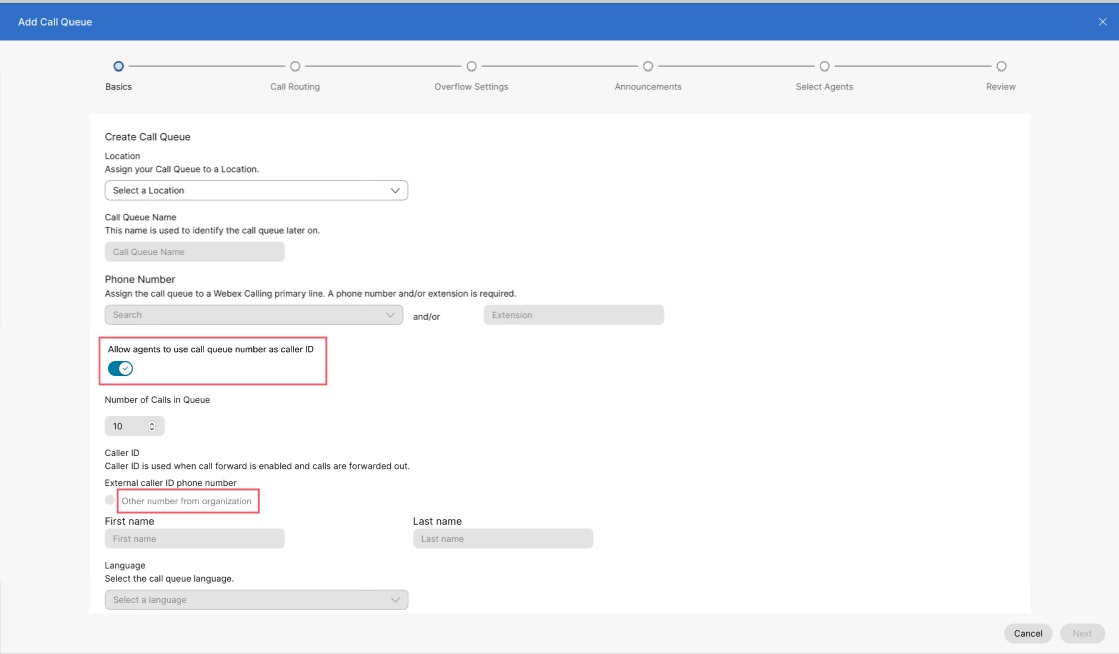
Temel bilgiler sayfasına aşağıdaki bilgileri girin ve İleri seçeneğine tıklayın.
| ||||||||||||||||||||||
| 5 |
Çağrı Yönlendirme sayfasında, aşağıdaki seçeneklerden birini seçin ve İleri düğmesine tıklayın.
Aşağıdaki tabloda, her çağrı yönlendirme türü için tahsis edebileceğiniz maksimum temsilci sayısı gösterilmektedir.
Varsayılan olarak, aramalar "Çağrı Sonlandırılıyor" durumundayken temsilcilere yönlendirilmez. | ||||||||||||||||||||||
| 6 |
Taşma Ayarları sayfasında, temsilciler için taşma ayarlarını ve bildirim seslerini yapılandırın ve İleridüğmesine tıklayın.
| ||||||||||||||||||||||
| 7 |
Duyurular sayfasında, arayanların bekleme sırasında duyacakları mesajları ve müziği belirleyin ve Sonrakidüğmesine tıklayın. Duyuru ayarları iki seviyede yapılandırılır:
Aşağıdaki seçeneklerden herhangi birini yapılandırabilirsiniz:
| ||||||||||||||||||||||
| 8 |
Temsilcileri Seç sayfasında, Kullanıcı, Çalışma Alanı veya Sanal Hat Ekle açılır menüsüne tıklayın, ardından çağrı kuyruğuna eklemek istediğiniz kullanıcıları, çalışma alanlarını veya sanal hatları arayın veya seçin. Çağrı kuyruğuna eklenen her kullanıcıya veya çalışma alanına bir beceri düzeyi (1 en yüksek beceri düzeyi, 20 en düşük beceri düzeyi) atayabilirsiniz.
Aktif görüşmelerdeki temsilcilerin ek aramalar almasına izin vermek istiyorsanız, Aktif görüşmelerdeki temsilcilerin ek aramalar almasına izin ver onay kutusunu seçebilirsiniz. Temsilcilerin kuyruğa katılmasına veya kuyruğa ayrılmalarına izin vermek istiyorsanız, Temsilcilerin kuyruğa katılmasına veya kuyruğa ayrılmalarına izin ver onay kutusunu seçebilirsiniz. Daha önce seçtiğiniz çağrı yönlendirme seçeneğine bağlı olarak, kullanıcılara veya çalışma alanlarına yüzde ağırlık eklemek gibi ek bilgiler eklemeniz gerekebilir veya dairesel veya yukarıdan aşağıya çağrı yönlendirme için kullanıcıları ve çalışma alanlarını kuyruktaki konumlarına göre sürükleyip bırakmanız gerekebilir. Bir temsilciye yalnızca dahili numara atanmışsa, bulunduğu yerin ana numarasının da olduğundan emin olun. Ana numara olmadan, sıraya gelen aramalar yalnızca dahili hatlara erişim yetkisi olan temsilcilere yönlendirilmeyecektir. | ||||||||||||||||||||||
| 9 |
Gözden Geçir sayfasında, doğru bilgileri girdiğinizden emin olmak için çağrı sırası ayarlarınızı gözden geçirin. | ||||||||||||||||||||||
| 10 |
Sıra ayarlarınızı onaylamak için Oluştur seçeneğine ve ardından Bitti seçeneğine tıklayın. Bir kuyruk oluştururken, Çağrı Kuyruğunu Etkinleştiryanındaki düğmeyi kullanarak kuyruğu etkinleştirebilir veya devre dışı bırakabilirsiniz. Kuyruğu Etkinleştir seçeneğini kapatmak, kuyruğa yapılan tüm yeni çağrıları devre dışı bırakır ve arayana meşgul durumu gösterir. Ayrıca, bir sonraki temsilci için çağrı yönlendirme türü tahsisini sıfırlar; örneğin, dairesel yönlendirme varsayılan olarak listedeki ilk temsilciye döner. | ||||||||||||||||||||||
Control Hub’da yeni bir sıranın nasıl oluşturulduğu hakkındaki bu videoyu izleyin.
Toplu çağrı sıraları oluşturma
CSV dosyası kullanarak çağrı kuyruklarını toplu olarak ekleyebilir ve çağrı sırası yönetsiniz. Bu bölüm, Webex Calling çağrı kuyruklarının CSV dosyasına yüklenmesi için gereken belirli alanları ve değerleri kapsamaktadır.
Başlamadan önce
-
Çağrı sırası CSV dosyanızı yüklemeden önce CSV kurallarını anlamak için CSV kullanarak Webex Calling öğelerini toplu sağlama bölümünü okumayı unutmayın.
-
Mevcut çağrı sıralarınızı dışa aktararak mevcut veri kümenizi ekleme, silme veya değiştirmeniz mümkün olur ya da bir çağrı sırası örneği kümesini dışa aktarabilirsiniz. Değişiklikler tamamlandıktan sonra, dosyayı toplu yükleme özelliği aracılığıyla yükleyebilirsiniz.
-
CSV dosyasını ZIP dosya formatına dışa aktarma: Verileri bir CSV dosyasına aktarırken kayıt sayısı 1000’i aşabilir. Bu gibi durumlarda, tüm kayıtları tek bir CSV dosyasında içeren ZIP dosyasını indirin. Tüm verileri içeren ayrı bir klasör, 1000'den az kayıt içeren birden fazla CSV dosyasına bölünmüştür. Bu dosyalar, yöneticilerin güncellemeleri ve yüklemeleri hızlı bir şekilde içe aktarmaları için oluşturulur.
-
Alanlara ait en güncel bilgileri yakalamak ve değişikliklerin içe aktarılması sırasında hataları önlemek için yeni bir CSV dosyası dışa aktarın.
-
-
CVS şablonunu doldururken zorunlu ve isteğe bağlı sütunları ve vermeniz gereken bilgileri bilmek önemlidir. Çağrı kuyruğu CSV dosyası için gerekli alanları, CSV dosyanızı hazırlayın bölümünün altındaki tabloda bulabilirsiniz.
-
Maksimum satır miktarı 1.000’dir (üstbilgi dahil değildir).
-
Temsilciler, kullanıcılar veya çalışma alanları olabilir. Kullanıcılar için kullanıcının e-posta adresini girin. Çalışma alanları için çalışma alanı adını girin.
-
Her satır en fazla 50 temsilci içerebilir. Ayrıntılı bilgi için Bir defada 50’den fazla temsilci ekleyin veya düzenleyin bölümüne bakın.
Çağrı sıralarının toplu eklenmesi
Çağrı sıralarını topluca eklemek için boş bir CSV şablonunu indirin ve doldurun.
Bir çağrı sırası için çağrı yönlendirme ayarları toplu olarak değiştirilemez. Bir çağrı sırası için çağrı yönlendirmeyi düzenleme hakkında Bir çağrı sırası için çağrı yönlendirmeyi yapılandırma bölümüne bakın.
| 1 | |
| 2 |
. |
| 3 |
Çağrı Kuyruğu kartına gidin. "Toplu mesajda Çağrı Kuyruğu oluşturmayı tercih et" seçeneğine tıklayın ve Toplu düzenleyiciyi açın seçeneğini tıklayın. Çağrı Kuyruğunu Yönet penceresi görüntülenir. |
| 4 |
Eklemek istediğiniz çağrı sıraları için bir konum seçin. |
| 5 |
CSV dosyanızın doğru formatta olduğundan emin olmak ve gerekli bilgileri doldurduğunuzdan emin olmak için Verileri İndir veya Sayı niteliklerini indir veya .csv şablonunu indirseçeneklerinden birine tıklayın. İndirilen sayısal özniteliklerin CSV dışa aktarımlarında, Temsilci Adı, Soyadı ve Görüntülenen Adı değerleri boş hücreler olarak dışa aktarılır. CSV dosyaları artık boş isim değerleri için yer tutucu olarak tek nokta veya tire kullanmıyor. |
| 6 |
Elektronik tabloyu doldurun. |
| 7 |
CSV dosyasını sürükle-bırak yoluyla veya Dosya Seç düğmesine tıklayarak yükleyin. |
| 8 |
İçe Aktarmayı Görüntüle'ye tıklayın history/Tasks CSV içe aktarma işleminizin durumunu görüntülemek ve herhangi bir hatayla karşılaşıp karşılaşmadığınızı görmek için... |
Çağrı sıralarının toplu düzenlenmesi
Çağrı kuyruklarını toplu olarak değiştirmek için, mevcut CSV verilerini indirmeniz ve elektronik tabloda gerekli değişiklikleri yapmanız yeterlidir.
Bir çağrı sırası için çağrı yönlendirme ayarları toplu olarak değiştirilemez. Bir çağrı sırası için çağrı yönlendirmeyi düzenleme hakkında Bir çağrı sırası için çağrı yönlendirmeyi yapılandırma bölümüne bakın.
| 1 | |
| 2 |
. |
| 3 |
Çağrı Kuyruğu kartına gidin. "Toplu mesajda Çağrı Kuyruğu oluşturmayı tercih et" seçeneğine tıklayın ve Toplu düzenleyiciyi açın seçeneğini tıklayın. Çağrı Kuyruğunu Yönet penceresi görüntülenir. |
| 4 |
Değiştirmek istediğiniz çağrı kuyrukları için bir konum seçin. |
| 5 |
CSV dosyanızın doğru formatta olduğundan emin olmak ve gerekli bilgileri doldurduğunuzdan emin olmak için Verileri İndir veya .csv şablonunu indirseçeneğine tıklayın. Seçtiğiniz çağrı kuyruklarına ait veriler maksimum sınırı (her CSV dosyası için 10.000'den fazla satır) aşarsa, içinde birden fazla CSV dosyası bulunan sıkıştırılmış bir dosya alırsınız. İndirilen sayısal özniteliklerin CSV dışa aktarımlarında, Temsilci Adı, Soyadı ve Görüntülenen Adı değerleri boş hücreler olarak dışa aktarılır. CSV dosyaları artık boş isim değerleri için yer tutucu olarak tek nokta veya tire kullanmıyor. |
| 6 |
Elektronik tabloda gerekli değişiklikleri yapın. |
| 7 |
CSV dosyasını sürükle-bırak yoluyla veya Dosya Seç düğmesine tıklayarak yükleyin. |
| 8 |
İçe Aktarmayı Görüntüle'ye tıklayın history/Tasks CSV içe aktarma işleminin durumunu görüntülemek ve herhangi bir hatayla karşılaşıp karşılaşmadığınızı görmek için. Başarıyla yüklendikten sonra, değişikliklerin durumunu görüntülemek için Ayrıntılar için Görevler Sayfasına Bak öğesine tıklayabilirsiniz. |
CSV’nizi hazırlama
Bu tabloyu kullanarak hangi alanların zorunlu, hangilerinin isteğe bağlı olduğunu ve toplu olarak çağrı kuyrukları eklerken veya düzenlerken nelere dikkat etmeniz gerektiğini görebilirsiniz.
Sütunlar zorunlu veya isteğe bağlı alanlardır. Bu durum, CSV dosyasını yeni bir çağrı kuyruğu eklemek için mi yoksa mevcut bir çağrı kuyruğunu düzenlemek için mi kullandığınıza bağlı olarak değişir.
|
Sütun |
Zorunlu veya isteğe bağlı (Çağrı sırası ekle) |
Zorunlu veya isteğe bağlı (Çağrı sırası düzenle) |
Açıklama |
Desteklenen değerler |
|---|---|---|---|---|
|
Ad |
Zorunlu |
Zorunlu |
Çağrı kuyruğunun adını girin. Aynı konumdaki çağrı sırası adlarını benzersiz şekilde tanımlanmalıdır. Çağrı kuyrukları farklı konumlarda bulunuyorsa, aynı çağrı kuyruğu adına sahip olabilirler. |
Örnek: San Jose Çağrı Sırası Karakter uzunluğu: 1-30 |
|
Telefon Numarası |
Zorunlu (dahili telefon boş bırakılırsa) |
İsteğe bağlı |
Çağrı sırası telefon numarasını girin. Bir telefon numaranız veya dahili numaranız olmalıdır. |
CSV içe aktarma için yalnızca E.164 numaralarına izin verilir. Örnek: +12815550100 Telefon numarası Control Hub’da Numaralar sekmesinde olmalıdır. |
|
Dahili |
Zorunlu (telefon numarası boş bırakılırsa) |
İsteğe bağlı |
Çağrı sırası dahili telefon numarasını girin. Bir telefon numaranız veya dahili numaranız olmalıdır. |
İki ila on basamaklı uzantı. 00-999999 |
|
Konum |
Zorunlu |
Zorunlu |
Bu çağrı sırasının kendisine atanacağı konumu girin. |
Örnek: San Jose Konum, Control Hub’da Konum sekmesinde olmalıdır. |
|
Harici arayan kimliği Numarası |
İsteğe bağlı |
İsteğe bağlı |
Harici arayan numarayı E164 formatında girin. |
Örnek: +19095550000. Karakter uzunluğu: 1-23 |
|
Doğrudan Hat Kimliği Arayan Adı Seçeneği |
İsteğe bağlı |
İsteğe bağlı |
Arayan kimliği olarak görünen adı mı yoksa özel bir adı mı kullanmak istediğinizi seçin. |
Arayan kimliği olarak kullanılacak isim için GÖRÜNTÜLE_ADI veya ÖZEL_ADI'nı seçin. Varsayılan olarak_ADINI GÖRÜNTÜLE seçeneği seçilidir. |
|
ÖZEL İSİM |
İsteğe bağlı |
İsteğe bağlı |
Arayan kimliği için özel bir ad girin. Unicode karakterler desteklenmektedir. |
Dizi |
|
İsimle Ara |
İsteğe bağlı |
İsteğe bağlı |
Bu çağrı kuyruğunu aramak için kullanabileceğiniz adı girin. ASCII karakterleri desteklenmektedir. |
Dizi |
|
Dil |
İsteğe bağlı |
İsteğe bağlı |
Çağrı sıranız için duyuru dilini girin. |
Örnek: en_us |
|
Saat Dilimi |
İsteğe bağlı |
İsteğe bağlı |
Çağrı sırası saat dilimi anahtarını girin. B saat dilimi, bu çağrı sırasına uygulanan planlar için geçerlidir. |
Örnek: Amerika/Chicago Karakter uzunluğu: 1-127 |
|
Çağrı Sırası Etkinleştir |
İsteğe bağlı |
İsteğe bağlı |
Çağrı sırasını etkinleştirmek veya devre dışı bırakmak için bu sütunu kullanın. |
ETKİN, DEVRE DIŞI, etkin, devre dışı |
|
Sıradaki Çağrı Sayısı |
İsteğe bağlı |
İsteğe bağlı |
Sistemin, müsait bir temsilci bekleyene kadar bekleme kuyruğunda tutacağı çağrı sayısına ilişkin sınırı girin. |
Aralık: 1-250 Kuyruktaki Çağrı Sayısı değerini 0 olarak ayarlamayın. Değer 0 olarak ayarlanırsa, gelen aramalar engellenir. |
|
Çağrı Yönlendirme Türü (Öncelik / Beceriye Dayalı) |
İsteğe bağlı |
İsteğe bağlı Bu alan, çağrı yönlendirme düzenini düzenlediğinizde zorunludur. |
Çağrı sıranız için çağrı yönlendirme türünü seçin. |
ÖNCELİĞE_DAYALI, BECERİYE_DAYALI |
|
Çağrı Yönlendirme Modeli |
Zorunlu |
İsteğe bağlı |
Çağrı sırası yönlendirme düzenini girin. Aşağıdaki desteklenen politikalardan birini seçin. |
Çağrı Yönlendirme Türü Öncelik Bazlı olduğunda, değerler şunlardır: DÖNGÜSEL, NORMAL, EŞ ZAMANLI, TEKDÜZEN, AĞIRLIKLI Çağrı Yönlendirme Türü Beceri Tabanlı olduğunda, değerler şunlardır: DÖNGÜSEL, NORMAL, EŞ ZAMANLI. |
|
Giden Çağrılar için Telefon Numarası Etkinleştir |
İsteğe bağlı |
İsteğe bağlı |
Giden aramalar için sıraya alınmış telefon numarasını etkinleştirmek için TRUE girin. Giden aramalar için sıraya alınmış telefon numarasını devre dışı bırakmak için FALSE girin. |
DOĞRU, YANLIŞ |
|
Temsilcinin Katılmasına İzin Ver Etkinleştir |
İsteğe bağlı |
İsteğe bağlı |
Temsilcileri sıraya eklemek için TRUE girin. Temsilcileri kuyruktan çıkarmak için FALSE girin. |
DOĞRU, YANLIŞ |
|
Taşma Eylemi |
İsteğe bağlı |
İsteğe bağlı |
Çağrı sırası taşma işleme eylemini girin. Desteklenen işlemlerden birini seçin. | _MEŞGUL_ İŞLEMİNİ YAP, AKTARILACAK_TELEFON_NUMARASI_, ARAYAN_KAPATINCAYA_KADAR_ÇALDIRMAYA_DEVAM_ET |
|
Taşma Etkinleştirme |
İsteğe bağlı |
İsteğe bağlı |
Belirli bir süre sonra taşma işleminin etkinleştirilmesi için TRUE girin. Belirli bir süre sonra taşma işleminin devre dışı bırakılması için FALSE girin. TRUE girerseniz, Taşma Sonrası Bekleme Süresi sütununa zamanı girin. |
DOĞRU, YANLIŞ |
|
Aramaları müsait bir temsilciye yönlendirildiğinde arayanlara zil sesi çalın. |
İsteğe bağlı |
İsteğe bağlı |
Oluşturma sırasında herhangi bir değer tanımlanmazsa, değer TRUE olarak ayarlanır. |
DOĞRU, YANLIŞ |
|
Sıraya Girişte Arayan İstatistiklerini Sıfırla |
İsteğe bağlı |
İsteğe bağlı |
Oluşturma sırasında herhangi bir değer tanımlanmazsa, değer TRUE olarak ayarlanır. |
DOĞRU, YANLIŞ |
|
Taşma Aktarımı Numarası |
İsteğe bağlı |
İsteğe bağlı |
Taşan çağrıları aktarmak istediğiniz numarayı girin. |
Örnek: 1112223333 Telefon numarası Control Hub’da Numaralar sekmesinde olmalıdır. Karakter uzunluğu: 1-23 |
|
Sesli Mesaja Taşma Aktarımını Etkinleştir |
İsteğe bağlı |
İsteğe bağlı |
Taşma durumunda sesli mesaja aktarımı etkinleştirmek için TRUE girin. Taşma durumunda sesli mesaja aktarımı devre dışı bırakmak için FALSE girin. |
DOĞRU, YANLIŞ |
|
Bekleme Süresi Sonrasında Taşma |
İsteğe bağlı |
İsteğe bağlı |
Başka bir yere yönlendirmeden önce herhangi bir temsilcinin arayanı yanıtlaması için beklenecek zamanı (saniye olarak) girin. |
Aralık: 1-7200 |
|
Taşma Duyurusunu Etkinleştir |
İsteğe bağlı |
İsteğe bağlı |
Taşma işleminin başlamasından önce duyurunun oynatılmasını sağlamak için TRUE girin. Taşma işlemi başlamadan önce duyurunun oynatılmaması için FALSE girin. |
DOĞRU, YANLIŞ |
|
Karşılama Mesajını Etkinleştir |
İsteğe bağlı |
İsteğe bağlı |
Arayanlar sıraya ilk ulaştığında bir mesaj oynatılmasını istiyorsanız TRUE girin. Arayanlar sıraya ilk girdiklerinde mesaj oynatılmaması için FALSE girin. |
DOĞRU, YANLIŞ |
|
Karşılama Mesajı Zorunludur |
İsteğe bağlı |
İsteğe bağlı |
Karşılama mesajının her arayan için oynatılmasını istiyorsanız TRUE yazın. Karşılama mesajının her arayan için oynatılmasını istemiyorsanız FALSE girin. |
DOĞRU, YANLIŞ |
|
Bekleme Mesajını Etkinleştir |
İsteğe bağlı |
İsteğe bağlı |
Arayana tahmini bekleme süresini veya kuyruktaki sırasını bildirmek için TRUE girin. Bu seçenek etkinleştirilirse karşılama mesajından sonra ve rahatlatma mesajından önce oynatılır. Arayana tahmini bekleme süresi veya kuyruktaki sırası hakkında bildirim gönderilmemesi için FALSE girin. TRUE girerseniz, Bekleme Mesajı Modu sütununa ayrıntıları girin. |
DOĞRU, YANLIŞ |
|
Bekleme Mesajı Modu |
İsteğe bağlı |
İsteğe bağlı |
Bekleme mesajınızın arayanlara ne ileteceğini seçin. Desteklenen seçeneklerden birini seçin. |
ZAMAN, KONUM |
|
Bekleme Mesajı İşleme Süresi |
İsteğe bağlı |
İsteğe bağlı |
Çağrı işleme dakikalarının varsayılan sayısını girin. |
Aralık: 1-100 |
|
Bekleme Mesajı Oynatma Konumu |
İsteğe bağlı |
İsteğe bağlı |
Tahmini bekleme süresinin oynanacağı pozisyon sayısını girin. |
Aralık: 1-100 |
|
Bekleme Mesajı Bekleme Süresi |
İsteğe bağlı |
İsteğe bağlı |
Tahmini beklemenin kaç dakika çalınacağını girin. |
Aralık: 1-100 |
|
Bekleme Mesajı Yüksek Hacim Mesajı |
İsteğe bağlı |
İsteğe bağlı |
Arama yoğunluğunun yüksek olduğunu bildiren bir mesajın oynatılmasını sağlamak için TRUE girin. Bekleme mesajını devre dışı bırakmak için FALSE girin. |
DOĞRU, YANLIŞ |
|
Rahatlatma Mesajını Etkinleştir |
İsteğe bağlı |
İsteğe bağlı |
Karşılama mesajından sonra ve bekleme müziğinden önce bir mesaj oynatılmasını istiyorsanız TRUE girin. Karşılama mesajından sonra ve bekleme müziğinden önce mesaj oynatılmaması için FALSE girin. TRUE girerseniz, Konfor Mesajı Süresi sütununa saniye cinsinden sayıyı girin. |
DOĞRU, YANLIŞ |
|
Rahatlatma Mesajı Süresi |
İsteğe bağlı |
İsteğe bağlı |
Sıradaki arayanlara çalınan rahatlatma mesajının her bir tekrarı arasındaki saniye olarak aralığı girin. |
Aralık: 1-600 |
|
Bekletme Müziğini Etkinleştir |
İsteğe bağlı |
İsteğe bağlı |
Sıraya alınmış aramalar için bekleme müziğini etkinleştirmek için TRUE girin. Sıraya alınmış aramalar için bekleme müziğini devre dışı bırakmak için FALSE girin. |
DOĞRU, YANLIŞ |
|
Bekletme Müziği Alternatif Kaynağını Etkinleştir |
İsteğe bağlı |
İsteğe bağlı |
Varsayılan olmayan bir bekleme müziği dosyasını etkinleştirmek için TRUE girin. Varsayılan olmayan bekleme müziği dosyasını devre dışı bırakmak için FALSE girin. |
DOĞRU, YANLIŞ |
|
Rahatlatma Mesajını Atlamayı Etkinleştir |
İsteğe bağlı |
İsteğe bağlı |
Sıraya alınmış aramalar için konfor mesajı atlama özelliğini etkinleştirmek için TRUE girin. Sıraya alınmış aramalar için konfor mesajı atlama özelliğini devre dışı bırakmak için FALSE girin. |
DOĞRU, YANLIŞ |
|
Rahatlatıcı Mesajını Atlatmak İçin Çağrı Bekleme Süresi |
İsteğe bağlı |
İsteğe bağlı |
Sıradaki arayanlar için rahatlatma mesajını atlamak için çağrı bekleme süresi aralığını saniye olarak girin. |
Aralık: 1-120 |
|
Fısıldama Mesajını Etkinleştir |
İsteğe bağlı |
İsteğe bağlı |
Sıraya alınmış aramalar için fısıltı mesajını etkinleştirmek için TRUE girin. Sıraya alınmış aramalar için fısıltı mesajını devre dışı bırakmak için FALSE girin. |
DOĞRU, YANLIŞ |
|
Temsilci Başına Birden Fazla Çağrıya İzin Ver |
İsteğe bağlı |
İsteğe bağlı |
Temsilciler için çağrı bekletmeyi etkinleştirmek için TRUE girin. Temsilciler için çağrı bekletme özelliğini devre dışı bırakmak için FALSE girin. |
DOĞRU, YANLIŞ |
|
Geri Dönen Çağrıyı Etkinleştir |
İsteğe bağlı |
İsteğe bağlı |
Bu kuyruk için geri dönen aramaları etkinleştirmek için TRUE girin. Bu kuyruk için geri dönen aramaları devre dışı bırakmak için FALSE girin. TRUE girerseniz, "Çağrıdan Geri Dönen Çağrı Sayısı" sütununa çağrı sayısını girin. |
DOĞRU, YANLIŞ |
|
Geri Gelen Çağrı Çaldırma Sayısı |
İsteğe bağlı |
İsteğe bağlı |
Hâlihazırdaki uygun temsilcinin, sonraki uygun temsilciye aktarmadan önce çağrıya cevap vermesi için beklenecek çaldırma sayısını girin. |
Aralık: 1-20 |
|
Temsilci Müsait Değilse Geri Dönen Çağrı |
İsteğe bağlı |
İsteğe bağlı |
Çağrı yönlendirme sırasında temsilcinin müsait olmaması durumunda çağrıların geri çevrilmesini etkinleştirmek için TRUE girin. Çağrı yönlendirme sırasında temsilcinin müsait olmaması durumunda geri çağrı (bounce) özelliğini devre dışı bırakmak için FALSE girin. |
DOĞRU, YANLIŞ |
|
Ayarlı Süre Sonrasında Çağrıyı Geri Döndürmeyi Etkinleştir |
İsteğe bağlı |
İsteğe bağlı |
Müşteri temsilcisi tarafından <X> saniyeden daha uzun süre bekletildikten sonra geri arama yapılmasını etkinleştirmek için TRUE girin. Müşteri temsilcisi tarafından <X> saniyeden daha uzun süre bekletildikten sonra geri arama yapılmasını devre dışı bırakmak için FALSE girin. TRUE girerseniz, "Belirlenen Süreden Sonra Geri Çağrı" sütununa saniye cinsinden sayıyı girin. |
DOĞRU, YANLIŞ |
|
Ayarlı Süre Sonrasında Çağrıyı Geri Döndür |
İsteğe bağlı |
İsteğe bağlı |
Bekletilen bir çağrının kaç saniye sonra geri döndürüleceğini girin. "Belirlenen Süreden Sonra Çağrıyı Geri Gönder" seçeneğini etkinleştirirseniz ve bu satırı doldurmazsanız, varsayılan değer olan 60 kullanılır. |
Aralık: 1-600 |
|
Çağrı Bekletiliyorsa Temsilciyi Uyarmayı Etkinleştir |
İsteğe bağlı |
İsteğe bağlı |
Çağrı <X> saniyeden daha uzun süre bekletilirse Uyarı aracısını etkinleştirmek için TRUE girin. Çağrı <X> saniyeden daha uzun süre bekletilirse Uyarı aracısını devre dışı bırakmak için FALSE girin. TRUE girerseniz, "Arama Bekleme Süresi Varsa Temsilciyi Uyar" sütununa saniye cinsinden sayıyı girin. |
DOĞRU, YANLIŞ |
|
Çağrı Bekletiliyorsa Temsilciyi Uyar |
İsteğe bağlı |
İsteğe bağlı |
Bekletilen çağrı hakkında temsilcinin kaç saniye sonra uyarılacağını girin. "Arama Bekletilirken Uyarı Gönder" sütunu "true" olarak ayarlanmışsa ve bu satırı doldurmazsanız, varsayılan değer olan 30 kullanılır. |
Aralık: 1-600 |
|
Farklı Zil Sesini Etkinleştir |
İsteğe bağlı |
İsteğe bağlı |
Sıradaki aramalar için farklı zil sesini etkinleştirmek için TRUE girin. Etkinleştirilirse, temsilciler kuyruktan gelen çağrıları aldıklarında ayırt edici bir zil sesi duyarlar. Sıradaki aramalar için ayırt edici zil sesini devre dışı bırakmak için FALSE girin. TRUE girerseniz, Ayırt Edici Yüzük Deseni sütununa yüzük deseni türünü girin. |
DOĞRU, YANLIŞ |
|
Farklı Zil Modeli |
İsteğe bağlı |
İsteğe bağlı |
Farklı zil modeli etkinleştirilmişse farklı zil sesi modelini seçin. Desteklenen seçeneklerden birini seçin. |
NORMAL, UZUN_UZUN, KISA_KISA_UZUN, KISA_UZUN_KISA |
|
Alternatif Numara Farklı Zil Sesi Etkinleştirme |
İsteğe bağlı |
İsteğe bağlı |
Farklı numaralar için ayrı bir zil sesi etkinleştirmek için TRUE girin. Alternatif numaralar için ayrı bir zil sesi özelliğini devre dışı bırakmak için FALSE girin. TRUE girerseniz, Alternatif Sayılar Halka Deseni sütununa halka desenini girin. |
DOĞRU, YANLIŞ |
|
Alternatif Numaralar Eylemi |
İsteğe bağlı |
İsteğe bağlı |
Bu satırda listelediğiniz alternatif numaraları eklemek için EKLE öğesini girin. Bu satırda listelediğiniz alternatif numaraları silmek için SİL öğesini girin. Daha önce girilen tüm alternatif sayıları kaldırmak ve yalnızca bu satıra eklediğiniz alternatif sayılarla değiştirmek istiyorsanız, REPLACE yazın. |
EKLE, DEĞİŞTİR, KALDIR |
|
Temsilci İşlemi |
İsteğe bağlı |
İsteğe bağlı |
Bu satırda listelediğiniz temsilcileri eklemek için EKLE öğesini girin. Satırda listelediğiniz temsilcileri kaldırmak için REMOVE yazın. Daha önce girilen tüm temsilcileri kaldırmak ve yalnızca bu satıra eklediğiniz temsilcilerle değiştirmek istiyorsanız, REPLACE yazın. |
EKLE, DEĞİŞTİR, KALDIR |
|
Kurumsal Oynatma Tonunu Temsilci Ayarlarına Gönderme Etkinleştirildi |
İsteğe bağlı |
İsteğe bağlı |
Kuruluş düzeyindeki ayarların tüm çağrı kuyruklarında kullanılmasını etkinleştirin veya devre dışı bırakın. |
DOĞRU, YANLIŞ |
|
Aracıya İzinsiz Giriş İçin Sesli Mesaj Gönder |
İsteğe bağlı |
İsteğe bağlı |
Bir yönetici temsilcinin görüşmesine aniden müdahale ettiğinde temsilciye bildirim sesi çalmasını etkinleştirin veya devre dışı bırakın. |
DOĞRU, YANLIŞ |
|
Sessiz İzleme Etkinleştirildiğinde Temsilciye Sesli Uyarı Gönder |
İsteğe bağlı |
İsteğe bağlı |
Bir süpervizör temsilcinin görüşmesini izlediğinde temsilciye bildirim sesi çalınmasını etkinleştirin veya devre dışı bırakın. |
DOĞRU, YANLIŞ |
|
Yönetici Koçluğu Etkinleştirildiğinde Temsilciye Ses Tonu Gönder |
İsteğe bağlı |
İsteğe bağlı |
Bir yöneticinin bir temsilcinin görüşmesini yönlendirmesi durumunda temsilciye bildirim sesi çalınmasını etkinleştirin veya devre dışı bırakın. |
DOĞRU, YANLIŞ |
|
Taşma Duyuru Türü |
İsteğe bağlı |
İsteğe bağlı |
Varsayılan veya Özel duyuru türünü seçin. "Özel" seçeneğini seçerseniz, duyuru adını, medya türünü ve seviyesini girin. |
VARSAYILAN, ÖZEL |
|
Hoş Geldiniz Mesajı Duyuru Türü |
İsteğe bağlı |
İsteğe bağlı |
Varsayılan veya Özel duyuru türünü seçin. "Özel" seçeneğini seçerseniz, duyuru adını, medya türünü ve seviyesini girin. |
VARSAYILAN, ÖZEL |
|
Rahatlatıcı Mesaj Duyuru Türü |
İsteğe bağlı |
İsteğe bağlı |
Varsayılan veya Özel duyuru türünü seçin. "Özel" seçeneğini seçerseniz, duyuru adını, medya türünü ve seviyesini girin. |
VARSAYILAN, ÖZEL |
|
Bekleme Müziği Anonsu Türü |
İsteğe bağlı |
İsteğe bağlı |
Varsayılan veya Özel duyuru türünü seçin. "Özel" seçeneğini seçerseniz, duyuru adını, medya türünü ve seviyesini girin. |
VARSAYILAN, ÖZEL |
|
Bekleme Müziği Alternatif Kaynak Anons Türü |
İsteğe bağlı |
İsteğe bağlı |
Varsayılan veya Özel duyuru türünü seçin. "Özel" seçeneğini seçerseniz, duyuru adını, medya türünü ve seviyesini girin. |
VARSAYILAN, ÖZEL |
|
Konfor Mesajı Bypass Anons Türü |
İsteğe bağlı |
İsteğe bağlı |
Varsayılan veya Özel duyuru türünü seçin. "Özel" seçeneğini seçerseniz, duyuru adını, medya türünü ve seviyesini girin. |
VARSAYILAN, ÖZEL |
|
Fısıltı Mesajı Duyuru Türü |
İsteğe bağlı |
İsteğe bağlı |
Varsayılan veya Özel duyuru türünü seçin. "Özel" seçeneğini seçerseniz, duyuru adını, medya türünü ve seviyesini girin. |
VARSAYILAN, ÖZEL |
|
Taşma Bildirimi Adı 1...4 |
İsteğe bağlı |
İsteğe bağlı |
Özel taşma duyurusu adını girin. |
Örnek: Taşma |
|
Taşma Duyurusu Medya Türü 1...4 |
İsteğe bağlı |
İsteğe bağlı |
Özel taşma mesajı medya türünü girin. |
WAV |
|
Taşma Bildirimi Seviye 1...4 |
İsteğe bağlı |
İsteğe bağlı |
Seviyeyi girin (kuruluş, konum veya queue/entity) Özel taşma mesajı duyurusunun tanımlandığı yer. |
YER, KURULUŞ, VARLIK |
|
Hoş Geldiniz Mesajı Duyuru Adı 1...4 |
İsteğe bağlı |
İsteğe bağlı |
Özel karşılama mesajı duyurusu adını girin. |
Örnek: Karşılama mesajı |
|
Hoş Geldiniz Mesajı Duyuru Medya Türü 1...4 |
İsteğe bağlı |
İsteğe bağlı |
Özel karşılama mesajı medya türünü girin. |
WAV |
|
Hoş Geldiniz Mesajı Duyurusu Seviye 1...4 |
İsteğe bağlı |
İsteğe bağlı |
Seviyeyi girin (kuruluş, konum veya queue/entity) Özel karşılama mesajı duyurusunun tanımlandığı yer. |
YER, KURULUŞ, VARLIK |
|
Teselli Mesajı Duyuru Adı 1...4 |
İsteğe bağlı |
İsteğe bağlı |
Özel konfor mesajı duyurusu adını girin. |
Örnek: Rahatlatıcı mesaj |
|
Teselli Mesajı Duyuru Medya Türü 1...4 |
İsteğe bağlı |
İsteğe bağlı |
Özel konfor mesajı medya türünü girin. |
WAV |
|
Konfor Mesajı Duyuru Seviyesi 1...4 |
İsteğe bağlı |
İsteğe bağlı |
Seviyeyi girin (kuruluş, konum veya queue/entity) Kişiye özel konfor mesajı duyurusunun tanımlandığı yer. |
YER, KURULUŞ, VARLIK |
|
Bekleme Müziği Anonsu Adı 1...4 |
İsteğe bağlı |
İsteğe bağlı |
Lütfen bekleme müziği mesajının adını girin. |
Örnek: Bekleme müziği |
|
Bekleme Müziği Anonsu Medya Türü 1...4 |
İsteğe bağlı |
İsteğe bağlı |
Özel bekleme müziği mesajı medya türünü girin. |
WAV |
|
Bekleme Müziği Anonsu Seviye 1...4 |
İsteğe bağlı |
İsteğe bağlı |
Seviyeyi girin (kuruluş, konum veya queue/entity) Burada özel bekleme müziği duyurusu tanımlanır. |
YER, KURULUŞ, VARLIK |
|
Bekleme Müziği Alternatif Kaynak Anonsu Adı 1...4 |
İsteğe bağlı |
İsteğe bağlı |
Özel bekleme müziği alternatif kaynak anonsu adını girin. |
Örnek: Bekleme müziği alternatif kaynağı |
|
Bekleme Müziği Alternatif Kaynak Anonsu Medya Türü 1...4 |
İsteğe bağlı |
İsteğe bağlı |
Özel bekleme müziği alternatif kaynak duyuru medya türünü girin. |
WAV |
|
Bekleme Müziği Alternatif Kaynak Anonsu Seviye 1...4 |
İsteğe bağlı |
İsteğe bağlı |
Seviyeyi girin (kuruluş, konum veya queue/entity) Özel bekleme müziği alternatif kaynak duyurusunun tanımlandığı yer. |
YER, KURULUŞ, VARLIK |
|
Konfor Mesajı Bypass Anonsu Adı 1...4 |
İsteğe bağlı |
İsteğe bağlı |
Özel konfor baypas anonsu adını girin. |
Örnek: Konfor mesajı atlama |
|
Konfor Mesajı Bypass Duyurusu Medya Türü 1...4 |
İsteğe bağlı |
İsteğe bağlı |
Özel konfor baypas mesajı medya türünü girin. |
WAV |
|
Konfor Mesajı Bypass Anonsu Seviye 1...4 |
İsteğe bağlı |
İsteğe bağlı |
Seviyeyi girin (kuruluş, konum veya queue/entity) burada özel konfor baypas duyurusu tanımlanır. |
YER, KURULUŞ, VARLIK |
|
Fısıltı Mesajı Duyuru Adı 1...4 |
İsteğe bağlı |
İsteğe bağlı |
Özel fısıltı mesajı duyurusu adını girin. | Örnek: Fısıltı mesajı |
|
Fısıltı Mesajı Duyuru Medya Türü 1...4 |
İsteğe bağlı |
İsteğe bağlı |
Özel fısıltı mesajı medya türünü girin. |
WAV |
|
Fısıltı Mesajı Duyuru Seviyesi 1...4 |
İsteğe bağlı |
İsteğe bağlı |
Seviyeyi girin (kuruluş, konum veya queue/entity) Özel fısıltı mesajı duyurusunun tanımlandığı yer. |
YER, KURULUŞ, VARLIK |
|
Alternatif Numara(lar) |
İsteğe bağlı |
İsteğe bağlı |
Çağrı sırasına atanacak alternatif numarayı/numaraları girin. |
Örnek: 1112223333 Telefon numarası Control Hub’da Numaralar sekmesinde olmalıdır. Karakter uzunluğu: 1-23 |
|
Alternatif Numaralar Zil Sesi Modeli |
İsteğe bağlı |
İsteğe bağlı |
Alternatif numaralar için farklı zil sesi etkinleştirilmişse farklı zil sesi modelini seçin. Desteklenen seçeneklerden birini seçin. |
NORMAL, UZUN_UZUN, KISA_KISA_UZUN, KISA_UZUN_KISA |
|
Temsilci1 Kimliği, Temsilci2 Kimliği… Temsilci50 Kimliği |
İsteğe bağlı |
İsteğe bağlı |
Çağrı sırasına atamak istediğiniz temsilcileri girin. Temsilciler, kullanıcılar veya çalışma alanları olabilir. Kullanıcılar için kullanıcının e-posta adresini girin. Çalışma alanları için çalışma alanı adını girin.
CSV dışa aktarımlarında, Agent1 ID–Agent50 ID değerlerinin boş olması durumunda hücreler boş olarak dışa aktarılır. CSV dosyaları artık boş isim değerleri için yer tutucu olarak tek nokta veya tire kullanmıyor. |
Örnek: test@example.com Karakter uzunluğu: 1-161 |
|
Temsilci1 Ağırlık, Temsilci2 Ağırlık... Temsilci50 Ağırlık |
İsteğe bağlı |
İsteğe bağlı |
Çağrı sırası için çağrı yönlendirme ilkesi ağırlıklandırılmışsa, temsilcinin yüzdelik ağırlığını girin. |
Aralık: 0-100 |
|
Temsilci1 Beceri Düzeyi, Temsilci2 Beceri Düzeyi... Temsilci50 Beceri Düzeyi |
İsteğe bağlı |
İsteğe bağlı |
Atanan temsilciler için temsilci beceri düzeyini seçin. |
Aralık: 1-20 |
Bir defada 50’den fazla temsilci ekleyin veya düzenleyin
Her satırda en fazla 50 temsilci ve ilgili çağrı yönlendirme ağırlık yüzdeleri (varsa) olabilir. 50’den fazla temsilci eklemek veya düzenlemek için CSV dosyasını kullanarak bu adımları uygulayın.
| 1 |
Eklediğiniz veya düzenlediğiniz çağrı sırası için ilk sıraya eklemek veya düzenlemek istediğiniz 50 temsilciyi ve ilişkili çağrı yönlendirme ağırlık yüzdelerini (varsa) girin. |
| 2 |
Sonraki satırda, ek temsilcileri eklemek veya düzenlemek için yalnızca aşağıdaki sütunlara bilgi girmelisiniz:
Diğer tüm sütunları boş bırakabilirsiniz. |
| 3 |
Eklemeniz veya düzenlemeniz gereken tüm temsilcileri ekleyinceye kadar bunu yapmaya devam edin. |
Çağrı kuyruğuna giren müşterilerin doğru zamanda doğru müşteri temsilcilerine ulaştığından emin olun. Yapılandırılmış bir DNIS üzerinden bir çağrı alındığında, DNIS adı ve numarası (etkinleştirilmişse) temsilciye sunulur ve bu da temsilcinin çağrının bağlamını belirlemesine yardımcı olur.
Kontrol Merkezi'nde bir çağrı kuyruğu için aşağıdaki gelen çağrı ayarlarını yapılandırabilir ve düzenleyebilirsiniz:
-
Çağrı yönlendirme
-
Yönlendirme düzeni
-
Taşma ayarları
-
Geri dönen çağrı ayarları
-
Geri arama ayarları
Ayarları çağrı sırası düzenle
Kuyruğun dilini, çağrı sayısını ve kullanıcı kimliğini çağrı sırası.
| 1 | |
| 2 |
. |
| 3 |
Çağrı Kuyruğu kartına gidin ve Yönetöğesine tıklayın. |
| 4 |
Düzenlemek istediğiniz çağrı kuyruğunu listeden seçin. |
| 5 |
Genel Bakış bölümüne gidin ve Genel ayarlarseçeneğine tıklayın. |
| 6 |
Aşağıdaki alanlardan herhangi birini düzenleyin:
|
| 7 |
Kaydet seçeneğine tıklayın. |
Telefon çağrı sırası düzenle
Telefon numaranızı değiştirebilir çağrı sırası 10'a kadar alternatif numara 10'a kadar 10 14 numara 140'a kadar 115 dakika 10'a kadar alternatif numara 1'e kadar 145 ve 10
| 1 | |
| 2 |
. |
| 3 |
Çağrı Kuyruğu kartına gidin ve Yönetöğesine tıklayın. |
| 4 |
Düzenlemek istediğiniz çağrı kuyruğunu listeden seçin. |
| 5 |
Genel Bakış bölümüne gidin ve Telefon numaralarıseçeneğine tıklayın. |
| 6 |
Telefon Numarasını ve Dahili Numarayıdüzenleyin. Çağrı kuyruğu oluştururken dahili numara alanını boş bıraktıysanız, sistem otomatik olarak telefon numarasının son dört hanesini bu çağrı kuyruğu için dahili numara olarak atar. |
| 7 |
Temsilcilerin arama kuyruğu numarasını arayan kimliği olarak kullanmalarına izin vermek için ] Temsilcilerin arama kuyruğu numarasını arayan kimliği olarak kullanmalarına izin ver seçeneğini etkinleştirin. Çağrı kuyruğunun konumu ve temsilcinin konumunun aynı PSTN sağlayıcısına, ülkeye ve bölgeye sahip olması gerektiğine dair bir kısıtlama vardır (bu yalnızca Hindistan'daki konumlar için geçerlidir). Eğer farklıysa, çağrı kuyruğundaki arayan kimliği temsilciye gösterilmez. Bu kısıtlama, çağrı başarısızlıklarını, olası faturalandırma sorunlarını önlemeye yardımcı olur ve ülkeye özgü telekomünikasyon düzenlemelerine uyulmasını sağlar. Geçersiz lokasyonlar arası numara kullanımına örnekler:
|
| 8 |
Arama işlevini kullanarak Alternatif Numaralar ekleyin. |
| 9 |
Telefon numarasına atanan alternatif numaralar için Zil Tokmak'ı çağrı sırası düğmesini tıklatarak etkinleştirin veya devre dışı 3. |
| 10 |
Tabloda, Zil Sesi Düzeni sütunundaki açılır menüyü kullanarak her bir alternatif numaraya atanacak zil sesi desenini seçin. |
| 11 |
Save (Kaydet) seçeneğine tıklayın. |
Çağrı yönlendirme ayarlarını düzenle
Tanımladığınız bir kriter kümesine bağlı olan tüm gelen çağrıları iletabilirsiniz.
| 1 | |
| 2 |
. |
| 3 |
Çağrı Kuyruğu kartına gidin ve Yönetöğesine tıklayın. |
| 4 |
Düzenlemek istediğiniz çağrı kuyruğunu listeden seçin. |
| 5 |
Genel Bakış bölümüne gidin ve Çağrı yönlendirmeseçeneğine tıklayın. |
| 6 |
Çağrı Yönlendirme özelliğini açık olarak kullanın. |
| 7 |
Aşağıdaki seçeneklerden birini seçin:
Çağrıları Seçici Olarak Yönlendirseçeneğini seçerseniz, çağrı yönlendirmenin etkin olması için en az bir yönlendirme kuralının uygulanmış olması gerekir. |
| 8 |
Çağrıları yönlendirmek istediğiniz numarayı attay. Çağrıları Her Zaman İleri'yi seçtiysanızKaydet'e tıklayın. Her Zaman İleri veya Seçerek İleri'yiseçerken, tüm çağrıları dahili sesli mesaja yönlendirmek için Sesli Mesaja Gönder onay kutusunu işaretleyin. Harici bir numara girilirken Sesli Mesaja Gönder onay kutusu devre dışı bırakılmıştır. |
| 9 |
Tercihe Bağlı Olarak Çağrıları Ilet'iseçerseniz Yönlendirme Zamanlarını Ekle veya Yönlendirmede Değilken Ekle'yi tıklatarak bir kural oluşturun. |
| 10 |
Bir Kural Adı oluşturun. |
| 11 |
Ne Zaman Yönlendirme veya İleri Değil seçeneğineyönelik açılır menüden İş Planı ve Tatil Planı seçin. |
| 12 |
Yönlendirme Için Varsayılan TelefonNumarası'nda en az bir seçenek belirleyin veya Farklı bir Telefon Numarası ekleyin. |
| 13 |
Gelen Çağrılar içinaşağıdaki seçeneklerden en az bir seçeneği olan Herhangi Bir Numara veya Seçili Numaralar'ı seçin:
|
| 14 |
Aşağıdakilere YapılanÇağrılar için açılır menüden bir numara veya alternatif numara seçin ve böylece, tanımladığınız kuruluşta bir çağrı bu numaraya çağrı geldiğinde çağrılar iletildi. |
| 15 |
Kaydet’e tıklayın. |
Seçici yönlendirme için oluşturulan kurallar aşağıdaki kriterlere göre işlenir:
-
Kurallar, tabloda kural adı karakterine göre sıralanmıştır. Örnek: 00_rule, 01_ruleve benzeri.
-
"İletmeme" kuralı her zaman "İletme" kuralından önceliklidir.
-
Kurallar, tabloda listelendikleri sıraya göre işlenir.
-
Birden fazla kural oluşturabilirsiniz. Ancak, bir kural sağlandığında sistem bir sonraki kuralı kontrol etmez. Belirli bir kuralın önce kontrol edilmesini istiyorsanız, kural adını sayılarla güncellemenizi öneririz. Örnek: Tatil kuralının, işletmenin kapalı olduğu saatler kuralından önce kontrol edilmesini istiyorsanız, kuralı 01-Tatil ve 02-Kapalı olarak adlandırın.
Seçici çağrı yönlendirmesinin temel işlevleri ve örnekleri hakkında daha fazla bilgi edinmek için Webex Aramaları için Seçici Çağrı Yönlendirmeyi Yapılandırmabölümüne bakın.
Sonraki işlemler
Bir kural oluşturulduktan sonra, tablodaki kuralın yanındaki düğmeyi kullanarak bir kuralı etkinleştir veya devre dışı abilirsiniz. Ayrıca Düzenle veya seçeneğine tıklayarak bir kuralı istediğiniz zaman değiştirebilir veya silebilirsiniz  .
.
Taşma ayarlarını düzenle
Taşma ayarları, taşma çağrılarının destek alanı dolum çağrı sırası belirler.
| 1 | |
| 2 |
. |
| 3 |
Çağrı Kuyruğu kartına gidin ve Yönetöğesine tıklayın. |
| 4 |
Düzenlemek istediğiniz çağrı kuyruğunu listeden seçin. |
| 5 |
Genel Bakış bölümüne gidin ve Taşma Ayarlarıseçeneğine tıklayın. |
| 6 |
Aşağıdaki ayarları etkinleştirin veya devre dışı bırakın:
|
| 7 |
Kuyruk dolu olduğunda yeni çağrıların nasıl ele alanıcalarını seçin:
|
| 8 |
Aşağıdaki ayarları etkinleştirin veya devre dışı bırakın:
|
| 9 |
Save (Kaydet) seçeneğine tıklayın. |
Yönlendirme türünü düzenle
Mevcut ağ bağlantının çağrı yönlendirme çağrı sırası.
| 1 | |
| 2 |
. |
| 3 |
Çağrı Kuyruğu kartına gidin ve Yönetöğesine tıklayın. |
| 4 |
Düzenlemek istediğiniz çağrı kuyruğunu listeden seçin. |
| 5 |
Genel Bakış bölümüne gidin ve Çağrı yönlendirme türüseçeneğine tıklayın. |
| 6 |
Aşağıdaki seçenekleri düzenleyin:
|
| 7 |
Kaydet seçeneğine tıklayın. |
Geri gelen çağrı ayarlarını düzenle
Geri dönen aramalar, müsait bir temsilciye yönlendirilen ancak temsilcinin yanıt vermediği aramalardır. Ardından bu çağrılar, kuyruğa alınan tüm çağrıların en üstünde kuyruğa geri yerleştirilir. Geri gelen çağrıların nasıl ele alanı olduğunu düzenleyebilirsiniz.
| 1 | |
| 2 |
. |
| 3 |
Çağrı Kuyruğu kartına gidin ve Yönetöğesine tıklayın. |
| 4 |
Düzenlemek istediğiniz çağrı kuyruğunu listeden seçin. |
| 5 |
Genel Bakış bölümüne gidin ve Geri Dönen Aramalarseçeneğine tıklayın. |
| 6 |
Ayarı etkinleştirmek veya devre dışı bırakmak için aşağıdaki seçeneklerden herhangi biri öğesinin yanındaki düğmeyi seçin:
|
| 7 |
Geri gelen çağrılar için Zil Seslerini Etkinleştir veya devre dışı bırak. Etkinleştirilirse, açılır menüden zil sesi desenini seçin.
|
| 8 |
Kaydet seçeneğine tıklayın. Eş zamanlı çağrı yönlendirme modeli ve geri dönen çağrı ayarlarıyla bir çağrı kuyruğu kurduysanız, cevaplanmayan çağrıların dağıtımını iyileştirebilirsiniz. Daha fazla bilgi için bkz. Geri dönen aramalar için çağrı kuyruğu eş zamanlı zil sesi dağıtımını iyileştirme. |
Geri arama ayarlarını düzenle
Geri arama seçeneği, arayanların bekleme listesindeki orijinal sıralarına ulaştıklarında verdikleri telefon numarasına geri arama almalarını sağlar. Telefon numarası, bir konumun giden çağrı politikasına karşı doğrulandı.
Başlamadan önce
Geri arama ayarlarını yalnızca Sıraya alınmış aramalar için tahmini bekleme mesajı seçeneğini etkinleştirdiyseniz yapılandırabilirsiniz. Daha fazla bilgi için Sıraya alınmış aramalar için tahmini bekleme süresi mesajı bölümüne bakın.
| 1 | |
| 2 |
. |
| 3 |
Çağrı Kuyruğu kartına gidin ve Yönetöğesine tıklayın. |
| 4 |
Düzenlemek istediğiniz çağrı kuyruğunu listeden seçin. |
| 5 |
Genel Bakış bölümüne gidin ve Geri Aramaseçeneğine tıklayın. |
| 6 |
Geri Arama seçeneğini açık olarak seçin. |
| 7 |
Geri arama seçeneği için minimum tahmini zamanı dakika olarak girin. Bu, arayan kişinin geri arama bildirimini alacağı tahmini bekleme süresini belirler. Bu seçenek, Sıraya alınmış aramalar için tahmini bekleme süresi mesajıile birlikte çalışır. Bu değer Varsayılan Çağrı İşleme Süresi duyuru değerine eşit veya ondan düşükse, geri arama istemi oynatılır. Bu değer Varsayılan Çağrı İşleme Süresi duyuru değerinden yüksekse, geri arama istemi oynatılmaz. |
| 8 |
Uluslararası geri arama numarası istemine izin ver onay kutusunu işaretleyin. Bu, bir geri aramadan isteyen uluslararası kullanıcıların ülke kodunu girmelerini sağlar. Geri arama numaraları, giden çağrılarda konumun ilkesine karşı doğrulanır. |
| 9 |
Save (Kaydet) seçeneğine tıklayın.
Geri arama deneme sayısı sistem düzeyinde yapılandırılabilir ve varsayılan değeri 3'tür. Yeniden deneme aralığı da sistem düzeyinde yapılandırılabilir ve varsayılan değeri 5 dakikadır. Geri arama için arayan numara, yapılandırılmışsa Çağrı Kuyruğunun Arayan Numara'sı kullanılarak doldurulur. Eğer yapılandırılmamışsa, Çağrı Kuyruğunun telefon numarası kullanılır. Çağrı kuyruğunda telefon numarası yoksa, grup numarası kullanılır. |

Çağrı kuyruğu politikaları ile tatil günlerinde ve mesai saatleri dışında çağrıların nasıl yönlendirileceğini yapılandırabilir, gelen yeni çağrıları geçici olarak başka yönlere aktarabilir ve temsilciler müsait olmadığında kuyruktaki çağrıları yönetebilirsiniz.
Çağrı kuyruğu politikaları, çağrıların kuyruğa nasıl yönlendirildiğini ve kuyruktan nasıl çıkarıldığını anlamak için önemlidir. Sıra politikalarının bir parçası olan hizmetler, aşağıdaki öncelik sırasına göre öncelik kazanır:
-
Tatil Hizmeti
-
Gece Hizmeti
-
Zorla Yönlendirme
-
Bekleyen Çağrılar
Çağrı kuyruğunda etkinleştirilen hizmetler, öncelik sırasına göre çağrı kuyruğuna girer ve çağrının nasıl ele alınacağını belirler.
- Çağrı kuyruğu dolduğunda işlem yapılır.
- Müşteri temsilcisi aramaları yanıtlamadığında bağlantı kesilir.
- Kuyrukta hiç temsilci olmadığında işlenir.
Tatil hizmetlerini yönetin
Tatillerde çağrıları farklı şekilde yönlendirmek için çağrı sırasını yapılandırın.
| 1 | |
| 2 |
. |
| 3 |
Çağrı Kuyruğu kartına gidin ve Yönetöğesine tıklayın. |
| 4 |
Düzenlemek istediğiniz çağrı kuyruğunu listeden seçin. |
| 5 |
Sıra Politikaları bölümüne gidin ve Tatil Hizmetiseçeneğine tıklayın. |
| 6 |
Tatil Hizmetinietkinleştirin. |
| 7 |
Kayıt seçeneğinden bir açılır liste.
|
| 8 |
Açılır liste'den Tatil Planı'açılır liste. Açılır listede belirli bir tatil takvimi yoksa, yeni bir tatil takvimi de oluşturabilirsiniz. Ayrıntılar için zamanlama yapılandırmasıbölümüne bakın.
|
| 9 |
Tatil hizmeti duyurusunu oynatmak için Tatil hizmeti faaliyetinden önce duyuruyu oynat seçeneğini seçin. |
| 10 |
Aşağıdaki seçeneklerden birini kullanarak bir Duyuru sesi seçin:
|
| 11 |
Hizmeti kaydetmek için Kaydet'e tıklayın. |
Gece servisini yönetin
Çağrı kuyruğunun hizmet dışı olduğu saatlerde çağrıların farklı şekilde yönlendirilmesini yapılandırın. Bu, sıranın çalışma saatlerini tanımlayan bir planla belirlenir.
| 1 | |
| 2 |
. |
| 3 |
Çağrı Kuyruğu kartına gidin ve Yönetöğesine tıklayın. |
| 4 |
Düzenlemek istediğiniz çağrı kuyruğunu listeden seçin. |
| 5 |
Kuyruk Politikaları bölümüne gidin ve Gece Servisiseçeneğine tıklayın. |
| 6 |
Gece Servisini Etkinleştir . |
| 7 |
Kayıt seçeneğinden bir açılır liste.
|
| 8 |
Gece ayini öncesinde duyuruyu oynat seçeneğiniişaretleyin . |
| 9 |
Aşağıdakilerden birini seçerek bir Duyuru türü belirleyin:
|
| 10 |
Çalışma saatleri seçeneğini açılır liste. Açılır listede belirli bir çalışma saati bulunmuyorsa, yeni bir çalışma saatleri programı da yapılandırabilirsiniz. Ayrıntılar için zamanlama yapılandırmasıbölümüne bakın.
|
| 11 |
İş saatlerinden bağımsız olarak aramaları zorlamak için Zorunlu Gece hizmetini şimdi etkinleştirin |
| 12 |
Aşağıdaki seçeneklerden birini kullanarak bir Duyuru türü seçin:
|
| 13 |
Hizmeti kaydetmek için Kaydet'e tıklayın. |
Zorunlu yönlendirmeyi yönetin
Zorunlu yönlendirme, acil durumlarda çağrıların farklı bir konuma yönlendirilmesi için çağrı kuyruğunun acil durum moduna alınmasına olanak tanır. Yeni gelen çağrıları Gece Hizmeti ve Tatil Servisi yönünden bağımsız olarak farklı bir yöne geçici olarak yönlendirmek için çağrı sırasını yapılandırın.
| 1 | |
| 2 |
. |
| 3 |
Çağrı Kuyruğu kartına gidin ve Yönetöğesine tıklayın. |
| 4 |
Düzenlemek istediğiniz çağrı kuyruğunu listeden seçin. |
| 5 |
Kuyruk Politikaları bölümüne gidin ve Zorunlu Yönlendirmeseçeneğine tıklayın. |
| 6 |
Zorunlu Yönlendirmeyi Etkinleştir . |
| 7 |
Çağrıyı aktar etmek istediğiniz telefon numarasını girin. |
| 8 |
İletmeden önce duyuruyu oynat seçeneğini seçin Zorunlu iletme duyurusunu oynatmak için |
| 9 |
Aşağıdaki seçeneklerden birini kullanarak bir Duyuru sesi seçin:
|
| 10 |
Hizmeti kaydetmek için Kaydet'e tıklayın. |
Bekleyen aramaları yönetin
Güncel olarak hiçbir aracıya sahip değil bir kuyruk tarafından işlenmiş bir çağrı. Tüm temsilciler oturumlarını kapattığında kuyrukta kalan aramalar için çağrı kuyruğu yönlendirme politikasını yapılandırın.
| 1 | |
| 2 |
. |
| 3 |
Çağrı Kuyruğu kartına gidin ve Yönetöğesine tıklayın. |
| 4 |
Düzenlemek istediğiniz çağrı kuyruğunu listeden seçin. |
| 5 |
Kuyruk Politikaları bölümüne gidin ve Bekleyen Aramalarseçeneğine tıklayın. |
| 6 |
Tüm temsilcilere ulaşılamadığında tetikleme politikası—Bu seçeneği etkinleştirerek, temsilciler oturum açmış olsalar bile, elektrik kesintileri veya ağ bağlantısı sorunları gibi olaylar nedeniyle ulaşılamadıklarında aramalarınızı harici bir numaraya yönlendirebilirsiniz. Çağrı sonlandırma veya meşgul durumunda en az bir görevli kaldığı sürece, yanıtlanmamış çağrı yönetimi devreye girmez. Bu seçenek, çağrı tüm mevcut ve denenen temsilcilerden geri döndükten sonra devreye girer. Ulaşılamayan temsilcinin ACD durumu Kullanılabilirolarak ayarlanmaya devam eder. |
| 7 |
Bağlantısı kesilmiş aramalar için seçeneklerden birini seçin.
|
| 8 |
Kaydet seçeneğine tıklayın. |
Çağrı sırası duyuru ayarlarının düzenlenmesi
Çağrı kuyruğu anonsları, arayanların kuyrukta beklerken duydukları mesajlar ve müziklerdir. Mevcut bir çağrı sırası için duyuru ayarlarınızı yönetebilirsiniz.
| 1 | |
| 2 |
. |
| 3 |
Çağrı Kuyruğu kartına gidin ve Yönetöğesine tıklayın. |
| 4 |
Düzenlemek istediğiniz çağrı kuyruğunu listeden seçin. |
| 5 |
Duyurular bölümüne gidin ve Duyurularseçeneğine tıklayın. |
| 6 |
Aşağıdaki duyuru ayar hizmetlerden herhangi birini düzenleyin: |
Karşılama mesajı
Arayanlar sıraya ilk kez ulaştığında bir mesaj oynatın.
| 1 |
Karşılama MesajınıEtkinleştir. Karşılama mesajı, çağrıya cevap verecek müsait bir temsilci olmadığında her arayan için oynatılır. |
| 2 |
Karşılama mesajı zorunludur. Bu seçeneği belirlemek, bir müşteri temsilcisi müsait olsa bile mesajın temsilciye sunulmadan önce arayan kişiye oynatılmasına neden olur. |
| 3 |
Aşağıdaki mesaj türlerinden birini seçin:
|
| 4 |
Kaydet’e tıklayın. |
Sıraya alınmış aramalar için tahmini bekleme süresi mesajı
Arayana tahmini bekleme sürelerini veya sıradaki yerlerini bildirir.
| 1 |
Sıraya alınmış aramalar için tahmini bekleme mesajını etkinleştir. Bu seçeneği etkinleştirmek, karşılama mesajından sonra ve teselli mesajından önce bekleme mesajını oynatır.
|
| 2 |
Varsayılan İşlem Süresini 1-100 dakika olarak ayarlayın. Bu süre, çağrı başına tahmini işlem süresidir (dakika cinsinden). Sistem bu süreyi kullanarak tahmini bekleme süresini hesaplar ve duyuru türü olarak Bekleme Süresini Duyur seçeneğini seçerseniz kullanıcıya duyurur. Bu seçenek, Minimum tahmini geri arama süresi seçeneğiile birlikte çalışır. Arayana geri arama istemini oynatmak istiyorsanız, bu değer Geri arama seçeneği için tahmini minimum süre değerine eşit veya ondan yüksek olmalıdır.
|
| 3 |
Tahmini bekleme mesajının periyodik olarak tekrar oynatılmasını etkinleştirin ve süreyi 10-600 saniye olarak ayarlayın. Bu seçeneği etkinleştirirseniz, tahmini bekleme süresi mesajı duyurusu (kuyruk pozisyonu veya bekleme süresi mesajı), sistem Geri arama seçeneği için minimum tahmini süre değerine ulaşana kadar belirli bir aralıkta oynatılır. Bu seçeneği devre dışı bırakırsanız, geri arama istemi hemen oynatılır.
|
| 4 |
Arayanlar için çalınacak bekleme mesajı türünü seçin.
|
| 5 |
Tüm hacimler tanımlanan maksimum sıra yerinden fazla olduğunda duyuru oynatmak için Yüksek hacimli mesaj oynat seçeneğini seçin. Bu seçeneği etkinleştirmek, bu duyurunun ardından geri arama istemini oynatır.
|
| 6 |
Kaydet seçeneğine tıklayın. |
Rahatlatıcı mesaj
Karşılama mesajından sonra ve bekletme müziğinden önce bir mesaj oynatın. Genellikle, güncel kampanyalar veya ürün ve hizmetler hakkında bilgiler gibi duyurular içeren özel bir anons sistemidir.
| 1 |
Konfor MesajınıEtkinleştir. |
| 2 |
Rahatlatma mesajını arayana dinletmek için süreyi saniye olarak ayarlayın. Bu, teselli mesajlarının tamamının tekrarları arasındaki aralıktır. Belirtilen aralık dolduğunda, tek tek mesajlar yerine, yapılandırılmış tüm mesajlar art arda bir grup halinde oynatılır. |
| 3 |
Aşağıdaki mesaj türlerinden birini seçin:
|
| 4 |
Kaydet’e tıklayın. |
Konfor mesajı atlama
Hızlıca cevaplanması gereken tüm aramalar için standart karşılama mesajı veya bekleme müziği yerine daha kısa bir karşılama mesajı çalın. Bu özellik, çağrı yapanın temsilciye bağlandıktan sonra standart rahatlatma mesajının kısa bir kısmını dinlemesini sağlar.
| 1 |
Konfor Mesajı Atlamayı Etkinleştir. |
| 2 |
Rahatlatma mesajını arayana dinletmeyi atlamak için süreyi saniye olarak ayarlayın. Varsayılan olarak, arayanın konfor bypass mesajını duyma süresi 30 saniyedir ve 1 ile 120 saniye arasında değişir. Sırada yeni bir gelen çağrı alındığında ve sıradaki bir çağrı için en uzun bekleme süresi bu eşik değerinden az veya buna eşit olduğunda rahatlatma mesajı duyurulur. |
| 3 |
Aşağıdaki mesaj türlerinden birini seçin: :
|
| 4 |
Kaydet’e tıklayın. |
Bekleme müziği
Müşteri destek kuyruğu bekleme müziği özelliği, çağrı kuyruğunda bekleyen arayanlara müzik veya anons çalmanıza olanak tanır ve rahatlatıcı mesajdan sonra çağrı cevaplanana kadar ses döngüsünü tekrarlar. Arayan kişinin deneyimini tek tek ses dosyalarıyla veya bir çalma listesiyle özelleştirebilirsiniz.
Duyuru arşivinden kullanmak istediğiniz mevcut bir oynatma listesini seçebilir veya kendi oynatma listenizi oluşturabilirsiniz. Arayan kişi beklemeye alındığında, oynatma listesinden rastgele yeni bir anons seçilir ve çalınır. Çalma listesinde birden fazla dosya varsa, mevcut duyuru bittiğinde yeni bir dosya seçilir ve oynatılır.
| 1 |
Bekletme Müziğini Etkinleştir. |
| 2 |
Aşağıdaki selamlama türlerinden birini seçin:
En fazla dört müzik türü ekleyebilirsiniz. |
| 3 |
Dahili aramalar için alternatif bir kaynak seçebilirsiniz. |
| 4 |
Kaydet’e tıklayın. |
Fısıltı mesajı çağırın
Gelen çağrı bağlanmadan hemen önce temsilciye bir mesaj oynatın. Mesaj genellikle, çağrının geldiği çağrı kuyruğunun kimliğini bildirir.
| 1 |
Çağrı Fısıltısını Etkinleştir. Mesaj yalnızca temsilcilere oynatılır ve iki veya daha fazla sıraya aitse kullanışlı olur. |
| 2 |
Aşağıdaki mesaj türlerinden birini seçin:
|
| 3 |
Kaydet seçeneğine tıklayın. |
Başlatılan her Webex görüşmesi için size bir işletme Arayan Hat Kimliği (CLID) verilecektir. Bu işletme CLID'si, çağrı kuyruğu telefon numarası veya temsilcinin yapılandırılmış telefon numarası olabilir. Temsilci, giden aramalar için bu bilgiyi kalıcı veya geçici bir yapılandırma yoluyla sağlamayı seçebilir.
Kullanıcı için aracı ayarlarını yapılandırın.
Başlamadan önce
-
Kontrol Merkezi yöneticisi, arama yapan temsilcilerin giden aramalar için kullanacağı telefon numarasını etkinleştirir. queue/hunt grup.
-
Telefon numarasını etkinleştirdikten sonra, yönetici temsilcilerin giden telefon numarasını belirli bir şekilde ayarlayabilir. queue/hunt Kalıcı Yapılandırmaya göre grup CLID'si.
- Temsilciler ayrıca FAC kodunu kullanarak geçici bir CLID yapılandırması da ayarlayabilirler. #80 aramayı kullanmak queue/hunt Giden arama için görüntülenen CLID olarak grup telefon numarası veya #81 Giden aramalar için varsayılan arayan kimliği, CLID olarak görüntülenen telefon numarasıdır.
| 1 | |
| 2 |
Yönetime git . |
| 3 |
Temsilci ayarlarını yapılandırmak istediğiniz kullanıcıyı seçin. |
| 4 |
Arama seçeneğine tıklayın ve Temsilci Ayarları bölümüne gidin. |
| 5 |
Temsilci Arayan Kimliğiöğesine tıklayın. Temsilcinin arayan kimliğini, temsilcinin kendi arayan kimliğine veya belirli bir çağrı kuyruğuna veya arama grubuna ayarlayabilirsiniz. |
| 6 |
Aşağıdaki seçeneklerden temsilci çağrı kuyruğu veya arama grubu kimliğini yapılandırın:
|
Temsilci ekle veya düzenle
Sıradan çağrı alan kullanıcılar temsilciler olarak tanımlanmıştır. Çağrı kuyruğuna kullanıcı, çalışma alanı ve sanal hat ekleyebilir veya silebilirsiniz. Kullanıcılar, çalışma alanları ve sanal hatlar birden fazla çağrı kuyruğuna atanabilir.
Eğer bir lokasyon yöneticisiyseniz, atanan lokasyonunuzun dışındaki temsilciler de dahil olmak üzere, çağrı kuyruğuna atanmış tüm temsilcileri görüntüleyebilirsiniz. Atanmış tüm temsilcileri silebilir ve diğer lokasyonlardaki kullanıcılar da dahil olmak üzere istediğiniz kullanıcıları sıraya ekleyebilirsiniz. Ancak, yalnızca size atanmış konumlardaki temsilcilerin kuyruğa katılmasına veya kuyruktan çıkmasına izin verebilirsiniz. Daha fazla ayrıntı için Temsilci konum yönetimibölümüne bakın.
| 1 | |
| 2 |
. |
| 3 |
Çağrı Kuyruğu kartına gidin ve Yönetöğesine tıklayın. |
| 4 |
Düzenlemek istediğiniz çağrı kuyruğunu listeden seçin. |
| 5 |
Genel Bakış bölümüne gidin ve Temsilcilerseçeneğine tıklayın. |
| 6 |
(İsteğe bağlı) Ajanları Atanan Beceri Seviyesi açılır listesinden becerilerine göre ekliyorsanız, ajanlar için varsayılan bir beceri seviyesi değeri seçin. Çağrı yönlendirme, temsilcinin beceri ve yeterlilik düzeyine dayalıdır. En yüksek beceri düzeyi 1, en düşük beceri düzeyi 20’dir. |
| 7 |
Kullanıcı, Çalışma Alanı veya Sanal Hat Ekle açılır menüsünden, çağrı kuyruğuna eklemek istediğiniz kullanıcıları, çalışma alanlarını veya sanal hatları arayın veya seçin. |
| 8 |
(İsteğe bağlı) Aktif görüşmelerdeki temsilcilerin ek aramalar almasına izin vermek istiyorsanız [] Aktif görüşmelerdeki temsilcilerin ek aramalar almasına izin ver seçeneğini işaretleyin. |
| 9 |
(İsteğe bağlı) Temsilcilerin kuyruğa katılmasına veya ayrılmasına izin vermek istiyorsanız [ Temsilcilerin kuyruğa katılmasına veya ayrılmasına izin ver seçeneğini işaretleyin. |
| 10 |
(İsteğe bağlı) Kuyruktaki her kullanıcı, çalışma alanı veya sanal satır için beceri seviyesini ve Katıldı düğmesini düzenleyin. |
| 11 |
(İsteğe bağlı) Bir kullanıcıyı, çalışma alanını veya sanal satırı kaldırmak için, kullanıcının, çalışma alanının veya sanal satırın yanındaki |
| 12 |
(İsteğe bağlı) Kuyruktan tüm kullanıcıları, çalışma alanlarını veya sanal satırları kaldırmak için [ Tümünü Kaldır seçeneğine tıklayın. |
| 13 |
Save (Kaydet) seçeneğine tıklayın.
İçin 6800/7800/8800 Çoklu Platform Telefonları (MPP) serisinde, Kontrol Merkezi'ndeki cihaz ayarlarından Otomatik Çağrı Dağıtımı (ACD) tuşlarını etkinleştirebilirsiniz. Ayrıntılar için Webex Arama'da cihaz ayarlarını yapılandırma ve değiştirme bölümüne bakın. 9800 serisi masa üstü telefonlarda, kullanıcılar, çalışma alanları veya sanal hatlarla ilişkili cihazlar sıraya eklendiğinde ACD yazılım tuşları otomatik olarak görünür. |
Temsilci kontrol panelini görüntüle
Temsilci kontrol paneli, yöneticinin tüm çağrı kuyruklarındaki temsilcileri tek bir yerden görmesini sağlar. Kontrol paneli, temsilcilerin bilgilerini ve çağrı kuyruğundaki katılımlarını gösterir. Bu, bir yöneticinin uygun çağrı kuyruğu personel kararlarını almasına ve bir temsilcinin katılım durumunu kolayca değiştirmesine olanak tanır.
| 1 | |||||||||||||||||||||
| 2 |
. | ||||||||||||||||||||
| 3 |
Çağrı Kuyruğu kartına gidin ve Yönetöğesine tıklayın. | ||||||||||||||||||||
| 4 |
Temsilciler sekmesine tıklayın. | ||||||||||||||||||||
| 5 |
Görüntülenen varsayılan temsilci listesinden bir temsilci seçin veya temsilci adını, temsilciyle ilişkili birincil numarayı veya dahili numarayı arayın. Temsilci listesini Çağrı kuyruklarına, Kuyruk konumlarına ve diğer kriterlere göre filtreleyebilirsiniz. Join/Unjoin durum. Varsayılan daraltılmış görünümdeki temsilci kontrol paneli şunları gösterir:
| ||||||||||||||||||||
| 6 |
Tıklamak > Temsilci detaylarını genişletmek için. Temsilci kontrol paneli şunları görüntüler:
| ||||||||||||||||||||
| 7 |
Bir temsilciyi belirli çağrı kuyruğuna eklemek veya çıkarmak için geçiş yapın. | ||||||||||||||||||||
| 8 |
(İsteğe bağlı) Kapsamlı acente bilgilerini içeren bir elektronik tabloyu dışa aktarmak için CSV'yi Dışa Aktar seçeneğine tıklayın. Dışa aktarılan CSV dosyasındaki ayrıntıları bulmak için bu tabloyu kullanın.
CSV dışa aktarımlarında, Temsilci Adı ve Temsilci Soyadı değerleri boş olduğunda hücreler boş olarak dışa aktarılır. CSV dosyaları artık boş isim değerleri için yer tutucu olarak tek nokta veya tire kullanmıyor. |
Çağrı kuyruğundaki temsilciler, sessizce izleme yapabilen, koçluk yapabilen, müdahale edebilen veya kendilerine atanmış temsilcilerin şu anda ilgilendiği çağrı kuyruğundaki çağrıları devralabilen bir süpervizörle ilişkilendirilebilir.
Denetleyiciler, temsilcilerin ilgilendiği çağrı kuyruğu dışındaki çağrıları izleyemez, onlara koçluk yapamaz, müdahale edemez veya devralamaz.
Çağrı sırası denetleyici, çağrı Webex Calling
Sessiz izleme— Arayanın haberi olmadan temsilcinin aramasını izleyin. Eğitimin çalıştığının emin olmak için bu özelliği kullanın veya aracıların nerede iyileştirmesi gerekenleri belirlemesi gerekir.
Bir çağrıyı sessiz izlemek için #82 ve aracı dahili numarasını veya telefon numarasını girin.

Koçluk— Bir temsilcinin görüşmesine bağlanın ve temsilciyle iletişim kurun. Aracı, sizi duyan tek kişidir. Yeni çalışanların eğitimi için bu özelliği kullanın.
Bir çağrıya sahip olmak için #85 ve temsilcinin dahili numarasını veya telefon numarasını girin.

Araya girmek—Bir temsilcinin görüşmesine aniden katılmak. Hem aracı hem de arayan sizi duyabilir. Bu özellik, çağrıya katılmanıza ve sorunları çözmenize yardımcı olacağınız zaman yararlıdır.
Bir çağrıya giriş yapmak için *33 ve temsilcinin dahili numarasını veya telefon numarasını girin.

Devral—Bir temsilciden gelen aramayı durdur. Bir aracı için çağrıyı tamamen üzerine almak zorundayabilirsiniz, bu özelliği kullanın.
Bir çağrıyı üzerinden almak için #86 ve temsilcinin dahili numarasını veya telefon numarasını girin.

Denetleyici işlevleri kullanılırken, bir ajan izleme, yönlendirme veya müdahale sırasında uyarı sesi çalınır ve devralma işlevi için bir duyuru yapılır.
Denetleyici ekleme veya silme
Denetleyici ekleyebilir veya silebilirsiniz. Bir süpervizör eklerken, birden fazla çağrı kuyruğundan temsilcileri ona atayabilirsiniz.
Bir süpervizöre en fazla 100 ajan atayabilirsiniz.
| 1 | |
| 2 |
. |
| 3 |
Çağrı Kuyruğu kartına gidin ve Yönetöğesine tıklayın. |
| 4 |
Denetmenler sekmesine tıklayın ve ardından Denetmen Ekleseçeneğine tıklayın. |
| 5 |
Temel Bilgiler sayfasında, denetleyici olarak eklemek istediğiniz kullanıcıyı açılır listeden seçin ve İleridüğmesine tıklayın. |
| 6 |
Temsilcileri Ata sayfasında, denetleyiciye temsilci olarak atamak istediğiniz kullanıcıyı açılır listeden seçin ve İleridüğmesine tıklayın. |
| 7 |
İnceleme sayfasında, seçilen süpervizörü ve atanan temsilcileri inceleyin. |
| 8 |
Denetleyici Ekle'ye tıklayın. Bir denetleyici eklendiktan sonra, denetleyiciye aracılar atlardır. Bir yöneticiyi kaldırmak için, yöneticiyle ilişkili Yöneticiyi Kaldır simgesine tıklayın.
|
Aracıları bir denetleyiciye atama veya atamayı yeniden atama
Denetleyicinin sessiz izleme, yönetici, yönetici, denetim çubuğu gibi işlemleri gerçekleştirebildiklerinden aracıları denetleyiciye atdırın.
Bir süpervizöre en fazla 100 ajan atayabilirsiniz.
| 1 | |
| 2 |
. |
| 3 |
Çağrı Kuyruğu kartına gidin ve Yönetöğesine tıklayın. |
| 4 |
Yöneticiler sekmesine tıklayın. Eklenen denetmenlerin listesi görünüyor. |
| 5 |
İşlemler sütununda, ilgili denetleyicinin açılır listesinden, denetleyiciye temsilci olarak eklemek istediğiniz kullanıcıyı seçin. Seçilen ajan, amirine atanır.
|
| 6 |
Temsilcilerin atamasını kaldırmak için, denetleyici satırını genişletin ve temsilciyle ilişkili Temsilcilerin Atamasını Kaldır simgesine tıklayın. Son aracıyı bir denetleyiciden atamayı kaldırıyor ilerde denetleyici de kaldırılır. Aracılar bir denetleyiciye atanmalarının ardından, denetleyici, özellik erişim kodlarını (SSS'ler) izlemek, yöneticiye, aracıya giriş yapmak ve çağrıları üzerine almak için kullanabilir. Daha fazla bilgi için, Webex Calling için çağrı kuyruğu denetleyicisi işlevleribölümüne bakın. |
Bir kuyruğa atanmış temsilcileri görüntüle
Çağrı kuyruğuna atanmış tüm temsilcilerin listesini görebilirsiniz.
| 1 | |
| 2 |
. |
| 3 |
Çağrı Kuyruğu kartına gidin ve Yönetöğesine tıklayın. |
| 4 |
Düzenlemek istediğiniz çağrı kuyruğunu listeden seçin. |
| 5 |
Genel Bakış bölümüne gidin ve Temsilcilerseçeneğine tıklayın. |
| 6 |
Bu çağrı kuyruğuna temsilci olarak atanmış kullanıcıları, çalışma alanlarını veya sanal hatları düzenleyin. |
| 7 |
Kaydet seçeneğine tıklayın. Bu çağrı kuyruğundan tüm kullanıcıları, çalışma alanlarını veya sanal hatları kaldırmak istiyorsanız Tümünü Kaldır seçeneğine tıklayın. |
Çağrı kuyruğu durumunu, çağrı kuyruğu temsilcisi durumunu ve canlı çağrı kuyruğu durumunu değerlendirmek için analiz araçlarını kullanabilirsiniz. Çağrı kuyruğu verileri her gün toplu olarak işlenir ve 24 saat içinde kullanıma sunulur; ölçümler ise şu şekilde sağlanır: 1:00 Ertesi gün GMT saatiyle öğleden sonra. erişiminiz olan veri miktarı, müşteri türünüze bağlıdır. Standart müşteriysiniz, 3 aylık verilere erişebilirsiniz. Pro Pack müşterisiysiniz, 13 aylık verilere erişebilirsiniz.
Bu analiz verileri genel kullanımınız içindir ve faturalandırma amacıyla kullanılmamalıdır.
Çağrı kuyruğu analizlerini görüntülemek için .
Lokasyon yöneticilerinin Analytics'e erişimi yoktur.
Pano ipuçları
Zaman dönemi ayarla
Zaman içinde etkileşimi takip etmek ve kullanım eğilimlerini göz atarak bazı çizelgeleri saatlik, günlük, haftalık veya aylık zaman ölçeğinde görüntüebilirsiniz. Bu, gelen çağrıların çağrı kuyruklarında nasıl ele alınğa dair güçlü bilgiler sunar.
Tarih seçici, canlı kuyruk istatistikleri bölümündeki veriler için geçerli değildir. Canlı kuyruk istatistikleri bölümünün verileri 30 saniyede bir toplanır.
Genel filtreler
Pano güçlü filtreleme araçları içeriyor. Hangi verileri görmek istediğinizi seçmek için Filtreler çubuğuna tıklayın. Seçilen filtreler tüm grafiklere otomatik olarak uygulanır. Belirli çağrı kuyruklarına, konumlara ve yöneticilere göre filtreleme yapabilirsiniz.
Denetleyici filtresi yalnızca Çağrı Kuyruğu Temsilci İstatistikleri için geçerlidir.
Verileri veya çizelgeleri dışa aktar
Herhangi bir grafiği veya ayrıntı görünümünü dışa aktarabilirsiniz. Grafiğin/listenin sağ üst tarafından Daha Fazla düğmesine tıklayın ve indirmenizin dosya biçimini seçin (grafik veya liste olup olmadığınıza bağlı olarak PDF, PNG veya CSV).
Dosya indirmeyi mevcut filtreler ile birleştirin, kolayca kuruluş çağrı kuyrukları hakkında yararlı raporlar üretebilirsiniz.
Apg
KIP'ler, seçtiğiniz tarih aralığında çağrı kuyruklarında gelen çağrıların hızlı bir üst düzey durumunu size göstermek için sayfanın en üstünde kullanılabilir. Mevcut KIP'ler:
- Toplam yanıtlanan çağrılar— Temsilcilerin yanıtladığı toplam çağrı sayısı. Yüzde, seçilen tarih aralığının geçmiş verileriyle karşılaştırarak zaman içindeki değer değişimini gösterir.
- Toplam terk edilmiş aramalar— Arayanın, bir temsilci müsait olmadan önce telefonu kapattığı veya mesaj bıraktığı toplam arama sayısı. Yüzde, seçilen tarih aralığının geçmiş verileriyle karşılaştırarak zaman içindeki değer değişimini gösterir.
- Terk edilen çağrıların yüzdesi—Arayan kişinin, bir temsilci müsait olmadan önce telefonu kapattığı veya mesaj bıraktığı çağrıların yüzdesi. Yüzde, seçilen tarih aralığının geçmiş verileriyle karşılaştırarak zaman içindeki değer değişimini gösterir.
- Ortalama bekleme süresi— Arayanların, müsait olan bir sonraki temsilcinin aramayı yanıtlamasını beklemek için harcadığı ortalama süre. Yüzde, seçilen tarih aralığına ait geçmiş verileri karşılaştırarak zaman içindeki değer değişimini gösterir.
Çağrı sıraları ve eğilim için gelen çağrılar
Bu grafik, gelen çağrıların çağrı sırası veri istatistiklerinin dökümünü gösterir. Bu grafiği kullanarak, çağrı sıralarının organizasyonunıza gelen tüm çağrıları nasıl işleyeni olduğunu görmek için kullanabilirsiniz.
Çağrı başına ortalama bekleme süresi ve trendi
Bu grafik, gelen çağrılardan ortalama vazgeçilmiş ortalama bekleme dakikaları arasında bir döküm gösterir. Bu grafiği kullanarak, arayanların çağrıyı telefon numarasına eklemeden veya bir aracıya aktarmeden önce ne kadar beklemesi gerek olduğunu görmek için kullanabilirsiniz. Ortalama dakikalar şu şekilde hesaplanır:
- Ortalama terk edilme süresi— Arayanların, telefonu kapatmadan veya mesaj bırakma seçeneğini seçmeden önce bir temsilciyle görüşmeyi bekledikleri ortalama arama süresi.
- Ortalama bekleme süresi— Arayanların, müsait olan bir sonraki temsilcinin aramayı yanıtlamasını beklemek için harcadıkları ortalama süre.
Çağrıların durumuna göre en iyi 25 çağrı kuyruğu
Bu tabloda, en çok çağrıyı belirli bir durumla en iyi 25 çağrı sırası gösterir. Kullanılabilir çağrıların durumları şöyledir:
- Cevaplanan aramalar— Temsilciler tarafından cevaplanan arama sayısı.
- % Yanıtlanan çağrıların yüzdesi— Temsilciler tarafından yanıtlanan çağrıların yüzdesi.
- Terk edilmiş aramalar—Arayan kişinin, bir temsilci müsait olmadan önce telefonu kapattığı veya mesaj bıraktığı aramaların sayısı.
- %—Arayanın, bir temsilci müsait olmadan önce telefonu kapattığı veya mesaj bıraktığı aramaların yüzdesi.
- Taşmalar - Meşgul—Kuyruk limitine ulaşıldığı için farklı bir çağrı kuyruğuna taşan çağrı sayısı.
- Taşmalar - Zaman aşımı—Bekleme süresi yapılandırılmış maksimum sınırı aştığı için farklı bir çağrı kuyruğuna taşan çağrı sayısı.
- Aktarılan aramalar— Kuyruktan aktarılan arama sayısı.
Ortalama bekleme ve terk edilme süresine göre en iyi 25 çağrı kuyruğu
Bu tablo, gelen çağrılarda ortalama bekleme ve terk edilme sürelerinin en yüksek olduğu ilk 25 çağrı kuyruğunu göstermektedir. Ortalama süreler şu şekilde hesaplanır:
- Ortalama terk süresi— Arayanların, telefonu kapatmadan veya mesaj bırakma seçeneğini seçmeden önce bir temsilciyle görüşmeyi bekledikleri ortalama arama süresi.
- Ortalama bekleme süresi— Arayanların, müsait olan bir sonraki temsilcinin aramayı yanıtlamasını beklerken geçirdikleri ortalama arama süresi.
Çağrı sırası istatistikleri
Bu tabloda, organizasyonda ayarlanmış çağrı sıralarının ayrıntıları ve ayrıntıları ve açık bir şekilde yer almaktadır. Çağrı kuyruklarında gelen çağrıların sayısını ve bu çağrıların durumunu görmek için bu tabloyu kullanabilirsiniz. Tablodaki arama çubuğunu kullanarak belirli çağrı kuyruklarını, konumları, telefon numaralarını ve dahili numaraları da arayabilirsiniz. Kullanılabilir ayrıntılar şu şekildedir:
- Çağrı kuyruğu— Çağrı kuyruğunun adı.
- Konum— Çağrı kuyruğuna atanan konum.
- Telefon No.— Çağrı kuyruğuna atanmış telefon numarası.
- Dahili— Çağrı kuyruğuna atanan dahili numara.
- Toplam bekleme süresi— Çağrıların temsilciler tarafından beklemeye alındığı toplam süre.
- Ortalama bekleme süresi— Çağrıların temsilciler tarafından beklemeye alındığı ortalama süre.
- Toplam konuşma süresi— Temsilcilerin aktif olarak görüşmelerde bulundukları toplam süre.
- Ortalama konuşma süresi— Temsilcilerin çağrılarda aktif olarak konuştukları ortalama süre.
- Toplam işlem süresi— Bir temsilcinin kuyruktan gelen bir çağrıya harcadığı toplam süre. Bu, temsilci aramayı sonlandırdığında veya aktardığında kaydedilir. İşlem süresi, konuşma süresini, bekleme süresini ve zil çalma süresini içerir.
- Ortalama işlem süresi— Temsilcilerin çağrıları işlemek için harcadığı ortalama süre. İşlem süresi, konuşma süresini, bekleme süresini ve zil çalma süresini içerir.
- Toplam bekleme süresi— Arayanların, müsait olan bir sonraki temsilcinin aramayı yanıtlamasını bekledikleri toplam süre.
- Ortalama bekleme süresi— Arayanların, müsait olan bir sonraki temsilcinin aramayı yanıtlamasını beklemek için harcadığı ortalama süre.
- Cevaplanan Çağrılar— Temsilciler tarafından cevaplanan çağrı sayısı.
- % Yanıtlanan aramalar— Temsilciler tarafından yanıtlanan aramaların yüzdesi.
- Terk edilen aramalar— Bir temsilci müsait olmadan önce arayanın telefonu kapattığı veya mesaj bıraktığı aramaların sayısı.
- % Terk edilmiş aramalar—Arayanın, bir temsilci müsait olmadan önce telefonu kapattığı veya mesaj bıraktığı aramaların yüzdesi.
- Ortalama terk edilme süresi— Bir temsilci müsait olmadan önce arayanların telefonu kapattığı veya mesaj bıraktığı ortalama süre.
- Terk edilmiş zaman—Arayanların, bir temsilci müsait olmadan önce telefonu kapattığı veya mesaj bıraktığı süre.
- Toplam aramalar—Gelen aramaların toplam sayısı.
- Taşma - Meşgul—Kuyruk limitine ulaşıldığı için taşan çağrı sayısı.
- Taşma - Zaman aşımı—Bekleme süresi maksimum sınırı aştığı için taşan çağrı sayısı.
- Aktarılan aramalar— Kuyruktan aktarılan arama sayısı.
- Atanan ortalama temsilci sayısı— Çağrı kuyruklarına atanan ortalama temsilci sayısı.
- Çağrıları işleyen ortalama temsilci sayısı— Çağrıları aktif olarak işleyen temsilcilerin ortalama sayısı.
Verisi yok çağrı sıraları bu tabloda göster vermez.
Apg
KIP'ler, aracıların seçtiğiniz tarih aralığında ele alınan çağrılar hakkında size ayrıntıları göstermek için sayfanın en üstünde kullanılabilir. Mevcut KIP'ler:
- Toplam yanıtlanan çağrılar— Temsilciler tarafından yanıtlanan toplam çağrı sayısı. Yüzde, seçilen tarih aralığının geçmiş verileriyle karşılaştırarak zaman içindeki değer değişimini gösterir.
- Toplam geri dönen aramalar— Bir temsilciye yönlendirilen ancak yanıtlanmayan toplam arama sayısı. Yüzde, seçilen tarih aralığının geçmiş verileriyle karşılaştırarak zaman içindeki değer değişimini gösterir.
Müşteri temsilcisi tarafından reddedilen aramalar, geri dönen aramalar olarak sayılmaz.
- Ortalama işlem süresi— Temsilcilerin çağrıları işlemek için harcadığı ortalama süre. Yüzde, seçilen tarih aralığına ait geçmiş verileri karşılaştırarak zaman içindeki değer değişimini gösterir.
Temsilcinin çağrı başına ortalama görüşme süresi ve trendi
Bu grafik, her bir çağrının çağrı durumuna göre ortalama olarak ne kadar süreyle devam etti olduğunu gösterir. Arayanların gereken yardımı zamanında almalarını görmek için bu grafiği kullanabilirsiniz.
Aracılara çağrı durumuna göre gelen çağrılar
Bu grafik, çağrı durumuna göre aracılara gelen çağrıların dökümünü gösterir. Bu grafik, her zamanki gibi daha fazla geri gelen çağrı olup, görmek için yardımcı olabilir.
Çağrıları ve atanan aracıları işleme aracıları
Bu grafik, çağrı sıralarına atanan ortalama aracı sayısına göre çağrıların ortalama sayısına göre aracıların eğilimini gösterir. Bu grafikte, aramaları işlemek için yeterli aracı olup olmadığını kontrol etmek ve gerektiğinde ayarlama yapmak için kullanabilirsiniz.
Yanıtlara ve geri dönen çağrılara göre en iyi 25 aracı
Bu tabloda en çok yanıtsız veya geri gelen çağrılara sahip en iyi 25 aracı gösterir.
Müşteri temsilcisi tarafından reddedilen aramalar, geri dönen aramalar olarak sayılmaz.
Ortalama konuşma süresi ve ortalama bekleme süresine göre en iyi 25 temsilci
Bu tabloda, en yüksek ortalama konuşma veya tutma dakikası olan en iyi 25 aracı gösterir.
Çağrı sırası aracıları
Bu tabloda, organizasyon sırasında çağrı sırasına atanan tüm aracıların ayrıntıları ve açık bir tablodur. Bu tabloyu kullanarak, hangi aracının arama istatistikleriyle ilgili en fazla arama ve bilgiye sahip olduğunu görebilirsiniz. Tabloda arama çubuğunu kullanarak belirli aracı veya çalışma alanı adlarını, çağrı kuyruklarını ve konumları da arayabilirsiniz. Kullanılabilir ayrıntılar şu şekildedir:
- Aracı adı— Aracının veya çalışma alanının adı.
- Çağrı kuyruğu— Çağrı kuyruğunun adı.
- Konum— Çağrı kuyruğuna atanan konum.
- Toplam cevaplanan çağrılar— Temsilciye iletilen ve temsilci tarafından cevaplanan çağrı sayısı.
- Geri dönen aramalar— Temsilciye iletilen ancak yanıtlanmayan aramaların sayısı.
Müşteri temsilcisi tarafından reddedilen aramalar, geri dönen aramalar olarak sayılmaz.
- Toplam sunulan çağrılar— Çağrı kuyruğu tarafından dağıtılan temsilciye gelen çağrı sayısı.
- Toplam konuşma süresi— Bir temsilcinin aktif olarak aramalarda konuştuğu toplam süre.
- Ortalama konuşma süresi— Bir temsilcinin çağrılarda aktif olarak konuştuğu ortalama süre.
- Toplam bekleme süresi— Bir temsilcinin aramaları beklemeye aldığı toplam süre.
- Ortalama bekleme süresi— Bir temsilcinin aramaları beklemeye aldığı ortalama süre.
- Toplam işlem süresi— Bir temsilcinin çağrıları işlemek için harcadığı toplam süre. Görüşme dakikaları, toplam konuşma süresi olarak hesaplanır. + Toplam bekleme süresi = Toplam işlem süresi.
- Ortalama işlem süresi— Bir temsilcinin çağrıları işlemek için harcadığı ortalama süre.
Apg
KIP'ler, sayfanın en üstünde, tüm geçerli gelen çağrıları ve bu çağrıların durumlarının, kuyrukları veya kuyrukları izlemenizi izlemek için gerçek zamanlı. Mevcut KIP'ler:
- Aktif aramalar— Temsilcilerin arayanlarla konuştuğu aramaların sayısını gösterir.
- Bekleyen aramalar— Bir sonraki müsait temsilcinin cevaplamasını bekleyen aramaların sayısını gösterir.
- Bekletilen aramalar— Temsilcilerin beklemeye aldığı arama sayısını gösterir.
Canlı çağrı sırası istatistikleri
Bu tabloda, organizasyonda ayarlanmış tüm çağrı sıralarının ayrıntıları ve ayrıntıları ve açık bir şekilde yer almaktadır. Bu tabloyu, hangi telefon görüşmelerinin en çağrı sırası olduğunu görmek ve gerektiğinde aracıların sayısını ayarlamak için kullanabilirsiniz. Tablodaki arama çubuğunu kullanarak belirli çağrı kuyruklarını, konumları, telefon numaralarını ve dahili numaraları da arayabilirsiniz. Kullanılabilir ayrıntılar şu şekildedir:
- Çağrı kuyruğu— Çağrı kuyruğunun adı.
- Konum— Çağrı kuyruğuna atanan konum.
- Telefon no.— Çağrı kuyruğuna atanmış telefon numarası.
- Dahili Numara— Çağrı kuyruğuna atanan dahili numara.
- Aktif aramalar— Temsilcilerin arayanlarla konuştuğu aramaların sayısı.
- Bekletilen aramalar— Temsilcilerin beklemeye aldığı arama sayısı.
- Bekleyen aramalar— Bir sonraki müsait temsilciyi bekleyen aramaların sayısı.
Daha fazla ayrıntı için bu videolara bakın:
Daha fazla ayrıntı için, Bulut İşbirliği Portföyünüz için Analitikbölümüne bakın.
Çağrı kuyruğuna ulaşan tüm gelen aramalarla ilgili ayrıntıları içeren çağrı kuyruğu raporlarını görüntüleyebilir, ayrıca kuyruk ve temsilci istatistiklerini de inceleyebilirsiniz.
Raporlara aranıyor.
Lokasyon yöneticilerinin Raporlara erişimi yoktur.
Kuyruk istatistikleri
Bu rapor, her çağrı kuyruğu ve telefon numarası eşleşmesi için bir kayıt içermektedir. Bir çağrı kuyruğunda yalnızca birincil numara yapılandırılmışsa, rapor bu kuyruk için yalnızca bir kayıt içerir. Bir çağrı kuyruğunda hem birincil numara hem de DNIS numarası yapılandırılmışsa, rapor her kuyruk ve telefon numarası eşleşmesi için ayrı kayıtlar içerir. Aynı çağrı kuyruğuna ait kayıtları birbirinden ayırmak için Telefon numarası ve Dahili numara sütunlarını kullanın.
| Sütun adı | Açıklama |
|---|---|
| Çağrı sırası | Çağrı kuyruğunun adı. |
| Konum | Çağrı kuyruğuna atanan konum. |
| Telefon numarası | Çağrı kuyruğuna atanan telefon numarası. Bu, kuyruk kaydıyla ilişkili birincil numara veya DNIS numarası olabilir. |
| Dahili | Yapılandırıldığında, dahili numara çağrı kuyruğuna atanır. |
| Toplam bekleme süresi | Gelen çağrı kuyruğundaki aramaların temsilciler tarafından beklemeye alındığı toplam süre. Zaman değerleri hh:mm:ss formatında gösterilir. |
| Ortalama bekletme süresi | Gelen çağrı kuyruğundaki aramaların temsilciler tarafından beklemeye alındığı ortalama süre. |
| Toplam konuşma süresi | Çağrı kuyruğundaki gelen aramalarda temsilcilerin aktif olarak konuştuğu toplam süre. |
| Ortalama konuşma süresi | Çağrı kuyruğundaki gelen aramalarda temsilcilerin aktif olarak konuştuğu ortalama süre. |
| Toplam yönetim süresi | Çağrı kuyruğundaki gelen çağrıları işlemek için temsilciler tarafından harcanan toplam süre; çalma süresi, konuşma süresi ve bekleme süresi dahil. Bu, temsilci aramayı sonlandırdığında veya aktardığında kaydedilir. |
| Ortalama yönetim süresi | Çağrı merkezi çalışanlarının gelen çağrı kuyruğundaki aramaları yanıtlamak için harcadığı ortalama süre. |
| Toplam bekleme süresi | Arayanların gelen çağrı kuyruğunda bir sonraki müsait temsilcinin yanıtlamasını bekledikleri toplam süre. |
| Ortalama bekleme süresi | Gelen çağrı kuyruğunda bir sonraki müsait temsilcinin yanıtlamasını bekleyenlerin ortalama bekleme süresi. |
| Yanıtlanan çağrılar | Temsilciler tarafından yanıtlanan gelen çağrı kuyruğundaki çağrı sayısı. |
| % Yanıtlanan çağrı | Gelen çağrı kuyruğundaki çağrıların temsilciler tarafından yanıtlanma yüzdesi. |
| Terk edilen çağrılar | Çağrı kuyruğunda, bir müşteri temsilcisi müsait olmadan önce arayan kişinin telefonu kapattığı veya mesaj bıraktığı çağrı sayısı. |
| % terk edilen çağrı | Gelen çağrı kuyruğundaki çağrıların, bir müşteri temsilcisi müsait olmadan önce arayan kişinin telefonu kapatması veya mesaj bırakması yüzdesi. |
| Ortalama terk edilme süresi | Gelen çağrı kuyruğunda, bir temsilcinin müsait hale gelmesinden önce arayanların telefonu kapatması veya mesaj bırakması arasındaki ortalama süre. |
| Toplam terk etme süresi | Çağrı kuyruğundaki aramalarda, bir temsilcinin müsait hale gelmesinden önce arayanların telefonu kapatması veya mesaj bırakması arasında geçen toplam süre. |
| Toplam çağrı sayısı | Çağrı kuyruğuna gelen toplam çağrı sayısı. |
| Çağrı sayısı aşıldı | Gelen çağrı kuyruğundaki limit dolduğu için taşan çağrı sayısı. |
| Aramalar zaman aşımına uğradı. | Bekleme süresi maksimum sınırı aştığı için zaman aşımına uğrayan gelen çağrı kuyruğundaki çağrı sayısı. |
| Aktarılan çağrılar | Gelen çağrı kuyruğundan çıkarılan çağrı sayısı. |
| Atanan ortalama temsilci sayısı | Çağrı kuyruklarına atanan ortalama temsilci sayısı. |
| Çağrıları yanıtlayan ortalama temsilci sayısı | Çağrıları aktif olarak yanıtlayan ortalama temsilci sayısı. |
| Toplam giden aramalar | Çağrı kuyruğu aracılığıyla veya çağrı kuyruğu üzerinden temsilciler tarafından yapılan toplam giden çağrı sayısı. Bu, kuyruk bağlamı dışında başlatılan doğrudan giden aramaları içermez. |
| Toplam cevaplanan giden aramalar | Çağrı kuyruğundan yapılan ve aranan tarafça cevaplanan toplam giden çağrı sayısı. |
| Toplam giden görüşme süresi | Çağrı kuyruğundan yapılan giden aramalarda temsilcilerin aktif olarak konuşarak geçirdikleri toplam süre. Zaman değerleri hh:mm:ss formatında gösterilir. |
| Toplam giden bekleme süresi | Çağrı kuyruğuna yapılan giden aramaların beklemede kaldığı toplam süre. |
| Toplam giden işlem tamamlama süresi | Çağrı kuyruğundan yapılan giden aramaların ardından temsilcilerin işlem sonlandırma durumunda geçirdikleri toplam süre. |
| Toplam giden işlem süresi | Çağrı kuyruğuna yönlendirilen giden aramaları işlemek için temsilcilerin harcadığı toplam süre. İşlem süresi, zil çalma süresini, konuşma süresini ve bekleme süresini içerir. |
| Toplam geri arama talebi | Geri arama talebinde bulunan arayanların yer aldığı gelen çağrı kuyruğundaki toplam çağrı sayısı. |
| Toplam yanıtlanan geri arama sayısı | Müşteri tarafından yanıtlanan toplam geri arama sayısı. |
Kuyruk ajanı istatistikleri
Bu rapor, her çağrı kuyruğu ve telefon numarası eşleşmesi için temsilci istatistiklerini içermektedir. Bir çağrı kuyruğunda yalnızca birincil numara yapılandırılmışsa, rapor bu kuyruk için yalnızca bir kayıt içerir. Bir çağrı kuyruğunda hem birincil numara hem de DNIS numarası yapılandırılmışsa, rapor her kuyruk ve telefon numarası eşleşmesi için ayrı kayıtlar içerir. Aynı çağrı kuyruğuna ait kayıtları birbirinden ayırmak için Telefon numarası ve Dahili numara sütunlarını kullanın.
| Sütun adı | Açıklama |
|---|---|
| Ajan name/workspace isim | Aracının veya çalışma alanının adı. |
| Çağrı sırası | Çağrı kuyruğunun adı. |
| Konum | Çağrı kuyruğuna atanan konum. |
| Telefon numarası | Temsilci istatistik kaydı için çağrı kuyruğuna atanan telefon numarası. Bu, kuyrukla ilişkili birincil numara veya DNIS numarası olabilir. |
| Dahili | Yapılandırıldığında, dahili numara çağrı kuyruğuna atanır. |
| Toplam yanıtlanan çağrı sayısı | Gelen çağrı kuyruğunda bulunan ve temsilciye iletilen ve temsilci tarafından yanıtlanan çağrı sayısı. |
| Geri dönen çağrılar | Çağrı kuyruğunda bulunan ve temsilciye iletilmiş ancak yanıtlanmamış çağrı sayısı. |
| Terk edilen çağrılar | Çağrı kuyruğunda, bir müşteri temsilcisi müsait olmadan önce arayan kişinin telefonu kapattığı veya mesaj bıraktığı çağrı sayısı. |
| Cevaplanmamış diğer çağrılar | Gelen çağrı kuyruğunda, geri dönen veya terk edilen durumlar dışında yanıtlanmamış çağrı sayısı. |
| Toplam sunulan çağrı sayısı | Çağrı kuyruğu tarafından yönlendirilen, temsilciye gelen çağrı sayısı. |
| Toplam konuşma süresi | Temsilcinin gelen çağrı kuyruğundaki aramalarla aktif olarak konuşarak geçirdiği toplam süre. Zaman değerleri hh:mm:ss formatında gösterilir. |
| Ortalama konuşma süresi | Müşteri temsilcisinin gelen çağrı kuyruğundaki aramalarla aktif olarak konuşarak geçirdiği ortalama süre. |
| Toplam bekleme süresi | Müşteri temsilcisinin gelen çağrı kuyruğundaki aramaları beklemeye aldığı toplam süre. |
| Ortalama bekletme süresi | Müşteri temsilcisinin gelen çağrı kuyruğundaki aramaları beklemeye aldığı ortalama süre. |
| Toplam yönetim süresi | Çağrı merkezi çalışanının gelen çağrı kuyruğundaki çağrıları işlemek için harcadığı toplam süre; çalma süresi, konuşma süresi ve bekleme süresi dahil. Bu, temsilci aramayı sonlandırdığında veya aktardığında kaydedilir. |
| Ortalama yönetim süresi | Temsilcinin gelen çağrı kuyruğundaki çağrıları yanıtlamak için harcadığı ortalama süre. |
|
Toplam giden aramalar | Temsilcinin bir çağrı kuyruğu adına veya bu kuyruk aracılığıyla yaptığı toplam giden çağrı sayısı. Bu, kuyruk bağlamı dışında başlatılan doğrudan giden aramaları içermez. |
|
Toplam cevaplanan giden aramalar | Çağrı kuyruğu üzerinden temsilci tarafından yapılan ve aranan tarafça cevaplanan toplam giden çağrı sayısı. |
|
Toplam giden görüşme süresi | Çağrı kuyruğu üzerinden yapılan giden aramalarda temsilcinin aktif olarak konuşarak geçirdiği toplam süre. Zaman değerleri hh:mm:ss formatında gösterilir. |
|
Toplam giden bekleme süresi | Çağrı kuyruğu üzerinden temsilci tarafından yapılan giden aramaların beklemede kaldığı toplam süre. |
|
Toplam giden işlem tamamlama süresi | Çağrı kuyruğu üzerinden yapılan giden aramaların ardından temsilcinin işlem sonlandırma durumunda geçirdiği toplam süre. |
|
Toplam giden işlem süresi | Çağrı kuyruğu üzerinden yapılan giden aramaları işlemek için temsilcinin harcadığı toplam süre. İşlem süresi, zil çalma süresini, konuşma süresini ve bekleme süresini içerir. |
Diğer hizmet rapor şablonları, özel şablonlar ve raporların yönetimi hakkında daha fazla bilgi için Bulut İşbirliği Portföyünüz için Raporlarbölümüne bakın.
Call Queue, Webex Calling profesyonel lisansın bir parçası olarak sunulan bir tekliftir. Sesli kuyruklar, beceri tabanlı yönlendirme, çağrı kuyruğu izleme ve analizi, çoklu arama penceresi ve daha fazlası gibi özellikleri içerir ve kullanıcıların müşterilerle verimli bir şekilde etkileşim kurmasına yardımcı olur. Ayrıca, Cisco Call for Microsoft Teams entegrasyonumuzla, Microsoft Teams kullanıcıları özelliklere doğrudan Teams'den erişebilir.
Call Queue yalnızca sesli bir sunuma sahip olduğundan, basit ses merkezli çağrı merkezi özelliklerine ihtiyaç duyan ve kapsamlı İletişim Merkezi hizmetinin gelişmiş özelliklerine ihtiyaç duymayan müşteriler için en uygun olanıdır.
Webex Uygulamasında temsilci ve süpervizör deneyimi, gerçek zamanlı sıra görünümü, temsilci ekranı açılır vb. gibi düşük kaliteli profesyonel İletişim Merkezi özelliklerine ihtiyaç duyan müşteriler için Webex CallingMüşteri Yard ımı'nı öneririz.
Gelişmiş müşteri etkileşimi yetenekleri, çok kanallı yönlendirme veya büyük ölçekli, yüksek çağrı hacmi dağıtımları isteyen müşteriler için Webex Cont act Center'ı öneriyoruz.
Özellikler ve faydalar
Çağrı Kuyruğu aşağıdaki özellikleri içerir:
- Sesli Kuyruklar: Yöneticilerin beceri tabanlı yönlendirme, gelişmiş kuyruk ilkeleri, müşteri geri araması vb. gibi çeşitli özellikleri yapılandırmasına yardımcı olur.
- Çağrı kuyruğu Analizleri—Yöneticilerin en iyi çağrı kuyrukları, en iyi temsilciler, canlı arama kuyrukları durumu vb. gibi önemli verileri görüntülemelerine yardımcı olur.
- Çağrı kuyruğu raporları—Yöneticilerin çağrı kuyruğu durum raporu ve temsilci durum raporu gibi ayrıntıları görüntülemesine yardımcı olur.
- Webex Uygulamasındaki Aracı Deneyimi—Kullanıcıların çağrı kuyruğu durumlarını kontrol etmelerine ve değiştirmelerine ve Webex Uygulamasında kuyruğa katılmasına/ayrılmalarına yardımcı olur.
- Çoklu arama pencer esi - Kullanıcıların arama durumunu hızlı bir şekilde görmelerine ve bazı yaygın Arama özelliklerine kolayca erişmelerine yardımcı olur.
- Microsoft Teams içinde Cisco Çağrı entegrasyonu - Kullanıcıların özelliklere doğrudan Microsoft Teams'den eriş mesine yardımcı olur.
Ses Kuyrukları
Daha önce Grup Çağrısı Yönetimi (GCM) olarak bilinen ses kuyruğu, yüksek çağrı hacmini ve ekip çağrısı işleme hizmetlerini verimli bir şekilde yönetmek için tasarlanmış bir dizi özelliktir.
Sesli kuyruk, yönetici yetenekleri sağlayan temel özellikler ekler, iş saatlerine göre arama yönlendir mesini belirlemek için sıra ilkelerini geliştirir, beceriye dayalı yönlendirme sağlar, müşteriler için geri arama özellikleri ve yöneticiler için raporlar ve analitik sağlar. Sesli kuyruklar, içinde ayarlanan kullanıma hazır bir özelliktir Webex Calling ve 50 temsilciye kadar çağrı kuyruğu için önerilir.
Ses kuyruğu şunları içerir:
-
Arayanlar için
-
Hoşgeldin selamlaması
-
Konforlu selamlama (kısa süre içinde sizinle olacağız)
-
Geri arama talebinde bulunun (arayan kişi kuyrukta beklemek yerine bir geri arama numarası belirleyebilir)
-
Gelişmiş kuyruk yönlendirme politikaları (gece servisi, tatiller ve zorunlu yönlendirme için)
-
Ek IVR işlevleri-çağrı fısıltı mesajı ve konfor atlama mesajı
-
-
Temsilciler için
-
Tek adımlı oturum açma/kuyruktan çıkış
-
Kişisel hazırlık durumu yönetimi
-
Çoklu kuyruk işlemleri
-
Masa telefonu ve Webex Uygulaması için sezgisel UX seçenekleri
-
-
Denetçiler ve Yöneticiler için
-
İzle/koç/mavna/devralma aktif çağrıları
-
Temsilci durum yönetimi
-
Çağrı kuyruğu raporlama ve analiz panosu
-
Kuyruk başına çağrı kuyruğu personeli atayın
-
Kuyruk başına personelin beceri tabanlı yönlendirme derecelendirmelerini atayın
-
Çağrı Kuyruğu başlatma kiti
Çağrı kuyruğunu yapılandırmadan önce, çağrı kuyruklarını donatmanın ve çağrı kuyruğu aracılarınızı güçlendirmenin yollarını anlamak istiyorsanız, Çağrı Kuy ruğu başlatma kit ini indirebilirsiniz.
Çağrı kuyrukları, arayanları belirli bir sorun veya soruyla ilgili yardımcı olabilecek temsilcilere yönlendirir. Çağrılar kuyruktaki temsilcilere birer birer dağıtılır. Çağrı kuyrukları, kuyruktan çağrı almak üzere atanan tüm temsilciler kullanılamadığında çağrıları geçici olarak durdurur. Temsilciler kullanılabilir hale geldiğinde, kuyruğa alınan aramalar, çağrı kuyruğu için belirlediğiniz çağrı yönlendirme ayarlarına göre yönlendirilir.
Bir çağrı bir çağrı kuyruğuna ulaşıp bir temsilciye gönderildiğinde, temsilci çağrı yönlendirme özelliği çalışmaz.
Aşağıdaki tabloda kuyruklar, aracılar ve denetçiler için sınırlamalar özetlenmektedir.
|
Sınırlama |
Maksimum Limit |
|---|---|
|
Konum başına kuyruk sayısı |
1,000 |
|
Kuyruk başına temsilci sayısı |
1,000 Çağrı yönlendirme türü Ağırlıklı ise 100 Çağrı yönlendirme türü Eşzamanlı ise 50 |
|
Kuyruk boyutu—bir kuyruğun işleyebileceği arama sayısı |
250 |
|
Bir süpervizörün yönetebileceği temsilci sayısı |
100 |
Çağrı Kuyrukları için Çoklu DNIS
Çağrı Kuyruğu için birden çok Aranan Numara Tanımlama Hizmeti (DNIS) girişini yapılandırabilirsiniz . Bu, arayan tarafından aranan numarayı ve kimliği korurken birkaç telefon numaras ının aynı sıraya yönlendirilmesine olanak tanır.
Alternatif Numaralardan DNIS'e Geçiş
DNIS, mevcut Alternatif Numaralar özelliği için gelişmiş ve daha ölçeklenebilir bir alternatiftir. DNIS, özel adlar ve duyurular gibi ek özelliklerle birden çok numarayı yönetmek için daha ölçeklenebilir ve esnek bir yol sağlar. Bu geçişin bir parçası olarak:
-
İlk 3 ay boyunca alternatif sayılar eklemeye ve kullanmaya devam edebilirsiniz.
-
Mevcut alternatif numaraları kullanabilirsiniz, ancak 3 ay sonra yenilerini ekleyemezsiniz.
-
Alternatif Numaralar özelliği 6 ay sonra tamamen kaldırılacaktır.
-
Çağrı kuyrukları için önceden sağlanmış olan Alternatif Numaralar otomatik olarak DNIS'e dönüştürülür .
Çağrı kuyruğu oluşturma
Kuruluşunuz için birden çok çağrı kuyruğu oluşturabilirsiniz. Müşterilerin aramalarını yanıtlayamadığınızda , otomatik bir cevap vermek, rahatlık mesajları sağlamak veya birisi cevap verene kadar müzik tutmak için bu çağrı kuyruklarını kullanın.
| 1 | |||||||||||||||||||||||
| 2 |
Hizmetler . | ||||||||||||||||||||||
| 3 |
Çağrı Kuyru ğu kartına gidin ve yeni bir arama kuy ruğu oluşturmak için Yeni ekle'yi tıklayın. | ||||||||||||||||||||||
| 4 |
Temel bilgiler sayfasında aşağıdaki bilgileri girin ve ardından İleri'yi tıkl atın.
| ||||||||||||||||||||||
| 5 |
Ç ağrı Yönlendirme sayfasında aşağıdaki seçeneklerden birini seçin ve İleri'yi tıkl atın.
Aşağıdaki tabloda, her çağrı yönlendirme türü için tahsis edebileceğiniz maksimum temsilci sayısı gösterilmektedir.
Varsayılan olarak, çağrılar Paketleme durumundayken aracılara yönlendirilmez. | ||||||||||||||||||||||
| 6 |
Taşma Ayarları sayfasında, aracılar için taş ma ayarlarını ve bildirim tonlarını yapılandırın ve İleri'yi tıklatın.
| ||||||||||||||||||||||
| 7 |
Duyurular sayfasında, arayanların kuyrukta beklerken duyduğu mesajları ve müziği belirleyin ve İleri'yi tıklayın. Duyuru ayarları iki düzeyde yapılandırılır:
Aşağıdaki seçeneklerden herhangi birini etkinleştirebilirsiniz:
| ||||||||||||||||||||||
| 8 |
Aracıları Seç sayfasında Kullanıcı veya Çalışma Alanı Ekle veya Sanal Hat açılır menüsünü tıklatın, ardından arama kuyruğuna eklenecek kullanıcıları, çalışma alanlarını veya sanal satırları arayın veya seçin. Çağrı kuyruğuna eklenen her kullanıcıya veya çalışma alanına bir beceri seviyesi (1 en yüksek beceri seviyesi ve 20 en düşük beceri seviyesidir) atayabilirsiniz.
Etkin aramalar daki temsilcilerin ek çağrı almasına izin vermek istiyorsanız, Etkin aram alarda temsilcilerin ek çağrı almasına izin ver onay kutusunu seçebilirsiniz. Temsilcilerin kuyruğa katılmasına veya kuyruğa katılmasına izin vermek istiyorsanız, aracıların kuyru ğa katılmasına veya kuyruğa katılmasına izin ver onay kutusunu seçebilirsiniz. Daha önce seçtiğiniz çağrı yönlendirme seçeneğine bağlı olarak, kullanıcılara veya çalışma alanlarına yüzde ağırlık ekleme veya dairesel veya yukarıdan aşağıya çağrı yönlendirme için kullanıcıları ve çalışma alanlarını kuyruk konumlarının sırasına göre sürükleyip bırakma gibi ek bilgiler eklemeniz gerekebilir. Bir temsilciye yalnızca bir uzantı atanmışsa, konumunun bir ana numarası olduğundan emin olun. Ana numara olmadan, kuyruğa yapılan çağrılar yalnızca uzantılı temsilc ilere yönlendirilmez. | ||||||||||||||||||||||
| 9 |
İnceleme sayfasında, doğru ayrıntıları girdiğinizden emin olmak için arama kuyruğu ayarlarınızı gözden geçirin. | ||||||||||||||||||||||
| 10 |
Arama kuyru ğu ayarlarınızı onay lamak için Oluştur ve Bitti'yi tıklatın. Kuyruk oluştururken, Çağrı Kuyruğunu Etkinleştir yanındaki geçiş düğmesini kullanarak kuyruğu etkin leştirebilir veya devre dışı bırakabilirsiniz. Kuyruğu Etkinleştir seçeneğini kapatmak, kuyru ğa yapılan tüm yeni çağrıları devre dışı bırakır ve arayana meşgul bir durum sunar. Ayrıca, bir sonraki aracı için çağrı yönlendirme türü tahsisini sıfırlar, örneğin dairesel yönlendirme varsayılan olarak listedeki ilk aracıya geçer. | ||||||||||||||||||||||
Control Hub'da nasıl yeni bir çağrı kuyruğu oluşturulacağına ilişkin bu video tanıtımını izleyin.
Toplu çağrı kuyrukları oluşturun
Çağrı kuyruğu CSV'sini kullanarak toplu olarak çağrı kuyruklarını ekleyebilir ve yönetebilirsiniz. Bu bölüm, ç Webex Calling ağrı kuyruklarının CSV yüklemesi için gereken belirli alanları ve değerleri kap sar.
Başlamadan önce
-
Çağrı kuyruğu CSV'inizi yüklemeden önce CSV kurallarını anlamak için CSV kullanarak Toplu Webex Calling sağlama öğelerini okuduğunuzdan emin olun .
-
Mevcut veri kümenizi eklemenize, silmenize veya değiştirmenize olanak tanıyan geçerli arama kuyruklarınızı dışa aktarabilir veya örnek bir çağrı kuyruğu kümesini dışa aktarabilirsiniz. Değiştirildikten sonra, dosyayı toplu özellikler aracılığıyla yükleyebilirsiniz.
-
CSV dosyasını ZIP dosya biçimine dışa aktar ma: Ver ileri bir CSV dosyasına dışa aktarırken, kayıt sayısı 1000'i geçebilir. Bu gibi durumlarda, tek bir CSV dosyasında tüm kayıt kümesini içeren ZIP dosyasını indirin. Tüm verileri içeren ayrı bir klasör, 1000 'den az kayıt içeren birden çok CSV dosyasına ayrılır. Bu dosyalar, yönetic ilerin herhangi bir güncellemeyi hızlı bir şekilde içe aktarmaları ve yüklemeleri için oluşturulur.
-
Alanlarla ilgili en son bilgileri yakalamak ve değişikliklerin içe aktarılması sırasında hataları önlemek için yeni bir CSV dışa aktarın.
-
-
Zorunlu ve isteğe bağlı sütunları ve CVS şablonunu doldururken sağlamanız gereken bilgileri bilmek önemlidir. Çağrı kuyruğu CSV'si için belirli alanları CSV'n izi hazırla bölümünün altındaki tabloda bulabilirsiniz.
-
Maksimum satır sayısı 1000'dir (başlık dahil değildir).
-
Aracılar kullanıcı veya çalışma alanları olabilir. Kullanıcılar için kullanıcının e-posta adresini girin. Çalışma alanları için çalışma alanı adını girin.
-
Her satır en fazla 50 ajan tutabilir. Daha fazla bilgi için bkz. Aynı anda 50'den fazla temsilci ekleme veya düzenleme.
Toplu çağrı kuyruğu ekleme
Çağrı kuyruklarını toplu olarak eklemek için boş bir CSV şablonunu indirip doldurmanız yeterlidir.
Bir arama kuyruğu için arama yönlendirme ayarları toplu olarak değiştirilemez. Bir arama kuyruğu için çağrı yönlendirmeyi düzenlemek için bkz. Arama kuyru ğu için çağrı yönlendirmeyi yapılandırma.
| 1 | |
| 2 |
Hizmetler . |
| 3 |
Çağrı Kuy ruğu kart ına gidin. Toplu Çağrı Kuyruğu oluşturmayı tercih et iletisinde Toplu düzenley iciyi aç'ı tıklatın. Çağrı Kuyruğunu Yönet penceresi görüntülenir. |
| 4 |
Eklemek istediğiniz arama kuyrukları için bir konum seçin. |
| 5 |
CSV dosy anızın doğru biçimlendirildiğini doğrulamak için Verileri İndir veya Numara öznitelik lerini indir veya .csv şablon unu indir'i tıklatın ve gerekli bilgileri doldurduğunuzdan emin olun. İndirme numarası nitelikleri CSV dışa aktarımlarında boş Aracı Adı, Soyadı ve Görünen Ad değerleri boş hücreler olarak dışa aktarılır. CSV artık boş ad değerleri için yer tutucu olarak tek bir nokta veya tire kullanmaz. |
| 6 |
Elektronik tabloyu doldurun. |
| 7 |
CSV dosyasını sürükleyip bırakarak veya Dosya seç'i tıklatarak yükleyin. |
| 8 |
CSV içe aktarma işleminizin durumunu görüntülemek ve herhangi bir hatayla karşılaşıp karşılaşmadığınızı görmek için İçe Aktarma Geçmişini/Görevleri Görüntüle'yi tıklayın. |
Çağrı kuyruklarını toplu düzenleme
Çağrı kuyruklarını toplu olarak değiştirmek için geçerli CSV verilerini indirip elektronik tabloda gerekli değişiklikleri yapmanız yeterlidir.
Bir arama kuyruğu için arama yönlendirme ayarları toplu olarak değiştirilemez. Bir arama kuyruğu için çağrı yönlendirmeyi düzenlemek için bkz. Arama kuyru ğu için çağrı yönlendirmeyi yapılandırma.
| 1 | |
| 2 |
Hizmetler . |
| 3 |
Çağrı Kuy ruğu kart ına gidin. Toplu Çağrı Kuyruğu oluşturmayı tercih et iletisinde Toplu düzenley iciyi aç'ı tıklatın. Çağrı Kuyruğunu Yönet penceresi görüntülenir. |
| 4 |
Değiştirmek istediğiniz çağrı kuyrukları için bir konum seçin. |
| 5 |
CSV dosyanızın doğru biçimlendirildiğini doğrulamak için Verileri İndir veya .csv şablon unu indir'i tıklatın ve gerekli bilgileri doldurduğunuzdan emin olun. Seçtiğiniz arama kuyruklarının verileri maksimum değeri aşarsa (her CSV için 10.000'den fazla satır), birden çok CSV dosyasının dahil olduğu sıkıştırılmış bir dosya alırsınız. İndirme numarası nitelikleri CSV dışa aktarımlarında boş Aracı Adı, Soyadı ve Görünen Ad değerleri boş hücreler olarak dışa aktarılır. CSV artık boş ad değerleri için yer tutucu olarak tek bir nokta veya tire kullanmaz. |
| 6 |
Elektronik tabloda gerekli değişiklikleri yapın. |
| 7 |
CSV dosyasını sürükleyip bırakarak veya Dosya seç'i tıklatarak yükleyin. |
| 8 |
CSV içe aktarma işleminizin durumunu görüntülemek ve herhangi bir hatayla karşılaşıp karşılaşmadığınızı görmek için İçe Aktarma Geçmişini/ Görevlerini Görüntüle'yi tıklayın. Başarıyla yüklendiğinde, değişikliklerin durumunu görüntülemek üzere ayrıntılar için Görevler Sayfasına Bakın seçeneğini tıklayabilirsiniz. |
CSV'nizi hazırlayın
Hangi alanların zorunlu veya isteğe bağlı olduğunu ve çağrı kuyruklarını toplu olarak eklerken veya düzenlerken neleri belirlemeniz gerektiğini görmek için bu tabloyu kullanın.
Sütunlar zorunlu veya isteğe bağlı alanlardır. Bu, yeni bir arama kuyruğu eklemek veya mevcut bir arama kuyruğunu düzenlemek için CSV'yi kullanıp kullanmadığınıza bağlı olarak değişir.
|
Sütun |
Zorunlu veya isteğe bağlı (Çağrı kuyruğu ekle) |
Zorunlu veya isteğe bağlı (Çağrı kuyruğunu düzenleyin) |
Açıklama |
Desteklenen değerler |
|---|---|---|---|---|
|
İsim |
Zorunlu |
Zorunlu |
Çağrı kuyruğunun adını girin. Aynı konumdaki çağrı kuyruğu adlarının benzersiz bir şekilde tanımlanabilir olması gerekir. Çağrı kuyrukları farklı konumlardaysa, aynı çağrı kuyruğu adına sahip olabilirler. |
Örnek: San Jose Çağrı Sırası Karakter uzunluğu: 1-30 |
|
Telefon Numarası |
Zorunlu (uzantı boş bırakılırsa) |
İsteğe Bağlı |
Çağrı kuyruğu telefon numarasını girin. Bir telefon numaranız veya bir uzantınız olmalıdır. |
CSV içe aktarımı için yalnızca E.164 numaralarına izin verilir. Örnek: +12815550100 Telefon numarası Kontrol Merkezi'ndeki Num aralar sekmesinde olmalıdır. |
|
Uzatma |
Zorunlu (telefon numarası boş bırakılırsa) |
İsteğe Bağlı |
Çağrı kuyruğu uzantısını girin. Bir telefon numaranız veya bir uzantınız olmalıdır. |
İki ila on basamaklı uzantı. 00-999999 |
|
Yer |
Zorunlu |
Zorunlu |
Bu çağrı kuyruğunu atamak için konumu girin. |
Örnek: San Jose Konum, Kontrol Merkezi'n deki Konumlar sekmesinde olmalıdır. |
|
Harici Arayan Kimlik Numarası |
İsteğe Bağlı |
İsteğe Bağlı |
Harici arayan kimliği telefon numarasını E164 formatında girin. |
Örnek: +19095550000. Karakter uzunluğu: 1-23 |
|
Doğrudan Hat Kimliği Arayan Adı Seçeneği |
İsteğe Bağlı |
İsteğe Bağlı |
Arayan kimliği olarak görüntülenen adı mı yoksa özel bir ad mı kullanmak istediğ inizi seçin. |
Arayan kimliği olarak kullanılacak DISPLAY_NAME veya CUSTOM_NAME öğesini seçin. Varsayılan olarak DISPLAY_NAME seçilir. |
|
CUSTOM NAME |
İsteğe Bağlı |
İsteğe Bağlı |
Arayan kimliği için özel bir ad girin. Unicode karakterleri desteklenir. |
Dize |
|
Adına Göre Ara |
İsteğe Bağlı |
İsteğe Bağlı |
Bu çağrı kuyruğunu arayabileceğiniz adı girin. ASCII karakterleri desteklenir. |
Dize |
|
Dil |
İsteğe Bağlı |
İsteğe Bağlı |
Arama kuyruğunuz için duyuru dilini girin. |
Örnek: en_us |
|
Saat dilimi |
İsteğe Bağlı |
İsteğe Bağlı |
Çağrı kuyruğu saat dilimi tuşunu girin. Bu saat dilimi, bu çağrı kuyruğuna uygulanan programlar için geçerlidir. |
Örnek: Amerika/Chicago Karakter uzunluğu: 1-127 |
|
Çağrı Kuyruğu Etkinleştir |
İsteğe Bağlı |
İsteğe Bağlı |
Çağrı kuyruğunu etkinleştirmek veya devre dışı bırakmak için bu sütunu kullanın. |
ETKIN, DEVRE DIŞI, etkin, devre dışı |
|
Kuyruktaki Çağrı Sayısı |
İsteğe Bağlı |
İsteğe Bağlı |
Sistemin kuyrukta tuttuğu ve kullanılabilir bir temsilciyi beklediği arama sayısının sınırını girin. |
Menzil: 1-250 Kuyruktaki Ç ağrı Sayısını 0 olarak ayarlamayın. 0 olarak ayarlanmışsa gelen aramalara izin verilmez. |
|
Çağrı Yönlendirme Türü (Önceliği/Beceri Tabanlı) |
İsteğe Bağlı |
İsteğe Bağlı Çağrı yönlendirme düzenini düzenlerken bu alan zorunludur. |
Çağrı kuyruğunuz için arama yönlendirme türünü seçin. |
PRIORITY_BASED, SKILL_BASED |
|
Çağrı Yönlendirme Modeli |
Zorunlu |
İsteğe Bağlı |
Çağrı kuyruğu yönlendirme modelini girin. Aşağıdaki desteklenen politikalardan birini seçin. |
Çağrı Yönlendirme Türü Öncelik Tabanlı olduğunda, değerler şunlardır: CIRCULAR, REGULAR, SIMULTANE, UNIFORM, WEIGHT Çağrı Yönlendirme Türü Beceri Tabanlı olduğunda, değerler şunlardır: CIRCULAR, REGULAR, SIMULTANE. |
|
Giden Aramalar İçin Telefon Numarası Etkinleştir |
İsteğe Bağlı |
İsteğe Bağlı |
Giden aramalar için sıra telefon numarasını etkinleştirmek için TRUE girin. Giden aramalar için sıra telefon numarasını devre dışı bırakmak için YANLIŞ girin. |
TRUE, FALSE |
|
Temsilcinin Katılmasına İzin Ver |
İsteğe Bağlı |
İsteğe Bağlı |
Temsilcileri kuyruğa katılmak için TRUE yazın. Aracıları kuyruktan çıkarmak için FALSE yazın. |
TRUE, FALSE |
|
Taşma Eylemi |
İsteğe Bağlı |
İsteğe Bağlı |
Çağrı kuyruğu taşma işleme eylemini girin. Desteklenen eylemlerden birini seçin. | PERFORM_BUSY_TREATMENT, TRANSFER_TO_PHONE_NUMBER, PLAY_RINGING_UNTIL_CALLER_HANGS_UP |
|
Taşma Etkinleştir |
İsteğe Bağlı |
İsteğe Bağlı |
Belirli bir süre sonra taşma işlemini etkinleştirmek için TRUE girin. Belirli bir süre sonra taşma tedavisini devre dışı bırakmak için FALSE girin. DOĞRU yazarsanız, bekleme süresinden sonra taşma sütununa saati girin. |
TRUE, FALSE |
|
Çağrıları Mevcut Bir Temsilciye Gönderildiğinde Arayanlara Zil Sesini Çal |
İsteğe Bağlı |
İsteğe Bağlı |
Oluşturulma sırasında hiçbir değer tanımlanmamışsa, değer TRUE olarak ayarlanır. |
TRUE, FALSE |
|
Kuyruk Girişinde Arayan İstatistiklerini Sıfırla |
İsteğe Bağlı |
İsteğe Bağlı |
Oluşturulma sırasında hiçbir değer tanımlanmamışsa, değer TRUE olarak ayarlanır. |
TRUE, FALSE |
|
Taşma Transfer Numarası |
İsteğe Bağlı |
İsteğe Bağlı |
Taşma çağrılarını aktarmak istediğiniz numarayı girin. |
Örnek: 1112223333 Telefon numarası Kontrol Merkezi'ndeki Num aralar sekmesinde olmalıdır. Karakter uzunluğu: 1-23 |
|
Sesli Mesajaya Taşma Aktarımı Etkinleştir |
İsteğe Bağlı |
İsteğe Bağlı |
Sesli postaya taşma aktarımını etkinleştirmek için TRUE girin. Sesli postaya taşma aktarımını devre dışı bırakmak için FALSE girin. |
TRUE, FALSE |
|
Bekleme Süresinden Sonra Taşma |
İsteğe Bağlı |
İsteğe Bağlı |
Arayanı başka bir yere yönlendirmeden önce herhangi bir temsilcinin yanıt vermesi için bekleme süresini (saniye cinsinden) girin. |
Menzil: 1-7200 |
|
Taşma Duyurusu Etkinleştir |
İsteğe Bağlı |
İsteğe Bağlı |
Taşma işleminden önce duyuruyu oynatmak için TRUE girin. Taşma işleminden önce duyuruyu oynatmamak için FALSE girin. |
TRUE, FALSE |
|
Hoş Geldiniz Mesajı Etkinleştir |
İsteğe Bağlı |
İsteğe Bağlı |
Arayanlar sıraya ilk ulaştığında bir mesajı çalmak için TRUE yazın. Arayanlar sıraya ilk ulaştığında bir mesajı oynatmamak için FALSE girin. |
TRUE, FALSE |
|
Karşılama Mesajı Zorunlu |
İsteğe Bağlı |
İsteğe Bağlı |
Karşılama mesajının her arayan için çalmasını istiyorsanız TRUE girin. Karşılama mesajının her arayan için çalmasını istemiyorsanız FALSE to girin. |
TRUE, FALSE |
|
Bekle Mesajı Etkinleştir |
İsteğe Bağlı |
İsteğe Bağlı |
Arayanın tahmini bekleme süresini veya kuyruktaki konumunu bildirmek için TRUE girin. Bu seçenek etkinleştirilirse, karşıl ama mesajından sonra ve konfor mesajından önce oynatılır. Arayanın tahmini bekleme süresini veya kuyruktaki konumunu bildirmemek için FALSE girin. DOĞRU yazarsanız, ayrıntıları Bekleme Mesajı Modu sütununa girin. |
TRUE, FALSE |
|
Bekle Mesaj Modu |
İsteğe Bağlı |
İsteğe Bağlı |
Bekleme mesajınızın arayanlara iletmesini istediğiniz şeyi seçin. Desteklenen seçeneklerden birini seçin. |
TIME, POSITION |
|
Mesaj İşleme Süresini Bekleyin |
İsteğe Bağlı |
İsteğe Bağlı |
Varsayılan arama işleme dakikası sayısını girin. |
Menzil: 1-100 |
|
Bekle Mesaj Oynatma Pozisyonu |
İsteğe Bağlı |
İsteğe Bağlı |
Tahmini bekleme süresinin oynandığı pozisyon sayısını girin. |
Menzil: 1-100 |
|
Bekleme Mesajı Bekleme Süresi |
İsteğe Bağlı |
İsteğe Bağlı |
Tahmini beklemenin oynandığı dakika sayısını girin. |
Menzil: 1-100 |
|
Bekle Mesajı Yüksek Hacimli Mesaj |
İsteğe Bağlı |
İsteğe Bağlı |
Bekleme mesajının, arayan kişilere yüksek sayıda arama olduğunu bildiren bir mesajı oynatmasını etkinleştirmek için TRUE yazın. Bekleme mesajını devre dışı bırakmak için FALSE girin. |
TRUE, FALSE |
|
Konfor Mesajı Etkinleştir |
İsteğe Bağlı |
İsteğe Bağlı |
Karşılama mesajından sonra ve müziği tutmadan önce bir mesajı çalmak için TRUE yazın. Karşılama mesajından sonra ve müziği tutmadan önce bir mesajı çalmamak için FALSE yazın. DOĞRU yazarsanız, Konforlu Mesaj Süresi sütununa saniye sayısını girin. |
TRUE, FALSE |
|
Konfor Mesaj Saati |
İsteğe Bağlı |
İsteğe Bağlı |
Sıradaki arayanlara çalınan konfor mesajının her tekrarı arasındaki saniye cinsinden aralığı girin. |
Menzil: 1-600 |
|
Müziği Etkinleştir Tutun |
İsteğe Bağlı |
İsteğe Bağlı |
Sıraya alınan aramalar için müziği bekletme özelliğini etkinleştirmek için TRUE girin. Kuyruktaki aramalar için müzik bekletme özelliğini devre dışı bırakmak için FALSE girin. |
TRUE, FALSE |
|
Müzik Alternatif Kaynağı Etkinleştirin Tutun |
İsteğe Bağlı |
İsteğe Bağlı |
Varsayılan olmayan bir müzik bekletme dosyasını etkinleştirmek için TRUE yazın. Varsayılan olmayan müzik bekletme dosyasını devre dışı bırakmak için FALSE yazın. |
TRUE, FALSE |
|
Konfor Mesajı Atlama Etkinleştir |
İsteğe Bağlı |
İsteğe Bağlı |
Sıraya alınan aramalar için konfor mesajı atlamasını etkinleştirmek için TRUE girin. Sıraya alınan aramalar için konfor mesajı atlamasını devre dışı bırakmak için FALSE girin. |
TRUE, FALSE |
|
Konfor Mesajı Atlama Çağrı Bekleme Süresi |
İsteğe Bağlı |
İsteğe Bağlı |
Sıradaki arayanlar için arama bekleme süresini atlama konfor mesajı için saniye cinsinden aralığı girin. |
Menzil: 1-120 |
|
Fısıltı Mesajı Etkinleştir |
İsteğe Bağlı |
İsteğe Bağlı |
Sıraya alınan aramalar için fısıltı mesajını etkinleştirmek için TRUE yazın. Sıraya alınan aramalar için fısıltı mesajını devre dışı bırakmak için FALSE yazın. |
TRUE, FALSE |
|
Temsilci Başına Birden Çok Çağrıya İzin |
İsteğe Bağlı |
İsteğe Bağlı |
Temsilcileri bekleyen aramayı etkinleştirmek için TRUE girin. Temsilcileri bekleyen aramayı devre dışı bırakmak için FALSE yazın. |
TRUE, FALSE |
|
Geri Çağrı Etkinleştir |
İsteğe Bağlı |
İsteğe Bağlı |
Bu sıra için geri çağrıları etkinleştirmek için TRUE yazın. Bu sıra için geri çağrıları devre dışı bırakmak için FALSE yazın. TRUE girerseniz, Çağırılan Çağrı Sayısı Yüzük sütununa zil sayısını girin. |
TRUE, FALSE |
|
Geri Çağrı Yüzük Sayısı |
İsteğe Bağlı |
İsteğe Bağlı |
Bir sonraki mevcut ajanı avlamadan önce şu anda avlanan ajanın cevap vermesini bekleyeceğiniz yüzük sayısını girin. |
Menzil: 1-20 |
|
Ajan Kullanılamıyorsa Çağrı Geri Çağrıldı |
İsteğe Bağlı |
İsteğe Bağlı |
Aramayı yönlendirirken temsilci kullanılamaz hale gelirse Bounce çağrılarını etkinleştirmek için TRUE girin. Aramayı yönlendirirken temsilci kullanılamaz hale gelirse Bounce çağrılarını devre dışı bırakmak için FALSE yazın. |
TRUE, FALSE |
|
Ayarlanan Süre Etkinleştirildikten Sonra Çağrı Geri Çalma |
İsteğe Bağlı |
İsteğe Bağlı |
Temsilci tarafından <X>saniyelerden uzun süre beklemede kaldıktan sonra geri dönüş çağrılarını etkinleştirmek için TRUE girin. Temsilci tarafından <X>saniyelerden uzun süre beklemede kaldıktan sonra geri dönüş çağrılarını devre dışı bırakmak için FALSE yazın. TRUE yazarsanız, Ayarlanan Zamandan Sonra Çağrı Bınlama sütununa saniye sayısını girin. |
TRUE, FALSE |
|
Ayarlanan Zamandan Sonra Aramayı Geri Çağırın |
İsteğe Bağlı |
İsteğe Bağlı |
Tutulan bir aramanın geri dönmesi gereken saniye sayısını girin. Set Time Enable After Bounce Call sütunu true olarak ayarlanmışsa ve bu satırı doldurmazsanız varsayılan değer 60 kullanılır. |
Menzil: 1-600 |
|
Arama Beklemede Olursa Aracıyı Uyarın |
İsteğe Bağlı |
İsteğe Bağlı |
Çağrı saniyelerden uzun süre beklemede kalırsa Uyarı aracısını etkinleştirmek için TRUE <X>yazın. Çağrı saniyelerden uzun süre beklemede kalırsa Uyarı aracısını devre dışı bırakmak için YANLI <X>Ş yazın. DOĞRU yazarsanız, Çağrı Bekletme Süresinde Uyarı Aracısı sütununa saniye sayısını girin. |
TRUE, FALSE |
|
Bekleme Süresinde Çağrı Yapılırsa Temsilciyi Uyarın |
İsteğe Bağlı |
İsteğe Bağlı |
Temsilciyi tutulan arama hakkında uyarmak için geçen saniye sayısını girin. Çağrı Beklemede Etkinleştir Uyarı Aracısı sütunu true olarak ayarlanmışsa ve bu satırı doldurmazsanız, varsayılan değer 30 kullanılır. |
Menzil: 1-600 |
|
Ayırt edici zil etkinleştirin |
İsteğe Bağlı |
İsteğe Bağlı |
Kuyruk çağrıları için ayırt edici zil sesini etkinleştirmek için TRUE yazın. Etkinleştirilirse, temsilciler kuyruktan çağrı aldıklarında belirgin bir zil sesi duyarlar. Kuyruk çağrıları için ayırt edici zil sesini devre dışı bırakmak için FALSE yazın. DOĞRU yazarsanız, Ayırt Halka Deseni sütununa halka kalıbının türünü girin. |
TRUE, FALSE |
|
Ayırt edici zil deseni |
İsteğe Bağlı |
İsteğe Bağlı |
Ayırt edici zil sesi etkinleştirilmişse, ayırt edici zil halkası düzenini seçin. Desteklenen seçeneklerden birini seçin. |
NORMAL, LONG_LONG, SHORT_SHORT_LONG, SHORT_LONG_SHORT |
|
Alternatif Numara Ayırıcı Zil Etkinleştir |
İsteğe Bağlı |
İsteğe Bağlı |
Alternatif sayılar için ayırt edici bir zil sesi etkinleştirmek için TRUE girin. Alternatif sayılar için ayırt edici bir zil sesini devre dışı bırakmak için FALSE yazın. DOĞRU yazarsanız, Alternatif Numaralar Halka Deseni sütununa halka şeklini girin. |
TRUE, FALSE |
|
Alternatif Sayılar Eylemi |
İsteğe Bağlı |
İsteğe Bağlı |
Bu satırda listelediğiniz alternatif numaraları eklemek için ADD yazın. Satırda listelediğiniz alternatif numaraları kaldırmak için REMOVE yazın. Önceden girilen tüm alternatif numaraları kaldırmak ve yalnızca bu satıra eklediğiniz alternatif sayılarla değiştirmek istiyorsanız REPLACE yazın. |
ADD, REPLACE, REMOVE |
|
Ajan Eylemi |
İsteğe Bağlı |
İsteğe Bağlı |
Bu satırda listelediğiniz aracıları eklemek için ADD yazın. Satırda listelediğiniz aracıları kaldırmak için REMOVE yazın. Önceden girilen tüm aracıları kaldırmak ve yalnızca bu satıra eklediğiniz aracılarla değiştirmek istiyorsanız REPLACE yazın. |
ADD, REPLACE, REMOVE |
|
Kurumsal Çalma Tonunu Aracı Ayarlarına Etkin Kullan |
İsteğe Bağlı |
İsteğe Bağlı |
Kuruluş düzeyi ayarlarını tüm çağrı kuyruklarında kullanmak için etkinleştirin veya devre dışı bırakın. |
TRUE, FALSE |
|
Barge İçin Tone To Agent Oynat Etkin |
İsteğe Bağlı |
İsteğe Bağlı |
Bir yönetici aracının çağrısına girdiğinde temsilciye bildirim sesi çalmak için etkinleştirin veya devre dışı bırakın. |
TRUE, FALSE |
|
Sessiz İzleme Etkin İçin Temsilciye Tonu Çal |
İsteğe Bağlı |
İsteğe Bağlı |
Bir yönetici aracının çağrısını izlediğinde temsilciye bildirim sesi çalmak için etkinleştirin veya devre dışı bırakın. |
TRUE, FALSE |
|
Süpervizör Koçluğu için Temsilciye Çalma Tonu Etkinleştirildi |
İsteğe Bağlı |
İsteğe Bağlı |
Bir süpervizör bir temsilcinin çağrısına koçluk yaptığında temsilciye bildirim sesi çalmak için etkinleştirin veya devre dışı bırakın. |
TRUE, FALSE |
|
Taşma Duyuru Türü |
İsteğe Bağlı |
İsteğe Bağlı |
Varsayılan veya Özel duyuru türünü seçin. Özel'i seçerseniz duyuru adını, ortam türünü ve düzeyini girin. |
DEFAULT, CUSTOM |
|
Karşılama Mesajı Duyuru Türü |
İsteğe Bağlı |
İsteğe Bağlı |
Varsayılan veya Özel duyuru türünü seçin. Özel'i seçerseniz duyuru adını, ortam türünü ve düzeyini girin. |
DEFAULT, CUSTOM |
|
Konfor Mesajı Duyuru Türü |
İsteğe Bağlı |
İsteğe Bağlı |
Varsayılan veya Özel duyuru türünü seçin. Özel'i seçerseniz duyuru adını, ortam türünü ve düzeyini girin. |
DEFAULT, CUSTOM |
|
Müzik Duyuru Türünü Tutun |
İsteğe Bağlı |
İsteğe Bağlı |
Varsayılan veya Özel duyuru türünü seçin. Özel'i seçerseniz duyuru adını, ortam türünü ve düzeyini girin. |
DEFAULT, CUSTOM |
|
Müzik Alternatif Kaynak Duyuru Türü Tutun |
İsteğe Bağlı |
İsteğe Bağlı |
Varsayılan veya Özel duyuru türünü seçin. Özel'i seçerseniz duyuru adını, ortam türünü ve düzeyini girin. |
DEFAULT, CUSTOM |
|
Comfort Message Bypass Duyuru Türü |
İsteğe Bağlı |
İsteğe Bağlı |
Varsayılan veya Özel duyuru türünü seçin. Özel'i seçerseniz duyuru adını, ortam türünü ve düzeyini girin. |
DEFAULT, CUSTOM |
|
Fısıltı Mesaj Duyuru Türü |
İsteğe Bağlı |
İsteğe Bağlı |
Varsayılan veya Özel duyuru türünü seçin. Özel'i seçerseniz duyuru adını, ortam türünü ve düzeyini girin. |
DEFAULT, CUSTOM |
|
Taşma Duyuru Adı 1... 4 |
İsteğe Bağlı |
İsteğe Bağlı |
Özel taşma duyurusu adını girin. |
Örnek: Taşma |
|
Taşma Duyurusu Medya Türü 1... 4 |
İsteğe Bağlı |
İsteğe Bağlı |
Özel taşma iletisi ortam türünü girin. |
WAV |
|
Taşma Duyurusu Seviye 1... 4 |
İsteğe Bağlı |
İsteğe Bağlı |
Özel taşma iletisi duyurusunun tanımlandığı seviyeyi (kuruluş, konum veya kuyruk/varlık) girin. |
LOCATION,ORGANIZATION,ENTITY |
|
Hoşgeldin Mesajı Duyuru Adı 1... 4 |
İsteğe Bağlı |
İsteğe Bağlı |
Özel karşılama mesajı duyuru adını girin. |
Örnek: Karşılama mesajı |
|
Hoşgeldin Mesajı Duyuru Medya Türü 1... 4 |
İsteğe Bağlı |
İsteğe Bağlı |
Özel karşılama mesajı ortam türünü girin. |
WAV |
|
Hoşgeldin Mesajı Duyuru Seviye 1... 4 |
İsteğe Bağlı |
İsteğe Bağlı |
Özel karşılama iletisi duyurusunun tanımlandığı seviyeyi (kuruluş, konum veya kuyruk/varlık) girin. |
LOCATION,ORGANIZATION,ENTITY |
|
Konfor Mesajı Duyuru Adı 1... 4 |
İsteğe Bağlı |
İsteğe Bağlı |
Özel konfor mesajı duyuru adını girin. |
Örnek: Konfor mesajı |
|
Konfor Mesajı Duyuru Medya Türü 1... 4 |
İsteğe Bağlı |
İsteğe Bağlı |
Özel konfor mesajı ortam türünü girin. |
WAV |
|
Konfor Mesajı Duyurusu Seviye 1... 4 |
İsteğe Bağlı |
İsteğe Bağlı |
Özel konfor iletisi duyurusunun tanımlandığı seviyeyi (kuruluş, konum veya kuyruk/varlık) girin. |
LOCATION,ORGANIZATION,ENTITY |
|
Müzik Duyuru Adı Tutun 1... 4 |
İsteğe Bağlı |
İsteğe Bağlı |
Özel bekletme müzik mesajı duyuru adını girin. |
Örnek: Müzik tut |
|
Hold Müzik Duyuru Medya Türü 1... 4 |
İsteğe Bağlı |
İsteğe Bağlı |
Özel bekletme müzik mesajı ortam türünü girin. |
WAV |
|
Müzik Duyurusu Seviye 1... 4 Tutun |
İsteğe Bağlı |
İsteğe Bağlı |
Özel bekletme müzik duyurusunun tanımlandığı seviyeyi (kuruluş, konum veya kuyruk/varlık) girin. |
LOCATION,ORGANIZATION,ENTITY |
|
Hold Music Alternatif Kaynak Duyuru Adı 1... 4 |
İsteğe Bağlı |
İsteğe Bağlı |
Özel bekletme müziği alternatif kaynak duyuru adını girin. |
Örnek: Müzik alternatif kaynağını tutun |
|
Hold Music Alternatif Kaynak Duyuru Medya Türü 1... 4 |
İsteğe Bağlı |
İsteğe Bağlı |
Özel bekletme müziği alternatif kaynak duyuru ortam türünü girin. |
WAV |
|
Hold Music Alternatif Kaynak Duyuru Seviye 1... 4 |
İsteğe Bağlı |
İsteğe Bağlı |
Özel bekletme müziği alternatif kaynak duyurusunun tanımlandığı seviyeyi (kuruluş, konum veya kuyruk/varlık) girin. |
LOCATION,ORGANIZATION,ENTITY |
|
Konfor Mesajı Atlama Duyuru Adı 1... 4 |
İsteğe Bağlı |
İsteğe Bağlı |
Özel konfor atlama duyuru adını girin. |
Örnek: Konfor mesajı atlaması |
|
Comfort Message Bypass Duyuru Ortamı Tipi 1... 4 |
İsteğe Bağlı |
İsteğe Bağlı |
Özel konfor atlama mesajı ortam türünü girin. |
WAV |
|
Konfor Mesajı Atlama Duyuru Seviyesi 1... 4 |
İsteğe Bağlı |
İsteğe Bağlı |
Özel konfor atlama duyurusunun tanımlandığı seviyeyi (kuruluş, konum veya kuyruk/varlık) girin. |
LOCATION,ORGANIZATION,ENTITY |
|
Fısıltı Mesaj Duyuru Adı 1... 4 |
İsteğe Bağlı |
İsteğe Bağlı |
Özel fısıltı mesajı duyuru adını girin. | Örnek: Fısıltı mesajı |
|
Fısıltı Mesaj Duyuru Medya Türü 1... 4 |
İsteğe Bağlı |
İsteğe Bağlı |
Özel fısıltı mesajı ortam türünü girin. |
WAV |
|
Fısıltı Mesajı Duyuru Seviye 1... 4 |
İsteğe Bağlı |
İsteğe Bağlı |
Özel fısıltı iletisi duyurusunun tanımlandığı seviyeyi (kuruluş, konum veya kuyruk/varlık) girin. |
LOCATION,ORGANIZATION,ENTITY |
|
Alternatif Numara (lar) |
İsteğe Bağlı |
İsteğe Bağlı |
Çağrı kuyruğuna atanacak alternatif numaraları girin. |
Örnek: 1112223333 Telefon numarası Kontrol Merkezi'ndeki Num aralar sekmesinde olmalıdır. Karakter uzunluğu: 1-23 |
|
Alternatif Sayılar Yüzük Deseni |
İsteğe Bağlı |
İsteğe Bağlı |
Alternatif sayılar için ayırt edici zil sesi etkinleştirilmişse, ayırt edici zil zil desenini seçin. Desteklenen seçeneklerden birini seçin. |
NORMAL, LONG_LONG, SHORT_SHORT_LONG, SHORT_LONG_SHORT |
|
Agent1 Kimliği, Agent2 kimliği... Agent50 Kimliği |
İsteğe Bağlı |
İsteğe Bağlı |
Çağrı kuyruğuna atamak istediğiniz temsilcileri girin. Aracılar kullanıcı veya çalışma alanları olabilir. Kullanıcılar için kullanıcının e-posta adresini girin. Çalışma alanları için çalışma alanı adını girin.
CSV dışa aktarımlarında boş Agent1 ID—Agent50 ID değerleri boş hücreler olarak dışa aktarılır. CSV artık boş ad değerleri için yer tutucu olarak tek bir nokta veya tire kullanmaz. |
Örnek: test@example.com Karakter uzunluğu: 1-161 |
|
Agent1 Ağırlığı, Agent2 Ağırlığı... Agent50 Ağırlık |
İsteğe Bağlı |
İsteğe Bağlı |
Çağrı kuyruğu için çağrı yönlendirme ilkesi ağırlıklandırılmışsa, aracının yüzde ağırlığını girin. |
Menzil: 0-100 |
|
Agent1 Beceri Seviyesi, Agent2 Beceri Seviyesi... Agent50 Beceri Seviyesi |
İsteğe Bağlı |
İsteğe Bağlı |
Atanan temsilciler için temsilci beceri düzeyini seçin. |
Menzil: 1-20 |
Bir seferde 50'den fazla temsilci ekleme veya düzenleme
Her satır en fazla 50 temsilci ve bunların ilişkili çağrı yönlendirme ağırlık yüzdesini (varsa) içerebilir. CSV dosyasını kullanarak 50'den fazla aracı eklemek veya düzenlemek için aşağıdaki adımları izleyin.
| 1 |
Eklediğiniz veya düzenlediğiniz arama kuyruğunun ilk satırına eklemek veya düzenlemek istediğiniz 50 temsilciyi ve bunların ilişkili çağrı yönlendirme ağırlık yüzdesini (varsa) girin. |
| 2 |
Bir sonraki satırda, ek aracılar eklemek veya düzenlemek için yalnızca aşağıdaki sütunlara bilgi girmeniz gerekir:
Diğer tüm sütunları boş bırakabilirsiniz. |
| 3 |
Eklemeniz veya düzenlemeniz gereken tüm aracıları ekleyene kadar bunu yapmaya devam edin. |
Müşterilerin arama kuyruğuna girdiklerinde doğru zamanda doğru temsilcilere ulaştıklarından emin olun. Yapılandırılmış bir DNIS aracılığıyla bir çağrı alındığında, DNIS adı ve numarası temsilciye sunulur (etkinleştirilmişse) ve aramanın bağlamını tanımlamalarına yardımcı olur.
Control Hub'da bir çağrı kuyruğu için aşağıdaki gelen arama ayarlarını yapılandırabilir ve düzenleyebilirsiniz:
-
Çağrı yönlendirme
-
Yönlendirme deseni
-
Taşma ayarları
-
Geri çekilen arama ayarları
-
Geri arama ayarları
Çağrı kuyruğu ayarlarını düzenleme
Çağrı kuyruğunuzun dilini, çağrı sayısını ve arayan kimliğini değiştirebilirsiniz.
| 1 | |
| 2 |
Hizmetler . |
| 3 |
Çağrı Kuy ruğu kart ına gidin ve Yönet'i tıklayın. |
| 4 |
Listeden düzenlemek için bir çağrı kuyruğu seçin. |
| 5 |
Genel Bakış bölümüne gidin ve Genel ayarlar'ı tıklayın. |
| 6 |
Aşağıdaki alanlardan herhangi birini düzenleyin:
|
| 7 |
Kaydet'i tıklayın. |
Çağrı kuyruğu telefon numaralarını düzenleme
Arama kuyruğu telefon numaranızı değiştirebilir ve en fazla 10 alternatif numara ekleyebilirsiniz.
| 1 | |
| 2 |
Hizmetler . |
| 3 |
Çağrı Kuy ruğu kart ına gidin ve Yönet'i tıklayın. |
| 4 |
Listeden düzenlemek için bir çağrı kuyruğu seçin. |
| 5 |
Genel Bakış bölümüne gidin ve Telefon numar aları'nı tıklayın. |
| 6 |
Telefon Numarasını ve Uzantısını Düzenleyin. Arama kuyruğu oluştururken uzantı alanını boş bıraktıysanız, sistem otomatik olarak telefon numarasının son dört hanesini bu arama kuyruğu için bir uzantı olarak atar. |
| 7 |
Temsilc ilerin arama kuyruğu numarasını arayan kimliği olarak kullanmasına izin vermek için arac ıların arama kuyruğu numarasını arayan kimliği olarak kullanmasına izin ver seçeneğini etkinleştirin. Hem arama kuyruğunun konumunun hem de acentenin konumunun aynı PSTN sağlayıcısına, ülkeye ve bölgeye sahip olması gerektiğine dair bir kısıtlama vardır (bu yalnızca Hindistan'daki konumlar için geçerlidir). Farklıysa, arama kuyruğu arayan kimliği temsilciye görüntülenmez. Bu kısıtlama, arama hatalarını, olası faturalandırma sorunlarını önlemeye yardımcı olur ve ülkeye özgü telekom düzenlemelerine uyulmasını sağlar. Geçersiz çapraz konum numarası kullanımına örnekler:
|
| 8 |
Arama işlevini kullanarak Alternatif Num aralar ekleyin. |
| 9 |
Geçiş düğmesini tıklat arak arama kuyruğuna atanan alternatif numaralar için Ayırt Çalma özelliğini etkinleştirin veya devre dışı bırakın. |
| 10 |
Tabloda, Halka Deseni sütunundaki açılır menüyü kullanarak her alternatif numaraya atanacak halka desenini seçin. |
| 11 |
Kaydet'i tıklayın. |
Çağrı yönlendirme ayarlarını düzenleme
Tanımladığınız bir dizi kritere bağlı olarak gelen tüm aramaları iletebilirsiniz.
| 1 | |
| 2 |
Hizmetler . |
| 3 |
Çağrı Kuy ruğu kart ına gidin ve Yönet'i tıklayın. |
| 4 |
Listeden düzenlemek için bir çağrı kuyruğu seçin. |
| 5 |
Genel Bakış bölümüne gidin ve Ç ağrı yönlendirme'yi tıklayın. |
| 6 |
Ç ağrı Yönlendirme özelliğini açın. |
| 7 |
Aşağıdaki seçeneklerden birini seçin:
Seçici Aram aları İlet'i seçerseniz, çağrı yönlendirmenin etkin olması için yönlendirme için en az bir kuralın uygulanması gerekir. |
| 8 |
Aramaları yönlendirmek istediğiniz numarayı atayın. Aramaları Her Zaman Yönlendir'i seçtiyseniz Kaydet'i tıklatın. Her Zaman İlet veya Seçici O lar ak İlet'i seç erken, tüm aram aları dahili bir sesli postaya iletmek için Sesli Mesajaya Gönder onay kutusunu işaretleyin. Harici bir numara girildiğinde Sesli Mesajaya Gönder onay kutusu devre dışı bırakılır. |
| 9 |
Çağrıları Seç ici Olarak Yönlendir'i seçerseniz, Ne Zaman İletileceğini Ekle veya Yönlendirilmedi ğinde E kle seçeneğini tıklatarak bir kural oluşturun. |
| 10 |
Bir Kural Adı Oluşturun. |
| 11 |
Ne Zaman İletilir veya Ne Zaman İletilmez için açılır menüden bir İş Zam anlaması ve Tatil Zamanlaması seçin. |
| 12 |
İ letmek için Varsayılan Telefon Num arası'ndan en az bir seçeneği belirleyin veya Farklı Telefon Numarası ekleyin. |
| 13 |
Gelen Aram alar için, aşağıdakilerden en az bir seçenekle Herhangi Bir Numara veya Seç ili Numaraları seçin:
|
| 14 |
Ar amalar için açılır menüden bir numara veya alternatif numara seçin, böylece tanımladığınız kuruluşunuzdaki bu numaraya bir çağrı alındığında aramalar yönlendirilir. |
| 15 |
Kaydet'i tıklayın. |
Seçici olarak yönlendirme çağrıları için oluşturulan kurallar aşağıdaki kriterlere göre işlenir:
-
Kurallar tabloda kural adı karakterine göre sıralanır. Örnek: 00_rule, 01_rule, vb.
-
“İlerlememek” kuralı her zaman “İleri” kuralına göre önceliklidir.
-
Kurallar, tabloda listelendikleri sıraya göre işlenir.
-
Birden çok kural oluşturabilirsiniz. Ancak, bir kural yerine getirilirse, sistem artık bir sonraki kuralı kontrol etmez. Belirli bir kuralın önce kontrol edilmesini istiyorsanız, kural adını sayı larla güncellemenizi öneririz. Örneğin: Tatil kuralının iş kapalı saatleri kuralından önce kontrol edilmesini istiyorsanız kuralı 01-Tatil ve 02-Kapalı olarak adlandırın.
Seçici olarak yönlendirme çağrısının temel işlevleri ve örnekleri hakkında daha fazla bilgi edinmek için bkz. Ç ağrı Yönlendirme Seçiciğini Yapılandırma Webex Calling.
Bundan sonra ne yapmalı
Bir kural oluşturulduktan sonra, tablodaki kuralın yanındaki geçiş düğmesini kullanarak bir kuralı etkinleştirebilir veya devre dışı bırakabilirsiniz. Düzenle veya öğesini tıklatarak istediğiniz zaman bir kuralı değiştirebilir veya silebilirsiniz..
Taşma ayarlarını düzenleme
Taşma ayarları, arama kuyruğu dolduğunda taşma çağrılarınızın nasıl ele alınacağını belirler.
| 1 | |
| 2 |
Hizmetler . |
| 3 |
Çağrı Kuy ruğu kart ına gidin ve Yönet'i tıklayın. |
| 4 |
Listeden düzenlemek için bir çağrı kuyruğu seçin. |
| 5 |
Genel Bakış bölümüne gidin ve Taşma Ayarları'nı tıklayın. |
| 6 |
Aşağıdaki ayarları etkinleştirin veya devre dışı bırakın:
|
| 7 |
Kuyruk dolduğunda yeni aramaların nasıl ele alınacağını seçin:
|
| 8 |
Aşağıdaki ayarları etkinleştirin veya devre dışı bırakın:
|
| 9 |
Kaydet'i tıklayın. |
Yönlendirme türünü düzenle
Mevcut arama kuyruğunuzun arama yönlendirme modelini değiştirebilirsiniz.
| 1 | |
| 2 |
Hizmetler . |
| 3 |
Çağrı Kuy ruğu kart ına gidin ve Yönet'i tıklayın. |
| 4 |
Listeden düzenlemek için bir çağrı kuyruğu seçin. |
| 5 |
Genel Bakış böl ümüne gidin ve Arama yönlendirme türüne tıklayın. |
| 6 |
Aşağıdaki seçenekleri düzenleyin:
|
| 7 |
Kaydet'i tıklayın. |
İptal edilen aramalar ayarlarını düzenleme
Geri çekilen aramalar, mevcut bir temsilciye gönderilen ancak temsilci cevap vermeyen aramalardır. Bu çağrılar daha sonra sıraya alınan tüm aramaların en üstündeki sıraya geri yerleştirilir. İptal edilen aramaların nasıl işleneceğini düzenleyebilirsiniz.
| 1 | |
| 2 |
Hizmetler . |
| 3 |
Çağrı Kuy ruğu kart ına gidin ve Yönet'i tıklayın. |
| 4 |
Listeden düzenlemek için bir çağrı kuyruğu seçin. |
| 5 |
Genel Bak ış bölümüne gidin ve Geri Çağr ılar öğesine tıklayın. |
| 6 |
Ayarı etkinleştirmek veya devre dışı bırakmak için aşağıdaki seçeneklerden birinin yanındaki düğmeyi seçin:
|
| 7 |
Geri dönen aramalar için Ayır t Çalma özelli ğini etkinleştirin veya devre dışı bırakın. Etkinleştirilirse, açılır menüden halka desenini seçin.
|
| 8 |
Kaydet'i tıklayın. Eşzamanlı arama yönlendirme düzenine ve geri dönen arama ayarlarına sahip bir çağrı kuyru ğu ayarladıysanız, cevaplanmamış aramaların çağrı dağılımını artırabilirsiniz. Daha fazla bilgi için bkz. Geri dönen aramalar için çağrı kuyruğu eşzamanlı çağrı dağıtımını geliştirme. |
Geri arama ayarlarını düzenleme
Geri arama seçeneği, arayanların kuyruktaki orijinal konumları ulaştığında sağlanan telefon numarasına geri arama almasına olanak tanır. Telefon numarası, bir konumun giden aramalar politikasına göre doğrulanır.
Başlamadan önce
Geri arama ayarlarını yalnızca sıraya alınan aramalar için tahmini bekleme mesajını etkinleştirdiyseniz yapılandırabilirsiniz. Daha fazla bilgi için, Sıraya alınan aram alar için tahmini bekleme mesajı bölümüne bakın.
| 1 | |
| 2 |
Hizmetler . |
| 3 |
Çağrı Kuy ruğu kart ına gidin ve Yönet'i tıklayın. |
| 4 |
Listeden düzenlemek için bir çağrı kuyruğu seçin. |
| 5 |
Genel Bakış böl ümüne gidin ve Geri Ara'yı tıklayın. |
| 6 |
Geri Ara seçeneğini açın. |
| 7 |
Geri arama seçeneği için minimum tahmini süreyi dakika cin sinden girin. Bu, arayanın geri arama istemini hangi tahmini bekleme süresinde aldığını belirler. Bu seçenek Kuyruklu Aramalar için Tahmini Bekleme iletisiyle birlikte çalışır. Bu değer Varsayılan Çağrı İşleme Süresi duyuru değerine eşit veya daha düşükse, geri arama istemi oynatılır. Bu değer Varsayılan Çağrı İşleme Süresi duyuru değerinden yüksekse geri arama istemi oynatılmaz. |
| 8 |
Uluslararası geri arama numarası istemine izin ver onay kutusunu işaretleyin. Bu, geri arama isteyen uluslararası kullanıcıların ülke kodlarını girmelerini sağlar. Geri arama numaraları, bir konumun giden aramalarla ilgili politikasına göre doğrulanır. |
| 9 |
Kaydet'i tıklayın.
Geri arama denemelerinin sayısı, varsayılan değer 3 olan sistem düzeyinde yapılandırılabilir. Yeniden deneme aralığı, varsayılan değer 5 dakika olan sistem düzeyinde de yapılandırılabilir. Geri arama için arayan kimliği telefon numarası, yapılandırılmışsa Çağrı Kuyruğunun Arayan Kimliği Telefon Numarası kullanılarak doldurulur. Yapılandırılmamışsa , Çağrı Kuyruğunun telefon numarası kullanılır. Çağrı Sırasında bir telefon numarası yoksa grup numarası kullanılır. |
Çağrı kuyruğu ilkeleriyle, tatillerde ve mesai sonrası dönemlerde aramaların nasıl yönlendirileceğini, yeni gelen aramaların geçici olarak yönlendirileceğini ve temsilciler kullanılamadığında kuyruktaki aramaların nasıl yönetileceğini yapılandırabilirsiniz.
Çağrı Kuyruğu ilkeleri, çağrıların kuyruğa girme ve kuyruğa nasıl yönlendirildiğini anlamak için önemlidir. Kuyruk ilkelerinin parçası olan hizmetler, aşağıdaki öncelik sırasına göre önceliklidir:
-
Tatil Servisi
-
Gece Servisi
-
Zorla Yönlendirme
-
Sıkışmış Aramalar
Çağrı kuyruğunda etkinleştirilen hizmetler öncelik sırasını alır ve aramanın nasıl olduğunu belirlemek için arama kuyruğuna girer.
- Çağrı kuyruğu dolduğunda işlenir
- Temsilci aramaları yanıtlamadığında geri döndü
- Kuyrukta aracı olmadığında işlenir
Tatil hizmetini yönetin
Çağrı kuyruğunu tatillerde aramaları farklı şekilde yönlendirmek için yapılandırın.
| 1 | |
| 2 |
Hizmetler . |
| 3 |
Çağrı Kuy ruğu kart ına gidin ve Yönet'i tıklayın. |
| 4 |
Listeden düzenlemek için bir çağrı kuyruğu seçin. |
| 5 |
Kuy ruk İlkeleri böl ümüne gidin ve Tatil Hizmeti'ni tıklayın. |
| 6 |
Tatil Hizmetini etkinleştirin. |
| 7 |
Açılır listeden bir seçenek seçin.
|
| 8 |
Açılır list eden Tatil Program ı'nı seçin. Belirli bir tatil programı açılır listede listelenmiyorsa yeni bir tatil programı
da oluşturabilirsiniz. Ayrıntılar için bkz. Zam anlamaları yapılandırma.
|
| 9 |
Tatil hizmeti duyurusunu oynatmak için Tatil hizmeti eyleminden önce duyuruyu oyn at seçeneğini seçin. |
| 10 |
Aşağıdaki seçenek lerden birini içeren bir Duyuru sesi seçin:
|
| 11 |
Hizmeti kaydet mek için Kaydet'e tıklayın. |
Gece hizmetini yönetin
Çağrı kuyruğunu, kuyruğun hizmette olmadığı saatlerde aramaları farklı şekilde yönlendirecek şekilde yapılandırın. Bu, kuyruğun çalışma saatlerini tanımlayan bir program tarafından belirlenir.
| 1 | |
| 2 |
Hizmetler . |
| 3 |
Çağrı Kuy ruğu kart ına gidin ve Yönet'i tıklayın. |
| 4 |
Listeden düzenlemek için bir çağrı kuyruğu seçin. |
| 5 |
Kuy ruk İlkeleri bölümüne gidin ve G ece Servisi'ni tıklayın. |
| 6 |
G ece Hizmetini Etkinleştir. |
| 7 |
Açılır listeden bir seçenek seçin.
|
| 8 |
Gece hizmeti duyurusunu oynatmak için Gece hizmeti eyleminden önce duyuru oynat onay kutusunu işaretleyin. |
| 9 |
Aşağıdak ilerden birini içeren bir Duyuru türü seçin:
|
| 10 |
Açılır listeden Çalışma Saat leri'ni seçin. Açılır listede belirli bir çalışma saati listelenmiyorsa
yeni bir çalışma saatleri programı da yapılandırabilirsiniz. Ayrıntılar için bkz. Zam anlamaları yapılandırma.
|
| 11 |
Çalışma saatlerinden bağımsız olarak aramaları zorlamak için çalışma saatleri programından bağımsız olarak Zorunlu Gece hizmetini şimdi etkinleştirin. |
| 12 |
Aşağıdaki seçeneklerden birini kullanarak bir Duyuru türü seçin:
|
| 13 |
Hizmeti kaydet mek için Kaydet'e tıklayın. |
Zorunlu iletimi yönetin
Zorla yönlendirme, acil durum sırasında çağrıları farklı bir yere yönlendirmek için kuyruğun acil durum moduna geçirilmesini sağlar. Çağrı kuyruğunu, yeni gelen aramaları Gece Servisi ve Tatil Hizmeti rotasından bağımsız olarak farklı bir rotaya geçici olarak yönlendirmek için yapılandırın.
| 1 | |
| 2 |
Hizmetler . |
| 3 |
Çağrı Kuy ruğu kart ına gidin ve Yönet'i tıklayın. |
| 4 |
Listeden düzenlemek için bir çağrı kuyruğu seçin. |
| 5 |
Kuy ruk İlkeleri bölümüne gidin ve Zorunlu Yön lendirme 'yi tıklayın. |
| 6 |
Zorla Yönlendirmeyi Etkinleş tir. |
| 7 |
Aramayı aktarmak istediğiniz telefon numarasını girin. |
| 8 |
İlet meden önce duyuruyu oynatmak için İ letmeden önce duyuruyu oynat seçeneğini belirleyin. |
| 9 |
Aşağıdaki seçenek lerden birini içeren bir Duyuru sesi seçin:
|
| 10 |
Hizmeti kaydet mek için Kaydet'e tıklayın. |
Sıkışmış aramaları yönetin
Çökmüş bir çağrı, şu anda personeli olmayan bir sıra tarafından işlenir. Tüm aracıların oturumu kapatıldığında kuyrukta kalan çağrılar için çağrı kuyruğu yönlendirme ilkesini yapılandırın.
| 1 | |
| 2 |
Hizmetler . |
| 3 |
Çağrı Kuy ruğu kart ına gidin ve Yönet'i tıklayın. |
| 4 |
Listeden düzenlemek için bir çağrı kuyruğu seçin. |
| 5 |
Kuyruk İl keleri bölümüne gidin ve Çarpılmış Ç ağrılar'ı tıklayın. |
| 6 |
Tüm aracılara erişilemediğinde tetikleme ilkesi —Elektrik kesintileri veya ağ bağlantısı gibi olaylar nedeniyle aracılar oturum açmış ancak erişilemese bile aramalarınızı harici bir numaraya yönlendir mek için bu seçeneği etkinleştirin. En az bir kadrolu temsilci tamamlama veya meşgul durumda kalırsa, sıkışmış çağrı işleme etkinleştirilmez. Seçenek, arama mevcut ve denenen tüm temsilcilerden geri alındıktan sonra geçerli olur . Ulaşılamayan aracının ACD durumu Kullanılabilir olarak ayarlanmış olarak kalır. |
| 7 |
Çökmüş aramalar için seçenekler arasından seçim yapın.
|
| 8 |
Kaydet'i tıklayın. |
Çağrı kuyruğu duyuru ayarlarını düzenleme
Çağrı kuyruğu duyuruları, arayanların kuyrukta beklerken duyduğu mesajlar ve müziklerdir. Mevcut bir arama kuyruğu için duyuru ayarlarınızı yönetebilirsiniz.
| 1 | |
| 2 |
Hizmetler . |
| 3 |
Çağrı Kuy ruğu kart ına gidin ve Yönet'i tıklayın. |
| 4 |
Listeden düzenlemek için bir çağrı kuyruğu seçin. |
| 5 |
Duyurular bölümüne gidin ve Duy urular'a tıklayın. |
| 6 |
Aşağıdaki duyuru ayar hizmetlerinden herhangi birini düzenleyin: |
Hoşgeldin mesajı
Arayanlar sıraya ilk ulaştığında bir mesaj oynatın.
| 1 |
Hoş Gel diniz Mesajını Etkinleş tir. Karşılama mesajı, aramaya hizmet verecek bir temsilci olmadıkça her arayan tarafından oynatılır. |
| 2 |
Hoş geldin mesajı zorunludur seçeneğini seçin. Bu seçeneğin belirlenmesi, temsilci müsait olsa bile mesajın arayan kişiye sunulmadan önce oynatılmasına neden olur. |
| 3 |
Aşağıdaki ileti türlerinden birini seçin:
|
| 4 |
Kaydet'i tıklayın. |
Sıraya alınan aramalar için tahmini bekleme mesajı
Arayanın tahmini bekleme süresini veya kuyruktaki konumunu bildirin.
| 1 |
Sıraya alınan aramalar için Tahmini bekleme mesajını etkinleştirin. Bu seçeneğin etkinleştirilmesi, karşılama mesajından sonra ve konfor mesajından önce bekleme mesajını oynatır.
|
| 2 |
Varsayılan İşleme Süresini 1-100 dakika ayarlayın. Bu süre, arama başına tahmini işlem süresidir (dakika cinsinden). Sistem, tahmini bekleme süresini hesaplamak için bu süreyi kullanır ve duyuru türü olarak Bekleme Süresini Duyur seçen eğini belirler seniz kullanıcıya bildirir. Bu seçenek, geri arama için minimum tahmini süre seçen eğiyle birlikte çalışır. Arayan kişiye geri arama istemini oynatmak istiyorsanız, bu değerin Geri arama için en düşük tahmini süre seçeneği değerine eşit veya daha yüksek olması gerekir.
|
| 3 |
Tahmini bekleme mesajının periyodik olarak oynatılmasını tekrar la seçeneğini etkinleştirin ve süreyi 10—600 saniye ayarlayın. Bu seçeneği etkinleştirirseniz, tahmini bekleme süresi mesajı duyurusu (kuyruk konumu veya bekleme süresi mesajı), sistem geri arama seçeneği için Minimum tahmini süre değerine ulaşana kadar belirli bir aralıkta oynat ılır. Bu seçeneği devre dışı bırakırsanız, geri arama istemi hemen oynatılır.
|
| 4 |
Arayanlar için oynatılacak bekleme mesajı duyurusunun türünü seçin.
|
| 5 |
Tüm birim ler tanımlanan maksimum kuyruk konumundan daha yüksek olduğunda bir duyuru oynatmak için Yüksek ses iletisini oynat'ı seçin. Bu seçeneğin etkinleştirilmesi, bu duyurunun ardından geri arama istemi oynatılır.
|
| 6 |
Kaydet'i tıklayın. |
Konfor mesajı
Karşılama mesajından sonra ve müziği tutmadan önce bir mesaj çalın. Genellikle mevcut promosyonlar veya ürünler ve hizmetler hakkındaki bilgiler gibi bilgileri oynatan özel bir duyurudur.
| 1 |
Konfor Mesajını Etkinleş tir. |
| 2 |
Arayanın rahatlık mesajını duyması için süreyi saniye cinsinden ayarlayın. Bu, tüm konfor mesajları setinin tekrarları arasındaki aralıktır. Yapılandırılan tüm iletiler, aralığa ulaşıldığında, tek tek mesajları boşaltmak yerine art arda bir grup olarak oynatılır. |
| 3 |
Aşağıdaki ileti türlerinden birini seçin:
|
| 4 |
Kaydet'i tıklayın. |
Konfor mesajı atlaması
Hızlı yanıtlanması gereken tüm aramalar için standart Konfor Mesajı veya Müzik Bekleme Duyurusu yerine daha kısa bir konfor mesajı çalın. Bu özellik, arayanın, bir temsilciye bağland ığında aniden sona eren standart konfor mesajının kısa bir bölümünü duymasını önler.
| 1 |
Konfor Mesajı Atlamasını Etkinleş tir. |
| 2 |
Arayanın konfor atlama mesajını duyması için süreyi saniye cinsinden ayarlayın. Varsayılan olarak, arayanın konfor bypass mesajını duyması için süre 30 saniyedir ve 1-120 saniye arasındadır. Sıra tarafından yeni bir gelen çağrı alındığında ve kuyruktaki bir arama için en uzun bekleme süresi bu eşikten az veya ona eşit olduğunda bir konfor atlama mesajı duyurulur. |
| 3 |
Aşağıdaki Mesaj tür lerinden birini seçin:
|
| 4 |
Kaydet'i tıklayın. |
Müzik tut
Müşteri yardımı kuyruğu tutma müziği özelliği, çağrı kuyruğunda bek leyen arayanlara müzik veya duyuru çalmanıza olanak tanır, çağrı cevaplanana kadar konfor mesajından sonra sesi döngüleyebilir. Arayan deneyimini tek ses dosyaları veya bir çalma listesi ile özelleştirebilirsiniz.
Duyuru deposundan kullanmak istediğiniz mevcut bir oynatma listesini seçebilir veya kendi çalma listenizi oluşturabilirsiniz. Arayan kişi beklemeye alındığında, çalma listesinden yeni bir duyuru rastgele seçilir ve oynatılır. Çalma listesi birden fazla dosya içeriyorsa, mevcut duyuru bit tiğinde yeni bir dosya seçilir ve oynatılır.
| 1 |
Müzik Tutmayı Etkinleştir. |
| 2 |
Aşağıdaki karşılama türlerinden birini seçin:
En fazla dört müzik türü ekleyebilirsiniz. |
| 3 |
Dahili aramalar için alternatif bir kaynak seçebilirsiniz. |
| 4 |
Kaydet'i tıklayın. |
Çağrı fısıltı mesajı
Gelen çağrı bağlanmadan hemen önce temsilciye bir mesaj oynatın. Mesaj genellikle aramanın geldiği çağrı kuyruğunun kimliğini bildirir.
| 1 |
Çağrı F ısıltısını Etkinleştir. Mesaj yalnızca ajanlara oynatılır ve iki veya daha fazla kuyruğa aitse kullanışlıdır. |
| 2 |
Aşağıdaki ileti türlerinden birini seçin:
|
| 3 |
Kaydet'i tıklayın. |
Başlatılan her Webex çağrısı için size bir işletme Çağrı Hattı Kimliği (CLID) sağlanır. Bu iş CLID, bir çağrı kuyruğu telefon numarası veya aracının yapılandırılmış telefon numarası olabilir. Aracı, giden aramalar için bu bilgileri kalıcı bir yapılandırma veya geçici bir yapılandırma yoluyla sağlamaya karar verebilir.
Kullanıcı için aracı ayarlarını yapılandırma
Başlamadan önce
-
Control Hub yöneticisi, telefon numarasının çağrı kuyruğu/avlama grubundaki temsilciler için giden telefon numarası olarak kullanılmasını sağlar.
-
Yönetici, telefon numarasını etkinleştirdikten sonra, Kalıcı Yapılandırmaya göre belirli kuyruk/avlanma grubu CLID'si ile aracıların giden telefon numarasını ayarlayabilir.
- Aracılar ayrıca, giden arama için görüntülenen CLID olarak arama kuyruğu/avlama grubu telefon numarasını kullanmak üzere FAC kodunu #80 kullanarak Geçici CLID Yapılandırması veya CLID olarak görüntülenen telefon numarası olarak giden varsayılan arayan kimliği için #81 kullanmak üzere Geçici CLID Yapılandırması ayarlayabilir.
| 1 | |
| 2 |
. |
| 3 |
Aracı ayarını yapılandırmak istediğiniz kullanıcıyı seçin. |
| 4 |
Arama 'yı tıklatın ve Agent Ayarları böl ümüne gidin. |
| 5 |
Ajan Arayan Kimliğini tıklayın. Aracı arayan kimliğini aracının kendi arayan kimliği veya belirli bir arama kuyruğu veya arama grubu olarak ayarlayabilirsiniz. |
| 6 |
Aracı çağrı kuyruğunu veya arama grubu kimliğini aşağıdaki seçeneklerden yapılandırın:
|
Temsilciler ekleme veya düzenleme
Kuyruktan çağrı alan kullanıcılar aracılar olarak bilinir. Çağrı kuyruğundan kullanıcı, çalışma alanı ve sanal hatlar ekleyebilir veya silebilirsiniz. Kullanıcılar, çalışma alanları ve sanal hatlar birden çok çağrı kuyruğuna atanabilir.
Konum yöneticisiyseniz, atanmış konumunuz dışındaki temsilciler de dahil olmak üzere bir çağrı kuyruğuna atanan tüm temsilcileri görüntüleyebilirsiniz. Atanmış tüm aracıları silebilir ve diğer konumlardaki kullanıcılar da dahil olmak üzere kuyruğa herhangi bir kullanıcı ekleyebilirsiniz. Ancak, yalnızca atanmış konumlarınızdaki temsilcilerin kuyruğa katılmasına veya kuyruğa katılmasına izin verebilirsiniz. Daha fazla ayr ıntı için bkz. Tem silci konum yönetimi.
| 1 | |
| 2 |
Hizmetler . |
| 3 |
Çağrı Kuy ruğu kart ına gidin ve Yönet'i tıklayın. |
| 4 |
Listeden düzenlemek için bir çağrı kuyruğu seçin. |
| 5 |
Genel Bak ış bölümüne gidin ve Aracılar 'ı tıklayın. |
| 6 |
(İsteğe bağlı) Atanan Beceri Seviyesi açılır listesinden onları yeteneklerine göre ekliyorsanız, temsilciler için varsayılan bir beceri seviyesi değeri seçin. Çağrı yönlendirme, bir temsilcinin beceri ve yetkinlik düzeyine dayanır. En yüksek beceri seviyesi 1, en düşük ise 20'dir. |
| 7 |
Kullanıcı, Çalışma Alanı veya Sanal Hat Ekle açılır menüsünden arama kuyruğuna eklenecek kullanıcıları, çalışma alanlarını veya sanal hatları arayın veya seçin. |
| 8 |
(İsteğe bağlı) Et kin aramalardaki temsilcilerin ek çağrı almasına izin vermek istiyorsanız, Etkin aramalardaki temsilcilerin ek çağrı almasına izin ver seçeneğini belirleyin. |
| 9 |
(İsteğe bağlı) Arac ıların kuyruğa katılmasına veya kuyruğa katılmasına izin vermek istiyorsanız, arac ıların kuyru ğa katılmasına veya kuyruğa katılmasına izin ver'i seçin. |
| 10 |
(İsteğe bağlı) Kuy ruktaki her kullanıcı, çalışma alanı veya sanal satır için beceri düzey ini ve Birleştirilmiş geçiş düğmesini düzenleyin. |
| 11 |
(İsteğe bağlı) Bir kullanıcıyı, çalışma alanını veya sanal satırı kaldırmak için tıklatın |
| 12 |
(İsteğe bağlı) Tüm kullanıcıları, çalışma alanlarını veya sanal satırları kuyruktan kaldırmak için Tümünü Kaldır'ı tıklatın. |
| 13 |
Kaydet'i tıklayın.
6800/7800/8800 serisi Çok Platformlu Telefonlar (MPP) için Control Hub'daki cihaz ayarlarından Otomatik Çağrı Dağıtımı (ACD) yazılım tuşlarını etkinleştirebilirsiniz. Ayrıntılar için bkz. Cihaz ayarlarını yapılandır Webex Calling ma ve değiştir me. 9800 serisi masa telefonları için, kullanıcılar, çalışma alanları veya sanal hatlarla ilişkili cihazlar kuyruğa eklendiğinde ACD yazılım tuşları otomatik olarak görünür. |
Temsilci kontrol panosunu görüntüleyin
Aracı panosu, yöneticinin çağrı kuyruklarındaki tüm temsilcilerin birleştirilmiş bir görünümüne sahip olmasını sağlar. Kontrol paneli, temsilcilerin bilgilerini ve çağrı kuyruğu katılımlarını görüntüler. Bu, bir yöneticinin uygun çağrı kuyruğu personel kararları vermesine ve ayrıca bir temsilcinin katılım durumunu kolayca değiştirmesine olanak tanır.
| 1 | |||||||||||||||||||||
| 2 |
Hizmetler . | ||||||||||||||||||||
| 3 |
Çağrı Kuy ruğu kart ına gidin ve Yönet'i tıklayın. | ||||||||||||||||||||
| 4 |
Aracılar sek mesini tıklatın. | ||||||||||||||||||||
| 5 |
Görüntülenen aracıların varsayılan listesinden bir temsilci seçin veya aracıyla ilişkili bir temsilci adını veya birincil numarayı veya uzantıyı arayın. Aracı listesini Çağrı kuyruklarına, Kuyruk konumlarına ve Katılma/Katılma durumuna göre filtreleyebilirsiniz. Varsayılan daraltılmış görünümdeki aracı panosu şunları görüntüler:
| ||||||||||||||||||||
| 6 |
Temsilci ayrıntılarını genişletmek için > öğesini tıklatın. Aracı panosu şunları görüntüler:
| ||||||||||||||||||||
| 7 |
Bir temsilci ye belirli arama kuyruğuna katılmak veya katılımını kaldırmak için geçiş yapın. | ||||||||||||||||||||
| 8 |
(İsteğe bağlı) Kapsamlı temsil ci ayrıntılarını içeren bir elektronik tabloyu dışa aktarmak için CSV 'yi Dışa Aktar'ı tıklatın. Dışa aktarılan CSV'deki ayrıntıları bulmak için bu tabloyu kullanın.
CSV dışa aktarımlarında boş Aracı Adı ve Aracı Soyadı değerleri boş hücreler olarak dışa aktarılır. CSV artık boş ad değerleri için yer tutucu olarak tek bir nokta veya tire kullanmaz. |
Çağrı kuyruğundaki temsilciler, atanmış temsilcilerinin şu anda işlediği çağrı kuyruğu çağrılarını sessizce izleyebilen, koçluk yapabilen, içeri girebilen veya devralabilen bir süpervizörle ilişkilendirilebilir.
Denetçiler, temsilcilerin yürüttüğü çağrı kuyruğu olmayan çağrıları izleyemez, koçluk yapamaz, giremez veya devral amaz.
Çağrı kuyruğu denetleyicisi işlevleri için Webex Calling
Sessiz izleme - Arayan kişinin haberi olmadan bir temsilcinin çağrısını izleyin. Eğitimin çalışt ığından emin olmak veya temsilcilerin nerede iyileştirilmesi gerektiğini belirlemek için bu özelliği kullanın.
Bir aramayı sessizce izlemek için #82 ve aracının uzantısını veya telefon numarasını girin.
Koçluk — Bir temsilcinin çağrısını ekleyin ve temsilciyle iletişim kurun. Ajan seni duyabilen tek kişi. Yeni çalışanları eğitmek için bu özelliği kullanın.
Bir aramayı yönlendirmek için #85 ve temsilcinin uzantısını veya telefon numarasını girin.
Barge-in - Bir ajanın çağrısı üzerine uğrayın. Hem ajan hem de arayan sizi duyabilir. Bu özellik, aramaya katılmanız ve sorunları çözmenize yardımcı olmanız gerektiğinde kullanışlıdır.
Bir aramaya katılmak için*33 artı acentenin uzantısını veya telefon numarasını girin.
Devralmak —Bir temsilciden bir çağrı çekin. Bir temsilci çağrısını tamamen devralmanız gerektiğinde bu özelliği kullanın.
Bir aramayı devralmak için #86 ve temsilcinin uzantısını veya telefon numarasını girin.
Süpervizör işlevlerini çağırırken, bir temsilciye izleme, antrenör veya mavna girerken bir uyarı sesi çalınır ve devralma işlevi için bir duyuru çalınır.
Süpervizör ekleme veya silme
Süpervizör ekleyebilir veya silebilirsiniz. Bir süpervizör eklerken, birden çok çağrı kuyruğundan onlara temsilci atayabilirsiniz.
Bir süpervizöre en fazla 100 temsilci atayabilirsiniz.
| 1 | |
| 2 |
Hizmetler . |
| 3 |
Çağrı Kuy ruğu kart ına gidin ve Yönet'i tıklayın. |
| 4 |
Den etçiler sekmesini ve ardından Süper vizör Ekle'yi tıklatın. |
| 5 |
Temel bilgiler sayfasında, süpervizör olarak eklemek için açılır listeden bir kullanıcı seçin ve İleri'yi tıkl atın. |
| 6 |
Temsilc iler atama sayfasında, süpervizöre aracı olarak atamak için açılır listeden bir kullanıcı seçin ve İleri'yi tıkl atın. |
| 7 |
Gözden Geçirme sayfasında, seçilen denetçiyi ve atanan temsilcileri gözden geçirin. |
| 8 |
Süper vizör Ekle'yi tıklatın. Bir süpervizör eklendikten sonra, denetçiye temsilci atayabilirsiniz. Bir denetçiyi kaldırmak için, süpervizörle ilişkili Süperviz örü Kaldır simgesini tıklayın.
|
Temsilcileri bir yöneticiye atama veya atamayı kaldırma
Temsilciler bir süpervizöre atayın, böylece süpervizör sessiz izleme, koçluk yapabilir, devreye girebilir ve devralabilir.
Bir süpervizöre en fazla 100 temsilci atayabilirsiniz.
| 1 | |
| 2 |
Hizmetler . |
| 3 |
Çağrı Kuy ruğu kart ına gidin ve Yönet'i tıklayın. |
| 4 |
Denetçiler sek mesini tıklatın. Eklenen denetçilerin listesi görünür. |
| 5 |
Eyl emler sütununun altında, ilgili bir süpervizörün açılır listesinden, yöneticiye temsilci olarak eklenecek bir kullanıcı seçin. Seçilen temsilci süpervizöre atanır.
|
| 6 |
Aracıları atamayı kaldırmak için yönetici satırını genişletin ve aracıyla ilişkili Arac ıları Atamadan Kal dır simgesini tıklatın. Bir süpervizörden son temsilcinin atanmasını kaldırdığınızda, süpervizör de kaldırılır. Temsilciler bir süpervizöre atandıktan sonra, bir süpervizör, aramaları izlemek, yönlendirmek, devreye almak için Özellik Erişim Kodlarını (FAC'ler) kullanabilir. Daha fazla bilgi için, bkz. Ç ağrı kuyruğu denetçisi işlevleri Webex Calling. |
Bir kuyruğa atanan aracıları görüntüleme
Bir çağrı kuyruğuna atanan tüm temsilcilerin listesini görebilirsiniz.
| 1 | |
| 2 |
Hizmetler . |
| 3 |
Çağrı Kuy ruğu kart ına gidin ve Yönet'i tıklayın. |
| 4 |
Listeden düzenlemek için bir çağrı kuyruğu seçin. |
| 5 |
Genel Bak ış bölümüne gidin ve Aracılar 'ı tıklayın. |
| 6 |
Bu çağrı kuyruğuna aracı olarak atanan kullanıcıları, çalışma alanlarını veya sanal satırları düzenleyin. |
| 7 |
Kaydet'i tıklayın. Tüm kullanıcıları, çalışma alanlarını veya sanal hatları bu çağrı kuyruğundan kaldırmak istiyorsanız Tümünü Kaldır'ı tıklatın. |
Arama kuyruğu durumunu, çağrı kuyruğu aracısı durumunu ve canlı sıra durumunu değerlendirmek için analitiği kullanabilirsiniz. Çağrı kuyruğu verileri her gün toplu işlenir ve 24 saat içinde kullanılabilir hale getirilir ve metrikler ertesi gün saat 13:00 GMT'ye kadar kullanılabilir. Erişebil eceğiniz veri miktarı, olduğunuz müşteri türüne bağlıdır. Standart bir müşteriyseniz, 3 aylık verilere erişiminiz vardır. Pro Pack müşterisiyseniz, 13 aylık verilere erişiminiz vardır.
Bu analiz verileri genel kullanımınız içindir ve faturalandırma amacıyla kullanılmamalıdır.
Çağrı kuyruğu analizlerini görüntülemek için İzleme > Anal .
Konum yöneticilerinin Analytics'e erişimi yoktur.
Kontrol paneli ipuçları
Zaman periyodunu ayarlayın
Bazı grafikleri saatlik, günlük, haftalık veya aylık zaman ölçeğinde görüntüleyebilir, böylece zaman içindeki etkileşimi takip edebilir ve kullanım eğilimlerini arayabilirsiniz. Bu, gelen aramaların çağrı kuyruklarında nasıl ele alındığına dair güçlü bir fikir sunar.
Tarih seçici, canlı kuyruk istatistikleri bölümündeki veriler için geçerli değildir. Canlı kuyruk istatistikleri bölümü için veriler her 30 saniyede bir toplanır.
Genel filtreler
Gösterge tablosu güçlü filtreleme araçları içerir. Hangi verileri görmek istediğinizi seçmek için Filtreler çubuğuna tıklayın. Seçtiğiniz filtreler otomatik olarak tüm grafiklere uygulanır. Belirli çağrı kuyruklarına, konumlara ve Denetçilere göre filtreleyebilirsiniz.
Denetçiler filtresi yalnızca Çağrı Kuyruğu Temsilcisi İstatistikleri için geçerlidir.
Verileri veya grafikleri dışa aktarma
Herhangi bir grafiği veya detay görünümünü dışa aktarabilirsiniz. Grafikin/listenin sağ üst köşesindeki Diğer düğmesini tıklayın ve indirmeniz için dosya biçimini seçin (grafik veya liste olmasına bağlı olarak PDF, PNG veya CSV).
Dosya indirmeyi mevcut filtrelerle birleştirdiğinizde, kuruluşunuzdaki çağrı kuyrukları hakkında kolayca faydalı raporlar oluşturabilirsiniz.
KPI'lar
KPI'lar, seçtiğiniz tarih aralığındaki çağrı kuyruklarındaki gelen aramaların hızlı bir üst düzey durumunu göstermek için sayfanın üst kısmında bulunur. Mevcut KPI'lar şunlardır:
- Toplam cevaplanan aram alar —Temsilcilerin yanıtladığı toplam arama sayısı. Yüzde, seçilen tarih aralığının geçmiş verileriyle karşılaştırarak zaman içindeki değerdeki değişimi gösterir.
- Toplam terk edilmiş aram alar —Arayanın, bir temsilci kullanılabilir hale gelmeden önce telefonu kapattığı veya mesaj bıraktığı toplam arama sayısı. Yüzde, seçilen tarih aralığının geçmiş verileriyle karşılaştırarak zaman içindeki değerdeki değişimi gösterir.
- Terk edilen aramaların yüzdesi —Arayanın, bir temsilci kullanılabilir hale gelmeden önce telefonu kapattığı veya mesaj bıraktığı aramaların yüzdesi. Yüzde, seçilen tarih aralığının geçmiş verileriyle karşılaştırarak zaman içindeki değerdeki değişimi gösterir.
- Ortalama bekleme süresi —Ara yanların bir sonraki müsait temsilcinin aramayı yanıtlamasını beklemek için harcadıkları ortalama süre. Yüzde, seçilen tarih aralığının geçmiş verileriyle karşılaştırarak zaman içindeki değerdeki değişimi gösterir.
Çağrı kuyrukları ve eğilim için gelen aramalar
Bu grafik, gelen aramalara göre çağrı kuyruğu istatistiklerinin dökümünü gösterir. Çağrı kuyruklarının kuruluşunuza gelen tüm aramaları nasıl ele aldığını görmek için bu grafiği kullanabilirsiniz.
Arama başına ortalama arama kuyruğu süresi ve eğilim
Bu grafik, gelen aramalardan ortalama terk edilmiş ve ortalama bekleme dakikaları arasındaki bir dökümü gösterir. Arayanların aramayı kapatmadan veya bir temsilciye aktarılmadan önce ne kadar beklemesi gerektiğini görmek için bu grafiği kullanabilirsiniz.. Ortalama dakikalar şu şekilde hesaplanır:
- Ortalama bırak@@ ılan süre —Arayanların telefonu kapatmadan veya mesaj bırakma seçeneğini seç meden önce bir temsilciyi beklemek için harcadıkları ortalama arama süresi.
- Ortalama bekleme süresi —Ara yanların bir sonraki müsait temsilcinin aramayı yanıtlamasını beklemek için harcad ıkları ortalama süre.
Aramaların durumuna göre en iyi 25 çağrı kuyruğu
Bu tablo, belirli bir duruma göre en çok çağrıya sahip ilk 25 arama kuyruğunu gösterir. Mevcut aramaların durumları şunlardır:
- Cevaplanan aram alar —Temsilciler tarafından yanıtlanan aramaların sayısı.
- Cevaplanan aramaların yüzdesi - Temsilciler tarafından yanıtlanan aramaların yüzdesi.
- Terk edilmiş aram alar —Arayanın bir temsilci kullanılabilir hale gelmeden önce telefonu kapattığı veya mesaj bıraktığı aramaların sayısı.
- Bırakılan aramaların yüzdesi —Arayanın bir temsilci kullanılabilir hale gelmeden önce telefonu kapattığı veya mesaj bıraktığı aramaların yüzdesi.
- Taşmalar - Meşgul —Kuyruk sınırı karşılandığından farklı bir arama kuyruğuna taşan çağrıların sayısı.
- Taşmalar - Zaman aşımı —Bek leme süresi yapılandırılan maksimum sınırı aştığı için farklı bir arama kuyruğuna taşan çağrıların sayısı.
- Aktarılan aramalar —Kuyruk dışına aktarılan aramaların sayısı.
Ortalama bekleme ve terk edilen süreye göre en iyi 25 arama kuyruğu
Bu tablo, gelen aramalardan en yüksek ortalama bekleme ve terk edilen sürelere sahip ilk 25 arama kuyru ğunu gösterir. Ortalama süre şu şekilde hesaplanır:
- Ortalama bırak@@ ılan süre —Arayanların telefonu kapatmadan veya mesaj bırakma seçeneğini seç meden önce bir temsilciyi beklemek için harcadıkları ortalama arama süresi.
- Ortalama bekleme süresi —Ara yanların bir sonraki mü sait temsilcinin aramayı yanıtlamasını beklemek için harcadıkları ortalama arama süresi.
Çağrı kuyruğu istatistikleri
Bu tablo, kuruluşunuzda ayarlanmış çağrı kuyruklarının ayrıntılarını gösterir. Çağrı kuyruklarına gelen aramaların sayısını ve bu aramaların durumunu görmek için bu tabloyu kullanabilirsiniz . Tablodaki arama çubuğunu kullanarak belirli arama kuyruklarını, konumları, telefon numaralarını ve uzantıları da arayabilirsiniz. Mevcut detaylar şunlardır:
- Çağrı kuyru ğu —Çağrı kuyruğunun adı.
- Konum —Çağrı kuyruğuna atanan konum.
- Telefon Numarası —Çağrı kuyruğuna atanan telefon numarası.
- Uzant ı —Çağrı kuyruğuna atanan uzantı numarası.
- Toplam bekleme süresi —Aramaların temsilciler tarafından beklemeye alındığı toplam süre.
- Ortalama bekleme süresi —Ar amaların acenteler tarafından beklemeye alındığı ortalama süre.
- Toplam konuşma süresi - Temsilcilerin aramalarda aktif olarak konuştuğu toplam süre.
- Ortalama konuşma süresi —Temsil cilerin aramalarda aktif olarak konuştuğu ortalama süre.
- Toplam işlem süresi —Bir temsilcinin kuyruktan gelen bir aramaya harcadığı toplam süre. Bu, temsil ci aramayı sonlandırdığında veya aktardığında kaydedilir. İşlem süresi konuşma süresini, bekletme süresini ve zil süresini içerir.
- Ortalama işlem süresi —Temsilc ilerin aramaları işlemek için harcadıkları ortalama süre. İşlem süresi konuşma süresini, bekletme süresini ve zil süresini içerir.
- Toplam bekleme süresi —Arayanların bir sonraki müsait temsilcinin aramayı yanıtlamasını beklemek için harcad ıkları toplam süre.
- Ortalama bekleme süresi —Ara yanların bir sonraki müsait temsilcinin aramayı yanıtlamasını beklemek için harcadıkları ortalama süre.
- Yanıtlanan aram alar —Temsilciler tarafından yanıtlanan aramaların sayısı.
- %Cevaplanan aramalar —Temsilciler tarafından yanıtlanan aramaların yüzdesi.
- Bırak ılan aramalar —Arayanın bir temsilci kullanılabilir hale gelmeden önce telefonu kapattığı veya mesaj bıraktığı aramaların sayısı.
- %Terk edilmiş aram alar —Arayanın telefonu kapattığı veya bir temsilci kullanılabilir hale gel meden önce mesaj bıraktığı aramaların yüzdesi.
- Ortalama terk edilmiş süre —Bir temsilci müsait olmadan önce arayanların telefonu kapattığı veya mesaj bıraktığı ortalama süre .
- Terk edilmiş zaman —Arayanların bir temsilci müsait olmadan önce telefonu kapattığı veya mesaj bıraktığı zaman.
- Toplam çağrı —Gelen aramaların toplam sayısı.
- Taşma - Meşgul —Kuyruk sınırı karşılandığından taşan çağrı sayısı.
- Taşma - Zaman aşımı - Bekleme süresi maksimum sınırı aştığı için taşan aramaların sayısı.
- Aktarılan aramalar —Kuyruk dışına aktarılan aramaların sayısı.
- Atanan aracıların ortalama sayısı —Çağrı kuyruklarına atanan ortalama temsilci sayısı.
- Aramaları işleyen acentelerin ortalama sayısı —Çağr ıları aktif olarak ele alan ortalama temsilci sayısı.
Veri içermeyen çağrı kuyrukları bu tabloda gösterilmez.
KPI'lar
Temsilcilerin seçtiğiniz tarih aralığında gerçekleştirdiği aramalarla ilgili ayrıntıları göstermek için sayfanın üst kısmında KPI'lar bulunur. Mevcut KPI'lar şunlardır:
- Toplam cevaplanan aram alar —Temsilciler tarafından yanıtlanan sunulan aramaların toplam sayısı. Yüzde, seçilen tarih aralığının geçmiş verileriyle karşılaştırarak zaman içindeki değerdeki değişimi gösterir.
-
Geri dönen aramaların toplam sayısı —Bir temsilciye sunulan ancak yanıtlan
mayan toplam arama sayısı. Yüzde, seçilen tarih aralığının geçmiş verileriyle karşılaştırarak zaman içindeki değerdeki değişimi gösterir.
Bir temsilci tarafından reddedilen aramalar geri çağrılar olarak sayılmaz.
- Ortalama işlem süresi —Temsilc ilerin aramaları işlemek için harcadıkları ortalama süre. Yüzde, seçilen tarih aralığının geçmiş verileriyle karşılaştırarak zaman içindeki değerdeki değişimi gösterir.
Arama başına ortalama temsilci arama süresi ve eğilim
Bu grafik, her aramanın arama durumuna göre ortalama ne kadar sürdüğünü gösterir. Arayanların ihtiyaç duydukları yardımı zamanında alıp almadığını görmek için bu grafiği kullanabilirsiniz.
Çağrı durumuna göre temsilcilere gelen aramalar
Bu grafik, arama durumuna göre temsilcilere gelen aramaların dökümünü gösterir. Bu grafik, normalden daha fazla geri dönen arama olup olmadığını görmenize yardımcı olabilir.
Aramaları işleyen temsilciler ve atanan temsilciler
Bu grafik, çağrı kuyruklarına atanan ortalama temsilci sayısına göre çağrıları iş leyen ortalama temsilci sayısının eğilimini gösterir. Aramaları işlemek ve gerektiğinde ayarlamak için yeterli temsilci olup olmadığını görmek için bu grafiği kullanabilirsiniz.
Cevaplanan ve geri çağrılara göre en iyi 25 temsilci
Bu tablo, en çok cevaplanan veya geri dönen aramalara sahip ilk 25 temsilciyi gösterir.
Bir temsilci tarafından reddedilen aramalar geri çağrılar olarak sayılmaz.
Ortalama konuşma ve ortalama tutulan süreye göre en iyi 25 ajan
Bu tablo, en yüksek ortalama konuşma veya bekleme dakikasına sahip ilk 25 ajanı göstermektedir.
Çağrı kuyruğu temsilcileri
Bu tablo, kuruluşunuzdaki çağrı kuyruklarına atanmış tüm temsilcilerin ayrıntılarını gösterir. Hangi temsilcinin en çok çağrı aldığını ve arama istatistikleri hakkında bilgi almak için bu tabloyu kullanabilirsiniz. Tablodaki arama çubuğunu kullanarak belirli aracı veya çalışma alanı adlarını, çağrı kuyruklar ını ve konumları da arayabilirsiniz. Mevcut detaylar şunlardır:
- Aracı adı —Aracının veya çalışma alanının adı.
- Çağrı kuyru ğu —Çağrı kuyruğunun adı.
- Konum —Çağrı kuyruğuna atanan konum.
- Toplam cevaplanan aram alar —Temsilciye sunulan ve onlar tarafından yanıtlanan aramaların sayısı.
-
Geri çekilen aram alar —Temsilciye sunulan ancak cevaplanmayan aramaların sayısı.
Bir temsilci tarafından reddedilen aramalar geri çağrılar olarak sayılmaz.
- Sunulan toplam çağrı —Aracıya çağrı kuyruğu tarafından dağıtılan gelen çağr ıların sayısı.
- Toplam konuşma süresi - Bir temsilcinin aramalarda aktif olarak konuşarak harcadığı toplam süre.
- Ortalama konuşma süresi —Bir temsilc inin aramalarda aktif olarak konuşarak harcadığı ortalama süre.
- Toplam bekleme süresi —Bir temsilcinin aramaları beklemeye aldığı toplam süre.
- Ortalama bekleme süresi —Bir temsilcinin aramaları beklemeye aldığı ortalama süre.
- Toplam işlem süresi —Bir temsilcinin aramaları işlemek için harcadığı toplam süre. İşlem dakikaları Toplam konuşma süresi+Toplam bekleme süresi = Toplam işlem süresi olarak hesaplanır.
- Ortalama işlem süresi —Bir temsilc inin aramaları işlemek için harcadığı ortalama süre.
KPI'lar
KPI'lar, mevcut tüm gelen aramaları ve arama kuyruklarını gerçek zamanlı olarak izlemenize yardımcı olmak için durumlarının ne olduğunu göstermek için sayfanın üst kısmında mevcuttur. Mevcut KPI'lar şunlardır:
- Etkin aram alar —Temsilcilerin arayanlarla konuştuğu aramaların sayısını gösterir .
- Bekleyen aram alar —Bir sonraki kullanılabilir temsilcinin yanıtlamasını bekleyen aramaların sayısını gösterir.
- Tutulan aram alar —Temsilcilerin beklemeye aldıkları arama sayısını gösterir.
Canlı çağrı kuyruğu istatistikleri
Bu tablo, kuruluşunuzda ayarlanmış tüm çağrı kuyruklarının ayrıntılarını gösterir. Hangi çağrı kuyruğunun en çok çağrı aldığını görmek ve gerektiğinde temsilci sayısını ayarlamak için bu tabloyu kullanabilirsiniz. Tablodaki arama çubuğunu kullanarak belirli arama kuyruklarını, konumları, telefon numaralarını ve uzantıları da arayabilirsiniz. Mevcut detaylar şunlardır:
- Çağrı kuyru ğu —Çağrı kuyruğunun adı.
- Konum —Çağrı kuyruğuna atanan konum.
- Telefon numarası —Çağrı kuyruğuna atanan telefon numarası.
- Uzant ı—Çağrı kuyruğuna atanan uzantı.
- Aktif aramalar - Temsilcilerin arayanlarla konuştuğu aramaların sayısı.
- Tutulan aram alar - Temsilcilerin beklemeye aldıkları aramaların sayısı.
- Bekleyen aram alar —Bir sonraki kullanılabilir temsilciyi bekleyen aramaların sayısı.
Daha fazla ayrıntı için bu videolara bakın:
Daha fazla ayrıntı için bkz. Bulut İşbirliği Portföyünüz için Analitik.
Çağrı kuyruğu raporlarını, çağrı kuyruğuna ulaşan tüm gelen aramaların ayrıntılarını içeren çağrı kuyruğu raporlarını görüntüleyebilir ve ayrıca sıra ve temsilci istatistiklerini görüntüleyebilirsiniz.
Raporlara İzleme > Raporlar .
Konum yöneticilerinin Raporlara erişimi yoktur.
Kuyruk istatistikleri
Bu rapor, her arama kuyruğu ve telefon numarası eşleştirme için bir kayıt içerir. Çağrı kuyruğunda yalnızca birincil numara yapılandırılmışsa, rapor bu sıra için bir kayıt içerir. Çağrı kuyruğunda hem birincil numara hem de DNIS numarası yapılandırılmışsa, rapor her sıra ve telefon numarası eşleştirmesi için ayrı kayıtlar içerir. Aynı arama kuyruğuna ait kayıtları ayırt etmek için Telefon numarası ve Uzantı sütunlarını kullanın.
| Sütun adı | Açıklama |
|---|---|
| Çağrı kuyruğu | Çağrı kuyruğunun adı. |
| Yer | Çağrı kuyruğuna atanan konum. |
| Telefon numarası | Çağrı kuyruğuna atanan telefon numarası. Bu, kuyruk kaydıyla ilişkili birincil numara veya DNIS numarası olabilir. |
| Uzatma | Yapılandırıldığında çağrı kuyruğuna atanan uzantı. |
| Toplam bekleme süresi | Gelen çağrı kuyruğu çağrılarının temsilciler tarafından beklemeye alındığı toplam süre. Zaman
değerleri hh:mm:ss biçim inde gösterilir. |
| Ortalama bekleme süresi | Gelen çağrı kuyruğu çağrılarının temsilciler tarafından beklemeye alındığı ortalama süre. |
| Toplam konuşma süresi | Temsilcilerin gelen arama kuyru ğu çağrılarında aktif olarak konuştuğu toplam süre. |
| Ortalama konuşma süresi | Temsilcilerin gelen arama kuyruğu çağrılarında aktif olarak konuştuğu ortalama süre. |
| Toplam işlem süresi | Aracıların, zil süresi, konuşma süresi ve bekleme süresi dahil olmak üzere gelen arama kuyruğu aramalarını işlemek için harcadıkları toplam süre. Bu, temsil ci aramayı sonlandırdığında veya aktardığında kaydedilir. |
| Ortalama işlem süresi | Aracıların gelen arama kuyruğu çağrılarını işlemek için harcadıkları ortalama süre. |
| Toplam bekleme süresi | Arayanların bir sonraki kullanılabilir temsilcinin gelen arama kuyruğu çağrılarını yanıtlamasını beklemek için harcadıkları toplam süre. |
| Ortalama bekleme süresi | Arayanların bir sonraki kullanılabilir temsilcinin gelen arama kuyruğu çağrılarını yanıtlamasını beklemek için harcadıkları ortalama süre. |
| Cevaplanan aramalar | Temsilciler tarafından yanıtlanan gelen çağrı kuyruğu çağrılarının sayısı. |
| %Cevaplanan aramalar | Temsilciler tarafından yanıtlanan gelen çağrı kuyruğu çağrılarının yüzdesi. |
| Terk edilmiş aramalar | Bir temsilci kullanılabilir hale gel meden önce arayanın telefonu kapattığı veya mesaj bıraktığı gelen arama kuyruğu aramalarının sayısı. |
| %Terk edilmiş aramalar | Bir temsilci kullanılabilir hale gelmeden önce arayan kişinin telefonu kapattığı veya mesaj bıraktığı gelen arama kuyruğu aramalarının yüzdesi. |
| Ortalama terk edilmiş zaman | Bir temsilci kullanılabilir hale gelmeden önce gelen arama kuyru ğu çağrılarında arayanların telefonu kapatmasından veya mesaj bırakmasından önceki ortalama süre. |
| Toplam terk edilmiş zaman | Bir temsilci kullanılabilir hale gelmeden önce arayanların telefonu kapatmasından veya gelen arama kuyruğu çağrılarında mesaj bırak masından önceki toplam süre. |
| Toplam çağrı | Çağrı kuyruğuna gelen aramaların toplam sayısı. |
| Aramalar taştı | Kuyruk sınırı karşılandığından taşan gelen çağrı kuyruğu çağrılarının sayısı. |
| Aramalar zaman aşımına uğradı | Bekleme süresi maksimum sınırı aştığı için zaman aşan gelen arama kuyruğu çağrılarının sayısı. |
| Aktarılan aramalar | Kuyruktan aktarılan gelen çağrı kuyruğu çağrılarının sayısı. |
| Atanan acentelerin ortalama sayısı | Çağrı kuyruklarına atanan ortalama temsilci sayısı. |
| Çağrıları yöneten acentelerin ortalama sayısı | Çağrıları aktif olarak ele alan ortalama temsilci sayısı. |
| Toplam giden çağrı | Temsilciler tarafından arama kuyruğu adına veya aracılığıyla yapılan toplam giden arama sayısı. Bu, kuyruk bağlamı dışında başlatılan doğrudan giden aramaları içermez. |
| Toplam cevaplanan giden aramalar | Çağrı kuyruğu üzerinden yapılan ve aranan taraf tarafından yanıtlanan giden aramaların toplam sayısı. |
| Toplam giden konuşma süresi | Temsilcilerin çağrı kuyruğu üzerinden yapılan giden aramalarda aktif olarak konuşarak harcad
ıkları toplam süre. Zaman
değerleri hh:mm:ss biçim inde gösterilir. |
| Toplam giden bekleme süresi | Çağrı kuyruğu üzerinden yapılan giden aramaların toplam süre beklemede kaldı. |
| Toplam giden paketleme süresi | Aracıların çağrı kuyruğundan yapılan giden aramalardan sonra tamamlama durumunda geçirdikleri toplam süre. |
| Toplam giden işlem süresi | Temsilcilerin çağrı kuyruğu üzerinden yapılan giden aramaları işlemek için harcadıkları toplam süre. İşlem süresi, zil saatini, konuşma süresini ve bekletme süresini içerir. |
| İstenen geri arama aramalarının toplamı | Arayanların geri arama istediği gelen arama kuyruğu çağrılarının toplam sayısı. |
| Toplam cevaplanan geri arama | Müşteri tarafından yanıtlanan geri arama aramalarının toplam sayısı. |
Kuyruk aracısı istatistikleri
Bu rapor, her arama kuyruğu ve telefon numarası eşleştirmesi için temsilci istatistiklerini içerir. Çağrı kuyruğunda yalnızca birincil numara yapılandırılmışsa, rapor bu sıra için bir kayıt içerir. Çağrı kuyruğunda hem birincil numara hem de DNIS numarası yapılandırılmışsa, rapor her sıra ve telefon numarası eşleştirmesi için ayrı kayıtlar içerir. Aynı arama kuyruğuna ait kayıtları ayırt etmek için Telefon numarası ve Uzantı sütunlarını kullanın.
| Sütun adı | Açıklama |
|---|---|
| Temsilci adı/çalışma alanı adı | Temsilcinin veya çalışma alanının adı. |
| Çağrı kuyruğu | Çağrı kuyruğunun adı. |
| Yer | Çağrı kuyruğuna atanan konum. |
| Telefon numarası | Temsilci istatistik kaydı için arama kuyruğuna atanan telefon numarası. Bu, kuyrukla ilişkili birincil numara veya DNIS numarası olabilir. |
| Uzatma | Yapılandırıldığında çağrı kuyruğuna atanan uzantı. |
| Toplam cevaplanan çağrı | Temsilciye sunulan ve onlar tarafından yanıtlanan gelen çağrı kuyruğu ç ağrılarının sayısı. |
| İptal edilen aramalar | Temsilciye sunulan ancak cevaplanmayan gelen çağrı kuyruğu çağrılarının sayısı . |
| Terk edilmiş aramalar | Bir temsilci kullanılabilir hale gel meden önce arayanın telefonu kapattığı veya mesaj bıraktığı gelen arama kuyruğu aramalarının sayısı. |
| Diğer cevaplanmamış çağrılar | Geri çevrilmiş veya terk edilmiş dışında cevaplanmamış duruma sahip gelen çağrı kuyruğu çağr ılarının sayısı. |
| Sunulan toplam çağrı | Aracıya çağrı kuyruğu tarafından dağıtılan gelen çağrıların sayısı. |
| Toplam konuşma süresi | Temsilcinin gelen arama kuyruğu çağrılarında aktif olarak konuşarak harcadığı toplam süre.
Zaman
değerleri hh:mm:ss biçim inde gösterilir. |
| Ortalama konuşma süresi | Temsilcinin gelen arama kuyruğu çağrılarında aktif olarak konuşarak geçirdiği ortalama süre. |
| Toplam bekleme süresi | Temsilcinin gelen arama kuyruğu çağrılarını beklemeye aldığı toplam süre. |
| Ortalama bekleme süresi | Temsilcinin gelen arama kuyruğu çağrılarını beklemeye aldığı ortalama süre. |
| Toplam işlem süresi | Aracının gelen arama kuyruğu çağrılarını işlemek için harcadığı toplam süre (z il süresi, konuşma süresi ve bekleme süresi dahil). Bu, temsil ci aramayı sonlandırdığında veya aktardığında kaydedilir. |
| Ortalama işlem süresi | Temsilcinin gelen arama kuyruğu çağrılarını işlemek için harcadığı ortalama süre. |
|
Toplam giden çağrı | Temsilci tarafından bir çağrı kuyruğu adına veya aracılığıyla yapılan toplam giden arama sayısı. Bu, kuyruk bağlamı dışında başlatılan doğrudan giden aramaları içermez. |
|
Toplam cevaplanan giden aramalar | Temsilci tarafından aranan taraf tarafından yanıtlanan bir çağrı kuyruğu aracılığıyla yapılan giden aramaların toplam sayısı. |
|
Toplam giden konuşma süresi | Temsilcinin bir çağrı kuyruğu
aracılığıyla yapılan giden aramalarda aktif olarak konuşarak harcadığı toplam süre. Zaman
değerleri hh:mm:ss biçim inde gösterilir.
|
|
Toplam giden bekleme süresi | Temsilci tarafından bir çağrı kuyruğu aracılığıyla yapılan giden aramaların toplam süre beklemede kaldı . |
|
Toplam giden paketleme süresi | Aracının bir çağrı kuyruğu üzerinden yapılan giden aramalardan sonra tamamlama durumunda geçirdiği toplam süre. |
|
Toplam giden işlem süresi | Temsilcinin çağrı kuyruğu üzerinden yapılan giden aramaları işlemek için harcadığı toplam süre. İşlem süresi, zil saatini, konuşma süresini ve bekletme süresini içerir. |
Diğer hizmetler rapor şablonları, özel şablonlar ve raporları yönetme hakkında daha fazla ayrıntı için bkz. Bulut İşbirliği Portföyünüz için Rapor lar.
Ajan özellikleri
Temsilciler Webex Uygulamasını kullanarak kullanılabilirlik durumunu ayarlayabilir, kuyruğa katılabilir/katılmayı kaldırabilir, giden arama yapabilir, konferans görüşmesi yapabilir vb.
Daha fazla ayrıntı için bkz. Arama kuyruğu durumunuzu değiştirme.
Çoklu arama penceresi
Webex Uygulamasındaki muti arama penceresi seçeneği, temsilcilerin arama durumunu hızlı bir şekilde görmelerini ve aramaları kapatma, aramaları cevaplama, aktarma, bekletme vb. Gibi bazı yaygın arama özelliklerine kolayca erişmelerini sağlar.
Daha fazla ayrıntı için bkz. Tüm telefon görüşmelerinizi tek bir yerden yönetme.
Microsoft Ekipleri için Cisco Çağrısı
Microsoft Teams içindeki Cisco Çağrı entegrasyonu, temsilcilerin Webex Calling özelliklere doğrudan Microsoft Teams'den erişmesine olanak tanır.
Daha fazla ayrıntı için bkz. Microsoft Teams için Cisco Çağrısı.
Call Queue, Webex Calling profesyonel lisansın bir parçası olarak sunulan bir tekliftir. Sesli kuyruklar, beceri tabanlı yönlendirme, çağrı kuyruğu izleme ve analizi, çoklu arama penceresi ve daha fazlası gibi özellikleri içerir ve kullanıcıların müşterilerle verimli bir şekilde etkileşim kurmasına yardımcı olur. Ayrıca, Cisco Call for Microsoft Teams entegrasyonumuzla, Microsoft Teams kullanıcıları özelliklere doğrudan Teams'den erişebilir.
Call Queue yalnızca sesli bir sunuma sahip olduğundan, basit ses merkezli çağrı merkezi özelliklerine ihtiyaç duyan ve kapsamlı İletişim Merkezi hizmetinin gelişmiş özelliklerine ihtiyaç duymayan müşteriler için en uygun olanıdır.
Webex Uygulamasında temsilci ve süpervizör deneyimi, gerçek zamanlı sıra görünümü, temsilci ekranı açılır vb. gibi düşük kaliteli profesyonel İletişim Merkezi özelliklerine ihtiyaç duyan müşteriler için Webex CallingMüşteri Yard ımı'nı öneririz.
Gelişmiş müşteri etkileşimi yetenekleri, çok kanallı yönlendirme veya büyük ölçekli, yüksek çağrı hacmi dağıtımları isteyen müşteriler için Webex Cont act Center'ı öneriyoruz.
Özellikler ve faydalar
Çağrı Kuyruğu aşağıdaki özellikleri içerir:
- Sesli Kuyruklar: Yöneticilerin beceri tabanlı yönlendirme, gelişmiş kuyruk ilkeleri, müşteri geri araması vb. gibi çeşitli özellikleri yapılandırmasına yardımcı olur.
- Çağrı kuyruğu Analizleri—Yöneticilerin en iyi çağrı kuyrukları, en iyi temsilciler, canlı arama kuyrukları durumu vb. gibi önemli verileri görüntülemelerine yardımcı olur.
- Çağrı kuyruğu raporları—Yöneticilerin çağrı kuyruğu durum raporu ve temsilci durum raporu gibi ayrıntıları görüntülemesine yardımcı olur.
- Webex Uygulamasındaki Aracı Deneyimi—Kullanıcıların çağrı kuyruğu durumlarını kontrol etmelerine ve değiştirmelerine ve Webex Uygulamasında kuyruğa katılmasına/ayrılmalarına yardımcı olur.
- Çoklu arama pencer esi - Kullanıcıların arama durumunu hızlı bir şekilde görmelerine ve bazı yaygın Arama özelliklerine kolayca erişmelerine yardımcı olur.
- Microsoft Teams içinde Cisco Çağrı entegrasyonu - Kullanıcıların özelliklere doğrudan Microsoft Teams'den eriş mesine yardımcı olur.
Ses Kuyrukları
Daha önce Grup Çağrısı Yönetimi (GCM) olarak bilinen ses kuyruğu, yüksek çağrı hacmini ve ekip çağrısı işleme hizmetlerini verimli bir şekilde yönetmek için tasarlanmış bir dizi özelliktir.
Sesli kuyruk, yönetici yetenekleri sağlayan temel özellikler ekler, iş saatlerine göre arama yönlendir mesini belirlemek için sıra ilkelerini geliştirir, beceriye dayalı yönlendirme sağlar, müşteriler için geri arama özellikleri ve yöneticiler için raporlar ve analitik sağlar. Sesli kuyruklar, içinde ayarlanan kullanıma hazır bir özelliktir Webex Calling ve 50 temsilciye kadar çağrı kuyruğu için önerilir.
Ses kuyruğu şunları içerir:
-
Arayanlar için
-
Hoşgeldin selamlaması
-
Konforlu selamlama (kısa süre içinde sizinle olacağız)
-
Geri arama talebinde bulunun (arayan kişi kuyrukta beklemek yerine bir geri arama numarası belirleyebilir)
-
Gelişmiş kuyruk yönlendirme politikaları (gece servisi, tatiller ve zorunlu yönlendirme için)
-
Ek IVR işlevleri-çağrı fısıltı mesajı ve konfor atlama mesajı
-
-
Temsilciler için
-
Tek adımlı oturum açma/kuyruktan çıkış
-
Kişisel hazırlık durumu yönetimi
-
Çoklu kuyruk işlemleri
-
Masa telefonu ve Webex Uygulaması için sezgisel UX seçenekleri
-
-
Denetçiler ve Yöneticiler için
-
İzle/koç/mavna/devralma aktif çağrıları
-
Temsilci durum yönetimi
-
Çağrı kuyruğu raporlama ve analiz panosu
-
Kuyruk başına çağrı kuyruğu personeli atayın
-
Kuyruk başına personelin beceri tabanlı yönlendirme derecelendirmelerini atayın
-
Çağrı Kuyruğu başlatma kiti
Çağrı kuyruğunu yapılandırmadan önce, çağrı kuyruklarını donatmanın ve çağrı kuyruğu aracılarınızı güçlendirmenin yollarını anlamak istiyorsanız, Çağrı Kuy ruğu başlatma kit ini indirebilirsiniz.
Çağrı kuyrukları, arayanları belirli bir sorun veya soruyla ilgili yardımcı olabilecek temsilcilere yönlendirir. Çağrılar kuyruktaki temsilcilere birer birer dağıtılır. Çağrı kuyrukları, kuyruktan çağrı almak üzere atanan tüm temsilciler kullanılamadığında çağrıları geçici olarak durdurur. Temsilciler kullanılabilir hale geldiğinde, kuyruğa alınan aramalar, çağrı kuyruğu için belirlediğiniz çağrı yönlendirme ayarlarına göre yönlendirilir.
Bir çağrı bir çağrı kuyruğuna ulaşıp bir temsilciye gönderildiğinde, temsilci çağrı yönlendirme özelliği çalışmaz.
Aşağıdaki tabloda kuyruklar, aracılar ve denetçiler için sınırlamalar özetlenmektedir.
|
Sınırlama |
Maksimum Limit |
|---|---|
|
Konum başına kuyruk sayısı |
1,000 |
|
Kuyruk başına temsilci sayısı |
1,000 Çağrı yönlendirme türü Ağırlıklı ise 100 Çağrı yönlendirme türü Eşzamanlı ise 50 |
|
Kuyruk boyutu—bir kuyruğun işleyebileceği arama sayısı |
250 |
|
Bir süpervizörün yönetebileceği temsilci sayısı |
100 |
Çağrı Kuyrukları için Çoklu DNIS
Çağrı Kuyruğu için birden çok Aranan Numara Tanımlama Hizmeti (DNIS) girişini yapılandırabilirsiniz . Bu, arayan tarafından aranan numarayı ve kimliği korurken birkaç telefon numaras ının aynı sıraya yönlendirilmesine olanak tanır.
Alternatif Numaralardan DNIS'e Geçiş
DNIS, mevcut Alternatif Numaralar özelliği için gelişmiş ve daha ölçeklenebilir bir alternatiftir. DNIS, özel adlar ve duyurular gibi ek özelliklerle birden çok numarayı yönetmek için daha ölçeklenebilir ve esnek bir yol sağlar. Bu geçişin bir parçası olarak:
-
İlk 3 ay boyunca alternatif sayılar eklemeye ve kullanmaya devam edebilirsiniz.
-
Mevcut alternatif numaraları kullanabilirsiniz, ancak 3 ay sonra yenilerini ekleyemezsiniz.
-
Alternatif Numaralar özelliği 6 ay sonra tamamen kaldırılacaktır.
-
Çağrı kuyrukları için önceden sağlanmış olan Alternatif Numaralar otomatik olarak DNIS'e dönüştürülür .
Çağrı kuyruğu oluşturma
Kuruluşunuz için birden çok çağrı kuyruğu oluşturabilirsiniz. Müşterilerin aramalarını yanıtlayamadığınızda , otomatik bir cevap vermek, rahatlık mesajları sağlamak veya birisi cevap verene kadar müzik tutmak için bu çağrı kuyruklarını kullanın.
| 1 | |||||||||||||||||||||||
| 2 |
Hizmetler . | ||||||||||||||||||||||
| 3 |
Çağrı Kuyru ğu kartına gidin ve yeni bir arama kuy ruğu oluşturmak için Yeni ekle'yi tıklayın. | ||||||||||||||||||||||
| 4 |
Temel bilgiler sayfasında aşağıdaki bilgileri girin ve ardından İleri'yi tıkl atın.
| ||||||||||||||||||||||
| 5 |
Ç ağrı Yönlendirme sayfasında aşağıdaki seçeneklerden birini seçin ve İleri'yi tıkl atın.
Aşağıdaki tabloda, her çağrı yönlendirme türü için tahsis edebileceğiniz maksimum temsilci sayısı gösterilmektedir.
Varsayılan olarak, çağrılar Paketleme durumundayken aracılara yönlendirilmez. | ||||||||||||||||||||||
| 6 |
Taşma Ayarları sayfasında, aracılar için taş ma ayarlarını ve bildirim tonlarını yapılandırın ve İleri'yi tıklatın.
| ||||||||||||||||||||||
| 7 |
Duyurular sayfasında, arayanların kuyrukta beklerken duyduğu mesajları ve müziği belirleyin ve İleri'yi tıklayın. Duyuru ayarları iki düzeyde yapılandırılır:
Aşağıdaki seçeneklerden herhangi birini etkinleştirebilirsiniz:
| ||||||||||||||||||||||
| 8 |
Aracıları Seç sayfasında Kullanıcı veya Çalışma Alanı Ekle veya Sanal Hat açılır menüsünü tıklatın, ardından arama kuyruğuna eklenecek kullanıcıları, çalışma alanlarını veya sanal satırları arayın veya seçin. Çağrı kuyruğuna eklenen her kullanıcıya veya çalışma alanına bir beceri seviyesi (1 en yüksek beceri seviyesi ve 20 en düşük beceri seviyesidir) atayabilirsiniz.
Etkin aramalar daki temsilcilerin ek çağrı almasına izin vermek istiyorsanız, Etkin aram alarda temsilcilerin ek çağrı almasına izin ver onay kutusunu seçebilirsiniz. Temsilcilerin kuyruğa katılmasına veya kuyruğa katılmasına izin vermek istiyorsanız, aracıların kuyru ğa katılmasına veya kuyruğa katılmasına izin ver onay kutusunu seçebilirsiniz. Daha önce seçtiğiniz çağrı yönlendirme seçeneğine bağlı olarak, kullanıcılara veya çalışma alanlarına yüzde ağırlık ekleme veya dairesel veya yukarıdan aşağıya çağrı yönlendirme için kullanıcıları ve çalışma alanlarını kuyruk konumlarının sırasına göre sürükleyip bırakma gibi ek bilgiler eklemeniz gerekebilir. Bir temsilciye yalnızca bir uzantı atanmışsa, konumunun bir ana numarası olduğundan emin olun. Ana numara olmadan, kuyruğa yapılan çağrılar yalnızca uzantılı temsilc ilere yönlendirilmez. | ||||||||||||||||||||||
| 9 |
İnceleme sayfasında, doğru ayrıntıları girdiğinizden emin olmak için arama kuyruğu ayarlarınızı gözden geçirin. | ||||||||||||||||||||||
| 10 |
Arama kuyru ğu ayarlarınızı onay lamak için Oluştur ve Bitti'yi tıklatın. Kuyruk oluştururken, Çağrı Kuyruğunu Etkinleştir yanındaki geçiş düğmesini kullanarak kuyruğu etkin leştirebilir veya devre dışı bırakabilirsiniz. Kuyruğu Etkinleştir seçeneğini kapatmak, kuyru ğa yapılan tüm yeni çağrıları devre dışı bırakır ve arayana meşgul bir durum sunar. Ayrıca, bir sonraki aracı için çağrı yönlendirme türü tahsisini sıfırlar, örneğin dairesel yönlendirme varsayılan olarak listedeki ilk aracıya geçer. | ||||||||||||||||||||||
Control Hub'da nasıl yeni bir çağrı kuyruğu oluşturulacağına ilişkin bu video tanıtımını izleyin.
Toplu çağrı kuyrukları oluşturun
Çağrı kuyruğu CSV'sini kullanarak toplu olarak çağrı kuyruklarını ekleyebilir ve yönetebilirsiniz. Bu bölüm, ç Webex Calling ağrı kuyruklarının CSV yüklemesi için gereken belirli alanları ve değerleri kap sar.
Başlamadan önce
-
Çağrı kuyruğu CSV'inizi yüklemeden önce CSV kurallarını anlamak için CSV kullanarak Toplu Webex Calling sağlama öğelerini okuduğunuzdan emin olun .
-
Mevcut veri kümenizi eklemenize, silmenize veya değiştirmenize olanak tanıyan geçerli arama kuyruklarınızı dışa aktarabilir veya örnek bir çağrı kuyruğu kümesini dışa aktarabilirsiniz. Değiştirildikten sonra, dosyayı toplu özellikler aracılığıyla yükleyebilirsiniz.
-
CSV dosyasını ZIP dosya biçimine dışa aktar ma: Ver ileri bir CSV dosyasına dışa aktarırken, kayıt sayısı 1000'i geçebilir. Bu gibi durumlarda, tek bir CSV dosyasında tüm kayıt kümesini içeren ZIP dosyasını indirin. Tüm verileri içeren ayrı bir klasör, 1000 'den az kayıt içeren birden çok CSV dosyasına ayrılır. Bu dosyalar, yönetic ilerin herhangi bir güncellemeyi hızlı bir şekilde içe aktarmaları ve yüklemeleri için oluşturulur.
-
Alanlarla ilgili en son bilgileri yakalamak ve değişikliklerin içe aktarılması sırasında hataları önlemek için yeni bir CSV dışa aktarın.
-
-
Zorunlu ve isteğe bağlı sütunları ve CVS şablonunu doldururken sağlamanız gereken bilgileri bilmek önemlidir. Çağrı kuyruğu CSV'si için belirli alanları CSV'n izi hazırla bölümünün altındaki tabloda bulabilirsiniz.
-
Maksimum satır sayısı 1000'dir (başlık dahil değildir).
-
Aracılar kullanıcı veya çalışma alanları olabilir. Kullanıcılar için kullanıcının e-posta adresini girin. Çalışma alanları için çalışma alanı adını girin.
-
Her satır en fazla 50 ajan tutabilir. Daha fazla bilgi için bkz. Aynı anda 50'den fazla temsilci ekleme veya düzenleme.
Toplu çağrı kuyruğu ekleme
Çağrı kuyruklarını toplu olarak eklemek için boş bir CSV şablonunu indirip doldurmanız yeterlidir.
Bir arama kuyruğu için arama yönlendirme ayarları toplu olarak değiştirilemez. Bir arama kuyruğu için çağrı yönlendirmeyi düzenlemek için bkz. Arama kuyru ğu için çağrı yönlendirmeyi yapılandırma.
| 1 | |
| 2 |
Hizmetler . |
| 3 |
Çağrı Kuy ruğu kart ına gidin. Toplu Çağrı Kuyruğu oluşturmayı tercih et iletisinde Toplu düzenley iciyi aç'ı tıklatın. Çağrı Kuyruğunu Yönet penceresi görüntülenir. |
| 4 |
Eklemek istediğiniz arama kuyrukları için bir konum seçin. |
| 5 |
CSV dosy anızın doğru biçimlendirildiğini doğrulamak için Verileri İndir veya Numara öznitelik lerini indir veya .csv şablon unu indir'i tıklatın ve gerekli bilgileri doldurduğunuzdan emin olun. İndirme numarası nitelikleri CSV dışa aktarımlarında boş Aracı Adı, Soyadı ve Görünen Ad değerleri boş hücreler olarak dışa aktarılır. CSV artık boş ad değerleri için yer tutucu olarak tek bir nokta veya tire kullanmaz. |
| 6 |
Elektronik tabloyu doldurun. |
| 7 |
CSV dosyasını sürükleyip bırakarak veya Dosya seç'i tıklatarak yükleyin. |
| 8 |
CSV içe aktarma işleminizin durumunu görüntülemek ve herhangi bir hatayla karşılaşıp karşılaşmadığınızı görmek için İçe Aktarma Geçmişini/Görevleri Görüntüle'yi tıklayın. |
Çağrı kuyruklarını toplu düzenleme
Çağrı kuyruklarını toplu olarak değiştirmek için geçerli CSV verilerini indirip elektronik tabloda gerekli değişiklikleri yapmanız yeterlidir.
Bir arama kuyruğu için arama yönlendirme ayarları toplu olarak değiştirilemez. Bir arama kuyruğu için çağrı yönlendirmeyi düzenlemek için bkz. Arama kuyru ğu için çağrı yönlendirmeyi yapılandırma.
| 1 | |
| 2 |
Hizmetler . |
| 3 |
Çağrı Kuy ruğu kart ına gidin. Toplu Çağrı Kuyruğu oluşturmayı tercih et iletisinde Toplu düzenley iciyi aç'ı tıklatın. Çağrı Kuyruğunu Yönet penceresi görüntülenir. |
| 4 |
Değiştirmek istediğiniz çağrı kuyrukları için bir konum seçin. |
| 5 |
CSV dosyanızın doğru biçimlendirildiğini doğrulamak için Verileri İndir veya .csv şablon unu indir'i tıklatın ve gerekli bilgileri doldurduğunuzdan emin olun. Seçtiğiniz arama kuyruklarının verileri maksimum değeri aşarsa (her CSV için 10.000'den fazla satır), birden çok CSV dosyasının dahil olduğu sıkıştırılmış bir dosya alırsınız. İndirme numarası nitelikleri CSV dışa aktarımlarında boş Aracı Adı, Soyadı ve Görünen Ad değerleri boş hücreler olarak dışa aktarılır. CSV artık boş ad değerleri için yer tutucu olarak tek bir nokta veya tire kullanmaz. |
| 6 |
Elektronik tabloda gerekli değişiklikleri yapın. |
| 7 |
CSV dosyasını sürükleyip bırakarak veya Dosya seç'i tıklatarak yükleyin. |
| 8 |
CSV içe aktarma işleminizin durumunu görüntülemek ve herhangi bir hatayla karşılaşıp karşılaşmadığınızı görmek için İçe Aktarma Geçmişini/ Görevlerini Görüntüle'yi tıklayın. Başarıyla yüklendiğinde, değişikliklerin durumunu görüntülemek üzere ayrıntılar için Görevler Sayfasına Bakın seçeneğini tıklayabilirsiniz. |
CSV'nizi hazırlayın
Hangi alanların zorunlu veya isteğe bağlı olduğunu ve çağrı kuyruklarını toplu olarak eklerken veya düzenlerken neleri belirlemeniz gerektiğini görmek için bu tabloyu kullanın.
Sütunlar zorunlu veya isteğe bağlı alanlardır. Bu, yeni bir arama kuyruğu eklemek veya mevcut bir arama kuyruğunu düzenlemek için CSV'yi kullanıp kullanmadığınıza bağlı olarak değişir.
|
Sütun |
Zorunlu veya isteğe bağlı (Çağrı kuyruğu ekle) |
Zorunlu veya isteğe bağlı (Çağrı kuyruğunu düzenleyin) |
Açıklama |
Desteklenen değerler |
|---|---|---|---|---|
|
İsim |
Zorunlu |
Zorunlu |
Çağrı kuyruğunun adını girin. Aynı konumdaki çağrı kuyruğu adlarının benzersiz bir şekilde tanımlanabilir olması gerekir. Çağrı kuyrukları farklı konumlardaysa, aynı çağrı kuyruğu adına sahip olabilirler. |
Örnek: San Jose Çağrı Sırası Karakter uzunluğu: 1-30 |
|
Telefon Numarası |
Zorunlu (uzantı boş bırakılırsa) |
İsteğe Bağlı |
Çağrı kuyruğu telefon numarasını girin. Bir telefon numaranız veya bir uzantınız olmalıdır. |
CSV içe aktarımı için yalnızca E.164 numaralarına izin verilir. Örnek: +12815550100 Telefon numarası Kontrol Merkezi'ndeki Num aralar sekmesinde olmalıdır. |
|
Uzatma |
Zorunlu (telefon numarası boş bırakılırsa) |
İsteğe Bağlı |
Çağrı kuyruğu uzantısını girin. Bir telefon numaranız veya bir uzantınız olmalıdır. |
İki ila on basamaklı uzantı. 00-999999 |
|
Yer |
Zorunlu |
Zorunlu |
Bu çağrı kuyruğunu atamak için konumu girin. |
Örnek: San Jose Konum, Kontrol Merkezi'n deki Konumlar sekmesinde olmalıdır. |
|
Harici Arayan Kimlik Numarası |
İsteğe Bağlı |
İsteğe Bağlı |
Harici arayan kimliği telefon numarasını E164 formatında girin. |
Örnek: +19095550000. Karakter uzunluğu: 1-23 |
|
Doğrudan Hat Kimliği Arayan Adı Seçeneği |
İsteğe Bağlı |
İsteğe Bağlı |
Arayan kimliği olarak görüntülenen adı mı yoksa özel bir ad mı kullanmak istediğ inizi seçin. |
Arayan kimliği olarak kullanılacak DISPLAY_NAME veya CUSTOM_NAME seçin. Varsayılan olarak seçili DISPLAY_NAME dir. |
|
CUSTOM NAME |
İsteğe Bağlı |
İsteğe Bağlı |
Arayan kimliği için özel bir ad girin. Unicode karakterleri desteklenir. |
Dize |
|
Adına Göre Ara |
İsteğe Bağlı |
İsteğe Bağlı |
Bu çağrı kuyruğunu arayabileceğiniz adı girin. ASCII karakterleri desteklenir. |
Dize |
|
Dil |
İsteğe Bağlı |
İsteğe Bağlı |
Arama kuyruğunuz için duyuru dilini girin. |
Örnek: en_us |
|
Saat dilimi |
İsteğe Bağlı |
İsteğe Bağlı |
Çağrı kuyruğu saat dilimi tuşunu girin. Bu saat dilimi, bu çağrı kuyruğuna uygulanan programlar için geçerlidir. |
Örnek: Amerika/Chicago Karakter uzunluğu: 1-127 |
|
Çağrı Kuyruğu Etkinleştir |
İsteğe Bağlı |
İsteğe Bağlı |
Çağrı kuyruğunu etkinleştirmek veya devre dışı bırakmak için bu sütunu kullanın. |
ETKIN, DEVRE DIŞI, etkin, devre dışı |
|
Kuyruktaki Çağrı Sayısı |
İsteğe Bağlı |
İsteğe Bağlı |
Sistemin kuyrukta tuttuğu ve kullanılabilir bir temsilciyi beklediği arama sayısının sınırını girin. |
Menzil: 1-250 Kuyruktaki Ç ağrı Sayısını 0 olarak ayarlamayın. 0 olarak ayarlanmışsa gelen aramalara izin verilmez. |
|
Çağrı Yönlendirme Türü (Önceliği/Beceri Tabanlı) |
İsteğe Bağlı |
İsteğe Bağlı Çağrı yönlendirme düzenini düzenlerken bu alan zorunludur. |
Çağrı kuyruğunuz için arama yönlendirme türünü seçin. |
PRIORITY_BASED, SKILL_BASED |
|
Çağrı Yönlendirme Modeli |
Zorunlu |
İsteğe Bağlı |
Çağrı kuyruğu yönlendirme modelini girin. Aşağıdaki desteklenen politikalardan birini seçin. |
Çağrı Yönlendirme Türü Öncelik Tabanlı olduğunda, değerler şunlardır: CIRCULAR, REGULAR, SIMULTANE, UNIFORM, WEIGHT Çağrı Yönlendirme Türü Beceri Tabanlı olduğunda, değerler şunlardır: CIRCULAR, REGULAR, SIMULTANE. |
|
Giden Aramalar İçin Telefon Numarası Etkinleştir |
İsteğe Bağlı |
İsteğe Bağlı |
Giden aramalar için sıra telefon numarasını etkinleştirmek için TRUE girin. Giden aramalar için sıra telefon numarasını devre dışı bırakmak için YANLIŞ girin. |
TRUE, FALSE |
|
Temsilcinin Katılmasına İzin Ver |
İsteğe Bağlı |
İsteğe Bağlı |
Temsilcileri kuyruğa katılmak için TRUE yazın. Aracıları kuyruktan çıkarmak için FALSE yazın. |
TRUE, FALSE |
|
Taşma Eylemi |
İsteğe Bağlı |
İsteğe Bağlı |
Çağrı kuyruğu taşma işleme eylemini girin. Desteklenen eylemlerden birini seçin. | ROUTE_TO_CALL_QUEUE_VOICEMAIL, TRANSFER_TO_PHONE_NUMBER, PLAY_RINGING_UNTIL_CALLER_HANGS_UP |
|
Taşma Etkinleştir |
İsteğe Bağlı |
İsteğe Bağlı |
Belirli bir süre sonra taşma işlemini etkinleştirmek için TRUE girin. Belirli bir süre sonra taşma tedavisini devre dışı bırakmak için FALSE girin. DOĞRU yazarsanız, bekleme süresinden sonra taşma sütununa saati girin. |
TRUE, FALSE |
|
Çağrıları Mevcut Bir Temsilciye Gönderildiğinde Arayanlara Zil Sesini Çal |
İsteğe Bağlı |
İsteğe Bağlı |
Oluşturulma sırasında hiçbir değer tanımlanmamışsa, değer TRUE olarak ayarlanır. |
TRUE, FALSE |
|
Kuyruk Girişinde Arayan İstatistiklerini Sıfırla |
İsteğe Bağlı |
İsteğe Bağlı |
Oluşturulma sırasında hiçbir değer tanımlanmamışsa, değer TRUE olarak ayarlanır. |
TRUE, FALSE |
|
Taşma Transfer Numarası |
İsteğe Bağlı |
İsteğe Bağlı |
Taşma çağrılarını aktarmak istediğiniz numarayı girin. |
Örnek: 1112223333 Telefon numarası Kontrol Merkezi'ndeki Num aralar sekmesinde olmalıdır. Karakter uzunluğu: 1-23 |
|
Sesli Mesajaya Taşma Aktarımı Etkinleştir |
İsteğe Bağlı |
İsteğe Bağlı |
Sesli postaya taşma aktarımını etkinleştirmek için TRUE girin. Sesli postaya taşma aktarımını devre dışı bırakmak için FALSE girin. |
TRUE, FALSE |
|
Bekleme Süresinden Sonra Taşma |
İsteğe Bağlı |
İsteğe Bağlı |
Arayanı başka bir yere yönlendirmeden önce herhangi bir temsilcinin yanıt vermesi için bekleme süresini (saniye cinsinden) girin. |
Menzil: 1-7200 |
|
Taşma Duyurusu Etkinleştir |
İsteğe Bağlı |
İsteğe Bağlı |
Taşma işleminden önce duyuruyu oynatmak için TRUE girin. Taşma işleminden önce duyuruyu oynatmamak için FALSE girin. |
TRUE, FALSE |
|
Hoş Geldiniz Mesajı Etkinleştir |
İsteğe Bağlı |
İsteğe Bağlı |
Arayanlar sıraya ilk ulaştığında bir mesajı çalmak için TRUE yazın. Arayanlar sıraya ilk ulaştığında bir mesajı oynatmamak için FALSE girin. |
TRUE, FALSE |
|
Karşılama Mesajı Zorunlu |
İsteğe Bağlı |
İsteğe Bağlı |
Karşılama mesajının her arayan için çalmasını istiyorsanız TRUE girin. Karşılama mesajının her arayan için çalmasını istemiyorsanız FALSE to girin. |
TRUE, FALSE |
|
Bekle Mesajı Etkinleştir |
İsteğe Bağlı |
İsteğe Bağlı |
Arayanın tahmini bekleme süresini veya kuyruktaki konumunu bildirmek için TRUE girin. Bu seçenek etkinleştirilirse, karşıl ama mesajından sonra ve konfor mesajından önce oynatılır. Arayanın tahmini bekleme süresini veya kuyruktaki konumunu bildirmemek için FALSE girin. DOĞRU yazarsanız, ayrıntıları Bekleme Mesajı Modu sütununa girin. |
TRUE, FALSE |
|
Bekle Mesaj Modu |
İsteğe Bağlı |
İsteğe Bağlı |
Bekleme mesajınızın arayanlara iletmesini istediğiniz şeyi seçin. Desteklenen seçeneklerden birini seçin. |
TIME, POSITION |
|
Mesaj İşleme Süresini Bekleyin |
İsteğe Bağlı |
İsteğe Bağlı |
Varsayılan arama işleme dakikası sayısını girin. |
Menzil: 1-100 |
|
Bekle Mesaj Oynatma Pozisyonu |
İsteğe Bağlı |
İsteğe Bağlı |
Tahmini bekleme süresinin oynandığı pozisyon sayısını girin. |
Menzil: 1-100 |
|
Bekleme Mesajı Bekleme Süresi |
İsteğe Bağlı |
İsteğe Bağlı |
Tahmini beklemenin oynandığı dakika sayısını girin. |
Menzil: 1-100 |
|
Bekle Mesajı Yüksek Hacimli Mesaj |
İsteğe Bağlı |
İsteğe Bağlı |
Bekleme mesajının, arayan kişilere yüksek sayıda arama olduğunu bildiren bir mesajı oynatmasını etkinleştirmek için TRUE yazın. Bekleme mesajını devre dışı bırakmak için FALSE girin. |
TRUE, FALSE |
|
Konfor Mesajı Etkinleştir |
İsteğe Bağlı |
İsteğe Bağlı |
Karşılama mesajından sonra ve müziği tutmadan önce bir mesajı çalmak için TRUE yazın. Karşılama mesajından sonra ve müziği tutmadan önce bir mesajı çalmamak için FALSE yazın. DOĞRU yazarsanız, Konforlu Mesaj Süresi sütununa saniye sayısını girin. |
TRUE, FALSE |
|
Konfor Mesaj Saati |
İsteğe Bağlı |
İsteğe Bağlı |
Sıradaki arayanlara çalınan konfor mesajının her tekrarı arasındaki saniye cinsinden aralığı girin. |
Menzil: 1-600 |
|
Müziği Etkinleştir Tutun |
İsteğe Bağlı |
İsteğe Bağlı |
Sıraya alınan aramalar için müziği bekletme özelliğini etkinleştirmek için TRUE girin. Kuyruktaki aramalar için müzik bekletme özelliğini devre dışı bırakmak için FALSE girin. |
TRUE, FALSE |
|
Müzik Alternatif Kaynağı Etkinleştirin Tutun |
İsteğe Bağlı |
İsteğe Bağlı |
Varsayılan olmayan bir müzik bekletme dosyasını etkinleştirmek için TRUE yazın. Varsayılan olmayan müzik bekletme dosyasını devre dışı bırakmak için FALSE yazın. |
TRUE, FALSE |
|
Konfor Mesajı Atlama Etkinleştir |
İsteğe Bağlı |
İsteğe Bağlı |
Sıraya alınan aramalar için konfor mesajı atlamasını etkinleştirmek için TRUE girin. Sıraya alınan aramalar için konfor mesajı atlamasını devre dışı bırakmak için FALSE girin. |
TRUE, FALSE |
|
Konfor Mesajı Atlama Çağrı Bekleme Süresi |
İsteğe Bağlı |
İsteğe Bağlı |
Sıradaki arayanlar için arama bekleme süresini atlama konfor mesajı için saniye cinsinden aralığı girin. |
Menzil: 1-120 |
|
Fısıltı Mesajı Etkinleştir |
İsteğe Bağlı |
İsteğe Bağlı |
Sıraya alınan aramalar için fısıltı mesajını etkinleştirmek için TRUE yazın. Sıraya alınan aramalar için fısıltı mesajını devre dışı bırakmak için FALSE yazın. |
TRUE, FALSE |
|
Temsilci Başına Birden Çok Çağrıya İzin |
İsteğe Bağlı |
İsteğe Bağlı |
Temsilcileri bekleyen aramayı etkinleştirmek için TRUE girin. Temsilcileri bekleyen aramayı devre dışı bırakmak için FALSE yazın. |
TRUE, FALSE |
|
Geri Çağrı Etkinleştir |
İsteğe Bağlı |
İsteğe Bağlı |
Bu sıra için geri çağrıları etkinleştirmek için TRUE yazın. Bu sıra için geri çağrıları devre dışı bırakmak için FALSE yazın. TRUE girerseniz, Çağırılan Çağrı Sayısı Yüzük sütununa zil sayısını girin. |
TRUE, FALSE |
|
Geri Çağrı Yüzük Sayısı |
İsteğe Bağlı |
İsteğe Bağlı |
Bir sonraki mevcut ajanı avlamadan önce şu anda avlanan ajanın cevap vermesini bekleyeceğiniz yüzük sayısını girin. |
Menzil: 1-20 |
|
Ajan Kullanılamıyorsa Çağrı Geri Çağrıldı |
İsteğe Bağlı |
İsteğe Bağlı |
Aramayı yönlendirirken temsilci kullanılamaz hale gelirse Bounce çağrılarını etkinleştirmek için TRUE girin. Aramayı yönlendirirken temsilci kullanılamaz hale gelirse Bounce çağrılarını devre dışı bırakmak için FALSE yazın. |
TRUE, FALSE |
|
Ayarlanan Süre Etkinleştirildikten Sonra Çağrı Geri Çalma |
İsteğe Bağlı |
İsteğe Bağlı |
Temsilci tarafından <X>saniyelerden uzun süre beklemede kaldıktan sonra geri dönüş çağrılarını etkinleştirmek için TRUE girin. Temsilci tarafından <X>saniyelerden uzun süre beklemede kaldıktan sonra geri dönüş çağrılarını devre dışı bırakmak için FALSE yazın. TRUE yazarsanız, Ayarlanan Zamandan Sonra Çağrı Bınlama sütununa saniye sayısını girin. |
TRUE, FALSE |
|
Ayarlanan Zamandan Sonra Aramayı Geri Çağırın |
İsteğe Bağlı |
İsteğe Bağlı |
Tutulan bir aramanın geri dönmesi gereken saniye sayısını girin. Set Time Enable After Bounce Call sütunu true olarak ayarlanmışsa ve bu satırı doldurmazsanız varsayılan değer 60 kullanılır. |
Menzil: 1-600 |
|
Arama Beklemede Olursa Aracıyı Uyarın |
İsteğe Bağlı |
İsteğe Bağlı |
Çağrı saniyelerden uzun süre beklemede kalırsa Uyarı aracısını etkinleştirmek için TRUE <X>yazın. Çağrı saniyelerden uzun süre beklemede kalırsa Uyarı aracısını devre dışı bırakmak için YANLI <X>Ş yazın. DOĞRU yazarsanız, Çağrı Bekletme Süresinde Uyarı Aracısı sütununa saniye sayısını girin. |
TRUE, FALSE |
|
Bekleme Süresinde Çağrı Yapılırsa Temsilciyi Uyarın |
İsteğe Bağlı |
İsteğe Bağlı |
Temsilciyi tutulan arama hakkında uyarmak için geçen saniye sayısını girin. Çağrı Beklemede Etkinleştir Uyarı Aracısı sütunu true olarak ayarlanmışsa ve bu satırı doldurmazsanız, varsayılan değer 30 kullanılır. |
Menzil: 1-600 |
|
Ayırt edici zil etkinleştirin |
İsteğe Bağlı |
İsteğe Bağlı |
Kuyruk çağrıları için ayırt edici zil sesini etkinleştirmek için TRUE yazın. Etkinleştirilirse, temsilciler kuyruktan çağrı aldıklarında belirgin bir zil sesi duyarlar. Kuyruk çağrıları için ayırt edici zil sesini devre dışı bırakmak için FALSE yazın. DOĞRU yazarsanız, Ayırt Halka Deseni sütununa halka kalıbının türünü girin. |
TRUE, FALSE |
|
Ayırt edici zil deseni |
İsteğe Bağlı |
İsteğe Bağlı |
Ayırt edici zil sesi etkinleştirilmişse, ayırt edici zil halkası düzenini seçin. Desteklenen seçeneklerden birini seçin. |
NORMAL, LONG_LONG, SHORT_SHORT_LONG, SHORT_LONG_SHORT |
|
Alternatif Numara Ayırıcı Zil Etkinleştir |
İsteğe Bağlı |
İsteğe Bağlı |
Alternatif sayılar için ayırt edici bir zil sesi etkinleştirmek için TRUE girin. Alternatif sayılar için ayırt edici bir zil sesini devre dışı bırakmak için FALSE yazın. DOĞRU yazarsanız, Alternatif Numaralar Halka Deseni sütununa halka şeklini girin. |
TRUE, FALSE |
|
Alternatif Sayılar Eylemi |
İsteğe Bağlı |
İsteğe Bağlı |
Bu satırda listelediğiniz alternatif numaraları eklemek için ADD yazın. Satırda listelediğiniz alternatif numaraları kaldırmak için REMOVE yazın. Önceden girilen tüm alternatif numaraları kaldırmak ve yalnızca bu satıra eklediğiniz alternatif sayılarla değiştirmek istiyorsanız REPLACE yazın. |
ADD, REPLACE, REMOVE |
|
Ajan Eylemi |
İsteğe Bağlı |
İsteğe Bağlı |
Bu satırda listelediğiniz aracıları eklemek için ADD yazın. Satırda listelediğiniz aracıları kaldırmak için REMOVE yazın. Önceden girilen tüm aracıları kaldırmak ve yalnızca bu satıra eklediğiniz aracılarla değiştirmek istiyorsanız REPLACE yazın. |
ADD, REPLACE, REMOVE |
|
Kurumsal Çalma Tonunu Aracı Ayarlarına Etkin Kullan |
İsteğe Bağlı |
İsteğe Bağlı |
Kuruluş düzeyi ayarlarını tüm çağrı kuyruklarında kullanmak için etkinleştirin veya devre dışı bırakın. |
TRUE, FALSE |
|
Barge İçin Tone To Agent Oynat Etkin |
İsteğe Bağlı |
İsteğe Bağlı |
Bir yönetici aracının çağrısına girdiğinde temsilciye bildirim sesi çalmak için etkinleştirin veya devre dışı bırakın. |
TRUE, FALSE |
|
Sessiz İzleme Etkin İçin Temsilciye Tonu Çal |
İsteğe Bağlı |
İsteğe Bağlı |
Bir yönetici aracının çağrısını izlediğinde temsilciye bildirim sesi çalmak için etkinleştirin veya devre dışı bırakın. |
TRUE, FALSE |
|
Süpervizör Koçluğu için Temsilciye Çalma Tonu Etkinleştirildi |
İsteğe Bağlı |
İsteğe Bağlı |
Bir süpervizör bir temsilcinin çağrısına koçluk yaptığında temsilciye bildirim sesi çalmak için etkinleştirin veya devre dışı bırakın. |
TRUE, FALSE |
|
Taşma Duyuru Türü |
İsteğe Bağlı |
İsteğe Bağlı |
Varsayılan veya Özel duyuru türünü seçin. Özel'i seçerseniz duyuru adını, ortam türünü ve düzeyini girin. |
DEFAULT, CUSTOM |
|
Karşılama Mesajı Duyuru Türü |
İsteğe Bağlı |
İsteğe Bağlı |
Varsayılan veya Özel duyuru türünü seçin. Özel'i seçerseniz duyuru adını, ortam türünü ve düzeyini girin. |
DEFAULT, CUSTOM |
|
Konfor Mesajı Duyuru Türü |
İsteğe Bağlı |
İsteğe Bağlı |
Varsayılan veya Özel duyuru türünü seçin. Özel'i seçerseniz duyuru adını, ortam türünü ve düzeyini girin. |
DEFAULT, CUSTOM |
|
Müzik Duyuru Türünü Tutun |
İsteğe Bağlı |
İsteğe Bağlı |
Varsayılan veya Özel duyuru türünü seçin. Özel'i seçerseniz duyuru adını, ortam türünü ve düzeyini girin. |
DEFAULT, CUSTOM |
|
Müzik Alternatif Kaynak Duyuru Türü Tutun |
İsteğe Bağlı |
İsteğe Bağlı |
Varsayılan veya Özel duyuru türünü seçin. Özel'i seçerseniz duyuru adını, ortam türünü ve düzeyini girin. |
DEFAULT, CUSTOM |
|
Comfort Message Bypass Duyuru Türü |
İsteğe Bağlı |
İsteğe Bağlı |
Varsayılan veya Özel duyuru türünü seçin. Özel'i seçerseniz duyuru adını, ortam türünü ve düzeyini girin. |
DEFAULT, CUSTOM |
|
Fısıltı Mesaj Duyuru Türü |
İsteğe Bağlı |
İsteğe Bağlı |
Varsayılan veya Özel duyuru türünü seçin. Özel'i seçerseniz duyuru adını, ortam türünü ve düzeyini girin. |
DEFAULT, CUSTOM |
|
Taşma Duyuru Adı 1... 4 |
İsteğe Bağlı |
İsteğe Bağlı |
Özel taşma duyurusu adını girin. |
Örnek: Taşma |
|
Taşma Duyurusu Medya Türü 1... 4 |
İsteğe Bağlı |
İsteğe Bağlı |
Özel taşma iletisi ortam türünü girin. |
WAV |
|
Taşma Duyurusu Seviye 1... 4 |
İsteğe Bağlı |
İsteğe Bağlı |
Özel taşma iletisi duyurusunun tanımlandığı seviyeyi (kuruluş, konum veya kuyruk/varlık) girin. |
LOCATION,ORGANIZATION,ENTITY |
|
Hoşgeldin Mesajı Duyuru Adı 1... 4 |
İsteğe Bağlı |
İsteğe Bağlı |
Özel karşılama mesajı duyuru adını girin. |
Örnek: Karşılama mesajı |
|
Hoşgeldin Mesajı Duyuru Medya Türü 1... 4 |
İsteğe Bağlı |
İsteğe Bağlı |
Özel karşılama mesajı ortam türünü girin. |
WAV |
|
Hoşgeldin Mesajı Duyuru Seviye 1... 4 |
İsteğe Bağlı |
İsteğe Bağlı |
Özel karşılama iletisi duyurusunun tanımlandığı seviyeyi (kuruluş, konum veya kuyruk/varlık) girin. |
LOCATION,ORGANIZATION,ENTITY |
|
Konfor Mesajı Duyuru Adı 1... 4 |
İsteğe Bağlı |
İsteğe Bağlı |
Özel konfor mesajı duyuru adını girin. |
Örnek: Konfor mesajı |
|
Konfor Mesajı Duyuru Medya Türü 1... 4 |
İsteğe Bağlı |
İsteğe Bağlı |
Özel konfor mesajı ortam türünü girin. |
WAV |
|
Konfor Mesajı Duyurusu Seviye 1... 4 |
İsteğe Bağlı |
İsteğe Bağlı |
Özel konfor iletisi duyurusunun tanımlandığı seviyeyi (kuruluş, konum veya kuyruk/varlık) girin. |
LOCATION,ORGANIZATION,ENTITY |
|
Müzik Duyuru Adı Tutun 1... 4 |
İsteğe Bağlı |
İsteğe Bağlı |
Özel bekletme müzik mesajı duyuru adını girin. |
Örnek: Müzik tut |
|
Hold Müzik Duyuru Medya Türü 1... 4 |
İsteğe Bağlı |
İsteğe Bağlı |
Özel bekletme müzik mesajı ortam türünü girin. |
WAV |
|
Müzik Duyurusu Seviye 1... 4 Tutun |
İsteğe Bağlı |
İsteğe Bağlı |
Özel bekletme müzik duyurusunun tanımlandığı seviyeyi (kuruluş, konum veya kuyruk/varlık) girin. |
LOCATION,ORGANIZATION,ENTITY |
|
Hold Music Alternatif Kaynak Duyuru Adı 1... 4 |
İsteğe Bağlı |
İsteğe Bağlı |
Özel bekletme müziği alternatif kaynak duyuru adını girin. |
Örnek: Müzik alternatif kaynağını tutun |
|
Hold Music Alternatif Kaynak Duyuru Medya Türü 1... 4 |
İsteğe Bağlı |
İsteğe Bağlı |
Özel bekletme müziği alternatif kaynak duyuru ortam türünü girin. |
WAV |
|
Hold Music Alternatif Kaynak Duyuru Seviye 1... 4 |
İsteğe Bağlı |
İsteğe Bağlı |
Özel bekletme müziği alternatif kaynak duyurusunun tanımlandığı seviyeyi (kuruluş, konum veya kuyruk/varlık) girin. |
LOCATION,ORGANIZATION,ENTITY |
|
Konfor Mesajı Atlama Duyuru Adı 1... 4 |
İsteğe Bağlı |
İsteğe Bağlı |
Özel konfor atlama duyuru adını girin. |
Örnek: Konfor mesajı atlaması |
|
Comfort Message Bypass Duyuru Ortamı Tipi 1... 4 |
İsteğe Bağlı |
İsteğe Bağlı |
Özel konfor atlama mesajı ortam türünü girin. |
WAV |
|
Konfor Mesajı Atlama Duyuru Seviyesi 1... 4 |
İsteğe Bağlı |
İsteğe Bağlı |
Özel konfor atlama duyurusunun tanımlandığı seviyeyi (kuruluş, konum veya kuyruk/varlık) girin. |
LOCATION,ORGANIZATION,ENTITY |
|
Fısıltı Mesaj Duyuru Adı 1... 4 |
İsteğe Bağlı |
İsteğe Bağlı |
Özel fısıltı mesajı duyuru adını girin. | Örnek: Fısıltı mesajı |
|
Fısıltı Mesaj Duyuru Medya Türü 1... 4 |
İsteğe Bağlı |
İsteğe Bağlı |
Özel fısıltı mesajı ortam türünü girin. |
WAV |
|
Fısıltı Mesajı Duyuru Seviye 1... 4 |
İsteğe Bağlı |
İsteğe Bağlı |
Özel fısıltı iletisi duyurusunun tanımlandığı seviyeyi (kuruluş, konum veya kuyruk/varlık) girin. |
LOCATION,ORGANIZATION,ENTITY |
|
Alternatif Numara (lar) |
İsteğe Bağlı |
İsteğe Bağlı |
Çağrı kuyruğuna atanacak alternatif numaraları girin. |
Örnek: 1112223333 Telefon numarası Kontrol Merkezi'ndeki Num aralar sekmesinde olmalıdır. Karakter uzunluğu: 1-23 |
|
Alternatif Sayılar Yüzük Deseni |
İsteğe Bağlı |
İsteğe Bağlı |
Alternatif sayılar için ayırt edici zil sesi etkinleştirilmişse, ayırt edici zil zil desenini seçin. Desteklenen seçeneklerden birini seçin. |
NORMAL, LONG_LONG, SHORT_SHORT_LONG, SHORT_LONG_SHORT |
|
Agent1 Kimliği, Agent2 kimliği... Agent50 Kimliği |
İsteğe Bağlı |
İsteğe Bağlı |
Çağrı kuyruğuna atamak istediğiniz temsilcileri girin. Aracılar kullanıcı veya çalışma alanları olabilir. Kullanıcılar için kullanıcının e-posta adresini girin. Çalışma alanları için çalışma alanı adını girin.
CSV dışa aktarımlarında boş Agent1 ID—Agent50 ID değerleri boş hücreler olarak dışa aktarılır. CSV artık boş ad değerleri için yer tutucu olarak tek bir nokta veya tire kullanmaz. |
Örnek: test@example.com Karakter uzunluğu: 1-161 |
|
Agent1 Ağırlığı, Agent2 Ağırlığı... Agent50 Ağırlık |
İsteğe Bağlı |
İsteğe Bağlı |
Çağrı kuyruğu için çağrı yönlendirme ilkesi ağırlıklandırılmışsa, aracının yüzde ağırlığını girin. |
Menzil: 0-100 |
|
Agent1 Beceri Seviyesi, Agent2 Beceri Seviyesi... Agent50 Beceri Seviyesi |
İsteğe Bağlı |
İsteğe Bağlı |
Atanan temsilciler için temsilci beceri düzeyini seçin. |
Menzil: 1-20 |
Bir seferde 50'den fazla temsilci ekleme veya düzenleme
Her satır en fazla 50 temsilci ve bunların ilişkili çağrı yönlendirme ağırlık yüzdesini (varsa) içerebilir. CSV dosyasını kullanarak 50'den fazla aracı eklemek veya düzenlemek için aşağıdaki adımları izleyin.
| 1 |
Eklediğiniz veya düzenlediğiniz arama kuyruğunun ilk satırına eklemek veya düzenlemek istediğiniz 50 temsilciyi ve bunların ilişkili çağrı yönlendirme ağırlık yüzdesini (varsa) girin. |
| 2 |
Bir sonraki satırda, ek aracılar eklemek veya düzenlemek için yalnızca aşağıdaki sütunlara bilgi girmeniz gerekir:
Diğer tüm sütunları boş bırakabilirsiniz. |
| 3 |
Eklemeniz veya düzenlemeniz gereken tüm aracıları ekleyene kadar bunu yapmaya devam edin. |
Müşterilerin arama kuyruğuna girdiklerinde doğru zamanda doğru temsilcilere ulaştıklarından emin olun. Yapılandırılmış bir DNIS aracılığıyla bir çağrı alındığında, DNIS adı ve numarası temsilciye sunulur (etkinleştirilmişse) ve aramanın bağlamını tanımlamalarına yardımcı olur.
Control Hub'da bir çağrı kuyruğu için aşağıdaki gelen arama ayarlarını yapılandırabilir ve düzenleyebilirsiniz:
-
Çağrı yönlendirme
-
Yönlendirme deseni
-
Taşma ayarları
-
Geri çekilen arama ayarları
-
Geri arama ayarları
Çağrı kuyruğu ayarlarını düzenleme
Çağrı kuyruğunuzun dilini, çağrı sayısını ve arayan kimliğini değiştirebilirsiniz.
| 1 | |
| 2 |
Hizmetler . |
| 3 |
Çağrı Kuy ruğu kart ına gidin ve Yönet'i tıklayın. |
| 4 |
Listeden düzenlemek için bir çağrı kuyruğu seçin. |
| 5 |
Genel Bakış bölümüne gidin ve Genel ayarlar'ı tıklayın. |
| 6 |
Aşağıdaki alanlardan herhangi birini düzenleyin:
|
| 7 |
Kaydet'i tıklayın. |
Çağrı kuyruğu telefon numaralarını düzenleme
Arama kuyruğu telefon numaranızı değiştirebilir ve en fazla 10 alternatif numara ekleyebilirsiniz.
| 1 | |
| 2 |
Hizmetler . |
| 3 |
Çağrı Kuy ruğu kart ına gidin ve Yönet'i tıklayın. |
| 4 |
Listeden düzenlemek için bir çağrı kuyruğu seçin. |
| 5 |
Genel Bakış bölümüne gidin ve Telefon numar aları'nı tıklayın. |
| 6 |
Telefon Numarasını ve Uzantısını Düzenleyin. Arama kuyruğu oluştururken uzantı alanını boş bıraktıysanız, sistem otomatik olarak telefon numarasının son dört hanesini bu arama kuyruğu için bir uzantı olarak atar. |
| 7 |
Temsilc ilerin arama kuyruğu numarasını arayan kimliği olarak kullanmasına izin vermek için arac ıların arama kuyruğu numarasını arayan kimliği olarak kullanmasına izin ver seçeneğini etkinleştirin. Hem arama kuyruğunun konumunun hem de acentenin konumunun aynı PSTN sağlayıcısına, ülkeye ve bölgeye sahip olması gerektiğine dair bir kısıtlama vardır (bu yalnızca Hindistan'daki konumlar için geçerlidir). Farklıysa, arama kuyruğu arayan kimliği temsilciye görüntülenmez. Bu kısıtlama, arama hatalarını, olası faturalandırma sorunlarını önlemeye yardımcı olur ve ülkeye özgü telekom düzenlemelerine uyulmasını sağlar. Geçersiz çapraz konum numarası kullanımına örnekler:
|
| 8 |
Arama işlevini kullanarak Alternatif Num aralar ekleyin. |
| 9 |
Geçiş düğmesini tıklat arak arama kuyruğuna atanan alternatif numaralar için Ayırt Çalma özelliğini etkinleştirin veya devre dışı bırakın. |
| 10 |
Tabloda, Halka Deseni sütunundaki açılır menüyü kullanarak her alternatif numaraya atanacak halka desenini seçin. |
| 11 |
Kaydet'i tıklayın. |
Çağrı yönlendirme ayarlarını düzenleme
Tanımladığınız bir dizi kritere bağlı olarak gelen tüm aramaları iletebilirsiniz.
| 1 | |
| 2 |
Hizmetler . |
| 3 |
Çağrı Kuy ruğu kart ına gidin ve Yönet'i tıklayın. |
| 4 |
Listeden düzenlemek için bir çağrı kuyruğu seçin. |
| 5 |
Genel Bakış bölümüne gidin ve Ç ağrı yönlendirme'yi tıklayın. |
| 6 |
Ç ağrı Yönlendirme özelliğini açın. |
| 7 |
Aşağıdaki seçeneklerden birini seçin:
Seçici Aram aları İlet'i seçerseniz, çağrı yönlendirmenin etkin olması için yönlendirme için en az bir kuralın uygulanması gerekir. |
| 8 |
Aramaları yönlendirmek istediğiniz numarayı atayın. Aramaları Her Zaman Yönlendir'i seçtiyseniz Kaydet'i tıklatın. Her Zaman İlet veya Seçici O lar ak İlet'i seç erken, tüm aram aları dahili bir sesli postaya iletmek için Sesli Mesajaya Gönder onay kutusunu işaretleyin. Harici bir numara girildiğinde Sesli Mesajaya Gönder onay kutusu devre dışı bırakılır. |
| 9 |
Çağrıları Seç ici Olarak Yönlendir'i seçerseniz, Ne Zaman İletileceğini Ekle veya Yönlendirilmedi ğinde E kle seçeneğini tıklatarak bir kural oluşturun. |
| 10 |
Bir Kural Adı Oluşturun. |
| 11 |
Ne Zaman İletilir veya Ne Zaman İletilmez için açılır menüden bir İş Zam anlaması ve Tatil Zamanlaması seçin. |
| 12 |
İ letmek için Varsayılan Telefon Num arası'ndan en az bir seçeneği belirleyin veya Farklı Telefon Numarası ekleyin. |
| 13 |
Gelen Aram alar için, aşağıdakilerden en az bir seçenekle Herhangi Bir Numara veya Seç ili Numaraları seçin:
|
| 14 |
Ar amalar için açılır menüden bir numara veya alternatif numara seçin, böylece tanımladığınız kuruluşunuzdaki bu numaraya bir çağrı alındığında aramalar yönlendirilir. |
| 15 |
Kaydet'i tıklayın. |
Seçici olarak yönlendirme çağrıları için oluşturulan kurallar aşağıdaki kriterlere göre işlenir:
-
Kurallar tabloda kural adı karakterine göre sıralanır. Örnek: 00_rule, 01_rule, vb.
-
“İlerlememek” kuralı her zaman “İleri” kuralına göre önceliklidir.
-
Kurallar, tabloda listelendikleri sıraya göre işlenir.
-
Birden çok kural oluşturabilirsiniz. Ancak, bir kural yerine getirilirse, sistem artık bir sonraki kuralı kontrol etmez. Belirli bir kuralın önce kontrol edilmesini istiyorsanız, kural adını sayı larla güncellemenizi öneririz. Örneğin: Tatil kuralının iş kapalı saatleri kuralından önce kontrol edilmesini istiyorsanız kuralı 01-Tatil ve 02-Kapalı olarak adlandırın.
Seçici olarak yönlendirme çağrısının temel işlevleri ve örnekleri hakkında daha fazla bilgi edinmek için bkz. Ç ağrı Yönlendirme Seçiciğini Yapılandırma Webex Calling.
Bundan sonra ne yapmalı
Bir kural oluşturulduktan sonra, tablodaki kuralın yanındaki geçiş düğmesini kullanarak bir kuralı etkinleştirebilir veya devre dışı bırakabilirsiniz. Düzenle veya öğesini tıklatarak istediğiniz zaman bir kuralı değiştirebilir veya silebilirsiniz..
Taşma ayarlarını düzenleme
Taşma ayarları, arama kuyruğu dolduğunda taşma çağrılarınızın nasıl ele alınacağını belirler.
| 1 | |
| 2 |
Hizmetler . |
| 3 |
Çağrı Kuy ruğu kart ına gidin ve Yönet'i tıklayın. |
| 4 |
Listeden düzenlemek için bir çağrı kuyruğu seçin. |
| 5 |
Genel Bakış bölümüne gidin ve Taşma Ayarları'nı tıklayın. |
| 6 |
Aşağıdaki ayarları etkinleştirin veya devre dışı bırakın:
|
| 7 |
Kuyruk dolduğunda yeni aramaların nasıl ele alınacağını seçin:
|
| 8 |
Aşağıdaki ayarları etkinleştirin veya devre dışı bırakın:
|
| 9 |
Kaydet'i tıklayın. |
Yönlendirme türünü düzenle
Mevcut arama kuyruğunuzun arama yönlendirme modelini değiştirebilirsiniz.
| 1 | |
| 2 |
Hizmetler . |
| 3 |
Çağrı Kuy ruğu kart ına gidin ve Yönet'i tıklayın. |
| 4 |
Listeden düzenlemek için bir çağrı kuyruğu seçin. |
| 5 |
Genel Bakış böl ümüne gidin ve Arama yönlendirme türüne tıklayın. |
| 6 |
Aşağıdaki seçenekleri düzenleyin:
|
| 7 |
Kaydet'i tıklayın. |
İptal edilen aramalar ayarlarını düzenleme
Geri çekilen aramalar, mevcut bir temsilciye gönderilen ancak temsilci cevap vermeyen aramalardır. Bu çağrılar daha sonra sıraya alınan tüm aramaların en üstündeki sıraya geri yerleştirilir. İptal edilen aramaların nasıl işleneceğini düzenleyebilirsiniz.
| 1 | |
| 2 |
Hizmetler . |
| 3 |
Çağrı Kuy ruğu kart ına gidin ve Yönet'i tıklayın. |
| 4 |
Listeden düzenlemek için bir çağrı kuyruğu seçin. |
| 5 |
Genel Bak ış bölümüne gidin ve Geri Çağr ılar öğesine tıklayın. |
| 6 |
Ayarı etkinleştirmek veya devre dışı bırakmak için aşağıdaki seçeneklerden birinin yanındaki düğmeyi seçin:
|
| 7 |
Geri dönen aramalar için Ayır t Çalma özelli ğini etkinleştirin veya devre dışı bırakın. Etkinleştirilirse, açılır menüden halka desenini seçin.
|
| 8 |
Kaydet'i tıklayın. Eşzamanlı arama yönlendirme düzenine ve geri dönen arama ayarlarına sahip bir çağrı kuyru ğu ayarladıysanız, cevaplanmamış aramaların çağrı dağılımını artırabilirsiniz. Daha fazla bilgi için bkz. Geri dönen aramalar için çağrı kuyruğu eşzamanlı çağrı dağıtımını geliştirme. |
Geri arama ayarlarını düzenleme
Geri arama seçeneği, arayanların kuyruktaki orijinal konumları ulaştığında sağlanan telefon numarasına geri arama almasına olanak tanır. Telefon numarası, bir konumun giden aramalar politikasına göre doğrulanır.
Başlamadan önce
Geri arama ayarlarını yalnızca sıraya alınan aramalar için tahmini bekleme mesajını etkinleştirdiyseniz yapılandırabilirsiniz. Daha fazla bilgi için, Sıraya alınan aram alar için tahmini bekleme mesajı bölümüne bakın.
| 1 | |
| 2 |
Hizmetler . |
| 3 |
Çağrı Kuy ruğu kart ına gidin ve Yönet'i tıklayın. |
| 4 |
Listeden düzenlemek için bir çağrı kuyruğu seçin. |
| 5 |
Genel Bakış böl ümüne gidin ve Geri Ara'yı tıklayın. |
| 6 |
Geri Ara seçeneğini açın. |
| 7 |
Geri arama seçeneği için minimum tahmini süreyi dakika cin sinden girin. Bu, arayanın geri arama istemini hangi tahmini bekleme süresinde aldığını belirler. Bu seçenek Kuyruklu Aramalar için Tahmini Bekleme iletisiyle birlikte çalışır. Bu değer Varsayılan Çağrı İşleme Süresi duyuru değerine eşit veya daha düşükse, geri arama istemi oynatılır. Bu değer Varsayılan Çağrı İşleme Süresi duyuru değerinden yüksekse geri arama istemi oynatılmaz. |
| 8 |
Uluslararası geri arama numarası istemine izin ver onay kutusunu işaretleyin. Bu, geri arama isteyen uluslararası kullanıcıların ülke kodlarını girmelerini sağlar. Geri arama numaraları, bir konumun giden aramalarla ilgili politikasına göre doğrulanır. |
| 9 |
Kaydet'i tıklayın.
Geri arama denemelerinin sayısı, varsayılan değer 3 olan sistem düzeyinde yapılandırılabilir. Yeniden deneme aralığı, varsayılan değer 5 dakika olan sistem düzeyinde de yapılandırılabilir. Geri arama için arayan kimliği telefon numarası, yapılandırılmışsa Çağrı Kuyruğunun Arayan Kimliği Telefon Numarası kullanılarak doldurulur. Yapılandırılmamışsa , Çağrı Kuyruğunun telefon numarası kullanılır. Çağrı Sırasında bir telefon numarası yoksa grup numarası kullanılır. |
Çağrı kuyruğu ilkeleriyle, tatillerde ve mesai sonrası dönemlerde aramaların nasıl yönlendirileceğini, yeni gelen aramaların geçici olarak yönlendirileceğini ve temsilciler kullanılamadığında kuyruktaki aramaların nasıl yönetileceğini yapılandırabilirsiniz.
Çağrı Kuyruğu ilkeleri, çağrıların kuyruğa girme ve kuyruğa nasıl yönlendirildiğini anlamak için önemlidir. Kuyruk ilkelerinin parçası olan hizmetler, aşağıdaki öncelik sırasına göre önceliklidir:
-
Tatil Servisi
-
Gece Servisi
-
Zorla Yönlendirme
-
Sıkışmış Aramalar
Çağrı kuyruğunda etkinleştirilen hizmetler öncelik sırasını alır ve aramanın nasıl olduğunu belirlemek için arama kuyruğuna girer.
- Çağrı kuyruğu dolduğunda işlenir
- Temsilci aramaları yanıtlamadığında geri döndü
- Kuyrukta aracı olmadığında işlenir
Tatil hizmetini yönetin
Çağrı kuyruğunu tatillerde aramaları farklı şekilde yönlendirmek için yapılandırın.
| 1 | |
| 2 |
Hizmetler . |
| 3 |
Çağrı Kuy ruğu kart ına gidin ve Yönet'i tıklayın. |
| 4 |
Listeden düzenlemek için bir çağrı kuyruğu seçin. |
| 5 |
Kuy ruk İlkeleri böl ümüne gidin ve Tatil Hizmeti'ni tıklayın. |
| 6 |
Tatil Hizmetini etkinleştirin. |
| 7 |
Açılır listeden bir seçenek seçin.
|
| 8 |
Açılır list eden Tatil Program ı'nı seçin. Belirli bir tatil programı açılır listede listelenmiyorsa yeni bir tatil programı
da oluşturabilirsiniz. Ayrıntılar için bkz. Zam anlamaları yapılandırma.
|
| 9 |
Tatil hizmeti duyurusunu oynatmak için Tatil hizmeti eyleminden önce duyuruyu oyn at seçeneğini seçin. |
| 10 |
Aşağıdaki seçenek lerden birini içeren bir Duyuru sesi seçin:
|
| 11 |
Hizmeti kaydet mek için Kaydet'e tıklayın. |
Gece hizmetini yönetin
Çağrı kuyruğunu, kuyruğun hizmette olmadığı saatlerde aramaları farklı şekilde yönlendirecek şekilde yapılandırın. Bu, kuyruğun çalışma saatlerini tanımlayan bir program tarafından belirlenir.
| 1 | |
| 2 |
Hizmetler . |
| 3 |
Çağrı Kuy ruğu kart ına gidin ve Yönet'i tıklayın. |
| 4 |
Listeden düzenlemek için bir çağrı kuyruğu seçin. |
| 5 |
Kuy ruk İlkeleri bölümüne gidin ve G ece Servisi'ni tıklayın. |
| 6 |
G ece Hizmetini Etkinleştir. |
| 7 |
Açılır listeden bir seçenek seçin.
|
| 8 |
Gece hizmeti duyurusunu oynatmak için Gece hizmeti eyleminden önce duyuru oynat onay kutusunu işaretleyin. |
| 9 |
Aşağıdak ilerden birini içeren bir Duyuru türü seçin:
|
| 10 |
Açılır listeden Çalışma Saat leri'ni seçin. Açılır listede belirli bir çalışma saati listelenmiyorsa
yeni bir çalışma saatleri programı da yapılandırabilirsiniz. Ayrıntılar için bkz. Zam anlamaları yapılandırma.
|
| 11 |
Çalışma saatlerinden bağımsız olarak aramaları zorlamak için çalışma saatleri programından bağımsız olarak Zorunlu Gece hizmetini şimdi etkinleştirin. |
| 12 |
Aşağıdaki seçeneklerden birini kullanarak bir Duyuru türü seçin:
|
| 13 |
Hizmeti kaydet mek için Kaydet'e tıklayın. |
Zorunlu iletimi yönetin
Zorla yönlendirme, acil durum sırasında çağrıları farklı bir yere yönlendirmek için kuyruğun acil durum moduna geçirilmesini sağlar. Çağrı kuyruğunu, yeni gelen aramaları Gece Servisi ve Tatil Hizmeti rotasından bağımsız olarak farklı bir rotaya geçici olarak yönlendirmek için yapılandırın.
| 1 | |
| 2 |
Hizmetler . |
| 3 |
Çağrı Kuy ruğu kart ına gidin ve Yönet'i tıklayın. |
| 4 |
Listeden düzenlemek için bir çağrı kuyruğu seçin. |
| 5 |
Kuy ruk İlkeleri bölümüne gidin ve Zorunlu Yön lendirme 'yi tıklayın. |
| 6 |
Zorla Yönlendirmeyi Etkinleş tir. |
| 7 |
Aramayı aktarmak istediğiniz telefon numarasını girin. |
| 8 |
İlet meden önce duyuruyu oynatmak için İ letmeden önce duyuruyu oynat seçeneğini belirleyin. |
| 9 |
Aşağıdaki seçenek lerden birini içeren bir Duyuru sesi seçin:
|
| 10 |
Hizmeti kaydet mek için Kaydet'e tıklayın. |
Sıkışmış aramaları yönetin
Çökmüş bir çağrı, şu anda personeli olmayan bir sıra tarafından işlenir. Tüm aracıların oturumu kapatıldığında kuyrukta kalan çağrılar için çağrı kuyruğu yönlendirme ilkesini yapılandırın.
| 1 | |
| 2 |
Hizmetler . |
| 3 |
Çağrı Kuy ruğu kart ına gidin ve Yönet'i tıklayın. |
| 4 |
Listeden düzenlemek için bir çağrı kuyruğu seçin. |
| 5 |
Kuyruk İl keleri bölümüne gidin ve Çarpılmış Ç ağrılar'ı tıklayın. |
| 6 |
Tüm aracılara erişilemediğinde tetikleme ilkesi —Elektrik kesintileri veya ağ bağlantısı gibi olaylar nedeniyle aracılar oturum açmış ancak erişilemese bile aramalarınızı harici bir numaraya yönlendir mek için bu seçeneği etkinleştirin. En az bir kadrolu temsilci tamamlama veya meşgul durumda kalırsa, sıkışmış çağrı işleme etkinleştirilmez. Seçenek, arama mevcut ve denenen tüm temsilcilerden geri alındıktan sonra geçerli olur . Ulaşılamayan aracının ACD durumu Kullanılabilir olarak ayarlanmış olarak kalır. |
| 7 |
Çökmüş aramalar için seçenekler arasından seçim yapın.
|
| 8 |
Kaydet'i tıklayın. |
Çağrı kuyruğu duyuru ayarlarını düzenleme
Çağrı kuyruğu duyuruları, arayanların kuyrukta beklerken duyduğu mesajlar ve müziklerdir. Mevcut bir arama kuyruğu için duyuru ayarlarınızı yönetebilirsiniz.
| 1 | |
| 2 |
Hizmetler . |
| 3 |
Çağrı Kuy ruğu kart ına gidin ve Yönet'i tıklayın. |
| 4 |
Listeden düzenlemek için bir çağrı kuyruğu seçin. |
| 5 |
Duyurular bölümüne gidin ve Duy urular'a tıklayın. |
| 6 |
Aşağıdaki duyuru ayar hizmetlerinden herhangi birini düzenleyin: |
Hoşgeldin mesajı
Arayanlar sıraya ilk ulaştığında bir mesaj oynatın.
| 1 |
Hoş Gel diniz Mesajını Etkinleş tir. Karşılama mesajı, aramaya hizmet verecek bir temsilci olmadıkça her arayan tarafından oynatılır. |
| 2 |
Hoş geldin mesajı zorunludur seçeneğini seçin. Bu seçeneğin belirlenmesi, temsilci müsait olsa bile mesajın arayan kişiye sunulmadan önce oynatılmasına neden olur. |
| 3 |
Aşağıdaki ileti türlerinden birini seçin:
|
| 4 |
Kaydet'i tıklayın. |
Sıraya alınan aramalar için tahmini bekleme mesajı
Arayanın tahmini bekleme süresini veya kuyruktaki konumunu bildirin.
| 1 |
Sıraya alınan aramalar için Tahmini bekleme mesajını etkinleştirin. Bu seçeneğin etkinleştirilmesi, karşılama mesajından sonra ve konfor mesajından önce bekleme mesajını oynatır.
|
| 2 |
Varsayılan İşleme Süresini 1-100 dakika ayarlayın. Bu süre, arama başına tahmini işlem süresidir (dakika cinsinden). Sistem, tahmini bekleme süresini hesaplamak için bu süreyi kullanır ve duyuru türü olarak Bekleme Süresini Duyur seçen eğini belirler seniz kullanıcıya bildirir. Bu seçenek, geri arama için minimum tahmini süre seçen eğiyle birlikte çalışır. Arayan kişiye geri arama istemini oynatmak istiyorsanız, bu değerin Geri arama için en düşük tahmini süre seçeneği değerine eşit veya daha yüksek olması gerekir.
|
| 3 |
Tahmini bekleme mesajının periyodik olarak oynatılmasını tekrar la seçeneğini etkinleştirin ve süreyi 10—600 saniye ayarlayın. Bu seçeneği etkinleştirirseniz, tahmini bekleme süresi mesajı duyurusu (kuyruk konumu veya bekleme süresi mesajı), sistem geri arama seçeneği için Minimum tahmini süre değerine ulaşana kadar belirli bir aralıkta oynat ılır. Bu seçeneği devre dışı bırakırsanız, geri arama istemi hemen oynatılır.
|
| 4 |
Arayanlar için oynatılacak bekleme mesajı duyurusunun türünü seçin.
|
| 5 |
Tüm birim ler tanımlanan maksimum kuyruk konumundan daha yüksek olduğunda bir duyuru oynatmak için Yüksek ses iletisini oynat'ı seçin. Bu seçeneğin etkinleştirilmesi, bu duyurunun ardından geri arama istemi oynatılır.
|
| 6 |
Kaydet'i tıklayın. |
Konfor mesajı
Karşılama mesajından sonra ve müziği tutmadan önce bir mesaj çalın. Genellikle mevcut promosyonlar veya ürünler ve hizmetler hakkındaki bilgiler gibi bilgileri oynatan özel bir duyurudur.
| 1 |
Konfor Mesajını Etkinleş tir. |
| 2 |
Arayanın rahatlık mesajını duyması için süreyi saniye cinsinden ayarlayın. Bu, tüm konfor mesajları setinin tekrarları arasındaki aralıktır. Yapılandırılan tüm iletiler, aralığa ulaşıldığında, tek tek mesajları boşaltmak yerine art arda bir grup olarak oynatılır. |
| 3 |
Aşağıdaki ileti türlerinden birini seçin:
|
| 4 |
Kaydet'i tıklayın. |
Konfor mesajı atlaması
Hızlı yanıtlanması gereken tüm aramalar için standart Konfor Mesajı veya Müzik Bekleme Duyurusu yerine daha kısa bir konfor mesajı çalın. Bu özellik, arayanın, bir temsilciye bağland ığında aniden sona eren standart konfor mesajının kısa bir bölümünü duymasını önler.
| 1 |
Konfor Mesajı Atlamasını Etkinleş tir. |
| 2 |
Arayanın konfor atlama mesajını duyması için süreyi saniye cinsinden ayarlayın. Varsayılan olarak, arayanın konfor bypass mesajını duyması için süre 30 saniyedir ve 1-120 saniye arasındadır. Sıra tarafından yeni bir gelen çağrı alındığında ve kuyruktaki bir arama için en uzun bekleme süresi bu eşikten az veya ona eşit olduğunda bir konfor atlama mesajı duyurulur. |
| 3 |
Aşağıdaki Mesaj tür lerinden birini seçin:
|
| 4 |
Kaydet'i tıklayın. |
Müzik tut
Müşteri yardımı kuyruğu tutma müziği özelliği, çağrı kuyruğunda bek leyen arayanlara müzik veya duyuru çalmanıza olanak tanır, çağrı cevaplanana kadar konfor mesajından sonra sesi döngüleyebilir. Arayan deneyimini tek ses dosyaları veya bir çalma listesi ile özelleştirebilirsiniz.
Duyuru deposundan kullanmak istediğiniz mevcut bir oynatma listesini seçebilir veya kendi çalma listenizi oluşturabilirsiniz. Arayan kişi beklemeye alındığında, çalma listesinden yeni bir duyuru rastgele seçilir ve oynatılır. Çalma listesi birden fazla dosya içeriyorsa, mevcut duyuru bit tiğinde yeni bir dosya seçilir ve oynatılır.
| 1 |
Müzik Tutmayı Etkinleştir. |
| 2 |
Aşağıdaki karşılama türlerinden birini seçin:
En fazla dört müzik türü ekleyebilirsiniz. |
| 3 |
Dahili aramalar için alternatif bir kaynak seçebilirsiniz. |
| 4 |
Kaydet'i tıklayın. |
Çağrı fısıltı mesajı
Gelen çağrı bağlanmadan hemen önce temsilciye bir mesaj oynatın. Mesaj genellikle aramanın geldiği çağrı kuyruğunun kimliğini bildirir.
| 1 |
Çağrı F ısıltısını Etkinleştir. Mesaj yalnızca ajanlara oynatılır ve iki veya daha fazla kuyruğa aitse kullanışlıdır. |
| 2 |
Aşağıdaki ileti türlerinden birini seçin:
|
| 3 |
Kaydet'i tıklayın. |
Başlatılan her Webex çağrısı için size bir işletme Çağrı Hattı Kimliği (CLID) sağlanır. Bu iş CLID, bir çağrı kuyruğu telefon numarası veya aracının yapılandırılmış telefon numarası olabilir. Aracı, giden aramalar için bu bilgileri kalıcı bir yapılandırma veya geçici bir yapılandırma yoluyla sağlamaya karar verebilir.
Bir aracının kullanıcı için arayan kimliğini yapılandırma
Başlatılan her arama için, temsilcilere bir iş Çağrı Hattı Kimliği (CLID) sağlanır. Bu iş CLID, bir kuyruk telefon numarası veya aracının yapılandırılmış telefon numarası olabilir. Aracı, giden aramalar için bu bilgileri kalıcı bir yapılandırma veya geçici bir yapılandırma yoluyla sağlamaya karar verebilir.
Başlamadan önce
-
Yönetici, telefon numarasının arama kuyruğundaki veya arama grubundaki temsilciler için giden telefon numarası olarak kullanılmasını sağlar.
-
Yönetici, telefon numarasını etkinleştirdikten sonra, Kalıcı Yapılandırmaya göre belirli kuyruk/avlanma grubu CLID'si ile aracıların giden telefon numarasını ayarlayabilir.
- Aracılar ayrıca, giden arama için görüntülenen CLID olarak arama kuyruğu/avlama grubu telefon numarasını kullanmak üzere FAC kodunu #80 kullanarak Geçici CLID Yapılandırması veya CLID olarak görüntülenen telefon numarası olarak giden varsayılan arayan kimliği için #81 kullanmak üzere Geçici CLID Yapılandırması ayarlayabilir.
| 1 | |
| 2 |
. |
| 3 |
Aracı ayarını yapılandırmak istediğiniz kullanıcıyı seçin. |
| 4 |
Arama 'yı tıklatın ve Agent Ayarları böl ümüne gidin. |
| 5 |
Ajan Arayan Kimliğini tıklayın. Aracı arayan kimliğini aracının kendi arayan kimliği veya belirli bir arama kuyruğu veya arama grubu olarak ayarlayabilirsiniz. |
| 6 |
Aracı çağrı kuyruğunu veya arama grubu kimliğini aşağıdaki seçeneklerden yapılandırın:
|
Temsilciler ekleme veya düzenleme
Kuyruktan çağrı alan kullanıcılar aracılar olarak bilinir. Çağrı kuyruğundan kullanıcı, çalışma alanı ve sanal hatlar ekleyebilir veya silebilirsiniz. Kullanıcılar, çalışma alanları ve sanal hatlar birden çok çağrı kuyruğuna atanabilir.
Konum yöneticisiyseniz, atanmış konumunuz dışındaki temsilciler de dahil olmak üzere bir çağrı kuyruğuna atanan tüm temsilcileri görüntüleyebilirsiniz. Atanmış tüm aracıları silebilir ve diğer konumlardaki kullanıcılar da dahil olmak üzere kuyruğa herhangi bir kullanıcı ekleyebilirsiniz. Ancak, yalnızca atanmış konumlarınızdaki temsilcilerin kuyruğa katılmasına veya kuyruğa katılmasına izin verebilirsiniz. Daha fazla ayr ıntı için bkz. Tem silci konum yönetimi.
| 1 | |
| 2 |
Hizmetler . |
| 3 |
Çağrı Kuy ruğu kart ına gidin ve Yönet'i tıklayın. |
| 4 |
Listeden düzenlemek için bir çağrı kuyruğu seçin. |
| 5 |
Genel Bak ış bölümüne gidin ve Aracılar 'ı tıklayın. |
| 6 |
(İsteğe bağlı) Atanan Beceri Seviyesi açılır listesinden onları yeteneklerine göre ekliyorsanız, temsilciler için varsayılan bir beceri seviyesi değeri seçin. Çağrı yönlendirme, bir temsilcinin beceri ve yetkinlik düzeyine dayanır. En yüksek beceri seviyesi 1, en düşük ise 20'dir. |
| 7 |
Kullanıcı, Çalışma Alanı veya Sanal Hat Ekle açılır menüsünden arama kuyruğuna eklenecek kullanıcıları, çalışma alanlarını veya sanal hatları arayın veya seçin. |
| 8 |
(İsteğe bağlı) Et kin aramalardaki temsilcilerin ek çağrı almasına izin vermek istiyorsanız, Etkin aramalardaki temsilcilerin ek çağrı almasına izin ver seçeneğini belirleyin. |
| 9 |
(İsteğe bağlı) Arac ıların kuyruğa katılmasına veya kuyruğa katılmasına izin vermek istiyorsanız, arac ıların kuyru ğa katılmasına veya kuyruğa katılmasına izin ver'i seçin. |
| 10 |
(İsteğe bağlı) Kuy ruktaki her kullanıcı, çalışma alanı veya sanal satır için beceri düzey ini ve Birleştirilmiş geçiş düğmesini düzenleyin. |
| 11 |
(İsteğe bağlı) Bir kullanıcıyı, çalışma alanını veya sanal satırı kaldırmak için tıklatın |
| 12 |
(İsteğe bağlı) Tüm kullanıcıları, çalışma alanlarını veya sanal satırları kuyruktan kaldırmak için Tümünü Kaldır'ı tıklatın. |
| 13 |
Kaydet'i tıklayın.
6800/7800/8800 serisi Çok Platformlu Telefonlar (MPP) için Control Hub'daki cihaz ayarlarından Otomatik Çağrı Dağıtımı (ACD) yazılım tuşlarını etkinleştirebilirsiniz. Ayrıntılar için bkz. Cihaz ayarlarını yapılandır Webex Calling ma ve değiştir me. 9800 serisi masa telefonları için, kullanıcılar, çalışma alanları veya sanal hatlarla ilişkili cihazlar kuyruğa eklendiğinde ACD yazılım tuşları otomatik olarak görünür. |
Temsilci kontrol panosunu görüntüleyin
Aracı panosu, yöneticinin çağrı kuyruklarındaki tüm temsilcilerin birleştirilmiş bir görünümüne sahip olmasını sağlar. Kontrol paneli, temsilcilerin bilgilerini ve çağrı kuyruğu katılımlarını görüntüler. Bu, bir yöneticinin uygun çağrı kuyruğu personel kararları vermesine ve ayrıca bir temsilcinin katılım durumunu kolayca değiştirmesine olanak tanır.
| 1 | |||||||||||||||||||||
| 2 |
Hizmetler . | ||||||||||||||||||||
| 3 |
Çağrı Kuy ruğu kart ına gidin ve Yönet'i tıklayın. | ||||||||||||||||||||
| 4 |
Aracılar sek mesini tıklatın. | ||||||||||||||||||||
| 5 |
Görüntülenen aracıların varsayılan listesinden bir temsilci seçin veya aracıyla ilişkili bir temsilci adını veya birincil numarayı veya uzantıyı arayın. Aracı listesini Çağrı kuyruklarına, Kuyruk konumlarına ve Katılma/Katılma durumuna göre filtreleyebilirsiniz. Varsayılan daraltılmış görünümdeki aracı panosu şunları görüntüler:
| ||||||||||||||||||||
| 6 |
Temsilci ayrıntılarını genişletmek için > öğesini tıklatın. Aracı panosu şunları görüntüler:
| ||||||||||||||||||||
| 7 |
Bir temsilci ye belirli arama kuyruğuna katılmak veya katılımını kaldırmak için geçiş yapın. | ||||||||||||||||||||
| 8 |
(İsteğe bağlı) Kapsamlı temsil ci ayrıntılarını içeren bir elektronik tabloyu dışa aktarmak için CSV 'yi Dışa Aktar'ı tıklatın. Dışa aktarılan CSV'deki ayrıntıları bulmak için bu tabloyu kullanın.
CSV dışa aktarımlarında boş Aracı Adı ve Aracı Soyadı değerleri boş hücreler olarak dışa aktarılır. CSV artık boş ad değerleri için yer tutucu olarak tek bir nokta veya tire kullanmaz. |
Çağrı kuyruğundaki temsilciler, atanmış temsilcilerinin şu anda işlediği çağrı kuyruğu çağrılarını sessizce izleyebilen, koçluk yapabilen, içeri girebilen veya devralabilen bir süpervizörle ilişkilendirilebilir.
Denetçiler, temsilcilerin yürüttüğü çağrı kuyruğu olmayan çağrıları izleyemez, koçluk yapamaz, giremez veya devral amaz.
Çağrı kuyruğu denetleyicisi işlevleri için Webex Calling
Sessiz izleme - Arayan kişinin haberi olmadan bir temsilcinin çağrısını izleyin. Eğitimin çalışt ığından emin olmak veya temsilcilerin nerede iyileştirilmesi gerektiğini belirlemek için bu özelliği kullanın.
Bir aramayı sessizce izlemek için #82 ve aracının uzantısını veya telefon numarasını girin.
Koçluk — Bir temsilcinin çağrısını ekleyin ve temsilciyle iletişim kurun. Ajan seni duyabilen tek kişi. Yeni çalışanları eğitmek için bu özelliği kullanın.
Bir aramayı yönlendirmek için #85 ve temsilcinin uzantısını veya telefon numarasını girin.
Barge-in - Bir ajanın çağrısı üzerine uğrayın. Hem ajan hem de arayan sizi duyabilir. Bu özellik, aramaya katılmanız ve sorunları çözmenize yardımcı olmanız gerektiğinde kullanışlıdır.
Bir aramaya katılmak için*33 artı acentenin uzantısını veya telefon numarasını girin.
Devralmak —Bir temsilciden bir çağrı çekin. Bir temsilci çağrısını tamamen devralmanız gerektiğinde bu özelliği kullanın.
Bir aramayı devralmak için #86 ve temsilcinin uzantısını veya telefon numarasını girin.
Süpervizör işlevlerini çağırırken, bir temsilciye izleme, antrenör veya mavna girerken bir uyarı sesi çalınır ve devralma işlevi için bir duyuru çalınır.
Süpervizör ekleme veya silme
Süpervizör ekleyebilir veya silebilirsiniz. Bir süpervizör eklerken, birden çok çağrı kuyruğundan onlara temsilci atayabilirsiniz.
Bir süpervizöre en fazla 100 temsilci atayabilirsiniz.
| 1 | |
| 2 |
Hizmetler . |
| 3 |
Çağrı Kuy ruğu kart ına gidin ve Yönet'i tıklayın. |
| 4 |
Den etçiler sekmesini ve ardından Süper vizör Ekle'yi tıklatın. |
| 5 |
Temel bilgiler sayfasında, süpervizör olarak eklemek için açılır listeden bir kullanıcı seçin ve İleri'yi tıkl atın. |
| 6 |
Temsilc iler atama sayfasında, süpervizöre aracı olarak atamak için açılır listeden bir kullanıcı seçin ve İleri'yi tıkl atın. |
| 7 |
Gözden Geçirme sayfasında, seçilen denetçiyi ve atanan temsilcileri gözden geçirin. |
| 8 |
Süper vizör Ekle'yi tıklatın. Bir süpervizör eklendikten sonra, denetçiye temsilci atayabilirsiniz. Bir denetçiyi kaldırmak için, süpervizörle ilişkili Süperviz örü Kaldır simgesini tıklayın.
|
Temsilcileri bir yöneticiye atama veya atamayı kaldırma
Temsilciler bir süpervizöre atayın, böylece süpervizör sessiz izleme, koçluk yapabilir, devreye girebilir ve devralabilir.
Bir süpervizöre en fazla 100 temsilci atayabilirsiniz.
| 1 | |
| 2 |
Hizmetler . |
| 3 |
Çağrı Kuy ruğu kart ına gidin ve Yönet'i tıklayın. |
| 4 |
Denetçiler sek mesini tıklatın. Eklenen denetçilerin listesi görünür. |
| 5 |
Eyl emler sütununun altında, ilgili bir süpervizörün açılır listesinden, yöneticiye temsilci olarak eklenecek bir kullanıcı seçin. Seçilen temsilci süpervizöre atanır.
|
| 6 |
Aracıları atamayı kaldırmak için yönetici satırını genişletin ve aracıyla ilişkili Arac ıları Atamadan Kal dır simgesini tıklatın. Bir süpervizörden son temsilcinin atanmasını kaldırdığınızda, süpervizör de kaldırılır. Temsilciler bir süpervizöre atandıktan sonra, bir süpervizör, aramaları izlemek, yönlendirmek, devreye almak için Özellik Erişim Kodlarını (FAC'ler) kullanabilir. Daha fazla bilgi için, bkz. Ç ağrı kuyruğu denetçisi işlevleri Webex Calling. |
Bir kuyruğa atanan aracıları görüntüleme
Bir çağrı kuyruğuna atanan tüm temsilcilerin listesini görebilirsiniz.
| 1 | |
| 2 |
Hizmetler . |
| 3 |
Çağrı Kuy ruğu kart ına gidin ve Yönet'i tıklayın. |
| 4 |
Listeden düzenlemek için bir çağrı kuyruğu seçin. |
| 5 |
Genel Bak ış bölümüne gidin ve Aracılar 'ı tıklayın. |
| 6 |
Bu çağrı kuyruğuna aracı olarak atanan kullanıcıları, çalışma alanlarını veya sanal satırları düzenleyin. |
| 7 |
Kaydet'i tıklayın. Tüm kullanıcıları, çalışma alanlarını veya sanal hatları bu çağrı kuyruğundan kaldırmak istiyorsanız Tümünü Kaldır'ı tıklatın. |
Arama kuyruğu durumunu, çağrı kuyruğu aracısı durumunu ve canlı sıra durumunu değerlendirmek için analitiği kullanabilirsiniz. Çağrı kuyruğu verileri her gün toplu işlenir ve 24 saat içinde kullanılabilir hale getirilir ve metrikler ertesi gün saat 13:00 GMT'ye kadar kullanılabilir. Erişebil eceğiniz veri miktarı, olduğunuz müşteri türüne bağlıdır. Standart bir müşteriyseniz, 3 aylık verilere erişiminiz vardır. Pro Pack müşterisiyseniz, 13 aylık verilere erişiminiz vardır.
Bu analiz verileri genel kullanımınız içindir ve faturalandırma amacıyla kullanılmamalıdır.
Çağrı kuyruğu analizlerini görüntülemek için İzleme > Anal .
Konum yöneticilerinin Analytics'e erişimi yoktur.
Kontrol paneli ipuçları
Zaman periyodunu ayarlayın
Bazı grafikleri saatlik, günlük, haftalık veya aylık zaman ölçeğinde görüntüleyebilir, böylece zaman içindeki etkileşimi takip edebilir ve kullanım eğilimlerini arayabilirsiniz. Bu, gelen aramaların çağrı kuyruklarında nasıl ele alındığına dair güçlü bir fikir sunar.
Tarih seçici, canlı kuyruk istatistikleri bölümündeki veriler için geçerli değildir. Canlı kuyruk istatistikleri bölümü için veriler her 30 saniyede bir toplanır.
Genel filtreler
Gösterge tablosu güçlü filtreleme araçları içerir. Hangi verileri görmek istediğinizi seçmek için Filtreler çubuğuna tıklayın. Seçtiğiniz filtreler otomatik olarak tüm grafiklere uygulanır. Belirli çağrı kuyruklarına, konumlara ve Denetçilere göre filtreleyebilirsiniz.
Denetçiler filtresi yalnızca Çağrı Kuyruğu Temsilcisi İstatistikleri için geçerlidir.
Verileri veya grafikleri dışa aktarma
Herhangi bir grafiği veya detay görünümünü dışa aktarabilirsiniz. Grafikin/listenin sağ üst köşesindeki Diğer düğmesini tıklayın ve indirmeniz için dosya biçimini seçin (grafik veya liste olmasına bağlı olarak PDF, PNG veya CSV).
Dosya indirmeyi mevcut filtrelerle birleştirdiğinizde, kuruluşunuzdaki çağrı kuyrukları hakkında kolayca faydalı raporlar oluşturabilirsiniz.
KPI'lar
KPI'lar, seçtiğiniz tarih aralığındaki çağrı kuyruklarındaki gelen aramaların hızlı bir üst düzey durumunu göstermek için sayfanın üst kısmında bulunur. Mevcut KPI'lar şunlardır:
- Toplam cevaplanan aram alar —Temsilcilerin yanıtladığı toplam arama sayısı. Yüzde, seçilen tarih aralığının geçmiş verileriyle karşılaştırarak zaman içindeki değerdeki değişimi gösterir.
- Toplam terk edilmiş aram alar —Arayanın, bir temsilci kullanılabilir hale gelmeden önce telefonu kapattığı veya mesaj bıraktığı toplam arama sayısı. Yüzde, seçilen tarih aralığının geçmiş verileriyle karşılaştırarak zaman içindeki değerdeki değişimi gösterir.
- Terk edilen aramaların yüzdesi —Arayanın, bir temsilci kullanılabilir hale gelmeden önce telefonu kapattığı veya mesaj bıraktığı aramaların yüzdesi. Yüzde, seçilen tarih aralığının geçmiş verileriyle karşılaştırarak zaman içindeki değerdeki değişimi gösterir.
- Ortalama bekleme süresi —Ara yanların bir sonraki müsait temsilcinin aramayı yanıtlamasını beklemek için harcadıkları ortalama süre. Yüzde, seçilen tarih aralığının geçmiş verileriyle karşılaştırarak zaman içindeki değerdeki değişimi gösterir.
Çağrı kuyrukları ve eğilim için gelen aramalar
Bu grafik, gelen aramalara göre çağrı kuyruğu istatistiklerinin dökümünü gösterir. Çağrı kuyruklarının kuruluşunuza gelen tüm aramaları nasıl ele aldığını görmek için bu grafiği kullanabilirsiniz.
Arama başına ortalama arama kuyruğu süresi ve eğilim
Bu grafik, gelen aramalardan ortalama terk edilmiş ve ortalama bekleme dakikaları arasındaki bir dökümü gösterir. Arayanların aramayı kapatmadan veya bir temsilciye aktarılmadan önce ne kadar beklemesi gerektiğini görmek için bu grafiği kullanabilirsiniz.. Ortalama dakikalar şu şekilde hesaplanır:
- Ortalama bırak@@ ılan süre —Arayanların telefonu kapatmadan veya mesaj bırakma seçeneğini seç meden önce bir temsilciyi beklemek için harcadıkları ortalama arama süresi.
- Ortalama bekleme süresi —Ara yanların bir sonraki müsait temsilcinin aramayı yanıtlamasını beklemek için harcad ıkları ortalama süre.
Aramaların durumuna göre en iyi 25 çağrı kuyruğu
Bu tablo, belirli bir duruma göre en çok çağrıya sahip ilk 25 arama kuyruğunu gösterir. Mevcut aramaların durumları şunlardır:
- Cevaplanan aram alar —Temsilciler tarafından yanıtlanan aramaların sayısı.
- Cevaplanan aramaların yüzdesi - Temsilciler tarafından yanıtlanan aramaların yüzdesi.
- Terk edilmiş aram alar —Arayanın bir temsilci kullanılabilir hale gelmeden önce telefonu kapattığı veya mesaj bıraktığı aramaların sayısı.
- Bırakılan aramaların yüzdesi —Arayanın bir temsilci kullanılabilir hale gelmeden önce telefonu kapattığı veya mesaj bıraktığı aramaların yüzdesi.
- Taşmalar - Meşgul —Kuyruk sınırı karşılandığından farklı bir arama kuyruğuna taşan çağrıların sayısı.
- Taşmalar - Zaman aşımı —Bek leme süresi yapılandırılan maksimum sınırı aştığı için farklı bir arama kuyruğuna taşan çağrıların sayısı.
- Aktarılan aramalar —Kuyruk dışına aktarılan aramaların sayısı.
Ortalama bekleme ve terk edilen süreye göre en iyi 25 arama kuyruğu
Bu tablo, gelen aramalardan en yüksek ortalama bekleme ve terk edilen sürelere sahip ilk 25 arama kuyru ğunu gösterir. Ortalama süre şu şekilde hesaplanır:
- Ortalama bırak@@ ılan süre —Arayanların telefonu kapatmadan veya mesaj bırakma seçeneğini seç meden önce bir temsilciyi beklemek için harcadıkları ortalama arama süresi.
- Ortalama bekleme süresi —Ara yanların bir sonraki mü sait temsilcinin aramayı yanıtlamasını beklemek için harcadıkları ortalama arama süresi.
Çağrı kuyruğu istatistikleri
Bu tablo, kuruluşunuzda ayarlanmış çağrı kuyruklarının ayrıntılarını gösterir. Çağrı kuyruklarına gelen aramaların sayısını ve bu aramaların durumunu görmek için bu tabloyu kullanabilirsiniz . Tablodaki arama çubuğunu kullanarak belirli arama kuyruklarını, konumları, telefon numaralarını ve uzantıları da arayabilirsiniz. Mevcut detaylar şunlardır:
- Çağrı kuyru ğu —Çağrı kuyruğunun adı.
- Konum —Çağrı kuyruğuna atanan konum.
- Telefon Numarası —Çağrı kuyruğuna atanan telefon numarası.
- Uzant ı —Çağrı kuyruğuna atanan uzantı numarası.
- Toplam bekleme süresi —Aramaların temsilciler tarafından beklemeye alındığı toplam süre.
- Ortalama bekleme süresi —Ar amaların acenteler tarafından beklemeye alındığı ortalama süre.
- Toplam konuşma süresi - Temsilcilerin aramalarda aktif olarak konuştuğu toplam süre.
- Ortalama konuşma süresi —Temsil cilerin aramalarda aktif olarak konuştuğu ortalama süre.
- Toplam işlem süresi —Bir temsilcinin kuyruktan gelen bir aramaya harcadığı toplam süre. Bu, temsil ci aramayı sonlandırdığında veya aktardığında kaydedilir. İşlem süresi konuşma süresini, bekletme süresini ve zil süresini içerir.
- Ortalama işlem süresi —Temsilc ilerin aramaları işlemek için harcadıkları ortalama süre. İşlem süresi konuşma süresini, bekletme süresini ve zil süresini içerir.
- Toplam bekleme süresi —Arayanların bir sonraki müsait temsilcinin aramayı yanıtlamasını beklemek için harcad ıkları toplam süre.
- Ortalama bekleme süresi —Ara yanların bir sonraki müsait temsilcinin aramayı yanıtlamasını beklemek için harcadıkları ortalama süre.
- Yanıtlanan aram alar —Temsilciler tarafından yanıtlanan aramaların sayısı.
- %Cevaplanan aramalar —Temsilciler tarafından yanıtlanan aramaların yüzdesi.
- Bırak ılan aramalar —Arayanın bir temsilci kullanılabilir hale gelmeden önce telefonu kapattığı veya mesaj bıraktığı aramaların sayısı.
- %Terk edilmiş aram alar —Arayanın telefonu kapattığı veya bir temsilci kullanılabilir hale gel meden önce mesaj bıraktığı aramaların yüzdesi.
- Ortalama terk edilmiş süre —Bir temsilci müsait olmadan önce arayanların telefonu kapattığı veya mesaj bıraktığı ortalama süre .
- Terk edilmiş zaman —Arayanların bir temsilci müsait olmadan önce telefonu kapattığı veya mesaj bıraktığı zaman.
- Toplam çağrı —Gelen aramaların toplam sayısı.
- Taşma - Meşgul —Kuyruk sınırı karşılandığından taşan çağrı sayısı.
- Taşma - Zaman aşımı - Bekleme süresi maksimum sınırı aştığı için taşan aramaların sayısı.
- Aktarılan aramalar —Kuyruk dışına aktarılan aramaların sayısı.
- Atanan aracıların ortalama sayısı —Çağrı kuyruklarına atanan ortalama temsilci sayısı.
- Aramaları işleyen acentelerin ortalama sayısı —Çağr ıları aktif olarak ele alan ortalama temsilci sayısı.
Veri içermeyen çağrı kuyrukları bu tabloda gösterilmez.
KPI'lar
Temsilcilerin seçtiğiniz tarih aralığında gerçekleştirdiği aramalarla ilgili ayrıntıları göstermek için sayfanın üst kısmında KPI'lar bulunur. Mevcut KPI'lar şunlardır:
- Toplam cevaplanan aram alar —Temsilciler tarafından yanıtlanan sunulan aramaların toplam sayısı. Yüzde, seçilen tarih aralığının geçmiş verileriyle karşılaştırarak zaman içindeki değerdeki değişimi gösterir.
-
Geri dönen aramaların toplam sayısı —Bir temsilciye sunulan ancak yanıtlan
mayan toplam arama sayısı. Yüzde, seçilen tarih aralığının geçmiş verileriyle karşılaştırarak zaman içindeki değerdeki değişimi gösterir.
Bir temsilci tarafından reddedilen aramalar geri çağrılar olarak sayılmaz.
- Ortalama işlem süresi —Temsilc ilerin aramaları işlemek için harcadıkları ortalama süre. Yüzde, seçilen tarih aralığının geçmiş verileriyle karşılaştırarak zaman içindeki değerdeki değişimi gösterir.
Arama başına ortalama temsilci arama süresi ve eğilim
Bu grafik, her aramanın arama durumuna göre ortalama ne kadar sürdüğünü gösterir. Arayanların ihtiyaç duydukları yardımı zamanında alıp almadığını görmek için bu grafiği kullanabilirsiniz.
Çağrı durumuna göre temsilcilere gelen aramalar
Bu grafik, arama durumuna göre temsilcilere gelen aramaların dökümünü gösterir. Bu grafik, normalden daha fazla geri dönen arama olup olmadığını görmenize yardımcı olabilir.
Aramaları işleyen temsilciler ve atanan temsilciler
Bu grafik, çağrı kuyruklarına atanan ortalama temsilci sayısına göre çağrıları iş leyen ortalama temsilci sayısının eğilimini gösterir. Aramaları işlemek ve gerektiğinde ayarlamak için yeterli temsilci olup olmadığını görmek için bu grafiği kullanabilirsiniz.
Cevaplanan ve geri çağrılara göre en iyi 25 temsilci
Bu tablo, en çok cevaplanan veya geri dönen aramalara sahip ilk 25 temsilciyi gösterir.
Bir temsilci tarafından reddedilen aramalar geri çağrılar olarak sayılmaz.
Ortalama konuşma ve ortalama tutulan süreye göre en iyi 25 ajan
Bu tablo, en yüksek ortalama konuşma veya bekleme dakikasına sahip ilk 25 ajanı göstermektedir.
Çağrı kuyruğu temsilcileri
Bu tablo, kuruluşunuzdaki çağrı kuyruklarına atanmış tüm temsilcilerin ayrıntılarını gösterir. Hangi temsilcinin en çok çağrı aldığını ve arama istatistikleri hakkında bilgi almak için bu tabloyu kullanabilirsiniz. Tablodaki arama çubuğunu kullanarak belirli aracı veya çalışma alanı adlarını, çağrı kuyruklar ını ve konumları da arayabilirsiniz. Mevcut detaylar şunlardır:
- Aracı adı —Aracının veya çalışma alanının adı.
- Çağrı kuyru ğu —Çağrı kuyruğunun adı.
- Konum —Çağrı kuyruğuna atanan konum.
- Toplam cevaplanan aram alar —Temsilciye sunulan ve onlar tarafından yanıtlanan aramaların sayısı.
-
Geri çekilen aram alar —Temsilciye sunulan ancak cevaplanmayan aramaların sayısı.
Bir temsilci tarafından reddedilen aramalar geri çağrılar olarak sayılmaz.
- Sunulan toplam çağrı —Aracıya çağrı kuyruğu tarafından dağıtılan gelen çağr ıların sayısı.
- Toplam konuşma süresi - Bir temsilcinin aramalarda aktif olarak konuşarak harcadığı toplam süre.
- Ortalama konuşma süresi —Bir temsilc inin aramalarda aktif olarak konuşarak harcadığı ortalama süre.
- Toplam bekleme süresi —Bir temsilcinin aramaları beklemeye aldığı toplam süre.
- Ortalama bekleme süresi —Bir temsilcinin aramaları beklemeye aldığı ortalama süre.
- Toplam işlem süresi —Bir temsilcinin aramaları işlemek için harcadığı toplam süre. İşlem dakikaları Toplam konuşma süresi+Toplam bekleme süresi = Toplam işlem süresi olarak hesaplanır.
- Ortalama işlem süresi —Bir temsilc inin aramaları işlemek için harcadığı ortalama süre.
KPI'lar
KPI'lar, mevcut tüm gelen aramaları ve arama kuyruklarını gerçek zamanlı olarak izlemenize yardımcı olmak için durumlarının ne olduğunu göstermek için sayfanın üst kısmında mevcuttur. Mevcut KPI'lar şunlardır:
- Etkin aram alar —Temsilcilerin arayanlarla konuştuğu aramaların sayısını gösterir .
- Bekleyen aram alar —Bir sonraki kullanılabilir temsilcinin yanıtlamasını bekleyen aramaların sayısını gösterir.
- Tutulan aram alar —Temsilcilerin beklemeye aldıkları arama sayısını gösterir.
Canlı çağrı kuyruğu istatistikleri
Bu tablo, kuruluşunuzda ayarlanmış tüm çağrı kuyruklarının ayrıntılarını gösterir. Hangi çağrı kuyruğunun en çok çağrı aldığını görmek ve gerektiğinde temsilci sayısını ayarlamak için bu tabloyu kullanabilirsiniz. Tablodaki arama çubuğunu kullanarak belirli arama kuyruklarını, konumları, telefon numaralarını ve uzantıları da arayabilirsiniz. Mevcut detaylar şunlardır:
- Çağrı kuyru ğu —Çağrı kuyruğunun adı.
- Konum —Çağrı kuyruğuna atanan konum.
- Telefon numarası —Çağrı kuyruğuna atanan telefon numarası.
- Uzant ı—Çağrı kuyruğuna atanan uzantı.
- Aktif aramalar - Temsilcilerin arayanlarla konuştuğu aramaların sayısı.
- Tutulan aram alar - Temsilcilerin beklemeye aldıkları aramaların sayısı.
- Bekleyen aram alar —Bir sonraki kullanılabilir temsilciyi bekleyen aramaların sayısı.
Daha fazla ayrıntı için bu videolara bakın:
Daha fazla ayrıntı için bkz. Bulut İşbirliği Portföyünüz için Analitik.
Çağrı kuyruğu raporlarını, çağrı kuyruğuna ulaşan tüm gelen aramaların ayrıntılarını içeren çağrı kuyruğu raporlarını görüntüleyebilir ve ayrıca sıra ve temsilci istatistiklerini görüntüleyebilirsiniz.
Konum yöneticilerinin Raporlara erişimi yoktur.
Kuyruk istatistikleri
Bu rapor, her arama kuyruğu ve telefon numarası eşleştirme için bir kayıt içerir. Çağrı kuyruğunda yalnızca birincil numara yapılandırılmışsa, rapor bu sıra için bir kayıt içerir. Çağrı kuyruğunda hem birincil numara hem de DNIS numarası yapılandırılmışsa, rapor her sıra ve telefon numarası eşleştirmesi için ayrı kayıtlar içerir. Aynı arama kuyruğuna ait kayıtları ayırt etmek için Telefon numarası ve Uzantı sütunlarını kullanın.
| Sütun adı | Açıklama |
|---|---|
| Çağrı kuyruğu | Çağrı kuyruğunun adı. |
| Yer | Çağrı kuyruğuna atanan konum. |
| Telefon numarası | Çağrı kuyruğuna atanan telefon numarası. Bu, kuyruk kaydıyla ilişkili birincil numara veya DNIS numarası olabilir. |
| Uzatma | Yapılandırıldığında çağrı kuyruğuna atanan uzantı. |
| Toplam bekleme süresi | Gelen çağrı kuyruğu çağrılarının temsilciler tarafından beklemeye alındığı toplam süre. Zaman
değerleri hh:mm:ssformatta gösterilir. |
| Ortalama bekleme süresi | Gelen çağrı kuyruğu çağrılarının temsilciler tarafından beklemeye alındığı ortalama süre. |
| Toplam konuşma süresi | Temsilcilerin gelen arama kuyru ğu çağrılarında aktif olarak konuştuğu toplam süre. |
| Ortalama konuşma süresi | Temsilcilerin gelen arama kuyruğu çağrılarında aktif olarak konuştuğu ortalama süre. |
| Toplam işlem süresi | Aracıların, zil süresi, konuşma süresi ve bekleme süresi dahil olmak üzere gelen arama kuyruğu aramalarını işlemek için harcadıkları toplam süre. Bu, temsil ci aramayı sonlandırdığında veya aktardığında kaydedilir. |
| Ortalama işlem süresi | Aracıların gelen arama kuyruğu çağrılarını işlemek için harcadıkları ortalama süre. |
| Toplam bekleme süresi | Arayanların bir sonraki kullanılabilir temsilcinin gelen arama kuyruğu çağrılarını yanıtlamasını beklemek için harcadıkları toplam süre. |
| Ortalama bekleme süresi | Arayanların bir sonraki kullanılabilir temsilcinin gelen arama kuyruğu çağrılarını yanıtlamasını beklemek için harcadıkları ortalama süre. |
| Cevaplanan aramalar | Temsilciler tarafından yanıtlanan gelen çağrı kuyruğu çağrılarının sayısı. |
| %Cevaplanan aramalar | Temsilciler tarafından yanıtlanan gelen çağrı kuyruğu çağrılarının yüzdesi. |
| Terk edilmiş aramalar | Bir temsilci kullanılabilir hale gel meden önce arayanın telefonu kapattığı veya mesaj bıraktığı gelen arama kuyruğu aramalarının sayısı. |
| %Terk edilmiş aramalar | Bir temsilci kullanılabilir hale gelmeden önce arayan kişinin telefonu kapattığı veya mesaj bıraktığı gelen arama kuyruğu aramalarının yüzdesi. |
| Ortalama terk edilmiş zaman | Bir temsilci kullanılabilir hale gelmeden önce gelen arama kuyru ğu çağrılarında arayanların telefonu kapatmasından veya mesaj bırakmasından önceki ortalama süre. |
| Toplam terk edilmiş zaman | Bir temsilci kullanılabilir hale gelmeden önce arayanların telefonu kapatmasından veya gelen arama kuyruğu çağrılarında mesaj bırak masından önceki toplam süre. |
| Toplam çağrı | Çağrı kuyruğuna gelen aramaların toplam sayısı. |
| Aramalar taştı | Kuyruk sınırı karşılandığından taşan gelen çağrı kuyruğu çağrılarının sayısı. |
| Aramalar zaman aşımına uğradı | Bekleme süresi maksimum sınırı aştığı için zaman aşan gelen arama kuyruğu çağrılarının sayısı. |
| Aktarılan aramalar | Kuyruktan aktarılan gelen çağrı kuyruğu çağrılarının sayısı. |
| Atanan acentelerin ortalama sayısı | Çağrı kuyruklarına atanan ortalama temsilci sayısı. |
| Çağrıları yöneten acentelerin ortalama sayısı | Çağrıları aktif olarak ele alan ortalama temsilci sayısı. |
| Toplam giden çağrı | Temsilciler tarafından arama kuyruğu adına veya aracılığıyla yapılan toplam giden arama sayısı. Bu, kuyruk bağlamı dışında başlatılan doğrudan giden aramaları içermez. |
| Toplam cevaplanan giden aramalar | Çağrı kuyruğu üzerinden yapılan ve aranan taraf tarafından yanıtlanan giden aramaların toplam sayısı. |
| Toplam giden konuşma süresi | Temsilcilerin çağrı kuyruğu üzerinden yapılan giden aramalarda aktif olarak konuşarak harcad
ıkları toplam süre. Zaman
değerleri hh:mm:ssformatta gösterilir. |
| Toplam giden bekleme süresi | Çağrı kuyruğu üzerinden yapılan giden aramaların toplam süre beklemede kaldı. |
| Toplam giden paketleme süresi | Aracıların çağrı kuyruğundan yapılan giden aramalardan sonra tamamlama durumunda geçirdikleri toplam süre. |
| Toplam giden işlem süresi | Temsilcilerin çağrı kuyruğu üzerinden yapılan giden aramaları işlemek için harcadıkları toplam süre. İşlem süresi, zil saatini, konuşma süresini ve bekletme süresini içerir. |
| İstenen geri arama aramalarının toplamı | Arayanların geri arama istediği gelen arama kuyruğu çağrılarının toplam sayısı. |
| Toplam cevaplanan geri arama | Müşteri tarafından yanıtlanan geri arama aramalarının toplam sayısı. |
| Toplam otomatik cevaplanan çağrı | Temsilci tarafından otomatik olarak yanıtlanan gelen sıra çağrılarının toplam sayısı . |
Kuyruk aracısı istatistikleri
Bu rapor, her arama kuyruğu ve telefon numarası eşleştirmesi için temsilci istatistiklerini içerir. Çağrı kuyruğunda yalnızca birincil numara yapılandırılmışsa, rapor bu sıra için bir kayıt içerir. Çağrı kuyruğunda hem birincil numara hem de DNIS numarası yapılandırılmışsa, rapor her sıra ve telefon numarası eşleştirmesi için ayrı kayıtlar içerir. Aynı arama kuyruğuna ait kayıtları ayırt etmek için Telefon numarası ve Uzantı sütunlarını kullanın.
| Sütun adı | Açıklama |
|---|---|
| Temsilci adı/çalışma alanı adı | Temsilcinin veya çalışma alanının adı. |
| Çağrı kuyruğu | Çağrı kuyruğunun adı. |
| Yer | Çağrı kuyruğuna atanan konum. |
| Telefon numarası | Temsilci istatistik kaydı için arama kuyruğuna atanan telefon numarası. Bu, kuyrukla ilişkili birincil numara veya DNIS numarası olabilir. |
| Uzatma | Yapılandırıldığında çağrı kuyruğuna atanan uzantı. |
| Toplam cevaplanan çağrı | Temsilciye sunulan ve onlar tarafından yanıtlanan gelen çağrı kuyruğu ç ağrılarının sayısı. |
| İptal edilen aramalar | Temsilciye sunulan ancak cevaplanmayan gelen çağrı kuyruğu çağrılarının sayısı . |
| Terk edilmiş aramalar | Bir temsilci kullanılabilir hale gel meden önce arayanın telefonu kapattığı veya mesaj bıraktığı gelen arama kuyruğu aramalarının sayısı. |
| Diğer cevaplanmamış çağrılar | Geri çevrilmiş veya terk edilmiş dışında cevaplanmamış duruma sahip gelen çağrı kuyruğu çağr ılarının sayısı. |
| Sunulan toplam çağrı | Aracıya çağrı kuyruğu tarafından dağıtılan gelen çağrıların sayısı. |
| Toplam otomatik cevaplanan çağrı | Temsilci tarafından otomatik olarak yanıtlanan gelen sıra çağrılarının toplam sayısı . |
| Toplam konuşma süresi | Temsilcinin gelen arama kuyruğu çağrılarında aktif olarak konuşarak harcadığı toplam süre.
Zaman
değerleri hh:mm:ssformatta gösterilir. |
| Ortalama konuşma süresi | Temsilcinin gelen arama kuyruğu çağrılarında aktif olarak konuşarak geçirdiği ortalama süre. |
| Toplam bekleme süresi | Temsilcinin gelen arama kuyruğu çağrılarını beklemeye aldığı toplam süre. |
| Ortalama bekleme süresi | Temsilcinin gelen arama kuyruğu çağrılarını beklemeye aldığı ortalama süre. |
| Toplam işlem süresi | Aracının gelen arama kuyruğu çağrılarını işlemek için harcadığı toplam süre (z il süresi, konuşma süresi ve bekleme süresi dahil). Bu, temsil ci aramayı sonlandırdığında veya aktardığında kaydedilir. |
| Ortalama işlem süresi | Temsilcinin gelen arama kuyruğu çağrılarını işlemek için harcadığı ortalama süre. |
|
Toplam giden çağrı | Temsilci tarafından bir çağrı kuyruğu adına veya aracılığıyla yapılan toplam giden arama sayısı. Bu, kuyruk bağlamı dışında başlatılan doğrudan giden aramaları içermez. |
|
Toplam cevaplanan giden aramalar | Temsilci tarafından aranan taraf tarafından yanıtlanan bir çağrı kuyruğu aracılığıyla yapılan giden aramaların toplam sayısı. |
|
Toplam giden konuşma süresi | Temsilcinin bir çağrı kuyruğu
aracılığıyla yapılan giden aramalarda aktif olarak konuşarak harcadığı toplam süre. Zaman
değerleri hh:mm:ssformatta gösterilir.
|
|
Toplam giden bekleme süresi | Temsilci tarafından bir çağrı kuyruğu aracılığıyla yapılan giden aramaların toplam süre beklemede kaldı . |
|
Toplam giden paketleme süresi | Aracının bir çağrı kuyruğu üzerinden yapılan giden aramalardan sonra tamamlama durumunda geçirdiği toplam süre. |
|
Toplam giden işlem süresi | Temsilcinin çağrı kuyruğu üzerinden yapılan giden aramaları işlemek için harcadığı toplam süre. İşlem süresi, zil saatini, konuşma süresini ve bekletme süresini içerir. |
Diğer hizmetler rapor şablonları, özel şablonlar ve raporları yönetme hakkında daha fazla ayrıntı için bkz. Bulut İşbirliği Portföyünüz için Rapor lar.
Ajan özellikleri
Temsilciler Webex Uygulamasını kullanarak kullanılabilirlik durumunu ayarlayabilir, kuyruğa katılabilir/katılmayı kaldırabilir, giden arama yapabilir, konferans görüşmesi yapabilir vb.
Daha fazla ayrıntı için bkz. Arama kuyruğu durumunuzu değiştirme.
Çoklu arama penceresi
Webex Uygulamasındaki muti arama penceresi seçeneği, temsilcilerin arama durumunu hızlı bir şekilde görmelerini ve aramaları kapatma, aramaları cevaplama, aktarma, bekletme vb. Gibi bazı yaygın arama özelliklerine kolayca erişmelerini sağlar.
Daha fazla ayrıntı için bkz. Tüm telefon görüşmelerinizi tek bir yerden yönetme.
Microsoft Ekipleri için Cisco Çağrısı
Microsoft Teams içindeki Cisco Çağrı entegrasyonu, temsilcilerin Webex Calling özelliklere doğrudan Microsoft Teams'den erişmesine olanak tanır.
Daha fazla ayrıntı için bkz. Microsoft Teams için Cisco Çağrısı.
Call Queue, Webex Calling profesyonel lisansın bir parçası olarak sunulan bir tekliftir. Sesli kuyruklar, beceri tabanlı yönlendirme, çağrı kuyruğu izleme ve analizi, çoklu arama penceresi ve daha fazlası gibi özellikleri içerir ve kullanıcıların müşterilerle verimli bir şekilde etkileşim kurmasına yardımcı olur. Ayrıca, Cisco Call for Microsoft Teams entegrasyonumuzla, Microsoft Teams kullanıcıları özelliklere doğrudan Teams'den erişebilir.
Call Queue yalnızca sesli bir sunuma sahip olduğundan, basit ses merkezli çağrı merkezi özelliklerine ihtiyaç duyan ve kapsamlı İletişim Merkezi hizmetinin gelişmiş özelliklerine ihtiyaç duymayan müşteriler için en uygun olanıdır.
Webex Uygulamasında temsilci ve süpervizör deneyimi, gerçek zamanlı sıra görünümü, temsilci ekranı açılır vb. gibi düşük kaliteli profesyonel İletişim Merkezi özelliklerine ihtiyaç duyan müşteriler için Webex CallingMüşteri Yard ımı'nı öneririz.
Gelişmiş müşteri etkileşimi yetenekleri, çok kanallı yönlendirme veya büyük ölçekli, yüksek çağrı hacmi dağıtımları isteyen müşteriler için Webex Cont act Center'ı öneriyoruz.
Özellikler ve faydalar
Çağrı Kuyruğu aşağıdaki özellikleri içerir:
- Sesli Kuyruklar: Yöneticilerin beceri tabanlı yönlendirme, gelişmiş kuyruk ilkeleri, müşteri geri araması vb. gibi çeşitli özellikleri yapılandırmasına yardımcı olur.
- Çağrı kuyruğu Analizleri—Yöneticilerin en iyi çağrı kuyrukları, en iyi temsilciler, canlı arama kuyrukları durumu vb. gibi önemli verileri görüntülemelerine yardımcı olur.
- Çağrı kuyruğu raporları—Yöneticilerin çağrı kuyruğu durum raporu ve temsilci durum raporu gibi ayrıntıları görüntülemesine yardımcı olur.
- Webex Uygulamasındaki Aracı Deneyimi—Kullanıcıların çağrı kuyruğu durumlarını kontrol etmelerine ve değiştirmelerine ve Webex Uygulamasında kuyruğa katılmasına/ayrılmalarına yardımcı olur.
- Çoklu arama pencer esi - Kullanıcıların arama durumunu hızlı bir şekilde görmelerine ve bazı yaygın Arama özelliklerine kolayca erişmelerine yardımcı olur.
- Microsoft Teams içinde Cisco Çağrı entegrasyonu - Kullanıcıların özelliklere doğrudan Microsoft Teams'den eriş mesine yardımcı olur.
Ses Kuyrukları
Daha önce Grup Çağrısı Yönetimi (GCM) olarak bilinen ses kuyruğu, yüksek çağrı hacmini ve ekip çağrısı işleme hizmetlerini verimli bir şekilde yönetmek için tasarlanmış bir dizi özelliktir.
Sesli kuyruk, yönetici yetenekleri sağlayan temel özellikler ekler, iş saatlerine göre arama yönlendir mesini belirlemek için sıra ilkelerini geliştirir, beceriye dayalı yönlendirme sağlar, müşteriler için geri arama özellikleri ve yöneticiler için raporlar ve analitik sağlar. Sesli kuyruklar, içinde ayarlanan kullanıma hazır bir özelliktir Webex Calling ve 50 temsilciye kadar çağrı kuyruğu için önerilir.
Ses kuyruğu şunları içerir:
-
Arayanlar için
-
Hoşgeldin selamlaması
-
Konforlu selamlama (kısa süre içinde sizinle olacağız)
-
Geri arama talebinde bulunun (arayan kişi kuyrukta beklemek yerine bir geri arama numarası belirleyebilir)
-
Gelişmiş kuyruk yönlendirme politikaları (gece servisi, tatiller ve zorunlu yönlendirme için)
-
Ek IVR işlevleri-çağrı fısıltı mesajı ve konfor atlama mesajı
-
-
Temsilciler için
-
Tek adımlı oturum açma/kuyruktan çıkış
-
Kişisel hazırlık durumu yönetimi
-
Çoklu kuyruk işlemleri
-
Masa telefonu ve Webex Uygulaması için sezgisel UX seçenekleri
-
-
Denetçiler ve Yöneticiler için
-
İzle/koç/mavna/devralma aktif çağrıları
-
Temsilci durum yönetimi
-
Çağrı kuyruğu raporlama ve analiz panosu
-
Kuyruk başına çağrı kuyruğu personeli atayın
-
Kuyruk başına personelin beceri tabanlı yönlendirme derecelendirmelerini atayın
-
Çağrı Kuyruğu başlatma kiti
Çağrı kuyruğunu yapılandırmadan önce, çağrı kuyruklarını donatmanın ve çağrı kuyruğu aracılarınızı güçlendirmenin yollarını anlamak istiyorsanız, Çağrı Kuy ruğu başlatma kit ini indirebilirsiniz.
Çağrı kuyrukları, arayanları belirli bir sorun veya soruyla ilgili yardımcı olabilecek temsilcilere yönlendirir. Çağrılar kuyruktaki temsilcilere birer birer dağıtılır. Çağrı kuyrukları, kuyruktan çağrı almak üzere atanan tüm temsilciler kullanılamadığında çağrıları geçici olarak durdurur. Temsilciler kullanılabilir hale geldiğinde, kuyruğa alınan aramalar, çağrı kuyruğu için belirlediğiniz çağrı yönlendirme ayarlarına göre yönlendirilir.
Bir çağrı bir çağrı kuyruğuna ulaşıp bir temsilciye gönderildiğinde, temsilci çağrı yönlendirme özelliği çalışmaz.
Aşağıdaki tabloda kuyruklar, aracılar ve denetçiler için sınırlamalar özetlenmektedir.
|
Sınırlama |
Maksimum Limit |
|---|---|
|
Konum başına kuyruk sayısı |
1,000 |
|
Kuyruk başına temsilci sayısı |
1,000 Çağrı yönlendirme türü Ağırlıklı ise 100 Çağrı yönlendirme türü Eşzamanlı ise 50 |
|
Kuyruk boyutu—bir kuyruğun işleyebileceği arama sayısı |
250 |
|
Bir süpervizörün yönetebileceği temsilci sayısı |
100 |
Çağrı Kuyrukları için Çoklu DNIS
Çağrı Kuyruğu için birden çok Aranan Numara Tanımlama Hizmeti (DNIS) girişini yapılandırabilirsiniz . Bu, arayan tarafından aranan numarayı ve kimliği korurken birkaç telefon numaras ının aynı sıraya yönlendirilmesine olanak tanır.
Alternatif Numaralardan DNIS'e Geçiş
DNIS, mevcut Alternatif Numaralar özelliği için gelişmiş ve daha ölçeklenebilir bir alternatiftir. DNIS, özel adlar ve duyurular gibi ek özelliklerle birden çok numarayı yönetmek için daha ölçeklenebilir ve esnek bir yol sağlar. Bu geçişin bir parçası olarak:
-
İlk 3 ay boyunca alternatif sayılar eklemeye ve kullanmaya devam edebilirsiniz.
-
Mevcut alternatif numaraları kullanabilirsiniz, ancak 3 ay sonra yenilerini ekleyemezsiniz.
-
Alternatif Numaralar özelliği 6 ay sonra tamamen kaldırılacaktır.
-
Çağrı kuyrukları için önceden sağlanmış olan Alternatif Numaralar otomatik olarak DNIS'e dönüştürülür .
Çağrı kuyruğu oluşturma
Kuruluşunuz için birden çok çağrı kuyruğu oluşturabilirsiniz. Müşterilerin aramalarını yanıtlayamadığınızda , otomatik bir cevap vermek, rahatlık mesajları sağlamak veya birisi cevap verene kadar müzik tutmak için bu çağrı kuyruklarını kullanın.
| 1 | |||||||||||||||||||||||
| 2 |
Hizmetler . | ||||||||||||||||||||||
| 3 |
Çağrı Kuyru ğu kartına gidin ve yeni bir arama kuy ruğu oluşturmak için Yeni ekle'yi tıklayın. | ||||||||||||||||||||||
| 4 |
Temel bilgiler sayfasında aşağıdaki bilgileri girin ve ardından İleri'yi tıkl atın.
| ||||||||||||||||||||||
| 5 |
Ç ağrı Yönlendirme sayfasında aşağıdaki seçeneklerden birini seçin ve İleri'yi tıkl atın.
Aşağıdaki tabloda, her çağrı yönlendirme türü için tahsis edebileceğiniz maksimum temsilci sayısı gösterilmektedir.
Varsayılan olarak, çağrılar Paketleme durumundayken aracılara yönlendirilmez. | ||||||||||||||||||||||
| 6 |
Taşma Ayarları sayfasında, aracılar için taş ma ayarlarını ve bildirim tonlarını yapılandırın ve İleri'yi tıklatın.
| ||||||||||||||||||||||
| 7 |
Duyurular sayfasında, arayanların kuyrukta beklerken duyduğu mesajları ve müziği belirleyin ve İleri'yi tıklayın. Duyuru ayarları iki düzeyde yapılandırılır:
Aşağıdaki seçeneklerden herhangi birini etkinleştirebilirsiniz:
| ||||||||||||||||||||||
| 8 |
Aracıları Seç sayfasında Kullanıcı veya Çalışma Alanı Ekle veya Sanal Hat açılır menüsünü tıklatın, ardından arama kuyruğuna eklenecek kullanıcıları, çalışma alanlarını veya sanal satırları arayın veya seçin. Çağrı kuyruğuna eklenen her kullanıcıya veya çalışma alanına bir beceri seviyesi (1 en yüksek beceri seviyesi ve 20 en düşük beceri seviyesidir) atayabilirsiniz.
Etkin aramalar daki temsilcilerin ek çağrı almasına izin vermek istiyorsanız, Etkin aram alarda temsilcilerin ek çağrı almasına izin ver onay kutusunu seçebilirsiniz. Temsilcilerin kuyruğa katılmasına veya kuyruğa katılmasına izin vermek istiyorsanız, aracıların kuyru ğa katılmasına veya kuyruğa katılmasına izin ver onay kutusunu seçebilirsiniz. Daha önce seçtiğiniz çağrı yönlendirme seçeneğine bağlı olarak, kullanıcılara veya çalışma alanlarına yüzde ağırlık ekleme veya dairesel veya yukarıdan aşağıya çağrı yönlendirme için kullanıcıları ve çalışma alanlarını kuyruk konumlarının sırasına göre sürükleyip bırakma gibi ek bilgiler eklemeniz gerekebilir. Bir temsilciye yalnızca bir uzantı atanmışsa, konumunun bir ana numarası olduğundan emin olun. Ana numara olmadan, kuyruğa yapılan çağrılar yalnızca uzantılı temsilc ilere yönlendirilmez. | ||||||||||||||||||||||
| 9 |
İnceleme sayfasında, doğru ayrıntıları girdiğinizden emin olmak için arama kuyruğu ayarlarınızı gözden geçirin. | ||||||||||||||||||||||
| 10 |
Arama kuyru ğu ayarlarınızı onay lamak için Oluştur ve Bitti'yi tıklatın. Kuyruk oluştururken, Çağrı Kuyruğunu Etkinleştir yanındaki geçiş düğmesini kullanarak kuyruğu etkin leştirebilir veya devre dışı bırakabilirsiniz. Kuyruğu Etkinleştir seçeneğini kapatmak, kuyru ğa yapılan tüm yeni çağrıları devre dışı bırakır ve arayana meşgul bir durum sunar. Ayrıca, bir sonraki aracı için çağrı yönlendirme türü tahsisini sıfırlar, örneğin dairesel yönlendirme varsayılan olarak listedeki ilk aracıya geçer. | ||||||||||||||||||||||
Control Hub'da nasıl yeni bir çağrı kuyruğu oluşturulacağına ilişkin bu video tanıtımını izleyin.
Toplu çağrı kuyrukları oluşturun
Çağrı kuyruğu CSV'sini kullanarak toplu olarak çağrı kuyruklarını ekleyebilir ve yönetebilirsiniz. Bu bölüm, ç Webex Calling ağrı kuyruklarının CSV yüklemesi için gereken belirli alanları ve değerleri kap sar.
Başlamadan önce
-
Çağrı kuyruğu CSV'inizi yüklemeden önce CSV kurallarını anlamak için CSV kullanarak Toplu Webex Calling sağlama öğelerini okuduğunuzdan emin olun .
-
Mevcut veri kümenizi eklemenize, silmenize veya değiştirmenize olanak tanıyan geçerli arama kuyruklarınızı dışa aktarabilir veya örnek bir çağrı kuyruğu kümesini dışa aktarabilirsiniz. Değiştirildikten sonra, dosyayı toplu özellikler aracılığıyla yükleyebilirsiniz.
-
CSV dosyasını ZIP dosya biçimine dışa aktar ma: Ver ileri bir CSV dosyasına dışa aktarırken, kayıt sayısı 1000'i geçebilir. Bu gibi durumlarda, tek bir CSV dosyasında tüm kayıt kümesini içeren ZIP dosyasını indirin. Tüm verileri içeren ayrı bir klasör, 1000 'den az kayıt içeren birden çok CSV dosyasına ayrılır. Bu dosyalar, yönetic ilerin herhangi bir güncellemeyi hızlı bir şekilde içe aktarmaları ve yüklemeleri için oluşturulur.
-
Alanlarla ilgili en son bilgileri yakalamak ve değişikliklerin içe aktarılması sırasında hataları önlemek için yeni bir CSV dışa aktarın.
-
-
Zorunlu ve isteğe bağlı sütunları ve CVS şablonunu doldururken sağlamanız gereken bilgileri bilmek önemlidir. Çağrı kuyruğu CSV'si için belirli alanları CSV'n izi hazırla bölümünün altındaki tabloda bulabilirsiniz.
-
Maksimum satır sayısı 1000'dir (başlık dahil değildir).
-
Aracılar kullanıcı veya çalışma alanları olabilir. Kullanıcılar için kullanıcının e-posta adresini girin. Çalışma alanları için çalışma alanı adını girin.
-
Her satır en fazla 50 ajan tutabilir. Daha fazla bilgi için bkz. Aynı anda 50'den fazla temsilci ekleme veya düzenleme.
Toplu çağrı kuyruğu ekleme
Çağrı kuyruklarını toplu olarak eklemek için boş bir CSV şablonunu indirip doldurmanız yeterlidir.
Bir arama kuyruğu için arama yönlendirme ayarları toplu olarak değiştirilemez. Bir arama kuyruğu için çağrı yönlendirmeyi düzenlemek için bkz. Arama kuyru ğu için çağrı yönlendirmeyi yapılandırma.
| 1 | |
| 2 |
Hizmetler . |
| 3 |
Çağrı Kuy ruğu kart ına gidin. Toplu Çağrı Kuyruğu oluşturmayı tercih et iletisinde Toplu düzenley iciyi aç'ı tıklatın. Çağrı Kuyruğunu Yönet penceresi görüntülenir. |
| 4 |
Eklemek istediğiniz arama kuyrukları için bir konum seçin. |
| 5 |
CSV dosy anızın doğru biçimlendirildiğini doğrulamak için Verileri İndir veya Numara öznitelik lerini indir veya .csv şablon unu indir'i tıklatın ve gerekli bilgileri doldurduğunuzdan emin olun. İndirme numarası nitelikleri CSV dışa aktarımlarında boş Aracı Adı, Soyadı ve Görünen Ad değerleri boş hücreler olarak dışa aktarılır. CSV artık boş ad değerleri için yer tutucu olarak tek bir nokta veya tire kullanmaz. |
| 6 |
Elektronik tabloyu doldurun. |
| 7 |
CSV dosyasını sürükleyip bırakarak veya Dosya seç'i tıklatarak yükleyin. |
| 8 |
CSV içe aktarma işleminizin durumunu görüntülemek ve herhangi bir hatayla karşılaşıp karşılaşmadığınızı görmek için İçe Aktarma Geçmişini/Görevleri Görüntüle'yi tıklayın. |
Çağrı kuyruklarını toplu düzenleme
Çağrı kuyruklarını toplu olarak değiştirmek için geçerli CSV verilerini indirip elektronik tabloda gerekli değişiklikleri yapmanız yeterlidir.
Bir arama kuyruğu için arama yönlendirme ayarları toplu olarak değiştirilemez. Bir arama kuyruğu için çağrı yönlendirmeyi düzenlemek için bkz. Arama kuyru ğu için çağrı yönlendirmeyi yapılandırma.
| 1 | |
| 2 |
Hizmetler . |
| 3 |
Çağrı Kuy ruğu kart ına gidin. Toplu Çağrı Kuyruğu oluşturmayı tercih et iletisinde Toplu düzenley iciyi aç'ı tıklatın. Çağrı Kuyruğunu Yönet penceresi görüntülenir. |
| 4 |
Değiştirmek istediğiniz çağrı kuyrukları için bir konum seçin. |
| 5 |
CSV dosyanızın doğru biçimlendirildiğini doğrulamak için Verileri İndir veya .csv şablon unu indir'i tıklatın ve gerekli bilgileri doldurduğunuzdan emin olun. Seçtiğiniz arama kuyruklarının verileri maksimum değeri aşarsa (her CSV için 10.000'den fazla satır), birden çok CSV dosyasının dahil olduğu sıkıştırılmış bir dosya alırsınız. İndirme numarası nitelikleri CSV dışa aktarımlarında boş Aracı Adı, Soyadı ve Görünen Ad değerleri boş hücreler olarak dışa aktarılır. CSV artık boş ad değerleri için yer tutucu olarak tek bir nokta veya tire kullanmaz. |
| 6 |
Elektronik tabloda gerekli değişiklikleri yapın. |
| 7 |
CSV dosyasını sürükleyip bırakarak veya Dosya seç'i tıklatarak yükleyin. |
| 8 |
CSV içe aktarma işleminizin durumunu görüntülemek ve herhangi bir hatayla karşılaşıp karşılaşmadığınızı görmek için İçe Aktarma Geçmişini/ Görevlerini Görüntüle'yi tıklayın. Başarıyla yüklendiğinde, değişikliklerin durumunu görüntülemek üzere ayrıntılar için Görevler Sayfasına Bakın seçeneğini tıklayabilirsiniz. |
CSV'nizi hazırlayın
Hangi alanların zorunlu veya isteğe bağlı olduğunu ve çağrı kuyruklarını toplu olarak eklerken veya düzenlerken neleri belirlemeniz gerektiğini görmek için bu tabloyu kullanın.
Sütunlar zorunlu veya isteğe bağlı alanlardır. Bu, yeni bir arama kuyruğu eklemek veya mevcut bir arama kuyruğunu düzenlemek için CSV'yi kullanıp kullanmadığınıza bağlı olarak değişir.
|
Sütun |
Zorunlu veya isteğe bağlı (Çağrı kuyruğu ekle) |
Zorunlu veya isteğe bağlı (Çağrı kuyruğunu düzenleyin) |
Açıklama |
Desteklenen değerler |
|---|---|---|---|---|
|
İsim |
Zorunlu |
Zorunlu |
Çağrı kuyruğunun adını girin. Aynı konumdaki çağrı kuyruğu adlarının benzersiz bir şekilde tanımlanabilir olması gerekir. Çağrı kuyrukları farklı konumlardaysa, aynı çağrı kuyruğu adına sahip olabilirler. |
Örnek: San Jose Çağrı Sırası Karakter uzunluğu: 1-30 |
|
Telefon Numarası |
Zorunlu (uzantı boş bırakılırsa) |
İsteğe Bağlı |
Çağrı kuyruğu telefon numarasını girin. Bir telefon numaranız veya bir uzantınız olmalıdır. |
CSV içe aktarımı için yalnızca E.164 numaralarına izin verilir. Örnek: +12815550100 Telefon numarası Kontrol Merkezi'ndeki Num aralar sekmesinde olmalıdır. |
|
Uzatma |
Zorunlu (telefon numarası boş bırakılırsa) |
İsteğe Bağlı |
Çağrı kuyruğu uzantısını girin. Bir telefon numaranız veya bir uzantınız olmalıdır. |
İki ila on basamaklı uzantı. 00-999999 |
|
Yer |
Zorunlu |
Zorunlu |
Bu çağrı kuyruğunu atamak için konumu girin. |
Örnek: San Jose Konum, Kontrol Merkezi'n deki Konumlar sekmesinde olmalıdır. |
|
Harici Arayan Kimlik Numarası |
İsteğe Bağlı |
İsteğe Bağlı |
Harici arayan kimliği telefon numarasını E164 formatında girin. |
Örnek: +19095550000. Karakter uzunluğu: 1-23 |
|
Doğrudan Hat Kimliği Arayan Adı Seçeneği |
İsteğe Bağlı |
İsteğe Bağlı |
Arayan kimliği olarak görüntülenen adı mı yoksa özel bir ad mı kullanmak istediğ inizi seçin. |
Arayan kimliği olarak kullanılacak DISPLAY_NAME veya CUSTOM_NAME öğesini seçin. Varsayılan olarak DISPLAY_NAME seçilir. |
|
CUSTOM NAME |
İsteğe Bağlı |
İsteğe Bağlı |
Arayan kimliği için özel bir ad girin. Unicode karakterleri desteklenir. |
Dize |
|
Adına Göre Ara |
İsteğe Bağlı |
İsteğe Bağlı |
Bu çağrı kuyruğunu arayabileceğiniz adı girin. ASCII karakterleri desteklenir. |
Dize |
|
Dil |
İsteğe Bağlı |
İsteğe Bağlı |
Arama kuyruğunuz için duyuru dilini girin. |
Örnek: en_us |
|
Saat dilimi |
İsteğe Bağlı |
İsteğe Bağlı |
Çağrı kuyruğu saat dilimi tuşunu girin. Bu saat dilimi, bu çağrı kuyruğuna uygulanan programlar için geçerlidir. |
Örnek: Amerika/Chicago Karakter uzunluğu: 1-127 |
|
Çağrı Kuyruğu Etkinleştir |
İsteğe Bağlı |
İsteğe Bağlı |
Çağrı kuyruğunu etkinleştirmek veya devre dışı bırakmak için bu sütunu kullanın. |
ETKIN, DEVRE DIŞI, etkin, devre dışı |
|
Kuyruktaki Çağrı Sayısı |
İsteğe Bağlı |
İsteğe Bağlı |
Sistemin kuyrukta tuttuğu ve kullanılabilir bir temsilciyi beklediği arama sayısının sınırını girin. |
Menzil: 1-250 Kuyruktaki Ç ağrı Sayısını 0 olarak ayarlamayın. 0 olarak ayarlanmışsa gelen aramalara izin verilmez. |
|
Çağrı Yönlendirme Türü (Önceliği/Beceri Tabanlı) |
İsteğe Bağlı |
İsteğe Bağlı Çağrı yönlendirme düzenini düzenlerken bu alan zorunludur. |
Çağrı kuyruğunuz için arama yönlendirme türünü seçin. |
PRIORITY_BASED, SKILL_BASED |
|
Çağrı Yönlendirme Modeli |
Zorunlu |
İsteğe Bağlı |
Çağrı kuyruğu yönlendirme modelini girin. Aşağıdaki desteklenen politikalardan birini seçin. |
Çağrı Yönlendirme Türü Öncelik Tabanlı olduğunda, değerler şunlardır: CIRCULAR, REGULAR, SIMULTANE, UNIFORM, WEIGHT Çağrı Yönlendirme Türü Beceri Tabanlı olduğunda, değerler şunlardır: CIRCULAR, REGULAR, SIMULTANE. |
|
Giden Aramalar İçin Telefon Numarası Etkinleştir |
İsteğe Bağlı |
İsteğe Bağlı |
Giden aramalar için sıra telefon numarasını etkinleştirmek için TRUE girin. Giden aramalar için sıra telefon numarasını devre dışı bırakmak için YANLIŞ girin. |
TRUE, FALSE |
|
Temsilcinin Katılmasına İzin Ver |
İsteğe Bağlı |
İsteğe Bağlı |
Temsilcileri kuyruğa katılmak için TRUE yazın. Aracıları kuyruktan çıkarmak için FALSE yazın. |
TRUE, FALSE |
|
Taşma Eylemi |
İsteğe Bağlı |
İsteğe Bağlı |
Çağrı kuyruğu taşma işleme eylemini girin. Desteklenen eylemlerden birini seçin. | PERFORM_BUSY_TREATMENT, TRANSFER_TO_PHONE_NUMBER, PLAY_RINGING_UNTIL_CALLER_HANGS_UP |
|
Taşma Etkinleştir |
İsteğe Bağlı |
İsteğe Bağlı |
Belirli bir süre sonra taşma işlemini etkinleştirmek için TRUE girin. Belirli bir süre sonra taşma tedavisini devre dışı bırakmak için FALSE girin. DOĞRU yazarsanız, bekleme süresinden sonra taşma sütununa saati girin. |
TRUE, FALSE |
|
Çağrıları Mevcut Bir Temsilciye Gönderildiğinde Arayanlara Zil Sesini Çal |
İsteğe Bağlı |
İsteğe Bağlı |
Oluşturulma sırasında hiçbir değer tanımlanmamışsa, değer TRUE olarak ayarlanır. |
TRUE, FALSE |
|
Kuyruk Girişinde Arayan İstatistiklerini Sıfırla |
İsteğe Bağlı |
İsteğe Bağlı |
Oluşturulma sırasında hiçbir değer tanımlanmamışsa, değer TRUE olarak ayarlanır. |
TRUE, FALSE |
|
Taşma Transfer Numarası |
İsteğe Bağlı |
İsteğe Bağlı |
Taşma çağrılarını aktarmak istediğiniz numarayı girin. |
Örnek: 1112223333 Telefon numarası Kontrol Merkezi'ndeki Num aralar sekmesinde olmalıdır. Karakter uzunluğu: 1-23 |
|
Sesli Mesajaya Taşma Aktarımı Etkinleştir |
İsteğe Bağlı |
İsteğe Bağlı |
Sesli postaya taşma aktarımını etkinleştirmek için TRUE girin. Sesli postaya taşma aktarımını devre dışı bırakmak için FALSE girin. |
TRUE, FALSE |
|
Bekleme Süresinden Sonra Taşma |
İsteğe Bağlı |
İsteğe Bağlı |
Arayanı başka bir yere yönlendirmeden önce herhangi bir temsilcinin yanıt vermesi için bekleme süresini (saniye cinsinden) girin. |
Menzil: 1-7200 |
|
Taşma Duyurusu Etkinleştir |
İsteğe Bağlı |
İsteğe Bağlı |
Taşma işleminden önce duyuruyu oynatmak için TRUE girin. Taşma işleminden önce duyuruyu oynatmamak için FALSE girin. |
TRUE, FALSE |
|
Hoş Geldiniz Mesajı Etkinleştir |
İsteğe Bağlı |
İsteğe Bağlı |
Arayanlar sıraya ilk ulaştığında bir mesajı çalmak için TRUE yazın. Arayanlar sıraya ilk ulaştığında bir mesajı oynatmamak için FALSE girin. |
TRUE, FALSE |
|
Karşılama Mesajı Zorunlu |
İsteğe Bağlı |
İsteğe Bağlı |
Karşılama mesajının her arayan için çalmasını istiyorsanız TRUE girin. Karşılama mesajının her arayan için çalmasını istemiyorsanız FALSE to girin. |
TRUE, FALSE |
|
Bekle Mesajı Etkinleştir |
İsteğe Bağlı |
İsteğe Bağlı |
Arayanın tahmini bekleme süresini veya kuyruktaki konumunu bildirmek için TRUE girin. Bu seçenek etkinleştirilirse, karşıl ama mesajından sonra ve konfor mesajından önce oynatılır. Arayanın tahmini bekleme süresini veya kuyruktaki konumunu bildirmemek için FALSE girin. DOĞRU yazarsanız, ayrıntıları Bekleme Mesajı Modu sütununa girin. |
TRUE, FALSE |
|
Bekle Mesaj Modu |
İsteğe Bağlı |
İsteğe Bağlı |
Bekleme mesajınızın arayanlara iletmesini istediğiniz şeyi seçin. Desteklenen seçeneklerden birini seçin. |
TIME, POSITION |
|
Mesaj İşleme Süresini Bekleyin |
İsteğe Bağlı |
İsteğe Bağlı |
Varsayılan arama işleme dakikası sayısını girin. |
Menzil: 1-100 |
|
Bekle Mesaj Oynatma Pozisyonu |
İsteğe Bağlı |
İsteğe Bağlı |
Tahmini bekleme süresinin oynandığı pozisyon sayısını girin. |
Menzil: 1-100 |
|
Bekleme Mesajı Bekleme Süresi |
İsteğe Bağlı |
İsteğe Bağlı |
Tahmini beklemenin oynandığı dakika sayısını girin. |
Menzil: 1-100 |
|
Bekle Mesajı Yüksek Hacimli Mesaj |
İsteğe Bağlı |
İsteğe Bağlı |
Bekleme mesajının, arayan kişilere yüksek sayıda arama olduğunu bildiren bir mesajı oynatmasını etkinleştirmek için TRUE yazın. Bekleme mesajını devre dışı bırakmak için FALSE girin. |
TRUE, FALSE |
|
Konfor Mesajı Etkinleştir |
İsteğe Bağlı |
İsteğe Bağlı |
Karşılama mesajından sonra ve müziği tutmadan önce bir mesajı çalmak için TRUE yazın. Karşılama mesajından sonra ve müziği tutmadan önce bir mesajı çalmamak için FALSE yazın. DOĞRU yazarsanız, Konforlu Mesaj Süresi sütununa saniye sayısını girin. |
TRUE, FALSE |
|
Konfor Mesaj Saati |
İsteğe Bağlı |
İsteğe Bağlı |
Sıradaki arayanlara çalınan konfor mesajının her tekrarı arasındaki saniye cinsinden aralığı girin. |
Menzil: 1-600 |
|
Müziği Etkinleştir Tutun |
İsteğe Bağlı |
İsteğe Bağlı |
Sıraya alınan aramalar için müziği bekletme özelliğini etkinleştirmek için TRUE girin. Kuyruktaki aramalar için müzik bekletme özelliğini devre dışı bırakmak için FALSE girin. |
TRUE, FALSE |
|
Müzik Alternatif Kaynağı Etkinleştirin Tutun |
İsteğe Bağlı |
İsteğe Bağlı |
Varsayılan olmayan bir müzik bekletme dosyasını etkinleştirmek için TRUE yazın. Varsayılan olmayan müzik bekletme dosyasını devre dışı bırakmak için FALSE yazın. |
TRUE, FALSE |
|
Konfor Mesajı Atlama Etkinleştir |
İsteğe Bağlı |
İsteğe Bağlı |
Sıraya alınan aramalar için konfor mesajı atlamasını etkinleştirmek için TRUE girin. Sıraya alınan aramalar için konfor mesajı atlamasını devre dışı bırakmak için FALSE girin. |
TRUE, FALSE |
|
Konfor Mesajı Atlama Çağrı Bekleme Süresi |
İsteğe Bağlı |
İsteğe Bağlı |
Sıradaki arayanlar için arama bekleme süresini atlama konfor mesajı için saniye cinsinden aralığı girin. |
Menzil: 1-120 |
|
Fısıltı Mesajı Etkinleştir |
İsteğe Bağlı |
İsteğe Bağlı |
Sıraya alınan aramalar için fısıltı mesajını etkinleştirmek için TRUE yazın. Sıraya alınan aramalar için fısıltı mesajını devre dışı bırakmak için FALSE yazın. |
TRUE, FALSE |
|
Temsilci Başına Birden Çok Çağrıya İzin |
İsteğe Bağlı |
İsteğe Bağlı |
Temsilcileri bekleyen aramayı etkinleştirmek için TRUE girin. Temsilcileri bekleyen aramayı devre dışı bırakmak için FALSE yazın. |
TRUE, FALSE |
|
Geri Çağrı Etkinleştir |
İsteğe Bağlı |
İsteğe Bağlı |
Bu sıra için geri çağrıları etkinleştirmek için TRUE yazın. Bu sıra için geri çağrıları devre dışı bırakmak için FALSE yazın. TRUE girerseniz, Çağırılan Çağrı Sayısı Yüzük sütununa zil sayısını girin. |
TRUE, FALSE |
|
Geri Çağrı Yüzük Sayısı |
İsteğe Bağlı |
İsteğe Bağlı |
Bir sonraki mevcut ajanı avlamadan önce şu anda avlanan ajanın cevap vermesini bekleyeceğiniz yüzük sayısını girin. |
Menzil: 1-20 |
|
Ajan Kullanılamıyorsa Çağrı Geri Çağrıldı |
İsteğe Bağlı |
İsteğe Bağlı |
Aramayı yönlendirirken temsilci kullanılamaz hale gelirse Bounce çağrılarını etkinleştirmek için TRUE girin. Aramayı yönlendirirken temsilci kullanılamaz hale gelirse Bounce çağrılarını devre dışı bırakmak için FALSE yazın. |
TRUE, FALSE |
|
Ayarlanan Süre Etkinleştirildikten Sonra Çağrı Geri Çalma |
İsteğe Bağlı |
İsteğe Bağlı |
Temsilci tarafından <X>saniyelerden uzun süre beklemede kaldıktan sonra geri dönüş çağrılarını etkinleştirmek için TRUE girin. Temsilci tarafından <X>saniyelerden uzun süre beklemede kaldıktan sonra geri dönüş çağrılarını devre dışı bırakmak için FALSE yazın. TRUE yazarsanız, Ayarlanan Zamandan Sonra Çağrı Bınlama sütununa saniye sayısını girin. |
TRUE, FALSE |
|
Ayarlanan Zamandan Sonra Aramayı Geri Çağırın |
İsteğe Bağlı |
İsteğe Bağlı |
Tutulan bir aramanın geri dönmesi gereken saniye sayısını girin. Set Time Enable After Bounce Call sütunu true olarak ayarlanmışsa ve bu satırı doldurmazsanız varsayılan değer 60 kullanılır. |
Menzil: 1-600 |
|
Arama Beklemede Olursa Aracıyı Uyarın |
İsteğe Bağlı |
İsteğe Bağlı |
Çağrı saniyelerden uzun süre beklemede kalırsa Uyarı aracısını etkinleştirmek için TRUE <X>yazın. Çağrı saniyelerden uzun süre beklemede kalırsa Uyarı aracısını devre dışı bırakmak için YANLI <X>Ş yazın. DOĞRU yazarsanız, Çağrı Bekletme Süresinde Uyarı Aracısı sütununa saniye sayısını girin. |
TRUE, FALSE |
|
Bekleme Süresinde Çağrı Yapılırsa Temsilciyi Uyarın |
İsteğe Bağlı |
İsteğe Bağlı |
Temsilciyi tutulan arama hakkında uyarmak için geçen saniye sayısını girin. Çağrı Beklemede Etkinleştir Uyarı Aracısı sütunu true olarak ayarlanmışsa ve bu satırı doldurmazsanız, varsayılan değer 30 kullanılır. |
Menzil: 1-600 |
|
Ayırt edici zil etkinleştirin |
İsteğe Bağlı |
İsteğe Bağlı |
Kuyruk çağrıları için ayırt edici zil sesini etkinleştirmek için TRUE yazın. Etkinleştirilirse, temsilciler kuyruktan çağrı aldıklarında belirgin bir zil sesi duyarlar. Kuyruk çağrıları için ayırt edici zil sesini devre dışı bırakmak için FALSE yazın. DOĞRU yazarsanız, Ayırt Halka Deseni sütununa halka kalıbının türünü girin. |
TRUE, FALSE |
|
Ayırt edici zil deseni |
İsteğe Bağlı |
İsteğe Bağlı |
Ayırt edici zil sesi etkinleştirilmişse, ayırt edici zil halkası düzenini seçin. Desteklenen seçeneklerden birini seçin. |
NORMAL, LONG_LONG, SHORT_SHORT_LONG, SHORT_LONG_SHORT |
|
Alternatif Numara Ayırıcı Zil Etkinleştir |
İsteğe Bağlı |
İsteğe Bağlı |
Alternatif sayılar için ayırt edici bir zil sesi etkinleştirmek için TRUE girin. Alternatif sayılar için ayırt edici bir zil sesini devre dışı bırakmak için FALSE yazın. DOĞRU yazarsanız, Alternatif Numaralar Halka Deseni sütununa halka şeklini girin. |
TRUE, FALSE |
|
Alternatif Sayılar Eylemi |
İsteğe Bağlı |
İsteğe Bağlı |
Bu satırda listelediğiniz alternatif numaraları eklemek için ADD yazın. Satırda listelediğiniz alternatif numaraları kaldırmak için REMOVE yazın. Önceden girilen tüm alternatif numaraları kaldırmak ve yalnızca bu satıra eklediğiniz alternatif sayılarla değiştirmek istiyorsanız REPLACE yazın. |
ADD, REPLACE, REMOVE |
|
Ajan Eylemi |
İsteğe Bağlı |
İsteğe Bağlı |
Bu satırda listelediğiniz aracıları eklemek için ADD yazın. Satırda listelediğiniz aracıları kaldırmak için REMOVE yazın. Önceden girilen tüm aracıları kaldırmak ve yalnızca bu satıra eklediğiniz aracılarla değiştirmek istiyorsanız REPLACE yazın. |
ADD, REPLACE, REMOVE |
|
Kurumsal Çalma Tonunu Aracı Ayarlarına Etkin Kullan |
İsteğe Bağlı |
İsteğe Bağlı |
Kuruluş düzeyi ayarlarını tüm çağrı kuyruklarında kullanmak için etkinleştirin veya devre dışı bırakın. |
TRUE, FALSE |
|
Barge İçin Tone To Agent Oynat Etkin |
İsteğe Bağlı |
İsteğe Bağlı |
Bir yönetici aracının çağrısına girdiğinde temsilciye bildirim sesi çalmak için etkinleştirin veya devre dışı bırakın. |
TRUE, FALSE |
|
Sessiz İzleme Etkin İçin Temsilciye Tonu Çal |
İsteğe Bağlı |
İsteğe Bağlı |
Bir yönetici aracının çağrısını izlediğinde temsilciye bildirim sesi çalmak için etkinleştirin veya devre dışı bırakın. |
TRUE, FALSE |
|
Süpervizör Koçluğu için Temsilciye Çalma Tonu Etkinleştirildi |
İsteğe Bağlı |
İsteğe Bağlı |
Bir süpervizör bir temsilcinin çağrısına koçluk yaptığında temsilciye bildirim sesi çalmak için etkinleştirin veya devre dışı bırakın. |
TRUE, FALSE |
|
Taşma Duyuru Türü |
İsteğe Bağlı |
İsteğe Bağlı |
Varsayılan veya Özel duyuru türünü seçin. Özel'i seçerseniz duyuru adını, ortam türünü ve düzeyini girin. |
DEFAULT, CUSTOM |
|
Karşılama Mesajı Duyuru Türü |
İsteğe Bağlı |
İsteğe Bağlı |
Varsayılan veya Özel duyuru türünü seçin. Özel'i seçerseniz duyuru adını, ortam türünü ve düzeyini girin. |
DEFAULT, CUSTOM |
|
Konfor Mesajı Duyuru Türü |
İsteğe Bağlı |
İsteğe Bağlı |
Varsayılan veya Özel duyuru türünü seçin. Özel'i seçerseniz duyuru adını, ortam türünü ve düzeyini girin. |
DEFAULT, CUSTOM |
|
Müzik Duyuru Türünü Tutun |
İsteğe Bağlı |
İsteğe Bağlı |
Varsayılan veya Özel duyuru türünü seçin. Özel'i seçerseniz duyuru adını, ortam türünü ve düzeyini girin. |
DEFAULT, CUSTOM |
|
Müzik Alternatif Kaynak Duyuru Türü Tutun |
İsteğe Bağlı |
İsteğe Bağlı |
Varsayılan veya Özel duyuru türünü seçin. Özel'i seçerseniz duyuru adını, ortam türünü ve düzeyini girin. |
DEFAULT, CUSTOM |
|
Comfort Message Bypass Duyuru Türü |
İsteğe Bağlı |
İsteğe Bağlı |
Varsayılan veya Özel duyuru türünü seçin. Özel'i seçerseniz duyuru adını, ortam türünü ve düzeyini girin. |
DEFAULT, CUSTOM |
|
Fısıltı Mesaj Duyuru Türü |
İsteğe Bağlı |
İsteğe Bağlı |
Varsayılan veya Özel duyuru türünü seçin. Özel'i seçerseniz duyuru adını, ortam türünü ve düzeyini girin. |
DEFAULT, CUSTOM |
|
Taşma Duyuru Adı 1... 4 |
İsteğe Bağlı |
İsteğe Bağlı |
Özel taşma duyurusu adını girin. |
Örnek: Taşma |
|
Taşma Duyurusu Medya Türü 1... 4 |
İsteğe Bağlı |
İsteğe Bağlı |
Özel taşma iletisi ortam türünü girin. |
WAV |
|
Taşma Duyurusu Seviye 1... 4 |
İsteğe Bağlı |
İsteğe Bağlı |
Özel taşma iletisi duyurusunun tanımlandığı seviyeyi (kuruluş, konum veya kuyruk/varlık) girin. |
LOCATION,ORGANIZATION,ENTITY |
|
Hoşgeldin Mesajı Duyuru Adı 1... 4 |
İsteğe Bağlı |
İsteğe Bağlı |
Özel karşılama mesajı duyuru adını girin. |
Örnek: Karşılama mesajı |
|
Hoşgeldin Mesajı Duyuru Medya Türü 1... 4 |
İsteğe Bağlı |
İsteğe Bağlı |
Özel karşılama mesajı ortam türünü girin. |
WAV |
|
Hoşgeldin Mesajı Duyuru Seviye 1... 4 |
İsteğe Bağlı |
İsteğe Bağlı |
Özel karşılama iletisi duyurusunun tanımlandığı seviyeyi (kuruluş, konum veya kuyruk/varlık) girin. |
LOCATION,ORGANIZATION,ENTITY |
|
Konfor Mesajı Duyuru Adı 1... 4 |
İsteğe Bağlı |
İsteğe Bağlı |
Özel konfor mesajı duyuru adını girin. |
Örnek: Konfor mesajı |
|
Konfor Mesajı Duyuru Medya Türü 1... 4 |
İsteğe Bağlı |
İsteğe Bağlı |
Özel konfor mesajı ortam türünü girin. |
WAV |
|
Konfor Mesajı Duyurusu Seviye 1... 4 |
İsteğe Bağlı |
İsteğe Bağlı |
Özel konfor iletisi duyurusunun tanımlandığı seviyeyi (kuruluş, konum veya kuyruk/varlık) girin. |
LOCATION,ORGANIZATION,ENTITY |
|
Müzik Duyuru Adı Tutun 1... 4 |
İsteğe Bağlı |
İsteğe Bağlı |
Özel bekletme müzik mesajı duyuru adını girin. |
Örnek: Müzik tut |
|
Hold Müzik Duyuru Medya Türü 1... 4 |
İsteğe Bağlı |
İsteğe Bağlı |
Özel bekletme müzik mesajı ortam türünü girin. |
WAV |
|
Müzik Duyurusu Seviye 1... 4 Tutun |
İsteğe Bağlı |
İsteğe Bağlı |
Özel bekletme müzik duyurusunun tanımlandığı seviyeyi (kuruluş, konum veya kuyruk/varlık) girin. |
LOCATION,ORGANIZATION,ENTITY |
|
Hold Music Alternatif Kaynak Duyuru Adı 1... 4 |
İsteğe Bağlı |
İsteğe Bağlı |
Özel bekletme müziği alternatif kaynak duyuru adını girin. |
Örnek: Müzik alternatif kaynağını tutun |
|
Hold Music Alternatif Kaynak Duyuru Medya Türü 1... 4 |
İsteğe Bağlı |
İsteğe Bağlı |
Özel bekletme müziği alternatif kaynak duyuru ortam türünü girin. |
WAV |
|
Hold Music Alternatif Kaynak Duyuru Seviye 1... 4 |
İsteğe Bağlı |
İsteğe Bağlı |
Özel bekletme müziği alternatif kaynak duyurusunun tanımlandığı seviyeyi (kuruluş, konum veya kuyruk/varlık) girin. |
LOCATION,ORGANIZATION,ENTITY |
|
Konfor Mesajı Atlama Duyuru Adı 1... 4 |
İsteğe Bağlı |
İsteğe Bağlı |
Özel konfor atlama duyuru adını girin. |
Örnek: Konfor mesajı atlaması |
|
Comfort Message Bypass Duyuru Ortamı Tipi 1... 4 |
İsteğe Bağlı |
İsteğe Bağlı |
Özel konfor atlama mesajı ortam türünü girin. |
WAV |
|
Konfor Mesajı Atlama Duyuru Seviyesi 1... 4 |
İsteğe Bağlı |
İsteğe Bağlı |
Özel konfor atlama duyurusunun tanımlandığı seviyeyi (kuruluş, konum veya kuyruk/varlık) girin. |
LOCATION,ORGANIZATION,ENTITY |
|
Fısıltı Mesaj Duyuru Adı 1... 4 |
İsteğe Bağlı |
İsteğe Bağlı |
Özel fısıltı mesajı duyuru adını girin. | Örnek: Fısıltı mesajı |
|
Fısıltı Mesaj Duyuru Medya Türü 1... 4 |
İsteğe Bağlı |
İsteğe Bağlı |
Özel fısıltı mesajı ortam türünü girin. |
WAV |
|
Fısıltı Mesajı Duyuru Seviye 1... 4 |
İsteğe Bağlı |
İsteğe Bağlı |
Özel fısıltı iletisi duyurusunun tanımlandığı seviyeyi (kuruluş, konum veya kuyruk/varlık) girin. |
LOCATION,ORGANIZATION,ENTITY |
|
Alternatif Numara (lar) |
İsteğe Bağlı |
İsteğe Bağlı |
Çağrı kuyruğuna atanacak alternatif numaraları girin. |
Örnek: 1112223333 Telefon numarası Kontrol Merkezi'ndeki Num aralar sekmesinde olmalıdır. Karakter uzunluğu: 1-23 |
|
Alternatif Sayılar Yüzük Deseni |
İsteğe Bağlı |
İsteğe Bağlı |
Alternatif sayılar için ayırt edici zil sesi etkinleştirilmişse, ayırt edici zil zil desenini seçin. Desteklenen seçeneklerden birini seçin. |
NORMAL, LONG_LONG, SHORT_SHORT_LONG, SHORT_LONG_SHORT |
|
Agent1 Kimliği, Agent2 kimliği... Agent50 Kimliği |
İsteğe Bağlı |
İsteğe Bağlı |
Çağrı kuyruğuna atamak istediğiniz temsilcileri girin. Aracılar kullanıcı veya çalışma alanları olabilir. Kullanıcılar için kullanıcının e-posta adresini girin. Çalışma alanları için çalışma alanı adını girin.
CSV dışa aktarımlarında boş Agent1 ID—Agent50 ID değerleri boş hücreler olarak dışa aktarılır. CSV artık boş ad değerleri için yer tutucu olarak tek bir nokta veya tire kullanmaz. |
Örnek: test@example.com Karakter uzunluğu: 1-161 |
|
Agent1 Ağırlığı, Agent2 Ağırlığı... Agent50 Ağırlık |
İsteğe Bağlı |
İsteğe Bağlı |
Çağrı kuyruğu için çağrı yönlendirme ilkesi ağırlıklandırılmışsa, aracının yüzde ağırlığını girin. |
Menzil: 0-100 |
|
Agent1 Beceri Seviyesi, Agent2 Beceri Seviyesi... Agent50 Beceri Seviyesi |
İsteğe Bağlı |
İsteğe Bağlı |
Atanan temsilciler için temsilci beceri düzeyini seçin. |
Menzil: 1-20 |
Bir seferde 50'den fazla temsilci ekleme veya düzenleme
Her satır en fazla 50 temsilci ve bunların ilişkili çağrı yönlendirme ağırlık yüzdesini (varsa) içerebilir. CSV dosyasını kullanarak 50'den fazla aracı eklemek veya düzenlemek için aşağıdaki adımları izleyin.
| 1 |
Eklediğiniz veya düzenlediğiniz arama kuyruğunun ilk satırına eklemek veya düzenlemek istediğiniz 50 temsilciyi ve bunların ilişkili çağrı yönlendirme ağırlık yüzdesini (varsa) girin. |
| 2 |
Bir sonraki satırda, ek aracılar eklemek veya düzenlemek için yalnızca aşağıdaki sütunlara bilgi girmeniz gerekir:
Diğer tüm sütunları boş bırakabilirsiniz. |
| 3 |
Eklemeniz veya düzenlemeniz gereken tüm aracıları ekleyene kadar bunu yapmaya devam edin. |
Müşterilerin arama kuyruğuna girdiklerinde doğru zamanda doğru temsilcilere ulaştıklarından emin olun. Yapılandırılmış bir DNIS aracılığıyla bir çağrı alındığında, DNIS adı ve numarası temsilciye sunulur (etkinleştirilmişse) ve aramanın bağlamını tanımlamalarına yardımcı olur.
Control Hub'da bir çağrı kuyruğu için aşağıdaki gelen arama ayarlarını yapılandırabilir ve düzenleyebilirsiniz:
-
Çağrı yönlendirme
-
Yönlendirme deseni
-
Taşma ayarları
-
Geri çekilen arama ayarları
-
Geri arama ayarları
Çağrı kuyruğu ayarlarını düzenleme
Çağrı kuyruğunuzun dilini, çağrı sayısını ve arayan kimliğini değiştirebilirsiniz.
| 1 | |
| 2 |
Hizmetler . |
| 3 |
Çağrı Kuy ruğu kart ına gidin ve Yönet'i tıklayın. |
| 4 |
Listeden düzenlemek için bir çağrı kuyruğu seçin. |
| 5 |
Genel Bakış bölümüne gidin ve Genel ayarlar'ı tıklayın. |
| 6 |
Aşağıdaki alanlardan herhangi birini düzenleyin:
|
| 7 |
Kaydet'i tıklayın. |
Çağrı kuyruğu telefon numaralarını düzenleme
Arama kuyruğu telefon numaranızı değiştirebilir ve en fazla 10 alternatif numara ekleyebilirsiniz.
| 1 | |
| 2 |
Hizmetler . |
| 3 |
Çağrı Kuy ruğu kart ına gidin ve Yönet'i tıklayın. |
| 4 |
Listeden düzenlemek için bir çağrı kuyruğu seçin. |
| 5 |
Genel Bakış bölümüne gidin ve Telefon numar aları'nı tıklayın. |
| 6 |
Telefon Numarasını ve Uzantısını Düzenleyin. Arama kuyruğu oluştururken uzantı alanını boş bıraktıysanız, sistem otomatik olarak telefon numarasının son dört hanesini bu arama kuyruğu için bir uzantı olarak atar. |
| 7 |
Temsilc ilerin arama kuyruğu numarasını arayan kimliği olarak kullanmasına izin vermek için arac ıların arama kuyruğu numarasını arayan kimliği olarak kullanmasına izin ver seçeneğini etkinleştirin. Hem arama kuyruğunun konumunun hem de acentenin konumunun aynı PSTN sağlayıcısına, ülkeye ve bölgeye sahip olması gerektiğine dair bir kısıtlama vardır (bu yalnızca Hindistan'daki konumlar için geçerlidir). Farklıysa, arama kuyruğu arayan kimliği temsilciye görüntülenmez. Bu kısıtlama, arama hatalarını, olası faturalandırma sorunlarını önlemeye yardımcı olur ve ülkeye özgü telekom düzenlemelerine uyulmasını sağlar. Geçersiz çapraz konum numarası kullanımına örnekler:
|
| 8 |
Arama işlevini kullanarak Alternatif Num aralar ekleyin. |
| 9 |
Geçiş düğmesini tıklat arak arama kuyruğuna atanan alternatif numaralar için Ayırt Çalma özelliğini etkinleştirin veya devre dışı bırakın. |
| 10 |
Tabloda, Halka Deseni sütunundaki açılır menüyü kullanarak her alternatif numaraya atanacak halka desenini seçin. |
| 11 |
Kaydet'i tıklayın. |
Çağrı yönlendirme ayarlarını düzenleme
Tanımladığınız bir dizi kritere bağlı olarak gelen tüm aramaları iletebilirsiniz.
| 1 | |
| 2 |
Hizmetler . |
| 3 |
Çağrı Kuy ruğu kart ına gidin ve Yönet'i tıklayın. |
| 4 |
Listeden düzenlemek için bir çağrı kuyruğu seçin. |
| 5 |
Genel Bakış bölümüne gidin ve Ç ağrı yönlendirme'yi tıklayın. |
| 6 |
Ç ağrı Yönlendirme özelliğini açın. |
| 7 |
Aşağıdaki seçeneklerden birini seçin:
Seçici Aram aları İlet'i seçerseniz, çağrı yönlendirmenin etkin olması için yönlendirme için en az bir kuralın uygulanması gerekir. |
| 8 |
Aramaları yönlendirmek istediğiniz numarayı atayın. Aramaları Her Zaman Yönlendir'i seçtiyseniz Kaydet'i tıklatın. Her Zaman İlet veya Seçici O lar ak İlet'i seç erken, tüm aram aları dahili bir sesli postaya iletmek için Sesli Mesajaya Gönder onay kutusunu işaretleyin. Harici bir numara girildiğinde Sesli Mesajaya Gönder onay kutusu devre dışı bırakılır. |
| 9 |
Çağrıları Seç ici Olarak Yönlendir'i seçerseniz, Ne Zaman İletileceğini Ekle veya Yönlendirilmedi ğinde E kle seçeneğini tıklatarak bir kural oluşturun. |
| 10 |
Bir Kural Adı Oluşturun. |
| 11 |
Ne Zaman İletilir veya Ne Zaman İletilmez için açılır menüden bir İş Zam anlaması ve Tatil Zamanlaması seçin. |
| 12 |
İ letmek için Varsayılan Telefon Num arası'ndan en az bir seçeneği belirleyin veya Farklı Telefon Numarası ekleyin. |
| 13 |
Gelen Aram alar için, aşağıdakilerden en az bir seçenekle Herhangi Bir Numara veya Seç ili Numaraları seçin:
|
| 14 |
Ar amalar için açılır menüden bir numara veya alternatif numara seçin, böylece tanımladığınız kuruluşunuzdaki bu numaraya bir çağrı alındığında aramalar yönlendirilir. |
| 15 |
Kaydet'i tıklayın. |
Seçici olarak yönlendirme çağrıları için oluşturulan kurallar aşağıdaki kriterlere göre işlenir:
-
Kurallar tabloda kural adı karakterine göre sıralanır. Örnek: 00_rule, 01_rule, vb.
-
“İlerlememek” kuralı her zaman “İleri” kuralına göre önceliklidir.
-
Kurallar, tabloda listelendikleri sıraya göre işlenir.
-
Birden çok kural oluşturabilirsiniz. Ancak, bir kural yerine getirilirse, sistem artık bir sonraki kuralı kontrol etmez. Belirli bir kuralın önce kontrol edilmesini istiyorsanız, kural adını sayı larla güncellemenizi öneririz. Örneğin: Tatil kuralının iş kapalı saatleri kuralından önce kontrol edilmesini istiyorsanız kuralı 01-Tatil ve 02-Kapalı olarak adlandırın.
Seçici olarak yönlendirme çağrısının temel işlevleri ve örnekleri hakkında daha fazla bilgi edinmek için bkz. Ç ağrı Yönlendirme Seçiciğini Yapılandırma Webex Calling.
Bundan sonra ne yapmalı
Bir kural oluşturulduktan sonra, tablodaki kuralın yanındaki geçiş düğmesini kullanarak bir kuralı etkinleştirebilir veya devre dışı bırakabilirsiniz. Düzenle veya öğesini tıklatarak istediğiniz zaman bir kuralı değiştirebilir veya silebilirsiniz..
Taşma ayarlarını düzenleme
Taşma ayarları, arama kuyruğu dolduğunda taşma çağrılarınızın nasıl ele alınacağını belirler.
| 1 | |
| 2 |
Hizmetler . |
| 3 |
Çağrı Kuy ruğu kart ına gidin ve Yönet'i tıklayın. |
| 4 |
Listeden düzenlemek için bir çağrı kuyruğu seçin. |
| 5 |
Genel Bakış bölümüne gidin ve Taşma Ayarları'nı tıklayın. |
| 6 |
Aşağıdaki ayarları etkinleştirin veya devre dışı bırakın:
|
| 7 |
Kuyruk dolduğunda yeni aramaların nasıl ele alınacağını seçin:
|
| 8 |
Aşağıdaki ayarları etkinleştirin veya devre dışı bırakın:
|
| 9 |
Kaydet'i tıklayın. |
Yönlendirme türünü düzenle
Mevcut arama kuyruğunuzun arama yönlendirme modelini değiştirebilirsiniz.
| 1 | |
| 2 |
Hizmetler . |
| 3 |
Çağrı Kuy ruğu kart ına gidin ve Yönet'i tıklayın. |
| 4 |
Listeden düzenlemek için bir çağrı kuyruğu seçin. |
| 5 |
Genel Bakış böl ümüne gidin ve Arama yönlendirme türüne tıklayın. |
| 6 |
Aşağıdaki seçenekleri düzenleyin:
|
| 7 |
Kaydet'i tıklayın. |
İptal edilen aramalar ayarlarını düzenleme
Geri çekilen aramalar, mevcut bir temsilciye gönderilen ancak temsilci cevap vermeyen aramalardır. Bu çağrılar daha sonra sıraya alınan tüm aramaların en üstündeki sıraya geri yerleştirilir. İptal edilen aramaların nasıl işleneceğini düzenleyebilirsiniz.
| 1 | |
| 2 |
Hizmetler . |
| 3 |
Çağrı Kuy ruğu kart ına gidin ve Yönet'i tıklayın. |
| 4 |
Listeden düzenlemek için bir çağrı kuyruğu seçin. |
| 5 |
Genel Bak ış bölümüne gidin ve Geri Çağr ılar öğesine tıklayın. |
| 6 |
Ayarı etkinleştirmek veya devre dışı bırakmak için aşağıdaki seçeneklerden birinin yanındaki düğmeyi seçin:
|
| 7 |
Geri dönen aramalar için Ayır t Çalma özelli ğini etkinleştirin veya devre dışı bırakın. Etkinleştirilirse, açılır menüden halka desenini seçin.
|
| 8 |
Kaydet'i tıklayın. Eşzamanlı arama yönlendirme düzenine ve geri dönen arama ayarlarına sahip bir çağrı kuyru ğu ayarladıysanız, cevaplanmamış aramaların çağrı dağılımını artırabilirsiniz. Daha fazla bilgi için bkz. Geri dönen aramalar için çağrı kuyruğu eşzamanlı çağrı dağıtımını geliştirme. |
Geri arama ayarlarını düzenleme
Geri arama seçeneği, arayanların kuyruktaki orijinal konumları ulaştığında sağlanan telefon numarasına geri arama almasına olanak tanır. Telefon numarası, bir konumun giden aramalar politikasına göre doğrulanır.
Başlamadan önce
Geri arama ayarlarını yalnızca sıraya alınan aramalar için tahmini bekleme mesajını etkinleştirdiyseniz yapılandırabilirsiniz. Daha fazla bilgi için, Sıraya alınan aram alar için tahmini bekleme mesajı bölümüne bakın.
| 1 | |
| 2 |
Hizmetler . |
| 3 |
Çağrı Kuy ruğu kart ına gidin ve Yönet'i tıklayın. |
| 4 |
Listeden düzenlemek için bir çağrı kuyruğu seçin. |
| 5 |
Genel Bakış böl ümüne gidin ve Geri Ara'yı tıklayın. |
| 6 |
Geri Ara seçeneğini açın. |
| 7 |
Geri arama seçeneği için minimum tahmini süreyi dakika cin sinden girin. Bu, arayanın geri arama istemini hangi tahmini bekleme süresinde aldığını belirler. Bu seçenek Kuyruklu Aramalar için Tahmini Bekleme iletisiyle birlikte çalışır. Bu değer Varsayılan Çağrı İşleme Süresi duyuru değerine eşit veya daha düşükse, geri arama istemi oynatılır. Bu değer Varsayılan Çağrı İşleme Süresi duyuru değerinden yüksekse geri arama istemi oynatılmaz. |
| 8 |
Uluslararası geri arama numarası istemine izin ver onay kutusunu işaretleyin. Bu, geri arama isteyen uluslararası kullanıcıların ülke kodlarını girmelerini sağlar. Geri arama numaraları, bir konumun giden aramalarla ilgili politikasına göre doğrulanır. |
| 9 |
Kaydet'i tıklayın.
Geri arama denemelerinin sayısı, varsayılan değer 3 olan sistem düzeyinde yapılandırılabilir. Yeniden deneme aralığı, varsayılan değer 5 dakika olan sistem düzeyinde de yapılandırılabilir. Geri arama için arayan kimliği telefon numarası, yapılandırılmışsa Çağrı Kuyruğunun Arayan Kimliği Telefon Numarası kullanılarak doldurulur. Yapılandırılmamışsa , Çağrı Kuyruğunun telefon numarası kullanılır. Çağrı Sırasında bir telefon numarası yoksa grup numarası kullanılır. |
Çağrı kuyruğu ilkeleriyle, tatillerde ve mesai sonrası dönemlerde aramaların nasıl yönlendirileceğini, yeni gelen aramaların geçici olarak yönlendirileceğini ve temsilciler kullanılamadığında kuyruktaki aramaların nasıl yönetileceğini yapılandırabilirsiniz.
Çağrı Kuyruğu ilkeleri, çağrıların kuyruğa girme ve kuyruğa nasıl yönlendirildiğini anlamak için önemlidir. Kuyruk ilkelerinin parçası olan hizmetler, aşağıdaki öncelik sırasına göre önceliklidir:
-
Tatil Servisi
-
Gece Servisi
-
Zorla Yönlendirme
-
Sıkışmış Aramalar
Çağrı kuyruğunda etkinleştirilen hizmetler öncelik sırasını alır ve aramanın nasıl olduğunu belirlemek için arama kuyruğuna girer.
- Çağrı kuyruğu dolduğunda işlenir
- Temsilci aramaları yanıtlamadığında geri döndü
- Kuyrukta aracı olmadığında işlenir
Tatil hizmetini yönetin
Çağrı kuyruğunu tatillerde aramaları farklı şekilde yönlendirmek için yapılandırın.
| 1 | |
| 2 |
Hizmetler . |
| 3 |
Çağrı Kuy ruğu kart ına gidin ve Yönet'i tıklayın. |
| 4 |
Listeden düzenlemek için bir çağrı kuyruğu seçin. |
| 5 |
Kuy ruk İlkeleri böl ümüne gidin ve Tatil Hizmeti'ni tıklayın. |
| 6 |
Tatil Hizmetini etkinleştirin. |
| 7 |
Açılır listeden bir seçenek seçin.
|
| 8 |
Açılır list eden Tatil Program ı'nı seçin. Belirli bir tatil programı açılır listede listelenmiyorsa yeni bir tatil programı
da oluşturabilirsiniz. Ayrıntılar için bkz. Zam anlamaları yapılandırma.
|
| 9 |
Tatil hizmeti duyurusunu oynatmak için Tatil hizmeti eyleminden önce duyuruyu oyn at seçeneğini seçin. |
| 10 |
Aşağıdaki seçenek lerden birini içeren bir Duyuru sesi seçin:
|
| 11 |
Hizmeti kaydet mek için Kaydet'e tıklayın. |
Gece hizmetini yönetin
Çağrı kuyruğunu, kuyruğun hizmette olmadığı saatlerde aramaları farklı şekilde yönlendirecek şekilde yapılandırın. Bu, kuyruğun çalışma saatlerini tanımlayan bir program tarafından belirlenir.
| 1 | |
| 2 |
Hizmetler . |
| 3 |
Çağrı Kuy ruğu kart ına gidin ve Yönet'i tıklayın. |
| 4 |
Listeden düzenlemek için bir çağrı kuyruğu seçin. |
| 5 |
Kuy ruk İlkeleri bölümüne gidin ve G ece Servisi'ni tıklayın. |
| 6 |
G ece Hizmetini Etkinleştir. |
| 7 |
Açılır listeden bir seçenek seçin.
|
| 8 |
Gece hizmeti duyurusunu oynatmak için Gece hizmeti eyleminden önce duyuru oynat onay kutusunu işaretleyin. |
| 9 |
Aşağıdak ilerden birini içeren bir Duyuru türü seçin:
|
| 10 |
Açılır listeden Çalışma Saat leri'ni seçin. Açılır listede belirli bir çalışma saati listelenmiyorsa
yeni bir çalışma saatleri programı da yapılandırabilirsiniz. Ayrıntılar için bkz. Zam anlamaları yapılandırma.
|
| 11 |
Çalışma saatlerinden bağımsız olarak aramaları zorlamak için çalışma saatleri programından bağımsız olarak Zorunlu Gece hizmetini şimdi etkinleştirin. |
| 12 |
Aşağıdaki seçeneklerden birini kullanarak bir Duyuru türü seçin:
|
| 13 |
Hizmeti kaydet mek için Kaydet'e tıklayın. |
Zorunlu iletimi yönetin
Zorla yönlendirme, acil durum sırasında çağrıları farklı bir yere yönlendirmek için kuyruğun acil durum moduna geçirilmesini sağlar. Çağrı kuyruğunu, yeni gelen aramaları Gece Servisi ve Tatil Hizmeti rotasından bağımsız olarak farklı bir rotaya geçici olarak yönlendirmek için yapılandırın.
| 1 | |
| 2 |
Hizmetler . |
| 3 |
Çağrı Kuy ruğu kart ına gidin ve Yönet'i tıklayın. |
| 4 |
Listeden düzenlemek için bir çağrı kuyruğu seçin. |
| 5 |
Kuy ruk İlkeleri bölümüne gidin ve Zorunlu Yön lendirme 'yi tıklayın. |
| 6 |
Zorla Yönlendirmeyi Etkinleş tir. |
| 7 |
Aramayı aktarmak istediğiniz telefon numarasını girin. |
| 8 |
İlet meden önce duyuruyu oynatmak için İ letmeden önce duyuruyu oynat seçeneğini belirleyin. |
| 9 |
Aşağıdaki seçenek lerden birini içeren bir Duyuru sesi seçin:
|
| 10 |
Hizmeti kaydet mek için Kaydet'e tıklayın. |
Sıkışmış aramaları yönetin
Çökmüş bir çağrı, şu anda personeli olmayan bir sıra tarafından işlenir. Tüm aracıların oturumu kapatıldığında kuyrukta kalan çağrılar için çağrı kuyruğu yönlendirme ilkesini yapılandırın.
| 1 | |
| 2 |
Hizmetler . |
| 3 |
Çağrı Kuy ruğu kart ına gidin ve Yönet'i tıklayın. |
| 4 |
Listeden düzenlemek için bir çağrı kuyruğu seçin. |
| 5 |
Kuyruk İl keleri bölümüne gidin ve Çarpılmış Ç ağrılar'ı tıklayın. |
| 6 |
Tüm aracılara erişilemediğinde tetikleme ilkesi —Elektrik kesintileri veya ağ bağlantısı gibi olaylar nedeniyle aracılar oturum açmış ancak erişilemese bile aramalarınızı harici bir numaraya yönlendir mek için bu seçeneği etkinleştirin. En az bir kadrolu temsilci tamamlama veya meşgul durumda kalırsa, sıkışmış çağrı işleme etkinleştirilmez. Seçenek, arama mevcut ve denenen tüm temsilcilerden geri alındıktan sonra geçerli olur . Ulaşılamayan aracının ACD durumu Kullanılabilir olarak ayarlanmış olarak kalır. |
| 7 |
Çökmüş aramalar için seçenekler arasından seçim yapın.
|
| 8 |
Kaydet'i tıklayın. |
Çağrı kuyruğu duyuru ayarlarını düzenleme
Çağrı kuyruğu duyuruları, arayanların kuyrukta beklerken duyduğu mesajlar ve müziklerdir. Mevcut bir arama kuyruğu için duyuru ayarlarınızı yönetebilirsiniz.
| 1 | |
| 2 |
Hizmetler . |
| 3 |
Çağrı Kuy ruğu kart ına gidin ve Yönet'i tıklayın. |
| 4 |
Listeden düzenlemek için bir çağrı kuyruğu seçin. |
| 5 |
Duyurular bölümüne gidin ve Duy urular'a tıklayın. |
| 6 |
Aşağıdaki duyuru ayar hizmetlerinden herhangi birini düzenleyin: |
Hoşgeldin mesajı
Arayanlar sıraya ilk ulaştığında bir mesaj oynatın.
| 1 |
Hoş Gel diniz Mesajını Etkinleş tir. Karşılama mesajı, aramaya hizmet verecek bir temsilci olmadıkça her arayan tarafından oynatılır. |
| 2 |
Hoş geldin mesajı zorunludur seçeneğini seçin. Bu seçeneğin belirlenmesi, temsilci müsait olsa bile mesajın arayan kişiye sunulmadan önce oynatılmasına neden olur. |
| 3 |
Aşağıdaki ileti türlerinden birini seçin:
|
| 4 |
Kaydet'i tıklayın. |
Sıraya alınan aramalar için tahmini bekleme mesajı
Arayanın tahmini bekleme süresini veya kuyruktaki konumunu bildirin.
| 1 |
Sıraya alınan aramalar için Tahmini bekleme mesajını etkinleştirin. Bu seçeneğin etkinleştirilmesi, karşılama mesajından sonra ve konfor mesajından önce bekleme mesajını oynatır.
|
| 2 |
Varsayılan İşleme Süresini 1-100 dakika ayarlayın. Bu süre, arama başına tahmini işlem süresidir (dakika cinsinden). Sistem, tahmini bekleme süresini hesaplamak için bu süreyi kullanır ve duyuru türü olarak Bekleme Süresini Duyur seçen eğini belirler seniz kullanıcıya bildirir. Bu seçenek, geri arama için minimum tahmini süre seçen eğiyle birlikte çalışır. Arayan kişiye geri arama istemini oynatmak istiyorsanız, bu değerin Geri arama için en düşük tahmini süre seçeneği değerine eşit veya daha yüksek olması gerekir.
|
| 3 |
Tahmini bekleme mesajının periyodik olarak oynatılmasını tekrar la seçeneğini etkinleştirin ve süreyi 10—600 saniye ayarlayın. Bu seçeneği etkinleştirirseniz, tahmini bekleme süresi mesajı duyurusu (kuyruk konumu veya bekleme süresi mesajı), sistem geri arama seçeneği için Minimum tahmini süre değerine ulaşana kadar belirli bir aralıkta oynat ılır. Bu seçeneği devre dışı bırakırsanız, geri arama istemi hemen oynatılır.
|
| 4 |
Arayanlar için oynatılacak bekleme mesajı duyurusunun türünü seçin.
|
| 5 |
Tüm birim ler tanımlanan maksimum kuyruk konumundan daha yüksek olduğunda bir duyuru oynatmak için Yüksek ses iletisini oynat'ı seçin. Bu seçeneğin etkinleştirilmesi, bu duyurunun ardından geri arama istemi oynatılır.
|
| 6 |
Kaydet'i tıklayın. |
Konfor mesajı
Karşılama mesajından sonra ve müziği tutmadan önce bir mesaj çalın. Genellikle mevcut promosyonlar veya ürünler ve hizmetler hakkındaki bilgiler gibi bilgileri oynatan özel bir duyurudur.
| 1 |
Konfor Mesajını Etkinleş tir. |
| 2 |
Arayanın rahatlık mesajını duyması için süreyi saniye cinsinden ayarlayın. Bu, tüm konfor mesajları setinin tekrarları arasındaki aralıktır. Yapılandırılan tüm iletiler, aralığa ulaşıldığında, tek tek mesajları boşaltmak yerine art arda bir grup olarak oynatılır. |
| 3 |
Aşağıdaki ileti türlerinden birini seçin:
|
| 4 |
Kaydet'i tıklayın. |
Konfor mesajı atlaması
Hızlı yanıtlanması gereken tüm aramalar için standart Konfor Mesajı veya Müzik Bekleme Duyurusu yerine daha kısa bir konfor mesajı çalın. Bu özellik, arayanın, bir temsilciye bağland ığında aniden sona eren standart konfor mesajının kısa bir bölümünü duymasını önler.
| 1 |
Konfor Mesajı Atlamasını Etkinleş tir. |
| 2 |
Arayanın konfor atlama mesajını duyması için süreyi saniye cinsinden ayarlayın. Varsayılan olarak, arayanın konfor bypass mesajını duyması için süre 30 saniyedir ve 1-120 saniye arasındadır. Sıra tarafından yeni bir gelen çağrı alındığında ve kuyruktaki bir arama için en uzun bekleme süresi bu eşikten az veya ona eşit olduğunda bir konfor atlama mesajı duyurulur. |
| 3 |
Aşağıdaki Mesaj tür lerinden birini seçin:
|
| 4 |
Kaydet'i tıklayın. |
Müzik tut
Müşteri yardımı kuyruğu tutma müziği özelliği, çağrı kuyruğunda bek leyen arayanlara müzik veya duyuru çalmanıza olanak tanır, çağrı cevaplanana kadar konfor mesajından sonra sesi döngüleyebilir. Arayan deneyimini tek ses dosyaları veya bir çalma listesi ile özelleştirebilirsiniz.
Duyuru deposundan kullanmak istediğiniz mevcut bir oynatma listesini seçebilir veya kendi çalma listenizi oluşturabilirsiniz. Arayan kişi beklemeye alındığında, çalma listesinden yeni bir duyuru rastgele seçilir ve oynatılır. Çalma listesi birden fazla dosya içeriyorsa, mevcut duyuru bit tiğinde yeni bir dosya seçilir ve oynatılır.
| 1 |
Müzik Tutmayı Etkinleştir. |
| 2 |
Aşağıdaki karşılama türlerinden birini seçin:
En fazla dört müzik türü ekleyebilirsiniz. |
| 3 |
Dahili aramalar için alternatif bir kaynak seçebilirsiniz. |
| 4 |
Kaydet'i tıklayın. |
Çağrı fısıltı mesajı
Gelen çağrı bağlanmadan hemen önce temsilciye bir mesaj oynatın. Mesaj genellikle aramanın geldiği çağrı kuyruğunun kimliğini bildirir.
| 1 |
Çağrı F ısıltısını Etkinleştir. Mesaj yalnızca ajanlara oynatılır ve iki veya daha fazla kuyruğa aitse kullanışlıdır. |
| 2 |
Aşağıdaki ileti türlerinden birini seçin:
|
| 3 |
Kaydet'i tıklayın. |
Başlatılan her Webex çağrısı için size bir işletme Çağrı Hattı Kimliği (CLID) sağlanır. Bu iş CLID, bir çağrı kuyruğu telefon numarası veya aracının yapılandırılmış telefon numarası olabilir. Aracı, giden aramalar için bu bilgileri kalıcı bir yapılandırma veya geçici bir yapılandırma yoluyla sağlamaya karar verebilir.
Kullanıcı için aracı ayarlarını yapılandırma
Başlamadan önce
-
Control Hub yöneticisi, telefon numarasının çağrı kuyruğu/avlama grubundaki temsilciler için giden telefon numarası olarak kullanılmasını sağlar.
-
Yönetici, telefon numarasını etkinleştirdikten sonra, Kalıcı Yapılandırmaya göre belirli kuyruk/avlanma grubu CLID'si ile aracıların giden telefon numarasını ayarlayabilir.
- Aracılar ayrıca, giden arama için görüntülenen CLID olarak arama kuyruğu/avlama grubu telefon numarasını kullanmak üzere FAC kodunu #80 kullanarak Geçici CLID Yapılandırması veya CLID olarak görüntülenen telefon numarası olarak giden varsayılan arayan kimliği için #81 kullanmak üzere Geçici CLID Yapılandırması ayarlayabilir.
| 1 | |
| 2 |
. |
| 3 |
Aracı ayarını yapılandırmak istediğiniz kullanıcıyı seçin. |
| 4 |
Arama 'yı tıklatın ve Agent Ayarları böl ümüne gidin. |
| 5 |
Ajan Arayan Kimliğini tıklayın. Aracı arayan kimliğini aracının kendi arayan kimliği veya belirli bir arama kuyruğu veya arama grubu olarak ayarlayabilirsiniz. |
| 6 |
Aracı çağrı kuyruğunu veya arama grubu kimliğini aşağıdaki seçeneklerden yapılandırın:
|
Temsilciler ekleme veya düzenleme
Kuyruktan çağrı alan kullanıcılar aracılar olarak bilinir. Çağrı kuyruğundan kullanıcı, çalışma alanı ve sanal hatlar ekleyebilir veya silebilirsiniz. Kullanıcılar, çalışma alanları ve sanal hatlar birden çok çağrı kuyruğuna atanabilir.
Konum yöneticisiyseniz, atanmış konumunuz dışındaki temsilciler de dahil olmak üzere bir çağrı kuyruğuna atanan tüm temsilcileri görüntüleyebilirsiniz. Atanmış tüm aracıları silebilir ve diğer konumlardaki kullanıcılar da dahil olmak üzere kuyruğa herhangi bir kullanıcı ekleyebilirsiniz. Ancak, yalnızca atanmış konumlarınızdaki temsilcilerin kuyruğa katılmasına veya kuyruğa katılmasına izin verebilirsiniz. Daha fazla ayr ıntı için bkz. Tem silci konum yönetimi.
| 1 | |
| 2 |
Hizmetler . |
| 3 |
Çağrı Kuy ruğu kart ına gidin ve Yönet'i tıklayın. |
| 4 |
Listeden düzenlemek için bir çağrı kuyruğu seçin. |
| 5 |
Genel Bak ış bölümüne gidin ve Aracılar 'ı tıklayın. |
| 6 |
(İsteğe bağlı) Atanan Beceri Seviyesi açılır listesinden onları yeteneklerine göre ekliyorsanız, temsilciler için varsayılan bir beceri seviyesi değeri seçin. Çağrı yönlendirme, bir temsilcinin beceri ve yetkinlik düzeyine dayanır. En yüksek beceri seviyesi 1, en düşük ise 20'dir. |
| 7 |
Kullanıcı, Çalışma Alanı veya Sanal Hat Ekle açılır menüsünden arama kuyruğuna eklenecek kullanıcıları, çalışma alanlarını veya sanal hatları arayın veya seçin. |
| 8 |
(İsteğe bağlı) Et kin aramalardaki temsilcilerin ek çağrı almasına izin vermek istiyorsanız, Etkin aramalardaki temsilcilerin ek çağrı almasına izin ver seçeneğini belirleyin. |
| 9 |
(İsteğe bağlı) Arac ıların kuyruğa katılmasına veya kuyruğa katılmasına izin vermek istiyorsanız, arac ıların kuyru ğa katılmasına veya kuyruğa katılmasına izin ver'i seçin. |
| 10 |
(İsteğe bağlı) Kuy ruktaki her kullanıcı, çalışma alanı veya sanal satır için beceri düzey ini ve Birleştirilmiş geçiş düğmesini düzenleyin. |
| 11 |
(İsteğe bağlı) Bir kullanıcıyı, çalışma alanını veya sanal satırı kaldırmak için tıklatın |
| 12 |
(İsteğe bağlı) Tüm kullanıcıları, çalışma alanlarını veya sanal satırları kuyruktan kaldırmak için Tümünü Kaldır'ı tıklatın. |
| 13 |
Kaydet'i tıklayın.
6800/7800/8800 serisi Çok Platformlu Telefonlar (MPP) için Control Hub'daki cihaz ayarlarından Otomatik Çağrı Dağıtımı (ACD) yazılım tuşlarını etkinleştirebilirsiniz. Ayrıntılar için bkz. Cihaz ayarlarını yapılandır Webex Calling ma ve değiştir me. 9800 serisi masa telefonları için, kullanıcılar, çalışma alanları veya sanal hatlarla ilişkili cihazlar kuyruğa eklendiğinde ACD yazılım tuşları otomatik olarak görünür. |
Temsilci kontrol panosunu görüntüleyin
Aracı panosu, yöneticinin çağrı kuyruklarındaki tüm temsilcilerin birleştirilmiş bir görünümüne sahip olmasını sağlar. Kontrol paneli, temsilcilerin bilgilerini ve çağrı kuyruğu katılımlarını görüntüler. Bu, bir yöneticinin uygun çağrı kuyruğu personel kararları vermesine ve ayrıca bir temsilcinin katılım durumunu kolayca değiştirmesine olanak tanır.
| 1 | |||||||||||||||||||||
| 2 |
Hizmetler . | ||||||||||||||||||||
| 3 |
Çağrı Kuy ruğu kart ına gidin ve Yönet'i tıklayın. | ||||||||||||||||||||
| 4 |
Aracılar sek mesini tıklatın. | ||||||||||||||||||||
| 5 |
Görüntülenen aracıların varsayılan listesinden bir temsilci seçin veya aracıyla ilişkili bir temsilci adını veya birincil numarayı veya uzantıyı arayın. Aracı listesini Çağrı kuyruklarına, Kuyruk konumlarına ve Katılma/Katılma durumuna göre filtreleyebilirsiniz. Varsayılan daraltılmış görünümdeki aracı panosu şunları görüntüler:
| ||||||||||||||||||||
| 6 |
Temsilci ayrıntılarını genişletmek için > öğesini tıklatın. Aracı panosu şunları görüntüler:
| ||||||||||||||||||||
| 7 |
Bir temsilci ye belirli arama kuyruğuna katılmak veya katılımını kaldırmak için geçiş yapın. | ||||||||||||||||||||
| 8 |
(İsteğe bağlı) Kapsamlı temsil ci ayrıntılarını içeren bir elektronik tabloyu dışa aktarmak için CSV 'yi Dışa Aktar'ı tıklatın. Dışa aktarılan CSV'deki ayrıntıları bulmak için bu tabloyu kullanın.
CSV dışa aktarımlarında boş Aracı Adı ve Aracı Soyadı değerleri boş hücreler olarak dışa aktarılır. CSV artık boş ad değerleri için yer tutucu olarak tek bir nokta veya tire kullanmaz. |
Çağrı kuyruğundaki temsilciler, atanmış temsilcilerinin şu anda işlediği çağrı kuyruğu çağrılarını sessizce izleyebilen, koçluk yapabilen, içeri girebilen veya devralabilen bir süpervizörle ilişkilendirilebilir.
Denetçiler, temsilcilerin yürüttüğü çağrı kuyruğu olmayan çağrıları izleyemez, koçluk yapamaz, giremez veya devral amaz.
Çağrı kuyruğu denetleyicisi işlevleri için Webex Calling
Sessiz izleme - Arayan kişinin haberi olmadan bir temsilcinin çağrısını izleyin. Eğitimin çalışt ığından emin olmak veya temsilcilerin nerede iyileştirilmesi gerektiğini belirlemek için bu özelliği kullanın.
Bir aramayı sessizce izlemek için #82 ve aracının uzantısını veya telefon numarasını girin.
Koçluk — Bir temsilcinin çağrısını ekleyin ve temsilciyle iletişim kurun. Ajan seni duyabilen tek kişi. Yeni çalışanları eğitmek için bu özelliği kullanın.
Bir aramayı yönlendirmek için #85 ve temsilcinin uzantısını veya telefon numarasını girin.
Barge-in - Bir ajanın çağrısı üzerine uğrayın. Hem ajan hem de arayan sizi duyabilir. Bu özellik, aramaya katılmanız ve sorunları çözmenize yardımcı olmanız gerektiğinde kullanışlıdır.
Bir aramaya katılmak için*33 artı acentenin uzantısını veya telefon numarasını girin.
Devralmak —Bir temsilciden bir çağrı çekin. Bir temsilci çağrısını tamamen devralmanız gerektiğinde bu özelliği kullanın.
Bir aramayı devralmak için #86 ve temsilcinin uzantısını veya telefon numarasını girin.
Süpervizör işlevlerini çağırırken, bir temsilciye izleme, antrenör veya mavna girerken bir uyarı sesi çalınır ve devralma işlevi için bir duyuru çalınır.
Süpervizör ekleme veya silme
Süpervizör ekleyebilir veya silebilirsiniz. Bir süpervizör eklerken, birden çok çağrı kuyruğundan onlara temsilci atayabilirsiniz.
Bir süpervizöre en fazla 100 temsilci atayabilirsiniz.
| 1 | |
| 2 |
Hizmetler . |
| 3 |
Çağrı Kuy ruğu kart ına gidin ve Yönet'i tıklayın. |
| 4 |
Den etçiler sekmesini ve ardından Süper vizör Ekle'yi tıklatın. |
| 5 |
Temel bilgiler sayfasında, süpervizör olarak eklemek için açılır listeden bir kullanıcı seçin ve İleri'yi tıkl atın. |
| 6 |
Temsilc iler atama sayfasında, süpervizöre aracı olarak atamak için açılır listeden bir kullanıcı seçin ve İleri'yi tıkl atın. |
| 7 |
Gözden Geçirme sayfasında, seçilen denetçiyi ve atanan temsilcileri gözden geçirin. |
| 8 |
Süper vizör Ekle'yi tıklatın. Bir süpervizör eklendikten sonra, denetçiye temsilci atayabilirsiniz. Bir denetçiyi kaldırmak için, süpervizörle ilişkili Süperviz örü Kaldır simgesini tıklayın.
|
Temsilcileri bir yöneticiye atama veya atamayı kaldırma
Temsilciler bir süpervizöre atayın, böylece süpervizör sessiz izleme, koçluk yapabilir, devreye girebilir ve devralabilir.
Bir süpervizöre en fazla 100 temsilci atayabilirsiniz.
| 1 | |
| 2 |
Hizmetler . |
| 3 |
Çağrı Kuy ruğu kart ına gidin ve Yönet'i tıklayın. |
| 4 |
Denetçiler sek mesini tıklatın. Eklenen denetçilerin listesi görünür. |
| 5 |
Eyl emler sütununun altında, ilgili bir süpervizörün açılır listesinden, yöneticiye temsilci olarak eklenecek bir kullanıcı seçin. Seçilen temsilci süpervizöre atanır.
|
| 6 |
Aracıları atamayı kaldırmak için yönetici satırını genişletin ve aracıyla ilişkili Arac ıları Atamadan Kal dır simgesini tıklatın. Bir süpervizörden son temsilcinin atanmasını kaldırdığınızda, süpervizör de kaldırılır. Temsilciler bir süpervizöre atandıktan sonra, bir süpervizör, aramaları izlemek, yönlendirmek, devreye almak için Özellik Erişim Kodlarını (FAC'ler) kullanabilir. Daha fazla bilgi için, bkz. Ç ağrı kuyruğu denetçisi işlevleri Webex Calling. |
Bir kuyruğa atanan aracıları görüntüleme
Bir çağrı kuyruğuna atanan tüm temsilcilerin listesini görebilirsiniz.
| 1 | |
| 2 |
Hizmetler . |
| 3 |
Çağrı Kuy ruğu kart ına gidin ve Yönet'i tıklayın. |
| 4 |
Listeden düzenlemek için bir çağrı kuyruğu seçin. |
| 5 |
Genel Bak ış bölümüne gidin ve Aracılar 'ı tıklayın. |
| 6 |
Bu çağrı kuyruğuna aracı olarak atanan kullanıcıları, çalışma alanlarını veya sanal satırları düzenleyin. |
| 7 |
Kaydet'i tıklayın. Tüm kullanıcıları, çalışma alanlarını veya sanal hatları bu çağrı kuyruğundan kaldırmak istiyorsanız Tümünü Kaldır'ı tıklatın. |
Arama kuyruğu durumunu, çağrı kuyruğu aracısı durumunu ve canlı sıra durumunu değerlendirmek için analitiği kullanabilirsiniz. Çağrı kuyruğu verileri her gün toplu işlenir ve 24 saat içinde kullanılabilir hale getirilir ve metrikler ertesi gün saat 13:00 GMT'ye kadar kullanılabilir. Erişebil eceğiniz veri miktarı, olduğunuz müşteri türüne bağlıdır. Standart bir müşteriyseniz, 3 aylık verilere erişiminiz vardır. Pro Pack müşterisiyseniz, 13 aylık verilere erişiminiz vardır.
Bu analiz verileri genel kullanımınız içindir ve faturalandırma amacıyla kullanılmamalıdır.
Çağrı kuyruğu analizlerini görüntülemek için İzleme > Anal .
Konum yöneticilerinin Analytics'e erişimi yoktur.
Kontrol paneli ipuçları
Zaman periyodunu ayarlayın
Bazı grafikleri saatlik, günlük, haftalık veya aylık zaman ölçeğinde görüntüleyebilir, böylece zaman içindeki etkileşimi takip edebilir ve kullanım eğilimlerini arayabilirsiniz. Bu, gelen aramaların çağrı kuyruklarında nasıl ele alındığına dair güçlü bir fikir sunar.
Tarih seçici, canlı kuyruk istatistikleri bölümündeki veriler için geçerli değildir. Canlı kuyruk istatistikleri bölümü için veriler her 30 saniyede bir toplanır.
Genel filtreler
Gösterge tablosu güçlü filtreleme araçları içerir. Hangi verileri görmek istediğinizi seçmek için Filtreler çubuğuna tıklayın. Seçtiğiniz filtreler otomatik olarak tüm grafiklere uygulanır. Belirli çağrı kuyruklarına, konumlara ve Denetçilere göre filtreleyebilirsiniz.
Denetçiler filtresi yalnızca Çağrı Kuyruğu Temsilcisi İstatistikleri için geçerlidir.
Verileri veya grafikleri dışa aktarma
Herhangi bir grafiği veya detay görünümünü dışa aktarabilirsiniz. Grafikin/listenin sağ üst köşesindeki Diğer düğmesini tıklayın ve indirmeniz için dosya biçimini seçin (grafik veya liste olmasına bağlı olarak PDF, PNG veya CSV).
Dosya indirmeyi mevcut filtrelerle birleştirdiğinizde, kuruluşunuzdaki çağrı kuyrukları hakkında kolayca faydalı raporlar oluşturabilirsiniz.
KPI'lar
KPI'lar, seçtiğiniz tarih aralığındaki çağrı kuyruklarındaki gelen aramaların hızlı bir üst düzey durumunu göstermek için sayfanın üst kısmında bulunur. Mevcut KPI'lar şunlardır:
- Toplam cevaplanan aram alar —Temsilcilerin yanıtladığı toplam arama sayısı. Yüzde, seçilen tarih aralığının geçmiş verileriyle karşılaştırarak zaman içindeki değerdeki değişimi gösterir.
- Toplam terk edilmiş aram alar —Arayanın, bir temsilci kullanılabilir hale gelmeden önce telefonu kapattığı veya mesaj bıraktığı toplam arama sayısı. Yüzde, seçilen tarih aralığının geçmiş verileriyle karşılaştırarak zaman içindeki değerdeki değişimi gösterir.
- Terk edilen aramaların yüzdesi —Arayanın, bir temsilci kullanılabilir hale gelmeden önce telefonu kapattığı veya mesaj bıraktığı aramaların yüzdesi. Yüzde, seçilen tarih aralığının geçmiş verileriyle karşılaştırarak zaman içindeki değerdeki değişimi gösterir.
- Ortalama bekleme süresi —Ara yanların bir sonraki müsait temsilcinin aramayı yanıtlamasını beklemek için harcadıkları ortalama süre. Yüzde, seçilen tarih aralığının geçmiş verileriyle karşılaştırarak zaman içindeki değerdeki değişimi gösterir.
Çağrı kuyrukları ve eğilim için gelen aramalar
Bu grafik, gelen aramalara göre çağrı kuyruğu istatistiklerinin dökümünü gösterir. Çağrı kuyruklarının kuruluşunuza gelen tüm aramaları nasıl ele aldığını görmek için bu grafiği kullanabilirsiniz.
Arama başına ortalama arama kuyruğu süresi ve eğilim
Bu grafik, gelen aramalardan ortalama terk edilmiş ve ortalama bekleme dakikaları arasındaki bir dökümü gösterir. Arayanların aramayı kapatmadan veya bir temsilciye aktarılmadan önce ne kadar beklemesi gerektiğini görmek için bu grafiği kullanabilirsiniz.. Ortalama dakikalar şu şekilde hesaplanır:
- Ortalama bırak@@ ılan süre —Arayanların telefonu kapatmadan veya mesaj bırakma seçeneğini seç meden önce bir temsilciyi beklemek için harcadıkları ortalama arama süresi.
- Ortalama bekleme süresi —Ara yanların bir sonraki müsait temsilcinin aramayı yanıtlamasını beklemek için harcad ıkları ortalama süre.
Aramaların durumuna göre en iyi 25 çağrı kuyruğu
Bu tablo, belirli bir duruma göre en çok çağrıya sahip ilk 25 arama kuyruğunu gösterir. Mevcut aramaların durumları şunlardır:
- Cevaplanan aram alar —Temsilciler tarafından yanıtlanan aramaların sayısı.
- Cevaplanan aramaların yüzdesi - Temsilciler tarafından yanıtlanan aramaların yüzdesi.
- Terk edilmiş aram alar —Arayanın bir temsilci kullanılabilir hale gelmeden önce telefonu kapattığı veya mesaj bıraktığı aramaların sayısı.
- Bırakılan aramaların yüzdesi —Arayanın bir temsilci kullanılabilir hale gelmeden önce telefonu kapattığı veya mesaj bıraktığı aramaların yüzdesi.
- Taşmalar - Meşgul —Kuyruk sınırı karşılandığından farklı bir arama kuyruğuna taşan çağrıların sayısı.
- Taşmalar - Zaman aşımı —Bek leme süresi yapılandırılan maksimum sınırı aştığı için farklı bir arama kuyruğuna taşan çağrıların sayısı.
- Aktarılan aramalar —Kuyruk dışına aktarılan aramaların sayısı.
Ortalama bekleme ve terk edilen süreye göre en iyi 25 arama kuyruğu
Bu tablo, gelen aramalardan en yüksek ortalama bekleme ve terk edilen sürelere sahip ilk 25 arama kuyru ğunu gösterir. Ortalama süre şu şekilde hesaplanır:
- Ortalama bırak@@ ılan süre —Arayanların telefonu kapatmadan veya mesaj bırakma seçeneğini seç meden önce bir temsilciyi beklemek için harcadıkları ortalama arama süresi.
- Ortalama bekleme süresi —Ara yanların bir sonraki mü sait temsilcinin aramayı yanıtlamasını beklemek için harcadıkları ortalama arama süresi.
Çağrı kuyruğu istatistikleri
Bu tablo, kuruluşunuzda ayarlanmış çağrı kuyruklarının ayrıntılarını gösterir. Çağrı kuyruklarına gelen aramaların sayısını ve bu aramaların durumunu görmek için bu tabloyu kullanabilirsiniz . Tablodaki arama çubuğunu kullanarak belirli arama kuyruklarını, konumları, telefon numaralarını ve uzantıları da arayabilirsiniz. Mevcut detaylar şunlardır:
- Çağrı kuyru ğu —Çağrı kuyruğunun adı.
- Konum —Çağrı kuyruğuna atanan konum.
- Telefon Numarası —Çağrı kuyruğuna atanan telefon numarası.
- Uzant ı —Çağrı kuyruğuna atanan uzantı numarası.
- Toplam bekleme süresi —Aramaların temsilciler tarafından beklemeye alındığı toplam süre.
- Ortalama bekleme süresi —Ar amaların acenteler tarafından beklemeye alındığı ortalama süre.
- Toplam konuşma süresi - Temsilcilerin aramalarda aktif olarak konuştuğu toplam süre.
- Ortalama konuşma süresi —Temsil cilerin aramalarda aktif olarak konuştuğu ortalama süre.
- Toplam işlem süresi —Bir temsilcinin kuyruktan gelen bir aramaya harcadığı toplam süre. Bu, temsil ci aramayı sonlandırdığında veya aktardığında kaydedilir. İşlem süresi konuşma süresini, bekletme süresini ve zil süresini içerir.
- Ortalama işlem süresi —Temsilc ilerin aramaları işlemek için harcadıkları ortalama süre. İşlem süresi konuşma süresini, bekletme süresini ve zil süresini içerir.
- Toplam bekleme süresi —Arayanların bir sonraki müsait temsilcinin aramayı yanıtlamasını beklemek için harcad ıkları toplam süre.
- Ortalama bekleme süresi —Ara yanların bir sonraki müsait temsilcinin aramayı yanıtlamasını beklemek için harcadıkları ortalama süre.
- Yanıtlanan aram alar —Temsilciler tarafından yanıtlanan aramaların sayısı.
- %Cevaplanan aramalar —Temsilciler tarafından yanıtlanan aramaların yüzdesi.
- Bırak ılan aramalar —Arayanın bir temsilci kullanılabilir hale gelmeden önce telefonu kapattığı veya mesaj bıraktığı aramaların sayısı.
- %Terk edilmiş aram alar —Arayanın telefonu kapattığı veya bir temsilci kullanılabilir hale gel meden önce mesaj bıraktığı aramaların yüzdesi.
- Ortalama terk edilmiş süre —Bir temsilci müsait olmadan önce arayanların telefonu kapattığı veya mesaj bıraktığı ortalama süre .
- Terk edilmiş zaman —Arayanların bir temsilci müsait olmadan önce telefonu kapattığı veya mesaj bıraktığı zaman.
- Toplam çağrı —Gelen aramaların toplam sayısı.
- Taşma - Meşgul —Kuyruk sınırı karşılandığından taşan çağrı sayısı.
- Taşma - Zaman aşımı - Bekleme süresi maksimum sınırı aştığı için taşan aramaların sayısı.
- Aktarılan aramalar —Kuyruk dışına aktarılan aramaların sayısı.
- Atanan aracıların ortalama sayısı —Çağrı kuyruklarına atanan ortalama temsilci sayısı.
- Aramaları işleyen acentelerin ortalama sayısı —Çağr ıları aktif olarak ele alan ortalama temsilci sayısı.
Veri içermeyen çağrı kuyrukları bu tabloda gösterilmez.
KPI'lar
Temsilcilerin seçtiğiniz tarih aralığında gerçekleştirdiği aramalarla ilgili ayrıntıları göstermek için sayfanın üst kısmında KPI'lar bulunur. Mevcut KPI'lar şunlardır:
- Toplam cevaplanan aram alar —Temsilciler tarafından yanıtlanan sunulan aramaların toplam sayısı. Yüzde, seçilen tarih aralığının geçmiş verileriyle karşılaştırarak zaman içindeki değerdeki değişimi gösterir.
-
Geri dönen aramaların toplam sayısı —Bir temsilciye sunulan ancak yanıtlan
mayan toplam arama sayısı. Yüzde, seçilen tarih aralığının geçmiş verileriyle karşılaştırarak zaman içindeki değerdeki değişimi gösterir.
Bir temsilci tarafından reddedilen aramalar geri çağrılar olarak sayılmaz.
- Ortalama işlem süresi —Temsilc ilerin aramaları işlemek için harcadıkları ortalama süre. Yüzde, seçilen tarih aralığının geçmiş verileriyle karşılaştırarak zaman içindeki değerdeki değişimi gösterir.
Arama başına ortalama temsilci arama süresi ve eğilim
Bu grafik, her aramanın arama durumuna göre ortalama ne kadar sürdüğünü gösterir. Arayanların ihtiyaç duydukları yardımı zamanında alıp almadığını görmek için bu grafiği kullanabilirsiniz.
Çağrı durumuna göre temsilcilere gelen aramalar
Bu grafik, arama durumuna göre temsilcilere gelen aramaların dökümünü gösterir. Bu grafik, normalden daha fazla geri dönen arama olup olmadığını görmenize yardımcı olabilir.
Aramaları işleyen temsilciler ve atanan temsilciler
Bu grafik, çağrı kuyruklarına atanan ortalama temsilci sayısına göre çağrıları iş leyen ortalama temsilci sayısının eğilimini gösterir. Aramaları işlemek ve gerektiğinde ayarlamak için yeterli temsilci olup olmadığını görmek için bu grafiği kullanabilirsiniz.
Cevaplanan ve geri çağrılara göre en iyi 25 temsilci
Bu tablo, en çok cevaplanan veya geri dönen aramalara sahip ilk 25 temsilciyi gösterir.
Bir temsilci tarafından reddedilen aramalar geri çağrılar olarak sayılmaz.
Ortalama konuşma ve ortalama tutulan süreye göre en iyi 25 ajan
Bu tablo, en yüksek ortalama konuşma veya bekleme dakikasına sahip ilk 25 ajanı göstermektedir.
Çağrı kuyruğu temsilcileri
Bu tablo, kuruluşunuzdaki çağrı kuyruklarına atanmış tüm temsilcilerin ayrıntılarını gösterir. Hangi temsilcinin en çok çağrı aldığını ve arama istatistikleri hakkında bilgi almak için bu tabloyu kullanabilirsiniz. Tablodaki arama çubuğunu kullanarak belirli aracı veya çalışma alanı adlarını, çağrı kuyruklar ını ve konumları da arayabilirsiniz. Mevcut detaylar şunlardır:
- Aracı adı —Aracının veya çalışma alanının adı.
- Çağrı kuyru ğu —Çağrı kuyruğunun adı.
- Konum —Çağrı kuyruğuna atanan konum.
- Toplam cevaplanan aram alar —Temsilciye sunulan ve onlar tarafından yanıtlanan aramaların sayısı.
-
Geri çekilen aram alar —Temsilciye sunulan ancak cevaplanmayan aramaların sayısı.
Bir temsilci tarafından reddedilen aramalar geri çağrılar olarak sayılmaz.
- Sunulan toplam çağrı —Aracıya çağrı kuyruğu tarafından dağıtılan gelen çağr ıların sayısı.
- Toplam konuşma süresi - Bir temsilcinin aramalarda aktif olarak konuşarak harcadığı toplam süre.
- Ortalama konuşma süresi —Bir temsilc inin aramalarda aktif olarak konuşarak harcadığı ortalama süre.
- Toplam bekleme süresi —Bir temsilcinin aramaları beklemeye aldığı toplam süre.
- Ortalama bekleme süresi —Bir temsilcinin aramaları beklemeye aldığı ortalama süre.
- Toplam işlem süresi —Bir temsilcinin aramaları işlemek için harcadığı toplam süre. İşlem dakikaları Toplam konuşma süresi+Toplam bekleme süresi = Toplam işlem süresi olarak hesaplanır.
- Ortalama işlem süresi —Bir temsilc inin aramaları işlemek için harcadığı ortalama süre.
KPI'lar
KPI'lar, mevcut tüm gelen aramaları ve arama kuyruklarını gerçek zamanlı olarak izlemenize yardımcı olmak için durumlarının ne olduğunu göstermek için sayfanın üst kısmında mevcuttur. Mevcut KPI'lar şunlardır:
- Etkin aram alar —Temsilcilerin arayanlarla konuştuğu aramaların sayısını gösterir .
- Bekleyen aram alar —Bir sonraki kullanılabilir temsilcinin yanıtlamasını bekleyen aramaların sayısını gösterir.
- Tutulan aram alar —Temsilcilerin beklemeye aldıkları arama sayısını gösterir.
Canlı çağrı kuyruğu istatistikleri
Bu tablo, kuruluşunuzda ayarlanmış tüm çağrı kuyruklarının ayrıntılarını gösterir. Hangi çağrı kuyruğunun en çok çağrı aldığını görmek ve gerektiğinde temsilci sayısını ayarlamak için bu tabloyu kullanabilirsiniz. Tablodaki arama çubuğunu kullanarak belirli arama kuyruklarını, konumları, telefon numaralarını ve uzantıları da arayabilirsiniz. Mevcut detaylar şunlardır:
- Çağrı kuyru ğu —Çağrı kuyruğunun adı.
- Konum —Çağrı kuyruğuna atanan konum.
- Telefon numarası —Çağrı kuyruğuna atanan telefon numarası.
- Uzant ı—Çağrı kuyruğuna atanan uzantı.
- Aktif aramalar - Temsilcilerin arayanlarla konuştuğu aramaların sayısı.
- Tutulan aram alar - Temsilcilerin beklemeye aldıkları aramaların sayısı.
- Bekleyen aram alar —Bir sonraki kullanılabilir temsilciyi bekleyen aramaların sayısı.
Daha fazla ayrıntı için bu videolara bakın:
Daha fazla ayrıntı için bkz. Bulut İşbirliği Portföyünüz için Analitik.
Çağrı kuyruğu raporlarını, çağrı kuyruğuna ulaşan tüm gelen aramaların ayrıntılarını içeren çağrı kuyruğu raporlarını görüntüleyebilir ve ayrıca sıra ve temsilci istatistiklerini görüntüleyebilirsiniz.
Raporlara İzleme > Raporlar .
Konum yöneticilerinin Raporlara erişimi yoktur.
Kuyruk istatistikleri
Bu rapor, her arama kuyruğu ve telefon numarası eşleştirme için bir kayıt içerir. Çağrı kuyruğunda yalnızca birincil numara yapılandırılmışsa, rapor bu sıra için bir kayıt içerir. Çağrı kuyruğunda hem birincil numara hem de DNIS numarası yapılandırılmışsa, rapor her sıra ve telefon numarası eşleştirmesi için ayrı kayıtlar içerir. Aynı arama kuyruğuna ait kayıtları ayırt etmek için Telefon numarası ve Uzantı sütunlarını kullanın.
| Sütun adı | Açıklama |
|---|---|
| Çağrı kuyruğu | Çağrı kuyruğunun adı. |
| Yer | Çağrı kuyruğuna atanan konum. |
| Telefon numarası | Çağrı kuyruğuna atanan telefon numarası. Bu, kuyruk kaydıyla ilişkili birincil numara veya DNIS numarası olabilir. |
| Uzatma | Yapılandırıldığında çağrı kuyruğuna atanan uzantı. |
| Toplam bekleme süresi | Gelen çağrı kuyruğu çağrılarının temsilciler tarafından beklemeye alındığı toplam süre. Zaman
değerleri hh:mm:ss biçim inde gösterilir. |
| Ortalama bekleme süresi | Gelen çağrı kuyruğu çağrılarının temsilciler tarafından beklemeye alındığı ortalama süre. |
| Toplam konuşma süresi | Temsilcilerin gelen arama kuyru ğu çağrılarında aktif olarak konuştuğu toplam süre. |
| Ortalama konuşma süresi | Temsilcilerin gelen arama kuyruğu çağrılarında aktif olarak konuştuğu ortalama süre. |
| Toplam işlem süresi | Aracıların, zil süresi, konuşma süresi ve bekleme süresi dahil olmak üzere gelen arama kuyruğu aramalarını işlemek için harcadıkları toplam süre. Bu, temsil ci aramayı sonlandırdığında veya aktardığında kaydedilir. |
| Ortalama işlem süresi | Aracıların gelen arama kuyruğu çağrılarını işlemek için harcadıkları ortalama süre. |
| Toplam bekleme süresi | Arayanların bir sonraki kullanılabilir temsilcinin gelen arama kuyruğu çağrılarını yanıtlamasını beklemek için harcadıkları toplam süre. |
| Ortalama bekleme süresi | Arayanların bir sonraki kullanılabilir temsilcinin gelen arama kuyruğu çağrılarını yanıtlamasını beklemek için harcadıkları ortalama süre. |
| Cevaplanan aramalar | Temsilciler tarafından yanıtlanan gelen çağrı kuyruğu çağrılarının sayısı. |
| %Cevaplanan aramalar | Temsilciler tarafından yanıtlanan gelen çağrı kuyruğu çağrılarının yüzdesi. |
| Terk edilmiş aramalar | Bir temsilci kullanılabilir hale gel meden önce arayanın telefonu kapattığı veya mesaj bıraktığı gelen arama kuyruğu aramalarının sayısı. |
| %Terk edilmiş aramalar | Bir temsilci kullanılabilir hale gelmeden önce arayan kişinin telefonu kapattığı veya mesaj bıraktığı gelen arama kuyruğu aramalarının yüzdesi. |
| Ortalama terk edilmiş zaman | Bir temsilci kullanılabilir hale gelmeden önce gelen arama kuyru ğu çağrılarında arayanların telefonu kapatmasından veya mesaj bırakmasından önceki ortalama süre. |
| Toplam terk edilmiş zaman | Bir temsilci kullanılabilir hale gelmeden önce arayanların telefonu kapatmasından veya gelen arama kuyruğu çağrılarında mesaj bırak masından önceki toplam süre. |
| Toplam çağrı | Çağrı kuyruğuna gelen aramaların toplam sayısı. |
| Aramalar taştı | Kuyruk sınırı karşılandığından taşan gelen çağrı kuyruğu çağrılarının sayısı. |
| Aramalar zaman aşımına uğradı | Bekleme süresi maksimum sınırı aştığı için zaman aşan gelen arama kuyruğu çağrılarının sayısı. |
| Aktarılan aramalar | Kuyruktan aktarılan gelen çağrı kuyruğu çağrılarının sayısı. |
| Atanan acentelerin ortalama sayısı | Çağrı kuyruklarına atanan ortalama temsilci sayısı. |
| Çağrıları yöneten acentelerin ortalama sayısı | Çağrıları aktif olarak ele alan ortalama temsilci sayısı. |
| Toplam giden çağrı | Temsilciler tarafından arama kuyruğu adına veya aracılığıyla yapılan toplam giden arama sayısı. Bu, kuyruk bağlamı dışında başlatılan doğrudan giden aramaları içermez. |
| Toplam cevaplanan giden aramalar | Çağrı kuyruğu üzerinden yapılan ve aranan taraf tarafından yanıtlanan giden aramaların toplam sayısı. |
| Toplam giden konuşma süresi | Temsilcilerin çağrı kuyruğu üzerinden yapılan giden aramalarda aktif olarak konuşarak harcad
ıkları toplam süre. Zaman
değerleri hh:mm:ss biçim inde gösterilir. |
| Toplam giden bekleme süresi | Çağrı kuyruğu üzerinden yapılan giden aramaların toplam süre beklemede kaldı. |
| Toplam giden paketleme süresi | Aracıların çağrı kuyruğundan yapılan giden aramalardan sonra tamamlama durumunda geçirdikleri toplam süre. |
| Toplam giden işlem süresi | Temsilcilerin çağrı kuyruğu üzerinden yapılan giden aramaları işlemek için harcadıkları toplam süre. İşlem süresi, zil saatini, konuşma süresini ve bekletme süresini içerir. |
| İstenen geri arama aramalarının toplamı | Arayanların geri arama istediği gelen arama kuyruğu çağrılarının toplam sayısı. |
| Toplam cevaplanan geri arama | Müşteri tarafından yanıtlanan geri arama aramalarının toplam sayısı. |
Kuyruk aracısı istatistikleri
Bu rapor, her arama kuyruğu ve telefon numarası eşleştirmesi için temsilci istatistiklerini içerir. Çağrı kuyruğunda yalnızca birincil numara yapılandırılmışsa, rapor bu sıra için bir kayıt içerir. Çağrı kuyruğunda hem birincil numara hem de DNIS numarası yapılandırılmışsa, rapor her sıra ve telefon numarası eşleştirmesi için ayrı kayıtlar içerir. Aynı arama kuyruğuna ait kayıtları ayırt etmek için Telefon numarası ve Uzantı sütunlarını kullanın.
| Sütun adı | Açıklama |
|---|---|
| Temsilci adı/çalışma alanı adı | Temsilcinin veya çalışma alanının adı. |
| Çağrı kuyruğu | Çağrı kuyruğunun adı. |
| Yer | Çağrı kuyruğuna atanan konum. |
| Telefon numarası | Temsilci istatistik kaydı için arama kuyruğuna atanan telefon numarası. Bu, kuyrukla ilişkili birincil numara veya DNIS numarası olabilir. |
| Uzatma | Yapılandırıldığında çağrı kuyruğuna atanan uzantı. |
| Toplam cevaplanan çağrı | Temsilciye sunulan ve onlar tarafından yanıtlanan gelen çağrı kuyruğu ç ağrılarının sayısı. |
| İptal edilen aramalar | Temsilciye sunulan ancak cevaplanmayan gelen çağrı kuyruğu çağrılarının sayısı . |
| Terk edilmiş aramalar | Bir temsilci kullanılabilir hale gel meden önce arayanın telefonu kapattığı veya mesaj bıraktığı gelen arama kuyruğu aramalarının sayısı. |
| Diğer cevaplanmamış çağrılar | Geri çevrilmiş veya terk edilmiş dışında cevaplanmamış duruma sahip gelen çağrı kuyruğu çağr ılarının sayısı. |
| Sunulan toplam çağrı | Aracıya çağrı kuyruğu tarafından dağıtılan gelen çağrıların sayısı. |
| Toplam konuşma süresi | Temsilcinin gelen arama kuyruğu çağrılarında aktif olarak konuşarak harcadığı toplam süre.
Zaman
değerleri hh:mm:ss biçim inde gösterilir. |
| Ortalama konuşma süresi | Temsilcinin gelen arama kuyruğu çağrılarında aktif olarak konuşarak geçirdiği ortalama süre. |
| Toplam bekleme süresi | Temsilcinin gelen arama kuyruğu çağrılarını beklemeye aldığı toplam süre. |
| Ortalama bekleme süresi | Temsilcinin gelen arama kuyruğu çağrılarını beklemeye aldığı ortalama süre. |
| Toplam işlem süresi | Aracının gelen arama kuyruğu çağrılarını işlemek için harcadığı toplam süre (z il süresi, konuşma süresi ve bekleme süresi dahil). Bu, temsil ci aramayı sonlandırdığında veya aktardığında kaydedilir. |
| Ortalama işlem süresi | Temsilcinin gelen arama kuyruğu çağrılarını işlemek için harcadığı ortalama süre. |
|
Toplam giden çağrı | Temsilci tarafından bir çağrı kuyruğu adına veya aracılığıyla yapılan toplam giden arama sayısı. Bu, kuyruk bağlamı dışında başlatılan doğrudan giden aramaları içermez. |
|
Toplam cevaplanan giden aramalar | Temsilci tarafından aranan taraf tarafından yanıtlanan bir çağrı kuyruğu aracılığıyla yapılan giden aramaların toplam sayısı. |
|
Toplam giden konuşma süresi | Temsilcinin bir çağrı kuyruğu
aracılığıyla yapılan giden aramalarda aktif olarak konuşarak harcadığı toplam süre. Zaman
değerleri hh:mm:ss biçim inde gösterilir.
|
|
Toplam giden bekleme süresi | Temsilci tarafından bir çağrı kuyruğu aracılığıyla yapılan giden aramaların toplam süre beklemede kaldı . |
|
Toplam giden paketleme süresi | Aracının bir çağrı kuyruğu üzerinden yapılan giden aramalardan sonra tamamlama durumunda geçirdiği toplam süre. |
|
Toplam giden işlem süresi | Temsilcinin çağrı kuyruğu üzerinden yapılan giden aramaları işlemek için harcadığı toplam süre. İşlem süresi, zil saatini, konuşma süresini ve bekletme süresini içerir. |
Diğer hizmetler rapor şablonları, özel şablonlar ve raporları yönetme hakkında daha fazla ayrıntı için bkz. Bulut İşbirliği Portföyünüz için Rapor lar.
Ajan özellikleri
Temsilciler Webex Uygulamasını kullanarak kullanılabilirlik durumunu ayarlayabilir, kuyruğa katılabilir/katılmayı kaldırabilir, giden arama yapabilir, konferans görüşmesi yapabilir vb.
Daha fazla ayrıntı için bkz. Arama kuyruğu durumunuzu değiştirme.
Çoklu arama penceresi
Webex Uygulamasındaki muti arama penceresi seçeneği, temsilcilerin arama durumunu hızlı bir şekilde görmelerini ve aramaları kapatma, aramaları cevaplama, aktarma, bekletme vb. Gibi bazı yaygın arama özelliklerine kolayca erişmelerini sağlar.
Daha fazla ayrıntı için bkz. Tüm telefon görüşmelerinizi tek bir yerden yönetme.
Microsoft Ekipleri için Cisco Çağrısı
Microsoft Teams içindeki Cisco Çağrı entegrasyonu, temsilcilerin Webex Calling özelliklere doğrudan Microsoft Teams'den erişmesine olanak tanır.
Daha fazla ayrıntı için bkz. Microsoft Teams için Cisco Çağrısı.
Genel Bakış
Çağrı Kuyruğu, Webex Calling profesyonel lisansının bir parçası olarak sunulan bir özelliktir. Sesli kuyruklar, beceri tabanlı yönlendirme, çağrı kuyruğu izleme ve analizi, çoklu çağrı penceresi ve daha fazlası gibi özellikler içeren bu sistem, kullanıcıların müşterilerle verimli bir şekilde etkileşim kurmasına yardımcı olur. Ayrıca, Cisco Call for Microsoft Teams entegrasyonumuz sayesinde Microsoft Teams kullanıcıları özelliklere doğrudan Teams üzerinden erişebilirler.
Call Queue yalnızca sesli hizmet sunduğu için, basit ses odaklı çağrı merkezi yeteneklerine ihtiyaç duyan ve kapsamlı İletişim Merkezi hizmetinin gelişmiş özelliklerine ihtiyaç duymayan müşteriler için en uygunudur.
Webex Uygulamasında temsilci ve süpervizör deneyimi, gerçek zamanlı sıra görünümü, temsilci ekran açılır penceresi vb. gibi düşük seviyeli profesyonel Çağrı Merkezi özelliklerine ihtiyaç duyan müşteriler için Webex Calling Customer Assist ' i öneriyoruz.
Gelişmiş müşteri etkileşim yeteneklerine, çok kanallı yönlendirmeye veya büyük ölçekli, yüksek çağrı hacimli dağıtımlara ihtiyaç duyan müşteriler için Webex Contact Center 'ı öneriyoruz.
Özellikler ve avantajlar
Çağrı kuyruğu aşağıdaki özellikleri içerir:
- Sesli Çağrı Kuyrukları—Yöneticilerin beceri tabanlı yönlendirme, gelişmiş çağrı kuyruğu politikaları, müşteri geri araması vb. çeşitli özellikleri yapılandırmasına yardımcı olur.
- Çağrı kuyruğu analizi—Yöneticilerin en çok çağrı alan kişiler, en çok çağrı alan temsilciler, canlı çağrı kuyruğu durumu vb. gibi önemli verileri görüntülemesine yardımcı olur.
- Çağrı kuyruğu raporları—Yöneticilerin çağrı kuyruğu durum raporu ve temsilci durum raporu gibi ayrıntıları görüntülemesine yardımcı olur.
- Webex Uygulamasında Temsilci Deneyimi — Kullanıcıların çağrı kuyruğu durumlarını kontrol etmelerine ve değiştirmelerine yardımcı olur. join/unjoin Webex uygulamasında sıraya girin.
- Çoklu arama penceresi—Kullanıcıların arama durumunu hızlıca görmelerine ve bazı yaygın Arama özelliklerine kolayca erişmelerine yardımcı olur.
- Microsoft Teams içinde Cisco Çağrı entegrasyonu—Kullanıcıların özelliklere doğrudan Microsoft Teams üzerinden erişmesine yardımcı olur.
Sesli Kuyruklar
Eskiden Grup Çağrı Yönetimi (GCM) olarak bilinen Sesli Kuyruk, yüksek çağrı hacmini ve ekip çağrı işleme hizmetlerini verimli bir şekilde yönetmek için tasarlanmış bir dizi özelliktir.
Sesli kuyruk, denetleyici yetenekleri sağlayan, iş saatlerine göre çağrı yönlendirmesini belirlemek için kuyruk politikalarını geliştiren, beceri tabanlı yönlendirme sağlayan, müşteriler için geri arama yetenekleri sunan ve yöneticiler için raporlar ve analizler sağlayan önemli özellikler ekler. Sesli kuyruklar, Webex Calling'in hazır özelliklerinden biridir ve 50'ye kadar temsilci içeren çağrı kuyrukları için önerilir.
Sesli komut satırı şunları içerir:
-
Arayanlar için
-
Karşılama mesajı
-
Rahatlatma karşılaması (kısa süre içinde sizinle ilgileneceğiz)
-
Geri arama isteği (arayan kişi, bekleme kuyruğunda beklemek yerine bir geri arama numarası belirleyebilir)
-
Gelişmiş sıra yönlendirme politikaları (gece hizmeti, tatiller ve zorla yönlendirme için)
-
Ek IVR fonksiyonları - fısıltı mesajı ve konfor atlama mesajı
-
-
Acenteler için
-
Tek adımda sırada oturum açma / kapatma
-
Kişisel hazırlık durum yönetimi
-
Çoklu kuyruk işlemleri
-
Masa telefonu ve Webex App için kullanımı kolay kullanıcı deneyimi seçenekleri
-
-
Denetleyiciler ve Yöneticiler için
-
Aktif çağrıyı izleme / yol gösterme / konuşmaya katılma / konuşmayı devralma
-
Temsilci durum yönetimi
-
Çağrı sırası raporlama ve analiz panosu
-
Sıra başına çağrı sırası personeli atama
-
Personelin beceri tabanlı yönlendirme derecelendirmelerini her kuyruk için ayrı ayrı atayın.
-
Çağrı Kuyruğu başlatma kiti
Çağrı kuyruğunu yapılandırmadan önce, çağrı kuyruklarını donatmanın ve çağrı kuyruğu temsilcilerinizi güçlendirmenin yollarını anlamak istiyorsanız, Çağrı Kuyruğu başlatma kitidosyasını indirebilirsiniz.
Webex Uygulamasında Temsilci Deneyimi
Temsilci özellikleri
Webex uygulaması sayesinde temsilciler müsaitlik durumlarını ayarlayabilirler. join/unjoin Sıraya alma, dış arama yapma, konferans görüşmesi yapma vb.
Daha fazla ayrıntı için Çağrı kuyruğu durumunuzu değiştirinbölümüne bakın.
Çoklu arama penceresi
Webex uygulamasındaki çoklu arama penceresi seçeneği, temsilcilerin arama durumunu hızlıca görmelerini ve aramaları reddetme, aramaları cevaplama, aktarma, beklemeye alma gibi yaygın arama özelliklerine kolayca erişmelerini sağlar.
Daha fazla ayrıntı için Tüm telefon görüşmelerinizi tek bir yerden yönetinbölümüne bakın.
Microsoft Teams için Cisco Çağrısı
Microsoft Teams içindeki Cisco Call entegrasyonu, temsilcilerin Webex Calling özelliklerine doğrudan Microsoft Teams üzerinden erişmelerini sağlar.
Daha fazla ayrıntı için Cisco Call for Microsoft Teamsbölümüne bakın.
Oluşturmak ve yönetmek çağrı sırası
Çağrı sıraları, çağrı yapanları belirli bir sorun veya soruyla ilgili yardımcı olan temsilcilere yönlendirir. Çağrılar, sıradaki temsilcilere tek tek dağıtılır. Çağrı kuyrukları, kuyruktan gelen çağrıları almakla görevli tüm temsilciler müsait olmadığında çağrıları geçici olarak bekletir. Müşteri temsilcileri müsait olduğunda, sıraya alınmış aramalar, arama kuyruğu için belirlediğiniz arama yönlendirme ayarlarına göre yönlendirilir.
Çağrı kuyruğuna gelen bir çağrı bir temsilciye yönlendirildiğinde, temsilcinin çağrı yönlendirme özelliği çalışmıyor.
Aşağıdaki tabloda kuyruklar, aracılar ve denetleyiciler için sınırlamalar özetlenmiştir.
|
Sınırlamalar |
Maksimum Sınır |
|---|---|
|
Konum başına kuyruk sayısı |
1,000 |
|
Kuyruk başına temsilci sayısı |
1,000 Çağrı yönlendirme türü Ağırlıklı ise 100 Çağrı yönlendirme türü Eşzamanlı ise 50 |
|
Kuyruk boyutu—bir kuyruğun işleyebileceği çağrı sayısı |
250 |
|
Bir yöneticinin yönetebileceği temsilci sayısı |
100 |
Çağrı sırası oluşturma
Kuruluşunuz için birden fazla çağrı kuyruğu oluşturabilirsiniz. Müşterilerinizin aramalarına cevap veremediğiniz durumlarda, birisi cevap verene kadar otomatik yanıt, rahatlatıcı mesajlar veya bekleme müziği sağlamak için bu çağrı kuyruklarını kullanın.
| 1 | |||||||||||||||||||||||
| 2 |
. | ||||||||||||||||||||||
| 3 |
Çağrı Kuyruğu kartına gidin ve yeni bir çağrı kuyruğu oluşturmak için Yeni ekle seçeneğine tıklayın. | ||||||||||||||||||||||
| 4 |
Temel bilgiler sayfasına aşağıdaki bilgileri girin ve İleri seçeneğine tıklayın.
| ||||||||||||||||||||||
| 5 |
Çağrı Yönlendirme sayfasında, aşağıdaki seçeneklerden birini seçin ve İleri düğmesine tıklayın.
Aşağıdaki tabloda, her çağrı yönlendirme türü için tahsis edebileceğiniz maksimum temsilci sayısı gösterilmektedir.
Varsayılan olarak, aramalar "Çağrı Sonlandırılıyor" durumundayken temsilcilere yönlendirilmez. | ||||||||||||||||||||||
| 6 |
Taşma Ayarları sayfasında, temsilciler için taşma ayarlarını ve bildirim seslerini yapılandırın ve İleridüğmesine tıklayın.
| ||||||||||||||||||||||
| 7 |
Duyurular sayfasında, arayanların bekleme sırasında duyacakları mesajları ve müziği belirleyin ve Sonrakidüğmesine tıklayın. Aşağıdaki seçeneklerden herhangi birini yapılandırabilirsiniz:
| ||||||||||||||||||||||
| 8 |
Temsilcileri Seç sayfasında, Kullanıcı, Çalışma Alanı veya Sanal Hat Ekle açılır menüsüne tıklayın, ardından çağrı kuyruğuna eklemek istediğiniz kullanıcıları, çalışma alanlarını veya sanal hatları arayın veya seçin. Çağrı kuyruğuna eklenen her kullanıcıya veya çalışma alanına bir beceri düzeyi (1 en yüksek beceri düzeyi, 20 en düşük beceri düzeyi) atayabilirsiniz.
Aktif görüşmelerdeki temsilcilerin ek aramalar almasına izin vermek istiyorsanız, Aktif görüşmelerdeki temsilcilerin ek aramalar almasına izin ver onay kutusunu seçebilirsiniz. Temsilcilerin kuyruğa katılmasına veya kuyruğa ayrılmalarına izin vermek istiyorsanız, Temsilcilerin kuyruğa katılmasına veya kuyruğa ayrılmalarına izin ver onay kutusunu seçebilirsiniz. Daha önce seçtiğiniz çağrı yönlendirme seçeneğine bağlı olarak, kullanıcılara veya çalışma alanlarına yüzde ağırlık eklemek gibi ek bilgiler eklemeniz gerekebilir veya dairesel veya yukarıdan aşağıya çağrı yönlendirme için kullanıcıları ve çalışma alanlarını kuyruktaki konumlarına göre sürükleyip bırakmanız gerekebilir. Bir temsilciye yalnızca dahili numara atanmışsa, bulunduğu yerin ana numarasının da olduğundan emin olun. Ana numara olmadan, sıraya gelen aramalar yalnızca dahili hatlara erişim yetkisi olan temsilcilere yönlendirilmeyecektir. | ||||||||||||||||||||||
| 9 |
Gözden Geçir sayfasında, doğru bilgileri girdiğinizden emin olmak için çağrı sırası ayarlarınızı gözden geçirin. | ||||||||||||||||||||||
| 10 |
Sıra ayarlarınızı onaylamak için Oluştur seçeneğine ve ardından Bitti seçeneğine tıklayın. Bir kuyruk oluştururken, Çağrı Kuyruğunu Etkinleştiryanındaki düğmeyi kullanarak kuyruğu etkinleştirebilir veya devre dışı bırakabilirsiniz. Kuyruğu Etkinleştir seçeneğini kapatmak, kuyruğa yapılan tüm yeni çağrıları devre dışı bırakır ve arayana meşgul durumu gösterir. Ayrıca, bir sonraki temsilci için çağrı yönlendirme türü tahsisini sıfırlar; örneğin, dairesel yönlendirme varsayılan olarak listedeki ilk temsilciye döner. | ||||||||||||||||||||||
Control Hub’da yeni bir sıranın nasıl oluşturulduğu hakkındaki bu videoyu izleyin.
Toplu çağrı sıraları oluşturma
CSV dosyası kullanarak çağrı kuyruklarını toplu olarak ekleyebilir ve çağrı sırası yönetsiniz. Bu bölüm, Webex Calling çağrı kuyruklarının CSV dosyasına yüklenmesi için gereken belirli alanları ve değerleri kapsamaktadır.
Başlamadan önce
-
Çağrı sırası CSV dosyanızı yüklemeden önce CSV kurallarını anlamak için CSV kullanarak Webex Calling öğelerini toplu sağlama bölümünü okumayı unutmayın.
-
Mevcut çağrı sıralarınızı dışa aktararak mevcut veri kümenizi ekleme, silme veya değiştirmeniz mümkün olur ya da bir çağrı sırası örneği kümesini dışa aktarabilirsiniz. Değişiklikler tamamlandıktan sonra, dosyayı toplu yükleme özelliği aracılığıyla yükleyebilirsiniz.
-
CSV dosyasını ZIP dosya formatına dışa aktarma: Verileri bir CSV dosyasına aktarırken kayıt sayısı 1000’i aşabilir. Bu gibi durumlarda, tüm kayıtları tek bir CSV dosyasında içeren ZIP dosyasını indirin. Tüm verileri içeren ayrı bir klasör, 1000'den az kayıt içeren birden fazla CSV dosyasına bölünmüştür. Bu dosyalar, yöneticilerin güncellemeleri ve yüklemeleri hızlı bir şekilde içe aktarmaları için oluşturulur.
-
Alanlara ait en güncel bilgileri yakalamak ve değişikliklerin içe aktarılması sırasında hataları önlemek için yeni bir CSV dosyası dışa aktarın.
-
-
CVS şablonunu doldururken zorunlu ve isteğe bağlı sütunları ve vermeniz gereken bilgileri bilmek önemlidir. Çağrı kuyruğu CSV dosyası için gerekli alanları, CSV dosyanızı hazırlayın bölümünün altındaki tabloda bulabilirsiniz.
-
Maksimum satır miktarı 1.000’dir (üstbilgi dahil değildir).
-
Temsilciler, kullanıcılar veya çalışma alanları olabilir. Kullanıcılar için kullanıcının e-posta adresini girin. Çalışma alanları için çalışma alanı adını girin.
-
Her satır en fazla 50 temsilci içerebilir. Ayrıntılı bilgi için Bir defada 50’den fazla temsilci ekleyin veya düzenleyin bölümüne bakın.
Çağrı sıralarının toplu eklenmesi
Çağrı sıralarını topluca eklemek için boş bir CSV şablonunu indirin ve doldurun.
Bir çağrı sırası için çağrı yönlendirme ayarları toplu olarak değiştirilemez. Bir çağrı sırası için çağrı yönlendirmeyi düzenleme hakkında Bir çağrı sırası için çağrı yönlendirmeyi yapılandırma bölümüne bakın.
| 1 | |
| 2 |
. |
| 3 |
Çağrı Kuyruğu kartına gidin. "Toplu mesajda Çağrı Kuyruğu oluşturmayı tercih et" seçeneğine tıklayın ve Toplu düzenleyiciyi açın seçeneğini tıklayın. Çağrı Kuyruğunu Yönet penceresi görüntülenir. |
| 4 |
Eklemek istediğiniz çağrı sıraları için bir konum seçin. |
| 5 |
CSV dosyanızın doğru formatta olduğundan emin olmak ve gerekli bilgileri doldurduğunuzdan emin olmak için Verileri İndir veya .csv şablonunu indirseçeneğine tıklayın. |
| 6 |
Elektronik tabloyu doldurun. |
| 7 |
CSV dosyasını sürükle-bırak yoluyla veya Dosya Seç düğmesine tıklayarak yükleyin. |
| 8 |
İçe Aktarmayı Görüntüle'ye tıklayın history/Tasks CSV içe aktarma işleminizin durumunu görüntülemek ve herhangi bir hatayla karşılaşıp karşılaşmadığınızı görmek için... |
Çağrı sıralarının toplu düzenlenmesi
Çağrı kuyruklarını toplu olarak değiştirmek için, mevcut CSV verilerini indirmeniz ve elektronik tabloda gerekli değişiklikleri yapmanız yeterlidir.
Bir çağrı sırası için çağrı yönlendirme ayarları toplu olarak değiştirilemez. Bir çağrı sırası için çağrı yönlendirmeyi düzenleme hakkında Bir çağrı sırası için çağrı yönlendirmeyi yapılandırma bölümüne bakın.
| 1 | |
| 2 |
. |
| 3 |
Çağrı Kuyruğu kartına gidin. "Toplu mesajda Çağrı Kuyruğu oluşturmayı tercih et" seçeneğine tıklayın ve Toplu düzenleyiciyi açın seçeneğini tıklayın. Çağrı Kuyruğunu Yönet penceresi görüntülenir. |
| 4 |
Değiştirmek istediğiniz çağrı kuyrukları için bir konum seçin. |
| 5 |
CSV dosyanızın doğru formatta olduğundan emin olmak ve gerekli bilgileri doldurduğunuzdan emin olmak için Verileri İndir veya .csv şablonunu indirseçeneğine tıklayın. Seçtiğiniz çağrı kuyruklarına ait veriler maksimum sınırı (her CSV dosyası için 10.000'den fazla satır) aşarsa, içinde birden fazla CSV dosyası bulunan sıkıştırılmış bir dosya alırsınız. |
| 6 |
Elektronik tabloda gerekli değişiklikleri yapın. |
| 7 |
CSV dosyasını sürükle-bırak yoluyla veya Dosya Seç düğmesine tıklayarak yükleyin. |
| 8 |
İçe Aktarmayı Görüntüle'ye tıklayın history/Tasks CSV içe aktarma işleminin durumunu görüntülemek ve herhangi bir hatayla karşılaşıp karşılaşmadığınızı görmek için. Başarıyla yüklendikten sonra, değişikliklerin durumunu görüntülemek için Ayrıntılar için Görevler Sayfasına Bak öğesine tıklayabilirsiniz. |
CSV’nizi hazırlama
Bu tabloyu kullanarak hangi alanların zorunlu, hangilerinin isteğe bağlı olduğunu ve toplu olarak çağrı kuyrukları eklerken veya düzenlerken nelere dikkat etmeniz gerektiğini görebilirsiniz.
Sütunlar zorunlu veya isteğe bağlı alanlardır. Bu durum, CSV dosyasını yeni bir çağrı kuyruğu eklemek için mi yoksa mevcut bir çağrı kuyruğunu düzenlemek için mi kullandığınıza bağlı olarak değişir.
|
Sütun |
Zorunlu veya isteğe bağlı (Çağrı sırası ekle) |
Zorunlu veya isteğe bağlı (Çağrı sırası düzenle) |
Açıklama |
Desteklenen değerler |
|---|---|---|---|---|
|
Ad |
Zorunlu |
Zorunlu |
Çağrı kuyruğunun adını girin. Aynı konumdaki çağrı sırası adlarını benzersiz şekilde tanımlanmalıdır. Çağrı kuyrukları farklı konumlarda bulunuyorsa, aynı çağrı kuyruğu adına sahip olabilirler. |
Örnek: San Jose Çağrı Sırası Karakter uzunluğu: 1-30 |
|
Telefon Numarası |
Zorunlu (dahili telefon boş bırakılırsa) |
İsteğe bağlı |
Çağrı sırası telefon numarasını girin. Bir telefon numaranız veya dahili numaranız olmalıdır. |
CSV içe aktarma için yalnızca E.164 numaralarına izin verilir. Örnek: +12815550100 Telefon numarası Control Hub’da Numaralar sekmesinde olmalıdır. |
|
Uzantı |
Zorunlu (telefon numarası boş bırakılırsa) |
İsteğe bağlı |
Çağrı sırası dahili telefon numarasını girin. Bir telefon numaranız veya dahili numaranız olmalıdır. |
İki ila on basamaklı uzantı. 00-999999 |
|
Konum |
Zorunlu |
Zorunlu |
Bu çağrı sırasının kendisine atanacağı konumu girin. |
Örnek: San Jose Konum, Control Hub’da Konum sekmesinde olmalıdır. |
|
Harici arayan kimliği Numarası |
İsteğe bağlı |
İsteğe bağlı |
Harici arayan numarayı E164 formatında girin. |
Örnek: +19095550000. Karakter uzunluğu: 1-23 |
|
Doğrudan Hat Kimliği Arayan Adı Seçeneği |
İsteğe bağlı |
İsteğe bağlı |
Arayan kimliği olarak görünen adı mı yoksa özel bir adı mı kullanmak istediğinizi seçin. |
Arayan kimliği olarak kullanılacak isim için GÖRÜNTÜLE_ADI veya ÖZEL_ADI'nı seçin. Varsayılan olarak_ADINI GÖRÜNTÜLE seçeneği seçilidir. |
|
ÖZEL İSİM |
İsteğe bağlı |
İsteğe bağlı |
Arayan kimliği için özel bir ad girin. Unicode karakterler desteklenmektedir. |
Dizi |
|
İsimle Ara |
İsteğe bağlı |
İsteğe bağlı |
Bu çağrı kuyruğunu aramak için kullanabileceğiniz adı girin. ASCII karakterleri desteklenmektedir. |
Dizi |
|
Dil |
İsteğe bağlı |
İsteğe bağlı |
Çağrı sıranız için duyuru dilini girin. |
Örnek: en_us |
|
Saat Dilimi |
İsteğe bağlı |
İsteğe bağlı |
Çağrı sırası saat dilimi anahtarını girin. B saat dilimi, bu çağrı sırasına uygulanan planlar için geçerlidir. |
Örnek: Amerika/Chicago Karakter uzunluğu: 1-127 |
|
Çağrı Sırası Etkinleştir |
İsteğe bağlı |
İsteğe bağlı |
Çağrı sırasını etkinleştirmek veya devre dışı bırakmak için bu sütunu kullanın. |
ETKİN, DEVRE DIŞI, etkin, devre dışı |
|
Sıradaki Çağrı Sayısı |
İsteğe bağlı |
İsteğe bağlı |
Sistemin, müsait bir temsilci bekleyene kadar bekleme kuyruğunda tutacağı çağrı sayısına ilişkin sınırı girin. |
Aralık: 1-250 Kuyruktaki Çağrı Sayısı değerini 0 olarak ayarlamayın. Değer 0 olarak ayarlanırsa, gelen aramalar engellenir. |
|
Çağrı Yönlendirme Türü (Öncelik / Beceriye Dayalı) |
İsteğe bağlı |
İsteğe bağlı Bu alan, çağrı yönlendirme düzenini düzenlediğinizde zorunludur. |
Çağrı sıranız için çağrı yönlendirme türünü seçin. |
ÖNCELİĞE_DAYALI, BECERİYE_DAYALI |
|
Çağrı Yönlendirme Modeli |
Zorunlu |
İsteğe bağlı |
Çağrı sırası yönlendirme düzenini girin. Aşağıdaki desteklenen politikalardan birini seçin. |
Çağrı Yönlendirme Türü Öncelik Bazlı olduğunda, değerler şunlardır: DÖNGÜSEL, NORMAL, EŞ ZAMANLI, TEKDÜZEN, AĞIRLIKLI Çağrı Yönlendirme Türü Beceri Tabanlı olduğunda, değerler şunlardır: DÖNGÜSEL, NORMAL, EŞ ZAMANLI. |
|
Giden Çağrılar için Telefon Numarası Etkinleştir |
İsteğe bağlı |
İsteğe bağlı |
Giden aramalar için sıraya alınmış telefon numarasını etkinleştirmek için TRUE girin. Giden aramalar için sıraya alınmış telefon numarasını devre dışı bırakmak için FALSE girin. |
DOĞRU, YANLIŞ |
|
Temsilcinin Katılmasına İzin Ver Etkinleştir |
İsteğe bağlı |
İsteğe bağlı |
Temsilcileri sıraya eklemek için TRUE girin. Temsilcileri kuyruktan çıkarmak için FALSE girin. |
DOĞRU, YANLIŞ |
|
Taşma Eylemi |
İsteğe bağlı |
İsteğe bağlı |
Çağrı sırası taşma işleme eylemini girin. Desteklenen işlemlerden birini seçin. | _MEŞGUL_ İŞLEMİNİ YAP, AKTARILACAK_TELEFON_NUMARASI_, ARAYAN_KAPATINCAYA_KADAR_ÇALDIRMAYA_DEVAM_ET |
|
Taşma Etkinleştirme |
İsteğe bağlı |
İsteğe bağlı |
Belirli bir süre sonra taşma işleminin etkinleştirilmesi için TRUE girin. Belirli bir süre sonra taşma işleminin devre dışı bırakılması için FALSE girin. TRUE girerseniz, Taşma Sonrası Bekleme Süresi sütununa zamanı girin. |
DOĞRU, YANLIŞ |
|
Aramaları müsait bir temsilciye yönlendirildiğinde arayanlara zil sesi çalın. |
İsteğe bağlı |
İsteğe bağlı |
Oluşturma sırasında herhangi bir değer tanımlanmazsa, değer TRUE olarak ayarlanır. |
DOĞRU, YANLIŞ |
|
Sıraya Girişte Arayan İstatistiklerini Sıfırla |
İsteğe bağlı |
İsteğe bağlı |
Oluşturma sırasında herhangi bir değer tanımlanmazsa, değer TRUE olarak ayarlanır. |
DOĞRU, YANLIŞ |
|
Taşma Aktarımı Numarası |
İsteğe bağlı |
İsteğe bağlı |
Taşan çağrıları aktarmak istediğiniz numarayı girin. |
Örnek: 1112223333 Telefon numarası Control Hub’da Numaralar sekmesinde olmalıdır. Karakter uzunluğu: 1-23 |
|
Sesli Mesaja Taşma Aktarımını Etkinleştir |
İsteğe bağlı |
İsteğe bağlı |
Taşma durumunda sesli mesaja aktarımı etkinleştirmek için TRUE girin. Taşma durumunda sesli mesaja aktarımı devre dışı bırakmak için FALSE girin. |
DOĞRU, YANLIŞ |
|
Bekleme Süresi Sonrasında Taşma |
İsteğe bağlı |
İsteğe bağlı |
Başka bir yere yönlendirmeden önce herhangi bir temsilcinin arayanı yanıtlaması için beklenecek zamanı (saniye olarak) girin. |
Aralık: 1-7200 |
|
Taşma Duyurusunu Etkinleştir |
İsteğe bağlı |
İsteğe bağlı |
Taşma işleminin başlamasından önce duyurunun oynatılmasını sağlamak için TRUE girin. Taşma işlemi başlamadan önce duyurunun oynatılmaması için FALSE girin. |
DOĞRU, YANLIŞ |
|
Karşılama Mesajını Etkinleştir |
İsteğe bağlı |
İsteğe bağlı |
Arayanlar sıraya ilk ulaştığında bir mesaj oynatılmasını istiyorsanız TRUE girin. Arayanlar sıraya ilk girdiklerinde mesaj oynatılmaması için FALSE girin. |
DOĞRU, YANLIŞ |
|
Karşılama Mesajı Zorunludur |
İsteğe bağlı |
İsteğe bağlı |
Karşılama mesajının her arayan için oynatılmasını istiyorsanız TRUE yazın. Karşılama mesajının her arayan için oynatılmasını istemiyorsanız FALSE girin. |
DOĞRU, YANLIŞ |
|
Bekleme Mesajını Etkinleştir |
İsteğe bağlı |
İsteğe bağlı |
Arayana tahmini bekleme süresini veya kuyruktaki sırasını bildirmek için TRUE girin. Bu seçenek etkinleştirilirse karşılama mesajından sonra ve rahatlatma mesajından önce oynatılır. Arayana tahmini bekleme süresi veya kuyruktaki sırası hakkında bildirim gönderilmemesi için FALSE girin. TRUE girerseniz, Bekleme Mesajı Modu sütununa ayrıntıları girin. |
DOĞRU, YANLIŞ |
|
Bekleme Mesajı Modu |
İsteğe bağlı |
İsteğe bağlı |
Bekleme mesajınızın arayanlara ne ileteceğini seçin. Desteklenen seçeneklerden birini seçin. |
ZAMAN, KONUM |
|
Bekleme Mesajı İşleme Süresi |
İsteğe bağlı |
İsteğe bağlı |
Çağrı işleme dakikalarının varsayılan sayısını girin. |
Aralık: 1-100 |
|
Bekleme Mesajı Oynatma Konumu |
İsteğe bağlı |
İsteğe bağlı |
Tahmini bekleme süresinin oynanacağı pozisyon sayısını girin. |
Aralık: 1-100 |
|
Bekleme Mesajı Bekleme Süresi |
İsteğe bağlı |
İsteğe bağlı |
Tahmini beklemenin kaç dakika çalınacağını girin. |
Aralık: 1-100 |
|
Bekleme Mesajı Yüksek Hacim Mesajı |
İsteğe bağlı |
İsteğe bağlı |
Arama yoğunluğunun yüksek olduğunu bildiren bir mesajın oynatılmasını sağlamak için TRUE girin. Bekleme mesajını devre dışı bırakmak için FALSE girin. |
DOĞRU, YANLIŞ |
|
Rahatlatma Mesajını Etkinleştir |
İsteğe bağlı |
İsteğe bağlı |
Karşılama mesajından sonra ve bekleme müziğinden önce bir mesaj oynatılmasını istiyorsanız TRUE girin. Karşılama mesajından sonra ve bekleme müziğinden önce mesaj oynatılmaması için FALSE girin. TRUE girerseniz, Konfor Mesajı Süresi sütununa saniye cinsinden sayıyı girin. |
DOĞRU, YANLIŞ |
|
Rahatlatma Mesajı Süresi |
İsteğe bağlı |
İsteğe bağlı |
Sıradaki arayanlara çalınan rahatlatma mesajının her bir tekrarı arasındaki saniye olarak aralığı girin. |
Aralık: 1-600 |
|
Bekletme Müziğini Etkinleştir |
İsteğe bağlı |
İsteğe bağlı |
Sıraya alınmış aramalar için bekleme müziğini etkinleştirmek için TRUE girin. Sıraya alınmış aramalar için bekleme müziğini devre dışı bırakmak için FALSE girin. |
DOĞRU, YANLIŞ |
|
Bekletme Müziği Alternatif Kaynağını Etkinleştir |
İsteğe bağlı |
İsteğe bağlı |
Varsayılan olmayan bir bekleme müziği dosyasını etkinleştirmek için TRUE girin. Varsayılan olmayan bekleme müziği dosyasını devre dışı bırakmak için FALSE girin. |
DOĞRU, YANLIŞ |
|
Rahatlatma Mesajını Atlamayı Etkinleştir |
İsteğe bağlı |
İsteğe bağlı |
Sıraya alınmış aramalar için konfor mesajı atlama özelliğini etkinleştirmek için TRUE girin. Sıraya alınmış aramalar için konfor mesajı atlama özelliğini devre dışı bırakmak için FALSE girin. |
DOĞRU, YANLIŞ |
|
Rahatlatıcı Mesajını Atlatmak İçin Çağrı Bekleme Süresi |
İsteğe bağlı |
İsteğe bağlı |
Sıradaki arayanlar için rahatlatma mesajını atlamak için çağrı bekleme süresi aralığını saniye olarak girin. |
Aralık: 1-120 |
|
Fısıldama Mesajını Etkinleştir |
İsteğe bağlı |
İsteğe bağlı |
Sıraya alınmış aramalar için fısıltı mesajını etkinleştirmek için TRUE girin. Sıraya alınmış aramalar için fısıltı mesajını devre dışı bırakmak için FALSE girin. |
DOĞRU, YANLIŞ |
|
Temsilci Başına Birden Fazla Çağrıya İzin Ver |
İsteğe bağlı |
İsteğe bağlı |
Temsilciler için çağrı bekletmeyi etkinleştirmek için TRUE girin. Temsilciler için çağrı bekletme özelliğini devre dışı bırakmak için FALSE girin. |
DOĞRU, YANLIŞ |
|
Geri Dönen Çağrıyı Etkinleştir |
İsteğe bağlı |
İsteğe bağlı |
Bu kuyruk için geri dönen aramaları etkinleştirmek için TRUE girin. Bu kuyruk için geri dönen aramaları devre dışı bırakmak için FALSE girin. TRUE girerseniz, "Çağrıdan Geri Dönen Çağrı Sayısı" sütununa çağrı sayısını girin. |
DOĞRU, YANLIŞ |
|
Geri Gelen Çağrı Çaldırma Sayısı |
İsteğe bağlı |
İsteğe bağlı |
Hâlihazırdaki uygun temsilcinin, sonraki uygun temsilciye aktarmadan önce çağrıya cevap vermesi için beklenecek çaldırma sayısını girin. |
Aralık: 1-20 |
|
Temsilci Müsait Değilse Geri Dönen Çağrı |
İsteğe bağlı |
İsteğe bağlı |
Çağrı yönlendirme sırasında temsilcinin müsait olmaması durumunda çağrıların geri çevrilmesini etkinleştirmek için TRUE girin. Çağrı yönlendirme sırasında temsilcinin müsait olmaması durumunda geri çağrı (bounce) özelliğini devre dışı bırakmak için FALSE girin. |
DOĞRU, YANLIŞ |
|
Ayarlı Süre Sonrasında Çağrıyı Geri Döndürmeyi Etkinleştir |
İsteğe bağlı |
İsteğe bağlı |
Müşteri temsilcisi tarafından <X> saniyeden daha uzun süre bekletildikten sonra geri arama yapılmasını etkinleştirmek için TRUE girin. Müşteri temsilcisi tarafından <X> saniyeden daha uzun süre bekletildikten sonra geri arama yapılmasını devre dışı bırakmak için FALSE girin. TRUE girerseniz, "Belirlenen Süreden Sonra Geri Çağrı" sütununa saniye cinsinden sayıyı girin. |
DOĞRU, YANLIŞ |
|
Ayarlı Süre Sonrasında Çağrıyı Geri Döndür |
İsteğe bağlı |
İsteğe bağlı |
Bekletilen bir çağrının kaç saniye sonra geri döndürüleceğini girin. "Belirlenen Süreden Sonra Çağrıyı Geri Gönder" seçeneğini etkinleştirirseniz ve bu satırı doldurmazsanız, varsayılan değer olan 60 kullanılır. |
Aralık: 1-600 |
|
Çağrı Bekletiliyorsa Temsilciyi Uyarmayı Etkinleştir |
İsteğe bağlı |
İsteğe bağlı |
Çağrı <X> saniyeden daha uzun süre bekletilirse Uyarı aracısını etkinleştirmek için TRUE girin. Çağrı <X> saniyeden daha uzun süre bekletilirse Uyarı aracısını devre dışı bırakmak için FALSE girin. TRUE girerseniz, "Arama Bekleme Süresi Varsa Temsilciyi Uyar" sütununa saniye cinsinden sayıyı girin. |
DOĞRU, YANLIŞ |
|
Çağrı Bekletiliyorsa Temsilciyi Uyar |
İsteğe bağlı |
İsteğe bağlı |
Bekletilen çağrı hakkında temsilcinin kaç saniye sonra uyarılacağını girin. "Arama Bekletilirken Uyarı Gönder" sütunu "true" olarak ayarlanmışsa ve bu satırı doldurmazsanız, varsayılan değer olan 30 kullanılır. |
Aralık: 1-600 |
|
Farklı Zil Sesini Etkinleştir |
İsteğe bağlı |
İsteğe bağlı |
Sıradaki aramalar için farklı zil sesini etkinleştirmek için TRUE girin. Etkinleştirilirse, temsilciler kuyruktan gelen çağrıları aldıklarında ayırt edici bir zil sesi duyarlar. Sıradaki aramalar için ayırt edici zil sesini devre dışı bırakmak için FALSE girin. TRUE girerseniz, Ayırt Edici Yüzük Deseni sütununa yüzük deseni türünü girin. |
DOĞRU, YANLIŞ |
|
Farklı Zil Modeli |
İsteğe bağlı |
İsteğe bağlı |
Farklı zil modeli etkinleştirilmişse farklı zil sesi modelini seçin. Desteklenen seçeneklerden birini seçin. |
NORMAL, UZUN_UZUN, KISA_KISA_UZUN, KISA_UZUN_KISA |
|
Alternatif Numara Farklı Zil Sesi Etkinleştirme |
İsteğe bağlı |
İsteğe bağlı |
Farklı numaralar için ayrı bir zil sesi etkinleştirmek için TRUE girin. Alternatif numaralar için ayrı bir zil sesi özelliğini devre dışı bırakmak için FALSE girin. TRUE girerseniz, Alternatif Sayılar Halka Deseni sütununa halka desenini girin. |
DOĞRU, YANLIŞ |
|
Alternatif Numaralar Eylemi |
İsteğe bağlı |
İsteğe bağlı |
Bu satırda listelediğiniz alternatif numaraları eklemek için EKLE öğesini girin. Bu satırda listelediğiniz alternatif numaraları silmek için SİL öğesini girin. Daha önce girilen tüm alternatif sayıları kaldırmak ve yalnızca bu satıra eklediğiniz alternatif sayılarla değiştirmek istiyorsanız, REPLACE yazın. |
EKLE, DEĞİŞTİR, KALDIR |
|
Temsilci İşlemi |
İsteğe bağlı |
İsteğe bağlı |
Bu satırda listelediğiniz temsilcileri eklemek için EKLE öğesini girin. Satırda listelediğiniz temsilcileri kaldırmak için REMOVE yazın. Daha önce girilen tüm temsilcileri kaldırmak ve yalnızca bu satıra eklediğiniz temsilcilerle değiştirmek istiyorsanız, REPLACE yazın. |
EKLE, DEĞİŞTİR, KALDIR |
|
Kurumsal Oynatma Tonunu Temsilci Ayarlarına Gönderme Etkinleştirildi |
İsteğe bağlı |
İsteğe bağlı |
Kuruluş düzeyindeki ayarların tüm çağrı kuyruklarında kullanılmasını etkinleştirin veya devre dışı bırakın. |
DOĞRU, YANLIŞ |
|
Aracıya İzinsiz Giriş İçin Sesli Mesaj Gönder |
İsteğe bağlı |
İsteğe bağlı |
Bir yönetici temsilcinin görüşmesine aniden müdahale ettiğinde temsilciye bildirim sesi çalmasını etkinleştirin veya devre dışı bırakın. |
DOĞRU, YANLIŞ |
|
Sessiz İzleme Etkinleştirildiğinde Temsilciye Sesli Uyarı Gönder |
İsteğe bağlı |
İsteğe bağlı |
Bir süpervizör temsilcinin görüşmesini izlediğinde temsilciye bildirim sesi çalınmasını etkinleştirin veya devre dışı bırakın. |
DOĞRU, YANLIŞ |
|
Yönetici Koçluğu Etkinleştirildiğinde Temsilciye Ses Tonu Gönder |
İsteğe bağlı |
İsteğe bağlı |
Bir yöneticinin bir temsilcinin görüşmesini yönlendirmesi durumunda temsilciye bildirim sesi çalınmasını etkinleştirin veya devre dışı bırakın. |
DOĞRU, YANLIŞ |
|
Taşma Duyuru Türü |
İsteğe bağlı |
İsteğe bağlı |
Varsayılan veya Özel duyuru türünü seçin. "Özel" seçeneğini seçerseniz, duyuru adını, medya türünü ve seviyesini girin. |
VARSAYILAN, ÖZEL |
|
Hoş Geldiniz Mesajı Duyuru Türü |
İsteğe bağlı |
İsteğe bağlı |
Varsayılan veya Özel duyuru türünü seçin. "Özel" seçeneğini seçerseniz, duyuru adını, medya türünü ve seviyesini girin. |
VARSAYILAN, ÖZEL |
|
Rahatlatıcı Mesaj Duyuru Türü |
İsteğe bağlı |
İsteğe bağlı |
Varsayılan veya Özel duyuru türünü seçin. "Özel" seçeneğini seçerseniz, duyuru adını, medya türünü ve seviyesini girin. |
VARSAYILAN, ÖZEL |
|
Bekleme Müziği Anonsu Türü |
İsteğe bağlı |
İsteğe bağlı |
Varsayılan veya Özel duyuru türünü seçin. "Özel" seçeneğini seçerseniz, duyuru adını, medya türünü ve seviyesini girin. |
VARSAYILAN, ÖZEL |
|
Bekleme Müziği Alternatif Kaynak Anons Türü |
İsteğe bağlı |
İsteğe bağlı |
Varsayılan veya Özel duyuru türünü seçin. "Özel" seçeneğini seçerseniz, duyuru adını, medya türünü ve seviyesini girin. |
VARSAYILAN, ÖZEL |
|
Konfor Mesajı Bypass Anons Türü |
İsteğe bağlı |
İsteğe bağlı |
Varsayılan veya Özel duyuru türünü seçin. "Özel" seçeneğini seçerseniz, duyuru adını, medya türünü ve seviyesini girin. |
VARSAYILAN, ÖZEL |
|
Fısıltı Mesajı Duyuru Türü |
İsteğe bağlı |
İsteğe bağlı |
Varsayılan veya Özel duyuru türünü seçin. "Özel" seçeneğini seçerseniz, duyuru adını, medya türünü ve seviyesini girin. |
VARSAYILAN, ÖZEL |
|
Taşma Bildirimi Adı 1...4 |
İsteğe bağlı |
İsteğe bağlı |
Özel taşma duyurusu adını girin. |
Örnek: Taşma |
|
Taşma Duyurusu Medya Türü 1...4 |
İsteğe bağlı |
İsteğe bağlı |
Özel taşma mesajı medya türünü girin. |
WAV |
|
Taşma Bildirimi Seviye 1...4 |
İsteğe bağlı |
İsteğe bağlı |
Seviyeyi girin (kuruluş, konum veya queue/entity) Özel taşma mesajı duyurusunun tanımlandığı yer. |
YER, KURULUŞ, VARLIK |
|
Hoş Geldiniz Mesajı Duyuru Adı 1...4 |
İsteğe bağlı |
İsteğe bağlı |
Özel karşılama mesajı duyurusu adını girin. |
Örnek: Karşılama mesajı |
|
Hoş Geldiniz Mesajı Duyuru Medya Türü 1...4 |
İsteğe bağlı |
İsteğe bağlı |
Özel karşılama mesajı medya türünü girin. |
WAV |
|
Hoş Geldiniz Mesajı Duyurusu Seviye 1...4 |
İsteğe bağlı |
İsteğe bağlı |
Seviyeyi girin (kuruluş, konum veya queue/entity) Özel karşılama mesajı duyurusunun tanımlandığı yer. |
YER, KURULUŞ, VARLIK |
|
Teselli Mesajı Duyuru Adı 1...4 |
İsteğe bağlı |
İsteğe bağlı |
Özel konfor mesajı duyurusu adını girin. |
Örnek: Rahatlatıcı mesaj |
|
Teselli Mesajı Duyuru Medya Türü 1...4 |
İsteğe bağlı |
İsteğe bağlı |
Özel konfor mesajı medya türünü girin. |
WAV |
|
Konfor Mesajı Duyuru Seviyesi 1...4 |
İsteğe bağlı |
İsteğe bağlı |
Seviyeyi girin (kuruluş, konum veya queue/entity) Kişiye özel konfor mesajı duyurusunun tanımlandığı yer. |
YER, KURULUŞ, VARLIK |
|
Bekleme Müziği Anonsu Adı 1...4 |
İsteğe bağlı |
İsteğe bağlı |
Lütfen bekleme müziği mesajının adını girin. |
Örnek: Bekleme müziği |
|
Bekleme Müziği Anonsu Medya Türü 1...4 |
İsteğe bağlı |
İsteğe bağlı |
Özel bekleme müziği mesajı medya türünü girin. |
WAV |
|
Bekleme Müziği Anonsu Seviye 1...4 |
İsteğe bağlı |
İsteğe bağlı |
Seviyeyi girin (kuruluş, konum veya queue/entity) Burada özel bekleme müziği duyurusu tanımlanır. |
YER, KURULUŞ, VARLIK |
|
Bekleme Müziği Alternatif Kaynak Anonsu Adı 1...4 |
İsteğe bağlı |
İsteğe bağlı |
Özel bekleme müziği alternatif kaynak anonsu adını girin. |
Örnek: Bekleme müziği alternatif kaynağı |
|
Bekleme Müziği Alternatif Kaynak Anonsu Medya Türü 1...4 |
İsteğe bağlı |
İsteğe bağlı |
Özel bekleme müziği alternatif kaynak duyuru medya türünü girin. |
WAV |
|
Bekleme Müziği Alternatif Kaynak Anonsu Seviye 1...4 |
İsteğe bağlı |
İsteğe bağlı |
Seviyeyi girin (kuruluş, konum veya queue/entity) Özel bekleme müziği alternatif kaynak duyurusunun tanımlandığı yer. |
YER, KURULUŞ, VARLIK |
|
Konfor Mesajı Bypass Anonsu Adı 1...4 |
İsteğe bağlı |
İsteğe bağlı |
Özel konfor baypas anonsu adını girin. |
Örnek: Konfor mesajı atlama |
|
Konfor Mesajı Bypass Duyurusu Medya Türü 1...4 |
İsteğe bağlı |
İsteğe bağlı |
Özel konfor baypas mesajı medya türünü girin. |
WAV |
|
Konfor Mesajı Bypass Anonsu Seviye 1...4 |
İsteğe bağlı |
İsteğe bağlı |
Seviyeyi girin (kuruluş, konum veya queue/entity) burada özel konfor baypas duyurusu tanımlanır. |
YER,KURULUŞ,VARLIK |
|
Fısıltı Mesajı Duyuru Adı 1...4 |
İsteğe bağlı |
İsteğe bağlı |
Özel fısıltı mesajı duyurusu adını girin. | Örnek: Fısıltı mesajı |
|
Fısıltı Mesajı Duyuru Medya Türü 1...4 |
İsteğe bağlı |
İsteğe bağlı |
Özel fısıltı mesajı medya türünü girin. |
WAV |
|
Fısıltı Mesajı Duyuru Seviyesi 1...4 |
İsteğe bağlı |
İsteğe bağlı |
Seviyeyi girin (kuruluş, konum veya queue/entity) Özel fısıltı mesajı duyurusunun tanımlandığı yer. |
YER,KURULUŞ,VARLIK |
|
Alternatif Numara(lar) |
İsteğe bağlı |
İsteğe bağlı |
Çağrı sırasına atanacak alternatif numarayı/numaraları girin. |
Örnek: 1112223333 Telefon numarası Control Hub’da Numaralar sekmesinde olmalıdır. Karakter uzunluğu: 1-23 |
|
Alternatif Numaralar Zil Sesi Modeli |
İsteğe bağlı |
İsteğe bağlı |
Alternatif numaralar için farklı zil sesi etkinleştirilmişse farklı zil sesi modelini seçin. Desteklenen seçeneklerden birini seçin. |
NORMAL, UZUN_UZUN, KISA_KISA_UZUN, KISA_UZUN_KISA |
|
Temsilci1 Kimliği, Temsilci2 Kimliği… Temsilci50 Kimliği |
İsteğe bağlı |
İsteğe bağlı |
Çağrı sırasına atamak istediğiniz temsilcileri girin. Temsilciler, kullanıcılar veya çalışma alanları olabilir. Kullanıcılar için kullanıcının e-posta adresini girin. Çalışma alanları için çalışma alanı adını girin. |
Örnek: test@example.com Karakter uzunluğu: 1-161 |
|
Temsilci1 Ağırlık, Temsilci2 Ağırlık... Temsilci50 Ağırlık |
İsteğe bağlı |
İsteğe bağlı |
Çağrı sırası için çağrı yönlendirme ilkesi ağırlıklandırılmışsa, temsilcinin yüzdelik ağırlığını girin. |
Aralık: 0-100 |
|
Temsilci1 Beceri Düzeyi, Temsilci2 Beceri Düzeyi... Temsilci50 Beceri Düzeyi |
İsteğe bağlı |
İsteğe bağlı |
Atanan temsilciler için temsilci beceri düzeyini seçin. |
Aralık: 1-20 |
Bir defada 50’den fazla temsilci ekleyin veya düzenleyin
Her satırda en fazla 50 temsilci ve ilgili çağrı yönlendirme ağırlık yüzdeleri (varsa) olabilir. 50’den fazla temsilci eklemek veya düzenlemek için CSV dosyasını kullanarak bu adımları uygulayın.
| 1 |
Eklediğiniz veya düzenlediğiniz çağrı sırası için ilk sıraya eklemek veya düzenlemek istediğiniz 50 temsilciyi ve ilişkili çağrı yönlendirme ağırlık yüzdelerini (varsa) girin. |
| 2 |
Sonraki satırda, ek temsilcileri eklemek veya düzenlemek için yalnızca aşağıdaki sütunlara bilgi girmelisiniz:
Diğer tüm sütunları boş bırakabilirsiniz. |
| 3 |
Eklemeniz veya düzenlemeniz gereken tüm temsilcileri ekleyinceye kadar bunu yapmaya devam edin. |
Çağrı kuyruğundaki aramaları yönetin
Çağrı kuyruğuna giren müşterilerin doğru zamanda doğru müşteri temsilcilerine ulaştığından emin olun. Kontrol Merkezi'nde bir çağrı kuyruğu için aşağıdaki gelen çağrı ayarlarını yapılandırabilir ve düzenleyebilirsiniz:
-
Çağrı yönlendirme
-
Yönlendirme düzeni
-
Taşma ayarları
-
Geri dönen çağrı ayarları
-
Geri arama ayarları
Ayarları çağrı sırası düzenle
Kuyruğun dilini, çağrı sayısını ve kullanıcı kimliğini çağrı sırası.
| 1 | |
| 2 |
. |
| 3 |
Çağrı Kuyruğu kartına gidin ve Yönetöğesine tıklayın. |
| 4 |
Düzenlemek istediğiniz çağrı kuyruğunu listeden seçin. |
| 5 |
Genel Bakış bölümüne gidin ve Genel ayarlarseçeneğine tıklayın. |
| 6 |
Aşağıdaki alanlardan herhangi birini düzenleyin:
|
| 7 |
Kaydet seçeneğine tıklayın. |
Telefon çağrı sırası düzenle
Telefon numaranızı değiştirebilir çağrı sırası 10'a kadar alternatif numara 10'a kadar 10 14 numara 140'a kadar 115 dakika 10'a kadar alternatif numara 1'e kadar 145 ve 10
| 1 | |
| 2 |
. |
| 3 |
Çağrı Kuyruğu kartına gidin ve Yönetöğesine tıklayın. |
| 4 |
Düzenlemek istediğiniz çağrı kuyruğunu listeden seçin. |
| 5 |
Genel Bakış bölümüne gidin ve Telefon numaralarıseçeneğine tıklayın. |
| 6 |
Telefon Numarasını ve Dahili Numarayıdüzenleyin. Çağrı kuyruğu oluştururken dahili numara alanını boş bıraktıysanız, sistem otomatik olarak telefon numarasının son dört hanesini bu çağrı kuyruğu için dahili numara olarak atar. |
| 7 |
Temsilcilerin arama kuyruğu numarasını arayan kimliği olarak kullanmalarına izin vermek için ] Temsilcilerin arama kuyruğu numarasını arayan kimliği olarak kullanmalarına izin ver seçeneğini etkinleştirin. Çağrı kuyruğunun konumu ve temsilcinin konumunun aynı PSTN sağlayıcısına, ülkeye ve bölgeye sahip olması gerektiğine dair bir kısıtlama vardır (bu yalnızca Hindistan'daki konumlar için geçerlidir). Eğer farklıysa, çağrı kuyruğundaki arayan kimliği temsilciye gösterilmez. Bu kısıtlama, çağrı başarısızlıklarını, olası faturalandırma sorunlarını önlemeye yardımcı olur ve ülkeye özgü telekomünikasyon düzenlemelerine uyulmasını sağlar. Geçersiz lokasyonlar arası numara kullanımına örnekler:
|
| 8 |
Arama işlevini kullanarak Alternatif Numaralar ekleyin. |
| 9 |
Telefon numarasına atanan alternatif numaralar için Zil Tokmak'ı çağrı sırası düğmesini tıklatarak etkinleştirin veya devre dışı 3. |
| 10 |
Tabloda, Zil Sesi Düzeni sütunundaki açılır menüyü kullanarak her bir alternatif numaraya atanacak zil sesi desenini seçin. |
| 11 |
Save (Kaydet) seçeneğine tıklayın. |
Çağrı yönlendirme ayarlarını düzenle
Tanımladığınız bir kriter kümesine bağlı olan tüm gelen çağrıları iletabilirsiniz.
| 1 | |
| 2 |
. |
| 3 |
Çağrı Kuyruğu kartına gidin ve Yönetöğesine tıklayın. |
| 4 |
Düzenlemek istediğiniz çağrı kuyruğunu listeden seçin. |
| 5 |
Genel Bakış bölümüne gidin ve Çağrı yönlendirmeseçeneğine tıklayın. |
| 6 |
Çağrı Yönlendirme özelliğini açık olarak kullanın. |
| 7 |
Aşağıdaki seçeneklerden birini seçin:
Çağrıları Seçici Olarak Yönlendirseçeneğini seçerseniz, çağrı yönlendirmenin etkin olması için en az bir yönlendirme kuralının uygulanmış olması gerekir. |
| 8 |
Çağrıları yönlendirmek istediğiniz numarayı attay. Çağrıları Her Zaman İleri'yi seçtiysanızKaydet'e tıklayın. Her Zaman İleri veya Seçerek İleri'yiseçerken, tüm çağrıları dahili sesli mesaja yönlendirmek için Sesli Mesaja Gönder onay kutusunu işaretleyin. Harici bir numara girilirken Sesli Mesaja Gönder onay kutusu devre dışı bırakılmıştır. |
| 9 |
Tercihe Bağlı Olarak Çağrıları Ilet'iseçerseniz Yönlendirme Zamanlarını Ekle veya Yönlendirmede Değilken Ekle'yi tıklatarak bir kural oluşturun. |
| 10 |
Bir Kural Adı oluşturun. |
| 11 |
Ne Zaman Yönlendirme veya İleri Değil seçeneğineyönelik açılır menüden İş Planı ve Tatil Planı seçin. |
| 12 |
Yönlendirme Için Varsayılan TelefonNumarası'nda en az bir seçenek belirleyin veya Farklı bir Telefon Numarası ekleyin. |
| 13 |
Gelen Çağrılar içinaşağıdaki seçeneklerden en az bir seçeneği olan Herhangi Bir Numara veya Seçili Numaralar'ı seçin:
|
| 14 |
Aşağıdakilere YapılanÇağrılar için açılır menüden bir numara veya alternatif numara seçin ve böylece, tanımladığınız kuruluşta bir çağrı bu numaraya çağrı geldiğinde çağrılar iletildi. |
| 15 |
Kaydet’e tıklayın. |
Seçici yönlendirme için oluşturulan kurallar aşağıdaki kriterlere göre işlenir:
-
Kurallar, tabloda kural adı karakterine göre sıralanmıştır. Örnek: 00_rule, 01_ruleve benzeri.
-
"İletmeme" kuralı her zaman "İletme" kuralından önceliklidir.
-
Kurallar, tabloda listelendikleri sıraya göre işlenir.
-
Birden fazla kural oluşturabilirsiniz. Ancak, bir kural sağlandığında sistem bir sonraki kuralı kontrol etmez. Belirli bir kuralın önce kontrol edilmesini istiyorsanız, kural adını sayılarla güncellemenizi öneririz. Örnek: Tatil kuralının, işletmenin kapalı olduğu saatler kuralından önce kontrol edilmesini istiyorsanız, kuralı 01-Tatil ve 02-Kapalı olarak adlandırın.
Seçici çağrı yönlendirmesinin temel işlevleri ve örnekleri hakkında daha fazla bilgi edinmek için Webex Aramaları için Seçici Çağrı Yönlendirmeyi Yapılandırmabölümüne bakın.
Sonraki işlemler
Bir kural oluşturulduktan sonra, tablodaki kuralın yanındaki düğmeyi kullanarak bir kuralı etkinleştir veya devre dışı abilirsiniz. Ayrıca Düzenle veya seçeneğine tıklayarak bir kuralı istediğiniz zaman değiştirebilir veya silebilirsiniz .
Taşma ayarlarını düzenle
Taşma ayarları, taşma çağrılarının destek alanı dolum çağrı sırası belirler.
| 1 | |
| 2 |
. |
| 3 |
Çağrı Kuyruğu kartına gidin ve Yönetöğesine tıklayın. |
| 4 |
Düzenlemek istediğiniz çağrı kuyruğunu listeden seçin. |
| 5 |
Genel Bakış bölümüne gidin ve Taşma Ayarlarıseçeneğine tıklayın. |
| 6 |
Aşağıdaki ayarları etkinleştirin veya devre dışı bırakın:
|
| 7 |
Kuyruk dolu olduğunda yeni çağrıların nasıl ele alanıcalarını seçin:
|
| 8 |
Aşağıdaki ayarları etkinleştirin veya devre dışı bırakın:
|
| 9 |
Save (Kaydet) seçeneğine tıklayın. |
Yönlendirme türünü düzenle
Mevcut ağ bağlantının çağrı yönlendirme çağrı sırası.
| 1 | |
| 2 |
. |
| 3 |
Çağrı Kuyruğu kartına gidin ve Yönetöğesine tıklayın. |
| 4 |
Düzenlemek istediğiniz çağrı kuyruğunu listeden seçin. |
| 5 |
Genel Bakış bölümüne gidin ve Çağrı yönlendirme türüseçeneğine tıklayın. |
| 6 |
Aşağıdaki seçenekleri düzenleyin:
|
| 7 |
Kaydet seçeneğine tıklayın. |
Geri gelen çağrı ayarlarını düzenle
Geri dönen aramalar, müsait bir temsilciye yönlendirilen ancak temsilcinin yanıt vermediği aramalardır. Ardından bu çağrılar, kuyruğa alınan tüm çağrıların en üstünde kuyruğa geri yerleştirilir. Geri gelen çağrıların nasıl ele alanı olduğunu düzenleyebilirsiniz.
| 1 | |
| 2 |
. |
| 3 |
Çağrı Kuyruğu kartına gidin ve Yönetöğesine tıklayın. |
| 4 |
Düzenlemek istediğiniz çağrı kuyruğunu listeden seçin. |
| 5 |
Genel Bakış bölümüne gidin ve Geri Dönen Aramalarseçeneğine tıklayın. |
| 6 |
Ayarı etkinleştirmek veya devre dışı bırakmak için aşağıdaki seçeneklerden herhangi biri öğesinin yanındaki düğmeyi seçin:
|
| 7 |
Geri gelen çağrılar için Zil Seslerini Etkinleştir veya devre dışı bırak. Etkinleştirilirse, açılır menüden zil sesi desenini seçin.
|
| 8 |
Kaydet seçeneğine tıklayın. Eş zamanlı çağrı yönlendirme modeli ve geri dönen çağrı ayarlarıyla bir çağrı kuyruğu kurduysanız, cevaplanmayan çağrıların dağıtımını iyileştirebilirsiniz. Daha fazla bilgi için bkz. Geri dönen aramalar için çağrı kuyruğu eş zamanlı zil sesi dağıtımını iyileştirme. |
Geri arama ayarlarını düzenle
Geri arama seçeneği, arayanların bekleme listesindeki orijinal sıralarına ulaştıklarında verdikleri telefon numarasına geri arama almalarını sağlar. Telefon numarası, bir konumun giden çağrı politikasına karşı doğrulandı.
Başlamadan önce
Geri arama ayarlarını yalnızca Sıraya alınmış aramalar için tahmini bekleme mesajı seçeneğini etkinleştirdiyseniz yapılandırabilirsiniz. Daha fazla bilgi için Sıraya alınmış aramalar için tahmini bekleme süresi mesajı bölümüne bakın.
| 1 | |
| 2 |
. |
| 3 |
Çağrı Kuyruğu kartına gidin ve Yönetöğesine tıklayın. |
| 4 |
Düzenlemek istediğiniz çağrı kuyruğunu listeden seçin. |
| 5 |
Genel Bakış bölümüne gidin ve Geri Aramaseçeneğine tıklayın. |
| 6 |
Geri Arama seçeneğini açık olarak seçin. |
| 7 |
Geri arama seçeneği için minimum tahmini zamanı dakika olarak girin. Bu, arayan kişinin geri arama bildirimini alacağı tahmini bekleme süresini belirler. Bu seçenek, Sıraya alınmış aramalar için tahmini bekleme süresi mesajıile birlikte çalışır. Bu değer Varsayılan Çağrı İşleme Süresi duyuru değerine eşit veya ondan düşükse, geri arama istemi oynatılır. Bu değer Varsayılan Çağrı İşleme Süresi duyuru değerinden yüksekse, geri arama istemi oynatılmaz. |
| 8 |
Uluslararası geri arama numarası istemine izin ver onay kutusunu işaretleyin. Bu, bir geri aramadan isteyen uluslararası kullanıcıların ülke kodunu girmelerini sağlar. Geri arama numaraları, giden çağrılarda konumun ilkesine karşı doğrulanır. |
| 9 |
Save (Kaydet) seçeneğine tıklayın.
Geri arama deneme sayısı sistem düzeyinde yapılandırılabilir ve varsayılan değeri 3'tür. Yeniden deneme aralığı da sistem düzeyinde yapılandırılabilir ve varsayılan değeri 5 dakikadır. Geri arama için arayan numara, yapılandırılmışsa Çağrı Kuyruğunun Arayan Numara'sı kullanılarak doldurulur. Eğer yapılandırılmamışsa, Çağrı Kuyruğunun telefon numarası kullanılır. Çağrı kuyruğunda telefon numarası yoksa, grup numarası kullanılır. |
Çağrı kuyruğu politikalarını yönetin
Çağrı kuyruğu politikaları ile tatil günlerinde ve mesai saatleri dışında çağrıların nasıl yönlendirileceğini yapılandırabilir, gelen yeni çağrıları geçici olarak başka yönlere aktarabilir ve temsilciler müsait olmadığında kuyruktaki çağrıları yönetebilirsiniz.
Çağrı kuyruğu politikaları, çağrıların kuyruğa nasıl yönlendirildiğini ve kuyruktan nasıl çıkarıldığını anlamak için önemlidir. Sıra politikalarının bir parçası olan hizmetler, aşağıdaki öncelik sırasına göre öncelik kazanır:
-
Tatil Hizmeti
-
Gece Hizmeti
-
Zorla Yönlendirme
-
Bekleyen Çağrılar
Çağrı kuyruğunda etkinleştirilen hizmetler, öncelik sırasına göre çağrı kuyruğuna girer ve çağrının nasıl ele alınacağını belirler.
- Çağrı kuyruğu dolduğunda işlem yapılır.
- Müşteri temsilcisi aramaları yanıtlamadığında bağlantı kesilir.
- Kuyrukta hiç temsilci olmadığında işlenir.
Tatil hizmetlerini yönetin
Tatillerde çağrıları farklı şekilde yönlendirmek için çağrı sırasını yapılandırın.
| 1 | |
| 2 |
. |
| 3 |
Çağrı Kuyruğu kartına gidin ve Yönetöğesine tıklayın. |
| 4 |
Düzenlemek istediğiniz çağrı kuyruğunu listeden seçin. |
| 5 |
Sıra Politikaları bölümüne gidin ve Tatil Hizmetiseçeneğine tıklayın. |
| 6 |
Tatil Hizmetinietkinleştirin. |
| 7 |
Kayıt seçeneğinden bir açılır liste.
|
| 8 |
Açılır liste'den Tatil Planı'açılır liste. Açılır listede belirli bir tatil takvimi yoksa, yeni bir tatil takvimi de oluşturabilirsiniz. Ayrıntılar için zamanlama yapılandırmasıbölümüne bakın.
|
| 9 |
Tatil hizmeti duyurusunu oynatmak için Tatil hizmeti faaliyetinden önce duyuruyu oynat seçeneğini seçin. |
| 10 |
Aşağıdaki seçeneklerden birini kullanarak bir Duyuru sesi seçin:
|
| 11 |
Hizmeti kaydetmek için Kaydet'e tıklayın. |
Gece servisini yönetin
Çağrı kuyruğunun hizmet dışı olduğu saatlerde çağrıların farklı şekilde yönlendirilmesini yapılandırın. Bu, sıranın çalışma saatlerini tanımlayan bir planla belirlenir.
| 1 | |
| 2 |
. |
| 3 |
Çağrı Kuyruğu kartına gidin ve Yönetöğesine tıklayın. |
| 4 |
Düzenlemek istediğiniz çağrı kuyruğunu listeden seçin. |
| 5 |
Kuyruk Politikaları bölümüne gidin ve Gece Servisiseçeneğine tıklayın. |
| 6 |
Gece Servisini Etkinleştir . |
| 7 |
Kayıt seçeneğinden bir açılır liste.
|
| 8 |
Gece ayini öncesinde duyuruyu oynat seçeneğiniişaretleyin . |
| 9 |
Aşağıdakilerden birini seçerek bir Duyuru türü belirleyin:
|
| 10 |
Çalışma saatleri seçeneğini açılır liste. Açılır listede belirli bir çalışma saati bulunmuyorsa, yeni bir çalışma saatleri programı da yapılandırabilirsiniz. Ayrıntılar için zamanlama yapılandırmasıbölümüne bakın.
|
| 11 |
İş saatlerinden bağımsız olarak aramaları zorlamak için Zorunlu Gece hizmetini şimdi etkinleştirin |
| 12 |
Aşağıdaki seçeneklerden birini kullanarak bir Duyuru türü seçin:
|
| 13 |
Hizmeti kaydetmek için Kaydet'e tıklayın. |
Zorunlu yönlendirmeyi yönetin
Zorunlu yönlendirme, acil durumlarda çağrıların farklı bir konuma yönlendirilmesi için çağrı kuyruğunun acil durum moduna alınmasına olanak tanır. Yeni gelen çağrıları Gece Hizmeti ve Tatil Servisi yönünden bağımsız olarak farklı bir yöne geçici olarak yönlendirmek için çağrı sırasını yapılandırın.
| 1 | |
| 2 |
. |
| 3 |
Çağrı Kuyruğu kartına gidin ve Yönetöğesine tıklayın. |
| 4 |
Düzenlemek istediğiniz çağrı kuyruğunu listeden seçin. |
| 5 |
Kuyruk Politikaları bölümüne gidin ve Zorunlu Yönlendirmeseçeneğine tıklayın. |
| 6 |
Zorunlu Yönlendirmeyi Etkinleştir . |
| 7 |
Çağrıyı aktar etmek istediğiniz telefon numarasını girin. |
| 8 |
İletmeden önce duyuruyu oynat seçeneğini seçin Zorunlu iletme duyurusunu oynatmak için |
| 9 |
Aşağıdaki seçeneklerden birini kullanarak bir Duyuru sesi seçin:
|
| 10 |
Hizmeti kaydetmek için Kaydet'e tıklayın. |
Bekleyen aramaları yönetin
Güncel olarak hiçbir aracıya sahip değil bir kuyruk tarafından işlenmiş bir çağrı. Tüm temsilciler oturumlarını kapattığında kuyrukta kalan aramalar için çağrı kuyruğu yönlendirme politikasını yapılandırın.
| 1 | |
| 2 |
. |
| 3 |
Çağrı Kuyruğu kartına gidin ve Yönetöğesine tıklayın. |
| 4 |
Düzenlemek istediğiniz çağrı kuyruğunu listeden seçin. |
| 5 |
Kuyruk Politikaları bölümüne gidin ve Bekleyen Aramalarseçeneğine tıklayın. |
| 6 |
Tüm temsilcilere ulaşılamadığında tetikleme politikası—Bu seçeneği etkinleştirerek, temsilciler oturum açmış olsalar bile, elektrik kesintileri veya ağ bağlantısı sorunları gibi olaylar nedeniyle ulaşılamadıklarında aramalarınızı harici bir numaraya yönlendirebilirsiniz. Çağrı sonlandırma veya meşgul durumunda en az bir görevli kaldığı sürece, yanıtlanmamış çağrı yönetimi devreye girmez. Bu seçenek, çağrı tüm mevcut ve denenen temsilcilerden geri döndükten sonra devreye girer. Ulaşılamayan temsilcinin ACD durumu Kullanılabilirolarak ayarlanmaya devam eder. |
| 7 |
Bağlantısı kesilmiş aramalar için seçeneklerden birini seçin.
|
| 8 |
Kaydet seçeneğine tıklayın. |
Çağrı kuyruğu duyurularını yönetin
Çağrı sırası duyuru ayarlarının düzenlenmesi
Çağrı kuyruğu anonsları, arayanların kuyrukta beklerken duydukları mesajlar ve müziklerdir. Mevcut bir çağrı sırası için duyuru ayarlarınızı yönetebilirsiniz.
| 1 | |
| 2 |
. |
| 3 |
Çağrı Kuyruğu kartına gidin ve Yönetöğesine tıklayın. |
| 4 |
Düzenlemek istediğiniz çağrı kuyruğunu listeden seçin. |
| 5 |
Duyurular bölümüne gidin ve Duyurularseçeneğine tıklayın. |
| 6 |
Aşağıdaki duyuru ayar hizmetlerden herhangi birini düzenleyin: |
Karşılama mesajı
Arayanlar sıraya ilk kez ulaştığında bir mesaj oynatın.
| 1 |
Karşılama MesajınıEtkinleştir. Karşılama mesajı, çağrıya cevap verecek müsait bir temsilci olmadığında her arayan için oynatılır. |
| 2 |
Karşılama mesajı zorunludur. Bu seçeneği belirlemek, bir müşteri temsilcisi müsait olsa bile mesajın temsilciye sunulmadan önce arayan kişiye oynatılmasına neden olur. |
| 3 |
Aşağıdaki mesaj türlerinden birini seçin:
|
| 4 |
Kaydet’e tıklayın. |
Sıraya alınmış aramalar için tahmini bekleme süresi mesajı
Arayana tahmini bekleme sürelerini veya sıradaki yerlerini bildirir.
| 1 |
Sıraya alınmış aramalar için tahmini bekleme mesajını etkinleştir. Bu seçeneği etkinleştirmek, karşılama mesajından sonra ve teselli mesajından önce bekleme mesajını oynatır.
|
| 2 |
Varsayılan İşlem Süresini 1-100 dakika olarak ayarlayın. Bu süre, çağrı başına tahmini işlem süresidir (dakika cinsinden). Sistem bu süreyi kullanarak tahmini bekleme süresini hesaplar ve duyuru türü olarak Bekleme Süresini Duyur seçeneğini seçerseniz kullanıcıya duyurur. Bu seçenek, Minimum tahmini geri arama süresi seçeneğiile birlikte çalışır. Arayana geri arama istemini oynatmak istiyorsanız, bu değer Geri arama seçeneği için tahmini minimum süre değerine eşit veya ondan yüksek olmalıdır.
|
| 3 |
Tahmini bekleme mesajının periyodik olarak tekrar oynatılmasını etkinleştirin ve süreyi 10-600 saniye olarak ayarlayın. Bu seçeneği etkinleştirirseniz, tahmini bekleme süresi mesajı duyurusu (kuyruk pozisyonu veya bekleme süresi mesajı), sistem Geri arama seçeneği için minimum tahmini süre değerine ulaşana kadar belirli bir aralıkta oynatılır. Bu seçeneği devre dışı bırakırsanız, geri arama istemi hemen oynatılır.
|
| 4 |
Arayanlar için çalınacak bekleme mesajı türünü seçin.
|
| 5 |
Tüm hacimler tanımlanan maksimum sıra yerinden fazla olduğunda duyuru oynatmak için Yüksek hacimli mesaj oynat seçeneğini seçin. Bu seçeneği etkinleştirmek, bu duyurunun ardından geri arama istemini oynatır.
|
| 6 |
Kaydet seçeneğine tıklayın. |
Rahatlatıcı mesaj
Karşılama mesajından sonra ve bekletme müziğinden önce bir mesaj oynatın. Genellikle, güncel kampanyalar veya ürün ve hizmetler hakkında bilgiler gibi duyurular içeren özel bir anons sistemidir.
| 1 |
Konfor MesajınıEtkinleştir. |
| 2 |
Rahatlatma mesajını arayana dinletmek için süreyi saniye olarak ayarlayın. Bu, teselli mesajlarının tamamının tekrarları arasındaki aralıktır. Belirtilen aralık dolduğunda, tek tek mesajlar yerine, yapılandırılmış tüm mesajlar art arda bir grup halinde oynatılır. |
| 3 |
Aşağıdaki mesaj türlerinden birini seçin:
|
| 4 |
Kaydet’e tıklayın. |
Konfor mesajı atlama
Hızlıca cevaplanması gereken tüm aramalar için standart karşılama mesajı veya bekleme müziği yerine daha kısa bir karşılama mesajı çalın. Bu özellik, çağrı yapanın temsilciye bağlandıktan sonra standart rahatlatma mesajının kısa bir kısmını dinlemesini sağlar.
| 1 |
Konfor Mesajı Atlamayı Etkinleştir. |
| 2 |
Rahatlatma mesajını arayana dinletmeyi atlamak için süreyi saniye olarak ayarlayın. Varsayılan olarak, arayanın konfor bypass mesajını duyma süresi 30 saniyedir ve 1 ile 120 saniye arasında değişir. Sırada yeni bir gelen çağrı alındığında ve sıradaki bir çağrı için en uzun bekleme süresi bu eşik değerinden az veya buna eşit olduğunda rahatlatma mesajı duyurulur. |
| 3 |
Aşağıdaki mesaj türlerinden birini seçin: :
|
| 4 |
Kaydet’e tıklayın. |
Bekleme müziği
Müşteri destek kuyruğu bekleme müziği özelliği, çağrı kuyruğunda bekleyen arayanlara müzik veya anons çalmanıza olanak tanır ve rahatlatıcı mesajdan sonra çağrı cevaplanana kadar ses döngüsünü tekrarlar. Arayan kişinin deneyimini tek tek ses dosyalarıyla veya bir çalma listesiyle özelleştirebilirsiniz.
Duyuru arşivinden kullanmak istediğiniz mevcut bir oynatma listesini seçebilir veya kendi oynatma listenizi oluşturabilirsiniz. Arayan kişi beklemeye alındığında, oynatma listesinden rastgele yeni bir anons seçilir ve çalınır. Çalma listesinde birden fazla dosya varsa, mevcut duyuru bittiğinde yeni bir dosya seçilir ve oynatılır.
| 1 |
Bekletme Müziğini Etkinleştir. |
| 2 |
Aşağıdaki selamlama türlerinden birini seçin:
En fazla dört müzik türü ekleyebilirsiniz. |
| 3 |
Dahili aramalar için alternatif bir kaynak seçebilirsiniz. |
| 4 |
Kaydet’e tıklayın. |
Fısıltı mesajı çağırın
Gelen çağrı bağlanmadan hemen önce temsilciye bir mesaj oynatın. Mesaj genellikle, çağrının geldiği çağrı kuyruğunun kimliğini bildirir.
| 1 |
Çağrı Fısıltısını Etkinleştir. Mesaj yalnızca temsilcilere oynatılır ve iki veya daha fazla sıraya aitse kullanışlı olur. |
| 2 |
Aşağıdaki mesaj türlerinden birini seçin:
|
| 3 |
Kaydet seçeneğine tıklayın. |
Çağrı kuyruğu temsilcilerini yönetin
Başlatılan her Webex görüşmesi için size bir işletme Arayan Hat Kimliği (CLID) verilecektir. Bu işletme CLID'si, çağrı kuyruğu telefon numarası veya temsilcinin yapılandırılmış telefon numarası olabilir. Temsilci, giden aramalar için bu bilgiyi kalıcı veya geçici bir yapılandırma yoluyla sağlamayı seçebilir.
Kullanıcı için aracı ayarlarını yapılandırın.
Başlamadan önce
-
Kontrol Merkezi yöneticisi, arama yapan temsilcilerin giden aramalar için kullanacağı telefon numarasını etkinleştirir. queue/hunt grup.
-
Telefon numarasını etkinleştirdikten sonra, yönetici temsilcilerin giden telefon numarasını belirli bir şekilde ayarlayabilir. queue/hunt Kalıcı Yapılandırmaya göre grup CLID'si.
- Temsilciler ayrıca FAC kodunu kullanarak geçici bir CLID yapılandırması da ayarlayabilirler. #80 aramayı kullanmak queue/hunt Giden arama için görüntülenen CLID olarak grup telefon numarası veya #81 Giden aramalar için varsayılan arayan kimliği, CLID olarak görüntülenen telefon numarasıdır.
| 1 | |
| 2 |
. |
| 3 |
Temsilci ayarlarını yapılandırmak istediğiniz kullanıcıyı seçin. |
| 4 |
Arama seçeneğine tıklayın ve Temsilci Ayarları bölümüne gidin. |
| 5 |
Temsilci Arayan Kimliğiöğesine tıklayın. Temsilcinin arayan kimliğini, temsilcinin kendi arayan kimliğine veya belirli bir çağrı kuyruğuna veya arama grubuna ayarlayabilirsiniz. |
| 6 |
Aşağıdaki seçeneklerden temsilci çağrı kuyruğu veya arama grubu kimliğini yapılandırın:
|
Temsilci ekle veya düzenle
Sıradan çağrı alan kullanıcılar temsilciler olarak tanımlanmıştır. Çağrı kuyruğuna kullanıcı, çalışma alanı ve sanal hat ekleyebilir veya silebilirsiniz. Kullanıcılar, çalışma alanları ve sanal hatlar birden fazla çağrı kuyruğuna atanabilir.
Eğer bir lokasyon yöneticisiyseniz, atanan lokasyonunuzun dışındaki temsilciler de dahil olmak üzere, çağrı kuyruğuna atanmış tüm temsilcileri görüntüleyebilirsiniz. Atanmış tüm temsilcileri silebilir ve diğer lokasyonlardaki kullanıcılar da dahil olmak üzere istediğiniz kullanıcıları sıraya ekleyebilirsiniz. Ancak, yalnızca size atanmış konumlardaki temsilcilerin kuyruğa katılmasına veya kuyruktan çıkmasına izin verebilirsiniz. Daha fazla ayrıntı için Temsilci konum yönetimibölümüne bakın.
| 1 | |
| 2 |
. |
| 3 |
Çağrı Kuyruğu kartına gidin ve Yönetöğesine tıklayın. |
| 4 |
Düzenlemek istediğiniz çağrı kuyruğunu listeden seçin. |
| 5 |
Genel Bakış bölümüne gidin ve Temsilcilerseçeneğine tıklayın. |
| 6 |
(İsteğe bağlı) Ajanları Atanan Beceri Seviyesi açılır listesinden becerilerine göre ekliyorsanız, ajanlar için varsayılan bir beceri seviyesi değeri seçin. Çağrı yönlendirme, temsilcinin beceri ve yeterlilik düzeyine dayalıdır. En yüksek beceri düzeyi 1, en düşük beceri düzeyi 20’dir. |
| 7 |
Kullanıcı, Çalışma Alanı veya Sanal Hat Ekle açılır menüsünden, çağrı kuyruğuna eklemek istediğiniz kullanıcıları, çalışma alanlarını veya sanal hatları arayın veya seçin. |
| 8 |
(İsteğe bağlı) Aktif görüşmelerdeki temsilcilerin ek aramalar almasına izin vermek istiyorsanız [] Aktif görüşmelerdeki temsilcilerin ek aramalar almasına izin ver seçeneğini işaretleyin. |
| 9 |
(İsteğe bağlı) Temsilcilerin kuyruğa katılmasına veya ayrılmasına izin vermek istiyorsanız [ Temsilcilerin kuyruğa katılmasına veya ayrılmasına izin ver seçeneğini işaretleyin. |
| 10 |
(İsteğe bağlı) Kuyruktaki her kullanıcı, çalışma alanı veya sanal satır için beceri seviyesini ve Katıldı düğmesini düzenleyin. |
| 11 |
(İsteğe bağlı) Bir kullanıcıyı, çalışma alanını veya sanal satırı kaldırmak için, kullanıcının, çalışma alanının veya sanal satırın yanındaki |
| 12 |
(İsteğe bağlı) Kuyruktan tüm kullanıcıları, çalışma alanlarını veya sanal satırları kaldırmak için [ Tümünü Kaldır seçeneğine tıklayın. |
| 13 |
Save (Kaydet) seçeneğine tıklayın.
İçin 6800/7800/8800 Çoklu Platform Telefonları (MPP) serisinde, Kontrol Merkezi'ndeki cihaz ayarlarından Otomatik Çağrı Dağıtımı (ACD) tuşlarını etkinleştirebilirsiniz. Ayrıntılar için Webex Arama'da cihaz ayarlarını yapılandırma ve değiştirme bölümüne bakın. 9800 serisi masa üstü telefonlarda, kullanıcılar, çalışma alanları veya sanal hatlarla ilişkili cihazlar sıraya eklendiğinde ACD yazılım tuşları otomatik olarak görünür. |
Temsilci kontrol panelini görüntüle
Temsilci kontrol paneli, yöneticinin tüm çağrı kuyruklarındaki temsilcileri tek bir yerden görmesini sağlar. Kontrol paneli, temsilcilerin bilgilerini ve çağrı kuyruğundaki katılımlarını gösterir. Bu, bir yöneticinin uygun çağrı kuyruğu personel kararlarını almasına ve bir temsilcinin katılım durumunu kolayca değiştirmesine olanak tanır.
| 1 | |||||||||||||||||||||
| 2 |
. | ||||||||||||||||||||
| 3 |
Çağrı Kuyruğu kartına gidin ve Yönetöğesine tıklayın. | ||||||||||||||||||||
| 4 |
Temsilciler sekmesine tıklayın. | ||||||||||||||||||||
| 5 |
Görüntülenen varsayılan temsilci listesinden bir temsilci seçin veya temsilci adını, temsilciyle ilişkili birincil numarayı veya dahili numarayı arayın. Temsilci listesini Çağrı kuyruklarına, Kuyruk konumlarına ve diğer kriterlere göre filtreleyebilirsiniz. Join/Unjoin durum. Varsayılan daraltılmış görünümdeki temsilci kontrol paneli şunları gösterir:
| ||||||||||||||||||||
| 6 |
Tıklamak > Temsilci detaylarını genişletmek için. Temsilci kontrol paneli şunları görüntüler:
| ||||||||||||||||||||
| 7 |
Bir temsilciyi belirli çağrı kuyruğuna eklemek veya çıkarmak için geçiş yapın. | ||||||||||||||||||||
| 8 |
(İsteğe bağlı) Kapsamlı acente bilgilerini içeren bir elektronik tabloyu dışa aktarmak için CSV'yi Dışa Aktar seçeneğine tıklayın. Dışa aktarılan CSV dosyasındaki ayrıntıları bulmak için bu tabloyu kullanın.
|
Çağrı kuyruğu yöneticilerini yönetin
Çağrı kuyruğundaki temsilciler, sessizce izleme yapabilen, koçluk yapabilen, müdahale edebilen veya kendilerine atanmış temsilcilerin şu anda ilgilendiği çağrı kuyruğundaki çağrıları devralabilen bir süpervizörle ilişkilendirilebilir.
Denetleyiciler, temsilcilerin ilgilendiği çağrı kuyruğu dışındaki çağrıları izleyemez, onlara koçluk yapamaz, müdahale edemez veya devralamaz.
Çağrı sırası denetleyici, çağrı Webex Calling
Sessiz izleme— Arayanın haberi olmadan temsilcinin aramasını izleyin. Eğitimin çalıştığının emin olmak için bu özelliği kullanın veya aracıların nerede iyileştirmesi gerekenleri belirlemesi gerekir.
Bir çağrıyı sessiz izlemek için #82 ve aracı dahili numarasını veya telefon numarasını girin.
Koçluk— Bir temsilcinin görüşmesine bağlanın ve temsilciyle iletişim kurun. Aracı, sizi duyan tek kişidir. Yeni çalışanların eğitimi için bu özelliği kullanın.
Bir çağrıya sahip olmak için #85 ve temsilcinin dahili numarasını veya telefon numarasını girin.
Araya girmek—Bir temsilcinin görüşmesine aniden katılmak. Hem aracı hem de arayan sizi duyabilir. Bu özellik, çağrıya katılmanıza ve sorunları çözmenize yardımcı olacağınız zaman yararlıdır.
Bir çağrıya giriş yapmak için *33 ve temsilcinin dahili numarasını veya telefon numarasını girin.
Devral—Bir temsilciden gelen aramayı durdur. Bir aracı için çağrıyı tamamen üzerine almak zorundayabilirsiniz, bu özelliği kullanın.
Bir çağrıyı üzerinden almak için #86 ve temsilcinin dahili numarasını veya telefon numarasını girin.
Denetleyici işlevleri kullanılırken, bir ajan izleme, yönlendirme veya müdahale sırasında uyarı sesi çalınır ve devralma işlevi için bir duyuru yapılır.
Denetleyici ekleme veya silme
Denetleyici ekleyebilir veya silebilirsiniz. Bir süpervizör eklerken, birden fazla çağrı kuyruğundan temsilcileri ona atayabilirsiniz.
Bir süpervizöre en fazla 100 ajan atayabilirsiniz.
| 1 | |
| 2 |
. |
| 3 |
Çağrı Kuyruğu kartına gidin ve Yönetöğesine tıklayın. |
| 4 |
Denetmenler sekmesine tıklayın ve ardından Denetmen Ekleseçeneğine tıklayın. |
| 5 |
Temel Bilgiler sayfasında, denetleyici olarak eklemek istediğiniz kullanıcıyı açılır listeden seçin ve İleridüğmesine tıklayın. |
| 6 |
Temsilcileri Ata sayfasında, denetleyiciye temsilci olarak atamak istediğiniz kullanıcıyı açılır listeden seçin ve İleridüğmesine tıklayın. |
| 7 |
İnceleme sayfasında, seçilen süpervizörü ve atanan temsilcileri inceleyin. |
| 8 |
Denetleyici Ekle'ye tıklayın. Bir denetleyici eklendiktan sonra, denetleyiciye aracılar atlardır. Bir yöneticiyi kaldırmak için, yöneticiyle ilişkili Yöneticiyi Kaldır simgesine tıklayın.
|
Aracıları bir denetleyiciye atama veya atamayı yeniden atama
Denetleyicinin sessiz izleme, yönetici, yönetici, denetim çubuğu gibi işlemleri gerçekleştirebildiklerinden aracıları denetleyiciye atdırın.
Bir süpervizöre en fazla 100 ajan atayabilirsiniz.
| 1 | |
| 2 |
. |
| 3 |
Çağrı Kuyruğu kartına gidin ve Yönetöğesine tıklayın. |
| 4 |
Yöneticiler sekmesine tıklayın. Eklenen denetmenlerin listesi görünüyor. |
| 5 |
İşlemler sütununda, ilgili denetleyicinin açılır listesinden, denetleyiciye temsilci olarak eklemek istediğiniz kullanıcıyı seçin. Seçilen ajan, amirine atanır.
|
| 6 |
Temsilcilerin atamasını kaldırmak için, denetleyici satırını genişletin ve temsilciyle ilişkili Temsilcilerin Atamasını Kaldır simgesine tıklayın. Son aracıyı bir denetleyiciden atamayı kaldırıyor ilerde denetleyici de kaldırılır. Aracılar bir denetleyiciye atanmalarının ardından, denetleyici, özellik erişim kodlarını (SSS'ler) izlemek, yöneticiye, aracıya giriş yapmak ve çağrıları üzerine almak için kullanabilir. Daha fazla bilgi için, Webex Calling için çağrı kuyruğu denetleyicisi işlevleribölümüne bakın. |
Bir kuyruğa atanmış temsilcileri görüntüle
Çağrı kuyruğuna atanmış tüm temsilcilerin listesini görebilirsiniz.
| 1 | |
| 2 |
. |
| 3 |
Çağrı Kuyruğu kartına gidin ve Yönetöğesine tıklayın. |
| 4 |
Düzenlemek istediğiniz çağrı kuyruğunu listeden seçin. |
| 5 |
Genel Bakış bölümüne gidin ve Temsilcilerseçeneğine tıklayın. |
| 6 |
Bu çağrı kuyruğuna temsilci olarak atanmış kullanıcıları, çalışma alanlarını veya sanal hatları düzenleyin. |
| 7 |
Kaydet seçeneğine tıklayın. Bu çağrı kuyruğundan tüm kullanıcıları, çalışma alanlarını veya sanal hatları kaldırmak istiyorsanız Tümünü Kaldır seçeneğine tıklayın. |
Çağrı kuyruğu analizi
Çağrı kuyruğu durumunu, çağrı kuyruğu temsilcisi durumunu ve canlı çağrı kuyruğu durumunu değerlendirmek için analiz araçlarını kullanabilirsiniz. Çağrı kuyruğu verileri her gün toplu olarak işlenir ve 24 saat içinde kullanıma sunulur; ölçümler ise şu şekilde sağlanır: 1:00 Ertesi gün GMT saatiyle öğleden sonra. erişiminiz olan veri miktarı, müşteri türünüze bağlıdır. Standart müşteriysiniz, 3 aylık verilere erişebilirsiniz. Pro Pack müşterisiysiniz, 13 aylık verilere erişebilirsiniz.
Bu analiz verileri genel kullanımınız içindir ve faturalandırma amacıyla kullanılmamalıdır.
Çağrı kuyruğu analizlerini görüntülemek için .
Lokasyon yöneticilerinin Analytics'e erişimi yoktur.
Pano ipuçları
Zaman dönemi ayarla
Zaman içinde etkileşimi takip etmek ve kullanım eğilimlerini göz atarak bazı çizelgeleri saatlik, günlük, haftalık veya aylık zaman ölçeğinde görüntüebilirsiniz. Bu, gelen çağrıların çağrı kuyruklarında nasıl ele alınğa dair güçlü bilgiler sunar.
Tarih seçici, canlı kuyruk istatistikleri bölümündeki veriler için geçerli değildir. Canlı kuyruk istatistikleri bölümünün verileri 30 saniyede bir toplanır.
Genel filtreler
Pano güçlü filtreleme araçları içeriyor. Hangi verileri görmek istediğinizi seçmek için Filtreler çubuğuna tıklayın. Seçilen filtreler tüm grafiklere otomatik olarak uygulanır. Belirli çağrı kuyruklarına, konumlara ve yöneticilere göre filtreleme yapabilirsiniz.
Denetleyici filtresi yalnızca Çağrı Kuyruğu Temsilci İstatistikleri için geçerlidir.
Verileri veya çizelgeleri dışa aktar
Herhangi bir grafiği veya ayrıntı görünümünü dışa aktarabilirsiniz. Grafiğin/listenin sağ üst tarafından Daha Fazla düğmesine tıklayın ve indirmenizin dosya biçimini seçin (grafik veya liste olup olmadığınıza bağlı olarak PDF, PNG veya CSV).
Dosya indirmeyi mevcut filtreler ile birleştirin, kolayca kuruluş çağrı kuyrukları hakkında yararlı raporlar üretebilirsiniz.
Apg
KIP'ler, seçtiğiniz tarih aralığında çağrı kuyruklarında gelen çağrıların hızlı bir üst düzey durumunu size göstermek için sayfanın en üstünde kullanılabilir. Mevcut KIP'ler:
- Toplam yanıtlanan çağrılar— Temsilcilerin yanıtladığı toplam çağrı sayısı. Yüzde, seçilen tarih aralığına ait geçmiş verileri karşılaştırarak zaman içindeki değer değişimini gösterir.
- Toplam terk edilmiş aramalar— Arayanın, bir temsilci müsait olmadan önce telefonu kapattığı veya mesaj bıraktığı toplam arama sayısı. Yüzde, seçilen tarih aralığına ait geçmiş verileri karşılaştırarak zaman içindeki değer değişimini gösterir.
- Terk edilen çağrıların yüzdesi—Arayan kişinin, bir temsilci müsait olmadan önce telefonu kapattığı veya mesaj bıraktığı çağrıların yüzdesi. Yüzde, seçilen tarih aralığına ait geçmiş verileri karşılaştırarak zaman içindeki değer değişimini gösterir.
- Ortalama bekleme süresi— Arayanların, müsait olan bir sonraki temsilcinin aramayı yanıtlamasını beklemek için harcadığı ortalama süre. Yüzde, seçilen tarih aralığına ait geçmiş verileri karşılaştırarak zaman içindeki değer değişimini gösterir.
Çağrı sıraları ve eğilim için gelen çağrılar
Bu grafik, gelen çağrıların çağrı sırası veri istatistiklerinin dökümünü gösterir. Bu grafiği kullanarak, çağrı sıralarının organizasyonunıza gelen tüm çağrıları nasıl işleyeni olduğunu görmek için kullanabilirsiniz.
Çağrı başına ortalama bekleme süresi ve trendi
Bu grafik, gelen çağrılardan ortalama vazgeçilmiş ortalama bekleme dakikaları arasında bir döküm gösterir. Bu grafiği kullanarak, arayanların çağrıyı telefon numarasına eklemeden veya bir aracıya aktarmeden önce ne kadar beklemesi gerek olduğunu görmek için kullanabilirsiniz. Ortalama dakikalar şu şekilde hesaplanır:
- Ortalama terk edilme süresi— Arayanların, telefonu kapatmadan veya mesaj bırakma seçeneğini seçmeden önce bir temsilciyle görüşmeyi bekledikleri ortalama arama süresi.
- Ortalama bekleme süresi— Arayanların, müsait olan bir sonraki temsilcinin aramayı yanıtlamasını beklemek için harcadıkları ortalama süre.
Çağrıların durumuna göre en iyi 25 çağrı kuyruğu
Bu tabloda, en çok çağrıyı belirli bir durumla en iyi 25 çağrı sırası gösterir. Kullanılabilir çağrıların durumları şöyledir:
- Cevaplanan aramalar— Temsilciler tarafından cevaplanan arama sayısı.
- % Yanıtlanan çağrıların yüzdesi— Temsilciler tarafından yanıtlanan çağrıların yüzdesi.
- Terk edilmiş aramalar—Arayan kişinin, bir temsilci müsait olmadan önce telefonu kapattığı veya mesaj bıraktığı aramaların sayısı.
- %—Arayanın, bir temsilci müsait olmadan önce telefonu kapattığı veya mesaj bıraktığı aramaların yüzdesi.
- Taşmalar - Meşgul—Kuyruk limitine ulaşıldığı için farklı bir çağrı kuyruğuna taşan çağrı sayısı.
- Taşmalar - Zaman aşımı—Bekleme süresi yapılandırılmış maksimum sınırı aştığı için farklı bir çağrı kuyruğuna taşan çağrı sayısı.
- Aktarılan aramalar— Kuyruktan aktarılan arama sayısı.
Ortalama bekleme ve terk edilme süresine göre en iyi 25 çağrı kuyruğu
Bu tablo, gelen çağrılarda ortalama bekleme ve terk edilme sürelerinin en yüksek olduğu ilk 25 çağrı kuyruğunu göstermektedir. Ortalama süreler şu şekilde hesaplanır:
- Ortalama terk süresi— Arayanların, telefonu kapatmadan veya mesaj bırakma seçeneğini seçmeden önce bir temsilciyle görüşmeyi bekledikleri ortalama arama süresi.
- Ortalama bekleme süresi— Arayanların, müsait olan bir sonraki temsilcinin aramayı yanıtlamasını beklerken geçirdikleri ortalama arama süresi.
Çağrı sırası istatistikleri
Bu tabloda, organizasyonda ayarlanmış çağrı sıralarının ayrıntıları ve ayrıntıları ve açık bir şekilde yer almaktadır. Çağrı kuyruklarında gelen çağrıların sayısını ve bu çağrıların durumunu görmek için bu tabloyu kullanabilirsiniz. Tablodaki arama çubuğunu kullanarak belirli çağrı kuyruklarını, konumları, telefon numaralarını ve dahili numaraları da arayabilirsiniz. Kullanılabilir ayrıntılar şu şekildedir:
- Çağrı kuyruğu— Çağrı kuyruğunun adı.
- Konum— Çağrı kuyruğuna atanan konum.
- Telefon No.— Çağrı kuyruğuna atanmış telefon numarası.
- Dahili— Çağrı kuyruğuna atanan dahili numara.
- Toplam bekleme süresi— Çağrıların temsilciler tarafından beklemeye alındığı toplam süre.
- Ortalama bekleme süresi— Çağrıların temsilciler tarafından beklemeye alındığı ortalama süre.
- Toplam konuşma süresi— Temsilcilerin aktif olarak görüşmelerde bulundukları toplam süre.
- Ortalama konuşma süresi— Temsilcilerin çağrılarda aktif olarak konuştukları ortalama süre.
- Toplam işlem süresi— Bir temsilcinin kuyruktan gelen bir çağrıya harcadığı toplam süre. Bu, temsilci aramayı sonlandırdığında veya aktardığında kaydedilir. İşlem süresi, konuşma süresini, bekleme süresini ve zil çalma süresini içerir.
- Ortalama işlem süresi— Temsilcilerin çağrıları işlemek için harcadığı ortalama süre. İşlem süresi, konuşma süresini, bekleme süresini ve zil çalma süresini içerir.
- Toplam bekleme süresi— Arayanların, müsait olan bir sonraki temsilcinin aramayı yanıtlamasını bekledikleri toplam süre.
- Ortalama bekleme süresi— Arayanların, müsait olan bir sonraki temsilcinin aramayı yanıtlamasını beklemek için harcadığı ortalama süre.
- Cevaplanan Çağrılar— Temsilciler tarafından cevaplanan çağrı sayısı.
- % Yanıtlanan aramalar— Temsilciler tarafından yanıtlanan aramaların yüzdesi.
- Terk edilen aramalar— Bir temsilci müsait olmadan önce arayanın telefonu kapattığı veya mesaj bıraktığı aramaların sayısı.
- % Terk edilmiş aramalar—Arayanın, bir temsilci müsait olmadan önce telefonu kapattığı veya mesaj bıraktığı aramaların yüzdesi.
- Ortalama terk edilme süresi— Bir temsilci müsait olmadan önce arayanların telefonu kapattığı veya mesaj bıraktığı ortalama süre.
- Terk edilmiş zaman—Arayanların, bir temsilci müsait olmadan önce telefonu kapattığı veya mesaj bıraktığı süre.
- Toplam aramalar—Gelen aramaların toplam sayısı.
- Taşma - Meşgul—Kuyruk limitine ulaşıldığı için taşan çağrı sayısı.
- Taşma - Zaman aşımı—Bekleme süresi maksimum sınırı aştığı için taşan çağrı sayısı.
- Aktarılan aramalar— Kuyruktan aktarılan arama sayısı.
- Atanan ortalama temsilci sayısı— Çağrı kuyruklarına atanan ortalama temsilci sayısı.
- Çağrıları işleyen ortalama temsilci sayısı— Çağrıları aktif olarak işleyen temsilcilerin ortalama sayısı.
Verisi yok çağrı sıraları bu tabloda göster vermez.
Apg
KIP'ler, aracıların seçtiğiniz tarih aralığında ele alınan çağrılar hakkında size ayrıntıları göstermek için sayfanın en üstünde kullanılabilir. Mevcut KIP'ler:
- Toplam yanıtlanan çağrılar— Temsilciler tarafından yanıtlanan toplam çağrı sayısı. Yüzde, seçilen tarih aralığına ait geçmiş verileri karşılaştırarak zaman içindeki değer değişimini gösterir.
- Toplam geri dönen aramalar— Bir temsilciye yönlendirilen ancak yanıtlanmayan toplam arama sayısı. Yüzde, seçilen tarih aralığına ait geçmiş verileri karşılaştırarak zaman içindeki değer değişimini gösterir.
Müşteri temsilcisi tarafından reddedilen aramalar, geri dönen aramalar olarak sayılmaz.
- Ortalama işlem süresi— Temsilcilerin çağrıları işlemek için harcadığı ortalama süre. Yüzde, seçilen tarih aralığına ait geçmiş verileri karşılaştırarak zaman içindeki değer değişimini gösterir.
Çağrı başına ortalama temsilci görüşme süresi ve trendi
Bu grafik, her bir çağrının çağrı durumuna göre ortalama olarak ne kadar süreyle devam etti olduğunu gösterir. Arayanların gereken yardımı zamanında almalarını görmek için bu grafiği kullanabilirsiniz.
Aracılara çağrı durumuna göre gelen çağrılar
Bu grafik, çağrı durumuna göre aracılara gelen çağrıların dökümünü gösterir. Bu grafik, her zamanki gibi daha fazla geri gelen çağrı olup, görmek için yardımcı olabilir.
Çağrıları ve atanan aracıları işleme aracıları
Bu grafik, çağrı sıralarına atanan ortalama aracı sayısına göre çağrıların ortalama sayısına göre aracıların eğilimini gösterir. Bu grafikte, aramaları işlemek için yeterli aracı olup olmadığını kontrol etmek ve gerektiğinde ayarlama yapmak için kullanabilirsiniz.
Yanıtlara ve geri dönen çağrılara göre en iyi 25 aracı
Bu tabloda en çok yanıtsız veya geri gelen çağrılara sahip en iyi 25 aracı gösterir.
Müşteri temsilcisi tarafından reddedilen aramalar, geri dönen aramalar olarak sayılmaz.
Ortalama konuşma süresi ve ortalama bekleme süresine göre en iyi 25 temsilci
Bu tabloda, en yüksek ortalama konuşma veya tutma dakikası olan en iyi 25 aracı gösterir.
Çağrı sırası aracıları
Bu tabloda, organizasyon sırasında çağrı sırasına atanan tüm aracıların ayrıntıları ve açık bir tablodur. Bu tabloyu kullanarak, hangi aracının arama istatistikleriyle ilgili en fazla arama ve bilgiye sahip olduğunu görebilirsiniz. Tabloda arama çubuğunu kullanarak belirli aracı veya çalışma alanı adlarını, çağrı kuyruklarını ve konumları da arayabilirsiniz. Kullanılabilir ayrıntılar şu şekildedir:
- Aracı adı— Aracının veya çalışma alanının adı.
- Çağrı kuyruğu— Çağrı kuyruğunun adı.
- Konum— Çağrı kuyruğuna atanan konum.
- Toplam cevaplanan çağrılar— Temsilciye iletilen ve temsilci tarafından cevaplanan çağrı sayısı.
- Geri dönen aramalar— Temsilciye iletilen ancak yanıtlanmayan aramaların sayısı.
Müşteri temsilcisi tarafından reddedilen aramalar, geri dönen aramalar olarak sayılmaz.
- Toplam sunulan çağrılar— Çağrı kuyruğu tarafından dağıtılan temsilciye gelen çağrı sayısı.
- Toplam konuşma süresi— Bir temsilcinin aktif olarak aramalarda konuştuğu toplam süre.
- Ortalama konuşma süresi— Bir temsilcinin çağrılarda aktif olarak konuştuğu ortalama süre.
- Toplam bekleme süresi— Bir temsilcinin aramaları beklemeye aldığı toplam süre.
- Ortalama bekleme süresi— Bir temsilcinin aramaları beklemeye aldığı ortalama süre.
- Toplam işlem süresi— Bir temsilcinin çağrıları işlemek için harcadığı toplam süre. Görüşme dakikaları, toplam konuşma süresi olarak hesaplanır. + Toplam bekleme süresi = Toplam işlem süresi.
- Ortalama işlem süresi— Bir temsilcinin çağrıları işlemek için harcadığı ortalama süre.
Apg
KIP'ler, sayfanın en üstünde, tüm geçerli gelen çağrıları ve bu çağrıların durumlarının, kuyrukları veya kuyrukları izlemenizi izlemek için gerçek zamanlı. Mevcut KIP'ler:
- Aktif aramalar— Temsilcilerin arayanlarla konuştuğu aramaların sayısını gösterir.
- Bekleyen aramalar— Bir sonraki müsait temsilcinin cevaplamasını bekleyen aramaların sayısını gösterir.
- Bekletilen aramalar— Temsilcilerin beklemeye aldığı arama sayısını gösterir.
Canlı çağrı sırası istatistikleri
Bu tabloda, organizasyonda ayarlanmış tüm çağrı sıralarının ayrıntıları ve ayrıntıları ve açık bir şekilde yer almaktadır. Bu tabloyu, hangi telefon görüşmelerinin en çağrı sırası olduğunu görmek ve gerektiğinde aracıların sayısını ayarlamak için kullanabilirsiniz. Tablodaki arama çubuğunu kullanarak belirli çağrı kuyruklarını, konumları, telefon numaralarını ve dahili numaraları da arayabilirsiniz. Kullanılabilir ayrıntılar şu şekildedir:
- Çağrı kuyruğu— Çağrı kuyruğunun adı.
- Konum— Çağrı kuyruğuna atanan konum.
- Telefon no.— Çağrı kuyruğuna atanmış telefon numarası.
- Dahili Numara— Çağrı kuyruğuna atanan dahili numara.
- Aktif aramalar— Temsilcilerin arayanlarla konuştuğu aramaların sayısı.
- Bekletilen aramalar— Temsilcilerin beklemeye aldığı arama sayısı.
- Bekleyen aramalar— Bir sonraki müsait temsilciyi bekleyen aramaların sayısı.
Daha fazla ayrıntı için bu videolara bakın:
Daha fazla ayrıntı için, Bulut İşbirliği Portföyünüz için Analitikbölümüne bakın.
Çağrı kuyruğu raporları
Çağrı kuyruğuna ulaşan tüm gelen aramalarla ilgili ayrıntıları içeren çağrı kuyruğu raporlarını görüntüleyebilir, ayrıca kuyruk ve temsilci istatistiklerini de inceleyebilirsiniz.
Raporlara aranıyor.
Lokasyon yöneticilerinin Raporlara erişimi yoktur.
Kuyruk istatistikleri
Bu rapor, kuruluşunuzda oluşturulmuş çağrı kuyruklarına ilişkin ayrıntıları içermektedir. Bu raporu kullanarak, çağrı kuyruklarında bekleyen gelen çağrıların sayısını ve bu çağrıların durumunu görebilirsiniz.
| Sütun adı | Açıklama |
|---|---|
| Çağrı Sırası | Çağrı kuyruğunun adı. |
| Konum | Çağrı kuyruğuna atanan konum. |
| Telefon numarası. | Çağrı kuyruğuna atanmış bir telefon numarası. |
| Uzantı | Çağrı kuyruğuna atanan dahili numara. |
| Toplam Bekleme Süresi | Çağrıların müşteri temsilcileri tarafından beklemeye alındığı toplam süre. |
| Ortalama Bekleme Süresi | Çağrıların müşteri temsilcileri tarafından beklemeye alındığı ortalama süre. |
| Toplam Konuşma Süresi | Temsilcilerin aktif olarak telefon görüşmesi yaptıkları toplam süre. |
| Ortalama Konuşma Süresi | Müşteri temsilcilerinin telefon görüşmelerinde aktif olarak konuştukları ortalama süre. |
| Toplam İşlem Süresi | Çağrı kuyruğundaki bir arama için bir temsilcinin harcadığı toplam süre, zil çalma süresi dahil. Bu, temsilci aramayı sonlandırdığında veya aktardığında kaydedilir. |
| Ortalama Yönetim Süresi | Temsilcilerin çağrıları yanıtlamak için harcadığı ortalama süre. |
| Toplam Bekleme Süresi | Arayanların, müsait olan bir sonraki müşteri temsilcisinin aramayı yanıtlamasını bekledikleri toplam süre. |
| Ort. Bekleme Süresi | Arayanların, müsait olan bir sonraki müşteri temsilcisinin aramayı yanıtlamasını beklerken geçirdikleri ortalama süre. |
| Cevaplanan Çağrılar | Müşteri temsilcileri tarafından yanıtlanan çağrı sayısı. |
| % Yanıtlanan Çağrılar | Aracılar tarafından yanıt edilen çağrıların yüzdesi. |
| Terk Edilmiş Çağrılar | Müşteri temsilcisine ulaşılmadan önce arayan kişinin telefonu kapattığı veya mesaj bıraktığı çağrı sayısı. |
| % Terk Edilmiş Çağrılar | Müşteri temsilcisiyle görüşmeye başlamadan önce arayan kişinin telefonu kapattığı veya mesaj bıraktığı aramaların yüzdesi. |
| Ortalama Terk Edilme Süresi | Müşteri temsilcisinin müsait hale gelmesinden önce arayanların telefonu kapatması veya mesaj bırakması için geçen ortalama süre. |
| Toplam Terk Edilen Süre | Müşteri temsilcisi müsait olmadan önce arayanların telefonu kapattığı veya mesaj bıraktığı süre. |
| Toplam Çağrı Sayısı | Gelen çağrıların toplam sayısı. |
| Çağrılar Taştı | Kuyruk limitine ulaşıldığı için taşan çağrı sayısı. |
| Aramalar zaman aşımına uğradı. | Bekleme süresinin maksimum sınırı aşması nedeniyle zaman aşımına uğrayan çağrı sayısı. |
| Çağrılar Aktarıldı | Çağrı kuyruğundan çıkarılan çağrı sayısı. |
| Atanan Temsilcilerin Ortalama Sayısı | Çağrı kuyruklarına atanan ortalama temsilci sayısı. |
| Çağrıları Yanıtlayan Temsilcilerin Ortalama Sayısı | Çağrıları aktif olarak yanıtlayan ortalama temsilci sayısı. |
Kuyruk ajanı istatistikleri
Bu rapor, kuruluşunuzda çağrı kuyruklarına atanmış tüm temsilcilerin ayrıntılarını içermektedir. Bu raporu kullanarak hangi temsilcinin en çok çağrı aldığını ve çağrı istatistikleri hakkında bilgi edinebilirsiniz.
| Sütun adı | Açıklama |
|---|---|
| Ajan Name/Workspace İsim | Aracının veya çalışma alanının adı. |
| Çağrı Sırası | Çağrı kuyruğunun adı. |
| Konum | Çağrı kuyruğuna atanan konum. |
| Toplam Cevaplanan Çağrılar | Müşteri temsilcisine iletilen ve temsilci tarafından yanıtlanan çağrı sayısı. |
| Geri Dönen Çağrılar | Müşteri temsilcisine iletilen ancak yanıtlanmayan çağrı sayısı. |
| Terk Edilmiş Çağrılar | Müşteri temsilcisine ulaşılmadan önce arayan kişinin telefonu kapattığı veya mesaj bıraktığı çağrı sayısı. |
| Diğer Cevaplanmamış Çağrılar | Yanıtlanmamış dışında bir durumu olan çağrı sayısı. Örneğin, arayanın önemli bir seçim yapmayan örnekleri. |
| Sunulan Toplam Çağrılar | Çağrı kuyruğu tarafından dağıtılan, temsilciye gelen çağrı sayısı. |
| Toplam Konuşma Süresi | Bir müşteri temsilcisinin aktif olarak telefon görüşmesi yaptığı toplam süre. |
| Ortalama Konuşma Süresi | Müşteri temsilcisinin çağrılarda aktif olarak konuştuğu ortalama süre. |
| Toplam Bekleme Süresi | Müşteri temsilcisinin aramaları beklemeye aldığı toplam süre. |
| Ortalama Bekleme Süresi | Müşteri temsilcisinin çağrıları beklemeye aldığı ortalama süre. |
| Toplam İşlem Süresi | Çağrı kuyruğundaki bir arama için bir temsilcinin harcadığı toplam süre, zil çalma süresi dahil. Bu, temsilci aramayı sonlandırdığında veya aktardığında kaydedilir. |
| Ortalama Yönetim Süresi | Müşteri temsilcisinin çağrıları yanıtlamak için harcadığı ortalama süre. |
Diğer hizmet rapor şablonları, özel şablonlar ve raporların yönetimi hakkında daha fazla bilgi için Bulut İşbirliği Portföyünüz için Raporlarbölümüne bakın.
Çağrı Kuyruğu, Webex Calling profesyonel lisansının bir parçası olarak sunulan bir özelliktir. Sesli kuyruklar, beceri tabanlı yönlendirme, çağrı kuyruğu izleme ve analizi, çoklu çağrı penceresi ve daha fazlası gibi özellikler içeren bu sistem, kullanıcıların müşterilerle verimli bir şekilde etkileşim kurmasına yardımcı olur. Ayrıca, Cisco Call for Microsoft Teams entegrasyonumuz sayesinde Microsoft Teams kullanıcıları özelliklere doğrudan Teams üzerinden erişebilirler.
Call Queue yalnızca sesli hizmet sunduğu için, basit ses odaklı çağrı merkezi özelliklerine ihtiyaç duyan ve kapsamlı İletişim Merkezi hizmetinin gelişmiş özelliklerine ihtiyaç duymayan müşteriler için en uygunudur.
Webex Uygulamasında temsilci ve süpervizör deneyimi, gerçek zamanlı sıra görünümü, temsilci ekran açılır penceresi vb. gibi düşük seviyeli profesyonel Çağrı Merkezi özelliklerine ihtiyaç duyan müşteriler için Webex Calling Customer Assist ' i öneriyoruz.
Gelişmiş müşteri etkileşim yeteneklerine, çok kanallı yönlendirmeye veya büyük ölçekli, yüksek çağrı hacimli dağıtımlara ihtiyaç duyan müşteriler için Webex Contact Center 'ı öneriyoruz.
Özellikler ve avantajlar
Çağrı kuyruğu aşağıdaki özellikleri içerir:
- Sesli Çağrı Kuyrukları—Yöneticilerin beceri tabanlı yönlendirme, gelişmiş çağrı kuyruğu politikaları, müşteri geri araması vb. çeşitli özellikleri yapılandırmasına yardımcı olur.
- Çağrı kuyruğu analizi—Yöneticilerin en çok çağrı alan kişiler, en çok çağrı alan temsilciler, canlı çağrı kuyruğu durumu vb. gibi önemli verileri görüntülemesine yardımcı olur.
- Çağrı kuyruğu raporları—Yöneticilerin çağrı kuyruğu durum raporu ve temsilci durum raporu gibi ayrıntıları görüntülemesine yardımcı olur.
- Webex Uygulamasında Temsilci Deneyimi — Kullanıcıların çağrı kuyruğu durumlarını kontrol etmelerine ve değiştirmelerine yardımcı olur. join/unjoin Webex uygulamasında sıraya girin.
- Çoklu arama penceresi—Kullanıcıların arama durumunu hızlıca görmelerine ve bazı yaygın Arama özelliklerine kolayca erişmelerine yardımcı olur.
- Microsoft Teams içinde Cisco Çağrı entegrasyonu—Kullanıcıların özelliklere doğrudan Microsoft Teams üzerinden erişmesine yardımcı olur.
Sesli Kuyruklar
Eskiden Grup Çağrı Yönetimi (GCM) olarak bilinen Sesli Kuyruk, yüksek çağrı hacmini ve ekip çağrı işleme hizmetlerini verimli bir şekilde yönetmek için tasarlanmış bir dizi özelliktir.
Sesli kuyruk, denetleyici yetenekleri sağlayan, iş saatlerine göre çağrı yönlendirmesini belirlemek için kuyruk politikalarını geliştiren, beceri tabanlı yönlendirme sağlayan, müşteriler için geri arama yetenekleri sunan ve yöneticiler için raporlar ve analizler sağlayan önemli özellikler ekler. Sesli kuyruklar, Webex Calling'in hazır özelliklerinden biridir ve 50'ye kadar temsilci içeren çağrı kuyrukları için önerilir.
Sesli komut satırı şunları içerir:
-
Arayanlar için
-
Karşılama mesajı
-
Rahatlatma karşılaması (kısa süre içinde sizinle ilgileneceğiz)
-
Geri arama isteği (arayan kişi, bekleme kuyruğunda beklemek yerine bir geri arama numarası belirleyebilir)
-
Gelişmiş sıra yönlendirme politikaları (gece hizmeti, tatiller ve zorla yönlendirme için)
-
Ek IVR fonksiyonları - fısıltı mesajı ve konfor atlama mesajı
-
-
Acenteler için
-
Tek adımda sırada oturum açma / kapatma
-
Kişisel hazırlık durum yönetimi
-
Çoklu kuyruk işlemleri
-
Masa telefonu ve Webex App için kullanımı kolay kullanıcı deneyimi seçenekleri
-
-
Denetleyiciler ve Yöneticiler için
-
Aktif çağrıyı izleme / yol gösterme / konuşmaya katılma / konuşmayı devralma
-
Temsilci durum yönetimi
-
Çağrı sırası raporlama ve analiz panosu
-
Sıra başına çağrı sırası personeli atama
-
Personelin beceri tabanlı yönlendirme derecelendirmelerini her kuyruk için ayrı ayrı atayın.
-
Çağrı Kuyruğu başlatma kiti
Çağrı kuyruğunu yapılandırmadan önce, çağrı kuyruklarını donatmanın ve çağrı kuyruğu temsilcilerinizi güçlendirmenin yollarını anlamak istiyorsanız, Çağrı Kuyruğu başlatma kitidosyasını indirebilirsiniz.
Temsilci özellikleri
Webex uygulaması sayesinde temsilciler müsaitlik durumlarını ayarlayabilirler. join/unjoin Sıraya alma, dış arama yapma, konferans görüşmesi yapma vb.
Daha fazla ayrıntı için Çağrı kuyruğu durumunuzu değiştirinbölümüne bakın.
Çoklu arama penceresi
Webex uygulamasındaki çoklu arama penceresi seçeneği, temsilcilerin arama durumunu hızlıca görmelerini ve aramaları reddetme, aramaları cevaplama, aktarma, beklemeye alma gibi yaygın arama özelliklerine kolayca erişmelerini sağlar.
Daha fazla ayrıntı için Tüm telefon görüşmelerinizi tek bir yerden yönetinbölümüne bakın.
Microsoft Teams için Cisco Çağrısı
Microsoft Teams içindeki Cisco Call entegrasyonu, temsilcilerin Webex Calling özelliklerine doğrudan Microsoft Teams üzerinden erişmelerini sağlar.
Daha fazla ayrıntı için Cisco Call for Microsoft Teamsbölümüne bakın.
Çağrı sıraları, çağrı yapanları belirli bir sorun veya soruyla ilgili yardımcı olan temsilcilere yönlendirir. Çağrılar, sıradaki temsilcilere tek tek dağıtılır. Çağrı kuyrukları, kuyruktan gelen çağrıları almakla görevli tüm temsilciler müsait olmadığında çağrıları geçici olarak bekletir. Müşteri temsilcileri müsait olduğunda, sıraya alınmış aramalar, arama kuyruğu için belirlediğiniz arama yönlendirme ayarlarına göre yönlendirilir.
Çağrı kuyruğuna gelen bir çağrı bir temsilciye yönlendirildiğinde, temsilcinin çağrı yönlendirme özelliği çalışmıyor.
Aşağıdaki tabloda kuyruklar, aracılar ve denetleyiciler için sınırlamalar özetlenmiştir.
|
Sınırlamalar |
Maksimum Sınır |
|---|---|
|
Konum başına kuyruk sayısı |
1,000 |
|
Kuyruk başına temsilci sayısı |
1,000 Çağrı yönlendirme türü Ağırlıklı ise 100 Çağrı yönlendirme türü Eşzamanlı ise 50 |
|
Kuyruk boyutu—bir kuyruğun işleyebileceği çağrı sayısı |
250 |
|
Bir yöneticinin yönetebileceği temsilci sayısı |
100 |
Çağrı Kuyrukları için Çoklu DNIS
Çağrı Kuyruğu için birden fazla Aranan Numara Tanımlama Servisi (DNIS) girişi yapılandırabilirsiniz. Bu, arayanın çevirdiği numara ve kimliği koruyarak birden fazla telefon numarasının aynı kuyruğa yönlendirilmesine olanak tanır.
Alternatif Numaralardan DNIS'e Geçiş
DNIS, mevcut Alternatif Numaralar özelliğinin geliştirilmiş ve daha ölçeklenebilir bir alternatifidir. DNIS, özel adlar ve duyurular gibi ek özelliklerle birden fazla numarayı yönetmek için daha ölçeklenebilir ve esnek bir yol sunar. Bu geçiş sürecinin bir parçası olarak:
-
İlk 3 ay boyunca alternatif numaralar eklemeye ve kullanmaya devam edebilirsiniz.
-
Mevcut alternatif numaraları kullanabilirsiniz ancak 3 ay sonra yeni numara ekleyemezsiniz.
-
Alternatif Numaralar özelliği 6 ay sonra tamamen kaldırılacaktır.
-
Çağrı kuyrukları için önceden tahsis edilmiş alternatif numaralar otomatik olarak DNIS'e dönüştürülecektir.
Çağrı sırası oluşturma
Kuruluşunuz için birden fazla çağrı kuyruğu oluşturabilirsiniz. Müşterilerinizin aramalarına cevap veremediğiniz durumlarda, birisi cevap verene kadar otomatik yanıt, rahatlatıcı mesajlar veya bekleme müziği sağlamak için bu çağrı kuyruklarını kullanın.
| 1 | |||||||||||||||||||||||
| 2 |
. | ||||||||||||||||||||||
| 3 |
Çağrı Kuyruğu kartına gidin ve yeni bir çağrı kuyruğu oluşturmak için Yeni ekle seçeneğine tıklayın. | ||||||||||||||||||||||
| 4 |
Temel bilgiler sayfasına aşağıdaki bilgileri girin ve İleri seçeneğine tıklayın.
| ||||||||||||||||||||||
| 5 |
Çağrı Yönlendirme sayfasında, aşağıdaki seçeneklerden birini seçin ve İleri düğmesine tıklayın.
Aşağıdaki tabloda, her çağrı yönlendirme türü için tahsis edebileceğiniz maksimum temsilci sayısı gösterilmektedir.
Varsayılan olarak, aramalar "Çağrı Sonlandırılıyor" durumundayken temsilcilere yönlendirilmez. | ||||||||||||||||||||||
| 6 |
Taşma Ayarları sayfasında, temsilciler için taşma ayarlarını ve bildirim seslerini yapılandırın ve İleridüğmesine tıklayın.
| ||||||||||||||||||||||
| 7 |
Duyurular sayfasında, arayanların bekleme sırasında duyacakları mesajları ve müziği belirleyin ve Sonrakidüğmesine tıklayın. Duyuru ayarları iki seviyede yapılandırılır:
Aşağıdaki seçeneklerden herhangi birini yapılandırabilirsiniz:
| ||||||||||||||||||||||
| 8 |
Temsilcileri Seç sayfasında, Kullanıcı, Çalışma Alanı veya Sanal Hat Ekle açılır menüsüne tıklayın, ardından çağrı kuyruğuna eklemek istediğiniz kullanıcıları, çalışma alanlarını veya sanal hatları arayın veya seçin. Çağrı kuyruğuna eklenen her kullanıcıya veya çalışma alanına bir beceri düzeyi (1 en yüksek beceri düzeyi, 20 en düşük beceri düzeyi) atayabilirsiniz.
Aktif görüşmelerdeki temsilcilerin ek aramalar almasına izin vermek istiyorsanız, Aktif görüşmelerdeki temsilcilerin ek aramalar almasına izin ver onay kutusunu seçebilirsiniz. Temsilcilerin kuyruğa katılmasına veya kuyruğa ayrılmalarına izin vermek istiyorsanız, Temsilcilerin kuyruğa katılmasına veya kuyruğa ayrılmalarına izin ver onay kutusunu seçebilirsiniz. Daha önce seçtiğiniz çağrı yönlendirme seçeneğine bağlı olarak, kullanıcılara veya çalışma alanlarına yüzde ağırlık eklemek gibi ek bilgiler eklemeniz gerekebilir veya dairesel veya yukarıdan aşağıya çağrı yönlendirme için kullanıcıları ve çalışma alanlarını kuyruktaki konumlarına göre sürükleyip bırakmanız gerekebilir. Bir temsilciye yalnızca dahili numara atanmışsa, bulunduğu yerin ana numarasının da olduğundan emin olun. Ana numara olmadan, sıraya gelen aramalar yalnızca dahili hatlara erişim yetkisi olan temsilcilere yönlendirilmeyecektir. | ||||||||||||||||||||||
| 9 |
Gözden Geçir sayfasında, doğru bilgileri girdiğinizden emin olmak için çağrı sırası ayarlarınızı gözden geçirin. | ||||||||||||||||||||||
| 10 |
Sıra ayarlarınızı onaylamak için Oluştur seçeneğine ve ardından Bitti seçeneğine tıklayın. Bir kuyruk oluştururken, Çağrı Kuyruğunu Etkinleştiryanındaki düğmeyi kullanarak kuyruğu etkinleştirebilir veya devre dışı bırakabilirsiniz. Kuyruğu Etkinleştir seçeneğini kapatmak, kuyruğa yapılan tüm yeni çağrıları devre dışı bırakır ve arayana meşgul durumu gösterir. Ayrıca, bir sonraki temsilci için çağrı yönlendirme türü tahsisini sıfırlar; örneğin, dairesel yönlendirme varsayılan olarak listedeki ilk temsilciye döner. | ||||||||||||||||||||||
Control Hub’da yeni bir sıranın nasıl oluşturulduğu hakkındaki bu videoyu izleyin.
Toplu çağrı sıraları oluşturma
CSV dosyası kullanarak çağrı kuyruklarını toplu olarak ekleyebilir ve çağrı sırası yönetsiniz. Bu bölüm, Webex Calling çağrı kuyruklarının CSV dosyasına yüklenmesi için gereken belirli alanları ve değerleri kapsamaktadır.
Başlamadan önce
-
Çağrı sırası CSV dosyanızı yüklemeden önce CSV kurallarını anlamak için CSV kullanarak Webex Calling öğelerini toplu sağlama bölümünü okumayı unutmayın.
-
Mevcut çağrı sıralarınızı dışa aktararak mevcut veri kümenizi ekleme, silme veya değiştirmeniz mümkün olur ya da bir çağrı sırası örneği kümesini dışa aktarabilirsiniz. Değişiklikler tamamlandıktan sonra, dosyayı toplu yükleme özelliği aracılığıyla yükleyebilirsiniz.
-
CSV dosyasını ZIP dosya formatına dışa aktarma: Verileri bir CSV dosyasına aktarırken kayıt sayısı 1000’i aşabilir. Bu gibi durumlarda, tüm kayıtları tek bir CSV dosyasında içeren ZIP dosyasını indirin. Tüm verileri içeren ayrı bir klasör, 1000'den az kayıt içeren birden fazla CSV dosyasına bölünmüştür. Bu dosyalar, yöneticilerin güncellemeleri ve yüklemeleri hızlı bir şekilde içe aktarmaları için oluşturulur.
-
Alanlara ait en güncel bilgileri yakalamak ve değişikliklerin içe aktarılması sırasında hataları önlemek için yeni bir CSV dosyası dışa aktarın.
-
-
CVS şablonunu doldururken zorunlu ve isteğe bağlı sütunları ve vermeniz gereken bilgileri bilmek önemlidir. Çağrı kuyruğu CSV dosyası için gerekli alanları, CSV dosyanızı hazırlayın bölümünün altındaki tabloda bulabilirsiniz.
-
Maksimum satır miktarı 1.000’dir (üstbilgi dahil değildir).
-
Temsilciler, kullanıcılar veya çalışma alanları olabilir. Kullanıcılar için kullanıcının e-posta adresini girin. Çalışma alanları için çalışma alanı adını girin.
-
Her satır en fazla 50 temsilci içerebilir. Ayrıntılı bilgi için Bir defada 50’den fazla temsilci ekleyin veya düzenleyin bölümüne bakın.
Çağrı sıralarının toplu eklenmesi
Çağrı sıralarını topluca eklemek için boş bir CSV şablonunu indirin ve doldurun.
Bir çağrı sırası için çağrı yönlendirme ayarları toplu olarak değiştirilemez. Bir çağrı sırası için çağrı yönlendirmeyi düzenleme hakkında Bir çağrı sırası için çağrı yönlendirmeyi yapılandırma bölümüne bakın.
| 1 | |
| 2 |
. |
| 3 |
Çağrı Kuyruğu kartına gidin. "Toplu mesajda Çağrı Kuyruğu oluşturmayı tercih et" seçeneğine tıklayın ve Toplu düzenleyiciyi açın seçeneğini tıklayın. Çağrı Kuyruğunu Yönet penceresi görüntülenir. |
| 4 |
Eklemek istediğiniz çağrı sıraları için bir konum seçin. |
| 5 |
CSV dosyanızın doğru formatta olduğundan emin olmak ve gerekli bilgileri doldurduğunuzdan emin olmak için Verileri İndir veya .csv şablonunu indirseçeneğine tıklayın. |
| 6 |
Elektronik tabloyu doldurun. |
| 7 |
CSV dosyasını sürükle-bırak yoluyla veya Dosya Seç düğmesine tıklayarak yükleyin. |
| 8 |
İçe Aktarmayı Görüntüle'ye tıklayın history/Tasks CSV içe aktarma işleminizin durumunu görüntülemek ve herhangi bir hatayla karşılaşıp karşılaşmadığınızı görmek için... |
Çağrı sıralarının toplu düzenlenmesi
Çağrı kuyruklarını toplu olarak değiştirmek için, mevcut CSV verilerini indirmeniz ve elektronik tabloda gerekli değişiklikleri yapmanız yeterlidir.
Bir çağrı sırası için çağrı yönlendirme ayarları toplu olarak değiştirilemez. Bir çağrı sırası için çağrı yönlendirmeyi düzenleme hakkında Bir çağrı sırası için çağrı yönlendirmeyi yapılandırma bölümüne bakın.
| 1 | |
| 2 |
. |
| 3 |
Çağrı Kuyruğu kartına gidin. "Toplu mesajda Çağrı Kuyruğu oluşturmayı tercih et" seçeneğine tıklayın ve Toplu düzenleyiciyi açın seçeneğini tıklayın. Çağrı Kuyruğunu Yönet penceresi görüntülenir. |
| 4 |
Değiştirmek istediğiniz çağrı kuyrukları için bir konum seçin. |
| 5 |
CSV dosyanızın doğru formatta olduğundan emin olmak ve gerekli bilgileri doldurduğunuzdan emin olmak için Verileri İndir veya .csv şablonunu indirseçeneğine tıklayın. Seçtiğiniz çağrı kuyruklarına ait veriler maksimum sınırı (her CSV dosyası için 10.000'den fazla satır) aşarsa, içinde birden fazla CSV dosyası bulunan sıkıştırılmış bir dosya alırsınız. |
| 6 |
Elektronik tabloda gerekli değişiklikleri yapın. |
| 7 |
CSV dosyasını sürükle-bırak yoluyla veya Dosya Seç düğmesine tıklayarak yükleyin. |
| 8 |
İçe Aktarmayı Görüntüle'ye tıklayın history/Tasks CSV içe aktarma işleminin durumunu görüntülemek ve herhangi bir hatayla karşılaşıp karşılaşmadığınızı görmek için. Başarıyla yüklendikten sonra, değişikliklerin durumunu görüntülemek için Ayrıntılar için Görevler Sayfasına Bak öğesine tıklayabilirsiniz. |
CSV’nizi hazırlama
Bu tabloyu kullanarak hangi alanların zorunlu, hangilerinin isteğe bağlı olduğunu ve toplu olarak çağrı kuyrukları eklerken veya düzenlerken nelere dikkat etmeniz gerektiğini görebilirsiniz.
Sütunlar zorunlu veya isteğe bağlı alanlardır. Bu durum, CSV dosyasını yeni bir çağrı kuyruğu eklemek için mi yoksa mevcut bir çağrı kuyruğunu düzenlemek için mi kullandığınıza bağlı olarak değişir.
|
Sütun |
Zorunlu veya isteğe bağlı (Çağrı sırası ekle) |
Zorunlu veya isteğe bağlı (Çağrı sırası düzenle) |
Açıklama |
Desteklenen değerler |
|---|---|---|---|---|
|
Ad |
Zorunlu |
Zorunlu |
Çağrı kuyruğunun adını girin. Aynı konumdaki çağrı sırası adlarını benzersiz şekilde tanımlanmalıdır. Çağrı kuyrukları farklı konumlarda bulunuyorsa, aynı çağrı kuyruğu adına sahip olabilirler. |
Örnek: San Jose Çağrı Sırası Karakter uzunluğu: 1-30 |
|
Telefon Numarası |
Zorunlu (dahili telefon boş bırakılırsa) |
İsteğe bağlı |
Çağrı sırası telefon numarasını girin. Bir telefon numaranız veya dahili numaranız olmalıdır. |
CSV içe aktarma için yalnızca E.164 numaralarına izin verilir. Örnek: +12815550100 Telefon numarası Control Hub’da Numaralar sekmesinde olmalıdır. |
|
Uzantı |
Zorunlu (telefon numarası boş bırakılırsa) |
İsteğe bağlı |
Çağrı sırası dahili telefon numarasını girin. Bir telefon numaranız veya dahili numaranız olmalıdır. |
İki ila on basamaklı uzantı. 00-999999 |
|
Konum |
Zorunlu |
Zorunlu |
Bu çağrı sırasının kendisine atanacağı konumu girin. |
Örnek: San Jose Konum, Control Hub’da Konum sekmesinde olmalıdır. |
|
Harici arayan kimliği Numarası |
İsteğe bağlı |
İsteğe bağlı |
Harici arayan numarayı E164 formatında girin. |
Örnek: +19095550000. Karakter uzunluğu: 1-23 |
|
Doğrudan Hat Kimliği Arayan Adı Seçeneği |
İsteğe bağlı |
İsteğe bağlı |
Arayan kimliği olarak görünen adı mı yoksa özel bir adı mı kullanmak istediğinizi seçin. |
Arayan kimliği olarak kullanılacak isim için GÖRÜNTÜLE_ADI veya ÖZEL_ADI'nı seçin. Varsayılan olarak_ADINI GÖRÜNTÜLE seçeneği seçilidir. |
|
ÖZEL İSİM |
İsteğe bağlı |
İsteğe bağlı |
Arayan kimliği için özel bir ad girin. Unicode karakterler desteklenmektedir. |
Dizi |
|
İsimle Ara |
İsteğe bağlı |
İsteğe bağlı |
Bu çağrı kuyruğunu arayabileceğiniz ismi girin. ASCII karakterleri desteklenmektedir. |
Dizi |
|
Dil |
İsteğe bağlı |
İsteğe bağlı |
Çağrı sıranız için duyuru dilini girin. |
Örnek: en_us |
|
Saat Dilimi |
İsteğe bağlı |
İsteğe bağlı |
Çağrı sırası saat dilimi anahtarını girin. B saat dilimi, bu çağrı sırasına uygulanan planlar için geçerlidir. |
Örnek: Amerika/Chicago Karakter uzunluğu: 1-127 |
|
Çağrı Sırası Etkinleştir |
İsteğe bağlı |
İsteğe bağlı |
Çağrı sırasını etkinleştirmek veya devre dışı bırakmak için bu sütunu kullanın. |
ETKİN, DEVRE DIŞI, etkin, devre dışı |
|
Sıradaki Çağrı Sayısı |
İsteğe bağlı |
İsteğe bağlı |
Sistemin, müsait bir temsilci bekleyene kadar bekleme kuyruğunda tutacağı çağrı sayısına ilişkin sınırı girin. |
Aralık: 1-250 Kuyruktaki Çağrı Sayısı değerini 0 olarak ayarlamayın. Değer 0 olarak ayarlanırsa, gelen aramalar engellenir. |
|
Çağrı Yönlendirme Türü (Öncelik / Beceriye Dayalı) |
İsteğe bağlı |
İsteğe bağlı Bu alan, çağrı yönlendirme düzenini düzenlediğinizde zorunludur. |
Çağrı sıranız için çağrı yönlendirme türünü seçin. |
ÖNCELİĞE_DAYALI, BECERİYE_DAYALI |
|
Çağrı Yönlendirme Modeli |
Zorunlu |
İsteğe bağlı |
Çağrı sırası yönlendirme düzenini girin. Aşağıdaki desteklenen politikalardan birini seçin. |
Çağrı Yönlendirme Türü Öncelik Bazlı olduğunda, değerler şunlardır: DÖNGÜSEL, NORMAL, EŞ ZAMANLI, TEKDÜZEN, AĞIRLIKLI Çağrı Yönlendirme Türü Beceri Tabanlı olduğunda, değerler şunlardır: DÖNGÜSEL, NORMAL, EŞ ZAMANLI. |
|
Giden Çağrılar için Telefon Numarası Etkinleştir |
İsteğe bağlı |
İsteğe bağlı |
Giden aramalar için sıraya alınmış telefon numarasını etkinleştirmek için TRUE girin. Giden aramalar için kuyruk telefon numarasını devre dışı bırakmak için FALSE girin. |
DOĞRU, YANLIŞ |
|
Temsilcinin Katılmasına İzin Ver Etkinleştir |
İsteğe bağlı |
İsteğe bağlı |
Temsilcileri sıraya eklemek için TRUE girin. Temsilcileri kuyruktan çıkarmak için FALSE girin. |
DOĞRU, YANLIŞ |
|
Taşma Eylemi |
İsteğe bağlı |
İsteğe bağlı |
Çağrı sırası taşma işleme eylemini girin. Desteklenen işlemlerden birini seçin. | _MEŞGUL_ İŞLEMİNİ YAP, AKTARILACAK_TELEFON_NUMARASI_, ARAYAN_KAPATINCAYA_KADAR_ÇALDIRMAYA_DEVAM_ET |
|
Taşma Etkinleştirme |
İsteğe bağlı |
İsteğe bağlı |
Belirli bir süre sonra taşma işleminin etkinleştirilmesi için TRUE girin. Belirli bir süre sonra taşma işleminin devre dışı bırakılması için FALSE girin. TRUE girerseniz, Taşma Sonrası Bekleme Süresi sütununa zamanı girin. |
DOĞRU, YANLIŞ |
|
Aramaları müsait bir temsilciye yönlendirildiğinde arayanlara zil sesi çalın. |
İsteğe bağlı |
İsteğe bağlı |
Oluşturma sırasında herhangi bir değer tanımlanmazsa, değer TRUE olarak ayarlanır. |
DOĞRU, YANLIŞ |
|
Sıraya Girişte Arayan İstatistiklerini Sıfırla |
İsteğe bağlı |
İsteğe bağlı |
Oluşturma sırasında herhangi bir değer tanımlanmazsa, değer TRUE olarak ayarlanır. |
DOĞRU, YANLIŞ |
|
Taşma Aktarımı Numarası |
İsteğe bağlı |
İsteğe bağlı |
Taşan çağrıları aktarmak istediğiniz numarayı girin. |
Örnek: 1112223333 Telefon numarası Control Hub’da Numaralar sekmesinde olmalıdır. Karakter uzunluğu: 1-23 |
|
Sesli Mesaja Taşma Aktarımını Etkinleştir |
İsteğe bağlı |
İsteğe bağlı |
Taşma durumunda sesli mesaja aktarımı etkinleştirmek için TRUE girin. Taşma durumunda sesli mesaja aktarımı devre dışı bırakmak için FALSE girin. |
DOĞRU, YANLIŞ |
|
Bekleme Süresi Sonrasında Taşma |
İsteğe bağlı |
İsteğe bağlı |
Başka bir yere yönlendirmeden önce herhangi bir temsilcinin arayanı yanıtlaması için beklenecek zamanı (saniye olarak) girin. |
Aralık: 1-7200 |
|
Taşma Duyurusunu Etkinleştir |
İsteğe bağlı |
İsteğe bağlı |
Taşma işleminin başlamasından önce duyurunun oynatılmasını sağlamak için TRUE girin. Taşma işlemi başlamadan önce duyurunun oynatılmaması için FALSE girin. |
DOĞRU, YANLIŞ |
|
Karşılama Mesajını Etkinleştir |
İsteğe bağlı |
İsteğe bağlı |
Arayanlar sıraya ilk ulaştığında bir mesaj oynatılmasını istiyorsanız TRUE girin. Arayanlar sıraya ilk ulaştığında mesaj oynatılmaması için FALSE girin. |
DOĞRU, YANLIŞ |
|
Karşılama Mesajı Zorunludur |
İsteğe bağlı |
İsteğe bağlı |
Karşılama mesajının her arayan için oynatılmasını istiyorsanız TRUE yazın. Karşılama mesajının her arayan için oynatılmasını istemiyorsanız FALSE girin. |
DOĞRU, YANLIŞ |
|
Bekleme Mesajını Etkinleştir |
İsteğe bağlı |
İsteğe bağlı |
Arayana tahmini bekleme süresini veya kuyruktaki sırasını bildirmek için TRUE girin. Bu seçenek etkinleştirilirse karşılama mesajından sonra ve rahatlatma mesajından önce oynatılır. Arayana tahmini bekleme süresi veya kuyruktaki sırası hakkında bildirim gönderilmemesi için FALSE girin. TRUE girerseniz, Bekleme Mesajı Modu sütununa ayrıntıları girin. |
DOĞRU, YANLIŞ |
|
Bekleme Mesajı Modu |
İsteğe bağlı |
İsteğe bağlı |
Bekleme mesajınızın arayanlara ne ileteceğini seçin. Desteklenen seçeneklerden birini seçin. |
ZAMAN, KONUM |
|
Bekleme Mesajı İşleme Süresi |
İsteğe bağlı |
İsteğe bağlı |
Çağrı işleme dakikalarının varsayılan sayısını girin. |
Aralık: 1-100 |
|
Bekleme Mesajı Oynatma Konumu |
İsteğe bağlı |
İsteğe bağlı |
Tahmini bekleme süresinin oynanacağı pozisyon sayısını girin. |
Aralık: 1-100 |
|
Bekleme Mesajı Bekleme Süresi |
İsteğe bağlı |
İsteğe bağlı |
Tahmini beklemenin kaç dakika çalınacağını girin. |
Aralık: 1-100 |
|
Bekleme Mesajı Yüksek Hacim Mesajı |
İsteğe bağlı |
İsteğe bağlı |
Arama yoğunluğunun yüksek olduğunu bildiren bir mesajın oynatılmasını sağlamak için TRUE girin. Bekleme mesajını devre dışı bırakmak için FALSE girin. |
DOĞRU, YANLIŞ |
|
Rahatlatma Mesajını Etkinleştir |
İsteğe bağlı |
İsteğe bağlı |
Karşılama mesajından sonra ve bekleme müziğinden önce bir mesaj oynatılmasını istiyorsanız TRUE girin. Karşılama mesajından sonra ve bekleme müziğinden önce mesaj oynatılmaması için FALSE girin. TRUE girerseniz, Konfor Mesajı Süresi sütununa saniye cinsinden sayıyı girin. |
DOĞRU, YANLIŞ |
|
Rahatlatma Mesajı Süresi |
İsteğe bağlı |
İsteğe bağlı |
Sıradaki arayanlara çalınan rahatlatma mesajının her bir tekrarı arasındaki saniye olarak aralığı girin. |
Aralık: 1-600 |
|
Bekletme Müziğini Etkinleştir |
İsteğe bağlı |
İsteğe bağlı |
Sıraya alınmış aramalar için bekleme müziğini etkinleştirmek için TRUE girin. Sıraya alınmış aramalar için bekleme müziğini devre dışı bırakmak için FALSE girin. |
DOĞRU, YANLIŞ |
|
Bekletme Müziği Alternatif Kaynağını Etkinleştir |
İsteğe bağlı |
İsteğe bağlı |
Varsayılan olmayan bir bekleme müziği dosyasını etkinleştirmek için TRUE girin. Varsayılan olmayan bekleme müziği dosyasını devre dışı bırakmak için FALSE girin. |
DOĞRU, YANLIŞ |
|
Rahatlatma Mesajını Atlamayı Etkinleştir |
İsteğe bağlı |
İsteğe bağlı |
Sıraya alınmış aramalar için konfor mesajı atlama özelliğini etkinleştirmek için TRUE girin. Sıraya alınmış aramalar için konfor mesajı atlama özelliğini devre dışı bırakmak için FALSE girin. |
DOĞRU, YANLIŞ |
|
Rahatlatıcı Mesajını Atlatmak İçin Çağrı Bekleme Süresi |
İsteğe bağlı |
İsteğe bağlı |
Sıradaki arayanlar için rahatlatma mesajını atlamak için çağrı bekleme süresi aralığını saniye olarak girin. |
Aralık: 1-120 |
|
Fısıldama Mesajını Etkinleştir |
İsteğe bağlı |
İsteğe bağlı |
Sıraya alınmış aramalar için fısıltı mesajını etkinleştirmek için TRUE girin. Sıraya alınmış aramalar için fısıltı mesajını devre dışı bırakmak için FALSE girin. |
DOĞRU, YANLIŞ |
|
Temsilci Başına Birden Fazla Çağrıya İzin Ver |
İsteğe bağlı |
İsteğe bağlı |
Temsilciler için çağrı bekletmeyi etkinleştirmek için TRUE girin. Temsilciler için çağrı bekletme özelliğini devre dışı bırakmak için FALSE girin. |
DOĞRU, YANLIŞ |
|
Geri Dönen Çağrıyı Etkinleştir |
İsteğe bağlı |
İsteğe bağlı |
Bu kuyruk için geri dönen aramaları etkinleştirmek için TRUE girin. Bu kuyruk için geri dönen aramaları devre dışı bırakmak için FALSE girin. TRUE girerseniz, "Geri Dönen Çağrı Sayısı" sütununa çağrı sayısını girin. |
DOĞRU, YANLIŞ |
|
Geri Gelen Çağrı Çaldırma Sayısı |
İsteğe bağlı |
İsteğe bağlı |
Hâlihazırdaki uygun temsilcinin, sonraki uygun temsilciye aktarmadan önce çağrıya cevap vermesi için beklenecek çaldırma sayısını girin. |
Aralık: 1-20 |
|
Temsilci Müsait Değilse Geri Dönen Çağrı |
İsteğe bağlı |
İsteğe bağlı |
Çağrı yönlendirme sırasında temsilcinin müsait olmaması durumunda çağrıların geri çevrilmesini etkinleştirmek için TRUE girin. Çağrı yönlendirme sırasında temsilcinin müsait olmaması durumunda geri çağrı (bounce) özelliğini devre dışı bırakmak için FALSE girin. |
DOĞRU, YANLIŞ |
|
Ayarlı Süre Sonrasında Çağrıyı Geri Döndürmeyi Etkinleştir |
İsteğe bağlı |
İsteğe bağlı |
Müşteri temsilcisi tarafından <X> saniyeden daha uzun süre bekletildikten sonra geri arama yapılmasını etkinleştirmek için TRUE girin. Müşteri temsilcisi tarafından <X> saniyeden daha uzun süre bekletildikten sonra geri arama yapılmasını devre dışı bırakmak için FALSE girin. TRUE girerseniz, "Belirlenen Süreden Sonra Geri Çağrı" sütununa saniye cinsinden sayıyı girin. |
DOĞRU, YANLIŞ |
|
Ayarlı Süre Sonrasında Çağrıyı Geri Döndür |
İsteğe bağlı |
İsteğe bağlı |
Bekletilen bir çağrının kaç saniye sonra geri döndürüleceğini girin. "Belirlenen Süreden Sonra Çağrıyı Geri Gönder" seçeneğini etkinleştirirseniz ve bu satırı doldurmazsanız, varsayılan değer olan 60 kullanılır. |
Aralık: 1-600 |
|
Çağrı Bekletiliyorsa Temsilciyi Uyarmayı Etkinleştir |
İsteğe bağlı |
İsteğe bağlı |
Çağrı <X> saniyeden daha uzun süre bekletilirse Uyarı aracısını etkinleştirmek için TRUE girin. Çağrı <X> saniyeden daha uzun süre bekletilirse Uyarı aracısını devre dışı bırakmak için FALSE girin. TRUE girerseniz, "Arama Bekleme Süresi Varsa Temsilciyi Uyar" sütununa saniye cinsinden sayıyı girin. |
DOĞRU, YANLIŞ |
|
Çağrı Bekletiliyorsa Temsilciyi Uyar |
İsteğe bağlı |
İsteğe bağlı |
Bekletilen çağrı hakkında temsilcinin kaç saniye sonra uyarılacağını girin. "Arama Bekletilirken Uyarı Gönder" sütunu "true" olarak ayarlanmışsa ve bu satırı doldurmazsanız, varsayılan değer olan 30 kullanılır. |
Aralık: 1-600 |
|
Farklı Zil Sesini Etkinleştir |
İsteğe bağlı |
İsteğe bağlı |
Sıradaki aramalar için farklı zil sesini etkinleştirmek için TRUE girin. Etkinleştirilirse, temsilciler kuyruktan gelen çağrıları aldıklarında ayırt edici bir zil sesi duyarlar. Sıradaki aramalar için ayırt edici zil sesini devre dışı bırakmak için FALSE girin. TRUE girerseniz, Ayırt Edici Yüzük Deseni sütununa yüzük deseni türünü girin. |
DOĞRU, YANLIŞ |
|
Farklı Zil Modeli |
İsteğe bağlı |
İsteğe bağlı |
Farklı zil modeli etkinleştirilmişse farklı zil sesi modelini seçin. Desteklenen seçeneklerden birini seçin. |
NORMAL, UZUN_UZUN, KISA_KISA_UZUN, KISA_UZUN_KISA |
|
Alternatif Numara Farklı Zil Sesi Etkinleştirme |
İsteğe bağlı |
İsteğe bağlı |
Farklı numaralar için ayrı bir zil sesi etkinleştirmek için TRUE girin. Alternatif numaralar için ayrı bir zil sesi özelliğini devre dışı bırakmak için FALSE girin. TRUE girerseniz, Alternatif Sayılar Halka Deseni sütununa halka desenini girin. |
DOĞRU, YANLIŞ |
|
Alternatif Numaralar Eylemi |
İsteğe bağlı |
İsteğe bağlı |
Bu satırda listelediğiniz alternatif numaraları eklemek için EKLE öğesini girin. Bu satırda listelediğiniz alternatif numaraları silmek için SİL öğesini girin. Daha önce girilen tüm alternatif sayıları kaldırmak ve yalnızca bu satıra eklediğiniz alternatif sayılarla değiştirmek istiyorsanız, REPLACE yazın. |
EKLE, DEĞİŞTİR, KALDIR |
|
Temsilci İşlemi |
İsteğe bağlı |
İsteğe bağlı |
Bu satırda listelediğiniz temsilcileri eklemek için EKLE öğesini girin. Satırda listelediğiniz temsilcileri kaldırmak için REMOVE yazın. Daha önce girilen tüm temsilcileri kaldırmak ve yalnızca bu satıra eklediğiniz temsilcilerle değiştirmek istiyorsanız, REPLACE yazın. |
EKLE, DEĞİŞTİR, KALDIR |
|
Kurumsal Oynatma Tonunu Temsilci Ayarlarına Etkinleştir |
İsteğe bağlı |
İsteğe bağlı |
Kuruluş düzeyindeki ayarların tüm çağrı kuyruklarında kullanılmasını etkinleştirin veya devre dışı bırakın. |
DOĞRU, YANLIŞ |
|
Aracıya İzinsiz Giriş İçin Sesli Mesaj Gönder |
İsteğe bağlı |
İsteğe bağlı |
Bir yönetici temsilcinin görüşmesine aniden müdahale ettiğinde temsilciye bildirim sesi çalmasını etkinleştirin veya devre dışı bırakın. |
DOĞRU, YANLIŞ |
|
Sessiz İzleme Etkinleştirildiğinde Temsilciye Sesli Uyarı Gönder |
İsteğe bağlı |
İsteğe bağlı |
Bir süpervizörün temsilcinin görüşmesini izlediği durumlarda temsilciye bildirim sesi çalınmasını etkinleştirin veya devre dışı bırakın. |
DOĞRU, YANLIŞ |
|
Yönetici Koçluğu Etkinleştirildiğinde Temsilciye Ses Tonu Gönder |
İsteğe bağlı |
İsteğe bağlı |
Bir yöneticinin bir temsilcinin görüşmesini yönlendirmesi durumunda temsilciye bildirim sesi çalınmasını etkinleştirin veya devre dışı bırakın. |
DOĞRU, YANLIŞ |
|
Taşma Duyuru Türü |
İsteğe bağlı |
İsteğe bağlı |
Varsayılan veya Özel duyuru türünü seçin. "Özel" seçeneğini seçerseniz, duyuru adını, medya türünü ve seviyesini girin. |
VARSAYILAN, ÖZEL |
|
Hoş Geldiniz Mesajı Duyuru Türü |
İsteğe bağlı |
İsteğe bağlı |
Varsayılan veya Özel duyuru türünü seçin. "Özel" seçeneğini seçerseniz, duyuru adını, medya türünü ve seviyesini girin. |
VARSAYILAN, ÖZEL |
|
Rahatlatıcı Mesaj Duyuru Türü |
İsteğe bağlı |
İsteğe bağlı |
Varsayılan veya Özel duyuru türünü seçin. "Özel" seçeneğini seçerseniz, duyuru adını, medya türünü ve seviyesini girin. |
VARSAYILAN, ÖZEL |
|
Bekleme Müziği Anonsu Türü |
İsteğe bağlı |
İsteğe bağlı |
Varsayılan veya Özel duyuru türünü seçin. "Özel" seçeneğini seçerseniz, duyuru adını, medya türünü ve seviyesini girin. |
VARSAYILAN, ÖZEL |
|
Bekleme Müziği Alternatif Kaynak Anons Türü |
İsteğe bağlı |
İsteğe bağlı |
Varsayılan veya Özel duyuru türünü seçin. "Özel" seçeneğini seçerseniz, duyuru adını, medya türünü ve seviyesini girin. |
VARSAYILAN, ÖZEL |
|
Konfor Mesajı Bypass Anons Türü |
İsteğe bağlı |
İsteğe bağlı |
Varsayılan veya Özel duyuru türünü seçin. "Özel" seçeneğini seçerseniz, duyuru adını, medya türünü ve seviyesini girin. |
VARSAYILAN, ÖZEL |
|
Fısıltı Mesajı Duyuru Türü |
İsteğe bağlı |
İsteğe bağlı |
Varsayılan veya Özel duyuru türünü seçin. "Özel" seçeneğini seçerseniz, duyuru adını, medya türünü ve seviyesini girin. |
VARSAYILAN, ÖZEL |
|
Taşma Bildirimi Adı 1...4 |
İsteğe bağlı |
İsteğe bağlı |
Özel taşma duyurusu adını girin. |
Örnek: Taşma |
|
Taşma Duyurusu Medya Türü 1...4 |
İsteğe bağlı |
İsteğe bağlı |
Özel taşma mesajı medya türünü girin. |
WAV |
|
Taşma Bildirimi Seviye 1...4 |
İsteğe bağlı |
İsteğe bağlı |
Seviyeyi girin (kuruluş, konum veya queue/entity) Özel taşma mesajı duyurusunun tanımlandığı yer. |
YER, KURULUŞ, VARLIK |
|
Hoş Geldiniz Mesajı Duyuru Adı 1...4 |
İsteğe bağlı |
İsteğe bağlı |
Özel karşılama mesajı duyurusu adını girin. |
Örnek: Karşılama mesajı |
|
Hoş Geldiniz Mesajı Duyuru Medya Türü 1...4 |
İsteğe bağlı |
İsteğe bağlı |
Özel karşılama mesajı medya türünü girin. |
WAV |
|
Hoş Geldiniz Mesajı Duyurusu Seviye 1...4 |
İsteğe bağlı |
İsteğe bağlı |
Seviyeyi girin (kuruluş, konum veya queue/entity) Özel karşılama mesajı duyurusunun tanımlandığı yer. |
YER, KURULUŞ, VARLIK |
|
Teselli Mesajı Duyuru Adı 1...4 |
İsteğe bağlı |
İsteğe bağlı |
Özel konfor mesajı duyurusu adını girin. |
Örnek: Rahatlatıcı mesaj |
|
Teselli Mesajı Duyuru Medya Türü 1...4 |
İsteğe bağlı |
İsteğe bağlı |
Özel konfor mesajı medya türünü girin. |
WAV |
|
Konfor Mesajı Duyuru Seviyesi 1...4 |
İsteğe bağlı |
İsteğe bağlı |
Seviyeyi girin (kuruluş, konum veya queue/entity) Kişiye özel konfor mesajı duyurusunun tanımlandığı yer. |
YER, KURULUŞ, VARLIK |
|
Bekleme Müziği Anonsu Adı 1...4 |
İsteğe bağlı |
İsteğe bağlı |
Lütfen bekleme müziği mesajının adını girin. |
Örnek: Bekleme müziği |
|
Bekleme Müziği Anonsu Medya Türü 1...4 |
İsteğe bağlı |
İsteğe bağlı |
Özel bekleme müziği mesajı medya türünü girin. |
WAV |
|
Bekleme Müziği Anonsu Seviye 1...4 |
İsteğe bağlı |
İsteğe bağlı |
Seviyeyi girin (kuruluş, konum veya queue/entity) Burada özel bekleme müziği duyurusu tanımlanır. |
YER, KURULUŞ, VARLIK |
|
Bekleme Müziği Alternatif Kaynak Anonsu Adı 1...4 |
İsteğe bağlı |
İsteğe bağlı |
Özel bekleme müziği alternatif kaynak anonsu adını girin. |
Örnek: Bekleme müziği alternatif kaynağı |
|
Bekleme Müziği Alternatif Kaynak Anonsu Medya Türü 1...4 |
İsteğe bağlı |
İsteğe bağlı |
Özel bekleme müziği alternatif kaynak duyuru medya türünü girin. |
WAV |
|
Bekleme Müziği Alternatif Kaynak Anonsu Seviye 1...4 |
İsteğe bağlı |
İsteğe bağlı |
Seviyeyi girin (kuruluş, konum veya queue/entity) Özel bekleme müziği alternatif kaynak duyurusunun tanımlandığı yer. |
YER, KURULUŞ, VARLIK |
|
Konfor Mesajı Bypass Anonsu Adı 1...4 |
İsteğe bağlı |
İsteğe bağlı |
Özel konfor baypas anonsu adını girin. |
Örnek: Konfor mesajı atlama |
|
Konfor Mesajı Bypass Anonsu Medya Türü 1...4 |
İsteğe bağlı |
İsteğe bağlı |
Özel konfor baypas mesajı medya türünü girin. |
WAV |
|
Konfor Mesajı Bypass Anonsu Seviye 1...4 |
İsteğe bağlı |
İsteğe bağlı |
Seviyeyi girin (kuruluş, konum veya queue/entity) burada özel konfor baypas duyurusu tanımlanır. |
YER, KURULUŞ, VARLIK |
|
Fısıltı Mesajı Duyuru Adı 1...4 |
İsteğe bağlı |
İsteğe bağlı |
Özel fısıltı mesajı duyurusu adını girin. | Örnek: Fısıltı mesajı |
|
Fısıltı Mesajı Duyuru Medya Türü 1...4 |
İsteğe bağlı |
İsteğe bağlı |
Özel fısıltı mesajı medya türünü girin. |
WAV |
|
Fısıltı Mesajı Duyuru Seviyesi 1...4 |
İsteğe bağlı |
İsteğe bağlı |
Seviyeyi girin (kuruluş, konum veya queue/entity) Özel fısıltı mesajı duyurusunun tanımlandığı yer. |
YER, KURULUŞ, VARLIK |
|
Alternatif Numara(lar) |
İsteğe bağlı |
İsteğe bağlı |
Çağrı sırasına atanacak alternatif numarayı/numaraları girin. |
Örnek: 1112223333 Telefon numarası Control Hub’da Numaralar sekmesinde olmalıdır. Karakter uzunluğu: 1-23 |
|
Alternatif Numaralar Zil Sesi Modeli |
İsteğe bağlı |
İsteğe bağlı |
Alternatif numaralar için farklı zil sesi etkinleştirilmişse farklı zil sesi modelini seçin. Desteklenen seçeneklerden birini seçin. |
NORMAL, UZUN_UZUN, KISA_KISA_UZUN, KISA_UZUN_KISA |
|
Temsilci1 Kimliği, Temsilci2 Kimliği… Temsilci50 Kimliği |
İsteğe bağlı |
İsteğe bağlı |
Çağrı sırasına atamak istediğiniz temsilcileri girin. Temsilciler, kullanıcılar veya çalışma alanları olabilir. Kullanıcılar için kullanıcının e-posta adresini girin. Çalışma alanları için çalışma alanı adını girin. |
Örnek: test@example.com Karakter uzunluğu: 1-161 |
|
Temsilci1 Ağırlık, Temsilci2 Ağırlık... Temsilci50 Ağırlık |
İsteğe bağlı |
İsteğe bağlı |
Çağrı sırası için çağrı yönlendirme ilkesi ağırlıklandırılmışsa, temsilcinin yüzdelik ağırlığını girin. |
Aralık: 0-100 |
|
Temsilci1 Beceri Düzeyi, Temsilci2 Beceri Düzeyi... Temsilci50 Beceri Düzeyi |
İsteğe bağlı |
İsteğe bağlı |
Atanan temsilciler için temsilci beceri düzeyini seçin. |
Aralık: 1-20 |
Bir defada 50’den fazla temsilci ekleyin veya düzenleyin
Her satırda en fazla 50 temsilci ve ilgili çağrı yönlendirme ağırlık yüzdeleri (varsa) olabilir. 50’den fazla temsilci eklemek veya düzenlemek için CSV dosyasını kullanarak bu adımları uygulayın.
| 1 |
Eklediğiniz veya düzenlediğiniz çağrı sırası için ilk sıraya eklemek veya düzenlemek istediğiniz 50 temsilciyi ve ilişkili çağrı yönlendirme ağırlık yüzdelerini (varsa) girin. |
| 2 |
Sonraki satırda, ek temsilcileri eklemek veya düzenlemek için yalnızca aşağıdaki sütunlara bilgi girmelisiniz:
Diğer tüm sütunları boş bırakabilirsiniz. |
| 3 |
Eklemeniz veya düzenlemeniz gereken tüm temsilcileri ekleyinceye kadar bunu yapmaya devam edin. |
Çağrı kuyruğuna giren müşterilerin doğru zamanda doğru müşteri temsilcilerine ulaştığından emin olun. Yapılandırılmış bir DNIS üzerinden bir çağrı alındığında, DNIS adı ve numarası (etkinleştirilmişse) temsilciye sunulur ve bu da temsilcinin çağrının bağlamını belirlemesine yardımcı olur.
Kontrol Merkezi'nde bir çağrı kuyruğu için aşağıdaki gelen çağrı ayarlarını yapılandırabilir ve düzenleyebilirsiniz:
-
Çağrı yönlendirme
-
Yönlendirme düzeni
-
Taşma ayarları
-
Geri dönen çağrı ayarları
-
Geri arama ayarları
Ayarları çağrı sırası düzenle
Kuyruğun dilini, çağrı sayısını ve kullanıcı kimliğini çağrı sırası.
| 1 | |
| 2 |
. |
| 3 |
Çağrı Kuyruğu kartına gidin ve Yönetöğesine tıklayın. |
| 4 |
Düzenlemek istediğiniz çağrı kuyruğunu listeden seçin. |
| 5 |
Genel Bakış bölümüne gidin ve Genel ayarlarseçeneğine tıklayın. |
| 6 |
Aşağıdaki alanlardan herhangi birini düzenleyin:
|
| 7 |
Kaydet seçeneğine tıklayın. |
Telefon çağrı sırası düzenle
Telefon numaranızı değiştirebilir çağrı sırası 10'a kadar alternatif numara 10'a kadar 10 14 numara 140'a kadar 115 dakika 10'a kadar alternatif numara 1'e kadar 145 ve 10
| 1 | |
| 2 |
. |
| 3 |
Çağrı Kuyruğu kartına gidin ve Yönetöğesine tıklayın. |
| 4 |
Düzenlemek istediğiniz çağrı kuyruğunu listeden seçin. |
| 5 |
Genel Bakış bölümüne gidin ve Telefon numaralarıseçeneğine tıklayın. |
| 6 |
Telefon Numarasını ve Dahili Numarayıdüzenleyin. Çağrı kuyruğu oluştururken dahili numara alanını boş bıraktıysanız, sistem otomatik olarak telefon numarasının son dört hanesini bu çağrı kuyruğu için dahili numara olarak atar. |
| 7 |
Temsilcilerin arama kuyruğu numarasını arayan kimliği olarak kullanmalarına izin vermek için ] Temsilcilerin arama kuyruğu numarasını arayan kimliği olarak kullanmalarına izin ver seçeneğini etkinleştirin. Çağrı kuyruğunun konumu ve temsilcinin konumunun aynı PSTN sağlayıcısına, ülkeye ve bölgeye sahip olması gerektiğine dair bir kısıtlama vardır (bu yalnızca Hindistan'daki konumlar için geçerlidir). Eğer farklıysa, çağrı kuyruğundaki arayan kimliği temsilciye gösterilmez. Bu kısıtlama, çağrı başarısızlıklarını, olası faturalandırma sorunlarını önlemeye yardımcı olur ve ülkeye özgü telekomünikasyon düzenlemelerine uyulmasını sağlar. Geçersiz lokasyonlar arası numara kullanımına örnekler:
|
| 8 |
Arama işlevini kullanarak Alternatif Numaralar ekleyin. |
| 9 |
Telefon numarasına atanan alternatif numaralar için Zil Tokmak'ı çağrı sırası düğmesini tıklatarak etkinleştirin veya devre dışı 3. |
| 10 |
Tabloda, Zil Sesi Düzeni sütunundaki açılır menüyü kullanarak her bir alternatif numaraya atanacak zil sesi desenini seçin. |
| 11 |
Save (Kaydet) seçeneğine tıklayın. |
Çağrı yönlendirme ayarlarını düzenle
Tanımladığınız bir kriter kümesine bağlı olan tüm gelen çağrıları iletabilirsiniz.
| 1 | |
| 2 |
. |
| 3 |
Çağrı Kuyruğu kartına gidin ve Yönetöğesine tıklayın. |
| 4 |
Düzenlemek istediğiniz çağrı kuyruğunu listeden seçin. |
| 5 |
Genel Bakış bölümüne gidin ve Çağrı yönlendirmeseçeneğine tıklayın. |
| 6 |
Çağrı Yönlendirme özelliğini açık olarak kullanın. |
| 7 |
Aşağıdaki seçeneklerden birini seçin:
Çağrıları Seçici Olarak Yönlendirseçeneğini seçerseniz, çağrı yönlendirmenin etkin olması için en az bir yönlendirme kuralının uygulanmış olması gerekir. |
| 8 |
Çağrıları yönlendirmek istediğiniz numarayı attay. Çağrıları Her Zaman İleri'yi seçtiysanızKaydet'e tıklayın. Her Zaman İleri veya Seçerek İleri'yiseçerken, tüm çağrıları dahili sesli mesaja yönlendirmek için Sesli Mesaja Gönder onay kutusunu işaretleyin. Harici bir numara girilirken Sesli Mesaja Gönder onay kutusu devre dışı bırakılmıştır. |
| 9 |
Tercihe Bağlı Olarak Çağrıları Ilet'iseçerseniz Yönlendirme Zamanlarını Ekle veya Yönlendirmede Değilken Ekle'yi tıklatarak bir kural oluşturun. |
| 10 |
Bir Kural Adı oluşturun. |
| 11 |
Ne Zaman Yönlendirme veya İleri Değil seçeneğineyönelik açılır menüden İş Planı ve Tatil Planı seçin. |
| 12 |
Yönlendirme Için Varsayılan TelefonNumarası'nda en az bir seçenek belirleyin veya Farklı bir Telefon Numarası ekleyin. |
| 13 |
Gelen Çağrılar içinaşağıdaki seçeneklerden en az bir seçeneği olan Herhangi Bir Numara veya Seçili Numaralar'ı seçin:
|
| 14 |
Aşağıdakilere YapılanÇağrılar için açılır menüden bir numara veya alternatif numara seçin ve böylece, tanımladığınız kuruluşta bir çağrı bu numaraya çağrı geldiğinde çağrılar iletildi. |
| 15 |
Kaydet’e tıklayın. |
Seçici yönlendirme için oluşturulan kurallar aşağıdaki kriterlere göre işlenir:
-
Kurallar, tabloda kural adı karakterine göre sıralanmıştır. Örnek: 00_rule, 01_ruleve benzeri.
-
"İletmeme" kuralı her zaman "İletme" kuralından önceliklidir.
-
Kurallar, tabloda listelendikleri sıraya göre işlenir.
-
Birden fazla kural oluşturabilirsiniz. Ancak, bir kural sağlandığında sistem bir sonraki kuralı kontrol etmez. Belirli bir kuralın önce kontrol edilmesini istiyorsanız, kural adını sayılarla güncellemenizi öneririz. Örnek: Tatil kuralının, işletmenin kapalı olduğu saatler kuralından önce kontrol edilmesini istiyorsanız, kuralı 01-Tatil ve 02-Kapalı olarak adlandırın.
Seçici çağrı yönlendirmesinin temel işlevleri ve örnekleri hakkında daha fazla bilgi edinmek için Webex Aramaları için Seçici Çağrı Yönlendirmeyi Yapılandırmabölümüne bakın.
Sonraki işlemler
Bir kural oluşturulduktan sonra, tablodaki kuralın yanındaki düğmeyi kullanarak bir kuralı etkinleştir veya devre dışı abilirsiniz. Ayrıca Düzenle veya seçeneğine tıklayarak bir kuralı istediğiniz zaman değiştirebilir veya silebilirsiniz .
Taşma ayarlarını düzenle
Taşma ayarları, taşma çağrılarının destek alanı dolum çağrı sırası belirler.
| 1 | |
| 2 |
. |
| 3 |
Çağrı Kuyruğu kartına gidin ve Yönetöğesine tıklayın. |
| 4 |
Düzenlemek istediğiniz çağrı kuyruğunu listeden seçin. |
| 5 |
Genel Bakış bölümüne gidin ve Taşma Ayarlarıseçeneğine tıklayın. |
| 6 |
Aşağıdaki ayarları etkinleştirin veya devre dışı bırakın:
|
| 7 |
Kuyruk dolu olduğunda yeni çağrıların nasıl ele alanıcalarını seçin:
|
| 8 |
Aşağıdaki ayarları etkinleştirin veya devre dışı bırakın:
|
| 9 |
Save (Kaydet) seçeneğine tıklayın. |
Yönlendirme türünü düzenle
Mevcut ağ bağlantının çağrı yönlendirme çağrı sırası.
| 1 | |
| 2 |
. |
| 3 |
Çağrı Kuyruğu kartına gidin ve Yönetöğesine tıklayın. |
| 4 |
Düzenlemek istediğiniz çağrı kuyruğunu listeden seçin. |
| 5 |
Genel Bakış bölümüne gidin ve Çağrı yönlendirme türüseçeneğine tıklayın. |
| 6 |
Aşağıdaki seçenekleri düzenleyin:
|
| 7 |
Kaydet seçeneğine tıklayın. |
Geri gelen çağrı ayarlarını düzenle
Geri dönen aramalar, müsait bir temsilciye yönlendirilen ancak temsilcinin yanıt vermediği aramalardır. Ardından bu çağrılar, kuyruğa alınan tüm çağrıların en üstünde kuyruğa geri yerleştirilir. Geri gelen çağrıların nasıl ele alanı olduğunu düzenleyebilirsiniz.
| 1 | |
| 2 |
. |
| 3 |
Çağrı Kuyruğu kartına gidin ve Yönetöğesine tıklayın. |
| 4 |
Düzenlemek istediğiniz çağrı kuyruğunu listeden seçin. |
| 5 |
Genel Bakış bölümüne gidin ve Geri Dönen Aramalarseçeneğine tıklayın. |
| 6 |
Ayarı etkinleştirmek veya devre dışı bırakmak için aşağıdaki seçeneklerden herhangi biri öğesinin yanındaki düğmeyi seçin:
|
| 7 |
Geri gelen çağrılar için Zil Seslerini Etkinleştir veya devre dışı bırak. Etkinleştirilirse, açılır menüden zil sesi desenini seçin.
|
| 8 |
Kaydet seçeneğine tıklayın. Eş zamanlı çağrı yönlendirme modeli ve geri dönen çağrı ayarlarıyla bir çağrı kuyruğu kurduysanız, cevaplanmayan çağrıların dağıtımını iyileştirebilirsiniz. Daha fazla bilgi için bkz. Geri dönen aramalar için çağrı kuyruğu eş zamanlı zil sesi dağıtımını iyileştirme. |
Geri arama ayarlarını düzenle
Geri arama seçeneği, arayanların bekleme listesindeki orijinal sıralarına ulaştıklarında verdikleri telefon numarasına geri arama almalarını sağlar. Telefon numarası, bir konumun giden çağrı politikasına karşı doğrulandı.
Başlamadan önce
Geri arama ayarlarını yalnızca Sıraya alınmış aramalar için tahmini bekleme mesajı seçeneğini etkinleştirdiyseniz yapılandırabilirsiniz. Daha fazla bilgi için Sıraya alınmış aramalar için tahmini bekleme süresi mesajı bölümüne bakın.
| 1 | |
| 2 |
. |
| 3 |
Çağrı Kuyruğu kartına gidin ve Yönetöğesine tıklayın. |
| 4 |
Düzenlemek istediğiniz çağrı kuyruğunu listeden seçin. |
| 5 |
Genel Bakış bölümüne gidin ve Geri Aramaseçeneğine tıklayın. |
| 6 |
Geri Arama seçeneğini açık olarak seçin. |
| 7 |
Geri arama seçeneği için minimum tahmini zamanı dakika olarak girin. Bu, arayan kişinin geri arama bildirimini alacağı tahmini bekleme süresini belirler. Bu seçenek, Sıraya alınmış aramalar için tahmini bekleme süresi mesajıile birlikte çalışır. Bu değer Varsayılan Çağrı İşleme Süresi duyuru değerine eşit veya ondan düşükse, geri arama istemi oynatılır. Bu değer Varsayılan Çağrı İşleme Süresi duyuru değerinden yüksekse, geri arama istemi oynatılmaz. |
| 8 |
Uluslararası geri arama numarası istemine izin ver onay kutusunu işaretleyin. Bu, bir geri aramadan isteyen uluslararası kullanıcıların ülke kodunu girmelerini sağlar. Geri arama numaraları, giden çağrılarda konumun ilkesine karşı doğrulanır. |
| 9 |
Save (Kaydet) seçeneğine tıklayın.
Geri arama deneme sayısı sistem düzeyinde yapılandırılabilir ve varsayılan değeri 3'tür. Yeniden deneme aralığı da sistem düzeyinde yapılandırılabilir ve varsayılan değeri 5 dakikadır. Geri arama için arayan numara, yapılandırılmışsa Çağrı Kuyruğunun Arayan Numara'sı kullanılarak doldurulur. Eğer yapılandırılmamışsa, Çağrı Kuyruğunun telefon numarası kullanılır. Çağrı kuyruğunda telefon numarası yoksa, grup numarası kullanılır. |
Çağrı kuyruğu politikaları ile tatil günlerinde ve mesai saatleri dışında çağrıların nasıl yönlendirileceğini yapılandırabilir, gelen yeni çağrıları geçici olarak başka yönlere aktarabilir ve temsilciler müsait olmadığında kuyruktaki çağrıları yönetebilirsiniz.
Çağrı kuyruğu politikaları, çağrıların kuyruğa nasıl yönlendirildiğini ve kuyruktan nasıl çıkarıldığını anlamak için önemlidir. Sıra politikalarının bir parçası olan hizmetler, aşağıdaki öncelik sırasına göre öncelik kazanır:
-
Tatil Hizmeti
-
Gece Hizmeti
-
Zorla Yönlendirme
-
Bekleyen Çağrılar
Çağrı kuyruğunda etkinleştirilen hizmetler, öncelik sırasına göre çağrı kuyruğuna girer ve çağrının nasıl ele alınacağını belirler.
- Çağrı kuyruğu dolduğunda işlem yapılır.
- Müşteri temsilcisi aramaları cevaplamadığında bağlantı kesilir.
- Kuyrukta hiç temsilci olmadığında işlenir.
Tatil hizmetlerini yönetin
Tatillerde çağrıları farklı şekilde yönlendirmek için çağrı sırasını yapılandırın.
| 1 | |
| 2 |
. |
| 3 |
Çağrı Kuyruğu kartına gidin ve Yönetöğesine tıklayın. |
| 4 |
Düzenlemek istediğiniz çağrı kuyruğunu listeden seçin. |
| 5 |
Sıra Politikaları bölümüne gidin ve Tatil Hizmetiseçeneğine tıklayın. |
| 6 |
Tatil Hizmetinietkinleştirin. |
| 7 |
Kayıt seçeneğinden bir açılır liste.
|
| 8 |
Açılır liste'den Tatil Planı'açılır liste. Açılır listede belirli bir tatil takvimi yoksa, yeni bir tatil takvimi de oluşturabilirsiniz. Ayrıntılar için zamanlama yapılandırmasıbölümüne bakın.
|
| 9 |
Tatil hizmeti duyurusunu oynatmak için Tatil hizmeti faaliyetinden önce duyuruyu oynat seçeneğini seçin. |
| 10 |
Aşağıdaki seçeneklerden birini kullanarak bir Duyuru sesi seçin:
|
| 11 |
Hizmeti kaydetmek için Kaydet'e tıklayın. |
Gece servisini yönetin
Çağrı kuyruğunun hizmet dışı olduğu saatlerde çağrıların farklı şekilde yönlendirilmesini yapılandırın. Bu, sıranın çalışma saatlerini tanımlayan bir planla belirlenir.
| 1 | |
| 2 |
. |
| 3 |
Çağrı Kuyruğu kartına gidin ve Yönetöğesine tıklayın. |
| 4 |
Düzenlemek istediğiniz çağrı kuyruğunu listeden seçin. |
| 5 |
Kuyruk Politikaları bölümüne gidin ve Gece Servisiseçeneğine tıklayın. |
| 6 |
Gece Servisini Etkinleştir . |
| 7 |
Kayıt seçeneğinden bir açılır liste.
|
| 8 |
Gece ayini öncesinde duyuruyu oynat seçeneğini işaretleyerek gece ayini duyurusunu oynatabilirsiniz. |
| 9 |
Aşağıdakilerden birini seçerek bir Duyuru türü belirleyin:
|
| 10 |
Çalışma saatleri seçeneğini açılır liste. Ayrıca, açılır listede belirli bir çalışma saati bulunmuyorsa, yeni bir çalışma saatleri programı da yapılandırabilirsiniz. Ayrıntılar için zamanlama yapılandırmasıbölümüne bakın.
|
| 11 |
İş saatlerinden bağımsız olarak aramaları zorlamak için Zorunlu Gece hizmetini şimdi etkinleştirin |
| 12 |
Aşağıdaki seçeneklerden birini kullanarak bir Duyuru türü seçin:
|
| 13 |
Hizmeti kaydetmek için Kaydet'e tıklayın. |
Zorunlu yönlendirmeyi yönetin
Zorunlu yönlendirme, acil durumlarda çağrıların farklı bir konuma yönlendirilmesi için çağrı kuyruğunun acil durum moduna alınmasına olanak tanır. Yeni gelen çağrıları Gece Hizmeti ve Tatil Servisi yönünden bağımsız olarak farklı bir yöne geçici olarak yönlendirmek için çağrı sırasını yapılandırın.
| 1 | |
| 2 |
. |
| 3 |
Çağrı Kuyruğu kartına gidin ve Yönetöğesine tıklayın. |
| 4 |
Düzenlemek istediğiniz çağrı kuyruğunu listeden seçin. |
| 5 |
Kuyruk Politikaları bölümüne gidin ve Zorunlu Yönlendirmeseçeneğine tıklayın. |
| 6 |
Zorunlu Yönlendirmeyi Etkinleştir . |
| 7 |
Çağrıyı aktar etmek istediğiniz telefon numarasını girin. |
| 8 |
İletmeden önce duyuruyu oynat seçeneğini seçin Zorunlu iletme duyurusunu oynatmak için |
| 9 |
Aşağıdaki seçeneklerden birini kullanarak bir Duyuru sesi seçin:
|
| 10 |
Hizmeti kaydetmek için Kaydet'e tıklayın. |
Bekleyen aramaları yönetin
Güncel olarak hiçbir aracıya sahip değil bir kuyruk tarafından işlenmiş bir çağrı. Tüm temsilciler oturumlarını kapattığında kuyrukta kalan aramalar için çağrı kuyruğu yönlendirme politikasını yapılandırın.
| 1 | |
| 2 |
. |
| 3 |
Çağrı Kuyruğu kartına gidin ve Yönetöğesine tıklayın. |
| 4 |
Düzenlemek istediğiniz çağrı kuyruğunu listeden seçin. |
| 5 |
Kuyruk Politikaları bölümüne gidin ve Bekleyen Aramalarseçeneğine tıklayın. |
| 6 |
Tüm temsilcilere ulaşılamadığında tetikleme politikası— Temsilciler oturum açmış olsalar bile, elektrik kesintileri veya ağ bağlantısı sorunları gibi olaylar nedeniyle ulaşılamadıklarında aramalarınızı harici bir numaraya yönlendirmek için bu seçeneği etkinleştirin. Çağrı sonlandırma veya meşgul durumunda en az bir görevli kaldığı sürece, yanıtlanmamış çağrı yönetimi devreye girmez. Bu seçenek, çağrı tüm mevcut ve denenen temsilcilerden geri döndükten sonra devreye girer. Ulaşılamayan temsilcinin ACD durumu Kullanılabilirolarak ayarlanmaya devam eder. |
| 7 |
Bağlantısı kesilmiş aramalar için seçeneklerden birini seçin.
|
| 8 |
Kaydet seçeneğine tıklayın. |
Çağrı sırası duyuru ayarlarının düzenlenmesi
Çağrı kuyruğu anonsları, arayanların kuyrukta beklerken duydukları mesajlar ve müziklerdir. Mevcut bir çağrı sırası için duyuru ayarlarınızı yönetebilirsiniz.
| 1 | |
| 2 |
. |
| 3 |
Çağrı Kuyruğu kartına gidin ve Yönetöğesine tıklayın. |
| 4 |
Düzenlemek istediğiniz çağrı kuyruğunu listeden seçin. |
| 5 |
Duyurular bölümüne gidin ve Duyurularseçeneğine tıklayın. |
| 6 |
Aşağıdaki duyuru ayar hizmetlerden herhangi birini düzenleyin: |
Karşılama mesajı
Arayanlar sıraya ilk kez ulaştığında bir mesaj oynatın.
| 1 |
Karşılama MesajınıEtkinleştir. Karşılama mesajı, çağrıya cevap verecek müsait bir temsilci olmadığında her arayan için oynatılır. |
| 2 |
Karşılama mesajı zorunludur. Bu seçeneği belirlemek, bir müşteri temsilcisi müsait olsa bile mesajın temsilciye sunulmadan önce arayan kişiye oynatılmasına neden olur. |
| 3 |
Aşağıdaki mesaj türlerinden birini seçin:
|
| 4 |
Kaydet’e tıklayın. |
Sıraya alınmış aramalar için tahmini bekleme süresi mesajı
Arayana tahmini bekleme sürelerini veya sıradaki yerlerini bildirir.
| 1 |
Sıraya alınmış aramalar için tahmini bekleme mesajını etkinleştir. Bu seçeneği etkinleştirmek, karşılama mesajından sonra ve teselli mesajından önce bekleme mesajını oynatır.
|
| 2 |
Varsayılan İşlem Süresini 1-100 dakika olarak ayarlayın. Bu süre, çağrı başına tahmini işlem süresidir (dakika cinsinden). Sistem bu süreyi kullanarak tahmini bekleme süresini hesaplar ve duyuru türü olarak Bekleme Süresini Duyur seçeneğini seçerseniz kullanıcıya duyurur. Bu seçenek, Minimum tahmini geri arama süresi seçeneğiile birlikte çalışır. Arayana geri arama istemini oynatmak istiyorsanız, bu değer Geri arama seçeneği için tahmini minimum süre değerine eşit veya ondan yüksek olmalıdır.
|
| 3 |
Tahmini bekleme mesajının periyodik olarak tekrar oynatılmasını etkinleştirin ve süreyi 10-600 saniye olarak ayarlayın. Bu seçeneği etkinleştirirseniz, tahmini bekleme süresi mesajı duyurusu (kuyruk pozisyonu veya bekleme süresi mesajı), sistem Geri arama seçeneği için minimum tahmini süre değerine ulaşana kadar belirli bir aralıkta oynatılır. Bu seçeneği devre dışı bırakırsanız, geri arama istemi hemen oynatılır.
|
| 4 |
Arayanlar için çalınacak bekleme mesajı türünü seçin.
|
| 5 |
Tüm hacimler tanımlanan maksimum sıra yerinden fazla olduğunda duyuru oynatmak için Yüksek hacimli mesaj oynat seçeneğini seçin. Bu seçeneği etkinleştirmek, bu duyurunun ardından geri arama istemini oynatır.
|
| 6 |
Kaydet seçeneğine tıklayın. |
Rahatlatıcı mesaj
Karşılama mesajından sonra ve bekletme müziğinden önce bir mesaj oynatın. Genellikle, güncel kampanyalar veya ürün ve hizmetler hakkında bilgiler gibi duyurular içeren özel bir anons sistemidir.
| 1 |
Konfor MesajınıEtkinleştir. |
| 2 |
Rahatlatma mesajını arayana dinletmek için süreyi saniye olarak ayarlayın. Bu, teselli mesajlarının tamamının tekrarları arasındaki aralıktır. Belirtilen aralık dolduğunda, tek tek mesajlar yerine, yapılandırılmış tüm mesajlar art arda bir grup halinde oynatılır. |
| 3 |
Aşağıdaki mesaj türlerinden birini seçin:
|
| 4 |
Kaydet’e tıklayın. |
Konfor mesajı atlama
Hızlıca cevaplanması gereken tüm aramalar için standart karşılama mesajı veya bekleme müziği yerine daha kısa bir karşılama mesajı çalın. Bu özellik, çağrı yapanın temsilciye bağlandıktan sonra standart rahatlatma mesajının kısa bir kısmını dinlemesini sağlar.
| 1 |
Konfor Mesajı Atlamayı Etkinleştir. |
| 2 |
Rahatlatma mesajını arayana dinletmeyi atlamak için süreyi saniye olarak ayarlayın. Varsayılan olarak, arayanın konfor bypass mesajını duyma süresi 30 saniyedir ve 1 ile 120 saniye arasında değişir. Sırada yeni bir gelen çağrı alındığında ve sıradaki bir çağrı için en uzun bekleme süresi bu eşik değerinden az veya buna eşit olduğunda rahatlatma mesajı duyurulur. |
| 3 |
Aşağıdaki mesaj türlerinden birini seçin: :
|
| 4 |
Kaydet’e tıklayın. |
Bekleme müziği
Müşteri destek kuyruğu bekleme müziği özelliği, çağrı kuyruğunda bekleyen arayanlara müzik veya anons çalmanıza olanak tanır ve rahatlatıcı mesajdan sonra çağrı cevaplanana kadar ses döngüsünü tekrarlar. Arayan kişinin deneyimini tek tek ses dosyalarıyla veya bir çalma listesiyle özelleştirebilirsiniz.
Duyuru arşivinden kullanmak istediğiniz mevcut bir oynatma listesini seçebilir veya kendi oynatma listenizi oluşturabilirsiniz. Arayan kişi beklemeye alındığında, oynatma listesinden rastgele yeni bir anons seçilir ve çalınır. Çalma listesinde birden fazla dosya varsa, mevcut duyuru bittiğinde yeni bir dosya seçilir ve oynatılır.
| 1 |
Bekletme Müziğini Etkinleştir. |
| 2 |
Aşağıdaki selamlama türlerinden birini seçin:
En fazla dört müzik türü ekleyebilirsiniz. |
| 3 |
Dahili aramalar için alternatif bir kaynak seçebilirsiniz. |
| 4 |
Kaydet’e tıklayın. |
Fısıltı mesajı çağırın
Gelen çağrı bağlanmadan hemen önce temsilciye bir mesaj oynatın. Mesaj genellikle, çağrının geldiği çağrı kuyruğunun kimliğini bildirir.
| 1 |
Çağrı Fısıltısını Etkinleştir. Mesaj yalnızca temsilcilere oynatılır ve iki veya daha fazla sıraya aitse kullanışlı olur. |
| 2 |
Aşağıdaki mesaj türlerinden birini seçin:
|
| 3 |
Kaydet seçeneğine tıklayın. |
Başlatılan her Webex görüşmesi için size bir işletme Arayan Hat Kimliği (CLID) verilecektir. Bu işletme CLID'si, çağrı kuyruğu telefon numarası veya temsilcinin yapılandırılmış telefon numarası olabilir. Temsilci, giden aramalar için bu bilgiyi kalıcı veya geçici bir yapılandırma yoluyla sağlamayı seçebilir.
Kullanıcı için aracı ayarlarını yapılandırın.
Başlamadan önce
-
Kontrol Merkezi yöneticisi, arama yapan temsilcilerin giden aramalar için kullanacağı telefon numarasını etkinleştirir. queue/hunt grup.
-
Telefon numarasını etkinleştirdikten sonra, yönetici temsilcilerin giden telefon numarasını belirli bir şekilde ayarlayabilir. queue/hunt Kalıcı Yapılandırmaya göre grup CLID'si.
- Temsilciler ayrıca FAC kodunu kullanarak geçici bir CLID yapılandırması da ayarlayabilirler. #80 aramayı kullanmak queue/hunt Giden arama için görüntülenen CLID olarak grup telefon numarası veya #81 Giden aramalar için varsayılan arayan kimliği, CLID olarak görüntülenen telefon numarasıdır.
| 1 | |
| 2 |
. |
| 3 |
Temsilci ayarlarını yapılandırmak istediğiniz kullanıcıyı seçin. |
| 4 |
Arama seçeneğine tıklayın ve Temsilci Ayarları bölümüne gidin. |
| 5 |
Temsilci Arayan Kimliğiöğesine tıklayın. Temsilcinin arayan kimliğini, temsilcinin kendi arayan kimliğine veya belirli bir çağrı kuyruğuna veya arama grubuna ayarlayabilirsiniz. |
| 6 |
Aşağıdaki seçeneklerden temsilci çağrı kuyruğu veya arama grubu kimliğini yapılandırın:
|
Temsilci ekle veya düzenle
Sıradan çağrı alan kullanıcılar temsilciler olarak tanımlanmıştır. Çağrı kuyruğuna kullanıcı, çalışma alanı ve sanal hat ekleyebilir veya silebilirsiniz. Kullanıcılar, çalışma alanları ve sanal hatlar birden fazla çağrı kuyruğuna atanabilir.
Eğer bir lokasyon yöneticisiyseniz, atanan lokasyonunuzun dışındaki temsilciler de dahil olmak üzere, çağrı kuyruğuna atanmış tüm temsilcileri görüntüleyebilirsiniz. Atanmış tüm temsilcileri silebilir ve diğer lokasyonlardaki kullanıcılar da dahil olmak üzere istediğiniz kullanıcıları sıraya ekleyebilirsiniz. Ancak, yalnızca size atanmış konumlardaki temsilcilerin kuyruğa katılmasına veya kuyruktan çıkmasına izin verebilirsiniz. Daha fazla ayrıntı için Temsilci konum yönetimibölümüne bakın.
| 1 | |
| 2 |
. |
| 3 |
Çağrı Kuyruğu kartına gidin ve Yönetöğesine tıklayın. |
| 4 |
Düzenlemek istediğiniz çağrı kuyruğunu listeden seçin. |
| 5 |
Genel Bakış bölümüne gidin ve Temsilcilerseçeneğine tıklayın. |
| 6 |
(İsteğe bağlı) Ajanları Atanan Beceri Seviyesi açılır listesinden becerilerine göre ekliyorsanız, ajanlar için varsayılan bir beceri seviyesi değeri seçin. Çağrı yönlendirme, temsilcinin beceri ve yeterlilik düzeyine dayalıdır. En yüksek beceri düzeyi 1, en düşük beceri düzeyi 20’dir. |
| 7 |
Kullanıcı, Çalışma Alanı veya Sanal Hat Ekle açılır menüsünden, çağrı kuyruğuna eklemek istediğiniz kullanıcıları, çalışma alanlarını veya sanal hatları arayın veya seçin. |
| 8 |
(İsteğe bağlı) Aktif görüşmelerdeki temsilcilerin ek aramalar almasına izin vermek istiyorsanız [] Aktif görüşmelerdeki temsilcilerin ek aramalar almasına izin ver seçeneğini işaretleyin. |
| 9 |
(İsteğe bağlı) Temsilcilerin kuyruğa katılmasına veya ayrılmasına izin vermek istiyorsanız [ Temsilcilerin kuyruğa katılmasına veya ayrılmasına izin ver seçeneğini işaretleyin. |
| 10 |
(İsteğe bağlı) Kuyruktaki her kullanıcı, çalışma alanı veya sanal satır için beceri seviyesini ve Katıldı düğmesini düzenleyin. |
| 11 |
(İsteğe bağlı) Bir kullanıcıyı, çalışma alanını veya sanal satırı kaldırmak için, kullanıcının, çalışma alanının veya sanal satırın yanındaki |
| 12 |
(İsteğe bağlı) Kuyruktan tüm kullanıcıları, çalışma alanlarını veya sanal satırları kaldırmak için [ Tümünü Kaldır seçeneğine tıklayın. |
| 13 |
Save (Kaydet) seçeneğine tıklayın.
İçin 6800/7800/8800 Çoklu Platform Telefonları (MPP) serisinde, Kontrol Merkezi'ndeki cihaz ayarlarından Otomatik Çağrı Dağıtımı (ACD) tuşlarını etkinleştirebilirsiniz. Ayrıntılar için Webex Arama'da cihaz ayarlarını yapılandırma ve değiştirme bölümüne bakın. 9800 serisi masa üstü telefonlarda, kullanıcılar, çalışma alanları veya sanal hatlarla ilişkili cihazlar sıraya eklendiğinde ACD yazılım tuşları otomatik olarak görünür. |
Temsilci kontrol panelini görüntüle
Temsilci kontrol paneli, yöneticinin tüm çağrı kuyruklarındaki temsilcileri tek bir yerden görmesini sağlar. Kontrol paneli, temsilcilerin bilgilerini ve çağrı kuyruğundaki katılımlarını gösterir. Bu, bir yöneticinin uygun çağrı kuyruğu personel kararlarını almasına ve bir temsilcinin katılım durumunu kolayca değiştirmesine olanak tanır.
| 1 | |||||||||||||||||||||
| 2 |
. | ||||||||||||||||||||
| 3 |
Çağrı Kuyruğu kartına gidin ve Yönetöğesine tıklayın. | ||||||||||||||||||||
| 4 |
Temsilciler sekmesine tıklayın. | ||||||||||||||||||||
| 5 |
Görüntülenen varsayılan temsilci listesinden bir temsilci seçin veya temsilci adını, temsilciyle ilişkili birincil numarayı veya dahili numarayı arayın. Temsilci listesini Çağrı kuyruklarına, Kuyruk konumlarına ve diğer kriterlere göre filtreleyebilirsiniz. Join/Unjoin durum. Varsayılan daraltılmış görünümdeki temsilci kontrol paneli şunları gösterir:
| ||||||||||||||||||||
| 6 |
Tıklamak > Temsilci detaylarını genişletmek için. Temsilci kontrol paneli şunları görüntüler:
| ||||||||||||||||||||
| 7 |
Bir temsilciyi belirli çağrı kuyruğuna eklemek veya çıkarmak için geçiş yapın. | ||||||||||||||||||||
| 8 |
(İsteğe bağlı) Kapsamlı acente bilgilerini içeren bir elektronik tabloyu dışa aktarmak için CSV'yi Dışa Aktar seçeneğine tıklayın. Dışa aktarılan CSV dosyasındaki ayrıntıları bulmak için bu tabloyu kullanın.
|
Çağrı kuyruğundaki temsilciler, sessizce izleme yapabilen, koçluk yapabilen, müdahale edebilen veya kendilerine atanmış temsilcilerin şu anda ilgilendiği çağrı kuyruğundaki çağrıları devralabilen bir süpervizörle ilişkilendirilebilir.
Denetleyiciler, temsilcilerin ilgilendiği çağrı kuyruğu dışındaki çağrıları izleyemez, onlara koçluk yapamaz, müdahale edemez veya devralamaz.
Çağrı sırası denetleyici, çağrı Webex Calling
Sessiz izleme— Arayanın haberi olmadan temsilcinin aramasını izleyin. Eğitimin çalıştığının emin olmak için bu özelliği kullanın veya aracıların nerede iyileştirmesi gerekenleri belirlemesi gerekir.
Bir çağrıyı sessiz izlemek için #82 ve aracı dahili numarasını veya telefon numarasını girin.
Koçluk— Bir temsilcinin görüşmesine bağlanın ve temsilciyle iletişim kurun. Aracı, sizi duyan tek kişidir. Yeni çalışanların eğitimi için bu özelliği kullanın.
Bir çağrıya sahip olmak için #85 ve temsilcinin dahili numarasını veya telefon numarasını girin.
Araya girmek—Bir temsilcinin görüşmesine aniden katılmak. Hem aracı hem de arayan sizi duyabilir. Bu özellik, çağrıya katılmanıza ve sorunları çözmenize yardımcı olacağınız zaman yararlıdır.
Bir çağrıya giriş yapmak için *33 ve temsilcinin dahili numarasını veya telefon numarasını girin.
Devral—Bir temsilciden gelen aramayı durdur. Bir aracı için çağrıyı tamamen üzerine almak zorundayabilirsiniz, bu özelliği kullanın.
Bir çağrıyı üzerinden almak için #86 ve temsilcinin dahili numarasını veya telefon numarasını girin.
Denetleyici işlevleri kullanılırken, bir ajan izleme, yönlendirme veya müdahale sırasında uyarı sesi çalınır ve devralma işlevi için bir duyuru yapılır.
Denetleyici ekleme veya silme
Denetleyici ekleyebilir veya silebilirsiniz. Bir süpervizör eklerken, birden fazla çağrı kuyruğundan temsilcileri ona atayabilirsiniz.
Bir süpervizöre en fazla 100 ajan atayabilirsiniz.
| 1 | |
| 2 |
. |
| 3 |
Çağrı Kuyruğu kartına gidin ve Yönetöğesine tıklayın. |
| 4 |
Denetmenler sekmesine tıklayın ve ardından Denetmen Ekleseçeneğine tıklayın. |
| 5 |
Temel Bilgiler sayfasında, denetleyici olarak eklemek istediğiniz kullanıcıyı açılır listeden seçin ve İleridüğmesine tıklayın. |
| 6 |
Temsilcileri Ata sayfasında, denetleyiciye temsilci olarak atamak istediğiniz kullanıcıyı açılır listeden seçin ve İleridüğmesine tıklayın. |
| 7 |
İnceleme sayfasında, seçilen süpervizörü ve atanan temsilcileri inceleyin. |
| 8 |
Denetleyici Ekle'ye tıklayın. Bir denetleyici eklendiktan sonra, denetleyiciye aracılar atlardır. Bir yöneticiyi kaldırmak için, yöneticiyle ilişkili Yöneticiyi Kaldır simgesine tıklayın.
|
Aracıları bir denetleyiciye atama veya atamayı yeniden atama
Denetleyicinin sessiz izleme, yönetici, yönetici, denetim çubuğu gibi işlemleri gerçekleştirebildiklerinden aracıları denetleyiciye atdırın.
Bir süpervizöre en fazla 100 ajan atayabilirsiniz.
| 1 | |
| 2 |
. |
| 3 |
Çağrı Kuyruğu kartına gidin ve Yönetöğesine tıklayın. |
| 4 |
Yöneticiler sekmesine tıklayın. Eklenen denetmenlerin listesi görünüyor. |
| 5 |
İşlemler sütununda, ilgili denetleyicinin açılır listesinden, denetleyiciye temsilci olarak eklemek istediğiniz kullanıcıyı seçin. Seçilen ajan, amirine atanır.
|
| 6 |
Temsilcilerin atamasını kaldırmak için, denetleyici satırını genişletin ve temsilciyle ilişkili Temsilcilerin Atamasını Kaldır simgesine tıklayın. Son aracıyı bir denetleyiciden atamayı kaldırıyor ilerde denetleyici de kaldırılır. Aracılar bir denetleyiciye atanmalarının ardından, denetleyici, özellik erişim kodlarını (SSS'ler) izlemek, yöneticiye, aracıya giriş yapmak ve çağrıları üzerine almak için kullanabilir. Daha fazla bilgi için, Webex Calling için çağrı kuyruğu denetleyicisi işlevleribölümüne bakın. |
Bir kuyruğa atanmış temsilcileri görüntüle
Çağrı kuyruğuna atanmış tüm temsilcilerin listesini görebilirsiniz.
| 1 | |
| 2 |
. |
| 3 |
Çağrı Kuyruğu kartına gidin ve Yönetöğesine tıklayın. |
| 4 |
Düzenlemek istediğiniz çağrı kuyruğunu listeden seçin. |
| 5 |
Genel Bakış bölümüne gidin ve Temsilcilerseçeneğine tıklayın. |
| 6 |
Bu çağrı kuyruğuna temsilci olarak atanmış kullanıcıları, çalışma alanlarını veya sanal hatları düzenleyin. |
| 7 |
Kaydet seçeneğine tıklayın. Bu çağrı kuyruğundan tüm kullanıcıları, çalışma alanlarını veya sanal hatları kaldırmak istiyorsanız Tümünü Kaldır seçeneğine tıklayın. |
Çağrı kuyruğu durumunu, çağrı kuyruğu temsilcisi durumunu ve canlı çağrı kuyruğu durumunu değerlendirmek için analiz araçlarını kullanabilirsiniz. Çağrı kuyruğu verileri her gün toplu olarak işlenir ve 24 saat içinde kullanıma sunulur; ölçümler ise şu şekilde sağlanır: 1:00 Ertesi gün GMT saatiyle öğleden sonra. erişiminiz olan veri miktarı, müşteri türünüze bağlıdır. Standart müşteriysiniz, 3 aylık verilere erişebilirsiniz. Pro Pack müşterisiysiniz, 13 aylık verilere erişebilirsiniz.
Bu analiz verileri genel kullanımınız içindir ve faturalandırma amacıyla kullanılmamalıdır.
Çağrı kuyruğu analizlerini görüntülemek için .
Lokasyon yöneticilerinin Analytics'e erişimi yoktur.
Pano ipuçları
Zaman dönemi ayarla
Zaman içinde etkileşimi takip etmek ve kullanım eğilimlerini göz atarak bazı çizelgeleri saatlik, günlük, haftalık veya aylık zaman ölçeğinde görüntüebilirsiniz. Bu, gelen çağrıların çağrı kuyruklarında nasıl ele alınğa dair güçlü bilgiler sunar.
Tarih seçici, canlı kuyruk istatistikleri bölümündeki veriler için geçerli değildir. Canlı kuyruk istatistikleri bölümünün verileri 30 saniyede bir toplanır.
Genel filtreler
Pano güçlü filtreleme araçları içeriyor. Hangi verileri görmek istediğinizi seçmek için Filtreler çubuğuna tıklayın. Seçilen filtreler tüm grafiklere otomatik olarak uygulanır. Belirli çağrı kuyruklarına, konumlara ve yöneticilere göre filtreleme yapabilirsiniz.
Denetleyici filtresi yalnızca Çağrı Kuyruğu Temsilci İstatistikleri için geçerlidir.
Verileri veya çizelgeleri dışa aktar
Herhangi bir grafiği veya ayrıntı görünümünü dışa aktarabilirsiniz. Grafiğin/listenin sağ üst tarafından Daha Fazla düğmesine tıklayın ve indirmenizin dosya biçimini seçin (grafik veya liste olup olmadığınıza bağlı olarak PDF, PNG veya CSV).
Dosya indirmeyi mevcut filtreler ile birleştirin, kolayca kuruluş çağrı kuyrukları hakkında yararlı raporlar üretebilirsiniz.
Apg
KIP'ler, seçtiğiniz tarih aralığında çağrı kuyruklarında gelen çağrıların hızlı bir üst düzey durumunu size göstermek için sayfanın en üstünde kullanılabilir. Mevcut KIP'ler:
- Toplam yanıtlanan çağrılar— Temsilcilerin yanıtladığı toplam çağrı sayısı. Yüzde, seçilen tarih aralığına ait geçmiş verileri karşılaştırarak zaman içindeki değer değişimini gösterir.
- Toplam terk edilmiş aramalar— Bir temsilci müsait olmadan önce arayanın telefonu kapattığı veya mesaj bıraktığı toplam arama sayısı. Yüzde, seçilen tarih aralığına ait geçmiş verileri karşılaştırarak zaman içindeki değer değişimini gösterir.
- Terk edilen çağrıların yüzdesi—Arayan kişinin, bir temsilci müsait olmadan önce telefonu kapattığı veya mesaj bıraktığı çağrıların yüzdesi. Yüzde, seçilen tarih aralığına ait geçmiş verileri karşılaştırarak zaman içindeki değer değişimini gösterir.
- Ortalama bekleme süresi— Arayanların, müsait olan bir sonraki temsilcinin aramayı yanıtlamasını beklemek için harcadığı ortalama süre. Yüzde, seçilen tarih aralığına ait geçmiş verileri karşılaştırarak zaman içindeki değer değişimini gösterir.
Çağrı sıraları ve eğilim için gelen çağrılar
Bu grafik, gelen çağrıların çağrı sırası veri istatistiklerinin dökümünü gösterir. Bu grafiği kullanarak, çağrı sıralarının organizasyonunıza gelen tüm çağrıları nasıl işleyeni olduğunu görmek için kullanabilirsiniz.
Çağrı başına ortalama bekleme süresi ve trendi
Bu grafik, gelen çağrılardan ortalama vazgeçilmiş ortalama bekleme dakikaları arasında bir döküm gösterir. Bu grafiği kullanarak, arayanların çağrıyı telefon numarasına eklemeden veya bir aracıya aktarmeden önce ne kadar beklemesi gerek olduğunu görmek için kullanabilirsiniz. Ortalama dakikalar şu şekilde hesaplanır:
- Ortalama terk edilme süresi— Arayanların, telefonu kapatmadan veya mesaj bırakma seçeneğini seçmeden önce bir temsilciyle görüşmeyi bekledikleri ortalama arama süresi.
- Ortalama bekleme süresi— Arayanların, müsait olan bir sonraki temsilcinin aramayı yanıtlamasını beklemek için harcadıkları ortalama süre.
Çağrıların durumuna göre en iyi 25 çağrı kuyruğu
Bu tabloda, en çok çağrıyı belirli bir durumla en iyi 25 çağrı sırası gösterir. Kullanılabilir çağrıların durumları şöyledir:
- Cevaplanan aramalar— Temsilciler tarafından cevaplanan arama sayısı.
- % Yanıtlanan çağrıların yüzdesi— Temsilciler tarafından yanıtlanan çağrıların yüzdesi.
- Terk edilmiş aramalar—Arayan kişinin, bir temsilci müsait olmadan önce telefonu kapattığı veya mesaj bıraktığı aramaların sayısı.
- %—Arayanın, bir temsilci müsait olmadan önce telefonu kapattığı veya mesaj bıraktığı aramaların yüzdesi.
- Taşmalar - Meşgul—Kuyruk limitine ulaşıldığı için farklı bir çağrı kuyruğuna taşan çağrı sayısı.
- Taşmalar - Zaman aşımı—Bekleme süresi yapılandırılmış maksimum sınırı aştığı için farklı bir çağrı kuyruğuna taşan çağrı sayısı.
- Aktarılan aramalar— Kuyruktan aktarılan arama sayısı.
Ortalama bekleme ve terk edilme süresine göre en iyi 25 çağrı kuyruğu
Bu tablo, gelen çağrılarda ortalama bekleme ve terk edilme sürelerinin en yüksek olduğu ilk 25 çağrı kuyruğunu göstermektedir. Ortalama süreler şu şekilde hesaplanır:
- Ortalama terk süresi— Arayanların, telefonu kapatmadan veya mesaj bırakma seçeneğini seçmeden önce bir temsilciyle görüşmeyi bekledikleri ortalama arama süresi.
- Ortalama bekleme süresi— Arayanların, müsait olan bir sonraki temsilcinin aramayı yanıtlamasını beklerken geçirdikleri ortalama arama süresi.
Çağrı sırası istatistikleri
Bu tabloda, organizasyonda ayarlanmış çağrı sıralarının ayrıntıları ve ayrıntıları ve açık bir şekilde yer almaktadır. Çağrı kuyruklarında gelen çağrıların sayısını ve bu çağrıların durumunu görmek için bu tabloyu kullanabilirsiniz. Tablodaki arama çubuğunu kullanarak belirli çağrı kuyruklarını, konumları, telefon numaralarını ve dahili numaraları da arayabilirsiniz. Kullanılabilir ayrıntılar şu şekildedir:
- Çağrı kuyruğu— Çağrı kuyruğunun adı.
- Konum— Çağrı kuyruğuna atanan konum.
- Telefon No.— Çağrı kuyruğuna atanmış telefon numarası.
- Dahili— Çağrı kuyruğuna atanan dahili numara.
- Toplam bekleme süresi— Çağrıların temsilciler tarafından beklemeye alındığı toplam süre.
- Ortalama bekleme süresi— Çağrıların temsilciler tarafından beklemeye alındığı ortalama süre.
- Toplam konuşma süresi— Temsilcilerin aktif olarak görüşmelerde bulundukları toplam süre.
- Ortalama konuşma süresi— Temsilcilerin çağrılarda aktif olarak konuştukları ortalama süre.
- Toplam işlem süresi— Bir temsilcinin kuyruktan gelen bir çağrıya harcadığı toplam süre. Bu, temsilci aramayı sonlandırdığında veya aktardığında kaydedilir. İşlem süresi, konuşma süresini, bekleme süresini ve zil çalma süresini içerir.
- Ortalama işlem süresi— Temsilcilerin çağrıları işlemek için harcadığı ortalama süre. İşlem süresi, konuşma süresini, bekleme süresini ve zil çalma süresini içerir.
- Toplam bekleme süresi— Arayanların, müsait olan bir sonraki temsilcinin aramayı yanıtlamasını bekledikleri toplam süre.
- Ortalama bekleme süresi— Arayanların, müsait olan bir sonraki temsilcinin aramayı yanıtlamasını beklemek için harcadığı ortalama süre.
- Cevaplanan Çağrılar— Temsilciler tarafından cevaplanan çağrı sayısı.
- % Yanıtlanan aramalar— Temsilciler tarafından yanıtlanan aramaların yüzdesi.
- Terk edilen aramalar— Bir temsilci müsait olmadan önce arayanın telefonu kapattığı veya mesaj bıraktığı aramaların sayısı.
- % Terk edilmiş aramalar—Arayanın, bir temsilci müsait olmadan önce telefonu kapattığı veya mesaj bıraktığı aramaların yüzdesi.
- Ortalama terk edilme süresi— Bir temsilci müsait olmadan önce arayanların telefonu kapattığı veya mesaj bıraktığı ortalama süre.
- Terk edilmiş zaman—Arayanların, bir temsilci müsait olmadan önce telefonu kapattığı veya mesaj bıraktığı süre.
- Toplam aramalar—Gelen aramaların toplam sayısı.
- Taşma - Meşgul—Kuyruk limitine ulaşıldığı için taşan çağrı sayısı.
- Taşma - Zaman aşımı—Bekleme süresi maksimum sınırı aştığı için taşan çağrı sayısı.
- Aktarılan aramalar— Kuyruktan aktarılan arama sayısı.
- Atanan ortalama temsilci sayısı— Çağrı kuyruklarına atanan ortalama temsilci sayısı.
- Çağrıları işleyen ortalama temsilci sayısı— Çağrıları aktif olarak işleyen temsilcilerin ortalama sayısı.
Verisi yok çağrı sıraları bu tabloda göster vermez.
Apg
KIP'ler, aracıların seçtiğiniz tarih aralığında ele alınan çağrılar hakkında size ayrıntıları göstermek için sayfanın en üstünde kullanılabilir. Mevcut KIP'ler:
- Toplam yanıtlanan çağrılar— Temsilciler tarafından yanıtlanan toplam çağrı sayısı. Yüzde, seçilen tarih aralığına ait geçmiş verileri karşılaştırarak zaman içindeki değer değişimini gösterir.
- Toplam geri dönen aramalar— Bir temsilciye yönlendirilen ancak yanıtlanmayan toplam arama sayısı. Yüzde, seçilen tarih aralığına ait geçmiş verileri karşılaştırarak zaman içindeki değer değişimini gösterir.
Müşteri temsilcisi tarafından reddedilen aramalar, geri dönen aramalar olarak sayılmaz.
- Ortalama işlem süresi— Temsilcilerin çağrıları işlemek için harcadığı ortalama süre. Yüzde, seçilen tarih aralığına ait geçmiş verileri karşılaştırarak zaman içindeki değer değişimini gösterir.
Çağrı başına ortalama temsilci görüşme süresi ve trendi
Bu grafik, her bir çağrının çağrı durumuna göre ortalama olarak ne kadar süreyle devam etti olduğunu gösterir. Arayanların gereken yardımı zamanında almalarını görmek için bu grafiği kullanabilirsiniz.
Aracılara çağrı durumuna göre gelen çağrılar
Bu grafik, çağrı durumuna göre aracılara gelen çağrıların dökümünü gösterir. Bu grafik, her zamanki gibi daha fazla geri gelen çağrı olup, görmek için yardımcı olabilir.
Çağrıları ve atanan aracıları işleme aracıları
Bu grafik, çağrı sıralarına atanan ortalama aracı sayısına göre çağrıların ortalama sayısına göre aracıların eğilimini gösterir. Bu grafikte, aramaları işlemek için yeterli aracı olup olmadığını kontrol etmek ve gerektiğinde ayarlama yapmak için kullanabilirsiniz.
Yanıtlara ve geri dönen çağrılara göre en iyi 25 aracı
Bu tabloda en çok yanıtsız veya geri gelen çağrılara sahip en iyi 25 aracı gösterir.
Müşteri temsilcisi tarafından reddedilen aramalar, geri dönen aramalar olarak sayılmaz.
Ortalama konuşma süresi ve ortalama bekleme süresine göre en iyi 25 temsilci
Bu tabloda, en yüksek ortalama konuşma veya tutma dakikası olan en iyi 25 aracı gösterir.
Çağrı sırası aracıları
Bu tabloda, organizasyon sırasında çağrı sırasına atanan tüm aracıların ayrıntıları ve açık bir tablodur. Bu tabloyu kullanarak, hangi aracının arama istatistikleriyle ilgili en fazla arama ve bilgiye sahip olduğunu görebilirsiniz. Tabloda arama çubuğunu kullanarak belirli aracı veya çalışma alanı adlarını, çağrı kuyruklarını ve konumları da arayabilirsiniz. Kullanılabilir ayrıntılar şu şekildedir:
- Aracı adı— Aracının veya çalışma alanının adı.
- Çağrı kuyruğu— Çağrı kuyruğunun adı.
- Konum— Çağrı kuyruğuna atanan konum.
- Toplam cevaplanan çağrılar— Temsilciye iletilen ve temsilci tarafından cevaplanan çağrı sayısı.
- Geri dönen aramalar— Temsilciye iletilen ancak yanıtlanmayan aramaların sayısı.
Müşteri temsilcisi tarafından reddedilen aramalar, geri dönen aramalar olarak sayılmaz.
- Toplam sunulan çağrılar— Çağrı kuyruğu tarafından dağıtılan temsilciye gelen çağrı sayısı.
- Toplam konuşma süresi— Bir temsilcinin aktif olarak aramalarda konuştuğu toplam süre.
- Ortalama konuşma süresi— Bir temsilcinin çağrılarda aktif olarak konuştuğu ortalama süre.
- Toplam bekleme süresi— Bir temsilcinin aramaları beklemeye aldığı toplam süre.
- Ortalama bekleme süresi— Bir temsilcinin aramaları beklemeye aldığı ortalama süre.
- Toplam işlem süresi— Bir temsilcinin çağrıları işlemek için harcadığı toplam süre. Görüşme dakikaları, toplam konuşma süresi olarak hesaplanır. + Toplam bekleme süresi = Toplam işlem süresi.
- Ortalama işlem süresi— Bir temsilcinin çağrıları işlemek için harcadığı ortalama süre.
Apg
KIP'ler, sayfanın en üstünde, tüm geçerli gelen çağrıları ve bu çağrıların durumlarının, kuyrukları veya kuyrukları izlemenizi izlemek için gerçek zamanlı. Mevcut KIP'ler:
- Aktif aramalar— Temsilcilerin arayanlarla konuştuğu aramaların sayısını gösterir.
- Bekleyen aramalar— Bir sonraki müsait temsilcinin cevaplamasını bekleyen aramaların sayısını gösterir.
- Bekletilen aramalar— Temsilcilerin beklemeye aldığı arama sayısını gösterir.
Canlı çağrı sırası istatistikleri
Bu tabloda, organizasyonda ayarlanmış tüm çağrı sıralarının ayrıntıları ve ayrıntıları ve açık bir şekilde yer almaktadır. Bu tabloyu, hangi telefon görüşmelerinin en çağrı sırası olduğunu görmek ve gerektiğinde aracıların sayısını ayarlamak için kullanabilirsiniz. Tablodaki arama çubuğunu kullanarak belirli çağrı kuyruklarını, konumları, telefon numaralarını ve dahili numaraları da arayabilirsiniz. Kullanılabilir ayrıntılar şu şekildedir:
- Çağrı kuyruğu— Çağrı kuyruğunun adı.
- Konum— Çağrı kuyruğuna atanan konum.
- Telefon no.— Çağrı kuyruğuna atanmış telefon numarası.
- Dahili Numara— Çağrı kuyruğuna atanan dahili numara.
- Aktif aramalar— Temsilcilerin arayanlarla konuştuğu aramaların sayısı.
- Bekletilen aramalar— Temsilcilerin beklemeye aldığı arama sayısı.
- Bekleyen aramalar— Bir sonraki müsait temsilciyi bekleyen aramaların sayısı.
Daha fazla ayrıntı için bu videolara bakın:
Daha fazla ayrıntı için, Bulut İşbirliği Portföyünüz için Analitikbölümüne bakın.
Çağrı kuyruğuna ulaşan tüm gelen aramalarla ilgili ayrıntıları içeren çağrı kuyruğu raporlarını görüntüleyebilir, ayrıca kuyruk ve temsilci istatistiklerini de inceleyebilirsiniz.
Raporlara aranıyor.
Lokasyon yöneticilerinin Raporlara erişimi yoktur.
Kuyruk istatistikleri
Bu rapor, her çağrı kuyruğu ve telefon numarası eşleşmesi için bir kayıt içermektedir. Bir çağrı kuyruğunda yalnızca birincil numara yapılandırılmışsa, rapor bu kuyruk için yalnızca bir kayıt içerir. Bir çağrı kuyruğunda hem birincil numara hem de DNIS numarası yapılandırılmışsa, rapor her kuyruk ve telefon numarası eşleşmesi için ayrı kayıtlar içerir. Aynı çağrı kuyruğuna ait kayıtları birbirinden ayırmak için Telefon numarası ve Dahili numara sütunlarını kullanın.
| Sütun adı | Açıklama |
|---|---|
| Çağrı Sırası | Çağrı kuyruğunun adı. |
| Konum | Çağrı kuyruğuna atanan konum. |
| Telefon numarası | Çağrı kuyruğuna atanan telefon numarası. Bu, kuyruk kaydıyla ilişkili birincil numara veya DNIS numarası olabilir. |
| Uzantı | Yapılandırıldığında, dahili numara çağrı kuyruğuna atanır. |
| Toplam Bekleme Süresi | Çağrıların müşteri temsilcileri tarafından beklemeye alındığı toplam süre. |
| Ortalama Bekleme Süresi | Çağrıların müşteri temsilcileri tarafından beklemeye alındığı ortalama süre. |
| Toplam Konuşma Süresi | Temsilcilerin aktif olarak telefon görüşmesi yaptıkları toplam süre. |
| Ortalama Konuşma Süresi | Müşteri temsilcilerinin telefon görüşmelerinde aktif olarak konuştukları ortalama süre. |
| Toplam İşlem Süresi | Çağrı kuyruğundaki bir arama için bir temsilcinin harcadığı toplam süre, zil çalma süresi dahil. Bu, temsilci aramayı sonlandırdığında veya aktardığında kaydedilir. |
| Ortalama Yönetim Süresi | Temsilcilerin çağrıları yanıtlamak için harcadığı ortalama süre. |
| Toplam Bekleme Süresi | Arayanların, müsait olan bir sonraki müşteri temsilcisinin aramayı yanıtlamasını bekledikleri toplam süre. |
| Ort. Bekleme Süresi | Arayanların, müsait olan bir sonraki müşteri temsilcisinin aramayı yanıtlamasını beklerken geçirdikleri ortalama süre. |
| Yanıtlanan Çağrılar | Müşteri temsilcileri tarafından yanıtlanan çağrı sayısı. |
| % Yanıtlanan Çağrılar | Aracılar tarafından yanıt edilen çağrıların yüzdesi. |
| Terk Edilmiş Çağrılar | Müşteri temsilcisine ulaşılmadan önce arayan kişinin telefonu kapattığı veya mesaj bıraktığı çağrı sayısı. |
| % Terk Edilmiş Çağrılar | Müşteri temsilcisiyle görüşmeye başlamadan önce arayan kişinin telefonu kapattığı veya mesaj bıraktığı aramaların yüzdesi. |
| Ortalama Terk Edilme Süresi | Müşteri temsilcisinin müsait hale gelmesinden önce arayanların telefonu kapatması veya mesaj bırakması için geçen ortalama süre. |
| Toplam Terk Edilen Süre | Müşteri temsilcisi müsait olmadan önce arayanların telefonu kapattığı veya mesaj bıraktığı süre. |
| Toplam Çağrı Sayısı | Gelen çağrıların toplam sayısı. |
| Çağrılar Taştı | Kuyruk limitine ulaşıldığı için taşan çağrı sayısı. |
| Aramalar zaman aşımına uğradı. | Bekleme süresinin maksimum sınırı aşması nedeniyle zaman aşımına uğrayan çağrı sayısı. |
| Çağrılar Aktarıldı | Çağrı kuyruğundan çıkarılan çağrı sayısı. |
| Atanan Temsilcilerin Ortalama Sayısı | Çağrı kuyruklarına atanan ortalama temsilci sayısı. |
| Çağrıları Yanıtlayan Temsilcilerin Ortalama Sayısı | Çağrıları aktif olarak yanıtlayan ortalama temsilci sayısı. |
Kuyruk ajanı istatistikleri
Bu rapor, her çağrı kuyruğu ve telefon numarası eşleşmesi için temsilci istatistiklerini içermektedir. Bir çağrı kuyruğunda yalnızca birincil numara yapılandırılmışsa, rapor bu kuyruk için yalnızca bir kayıt içerir. Bir çağrı kuyruğunda hem birincil numara hem de DNIS numarası yapılandırılmışsa, rapor her kuyruk ve telefon numarası eşleşmesi için ayrı kayıtlar içerir. Aynı çağrı kuyruğuna ait kayıtları birbirinden ayırmak için Telefon numarası ve Dahili numara sütunlarını kullanın.
| Sütun adı | Açıklama |
|---|---|
| Ajan Name/Workspace İsim | Aracının veya çalışma alanının adı. |
| Çağrı Sırası | Çağrı kuyruğunun adı. |
| Konum | Çağrı kuyruğuna atanan konum. |
| Telefon numarası | Temsilci istatistik kaydı için çağrı kuyruğuna atanan telefon numarası. Bu, kuyrukla ilişkili birincil numara veya DNIS numarası olabilir. |
| Uzantı | Yapılandırıldığında, dahili numara çağrı kuyruğuna atanır. |
| Toplam Cevaplanan Çağrılar | Müşteri temsilcisine iletilen ve temsilci tarafından yanıtlanan çağrı sayısı. |
| Geri Dönen Çağrılar | Müşteri temsilcisine iletilen ancak yanıtlanmayan çağrı sayısı. |
| Terk Edilmiş Çağrılar | Müşteri temsilcisine ulaşılmadan önce arayan kişinin telefonu kapattığı veya mesaj bıraktığı çağrı sayısı. |
| Diğer Cevaplanmamış Çağrılar | Yanıtlanmamış dışında bir durumu olan çağrı sayısı. Örneğin, arayanın önemli bir seçim yapmayan örnekleri. |
| Sunulan Toplam Çağrılar | Çağrı kuyruğu tarafından dağıtılan, temsilciye gelen çağrı sayısı. |
| Toplam Konuşma Süresi | Bir müşteri temsilcisinin aktif olarak telefon görüşmesi yaptığı toplam süre. |
| Ortalama Konuşma Süresi | Müşteri temsilcisinin çağrılarda aktif olarak konuştuğu ortalama süre. |
| Toplam Bekleme Süresi | Müşteri temsilcisinin aramaları beklemeye aldığı toplam süre. |
| Ortalama Bekleme Süresi | Müşteri temsilcisinin çağrıları beklemeye aldığı ortalama süre. |
| Toplam İşlem Süresi | Çağrı kuyruğundaki bir arama için bir temsilcinin harcadığı toplam süre, zil çalma süresi dahil. Bu, temsilci aramayı sonlandırdığında veya aktardığında kaydedilir. |
| Ortalama Yönetim Süresi | Müşteri temsilcisinin çağrıları yanıtlamak için harcadığı ortalama süre. |
Diğer hizmet rapor şablonları, özel şablonlar ve raporların yönetimi hakkında daha fazla bilgi için Bulut İşbirliği Portföyünüz için Raporlarbölümüne bakın.


