- Головна
- /
- Стаття

Дякуємо за відгук.


 У цій статті
 Надіслати відгук?
Користувачам організації можна призначати різні ролі адміністратора. Користувачі можуть стати повноправними адміністраторами або поєднанням адміністраторів підтримки, адміністраторів користувачів і пристроїв, адміністраторів пристроїв, адміністраторів лише для читання або співробітників комплаєнсу. Ви також можете переглянути список усіх або певних адміністраторів у Центрі керування, включаючи адміністраторів пристроїв та службовців з дотримання вимог.
Керування ролями в Контрольному центрі
Ми рекомендуємо розділяти адміністративні обов'язки всередині вашої організації. Навіть у невеликих організаціях ми рекомендуємо мати більше однієї особи, яка виконує повну роль адміністратора, щоб забезпечити доступність.
Як повний адміністратор, ви можете призначати різні адміністративні ролі людям у вашій організації, щоб упорядкувати обов'язки та розподілити відповідальність за управління організацією.
Наприклад, відповідальний працівник може отримати доступ до контенту, створеного користувачами, у міру необхідності для юридичних цілів/відповідності. Ймовірно, це інша особа, ніж адміністратор служби підтримки, який може отримати доступ до інформації про аналітику та усунення несправностей.
У цій статті описано, як керувати адміністративними ролями та перелічено привілеї, пов'язані з кожною роллю. Ретельно сплануйте, які ролі потрібні вашій організації та як ви хочете розділити обов'язки.
Інші статті про адміністративні ролі:
-
Якщо ви хочете створити персоналізовану роль адміністратора, див. розділ Спеціальні ролі в Центрі керування.
-
Якщо ви керуєте кількома організаціями Webex для своїх клієнтів, див. розділ Ролі адміністратора в центрі партнерів.
-
Якщо організацією керує партнер, ви також можете побачити делегований доступ адміністратора партнера. Щоб переглянути або змінити доступ партнерів, див. розділ При значення ролей зовніш нього адміністратора в Центрі керування.
Призначення ролей користувачам
Призначте ролі користувачам, щоб поділитися адміністративними обов'язками та надавати кожному адміністратору необхідний доступ до центру керування. Перегляньте деталі ролей перед призначенням ролей, щоб доступ відповідав обов'язкам кожного користувача.
Перш ніж почати
-
Перегляньте ролі служб користувача, перш ніж змінити його організаційну роль. Якщо змінити організаційну роль користувача, який має існуючу роль служб, ви можете вплинути на його існуючі ролі служб.
-
Роль адміністратора місцезнаходження є виключною для інших типів ролей адміністратора. Не можна призначити роль адміністратора місцезнаходження користувачеві, якому вже присвоєно інші ролі адміністратора.
Щоб призначити місцезнаходження користувачеві, позначте пункт Адміністратор місце знаходження та додайте місцеположення.
-
Якщо користувач призначений як адміністратор користувача та пристрою або адміністратор пристрою, він не може адмініструватиWebex Calling.
| 1 |
Увійдіть до центру керування, перейдіть до чі та виберіть користувача. Якщо ви партнер, відкрийте організацію клієнта, якій ви хочете призначити ролі, а потім перейдіть на сторінку Користувачі цієї організації.
|
| 2 |
На вкладці «Підсу мок» перейдіть до розділу Ролі адміністратора. Якщо користувачеві призначені ролі, вони перераховані тут.
|
| 3 |
Натисніть >, а потім виберіть ролі, які потрібно призначити користувачеві. Для ролей адміністратора сайту нарад натисніть кнопку Реда гувати поруч із пунктом Ролі адміністратора сайту Webex. Виберіть ролі для кожного сайту Webex, яким потрібно керувати користувачем. |
| 4 |
Натисніть Збере гти. Користувачам може знадобитися до 10 хвилин, щоб отримати доступ до своїх нових ролей. |
Хочете побачити, як це робиться? Перегляньте це демонстраційне відео про те, як призначити ролі облікового запису організації в Контрольному центрі.
Призначення ролей групі
Ви можете призначити певні ролі адміністратора групам у вашій організації. Це робить управління дозволами більш ефективним і забезпечує послідовний контроль доступу. Учасники, призначені до групи, отримують однакові права адміністратора. Коли ви видаляєте користувача з цієї групи, він також втрачає права адміністратора, надані групою. Ви можете легко оновити права адміністратора, просто змінивши членство в групі.
Пам'ятайте про наступні обмеження при призначенні ролей групі:
-
Організації можуть мати до 100 груп з призначеними ролями адміністратора.
-
Ви можете призначити до 20 різних ролей одній групі.
Користувач може мати несумісні ролі від прямого призначення та членства в групі. Наприклад, користувач, якому безпосередньо призначена роль адміністратора «тільки для читання» або «Адміністратор місцезнаходження», не успадковує несумісну роль від групи. Щоб застосувати роль, призначену групою, видаліть несумісну роль, призначену безпосередньо користувачеві. Потім видаліть користувача з групи та додайте його до групи знову. Натисніть тут, щоб отримати додаткову інформацію про обмеження між ролями.
| 1 |
Увійдіть до центру керування. |
| 2 |
Перейдіть до . |
| 3 |
Виберіть групу, якій потрібно призначити ролі. |
| 4 |
Натисніть . |
| 5 |
Виберіть ролі, які потрібно призначити вашій групі. |
| 6 |
Натисніть Збере гти. |
Знайдіть конкретних адміністраторів
Сортуйте та фільтруйте список користувачів у вашій організації, щоб побачити, кому присвоєно певні ролі.
| 1 |
Увійдіть до центру керування. |
| 2 |
Перейдіть до . |
| 3 |
Клацніть |

Експортувати список адміністраторів як файл CSV
Ви можете експортувати повний або відфільтрований список адміністраторів у вашій організації як файл CSV. У наведеній нижче таблиці наведено дані, які експортує файл CSV.
Ви не можете керувати ролями адміністратора через файл CSV.
|
Назва стовпця |
Опис |
|---|---|
|
Ім'я/Прізвище |
Імена (Перше <space>останнє) експортованих адміністраторів. |
|
Ідентифікатор користувача/Email |
Унікальні ідентифікатори (адреси електронної пошти) експортованих користувачів. |
|
Роль адміністратора |
Списки адміністративних ролей, розділених комами, які зберігаються експортованими користувачами. |
| 1 |
Увійдіть у Кон трольний центр, перейдіть до меню . |
| 2 |
Клацніть |
| 3 |
Клацніть Файл CSV автоматично завантажується, коли він буде готовий.
Якщо ви експортуєте відфільтрований список, зачекайте, поки файл CSV завантажиться, перш ніж змінити фільтр. В іншому випадку ви отримаєте оновлений відфільтрований список у поточному заванта женні файлу CSV. |
 вгорі праворуч, щоб експортувати список.
Деталі ролі
Кожна роль визначає рівень привілеїв, який ви маєте в Центрі керування. Якщо у вас є повні права адміністратора, ви можете призначити одну або кілька ролей будь-якому користувачеві вашої організації.
Коли ви вперше налаштовуєте обліковий запис, адміністратор з партнерської організації стає повним адміністратором вашої організації та може налаштувати додаткових адміністраторів.
Користувачі, яких ви додали до своєї організації, спочатку не мають адміністративних прав. Нижче наведен о список попередньо створених ролей у Центрі керування, і чому ви можете призначити їх користувачеві:
-
Повний адміністратор - Повні адміністратори мають доступ до всіх аспек тів роботи організації. Вони можуть додавати та видаляти користувачів, розповсюджувати ліцензії Webex, створювати та змінювати шаблони політики компанії та змінювати налаштування організації.
Повні адміністратори не можуть одночасно виконувати роль адміністратора місцезнаходження.
-
Адміністратор лише для читання — адміністр атори лише для читання можуть переглядати та контролювати всі області Центру керування, але не мають дозволу на внесення будь-яких організаційних змін.
Адміністраторам, призначеним лише для читання, також не можна призначити власну роль або роль адміністратора місцезнаходження . Якщо адміністратору потрібен доступ лише для перегляду з певними додатковими дозволами, створіть влас ну роль, яка включає необхідний доступ.
-
Адміністратор підтримки — Адміністратори підтримки призначені для надання логістичної підтримки повним адміністраторам. Вони мають доступ лише до аналітики та звітів організації, крім інструментів усунення несправностей. Вони також можуть переглядати справи підтримки організації.
-
Адміністр@@ атор користувача та пристрою — Адміністратори користувачів та пристроїв мають доступ до найважливіших повсякденних дій організації. Вони можуть додавати та керувати користувачами, налаштовувати пристрої та керувати ними, а також призначати користува чам роль адміністратора місцезнаходження. Вони не можуть призначити інші ролі адміністратора.
-
Адміністратор пристрою - Адміністратори пристроїв зосереджуються виключно на управлінні пристро ями. Це включає реєстра цію або зняття з реєстрації нових пристроїв та телефонних номерів, генерування кодів активації та управління робочими просторами.
-
Директор з питань компла єнсу — Співробітники з дотримання вимог модерують та контролюють вміст, створений користувачами. Вони можуть отримати доступ до звітів Events API та eDiscovery, щоб побачити вміст, створений користувачами, у програмі Webex. Вони також можуть змінити політику збереження вмісту за замовчуванням для підтримки судових справ.
-
Адміністратор заходів безпеки — адміністр атори заходів безпеки допомагають повним адміністраторам контролювати зміни в налаштуваннях організації та усунути несправності журналів викликів та нарад.
-
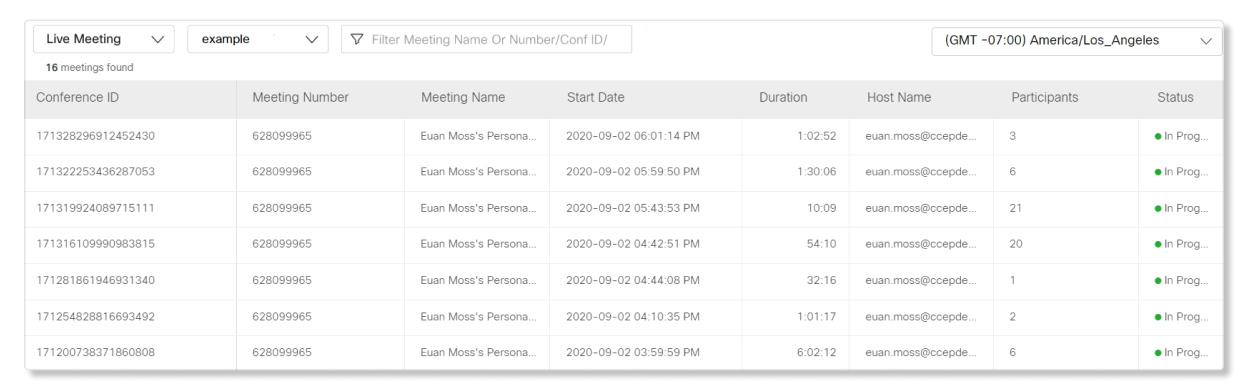
Розширений доступ до усу нення несправностей — Ро ль розширеного доступу до усунення несправностей дозволяє повним адміністраторам, адміністраторам лише для читання та адміністраторам підтримки отримати доступ до сторінки Live Meeting на вкладці Усунення несправ ностей. Повні адміністратори з цим дозвілом також можуть приєднатися до нарад, що відбуваються, щоб надати допомогу з усуненням несправностей.
Ролі організації
У наведеній нижче таблиці відображається список попередньо створених ролей і тип доступу до центру керування.
|
Доступ |
Повний адміністратор |
Адміністратор лише для читання |
Підтримка адміністратора |
Адміністратор користувача та пристрою |
Адміністратор пристрою |
Комплаєнс-службовці |
Адміністратор діяльності безпеки |
Додатковий доступ до усунення несправностей |
|---|---|---|---|---|---|---|---|---|
|
Додавання/видалення користувачів та призначення ліцензій |
✔ |
Тільки для читання |
|
✔ |
|
|
|
|
|
Призначення ролей користувачам |
✔ |
Тільки для читання |
|
|
|
|
|
|
|
Управління пристроями |
✔ |
Тільки для читання |
|
✔ | ✔ |
|
|
|
|
Політика компанії та шаблони |
✔ |
Тільки для читання |
|
|
|
|
| |
|
Аналітика та звіти |
✔ |
Тільки для читання |
✔ |
|
|
|
|
|
|
усунення несправностей |
✔ |
Тільки для читання |
✔ |
|
|
|
✔ |
|
|
Ліцензії на основі організації |
✔ |
Тільки для читання |
|
|
|
|
|
|
|
Групові ліцензії |
✔ | Тільки для читання |
|
|
|
|
|
|
|
Додавання або видалення користувачів із груп |
✔ | Тільки для читання |
|
✔ |
|
|
|
|
|
Індивідуальні ліцензії |
✔ | Тільки для читання |
|
✔ |
|
|
|
|
|
Параметри організації |
✔ |
Тільки для читання |
|
|
|
|
|
|
|
Інтеграція додатків |
✔ |
Тільки для читання |
|
|
|
|
|
|
|
Vidcast |
✔ |
Тільки для читання |
|
|
|
|
|
|
|
Управління сайтом Webex |
✔ |
Тільки для читання |
|
|
|
|
|
|
|
Журнал аудиту дій адміністратора |
✔ |
|
|
|
|
|
✔ |
|
|
Доступ до контенту, створеного користувачами |
|
|
|
|
|
✔ |
|
|
|
Юридичне утримання |
|
|
|
|
|
✔ |
|
|
|
Доступ до участі в незавершених зустрічах |
|
|
|
|
|
|
|
✔ |
|
Доступ до живих зустрічей |
|
|
|
|
|
|
|
✔ |
|
Сповіщення про продукт електронною поштою | ✔ |
|
|
|
|
|
|
|
|
Переглянути кей си підтримки організації |
✔ |
✔ |
✔ |
✔ |
✔ |
|
|
✔ |
У цій таблиці наведено лише адміністративні ролі для всієї організації. Докладніші відомості про ролі адміністратора для конкретних служб, таких як адміністратор сайту Webex і адміністратор контактного центру Webex, можна прочитати про них у наступних розділах.
-
Дод@@ авання/видалення користувачів та призначення ліцензій. Користувач може додавати та видаляти користувачів, керувати статусом користувача та керувати ліцензіями для користувачів.
-
Призначення ролей користувачам — Користувач може призначати користувачам адміністративні ролі.
-
Керування пристроями — Користувач може реєструвати або скасувати реєстрацію нових пристроїв та номерів телефо нів, генерувати коди активації та кер увати робочими просторами.
-
Політика компанії та шаблони — користувач може керувати політикою збереження в місту додатків Webex та налаштовувати параметри безпеки, такі як блокування завантаження файлів та бло кування зовнішніх комунікацій.
-
Аналітика та звіти — Користувач може отримати доступ до вклад ки Analytics, щоб переглянути дані про використання служб Webex.
-
Виправлення неполадок — Користувач може отримати доступ лише до вклад ки «У сунення несправностей», щоб переглянути відомості про останні зустрічі Webex.
-
Ліцензії на основі організації — користувач може налаштувати автоматичне призначення ліцензі й на основі організації.
-
Призначення ліцензій на основі груп. Користувач може налаштувати автоматичне ліцензування для груп.
-
Додавання або видалення користувачів із груп — Користувач може створювати групи користувачів та керувати ними.
-
Індивідуальні ліцензії — Користувач може переглядати та керувати окремими присвоєннями ліцензій.
-
Параметри організації — Користувач може отримати доступ до налаштувань організації та змінювати їх.
-
Інтеграція додатків — Користувач може переглядати та отримувати доступ до інтеграції додатків Webex.
-
Vidcast — Користувач має доступ до налаштувань, шаблонів та записів Vidcast.
-
Управління сайтами Webex — Користувач може додавати, змінювати та видаляти сайти Webex, якщо партнер увімкнув керування сай тами Webex для клієнтів.
-
Журнал аудиту дій адміністр атора — користувач може переглядати та експортувати журнали дій адміністратора.
-
Доступ до вмісту, створеного користувачами. Користувач може отримати доступ до звітів API подій та звітів eDiscovery, щоб побачити вміст, створений користувачами, у програмі Webex.
-
Юриди чна затримка — користувач може змінити політику збереження вмісту програми Webex для підтримки юриди чних справ.
-
Доступ до незавершених зустрічей — Користувач може отримати доступ до незавершених зустрі чей для усунення непо ладок.
-
Доступ до нарад в реальному часі — Користувач може переглядати та отримувати доступ до нарад у Контроль ному центрі.
-
Перегляд справ підтримки організації — Користувач може отримати доступ до Cisco Support Case Manager, щоб побачити статус справ підтримки організації.
Роль доступу до розширеного усунення несправностей
Ця роль дозволяє повним адміністраторам, адміністраторам лише для читання та адміністраторам підтримки отримати доступ до сторінки Live Meeting на вкладці Усунення несправ ностей, а також дозволяє повним адміністраторам приєднатися до нарад, які відбуваються, одним натисканням кнопки. Якщо учасники мають проблеми під час нарад, адміністратори з цією роллю можуть швидко знайти ті зустрічі, до яких можна приєднатися, і допомогти вирішити проблеми.
Докладніші відомості про сторінку Live Meeting та функцію приєднання адміністратора див. у розділі Розширена діагностика та усунення несправностей у Центрі керування.
Повні адміністратори можуть призначити роль Додатковий доступ до усунення несправностей іншому повному адміністратору, адміністратору лише для читання або адміністратору підтримки у своїй організації. Повні адміністратори не можуть призначити собі роль Додатковий доступ до усунення несправностей. Інший повний адміністратор повинен призначити їм роль.
Ролі адміністратора сайту Webex
Ви можете призначати ролі адміністратора сайту Webex лише користувачам на сайтах нарад, керованих Control Hub. Ці ролі не можна призначити в Центрі керування для керування сайтами нарад, керованих адмініструванням сайтів.
Адміністратори сайтів Webex мають доступ лише до користувачів і налаштувань сайту Webex, до яких вони присвоєні в Центрі керування. Ви можете призначити користувача як адміністратора для кількох сайтів Webex. Користувачі, яким призначена роль адміністратора сайту, повинні увійти в Центр керування один раз після призначення ролі, перш ніж вони зможуть отримати доступ адміністратора до сайтів нарад.
Повні адміністратори мають права адміністратора сайту Webex та адміністратора вмісту Meeting за замовчуванням. Ці ролі не можуть бути змінені або скасовані.
Якщо у вашій організації є багато сайтів Webex для керування, призначте користувачів як веб-сайт Webex, користувача Webex або адміністратора Webex лише для читання, щоб визначити право власності та розділити адміністративні обов'язки для кожного сайту Webex.
Адміністратори сайтів Webex та адміністратори користувачів Webex можуть керувати пов'язаними налаш Webex Meetings туваннями лише для користувачів організації-клієнтів, до яких вони призначені.
Адміністратори сайтів Webex не використовують Webex Meetings ліцензію для сайту Webex, якому вони призначені, але вони не матимуть жодних привілеїв хоста. Якщо ви хочете, щоб адміністратор сайту Webex мав привілеї на хостинг, призначте йому ліцензію хоста.
Роль адміністратора вмісту наради
Якщо ви хочете дозволити адміністраторам сайтів Webex також отримувати доступ, отримувати та керувати артефактами нарад, такими як записи та транскрипції, через API або веб-інтерфейс, ви можете вмикати перемикач, щоб призначити їх як адміністратора вмісту зустрічі. Ця роль дозволяє призначати користувачам гранульований доступ до певних сайтів Webex, замість того, щоб дозволяти їм доступ до всіх сайтів.
Щоб призначити користувачеві роль адміністратора вмісту наради, виконайте такі дії:
- Увійдіть у Центр керування, потім чі та виберіть користувача.
- У вкладці Профі ль користувача знайдіть Ро лі адміністратора.
- У розділі Служ би натисніть Реда гувати поруч з ролями адміністратора сайту Webex.
- Увімкніть «Призначити адміністратора вмісту наради» для всіх відповідних сайтів.
Користувачеві необхідно призначити одну з ролей адміністратора сайту Webex для сайту, щоб мати доступ до ролі адміністратора вмісту зустрічі.
- Натисніть Готов о.
- Натисніть Збере гти.
| Доступ | Адміністратор сайту Webex | Адміністратор користувача Webex | Адміністратор Webex лише для читання | Адміністратор вмісту наради |
|---|---|---|---|---|
|
Управління користувачами |
✔ (Налаштування користувача. Не вдається додавати або видаляти користувачів до організації Центру керування.) |
✔ (Налаштування користувача. Не вдається додавати або видаляти користувачів до організації Центру керування.) |
Тільки для читання |
✔ (Налаштування користувача. Не вдається додавати або видаляти користувачів до організації Центру керування.) |
|
Аналітика та звіти |
Тільки для читання |
Тільки для читання |
Тільки для читання |
Тільки для читання |
|
Ліцензії* |
✔ |
✔ |
Тільки для читання |
✔ |
|
Призначити ролі* |
✔ |
Тільки для читання |
Тільки для читання |
✔ |
|
Конфігурація сайту* |
✔ |
Тільки для читання |
Тільки для читання |
✔ |
| Записи та транскрипти* |
Можна завантажувати записи та стенограми за допомогою https://developer.webex.com/meeting/docs/meetings. | |||
* Тільки для призначених їм сайтів Webex.
Роль адміністратора контактного центру Webex
Контактний центр Webex надає спеціальну роль адміністратора служби контактного центру, яка дозволяє користувачам адмініструвати та керувати послугами контактного центру та ліцензіями. Ця роль може бути призначена зовнішнім адміністраторам і користувачам в організації-замовника. Докладніші відомості про ролі адміністратора Контактного центру див. в цій статті.
У наведеній нижче таблиці описані привілеї для всіх ролей адміністратора Центру керування, специфічні для контактного центру:
|
Організація клієнтів |
Зовнішня організація | ||
|---|---|---|---|
|
Організація-партнер |
Будь-яка інша організація | ||
|
Повний адміністратор |
|
Може виконувати всі адміністративні дії, аналогічні повним адміністраторам з організації-замовника, за наступним винятком:
|
|
|
Адміністратор служби контактного центру |
NA |
Може виконувати всі адміністративні дії, аналогічні повним адміністраторам з організації-замовника, за наступним винятком:
|
|
|
Адміністратор забезпечення |
NA |
|
NA |
|
Адміністратор лише для читання |
Неможливо отримати доступ до адміністративних інтерфейсів Контактного центру Webex (Центр керування таManagement Portal). |
Можливість доступу до адміністративних інтерфейсів Контактного центру Webex (Control Hub іManagement Portal) лише в режимі лише для читання. |
|
Адміністратор місцезнаходжень Webex
Ви можете розподілити адміністрування по всій організації, делегуючи адміністрування певних служб у місцях. Це дозволяє ефективно керувати управлінням на рівні місцезнаходження, не впливаючи на всю організацію.
Адміністратору місцезнаходжень не можна призначити будь-яку іншу роль адміністратора.
Webex CallingДетальна роль доступу API історії викликів
Раніше функціональна роль під назвою Доступ до API «Webex CallingДетальна історія викли ків» позначена як Застарі ла в Центрі керування. Роль залишається діючою до 31 грудня 2026 року.
Використовуйте наведену нижче Webex Callingспеціальну роль доступу API «Дет альна історія викликів» для нових призначень та перенесіть користувачів із функціональної ролі до цієї дати.
Повні адміністратори можуть створити власну роль, щоб надати користувачам доступ до API CDR з Webex Calling детальною історією викликів, включаючи API потоку та каналу. До Webex Callingкладніші відомості про API CDR див. у документації до API «Детальна історія викликів».
Створивши спеціальну Webex Calling роль доступу до API «Детальна історія викликів», ви можете призначити цю роль користуваче ві на сторінці Користува чі.
Щоб отримати докладнішу інформацію про використання API CDR за допомогою цієї спеціальної ролі, ви можете переглянути цей Vid cast.
| 1 |
Увійдіть до центру керування. |
| 2 |
Перейдіть до атора. |
| 3 |
Виберіть Створити власну роль. |
| 4 |
Введіть ім'я та опис власної ролі. Наприклад, використовуйте CDR API Access для імені та опишіть, які адміністратори повинні отримати дозвіл. |
| 5 |
У списку дозволів перейдіть до Звіти . |
| 6 |
Натисніть кнопку Додати поруч із Досту Webex Callingпом до API докладної історії викликів. |
| 7 |
Виберіть Збере гти. |
Адміністратор подій Webex
Роль адміністратора Webex Events має доступ до Webex Events (раніше Socio) і може надавати доступ іншим особам.
Коли користувач із цією роллю ввійде в Центр керування, він може:
- Перегляньте сторінку .
-
На цій сторінці натисніть кнопку Запустити портал подій Webex, щоб відкрити Socio.
(Адміністратори, які не мають цієї конкретної ролі, бачать неактивну кнопку)
Відомі проблеми
Нижче наведено список відомих проблем із призначенням ролей адміністратора в Центрі керування .
-
Ролі адміністратора місцезнаходжень не можна поєднувати з іншими ролями адміністратора, зокрема влас ними ролями.
-
Ролі адміністратора, призначені лише для читання, не можна поєднувати з власними ролями або ролями адміністратора місцезнаходження. Якщо адміністратору потрібен доступ лише для перегляду з певними додатковими дозволами, створіть влас ну роль, яка включає необхідний доступ.
-
Користувач може мати несумісні ролі від прямого призначення та членства в групі. Щоб застосувати роль, призначену групою, видаліть несумісну роль, призначену безпосередньо користувачеві. Потім видаліть користувача з групи та додайте його до групи знову.
-
У деяких сценаріях конфлікту ролей успадковані знач ки ролей від групових призначень можуть не збігатися з позначеними прапорцями ролей на сторінці відомостей про роль користувача.


