- Home
- /
- Articolo

Grazie per il feedback.


 In questo articolo
 Feedback?
Può assegnare vari ruoli di amministratore agli utenti della sua organizzazione. Gli utenti possono diventare amministratori completi o una combinazione di amministratori di supporto, amministratori di utenti e dispositivi, amministratori di dispositivi, amministratori di sola lettura o responsabili della conformità. Può anche visualizzare un elenco di tutti o di alcuni amministratori in Control Hub, inclusi gli amministratori dei dispositivi e i responsabili della conformità.
Gestione dei ruoli in Control Hub
Le consigliamo di condividere le responsabilità amministrative all'interno della sua organizzazione. Anche nelle piccole organizzazioni, consigliamo di avere più di una persona con un ruolo di amministratore completo per garantire la disponibilità.
In qualità di amministratore completo, può assegnare vari ruoli amministrativi alle persone della sua organizzazione, per semplificare le responsabilità e condividere la responsabilità per la gestione dell'organizzazione.
Ad esempio, un responsabile della conformità può accedere ai contenuti generati dagli utenti se necessario per scopi legali/di conformità. È probabile che sia una persona diversa da un amministratore dell'assistenza, che può accedere alle informazioni di analisi e risoluzione dei problemi.
Questo articolo descrive come gestire i ruoli amministrativi ed elenca i privilegi associati a ciascun ruolo. Pianifichi attentamente i ruoli di cui ha bisogno la sua organizzazione e come intende dividere le responsabilità.
Per altri articoli sui ruoli amministrativi:
-
Se desidera creare un ruolo di amministratore personalizzato, veda Ruoli personalizzati in Control Hub.
-
Se gestisce più organizzazioni Webex per i suoi clienti, vedere i ruoli di amministratore in Partner Hub.
-
Se la sua organizzazione è gestita da un partner, potrebbe anche vedere l'accesso delegato come amministratore partner. Per rivedere o modificare l'accesso dei partner, vedere Assegnare ruoli di amministratore esterno in Control Hub.
Assegnare ruoli agli utenti
Assegna ruoli agli utenti per condividere le responsabilità amministrative e concedere a ciascun amministratore l'accesso di cui ha bisogno in Control Hub. Rivedi i dettagli del ruolo prima di assegnare i ruoli in modo che l'accesso corrisponda alle responsabilità di ciascun utente.
Prima che Lei cominci
-
Riveda i ruoli nei servizi dell'utente prima di modificare il loro ruolo organizzativo. Se modifica il ruolo organizzativo di un utente che ha un ruolo nei servizi esistente, potrebbe influire sui suoi ruoli esistenti nei servizi.
-
Il ruolo di amministratore della sede è esclusivo rispetto ad altri tipi di ruoli di amministratore. Non può assegnare un ruolo di amministratore della posizione a un utente a cui sono già assegnati altri ruoli di amministratore.
Per assegnare le sedi all'utente, controlli Location admin e aggiunga le sedi.
-
Se un utente viene assegnato come amministratore di utenti e dispositivi o amministratore del dispositivo, non può amministrareWebex Calling.
| 1 |
Acceda a Control Hub, vada su e scelga un utente. Se è un partner, apra l'organizzazione clienti a cui desidera assegnare i ruoli, quindi acceda alla pagina Utenti di quell'organizzazione.
|
| 2 |
Nella scheda Riepilogo, vada a Ruoli di amministratore. Se all'utente sono assegnati dei ruoli, sono elencati qui.
|
| 3 |
Faccia clic su >, quindi selezioni i ruoli da assegnare all'utente. Per i ruoli di amministratore del sito di riunioni, fare clic su Modifica accanto ai ruoli di amministratore del sito Webex. Seleziona i ruoli per ogni sito Webex che desidera che l'utente gestisca. |
| 4 |
Faccia clic su Salva. Potrebbero essere necessari fino a 10 minuti prima che gli utenti accedano ai loro nuovi ruoli. |
Vuole vedere come si fa? Guarda questo video dimostrativo su come assegnare i ruoli degli account dell'organizzazione in Control Hub.
Assegnare ruoli a un gruppo
Può assegnare ruoli di amministratore specifici ai gruppi della sua organizzazione. Ciò rende la gestione delle autorizzazioni più efficiente e garantisce un controllo degli accessi coerente. I membri assegnati a un gruppo ricevono tutti le stesse autorizzazioni di amministratore. Quando rimuove un utente da quel gruppo, perde anche le autorizzazioni di amministratore concesse dal gruppo. Può aggiornare facilmente i privilegi di amministratore semplicemente modificando le appartenenze ai gruppi.
Tenga presente le seguenti limitazioni quando assegna ruoli a un gruppo:
-
Le organizzazioni possono avere fino a 100 gruppi con ruoli di amministratore assegnati.
-
Può assegnare fino a 20 ruoli diversi a un singolo gruppo.
Un utente può avere ruoli incompatibili dovuti all'assegnazione diretta e all'appartenenza al gruppo. Ad esempio, un utente con un ruolo di amministratore di sola lettura o amministratore della sede assegnato direttamente non erediterà un ruolo incompatibile da un gruppo. Per applicare il ruolo assegnato dal gruppo, rimuova il ruolo incompatibile assegnato direttamente all'utente. Quindi, rimuova l'utente dal gruppo e lo aggiunga nuovamente al gruppo. Faccia clic qui per ulteriori informazioni sulle limitazioni tra i ruoli.
| 1 |
Accedi a Control Hub. |
| 2 |
Vai a . |
| 3 |
Selezioni il gruppo a cui desidera assegnare i ruoli. |
| 4 |
Faccia clic su . |
| 5 |
Selezioni i ruoli che desidera assegnare al suo gruppo. |
| 6 |
Faccia clic su Salva. |
Trova amministratori specifici
Ordina e filtra l'elenco degli utenti della sua organizzazione per vedere a chi sono assegnati ruoli specifici.
| 1 |
Accedi a Control Hub. |
| 2 |
Vai a . |
| 3 |
Fare clic |

Esporta l'elenco degli amministratori come file CSV
Può esportare un elenco completo o filtrato di amministratori della sua organizzazione come file CSV . La tabella seguente mostra i dati esportati dal file CSV.
Non può gestire i ruoli di amministratore tramite il file CSV.
|
Nome della colonna |
Descrizione |
|---|---|
|
Nome/cognome |
I nomi (First <space>Last) degli amministratori esportati. |
|
ID utente/email |
Gli ID univoci (indirizzi email) degli utenti esportati. |
|
Ruolo di amministratore |
Elenchi separati da virgole di ruoli amministrativi ricoperti dagli utenti esportati. |
| 1 |
Acceda a Control Hub, vada su . |
| 2 |
Fare clic |
| 3 |
Fare clic Il file CSV viene scaricato automaticamente quando è pronto.
Se sta esportando un elenco filtrato, attenda il download del file CSV prima di modificare il filtro. Altrimenti, ottiene l'elenco filtrato aggiornato nell'attuale download del file CSV. |
 in alto a destra per esportare l'elenco.
Dettagli del ruolo
Ogni ruolo determina il livello di privilegio di cui dispone in Control Hub. Se dispone dei privilegi di amministratore completi, può assegnare uno o più ruoli a qualsiasi utente della sua organizzazione.
Quando configura il suo account per la prima volta, l'amministratore dell'organizzazione partner diventa l'amministratore completo della sua organizzazione e può configurare amministratori aggiuntivi.
Gli utenti che aggiunge alla sua organizzazione non hanno inizialmente privilegi amministrativi. Ecco un elenco dei ruoli predefiniti in Control Hub e perché potrebbe volerli assegnare a un utente:
-
Amministratore completo: gli amministratori completi hanno accesso a ogni aspetto del modo in cui viene gestita un'organizzazione. Possono aggiungere e rimuovere utenti, distribuire licenze Webex, creare e modificare modelli di policy aziendali e modificare le impostazioni dell'organizzazione.
-
Amministratore di sola lettura: gli amministratori di sola lettura possono visualizzare e monitorare tutte le aree di Control Hub, ma non sono autorizzati ad apportare modifiche organizzative.
Agli amministratori di sola lettura non può essere assegnato anche un ruolo di amministratore personalizzato o di sede. Se un amministratore ha bisogno dell'accesso di sola visualizzazione con autorizzazioni aggiuntive specifiche, crei un ruolo personalizzato che includa l'accesso richiesto.
-
Amministratore dell'assistenza: gli amministratori dell'assistenza hanno lo scopo di fornire supporto logistico agli amministratori completi. Hanno accesso solo alle analisi e ai report dell'organizzazione, oltre agli strumenti per la risoluzione dei problemi. Possono anche visualizzare i casi di supporto dell'organizzazione.
-
Amministratore di utenti e dispositivi: gli amministratori di utenti e dispositivi hanno accesso al funzionamento quotidiano essenziale di un'organizzazione. Possono aggiungere e gestire utenti, configurare e gestire i dispositivi e assegnare il ruolo di amministratore della posizione agli utenti. Non possono assegnare altri ruoli di amministratore.
-
Amministratore del dispositivo: gli amministratori dei dispositivi si concentrano esclusivamente sulla gestione dei dispositivi . Ciò include la registrazione o l' annullamento della registrazione di nuovi dispositivi e numeri di telefono, la generazione di codici di attivazione e la gestione degli spazi di lavoro.
-
Responsabile della conformità: i responsabili della conformità moderano e supervisionano i contenuti generati dagli utenti. Possono accedere all'API Events e ai report eDiscovery per visualizzare i contenuti generati dagli utenti nell'app Webex. Possono anche sovrascrivere la politica predefinita di conservazione dei contenuti per supportare i casi legali.
-
Amministratore delle attività di sicurezza: gli amministratori delle attività di sicurezza assistono gli amministratori completi nel monitoraggio delle modifiche alle impostazioni dell'organizzazione e nella risoluzione dei problemi relativi ai registri delle chiamate e delle riunioni.
-
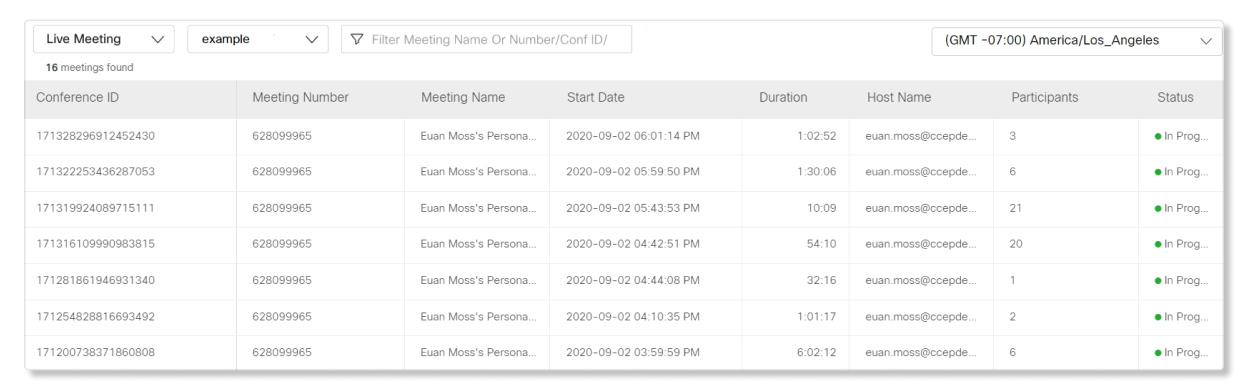
Accesso avanzato per la risoluzione dei problemi: il ruolo di accesso avanzato per la risoluzione dei problemi consente agli amministratori completi, agli amministratori di sola lettura e agli amministratori del supporto di accedere alla pagina Live Meeting nella scheda Risoluzione dei problemi. Gli amministratori completi con questa autorizzazione possono anche partecipare alle riunioni in corso per fornire assistenza nella risoluzione dei problemi.
Ruoli organizzativi
La tabella seguente mostra un elenco di ruoli predefiniti e il tipo di accesso a Control Hub fornito da ciascuno.
|
Accesso |
Amministratore completo |
Amministratore di sola lettura |
Amministratore dell'assistenza |
Amministratore di utenti e dispositivi |
Amministratore del dispositivo |
Responsabili della conformità |
Amministratore delle attività di sicurezza |
Accesso avanzato per la risoluzione dei problemi |
|---|---|---|---|---|---|---|---|---|
|
Aggiungi/Elimina utenti e assegna licenze |
✔ |
Di sola lettura |
|
✔ |
|
|
|
|
|
Assegnare ruoli agli utenti |
✔ |
Di sola lettura |
|
|
|
|
|
|
|
Gestione dei dispositivi |
✔ |
Di sola lettura |
|
✔ | ✔ |
|
|
|
|
Politica aziendale e modelli |
✔ |
Di sola lettura |
|
|
|
|
| |
|
Analisi e report |
✔ |
Di sola lettura |
✔ |
|
|
|
|
|
|
Risoluzione dei problemi |
✔ |
Di sola lettura |
✔ |
|
|
|
✔ |
|
|
Licenze basate sull'organizzazione |
✔ |
Di sola lettura |
|
|
|
|
|
|
|
Licenze basate sul gruppo |
✔ | Di sola lettura |
|
|
|
|
|
|
|
Aggiungere o rimuovere utenti dai gruppi |
✔ | Di sola lettura |
|
✔ |
|
|
|
|
|
Licenze individuali |
✔ | Di sola lettura |
|
✔ |
|
|
|
|
|
Impostazioni dell'organizzazione |
✔ |
Di sola lettura |
|
|
|
|
|
|
|
Integrazioni di app |
✔ |
Di sola lettura |
|
|
|
|
|
|
|
Vidcast |
✔ |
Di sola lettura |
|
|
|
|
|
|
|
Gestione del sito Webex |
✔ |
Di sola lettura |
|
|
|
|
|
|
|
Registro di controllo delle azioni dell'amministratore |
✔ |
|
|
|
|
|
✔ |
|
|
Accesso ai contenuti generati dagli utenti |
|
|
|
|
|
✔ |
|
|
|
Conservazione legale |
|
|
|
|
|
✔ |
|
|
|
Accesso per partecipare alle riunioni in corso |
|
|
|
|
|
|
|
✔ |
|
Accesso alle riunioni dal vivo |
|
|
|
|
|
|
|
✔ |
|
Notifiche e-mail sui prodotti | ✔ |
|
|
|
|
|
|
|
|
Visualizza i casi di supporto dell'organizzazione |
✔ |
✔ |
✔ |
✔ |
✔ |
|
|
✔ |
Questa tabella elenca solo i ruoli amministrativi a livello di organizzazione. Per ulteriori informazioni sui ruoli di amministratore specifici del servizio, come amministratore del sito Webex e amministratore del Webex Contact Center, può leggerli nelle sezioni seguenti.
-
Aggiungi/Elimina utenti e assegna licenze: l'utente può aggiungere ed eliminare utenti, gestire lo stato dell'utente e gestire le licenze per gli utenti.
-
Assegna ruoli agli utenti: l'utente può assegnare ruoli amministrativi agli utenti.
-
Gestione dei dispositivi: l'utente può registrare o annullare la registrazione di nuovi dispositivi e numeri di telefono, generare codici di attivazione e gestire gli spazi di lavoro.
-
Criteri e modelli aziendali: l'utente può gestire la politica di conservazione dei contenuti dell' app Webex e configurare le impostazioni di sicurezza come il blocco dei caricamenti di file e il blocco delle comunicazioni esterne.
-
Analisi e report: l'utente può accedere alla scheda Analisi per visualizzare i dati sull'utilizzo dei servizi Webex.
-
Risoluzione dei problemi: l'utente può accedere alla scheda Risoluzione dei problemi solo per visualizzare i dettagli delle riunioni Webex recenti.
-
Licenze basate sull'organizzazione: l'utente può impostare l'assegnazione automatica delle licenze basata sull' organizzazione.
-
Assegnazioni di licenze basate sui gruppi: l'utente può impostare licenze automatiche per i gruppi.
-
Aggiungere o rimuovere utenti dai gruppi: l'utente può creare e gestire gruppi di utenti.
-
Licenze individuali: l'utente può visualizzare e gestire le singole assegnazioni di licenze.
-
Impostazioni dell'organizzazione: l'utente può accedere e modificare le impostazioni dell'organizzazione.
-
Integrazioni di app: l'utente può visualizzare e accedere alle integrazioni delle app Webex.
-
Vidcast: l'utente ha accesso alle impostazioni, ai modelli e alle registrazioni di Vidcast.
-
Gestione del sito Webex: l'utente può aggiungere, modificare ed eliminare siti Webex se il partner ha abilitato la gestione dei siti Webex per i clienti.
-
Registro di controllo delle azioni dell'amministratore: l'utente può visualizzare ed esportare i registri delle attività dell' amministratore.
-
Accesso ai contenuti generati dagli utenti: l'utente può accedere all' API Events e ai report eDiscovery per visualizzare i contenuti generati dagli utenti nell'app Webex.
-
Conservazione legale: l'utente può sovrascrivere la politica di conservazione dei contenuti dell'app Webex per supportare casi legali.
-
Accesso per partecipare alle riunioni in corso: l'utente può accedere alle riunioni in corso per risolvere i problemi.
-
Accesso alle riunioni dal vivo: l'utente può visualizzare e accedere alle riunioni dal vivo in Control Hub.
-
Visualizza i casi di supporto dell'organizzazione: l'utente può accedere al Cisco Support Case Manager per visualizzare lo stato dei casi di supporto dell'organizzazione.
Ruolo di accesso per la risoluzione avanzata dei problemi
Questo ruolo consente agli amministratori completi, agli amministratori di sola lettura e agli amministratori del supporto di accedere alla pagina Live Meeting nella scheda Risoluzione dei problemi e consente agli amministratori completi di partecipare alle riunioni in corso con un semplice clic. Se i partecipanti hanno problemi durante le riunioni, gli amministratori con questo ruolo possono trovare rapidamente le riunioni a cui partecipare e contribuire a risolvere i problemi.
Per ulteriori informazioni sulla pagina Live Meeting e sulla funzione Admin Join, vedere Diagnostica avanzata e risoluzione dei problemi in Control Hub.
Gli amministratori completi possono assegnare il ruolo Advanced Troubleshooting Access a un altro amministratore completo, amministratore di sola lettura o amministratore del supporto all'interno della propria organizzazione. Gli amministratori completi non possono assegnare a se stessi il ruolo Advanced Troubleshooting Access. Un altro amministratore completo deve assegnare loro il ruolo.
Ruoli di amministratore del sito Webex
Può assegnare ruoli di amministratore del sito Webex solo agli utenti nei siti di riunioni gestiti da Control Hub. Questi ruoli non possono essere assegnati in Control Hub per gestire i siti di riunioni gestiti dall'amministrazione del sito.
Gli amministratori del sito Webex hanno accesso solo agli utenti e alle impostazioni del sito Webex a cui sono assegnati in Control Hub. Può assegnare un utente come amministratore per più di un sito Webex. Gli utenti a cui è assegnato il ruolo di amministratore del sito devono accedere a Control Hub una volta dopo aver ricevuto il ruolo prima di poter ottenere l'accesso di amministratore ai siti delle riunioni.
Gli amministratori completi hanno i privilegi di amministratore del sito Webex e di amministratore dei contenuti delle riunioni per impostazione predefinita. Questi ruoli non possono essere modificati o revocati.
Se la sua organizzazione ha molti siti Webex da gestire, assegni gli utenti come sito Webex, utente Webex o amministratori di sola lettura Webex per definire la proprietà e suddividere le responsabilità amministrative per ogni sito Webex.
Gli amministratori dei siti Webex e gli amministratori degli utenti Webex possono gestire solo le impostazioni Webex Meetings relative per gli utenti delle organizzazioni clienti a cui sono assegnati.
Gli amministratori del sito Webex non utilizzano una Webex Meetings licenza per il sito Webex a cui sono assegnati, ma non avranno alcun privilegio di host. Se desidera che un amministratore del sito Webex disponga dei privilegi di hosting, gli assegni una licenza host.
Ruolo di amministratore dei contenuti delle riunioni
Se desidera consentire agli amministratori del sito Webex di accedere, recuperare e gestire anche gli artefatti delle riunioni, come registrazioni e trascrizioni, tramite API o un'interfaccia web, può attivare un interruttore per assegnarli come amministratore del contenuto della riunione. Questo ruolo Le consente di assegnare agli utenti un accesso granulare a siti Webex specifici, invece di consentire loro l'accesso a tutti i siti.
Per assegnare il ruolo di amministratore di Meeting Content a un utente:
- Accedi a Control Hub, quindi a e scelga un utente.
- Nella scheda Profilo dell'utente, trovi i ruoli di amministratore.
- Nella sezione Servizi, fare clic su Modifica accanto ai ruoli di amministratore del sito Webex.
- Attiva Assign Meeting content admin per tutti i siti idonei.
All'utente deve essere assegnato uno dei ruoli di amministratore del sito Webex per un sito per avere accesso al ruolo di amministratore di Meeting Content.
- Faccia clic su Fine.
- Faccia clic su Salva.
| Accesso | Amministratore del sito Webex | Amministratore utente Webex | Amministratore di sola lettura Webex | Amministratore dei contenuti della riunione |
|---|---|---|---|---|
|
Gestione degli utenti |
✔ (Impostazioni utente. Impossibile aggiungere o eliminare utenti a Control Hub org.) |
✔ (Impostazioni utente. Impossibile aggiungere o eliminare utenti a Control Hub org.) |
Di sola lettura |
✔ (Impostazioni utente. Impossibile aggiungere o eliminare utenti a Control Hub org.) |
|
Analisi e rapporti |
Di sola lettura |
Di sola lettura |
Di sola lettura |
Di sola lettura |
|
Licenze* |
✔ |
✔ |
Di sola lettura |
✔ |
|
Assegnare ruoli* |
✔ |
Di sola lettura |
Di sola lettura |
✔ |
|
Configurazione del sito* |
✔ |
Di sola lettura |
Di sola lettura |
✔ |
| Registrazioni e trascrizioni* | ||||
* Solo per i siti Webex loro assegnati.
Ruolo di amministratore del Webex Contact Center
Webex Contact Center offre un ruolo dedicato di Amministratore del servizio di Contact Center che consente agli utenti di amministrare e gestire il servizio e le licenze del contact center. Questo ruolo può essere assegnato ad amministratori esterni e utenti all'interno dell'organizzazione del cliente. Per ulteriori informazioni sui ruoli di amministratore di Contact Center, consulta questo articolo.
La tabella seguente descrive i privilegi specifici del contact center di tutti i ruoli di amministratore di Control Hub:
|
Organizzazione del cliente |
Organizzazione esterna | ||
|---|---|---|---|
|
Organizzazione partner |
Qualsiasi altra organizzazione | ||
|
Amministratore completo |
|
Può svolgere tutte le attività amministrative in modo simile agli amministratori completi di un'organizzazione cliente, con la seguente eccezione:
|
|
|
Amministratore del servizio di Contact Center |
NA |
Può svolgere tutte le attività amministrative in modo simile agli amministratori completi di un'organizzazione cliente, con la seguente eccezione:
|
|
|
Amministratore degli approvvigionamenti |
NA |
|
NA |
|
Amministratore di sola lettura |
Impossibile accedere alle interfacce amministrative del Webex Contact Center (Control Hub e). Management Portal |
Può accedere alle interfacce amministrative del Webex Contact Center (Control Hub eManagement Portal) solo in modalità di sola lettura. |
|
Amministratore della sede Webex
Può distribuire l'amministrazione in tutta l'organizzazione delegando l'amministrazione di determinati servizi nelle sedi. Ciò Le consente di gestire in modo efficiente la gestione a livello di sede senza influire sull'intera organizzazione.
Non può assegnare nessun altro ruolo di amministratore a un amministratore di sede.
Webex CallingRuolo di accesso dettagliato all'API Cronologia chiamate
Il ruolo funzionale precedente denominato Accesso Webex Calling dettagliato all'API Cronologia chiamate è contrassegnato come obsoleto in Control Hub. Il ruolo rimane operativo fino al 31 dicembre 2026.
Utilizza la seguente API Cronologia Webex Calling dettagliata delle chiamate per accedere al ruolo personalizzato per nuove assegnazioni ed eseguire la migrazione degli utenti dal ruolo funzionale prima di tale data.
Gli amministratori completi possono creare un ruolo personalizzato per consentire agli utenti di accedere alle API CDR di cronologia Webex Calling dettagliata delle chiamate, comprese le API di streaming e feed. Consulta la documentazione Webex Calling dettagliata dell'API Cronologia chiamate per dettagli sulle API CDR.
Dopo aver creato il ruolo personalizzato di accesso all'API Webex Calling Detailed Cronologia chiamate, può assegnare il ruolo a un utente tramite la pagina Utenti.
| 1 |
Accedi a Control Hub. |
| 2 |
Vai a . |
| 3 |
Seleziona Crea un ruolo personalizzato. |
| 4 |
Inserisca un nome e una descrizione per il ruolo personalizzato. Ad esempio, usi CDR API Access come nome e descriva quali amministratori devono ricevere l'autorizzazione. |
| 5 |
Nell'elenco delle autorizzazioni, vada a . |
| 6 |
Fai clic sul pulsante Aggiungi accanto all'accesso Webex Calling dettagliato all'API Cronologia chiamate. |
| 7 |
Seleziona Salva. |
Amministratore Webex Events
Il ruolo di amministratore di Webex Events ha accesso a Webex Events (precedentemente Socio) e può concedere l'accesso ad altri.
Quando l'utente con questo ruolo accede a Control Hub, può:
- Vedere la pagina .
-
In quella pagina, faccia clic sul pulsante Avvia il portale Webex Events per aprire Socio.
(Gli amministratori che non hanno questo ruolo specifico vedono un pulsante inattivo)
Problemi noti
Di seguito è riportato un elenco di problemi noti relativi all'assegnazione dei ruoli di amministratore in Control Hub.
-
I ruoli di amministratore della sede non possono essere combinati con altri ruoli di amministratore, inclusi i ruoli personalizzati.
-
I ruoli di amministratore di sola lettura non possono essere combinati con ruoli personalizzati o ruoli di amministratore della sede. Se un amministratore ha bisogno dell'accesso di sola visualizzazione con autorizzazioni aggiuntive specifiche, crei un ruolo personalizzato che includa l'accesso richiesto.
-
Un utente può avere ruoli incompatibili dovuti all'assegnazione diretta e all'appartenenza al gruppo. Per applicare il ruolo assegnato dal gruppo, rimuova il ruolo incompatibile assegnato direttamente all'utente. Quindi, rimuova l'utente dal gruppo e lo aggiunga nuovamente al gruppo.
-
In alcuni scenari di conflitto di ruolo, i badge di ruolo ereditati dalle assegnazioni di gruppo potrebbero non corrispondere alle caselle di controllo del ruolo selezionato nella pagina dei dettagli del ruolo utente.


