- Domů
- /
- Článek

Děkujeme za vaši zpětnou vazbu.


 V tomto článku
 Zpětná vazba?
Uživatelům ve vaší organizaci můžete přiřadit různé role správce. Uživatelé se mohou stát plnohodnotnými správci nebo kombinací správců podpory, správců uživatelů a zařízení, správců zařízení, správců pouze pro čtení nebo úředníků pro dodržování předpisů. V centru Control Hub můžete také zobrazit seznam všech nebo konkrétních správců, včetně správců zařízení a úředníků pro dodržování předpisů.
Správa rolí v Řídicím centru
Doporučujeme, abyste sdíleli administrativní povinnosti v rámci vaší organizace. Dokonce i v malých organizacích doporučujeme mít více než jednu osobu, která má plnou roli správce, aby byla zajištěna dostupnost.
Jako úplný správce můžete lidem ve vaší organizaci přiřadit různé role správce, zefektivnit tak odpovědnosti a sdílet odpovědnost za správu organizace.
Úředník pro dodržování předpisů může například přistupovat k obsahu vytvořenému uživateli, pokud je to nezbytné pro právní účely nebo účely dodržování předpisů. Pravděpodobně se jedná o jinou osobu než správce podpory, který má přístup k informacím o analýze a odstraňování problémů.
Tento článek popisuje, jak spravovat role správce, a uvádí oprávnění přidružená k jednotlivým rolím. Pečlivě naplánujte, které role vaše organizace potřebuje a jak chcete rozdělit odpovědnosti.
Další články o administrativních rolích:
-
Pokud chcete vytvořit vlastní roli správce, přečtěte si článek Vlastní role v Ří dicím centru.
-
Pokud pro své zákazníky spravujete více organizací Webex, přečtěte si téma role správce v centru partnerů.
-
Pokud je vaše organizace spravována partnerem, může se zobrazit také přístup delegovaného správce partnerů. Informace o kontrole nebo změně přístupu partnerů naleznete v tématu Při řazení rolí externího správce v centru řízení.
Přiřazení rolí uživatelům
Přiřaďte uživatelům role, abyste sdíleli administrativní povinnosti, a každému správci poskytněte potřebný přístup v Řídicím centru. Před přiřazením rolí zkontrolujte podrobnosti o rolích, aby přístup odpovídal povinnostem každého uživatele.
Než začnete
-
Než změníte organizační roli uživatele, zkontrolujte role služeb uživatele. Pokud změníte organizační roli uživatele, který má existující roli služeb, můžete ovlivnit jeho stávající role služeb.
-
Role správce umístění je exkluzivní pro jiné typy rolí správce. Roli správce umístění nelze přiřadit uživateli, kterému již byly přiřazeny jiné role správce.
Chcete-li přiřadit umístění uživateli, zaškrtněte políčko Správ ce polohy a přidejte umístění.
-
Pokud je uživatel přiřazen jako správce uživatele a zařízení nebo správce zařízení, nemůže spravovatWebex Calling.
| 1 |
Přihlaste se do ovládac ího centra, přejděte do atelé a vyberte uživatele. Pokud jste partnerem, otevřete organizaci zákazníků, ke které chcete přiřadit role, a poté přejděte na stránku Uživatelé dané organizace.
|
| 2 |
Na kartě Souhrn přejděte na R ole správce. Pokud má uživatel přiřazené role, jsou uvedeny zde.
|
| 3 |
Klikněte na tlačítko > a vyberte role, které chcete uživateli přiřadit. U rolí správce webu schůzek klikněte na tlačítko Upravit vedle položky Role správce webu Webex. Vyberte role pro každý web Webex, který má uživatel spravovat. |
| 4 |
Klikněte na tlačítko Uložit. Může trvat až 10 minut, než uživatelé získají přístup ke svým novým rolím. |
Chcete vidět, jak se to dělá? Podívejte se na ukázku videa o tom, jak přiřadit role účtů organizace v Řídicím centru.
Přiřazení rolí skupině
Skupinám ve vaší organizaci můžete přiřadit konkrétní role správce. Díky tomu je správa oprávnění efektivnější a zajišťuje konzistentní řízení přístupu. Všichni členové přiřazení ke skupině obdrží stejná oprávnění správce. Když odeberete uživatele z této skupiny, ztratí také oprávnění správce udělená skupinou. Oprávnění správce můžete snadno aktualizovat jednoduše úpravou členství ve skupině.
Při přiřazování rolí skupině mějte na paměti následující omezení:
-
Organizace mohou mít až 100 skupin s přiřazenými rolemi správce.
-
Do jedné skupiny můžete přiřadit až 20 různých rolí.
Uživatel může mít nekompatibilní role z přímého přiřazení a členství ve skupině. Například uživatel s přímo přiřazenou rolí správce pouze pro čtení nebo správce umístění nezdědí nekompatibilní roli ze skupiny. Chcete-li použít roli přiřazenou skupině, ode berte nekompatibilní roli přímo přiřazenou uživateli. Poté odeberte uživatele ze skupiny a přidejte ho do skupiny znovu. Kliknutím sem zobraz íte další informace o omezeních mezi rolemi.
| 1 |
Přihlaste se do Control Hub. |
| 2 |
Přejděte na . |
| 3 |
Vyberte skupinu, ke které chcete přiřadit role. |
| 4 |
Klepněte na . |
| 5 |
Vyberte role, které chcete skupině přiřadit. |
| 6 |
Klikněte na tlačítko Uložit. |
Vyhledání konkrétních administrátorů
Seřaďte a filtrovejte seznam uživatelů ve vaší organizaci, abyste zjistili, kdo je přiřazen ke konkrétním rolím.
| 1 |
Přihlaste se do Control Hub. |
| 2 |
Přejděte do nabídky . |
| 3 |
Klepněte na tlačítko |

Exportujte seznam administrátorů jako soubor CSV
Úplný nebo filtrovaný seznam správců ve vaší organizaci můžete exportovat jako soubor CSV. Následující tabulka zobrazuje data, která exportuje soubor CSV.
Role správce nelze spravovat prostřednictvím souboru CSV.
|
Název sloupce |
Popis |
|---|---|
|
Křestní jméno/Příjmení |
Názvy (první <space>poslední) exportovaných správců. |
|
ID uživatele/e-mail |
Jedinečná ID (e-mailové adresy) exportovaných uživatelů. |
|
Role správce |
Seznamy správních rolí, které mají exportovaní uživatelé oddělené čárkami. |
| 1 |
Přihlaste se do ovlá dacího centra a přejděte do nabídky . |
| 2 |
Klepněte na tlačítko |
| 3 |
Klepněte na tlačítko Soubor CSV se automaticky stáhne, jakmile je připraven.
Pokud exportujete filtrovaný seznam, počkejte, až se soubor CSV stáhne, než změníte filtr. V opačném případě získáte aktualizovaný filtrovaný seznam při aktuálním stažení souboru CSV. |
 vpravo nahoře pro export seznamu.
Podrobnosti o roli
Každá role určuje úroveň oprávnění, kterou máte v Řídicím centru. Pokud máte úplná oprávnění správce, můžete libovolnému uživateli v organizaci přiřadit jednu nebo více rolí.
Při prvním nastavení účtu se správce z partnerské organizace stane úplným správcem vaší organizace a může nastavit další správce.
Uživatelé, které přidáte do organizace, nemají zpočátku žádná oprávnění správce. Zde je seznam předem vytvořených rolí v Řídicím centru a proč je můžete chtít přiřadit uživateli:
-
Úplný správce — Plní správci mají přístup ke všem aspektům fungování organizace. Mohou přidávat a odebírat uživatele, distribuovat licence Webex, vytvářet a upravovat šablony zásad společnosti a měnit nastavení organizace.
Plní správci nemohou současně zastávat roli správce umístění.
-
Správce pouze pro čtení — Správ ci pouze pro čtení mohou prohlížet a sledovat všechny oblasti ovládacího centra, ale nemají oprávnění provádět žádné organizační změny.
Správcům jen pro čtení nelze také přiřadit vlastní roli správce nebo roli správce umístění. Pokud správce potřebuje přístup pouze pro zobrazení s určitými dalšími oprávněními, vytvořte vlastní roli, která zahrnuje požadovaný přístup.
-
Správce podpory — Správci podpory mají poskytovat logistickou podporu plnohodnotným správcům. Kromě nástrojů pro odstraňování problémů mají přístup pouze k analýzám a přehledům organizace . Mohou také prohlížet případy podpory organizace.
-
Správce uživatelů a zařízení — Správ ci uživatelů a zařízení mají přístup k základnímu každodennímu fungování organizace. Mohou přidávat a spravovat uživatele, nastavovat a spravovat zařízení a přiřadit uživatelům roli správce umístění. Nemohou přiřadit jiné role správce.
-
Správce zařízení — Správ ci zařízení se zaměřují výhradně na správu zařízení. To zahrnuje registraci nebo zrušení registrace nových zařízení a telefonních čísel, generování aktivačních kódů a správu pracovních prostorů.
-
Compliance Officer - Úředníci pro dodržování předpisů moderují a dohlížejí na obsah generovaný uživateli. Mohou přistupovat k přehled ům Events API a eDiscovery a zobrazit obsah generovaný uživateli v aplikaci Webex. Mohou také přepsat výchozí zásady uchovávání obsahu, aby podpořily právní případy.
-
Správce bezpečnostních aktivit — Správ ci bezpečnostních aktivit pomáhají plnohodnotným správcům sledovat změny nastavení organizace a odstraňovat problémy s protokoly hovorů a schůzek.
-
Pokro@@ čilý přístup k řešení potíží — Role pokročilého přístupu k řešení potíží umožňuje úplným správcům, správcům pouze pro čtení a správcům podpory přístup na stránku Živá schůzka na kartě Odstraňování problémů. Plní správci s tímto oprávněním se mohou také připojit k probíhajícím schůzkám a poskytovat pomoc při odstraňování problémů.
Role organizace
V následující tabulce je uveden seznam předem vytvořených rolí a druh přístupu k řídicímu centru, s nímž každá z nich přichází.
|
Přístup |
Plný administrátor |
Správce pouze pro čtení |
Podpora administrátora |
Správce uživatele a zařízení |
Správce zařízení |
Úředníci pro dodržování předpisů |
Správce bezpečnostních aktivit |
Pokročilý přístup k řešení potíží |
|---|---|---|---|---|---|---|---|---|
|
Přidávání/odstranění uživatelů a přiřazení licencí |
✔ |
Pouze pro čtení |
|
✔ |
|
|
|
|
|
Přiřazení rolí uživatelům |
✔ |
Pouze pro čtení |
|
|
|
|
|
|
|
Správa zařízení |
✔ |
Pouze pro čtení |
|
✔ | ✔ |
|
|
|
|
Zásady a šablony společnosti |
✔ |
Pouze pro čtení |
|
|
|
|
| |
|
Analýzy a reporty |
✔ |
Pouze pro čtení |
✔ |
|
|
|
|
|
|
Odstraňování problémů |
✔ |
Pouze pro čtení |
✔ |
|
|
|
✔ |
|
|
Licence založené na organizaci |
✔ |
Pouze pro čtení |
|
|
|
|
|
|
|
Skupinové licence |
✔ | Pouze pro čtení |
|
|
|
|
|
|
|
Přidání nebo odebrání uživatelů ze skupin |
✔ | Pouze pro čtení |
|
✔ |
|
|
|
|
|
Individuální licence |
✔ | Pouze pro čtení |
|
✔ |
|
|
|
|
|
Nastavení organizace |
✔ |
Pouze pro čtení |
|
|
|
|
|
|
|
Integrace aplikací |
✔ |
Pouze pro čtení |
|
|
|
|
|
|
|
Vidcast |
✔ |
Pouze pro čtení |
|
|
|
|
|
|
|
Správa webu Webex |
✔ |
Pouze pro čtení |
|
|
|
|
|
|
|
Protokol auditu akcí správce |
✔ |
|
|
|
|
|
✔ |
|
|
Přístup k obsahu vytvořenému uživateli |
|
|
|
|
|
✔ |
|
|
|
Právní držení |
|
|
|
|
|
✔ |
|
|
|
Přístup k účasti na probíhajících schůzkách |
|
|
|
|
|
|
|
✔ |
|
Přístup k živým schůzkám |
|
|
|
|
|
|
|
✔ |
|
E-mailová oznámení o produktu | ✔ |
|
|
|
|
|
|
|
|
Zobrazení případů podpory organizace |
✔ |
✔ |
✔ |
✔ |
✔ |
|
|
✔ |
V této tabulce jsou uvedeny pouze administrativní role pro celou organizaci. Další informace o rolích správce specifických pro službu, jako je správce webu Webex a správce Webex Contact Center, si o nich můžete přečíst v následujících částech.
-
Přidávání/odstranění uživatelů a přiřazování licencí — Uživatel může přidávat a odstraňovat uživatele, spravovat stav uživatele a spravovat licence pro uživatele.
-
Přiřazení rolí uživatelům — Uživatel může uživatelům přiřadit role správce.
-
Správa zařízení — Uživatel může registrovat nebo zrušit registraci nových zařízení a telefonních čísel, generovat aktivační kódy a spravovat pracovní prostory.
-
Zásady a šablony společnosti — Uživatel může spravovat zásady uchovávání obsahu aplikace Webex a konfigurovat nastavení zabezpečení, jako je blokování nahrá vání souborů a blokování externí komunikace.
-
Analýzy a sestavy — Uživatel má přístup na kartu Analytics a zobrazí údaje o využití služeb Webex.
-
Odstraňování problémů — Uživatel má přístup pouze na kartu Od straňování problémů a zobrazí podrobnosti o nedávných schůzkách Webex.
-
Licence založené na organizaci — Uživatel může nastavit automatické přiřazení licencí na základě organizace.
-
Přiřazení licencí na základě skupiny — Uživatel může nastavit automatické licencování pro skupiny.
-
Přidání nebo odebrání uživatelů ze skupin — Uživatel může vytvářet a spravovat skupiny uživatelů.
-
Individuální licence — Uživatel může zobrazit a spravovat přiřaz ení jednotlivých licencí.
-
Nastavení organizace — Uživatel může přistupovat k nastavení organizace a upravovat je.
-
Integrace aplikací — Uživatel může prohlížet integrace aplikací Webex a přistupovat k nim.
-
Vidcast — Uživatel má přístup k nastavení Vidcastu, šablonám a nahrávkám.
-
S@@ práva webů Webex — Uživatel může přidávat, upravovat a odstraňovat weby Webex, pokud partner povolil správu webů Webex pro zákazníky.
-
Protokol auditu akcí správce — Uživatel může prohlížet a exportovat protokoly aktivit správce.
-
Přístup k obsahu generovanému uživateli — Uživatel má přístup k sestavám Ev ents API a eDiscovery, aby mohl zobrazit obsah generovaný uživateli v aplikaci Webex.
-
Právní blo kování — Uživatel může přepsat zásady uchovávání obsahu aplikace Webex pro podporu právních případů.
-
Přístup k nedokončeným schůzkám — Uživatel má přístup k probíhajícím schůzkám a ře ší problémy.
-
Přístup k živým schůzkám — Uživatel si může prohlížet živé schůzky a přistu povat k nim v Control Hub.
-
Zobrazení případů podpory organizace — Uživatel má přístup k nástroji Cisco Support Case Manager a zobrazí se stav případů podpory organizace.
Přístupová role pro pokročilé řešení potíží
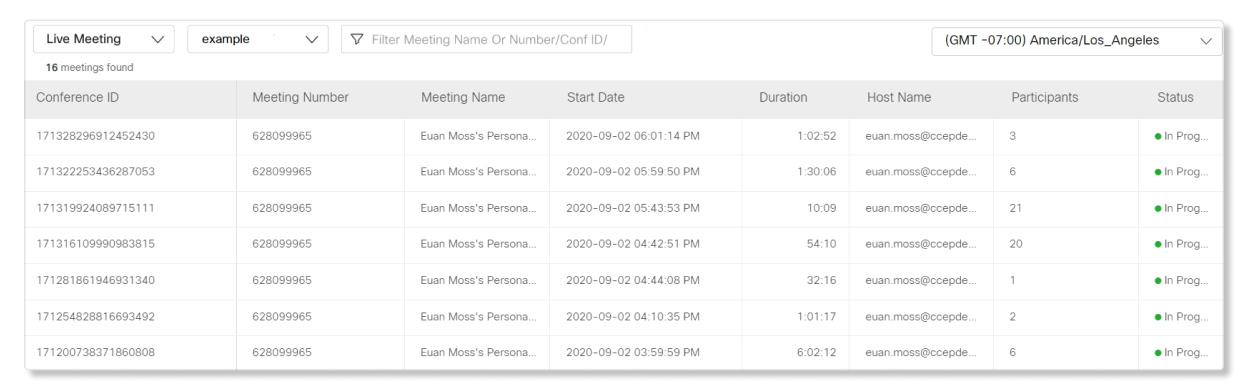
Tato role umožňuje úplným správcům, správcům pouze ke čtení a správcům podpory přístup na stránku Živá schůzka na kartě Odstraňování problémů a umožňuje úplným správcům připojit se ke probíhajícím schůzkám pouhým kliknutím na tlačítko. Pokud mají účastníci během schůzek problémy, správci s touto rolí mohou rychle najít schůzky, ke kterým se mohou připojit, a pomoci vyřešit problémy.
Další informace o stránce Živá schůzka a funkci Připojení správce naleznete v tématu Pokro čilá diagnostika a odstraňování problémů v centru Control Hub.
Plní správci mohou přiřadit roli Pokročilý přístup k řešení potíží jinému úplnému správci, správci pouze pro čtení nebo správci podpory v rámci své organizace. Správci si nemohou přiřadit roli Pokročilý přístup k řešení potíží. Jiný úplný správce jim musí přiřadit roli.
Role správce webu Webex
Role správce webu Webex můžete přiřadit pouze uživatelům na webech schůzek spravovaných Control Hubem. Tyto role nelze v Řídicím centru přiřadit ke správě webů pro schůzky spravované správou webu.
Správci webů Webex mají přístup pouze k uživatelům a nastavením webu Webex, ke kterému jsou přiřazeni v Řídicím centru. Uživatele můžete přiřadit jako správce pro více než jeden web Webex. Uživatelé, kterým je přiřazena role správce webu, se musí po přiřazení role jednou přihlásit k Řídicímu centru, aby mohli získat přístup správce k webům schůzek.
Plní správci mají ve výchozím nastavení oprávnění správce webu Webex a správce obsahu schůzky. Tyto role nelze změnit ani zrušit.
Pokud má vaše organizace mnoho webů Webex ke správě, přiřaďte uživatele jako web Webex, uživatele Webex nebo správce Webex pouze pro čtení, abyste definovali vlastnictví a rozdělili správní povinnosti pro každý web Webex.
Správci webů Webex a správci uživatelů Webex mohou spravovat pouze Webex Meetings související nastavení pro uživatele v zákaznických organizacích, ke kterým jsou přiřazeni.
Správci webů Webex nepoužívají Webex Meetings licenci pro web Webex, ke kterému jsou přiřazeni, ale nebudou mít žádná oprávnění hostitele. Pokud chcete, aby správce webu Webex měl oprávnění k hostování, přiřaďte mu hostitelskou licenci.
Role správce obsahu schůzky
Pokud chcete povolit správcům webů Webex také přistupovat, načítat a spravovat artefakty schůzek, jako jsou nahrávky a přepisy, prostřednictvím rozhraní API nebo webového rozhraní, můžete přepnout přepínač a přiřadit je jako správce obsahu schůzky. Tato role umožňuje přiřadit uživatelům granulární přístup ke konkrétním webům Webex, místo toho, abyste jim umožnili přístup ke všem webům.
Postup přiřazení role správce obsahu schůzky uživateli:
- Přihlaste se do ovládac ího centra, pak atelé a vyberte uživatele.
- Na kartě Profil uživatele najděte R ole správce.
- V části Služby klikněte na tlačítko Upravit vedle R ole správce webu Webex.
- Zapněte možnost Přiřadit správce obsahu schůzky pro všechny způsobilé weby.
Aby měl uživatel přístup k roli správce obsahu schůzky, musí být uživateli přiřazena jedna z rolí správce webu Webex pro web.
- Klikněte na Hotovo.
- Klikněte na tlačítko Uložit.
| Přístup | Správce webu Webex | Správce uživatele Webex | Správce Webex pouze pro čtení | Správce obsahu schůzky |
|---|---|---|---|---|
|
Správa uživatelů |
✔ (Uživatelská nastavení. Nelze přidat nebo odstranit uživatele do organizace Control Hub.) |
✔ (Uživatelská nastavení. Nelze přidat nebo odstranit uživatele do organizace Control Hub.) |
Pouze pro čtení |
✔ (Uživatelská nastavení. Nelze přidat nebo odstranit uživatele do organizace Control Hub.) |
|
Analýzy a reporty |
Pouze pro čtení |
Pouze pro čtení |
Pouze pro čtení |
Pouze pro čtení |
|
Licence* |
✔ |
✔ |
Pouze pro čtení |
✔ |
|
Přiřazení rolí* |
✔ |
Pouze pro čtení |
Pouze pro čtení |
✔ |
|
Konfigurace web* |
✔ |
Pouze pro čtení |
Pouze pro čtení |
✔ |
| Nahrávky a přepisy* |
Můžete stahovat nahrávky a přepisy pomocí https://developer.webex.com/meeting/docs/meetings. | |||
* Pouze pro jejich přiřazené weby Webex.
Role správce kontaktního centra Webex
Webex Contact Center poskytuje vyhrazenou roli správce služby kontaktního centra, která umožňuje uživatelům spravovat a spravovat služby kontaktního centra a licence. Tuto roli lze přiřadit externím správcům a uživatelům v rámci organizace zákazníka. Další informace o rolích správce kontaktního centra naleznete v tomto článku.
Následující tabulka popisuje oprávnění všech rolí správce řídicího centra specifická pro kontaktní centrum:
|
Organizace zákazníků |
Externí organizace | ||
|---|---|---|---|
|
Partnerská organizace |
Jakákoli jiná organizace | ||
|
Úplný administrátor |
|
Může provádět všechny administrativní činnosti podobné plnohodnotným správcům ze zákaznické organizace, s následující výjimkou:
|
|
|
Správce služeb kontaktního centra |
NA |
Může provádět všechny administrativní činnosti podobné plnohodnotným správcům ze zákaznické organizace, s následující výjimkou:
|
|
|
Správce zřizování |
NA |
|
NA |
|
Správce pouze pro čtení |
Nelze získat přístup k rozhraním pro správu Webex Contact Center (Control Hub aManagement Portal). |
Může přistupovat k rozhraním pro správu Webex Contact Center (Control Hub aManagement Portal) pouze v režimu pouze pro čtení. |
|
Správce umístění Webex
Správa můžete distribuovat napříč organizací delegováním správy určitých služeb v lokalitách. To vám umožní efektivně zvládat správu na úrovni umístění, aniž by to ovlivnilo celou organizaci.
Správci umístění nelze přiřadit žádnou jinou roli správce.
Webex Calling Podrobná přístupová role API historie volání
Dřívější funkční role s názvem Webex CallingPodrobný přístup k rozhraní API historie volání je v Řídicím centru označena jako zastaral á. Úlo ha zůstává funkční do 31. prosince 2026.
Pro nová přiřazení Webex Callingpoužijte následující vlastní roli přístupu k rozhraní API Podrobná historie hovorů a migrujte uživatele z funkční role před tímto datem.
Plní správci mohou vytvořit vlastní roli, která uživatelům umožní přístup k rozhraním CDR pro Webex Calling podrobnou historii hovorů, včetně rozhraní API streamu a kanálu. Webex CallingPodrobnosti o rozhraní API CDR naleznete v dokumentaci k rozhraní API pro podrobnou historii volání.
Jakmile vytvoříte vlastní roli přístupu k rozhraní API Webex Calling Podrobná historie hovorů, můžete roli přiřadit uživateli na stránce Uživ atelé.
Další podrobnosti o spotřebě rozhraní API CDR pomocí této vlastní role najdete v tomto Vid castu.
| 1 |
Přihlaste se do Control Hub. |
| 2 |
Přejděte do . |
| 3 |
Vyberte možnost Vytvořit vlastní roli. |
| 4 |
Zadejte název a popis vlastní role. Jako název použijte například CDR API Access a popište, kteří správci by měli opráv nění získat. |
| 5 |
V seznamu oprávnění přejděte na Re . |
| 6 |
Klikněte na tlačítko Přidat vedle možnosti Webex CallingPodrob ný přístup k rozhraní API historie hovorů. |
| 7 |
Vyberte Uložit. |
Správce událostí Webex
Role správce Webex Events má přístup k Webex Events (dříve Socio) a může udělit přístup ostatním.
Když se uživatel s touto rolí přihlásí do Řídicího centra, může:
- Viz stránka .
-
Na této stránce klikněte na tlačítko Spustit portál Webex Events a otevřete Socio.
(Správci, kteří nemají tuto konkrétní roli, uvidí neaktivní tlačítko)
Známé problémy
Následuje seznam známých problémů s přiřazováním rolí správce v Řídicím centru .
-
Role správce umístění nelze kombinovat s jinými rolemi správce, včetně vlastních rolí.
-
Role správce pouze pro čtení nelze kombinovat s vlastními rolemi ani s rolemi správce umístění. Pokud správce potřebuje přístup pouze pro zobrazení s určitými dalšími oprávněními, vytvořte vlastní roli, která zahrnuje požadovaný přístup.
-
Uživatel může mít nekompatibilní role z přímého přiřazení a členství ve skupině. Chcete-li použít roli přiřazenou skupině, ode berte nekompatibilní roli přímo přiřazenou uživateli. Poté odeberte uživatele ze skupiny a přidejte ho do skupiny znovu.
-
V některých scénářích konfliktu rolí nemusí zděděné odznaky rolí z přiřazení skupin odpovídat vybraným zaškrtávacím polím rolí na stránce s podrobnostmi o roli uživatele.


