- Главная
- /
- Статья

Благодарим вас за обратную связь.


 В этой статье
 Отправить обратную связь?
Пользователям в организации можно назначать различные роли администраторов. Пользователи могут стать полноправными администраторами или сочетать администраторов поддержки, администраторов пользователей и устройств, администраторов устройств, администраторов, работающих только для чтения, или сотрудников по соблюдению нормативных требований. Вы также можете увидеть список всех или отдельных администраторов в Control Hub, включая администраторов устройств и сотрудников по соблюдению нормативных требований.
Управление ролями в Control Hub
Мы рекомендуем вам разделить административные обязанности в вашей организации. Даже в небольших организациях для обеспечения доступности рекомендуется назначать более одного человека на полную должность администратора.
Будучи полноправным администратором, вы можете назначать сотрудникам организации различные административные роли, чтобы упорядочить обязанности и распределить ответственность за управление организацией.
Например, сотрудник по соблюдению нормативных требований может получать доступ к созданному пользователем контенту по мере необходимости в юридических целях и целях обеспечения соответствия нормативным требованиям. Скорее всего, это будет другой человек, а не администратор службы поддержки, который имеет доступ к аналитике и информации по устранению неполадок.
В этой статье описывается управление административными ролями и перечислены привилегии, связанные с каждой ролью. Тщательно спланируйте, какие роли нужны вашей организации и как вы хотите распределить обязанности.
Другие статьи об административных ролях:
-
Если вы хотите создать настраиваемую роль администратора, см. раздел Настраиваемые роли в Control Hub.
-
Если вы управляете несколькими организациями Webex для своих клиентов, см. раздел Роли администраторов в Partner Hub.
-
Если вашей организацией управляет партнер, вы также можете увидеть делегированный доступ администратора партнера . Чтобы проверить или изменить доступ партнеров, см. раздел Назначение ролей внешних администраторов в Control Hub.
Назначьте роли пользователям
Назначьте роли пользователям для разделения административных обязанностей и предоставьте каждому администратору необходимый доступ к Control Hub. Изучите сведения о ролях перед назначением ролей, чтобы доступ соответствовал обязанностям каждого пользователя.
Прежде чем начать
-
Просмотрите роли пользователей в службах, прежде чем менять их организационную роль. Если вы измените организационную роль пользователя, у которого есть существующая сервисная роль, вы можете повлиять на его существующие роли в сервисах.
-
Роль администратора местоположения отличается от других типов ролей администраторов. Нельзя назначить роль геолокационного администратора пользователю, которому уже назначены другие роли администратора.
Чтобы назначить местоположения пользователю, отметьте опцию Администратор геолокации и добавьте местоположения.
-
Если пользователь назначен администратором пользователя и устройства или администратором устройства, он не может администрироватьWebex Calling.
| 1 |
Войдите в Control Hub, перейдите в раздел и выберите пользователя. Если вы являетесь партнером, откройте организацию клиентов, в которой вы хотите распределить роли, а затем перейдите на страницу «Пользователи» этой организации.
|
| 2 |
На вкладке Сводка перейдите в раздел Роли администраторов. Если пользователю назначены роли, они перечислены здесь.
|
| 3 |
Нажмите >, затем выберите роли для назначения пользователю. Для ролей администраторов сайта совещаний нажмите кнопку Изменить рядом с ролями администраторов сайта Webex. Выберите роли для каждого сайта Webex, которыми должен управлять пользователь. |
| 4 |
Нажмите кнопку «Сохранить». Получение пользователями доступа к новым ролям может занять до 10 минут. |
Хотите посмотреть, как это делается? Посмотрите этот видеоролик о том, как распределять роли учетных записей организации в Control Hub.
Назначьте роли группе
Группам в организации можно назначить определенные роли администраторов. Это повышает эффективность управления разрешениями и обеспечивает согласованный контроль доступа. Все участники , включенные в группу, получают одинаковые права администратора. При удалении пользователя из этой группы он также теряет права администратора, предоставленные группой. Вы можете легко обновить права администратора, просто изменив членство в группах.
При назначении ролей группе учитывайте следующие ограничения:
-
В организациях может быть до 100 групп с назначенными ролями администратора.
-
Одной группе можно назначить до 20 различных ролей.
В результате прямого назначения и членства в группе у пользователя могут быть несовместимые роли. Например, пользователь, которому напрямую назначена роль администратора, доступного только для чтения, или администратора местоположения, не унаследует несовместимую роль от группы. Чтобы применить назначенную группе роль, удалите несовместимую роль, непосредственно назначенную пользователю. Затем удалите пользователя из группы и снова добавьте его в группу. Нажмите здесь для получения дополнительной информации об ограничениях между ролями.
| 1 |
Войдите в Control Hub. |
| 2 |
Перейдите в раздел . |
| 3 |
Выберите группу, которой вы хотите назначить роли. |
| 4 |
Выберите «». |
| 5 |
Выберите роли, которые вы хотите назначить своей группе. |
| 6 |
Нажмите кнопку «Сохранить». |
Найдите конкретных администраторов
Отсортируйте и отфильтруйте список пользователей в своей организации, чтобы узнать, кому назначены определенные роли.
| 1 |
Войдите в Control Hub. |
| 2 |
Перейдите в раздел . |
| 3 |
Нажмите |

Экспортируйте список администраторов в виде CSV-файла
Можно экспортировать полный или отфильтрованный список администраторов организации в виде CSV-файла. В следующей таблице показаны данные, экспортируемые CSV-файлом.
С помощью CSV-файла нельзя управлять ролями администраторов.
|
Название столбца |
Описание |
|---|---|
|
Имя/Фамилия |
Имена (первое и <space>последнее) экспортированных администраторов. |
|
Идентификатор пользователя/адрес электронной почты |
Уникальные идентификаторы (адреса электронной почты) экспортированных пользователей. |
|
Роль администратора |
Разделенные запятыми списки административных ролей экспортируемых пользователей. |
| 1 |
|
| 2 |
Нажмите |
| 3 |
Нажмите CSV-файл автоматически загружается, как только он будет готов.
Если вы экспортируете отфильтрованный список, дождитесь загрузки CSV-файла, прежде чем менять фильтр. В противном случае вы получите обновленный отфильтрованный список при загрузке текущего CSV-файла. |
 в правом верхнем углу, чтобы экспортировать список.
Сведения о роли
Каждая роль определяет уровень привилегий в Control Hub. Если у вас есть полные права администратора, вы можете назначить одну или несколько ролей любому пользователю в вашей организации.
При первой настройке учетной записи администратор партнерской организации становится полноправным администратором вашей организации и может назначать дополнительных администраторов.
Пользователи, которых вы добавляете в свою организацию, сначала не имеют административных привилегий. Вот список готовых ролей в Control Hub и причин, по которым вы можете захотеть назначить их пользователю:
-
Полный администратор — полноправные администраторы имеют доступ ко всем аспектам управления организацией. Они могут добавлять и удалять пользователей, распространять лицензии Webex, создавать и изменять шаблоны политик компании и изменять настройки организации.
Полные администраторы не могут одновременно выполнять роль геолокационного администратора.
-
Администратор, доступный только для чтения. Администраторы, работающие только для чтения, могут просматривать и контролировать все области Control Hub, но не имеют разрешения на внесение каких-либо организационных изменений.
Администраторам, доступным только для чтения, также нельзя назначить настраиваемую роль администратора или администратора местоположения. Если администратору нужен доступ только для просмотра с определенными дополнительными разрешениями, создайте собственную роль, включающую необходимый доступ.
-
Администратор поддержки — администраторы службы поддержки призваны оказывать материально-техническую поддержку полноправным администраторам. Они имеют доступ только к аналитике и отчетам организации, а также к инструментам устранения неполадок. Они также могут просматривать обращения в службу поддержки организации.
-
Администратор пользователей и устройств — администраторы пользователей и устройств имеют доступ к основным повседневным функциям организации. Они могут добавлять пользователей и управлять ими, настраивать устройства и управлять ими, а также назначать пользователям роль геолокационного администратора. Они не могут назначать другие роли администраторов.
-
Администратор устройства — администраторы устройств сосредоточены исключительно на управлении устройством. Сюда входит регистрация или отмена регистрации новых устройств и телефонных номеров, создание кодов активации и управление рабочими пространствами.
-
Специалист по соблюдению нормативных требований. Сотрудники по соблюдению нормативных требований модерируют и контролируют контент, создаваемый пользователями Они могут получить доступ к API событий и отчетам eDiscovery для просмотра контента, созданного пользователями, в приложении Webex. Они также могут переопределить стандартную политику хранения контента для обоснования судебных дел.
-
Администратор мер безопасности. Администраторы мероприятий по обеспечению безопасности помогают полноправным администраторам отслеживать изменения в настройках организации и устранять неполадки в журналах вызовов и собраний.
-
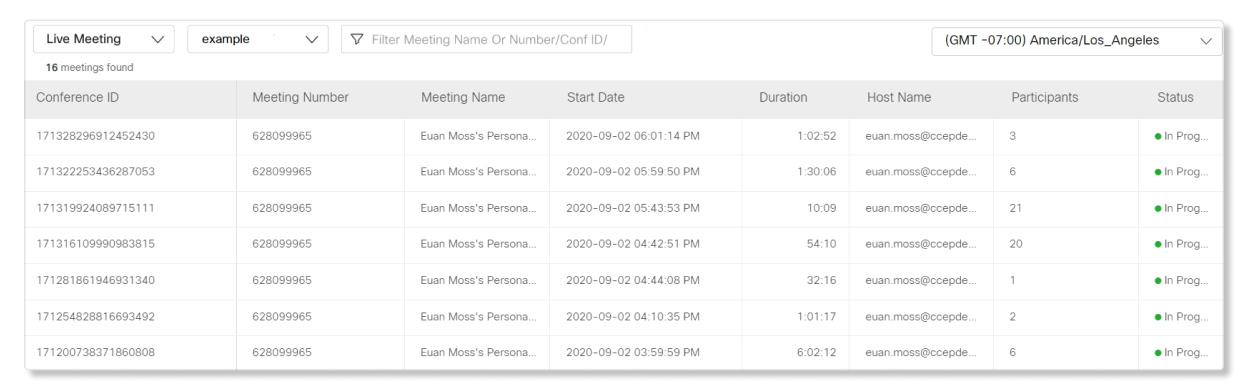
Расширенный доступ к устранению неполадок. Роль расширенного доступа к устранению неполадок позволяет полноправным администраторам, администраторам, доступным только для чтения, и администраторам поддержки получать доступ к странице Live Meeting на вкладке «Устранение неполадок» . Администраторы в полном составе, получившие это разрешение, также могут участвовать в текущих совещаниях для оказания помощи в устранении неполадок.
Роли в организации
В следующей таблице приведен список готовых ролей и список доступных для каждой из них функций Control Hub.
|
Доступ |
Полный администратор |
Администратор, доступный только для чтения |
Администратор службы поддержки |
Администратор пользователей и устройств |
Администратор устройства |
Сотрудники по соблюдению требований |
Администратор охранной деятельности |
Расширенный доступ к устранению неполадок |
|---|---|---|---|---|---|---|---|---|
|
Добавляйте/удаляйте пользователей и назначайте лицензии |
✔ |
Доступно только для чтения |
|
✔ |
|
|
|
|
|
Назначьте роли пользователям |
✔ |
Доступно только для чтения |
|
|
|
|
|
|
|
Управление устройствами |
✔ |
Доступно только для чтения |
|
✔ | ✔ |
|
|
|
|
Политика и шаблоны компании |
✔ |
Доступно только для чтения |
|
|
|
|
| |
|
Аналитика и отчеты |
✔ |
Доступно только для чтения |
✔ |
|
|
|
|
|
|
устранение неполадок |
✔ |
Доступно только для чтения |
✔ |
|
|
|
✔ |
|
|
Лицензии для организаций |
✔ |
Доступно только для чтения |
|
|
|
|
|
|
|
Групповые лицензии |
✔ | Доступно только для чтения |
|
|
|
|
|
|
|
Добавление или удаление пользователей из групп |
✔ | Доступно только для чтения |
|
✔ |
|
|
|
|
|
Индивидуальные лицензии |
✔ | Доступно только для чтения |
|
✔ |
|
|
|
|
|
Настройки организации |
✔ |
Доступно только для чтения |
|
|
|
|
|
|
|
Интеграции приложений |
✔ |
Доступно только для чтения |
|
|
|
|
|
|
|
Vidcast |
✔ |
Доступно только для чтения |
|
|
|
|
|
|
|
Управление сайтом Webex |
✔ |
Доступно только для чтения |
|
|
|
|
|
|
|
Журнал аудита действий администратора |
✔ |
|
|
|
|
|
✔ |
|
|
Доступ к пользовательскому контенту |
|
|
|
|
|
✔ |
|
|
|
Юридическое задержание |
|
|
|
|
|
✔ |
|
|
|
Доступ к участию в текущих совещаниях |
|
|
|
|
|
|
|
✔ |
|
Доступ к живым встречам |
|
|
|
|
|
|
|
✔ |
|
Уведомления о продуктах по электронной | ✔ |
|
|
|
|
|
|
|
|
Просмотрите обращения в службу поддержки организации |
✔ |
✔ |
✔ |
✔ |
✔ |
|
|
✔ |
В этой таблице перечислены только административные роли в организации. Дополнительные сведения о ролях администраторов, специфичных для служб, таких как администратор сайта Webex и администратор контакт-центра Webex, см. в следующих разделах.
-
Добавление/удаление пользователей и назначение лицензий — пользователь может добавлять и удалять пользователей, управлять статусом пользователей и управлять лицензиями для пользователей.
-
Назначайте роли пользователям — пользователь может назначать пользователям административные роли.
-
Управление устройствами. Пользователь может регистрировать или отменять регистрацию новых устройств и телефонных номеров, генерировать коды активации и управлять рабочими пространствами.
-
Политика и шаблоны компании. Пользователь может управлять политикой хранения контента приложения Webex и настраивать параметры безопасности, такие как блокировка загрузки файлов и блокировка внешних сообщений.
-
Аналитика и отчеты. Пользователь может открыть вкладку «Аналитика» для просмотра данных об использовании сервисов Webex.
-
Устранение неполадок — пользователь имеет доступ к вкладке «Устранение неполадок» только для просмотра сведений о последних совещаниях Webex.
-
Лицензии для организаций — пользователь может настроить автоматическое назначение лицензий на уровне организации.
-
Назначение лицензий на основе групп — пользователь может настроить автоматическое лицензирование для групп.
-
Добавление или удаление пользователей из групп — пользователь может создавать группы пользователей и управлять ими.
-
Индивидуальные лицензии — пользователь может просматривать отдельные назначения лицензий и управлять ими.
-
Настройки организации — пользователь может получать доступ к настройкам организации и изменять их.
-
Интеграция приложений — пользователь может просматривать интеграции приложений Webex и получать к ним доступ.
-
Vidcast — пользователь имеет доступ к настройкам, шаблонам и записям Vidcast.
-
Управление сайтом Webex. Пользователь может добавлять, изменять и удалять сайты Webex, если партнер включил управление сайтом Webex для клиентов.
-
Журнал аудита действий администратора — пользователь может просматривать и экспортировать журналы действий администратора.
-
Доступ к пользовательскому контенту. Пользователь может получить доступ к API событий и отчетам eDiscovery для просмотра созданного пользователями контента в приложении Webex.
-
Юридическое приостановление — пользователь может отменить политику хранения контента в приложении Webex для рассмотрения судебных дел.
-
Доступ к участию в незавершенных совещаниях — пользователь может получить доступ к текущим совещаниям для устранения неполадок.
-
Доступ к совещаниям в реальном времени. Пользователь может просматривать совещания в реальном времени и получать к ним доступ в Control Hub.
-
Просматривайте заявки на поддержку организаций. Пользователь может получить доступ к диспетчеру заявок на поддержку Cisco, чтобы увидеть статус обращений в организацию за поддержкой.
Роль доступа к расширенному устранению неполадок
Эта роль предоставляет полноправным администраторам, администраторам, работающим только для чтения, и администраторам поддержки доступ к странице «Интерактивное собрание» на вкладке «Устранение неполадок», а также позволяет полноправным администраторам присоединяться к текущим совещаниям одним нажатием кнопки. Если у участников во время собраний возникают проблемы, администраторы с этой ролью могут быстро найти те собрания, к которым можно присоединиться, и помочь решить проблемы.
Дополнительные сведения о странице интерактивного совещания и функции присоединения администраторов см. в разделе Расширенная диагностика и устранение неполадок в Control Hub.
Полные администраторы могут назначить роль расширенного доступа к устранению неполадок другому полноправному администратору, администратору, доступному только для чтения, или администратору службы поддержки в своей организации. Полные администраторы не могут присвоить себе роль расширенного доступа к устранению неполадок. Другой полноправный администратор должен назначить им эту роль.
Роли администратора сайта Webex
Роли администратора сайта Webex можно назначать пользователям только на сайтах совещаний, управляемых Control Hub. Эти роли нельзя назначить в Control Hub для управления сайтами собраний, управляемыми администрацией сайта.
Администраторы сайта Webex имеют доступ только к тем пользователям и настройкам сайта Webex, которым они назначены в Control Hub. Можно назначить пользователя администратором нескольких сайтов Webex. Пользователи, которым назначена роль администратора сайта, должны войти в Control Hub один раз после назначения роли, прежде чем они смогут получить административный доступ к сайтам совещаний.
Полные администраторы по умолчанию имеют привилегии администратора сайта Webex и администратора контента совещаний. Эти роли нельзя изменить или отозвать.
Если в вашей организации требуется управлять большим количеством сайтов Webex, назначьте пользователей сайтом Webex, пользователем Webex или администраторами Webex, имеющими доступ только для чтения, чтобы определить владельца и разделить административные обязанности для каждого сайта Webex.
Администраторы сайта Webex и администраторы пользователей Webex могут управлять соответствующими настройками только для пользователей из организаций-клиентов, к которым они назначены. Webex Meetings
Администраторы сайта Webex не используют Webex Meetings лицензию на назначенный им сайт Webex, но у них не будет привилегий хоста. Если вы хотите, чтобы администратор сайта Webex имел привилегии хостинга, назначьте ему лицензию хоста.
Роль администратора контента совещаний
Если вы хотите разрешить администраторам сайта Webex также получать доступ к артефактам совещаний, таким как записи и транскрипции, и управлять ими с помощью API или веб-интерфейса, вы можете переключить переключатель, чтобы назначить их администраторами содержимого совещаний. Эта роль позволяет назначать пользователям детальный доступ к определенным сайтам Webex вместо предоставления им доступа ко всем сайтам.
Чтобы назначить пользователю роль администратора содержимого совещания, выполните следующие действия:
- Войдите в Control Hub, выберите и выберите пользователя.
- На вкладке Профиль пользователя найдите роли администратора.
- В разделе Службы нажмите кнопку Изменить рядом с ролями администраторов сайта Webex.
- Включите опцию Назначить администратора контента для совещаний для всех подходящих сайтов.
Чтобы получить доступ к роли администратора содержимого совещания, пользователю необходимо назначить одну из ролей администратора сайта Webex.
- Нажмите кнопку Готово.
- Нажмите кнопку «Сохранить».
| Доступ | Администратор сайта Webex | Администратор пользователя Webex | Администратор Webex, доступный только для чтения | Администратор содержимого совещания |
|---|---|---|---|---|
|
Управление пользователями |
✔ (Настройки пользователя). Невозможно добавлять или удалять пользователей в Control Hub org.) |
✔ (Настройки пользователя). Невозможно добавлять или удалять пользователей в Control Hub org.) |
Доступно только для чтения |
✔ (Настройки пользователя). Невозможно добавлять или удалять пользователей в Control Hub org.) |
|
Аналитика и отчеты |
Доступно только для чтения |
Доступно только для чтения |
Доступно только для чтения |
Доступно только для чтения |
|
Лицензии* |
✔ |
✔ |
Доступно только для чтения |
✔ |
|
Назначьте роли* |
✔ |
Доступно только для чтения |
Доступно только для чтения |
✔ |
|
Конфигурация сайта* |
✔ |
Доступно только для чтения |
Доступно только для чтения |
✔ |
| Записи и стенограммы* |
Можно загрузить записи и стенограммы с помощью https://developer.webex.com/meeting/docs/meetings. | |||
* Только для назначенных ими сайтов Webex.
Роль администратора контакт-центра Webex
Webex Contact Center предоставляет специальную роль администратора службы контакт-центра, которая позволяет пользователям администрировать и управлять сервисом и лицензиями контакт-центра. Эту роль можно назначить внешним администраторам и пользователям в организации заказчика. Дополнительные сведения о ролях администраторов контакт-центра см. в этой статье.
В следующей таблице описаны привилегии всех ролей администраторов Control Hub, специфичные для контакт-центра:
|
Организация клиентов |
Внешняя организация | ||
|---|---|---|---|
|
Партнерская организация |
Любая другая организация | ||
|
Полный администратор |
|
Может выполнять все административные действия так же, как полноправные администраторы организации-заказчика, за следующим исключением:
|
|
|
Администратор службы контакт-центра |
NA |
Может выполнять все административные действия так же, как полноправные администраторы организации-заказчика, за следующим исключением:
|
|
|
Администратор выделения ресурсов |
NA |
|
NA |
|
Администратор, доступный только для чтения |
Не удается получить доступ к административным интерфейсам Webex Contact Center (Control Hub и). Management Portal |
Доступ к административным интерфейсам Webex Contact Center (Control Hub иManagement Portal) возможен только в режиме «только для чтения». |
|
Администратор геолокации Webex
Можно распределить администрирование по всей организации, делегировав администрирование определенных сервисов в локациях. Это позволяет эффективно управлять на уровне местоположения без ущерба для всей организации.
Вы не можете назначить геолокационному администратору другую роль администратора.
Webex CallingРоль доступа к API с подробной историей вызовов
Более ранняя функциональная роль под названием « Доступ к API с Webex Calling подробной историей вызовов» в Control Hub помечена как устаревшая. Эта роль будет действовать до 31 декабря 2026 года.
Используйте следующую настраиваемую роль доступа к API с Webex Calling подробной историей вызовов для новых назначений и перенесите пользователей из этой функциональной роли до этой даты.
Полные администраторы могут создать собственную роль, чтобы предоставить пользователям доступ к API-интерфейсам CDR с Webex Calling подробной историей вызовов, включая API потоковой передачи и фида. Webex CallingПодробную информацию об API CDR см. в документации по API «Подробная история вызовов».
Создав настраиваемую роль доступа к API с Webex Calling подробной историей вызовов, вы можете назначить эту роль пользователю на странице Пользователи.
Подробнее об использовании API CDR с использованием этой настраиваемой роли вы можете посмотреть этот видекаст.
| 1 |
Войдите в Control Hub. |
| 2 |
Перейдите в раздел . |
| 3 |
Выберите Создать собственную роль. |
| 4 |
Введите имя и описание настраиваемой роли. Например, используйте CDR API Access в качестве имени и опишите, какие администраторы должны получить разрешение. |
| 5 |
В списке разрешений перейдите в раздел . |
| 6 |
Нажмите кнопку Добавить рядом с пунктом Доступ к API с Webex Calling подробной историей вызовов. |
| 7 |
Выберите «Сохранить». |
Администратор Webex Events
Роль администратора Webex Events предоставляет доступ к событиям Webex (ранее Socio) и может предоставлять доступ другим пользователям.
Когда пользователь с этой ролью входит в Control Hub, он может:
- См. страницу «».
-
На этой странице нажмите кнопку Запустить портал Webex Events, чтобы открыть Socio.
(Администраторы, у которых нет этой конкретной роли, увидят неактивную кнопку)
Известные проблемы
Ниже приведен список известных проблем с назначением ролей администраторов в Control Hub.
-
Роли геолокационных администраторов нельзя сочетать с другими ролями администраторов, в том числе с настраиваемыми ролями.
-
Роли администраторов, доступные только для чтения, нельзя комбинировать с настраиваемыми ролями или ролями геолокационных администраторов. Если администратору нужен доступ только для просмотра с определенными дополнительными разрешениями, создайте собственную роль, включающую необходимый доступ.
-
В результате прямого назначения и членства в группе у пользователя могут быть несовместимые роли. Чтобы применить назначенную группе роль, удалите несовместимую роль, непосредственно назначенную пользователю. Затем удалите пользователя из группы и снова добавьте его в группу.
-
В некоторых сценариях конфликтов ролей значки ролей, унаследованные от групповых назначений, могут не соответствовать флажкам выбранных ролей на странице сведений о роли пользователя.


