
شكرًا على ملاحظاتك.
إدارة ترقيات قنوات البرامج لموقع Webex الخاص بك
 هل لديك ملاحظات؟
نظرة عامة
تتيح أحدث قناة لمؤسستك الوصول الفوري إلى آخر التحديثات والميزات لـ Webex. يوصى دائمًا باستخدام أحدث إصدار من اجتماعات Webex لأنه يأتي مع جميع الميزات والتحديثات الجديدة المتوفرة.
تمنح القناة البطيئة (المعروفة سابقًا باسم lockdown) الشركات مزيدًا من الوقت لطرح إصدارات جديدة من تطبيقات Webex Business suite لمستخدميها. يمكنك عرض الخيارات المتاحة في Slow Channel في هذه المقالة. للوصول إلى أحدث إصدار من القناة البطيئة، اتصل بممثل حساب Cisco الخاص بك أو دعم Cisco.
للحصول على معلومات تفصيلية، راجع سياسة Cisco Webex Meetings للقنوات البطيئة.
إذا كان موقعك على أحدث قناة، فلا يمكنك التغيير إلى القناة البطيئة.
تتميز كل من إدارة موقع Webex ومركز التحكم في Webex بإدارة الإصدار البطيء للقناة.
إذا كنت أحد شركاء Webex وتدير مواقع متعددة، فيمكنك ترقية مواقع متعددة في وقت واحد.
إذا كنت أحد شركاء Webex، فستحتاج إلى السماح لعملائك بإدارة مواقعهم الخاصة في Webex Control Hub.
بعد ترقية موقعك، لا يمكنك تغييره مرة أخرى إلى إصدار سابق.
قبل أن تبدأ
-
تأكد من أن المستخدمين على دراية بالترقية المخطط لها وأحدث الميزات. تحقق من هذه المقالات:
-
تحقق من توافق التكامل مع الترقية. راجع تطبيق Webex Meetings سطح المكتب ودعم أدوات الإنتاجية. بدلاً من ذلك، اختبر التكامل في موقع Sandbox Webex الخاص بك.
-
إذا لم يتمكن المستخدمون من تثبيت التطبيقات على أجهزة الكمبيوتر الخاصة بهم، فاستخدم أداة الإدارة عن بُعد لنشر كل تطبيق خدمة Webex لكل من Windows وMac.
-
قم بجدولة الترقية لفترة زمنية تقل فيها الاجتماعات وتجنب الأوقات التي من المحتمل أن تحدث فيها اجتماعات مهمة.
-
قم بتصدير تقرير الاستخدام للمساعدة في تتبع أي تغييرات في الاستخدام أو التخزين أو المستخدمين الجدد.
| 1 |
قم بتسجيل الدخول إلى إدارة الموقع. |
| 2 |
حدد الترقية الآن على البانر الموجود أعلى الشاشة.
يعرض الشعار ترقية متوفرة بعد نشر الإصدار إلى المجموعات الأساسية ومجموعات GSB.
|
| 3 |
إذا كنت لا ترى شعارًا، فانتقل إلى . |
| 4 |
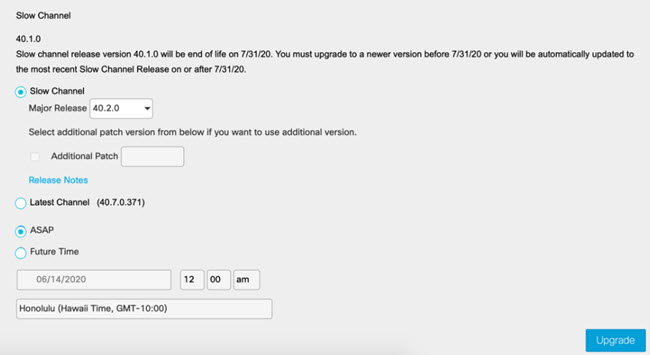
اختر ما إذا كنت تريد الترقية إلى قناة بطيئة لاحقة أو الانتقال إلى أحدث قناة، عن طريق تحديد زر الراديو المقابل.
إذا انتقلت من إصدار Slow Channel إلى أحدث قناة، فسيتم ترقية موقعك تلقائيًا إلى أحدث تطبيقات Cisco Webex سطح المكتب المتاحة. يتلقى موقعك ميزات وتحسينات وإصلاحات جديدة عندما نصدرها. إذا بقيت على القناة البطيئة، فلن يكون زر الترقية متاحًا عندما يقوم موقعك بتشغيل أحدث إصدار للقناة البطيئة. |
| 5 |
إذا اخترت البقاء على القناة البطيئة، فحدد الإصدار الرئيسي المتاح ومستوى التصحيح الإضافي. إذا كنت لا تريد تطبيق تصحيح إضافي، قم بإلغاء تحديد المربع. |
| 6 |
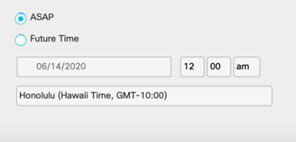
لتحديث موقعك على الفور، حدد ASAP . إذا كنت ترغب في جدولة التحديث لوقت لاحق، فحدد الوقت المستقبلي، ثم حدد التاريخ والوقت حتى شهر واحد مقدمًا.
|
| 7 |
حدد الترقية . |
| 8 |
في مربع حوار تأكيد الترقية، قم بتأكيد اختيارك وانقر فوق نعم. إذا كنت تقوم بالتبديل إلى أحدث قناة، فلن تتمكن من العودة إلى القناة البطيئة. إذا كنت تقوم بالتبديل إلى إصدار Slow Channel أحدث، فقم بتأكيد رقم الإصدار. لا يمكنك التراجع إلى إصدار سابق. تستغرق الترقية ما يصل إلى 30 دقيقة حتى تكتمل. |
| 9 |
تحقق من نجاح الترقية عن طريق التحقق من رقم الإصدار في . بعد الترقية إلى أحدث إصدار، يختفي الإشعار والقائمة المنسدلة. حدد السجل للاطلاع على حالة الترقيات ووقت بدء الترقيات وانتهائها والشخص الذي أجرى الترقيات. في حالة فشل الترقية، يجب أن يظل موقع Webex الخاص بك يعمل. نوصي بعقد اجتماع اختباري بعد الترقية. |

بعد ترقية موقعك، لا يمكنك تغييره مرة أخرى إلى إصدار سابق.
قبل أن تبدأ
-
تأكد من أن المستخدمين على دراية بالترقية المخطط لها وأحدث الميزات. راجع: ما الجديد في إصدارات Lockdown من Cisco Webex Meetings، والجديد لأحدث الإصداراتWebex Meetings، وسياسة دعم نهاية الإصدار من Webex Meetings Suite.
-
تحقق من توافق التكامل مع الترقية. راجع دعم تطبيقات سطح المكتب أو دعم أدوات الإنتاجية. بدلاً من ذلك، اختبر التكامل في موقع Sandbox Webex الخاص بك.
-
إذا لم يتمكن المستخدمون من تثبيت التطبيقات على أجهزة الكمبيوتر الخاصة بهم، فاستخدم أداة الإدارة عن بُعد لنشر كل تطبيق خدمة Webex لكل من Windows وMac.
-
قم بجدولة الترقية لفترة زمنية تقل فيها الاجتماعات وتجنب الأوقات التي من المحتمل أن تحدث فيها اجتماعات مهمة.
-
قم بتصدير تقرير الاستخدام للمساعدة في تتبع أي تغييرات في الاستخدام أو التخزين أو المستخدمين الجدد.
| 1 |
من وجهة نظر العميل في https://admin.webex.com، انتقل إلى الاجتماع ثم حدد موقع Webex. |
| 2 |
انقر فوق علامة تبويب الإعدادات. |
| 3 |
ضمن الإعدادات العامة، حدد ترقية تطبيق سطح المكتب. |
| 4 |
اختر ما إذا كنت تريد الترقية إلى قناة بطيئة لاحقة أو الانتقال إلى أحدث قناة، عن طريق تحديد زر الراديو المقابل. إذا انتقلت من إصدار Slow Channel إلى أحدث قناة، فسيتم ترقية موقعك تلقائيًا إلى أحدث تطبيقات Cisco Webex سطح المكتب المتاحة. يتلقى موقعك ميزات وتحسينات وإصلاحات جديدة عندما نصدرها. إذا بقيت على القناة البطيئة، فلن يكون زر الترقية متاحًا عندما يقوم موقعك بتشغيل أحدث إصدار للقناة البطيئة. |
| 5 |
إذا اخترت البقاء على القناة البطيئة، فحدد الإصدار الرئيسي المتاح ومستوى التصحيح الإضافي. إذا كنت لا تريد تطبيق تصحيح إضافي، قم بإلغاء تحديد خانة الاختيار. |
| 6 |
في مربع حوار تأكيد الترقية، قم بتأكيد اختيارك ثم انقر فوق نعم. إذا كنت تقوم بالتبديل إلى أحدث قناة، فلن تتمكن من العودة إلى القناة البطيئة. إذا كنت تقوم بالترقية إلى إصدار Slow Channel أحدث، فتأكد من رقم الإصدار. لا يمكنك التراجع إلى إصدار سابق. تستغرق الترقية ما يصل إلى 30 دقيقة حتى تكتمل. |
| 7 |
للتحقق من نجاح الترقية، انتقل إلى الخدمات، وحدد موقع Webex الخاص بك، وانقر فوق . |


