- Начало
- /
- Статия

Благодарим за обратната връзка.

 В тази статия
 Обратна връзка?
Сега можете да мигрирате функции от Unified CM към Webex Calling. Той обхваща ключови стъпки, които ще ви помогнат да управлявате ефективно миграцията на функции. Използвайте този инструмент, за да опростите прехода си и да се възползвате от възможностите Webex Calling.
Общ преглед
Това дава информация за мигрирането и картографирането на автоматично обслужване, устройства, конфигурирани линии, оформление на устройството (бързо набиране, споделена линия), виртуална линия, опашка за повиквания, група за лов, паркиране на повиквания и данни за потребителски повиквания (пренасочване на повиквания и мониторинг на повиквания) от Unified CM към. Webex Calling
(Webex само за правителството) Проверката за допустимост за миграция на търговски устройства вече се поддържа за организации на FedRAMP. Когато тази опция е избрана, MAC адресът на устройството се изпраща в корпоративната мрежа на Cisco, за да се провери допустимостта. Ако предпочитате да не изпращате MAC адреса автоматично, можете да следвате <FedRAMP процеса на ми гриране на устройството Мигрирайте телефона си към. Webex Calling
Стъпките, описани тук, са приложими и за специална инстанция.
Миграция на данни
Миграцията за автоматично обслужване, устройства, конфигурирани линии, оформление на устройството (бързо набиране, споделена линия), виртуална линия, опашка за повиквания, група за лов, паркиране на повиквания и данни за потребителски повиквания (пренасочване на повиквания и мониторинг на повиквания) добавя подобрения в използваемостта за намаляване на времето за мигриране и намаляване на човешката грешка.
След като качите файл Unified CM а.tar, можете да видите двете функционалности:
Експортиране на CSV - Изтегленият zip файл съдържа CSV на функции и може да бъде модифициран, актуализиран и качен чрез конфигурация на импортиране или чрез съответната групо ва миграция на функции.
Тези CSV файлове са специално за гру Webex Callingпово предоставяне, съответстващи на съответните функции и услуги.
Импортиране на конфигурация - Можете да използвате Импортиране на конфигурация, за да предоставите актуализираните CSV файлове за функциите за мигри ране. Можете да предоставите само конфигурирани линии и оформление на устройството, като използвате опцията Импортиране на конфигура ция. Осигурете останалите CSV на съответната опция за групово управление на функциите .
Използвайте опцията Експортиране на CSV и Импортиране на конфигура ции, за да извлечете и предоставите файловете за мигриране.
Можете да използвате инструмента за групов администратор, за да генерирате файл.tar и да го използвате за мигриране на функциите за автоматично обслужване, устройства, конфигурирани линии, оформление на устройството (бързо набиране, споделена линия), виртуална линия, опашка за повиквания, група за лов, паркиране на повиквания и данни за потребителски повиквания (пренасочване на повиквания и наблюдение на повиквания).
| 1 |
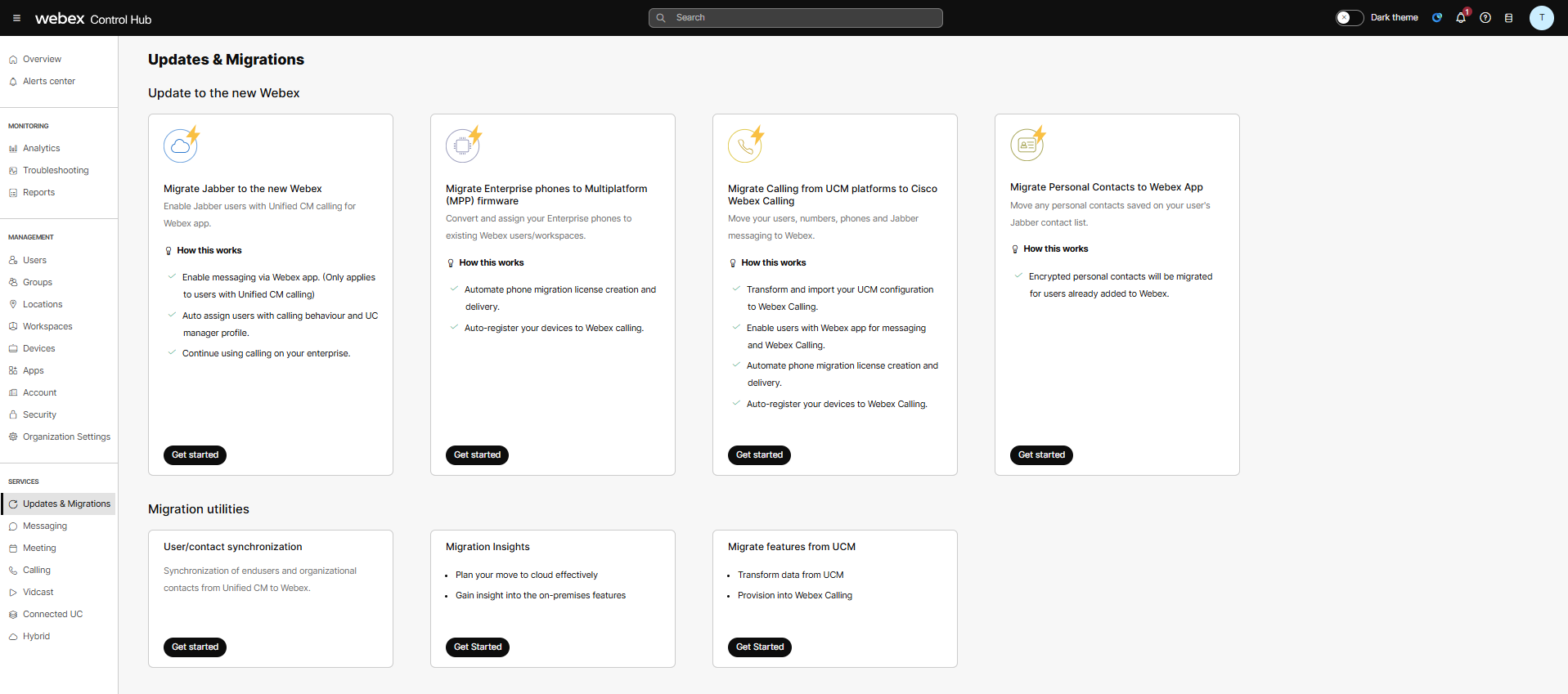
От изгледа на клиента в https://admin.webex.com отидете на У слуги > Акту ализации и миграции. |
| 2 |
В сек цията Помощни програми за ми гриране отидете на Мигриране на функции от UCM карта и щрак нете върху Първи стъпки. |
| 3 |
В Webex Calling страницата Импортиране в от идете на Импортиране на данни за предоставяне в webex извикване. Използвайте инструмента Unified CM за групово администриране, за да получите tar файловете, вижте Им портиране на потребители с помощта на инструмента за групово администриране (BAT) за подробна информация. |
| 4 |
Изберете Изберете файл или плъзнете и пуснете файла Unified CM .tar. Максималният размер на качването е 350 MB. Ако искате да отмените или замените Unified CM .tar файла, щракнете върху Отказ за от мяна на импортирането или щракнете върху Замени, за да замен ите файла Unified CM .tar. |
| 5 |
(По избор) За автоматично обслужване плъзнете и пуснете файла Unity Call Handler.zip във файла „Плъ згане и пуснете“ Unity .zip файла тук или прегледайте файлове. За да създадете единството, извикайте Handler .zip файл. Вижте CallHand lerDataDump. Максималният размер на качване за Unity .zip файл е 2GB. |
| 6 |
щракнете върху На пред. Кач Unified CM ването на файлът.tar отнема известно време. След като се качи, се появява успешният прозорец. |
| 7 |
За да изтриете качения файл Unified CM .tar, щракнете върху три точки в горния десен ъгъл и изберете Из три ване. |
| 8 |
За да изтеглите ZIP файловете, които съдържат генерираните CSV файлове, щракнете върху три точки в горния десен ъгъл и изберете Ек спортиране на CSV. След успешно изтегляне можете да видите подробната информация за CSV файловете. Вижте Конфигу рация за импор тиране, за да знаете как да използвате CSVs за експортиране и за предоставяне на. Webex Calling |
Експортиране на ZIP файл
След като експортирате и изтеглите.zip файла, ето списъка с изходни CSV файлове, включени в този zip файл:
-
CallQueueBulk.csv - Съдържа данни за предоставяне, които включват грешки и бележки, които изискват от администратора да направи корекции, преди да е готов за качване в контролния център.
-
CallQueueBulkCsvFromUCMHuntGroup.csv - Това е незадължителен файл, който помага за трансформирането на групите за Unified CM лов в предоставяне като опашки за обаждания в групово състояние. Той включва грешки, които изискват администраторът да направи корекции, преди да е готов за качване в Control Hub.
- DeviceBulk.csv - Съдържа валидни данни за предоставяне за мигриране на фърмуера и трябва да изтрие допълнителната колона, преди администраторът да я качи в контролния център.
- DeviceBulkError.csv - Съдържа данни, които имат грешки и изискват администратор да направи корекции.
-
CallParkExtensionBulk.csv - Съ държа данни за предоставяне за конфигуриране на разширенията за парка за повиквания.
- HuntGroupBulk.csv - Съдържа данни за предоставяне, които включват грешки и бележки, които изискват администратора да направи корекции, преди да е готов за качване в контрол ния център.
- ImportDataBulk.csv - Съдържа извлечените данни от enduser.csv, phone.csv и device_pool .csv на импортираните Unified CM tar файлове.
-
DeviceLineKeyConfiguration.csv — Съ държа данни за осигуряване за конфигуриране на скоростни набиране на линейни клавиши и KEM модули.
Шаблонът поддържа до 36 програмируеми линейни клавиша на устройство.
-
Auto-AttendantBulk.csv — Съдържа данни за предоставяне, които включват грешки и бележки, които изискват от администратора да направи корекции, преди да е готов за качване в контролния център.
-
ConfiguredLineBulk.csv - Съдържа данни за предоставяне за конфигуриране на конфигурираните линии.
-
VirtualLineBulk.csv - Съдържа предоставящи данни за конфигуриране на виртуалните линии.
-
VirtualLineBulkFromUCMHuntPilot.csv - Това е незадължителен файл, който помага за трансформирането на Unified CM лов на пилоти в предоставяне като VirtualLines в насипно състояние. Той включва грешки, които изискват администраторът да направи корекции, преди да е готов за качване в Control Hub.
-
UserFeatures_Internal.csv/ UserFeatures_External .csv - Съдържа предоставящите данни за съответното вътрешно/външно пренасочване на повиквания, т.е. прехвърляне или пренасочване на повиквания към друг телефонен номер или директно към гласова поща за потребителя. Те също съдържат данни за наблюдаваните линии.
- README.txt - Съдържа подробна информация за CSV файловете.
Миграционен скрипт за помощна
Скриптът на python (UserBasedUCmFeatureMigration) помага при задачи за мигриране. Webex Calling Той обработва данните за подробните записи за повикване (CDR), събрани на сървър илиUnified CM. След това съответните компресирани файлове могат да бъдат качени в Control Hub. За повече информация вижте скрипт на помощната програма за мигриране.
Ето какво прави сценарийът:
-
Филтрира изхода от инструмента за мигриране на Unified CM функциите от въз основа на потребител ски списък. Можете също да заместите местоположенията на потребителя или устройството, като използвате колоната Место положение
-
Идентифицира потребители, които са част от групови функции, но не са включени в предоставения списък с потребители
-
Идентифицирайте номерата на директории, които съществуват в множество пулове на устройства, и ги избро йте в DNInMultipleDevicePool.csv в пап ката InsightD ir.
-
Създава файлове CallPark.csv и CallPickupgroup.csvWebex Calling, за които инструментът за мигриране от Unified CM функ циите не поддържа в момента.
Преглед на подробности за всеки CSV файл
Използвайте тази таблица, за да видите какви полета и описания съдържа всеки от CSV файловете.
DeviceBulk.csv
| Колона | Описание | Пример |
|---|---|---|
| Потребителско име | Пълното име на потребителя на UCM. | user@example.com |
| Тип | Работното пространство/потребител | USER |
| Разширение | Трябва да имате телефонен номер или разширение. | 3409 |
| Телефонен номер | UCM телефонният номер на устройството. | +12225553409 |
| Тип устройство | IP телефони | IP телефон |
| Модел | Моделът на устройството | Сиско 8865 |
| MAC адрес | MAC адресът на устройството | AABBCCDDEEFF |
| Местоположение | Въведете местоположението, за да зададете устройството. | Ню Йорк |
| Басейн с устройства | Пулът на устройства UCM, към който принадлежи устройството. | Ашвиниопусус-ап |
DeviceBulkError.csv
| Колона | Описание | Пример |
|---|---|---|
| Потребителско име | Пълното име на потребителя на UCM. | user@example.com |
| Тип | Работното пространство/потребител | USER |
| Разширение | Трябва да имате телефонен номер или разширение. | 3409 |
| Телефонен номер | UCM телефонният номер на устройството. | +12225553409 |
| Тип устройство | IP телефони | IP телефон |
| Модел | Моделът на устройството | Сиско 8865 |
| MAC адрес | MAC адресът на устройството | AABBCCDDEEFF |
| Местоположение | Въведете местоположението, за да зададете устройството. | Ню Йорк |
| План за обаждания |
FALSE | |
| Басейн с устройства | Пулът на устройства UCM, към който принадлежи устройството. | Ашвиниопусус-ап |
| Грешки | Грешките при експортирането на CSV файла |
Потребителското име не е намерено в данните на UCM |
Ето списъка с грешки:
-
Време за проверка на допустимостта
-
Устройството не отговаря на условията.
-
Потребителското име не е намерено в данните на CUCM
-
Потребителят няма Webex Calling професионален лиценз.
-
Потребителят не присъства в CI.
Обадете се на QueueBulk.csv/CallQueueBulkcsvfromucmHuntGroup.csv
За да видите списъка с функции, споделени с CSV полета, вижте Под готовка на вашия CSV.
Преди да качи csv файла, администраторът трябва да види броя на грешките и допълнителната информация, за да разреши всички грешки, споменати в CSV. Споменава се само за справка.
Премахнете колоните Грешки и Бележки, преди да ги качите в контролния център.
Ето списъците с грешки:
- Номерът на опашката за повикване от UCM се присвоява на друг потребител вWebex Calling. Актуализирайте ръчно наличните колони номер, местоположение, език и часова зона.
- Извлечено разширение от номера на опашката за повикване от UCM се присвоява на друг потребител вWebex Calling. Актуализирайте тази колона ръчно.
- Номерът на опашката за повикване от UCM се присвоява на друг потребител вWebex Calling. Актуализирайте ръчно колоните Телефонен номер, разширение, местоположение, език и часова зона.
- Местоположението не може да бъде получено въз основа на номера на опашката за повикване от UCM, актуализирайте го ръчно.
- Езикът не може да бъде изведен въз основа на номера на опашката за повикване от UCM, актуализирайте го ръчно.
- Часовата зона не може да бъде изведена въз основа на номера на опашката за повикване от UCM, актуализирайте го ръчно.
HuntGroupBulk.csv
За да видите списъка с функции, споделени с CSV полета, вижте Под готовка на вашия CSV.
Преди да качи csv файла, администраторът трябва да види броя на грешките и допълнителната информация, за да разреши всички грешки, споменати в CSV. Споменава се само за справка.
Премахнете колоните Грешки и Бележки, преди да ги качите в контролния център
Ето списъка с грешки:
- Номерът на Hunt Pilot от UCM се присвоява на друг потребител вWebex Calling. Актуализирайте ръчно наличните колони номер, местоположение, език и часова зона.
- Получено разширение от пилотния номер на Hunt от UCM се присвоява на друг потребител вWebex Calling. Актуализирайте тази колона ръчно.
- Номерът на Hunt Pilot от UCM се присвоява на друг потребител вWebex Calling. Актуализирайте ръчно колоните Телефонен номер, разширение, местоположение, език и часова зона.
- Местоположението не може да бъде получено въз основа на номера на Hunt Pilot от UCM, актуализирайте го ръчно.
- Езикът не може да бъде изведен въз основа на номера на Hunt Pilot от UCM, актуализирайте го ръчно.
- Часовата зона не може да бъде изведена въз основа на номера на Hunt Pilot от UCM, актуализирайте го ръчно.
ImportedDataBulk.csv
| Колона | Описание | Пример |
|---|---|---|
| Потребителски идентификатор | Уникалният идентификатор на потребителя на UCM. | user@example.com |
| Имейл | Имейл адресът на потребителя на UCM. | user@example.com |
| Потребителско име | Пълното име на потребителя на UCM. | user@example.com |
| Основно разширение | Трябва да имате телефонен номер или разширение. | 3409 |
| Басейн с устройства | Пулът на устройства UCM, към който принадлежи устройството. | Ашвиниопусус-ап |
| Идентификатор на устройството | Уникалният идентификатор на устройството UCM. | Идентификатор на устройството UCM |
DeviceLineKeyConfigurationBulk.csv
| Колона | Описание | Пример |
|---|---|---|
| Устройство MAC | MAC адресът на устройството |
AABBCCDDEEFF |
| Модел на устройството | Моделът на устройството |
Сиско 8865 |
| Тип KEM | Конфигурацията на клавишите на модула KEM |
KEM_14_KEYS|KEM_18_KEYS SHARED_LINEне се поддържа за конфигурация на модула KEM с 18 ключа. |
| KEM модул | Брой модула за разширение на ключа, който се конфигурира |
1|2|3 |
| Прилагане на конфигурация | Актуализиране на конфигурацията по телефона |
TRUE|FALSE |
|
Присвояване на линейни ключове |
Ред 1 Ключът действа като основен ключ Конфигурирайте други клавиши според изискванията |
SPEED_DIAL, SHARED_LINE |
|
Индекс на споделена линия |
Индексът на споделения ред е номерът на етикета на реда на споделения или виртуален ред, присвоен в конфигурираните редове. Тъй като можете да добавите множество изяви на една и съ ща споделена или виртуална линия на телефон, въвеждането на индексния номер присвоява съответния ред на линиен ключ. Въведете тази стойност, ако сте въвели SHARED_LINE като задаване на линейни ключове. |
1|2|3 |
|
Етикет на линейния SpeedDial |
Име за бързо набиране |
Рецепция |
|
Дестинация за скоростна линия |
Номер на местоназначение за бързо набиране |
+12225554444 |
AutoAttendantBulk.csv
| Колона | Описание | Пример |
|---|---|---|
| Име | Име на автоматичния служител | Автомобилен асистент-1 |
| Телефонен номер | UCM телефонният номер на устройството. | +12225553409 |
| Разширение | Трябва да имате телефонен номер или разширение. | 3409 |
| Местоположение | Въведете местоположението, за да зададете устройството. | Ню Йорк |
| Часова зона |
Въведете клавиша за часова зона. Тази часова зона се прилага за графиците, приложени към Auto-Attendant.
|
Америка/Чикаго |
| Езиков код | Езиков код за аудио съобщения | en-us |
| Име на идентификатора на обаждащия се | Въведете първото име, което да се покаже за идентификатора на реда (CLID). | Авто |
| Идентификатор на повикващия Фамилия | Въведете фамилното име, за да покажете идентификатора на повикващата линия (CLID). | Присъединител 1 |
| Бизнес график |
Часове, през които работи вашият служител по работно време |
Всички часове |
| График на празниците | Празно | - |
| Тип набиране | Винаги настройте на ENTERPRISE | - |
| Разширението на менюто BusinessHoursРазрешено | Винаги задавайте на FALSE | - |
| Разширението на менюто AfterHoursАкти | Винаги задавайте на FALSE | - |
| Активирано автоматично обслужване | Винаги настройте на АКТИВИРАНО | - |
| Действие за алтернативни числа | Празно | - |
| Тип поздрав за работно време | Това е съобщението, което клиентите ви чуват, когато се обадят на автоматичното обслужване на работното време. | Задаване на ПО ПОДРАЗБИРАНЕ или ПО ИЗБОР |
| Име на обявата за работно време | Име на комплекта CUSTOM поздравителни съобщения за поздрав за поздрав за работно време | „autoattendantgreeting.wav“ |
| Тип медия за обявяване на работното време | Тип медия на комплекта CUSTOM поздравителни съобщения за поздрав за поздрав за работно време. | вав |
| Тип поздрав след часове | Винаги задавайте по подразбиране | - |
| Име на обявата след часове | Празно | - |
| След часовете Съобщение Тип медия | Празно | - |
| Ниво на обявяване след часове | Празно | - |
| Работно време Натиснете [0-9, *, #] Описание | Празно | - |
| Работно време Натиснете [0-9, *, #] Действие | Задайте различни функции на всеки номер на клавиатурата. Тези настройки насочват клиентите ви там, където трябва да отидат, когато въведат определен номер на телефона си. | TRANSFER_WITH_PROMT |
| Работно време Натиснете [0-9, *, #] Стойност |
Телефонен номер или разширение за прехвърляне на повикването, когато действието е настроено на TRANSFER_WITH_PROMPT Ключовата стойност на работното време, необходима, ако действието е TRANSFER_WITH_PROMPT "„в противен случай ще бъде празно | +12225554444 |
| След часове Натиснете 0 Описание | Празно | - |
| След часове Натиснете 0 действие | Това е задължително поле и Задайте винаги на ИЗХОД. | Изход |
| След часове Натиснете 0 стойност | Празно | - |
| След часове Натиснете [0-9, *, #] Описание | Празно | - |
| След часове Натиснете [1-9, *, #] Действие | Празно | - |
| След часове Натиснете [0-9, *, #] Стойност | Празно | - |
|
Алтернативен номер [1-10] | Празно | - |
|
Алтернативен номер [1-10] Модел на пръстен | Празно | - |
Ето списъка с грешки за Auto-Attendant:
- Номерът на автоматичното обслужване от UNITY не може да бъде определен вWebex Calling. Актуализирайте ръчно колоните за телефонен номер, разширение, местоположение, език и часова зона.
- Номерът за автоматично обслужване от UNITY се присвоява на друг потребител вWebex Calling. Актуализирайте ръчно наличните колони номер, местоположение, език и часова зона.
- Местоположението не може да бъде получено въз основа на номера на Auto Attendant от UNITY, трябва да го актуализирате ръчно.
- Колоната за разширение е празна от изходните данни.
- Бизнес графикът не съществува в местоположението/организацията.
- Името не може да бъде нулево.
- Файлът за поздрави не може да бъде намерен в wxC.
- Не може да се мигрира, тъй като няма еквивалентна функция в wxC.
ConfiguredLineBulk.csv
| Колона | Описание | Пример |
|---|---|---|
| Устройство MAC | MAC адресът на устройството | AABBCCDDEEFF |
| Модел на устройството |
Моделът на устройството Забележка: Това е незадължително поле | Сиско 8865 |
| ACTION |
Задаване на ACTION = ADD, За да добавите вторичните редове към устройство, ACTION = MODIFY, To edit the primary or secondary line's attributes ACTION=REMOVE, To try to remove a secondary line. |
ADD MODIFY REMOVE |
| Потребителско име 1 |
Потребител - Идентификаторът на електронната поща на потребителя на UCM. Работно пространство или виртуална линия — Името на потребителя на UCM. |
87807бдд-е1ф8-4дца-9908-26е6730ф72д8 |
| Тип 1 | Тип потребител, чийто идентификатор е бил попълнен в предишната клетка. | USER | PLACE | VIRTUAL_PROFILE |
| Местоположение 1 | За да актуализирате разширението с местоположението. Можете да зададете местоположение и разширение за различните типове потребители | Ричардсън |
| Разширение 1 | Трябва да имате разширение и то може да се повтаря на различни места. | 0007 |
| Телефонен номер 1 | UCM телефонният номер на устройството. | +12225553409 |
| Етикет на линия 1 |
Споделено описание на линията За да изчистите атрибута на ред, задайте ACTION = MODIFY и атрибутирайте стойността на клетката като REMOVE Забележка: Това е незадължително поле | По подразбиране |
|
Изяви |
Може да се настрои само > 1 за собственика на устройството (ред 1) По време на операцията ADD, ако външният вид не е попълнен, той ще бъде зададен на стойност по подразбиране от 1 Броят на присвояемите изяви зависи от броя на наличните показания за споделени повиквания (SCA) за потребителя или работното пространство. Забележка: Това е незадължително поле | 1 |
| Активирана гореща линия 1 | Задайте на TRUE, когато е необходима гореща линия | TRUE|FALSE |
| Гореща линия Дестинация 1 | Дестинация за гореща линия | 4444 |
| T38 Компресиране на факс активирано 1 | Активиране на компресиране на факс T38 на ATA устройства | TRUE|FALSE |
| Разрешаване на отказ на повикване 1 | Когато е настроено на TRUE, това ще позволи да откажете входящо повикване. | TRUE|FALSE |
CallParkExtensionBulk.csv
| Колона | Описание | Пример |
|---|---|---|
| Местоположение | Въведете местоположението, за да зададете устройството. | Ню Йорк |
| Име на разширение на парка за оба |
Въведете линията за наблюдение или опцията за разширение на парка за повиквания. | Обадете се в парк 3 |
| Разширение | Трябва да имате телефонен номер или разширение. | 10006 |
VirtualLineBulk.csv
| Колона | Описание | Пример |
|---|---|---|
| Собствено име |
Име на крайния потребител |
Тимъти |
| Фамилия |
Фамилия на крайния потребител |
Робинсън |
| Показано име |
Показано име на крайния потребител |
Робинсън, Тимъти |
| Местоположение | Въведете местоположението на зададеното устройство. | Ню Йорк |
| Телефонен номер | UCM телефонният номер на устройството. | +12225553409 |
| Разширение | Разширението на устройството UCM Huntpilot. | 3409 |
VirtualLineBulkFromUCMHuntPilot.csv
| Колона | Описание | Пример |
|---|---|---|
| Собствено име |
Това е Ascii предупредителното име, дадено на huntpilot в UCM. Ако има интервал в името, тогава първото име е първа част, ако няма интервал, тогава пълната стойност е първо име. |
Ascii Име за предупреждение: FirstName Фамилия, FirstName: FirstName |
| Фамилия |
Ако Ascii Alert Name, дадено на huntpilot в UCM, има място, то е втора част, ако няма място, то е „.“ Точка |
Ascii Име за предупреждение: Първоиме Фамилия, Фамилия: Фамилия |
| Показано име |
Това е пълно ascii предупреждаващо име, дадено на huntpilot в UCM. |
Ascii Име за предупреждение: FirstName Фамилия, DisplayName: FirstName Фамилия |
| Местоположение | Въведете местоположението на зададеното устройство. | Ню Йорк |
| Телефонен номер | Телефонният номер на UCM Huntpilot на устройството. | +12225553409 |
| Разширение | Разширението на устройството UCM Huntpilot. | 3409 |
UserFeatures_Internal.csv/.csv UserFeatures_External
За да видите списъка с функции, споделени с CSV полета, вижте Под готовка на вашия CSV.
След като изтеглите.zip файла от Експортиране на данни. Можете да променяте или актуализирате файловете.
Използвайте Импортиране на конфигурация Webex Calling за предоставяне в оформлението на устройството и конфигурираните линии и използвайте съответната опция за групово управление на функциите за CSVs на другите функции.
За използване import config:
- От изгледа на клиента в Control Hub отидете на У слуги > Акту ализации и миграции.
- В сек цията Помощни програми за ми гриране отидете на Мигриране на функции от Unified CM картата и щрак нете върху Започване.
- На Webex Calling страницата Им портиране в щ ракнете върху Действия под плочката Им портиране на данни за предоставяне в Webex Calling плочка.
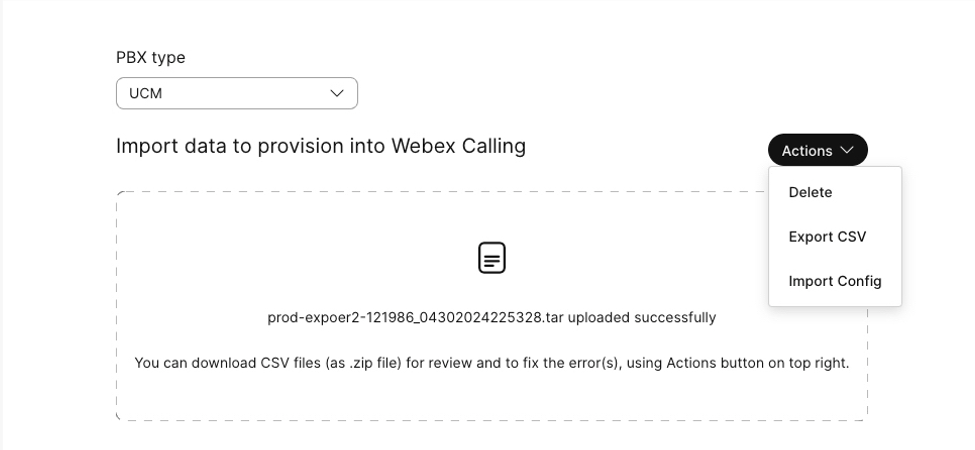
- Можете да видите списъка с опции в раздела Дей ствие:
- Изтри ване - Ако CSV файлът е с грешки, можете да изтриете файла tar, като използвате опцията Изтриване.
- Експортиране на CSV - Щракнете върху Експортиране на CSV, за да експортирате и прегледате CSV.
- Импортиране на конфигура ция - След като изтриете CSV с грешка, използвайте Импортиране на конфигурация, за да импортирате нова CSV конфигурация.
| 1 |
За импортиране на функции като конфигурирани линии или оформление на устройството (бързо набиране, споделена линия)
|
| 2 |
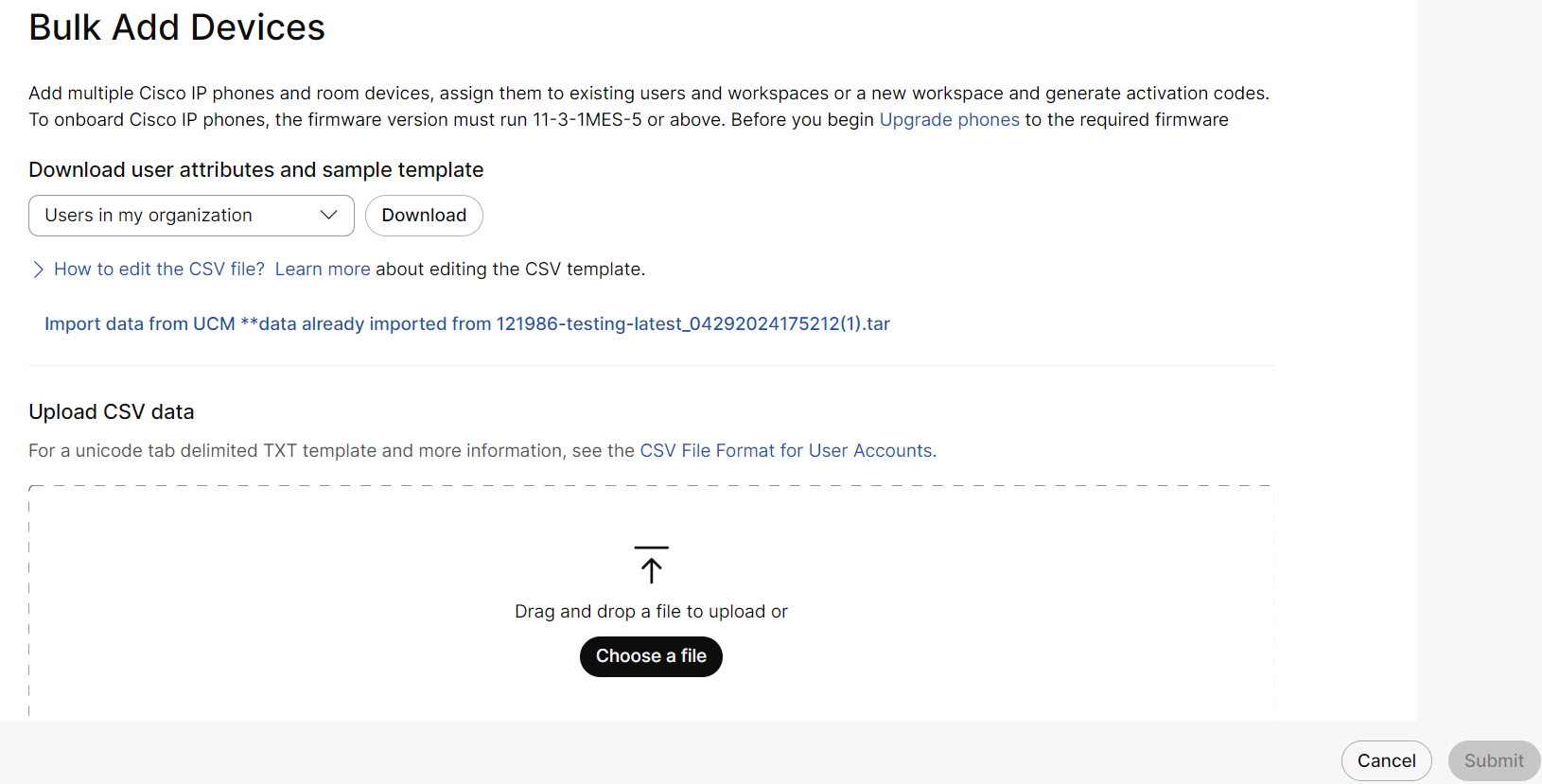
За да импор тирате устройства,
За повече информация вижте Управление на устройствата в насипно състояние.
|
| 3 |
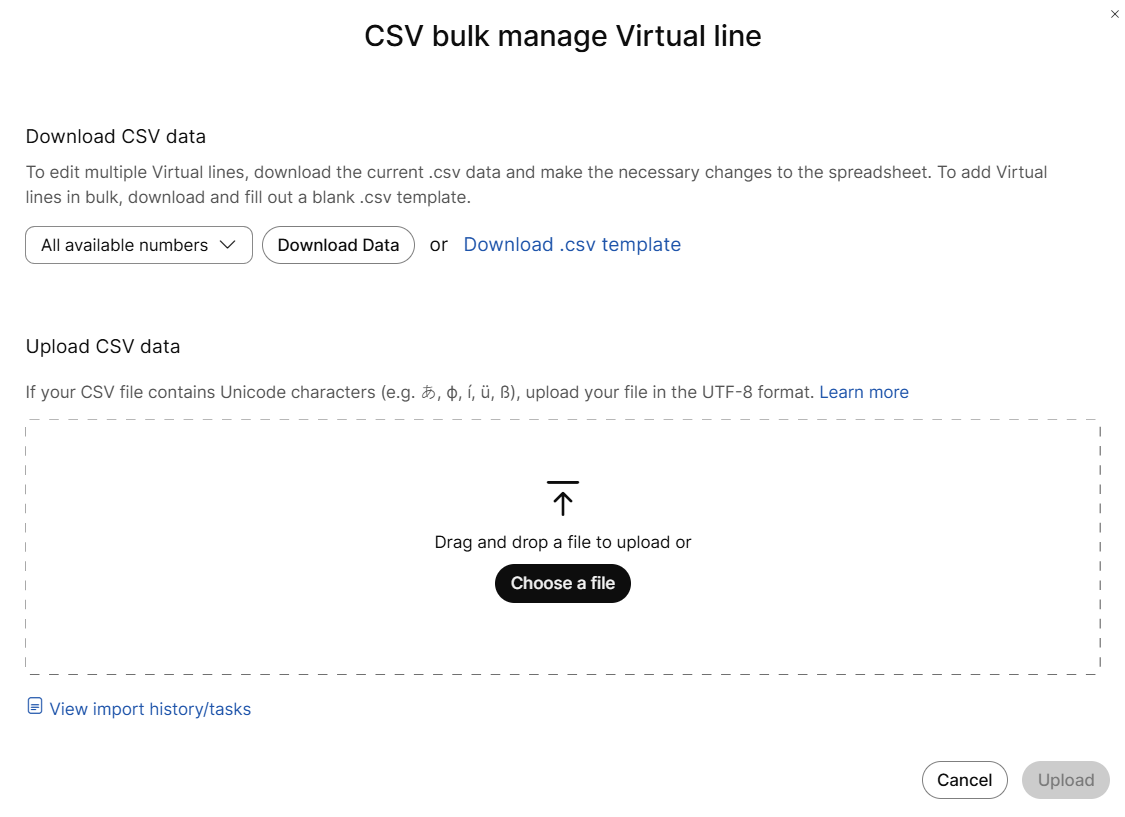
Импортиране на виртуална линия
За повече информация вижте Управление на виртуалната линия в насипно състояние.
|
| 4 |
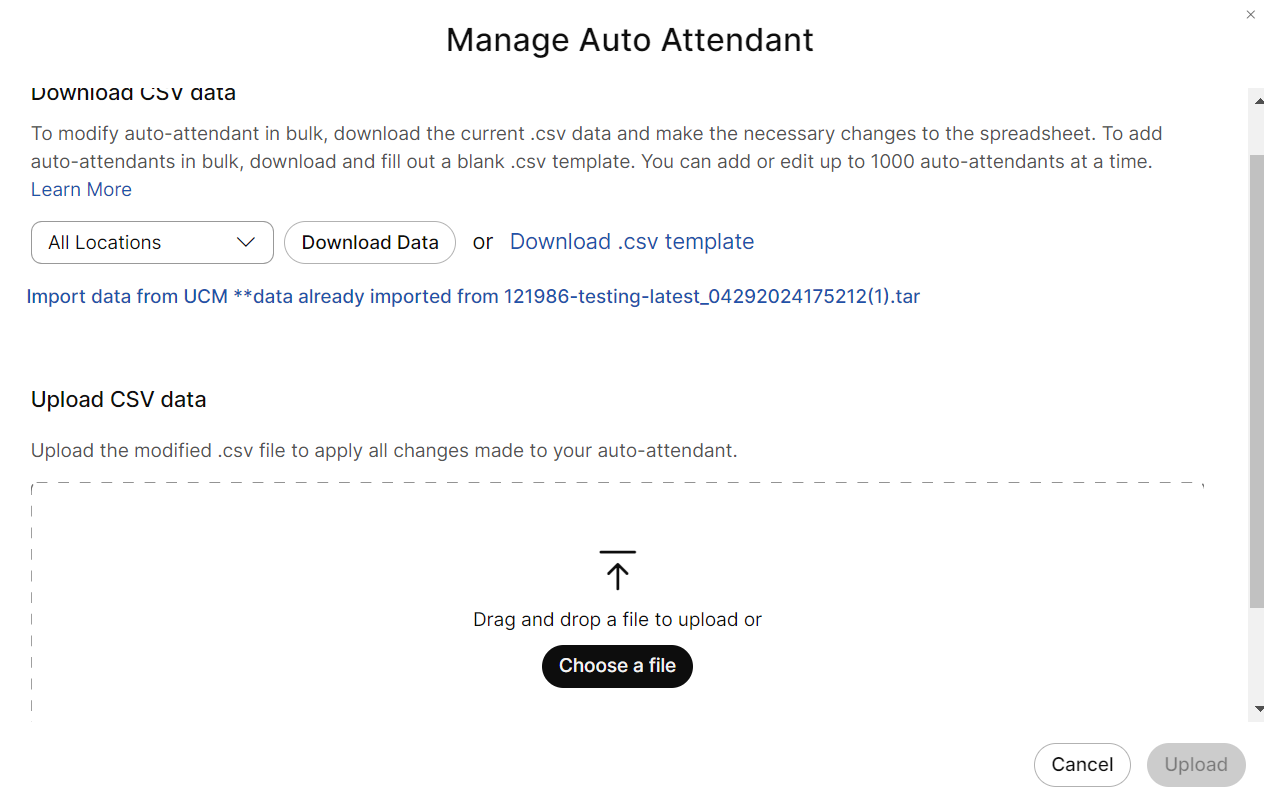
За да импортирате автоматично обслужване,
За повече информация вижте Управление на автоматичните служители в насипно състояние
|
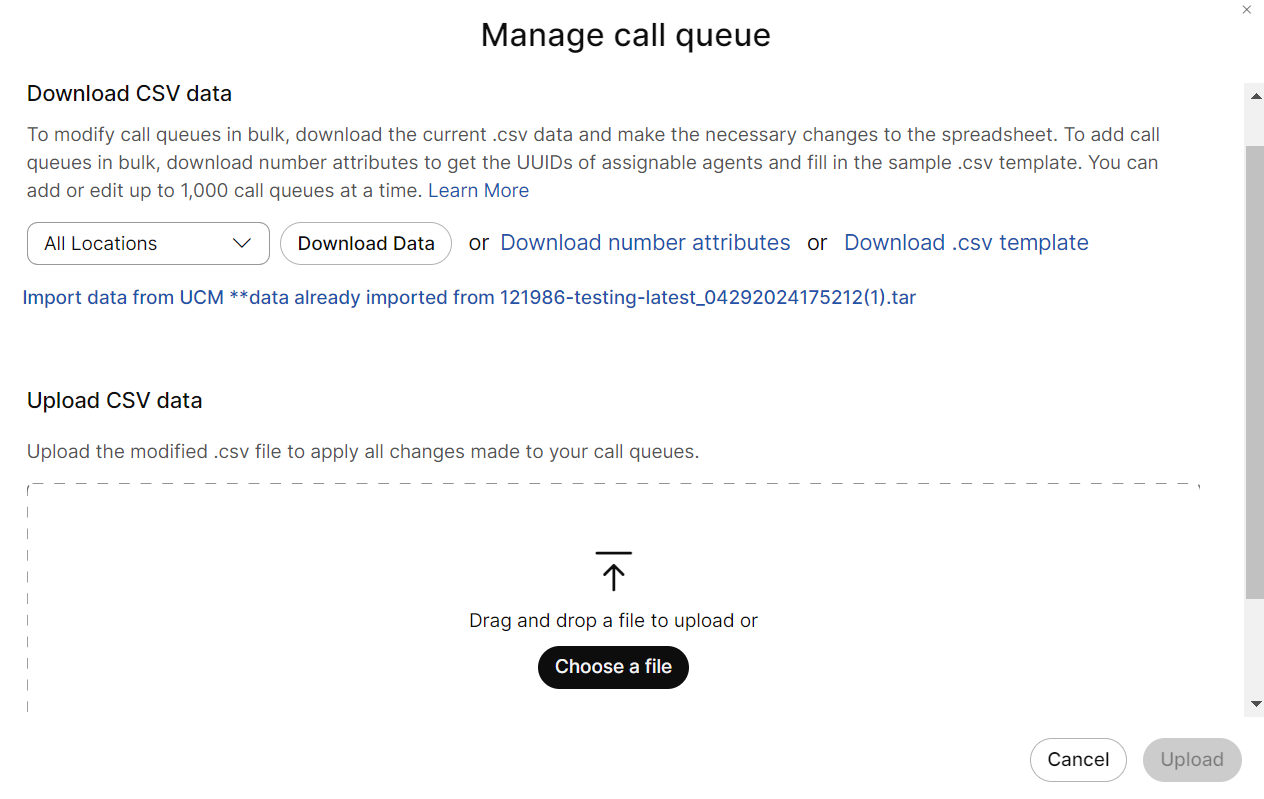
| 5 |
За да импортирате опашка за повик вания,
|
| 6 |
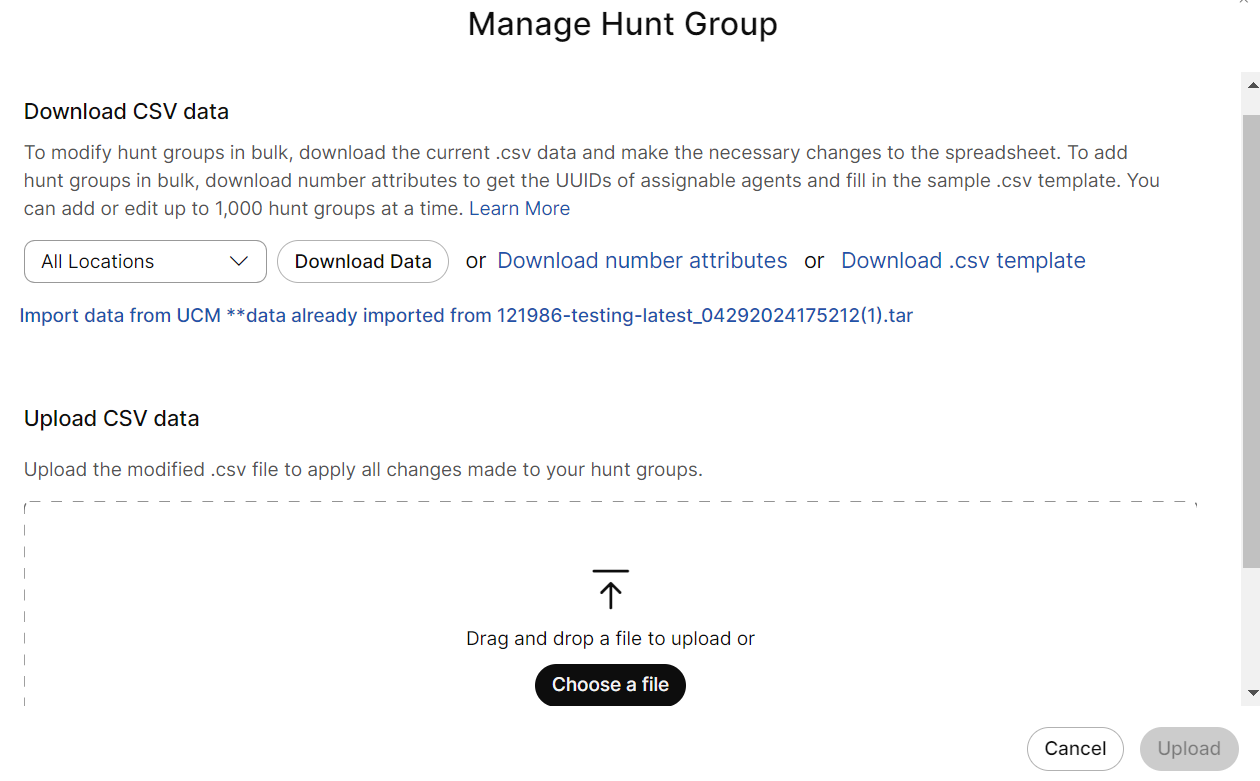
За да импор тирате Hunt Group,
За повече информация вижте Управление на груповата група за лов.
|
| 7 |
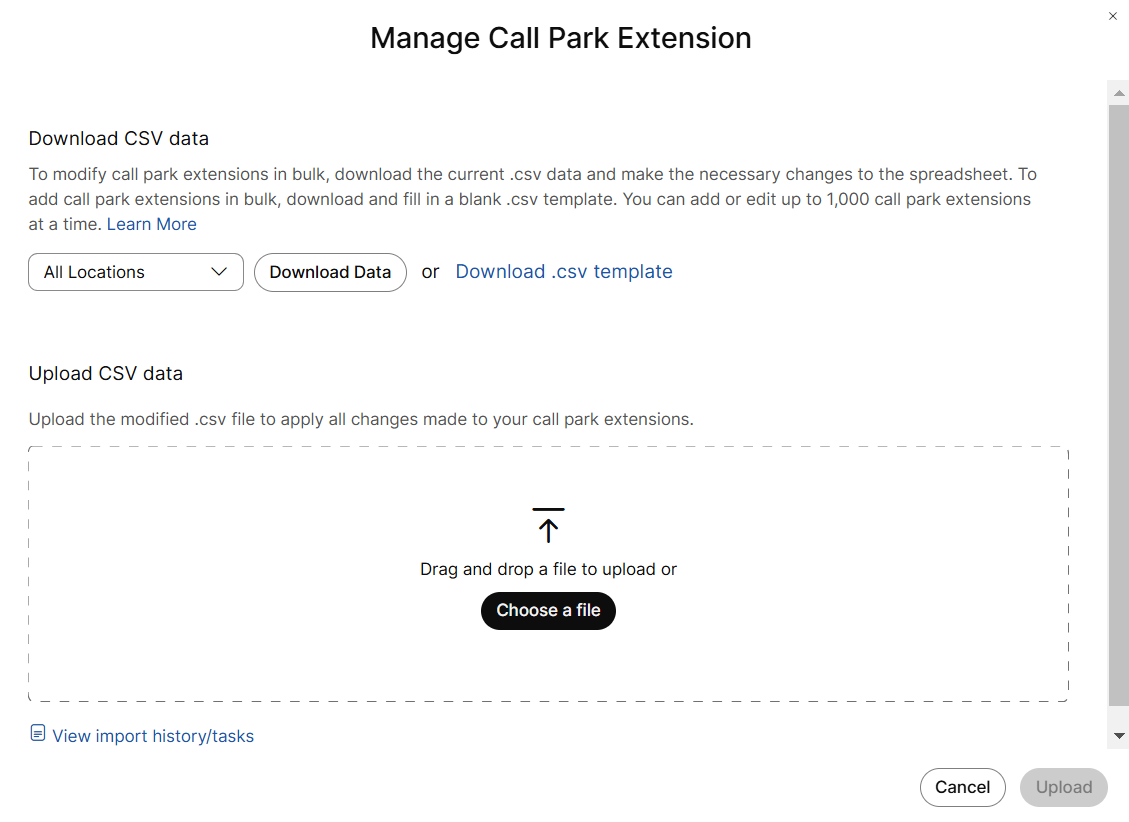
За да импортирате паркиране на повик вания,
За повече информация вижте Управление на груповата група за лов.
|
| 8 |
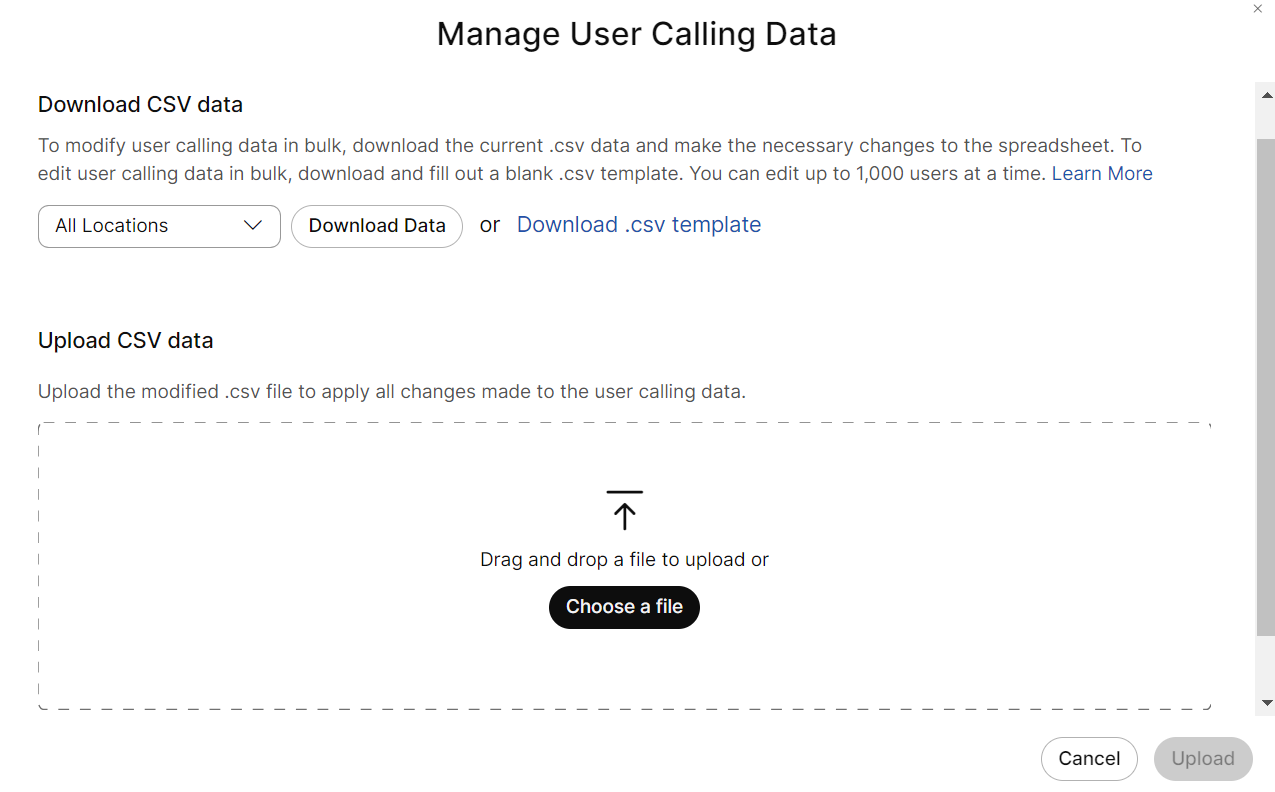
За да импортирате данни за потребителски повиквания (пренасочване на повиквания и мониторинг на повиквания
За повече информация вижте Управление на данните за повиквания на потребители в групов размер.
|