- Start
- /
- Artikel

Tack för din feedback.

 I den här artikeln
 Har du feedback?
Nu kan du migrera funktioner från Unified CM till Webex Calling. Den täcker viktiga steg som hjälper dig att hantera funktionsmigrering effektivt. Använd det här verktyget för att förenkla din övergång och dra nytta av Webex Calling -funktioner.
Översikt
Detta ger information om migrering och mappning av automatisk skötare, enheter, konfigurerade linjer, enhetslayout (snabbval, delad linje), virtuell linje, samtalskö, jakt grupp, samtalspark och användarsamtalsdata (vidarekoppling och samtalsövervakning) från Unified CM till. Webex Calling
(Endast Webex för myndigheter) Den kommersiella kontrollen av behörighet för enhetsmigrering stöds nu för FedRAMP-organisationer. När det här alternativet är valt skickas enhetens MAC-adress till Ciscos företagsnätverk för att verifiera behörighet. Om du föredrar att inte få MAC- adressen skickad automatiskt kan du följa <FedRAMP-enhetsmigreringsprocessen Migr era telefonen till. Webex Calling
Stegen som beskrivs här gäller även för dedikerad instans.
Migrering av data
Migrering för automatisk skötare, enheter, konfigurerade linjer, enhetslayout (snabbuppringning, delad linje), virtuell linje, samtalskö, jaktgrupp, samtalsparkering och användarsamtalsdata (vidarekoppling och samtalsövervakning) ger förbättringar av användbarheten för att minska migreringstiderna och minska mänskliga fel.
När du har laddat upp fil Unified CM en.tar kan du se de två funktionerna:
Exportera CSV - Den nedladdade zip-filen innehåller funktions-CSV:er och kan ändras, uppdateras och laddas upp antingen via Import Config eller genom respektive mass migrering av funktioner.
Dessa CSV-filer är specifikt avsedda för Webex Callingbulkprovision ering, vilket motsvarar respektive funktioner och tjänster.
Importera konfiguration -Du kan använda Import config för att tillhandahålla de uppdaterade CSV-filerna för migr eringsfunktionerna. Du kan endast tillhandahålla konfigurerade rader och enhetslayout med alternativet Importera konfiguration. Tillhandahålla resten av CSV:erna för respektive funktionshanteringsalternativ .
Använd konfiguration salternativet Exportera CSV och Importera för att hämta och tillhandahålla filerna för migrering.
Du kan använda bulkadministrationsverktyget för att skapa .tar-fil och använda den för att migrera funktioner för automatisk skötare, enheter, konfigurerade linjer, enhetslayout (snabbval, delad linje), virtuell linje, samtalskö, jaktgrupp, samtalspark och användarsamtalsdata (vidarekoppling och samtalsövervakning).
| 1 |
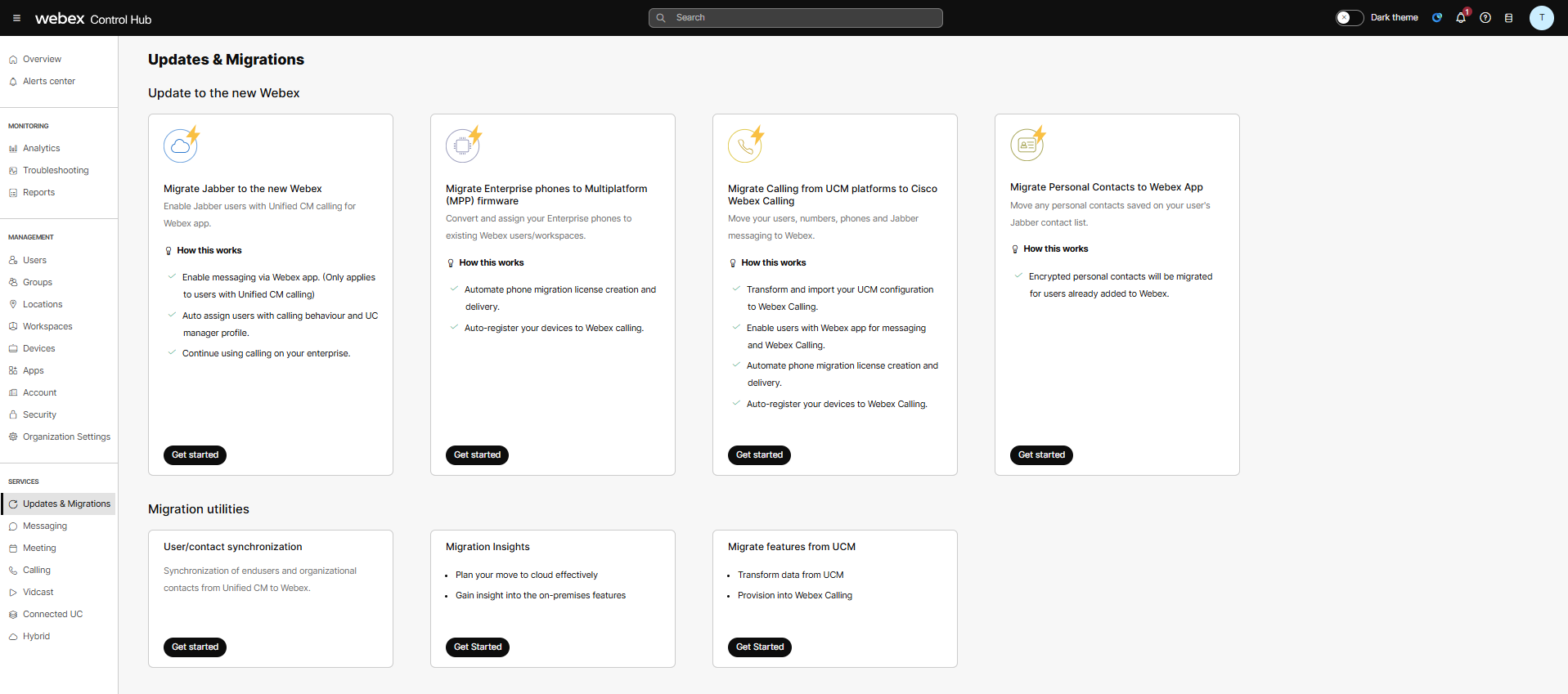
Från kundvyn på https://admin.webex.com går du till Tjän ster > Uppdat eringar och migreringar. |
| 2 |
Gå till Migr era funktioner från UCM- kort i avsnittet Migreringsverktyg och klicka på Kom igång. |
| 3 |
På Webex Calling sidan Importera till går du till Importera data för att tillhandahålla till webex-anrop. Använd Unified CM bulkadministrationsverktyget för att hämta tar-filerna. Mer information finns i Importera användare med verktyget BAT (Bulk Administration Tool). |
| 4 |
Välj Välj en fil eller dra och släpp fil Unified CM en.tar. Den maximala storleken på uppladdningen är 350 MB. Om du vill avbryta eller ersätta fil Unified CM en.tar klickar du på Avbryt avbryt importen eller klickar på Er sätt för att ersätt Unified CM a.tar-filen. |
| 5 |
(Valfritt) För Auto-Attendant drar du och släpper filen Unity Call Handler .zip i filen Dra och släpp Unity.zip-filen här eller bl äddra efter filer. Så här skapar du enhetsanropshandlaren.zip-fil. Se CallHandlerDataDump. Den maximala storleken på uppladdning för Unity.zip-fil är 2 GB. |
| 6 |
klicka på Nästa. T Unified CM ar-filen tar lite tid att ladda upp. När det har laddats upp visas det framgångsrika fönstret. |
| 7 |
Om du vill ta bort den Unified CM uppladdade tar -filen klickar du på tre punkter längst upp till höger och väljer Ta bort. |
| 8 |
För att ladda ner ZIP-filerna som innehåller de genererade CSV-filerna klickar du på tre punkter längst upp till höger och väljer Exportera CSV. Efter en lyckad nedladdning kan du se detaljerad information om CSV-filerna. Se Importera konfiguration för att veta hur du använder export-CSV:erna och hur du tillhandahåller. Webex Calling |
Exportera ZIP-fil
När du har exporterat och laddat ner zip-filen, här är listan över utdata CSV-filer som ingår i den här zip-filen:
-
CallQueueBulk.csv - Innehåller etableringsdata som innehåller fel och anteckningar som kräver att en administratör gör korrigeringar innan de är redo att överföras i Control Hub.
-
CallQueueBulkCsvFromUCMHuntGroup.csv - Det här är en valfri fil som hjälper till att omvandla Unified CM jaktgrupper till att tillhandahålla som samtalsköer i bulk. Det innehåller fel som kräver att en administratör gör korrigeringar innan den är redo att överföras till Control Hub.
- DeviceBulk.csv - Innehåller giltig etableringsdata för migrering av firmware och måste ta bort den extra kolumnen innan administratören laddar upp den till Control Hub.
- DeviceBulkError.csv - Innehåller data som har fel och kräver att en administratör gör korrigeringar.
-
CallParkExtensionBulk.csv - Innehåller etableringsdata för att konfigurera anropsparkens tillägg.
- HuntGroupBulk.csv - Innehåller etableringsdata som innehåller fel och anteckningar som kräver att administratören gör korrigeringar innan de är redo att överföras i Control Hub.
- ImportDataBulk.csv - Innehåller extraherade data från enduser.csv, phone.csv och device_pool .csv för de importerade Unified CM tarfilerna.
-
DeviceLineKeyConfiguration.csv — Innehåller etableringsdata för att konfigurera snabbuppring ningar på linjetangenter och KEM-moduler.
Mallen stöder upp till 36 programmerbara linjetangenter per enhet.
-
Auto-AttendantBulk.csv — Innehåller etableringsdata som innehåller fel och anteckningar som kräver att en administratör gör korrigeringar innan de är redo att överföras i Control Hub.
-
ConfiguredLineBulk.csv - Innehåller etableringsdata för att konfigurera de konfigurerade raderna.
-
VirtualLineBulk.csv - Innehåller etableringsdata för att konfigurera de virtuella raderna.
-
VirtualLineBulkFromUCMHuntPilot.csv - Det här är en valfri fil som hjälper till att omvandla Unified CM jaktpiloter till tillhandahållande som VirtualLines i bulk. Det innehåller fel som kräver att en administratör gör korrigeringar innan den är redo att överföras till Control Hub.
-
UserFeatures_Internal.csv/ UserFeatures_External .csv - Innehåller etablerings data för motsvarande intern/extern vidarekoppling av samtal, dvs. överföring eller vidarekoppling av samtal till ett annat telefonnummer eller direkt till röstbrevlådan för användaren. De innehåller också övervakade linjedata.
- README.txt - Innehåller detaljerad information om CSV-filer.
Migreringsverktygsskript
Python-skriptet (UserBaseDucmFeatureMigration) hjälper till med migreringsuppgifter. Webex Calling Den behandlar CDR-data (Call Detail Records) som samlats in på en server ellerUnified CM. Motsvarande komprimerade filer kan sedan laddas upp på Control Hub. Mer information finns i Migr eringsverktygsskript.
Här är vad manuset gör:
-
Filtrerar utdata från Unified CM verktyget Migrera funktioner från baserat på en användar lista. Du kan också åsidosätta användar- eller enhetsplatser med kolumnen Plats
-
Identifierar användare som ingår i gruppfunktioner men som inte ingår i den angivna användar listan
-
Identifiera katalognummer som finns i flera enhetspooler och listar dem i DNInMultipleDevicePool.csv i mappen In sightDir.
-
Skapar filer CallPark.csv och CallPickupgroup.csv för Webex Calling vilka Unified CM verktyget Migrera funktioner från för närvarande inte stöder.
Visa detaljer för varje CSV-fil
Använd den här tabellen för att se vilka fält och beskrivningar i var och en av CSV-filerna innehåller.
DeviceBulk.csv
| Kolumn | Beskrivning | Exempel |
|---|---|---|
| Användarnamn | UCM-användarens fullständiga namn. | user@example.com |
| Typ | Arbetsutrymmet/Användaren | USER |
| Förlängning | Du måste ha antingen ett telefonnummer eller ett tillägg. | 3409 |
| Telefonnummer | Enhetens UCM-telefonnummer. | +12225553409 |
| Enhetstyp | IP-telefoner | IP-telefon |
| Modell | Modellen av enheten | Cisco 8865 |
| MAC-adress | Enhetens MAC-adress | AABBCCDDEEFF |
| Plats | Ange platsen för att tilldela enheten. | New York |
| Enhetspool | Den UCM-enhetspool som enheten tillhör. | AshwiniOpus-up |
DeviceBulkError.csv
| Kolumn | Beskrivning | Exempel |
|---|---|---|
| Användarnamn | UCM-användarens fullständiga namn. | user@example.com |
| Typ | Arbetsutrymmet/Användaren | USER |
| Förlängning | Du måste ha antingen ett telefonnummer eller ett tillägg. | 3409 |
| Telefonnummer | Enhetens UCM-telefonnummer. | +12225553409 |
| Enhetstyp | IP-telefoner | IP-telefon |
| Modell | Modellen av enheten | Cisco 8865 |
| MAC-adress | Enhetens MAC-adress | AABBCCDDEEFF |
| Plats | Ange platsen för att tilldela enheten. | New York |
| Samtalsplan |
FALSE | |
| Enhetspool | Den UCM-enhetspool som enheten tillhör. | AshwiniOpus-up |
| Fel | Fel vid export av CSV-filen |
Användarnamn hittades inte i UCM-data |
Här är listan över fel:
-
Timeout för behörighetskontroll
-
Enheten är inte kvalificerad.
-
Användarnamn hittades inte i CUCM-data
-
Användaren har inte en Webex Calling professionell licens.
-
Användaren är inte närvarande i CI.
callqueuebulk.csv/callqueuebulkcsvfromucmhuntgroup.csv
Om du vill visa listan över funktioner som delas med CSV-fält läser du Förbereda CSV-filen.
Innan du laddar upp csv-filen måste administratören se felantalet och ytterligare information för att lösa alla fel som nämns i CSV. Det nämns endast som referens.
Ta bort kolumnerna Fel och Anteckningar innan du laddar upp till Control Hub.
Här är listorna över fel:
- Anropskönumret från UCM tilldelas en annan användare iWebex Calling. Uppdatera kolumnerna tillgängliga nummer, plats, språk och tidszon manuellt.
- Ett härlett tillägg från samtalskönumret från UCM tilldelas en annan användare iWebex Calling. Uppdatera kolumnen manuellt.
- Anropskönumret från UCM tilldelas en annan användare iWebex Calling. Uppdatera kolumnerna Telefonnummer, Tillägg, Plats, Språk och Tidszon manuellt.
- Plats kan inte härledas baserat på samtalskönumret från UCM, uppdatera det manuellt.
- Språk kan inte härledas baserat på samtalskönumret från UCM, uppdatera det manuellt.
- Tidszon kan inte härledas baserat på samtalskönumret från UCM, uppdatera det manuellt.
HuntGroupBulk.csv
Om du vill visa listan över funktioner som delas med CSV-fält läser du Förbereda CSV-filen.
Innan du laddar upp csv-filen måste administratören se felantalet och ytterligare information för att lösa alla fel som nämns i CSV. Det nämns endast som referens.
Ta bort kolumnerna Fel och Anteckningar innan du laddar upp till Control Hub
Här är listan över fel:
- Hunt Pilot-nummer från UCM tilldelas en annan användare iWebex Calling. Uppdatera kolumnerna tillgängliga nummer, plats, språk och tidszon manuellt.
- En härledd förlängning från Hunt-pilotnummer från UCM tilldelas en annan användare iWebex Calling. Uppdatera kolumnen manuellt.
- Hunt Pilot-nummer från UCM tilldelas en annan användare iWebex Calling. Uppdatera kolumnerna Telefonnummer, Tillägg, Plats, Språk och Tidszon manuellt.
- Plats kan inte härledas baserat på Hunt Pilot-nummer från UCM, uppdatera det manuellt.
- Språk kan inte härledas baserat på Hunt Pilot-numret från UCM, uppdatera det manuellt.
- Tidszon kan inte härledas baserat på Hunt Pilot-numret från UCM, uppdatera det manuellt.
ImportedDataBulk.csv
| Kolumn | Beskrivning | Exempel |
|---|---|---|
| Användar-ID | Den unika identifieraren för UCM-användaren. | user@example.com |
| E-postadress | E-postadressen till UCM-användaren. | user@example.com |
| Användarnamn | UCM-användarens fullständiga namn. | user@example.com |
| Primär förlängning | Du måste ha antingen ett telefonnummer eller ett tillägg. | 3409 |
| Enhetspool | Den UCM-enhetspool som enheten tillhör. | AshwiniOpus-up |
| Enhets-ID | Den unika identifieraren för UCM-enheten. | UCM-enhets-ID |
DeviceLineKeyConfigurationBulk.csv
| Kolumn | Beskrivning | Exempel |
|---|---|---|
| Enhet MAC | Enhetens MAC-adress |
AABBCCDDEEFF |
| Enhetsmodell | Modellen av enheten |
Cisco 8865 |
| KEM-typ | Konfigurationen av KEM-modulens nycklar |
KEM_14_KEYS|KEM_18_KEYS SHARED_LINEstöds inte för 18 Keys KEM-modulkonfiguration. |
| KEM-modul | Antal nyckelförlängningsmoduler som konfigureras |
1|2|3 |
| Tillämpa konfiguration | Så här uppdaterar du konfigurationen på telefonen |
TRUE|FALSE |
|
Tilldelning av radnycklar |
Linje 1 Nyckeln fungerar som en primärnyckel Konfigurera andra nycklar efter behov |
SPEED_DIAL, SHARED_LINE |
|
Delad radindex |
Delat radindex är radetikettnumret för den delade eller virtuella raden som tilldelats i de konfigurerade raderna. Eftersom du kan lägga till flera uppträdanden av samma delade eller virtuella linje på en telefon tilldelas respektive rad en radnyckel om du anger indexnumret. Ange det här värdet om du har ang SHARED_LINE ett som radnyckeltilldelning. |
1|2|3 |
|
Line SpeedDial-etikett |
Namn på snabbuppringning |
Mottagning |
|
Destination för linjehastighetsuppringning |
Destinationsnummer för snabbuppringning |
+12225554444 |
AutoAttendantBulk.csv
| Kolumn | Beskrivning | Exempel |
|---|---|---|
| Namn | Namn på den automatiska skötaren | Billedsagare-1 |
| Telefonnummer | Enhetens UCM-telefonnummer. | +12225553409 |
| Förlängning | Du måste ha antingen ett telefonnummer eller ett tillägg. | 3409 |
| Plats | Ange platsen för att tilldela enheten. | New York |
| Tidszon |
Ange tidszonsknappen. Den här tidszonen gäller för scheman som tillämpas på Auto-Attendant.
|
Amerika/Chicago |
| Språkkod | Språkkod för ljudmeddelanden | en-us |
| Anrops-ID Förnamn | Ange det förnamn som ska visas för rad-ID (CLID). | Bil |
| Anrops-ID Efternamn | Ange efternamnet för att visa anropslinjens ID (CLID). | Skötare 1 |
| Affärsschema |
Timmar under vilka dina öppettider Auto Attendant fungerar |
Alla timmar |
| Semesterschema | Tomt | - |
| Uppringningstyp | Alltid inställd på ENTERPRISE | - |
| BusinessHoursMenu-tillägg aktiverat | Alltid inställd på FALSE | - |
| AfterHoursMenu-tillägg aktiverat | Alltid inställd på FALSE | - |
| AutoAttendant aktiverad | Alltid inställd på ENABLED | - |
| Åtgärd för alternativa nummer | Tomt | - |
| Öppettider Hälsningstyp | Detta är meddelandet som dina kunder hör när de ringer till Business Hours Auto Attendant. | Ställ in på DEFAULT eller CUSTOM |
| Namn på tillkännagivande av öppettider | Namn på det ANPASSADE hälsningsmeddelandet inställt för öppettider Hälsning | ”autoattendantgreeting.wav” |
| Öppettider Meddelande Mediatyp | Mediatyp för CUSTOM hälsningsmeddelande inställd för Öppettider Hälsning. | wav |
| Hälsningstyp efter timmar | Alltid inställd på DEFAULT | - |
| Namn på tillkännagivande efter öppettider | Tomt | - |
| After Hours Meddelande Mediatyp | Tomt | - |
| Tillkännagivå efter öppettider | Tomt | - |
| Öppettider Press [0-9, *, #] Beskrivning | Tomt | - |
| Öppettider Tryck på [0-9, *, #] Åtgärd | Tilldela olika funktioner till varje knappsatsnummer. Dessa inställningar leder dina kunder vart de behöver gå när de anger ett specifikt nummer på sin telefon. | TRANSFER_WITH_PROMT |
| Öppettider Tryck på [0-9, *, #] Värde |
Ett telefonnummer eller ett telefonnummer att överföra samtalet till när åtgärden är inställd på TRANSFER_WITH_PROMPT Nyckelvärde för öppettider behövs om åtgärden är "TRANSFER_WITH_PROMPT" annars kommer att vara tomt | +12225554444 |
| Efter arbetstid Tryck 0 Beskrivning | Tomt | - |
| Efter timmar Tryck på 0 Åtgärd | Det är ett obligatoriskt fält och Ställ alltid in till EXIT. | Utgång |
| Efter timmar Tryck på 0 Värde | Tomt | - |
| Efter timmar Tryck på [0-9, *, #] Beskrivning | Tomt | - |
| Efter timmar Tryck på [1-9, *, #] Åtgärd | Tomt | - |
| Efter timmar Tryck på [0-9, *, #] Värde | Tomt | - |
|
Alternativt nummer [1-10] | Tomt | - |
|
Alternativt nummer [1-10] Ringmönster | Tomt | - |
Här är listan över fel för Auto-Attendant:
- Auto Attendant nummer från UNITY kan inte bestämmas iWebex Calling. Uppdatera telefonnummer, tillägg, plats, språk och tidszon kolumner manuellt.
- Auto Attendant nummer från UNITY tilldelas en annan användare iWebex Calling. Uppdatera tillgängliga nummer, plats, språk och tidszon kolumner manuellt.
- Plats kan inte härledas baserat på Auto Attendant nummer från UNITY, du måste uppdatera det manuellt.
- Tilläggskolumnen är tom från källdata.
- Affärsschemat finns inte på platsen/organisationen.
- Namnet får inte vara null.
- Hälsningsfilen kan inte hittas i wxC.
- Kan inte migreras eftersom det inte finns någon motsvarande funktion i wxC.
ConfiguredLineBulk.csv
| Kolumn | Beskrivning | Exempel |
|---|---|---|
| Enhet MAC | Enhetens MAC-adress | AABBCCDDEEFF |
| Enhetsmodell |
Modellen av enheten Obs! Det är ett valfritt fält | Cisco 8865 |
| ACTION |
Ange ACTION = ADD, För att lägga till sekundära rader till en enhet, ACTION = MODIFY, To edit the primary or secondary line's attributes ACTION=REMOVE, To try to remove a secondary line. |
ADD MODIFY REMOVE |
| Användarnamn 1 |
Användare — E-post-id för UCM-användaren. Arbetsyta eller virtuell linje — Namnet på UCM-användaren. |
87807bdd-e1f8-4dca-9908-26e6730f72d8 |
| Typ 1 | Användartyp vars Id fylldes i föregående cell. | USER | PLACE | VIRTUAL_PROFILE |
| Plats 1 | För att uppdatera tillägget med platsen. Du kan ställa in plats och tillägg för olika användartyper | Richardson |
| Förlängning 1 | Du måste ha en förlängning och den kan upprepas över platser. | 0007 |
| Telefonnummer 1 | Enhetens UCM-telefonnummer. | +12225553409 |
| Linjeetikett 1 |
Delad radbeskrivning Om du vill rensa en rads attribut ställer du in ACTION = MODIFIERA och attributcellvärde som REMOVE Obs! Det är ett valfritt fält | Standard |
|
Utseenden |
Kan endast ställas in >1 för enhetsägaren (rad 1) Under ADD-åtgärden, om utseendet inte fylls i, kommer det att ställas in på standard värdet 1 Antalet tilldelningsbara uppträdanden beror på antalet tillgängliga SCA (Shared Call Appearance) för användaren eller arbetsytan. Obs! Det är ett valfritt fält | 1 |
| Hotline aktiverad 1 | Ställ in på TRUE när Hotline krävs | TRUE|FALSE |
| Hotline Destination 1 | Destination för Hotline | 4444 |
| T38 Faxkomprimering aktiverad 1 | Så här aktiverar du T38-faxkomprimering på ATA-enheter | TRUE|FALSE |
| Tillåt avslag på samtal 1 | När den är inställd på TRUE kommer det att tillåta att avvisa ett inkommande samtal. | TRUE|FALSE |
CallParkExtensionBulk.csv
| Kolumn | Beskrivning | Exempel |
|---|---|---|
| Plats | Ange platsen för att tilldela enheten. | New York |
| Anropsparkens tilläggsnamn |
Ange övervakningslinjen eller anropsparkförlängningsalternativet. | Ring Park 3 |
| Förlängning | Du måste ha antingen ett telefonnummer eller ett tillägg. | 10006 |
VirtualLineBulk.csv
| Kolumn | Beskrivning | Exempel |
|---|---|---|
| Förnamn |
Slutanvändarens förnamn |
Timothy |
| Efternamn |
Slutanvändarens efternamn |
Robinson |
| Visningsnamn |
Slutanvändarens visningsnamn |
Timothy Robinson |
| Plats | Ange platsen för den tilldelade enheten. | New York |
| Telefonnummer | Enhetens UCM-telefonnummer. | +12225553409 |
| Förlängning | UCM Huntpilot-förlängningen av enheten. | 3409 |
VirtualLineBulkFromUCMHuntPilot.csv
| Kolumn | Beskrivning | Exempel |
|---|---|---|
| Förnamn |
Det är Ascii-varningsnamnet som ges till huntpilot i UCM. Om det finns mellanslag i namnet är förnamn första delen annars om inget mellanslag är fullt värde förnamn. |
Ascii Varningsnamn: Förnamn Efternamn, Förnamn: Förnamn |
| Efternamn |
Om Ascii Alerting Name som ges till huntpilot i UCM har mellanslag är det andra delen, om inget mellanslag är det ”.” Prick |
Ascii Varningsnamn: Förnamn Efternamn, Efternamn: Efternamn |
| Visningsnamn |
Det är ett fullständigt ascii-varningsnamn som ges till huntpilot i UCM. |
Ascii Varningsnamn: Förnamn Efternamn, DisplayNamn: Förnamn Efternamn |
| Plats | Ange platsen för den tilldelade enheten. | New York |
| Telefonnummer | Enhetens UCM Huntpilot-telefonnummer. | +12225553409 |
| Förlängning | UCM Huntpilot-förlängningen av enheten. | 3409 |
UserFeatures_Internal.csv/.csv UserFeatures_External
Om du vill visa listan över funktioner som delas med CSV-fält läser du Förbereda CSV-filen.
När du laddar ner.zip-filen från Exportera data. Du kan ändra eller uppdatera filerna.
Använd Import Config för att klargöra Webex Calling för raderna Enhetslayout och Konfigurerade och använd respektive alternativ för masshantering för de andra funktions-CSV:erna.
Att använda import config:
- Från kundvyn i Control Hub navigerar du till Tjän ster > Uppdat eringar och migreringar.
- Gå till Migr era funktioner från Unified CM kort i avsnittet Migr eringsverktyg och klicka på Kom igång.
- På Webex Calling sidan Importera till klickar du på Åtgärder under rutan Importera data som ska tillhandahåll Webex Calling as i.
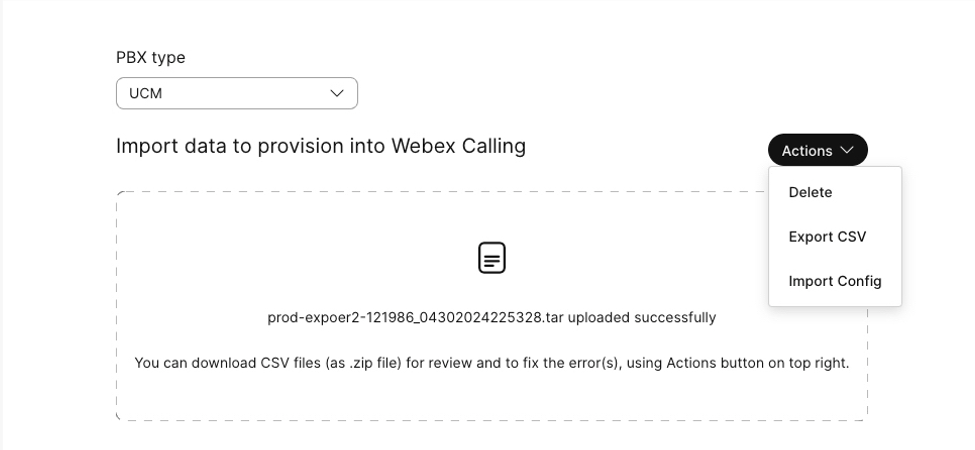
- Du kan se listan med alternativ under fliken Åtgär d:
- Ta bort - Om CSV-filen har fel kan du ta bort tar-filen med alternativet Ta bort.
- Exportera CSV - Klicka på Exportera CSV för att exportera och granska CSV:erna.
- Importera konfiguration - När du har tagit bort CSV-filen med fel använder du Importera konfiguration för att importera en ny CSV-konfiguration.
| 1 |
Så här importerar du funktioner som konfigurerade linjer eller enhetslayout (snabbval, delad linje)
|
| 2 |
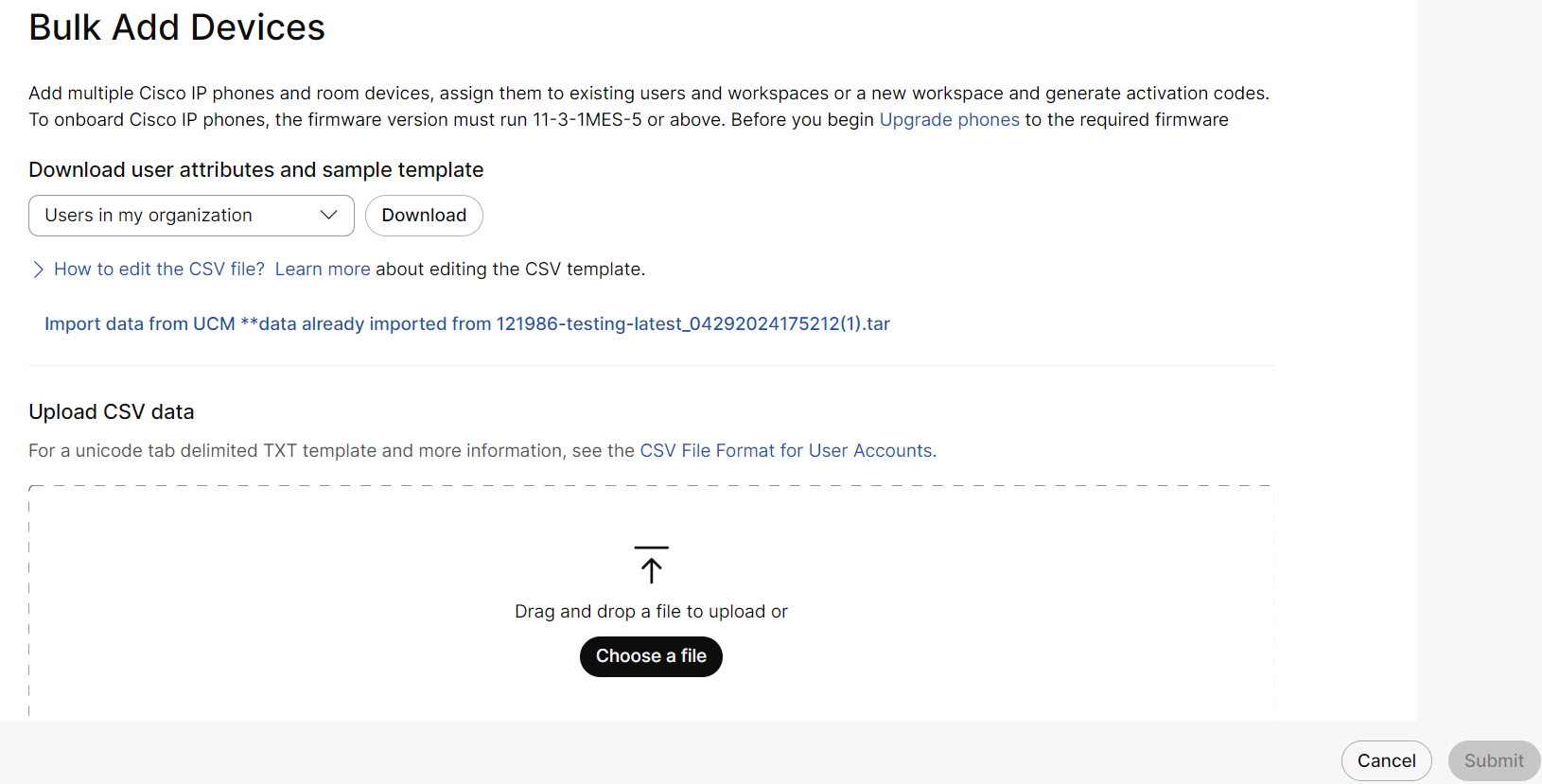
För att importera enheter,
Mer information finns i Hantera enheter i bulk.
|
| 3 |
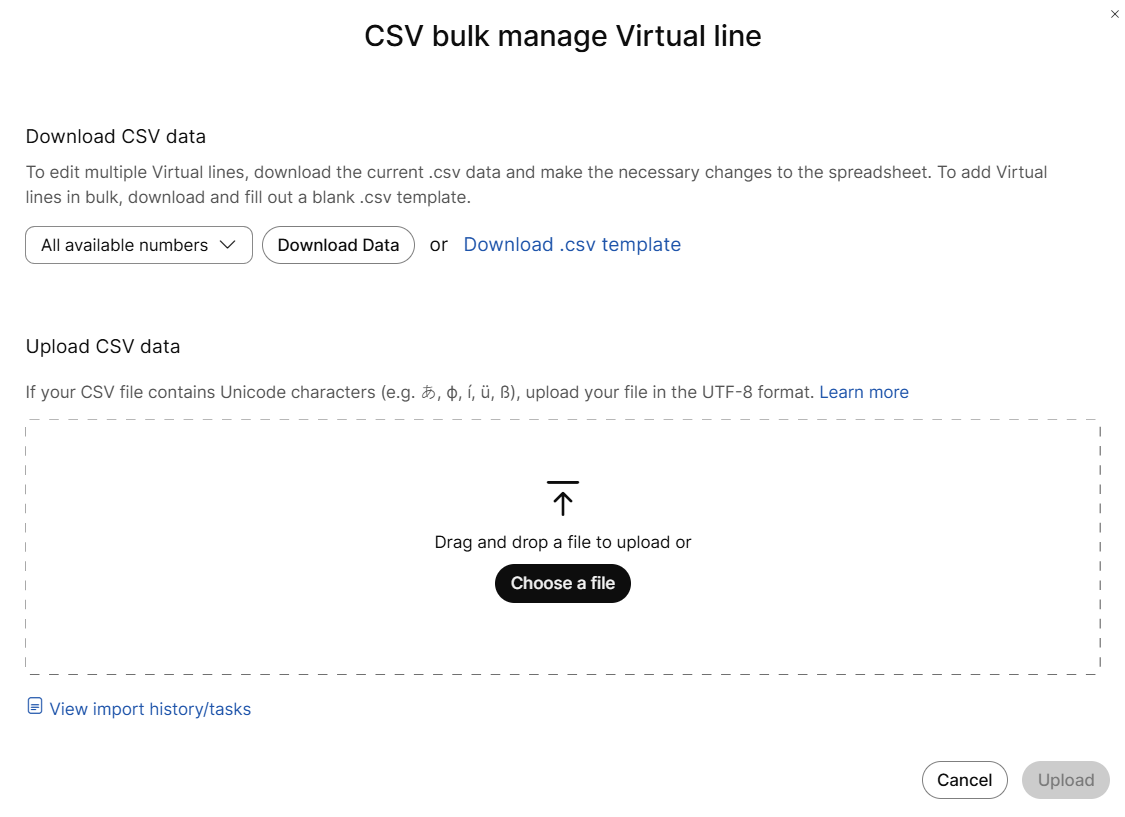
Så här importerar du Virtual Line
Mer information finns i Hantera virtuell rad i bulk.
|
| 4 |
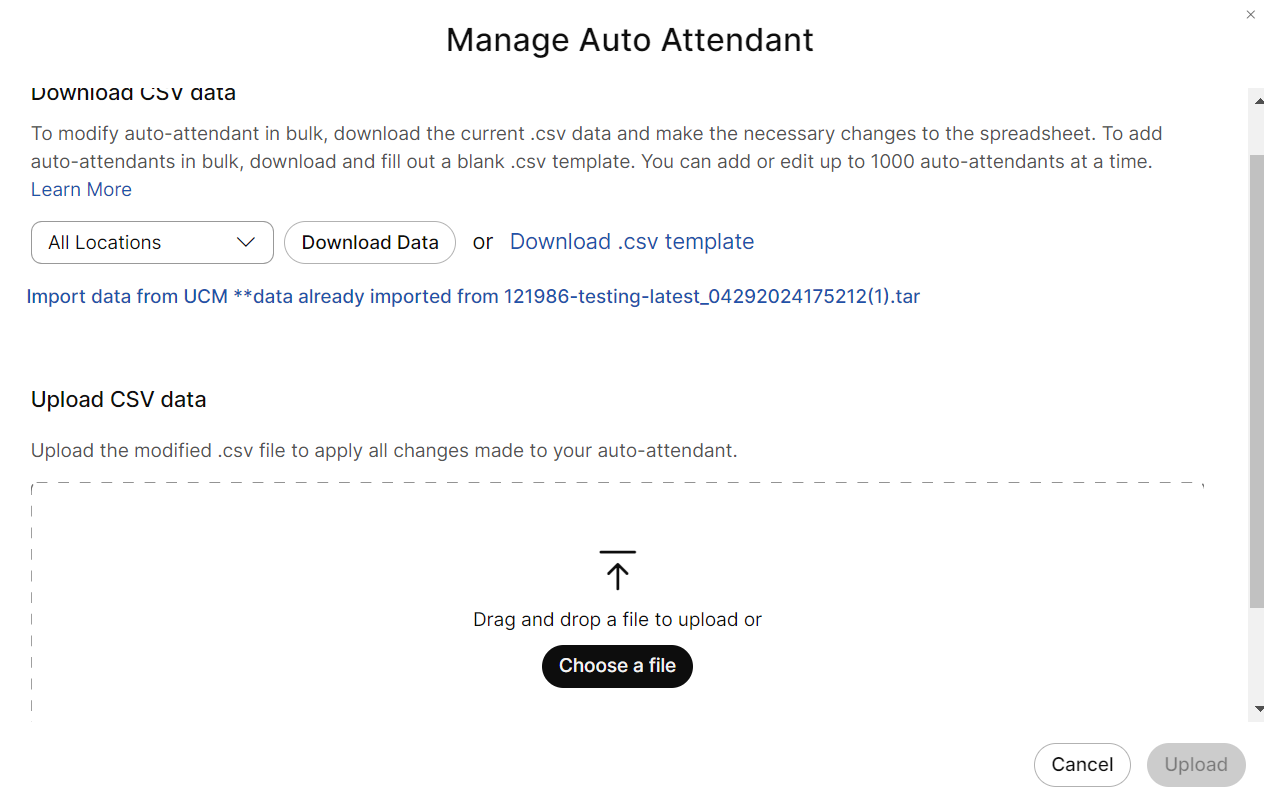
Om du vill importera Auto-Attendant,
Mer information finns i Hantera automatiska skötare i bulk
|
| 5 |
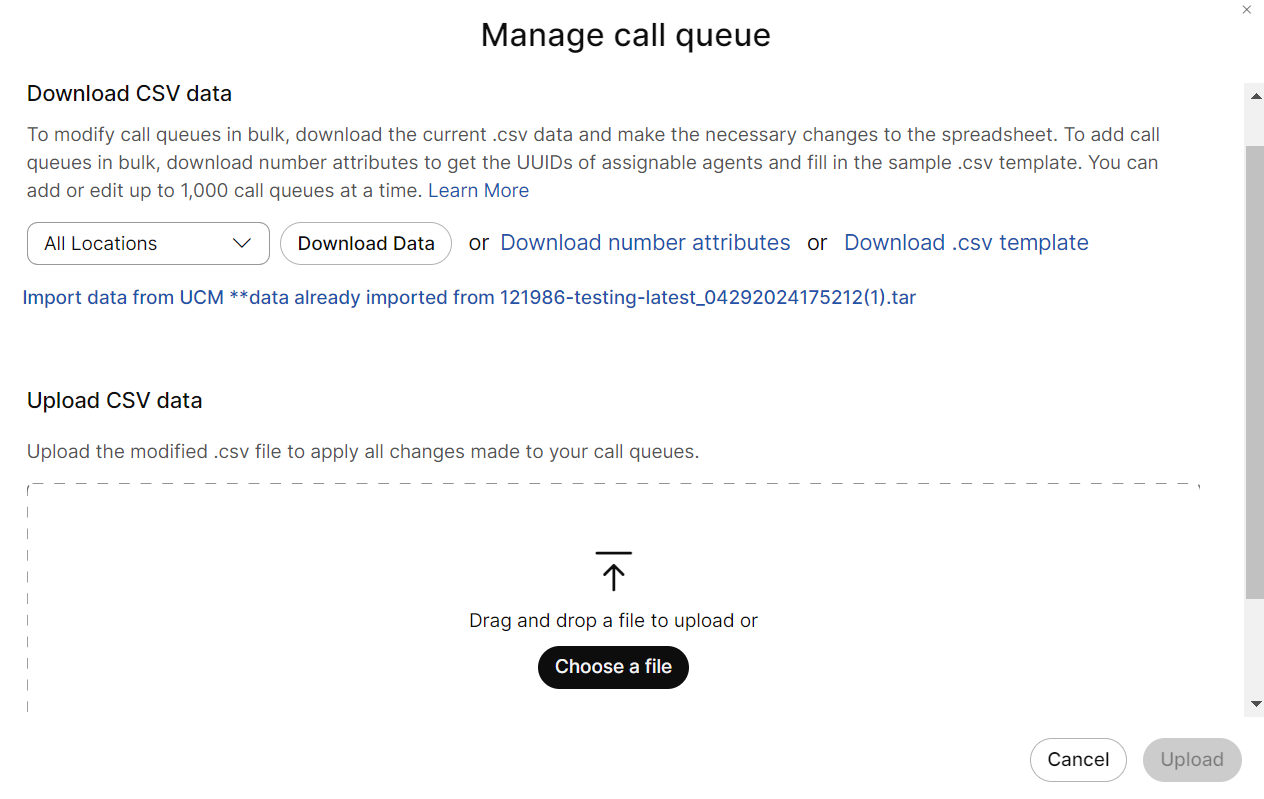
För att importera samtalskö,
|
| 6 |
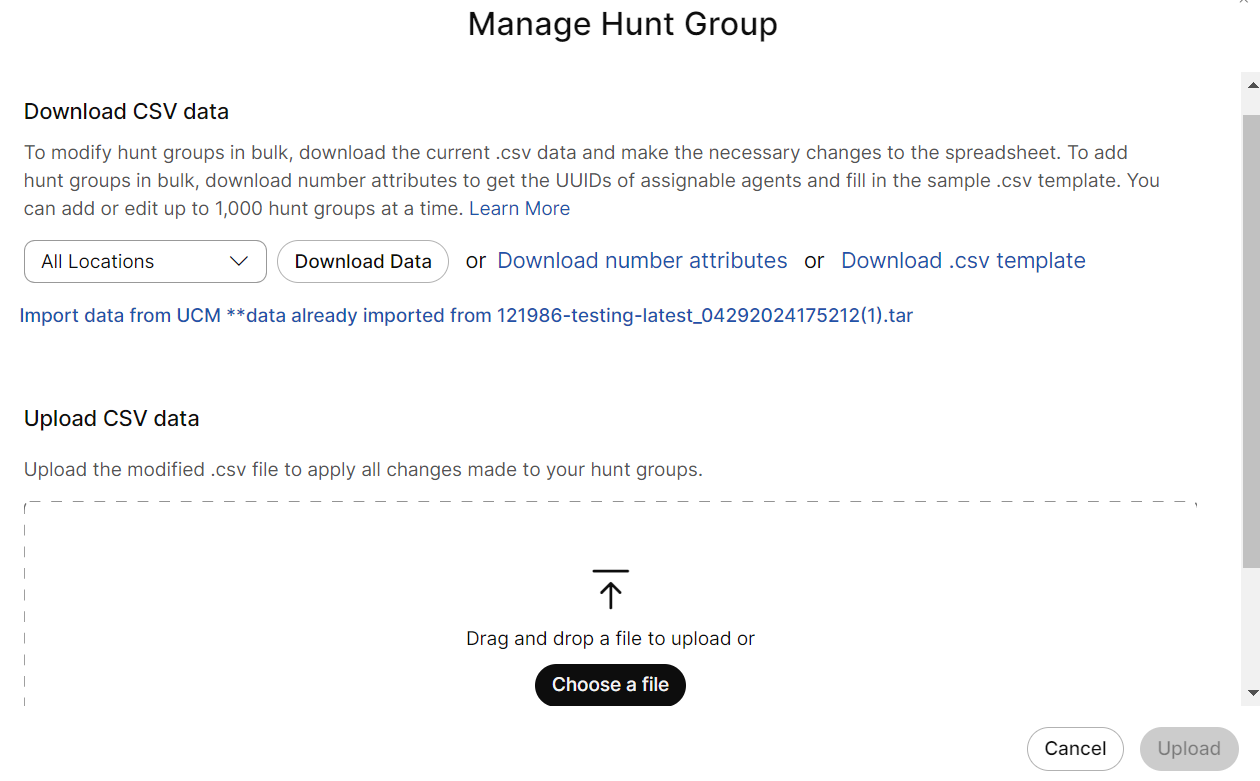
För att importera Hunt Group,
Mer information finns i Hantera jaktgrupp i bulk.
|
| 7 |
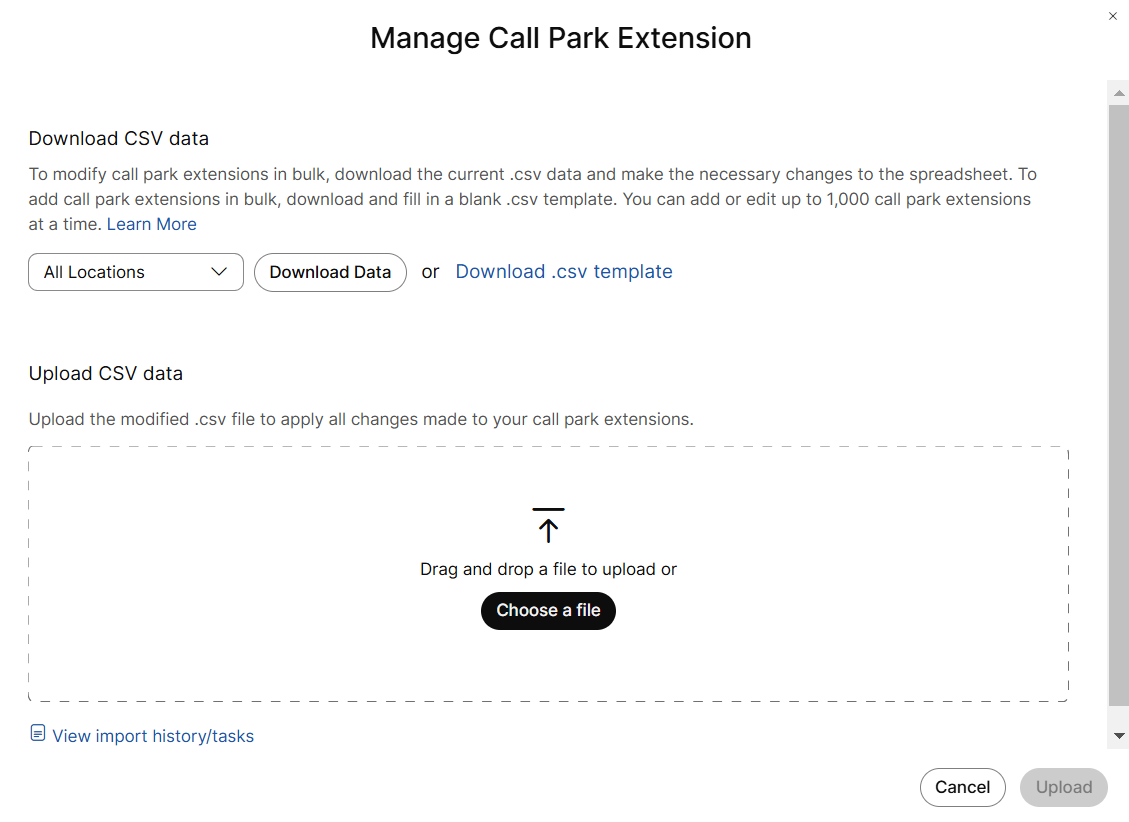
För att importera Call Park,
Mer information finns i Hantera jaktgrupp i bulk.
|
| 8 |
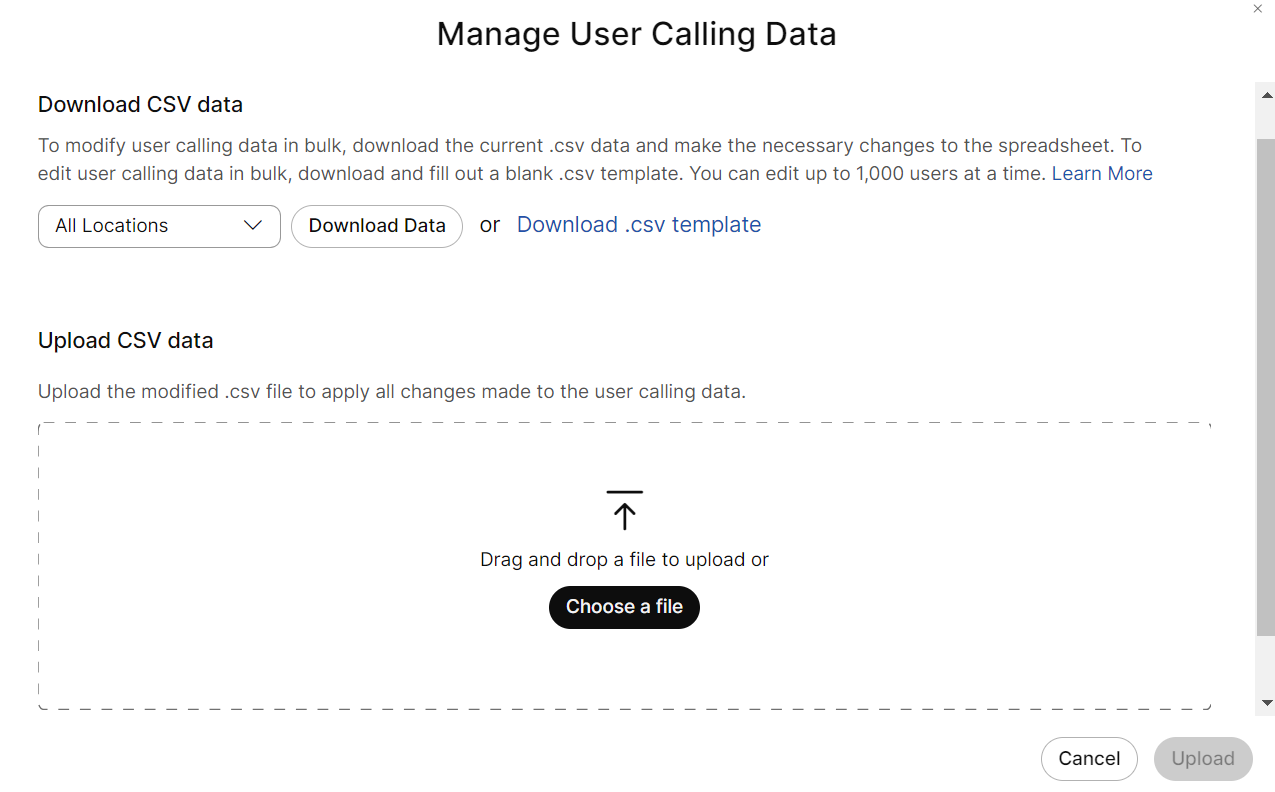
För att importera användarsamtalsdata (vidarekoppling och samtalsövervakning),
Mer information finns i Hantera användarsamtalsdata i bulk.
|