- Начало
- /
- Статия

Благодарим за обратната връзка.

Персонализирайте уебинара с помощта на диспечера на сцената
 В тази статия
 Обратна връзка?
Направете уебинара си изискан и професионален, като зададете фон, лого и персонализирани етикети с имена . Дайте на вашия уебинар специфична тема за специално събитие или използвайте логото и фона, които да съответстват на брандирането на вашата компания .
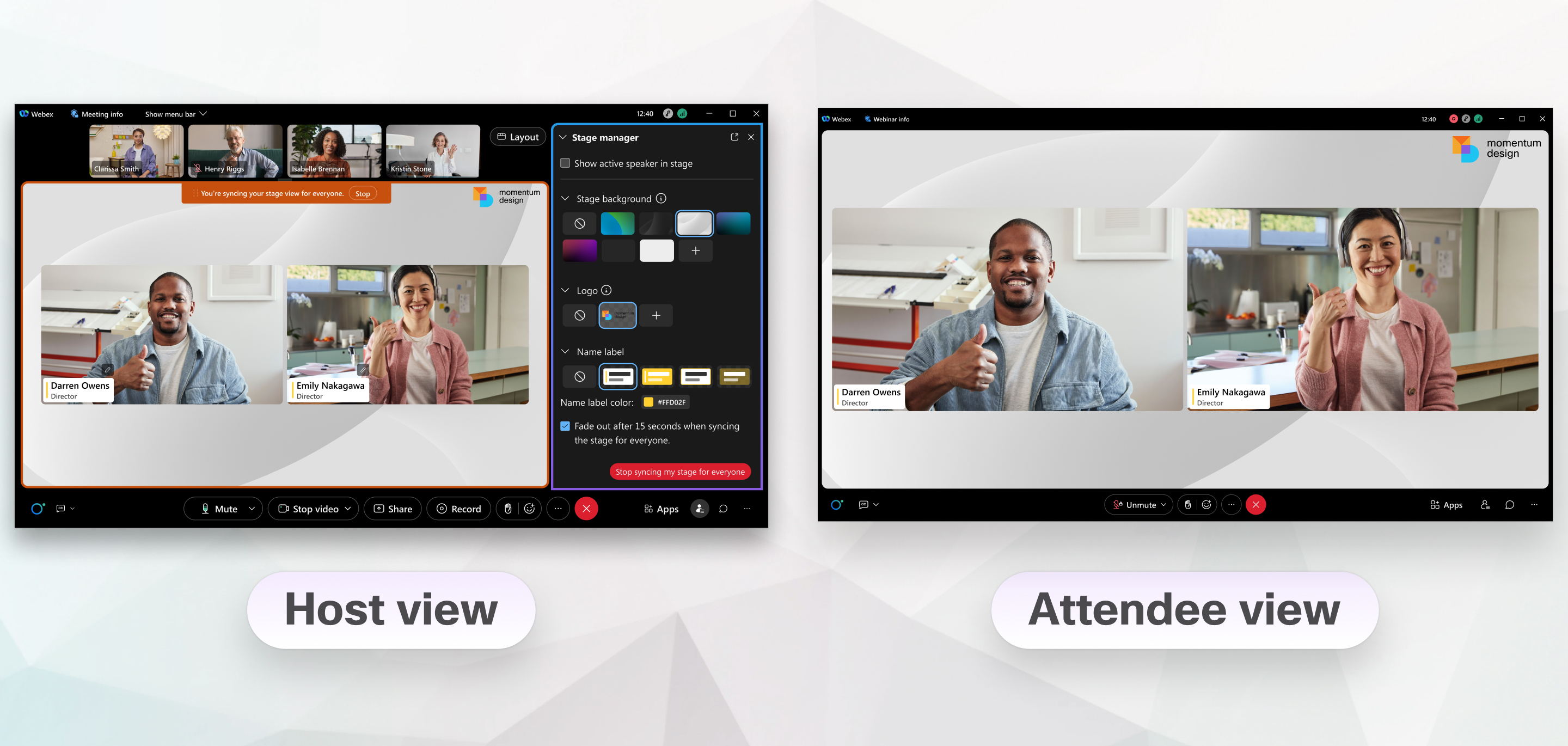
Като водещ или съводещ на уебинара, можете да персонализирате три аспекта на вашия уебинар с мениджъра на сцената. Задайте изображение за фона на сцената, което ще се показва зад всичко на сцената ви; изберете емблема и мястото ѝ на сцената; изберете вида и поведението на показваните имена на присъстващите. Персонализирайте своя уебинар, когато го планирате или в който и да е момент по време на провеждането му.
Сценичният мениджър има следните ограничения:
- Персонализираната сцена не се показва за хора, които се присъединяват чрез видео устройство.
- Уебинарите в режим на уебкаст не поддържат мениджъра на сцената.
- Ако участник в панела се включи в уебинара по телефона, показваното име и подзаглавието, дадени му от водещия, не се показват.
Персонализирайте сцената си по време на планирането
Запазете своите опции си за персонализиране за бъдещи уебинари, като запишете уебинара като шаблон. Опциите за персонализиране, които сте задали, се показват на присъстващите, когато синхронизирате сцената си с всички по време на уебинара.
Преди да започнете
| 1 |
От вашия сайт на Webex щракнете върху Уебинари и изберете своя уебинар. |
| 2 |
В раздела Диспечер на сцената щракнете върху Редактиране. |
| 3 |
В раздела Фон на сцената изберете съществуващ фон или щракнете върху + и изберете изображение от компютъра си. Използвайте опциите за визуализация под изображението, за да видите как изглежда фонът ви, когато има само видео или когато има споделено съдържание. |
| 4 |
В раздела Емблема щракнете върху + и изберете изображение с емблема от компютъра си. По подразбиране емблемата се показва в горния ляв ъгъл. Плъзнете емблемата в друг ъгъл, за да промените мястото, където да се показва. |
| 5 |
Щракнете върху Редактиране на показваното име и субтитрите и актуализирайте показваното име и субтитрите за панелистите. |
| 6 |
В раздела Етикет за име изберете шаблон за етикета и изберете цвят, ако искате да го промените. |
| 7 |
По подразбиране показваните имена избледняват, след като синхронизирате сцената. Ако искате да останат на екрана, изчистете отметката от Избледняване след 15 секунди, когато сцената се синхронизира за всички. |
| 8 |
Щракнете върху Запиши. |
Управлявайте сцената по време на уебинара
| 1 |
По време на уебинара щракнете върху . За да се покажат опциите за оформление, трябва да има поне двама участници в панела, включително водещият. |
| 2 |
За да покажете сцената на всички, щракнете върху Синхронизиране на сцената за всички и след това щракнете върху Синхронизиране. Отметнете Заключи изгледа на участниците само на сцената, за да ограничите изгледа на участниците само до сцената. |
| 3 |
Ако искате да промените вида на сцената, сменете фона ѝ, емблемата или етикета за имената, след което щракнете върху Актуализиране. |
| 4 |
За да спрете да показвате своята персонализирана сцена, щракнете върху Спиране на синхронизирането на моята сцена за всички. |


