- Start
- /
- Artikel

Hartelijk dank voor uw feedback

Uw webinar aanpassen met Stage Manager
 In dit artikel
 Feedback?
Zorg ervoor dat uw webinar er verzorgd en professioneel uitziet door een achtergrond, logo en aangepaste naamlabels in te stellen. Geef je webinar een specifiek thema voor een speciale gelegenheid of gebruik het logo en de achtergrond die aansluiten bij de huisstijl van je bedrijf .
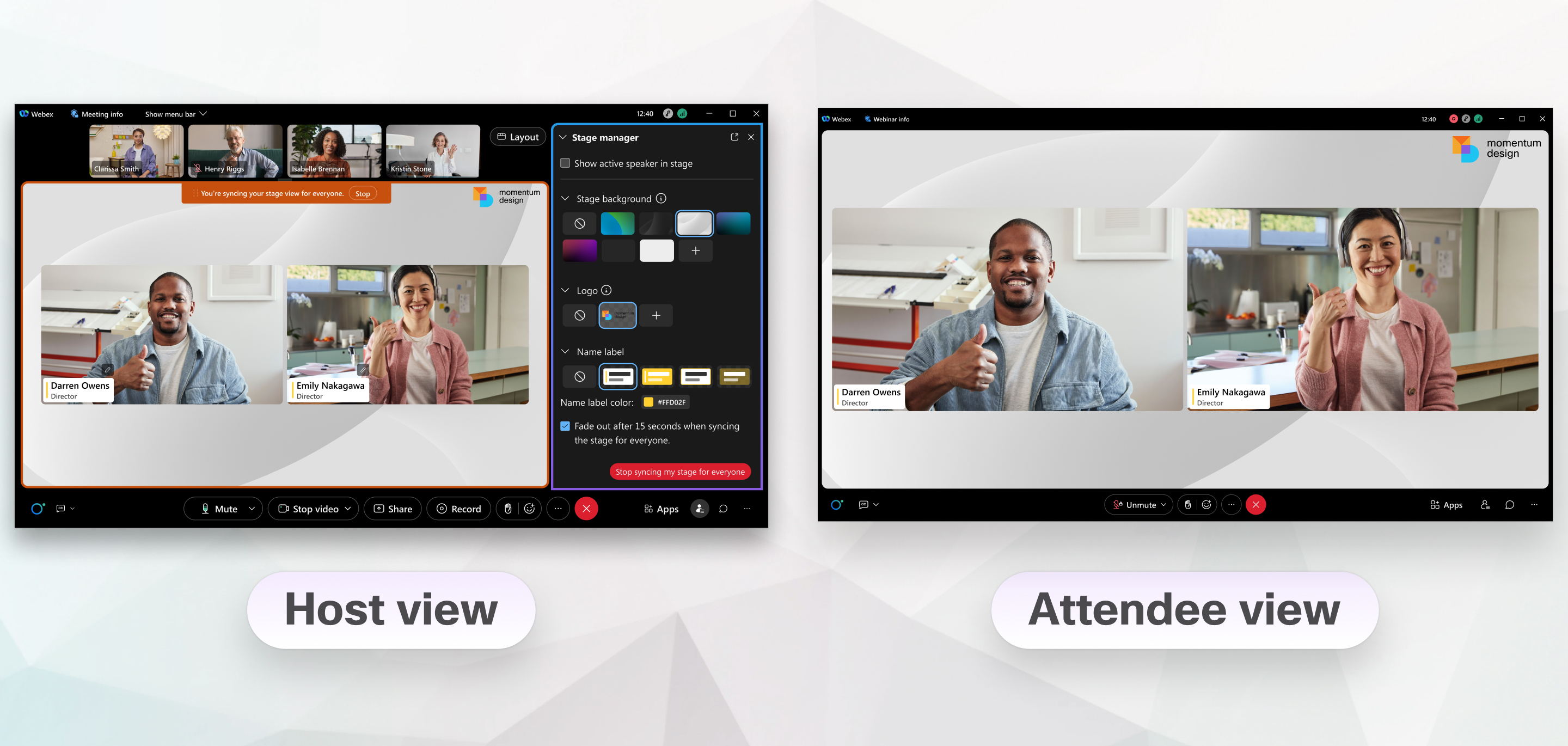
Als webinarhost of cohost kunt u samen met de stagemanager drie aspecten van uw webinar aanpassen. Stel de achtergrondafbeelding van het podium in die achter alles op uw podium wordt weergegeven, kies een logo en de locatie op het podium en kies het uiterlijk en het gedrag van de weergavenaam van iedereen. Pas uw webinar aan wanneer u deze plant of op elk gewenst moment tijdens de webinar.
De toneelmanager heeft de volgende beperkingen:
- Het aangepaste podium wordt niet weergegeven voor mensen die deelnemen via een videoapparaat.
- Webinars in de webcastweergave ondersteunen de stage manager niet.
- Als een panellid inbelt voor het webinar, worden de weergavenaam en ondertitel die de host aan hem of haar heeft doorgegeven niet weergegeven.
Uw podium aanpassen bij het plannen
Bewaar uw aanpassingsopties voor toekomstige webinars door uw webinar op te slaan als een sjabloon. De aanpassingsopties die u maakt, worden weergegeven voor deelnemers wanneer u uw podium synchroniseert met iedereen tijdens de webinar.
Voordat u begint
| 1 |
Klik op uw Webex-site op Webinars en selecteer vervolgens uw webinar. |
| 2 |
Klik in de sectie Stage Manager op Bewerken. |
| 3 |
kies in de sectie Achtergrond van podium een bestaande achtergrond of klik op + en selecteert een afbeelding op uw computer. Gebruik de voorbeeldopties onder de afbeelding om te zien hoe uw achtergrond eruitziet wanneer er alleen video is of wanneer er gedeelde inhoud is. |
| 4 |
In de sectie Logo klikt u op + en kiest u vervolgens een logoafbeelding op uw computer. Het logo wordt standaard in de linkerbovenhoek weergegeven. Sleep het logo naar een andere hoek om te wijzigen waar het logo wordt weergegeven. |
| 5 |
Klik op Weergavenaam en ondertitel bewerken en werk vervolgens de weergavenaam en ondertitel voor de panelleden bij. |
| 6 |
In de sectie Naamlabel kiest u een labelsjabloon en selecteert u een kleur als u deze wilt wijzigen. |
| 7 |
Weergavenamen vervagen standaard nadat u uw podium hebt gesynchroniseerd. Als u wilt dat ze op het scherm blijven staan, schakelt u het selectievakje Na 15 seconden vervagen tijdens het synchroniseren van het podium voor iedereen uit. |
| 8 |
Klik op Opslaan. |
Het podium beheren tijdens een webinar
| 1 |
Klik tijdens uw webinar op . Er moeten minimaal twee panelleden aanwezig zijn, inclusief de presentator, wil de lay-outoptie zichtbaar zijn. |
| 2 |
Als u het podium aan iedereen wilt weergeven, klikt u op Podium voor iedereen synchroniseren en klikt u vervolgens op Synchroniseren. Vink Vergrendel de weergave van de deelnemer alleen op het podium aan om de weergave van de deelnemer te beperken tot alleen het podium. |
| 3 |
Als u het uiterlijk van het podium wilt wijzigen, kiest u een andere achtergrond, een ander logo of een ander naamlabel voor het podium en klikt u op Bijwerken. |
| 4 |
Als u uw aangepaste podium niet meer wilt weergeven, klikt u op Stop met het synchroniseren van mijn podium voor iedereen. |


