- Главная
- /
- Статья

Благодарим вас за обратную связь.

Настройте свой вебинар с помощью менеджера сцены
 В этой статье
 Отправить обратную связь?
Сделайте свой вебинар стильным и профессиональным, настроив фон, логотип и пользовательские метки с именами . Придайте своему вебинару определенную тематику для особого мероприятия или используйте логотип и фон в соответствии с фирменным стилем вашей компании.
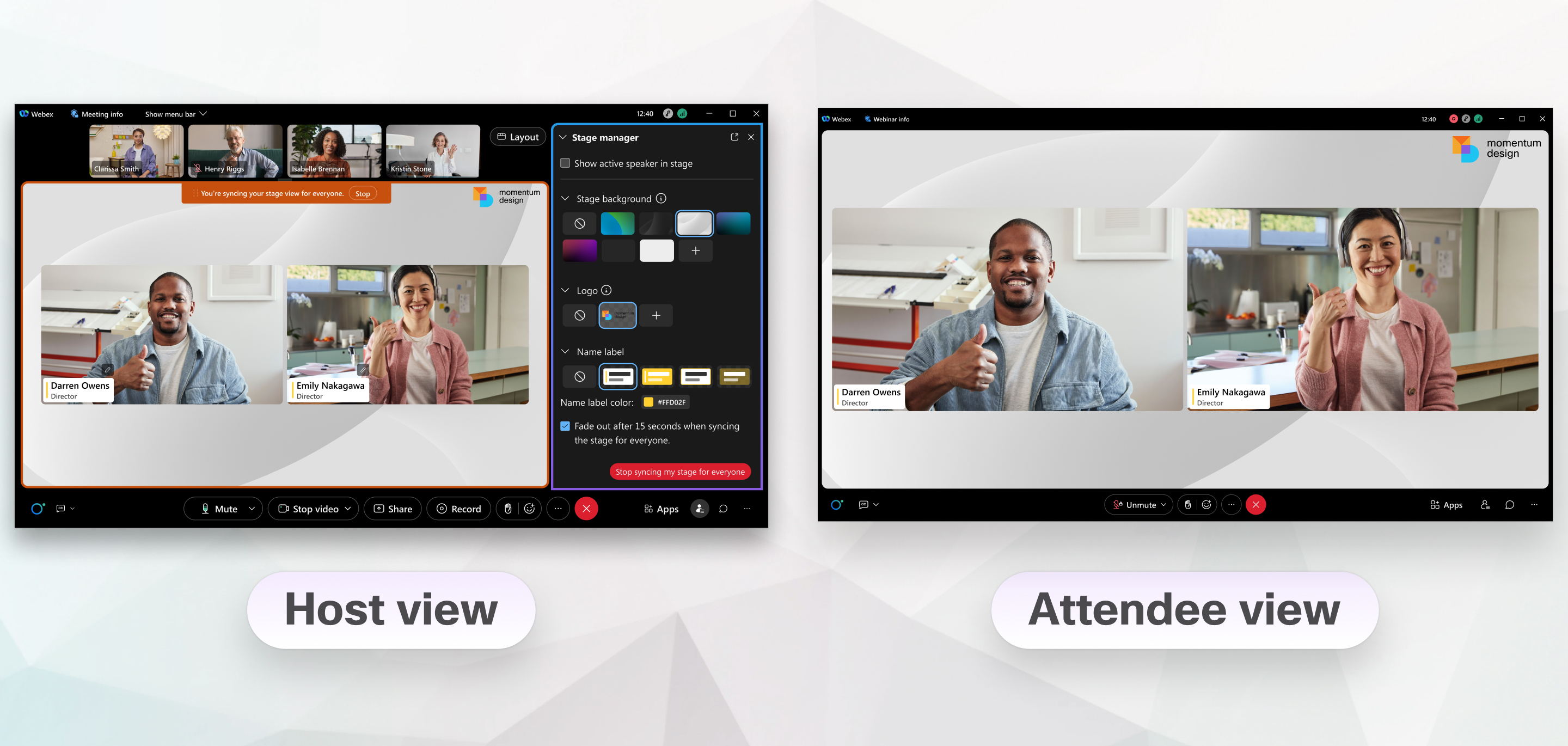
В качестве ведущего или соведущего вебинара вы можете настроить три аспекта своего вебинара с помощью менеджера сцены. Задайте фоновое изображение сцены, которое будет отображаться на заднем плане всего, что представлено на вашей сцене, выберите логотип и его расположение на сцене, а также выберите внешний вид и поведение для отображаемого имени каждого пользователя. Настройте свой вебинар при планировании или в любой момент во время вебинара.
У помощника режиссера имеются следующие ограничения:
- Настраиваемая сцена не отображается для пользователей, подключающихся с помощью видеоустройства.
- Вебинары в режиме веб-трансляции не поддерживают менеджер сцены.
- Если участник дискуссии подключается к вебинару по телефону, отображаемое имя и подзаголовок, предоставленные ему ведущим, не появляются.
Настройка собственной сцены при планировании
Сохраните настраиваемые параметры для будущих вебинаров, сохранив вебинар в качестве шаблона. Настроенные вами параметры будут отображаться для посетителей, когда вы синхронизируете свою сцену для всех во время вебинара.
Перед началом работы
| 1 |
На веб-сайте Webex щелкните Вебинары, затем выберите свой вебинар. |
| 2 |
В разделе Диспетчер сцены щелкните Правка. |
| 3 |
В разделе Фон сцены выберите существующий фон или щелкните + и выберите изображение на своем компьютере. Используйте параметры предпросмотра под изображением, чтобы увидеть, как выглядит ваш фон, когда отображается только видео или контент в совместном доступе. |
| 4 |
В разделе Логотип щелкните +, затем выберите изображение логотипа на своем компьютере. По умолчанию логотип отображается в верхнем левом углу. Если необходимо изменить место отображения логотипа, перетащите его в другой угол. |
| 5 |
Щелкните Изменить отображаемое имя и подзаголовок, а затем обновите отображаемое имя и подзаголовок для членов команды-организатора. |
| 6 |
В разделе Метка имени выберите шаблон метки и укажите цвет, если хотите изменить его. |
| 7 |
По умолчанию отображаемые имена исчезают после синхронизации сцены. Чтобы они оставались на экране, снимите флажок параметра Исчезание через 15 секунд в случае синхронизации сцены для всех. |
| 8 |
Щелкните Сохранить. |
Управление сценой во время вебинара
| 1 |
Во время вебинара щелкните . Для отображения вариантов оформления необходимо, чтобы в дискуссии участвовало как минимум два человека, включая ведущего. |
| 2 |
Чтобы демонстрировать сцену всем участникам, щелкните Синхронизировать сцену для всех, затем Синхронизировать. Установите флажок Заблокировать доступ участников только к сцене чтобы ограничить доступ участников только к сцене. |
| 3 |
Чтобы изменить внешний вид сцены, выберите другой фон, логотип или метку имени, затем щелкните Обновить. |
| 4 |
Чтобы прекратить демонстрацию настроенной сцены, щелкните Остановить синхронизацию моей сцены для всех. |


