- Accueil
- /
- Article

Merci pour votre commentaire.

Personnaliser votre webinaire à l’aide du gestionnaire de scène
 Dans cet article
 Un commentaire ?
Donnez à votre webinaire une apparence soignée et professionnelle en définissant un arrière-plan, un logo et des étiquettes de nom personnalisées . Donnez à votre webinaire un thème spécifique pour un événement spécial ou utilisez le logo et l'arrière-plan pour correspondre à l'image de marque de votre entreprise .
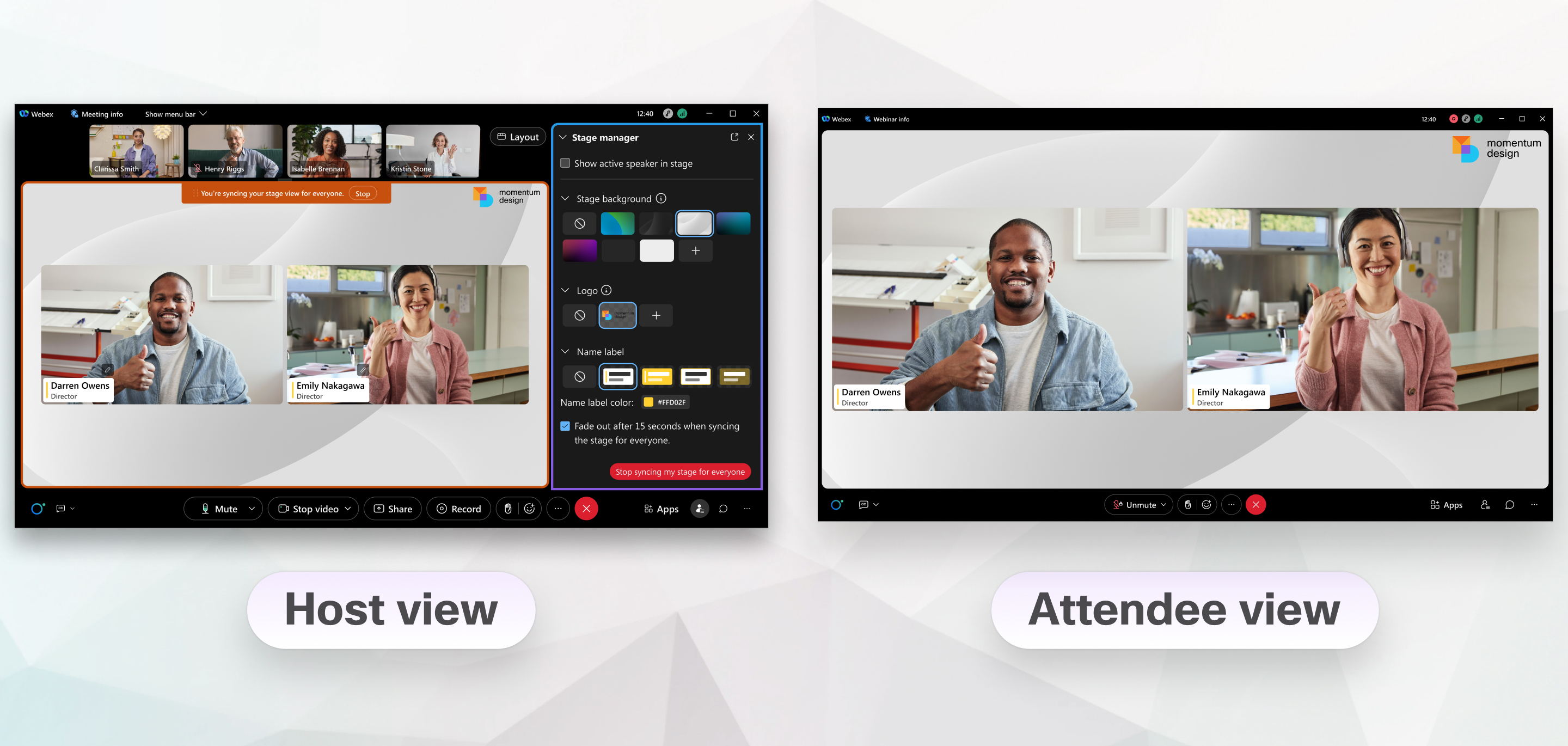
En tant qu'animateur ou co-animateur du webinaire, vous pouvez personnaliser trois aspects de votre webinaire grâce au gestionnaire de scène. Configurez l’image d’arrière-plan qui s’affiche derrière tout ce qui se trouve sur votre scène, choisissez un logo et son emplacement sur la scène, et choisissez l’apparence et le comportement du nom d’écran de chacun. Personnalisez votre webinaire lorsque vous le programmez, ou à tout moment pendant le webinaire.
Le régisseur a les limitations suivantes :
- L'interface personnalisée n'apparaît pas pour les personnes qui se connectent via un appareil vidéo.
- Les webinaires en mode webdiffusion ne prennent pas en charge le gestionnaire de scène.
- Si un intervenant participe au webinaire par téléphone, son nom d'affichage et le sous-titre qui lui ont été attribués par l'animateur n'apparaissent pas.
Personnaliser votre scène lors de la programmation
Conservez vos options de personnalisation pour les prochains webinaires en enregistrant votre webinaire comme modèle. Les options de personnalisation que vous effectuez sont affichées pour les invités lorsque vous synchronisez votre scène avec tout le monde pendant le webinaire.
Avant de commencer
| 1 |
Sur votre site Webex, cliquez sur Webinars, puis sélectionnez votre webinaire. |
| 2 |
Dans la section Gestionnaire de scène, cliquez sur Modifier. |
| 3 |
Dans la section Arrière-plan de la scène, choisissez un arrière-plan existant ou cliquez sur + et sélectionnez une image sur votre ordinateur. Utilisez les options d’aperçu sous l’image pour voir à quoi ressemble votre arrière-plan lorsqu’il n’y a que de la vidéo, ou lorsqu’il y a du contenu partagé. |
| 4 |
Dans la section Logo, cliquez sur +, puis choisissez une image de logo sur votre ordinateur. Par défaut, le logo s’affiche dans le coin supérieur gauche. Faites glisser le logo vers un autre coin pour modifier son emplacement. |
| 5 |
Cliquez sur Modifier le nom d’écran et le sous-titre, puis modifiez le nom d’écran et le sous-titre des co-animateurs. |
| 6 |
Dans la section Nom de l’étiquette, choisissez un modèle d’étiquette et sélectionnez une couleur, si vous souhaitez la modifier. |
| 7 |
Par défaut, les noms d’écran s’effacent après la synchronisation de votre scène. Si vous souhaitez qu’ils restent à l’écran, décochez la case Affaiblissement après 15 secondes lors de la synchronisation de la scène pour tous. |
| 8 |
Cliquez sur Enregistrer. |
Gérer la scène pendant un webinaire
| 1 |
Pendant votre webinaire, cliquez sur Pour que les options de mise en page apparaissent, il faut qu'il y ait au moins deux intervenants, y compris l'animateur. |
| 2 |
Pour afficher la scène à tout le monde, cliquez sur Synchroniser la scène pour tout le monde, puis sur Synchroniser. Cocher Verrouiller la vue des participants sur la scène uniquement pour limiter la vue des participants à la seule scène. |
| 3 |
Si vous souhaitez modifier l’apparence de la scène, choisissez un autre arrière-plan de scène, un autre logo ou une autre étiquette de nom, puis cliquez sur Modifier. |
| 4 |
Pour arrêter d’afficher votre scène personnalisée, cliquez sur Arrêter la synchronisation de ma scène pour tout le monde. |


