- Strona główna
- /
- Artykuł

Dziękujemy za opinię.

Dostosowywanie webinarium przy użyciu menedżera sceny
 W tym artykule
 Opinia?
Nadaj swojemu webinarium wygląd dopracowany i profesjonalny, ustawiając tło, logo i niestandardowe etykiety z nazwą . Nadaj swojemu webinarium konkretny temat na specjalne wydarzenie lub użyj logo i tła pasujących do marki Twojej firmy.
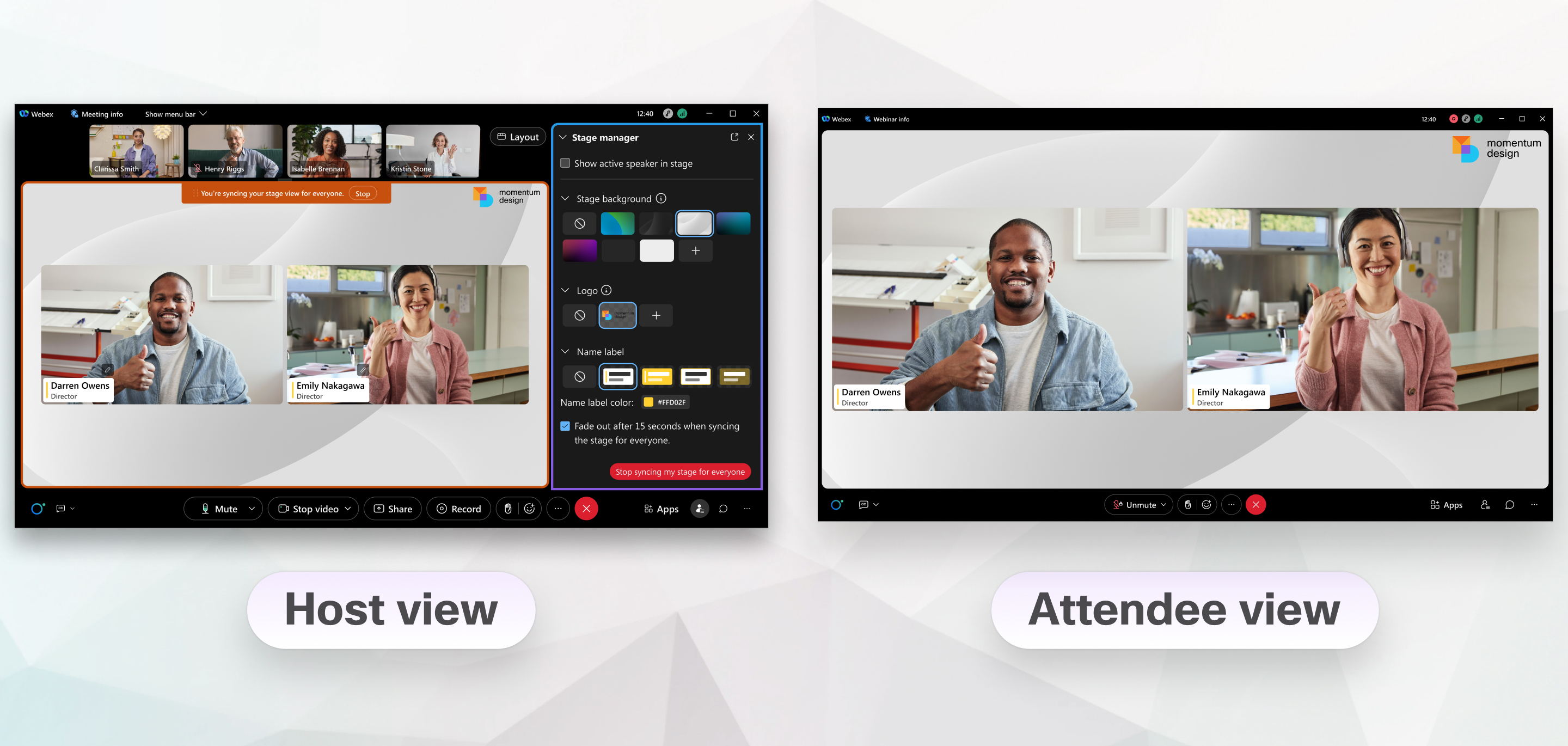
Jako organizator lub współorganizator webinarium możesz dostosować trzy aspekty swojego webinarium do potrzeb kierownika sceny. Można ustawić obraz tła sceny, który będzie wyświetlany za wszystkimi elementami na scenie, wybrać logo i jego położenie na scenie, a także wybrać wygląd i zachowanie nazw wyświetlanych wszystkich osób. Webinarium można dostosowywać podczas jego planowania lub w dowolnym momencie w trakcie jego trwania.
Kierownik sceny ma następujące ograniczenia:
- Dostosowana scena nie jest wyświetlana osobom dołączającym za pomocą urządzenia wideo.
- Webinary w trybie transmisji internetowej nie obsługują kierownika sceny.
- Jeśli panelista zadzwoni na webinarium, nazwa wyświetlana i napisy podane przez gospodarza nie są wyświetlane.
Dostosowywanie sceny podczas planowania
Zachowaj swoje opcje dostosowania na potrzeby przyszłych webinariów, zapisując webinarium jako szablon. Wprowadzone opcje dostosowania staną się widoczne dla uczestników, gdy zsynchronizujesz scenę dla wszystkich w trakcie trwania webinarium.
Przed rozpoczęciem
| 1 |
W witrynie Webex kliknij opcję Webinaria, a następnie wybierz webinarium. |
| 2 |
W sekcji Menedżer sceny kliknij plecenie Edytuj. |
| 3 |
W sekcji Tło sceny wybierz istniejące tło lub kliknij ikonę + i wybierz obraz z komputera. Użyj opcji podglądu poniżej obrazu, aby zobaczyć, jak będzie wyglądać tło w przypadku wyświetlania tylko obrazu wideo oraz w przypadku wyświetlania udostępnianej zawartości. |
| 4 |
W sekcji Logo kliknij ikonę +, a następnie wybierz obraz logo na komputerze. Logo jest domyślnie wyświetlane w lewym górnym rogu. Aby zmienić miejsce jego wyświetlania, przeciągnij logo do innego rogu. |
| 5 |
Kliknij opcję Edytuj nazwę wyświetlaną i napisy, a następnie zmodyfikuj opcje nazwy wyświetlanej i podtytułu dotyczące panelistów. |
| 6 |
W sekcji Etykieta nazwy, wybierz szablon etykiety oraz ewentualnie wybierz inny kolor, jeśli chcesz go zmienić. |
| 7 |
Domyślnie nazwy wyświetlane stopniowo zanikają po zsynchronizowaniu sceny. Jeśli chcesz, aby pozostały na ekranie, usuń zaznaczenie opcji Ściemnij po 15 sekundach podczas synchronizowania sceny dla wszystkich. |
| 8 |
Kliknij opcję Zapisz. |
Zarządzanie sceną podczas webinarium
| 1 |
W trakcie trwania webinarium kliknij kolejno opcje . Aby opcje układu zostały wyświetlone, muszą być obecni co najmniej dwaj paneliści, wliczając gospodarza. |
| 2 |
Aby wyświetlić scenę dla wszystkich, kliknij opcję Zsynchronizuj scenę dla wszystkich, a następnie kliknij polecenie Zsynchronizuj. Zaznacz Zablokuj widok uczestnika tylko na scenie, aby ograniczyć widok uczestnika tylko do sceny. |
| 3 |
Jeśli chcesz zmienić wygląd sceny, wybierz inne tło sceny, logo lub etykietę nazwy, a następnie kliknij opcję Aktualizuj. |
| 4 |
Aby zatrzymać wyświetlanie dostosowanej sceny, kliknij opcję Zatrzymaj synchronizowanie mojej sceny dla wszystkich. |


