- Početak
- /
- Članak

Hvala na povratnim informacijama.

Prilagodite svoj vebinar pomoću stage manager-a
 U ovom članku
 Povratne informacije?
Učinite da vaš vebinar izgleda i oseća se uglađeno i profesionalno postavljanjem pozadine, logotipa i prilagođenih oznaka imena . Dajte svom vebinaru određenu temu za poseban događaj ili koristite logo i pozadinu kako bi odgovarali brendiranju vaše kompanije .
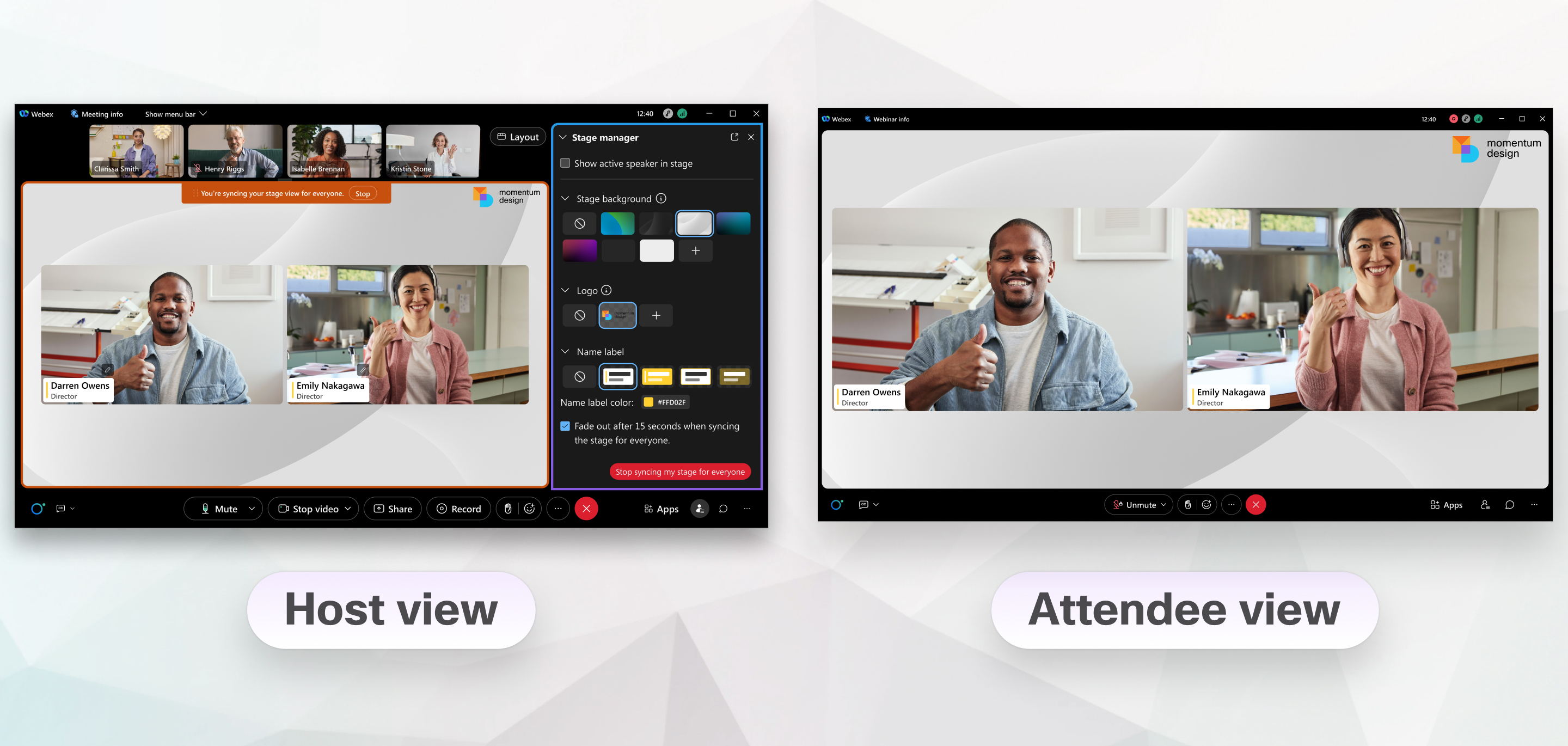
Kao domaćin vebinara ili kodomaćin, možete prilagoditi tri aspekta vašeg vebinara sa menadžerom pozornice. Podesite pozadinsku sliku faze koja se prikazuje iza svega na vašoj sceni, izaberite logo i njegovu lokaciju na sceni, i izaberite izgled i ponašanje svačijeg imena za prikaz. Prilagodite svoj vebinar kada ga zakažete ili u bilo kom trenutku tokom vebinara.
Inspicijent ima sledeća ograničenja:
- Prilagođena faza se ne pojavljuje za ljude koji se pridruže pomoću video uređaja.
- Vebinari u prikazu vebcast-a ne podržavaju stage managera.
- Ako panelista pozove na vebinar, ime za prikaz i titl koji im je dao domaćin se ne pojavljuju.
Prilagodite svoju fazu prilikom zakazivanja
Zadržite opcije prilagođavanja za buduće vebinare tako što ćete sačuvati vebinar kao predložak. Opcije prilagođavanja koje napravite pojavljuju se za učesnike kada sinhronizujete svoju scenu sa svima tokom vebinara.
Pre nego što počnete
| 1 |
Na vašem Vebek sajtu kliknite na Vebinars, a zatim izaberite svoj vebinar. |
| 2 |
U odeljku Stage manager kliknite na dugme Uredi. |
| 3 |
u odeljku Pozadina faze, izaberite postojeću pozadinu ili kliknite na + i izaberite sliku sa računara. Koristite opcije pregleda ispod slike da biste videli kako izgleda vaša pozadina kada postoji samo video ili kada postoji zajednički sadržaj. |
| 4 |
U odeljku Logo kliknite na +, a zatim izaberite sliku logotipa na računaru. Logo se podrazumevano pojavljuje u gornjem levom uglu. Prevucite logo u drugi ugao da biste promenili gde se pojavljuje. |
| 5 |
Kliknite na dugme Uredi ime za prikaz i titl, a zatim ažurirajte ime za prikaz i podnaslov za paneliste. |
| 6 |
U odeljku Oznaka imena, izaberite šablon etikete i izaberite boju, ako želite da je promenite. |
| 7 |
Po defaultu, imena za prikaz nestaju nakon što sinhronizujete fazu. Ako želite da ostanu na ekranu, isključite opciju Fade out nakon 15 sekundi prilikom sinhronizacije faze za sve. |
| 8 |
Kliknite na Sačuvaj. |
Upravljajte fazom tokom vebinara
| 1 |
Tokom vebinara kliknite na dugme . Moraju postojati najmanje dva panelista, uključujući i domaćina, da bi se pojavile opcije rasporeda. |
| 2 |
Da biste prikazali fazu svima, kliknite na dugme Sinhronizacija faza za sve, a zatim kliknite na dugme Sinhronizacija. Proverite Lock prikaz učesnika na sceni samo da biste ograničili prikaz učesnika samo na pozornicu. |
| 3 |
Ako želite da promenite izgled faze, izaberite drugu pozadinu faze, logo ili oznaku imena, a zatim kliknite na dugme Ažuriraj. |
| 4 |
Da biste zaustavili prikazivanje prilagođene faze, kliknite na dugme Zaustavi sinhronizaciju moje faze za sve. |


