- בית
- /
- מאמר

תודה על המשוב.

התאמה אישית של הוובינר באמצעות מנהל הבמה
 במאמר זה
 משוב?
משוב?תנו לוובינר שלכם מראה ותחושה מלוטש ומקצועי על ידי הגדרת רקע, לוגו ותוויות שם מותאמות אישית . תנו לוובינר שלכם נושא ספציפי לאירוע מיוחד או השתמשו בלוגו וברקע כדי להתאים למיתוג החברה שלכם.
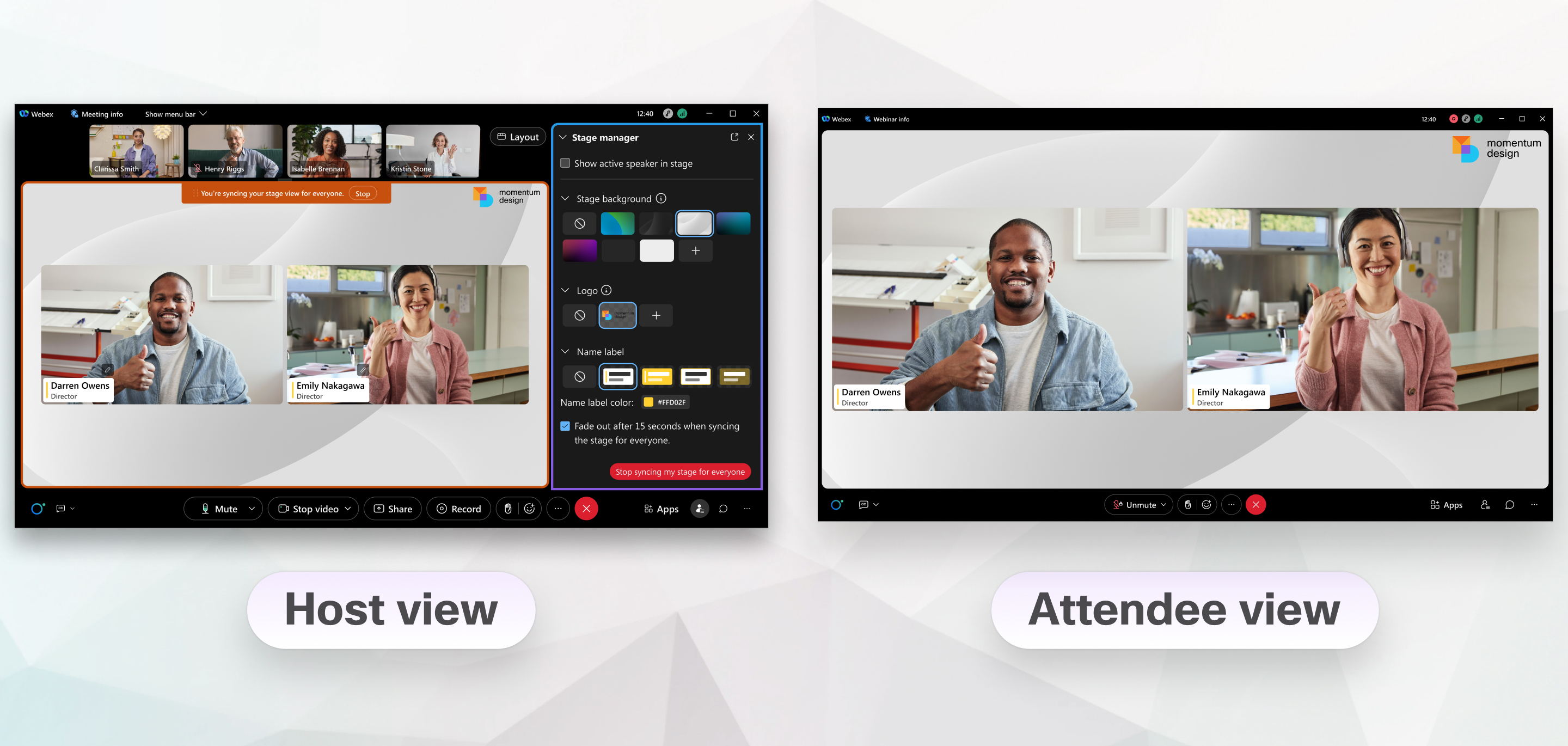
כמארח או מארח משותף של הוובינר, תוכלו להתאים אישית שלושה היבטים של הוובינר שלכם עם מנהל הבמה. הגדר את תמונת רקע של הבמה שמוצגת מאחורי כל מה שנמצא על הבמה שלך, בחר את הלוגו ואת המיקום שלו על הבמה, ובחר את המראה ואופן הפעולה של שם התצוגה של כולם. התאם אישית את הוובינר שלך כאשר אתה מתזמן אותו, או בכל שלב במהלך הוובינר.
למנהל הבמה יש את המגבלות הבאות:
- הבמה המותאמת אישית אינה מופיעה עבור אנשים שמצטרפים באמצעות מכשיר וידאו.
- וובינרים בתצוגת שידור אינטרנט אינם תומכים במנהל הבמה.
- אם חבר פאנל מתקשר להצטרף לוובינר, שם התצוגה וכותרת המשנה שניתנו לו על ידי המארח לא יופיעו.
התאמה אישית של הבמה בזמן התזמון
שמור את אפשרויות ההתאמה האישית עבור וובינרים עתידיים על-ידי שמירת הוובינר כתבנית. אפשרויות ההתאמה האישית שאתה מבצע מוצגות למשתתפים כאשר אתה מסנכרן את הבמה שלך עם כולם במהלך הוובינר.
לפני שתתחיל
| 1 |
מתוך אתר Webex, לחץ על וובינרים, ולאחר מכן בחר את הוובינר שלך. |
| 2 |
במקטע מנהל הבמה, לחץ על ערוך. |
| 3 |
במקטע רקע הבמה, בחר רקע קיים או לחץ על + ובחר תמונה מהמחשב שלך. השתמש באפשרויות התצוגה המקדימה מתחת לתמונה כדי לראות איך הרקע שלך נראה כאשר מוצג וידאו בלבד, או כאשר יש תוכן משותף. |
| 4 |
במקטע לוגו, לחץ על +, ולאחר מכן בחר תמונת לוגו במחשב שלך. הלוגו מופיע בפינה השמאלית העליונה כברירת מחדל. גרור את הלוגו לפינה אחרת כדי לשנות את המיקום שבו הוא מופיע. |
| 5 |
לחץ על ערוך שם תצוגה וכותרת משנה ולאחר מכן עדכן את שם התצוגה וכותרת המשנה עבור חברי הפאנל. |
| 6 |
במקטע תווית שם בקטע, בחר תבנית תווית ובחר צבע, אם ברצונך לשנות אותו. |
| 7 |
כברירת מחדל, שמות התצוגה מתפוגגים לאחר סנכרון הבמה. אם אתה רוצה שהם יישארו על המסך, בטל את סימון התיבה מתפוגג לאחר 15 שניות בעת סנכרון הבמה לכולם. |
| 8 |
לחץ על שמור. |
ניהול הבמה במהלך וובינר
| 1 |
במהלך הוובינר, לחץ על . חייבים להיות לפחות שני חברי פאנל, כולל המנחה, כדי שאפשרויות הפריסה יופיעו. |
| 2 |
כדי להראות את הבמה לכולם, לחץ על סנכרן את הבמה לכולם, ולאחר מכן לחץ על סנכרן. סמן את האפשרות נעילת תצוגת משתתפים על הבמה בלבד כדי להגביל את תצוגת המשתתפים לבמה בלבד. |
| 3 |
אם ברצונך לשנות את המראה של הבמה, בחר רקע אחר לבמה, לוגו אחר או תווית שם אחרת, ולאחר מכן לחץ על עדכון. |
| 4 |
כדי להפסיק להציג את הבמה המותאמת אישית שלך, לחץ על הפסק לסנכרן את הבמה שלי עבור כולם. |


