- Inicio
- /
- Artículo

Gracias por sus comentarios.

Personalización del seminario web con el administrador del escenario
 En este artículo
 ¿Comentarios?
Haz que tu webinar se vea y se sienta pulido y profesional configurando un fondo, un logotipo y etiquetas de nombre personalizadas . Dale a tu seminario web un tema específico para un evento especial o usa el logotipo y el fondo para que coincidan con la imagen de marca de tu empresa.
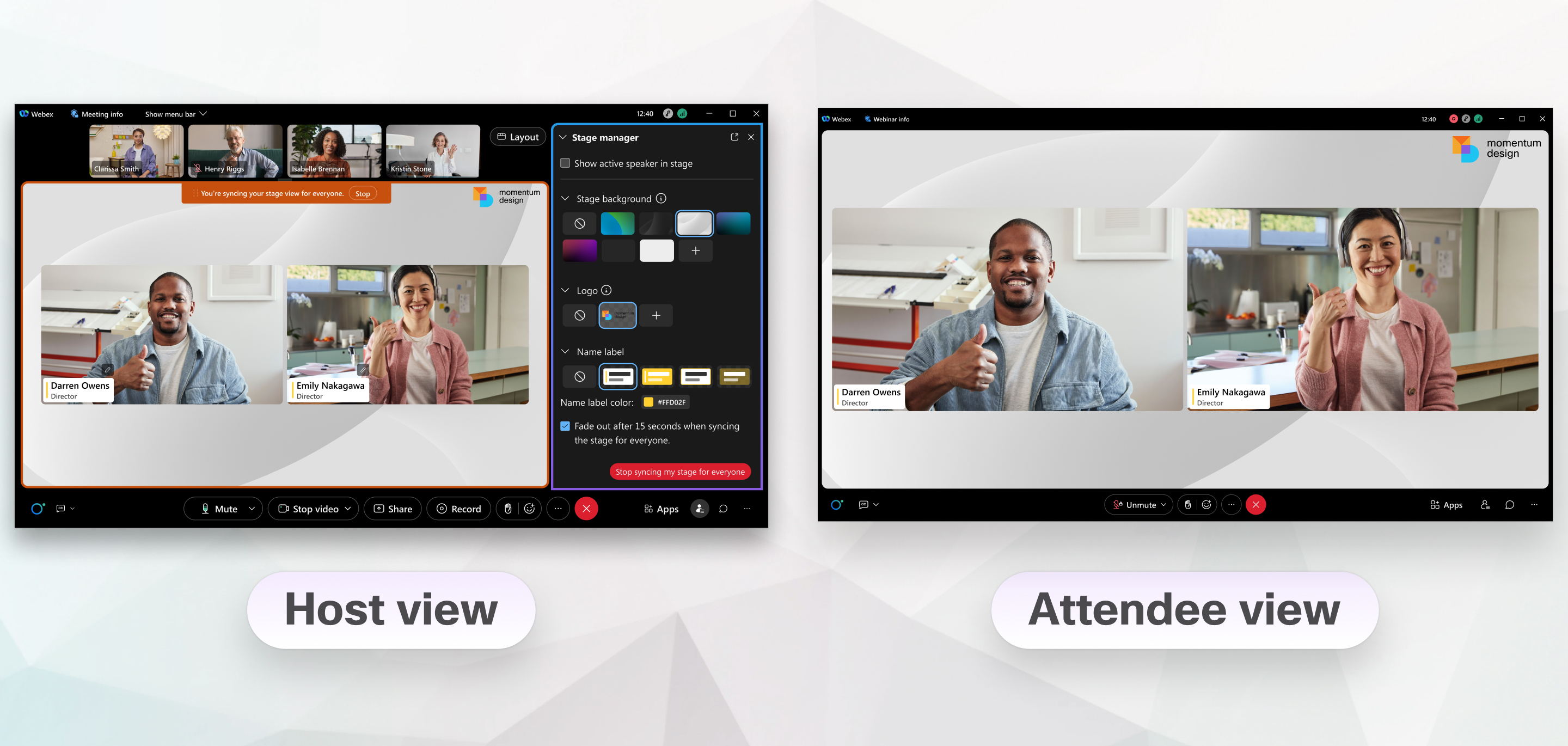
Como anfitrión o coanfitrión del seminario web, puedes personalizar tres aspectos del mismo con el coordinador del evento. Configure la imagen de fondo del escenario que se muestra detrás de todos los elementos, elija un logo y su ubicación en el escenario, y decida el aspecto y el funcionamiento del nombre en pantalla de todos. Personalice el seminario web cuando lo planifique o en cualquier momento durante el seminario.
El director de escena tiene las siguientes limitaciones:
- El escenario personalizado no aparece para las personas que se conectan mediante un dispositivo de vídeo.
- Los seminarios web en vista de transmisión web no admiten la función de director de escena.
- Si un panelista se conecta al seminario web por teléfono, no aparecen el nombre de usuario ni el subtítulo que le proporcionó el anfitrión.
Personalización del escenario al momento de la planificación
Mantenga sus opciones de personalización para futuros seminarios web al guardar su seminario como plantilla. Las opciones de personalización que elija aparecen para los asistentes cuando sincroniza el escenario con todos durante el seminario web.
Antes de comenzar
| 1 |
Desde su sitio Webex, haga clic en Seminarios web y, a continuación, seleccione su seminario web. |
| 2 |
En la sección Administrador del escenario, haga clic en Editar. |
| 3 |
En la sección Imagen de fondo del escenario, elija un fondo existente o haga clic en + y seleccione una imagen de su equipo. Utilice las opciones de vista previa debajo de la imagen para ver cómo luce el fondo cuando solo hay vídeo o cuando hay contenido compartido. |
| 4 |
En la sección Logo, haga clic en + y elija una imagen de logo en su equipo. El logo aparece en la esquina superior izquierda de manera predeterminada. Arrastre el logo a otra esquina para cambiar el lugar donde aparece. |
| 5 |
Haga clic en Editar el nombre en pantalla y el subtítulo, y actualice el nombre en pantalla y el subtítulo de los panelistas. |
| 6 |
En la sección Etiqueta de nombre, elija una plantilla de etiqueta y seleccione un color, si desea cambiarlos. |
| 7 |
De manera predeterminada, los nombres en pantalla se desvanecerán después de que sincronice su escenario. Si desea que permanezcan en pantalla, quite la marca Se desvanece después de 15 segundos cuando se sincroniza el escenario para todos. |
| 8 |
Haga clic en Guardar. |
Administración del escenario durante un seminario web
| 1 |
Durante el seminario web, haga clic en. Para que aparezcan las opciones de diseño, debe haber al menos dos panelistas, incluido el presentador. |
| 2 |
Para mostrar el escenario a todos, haga clic en Sincronizar el escenario para todos y, luego, en Sincronizar. Marque Bloquear la vista del asistente solo en el escenario para limitar la vista del asistente solo al escenario. |
| 3 |
Si desea cambiar el aspecto del escenario, elija una imagen de fondo del escenario, un logo o una etiqueta de nombre diferentes y, a continuación, haga clic en Actualizar. |
| 4 |
Para dejar de mostrar el escenario personalizado, haga clic en Dejar de sincronizar el escenario para todos. |


