- ホーム
- /
- 投稿記事

コメントありがとうございます。

ステージ マネージャを使用してウェビナーをカスタマイズする
 この記事の内容
 フィードバックがある場合
背景、ロゴ、 カスタム名ラベルを設定することで、ウェビナーの見た目と雰囲気を洗練させ、プロフェッショナルなものにすることができます。ウェビナーに特別なイベントのテーマを設定したり、ロゴや背景を使用して 会社のブランディングに合わせたりできます。
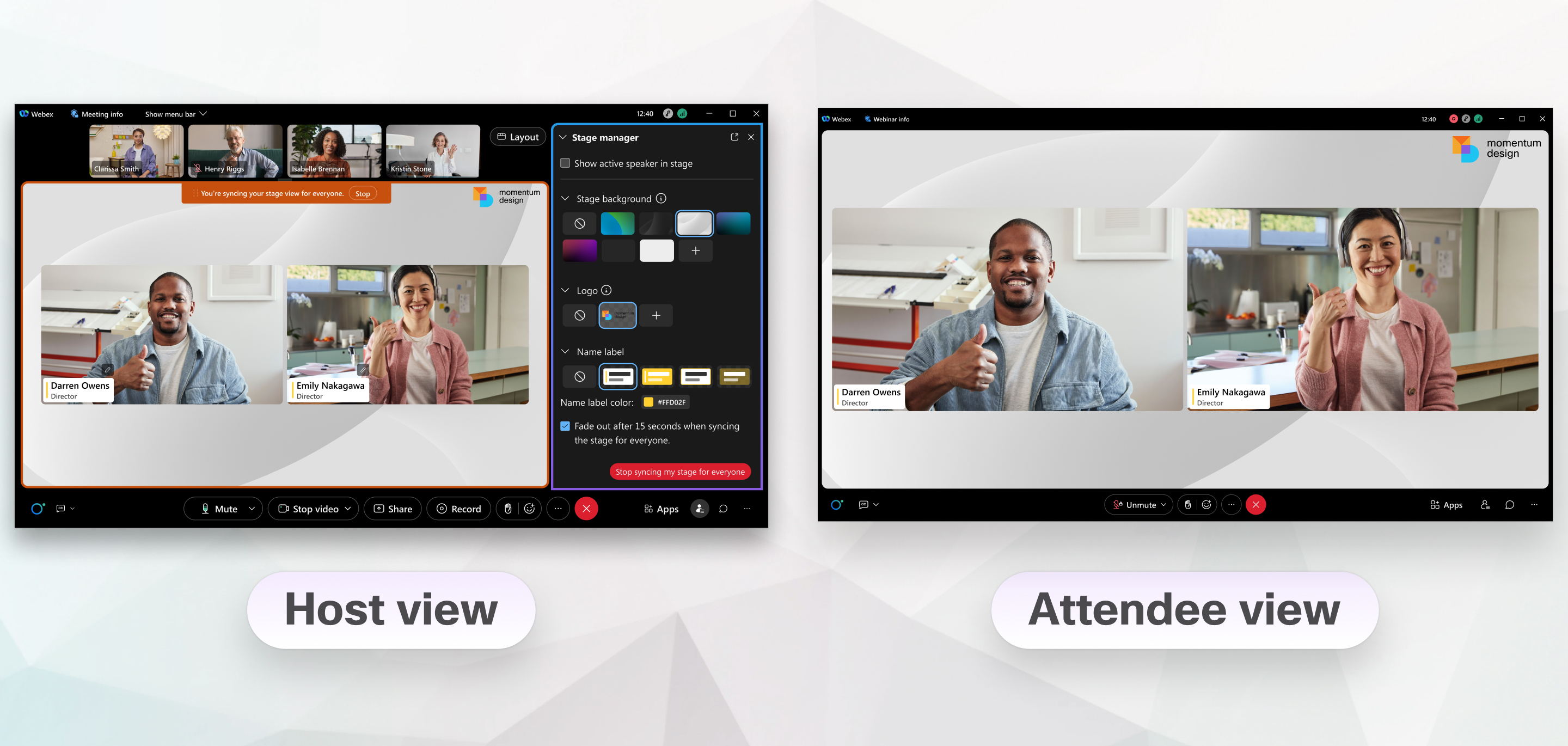
ウェビナーの主催者または共同主催者として、ステージマネージャーを使用してウェビナーの3つの側面をカスタマイズできます。すなわち、ステージ上のすべてのものの背景として表示されるステージ背景画像の設定、ステージのロゴとその位置の選択、全員の表示名のデザインと動作の選択です。ウェビナーのカスタマイズは、スケジューリング時でも、ウェビナー中でも可能です。
舞台監督には以下の制約がある。
- カスタマイズされたステージは、ビデオデバイスを使用して参加するユーザーには表示されません。
- ウェブキャストビューのウェビナーは、ステージマネージャーをサポートしていません。
- パネリストがウェビナーに電話で参加する場合、主催者によって割り当てられた表示名とサブタイトルは表示されません。
スケジューリング時にステージをカスタマイズする
今後のウェビナーのためにカスタマイズ オプションを保存するには [ウェビナーをテンプレートとして保存] を選択します。ウェビナー中にステージを全員と同期すると、自分で設定したカスタマイズ オプションが出席者にも表示されます。
始める前に
| 1 |
Webex サイトで [ウェビナー] をクリックし、自分のウェビナーを選択します。 |
| 2 |
[ステージ マネージャ] セクションで [編集] をクリックします。 |
| 3 |
ステージの背景セクションで、既存の背景を選択するか、プラス記号 [+] をクリックしてコンピュータから画像を選択します。 画像の下のプレビュー オプションを使用して、ビデオのみの場合、またはコンテンツ共有の場合に、背景がどのように表示されるかを確認します。 |
| 4 |
ロゴ セクションで、プラス記号 [+] をクリックしてコンピュータからロゴ画像を選択します。 ロゴは、デフォルトでは左上隅に表示されます。ロゴを画面の別の角にドラッグすると、表示場所を変更できます。 |
| 5 |
[表示名とサブタイトルを編集] をクリックし、パネリストの表示名とサブタイトルを変更します。 |
| 6 |
名前ラベル セクションでラベル テンプレートを選択し、変更する場合は色を選択します。 |
| 7 |
デフォルトでは、ステージが同期されると表示名がフェード アウトします。表示名を画面に表示したままにするには、[全員とステージを同期して 15 秒後にフェード アウト] の選択を解除します。 |
| 8 |
[保存] をクリックします。 |
ウェビナー中にステージを管理する
| 1 |
ウェビナー中に レイアウトオプションが表示されるには、司会者を含めて少なくとも2名のパネリストが必要です。 |
| 2 |
全員にステージを表示するには、[ステージを全員と同期] をクリックし、[同期] をクリックします。 チェック ステージのみに参加者のビューをロック すると、参加者のビューがステージのみに制限されます。 |
| 3 |
ステージのデザインを変更するには、別のステージの背景、ロゴ、名前ラベルを選択し、[更新] をクリックします。 |
| 4 |
カスタマイズしたステージの表示を停止するには、[全員と自分のステージの同期を停止] をクリックします。 |


