- Domov
- /
- Članek

Hvala za povratne informacije.

Prilagodite svoj spletni seminar z uporabo upravitelja stage
 V tem članku
 Povratne informacije?
Poskrbite, da bo vaš spletni seminar videti in deloval elegantno ter profesionalno, tako da nastavite ozadje, logotip in prilagojene nalepke z imeni . Svojemu spletnemu seminarju dajte posebno temo za poseben dogodek ali pa uporabite logotip in ozadje, ki se ujema z blagovno znamko vašega podjetja .
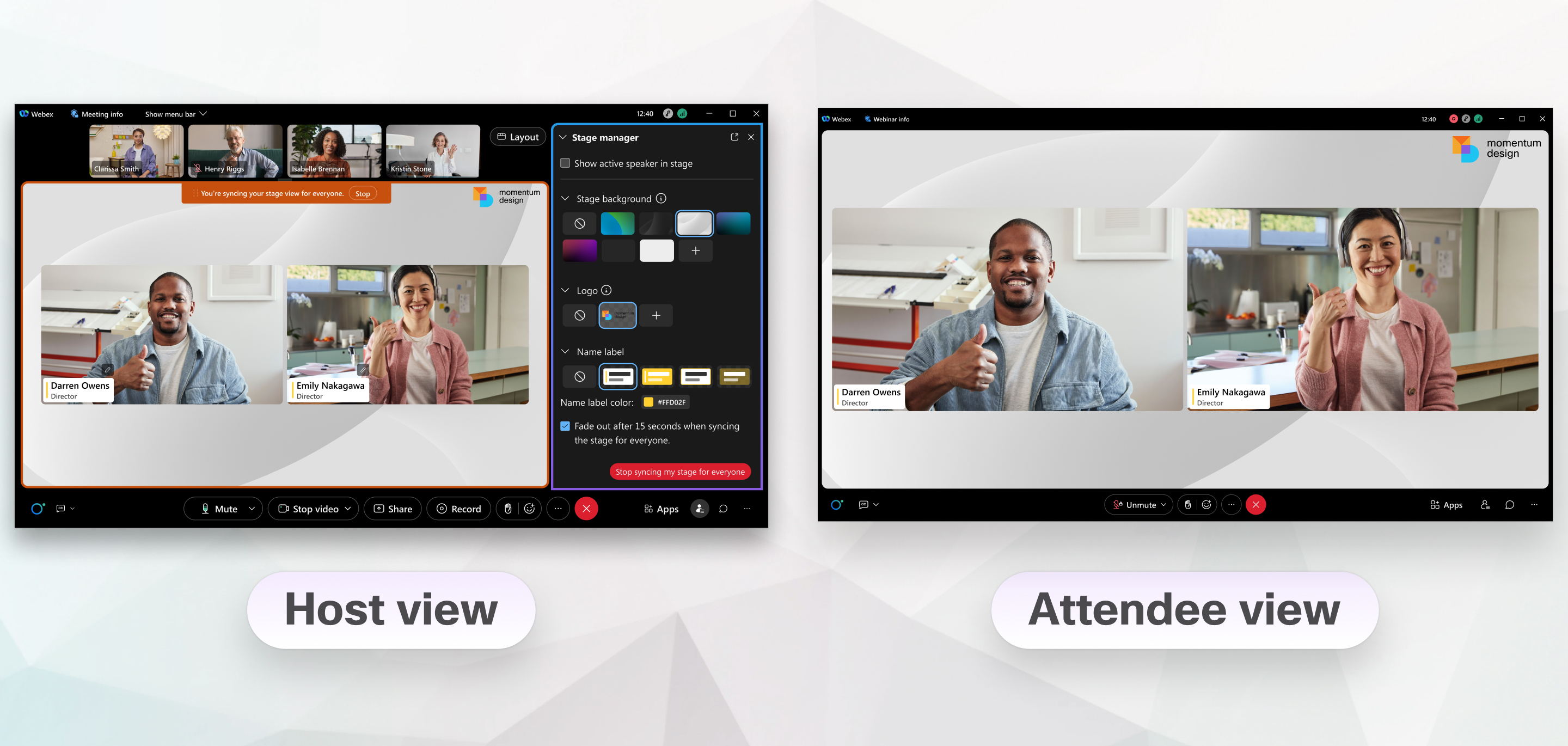
Kot gostitelj ali sogostitelj spletnega seminarja lahko z vodjo odra prilagodite tri vidike svojega spletnega seminarja. Nastavite sliko ozadja odra, ki se prikaže za vsem na odru, izberite logotip in njegovo lokacijo na odru ter izberite videz in vedenje prikazanega imena vseh. Prilagodite svoj spletni seminar, ko ga načrtujete, ali kadar koli med spletnim seminarjem.
Vodja odra ima naslednje omejitve:
- Prilagojeno območje se ne prikaže osebam, ki se pridružijo z video napravo.
- Spletni seminarji v načinu spletnega prenosa ne podpirajo upravitelja odra.
- Če se udeleženec panela pridruži spletnemu seminarju prek telefona, se prikazno ime in podnaslov, ki mu ga je dodelil gostitelj, ne prikažeta.
Prilagodite oder pri načrtovanju
Možnosti prilagajanja za prihodnje spletne seminarje ohranite tako, da shranite spletni seminar kot predlogo. Možnosti prilagajanja, ki jih nastavite, se udeležencem prikažejo, ko med spletnim seminarjem sinhronizirate oder z vsemi.
Preden začnete
| 1 |
Na spletnem mestu Webex kliknite Spletni seminarjiin nato izberite svoj spletni seminar. |
| 2 |
V razdelku Upravitelj odra kliknite Uredi. |
| 3 |
V razdelku Ozadje odra izberite obstoječe ozadje ali kliknite + in izberite sliko iz računalnika. Z možnostmi predogleda pod sliko si lahko ogledate, kako je videti ozadje, ko je prikazan samo videoposnetek ali ko je prisotna deljena vsebina. |
| 4 |
V razdelku Logotip kliknite +in nato v računalniku izberite sliko logotipa. Logotip se privzeto prikaže v zgornjem levem kotu. Povlecite logotip v drug kot, da spremenite mesto njegovega prikaza. |
| 5 |
Kliknite Uredi prikazno ime in podnaslovin nato posodobite prikazno ime in podnaslov za paneliste. |
| 6 |
V razdelku Imenska oznaka izberite predlogo oznake in barvo, če jo želite spremeniti. |
| 7 |
Privzeto se prikazna imena po sinhronizaciji odra zbledijo. Če želite, da ostanejo na zaslonu, počistite kljukico pri Izgini po 15 sekundah pri sinhronizaciji odra za vse. |
| 8 |
Kliknite Shrani. |
Upravljanje odra med spletnim seminarjem
| 1 |
Med spletnim seminarjem kliknite . Za prikaz možnosti postavitve morata biti prisotna vsaj dva panelista, vključno z gostiteljem. |
| 2 |
Če želite oder prikazati vsem, kliknite Sinhroniziraj oder za vsein nato kliknite Sinhroniziraj. Označite Zakleni pogled udeleženca samo na oder, da pogled udeleženca omejite samo na oder. |
| 3 |
Če želite spremeniti videz odra, izberite drugo ozadje odra, logotip ali oznako z imenom in nato kliknite Posodobi. |
| 4 |
Če želite ustaviti prikaz prilagojenega odra, kliknite Ustavi sinhronizacijo mojega odra za vse. |


