- Home
- /
- Articolo

Grazie per il feedback.

Personalizza il tuo webinar con Gestione vista in primo piano
 In questo articolo
 Feedback?
Rendi il tuo webinar elegante e professionale impostando uno sfondo, un logo e delle etichette personalizzate con il nome . Dai al tuo webinar un tema specifico per un evento speciale oppure usa il logo e lo sfondo per abbinarli all'immagine del tuo marchio .
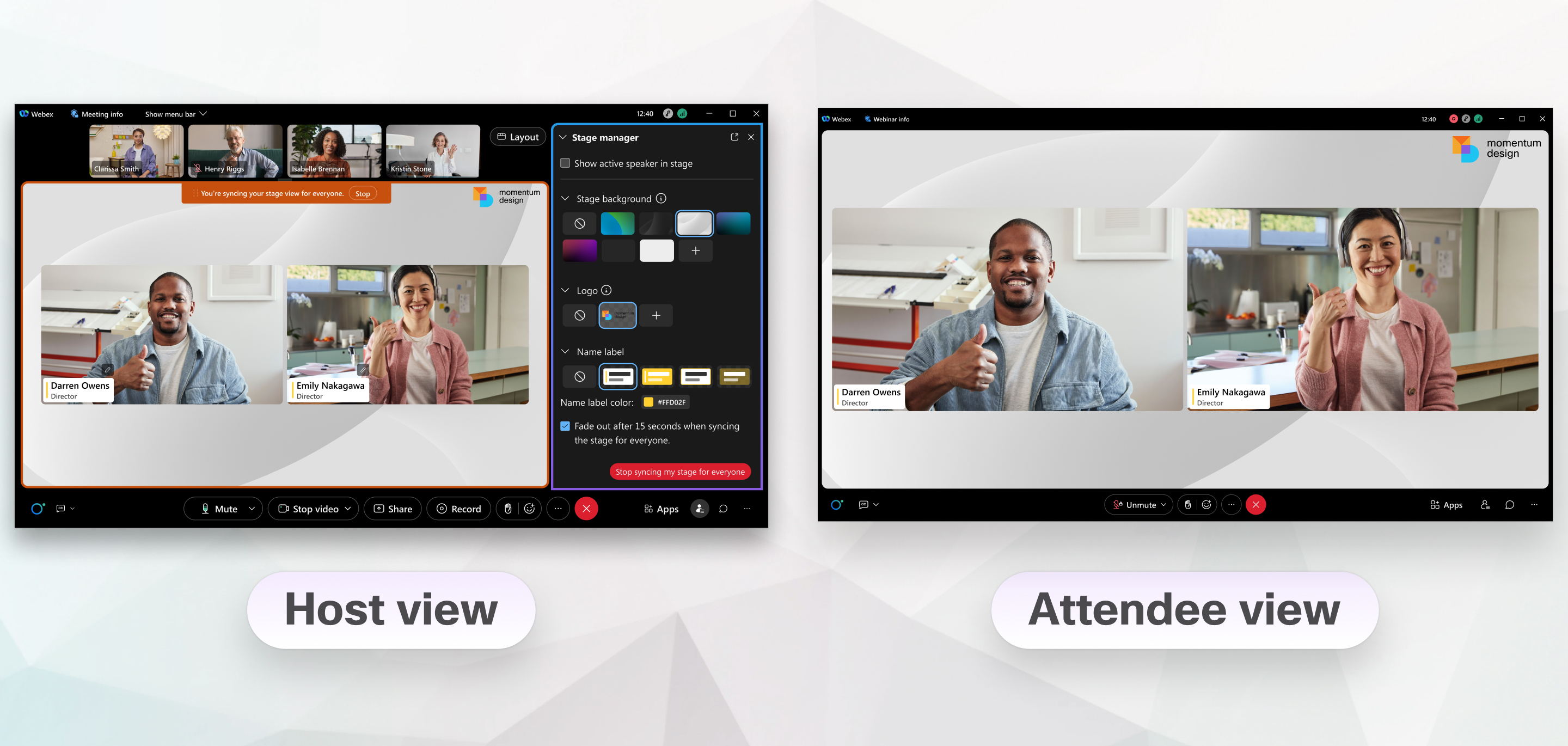
In qualità di presentatore o co-presentatore del webinar, puoi personalizzare tre aspetti del tuo webinar tramite il gestore di scena. Impostare l'immagine di sfondo della vista in primo piano che viene visualizzata dietro tutto ciò che è presente nella tua vista in primo piano, scegliere un logo e la relativa posizione nella vista in primo piano e scegliere l'aspetto e il funzionamento del nome visualizzato di tutti i partecipanti. Personalizza il tuo webinar quando lo pianifichi o in qualsiasi momento durante il webinar.
Il direttore di scena ha le seguenti limitazioni:
- La schermata personalizzata non viene visualizzata per chi si collega tramite un dispositivo video.
- I webinar in modalità webcast non supportano il gestore di palco.
- Se un relatore si collega telefonicamente al webinar, il nome visualizzato e il sottotitolo assegnatigli dal moderatore non vengono mostrati.
Personalizza la tua vista in primo piano durante la pianificazione
Mantieni le opzioni di personalizzazione per futuri webinar salvando il tuo webinar come modello. Le opzioni di personalizzazione vengono visualizzate ai partecipanti quando sincronizzi la tua vista in primo piano con tutti durante il webinar.
Operazioni preliminari
| 1 |
Dal tuo sito Webex, fai clic su Webinar, quindi seleziona il tuo webinar. |
| 2 |
Nella sezione Gestione vista in primo piano, fai clic su Modifica. |
| 3 |
Nella sezione Sfondo vista in primo piano, scegli uno sfondo esistente o fai clic su + e seleziona un'immagine dal computer. Utilizza le opzioni di anteprima sotto l'immagine per vedere come viene visualizzato il tuo sfondo quando è presente solo video o quando è presente contenuto condiviso. |
| 4 |
Nella sezione Logo, fai clic su +, quindi scegli un'immagine del logo sul computer. Il logo viene visualizzato nell'angolo in alto a sinistra per impostazione predefinita. Trascina il logo su un altro angolo per modificare la posizione in cui viene visualizzato. |
| 5 |
Fai clic su Modifica nome visualizzato e sottotitolo, quindi aggiorna il nome visualizzato e il sottotitolo per i coordinatori. |
| 6 |
Nella sezione Etichetta nome, scegli un modello di etichetta e seleziona un colore, se desideri modificarlo. |
| 7 |
Per impostazione predefinita, i nomi visualizzati scompaiono in dissolvenza dopo la sincronizzazione della vista in primo piano. Se desideri che rimangano sullo schermo, deseleziona Dissolvi dopo 15 secondi quando viene eseguita la sincronizzazione della vista in primo piano per tutti. |
| 8 |
Fai clic su Salva. |
Gestisci la vista in primo piano durante un webinar
| 1 |
Durante il webinar, fai clic su . Perché le opzioni di layout siano visibili, devono essere presenti almeno due relatori, incluso il moderatore. |
| 2 |
Per mostrare la vista in primo piano a tutti, fai clic su Sincronizza vista in primo piano per tutti, quindi fai clic su Sincronizza. Seleziona Blocca la visualizzazione dei partecipanti solo sul palco per limitare la visualizzazione dei partecipanti al solo palco. |
| 3 |
Se desideri modificare l'aspetto della vista in primo piano, scegli uno sfondo, un logo o un'etichetta del nome della vista in primo piano diversi, quindi fai clic su Aggiorna. |
| 4 |
Per interrompere la visualizzazione della vista in primo piano personalizzata, fai clic su Interrompi sincronizzazione vista in primo piano per tutti. |


