- Etusivu
- /
- Artikkeli

Kiitos palautteestasi.

Mukauta webinaariasi Stage Managerin avulla
 Tässä artikkelissa
 Onko sinulla palautetta?
Tee webinaaristasi tyylikkään ja ammattimaisen näköinen asettamalla tausta, logo ja mukautetut nimitunnisteet . Anna webinaarillesi tietty teema erityistapahtumaa varten tai käytä logoa ja taustaa yrityksesi brändin mukaisesti.
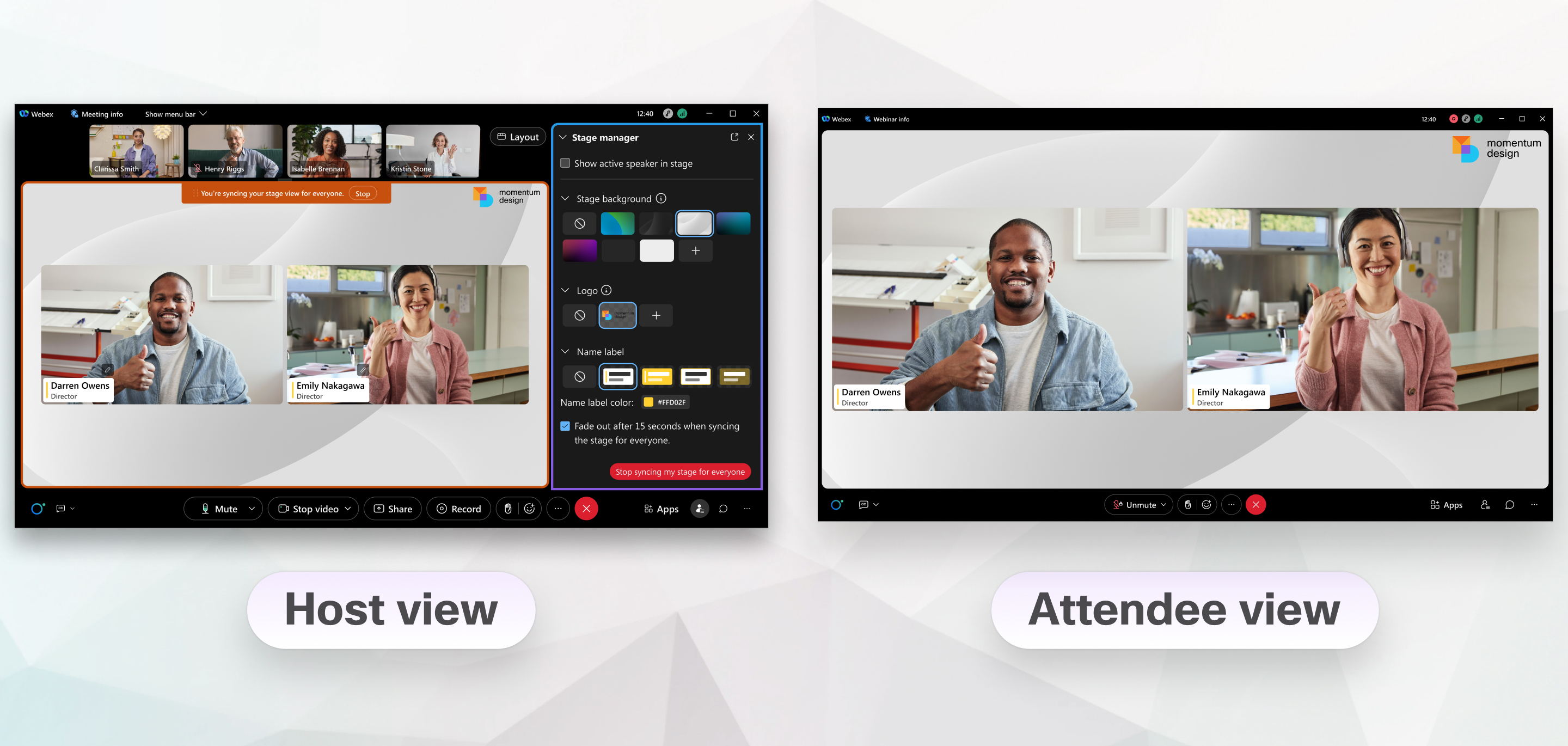
Webinaarin isäntänä tai apuisäntänä voit mukauttaa webinaarisi kolmea osa-aluetta yhdessä lavamanagerin kanssa. Aseta lavan taustakuva, joka näkyy kaiken lavalla olevan taustalla, valitse logo ja sen sijainti lavalla sekä valitse kaikkien näyttönimien ulkoasu ja toimintatapa. Mukauta webinaariasi aikatauluttaessasi tai milloin tahansa webinaarin aikana.
Näyttämöpäälliköllä on seuraavat rajoitukset:
- Mukautettu näyttämö ei näy henkilöille, jotka liittyvät videolaitteen avulla.
- Webinaarit webcast-näkymässä eivät tue näyttämömanageria.
- Jos panelisti soittaa webinaariin, isännän hänelle antamaa näyttönimeä ja alaotsikkoa ei näytetä.
Mukauta lavaasi aikatauluttaessasi
Säilytä tulevien webinaarien mukautusvaihtoehdot tallentamalla webinaarisi mallina. Tekemäsi mukautusasetukset näkyvät osallistujille, kun synkronoit lavasi kaikkien kanssa webinaarin aikana.
Ennen kuin aloitat
| 1 |
Napsauta Webex-sivustollasi Webinaaritja valitse sitten webinaarisi. |
| 2 |
Napsauta Vaihehallinta -osiossa Muokkaa. |
| 3 |
Valitse Näyttämön tausta -osiossa olemassa oleva tausta tai napsauta + ja valitse kuva tietokoneeltasi. Käytä kuvan alla olevia esikatseluasetuksia nähdäksesi, miltä taustakuva näyttää, kun siinä on vain video tai jaettua sisältöä. |
| 4 |
Napsauta Logo -osiossa +ja valitse sitten logokuva tietokoneeltasi. Logo näkyy oletusarvoisesti vasemmassa yläkulmassa. Vedä logo toiseen kulmaan muuttaaksesi sen sijaintia. |
| 5 |
Napsauta Muokkaa näyttönimeä ja alaotsikkoaja päivitä sitten panelistien näyttönimi ja alaotsikko. |
| 6 |
Valitse Nimitarra -osiossa tarramalli ja valitse väri, jos haluat muuttaa sitä. |
| 7 |
Oletusarvoisesti näyttönimet katoavat näkyvistä, kun olet synkronoinut näyttämösi. Jos haluat niiden pysyvän näytöllä, poista valinta kohdasta Häivytä 15 sekunnin kuluttua, kun vaihe synkronoidaan kaikille. |
| 8 |
Napsauta Save. |
Hallitse lavaa webinaarin aikana
| 1 |
Webinaarin aikana napsauta . Jotta asetteluvaihtoehdot tulevat näkyviin, panelisteja on oltava vähintään kaksi, juontaja mukaan lukien. |
| 2 |
Jos haluat näyttää lavan kaikille, napsauta Synkronoi lava kaikilleja napsauta sitten Synkronoi. Valitse Lukitse osallistujanäkymä vain lavalla, jos haluat rajoittaa osallistujanäkymän vain lavalle. |
| 3 |
Jos haluat muuttaa lavan ulkoasua, valitse eri lavan tausta, logo tai nimitarra ja napsauta sitten Päivitä. |
| 4 |
Jos haluat lopettaa mukautetun näyttämisen, napsauta Lopeta näyttämön synkronointi kaikille. |


