- Start
- /
- Artikel

Tack för din feedback.

Anpassa webbseminariet med scenhanteraren
 I den här artikeln
 Har du feedback?
Få ditt webbinarium att se elegant och professionellt ut genom att ange en bakgrund, logotyp och anpassade namnetiketter . Ge ditt webbinarium ett specifikt tema för ett speciellt evenemang eller använd logotypen och bakgrunden så att den matchar ditt företags varumärke.
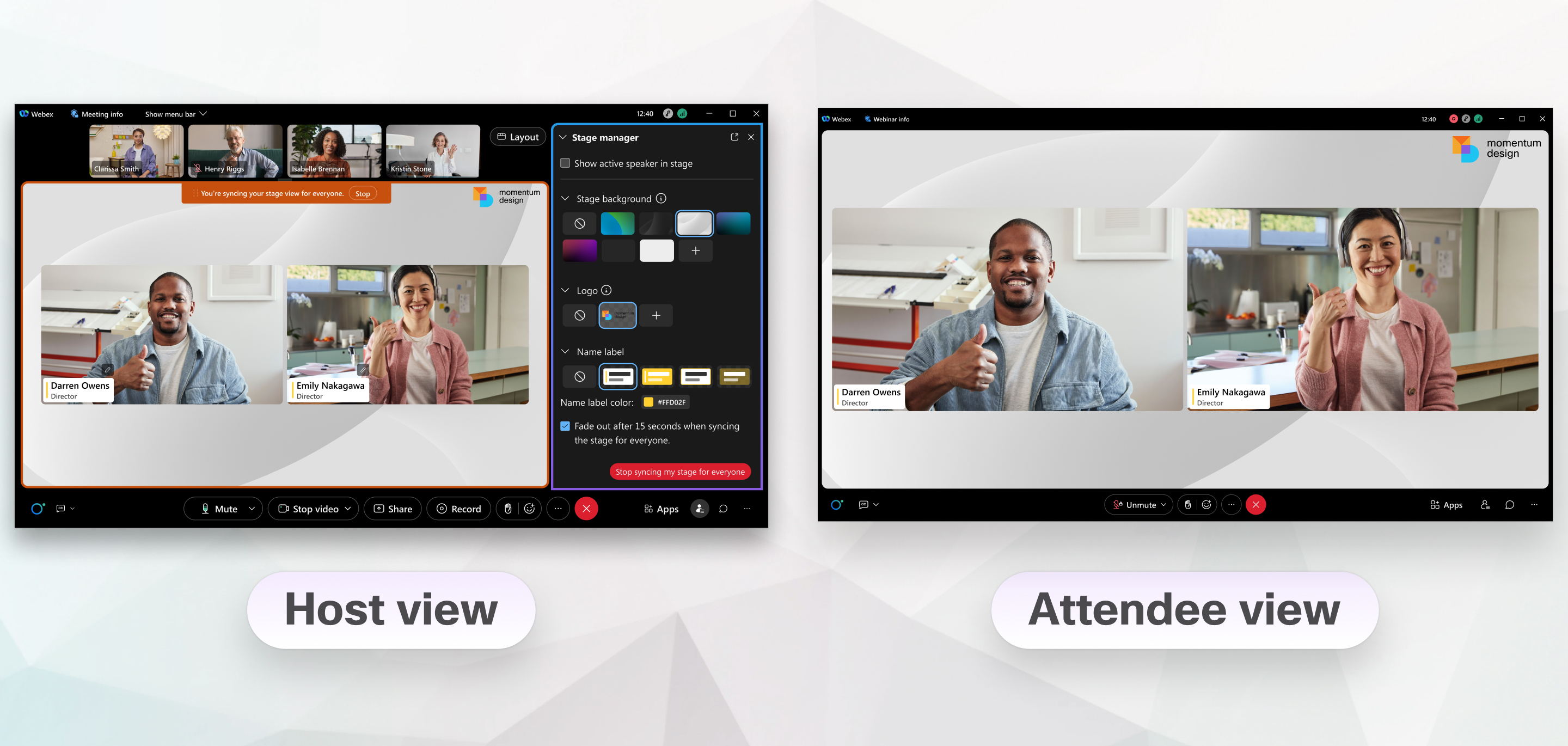
Som värd eller medvärd för webbinariet kan du anpassa tre aspekter av ditt webbinarium med scenansvarig. Ställ in den bakgrundsbild som visas bakom allt på scenen, välj en logotyp och dess plats på scenen och välj utseende och beteende för alla visningsnamn. Anpassa ditt webbseminarium när du schemalägger det eller när som helst under webbseminariet.
Scenchefen har följande begränsningar:
- Den anpassade scenen visas inte för personer som går med med en videoenhet.
- Webbinarier i webbsändningsvyn stöder inte scenansvarig.
- Om en paneldeltagare ringer in till webbinariet visas inte visningsnamnet och undertexten som värden gett dem.
Anpassa din scen vid schemaläggning
Spara dina anpassningsalternativ för framtida webbseminarier genom att spara webbseminariet som en mall. De anpassningsalternativ som du väljer visas för deltagare när du synkroniserar din scen med alla under webbseminariet.
Innan du börjar
| 1 |
Klicka påWebbseminarier på din Webex-plats och välj sedan ditt webbseminarium. |
| 2 |
I avsnittet Scenhanterare klickar du på Redigera. |
| 3 |
I avsnittet Scenbakgrund väljer du en befintlig bakgrund eller klickar på + för att välja en bild från datorn. Använd alternativen för förhandsgranskning under bilden för att se hur din bakgrund ser ut när det bara finns video och när det finns delat innehåll. |
| 4 |
I avsnittet Logotyp klickar du på + och väljer sedan en logotypbild från datorn. Logotypen visas som standard i det övre vänstra hörnet. Dra logotypen till ett annat hörn för att ändra dess placering. |
| 5 |
Klicka på Redigera visningsnamn och undertitel och uppdatera sedan visningsnamnet och undertiteln för diskussionsdeltagarna. |
| 6 |
I avsnittet Namnetikett väljer du en etikettmall samt färg om du vill ändra den. |
| 7 |
Som standard tonar visningsnamn ut när du har synkroniserat scenen. Om du vill att de ska finnas kvar på skärmen avmarkerar du Tona ut efter 15 sekunder när du synkroniserar scenen för alla. |
| 8 |
Klicka på Spara. |
Hantera scenen under ett webbseminarium
| 1 |
Under webbseminariet klickar du på . Det måste finnas minst två paneldeltagare, inklusive värden, för att layoutalternativen ska visas. |
| 2 |
För att visa scenen för alla klickar du på Synkronisera scen för alla och klickar därefter på Synkronisera. Markera Lås endast deltagarvyn på scenen för att begränsa deltagarvyn till endast scenen. |
| 3 |
Om du vill ändra scenens utseende väljer du en annan scenbakgrund, logotyp eller namnetikett och klickar sedan påUppdatera. |
| 4 |
Om du vill sluta visa din anpassade scen klickar du på Sluta synkronisera min scen för alla. |


