- Domov
- /
- Článok

Ďakujeme za vašu spätnú väzbu.

Prispôsobte si webinár pomocou Stage Manageru
 V tomto článku
 Spätná väzba?
Doprajte svojmu webináru elegantný a profesionálny vzhľad a dojem nastavením pozadia, loga a prispôsobených popiskov s názvom . Dajte svojmu webináru špecifickú tému pre špeciálnu udalosť alebo použite logo a pozadie, ktoré ladí s vašou firemnou .
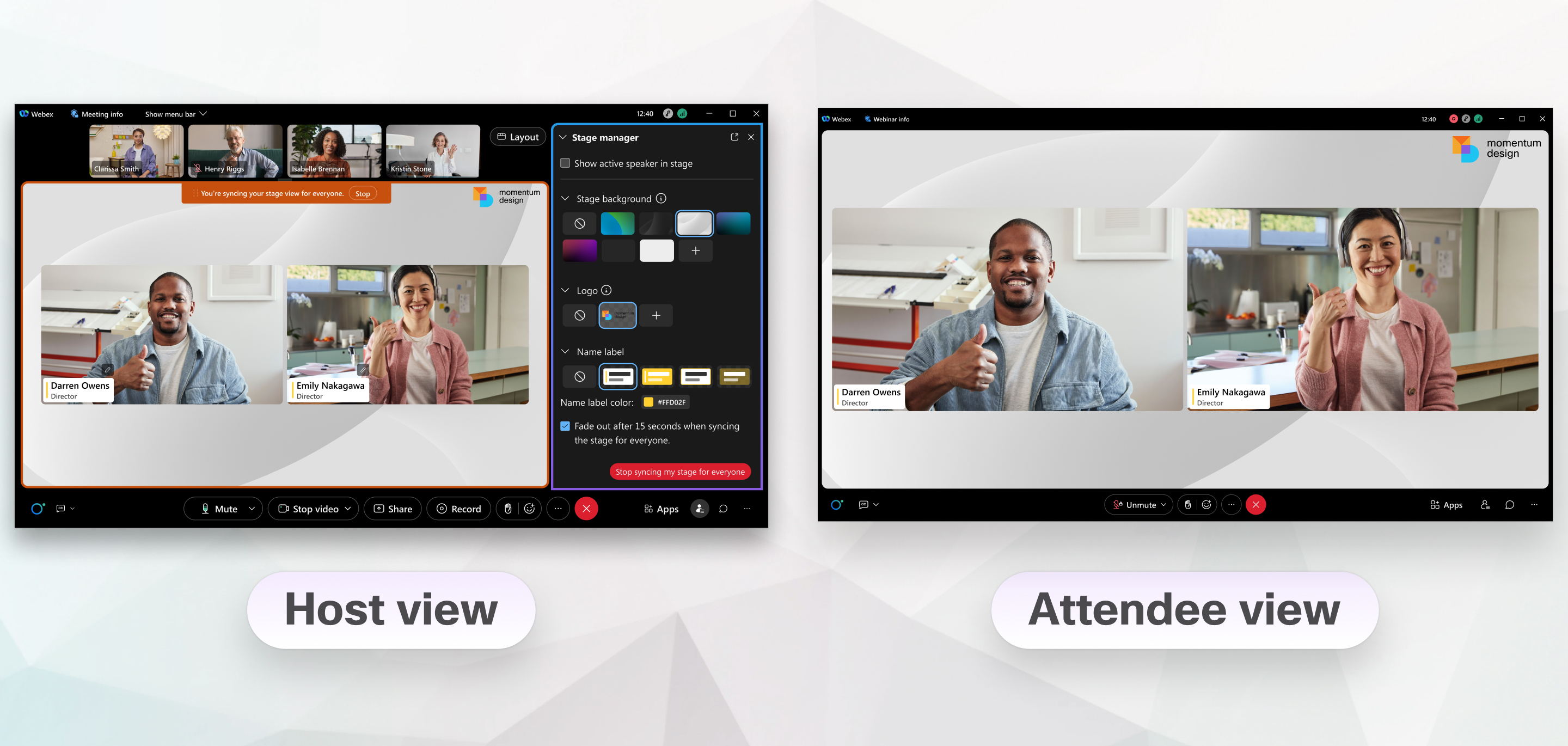
Ako hostiteľ alebo spoluhostiteľ webinára si môžete pomocou manažéra pódia prispôsobiť tri aspekty webinára. Nastavte obrázok pozadia javiska, ktorý sa zobrazí za všetkým na javiskovej ploche, vyberte logo a jeho umiestnenie na javiskovej ploche a vyberte vzhľad a správanie zobrazovaného mena každého používateľa. Prispôsobte si webinár pri jeho plánovaní alebo kedykoľvek počas neho.
Správca pódia má nasledujúce obmedzenia:
- Prispôsobená fáza sa nezobrazuje ľuďom, ktorí sa pripájajú pomocou videozariadenia.
- Webináre v zobrazení webcastu nepodporujú správcu scény.
- Ak sa účastník panelu pripojí k webináru telefonicky, zobrazované meno a titulky, ktoré mu pridelil hostiteľ, sa nezobrazia.
Prispôsobte si pódium pri plánovaní
Uložte si možnosti prispôsobenia pre budúce webináre uložením webinára ako šablóny. Možnosti prispôsobenia, ktoré nastavíte, sa zobrazia účastníkom, keď synchronizujete svoju plochu so všetkými počas webinára.
Predtým, ako začnete
| 1 |
Na stránke Webex kliknite na Webinárea potom vyberte svoj webinár. |
| 2 |
V sekcii Správca fázy kliknite na Upraviť. |
| 3 |
v sekcii Pozadie javiska vyberte existujúce pozadie alebo kliknite na + a vyberte obrázok z počítača. Pomocou možností ukážky pod obrázkom si môžete pozrieť, ako vyzerá pozadie, keď je zobrazené iba video alebo keď je zobrazený zdieľaný obsah. |
| 4 |
V sekcii Logo kliknite na +a potom vyberte obrázok loga v počítači. Logo sa štandardne zobrazuje v ľavom hornom rohu. Potiahnutím loga do iného rohu zmeníte jeho umiestnenie. |
| 5 |
Kliknite na Upraviť zobrazovaný názov a podnadpisa potom aktualizujte zobrazovaný názov a podnadpis pre panelistov. |
| 6 |
V sekcii Názov štítku vyberte šablónu štítku a vyberte farbu, ak ju chcete zmeniť. |
| 7 |
Zobrazované názvy sa po synchronizácii scény predvolene zobrazujú postupne. Ak chcete, aby zostali na obrazovke, zrušte začiarknutie políčka Zmiznúť po 15 sekundách pri synchronizácii javiska pre všetkých. |
| 8 |
Kliknite na tlačidlo Uložiť. |
Spravujte fázu počas webinára
| 1 |
Počas webinára kliknite na . Možnosti rozloženia sa zobrazia tak, aby boli prítomní aspoň dvaja panelisti vrátane moderátora. |
| 2 |
Ak chcete zobraziť scénu všetkým, kliknite na Synchronizovať scénu pre všetkýcha potom kliknite na Synchronizovať. Začiarknite políčko Uzamknúť zobrazenie účastníka iba na ploche, ak chcete obmedziť zobrazenie účastníka iba na plochu. |
| 3 |
Ak chcete zmeniť vzhľad javiska, vyberte iné pozadie javiska, logo alebo názov a potom kliknite na Aktualizovať. |
| 4 |
Ak chcete zastaviť zobrazovanie prispôsobenej scény, kliknite na Zastaviť synchronizáciu mojej scény pre všetkých. |


