- Početak
- /
- Članak

Hvala na povratnim informacijama.

Prilagodite svoj webinar pomoću upravitelja pozornice
 U ovome članku
 Želite li poslati povratne informacije?
Učinite svoj webinar uglađenim i profesionalnim postavljanjem pozadine, logotipa i prilagođenih natpisa s imenom . Dajte svom webinaru određenu temu za poseban događaj ili upotrijebite logotip i pozadinu koji odgovaraju brendiranju vaše tvrtke .
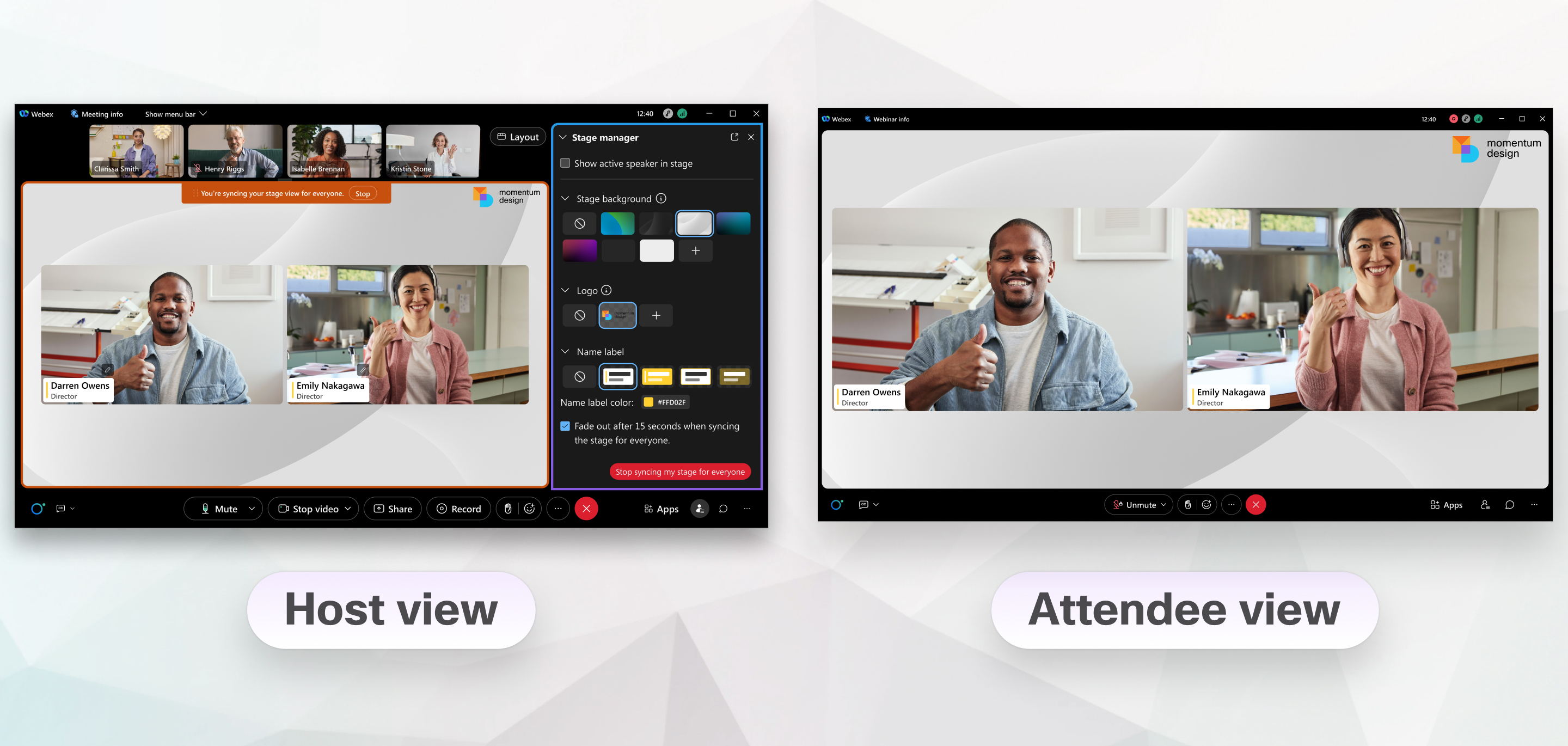
Kao domaćin ili suvoditelj webinara, možete prilagoditi tri aspekta svog webinara s voditeljem pozornice. Postavite pozadinsku sliku pozornice koja će se prikazivati iza svega na vašoj pozornici, odaberite logotip i njegovu lokaciju na pozornici te odaberite izgled i ponašanje svih naziva prikaza. Prilagodite svoj webinar kada ga zakažete ili u bilo kojem trenutku tijekom webinara.
Menadžer pozornice ima sljedeća ograničenja:
- Prilagođena faza ne prikazuje se osobama koje se pridružuju pomoću video uređaja.
- Webinari u prikazu webcasta ne podržavaju upravitelja pozornice.
- Ako se panelist pridruži webinaru pozivom, ime za prikaz i podnaslov koje mu je dao domaćin neće se prikazati.
Prilagodite svoju pozornicu tijekom zakazivanja
Zadržite svoje mogućnosti prilagodbe za buduće webinare tako što ćete spremiti svoj webinar kao predložak. Vaše opcije prilagodbe prikazat će se za sudionike kada sinkronizirate svoju pozornicu sa svima tijekom webinara.
Prije početka
| 1 |
Na web-mjestu Webex kliknite na Webinari i odaberite svoj webinar. |
| 2 |
U odjeljku Upravitelj pozornice kliknite na Uredi. |
| 3 |
U odjeljku Pozadina pozornice odaberite postojeću pozadinu ili kliknite na + i odaberite sliku sa svog računala. Upotrijebite opcije pregleda ispod slike i provjerite kako vaša pozadina izgleda kada se prikazuje samo videoprijenos ili kada se prikazuje dijeljeni sadržaj. |
| 4 |
U odjeljku Logotip kliknite na + i odaberite sliku logotipa na računalu. Po zadanim postavkama, logotip će se prikazati u gornjem lijevom kutu. Ako želite promijeniti mjesto na kojem će se prikazivati, logotip povucite u drugi kut. |
| 5 |
Kliknite na Uredi zaslonsko ime i podnaslov te ažurirajte naziv prikaza i podnaslov za paneliste. |
| 6 |
U odjeljku Oznaka imena odaberite predložak oznake i odaberite boju ako je želite promijeniti. |
| 7 |
Prema zadanim postavkama zaslonski naziv nestaje nakon sinkronizacije pozornice. Ako želite da ostane na zaslonu, poništite odabir opcije Nestaje nakon 15 sekundi pri sinkronizaciji pozornice za sve. |
| 8 |
Kliknite na Spremi. |
Upravljanje pozornicom tijekom webinara
| 1 |
Tijekom webinara kliknite na . Da bi se prikazale opcije rasporeda, moraju biti barem dva panelista, uključujući domaćina. |
| 2 |
Kako biste pozornicu prikazali svima, kliknite na Faza sinkronizacije za sve, a zatim kliknite na Sinkronizacija. Označite Zaključaj prikaz sudionika samo na pozornici kako biste prikaz sudionika ograničili samo na pozornicu. |
| 3 |
Ako želite promijeniti izgled pozornice, odaberite drugu pozadinu pozornice, logotip ili oznaku naziva, a zatim kliknite na Ažuriraj. |
| 4 |
Kako biste zaustavili prikazivanje svoje prilagođene pozornice, kliknite na Prestani sinkronizirati moju pozornicu za sve. |


