- 홈
- /
- 문서

피드백을 보내 주셔서 감사합니다.

스테이지 관리자를 사용하여 웨비나 사용자 정의
 이 문서에서
 피드백이 있습니까?
배경, 로고 및 사용자 지정 이름 레이블을 설정하여 웨비나를 세련되고 전문적으로 보이도록 만드세요. 특별 이벤트를 위해 웨비나에 특정 테마를 적용하거나 로고와 배경을 회사 브랜딩에 맞게 사용하세요.
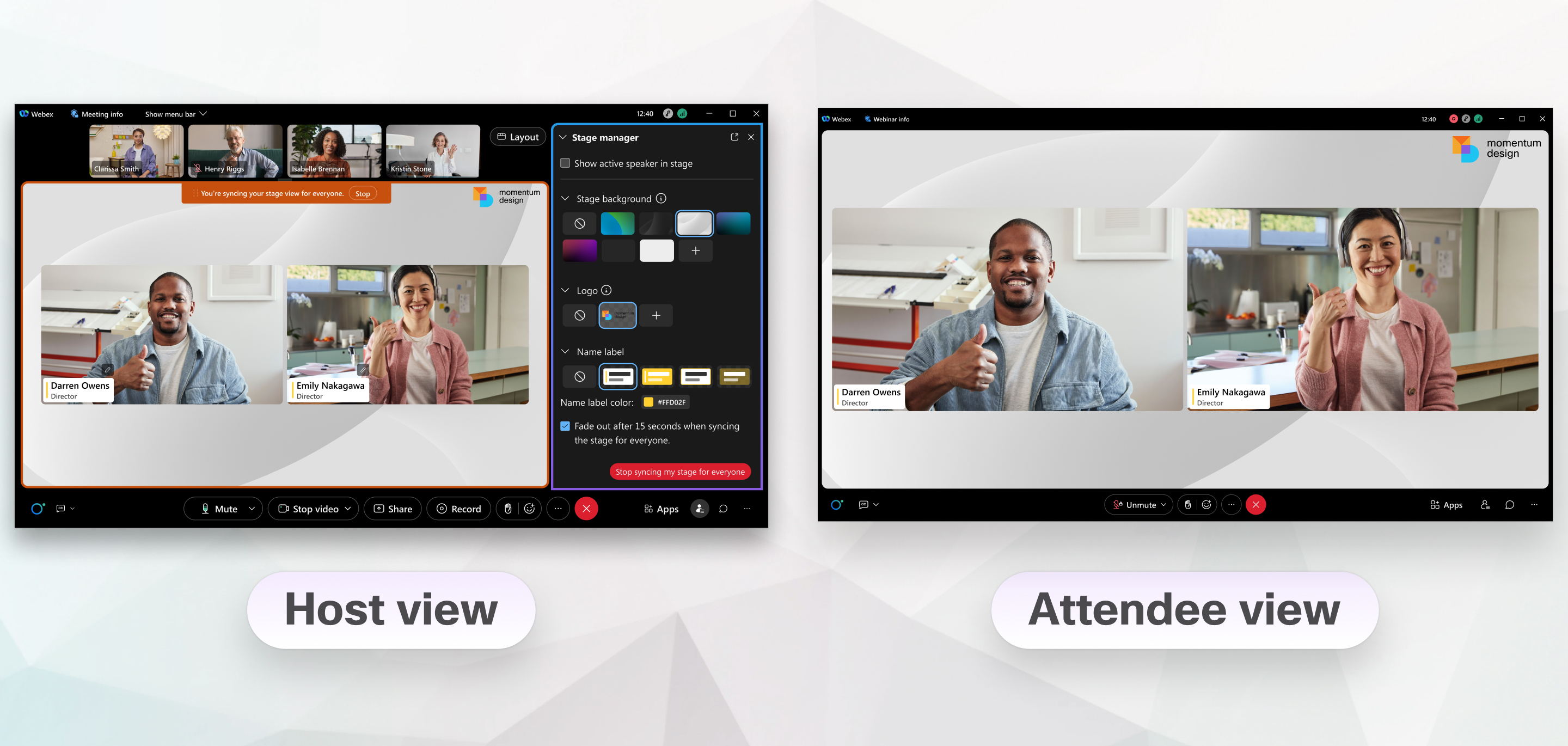
웨비나 주최자 또는 공동 주최자는 스테이지 매니저를 통해 웨비나의 세 가지 측면을 맞춤 설정할 수 있습니다. 스테이지의 모든 내용 뒤에 표시되는 스테이지 배경 이미지를 설정하고, 스테이지에서 로고 및 로고의 위치를 선택한 후 모든 사람의 표시 이름 모양 및 동작을 선택합니다. 웨비나를 예약할 때 또는 웨비나 중 언제든지 웨비나를 사용자 정의합니다.
무대 감독은 다음과 같은 제약 사항을 갖습니다.
- 맞춤형 스테이지는 화상 통화 기기를 사용하여 접속하는 사용자에게는 나타나지 않습니다.
- 웹캐스트 보기 모드의 웨비나는 스테이지 매니저 기능을 지원하지 않습니다.
- 패널리스트가 웹 세미나에 전화로 참여할 경우, 호스트가 지정한 표시 이름과 부제목이 나타나지 않습니다.
예약할 때 스테이지 사용자 정의
웨비나를 템플릿으로 저장하여 향후 웨비나에 대한 사용자 정의 옵션 유지합니다. 생성하는 사용자 정의 옵션은 웨비나 중에 모든 사람과 스테이지를 동기화할 때 참석자에게 나타납니다.
시작하기 전에
| 1 |
Webex 사이트에서 웨비나를 클릭한 후 웨비나를 선택합니다. |
| 2 |
스테이지 관리자 섹션에서 편집을 클릭합니다. |
| 3 |
스테이지 배경 섹션에서 기존의 배경을 선택하거나 + 기호를 클릭하고 컴퓨터에서 이미지를 선택합니다. 이미지 아래에 나타나는 미리 보기 옵션을 사용하여 비디오만 있는 경우 또는 공유된 콘텐츠가 있는 경우에 배경이 어떻게 보이는지 확인합니다. |
| 4 |
로고 섹션에서 + 기호를 클릭한 후 컴퓨터에서 로고 이미지를 선택합니다. 로고는 기본적으로 왼쪽 상단 모서리에 나타납니다. 로고가 나타나는 위치를 변경하려면 로고를 다른 모서리로 드래그합니다. |
| 5 |
표시 이름 및 직위 편집을 클릭한 후 토론자의 표시 이름 및 직위를 업데이트합니다. |
| 6 |
이름 레이블 섹션에서 레이블 템플릿을 선택하고 변경하고자 하는 색상을 선택합니다. |
| 7 |
기본적으로 표시 이름은 스테이지를 동기화한 후에 사라집니다. 화면에 계속 표시되게 하려면 모든 사람에 대해 스테이지를 동기화할 때 15초 후에 흐려짐을 체크 해제합니다. |
| 8 |
저장을 클릭합니다. |
웨비나 중에 스테이지 관리
| 1 |
웨비나 중에 를 클릭합니다. 레이아웃 옵션이 표시되려면 진행자를 포함하여 최소 두 명의 패널리스트가 있어야 합니다. |
| 2 |
모든 사용자에게 스테이지를 표시하려면 모든 사람에 대해 스테이지 동기화를 클릭한 후 동기화를 클릭합니다. 참석자 보기를 무대로만 제한하려면 [ 참석자 보기 잠금 을 선택하십시오. |
| 3 |
스테이지의 모양을 변경하려면 다른 스테이지 배경, 로고 또는 이름 레이블을 선택한 후 업데이트를 클릭합니다. |
| 4 |
사용자 정의된 스테이지 표시를 중지하려면 모든 사람에 대해 내 스테이지 동기화 중지를 클릭합니다. |


