- Hjem
- /
- Artikkel

Takk for tilbakemeldingen.

Tilpass webinaret ditt med Stage Manager
 I denne artikkelen
 Tilbakemelding?
Få webinaret ditt til å se og føles polert og profesjonelt ut ved å angi en bakgrunn, logo og tilpassede navneetiketter . Gi webinaret et spesifikt tema for et spesielt arrangement, eller bruk logoen og bakgrunnen slik at den matcher bedriftens merkevarebygging.
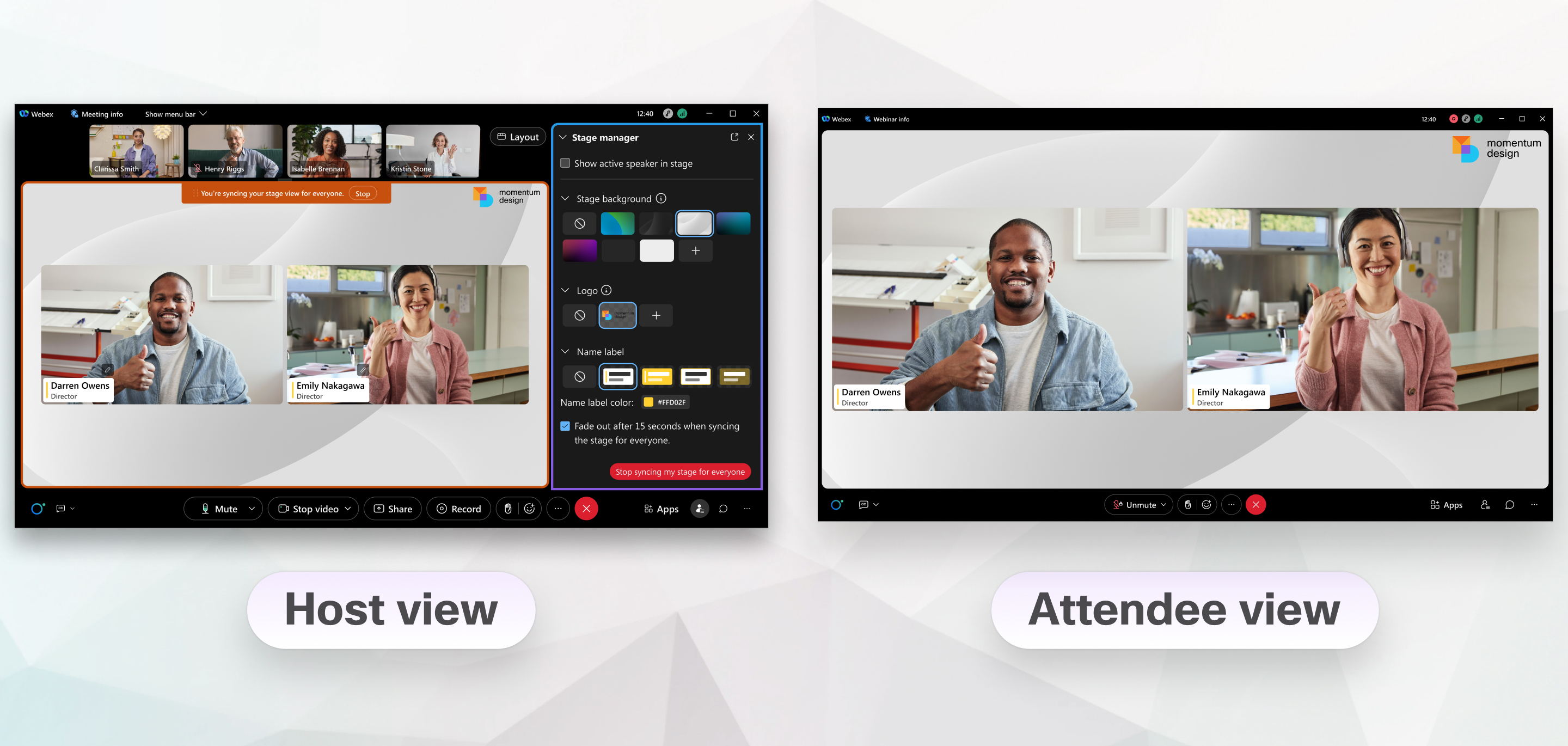
Som webinarvert eller medvert kan du tilpasse tre aspekter ved webinaret ditt med sceneansvarlig. Angi bakgrunnsbildet for scenen som vises bak alt på scenen, velg en logo og plasseringen av den på scenen, og velg utseendet og oppførselen til alles visningsnavn. Tilpass webinaret ditt når du planlegger det, eller når som helst under webinaret.
Scenesjefen har følgende begrensninger:
- Den tilpassede scenen vises ikke for personer som blir med ved hjelp av en videoenhet.
- Webinarer i webcast-visning støtter ikke sceneansvarlig.
- Hvis en paneldeltaker ringer inn til webinaret, vises ikke visningsnavnet og undertittelen som verten har gitt dem.
Tilpass scenen din når du planlegger
Behold tilpasningsalternativene dine for fremtidige webinarer ved å lagre webinaret som en mal. Tilpasningsalternativene du lager vises for deltakerne når du synkroniserer scenen din med alle under webinaret.
Før du begynner
| 1 |
Fra Webex-nettstedet ditt klikker du på Webinarer, og velger deretter webinaret ditt. |
| 2 |
I delen Stage manager klikker du på Rediger. |
| 3 |
I seksjonen Scenebakgrunn velger du en eksisterende bakgrunn eller klikker på + og velg et bilde fra datamaskinen din. Bruk forhåndsvisningsalternativene under bildet for å se hvordan bakgrunnen ser ut når det bare er video, eller når det er delt innhold. |
| 4 |
I Logo -delen klikker du på +, og velg deretter et logobilde på datamaskinen din. Logoen vises som standard øverst til venstre. Dra logoen til et annet hjørne for å endre hvor den vises. |
| 5 |
Klikk på Rediger visningsnavn og undertekst, og oppdater deretter visningsnavnet og underteksten for paneldeltakerne. |
| 6 |
I delen Navneetikett velger du en etikettmal og en farge hvis du vil endre den. |
| 7 |
Som standard tones visningsnavn ut etter at du har synkronisert scenen din. Hvis du vil at de skal forbli på skjermen, fjern merket for Tones ut etter 15 sekunder når scenen synkroniseres for alle. |
| 8 |
Klikk på Lagre. |
Administrer scenen under et webinar
| 1 |
Klikk på . Det må være minst to paneldeltakere, inkludert programlederen, for at layoutalternativene skal vises. |
| 2 |
For å vise scenen til alle, klikk på Synkroniser scene for alleog klikk deretter på Synkroniser. Merk av for Lås deltakervisning kun på scenen for å begrense deltakervisningen til bare scenen. |
| 3 |
Hvis du vil endre utseendet til scenen, velger du en annen scenebakgrunn, logo eller navneetikett, og klikker deretter på Oppdater. |
| 4 |
For å slutte å vise den tilpassede scenen din, klikk på Stopp synkronisering av scenen min for alle. |


