- Начало
- /
- Статия

Благодарим за обратната връзка.


 В тази статия
 Обратна връзка?
Като администратор на Webex можете да инсталирате Webex App, като използвате файла MSI в Windows или DMG файла на Mac. Можете да включите параметри на командния ред с файла MSI в Windows, за да подобрите потребителското изживяване. Можете също да инсталирате Webex App на устройства с Android и iOS.
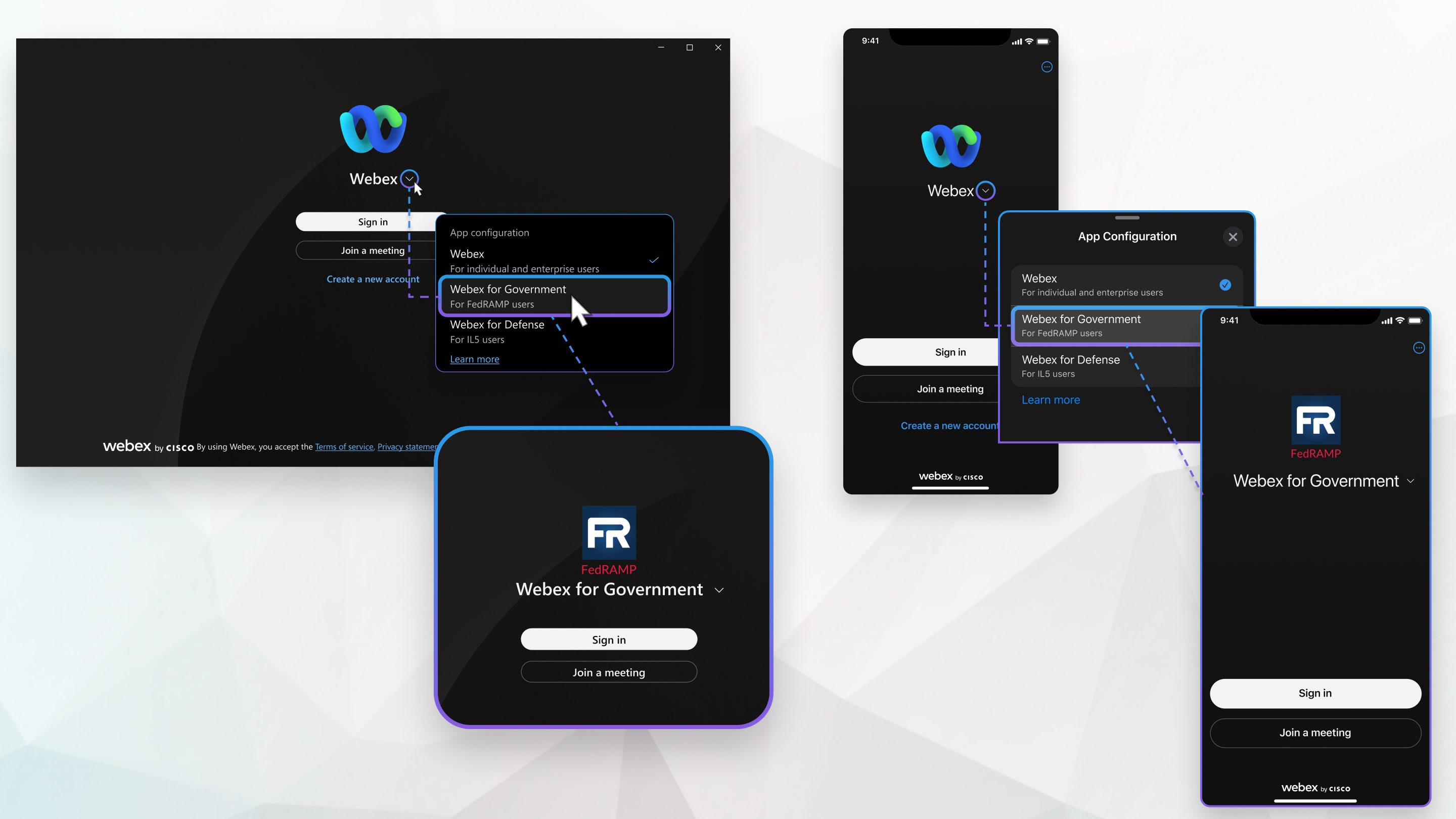
Настройте приложението Webex за правителството
Преди да започнете
Запознайте се с Webex за правителството: За почнете с Webe x за правителството.
Настройте вашата организация да използва Webex за правителство: Настро йте вашата Webex за правителствена организация.
- Ние непрекъснато преглеждаме минималните изисквания за стартиране на Webex App и из броените тук изисквания могат да се променят.
- Ние не поддържаме използването на Webex App с програми за предварително или ранно пускане, като например софтуера Apple Beta, Windows Insider Program или други подобни програми.
- Производителността на Webex App може да бъде повлияна от фактори извън операционната система, например: мрежова свързаност или други приложения на вашите устройства.
- Уверете се, че времето на вашата система е правилно, тъй като това може да повлияе на присъединяването ви към срещи или обаждания.
Windows препоръчва минимални системни изисквания
-
Прозорци
- Виндоус сървър 2016.
-
Windows 10 и по-нови версии. Уверете се, че вашите драйвери са актуални.
Webex App 45.1 е последната версия, която поддържа Windows 10 LTSB 2015.
Webex App 45.10 е последната версия, която поддържа Windows 10 LTSB 2016.
-
За допълнителна информация относно най-новите драйвери за някои графични продукти вижте следното:
За Windows 10 или по-нови N издания трябва да инсталирате Media Feature Pack. За инструкции за инсталиране вижте списък с Media Feature Pack за издания на Windows N.
- Процесор:
- Двуядрен процесор Intel 2.XX GHz или AMD процесор ( препоръчва се минимум 4 GB RAM).
- Arm64: Qualcomm Snapdragon X Elite/X Plus или Microsoft SQ1 или по-нова версия.
-
Някои функции изискват допълнителни системни изисквания:
-
Реакции по време на насрочена среща на Webex или среща в личната стая.
-
Операционна система — Windows 10 версия 10.0.17763 или по-нова
-
Процесор - четири физически ядра или повече
-
Памет — 4 GB или повече RAM
-
-
Виртуален или замъглен фон при разговори и срещи и жестове по време на срещи
-
Операционна система — Windows 10 64-битова
Ако сте във VDI среда, уверете се, че използвате поддържана платформа за виртуални фонове. Вижте бележките за изданието на VDI за повече информация.
-
Процесор:
-
Процесор от серия Intel Core i3, i5 или i7 4000 или по-висок (когато е по-малко от 4 ядра)
-
Двуядрен процесор Intel Core i9 или по-висок
-
Двуядрен процесор Intel Xeon или по-висок
-
Intel Pentium Silver: 4 ядра или по-висока
-
Процесор Intel: 4 ядра или по-висока
-
Други процесори на Intel: 6 ядра или по-високи
-
AMD Ryzen 5, 7, 9 или по-нова версия
-
Друг AMD процесор: 4 ядра с поне 3,0 GHz; ИЛИ 4 ядра или по-висока
-
Процесор на Apple: 4 ядра или по-висока
-
Процесори, които не са Intel, които не са AMD или не-Apple: 8 ядра или по-високи
-
-
памет:
-
8 GB или повече RAM
-
2 GB или повече VRAM за специални графични процесори
-
-
Компонент на Microsoft Edge WebView2.
Това подобрява консумацията на честотна лента за актуализации с намален размер на приложението. Осигурява възможности за подобряване на паметта.
Изтеглете или Evergreen Bootstrapper, или самостоятелния инсталатор на Evergreen.
-
-
Минимални изисквания за работен плот на Mac
-
macOS 13 и по-нови версии на поддържан Mac.
macOS Sequoia 15 се поддържа само на Webex App версия 44.9 и по-нова версия.
Използване на ключа на системния регистър на FIPS (препоръчва се)
Вашата организация може да изисква от вас да стартирате приложението Webex в режим FIPS. За да направите това, задайте следния ключ на системния регистър на 1 (стойност на DWORD) на потребителските компютри:
HKLM\SYSTEM\CurrentControlSet\Control\Lsa\FipsAlgorithmPolicy\EnabledЗа да промените тази настройка, трябва да имате достъп до системния регистър на HKLM. Обикновено администратор или потребител с администраторски права има този достъп.
Тъй като това е настройка на ниво операционна система, препоръчваме ви да оцените нейното въздействие върху другите приложения на Windows, преди да я пуснете в цялата организация.
Ако не активирате ключа на системния регистър, обърнете внимание на следното:
- Не губите никаква функционалност на Webex App.
- Ние все още подкрепяме вашата организация.
- Webex App все още използва FIPS съвместими алгоритми и TLS 1.2. Въпреки това библиотеките на операционната система (като WinHTTP) не работят в режим FIPS.
Изберете опцията за внедряване в Windows
За да активирате Webex App да се свързва с облака Webex for Government за вашите потребители, изберете подходящата опция за вашите нужди.
Направете тези стъпки, ако предпочитате да разгърнете приложението Webex като инсталиране на MSI, контролирано от администратора.
За да извършите това действие, трябва да имате достъп до системния регистър на HLKM. Обикновено администратор или потребител с администраторски права има този достъп. Настройката FEDRAMPENABLED кара инсталатора да пише в областта HLKM на системния регистър.
Преди да започнете
Активирайте ключа на системния регистър на FIPS, ако е необходимо.
| 1 |
Изтеглете инсталатора, като използвате приложимата връзка.
|
| 2 |
За да активирате използването на облачната среда Webex for Government, стартирайте
|
Направете тази задача, ако искате потребителите сами да изтеглят и инсталират Webex App MSI, като същевременно се уверите, че се свързват с облака Webex for Government.
За да извършите това действие, трябва да имате достъп до системния регистър на HLKM. Обикновено администратор или потребител с администраторски права има този достъп.
Преди да започнете
Активирайте ключа на системния регистър на FIPS, ако е необходимо.
| 1 |
Задайте следния ключ на системния регистър на 1 (стойност на DWORD): |
| 2 |
След като зададете ключа на системния регистър, уверете се, че всички потребители излизат и влизат отново. |
Препоръчваме този подход за конфигуриране на режимите FIPS и FedRamp за macOS. Разгънете MDM конфигурационен профил, който съдържа тези настройки. Точните подробности за конфигурирането на това зависят от вашето MDM решение.
| 1 |
Можете да изтеглите инсталатори от следните връзки:
|
| 2 |
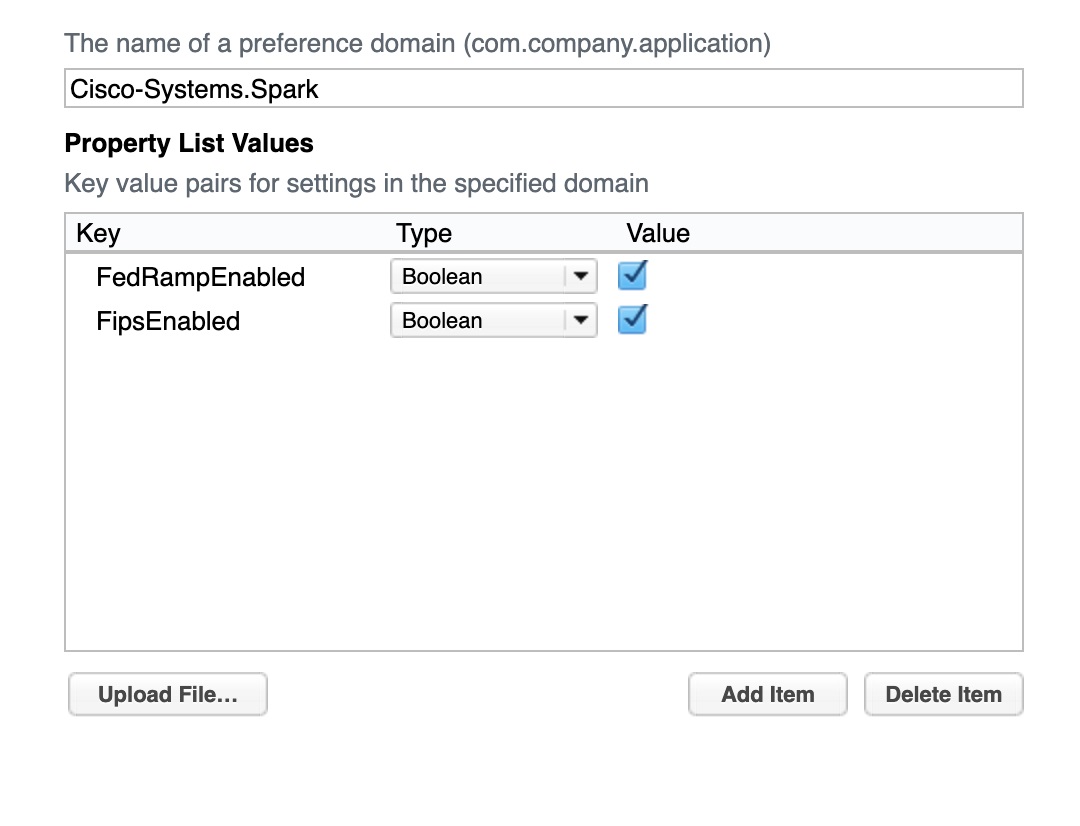
|
Ако нямате MDM решение, можете да промените стойностите по подразбиране за FIPS и FedRamp, като
 използвате командата по подразбиране.
Крайният потребител може потенциално да замени стойностите,
зададени чрез настройки по подразбиране, затова препоръчваме да използвате MDM, когато е възможно.
| 1 |
Въведете следните команди, за да насочите приложението Webex към свързване с облака Webex for Government: |
| 2 |
(Незадължително) Ако искате предварително да попълните приложението с имейла на потребителя си, добавете аргумента
|
Какво да правя по-нататък
За да деактивирате някоя от тези настройки, използвайте изтриване по подразбиране, например:
defaults delete Cisco-Systems.Spark LoginHint| 1 |
Стартирайте приложението Webex. |
| 2 |
Щракнете върху стрелката надолу до Webex и изберете Webex за правителство от списъка. Приложението Webex се рестартира, за да ви отведе до страницата за влизане в FedRamp. Тази страница насочва удостоверяването към услугата Webex за правителствена идентичност и позволява режим FIPS 140-2. |
| 3 |
Въведете имейл адреса си и проверете Съгласен съм с общите условия, след което щракнете върху Напред, за да влезете. При първото влизане трябва да зададете парола. |
Вашият администратор не изпълнява никакви специални задачи за настройка или свързване с облака Webex for Government от приложението MobileWebEx. Потребителите трябва да влязат за първи път, като използват следния метод. За да използвате MDM/MAM или опции за опако ване на приложения на мобилни устройства на потребителя, вижте помощната статия Webex | Secure Mobile Devices.
| 1 |
Изтеглете приложението Webex:
|
| 2 |
Стартирайте приложението Webex, след което докос нете Първи стъпки. |
| 3 |
Докоснете стрелката надолу до Webex, за да отворите панела за конфигу риране на приложението. |
| 4 |
Изберете Webex за правителство от списъка. Приложението Webex се рестартира, за да ви отведе до страницата за влизане в FedRamp. Тази страница насочва удостоверяването към услугата Webex за правителствена идентичност и позволява режим FIPS 140-2. |
| 5 |
Въведете имейл адреса си и проверете Съгласен съм с общите условия, след което щракнете върху Напред, за да влезете. При първото влизане трябва да зададете парола. |
За да деинсталирате приложението, използвайте msiexec /x Webex.msi.
Пътят на .msi файла зависи от това къде е бил използван по време на инсталацията. За да работи тази команда, файлъ т.msi трябва да присъства на посоченото място.
Можете лесно да деинсталирате Webex App на вашия Mac с помощта на We bex Uninstaller.


