- ホーム
- /
- 投稿記事

コメントありがとうございます。


 この記事の内容
 フィードバックがある場合
Webex 管理者は、Windows では MSI ファイルを使用して、Mac では DMG ファイルを使用して Webex アプリをインストールできます。ユーザーエクスペリエンスを向上させるために、WindowsのMSIファイルにコマンドラインパラメーターを含めることができます。Webex アプリは Android デバイスと iOS デバイスにインストールすることもできます。
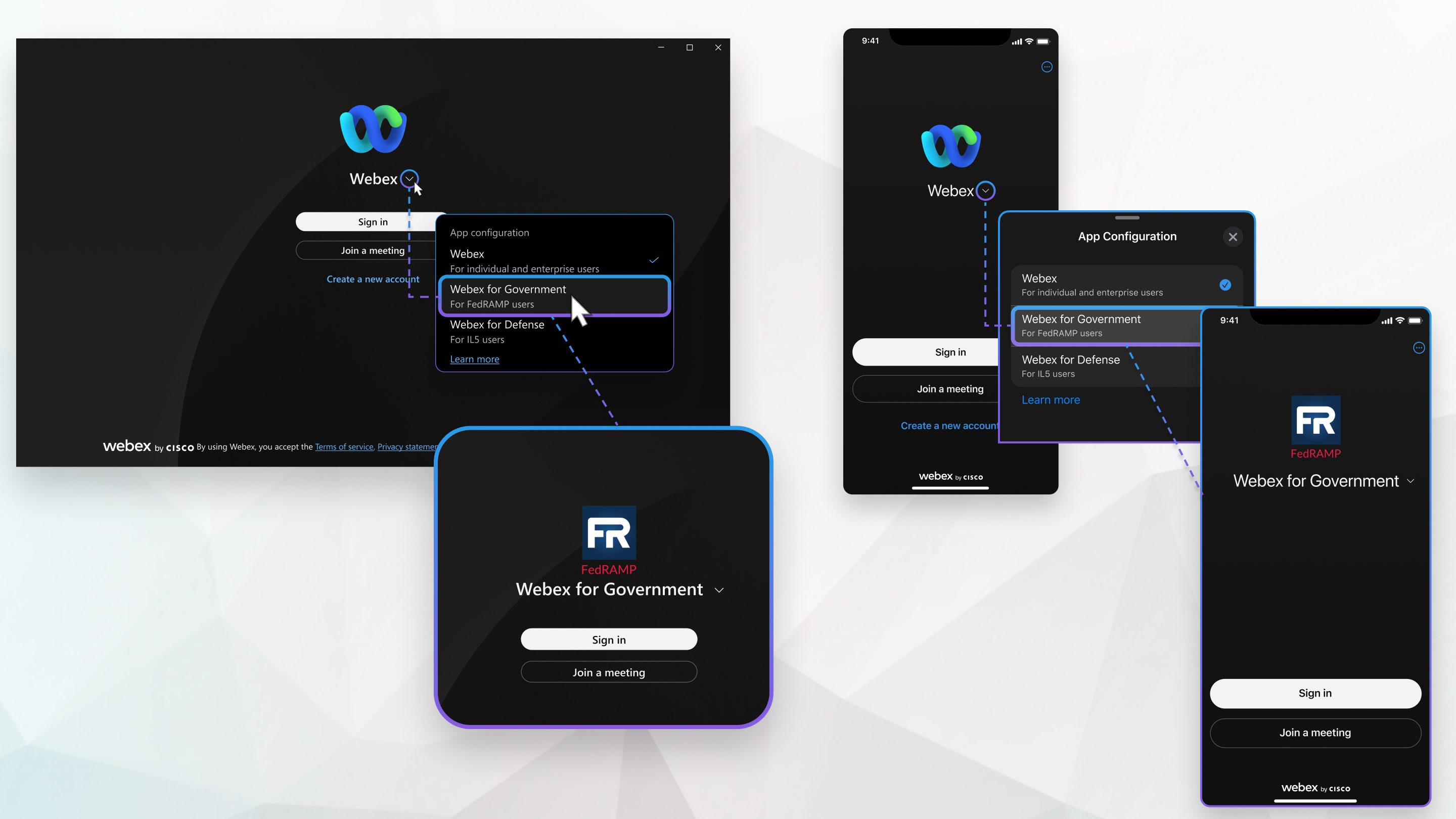
政府向け Webex アプリのセットアップ
始める前に
政府向け Webex に慣れてください。政府向け Webex を始めましょう。
政府機関向け Webex を使用する組織を設定する:政府機関向け Webex を設定します。
- Webex アプリを実行するための最小要件は継続的に見直されており、 ここに記載されている要件は変更される場合があります。
- Apple Betaソフトウェア、Windows Insiderプログラム、またはその他の同様のプログラムなど、プレリリースまたは早期リリースプログラムでのWebexアプリの使用はサポートしていません。
- Webex Appのパフォーマンスは、 ネットワーク接続やデバイス上の他のアプリケーションなど、オペレーティングシステム以外の要因の影響を受ける可能性があります。
- システム時間が正しいことを確認してください。そうすると、 会議や電話会議への参加に影響する可能性があります。
Windowsが推奨する最小システム要件
-
ウィンドウズ
- ウィンドウズサーバー 2016。
-
ウィンドウズ10以降。 ドライバーが最新であることを確認してください。
Webex App 45.1は、ウィンドウズ 10 LTSB 2015をサポートする最後のバージョンです。
Webex App 45.10は、ウィンドウズ 10 LTSB 2016をサポートする最後のバージョンです。
-
一部のグラフィック製品の最新ドライバーの詳細については、 以下を参照してください。
Windows 10以降のNエディションでは、メディア機能パックをインストールする必要があります。 インストール手順については、Windows Nエディションのメディア機能パックリストを参照してください。
- プロセッサー:
- インテルのデュアルコアCPU 2.XX GHzまたはAMDプロセッサー( 最低4GBのRAMを推奨)。
- Arm64:クアルコム・スナップドラゴンX Elite/X Plus、またはマイクロソフトSQ1以降。
-
一部の機能には追加のシステム要件が必要です:
-
予定されている Webex ミーティングまたはパーソナル会議室のミーティングでの反応。
-
オペレーティングシステム—ウィンドウズ 10 バージョン 10.0.17763 またはそれ以降
-
プロセッサー-物理コアが4つ以上
-
メモリ—4GB以上のRAM
-
-
通話や会議の仮想背景やぼやけた背景、会議中のジェスチャー
-
オペレーティングシステム—ウィンドウズ 10 64ビット
VDI環境の場合は、バーチャル背景がサポートされているプラットフォームを使用していることを確認してください。 詳細については、VDIリリースノートを参照してください。
-
プロセッサー:
-
インテルCore i3、i5、i7 4000シリーズプロセッサー以上(4コア未満の場合)
-
Intel Core i9デュアルコアプロセッサ以上
-
Intel Xeonデュアルコアプロセッサ以上
-
インテルペンティアムシルバー:4コア以上
-
インテルプロセッサー:4コア以上
-
その他のIntelプロセッサー:6コア以上
-
AMD ライゼン 5、7、9、またはそれ以上
-
その他のAMDプロセッサー:3.0 GHz以上の4コア、または4コア以上
-
Appleプロセッサー:4コア以上
-
インテル以外、AMD以外、またはApple以外のプロセッサー:8コア以上
-
-
メモリ:
-
8 GB以上のRAM
-
専用GPUの場合は2 GB以上のVRAM
-
-
マイクロソフトエッジ WebView2 コンポーネント。
これにより、アプリサイズを小さくしたアップデートの帯域幅消費量が改善されます。 メモリを改善する機能を提供します。
-
-
Macデスクトップの最小要件
-
macOS 13以降、サポートされているMacでは。
macOS セコイア15は、Webex アプリバージョン44.9以降でのみサポートされています。
FIPSレジストリキーの使用(推奨)
組織によっては、Webex アプリを FIPS モードで実行する必要がある場合があります。 そのためには、 ユーザーのコンピューターで次のレジストリキーを1(DWORD値)に設定します。
HKLM\SYSTEM\CurrentControlSet\Control\Lsa\FipsAlgorithmPolicy\Enabledこの設定を変更するには、HKLMレジストリーへのアクセスが必要です。 通常、 管理者または管理者権限を持つユーザーがこのアクセス権を持っています。
これはOSレベルの設定なので、組織全体に展開する前に、 他のWindowsアプリケーションへの影響を評価することをお勧めします。
レジストリキーを有効にしない場合は、次の点に注意してください。
- Webex アプリの機能が失われることはありません。
- 私たちは今でもあなたの組織をサポートしています。
- Webex アプリはまだ FIPS 互換のアルゴリズムと TLS 1.2 を使用しています。 ただし、 オペレーティングシステムライブラリ(WinHTTPなど)はFIPSモードでは動作しません。
Windowsでの導入オプションを選択してください
Webex アプリをユーザーの Webex for Government クラウドに接続できるようにするには、 ニーズに合った適切なオプションを選択してください。
Webexアプリを管理者が制御するMSIインストールとして展開したい場合は、次の手順を実行してください。
このアクションを実行するには、HLKMレジストリへのアクセスが必要です。 通常、 管理者または管理者権限を持つユーザーがこのアクセス権を持っています。 FEDRAMPENABLED設定により、 インストーラーはレジストリのHLKMエリアに書き込みます。
始める前に
必要に応じて、FIPSレジストリキーを有効にしてください。
| 1 |
該当するリンクを使用してインストーラーをダウンロードします。
|
| 2 |
政府向け Webex クラウド環境を使用できるようにするには、 |
ユーザーがWebex for Governmentクラウドに接続していることを確認しながら、Webex App MSIを自分でダウンロードしてインストールしてもらいたい場合は、このタスクを実行してください。
このアクションを実行するには、HLKMレジストリへのアクセスが必要です。 通常、 管理者または管理者権限を持つユーザーがこのアクセス権を持っています。
始める前に
必要に応じて、FIPSレジストリキーを有効にしてください。
| 1 |
次のレジストリキーを1(DWORD値)に設定します。 |
| 2 |
レジストリキーを設定したら、すべてのユーザーがサインアウトして再度サインインすることを確認してください。 |
macOSのFIPSモードとFedRAMPモードを設定するには、この方法をお勧めします。 これらの設定を含むMDM構成プロファイルを展開してください。 これを設定するための正確な詳細は、 MDMソリューションによって異なります。
| 1 |
インストーラーは次のリンクからダウンロードできます。
|
| 2 |
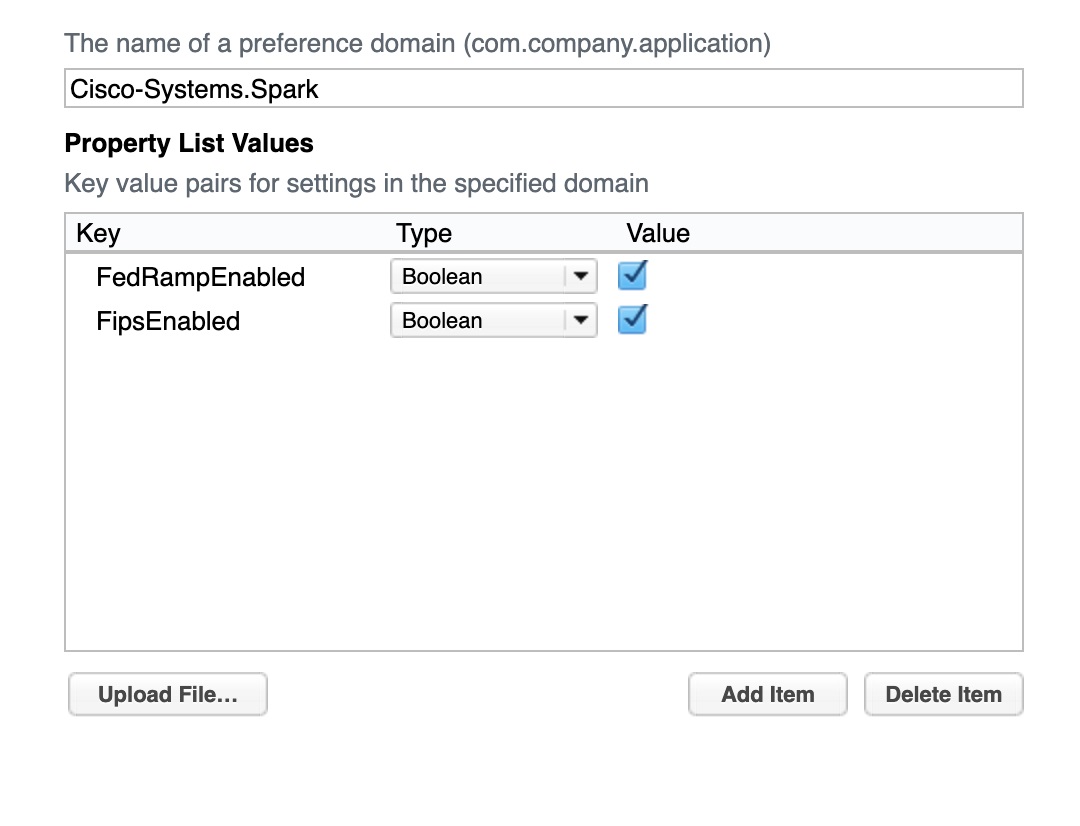
|
MDMソリューションがない場合は、
 defaultsコマンドを使用してFIPSとFedRAMPのデフォルト値を変更できます。
エンドユーザーはデフォルトから設定された値を上書きする可能性があるので、可能であればMDMを使用することをお勧めします。
| 1 |
次のコマンドを入力して、Webex アプリに Webex for Government クラウドに接続するように指示します。 |
| 2 |
(オプション)アプリにユーザーのメールアドレスを事前に入力したい場合は、
|
次にすべきこと
これらの設定のいずれかを無効にするには、デフォルトの削除を使用してください。例:
defaults delete Cisco-Systems.Spark LoginHint| 1 |
Webex アプリを起動します。 |
| 2 |
Webex の横にある下向き矢印をクリックし、リストから「政府向け Webex for Government」を選択します。 Webex アプリが再起動して、FedRAMP のサインインページに移動します。 そのページは、政府向け Webex ID サービスに認証を誘導し、FIPS 140-2 モードを有効にします。 |
| 3 |
メールアドレスを入力し、利用規約に同意するにチェックを入れ、次へをクリックしてサインインしてください。 初めてサインインするときは、パスワードを設定する必要があります。 |
管理者は、MobileWebEx アプリから Webex for Government クラウドをセットアップしたり、接続したりするための特別なタスクを実行しません。 ユーザーは、次の方法で初めてサインインする必要があります。 ユーザーのモバイルデバイスでMDM/MAMまたはアプリラッピングオプションを使用するには、Webex | セキュアモバイルデバイスのヘルプ記事を参照してください。
| 1 |
Webex アプリをダウンロード:
|
| 2 |
Webex アプリを起動して、「始めよう」をタップします。 |
| 3 |
Webex の横にある下矢印をタップして、 アプリ設定パネルを開きます。 |
| 4 |
リストから「政府向け Webex」を選択してください。 Webex アプリが再起動して、FedRAMP のサインインページに移動します。 そのページは、政府向け Webex ID サービスに認証を誘導し、FIPS 140-2 モードを有効にします。 |
| 5 |
メールアドレスを入力し、利用規約に同意するにチェックを入れ、次へをクリックしてサインインしてください。 初めてサインインするときは、パスワードを設定する必要があります。 |
アプリをアンインストールするには、msiexec /x Webex.msi を使用してください。
.msiファイルのパスは、インストール時に使用された場所によって異なります。 このコマンドが機能するためには、.msiファイルが指定された場所にある必要があります。


