- 首頁
- /
- 文章

感謝您的意見回饋。


 在此文章中
在此文章中 意見回饋?
意見回饋?身為 Webex 管理員,您可以使用 Windows 上的 MSI 檔案或 Mac 上的 DMG 檔案來安裝 Webex 應用程式。您可以在 Windows 上的 MSI 檔案中加入命令列參數,以改善使用者體驗。您也可以在安卓和 iOS 裝置上安裝 Webex 應用程式。
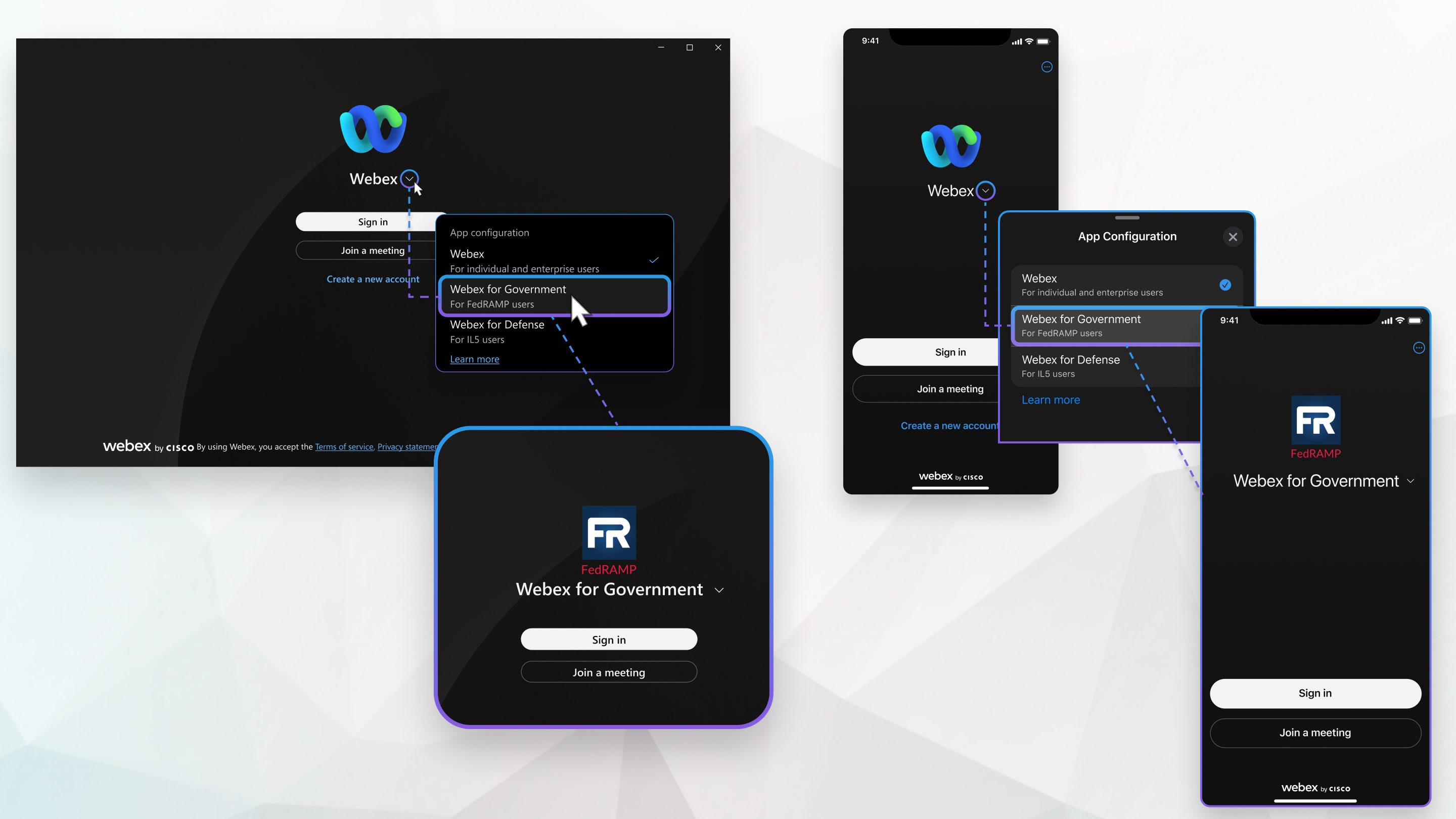
設定適用於政府的 Webex 應用程式
在開始之前
熟悉適用於政府的 Webex:開始使用適 用於政府的 Webex。
設定您的組織以在政府中使用 Webex:設定您的Webex for Government 組織。
- 我們會持續不斷地探討執行 Webex 應用程式的最低需求,本文中列出的需求可能會不時變更。
- 我們不支援搭配使用 Webex 應用程式與預先發行(或稱為早期發行)計劃,例如 Apple Beta Software、Windows Insider Program 或任何其他類似計劃。
- Webex 應用程式的執行可能會受到作業系統之外的因素影響,例如:網路連線或裝置上的其他應用程式。
- 請確保您的系統時間正確,因為這可能會影響您加入會議或通話。
Windows 建議的最低系統需求
-
Windows
- Windows Server 2016。
-
Windows 10 及更高版本。確保您的驅動程式是最新的。
Webex App 45.1 是最後一個支援 Windows 10 LTSB 2015 的版本。
Webex App 45.10 是最後一個支援 Windows 10 LTSB 2016 的版本。
-
如需進一步了解某些圖形產品的最新驅動程式,請參閱以下內容:
對於 Windows 10 或更高版本的 N 版本,您必須安裝媒體功能包。有關安裝說明,請參閱 Windows N 版本媒體功能包清單。
- 處理器:
- Intel 雙核心 CPU 2.XX GHz 或 AMD 處理器(建議最少使用 4 GB RAM)。
- Arm64:高通驍龍X Elite/X Plus 或 Microsoft SQ1 或更新版本。
-
某些功能的系統要求較高:
-
在排定的 Webex 會議或個人會議室會議中使用表情符號。
-
作業系統 — Windows 10(10.0.17763 版或更新版本)
-
處理器 — 4 顆以上實體核心
-
記憶體 — 4 GB 以上 RAM
-
-
通話和會議中的虛擬或模糊背景以及會議中的手勢
-
作業系統-Windows 10 64 位
如果您處於 VDI 環境,請確保使用的平台支援虛擬背景。如需詳細資訊,請參閱 VDI 發行說明。
-
處理器:
-
英特爾酷睿 i3、i5 或 i7 4000 系列處理器或更高版本(核心數少於 4 個時)
-
Intel Core i9 雙核心處理器或更高級別的處理器
-
Intel Xeon 雙核心處理器或更高級別的處理器
-
英特爾奔騰銀牌:4核或更高
-
英特爾處理器:4核或更高
-
其他 Intel 處理器:6 核心或以上
-
AMD Ryzen 5、7、9 或更高版本
-
其他AMD處理器:4 核心處理器,主頻至少為 3.0 GHz;或 4 核心或更高
-
蘋果處理器:4核或更高
-
非英特爾、非AMD或非蘋果處理器:8 核心或以上
-
-
記憶體:
-
8 GB RAM 或以上
-
2 GB 或以上 VRAM 用於專用 GPU
-
-
Microsoft Edge WebView2 元件。
縮小應用程式規模可改進更新項目的頻寬耗用情況。提供可改進記憶體的功能。
-
-
Mac 桌面最低要求
-
MacOS 12 及更高版本 在支援的 Mac上。
MacOS Sequoia 15 僅支援 Webex App 44.9 及更高版本。
FIPS 登錄機碼使用(建議使用)
您的組織可能要求您以 FIPS 模式執行 Webex 應用程式。 若要執行此操作,請在使用者 電腦上將下列登錄機碼設定為 1 (DWORD 值):
HKLM\SYSTEM\CurrentControlSet\Control\Lsa\FipsAlgorithmPolicy\Enabled若要變更此設定,您必須具有 HKLM 登錄存取權限。 通常,具有管理員權限的管理員或 使用者具有此存取權限。
由於這是作業系統層級設定,我們建議您先評估其對其他 Windows 應用程式的影響,然後再在整個組織中推出。
如果您未啟用登錄機碼,請注意下列事項:
- 您不會丟失任何 Webex 應用程式功能。
- 我們仍然支持您的組織。
- Webex 應用程式仍使用 FIPS 相容的演算法和 TLS 1.2。 但是,作業系統 庫(例如 WinHTTP)不會在 FIPS 模式下執行。
在 Windows 上選擇您的部署選項
若要讓 Webex 應用程式為您的使用者連線至 Webex 政府雲端,請根據您的需求選擇 適當的選項。
如果您希望將 Webex 應用程式部署為管理員控制的 MSI 安裝,請執行以下步驟。
若要執行此動作,您必須具有 HLKM 登錄存取權限。 通常,具有管理員權限的管理員或 使用者具有此存取權限。 FEDRAMPENABLED 設定會導致 安裝程式寫入登錄的 HLKM 區域。
在開始之前
如有必要,啟用 FIPS 登錄機碼。
| 1 |
使用適用的連結下載安裝程式。
|
| 2 |
若要啟用 Webex 適用於政府雲端環境的使用,請使用 |
如果您希望使用者自行下載並安裝 Webex 應用程式 MSI,同時確保他們連線到 Webex 政府雲端,請執行此工作。
若要執行此動作,您必須具有 HLKM 登錄存取權限。 通常,具有管理員權限的管理員或 使用者具有此存取權限。
在開始之前
如有必要,啟用 FIPS 登錄機碼。
| 1 |
將下列登錄機碼設定為 1 (DWORD 值): |
| 2 |
設定登錄機碼後,請確定所有使用者登出並重新登入。 |
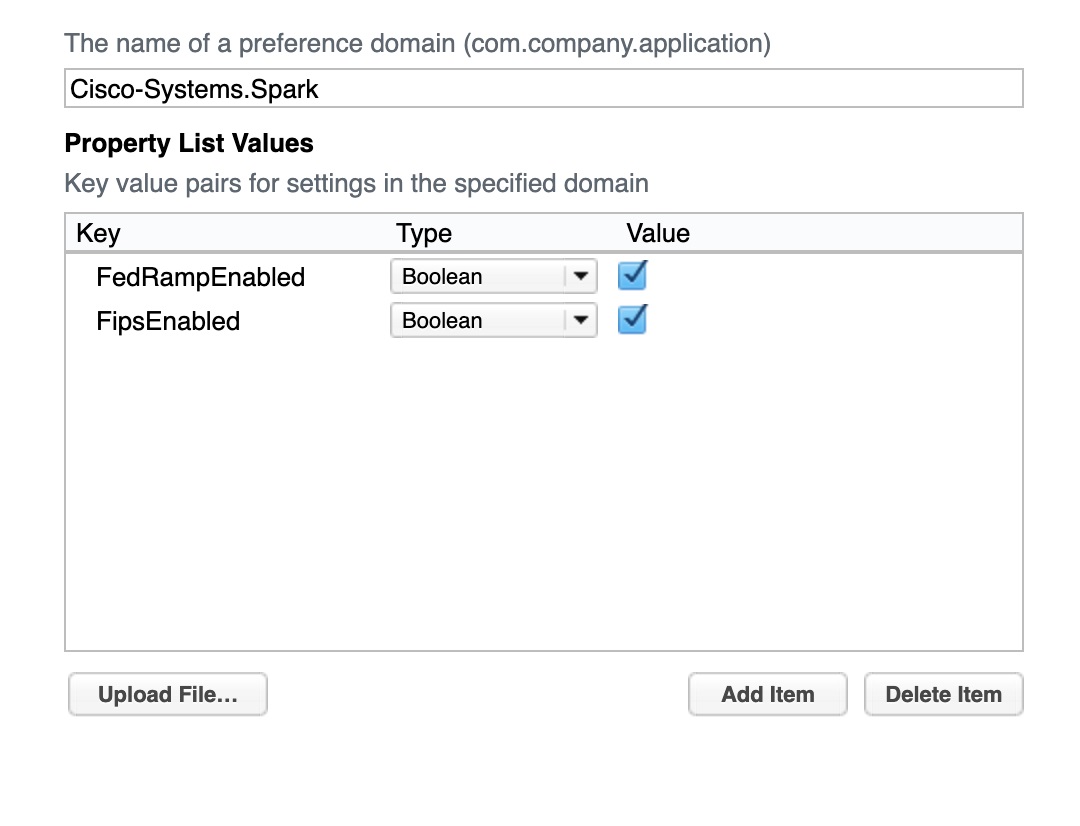
我們建議您使用這種方法來設定 macOS 的 FIPS 和 FedRAMP 模式。 部署包含這些設定的 MDM 組態設定檔。 設定此功能的確切詳細資訊取 決於您的 MDM 解決方案。
| 1 |
您可以從以下連結下載安裝程式: |
| 2 |
|
如果您沒有 MDM 解決方案,您可以
使用預設指令變更 FIPS 和 FedRAMP 的預設值。
一般使用者可能會覆寫透過預
設設定的值,因此建議在可能的情況下使用 MDM。
| 1 |
輸入下列命令以指導 Webex 應用程式連線至適用於政府的 Webex 雲端: |
| 2 |
(可選)如果要預先填入應用程序用戶的電子郵件,請添加
|
下一步
若要停用這些設定,請使用預設刪除,例如:
defaults delete Cisco-Systems.Spark LoginHint| 1 |
啟動 Webex 應用程式。 |
| 2 |
按一下 Webex 旁邊的向下箭鍵,然後從 清單中選取 Webex for Government 。 Webex 應用程式會重新開機以將您帶至 FedRAMP 登錄頁面。 該頁面會將驗 證指導至適用於政府的 Webex 身分服務,並啟用 FIPS 140-2 模式。 |
| 3 |
輸入您的電子郵件地址並勾選我同意遵守條款與細則,然後按下一步登入。 第一次登錄時,必須設定密碼。 |
您的管理員不會執行任何特殊工作來從 MobileWebex 應用程式設定或連線到 Webex for Govern ment 雲端。 您的使用者必須使用下列方法首次登入。 若要在使用者行動裝置上使用 MDM/MAM 或 應用程式包裝選項,請參閱 Webex | 安全行動裝置說明文章。
| 1 |
下載 Webex 應用程式:
|
| 2 |
啟動 Webex 應用程式,然後點一下「開始使用」。 |
| 3 |
點一下 Webex 旁邊的向下箭頭以開啟「應用程式組態」 面板。 |
| 4 |
從清單中選取「適用於政府的 Webex」。 Webex 應用程式會重新開機以將您帶至 FedRAMP 登錄頁面。 該頁面會將驗 證指導至適用於政府的 Webex 身分服務,並啟用 FIPS 140-2 模式。 |
| 5 |
輸入您的電子郵件地址並勾選我同意遵守條款與細則,然後按下一步登入。 第一次登錄時,必須設定密碼。 |
要卸載應用程序,請使用 msiexec/x Webex.msi。
.msi 檔案的路徑取決於安裝期間使用的位置。 若要使此命令起作用,.msi 檔案必須存在於指定的位置。
您可以使用 Webex 解除安裝程式輕鬆解除安裝 Mac 上的 Webex 應用程式。


