- Hjem
- /
- Artikkel

Takk for tilbakemeldingen.


 I denne artikkelen
 Tilbakemelding?
Som Webex-administrator kan du installere Webex-appen ved hjelp av MSI-filen på Windows eller DMG-filen på Mac. Du kan inkludere kommandolinjeparametere med MSI-filen på Windows for å forbedre brukeropplevelsen. Du kan også installere Webex-appen på Android- og iOS-enheter.
Konfigurer Webex for Government-appen
Før du begynner
Bli kjent med Webex for Government: Kom i gang med Webex for Government.
Konfigurer organisasjonen din til å bruke Webex for Government: Kon figurer Webex for Government-organisasjonen.
- Vi gjennomgår kontinuerlig minimumskravene for å kjøre Webex-appen, og kravene som er oppført her kan endres.
- Vi støtter ikke bruk av Webex-appen med forhåndsutgivelsesprogrammer eller programmer for tidlig utgivelse, for eksempel Apple Beta-programvaren, Windows Insider-programmet eller andre lignende programmer.
- Ytelsen til Webex-appen kan påvirkes av faktorer utenfor operativsystemet, for eksempel: nettverkstil kobling eller andre applikasjoner på enhetene dine.
- Forsikre deg om at systemtiden din er riktig, da dette kan påvirke at du blir med på møter eller samtaler.
Windows anbefalte minimumssystemkrav
-
Vinduer
- Windows Server 2016.
-
Windows 10 og nyere. Forsikre deg om at sjåførene dine er oppdatert.
Webex App 45.1 er den siste versjonen som støtter Windows 10 LTSB 2015.
Webex App 45.10 er den siste versjonen som støtter Windows 10 LTSB 2016.
-
Hvis du vil ha mer informasjon om de nyeste driverne for enkelte grafiske produkter, kan du se følgende:
For Windows 10 eller nyere N-utgaver må du installere Media Feature Pack. Hvis du vil ha installasjonsinstruksjoner, kan du se Media Feature Pack-liste for Windows N- utgaver.
- Prosessor:
- Intel Dual-Core CPU 2,XX GHz eller AMD-prosessor (minimum 4 GB RAM anbefales).
- Arm64: Qualcomm Snapdragon X Elite/X Plus eller Microsoft SQ1 eller nyere.
-
Noen funksjoner krever ekstra systemkrav:
-
Reaksjoner i et planlagt Webex-møte eller personlig rommøte.
-
Operativsystem — Windows 10 versjon 10.0.17763 eller nyere
-
Prosessor — fire fysiske kjerner eller mer
-
Minne — 4 GB eller mer RAM
-
-
Virtuell eller uskarp bakgrunn i samtaler og møter og bevegelser i møter
-
Operativsystem — Windows 10 64-bit
Hvis du er i et VDI-miljø, må du sørge for at du bruker en støttet plattform for virtuell bakgrunn. Se VDI-utgivelsesmerknadene for mer informasjon.
-
Prosessor:
-
Intel Core i3-, i5- eller i7-prosessor i 4000-serien eller høyere (når mindre enn 4 kjerner)
-
Intel Core i9 tokjerneprosessor eller høyere
-
Intel Xeon tokjerneprosessor eller høyere
-
Intel Pentium Silver: 4 kjerner eller høyere
-
Intel-prosessor: 4 kjerner eller høyere
-
Andre Intel-prosessorer: 6 kjerner eller høyere
-
AMD Ryzen 5, 7, 9 eller høyere
-
Annen AMD-prosessor: 4 kjerner med minst 3,0 GHz; ELLER 4 kjerner eller høyere
-
Apple-prosessor: 4 kjerner eller høyere
-
Ikke-Intel-, ikke-AMD- eller ikke-Apple-prosessorer: 8 kjerner eller høyere
-
-
Minne:
-
8 GB eller mer RAM
-
2 GB eller mer VRAM for dedikerte GPUer
-
-
Microsoft Edge WebView2-komponent.
Dette forbedrer båndbreddeforbruket for oppdateringer med redusert appstørrelse. Gir muligheter til å gjøre minneforbedringer.
Last ned enten Evergreen Bootstrapper eller Evergreen Standalone Installer.
-
-
Minimumskrav til Mac-skrivebord
-
macOS 13 og nyere på en støttet Mac.
macOS Sequoia 15 støttes bare på Webex App versjon 44.9 og nyere.
Bruk av FIPS registernøkkel (anbefalt)
Organisasjonen din kan kreve at du kjører Webex-appen i FIPS-modus. For å gjøre dette, angir du følgende registernøkkel til 1 (DWORD-verdi) på bruker datamaskiner:
HKLM\SYSTEM\CurrentControlSet\Control\Lsa\FipsAlgorithmPolicy\EnabledHvis du vil endre denne innstillingen, må du ha HKLM-registertilgang. Vanligvis har en administrator eller bruker med administratorrettigheter denne tilgangen.
Siden dette er en innstilling på OS-nivå, anbefaler vi at du vurderer innvirkningen på de andre Windows-programmene dine før du ruller den ut på tvers av organisasjonen.
Hvis du ikke aktiverer registernøkkelen, må du merke deg følgende:
- Du mister ikke noen Webex App-funksjonalitet.
- Vi støtter fortsatt organisasjonen din.
- Webex-appen bruker fortsatt FIPS-kompatible algoritmer og TLS 1.2. Operativsystem bibliotekene (for eksempel WinHTTP) kjører imidlertid ikke i FIPS-modus.
Velg distribusjonsalternativet ditt på Windows
Hvis du vil aktivere Webex-appen til å koble til Webex for Government-skyen for brukerne dine, velger du riktig alternativ for dine behov.
Gjør disse trinnene hvis du foretrekker å distribuere Webex-appen som en administratorstyrt MSI-installasjon.
For å utføre denne handlingen må du ha HLKM-registertilgang. Vanligvis har en administrator eller bruker med administratorrettigheter denne tilgangen. Fedrampenabled-innstillingen fører til at installasjonsprogrammet skriver til HLKM-området i registeret.
Før du begynner
Aktiver FIPS-registernøkkelen, om nødvendig.
| 1 |
Last ned installasjonsprogrammet ved hjelp av den aktuelle lenken.
|
| 2 |
For å aktivere bruk av Webex for Government-skymiljøet, kjør
|
Gjør denne oppgaven hvis du vil at brukere skal laste ned og installere Webex App MSI selv, samtidig som du sørger for at de kobler til Webex for Government-skyen.
For å utføre denne handlingen må du ha HLKM-registertilgang. Vanligvis har en administrator eller bruker med administratorrettigheter denne tilgangen.
Før du begynner
Aktiver FIPS-registernøkkelen, om nødvendig.
| 1 |
Sett følgende registernøkkel til 1 (DWORD-verdi): |
| 2 |
Når du har angitt registernøkkelen, må du kontrollere at alle brukere logger av og logger på igjen. |
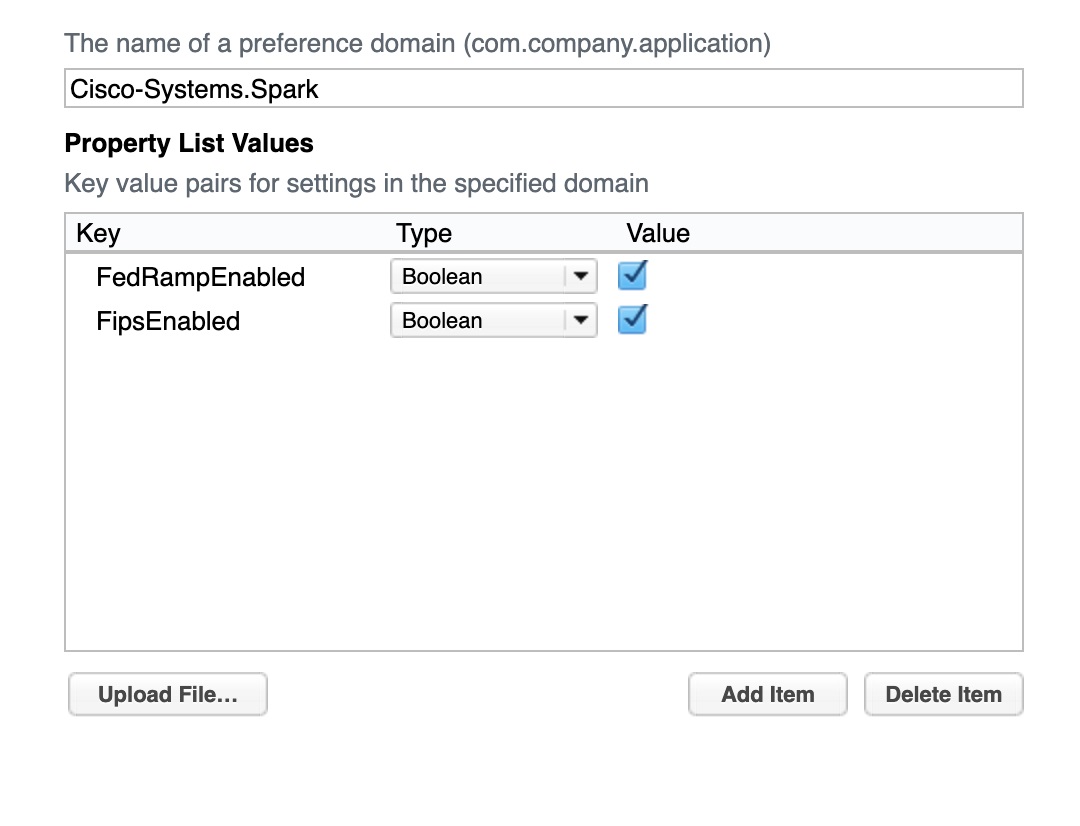
Vi anbefaler denne tilnærmingen for å konfigurere FIPS- og FedRAMP-moduser for macOS. Distribuer en MDM- konfigurasjonsprofil som inneholder disse innstillingene. De nøyaktige detaljene for konfigurering av dette avhenger av MDM-løsningen.
| 1 |
Du kan laste ned installatører fra følgende lenker:
|
| 2 |
|
Hvis du ikke har en MDM-løsning, kan du endre standardverdiene for FIPS og FedRAMP ved å
 bruke standardkommandoen.
Sluttbrukeren kan potensielt overstyre verdier som er
angitt gjennom standardinnstillinger, så vi anbefaler å bruke MDM når det er mulig.
| 1 |
Skriv inn følgende kommandoer for å dirigere Webex-appen til å koble til Webex for Government-skyen: |
| 2 |
(Valgfritt) Hvis du vil forhåndsfylle appen med brukerens e-post, legger du til
|
Hva du skal gjøre videre
Hvis du vil deaktivere noen av disse innstillingene, bruker du standard slett, for eksempel:
defaults delete Cisco-Systems.Spark LoginHint| 1 |
Start Webex-appen. |
| 2 |
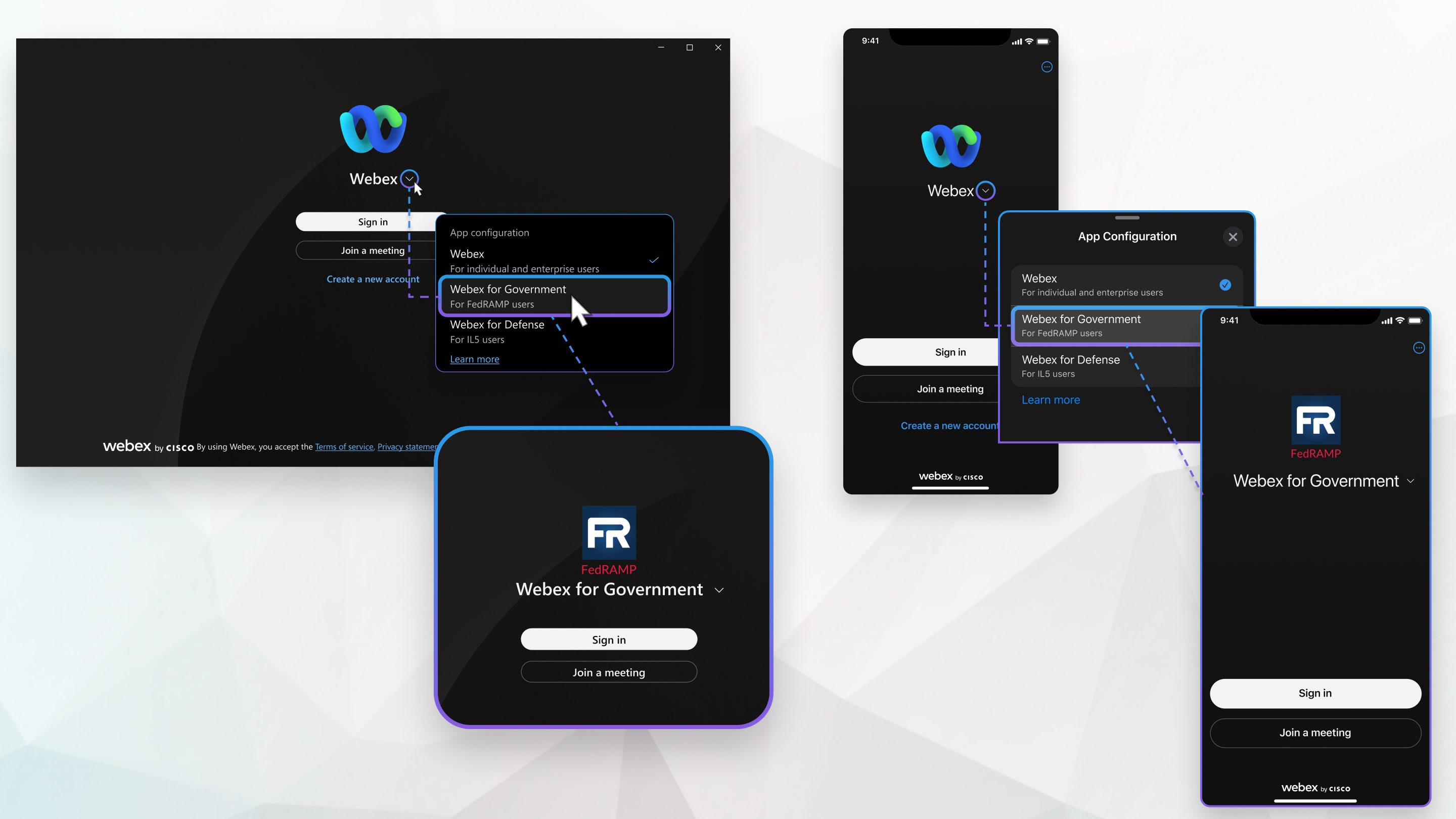
Klikk på nedpilen ved siden av Webex og velg Webex for Government fra listen. Webex-appen starter på nytt for å ta deg til påloggingssiden for FedRAMP. Denne siden dirigerer god kjenningen til Webex for Government-identitetstjenesten og aktiverer FIPS 140-2-modus. |
| 3 |
Skriv inn e-postadressen din og sjekk Jeg godtar vilkårene, klikk deretter Neste for å logge på. Første gang du logger på, må du sette opp et passord. |
Administratoren utfører ingen spesielle oppgaver for å konfigurere eller koble til Webex for Govern ment-skyen fra MobileWebex-appen. Brukerne må logge på for første gang ved hjelp av følgende metode. Hvis du vil bruke MDM/MAM- eller appinnpakningsalternativer på brukerens mobile enheter, kan du se hjelpe artikkelen for Webex | Sikre mobile enheter.
| 1 |
Last ned Webex-appen:
|
| 2 |
Start Webex-appen, og trykk deretter på Kom i gang. |
| 3 |
Trykk på nedpilen ved siden av Webex for å åpne Appkonfigurasjon spanelet. |
| 4 |
Velg Webex for Government fra listen. Webex-appen starter på nytt for å ta deg til påloggingssiden for FedRAMP. Denne siden dirigerer god kjenningen til Webex for Government-identitetstjenesten og aktiverer FIPS 140-2-modus. |
| 5 |
Skriv inn e-postadressen din og sjekk Jeg godtar vilkårene, klikk deretter Neste for å logge på. Første gang du logger på, må du sette opp et passord. |
For å avinstallere appen, bruk msiexec/x Webex.msi.
Banen til .msi- filen avhenger av hvor den ble brukt under installasjonen. For at denne kommandoen skal fungere, må .msi- filen være til stede på det angitte stedet.
Du kan enkelt avinstallere Webex-appen på din Mac ved hjelp av Webex Uninstaller.


