- Pagină de pornire
- /
- Articol

Mulțumim pentru feedback.


 În acest articol
 Feedback?
În calitate de administrator Webex, puteți instala aplicația Webex utilizând fișierul MSI pe Windows sau fișierul DMG pe Mac. Puteți include parametrii liniei de comandă cu fișierul MSI pe Windows pentru a îmbunătăți experiența utilizatorului. De asemenea, puteți instala aplicația Webex pe dispozitive Android și iOS.
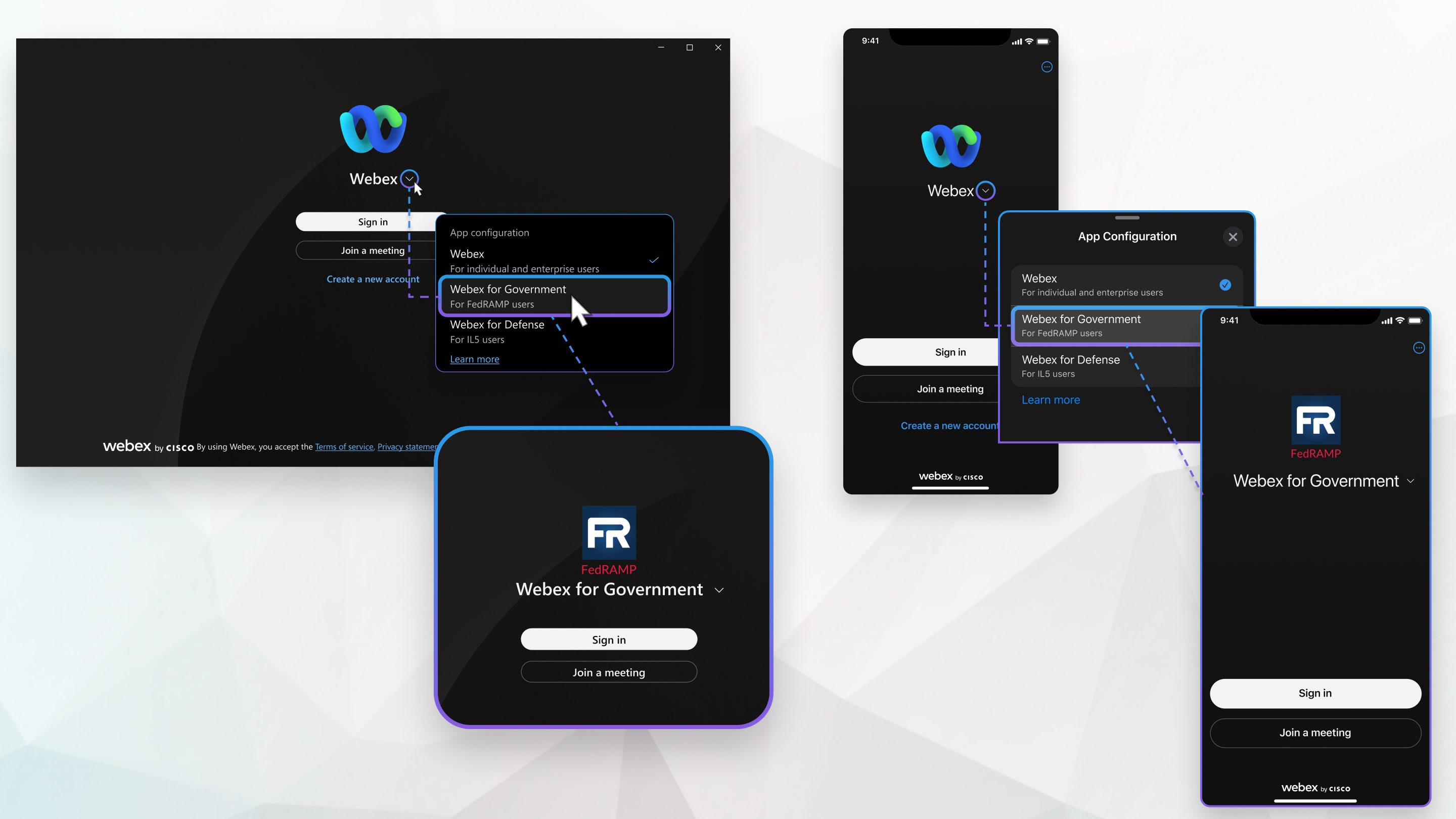
Configurarea aplicației Webex pentru guvern
Înainte de a începe
Familiarizați-vă cu Webex pentru guvern: începeți cu Webex pentru guvern.
Configurați organizația pentru a utiliza Webex pentru guvern: Configurați organizația Webex pentru guvern.
- Revizuim continuu cerințele minime pentru a rula aplicația Webex, iar cerințele enumerate aici se pot modifica.
- Nu acceptăm utilizarea aplicației Webex cu programe pre-lansare sau lansare timpurie, cum ar fi software-ul Apple Beta, Programul Windows Insider sau orice alte programe similare.
- Performanța aplicației Webex poate fi influențată de factori dincolo de sistemul de operare, de exemplu: conectivitatea la rețea sau alte aplicații de pe dispozitivele dvs.
- Asigurați-vă că ora sistemului este corectă, deoarece acest lucru vă poate afecta participarea la întâlniri sau apeluri.
Cerințe minime de sistem recomandate de Windows
-
ferestre
- Windows Server 2016.
-
Windows 10 și versiuni ulterioare. Asigurați-vă că șoferii dvs. sunt actualizați.
Webex App 45.1 este ultima versiune care acceptă Windows 10 LTSB 2015.
Webex App 45.10 este ultima versiune care acceptă Windows 10 LTSB 2016.
-
Pentru informații suplimentare despre cele mai recente drivere pentru unele produse grafice, consultați următoarele:
Pentru Windows 10 sau edițiile ulterioare N, trebuie să instalați Media Feature Pack. Pentru instrucțiuni de instalare, consultați lista Media Feature Pack pentru edițiile Windows N.
- Procesor:
- Procesor Intel Dual-Core 2.XX GHz sau procesor AMD (minim 4 GB RAM recomandat).
- Arm64: Qualcomm Snapdragon X Elite/X Plus sau Microsoft SQ1 sau mai nou.
-
Unele caracteristici necesită cerințe suplimentare de sistem:
-
Reacții într-o întâlnire Webex programată sau într-o ședință de cameră personală.
-
Sistem de operare — Windows 10 versiunea 10.0.17763 sau o versiune ulterioară
-
Procesor — patru nuclee fizice sau mai multe
-
Memorie — 4 GB sau mai mult de memorie RAM
-
-
Fundal virtual sau neclar în apeluri și întâlniri și gesturi în întâlniri
-
Sistem de operare - Windows 10 pe 64 de biți
Dacă vă aflați într-un mediu VDI, asigurați-vă că utilizați o platformă acceptată pentru fundaluri virtuale. Consultați Notele de lansare VDI pentru mai multe informații.
-
Procesor:
-
Procesor Intel Core i3, i5 sau i7 din seria 4000 sau mai mare (când mai puțin de 4 nuclee)
-
Procesor dual-core Intel Core i9 sau mai mare
-
Procesor dual-core Intel Xeon sau o versiune ulterioară
-
Intel Pentium Silver: 4 nuclee sau mai mari
-
Procesor Intel: 4 nuclee sau mai mare
-
Alte procesoare Intel: 6 nuclee sau mai mari
-
AMD Ryzen 5, 7, 9 sau mai mare
-
Alte procesoare AMD: 4 nuclee cu cel puțin 3,0 GHz; SAU 4 nuclee sau mai mari
-
Procesor Apple: 4 nuclee sau mai mare
-
Procesoare non-Intel, non-AMD sau non-Apple: 8 nuclee sau mai mari
-
-
Memorie:
-
8 GB sau mai mult RAM
-
VRAM de 2 GB sau mai mult pentru GPU-uri dedicate
-
-
Componenta Microsoft Edge WebView2.
Acest lucru îmbunătățește consumul de lățime de bandă pentru actualizări cu o dimensiune redusă a aplicației. Oferă capacitățile de îmbunătățire a memoriei.
Descărcați fie Evergreen Bootstrapper, fie Evergreen Standalone Installer.
-
-
Cerințe minime pentru desktop Mac
-
macOS 13 și versiuni ulterioare pe un Mac acceptat.
macOS Sequoia 15 este acceptat numai pe aplicația Webex versiunea 44.9 și versiuni ulterioare.
Utilizarea cheii de registry FIPS (recomandat)
Este posibil ca organizația dvs. să vă solicite să rulați aplicația Webex în modul FIPS. Pentru a face acest lucru, setați următoarea cheie de registry la 1 (valoarea DWORD) pe computerele utilizatorilor:
HKLM\SYSTEM\CurrentControlSet\Control\Lsa\FipsAlgorithmPolicy\EnabledPentru a modifica această setare, trebuie să aveți acces la registry HKLM. De obicei, un administrator sau un utilizator cu privilegii de administrator are acest acces.
Deoarece aceasta este o setare la nivel de sistem de operare, vă recomandăm să evaluați impactul acesteia asupra celorlalte aplicații Windows înainte de a o implementa în întreaga organizație.
Dacă nu activaţi cheia de registry, reţineţi următoarele:
- Nu pierdeți nicio funcționalitate a aplicației Webex.
- Susținem în continuare organizația dumneavoastră.
- Aplicația Webex utilizează în continuare algoritmi compatibili FIPS și TLS 1.2. Cu toate acestea, bibliotecile sistemului de operare (cum ar fi WinHTTP) nu rulează în modul FIPS.
Alegeți opțiunea de implementare pe Windows
Pentru a permite aplicației Webex să se conecteze la cloud-ul Webex pentru guvern pentru utilizatorii dvs., alegeți opțiunea corespunzătoare nevo ilor dvs.
Efectuați acești pași dacă preferați să implementați aplicația Webex ca instalare MSI controlată de administrator.
Pentru a efectua această acțiune, trebuie să aveți acces la registry HLKM. De obicei, un administrator sau un utilizator cu privilegii de administrator are acest acces. Setarea FEDRAMPENABLED determină programul de instalare să scrie în zona HLKM a registrului.
Înainte de a începe
Activați cheia de registry FIPS, dacă este necesar.
| 1 |
Descărcați programul de instalare utilizând linkul aplicabil.
|
| 2 |
Pentru a activa utilizarea mediului cloud Webex pentru guvern, rulați
|
Efectuați această sarcină dacă doriți ca utilizatorii să descarce și să instaleze ei înșiși aplicația Webex MSI, asigurându-vă în același timp că se conectează la cloud-ul Webex pentru guvern.
Pentru a efectua această acțiune, trebuie să aveți acces la registry HLKM. De obicei, un administrator sau un utilizator cu privilegii de administrator are acest acces.
Înainte de a începe
Activați cheia de registry FIPS, dacă este necesar.
| 1 |
Setați următoarea cheie de registry la 1 (valoare DWORD): |
| 2 |
După ce setați cheia de registry, asigurați-vă că toți utilizatorii se deconectează și se conectează din nou. |
Vă recomandăm această abordare pentru a configura modurile FIPS și FedRAMP pentru macOS. Implementați un profil de configurare MDM care conține aceste setări. Detaliile exacte pentru configurarea acestui lucru depind de soluția MDM.
| 1 |
Puteți descărca instalatori de pe următoarele link-uri:
|
| 2 |
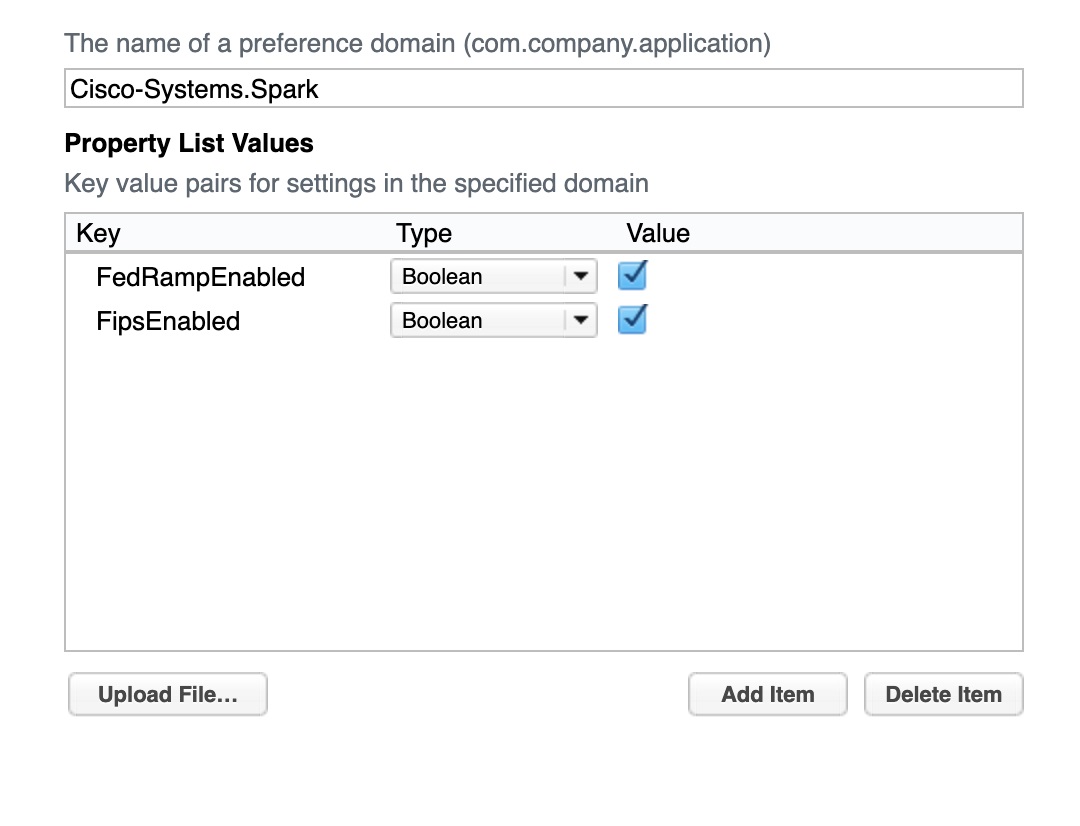
|
Dacă nu aveți o soluție MDM, puteți modifica valorile implicite pentru FIPS și FedRAMP utilizând comanda implic
 ite.
Utilizatorul final poate suprascrie valorile
setate prin valorile implicite, de aceea vă recomandăm să utilizați MDM atunci când este posibil.
| 1 |
Introduceți următoarele comenzi pentru a direcționa aplicația Webex să se conecteze la cloud Webex pentru guvern: |
| 2 |
(Opțional) Dacă doriți să prepopulați aplicația cu e-mailul utilizatorului, adăugați argumentul
|
Ce să faci în continuare
Pentru a dezactiva oricare dintre aceste setări, utilizați ștergerea implicită, de exemplu:
defaults delete Cisco-Systems.Spark LoginHint| 1 |
Porniți aplicația Webex. |
| 2 |
Faceți clic pe săgeata în jos de lângă Webex și selectați Webex pentru guvernare din listă. Aplicația Webex repornește pentru a vă duce la pagina de conectare FedRAMP. Această pagină direcționează autentificarea către serviciul de identitate Webex pentru guvern și activează modul FIPS 140-2. |
| 3 |
Introduceți adresa dvs. de e-mail și verificați Sunt de acord cu termenii și condițiile, apoi faceți clic pe Următorul pentru a vă conecta. Prima dată când vă conectați, trebuie să configurați o parolă. |
Administratorul dvs. nu efectuează sarcini speciale pentru a configura sau a se conecta la cloud-ul Webex pentru guvern din aplicația MobileWebex. Utilizatorii dvs. trebuie să se conecteze pentru prima dată utilizând următoarea metodă. Pentru a utiliza MDM/MAM sau opțiunile de împachetare a aplicațiilor pe dispozitivele mobile ale utilizatorilor, consultați articolul de ajutor Webex | Dis pozitive mobile securizate.
| 1 |
Descărcați aplicația Webex:
|
| 2 |
Porniți aplicația Webex, apoi atingeți Începeți. |
| 3 |
Atingeți săgeata în jos de lângă Webex pentru a deschide panoul Configurare aplicație. |
| 4 |
Selec tați Webex pentru guver n din listă. Aplicația Webex repornește pentru a vă duce la pagina de conectare FedRAMP. Această pagină direcționează autentificarea către serviciul de identitate Webex pentru guvern și activează modul FIPS 140-2. |
| 5 |
Introduceți adresa dvs. de e-mail și verificați Sunt de acord cu termenii și condițiile, apoi faceți clic pe Următorul pentru a vă conecta. Prima dată când vă conectați, trebuie să configurați o parolă. |
Pentru a dezinstala aplicația utilizați msiexec /x Webex.msi.
Calea fișierulu i.msi depinde de locul în care a fost utilizat în timpul instalării. Pentru ca această comandă să funcționeze, fișierul .msi trebuie să fie prezent în locația specificată.
Puteți dezinstala cu ușurință aplicația Webex pe Mac folosind Webex Uninstaller.


